Как сделать презентацию онлайн: фон, слайды, текст, картинки, видео
Предприниматели, блогеры, наемные работники и независимые эксперты периодически используют презентации в своей работе. В виде презентации можно оформить отчет, предложение о сотрудничестве, портфолио. Например, YouTube-блогер может создать презентацию своего профиля с анализом и статистикой для рекламодателей. Презентации можно показывать на вебинарах, распечатывать, пересылать в электронном виде.
В статье расскажем, как в несколько кликов создать презентацию и где брать шаблоны.
Реклама: 2Vtzqxi7Yrq
Читайте также: Как оформить прайс в Инстаграм
Как создать презентацию: структура + текст
Презентация должна быть структурированной, привлекать внимание и дополнять спикера. Типичная ошибка при создании презентаций — слайды расположены в хаотичном порядке, между ними нет логики, они неудачно оформлены (тяжело воспринимать) и перегружены информацией. В это время спикер что-то бормочет, не относящееся к изображенному на слайде.
Важно: итоговая структура и оформление зависит от типа презентации и цели ее создания.
Примерная структура, которой стоит придерживаться:
Обложка
Это самый первый слайд, который отражает тему презентации. Здесь указывают заголовок и авторов. Текст заголовка пишем крупно.
Если делаем информационную презентацию, например, для вебинара или демонстрации в учебном заведении, достаточно только заголовка и авторов. Если это продающая презентация с целью привлечения клиентов, партнеров, инвесторов — можно дополнительно указать на обложке УТП и контакты компании.
Пример — обложка компании TenderStuff для привлечения партнеров по франшизе.
Вступление (либо УТП)
Здесь кратко указываем, о чем презентация. Можно написать содержание с основными вопросами, которые будут затрагиваться в слайдах. В презентации компании вместо введения может быть слайд «О нас».
P.S. В продающих презентациях часто пропускают введение, а сразу начинают с перечисления «проблем» и потребностей клиента. И предлагают решение. Пример — все та же презентация TenderStuff. Здесь на втором слайде описывают «проблему» — необходимость организаций участвовать в тендерах согласно закону. А на третьем слайде сразу показывают, как эту проблему можно решить. Оба слайда с УТП.
Основная часть — текст и картинки
Раскрываем тему презентации. Это основные слайды с текстом и картинками. У основной части тоже есть своя структура и она зависит от задачи презентации. Например, для привлечения клиентов или партнеров на этих слайдах должна быть информация о компании, что вы предлагаете, ваши преимущества, отзывы клиентов. Это самая сложная часть создания презентации.
Кроме текста и фото можно добавить инфографику, таблицы, диаграммы, дорожную карту.
Выводы/заключение
Подводим итоги. Этот блок есть не во всех презентациях — в основном в информационных и отчетах. Например, если проводится анализ рынка. В продающей презентации в этом блоке обычно размещают призыв к действию.
Пример — выводы в презентации по анализу рынка книгопечатания РФ.
Контакты авторов
Указываем, как с вами связаться.
Как сделать красивую презентацию онлайн: пошаговая инструкция
Для создания презентаций есть специальные программы (PowerPoint, Keynote), инструменты (Google Slides) и сервисы. Но не у каждого есть время и желание в них разбираться. Особенно, если приходится часто делать слайды. Иногда нужно быстро создать презентацию онлайн.
Новичкам проще всего использовать сервис Canva.
Шаг 1. Сначала составляем текст презентации на бумаге. Разбиваем его на слайды. Соблюдаем логику для каждого слайда. Составляем заранее заголовки.
Стоит учитывать, что слайд лучше смотрится, когда кроме текста на нем есть картинки и дополнительные элементы. И когда текст крупный и его немного на каждом слайде.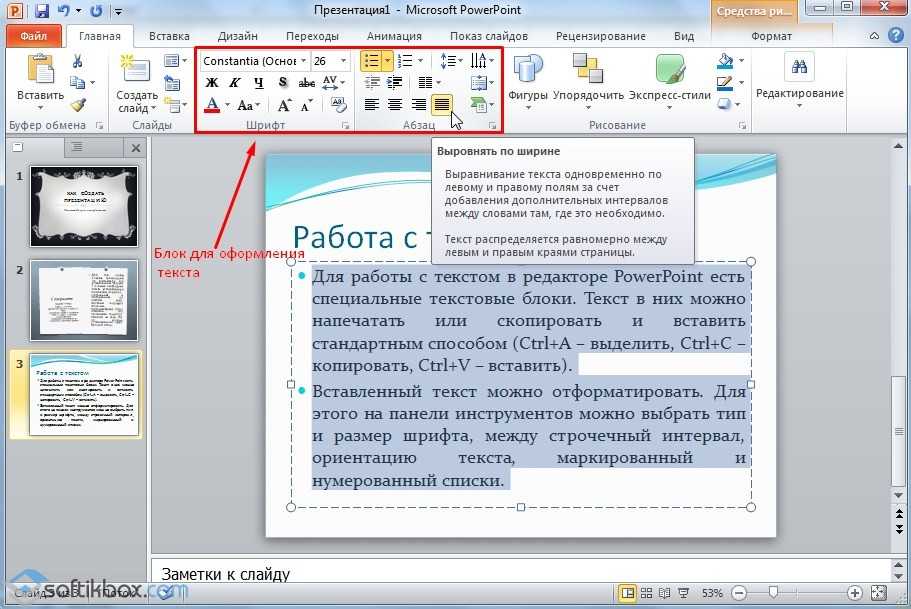 Сплошная простыня мелкого текста без картинок тяжело воспринимается, особенно, если презентацию показывают на широкую аудиторию. Можно заранее нарисовать примерные прототипы слайдов, а потом переходить непосредственно к оформлению.
Шаг 2. Заходим на сайт Canva и активируем 30 дневный бесплатный период. Позже от него можно отказаться и пользоваться сервисом бесплатно!
Если вы пока слабо представляете, как должна выглядеть презентация — лучше делать на шаблонах, а не с нуля. Потом по мере накопления опыта можно будет составлять слайды из элементов.
В среднем, простая презентация может состоять из 10 слайдов. Основная сложность при ее создании — сделать все слайды в одном дизайне.
Шаблоны для презентаций Canva хороши тем, дизайн составлен сразу для нескольких слайдов, и это ускоряет весь процесс.
На главной Canva находим раздел «Презентация», кликаем. Разрешение 1920 х 1080 рх.
Шаг 3. Выбираем шаблон.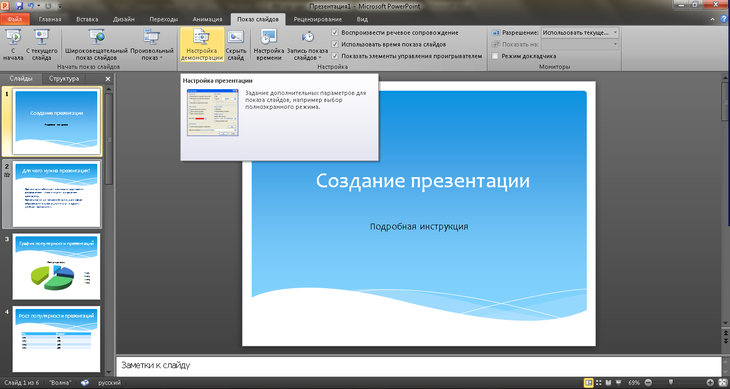 Если навести мышку на миниатюру, можно увидеть количество слайдов в шаблоне и быстро просмотреть презентацию.
Если количество слайдов не совпадает — вы всегда можете добавить недостающие или удалить лишние.
Также можно нажать на миниатюру и посмотреть, как выглядят все слайды.
Чтобы использовать все слайды кликаем на кнопку «Применить 15 страниц» (там может быть любое количество).
Шаг 4. Редактируем шаблон. Меняем текст, картинки, при необходимости цвета. Удаляем ненужные слайды.
Если вы хотя бы раз слышали о Canva, то знаете, что в этом редакторе можно изменить абсолютно любой элемент.
Важно: если вы делаете презентацию от лица компании, есть смысл использовать корпоративные цвета. Также стоит добавить логотип на каждый слайд (либо на заглавный).
Шаг 5. Если презентация будет экспортироваться в видео, можно настроить анимацию. В некоторых шаблонах она есть по умолчанию. Для изменения эффекта кликаем на слово «Анимация» в верхней части панели и выбираем нужный. Анимацию можно настроить как для отдельного объекта (например, фото), так и для страницы в целом.
Шаг 6. Сохраняем презентацию. Если вы планируете сами переключать слайды по мере рассказа, советуем сохранить их как последовательность изображений. Если это будет видео, стоит установить интервалы автовоспроизведения (кликаем на кнопку «Презентация» и настраиваем).
Если презентация будет рассылаться в электронном виде или уйдет в печать, тогда сохраните ее в PDF формате.
Важно: при распечатывании презентации с PDF часть слайда срезается. Поэтому нужны отступы по всему периметру слайда. У каждой типографии свой размер среза в пикселях. Учитывайте это и не размещайте текст и важные элементы слишком близко к краям слайдов.
Презентации, сделанные в Canva, можно сохранять не только в виде файла. Можно поделиться ссылкой — любой человек сможет просмотреть ее без авторизации в Канве. Можно встроить презентацию на сайт, экспортировать в PowerPoint, поделиться в сервисе Slack. Также можно записать закадровый голос. Все эти настройки открываются при нажатии на меню презентации — 3 точки в правом верхнем углу.
В Canva можно создавать качественные презентации без дизайнерских навыков. Быстро и легко. При этом не нужно осваивать сложные программы и обращаться к специалистам — с инструментами сервиса можно разобраться за вечер.
Попробуйте сделать несколько презентаций, и вы поймете, что можно не ограничиваться шаблонами и собирать в Canva презентации любой сложности.
Полезные ссылки:
- Как красиво оформить отзывы в Инстаграм
- 31 пример креативов для таргета
- Как сделать маркетинг-кит и зачем он нужен
Сравнение онлайн-курсов
Перед тем, как купить любой курс, сравните условия от разных школ — стоимость обучения, скидки, длительность, есть ли программа трудоустройства.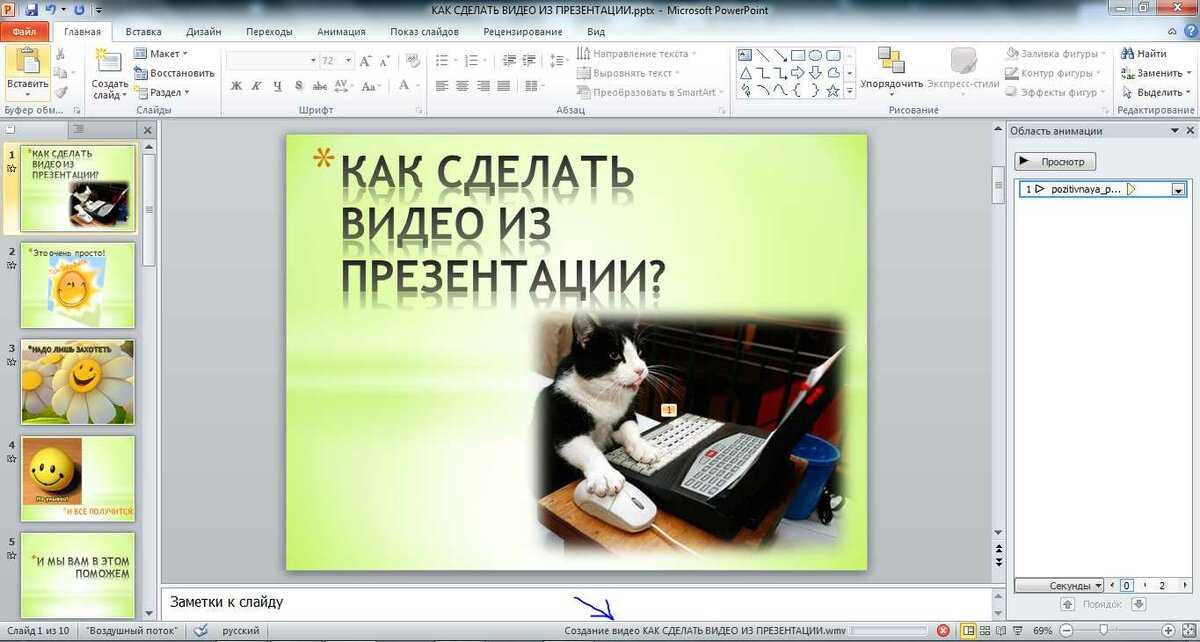 Подобрать онлайн-курс >>
Реклама
Больше статей по теме:
РЕКОМЕНДУЕМ:
Реклама
НОВОСТИ
ОБЗОРЫ
СТАТЬИ
Реклама
Как сделать презентацию с текстом музыкой и фотографиями в powerpoint?
Содержание
- 1 Как сделать презентацию с музыкой и фотографиями. Пошаговая инструкция
- 1.1 Видео о том, как создать слайд шоу с музыкой в программе PowerPoint 2007
- 2 Фотоальбом пятиминутка
- 2.1 Кстати, Шаг 4 и Шаг 5. можно менять местами.
Презентация на компьютере – самый простой и доступный способ донести информацию аудитории. С помощью презентации можно не только наглядно представить сообщение, но и привлечь внимание к особо важным моментам.
Создание презентаций не требует каких-либо специальных умений, но некоторые знания перед началом составления слайдов все же необходимо получить.
Чаще всего презентация делается по заранее намеченному плану. Это может быть текст либо определенные тезисы. Наиболее популярная программа для составления презентация – это Power Point, стандартная программа на Microsoft office.
В зависимости от назначения и темы презентации, текст может быть строгий научный или развлекательный. При написании текста ведется подбор самых интересных моментов, а также выделяется материал, на который рассказчик хочет обратить внимание. Далее эти тезисы наиболее компактно выносятся на слады. По желанию могут быть добавлены картинки или схемы. Если цель презентации более развлекательная, то допускается применение ярких цветов, а также анимация картинок, текста и анимированная смена слайдов.
Самая распространенная ошибка при составлении презентаций состоит в слишком большой загруженности ненужным текстом. Все написанное на экране должно быть легко читаемо с большого расстояния, так как людям в аудитории материал будет представлен с определенного расстояния.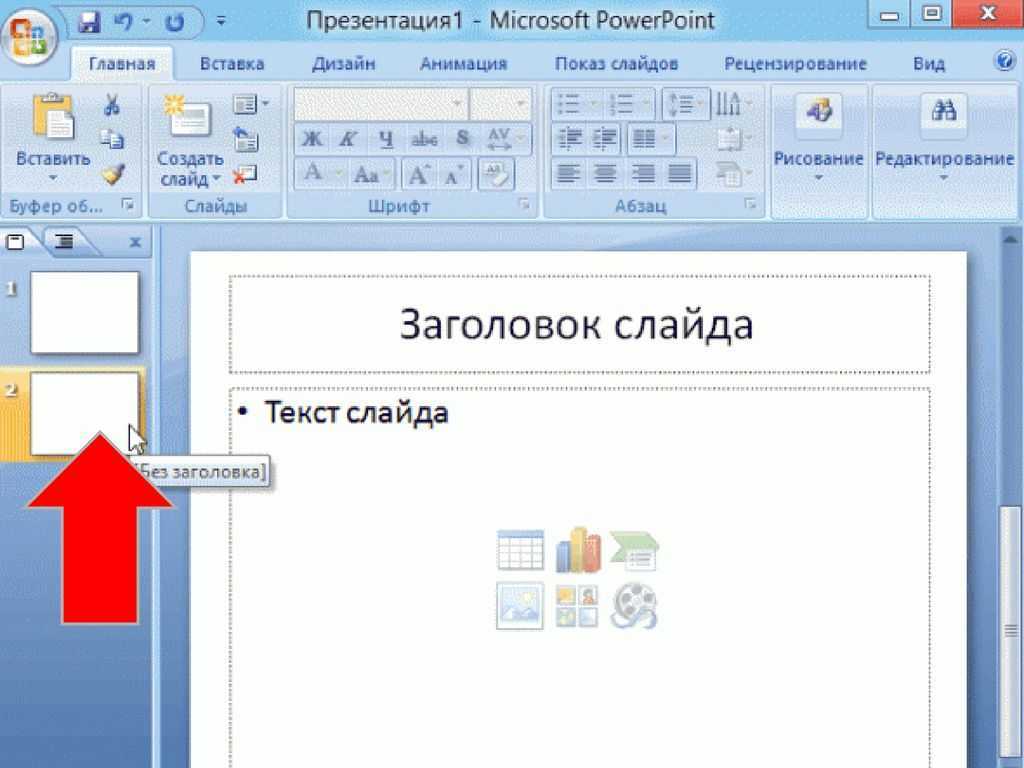
Как сделать презентацию с музыкой и фотографиями. Пошаговая инструкция
Интерфейс программы простой, он включает в себя такие разделы, как:
- Файл.
- Главная.
- Вставка.
- Дизайн.
- Переходы.
- Анимация.
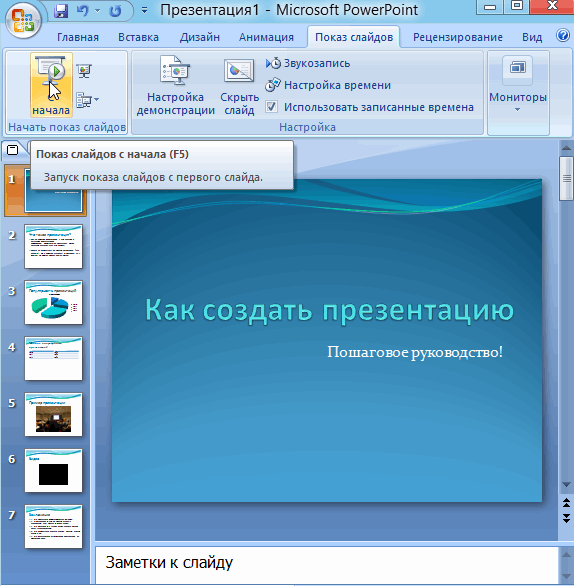
- Показ слайдов.
- Рецензирование.
- Вид.
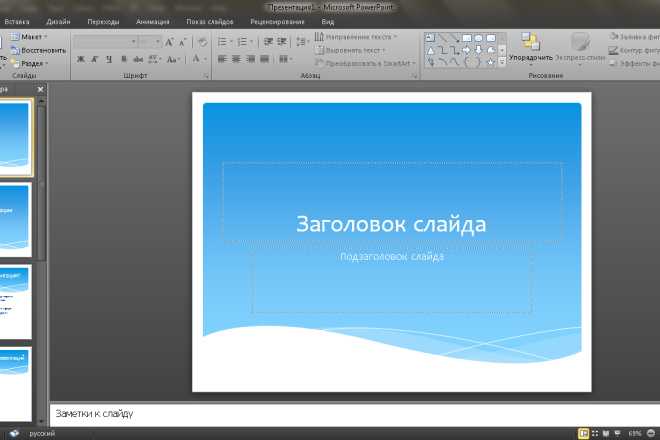
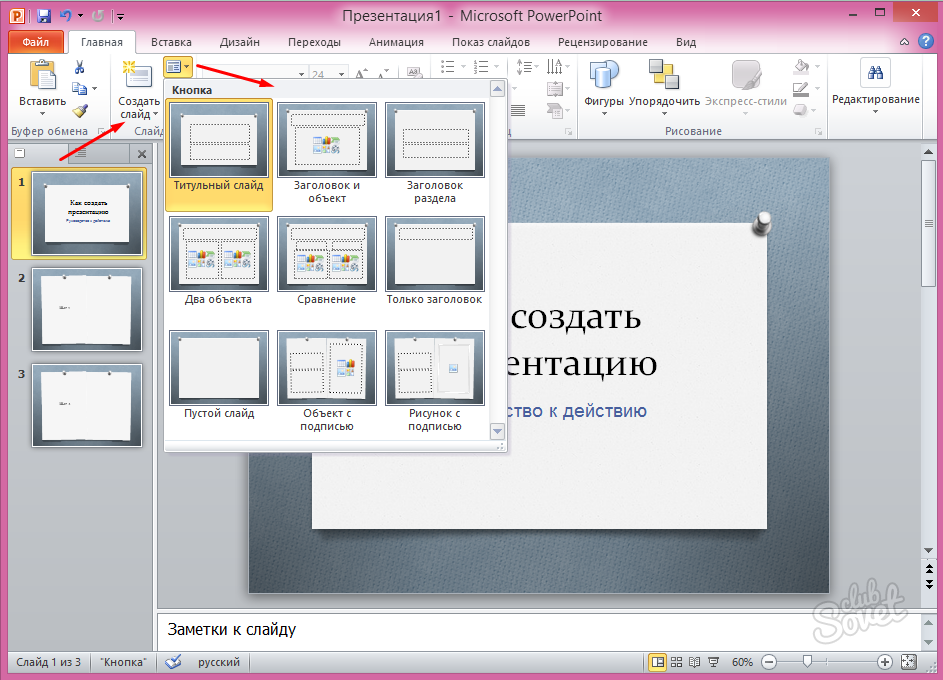
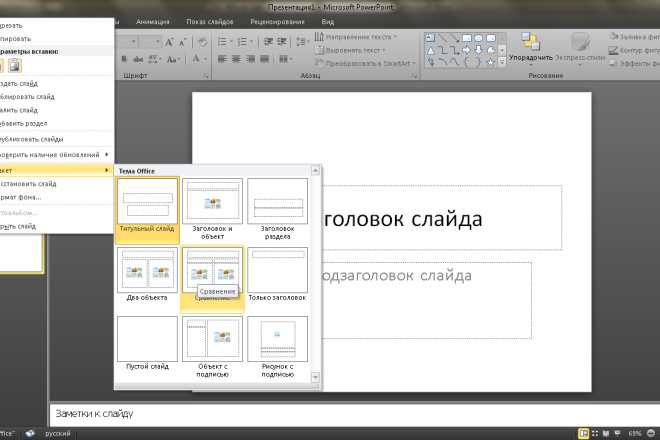
При открытии программы Microsoft Power Point на экран выводится первый, пока пустой слайд. По умолчанию он настроен как титульный. Если заголовок не требуется, на вкладке «Главная» нужно нажать «Макет» и выбрать подходящую форму написания текста. Если будут вставлены картинки, то выбрать следует макет с объектами.
При этом на макете должно быть обозначено столько объектов, сколько фотографий пользователь хочет добавить. В дальнейшем, при добавлении новых слайдов, макеты нужно будет выбрать еще на этапе их создания, но даже после вставки всей информации готовы макет можно сменить.
На вкладке «Вставка» можно добавить в презентацию картинки, фотографии или скрины рабочего стола, выбирая необходимую иконку, а после описать путь нахождения требуемой картинки.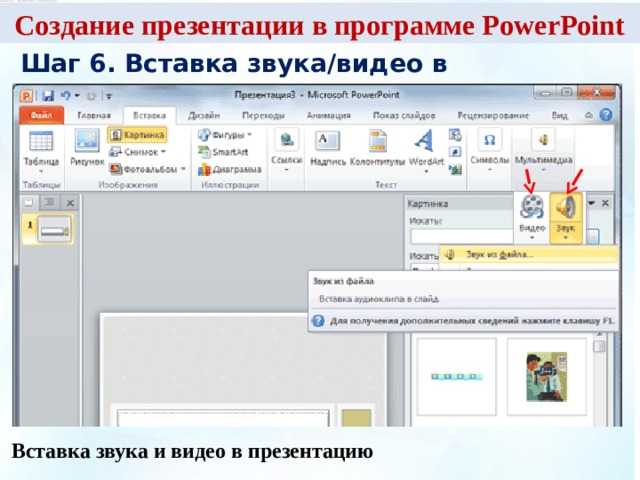
В «дизайне» определяется тема или цветовое оформление для первого слайда или даже сразу для всей презентации по желанию пользователя. Данная вкладка позволяет также сделать сплошную заливку цветом, выбрать шрифт и цветовые схемы и изменить ориентацию страницы.
Когда первый слайд готов, необходимо добавить следующий. Для этого на «главной» следует нажать «добавить слайд» и повторить всю процедуру. Действия повторяются до тех пор, когда вся презентация будет оформлена должным образом.
После этого можно приступать к окончательному украшению презентации. Музыка привлекает внимание слушателя, а хорошо подобранная композиция поможет быстрому усвоению и закреплению представленного материала в памяти надолго.
«Вставка» позволяет пользователям добавлять аудио или видео сопровождение.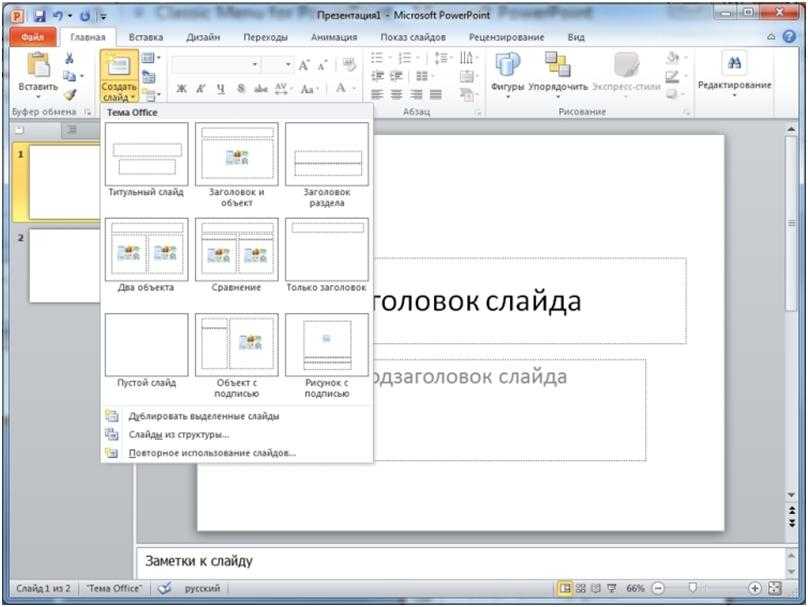
Для того, чтобы добавить что-то из списка стандартных, необходимо лишь щелкнуть мышью на нужном звуке, он сразу же добавиться на открытый слайд в виде мегафона.
Если на презентации добавлены звуки из файлов, то все композиции обязательно должны быть помещены на флэшку вместе с презентацией, так как будут проигрываться только при наличии этих файлов на устройстве.
Смена слайдов, как и появление текста и объектов на них, могут быть анимированными.
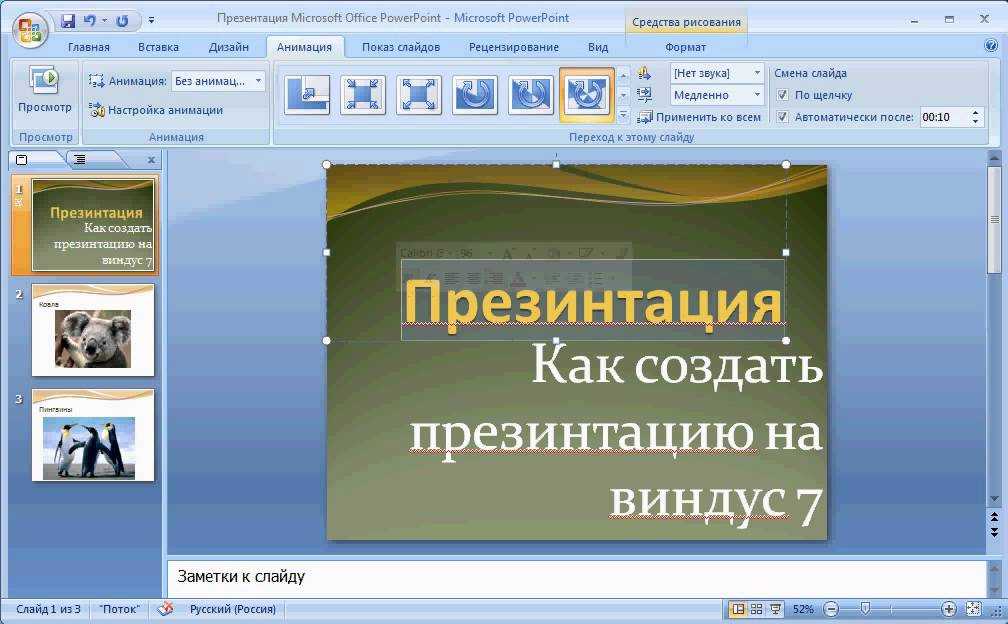
Управлять появлением и движением текста и картинок можно через вкладку «Анимация». Пользователю представляется на выбор готовые эффекты, можно отрегулировать их время, область и направление действия.
Для выбора эффекта смены слайдов, достаточно нажать на понравившийся во вкладке «переходы». Пользователю сразу же будет доступен просмотр.
Благодаря удобному и простому интерфейсу программы, подготовка презентации доступна любому пользователю персонального компьютера, специальных умений не требуется. Распространенность презентаций оправдана, и изучение данной программы уже введено в школах России.
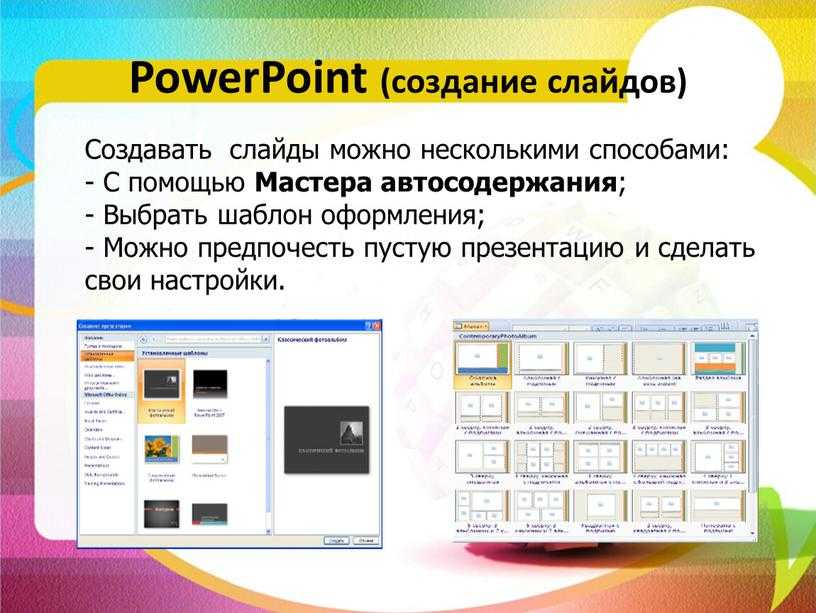
Вы можете легко создать слайд шоу из своих фотографий в программе PowerPoint 2007. Для этого нужно собрать все фото в одной папке, и в программе PowerPoint выбрать во вкладке Вставка команду Фотоальбом.
После этого в новом окне нажимаете кнопку Файл или диск, находите на компьютере свои картинки, и выделяете их, используя клавиши Shift или Ctrl. Затем нажимаете кнопку Вставить.
Перечень картинок появляется в поле Рисунков в альбоме. Выделив одно из названий картинок, его можно переместить вниз, вверх или удалить. Справа, в окошке 
Ниже находится выпадающий список Разметка рисунка. В этом списке Вы можете выбрать различные варианты размещения рисунков на слайдах. По умолчанию стоит вариант Вписать в слайд, но есть и другие возможности. Если Вы выбираете другие варианты, слева, под кнопкой Создать надпись, становятся активными параметры рисунка:
- Подписи под всеми рисунками
- Все рисунки черно-белые.
Нас больше интересует первый параметр. Если мы поставим галочку перед ним, то под всеми рисунками в слайд шоу появятся подписи. По умолчанию это будут названия файлов рисунков без расширений. Их можно переименовать уже в самой презентации, а можно изначально так назвать файлы, какие мы хотим видеть подписи. Тогда и переименовывать ничего не нужно будет. После выбора всех параметров нажимаем кнопку Создать, и слайд шоу будет создано.
В дальнейшем его можно отредактировать так, как Вам нужно, добавить анимацию, настроить фон.
Теперь разберемся еще с одной возможностью. Вы знаете, что в программе PowerPoint 2007 с помощью команды Создать можно создать не только пустую презентацию, но и выбрать готовый шаблон, если зайти в пункт Слайды с оформлением фона.
Например, Вы выбираете какое-нибудь космическое оформление, и хотите теперь хотите применить к презентации команду Вставить — Фотоальбом. К сожалению, в этом случае выбранное оформление пропадает.
Что же делать? Есть возможность обойти эту несправедливость. Сначала создайте две презентации: одна пустая, но с оформлением, вторая с фотоальбомом, но без оформления. Выделяете все слайды в левой колонке второй презентации, и копируете с помощью правой клавиши мыши. Затем ставите курсор в левую колонку первой презентации, нажимаете правой клавишей мыши, и выбираете команду 
Разберемся теперь со вставкой звука в наше слайд шоу. Чтобы во время просмотра слайд шоу у нас играла приятная музыка, выделяете первый слайд, выбираете во вкладке Вставка команду Звук, затем на компьютере находите свой звуковой файл, и нажимаете в появившемся окне кнопку
На слайде появляется иконка с изображением динамика.
Выделяете эту иконку и переходите во вкладку Параметры, которая появляется при выделении. В этой вкладке поставьте галочку напротив команды Скрыть при показе, чтобы при просмотре значок не был виден.
В выпадающем списке Воспроизведение звука выберите опцию Для всех слайдов. Также поставьте галочку напротив пункта Непрерывно, чтобы музыка звучала, не прерываясь. Если не будет этой галочки, музыка будет каждый раз начинаться сначала при смене слайда.
Вот и все, звуковое оформление для слайд шоу создано.
На вкладке Анимация тоже есть возможность вставки звука: можно вставить заранее заготовленные звуковые шаблоны, которые будут издаваться при смене слайдов, например, щелчок или барабанная дробь. Можно выбрать опцию Другой звук, и найти звук на компьютере, но здесь можно вставить звук только в формате wav.
Еще один момент — время показа каждого слайда может быть разным, и Вы сами можете настроить его, в зависимости от того, что Вы будете проговаривать. Для настройки времени заходите во вкладку Показ экрана и нажимаете кнопку Настройка демонстрации. Затем нажимаете ОК и, проговаривая презентацию, вручную меняете слайды. Время задержки каждого слайда при этом будет сохранено, и затем уже при автоматической замене слайды будут меняться в соответствии именно с тем временем, которое Вы задали.
Теперь остается только сохранить презентацию. Вы можете ее сохранить, как обычный файл программы PowerPoint 2007, в формате .pptx, а можете выбрать, нажав на кнопку Офис — Сохранить как — Демонстрация PowerPoint. В этом случае файл будет сохранен в формате .ppsx, и будет предназначен исключительно для показа. Редактировать такие файлы нельзя.
Видео о том, как создать слайд шоу с музыкой в программе PowerPoint 2007
Более подробные сведения Вы можете получить в разделах «Все курсы» и «Полезности», в которые можно перейти через верхнее меню сайта. В этих разделах статьи сгруппированы по тематикам в блоки, содержащие максимально развернутую (насколько это было возможно) информацию по различным темам.
Также Вы можете подписаться на блог, и узнавать о всех новых статьях.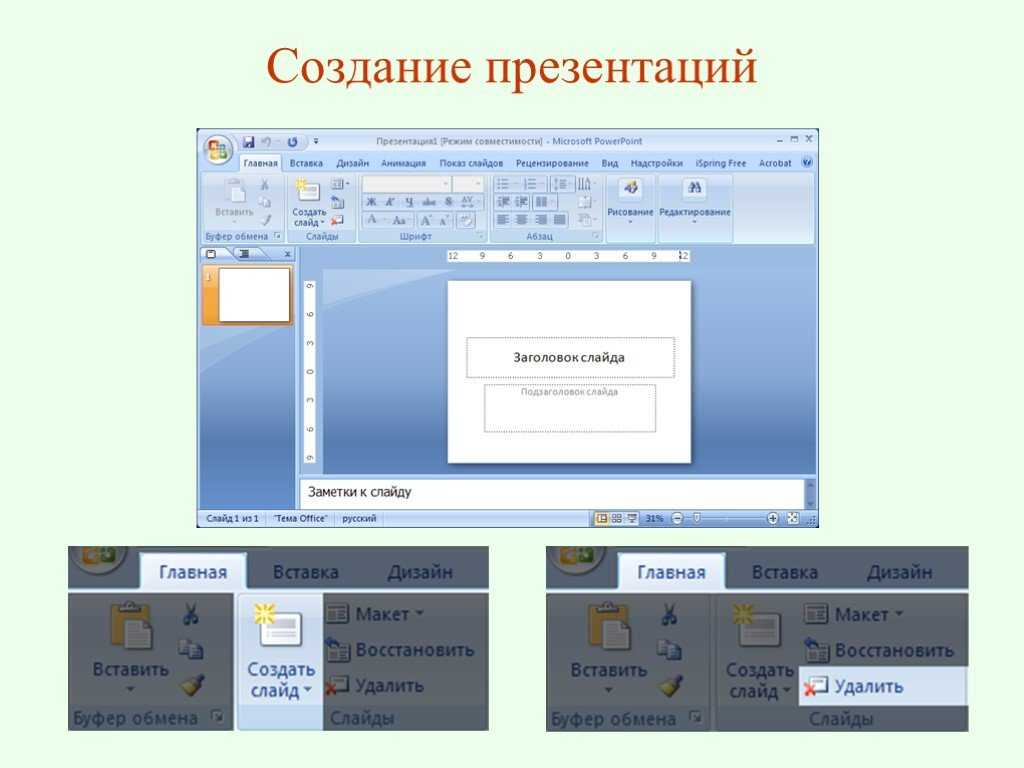
Это не займет много времени. Просто нажмите на ссылку ниже:
Подписаться на блог: Дорога к Бизнесу за Компьютером
А вы знаете, что вместо слова Презентация некоторые пользователи используют другое название – слайд-шоу. Оно подчеркивает зрелищность продукта. И сегодня мы научимся создавать именно такое шоу, из ярких фотографий в сопровождении музыки. Наш урок предназначен тем, кто решил из показа своих фотографий сделать яркое видео, и задумался, как сделать слайд шоу в Powerpoint.
Воспользуемся приложением PowerPoint 2010. Тем более что его новые возможности позволяют создать слайд-шоу за 5 минут, не тратя много времени на подгонку размеров фотографий к слайду.
Фотоальбом пятиминутка
Итак, все по порядку:
- Открываем программу PowerPoint.
- Заранее собираем нужные нам иллюстрации, фотографии в одной папке.
- Открываем вкладку Вставка, находим Фотоальбом.
- Все настройки выполняем в появившемся диалогом окне:
Указываем адрес, где хранятся нужные иллюстрации. (Можно использовать и несколько адресов, но для удобства мы их заранее собрали в одной папке)
- После того, как картинки вставлены, вы можете увидеть их список.
Здесь же можно:
- Поменять порядок.
- Просмотреть, как будет выглядеть иллюстрация.
- В случае необходимости повернуть картинку.
- Сделать ее контрастнее, темнее или светлее.
6. Если в слайд-фильме будет несколько разделов, создаем специальный слайд с надписью. Пока это пустой слайд, но после создания фотоальбома на нем можно разместить требуемый текст:
Переходим выбору вариантов расположения иллюстраций. Используем одну из разметок:
- Картинка может быть полностью вписана в слайд (при совпадении размеров, она займет все пространство слайда)
- Можно расположить 1 или несколько рисунков в центре листа с заголовками или без них:
- Устанавливаем тему оформления. Самая большая сложность настройки этого параметра, в том, что открываются файлы, поименованные на английском языке.
 Установить нужный вариант вам поможет или знание языка, или всеми любимый «метод свободного тыка».
 - Сохраняем все настройки, выбираем команду Выбрать (ОК). Фотоальбом готов.
- На пустых слайдах, оставленных для надписей, вписываем текст.
- Добавляем к слайд-фильму музыку.
- Настраиваем эффекты на смену слайдов.
- Сохраняем Презентацию стандартным способом (чтобы в случае необходимости вносить изменения) и здесь же сохраняем второй раз, как файл Windows Media Video (с расширением .wmv). Второе сохранение позволит просматривать вашу Презентацию в любом проигрывателе.
Теперь вы знаете, как сделать слайд шоу в презентации powerpoint. Остается только порадоваться получившейся Презентации (заметьте, выполненной за 5 минут!).
Многие пользователи затрудняются создать презентацию со слайд-шоу, то есть в одной презентации сделать фотографии или картинки с фоновой музыкой. Из данной статьи вы узнаете, как сделать презентацию с музыкой и фотографиями в powerpoint пошагово.
Шаг 1: Создаем ФОТОАЛЬБОМ.
В данной версии делать презентацию с картинками и музыкой очень просто, нужно во вкладке «Вставка» нажать на «Фотоальбом». Появится окошко, в котором вам будет предложено выбрать фотографии для вашего слайд-шоу, нужные фотографии можно перетащить или отметить галочкой. После того, как фото выбраны, нажать «Окей».
Шаг 2: ДОПОЛНИТЕЛЬНЫЕ ФУНКЦИИ.
После того, как вы вставили фотоальбом на слайд/слайды, можно изменить картинки. Для этого есть такой замечательный инструмент, как «Разметка рисунка». Нажав на данное окно вы можете подобрать для фотографий разнообразные варианты их размещения, создать оригинальные и неповторимые эффекты, которые будут привлекать внимание.
Кроме этого, возможности powerpoint позволяют создать надписи под всеми рисунками или под конкретной фотографией.
И это еще не все, в презентации можно сделать отдельные эффекты для картинок, например установить черно-белый цвет для всех, или другие фильмы по вашему усмотрению.
Шаг 3: ДОБАВЛЯЕМ МУЗЫКУ.
После того, как мы разобрались со вставкой картинок с презентацию, пришло время добавить сопроводительную музыку. Кликаем на меню «Вставка» — «Звук». В появившемся диалоговом окне выберете нужный музыкальный файл находящийся на компьютере.
Затем установите нужные параметры для сопровождения. Можно изменить время начала и окончания проигрывания аудио.
Значок проигрывателя можно скрыть, установив параметр невидимки при проигрывании слайд-шоу в презентации. Для этого нужно правой кнопкой мыши нажать на него, и выбрать нужное из предлагаемого списка.
После того, как основное сделано, можно доработать слайд-шоу. Например, поэкспериментировать с оформлением слайдов, фотографий, добавить различные эффекты и даже анимацию, создать триггеры и прочее. Но не стоит забывать о том, что слишком много эффектов добавлять не нужно. Через чур пестра презентация отпугнет зрителей.
Исходя из вышесказанного, вы узнали, как сделать презентацию с музыкой и фотографиями в powerpoint, удачных экспериментов!
Ну,вот и закончилось лето! Все хорошее когда-то заканчивается… К сожалению… Но остается память. И особенно много ее в фотографиях, которые мы с удовольствием показываем буквально всем. А что бы это было красиво, быстро и удобно — давайте создадим из них слайд шоу. А использовать для этого будем самую известную программу, которая есть буквально у всех — Power Point.
Итак, начнем.
Шаг 1. Начнем с того, что разложим свои фотографии по тематическим папкам. И каждой фотографии дадим емкое название на русском языке, так как все эти названия будут выложены под слайдами вашего шоу.
Шаг 2. Теперь открываем Power Point и приступаем к созданию фотоальбомов. Для этого заходим во вкладку Вставка — Фотоальбом
Здесь мы увидим две опции — Создать Фотоальбом и Редактировать Фотоальбом. Если Вы только начали работать, то под опция — Редактировать будет не активна. Но зато когда Вам понадобиться готовый альбом корректировать — Вы будете работать именно с ней.
Теперь заходим через кнопку «Загрузить с диска» в свою сохраненную папку с готовыми фотографиями, выделяем те, которые решили выложить в слайд-шоу и просим загрузить.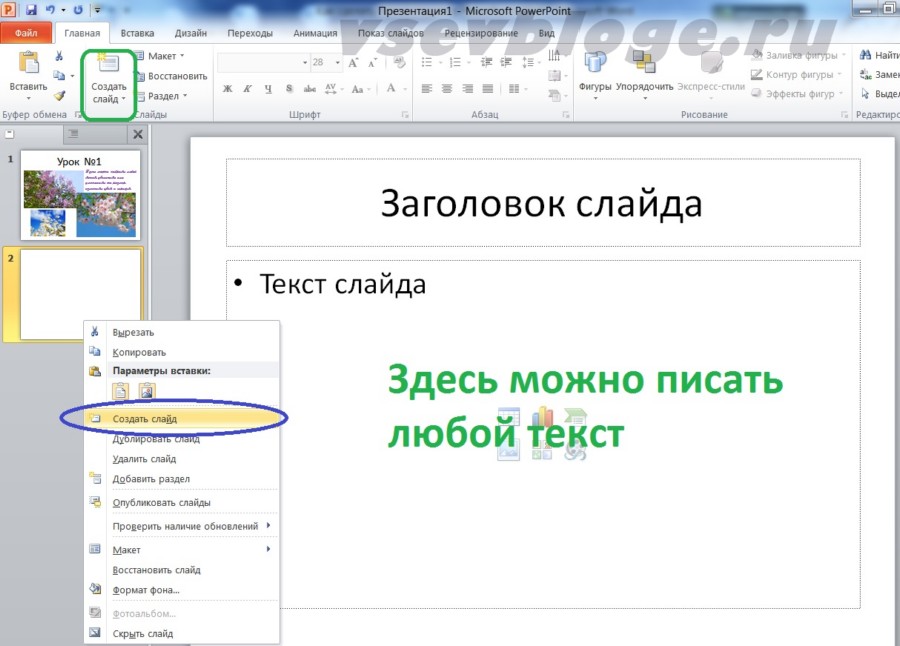 Теперь осталось только выбрать внешний вид снимком на слайде: несколько или один, в прямоугольной рамке или в рамке с закругленными углами и т.д.
Шаг 3. Создаем фон для нашего слайд-шоу. Через правую кнопку мыши выбираем — Формат фона. И вот здесь-то и проявляем все свои творческие способности. Можем вставить просто фон, можем установить градиентную или сплошную заливку, а можем выбрать и текстуру.
Но самое интересное — это установка картинки, которую можно выбрать как на собственном компьютере (Кнопка Файл), так и в программе (Кнопка — Картинка). Не бойтесь экспериментировать. Так как в Формате фона существует кнопка — Восстановить фон.
Шаг 4. Озвучиваем наше шоу. Конечно же смотреть слайд-шоу под хорошую музыку намного приятнее, чем просто видеть перелистывание фотографий. Поэтому приступаем к созданию музыкального сопровождения.
В опции Вкладка, выбираем — Звук. Если нажать на треугольничек, то программа нам предложит выбор — Загрузить файл с компьютера, Записать звук или Выбрать файл из организатора клипов. Я обычно выбираю в организаторе. Там очень много достойных музыкальных фрагментов.
После выбора клипа, на слайде (а при работе со звуком, активным — или выделенным должен быть первый слайд) появляется значок динамика. А под ним — проигрыватель, на котором можно прослушать музыку.
Теперь приступаем к корректировке звука. Выделяем значок — Динамик, и в fменю появляется опция — Параметры — Воспроизведение. Именно здесь и происходят настройки звука. Подробности этого процесса Вы увидите в видео.
Шаг 5. Создание переходов слайдов. Здесь все очень просто. Вкладка — Переходы. Выделяете слайд, выбираете переход.
Кстати, Шаг 4 и Шаг 5. можно менять местами.
Шаг 6. Запись, для показа слайд-шоу. Этот шаг, делается для свободной демонстрации Вашего продукта. И при демонстрации Вы можете сделать запись на Camtasia Studio, например. Или использовать другую записывающую программу, для последующей загрузки на любой видео хостинг. Получаете ссылку, которую можете передать друзьям или опубликовать в социальных сетях. Как сделать запись свободной демонстрации, я подробно показала в видео.
Удачного просмотра!
Как создать слайд-шоу в Photoshop (шаг за шагом)
Дженн МишраА- А+
Скачать как PDF
Подпишитесь ниже, чтобы скачать статью немедленно
Вы также можете выбрать свои интересы для бесплатного доступа к нашему обучению премиум-класса:
Основы бизнеса
Шпаргалки
Детская фотография
Красочные городские пейзажи
Состав
Творческая фотография
Креативные концепции портрета
Цифровые фотоколлажи
Сказочная портретная фотография
Фотография еды
Интерьерная фотография
Редактирование ландшафта
Пейзажная фотография
Обработка Lightroom
Пресеты Lightroom
Длинная выдержка
Макрофотография
Фотография Млечного Пути
Моя камера и фотография
Органический маркетинг
Домашние животные
Фотография товара
Фотография неба
Социальные сети
Натюрморт
Интервальная съемка
Туристическая фотография
Городская фотография
Фотография дикой природы
Ваша конфиденциальность в безопасности. Я никогда не поделюсь вашей информацией.
Слайд-шоу превращают обмен фотографиями с друзьями и семьей в особое событие. Это также профессиональный способ продемонстрировать ваши изображения клиентам или для презентации. В Adobe Lightroom есть функция слайд-шоу, но вы также можете создавать слайд-шоу в Photoshop. Photoshop почти так же прост, как Lightroom, и вы можете сохранить свое слайд-шоу в виде видеофайла, чтобы поделиться им в социальных сетях.
В этой статье мы покажем вам, как создать слайд-шоу в Photoshop.
Визуальное повествование
Фантастические фотоприключения
Если вам нужны инструкции по созданию потрясающего слайд-шоу в Photoshop, вам могут помочь наш проектный видеокурс и шпаргалка. С помощью 16 часов видеоуроков и шпаргалок вы научитесь создавать фантастические изображения для повествования.
Магазин Предложения
Проверить цену наКупить у
НедоступноСоздание слайд-шоу в Photoshop
Шаг 1.
 Выберите изображения
Выберите изображения, которые вы хотите включить в свое шоу. Обычно их объединяет какая-то тема. Вы можете продемонстрировать продукт или свои лучшие фотографии. Вы также можете показать фотографии из недавней поездки или создать проект.
Выбирайте изображения, которые привлекают внимание и достаточно отличаются друг от друга, чтобы быть интересными. Держите свое шоу коротким, так как у большинства зрителей короткая продолжительность концентрации внимания.
Выберите порядок воспроизведения изображений. Начинайте и заканчивайте свое шоу наилучшим образом. Подумайте, есть ли история или естественная последовательность, которая влияет на порядок.
Шаг 2. Открытие изображений в Photoshop
Открывайте изображения как отдельные слои в одном файле Photoshop. Есть несколько способов сделать это. Если ваши изображения находятся в Lightroom, выберите фотографии. Перейдите в раскрывающееся меню Фото. Выберите Photo > Edit In > Open as Layers in Photoshop .
Загрузите файлы по отдельности, щелкнув файл правой кнопкой мыши и выбрав Открыть с помощью > Adobe Photoshop . Они откроются как вкладки в Photoshop. Возьмите фоновый слой из каждого из ваших файлов и перетащите его на первую вкладку изображения. Брось это. Это создает новый слой.
Снимок экрана Photoshop, показывающий, как открыть новый слой путем перетаскивания с одной вкладки на другуюШаг 3: изменение размера изображений
В Интернете ведется много споров о том, какой размер лучше всего подходит для слайд-шоу. Размер ограничен монитором. Большинство мониторов 1920 x 1080 пикселей с соотношением сторон 16:9. Используйте это соотношение сторон, если вам нравится внешний вид. Если нет, увеличьте размер холста, чтобы он соответствовал вашему самому большому изображению. Если вам нужно увеличить или уменьшить его, выберите Изображение > Размер холста .
Измените размер изображений, чтобы они соответствовали размеру вашего холста. Вы можете включать фотографии разных размеров, но ваше шоу будет выглядеть лучше, если слои будут одного размера. Сначала преобразуйте каждый слой в смарт-объект. Перейдите в раскрывающееся меню «Слой» и выберите «Слой » > «Смарт-объекты» > «Преобразовать в смарт-объект 9».0099 . Затем выберите Редактировать > Свободное преобразование (Ctrl или ⌘T). Перетащите углы фотографии, чтобы изменить размер.
Если ваша фотография меньше холста, вы можете добавить фон. Используйте инструмент заливки, чтобы заполнить цветом. Черный и белый – это классика. Не стесняйтесь добавлять текст, если хотите. Вы также можете продублировать и увеличить фотографию, чтобы заполнить фон. Перетащите фоновый слой под слой с изображением и уменьшите непрозрачность. Наконец, объедините слои, выбрав оба и нажав Слои > Объединить слои (Ctrl или ⌘E).
Шаг 4. Создание временной шкалы видео
Если вы ранее не редактировали видео в Photoshop, панель временной шкалы может быть не видна. Чтобы открыть панель временной шкалы, перейдите в раскрывающееся меню «Окно» и выберите «Окно» > «Временная шкала ». В нижней части экрана откроется окно редактирования видео с панелью инструментов временной шкалы.
Первые четыре инструмента слева управляют воспроизведением, за ними следует аудиоинструмент. Далее идет механизм настроек, который включает в себя дополнительные функции и инструмент разделения, который выглядит как ножницы. Справа находится инструмент перехода.
Снимок экрана Photoshop, показывающий, как открыть окно временной шкалы видеоНажмите кнопку «Создать временную шкалу видео» в нижней части экрана. Photoshop откроет все слои на панели временной шкалы и добавит звуковой слой.
Каждый слой представляет собой фиолетовую полосу на отдельной дорожке. Поместите изображения на одну дорожку, выделив все дорожки. Щелкните стрелку рядом со значком диафильма. Есть по одному на каждый трек. Неважно, что вы выберете. Выберите «Новая группа видео из клипов». Это создает одну временную шкалу видео со всеми вашими изображениями подряд и одной звуковой дорожкой.
Шаг 5: Порядок изображений
По умолчанию нижний слой является первым изображением в вашем шоу. Вы можете изменить порядок, захватив изображение и перетащив его в другое место на временной шкале.
Шаг 6: Слайды времени
По умолчанию каждое изображение длится 5 секунд. Чтобы изменить время, возьмитесь за правый конец фиолетовой полосы и перетащите. Вы можете увеличить временную шкалу с помощью ползунка внизу, если это поможет вам точно настроить время.
Снимок экрана Photoshop, показывающий, как изменить время на слайдахШаг 7. Добавьте переходы и эффекты (необязательно)
Переходы и эффекты сделают вашу презентацию более профессиональной. Откройте значок перехода. Это квадрат, разделенный на два треугольника. У вас будут такие варианты, как Fade и Crossfade.
Выберите один из переходов и установите время.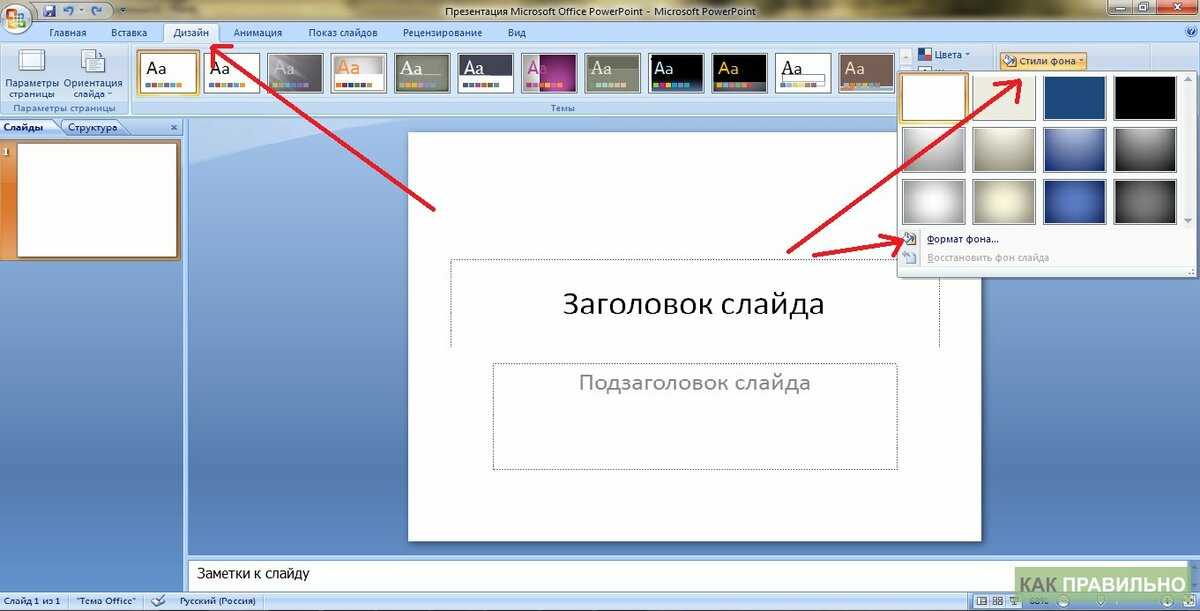 Значение по умолчанию — 1 секунда, но этот переход может показаться вам слишком быстрым. Перетащите переход между слайдами. Непрозрачный символ появляется в конце полосы изображения или между полосами в зависимости от эффекта. Нажмите кнопку воспроизведения, чтобы увидеть, как выглядят переходы.
Эффекты добавляют движение к вашим изображениям. Чтобы добавить эффект, щелкните стрелку в правом верхнем углу каждой фиолетовой полосы. По умолчанию установлено значение «Нет движения». Щелкните раскрывающееся меню, чтобы увидеть другие параметры. У вас есть различные комбинации панорамирования, масштабирования и поворота. Панорамирование перемещает изображение по экрану. Увеличение приближает или отдаляет изображение. Поворот скручивает изображение. Вы можете менять углы и направления.
Снимок экрана Photoshop, показывающий, как открыть панель эффектовШаг 8.
 Добавление музыки (необязательно)
Добавление аудиоклипа необязательно, но оно улучшает вашу презентацию. Щелкните стрелку рядом со значком музыкальной ноты на звуковой дорожке. Выберите «Добавить аудио». Перейдите к звуковой дорожке, сохраненной на вашем компьютере. Обратите внимание, что музыка, защищенная авторским правом, не разрешена в социальных сетях, если вы не приобрели лицензию на использование музыки или использование музыки, являющейся общественным достоянием.
Вы можете сделать звуковую дорожку длиннее или короче, перетаскивая правый конец зеленой полосы. Или вы можете поместить синюю точку воспроизведения в конце вашего шоу. Затем щелкните инструмент обрезки, который выглядит как ножницы. Это разрежет вашу звуковую дорожку на две части. Удалите половину, которая вам не нужна.
Чтобы точно настроить звук, щелкните стрелку в конце зеленой полосы. У вас есть возможность изменить громкость и приглушить звук.
Снимок экрана Photoshop, показывающий, как добавить звуковую дорожкуШаг 9: Создание видео слайд-шоу
Последний шаг — создание видео вашего шоу.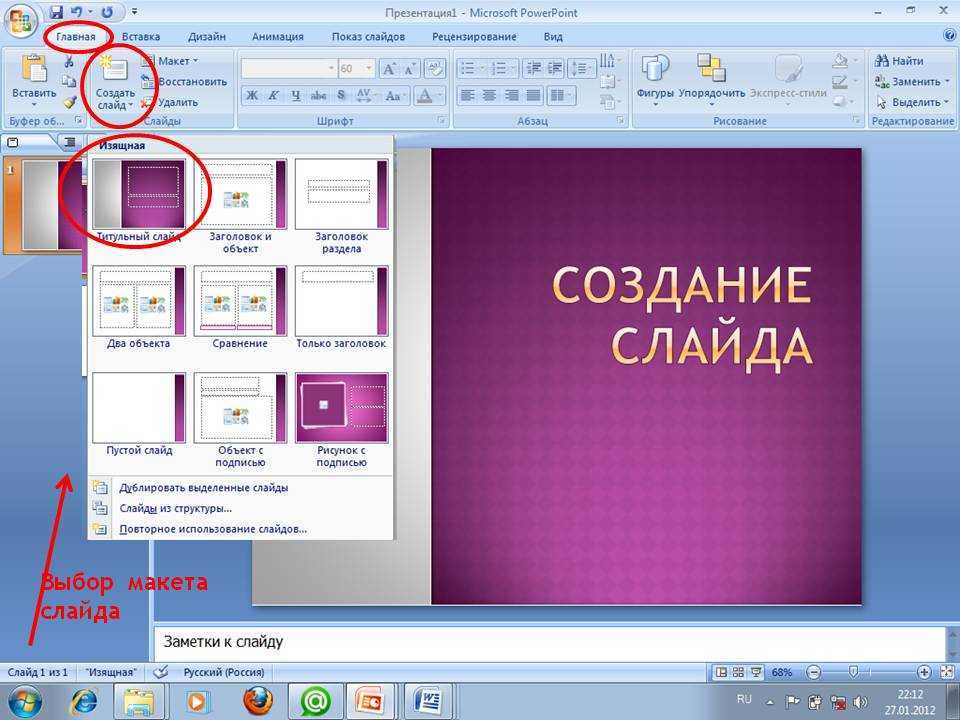 Щелкните значок стрелки в левом нижнем углу окна временной шкалы, чтобы открыть рабочую область экспорта. Измените последовательность изображений Photoshop на Adobe Media Encoder. Нажмите кнопку Render, чтобы экспортировать видео.
Заключение
С помощью Photoshop вы можете создать слайд-шоу, чтобы разместить его на своем веб-сайте или отправить друзьям. Создайте вступительный слайд с текстом и финальными титрами, чтобы сделать слайд-шоу более профессиональным. Слайд-шоу Photoshop — это простой инструмент для создания видеопроекта.
Визуальное повествование
Фантастические фотоприключения
Если вам нужны инструкции о том, как создать потрясающее слайд-шоу в Photoshop, вам могут помочь наш проектный видеокурс и шпаргалка. С помощью 16 часов видеоуроков и шпаргалок вы научитесь создавать фантастические изображения для повествования.
Магазин Предложения
Проверить цену наКупить у
НедоступноControl Alt Достижение: Создание фотослов с помощью Google Slides
Я всегда рад открывать новых способов использования инструментов Google для творчества.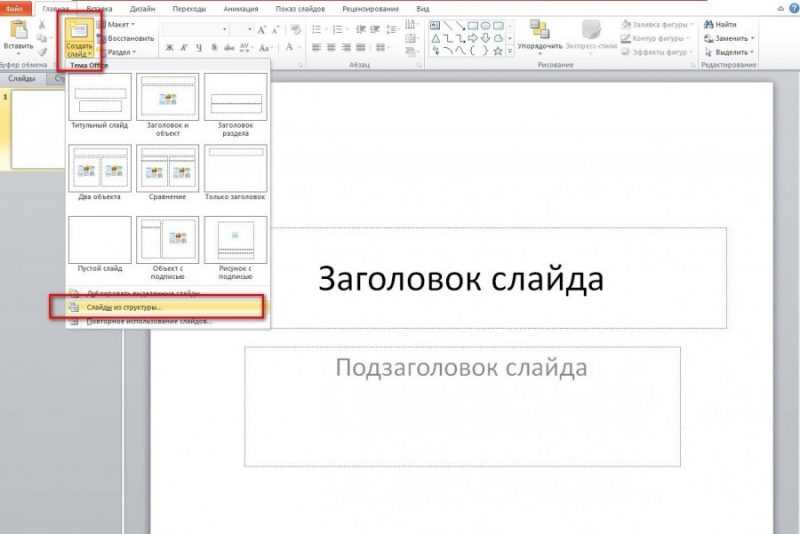 Недавно я видел, как некоторые люди делились классными дизайнами, в которых они размещали изображения внутри текста, чтобы создать то, что я называю « Photo Word ».
Пока я изучал это, многие из них были созданы с помощью Photoshop или какого-либо другого графического редактора. Как ни удивительно, не у всех есть доступ к этим инструментам.
Итак, я задал себе вопрос, который обычно задаю в такой ситуации: “Есть ли способ сделать это с помощью инструментов Google ?”
Просто с помощью Google Slides , я смог создать все виды креативных дизайнов , поместив фотографий в текст , что может быть увлекательным проектом для студентов или для всех.
▶️ Обучающее видео (16 мин.)
Или посмотрите на YouTube: youtube.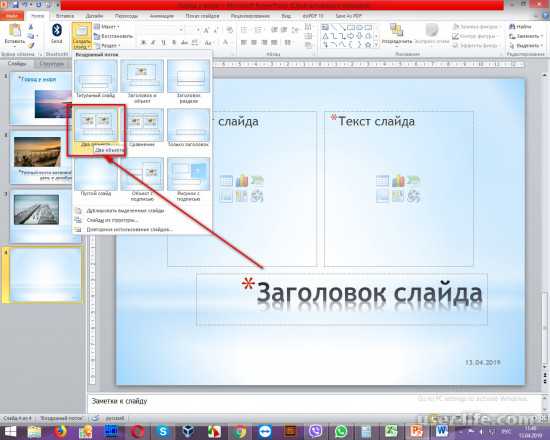 com/watch?v=yDj7Mo7vGUY
▶️ Видео вебинара (90 минут)
Если вы хотите узнать больше, я также провел 90-минутный вебинар в прямом эфире , на котором мы глубоко погрузились в создание Photo Words. В видео я шаг за шагом прохожу процесс создания четырех различных продвинутых дизайнов .
Или посмотрите на YouTube по адресу: https://www.youtube.com/watch?v=u2cjgtWaRPQ
💡 Примеры и варианты употребления слов в фото
Так что лучше всего начинать с конца. Возьмем посмотрите на некоторые рисунки , которые мне удалось создать. И помните, все они были созданы только с помощью Google Slides и общедоступных или личных фотографий.
Пример #1 – “ФОКУС”
В качестве первого примера, вот тот, который я сделал для своего новогоднего слова. Я выбрал это как «одно слово», потому что иногда у меня слишком много тарелок вращается в воздухе, и мне нужно сосредоточиться. Поэтому для этого дизайна я взял слово и поместил внутрь него изображение мужчины с соответствующей бородой, смотрящего на закат и думающего.
Учащимся может быть интересно выбрать свое «одно слово» на год и вставить картинку или картинки, которые помогут его представить.
Пример №2 — Мое имя
Для моего следующего примера я решил создать дизайн со своим именем. Поскольку я провожу много тренингов по повышению квалификации, я заполнил каждую букву своего имени фотографиями, на которых выступаю на различных конференциях и в школах.
Опять же, это может быть отличным проектом для студентов. Они могут заполнить буквы своего имени изображениями самих себя или вещей, которые отражают их сущность.
Пример №3 — «2022»
Следующий пример я сделал для праздничной открытки, которую создал в прошлом году. В каждом номере года я поместил фотографию одного из моих любимых мест, которые я посетил в прошлом году, от Флориды до Аризоны и Мэна, чтобы вернуться сюда, в Кливленд.
Это то, что ученики могут сделать, чтобы подвести итоги года, поделившись некоторыми из своих любимых воспоминаний.
Пример #4 — «ОГАЙО»
Говоря о Кливленде, следующий пример, который я сделал, — это дизайн со словом «ОГАЙО», где я живу. В этом случае я поместил внутри слова карту Огайо, а затем добавил каштан для нашего дерева штатов и кардинал для нашей птицы штата.
Учащиеся могут весело провести время, делая это для любого штата или страны, заполняя буквы картой, флагом или фотографиями из этой области. Если название штата слишком длинное, они всегда могут использовать вместо него аббревиатуру.
Пример № 5 — «NYNY»
Говоря о местах, я подошёл к следующему примеру с Нью-Йорком, штат Нью-Йорк, немного изобретательнее. Для этого дизайна я поместил линию горизонта Нью-Йорка внутри букв, но затем позволил изображению продолжиться внизу, чтобы также показать воду.
Пример #6 – “ЗАКАТ”
Я применил аналогичный подход для слова “ЗАКАТ”, поместив верхнюю половину изображения внутрь слова, а затем оставив нижнюю половину в покое.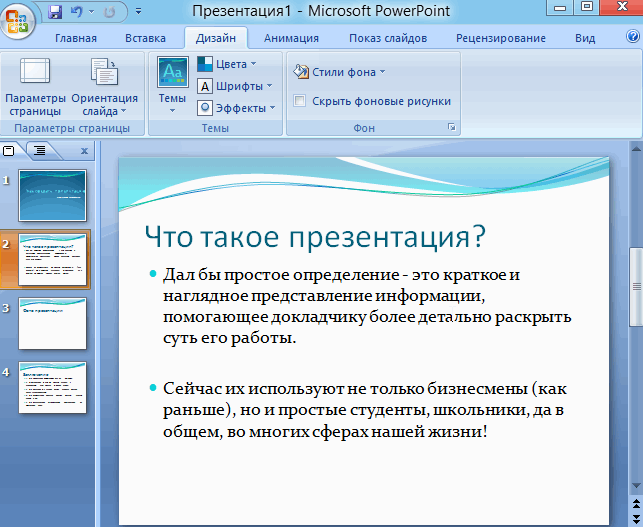 Я изменил цвет фона на желтый, так как подумал, что это придаст ему приятный вид.
Пример №7 — «ПОГРУЖЕНИЕ»
Затем для моего следующего примера я изменил этот подход для слова «ПОГРУЖЕНИЕ». Здесь я оставил верхнюю половину изображения в покое, а затем поместил нижнюю половину внутрь слова. Я также изменил фон на черный, чтобы он соответствовал подводной теме.
Пример #8 – “БУРГЕР”
Потом я очень повеселился со словом “БУРГЕР”. Здесь я разрезал изображение на три части, оставив только верх и низ, а затем поместив середину внутрь слова «БУРГЕР».
Пример #9 — «МАСШТАБ»
А затем в качестве бонусного примера я действительно увлекся и сделал анимированное фото-слово, объединив множество отдельных слайдов в GIF.
Все эти примеры показывают, что педагоги и учащиеся могут многое сделать с помощью такой деятельности.
- Учащиеся могут составлять фотослова, чтобы проиллюстрировать концепцию, представить словарное слово, описать себя, место или персонажа и многое другое.
- Преподаватели могут использовать Photo Words, чтобы помочь учащимся выучить новое слово, визуализируя это слово с соответствующим изображением.
✅ Как создать фото-слово
Так как же на самом деле создать фото-слово с помощью Google Slides? Давайте посмотрим на процесс.
Для нашего пошаговая демонстрация , я буду использовать пример слова года из предыдущего, где я использовал слово « FOCUS ». Это один из самых простых примеров, так что это хороший способ изучить основы создания Photo Word .
Если вам нужно что-то более простое , у меня есть бесплатный шаблон для проекта «Одно слово» года , в котором уже есть несколько пунктов, которые уже заполнены, чтобы вы могли начать работу. Вы можете получить собственную копию этого шаблона по ссылке ниже:
- Шаблон “Одно слово” – ссылка на Google Slides
С другой стороны, если вы хотите сделать что-то более сложное, чем этот пример , я также провел 90-минутный веб-семинар в прямом эфире , где мы глубоко погрузились в создание Photo Words. В видео я шаг за шагом рассказываю о процессе создания четырех различных усовершенствованных дизайнов . Вы можете получить доступ к этому видео по ссылке ниже.
- “Расширенные фотослова Google Slides” (90 мин) – ссылка на YouTube
А пока давайте шаг за шагом пройдемся по созданию нашего базового примера.
💬 Добавьте текст
Итак, мы начнем с нового слайд-шоу Google . Мы можем удалить поля с заголовком и подзаголовком, так что у нас будет только пустой слайд для начала .
Сначала мы начнем с , добавив наше слово , которое мы сделаем как word art .
- Мы нажмем ” Вставить “, а затем выберите « Word art » в раскрывающемся меню.
- Затем мы наберем наше слово, используя все заглавные буквы . Я считаю, что заглавные буквы выглядят лучше, поскольку они дают больше места.
- Затем нажмите ” Введите “, чтобы вставить наше слово.
🖌️ Формат текста
Далее нам нужно изменить шрифт для нашего слова. Хитрость заключается в том, чтобы сделать Photo Word в Google Slides.0003
Проблема в том, что в большинстве шрифтов буквы закрашены сплошным цветом, а снаружи буквы прозрачны. Чтобы сделать Photo Word, нам нужно прямо противоположное. Нам нужен шрифт, прозрачный внутри букв , чтобы фотография могла быть видна, но затем имеющий сплошной цвет за пределами букв, чтобы скрыть там фотографию.
Получается, что из более чем 1400 шрифтов, которые предоставляет Google, только один соответствует этому критерию. Шрифт называется «Zilla Slab Highlight».
Zilla Slab Highlight является инверсией любого другого шрифта, предоставляемого Google. Zilla прозрачна внутри букв и окрашена снаружи букв, что делает ее идеальной для создания Photo Word.
Если у вас еще нет этого шрифта, выполните следующие действия:
- Щелкните меню шрифтов на верхней панели инструментов.
- Выберите « Больше шрифтов » в раскрывающемся меню.
- Введите “ Zilla ” в строку поиска.
- Нажмите на результат “ Zilla Slab Highlight “.
- И нажмите “ OK “.
Теперь у вас будет Zilla Slab Highlight в качестве доступного выбора шрифта, когда вам это нужно. На этом этапе мы хотим переформатировать наше искусство слова с помощью этого шрифта :
- Выберите искусство слова .
- Используйте меню шрифтов, чтобы изменить шрифт Word Art на Zilla Slab Highlight .
- Затем нажмите ” полужирный ” параметр форматирования на панели инструментов, чтобы сделать текст жирным, что даст еще больше места для фотографии.
- Затем щелкните и перетащите углы изображения слова на , чтобы оно соответствовало слайду, как вы хотите.
- При необходимости используйте меню « Упорядочить », чтобы отцентрировать изображение по горизонтали и вертикали на слайде. из любого места, включая поиск изображений Google, общедоступные сайты изображений, ваши Google Фото, ваш Google Диск или даже изображение, которое вы сделали.
 0003
0003В этом примере мы будем использовать поиск Google, чтобы найти наше изображение:
- Сначала мы нажмем « Вставить », затем « Изображение », затем « Поиск в Интернете ».
- Это откроет панель в правой части экрана, где мы можем ввести условия поиска , чтобы найти изображение, которое мы хотели бы использовать.
- Как только мы найдем нужное изображение, просто выделите его и нажмите « Вставить ».
✂️ Формат фото
Теперь, когда изображение вставлено, мы хотим выровнять его с нашим текстом Word Art . Чтобы иметь возможность видеть и фотографию, и текст Word Art, полезно временно сделать фотографию частично прозрачной . Вот как:
- Нажмите на фото, чтобы выбрать его .
- Затем нажмите « Параметры формата » на верхней панели инструментов.
- На панели ” Параметры формата ” щелкните ” Настройки “.
- Для настройки “ Transparency ” переместите элемент управления в любое место около 50% .

- Теперь мы сможем видеть и фотографию, и текстовое изображение, чтобы мы могли правильно все выровнять.
Затем нам потребуется переместить , изменить размер и обрезать фотографию по мере необходимости, чтобы она правильно совпадала с внутренними частями нашего текста Word Art, но также не выходила за пределы Word Art. Когда мы закончим, фотография будет видна только внутри букв и будет скрыта повсюду.0003
- Чтобы изменить размер фотографии, щелкните и перетащите углы.
- Чтобы обрезать фотографии, просто дважды щелкните изображение, а затем щелкните и перетащите черные полосы обрезки.
- Чтобы переместить фотографию, просто нажмите и перетащите само изображение.
- Если нам нужно больше места для работы, мы можем использовать кнопку ” Увеличить ” на верхней панели инструментов, чтобы уменьшить масштаб.
✨ Объедините текст и фото
После того, как мы выровняем фотографию и текстовый рисунок так, как мы хотим, пришло время объединить все .

Сброс прозрачности фотографии:
- Измените настройку прозрачности, чтобы изображение не было полупрозрачным.
- Щелкните изображение, затем ” Параметры формата “, затем ” Настройки “, затем перетащите слайды прозрачности вниз до 0% поместите фото за художественным текстом слова выбрав изображение, а затем нажав клавишу «Ctrl» (или клавишу Command) вместе с «стрелкой вниз » на нашей клавиатуре.
- Каждый раз, когда мы нажимаем Ctrl и стрелку вниз, изображение будет двигаться дальше назад.
- При необходимости мы можем нажать Ctrl и стрелку вверх, чтобы снова переместить его вперед.
Теперь мы можем изменить цвет заливки и цвет границы блока Word Art, чтобы он соответствовал фону слайда.
- Если вы хотите изменить цвет фона слайда, нажмите ” Слайд “, затем” Изменить фон “.
- Чтобы изменить цвет заливки для слова art , выберите слово art, затем нажмите кнопку “ Цвет заливки ” на верхней панели инструментов (выглядит как краска
- Чтобы изменить цвет границы для слова art , выберите слово art, затем нажмите кнопку « Цвет границы » на верхней панели инструментов.

Если мы хотим, мы можем добавьте дополнительные элементы на наш слайд, такие как текстовые поля или другие изображения. Например, мы можем добавить текст вверху и внизу слайда.
🔗 Поделитесь фото-словом
Когда мы все закончим создание нашего фото-слова, у нас есть несколько вариантов, чтобы поделиться им или использовать его.
- Мы можем загрузить его, нажав « Файл », затем « Скачать », затем « PNG изображение ».
- Мы можем поделиться через обычный ” Кнопка “Поделиться ” код « Вставить » на слайд.
Если вы или ваши ученики создадите фотослова, я бы хотел посмотреть, что получится. Не стесняйтесь присылать их мне или отмечать меня, и если вы поделитесь ими в социальных сетях , используйте хэштег:
#photoword
🚀 Идем дальше
Опять же, приведенный выше пример был базовым Photo Word . Проявив немного творчества и несколько советов и приемов, вы можете пойти гораздо дальше и создать более продвинутые фотослова.