
Как сделать сноску в Ворде
Во время подготовки документа есть много причин, по которым пользователю нужно добавить сноски в Ворде. При работе с большими документами (дипломами, рефератами, курсовыми, научными публикациями и тому подобными материалами) часто возникает необходимость в пояснительных сносках к тексту (терминах, литературе и так далее).
В научных кругах сноски часто используются для цитирования источников. В других случаях сноска в Word выполняет функцию добавления информации, не отвлекая внимание от основного текста. Вы наверняка встречали сноски при чтении книг научной, технической или даже художественной направленности.
Содержание:
- Как вставить сноску в Ворде
- Как добавить концевую сноску
- Просмотр сносок в основном тексте документа
- Как изменить сноски в Ворде
- Как настроить сноски в Ворде
- Настройка разделителя сносок
- Выводы статьи
Во многих ситуациях сноска — необходимый элемент оформления документа, добавляющей дополнительную информацию. В связи с этим у пользователя возникает вопрос о том, как добавить сноску в Word.
Редактор Microsoft Word имеет встроенную поддержку вставки сносок в редактируемый документ. Поэтому в случае необходимости вы можете создать сноску в Word в любом открытом файле.
Существует два вида сносок:
- обычные — постраничные сноски в Ворде, помещенные внизу страницы;
- концевые сноски в Ворде — размещенные в конце раздела или всего документа.
В одном документе допустимо использовать оба вида сносок: постраничные и концевые. В первом случае сноски помещаются в специальной области внизу страницы, на которой они были созданы. Во втором варианте сноски размещены в виде отдельного списка в конце документа.
Сноска состоит из цифры или символа, которым отмечается нужное слово непосредственно в тексте, и текстовой информации, поясняющей выбранное слово, которая размещается либо внизу страницы, либо в конце документа в общем списке сносок.
В этом руководстве мы расскажем, как сделать сноску в Ворде несколькими способами, которые вы можете использовать на практике. Из инструкций вы узнаете о том, как в Ворде сделать сноску внизу страницы, или как добавить в документ концевую сноску. Эти инструкции работать в любой современной версии программы Word.
Как вставить сноску в Ворде
Сначала мы рассмотрим, как сделать постраничные сноски в Ворде, размещенные в нижней части страницы документа.
Чтобы добавить в документ обычные сноски, выполните следующие действия:
- Откройте документ Word и поместите мигающий курсор мыши в то место, где вы хотите вставить сноску.
- Войдите во вкладку «Ссылки» на ленте панели инструментов, а в группе «Сноски» выберите «Вставить сноску».
- В результате, у вас появится сноска в тексте Word. Программа добавит надстрочный номер сноски (по умолчанию это цифра) в основной текст документа и в раздел сноски в нижней части страницы, где будут размещаться сноски.
Область сноски отделена от текста страницы горизонтальной линией. Нумерация сносок в Ворде проводится последовательно по всему документу.
На этом изображении вы можете увидеть, что после выполнения необходимых действий появилась сноска внизу страницы документа в Ворде.
- Наберите текст, поясняющий сноску, или вставьте туда скопированную информацию.
- Для возвращения к работе с основным текстом щелкните в нужном месте на странице документа.
Повторите описанные выше шаги, чтобы добавить в документ несколько сносок. Сноски в Ворде всегда будут отображаться внизу на каждой страницы, на которой они используются.
Если вы добавите новую сноску в середину документа перед одной или несколькими существующими сносками, MS Word соответствующим образом изменит нумерацию сносок.
Как добавить концевую сноску
Концевая сноска в Word, как понятно из ее названия, размещается в самом конце документа или раздела. В этом случае список сносок в Ворде находится в одном месте.
1 способ:
- В окне открытого документа Word войдите во вкладку «Ссылки».
- Поставьте курсор ввода текста в то место текста, где должна располагаться концевая сноска.

- В группе «Ссылки» щелкните по кнопке «Вставить концевую сноску».

- Возле выбранного слова появится знак сноски (цифра — по умолчанию), а курсор мыши автоматически переместится в область сноски, расположенную в самом конце документа в особом списке сносок.
- Введите текст для этой сноски или скопируйте туда информацию из другого источника.
Чтобы быстро вернуться к работе с основным текстом к месту ввода последней сноски, щелкните по номеру сноски.
2 способ:
- Откройте документ Word.
- Установите указатель мыши в то место, где должна располагаться концевая сноска.
- Нажмите на сочетание клавиш «Alt» + «Ctrl» + «D», после чего произойдет вставка сноски в Word.
Прочитайте также: Как сделать список литературы в Word
Просмотр сносок в основном тексте документа
После того как вы добавили сноску в Word, вы можете навести указатель мыши на номер ссылки сноски в верхнем регистре в основном тексте документа, чтобы быстро просмотреть всплывающее окно этой сноски. Это упрощает чтение сноски без прокрутки страницы вниз до области сносок.
Если вам необходимо посмотреть сноски на странице в Ворде, вы можете использовать два варианта действий.
1 способ:
Листайте страницы документа и просматривайте обозначение сносок в тексте и соответствующие списки внизу страницы. Этот способ трудоемкий и неэффективный.
2 способ:
- В окне открытого документа Word переходим к вкладке «Ссылки».
- В группе «Сноска» щелкаем по стрелке у кнопки «Следующая сноска».
- В выпадающем меню выберите один из вариантов в списке:
- Следующая сноска — для перехода к следующей по ходу сноске документа.
- Предыдущая сноска — для перехода к предыдущей по ходу сноске документа.
- Следующая концевая сноска — для перехода к следующей по ходу концевой сноске документа.
- Предыдущая концевая сноска — для перехода к предыдущей по ходу концевой сноске документа.
Как изменить сноски в Ворде
В случае необходимости, вы можете быстро внести коррективы в текст сноски. Текст сноски форматируется и редактируется так же, как и обычный текст документа.
1 способ:
- В окне Word дважды щелкните по значку нужной сноски в тексте документа.
- Курсор мыши автоматически переместится в поле выбранной сноски.
- Внесите коррективы в текст сноски.
2 способ:
- В окне открытого документа щелкните по самому тексту сноски внизу страницы.
- Измените текст сноски.
Прочитайте также: Как сделать оглавление (содержание) в документе Word
Как настроить сноски в Ворде
Вы можете настроить формат и другие параметры сносок, используемых в документе. Для этого потребуется войти в дополнительные параметры форматирования сносок.
Выполните следующее:
- Войдите во вкладку «Ссылки», а в группе «Сноски» нажмите на стрелку.
- В окне «Сноски» вы можете настроить параметры отображения элементов.
Здесь вы можете сделать следующие настройки:
В группе «Положение» выберите отображение обычных сносок — «Внизу страницы» или «Внизу текста». Если вы хотите, чтобы раздел сносок был привязан к нижней части страницы, выберите параметр «Внизу страницы». Если вам нужно, чтобы раздел сносок отображался непосредственно под текстом документа, выберите «Внизу текста».
Концевые сноски можно настроить так, чтобы они отображались «В конце документа» или «В конце раздела».
Здесь вы также можете преобразовывать обычные сноски в концевые и наоборот. Нажмите на кнопку «Заменить…». В окне «Преобразование сносок» вы можете преобразовать сноски между обычными и концевыми или поменять их местами.
В группе «Расположение сносок» можно выбрать количество столбцов для сносок. В поле «Столбцы:» выберите подходящий вариант:
- В соответствии с макетом раздела.
- Одна колонка.
- Две колонки.
- Три колонки.
- Четыре колонки.
В группе «Формат» вы можете изменить числовой формат на другой тип нумерации, включая пользовательскую метку или символ.
Сноски не обязательно должны быть пронумерованы. Чтобы использовать нестандартный значок для обозначения сносок, нажмите на кнопку «Символ…». Подберите подходящий символ, а затем нажмите на кнопку «ОК».
Вы также можете выбрать между непрерывной нумерацией и повторной нумерацией в каждом разделе или на странице. В пункте «Начать с» задайте начальную цифру, по умолчанию используется значение «1».
При необходимости иметь отдельную нумерацию сносок на каждой странице или в каждом разделе, в опции «Нумерация:» выберите подходящий вариант из выпадающего списка:
- Продолжить — в документе будет использоваться сплошная непрерывная нумерация сносок.
- В каждом разделе — используется отдельная для каждого раздела нумерация сносок.
- На каждой странице — применяется отдельная нумерация сносок для каждой страницы документа.
В группе «Применить изменения» вы можете указать Word применить параметры, которые вы только что настроили, ко всему документу или к разделу, в котором вы находитесь (если вы создали разделы).
После завершения настройки всех параметров нажмите кнопку «Применить».
Настройка разделителя сносок
После того, как вы узнали о том, как делать сноски в Ворде, у вас может возникнуть вопрос о разделителе области сносок. Если вы используете настольную версию Word, вы можете настроить отображение линии, которая отделяет раздел сносок от остального текста на каждой странице, содержащей сноски.
Проделайте следующее:
- Войдите во вкладку «Вид», в группе «Режимы» нажмите на кнопку «Черновик».
- Щелкните два раза по обычной или концевой сноске.
- В нижней части окне документа появится область, в которой в раскрывающемся списке «Сноски» выберите «Разделитель сноски».
Теперь вы можете редактировать или удалить линию — разделитель сносок. Сначала выделите линию, а затем выполните необходимые действия: удалите или измените разделитель. Вы можете изменить толщину линии (просто отрегулируйте размер шрифта) или ввести другие символы, которые будут использоваться вместо линии, изменить цвет или положение.
Вернитесь во вкладку «Вид», в группе «Режимы» нажмите на кнопку «Разметка страницы», чтобы посмотреть, как ваш документ будет выглядеть после применения изменений.
Выводы статьи
Во время редактирования вам может понадобиться добавить поясняющую информацию (сноску) в текст документа Word. Поэтому пользователю необходимо получить ответ на вопрос о том, как сделать сноску в Word. Текстовый редактор имеет встроенную поддержку вставки сносок. В материалах этой статьи рассказано, как сделать сноску на странице в Ворде, или как разместить сноску в самом конце раздела или за всем текстом документа.
Нажимая на кнопку, я даю согласие на обработку персональных данных и принимаю политику конфиденциальности
Как сделать сноску в ворде – Техника и интернет
Во многих печатных работах в конце страницы, после сплошной горизонтальной линии, дают определение понятиям, словам, терминам. Все, что прописывается после черты называют сносками. Авторы используют их при написании докладов, курсовых, дипломных, научных статей и книг.
Наиболее популярный инструмент для редактирования текста Microsoft Word. Именно поэтому в сегодняшнем выпуске я расскажу вам, как сделать сноску в ворде. Те, у кого нет пакета программ от MSOffice, могут воспользоваться студенческим пакетом офисных программ от LibreOffice. К слову, совершенно бесплатная альтернатива Майкрософту!
Статьи из рубрики Как в ворде:
- Как сделать нумерацию страниц в Ворде
- Как в ворде сделать разрыв страниц
- Как редактировать текст в ворде
- Как в Ворде сделать отступ
- Как поставить степень в Ворде
- Как поставить ударение в Ворде
Самым банальным способом сделать сноску: в ручную! Это долго и неправильно! А все почему? Потому в Ворде предусмотрены специальные инструменты, о которых я вам и поведаю.
ногда пользователи текстового редактора Word создают сноски вручную, но такой подход требует много времени и не очень правильный. Поскольку в Ворде для этого есть специальные инструменты. В данной статье мы расскажем о том, как правильно сделать сноску в Word 2003, 2007, 2010, 2013 или 2016.
Как сделать сноску в Word 2007, 2010, 2013, 2016
В вордах 2007, 2010, 2013, 2016 годов сделать сноску можно следующим образом: установите курсор после того слова, которое вы будете объяснять в конце страницы (после горизонтальной линии). Перейдите во вкладку «Ссылки» и нажмите «Вставить сноску». После чего появится сноска, в поле которой вы сможете прописать требующийся текст.
Как это будет выглядеть? Во-первых, появится маленькая цифра 1 на том месте, где установлен курсор. Внизу страницы будет место для того, чтобы прописать определение.
Сноску также можно сделать, нажав на кнопку Вставить концевую сноску.
При редактировании документа вы имеете возможность самостоятельно настраивать внешний вид сносок. Вчера наткнулся на https://oxyet.com , оказывается сайт не забросилии начали опять наполнять. Для этого нажмите стрелочку в правом нижнем углу меню Сноски.
Окно настроек выглядит следующим образом:
В данном окне измените, на свое усмотрение, расположение сносок, формат нумерации сносок (числами, буквами). Чтобы все изменения сохранились, сделайте клик по кнопке Применить.
Как вставить сноску в LibreOffice
В Либер Офис процесс Wвставки сноски происходит немного по-другому, но больших отличий нет. В общем, в Liber Office Writer, также как и в Word Online вкладки Ссылки нет, но несть вкладка Вставка. Нажмите на Вставка и выберите Сноска. Прежде , разумеется, установите курсор мыши после требующегося слова.
Появится окно Вставить сноску/Концевую сноску.Появится окно Вставить сноску/Концевую сноску.
Для стандартной установки сноски, ничего менять не стоит. В автоматической нумерации используются цифры, а тип сноска позволяет без проблем прописать требующийся текст в конце страницы.
Советы по работе со сносками в Word:
- Если потребовалось удалить сноску, то сделать это можно так: удалите ссылку на сноску, то есть маленькую цифру после термина.
- Нажав по сноске, по самому определению вы перейдете в то место текста, где располагается слово, которому давали обоснование.
- Начать нумеровать сноски можно с любого числа. В Либер Офис, например, для этого требуется: когда появится окно Вставить сноску/Концевую сноску выберите Символ и введите любую букву (цифру).
- Во вкладке «Ссылки» есть специальная кнопка для перехода к следующей сноске.

Интересные записи:
- Нужен ли антивирус на Андроид
- Как проверить скорость интернета на компьютере
- Как накрутить лайки в ВК
- Компьютер перезагружается сам по себе
- Как убрать всплывающую рекламу на Андроиде
- Как раздать интернет с телефона
- Как удалить антивирус
- Как удалить группу в вк
- Как сделать прозрачный фон в фотошопе
- Как стать популярным в инстаграме
- Что такое медиафайл
- Как взломать пароль вай фай
- Как раскрутить канал на YouTube
- Как восстановить пароль в скайпе
- Как создать невидимую папку
- Как включить виртуальную клавиатуру на windows
- Черный экран при включении компьютера
Как вставить сноску или концевую сноску в Word
- Вы можете вставить сноску или концевую сноску в Word на вкладке «Ссылки» на ленте.
- Сноски и концевые сноски — это дополнительная информация, которую вы можете добавлять в документ и ссылаться на нее, используя надстрочные индексы в основном тексте.
- Вы можете добавить несколько ссылок на одну и ту же сноску, используя инструмент перекрестных ссылок на вкладке «Ссылки» на ленте.

Хотя сноски не обязательно являются широко используемой функцией форматирования в Microsoft Word, вы оцените наличие этой возможности, если вам нужно создать академический или профессиональный документ, в котором они требуются.
Сноски позволяют размещать дополнительную информацию в нижней части страницы — другими словами, в нижнем колонтитуле, — на который вы ссылаетесь с помощью надстрочного индекса или символа в основной части.
Сноски отличаются от концевых сносок; сноски появляются на странице, на которую они ссылаются, а концевые сноски появляются в конце документа. Какой из них вы должны использовать? Какой бы вы ни предпочли — или, что более вероятно, в зависимости от того, что требуется в стандартах написания или публикации, которые вы используете.
Вставить сноску или концевую сноску очень просто; самое сложное — найти функцию. Вот что нужно сделать:
- В Word поместите курсор в конец слова, где вы хотите поместить надстрочный индекс, который ссылается на примечание.
- Перейдите на вкладку «Ссылки» на ленте.
Вы можете добавить сноску или концевую сноску на вкладке «Ссылки» на ленте. Дэйв Джонсон/Инсайдер
- В разделе «Сноски» нажмите «Вставить сноску» или «Вставить концевую сноску». Вы должны увидеть надстрочный индекс над курсором, и курсор переместится в нижний колонтитул страницы. Введите заметку.
- Вернитесь к основной части документа и продолжайте писать.

Подсказка: На Mac еще один способ добавить сноску или концевую сноску в Word — установить курсор в то место, где вы хотите поместить заметку, нажать «Вставить» в меню Apple, затем выбрать «Сноска».
Как настроить сноску или концевую сноску в Word
Этих простых шагов должно быть достаточно для создания обычных и концевых сносок для документов в большинстве случаев. Однако вы можете настроить их, если вам нужно, чтобы они выглядели или работали по-другому.
Чтобы перейти к параметрам сносок и концевых сносок, щелкните вкладку «Ссылки» на ленте и щелкните маленькую стрелку в правом нижнем углу раздела «Сноски». Должно появиться диалоговое окно «Сноска и концевая сноска».
Диалоговое окно параметров сноски и концевой сноски. Дэйв Джонсон/Инсайдер Вот что вы можете сделать:
- Контролировать, где появляются заметки . В разделе «Расположение» вы можете выбрать «Внизу страницы» или «Под текстом», чтобы указать, где будут появляться сноски. Если вы выберете «Под текстом», заметки появятся сразу под последним текстом на странице, а не полностью внизу.
- Изменение макета сноски или концевой сноски . Щелкните раскрывающееся меню рядом с «Столбцы», чтобы расположить сноски в столбцы, а не следовать формату основного текста.
- Изменить форматирование сносок и концевых сносок . Вы можете указать тип нумерации, букв или других символов, которые будут использоваться при добавлении сносок. Это больше, чем просто эстетический выбор; если у вас есть и сноски, и концевые сноски в одном и том же документе, вы должны убедиться, что они разные, чтобы избежать путаницы. Кроме того, в ваших правилах написания или публикации может быть указано, какую систему нумерации использовать для сносок.

Возможно, вам потребуется несколько раз повторить одну и ту же ссылку в документе. Вместо повторного добавления одной и той же сноски или концевой сноски вы можете делать перекрестные ссылки на первый экземпляр всякий раз, когда вам нужно по всему документу.
Вот как это сделать с помощью сносок. Если вы хотите сделать перекрестные ссылки на концевые сноски, процесс идентичен; просто заменяйте концевые сноски сносками на протяжении всего процесса по мере необходимости.
- После добавления сноски или концевой сноски обычным способом поместите курсор туда, куда вы хотите вставить ее во второй раз.
- Перейдите на вкладку «Ссылки» на ленте.
- В разделе “Подписи” нажмите “Перекрестная ссылка”.
Используйте кнопку «Перекрестная ссылка», чтобы создать ссылку на существующую сноску или концевую сноску.
Дэйв Джонсон/Инсайдер - В диалоговом окне «Перекрестная ссылка» выберите в раскрывающемся меню «Тип ссылки» значение «Сноска».
- В раскрывающемся меню «Вставить ссылку на:» выберите «Номер сноски (в формате)».
- В разделе «Для какой сноски» щелкните сноску, на которую хотите сделать перекрестную ссылку, а затем нажмите «Вставить».
Выберите сноску или концевую сноску, на которую вы хотите сделать перекрестную ссылку. Дэйв Джонсон/Инсайдер
- Нажмите «Готово», чтобы закрыть диалоговое окно.
 Дэйв Джонсон/Инсайдер
Вы должны увидеть надстрочный номер, который ссылается на нужную сноску.
Дэйв Джонсон
Внештатный писатель
Дэйв Джонсон — технический журналист, который пишет о потребительских технологиях и о том, как индустрия трансформирует спекулятивный мир научной фантастики в современную реальную жизнь. Дэйв вырос в Нью-Джерси, прежде чем поступить в ВВС, чтобы управлять спутниками, преподавать космические операции и планировать космические запуски. Затем он провел восемь лет в качестве руководителя отдела контента в группе Windows в Microsoft. Как фотограф Дэйв фотографировал волков в их естественной среде обитания; он также инструктор по подводному плаванию и соведущий нескольких подкастов. Дэйв является автором более двух десятков книг и участвовал во многих сайтах и публикациях, включая CNET, Forbes, PC World, How To Geek и Insider.
ПодробнееПодробнее
Вставка сносок и концевых сносок — Microsoft Word 365
Сноски — это короткие примечания внизу страницы, содержащие пояснения, дополнительные комментарии или понимание определенного слова или фразы в содержимом документа. Концевые сноски аналогичны сноскам, но появляются в конце всего раздела или документа.
Сноски или концевые сноски в документе должны быть оформлены в соответствии с требованиями, принятыми вашим колледжем, университетом, компанией, установленным на проекте и т. д.
Число или символ, вставленный в содержание документа для ссылки на сноску или концевую сноску , называется ссылочным знаком . Сноски появляются на той же странице, что и их метки, а концевые сноски появляются в конце документа или раздела (подробнее об их настройке см. ниже). В большинстве представлений сноски или концевые сноски отделяются от основного текста разделительной линией (см. , как изменить разделительную линию примечания).
Нумерация всегда будет правильной, если вы вставите сноску или концевую сноску , используя функции Word Сноска и Концевая сноска . Даже после внесения изменений в документ Word автоматически перемещает сноски на нужную страницу и соответствующим образом перенумеровывает их.
Примечание : Вы можете использовать обычные и концевые сноски в одном и том же документе.
Вставка обычной или концевой сноски
Word предлагает несколько полезных функций для вставки обычных и концевых сносок. Вы можете:
- Вставьте сноску в формате по умолчанию, используя кнопку Вставить сноску
- Вставьте концевую сноску в формате по умолчанию с помощью кнопки Вставить концевую сноску
- Вставьте сноску и концевую сноску с помощью клавиш быстрого доступа
- Вставьте сноску и концевую сноску , используя пользовательский формат
Примечание : Чтобы несколько раз ссылаться на одну сноску или концевую сноску в тексте документа с автоматической нумерацией, вы можете использовать перекрестные ссылки.
Вставьте сноску с помощью кнопки «Вставить сноску»
В вставьте сноску в формате, используемом по умолчанию (формат Word по умолчанию или последний сохраненный формат для сносок в документе), выполните следующие действия:
1. Поместите курсор туда, куда вы хотите вставить ссылку на сноску.
2. На вкладке Ссылки в группе Сноски щелкните значок Кнопка “Вставить сноску “:
Word вставляет сноску внизу текущей страницы в формате, используемом по умолчанию (номер надстрочного индекса 1, 2, 3, … нумерованного списка). Курсор находится рядом с вставленной сноской. Например:
3. Введите необходимые данные в сноску. Вы можете изменить стиль, размер и цвет текста по своему усмотрению, используя те же функции, что и для обычного текста:
Примечание : Узнайте, как форматировать обычные и концевые сноски, чтобы узнать больше.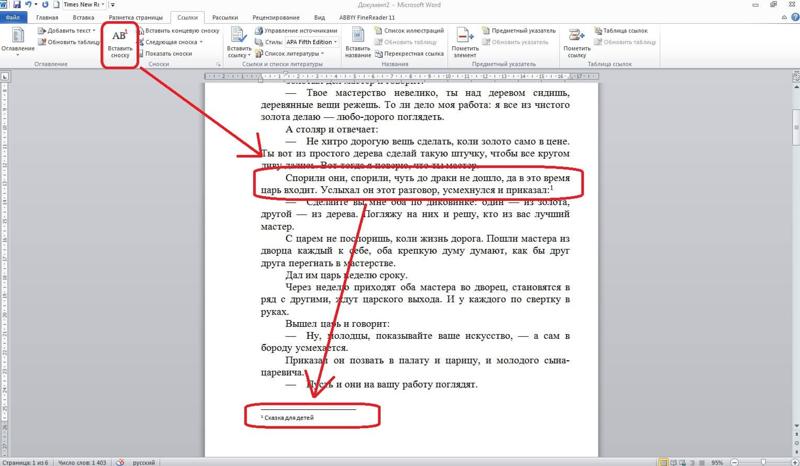
4. Дважды щелкните число или символ в начале сноски, чтобы вернуться к тому месту в документе, где вы вставили отметку.
Вставьте концевую сноску с помощью кнопки Вставить концевую сноску
Чтобы вставить Концевую сноску в формате, используемом по умолчанию (формат Word по умолчанию или последний сохраненный формат для концевых сносок в документе), выполните следующие действия:
1. Поместите курсор туда, куда вы хотите вставить ссылку на концевую сноску.
2. На вкладке Ссылки в группе Сноски нажмите кнопку Вставить концевую сноску :
Word вставляет концевую сноску в конце документа в формате, используемом по умолчанию (номер надстрочного индекса i, ii, iii, … нумерованного списка). Курсор располагается рядом с вставленной концевой сноской. Например:
3. Введите то, что вам нужно, в примечании.
Примечание : Дополнительные сведения см. в разделе о форматировании сносок и концевых сносок.
4. Дважды щелкните число или символ в начале концевой сноски, чтобы вернуться к тому месту в документе, где вы вставили ссылочную метку.
Вставка сносок и концевых сносок с помощью клавиш быстрого доступа
Для вставки сносок и концевых сносок в документ Microsoft Word можно использовать следующие сочетания клавиш:
- Нажмите Alt+Ctrl+F , чтобы вставить сноску.
- Нажмите Alt+Ctrl+D , чтобы вставить концевую сноску.
Вставьте сноску и концевую сноску в пользовательском формате
Для вставьте сноску и концевую сноску в документ с пользовательским форматом, выполните следующие действия:
1. Поместите курсор в то место, где вы хотите вставить ссылку на сноску или концевую сноску.
2. На вкладке Ссылки в группе Сноски щелкните кнопку запуска диалогового окна:
3. В диалоговом окне Сноска и концевая сноска :
- В разделе Location :
- В разделе Макет сноски (доступно, только если в разделе Расположение выбрана Сноска ) выберите макет из раскрывающегося списка Столбцы .
Что касается обычного текста, Word предлагает создать столбцы для сносок и концевых сносок.
- Сопоставить макет раздела — использовать такое же количество столбцов, как и текст документа
- 1 колонка
- 2 столбца
- 3 столбца
- 4 столбца
Например:
- Компоновка секций соответствия :
- 1 столбец :
- В разделе Формат :
- Выберите нужный формат из выпадающего списка форматов Номер :
- 1, 2, 3, . .. (используется по умолчанию для сносок)
- а, б, в, …
- А, В, С, …
- i, ii, iii, … (используется по умолчанию для концевых сносок)
- I, II, III, …
- *, †, ‡, §, …
- 1, 2, 3, .
- Введите пользовательскую метку или выберите ее, нажав кнопку Символ… , чтобы открыть окно 9Диалоговое окно 0101 Symbol :
Выберите нужный символ в диалоговом окне Символ и нажмите кнопку OK .
В английском языке сноску или концевую сноску обычно обозначают номером надстрочного индекса, следующим сразу за текстом или фразой, к которой относится примечание. Для некоторых требований между круглыми скобками следует помещать надстрочный индекс, например: [1] .
Примечание : Мы настоятельно рекомендуем проверить требования, которым вы должны следовать . Например:
- Стиль Chicago позволяет использовать символы, такие как звездочка ( * ) или крестик ( † ), вместо цифр, если в документе есть несколько сносок (см. подробнее).
- Стиль Американской психологической ассоциации ( APA ) и стиль Modern Language Association ( MLA ) не рекомендуют использовать символы в качестве идентификаторов сносок.
- Стиль Chicago позволяет использовать символы, такие как звездочка ( * ) или крестик ( † ), вместо цифр, если в документе есть несколько сносок (см.
- При необходимости выберите номер, с которого нужно начать нумерацию, в поле Начать с .
Например, если у вас есть несколько документов, содержащих разные главы или части объемного проекта, вы можете начинать сноски с определенного номера в текущем документе.
- В раскрывающемся списке Нумерация выберите один из вариантов:
- Непрерывный (используется по умолчанию)
- Перезапустить каждую секцию
- Перезапускать каждую страницу
- Выберите нужный формат из выпадающего списка форматов Номер :
- В разделе Применить изменения в раскрывающемся списке Применить изменения в выберите один из вариантов:
- Этот раздел
- Весь документ
 .. (используется по умолчанию для сносок)
 подробнее).
 4. Введите нужный текст в сноску или концевую сноску:
Примечание : Дополнительные сведения см. в разделе о форматировании сносок и концевых сносок.
5. Дважды щелкните номер или символ в начале примечания, чтобы вернуться к содержимому документа.
Преобразование обычных и концевых сносок
Word может преобразовывать обычные сноски в концевые и наоборот:
- :
- Чтобы преобразовать одну концевую сноску в сноску , щелкните концевую сноску правой кнопкой мыши и выберите Преобразовать в сноску во всплывающем меню.
- Чтобы преобразовать все сноски в концевые сноски или преобразовать все концевые сноски в сноски , выполните следующие действия:
1) Щелкните правой кнопкой мыши любую сноску или концевую сноску, затем выберите Параметры примечания… во всплывающем меню:
2) В диалоговом окне Сноски и концевые сноски нажмите кнопку Преобразовать.
.. :3) В Преобразование заметок В диалоговом окне выберите нужный вариант:
- Преобразовать все сноски в концевые (активен, если в документе есть хотя бы одна сноска)
- Преобразование всех концевых сносок в сноски (активен, если в документе есть хотя бы одна концевая сноска)
- Поменять местами сноски и концевые сноски (активен, если в документе есть хотя бы одна сноска и одна концевая сноска)
 .. :
.. :Выбрать все сноски в документе
Для выберите все сноски в документе, щелкните внутри любой сноски, затем нажмите Ctrl+A .
Для выберите все концевые сноски в документе, щелкните внутри любой концевой сноски, затем нажмите Ctrl+A :
Редактируйте и перемещайте обычные и концевые сноски внутри примечания и внести исправления.
Чтобы переместить сноску или концевую сноску из одного места в документе в другое, выполните следующие действия:
1. Выберите контрольную метку в документе.
2. Чтобы вырезать выделение, выполните одно из следующих действий:
- На вкладке Главная в группе Буфер обмена нажмите кнопку Вырезать :
- Щелкните правой кнопкой мыши выделение и выберите Вырезать во всплывающем меню.
- Нажмите Ctrl+X .
3. Поместите курсор в новое место.
4. Чтобы вставить выделение, выполните одно из следующих действий:
- На вкладке Главная в группе Буфер обмена нажмите кнопку Вставить .
- Щелкните правой кнопкой мыши и выберите Вставить во всплывающем меню.
- Нажмите Ctrl+V .
Word перемещает контрольную метку и примечание в нужное место; также он перенумеровывает сноски и концевые сноски.
Перемещение между сносками и концевыми сносками
В переместите среди сносок и концевых сносок, на вкладке Ссылки в группе Сноски нажмите кнопку Следующая сноска , затем выберите один из вариантов:
29012 46
Примечания :
- Чтобы перейти к следующей сноске, просто нажмите кнопку Следующая сноска в группе Сноски на вкладке Ссылка .
- См. дополнительные сведения о навигации по документу.
Отображение сносок или концевых сносок
Чтобы отобразить содержимое заметки в документе Word, выполните одно из следующих действий: , появляется всплывающая подсказка с полным текстом сноски или концевой сноски, поэтому вам не нужно прокручивать вверх и вниз, чтобы проверять сноски и концевые сноски при чтении или написании:
Удалить сноску и концевую сноску
Чтобы удалить сноску или концевую сноску в документе Word, выбрать ее контрольную метку (число или символ, который относится к сноске или концевой сноске) и нажать клавишу Удалить .
Примечание : Если вы удалите текст и число из области сносок или концевых сносок, это не удалит число в самом тексте документа.