
Создание маркированного или нумерованного списка в Word для Mac
Чтобы превратить строк текста в маркированный или нумерованный список, выделите текст и на вкладке Главная в группе ” Абзац “, нажмите кнопку маркеры или Нумерация. Каждую строку или абзац становится маркированных или нумерованных элементов.
Создание списка с нуля
-
Поместите курсор в место, где вы хотите маркированного или нумерованного списка.
-
На вкладке Главная щелкните стрелку рядом с кнопкой маркеры или Нумерация.
-
Выберите стиль и начните вводить текст.
-
Каждый раз при нового маркера или номера, или нажмите клавишу ВВОД, чтобы завершить список, дважды нажмите клавишу ВВОД.

Совет: Когда вы начинаете абзац со звездочки с пробелом (*) или числа 1 с точкой (1.), Word отображает кнопку Параметры автозамены и начинает создавать маркированный или нумерованный список. Если вам не нужен маркированный или нумерованный список, нажмите кнопку Параметры автозамены и выберите команду
Начало нумерации с 1
-
Щелкните элемент, который должен быть первым элементом нового списка.
-
Сочетание клавиш CTRL + нажмите или щелкните правой кнопкой мыши элемент и нажмите кнопку Нумерация.

Настройка отступов элементов списка
-
Выделите строки, для которых нужно настроить отступ.
-
На вкладке Главная в группе Абзац нажмите кнопку Увеличить отступ .
Удаление элементов из списка
-
Выделите элементы, которые нужно удалить.
-
Завершение маркированного или нумерованного списка
Выполните одно из указанных ниже действий.
-
В конце маркированного или нумерованного списка дважды нажмите клавишу RETURN.
-
Выделите строки текста, что вам не нужно в списке и на вкладке ” Главная ” в группе Абзац
Добавление маркеров или нумерации к тексту
-
Выделите текст, к которому нужно добавить маркеры или нумерацию.
Примечание: Маркеры и нумерация применяются ко всем новым абзацам.
-
На вкладке Главная в группе Абзац выполните одно из указанных ниже действий.

Добавляемые элементы
Нажмите
Маркеры
Маркированный список
Нумерация
Нумерованный список
многоуровневый список
Многоуровневый список и выберите нужный вариант.
Начало нумерации с 1
-
Щелкните элемент, который должен быть первым элементом нового списка.
-
Выберите в меню Формат команду Список, а затем откройте вкладку Нумерованный.
-
В разделе Нумерация списка выберите Начать нумерацию заново.
Настройка отступов элементов списка
-
Выделите строки, для которых нужно настроить отступ.
-
На вкладке Главная в группе Абзац
Создание маркированного списка по мере ввода
-
Начните новую строку, введите символ * (звездочка) и нажмите клавишу ПРОБЕЛ или TAB.
-
Введите нужный текст.
-
Чтобы добавить следующий элемент списка, нажмите клавишу RETURN.
-
Чтобы завершить список, дважды нажмите клавишу RETURN.
Совет: Чтобы переместить весь список влево или вправо, щелкните первый маркер или номер в списке и перетащите его в новое место. При перетаскивании перемещается весь список без изменения уровней нумерации в нем.

Создание нумерованного списка по мере ввода
-
Начните новую строку, введите
-
Введите нужный текст.
-
Чтобы добавить следующий элемент списка, нажмите клавишу RETURN.
-
Чтобы завершить список, дважды нажмите клавишу RETURN.
Совет: Чтобы переместить весь список влево или вправо, щелкните первый маркер или номер в списке и перетащите его в новое место. При перетаскивании перемещается весь список без изменения уровней нумерации в нем.
Удаление элементов из списка
-
Выделите элементы, которые нужно удалить.
-
Нажмите клавишу DELETE.
Завершение маркированного или нумерованного списка
Выполните одно из указанных ниже действий.
-
В конце маркированного или нумерованного списка дважды нажмите клавишу RETURN.
-
Выделите строки текста, что вам не нужно в списке и на вкладке ” Главная ” в группе Абзац нажмите кнопку Маркированный список или Нумерованный список .
Как сделать список в ворде — Пошаговая инструкция
Автор admin Просмотров 7.5к. Обновлено
Microsoft Word 2016 имеет много нумерованных списков. Они могут принимать форму цифр или букв, которые следуют друг за другом, но они также могут быть предметом настройки. Узнайте, как создать индивидуальный список, который будет соответствовать вашим потребностям в структурировании контента.
Маркированный список в ворде
Шаг 1. Выделите текст который хотите промаркировать если текста еще нет просто поставьте курсор в, то место где хотите видеть список;
Шаг 2. Перейдите на вкладку «Главная» ленты word и в группе «Абзац» найдите маркеры, кликните радом с ними на стрелочку и выберите нужный вид маркера;
Шаг 3. Возле появившегося маркера введите нужный текст, для создания следующего маркера просто нажмите Enter.
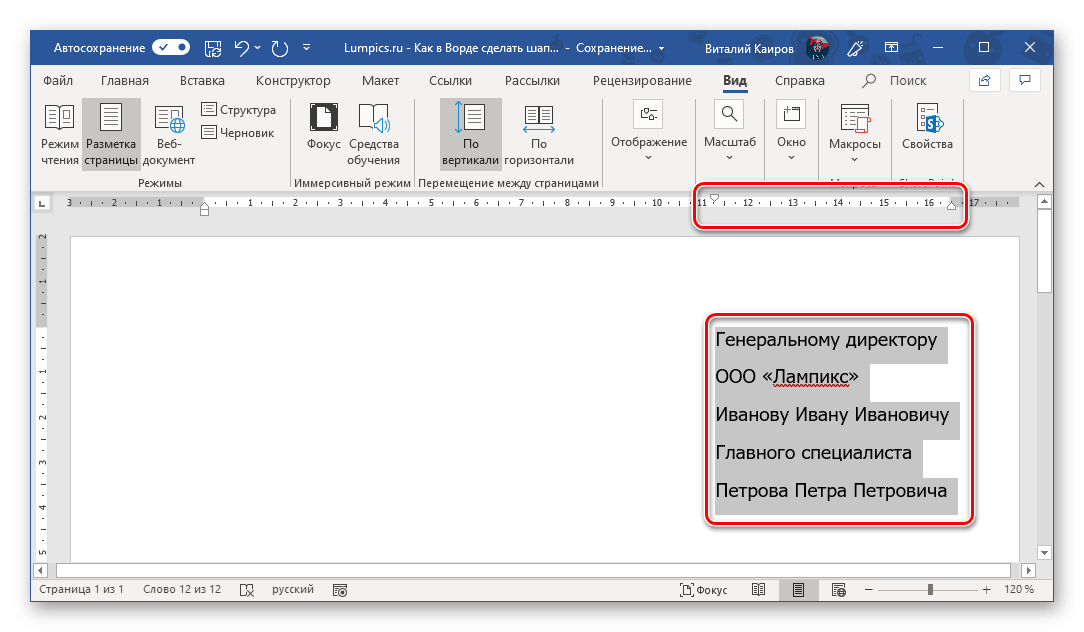
Шаг 4. Если вы хотите уменьшить или увеличить отступ между маркером и текстом, просто поставьте курсор в ваш маркированный список и сверху на линейке переместите ползунки как вам необходимо. Если линейки сверху нет, то перейдите на вкладку «Вид» и поставьте галочку напротив «Линейка»
Нумерованный список в ворде
Шаг 1. Выделите текст который хотите пронумеровать, если текста еще нет просто поставьте курсор в, то место где хотите видеть список;
Шаг 2. Перейдите на вкладку «Главная» ленты word и в группе «Абзац» найдите нумерация, кликните радом с ними на стрелочку и выберите нужный тип нумерации;
Шаг 3. Возле появившегося цифры введите текст, для создания следующего нумерованной строки просто нажмите Enter.
Многоуровневый список в word
Многоуровневый список в ворде может состоять из цифр, алфавитов и маркеров, расположенных на разных уровнях. Вы можете использовать многоуровневые списки, чтобы разбить список на его иерархии или подпункты. Word 2016 предоставляет нам специальную кнопку на ленте для создания многоуровневого списка.
Шаг 1. Установите курсор в документ где хотите видеть многоуровневый список, перейдите в ленту на вкладку «Главная» и выберете там «Многоуровневый список»;
Шаг 2. Заполните первую строчку, перейдите на следующую использую Enter появится вторая промаркированная строчка чтобы сделать ее многоуровневой нажмите клавишу «TAB» таким способом можно создать столько уровней сколько вам необходимо.
Шаг 3. Нажмите «Shift + Tab», чтобы отменить и перейти на элемент более высокого уровня.
Примечание: вы также можете написать весь список заранее. Выделите его, а затем нажмите кнопку Многоуровневый список.
Для выравнивания используйте клавиши Tab и Shift + Tab, чтобы упорядочивать список.
Продолжить нумерацию списка в ворде
Если вы хотите продолжить нумерацию списка word с того места, где вы остановились в предыдущем списке просто добавить новый список и кликните правой кнопки мыши по этому списку далее в контекстном меню выберите «Продолжить нумерацию»
Как форматировать и управлять списками в Microsoft Word
Контрольные списки написаны кровью.
Это (возможно) было сказано пилотом однажды, когда бизнесмен пытался спешить с ним на взлет. Контрольные списки и списки стали основой всего, начиная от покупок до запуска НАСА.
Они скучны.
Но они также являются простейшими инструментами для уменьшения сложности информации, которая атакует нас каждым байтом. И, как знает каждый навязчивый супруг, списки также являются идеальным противоядием от забывчивости. Таким образом, даже когда мы клянемся сделать идеальные списки для производительности
Позвольте также перейти к основам с Microsoft Word 2016
и отметьте одну ежедневную офисную функцию — как составлять эти визуально привлекательные списки.
1. Создайте свой первый список
Большинство хитростей и советов по составлению списка лежат в ленте Параграф группа на вкладке Главная. Выделите текст, к которому вы хотите добавить нумерованный список, и нажмите стрелки вниз рядом с полем Списки маркеров значок или Нумерованный список значок для доступа к библиотекам для обоих. Предварительный просмотр каждого формата списка, наведя курсор на доступные варианты.
Microsoft Word также автоматически создает список для вас, когда вы начинаете абзац звездочкой или цифрой 1. С помощью звездочки Word создает маркированный список. С помощью числа Word обнаруживает, что вы пытаетесь создать нумерованный список.
Если вы не хотите, чтобы ваш текст превратился в список, вы можете нажать Автозамена изображение кнопки настроек, которое появляется.
Чтобы быстро изменить стиль маркированного или нумерованного списка, просто щелкните нужный стиль в списке, который появляется, когда вы нажимаете стрелку рядом с маркерами или нумерацией.
Общий совет: Вы можете изменить формат только одного или нескольких маркеров или числовых стилей в списке. Поместите курсор в начало строки, которую вы хотите изменить, прежде чем открывать диалоговое окно «Маркеры и нумерация». Ваши изменения будут применены только к выбранным строкам.
2. Используйте только клавиатуру, чтобы создать список
Гуру продуктивности ненавидят мышь. Используйте удобный ярлык Microsoft Office
быстро создавать нумерованные списки с помощью одной клавиатуры.
Сочетание клавиш для маркированного списка: нажмите CTRL + SHIFT + L применить маркеры по умолчанию к списку. Нажмите CTRL + SHIFT + N удалить пули.
Чтобы настроить сочетание клавиш для нумерованного списка, перейдите к Варианты слов. Нажмите на ленту и выберите Настроить ленту из всплывающего меню. Вы также можете открыть Word Options из Файл> Параметры> Настройка ленты.
Нажми на Настроить кнопка для сочетаний клавиш.
Выбрать Все команды в списке категорий. Прокрутите вниз список справа и выберите FormatNumberDefault.
Поместите курсор в Нажмите новую комбинацию клавиш и нажмите комбинацию клавиш, которую вы хотите использовать для создания нумерованного списка. Например, вы можете использовать Alt + N, потому что он не назначен чему-либо еще в Word. Нажмите приписывать.
Новое сочетание клавиш добавлено в список «Текущие клавиши».
Нажмите Хорошо выйти из диалогового окна и проверить новый ярлык. Нажатие «Alt + N» создает нумерованный список. Повторное нажатие возвращает его обратно к тексту абзаца.
Общий совет: Хотите пропустить нумерацию элемента списка и преобразовать его в абзац в середине списка? Выберите определенный элемент списка и используйте сочетание клавиш Alt + N, чтобы отключить нумерацию.
3. Измените формат нумерованного списка по умолчанию
Вы можете изменить, отредактировать или создать новый нумерованный список по своему усмотрению. Вы можете выбрать один из четырех форматов нумерованного списка. Но что, если вы хотите использовать свой собственный формат, отличный от букв или римских цифр, и он недоступен? Идите вперед и создайте свой собственный в несколько простых шагов.
Идти к Главная> Параграф группа > Нумерация. Нажмите стрелку вниз. выберите Определить новый числовой формат.
Выберите любой хронологический формат. Чтобы изменить размер, стиль и цвет шрифта, нажмите Шрифт и выберите параметр на вкладке «Шрифт» или «Дополнительно».
Если вы хотите добавить к числу тире, скобки или другое значение, например знак решетки, введите его в поле Числовой формат поле. Небольшой предварительный просмотр отображает изменения. На скриншоте ниже я добавил две квадратные скобки для списка, который вы можете отметить.
Чтобы изменить выравнивание номера, выберите «По левому краю», «По центру» или «Вправо» под центровка. По умолчанию установлено выравнивание по левому краю.
Нажмите ОК.
Новый числовой формат применяется к любому выбранному тексту в вашем документе.
Общий совет: Вы можете даже добавить к нумерованным спискам описательный текст, например, Участник 1, Участник 2, Участник 3 … и так далее.
4. Измените формат списка по умолчанию
Как и нумерованный список, вы также можете изменить внешний вид любого маркированного списка по умолчанию. Визуально привлекательные маркеры (кроме скучных черных сплошных точек) помогают вашим документам выделиться из обыденного.
Выберите текст, для которого вы хотите маркированный список, и выполните следующие действия.
Идти к Главная> Параграф группа. Нажмите на стрелку рядом с Пули.
Когда нужной пули нет в библиотеке, нажмите Определить новую пулю.
Откроется диалоговое окно «Определение новой марки». Под Bullet Character, выбирать Условное обозначение.
Откроется другое диалоговое окно, в котором вы сможете выбрать соответствующие символы из установленных шрифтов.
Шрифты Wingdings имеют лучшее разнообразие для стилизованных списков. Как и любой другой шрифт, вы можете изменить цвет, размер, стиль и другие характеристики выбранного шрифта. Нажмите на Шрифт кнопка в Пуля персонажа раздел для входа в диалоговое окно «Шрифт».
Общий совет: Используйте открытое окно (Open box) или трехмерное поле (3D box) из палитры символов Wingdings, чтобы создать документ Word с аккуратными флажками.
5. Используйте картинку вместо маркера
Иногда все мистические символы в Webdings могут быть недостаточно. Вы также можете использовать собственную графику многократного использования для обозначения маркеров. Хотя я признаю, что на слайде PowerPoint это выглядит даже лучше, но использование их в Word работает так же хорошо.
Выберите маркированный список, для которого вы хотите изменить маркеры на изображения. Перейти к Главная вкладка> Абзац группа, нажмите на Пули и выберите Определить новую пулю из выпадающего меню. В диалоговом окне «Определение новой марки» нажмите Картина.
Вставить картинки диалоговое окно отображается с различными вариантами для вашего исходного файла. Вы можете вставить картинку Из файла на вашем компьютере или в локальной сети, с Поиск изображений Bing, или из вашего Один диск учетная запись.
Перейдите к местоположению вашего исходного файла и нажмите на Вставить. Окно предварительного просмотра показывает выбор.
Общий совет: Вы можете выбрать изображение, которое соответствует «теме» вашего списка. Например, отобразить банан в качестве изображения для списка фруктов. Убедитесь, что изображения прозрачны и имеют хороший фон. По моему опыту, простая графика работает лучше всего.
6. Выстроить числа в списке
Иногда самые маленькие изменения могут иметь большое визуальное значение. Обратите внимание на скриншот слева ниже, который показывает нумерованный список с настройками Word по умолчанию Оставил выравнивание. Как только список достигает двузначных чисел, выравнивание по умолчанию по левому краю кажется немного искаженным, поскольку десятичные точки не выстраиваются аккуратно. Microsoft Word позволяет вам управлять этим выравниванием и сбрасывать двузначные числа вправо.
Создайте свой нумерованный список. Выберите элементы списка. Word также может управлять выравниванием нескольких выбранных элементов.
Идти к Главная> Параграф. Нажмите на стрелку раскрывающегося списка Нумерованный список.
Нажмите на Определить новый числовой формат. выберите Правильно выравнивание от выпадающего. Нажмите Хорошо.
Общий совет: Даже если десятичной дроби нет, желательно, чтобы они были выровнены по правому краю числа. Попробуйте с помощью скобок.
7. Отрегулируйте отступ в Microsoft Word.
Каждый список Word поставляется с автоматическим отступом. В зависимости от того, какой внешний вид вы хотите, вы можете настроить пространство.
Дважды щелкните любой номер в списке, чтобы выбрать все номера в списке.
Щелкните правой кнопкой мыши выбор и выберите Отрегулировать список отступов из контекстного меню.
8. Применение форматирования к одному номеру или маркировке в спискеБывают случаи, когда вы хотите применить форматирование (изменение стиля маркера, цвета или размера) к одному маркеру или номеру в списке, не затрагивая текст в списке или любые другие последующие маркеры или числа. Вот простой способ.
Показать метки форматирования, нажав Главная> Показать / Скрыть.
Выберите в конце маркер абзаца для элемента списка, маркер или номер которого вы хотите изменить. Примените любое форматирование. Форматирование влияет только на марку или номер; текст в элементе списка сохраняет свой первоначальный формат.
Новые маркированные или пронумерованные элементы в списке, следующие за этим, также будут отражать это. Текст в новом элементе списка будет иметь те же характеристики шрифта, что и предыдущий текст, а новый маркер / номер будет иметь те же характеристики шрифта, что и предыдущий маркер / номер.
9. Создайте многоуровневый нумерованный список
Многоуровневый список может состоять из цифр, алфавитов и маркеров, расположенных на разных уровнях, как показано ниже. Вы можете использовать многоуровневые списки, чтобы разбить список на его иерархии или подпункты. Такое выравнивание также используется для создания контуров. Word 2016 предоставляет нам специальную кнопку на ленте для создания многоуровневого списка.
Нажмите кнопку «Многоуровневый список» и введите список.
нажмите Клавиша Tab для отступа и создать подуровень. Нажмите Shift + Tab для отмены и продвинуть предмет на более высокий уровень.
Общий совет: Вы также можете написать весь список заранее. Выберите его, а затем нажмите кнопку «Многоуровневый список», чтобы выровнять его с помощью табуляция а также Shift + Tab ключи для организации тем. Вы также можете использовать Увеличение или же Уменьшить отступ команды на ленте.
10. Создание многоразовых стилей для многоуровневых списков
Как и любой другой тип списка, вы можете изменить стиль, цвет и выравнивание маркеров, букв или цифр. Сохраните эти изменения как новый стиль и используйте его снова и снова.
Идти к Лента> Главная> нажмите на стрелку рядом с Многоуровневый список> Определить новый многоуровневый список.
Нажмите на Больше расширить варианты.
Для настройки любого из уровней щелкните номер уровня, который вы хотите изменить.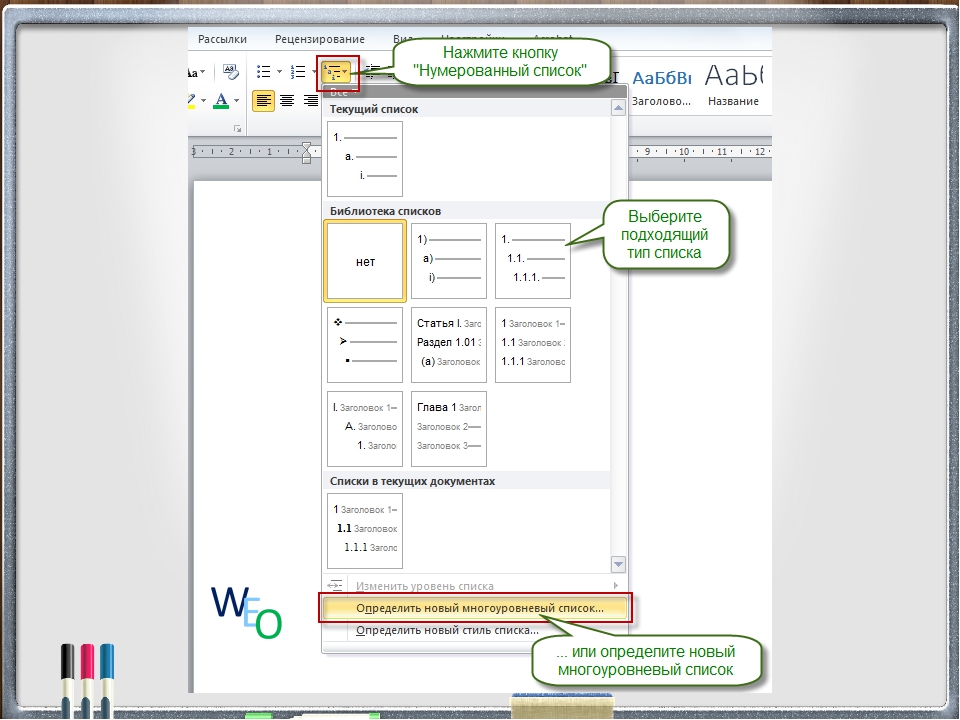 1 является значением по умолчанию.
Используйте предоставленные параметры, чтобы изменить внешний вид списка. Например:
- В Числовой стиль для этого уровня, наберите (1), если вы хотите оформить числа в скобках, или (A), чтобы оформить буквы в скобках.
- В Начать с, выберите номер, букву или маркер, где вы хотите начать список.
Когда вы закончите настройку, присвойте списку имя под Имя списка полей ListNum. Это имя будет появляться везде, где вы видите поле ListNum.
Выберите стиль под Уровень связи со стилем. Это позволяет вам использовать существующий стиль в Word для каждого уровня в списке.
Выберите, где вы хотите применить свои изменения, нажав на Применить изменения к, и выбирая из Выбранный текст, Весь список, или же С этого момента.
Это видео представляет собой быстрый визуальный взгляд на основной процесс:
11. Преобразовать список в таблицу
Сначала выберите список. Идти к Главная> Вставить. Нажмите на Таблица опция в группе таблиц.
выберите Преобразовать текст в таблицу из выпадающего списка.
Microsoft Word оценивает структуру таблицы на основе содержимого списка. Word создает столбцы на основе разделителей между элементами в списке.
Если Word не дает правильного результата, вам нужно изменить настройки и упростить преобразование списка в Word. После того, как таблица была создана, вы можете использовать инструменты дизайна таблицы для форматирования внешнего вида.
Общий совет: В большинстве случаев результаты не идеальны. Лучший способ — удалить нумерацию или маркеры, а затем создать таблицу из списка элементов. Серийные номера могут быть легко добавлены в таблицу позже.
12. Продолжайте нумерацию, когда абзац сокращается
Иногда параграфу текста нужно прерывать последовательность списка.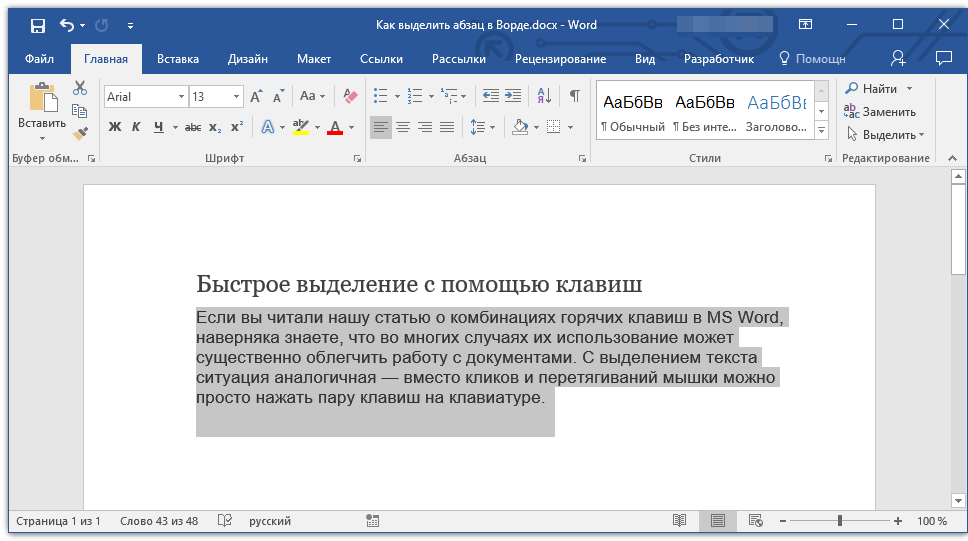 Чтобы продолжить список после абзаца в том же числовом формате, выполните следующие действия.
Введите остальную часть вашего нумерованного списка после абзаца и отформатируйте его. Список начинается с 1 снова. Щелкните правой кнопкой мыши по списку, который идет после абзаца. выберите Продолжить нумерацию из контекстного меню. Список изменяется мгновенно.
Нумерация списка продолжается с того места, где абзац разорван.
Важность списков — уважаете ли вы это?
Как я уже говорил, списки скучны. Но они экономят время, когда документ должен быть упражнением в экономике. Списки мгновенно становятся немного менее скучными, чем блоки текста.
Вы будете сталкиваться со списками в Microsoft Word почти ежедневно — от использования Word для быстрого мозгового штурма
к более продвинутым функциям Mail Merge
, Или вам может понадобиться показать список ваших достижений в резюме, выпущенном Microsoft Word.
,
Я смею называть списки организационной основой документа.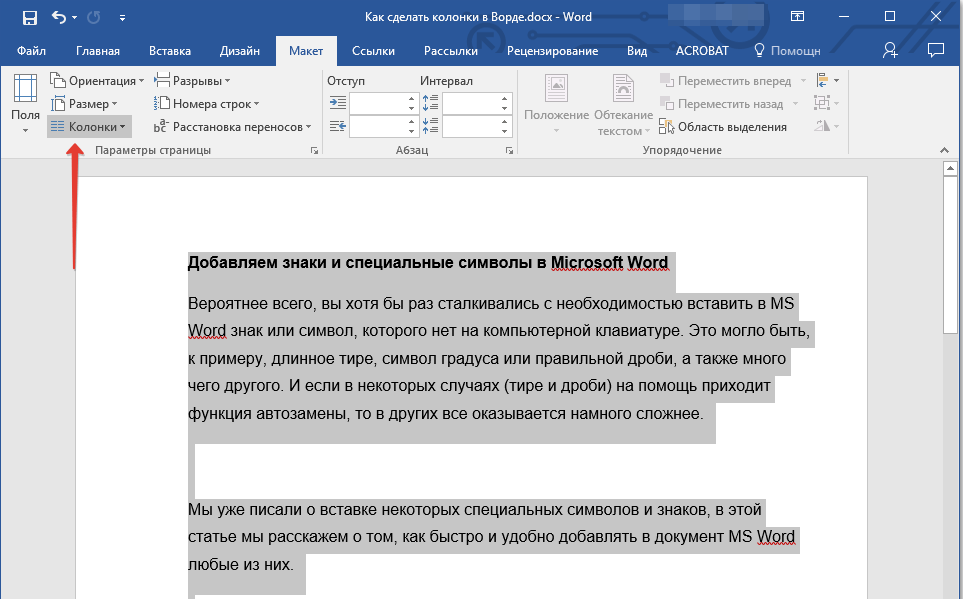 Вот почему каждый совет, который помогает нам форматировать и управлять списками в Microsoft Word, помогает. Это где вы входите.
Расскажите нам о любом достойном упоминания списке. Расскажите нам свои главные раздражения, когда речь заходит о создании списков. Давайте решать это вместе в комментариях.
Нумерованный и маркированный списки. Как сделать список в Word
Привет всем. В этой статье мы научимся создавать списки в Word на разные случаи жизни и всех видов. А также узнаем, как создать многоуровневый список и как с ним работать в microsoft Word. Готовы? Тогда поехали.Как создать список в Word
Прежде, чем мы приступим к разбору видов списков, давайте узнаем о их создание. А создаются они двумя способами.
Создаем список из пунктом, предварительно выбрав тот вид, который нам нужен: маркированный, нумерованный или многоуровневый. И добавляем каждый новый пункт.
Создать на основе готового текста. Для этого нужно выделить часть текста и нажать на соответствующий тип списка. Каждый новый уровень будет обозначен новым пунктом.
Знаете ли вы где создаются списки? Вкладка «Главная» — раздел «Абзац». Там есть три типа списков, которые можно создать в Word:
Каждый из эти видов списка мы рассмотрим отдельно: чем они отличаются и как они создаются.
Создаем маркированный список
Итак, первый тип – маркированный список. Что он делает? Создает список, в начале каждого пункта списка будет стоять специальный знак (маркер) и изначально это черный круг. Как его изменить. Нажмите на стрелочку вниз, чтобы увидеть стиль других маркеров. Выберите нужный вам маркер для списка.
При нажатии на кнопку «Определить новый маркер» можно выставить стиль маркера уровня из стиля, которых нет в стандартной библиотеки Word или из рисунка.
Создаем нумерованный список
Второй тип списка – маркированный. Список будет пронумерован автоматически. Вызывается этот список кнопкой «Нумерация». При нажатии на кнопку вниз будут доступны варианты нумерации. А кнопка «Определить новый формат номера» позволит выбрать варианты стиля списка и формат номера. К примеру, можно выставить формат «10» и следующие пункты будут «20, 30, 40 и т.д.».
Как сделать многоуровневый список
Третий вид списка – многоуровневый. Вызывается нажатием на соответствующую кнопку. Значок вниз позволит выбрать внешний вид многоуровневого списка. А если нужно больше настроек, то жмем на «Определить новый многоуровневый список». А в нем кнопка «Больше» позволит настроить еще более гибко внешний вид многоуровневого списка.
Как работать с многоуровневым списком
Итак, разобравшись с тем, как создаётся, давайте посмотрим, как изменяется внешний вид многоуровневого списка.
Вот мы и рассмотрели способы создания списка в Word различного вида. Надеюсь, что эти знания переведут вас на новый уровень работы. Если у вас остались вопросы – пишите в комментариях. Если я вам помог, поделитесь статьей в социальных сетях — вам не сложно, мне приятно.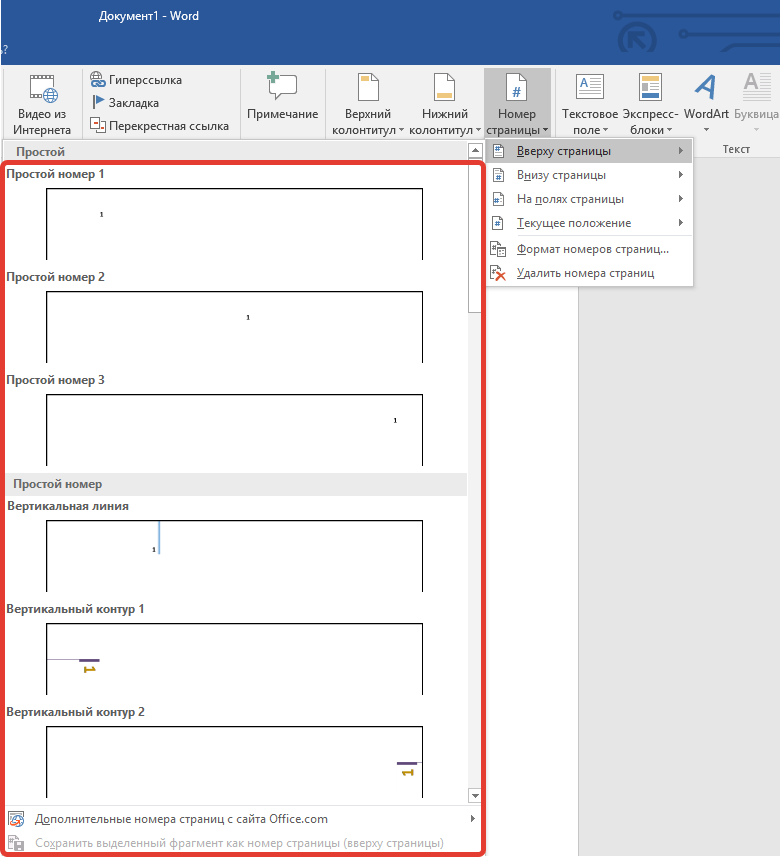
Список в Word – это отличный способ организовать данные в документе, также они позволяют читателям понять ключевые моменты. В Microsoft Word есть инструмент, с помощью которого можно сделать простые нумерованные и маркированные списки, а также настроить эти списки в соответствии с вашими потребностями. В частности, создать многоуровневые списки . В этой статье мы рассмотрим, как сделать нумерованный список в ворде , маркированный список , и как сделать многоуровневый список .
Как сделать маркированный список
- Выделите текст, который вы хотите сделать в виде списка .
Как сделать список в Word – Выделение текста для создания маркированного списка
- На вкладке «Главная» нажмите стрелку раскрывающегося списка рядом с командой «Маркеры ». Появится меню стилей маркеров.
Как сделать список в Word – Маркеры
- Наведите указатель мыши на различные стили маркеров.
 В документе появится предварительный просмотр. Выберите стиль маркера, который вы хотите использовать.
Как сделать список в Word – Создание маркированного списка
- Текст будет отформатирован как маркированный список .
Как сделать список в Word – Маркированный список
Как сделать нумерованный список
Если вам необходимо сделать нумерованный список в ворде , то вы можете использовать несколько вариантов нумерации: список с цифрами, буквами или римскими цифрами.
- Выберите текст, который вы хотите отформатировать в виде списка .
Как сделать список в Word – Выделение текста для преобразования его в список
- На вкладке «Главная » щелкните стрелку раскрывающегося списка рядом с командой «Нумерация ». Появится меню библиотеки нумерации.
Как сделать список в Word – Нумерация
- Наведите указатель мыши на любой стиль нумерации. В документе появится предварительный просмотр, как будет выглядеть нумерованный список в ворде .
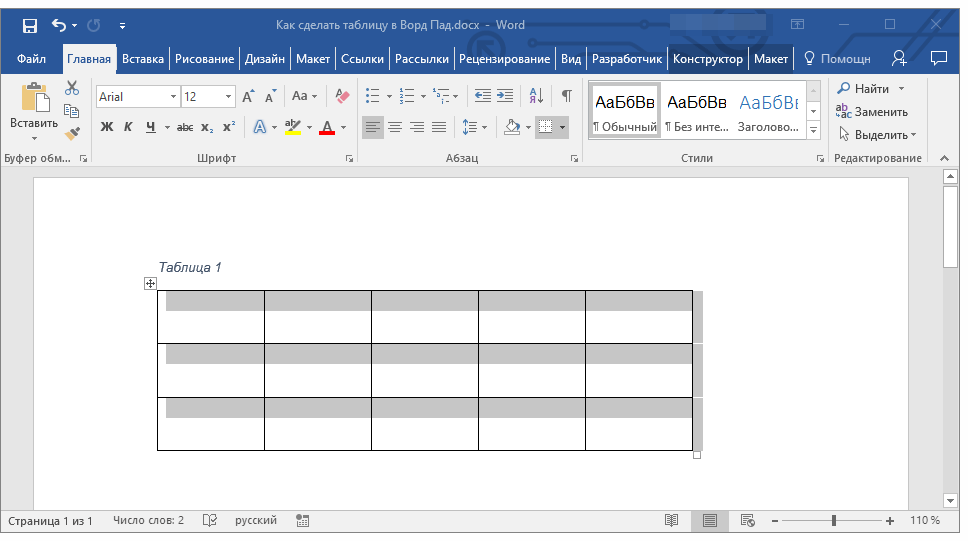 Выберите стиль нумерации, который вы хотите использовать.
Как сделать список в Word – Создание нумерованного списка
- Текст будет преобразован как нумерованный список .
Как сделать список в Word – Нумерованный список
Как сделать многоуровневый список
Многоуровневые списки позволяют создать структуру с несколькими уровнями. Любой маркированный или нумерованный список в ворде можно преобразовать в многоуровневый список с помощью клавиши Tab . Для того чтобы сделать многоуровневый список в ворде , проделайте следующее:
- Выделите текст, который вы хотите представить в виде многоуровневого списка :
Как сделать список в Word – Выделение текста, который необходимо представить в виде многоуровневого списка
- На вкладке «Главная
» щелкните стрелку раскрывающегося списка рядом с командой «Многоуровневый список ». Появится меню библиотеки списков.
- Выберите стиль многоуровневого списка, который вы хотите использовать.
Как сделать список в Word – Создание многоуровневого списка
- После этого текст приобретет вид обычного нумерованного списка .
Как сделать список в Word – Список
- Далее установите курсор в начало строки пункта, который вы хотите изменить на уровень ниже.
Как сделать список в Word – Курсор на месте изменения уровня
- Нажмите клавишу Tab , чтобы изменить уровень. Теперь данный пункт относится ко второму уровню и имеет нумерацию 1.1.
Как сделать список в Word – Изменение уровня
Если вам необходимо изменить на несколько уровней,например, сделать список 1.1 или 1.2, то нажимайте клавишу Tab до тех пор, пока не будет достигнут желаемый уровень. А для того чтобы вернуться на один уровень выше нажмите клавишу Backspace .
Примечание
. Вы также можете увеличить или уменьшить уровни текста, используя команды «Увеличить отступ
» или «Уменьшить отступ
» на вкладке «Главная
».
Как сделать список в Word – Увеличить, уменьшить отступ
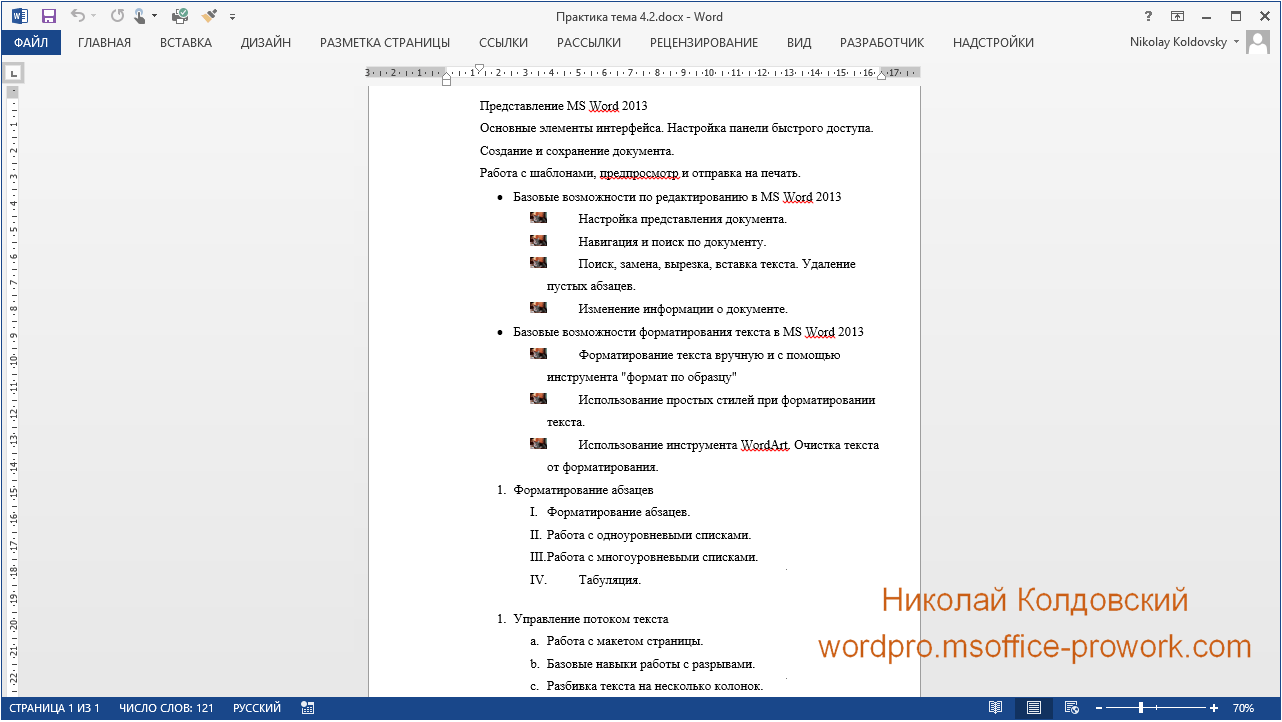
- После всех изменений уровней, мы получили следующий многоуровневый список в ворде :
Как сделать список в Word – Многоуровневый список
Теперь вы знаете, как сделать список в ворде на любой вкус и цвет: нумерованный список , маркированный список или многоуровневый список .
Под списком понимают последовательность строк, в которых содержатся данные одного типа. Списки облегчают чтение и понимание текста. Word позволяет придать абзацам форму списка, где каждый абзац будет помечен определенным маркером или номером. В маркированных списках перечисляются пункты, связанные с одной темой. В нумерованных списках перечисляются пункты, следующие друг за другом в определенном порядке. Каждый пункт списка является отдельным абзацем и имеет свой маркер или номер.
Создание маркированного или нумерованного списка выполняют следующим образом:
курсор устанавливают на то место, откуда будет начинаться список;
выбирают команду Список (Bullets and Numbering) в меню Формат (Format) или в контекстном меню, появляющемся после нажатия правой кнопки мыши;
в окне команды открывают вкладку Маркированный (Bulleted) или Нумерованный (Numbered) и выбирают тип маркера или формат номера
вводят
элементы списка, нажимая после каждого
элемента клавишу Enter;
на следующей строке появляется новый
маркер. В нумерованном списке перед
каждым абзацем стоит цифра. Если вы
добавите/удалите пункт в списке, то
нумерация всех последующих пунктов
изменится автоматически.
В нумерованном списке перед
каждым абзацем стоит цифра. Если вы
добавите/удалите пункт в списке, то
нумерация всех последующих пунктов
изменится автоматически.
Для быстрого создания маркированного списка можно использовать кнопки Нумерация (Numbering) и Маркеры (Bullets) на панели инструментов Форматирование . Эти же кнопки используются, чтобы закончить ввод текста в виде списка.
Чтобы закончить нумерованный или маркированный список и вернуться к обычному формату абзацев, дважды нажмите клавишу Enter .
Можно создать список немного по-другому: ввести элементы списка клавишей Enter, выделить введенный текст и оформить его в виде списка с помощью кнопок панели Форматирование или команды Список меню Формат .
При
необходимости вид маркеров в списке
или способ нумерации можно изменить с
помощью кнопки Изменить диалога Список. Например, в
качестве маркера можно взять любой
символ из имеющихся наборов символов.
Создание и оформление таблиц
Включение в текстовый документ табличной информации является очень важным моментом. Табличная информация встречается очень часто и позволяет структурировать текстовый материал в удобочитаемом виде. Редактор Word предоставляет широкий набор возможностей для создания и оформления табличной информации. Для выполнения основных операций в меню введен специальный элемент Таблица . Кроме того, можно использовать некоторые новые кнопки на панелях Стандартная и Форматирование или воспользоваться специальной дополнительной инструментальной панелью Таблицы и границы (команда Панели инструментов меню Вид ).
Для добавления в документ таблицы можно воспользоваться одним из следующих способов:
Выбрать в меню Таблица команду Добавить таблицу , в диалоге Вставка таблицы задать число строк и столбцов или воспользоваться кнопкой Автоформат для выбора одной из стандартных таблиц из предлагаемого набора
Щелкнуть на кнопке Добавить таблицу в панели Стандартная , и указать мышью размер таблицы, выделяя необходимые квадраты при нажатой левой кнопке мыши
Во
вставленной таблице можно добавлять и
удалять строки и столбцы. Для этого
необходимо:
Для этого
необходимо:
Выделить мышью строки или столбцы (строки выделяются слева от текста в полосе выделения, а столбцы – по верхней границе таблицы, когда курсор мыши примет вид маленькой вертикальной жирной стрелки)
Выбрать в меню Таблица соответствующую команду Добавить / Удалить строки / столбцы ; при добавлении в таблицу вставится столько новых строк или столбцов, сколько их было выделено на первом шаге
Ввод и форматирование текста в таблице практически не отличается от обычного. При этом к разным фрагментам таблицы можно применить разное форматирование. Для этого надо выделить необходимый фрагмент таблицы (клетку, группу рядом стоящих клеток, группу строк или столбцов) и применить стандартные средства оформления.
При вводе информации в клетки таблицы автоматически меняется высота строк, если текст не помещается в данной клетке. Кроме того, размеры можно менять вручную:
поместить курсор мыши на разделительную линию в таблице
“поймать” момент превращения курсора в вертикальную или горизонтальную двунаправленную стрелку
нажать левую кнопку мыши и не отпуская переместить разделительную линию в новое положение
Для
перемещения по клеткам таблицы можно
либо использовать мышь, либо клавиши
Tab (вправо
и вниз) или Shift+Tab
(в
обратном направлении). Если маркер ввода
находится в правой нижней клетке, то
нажатие клавиши Alt
приводит
к добавлению в таблицу новой строки.
Если маркер ввода
находится в правой нижней клетке, то
нажатие клавиши Alt
приводит
к добавлению в таблицу новой строки.
Иногда возникает необходимость объединить в таблице соседние клетки в единое целое. Для этого надо выделить объединяемые клетки и выбрать в меню Таблица команду Объединить ячейки .
Маркированные и нумерованные списки –
это особый тип списков, которые
отформатированы с помощью выступов.
(Выступ – это такой способ форматирования
абзаца, когда первая строка абзаца
выровнена по левому краю, а все остальные
строки абзаца сдвинуты вправо). Можно
управлять величиной выступа и расстоянием
между маркером или номером и основным
текстом. Можно создавать свои собственные
форматы нумерации для нумерованных
списков, а в качестве маркера в
маркированных списках можно использовать
любой символ из любого доступного
шрифта. Можно ввести текст, а затем
отформатировать его как нумерованный
или маркированный список; с другой
стороны, можно поместить точку вставки
в пустую строку, применить к этой строке
формат маркированного или нумерованного
списка, а потом ввести текст нумерованного
или маркированного списка. В любом
случае, как только применен формат
нумерованного или маркированного
списка, Wordустанавливает
выступ в ј дюйма и добавляет маркер
или номер в начало каждого абзаца
выделенного текста или добавляет их в
новый текст по мере ввода.
В любом
случае, как только применен формат
нумерованного или маркированного
списка, Wordустанавливает
выступ в ј дюйма и добавляет маркер
или номер в начало каждого абзаца
выделенного текста или добавляет их в
новый текст по мере ввода.
Форматирование нумерованного или маркированного списка распространяется на следующий абзац . При нажатии клавиши Wordдобавляет в список новый абзац с номером или маркером. Можно добавить еще один элемент в любом месте списка. Для этого нужно поместить точку вставки в то место списка, где должен быть добавлен новый элемент, и нажать клавишу .Wordавтоматически добавит соответствующий номер или маркер в начало абзаца и установит выступ в соответствии с остальными абзацами в списке.
Создание маркированных списков .Wordпредоставляет шесть
стандартных форм для маркера кружок
(большой и маленький), ромбик(заполненный
и пустой), стрелка и звездочка. Маркированный
список можно создать тремя способами:
с помощью команд меню, панели инструментов
и контекстного меню. Как обычно, больше
возможностей предоставляет использование
команд меню.
Как обычно, больше
возможностей предоставляет использование
команд меню.
Чтобы создать маркированный список с помощью команд меню:
Ведите весь список, начиная с левого края (без использования клавиши для отступов) и затем выделите его. Или поместите точку вставки в пустую строку.
Выберите вкладку “Маркированный” и выделите нужный формат маркированного списка
Если предпочитаете маркированные списки без выступа, то сбросьте флажок “Выступ”
Нажмите кнопку “Ок”
При помощи панели инструментов “Форматирование” очень просто создать маркированный список – достаточно нажать кнопку “Маркированный список”.Wordпри этом использует те установки форматирования маркированного списка, которые последний раз были заданы в диалоговом окне “Список”.
Окончание маркированного списка . Нажать клавишу ,
чтобы ввести еще одну пустую строку с
маркером в конце маркированного списка,
переместить указатель мыши в эту пустую
строку и щелкнуть правой кнопкой мыши,
появляется контекстное меню, выбрать
команду “Прекратить нумерацию”.
Добавление подчиненных абзацев в маркированный список . Иногда бывает трудно изложить в одном абзаце все, что требуется в одном элементе маркированного списка. Маркер обычно присутствует только в первом абзаце. Прочие подчиненные абзацы не должны иметь маркера, но отступ должен быть таким же, как в остальных абзацах маркированного списка. Чтобы превратить абзац маркированного списка в подчиненный абзац:
Выделите элементы маркированного списка, в которых нужно убрать маркеры
Поместите точку вставки в выделенный текст и нажмите правую кнопку мыши, появится контекстное меню, из которого надо выбрать команду “Пропустить нумерацию”.
Если перенастроить формат существующего нумерованного списка, который содержит подчиненные абзацы, то Word добавит номера ко всем подчиненным абзацам.
Прекратить нумерацию и добавить подчиненный абзац можно с помощью панели инструментов.
Настройка маркированных списков . Чтобы настроить существующий маркированный
список или задать свои собственные
спецификации форматирования маркированных
списков, нажмите кнопку“Изменить ”
в диалоговом окне “Список”.
Чтобы настроить существующий маркированный
список или задать свои собственные
спецификации форматирования маркированных
списков, нажмите кнопку“Изменить ”
в диалоговом окне “Список”.
Создание нумерованных списков . Нумерованные списки во многом подобны маркированным спискам. Отличие заключается в том, что в нумерованном списке абзацы последовательно перенумерованы, а не просто отмечены маркером.
Создание многоуровневых списков .
Многоуровневые списки подобны нумерованным
и маркированным спискам, но каждый абзац
нумеруется или маркируется в соответствии
с уровнем отступа. В многоуровневом
списке могут быть как нумерованные, так
и маркированные абзацы в зависимости
от уровня отступа. Многоуровневый список
может иметь до восьми уровней вложенности.
Они применяются, например, чтобы создать
нумерованный список, элементы которого
содержат маркированные вложенные абзацы
с дополнительным отступом. Многие
технические и юридические документы
требуют, чтобы последовательно был
занумерован каждый абзац и каждый
уровень вложенности.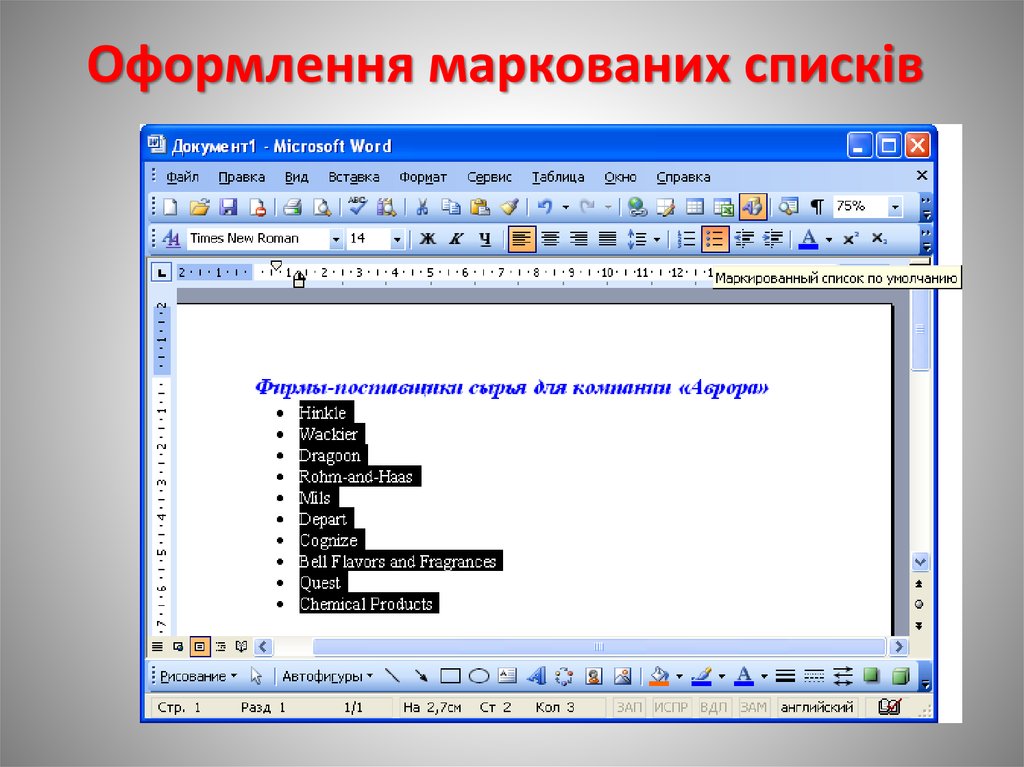 Многоуровневые
списки можно создать только с помощью
команд меню. Формат можнопостроить длякаждого уровня вложенности ,
причемвсе многоуровневые списки
вданном документе будут иметьэтот
формат .
Многоуровневые
списки можно создать только с помощью
команд меню. Формат можнопостроить длякаждого уровня вложенности ,
причемвсе многоуровневые списки
вданном документе будут иметьэтот
формат .
Чтобы создать многоуровневый список:
Ведите и выделите список. Отступы абзацев нужно задать с помощью команды “Формат, Абзац”; не следует использовать клавишу .Или поместить точку вставки в пустую строку.
Выберите команду “Формат, Список”
Выберите вкладку “Многоуровневый” и введите нужный формат из шести предопределенных.
Если предпочитаете списки с отступами, то установите флажок “Выступ”.
Изменение многоуровневых списков .
Для того, чтобы вставить элемент
где-нибудь внутри многоуровневого
списка на любом уровне отступа, поместите
точку вставки в то место списка, где
должен появиться новый элемент и нажмите
клавишу , чтобы
вставить в список новый абзац. Затем
выберите команду “Формат, Абзац”, чтобы
установить нужный уровень отступа
абзаца. Wordавтоматически
отформатирует новый абзац как элемент
многоуровневого списка, перенумеровав
остальные абзацы так, чтобы последовательная
нумерация сохранилась. Настройка
многоуровневого списка аналогична
настройке нумерованного списка.Только
каждый уровень отступа нужно настроить
отдельно .
Wordавтоматически
отформатирует новый абзац как элемент
многоуровневого списка, перенумеровав
остальные абзацы так, чтобы последовательная
нумерация сохранилась. Настройка
многоуровневого списка аналогична
настройке нумерованного списка.Только
каждый уровень отступа нужно настроить
отдельно .
Разбиение нумерованного или маркированного списка. Иногда нужно разбить длинный нумерованный или маркированный список на два или несколько меньших списка. Для этого:
Поместите точку вставки в то место, где нужно разбить список
Нажмите , чтобы создать пустую строку
Удалите нумерацию или маркер из пустой строки, для чего поместите точку вставки в пустую строку, выберите команду “Формат, Список” и нажмите кнопку “Удалить”.
Если нужно слить списки, то либо удалите текст или пустые строки, которые разделяют списки, либо вырежьте и скопируйте списки так, чтобы они были вплотную один за другим.
Если разбить нумерованный или
многоуровневый список, то Wordперенумерует список так, что оба списка
будут начинаться с начального номера
(указанного в диалоговом окне “Изменение
нумерованного списка”) и будут
перенумерованы последовательно.
Удаление номеров и маркеров . Для этого надо выделить список, из которого нужно удалить номера или маркеры, выбрать команду “Формат, Список” и нажать кнопку “Удалить”.
Сквозная нумерация документа, если есть таблицы. Таблицу вставить в кадр. Коснувшись рамки кадра, щелкнуть правой кнопкой мыши. Убрать обтекание текста и установить привязку к тексту. После таблицы начать нумерацию с нужного номера, который можно установить командой “Формат, Список”, нажав кнопку “Изменить”.
В текстовых документах необходимо делать списки. Это, конечно, далеко не самые важные составляющие, однако они играют особую роль при оформлении и редактировании текста. Полезно знать, как именно создаются многоуровневые списки, и на какие особенности стоит обратить внимание. Далее речь пойдет о том, как создать многоуровневый список в MicrosoftWord. В данной статье будут представлены основные рекомендации.
Списки: использование на практике
В программе Microsoft Word разнообразные списки не являются основной составляющей редактирования текста.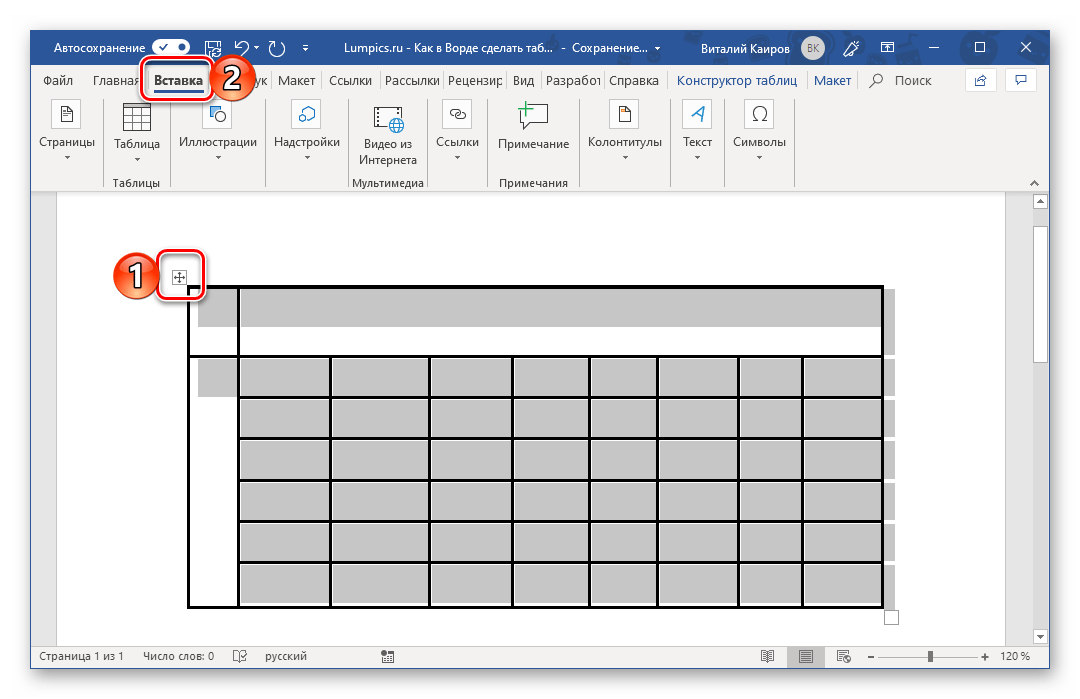 Однако пользователи не слишком часто их используют. Маркировка позволяет визуально выделить в тексте нужные моменты, на которые пользователю необходимо обратить внимание. Самый сложный вариант представляет собой многоуровневый список. Кроме него в программе Microsoft Word также имеются нумерованные и маркированные списки. Они чаще всего встречаются на практике. Первые применяются для однотипной информации, которая может быть пронумерована. Второй тип списка необходим для перечисления данных, не подлежащий нумерации. Многоуровневый список представляет собой целый перечень, состоящий из нумерованных или маркированных составляющих. Он обычно используется для более сложной классификации и упорядочивания данных. Большинство пользователей предпочитают не работать с подобными иерархическими структурами, однако это вовсе не отменяет возможности их создания. Как быть в том случае, если вам необходимо создать список того или иного типа?
Маркеры и их использование
Форматирование и создание списков на деле оказывается более простым занятием, чем думают многие пользователи. Особенно это касается тех случаев, когда речь идет о примитивных формах списков – нумерованных или маркированных. Для начала необходимо набрать небольшой фрагмент текста с размером в несколько строк, в котором вы планируете осуществлять маркирование. Затем необходимо выделить тот участок, который должен быть преобразован в список. Теперь необходимо щелкнуть правой кнопкой мыши и выбрать в появившемся меню пункт с названием «Список». После этого необходимо перейти к вкладке «Маркированный». Теперь остается выбрать один из имеющихся шаблонов и нажать на кнопку «ОК».
Нумерованный перечень
Необходимо научиться создавать нумерованные списки, так как они позволяют лучше разбираться в иерархических перечнях. Создать пронумерованный список в принципе несложно. Данный процесс практически ничем не отличается от ранее предложенного варианта. Вам необходимо опять набрать текст и выделить участок, предназначенный для оформления. После этого щелчком правой кнопки мыши при выборе пункта «Список» можно осуществить задуманное.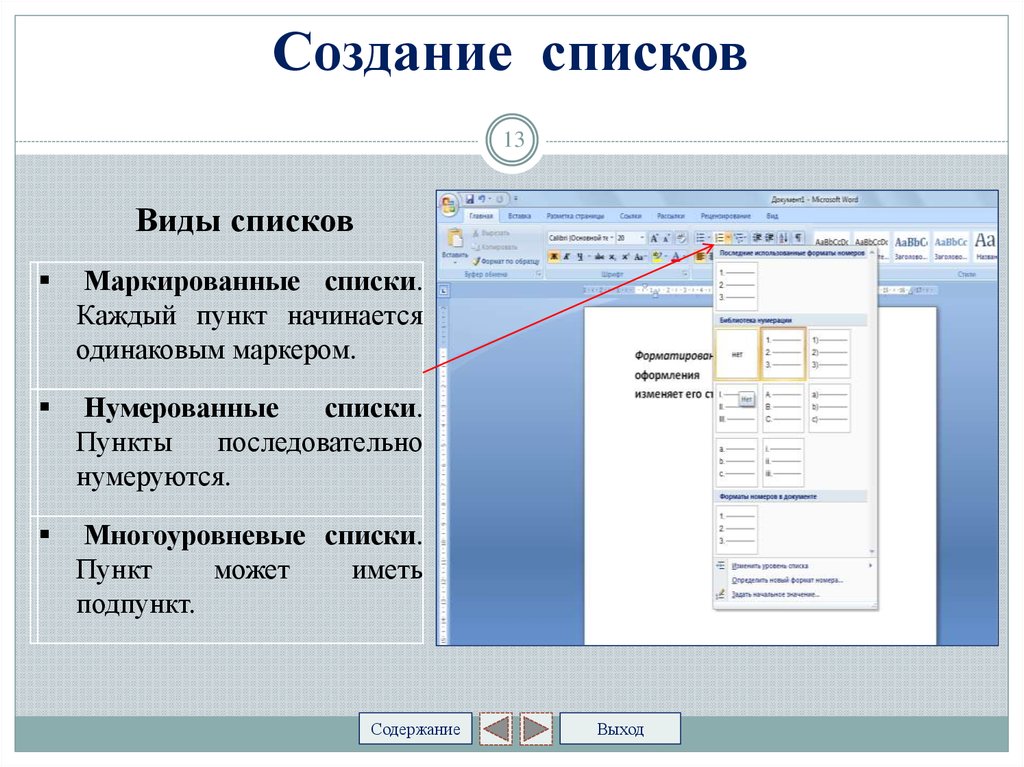 В открывшемся окне необходимо перейти к вкладке «Нумерованный» и выбрать там один из предложенных вариантов оформления. После этого останется подтвердить свой выбор, и можно считать, что дело сделано. Необходимо учитывать, что данные методы легко можно воплотить в жизнь в старых версиях MSOffice. Данные способы позволяют без особых проблем выполнить в этой программе оформление текста в виде того или иного списка.
Многоуровневый список: особенности создания
На что необходимо еще обратить внимание? Проблема заключается в том, что в различных версиях программы MSOffice списки могут воплощаться в жизнь различными методами. Происходит это по причине изменений, которые коснулись интерфейса Word. Что же можно сказать о создании такого объекта? В старых версиях программы Microsoft Word многоуровневый список может появляться без проблем в уже напечатанном тексте. Таким образом, придется выполнить уже все вышеперечисленные операции. Если говорить более подробно, придется напечатать текст, выделить нужный участок текста, выбрать пункт «Список» после щелчка правой кнопкой мыши по выделенной области, перейти к вкладке «Многоуровневый» и выбрать стиль оформления, после этого нажать на кнопку «ОК» и подтвердить выбранный параметр. В зависимости от выбранного стиля списка вы сможете увидеть либо маркированные, либо просто нумерованные строчки. Такое явление является вполне нормальным, ведь уровень нужно устанавливать самостоятельно.
Установка уровней
Как осуществляется установка уровней? В программе MS Word многоуровневый список не создается автоматически. Сначала приходится устанавливать иерархию, а после этого уже заниматься установкой уровней. Выполнить данную задачу довольно легко, если знать определенный алгоритм. Как же можно сделать многоуровневый список? После выполнения всех описанных выше операций нужно будет поставить курсор в начало строки, а затем сдвинуть ее и придать ей статус подпункта. После этого необходимо нажать на клавиатуре на клавишу Tab. В результате строка должна сдвинуться вправо. Должен появиться новый уровень. При помощи табулятора в соответствующих списках можно создавать подпункты. Чтобы сдвинуться на уровень, необходимо выполнить один щелчок мыши. Для того чтобы вернуться к прежнему положению, необходимо просто удалить образовавшийся сдвиг-пробел. Для выполнения данного действия необходимо использовать кнопку Backspace.
Панель задач
В программе MS Office списки можно создавать несколькими способами. Мы подробно разобрали первый из них. Как еще можно выполнить поставленную задачу? Вне зависимости от того, какой именно тип списков вам нужен, могут использоваться различные методы их создания. Легче всего создавать списки в старых версиях программы MS Office. В программе Word 2010 такой вариант не подойдет. Это происходит по причине тех изменений, которые постигли интерфейс программы. По этой причине придется рассмотреть как более ранние версии, так и новые. В старых выпусках приложения алгоритм действий достаточно простой. Как создать многоуровневый список посредством использования панели задач? Для этого необходимо сперва выделить область редактирования, а затем найти пункт «Формат». В результате должен появиться длинный перечень возможных операций. В нем необходимо щелкнуть по уже знакомому пункту «Список». После этого в появившемся окне необходимо выбрать желаемую вкладку и готовый стиль оформления списка. Теперь можно сохранить выполненные изменения. Вот и все, таким образом обычно создают списки в программе Word 2003. Это довольно старая, но привычная программа, предназначенная для создания и редактирования текстовых документов.
Инструменты для форматирования
Следующий вариант создания списков подойдет для любых версий Word. Не важно, какую версию MS Office вы применяете, используя этот способ, у вас без проблем получиться воплотить задумку в жизнь. Однако не всем известен данный метод решения задачи. Как правило, он воплощается в жизнь в процессе написания текста. В начале строки необходимо поставить знак «*», а после этого начать писать текст. Когда вы перейдете на новую строку, то сможете обнаружить, что у вас получился маркированный список. Теперь необходимо закончить написание всех пунктов и подпунктов, использующихся в списке. Здесь останется только создать необходимое количество уровней. Для этого необходимо использовать клавишу Tab. Курсор необходимо поместить в начало будущего подпункта, а после этого нажать на кнопку Tab. В результате должен получиться иерархический список. Необходимо проделать подобные манипуляции со всем форматируемым текстом. Как же быть в том случае, если необходимо создать многоуровневый нумерованный список? Для этого необходимо в начале строки написать точку с пробелом. Как и в предыдущем случае, здесь требуется сначала создать просто весь текст списка, а затем установить уровни, используя клавишу Tab. Данный способ считается универсальным методом создания иерархических списков из текста во время его набора.
Добавление элементов
Как можно добавить новые элементы в уже готовый список? Чтобы осуществить сдвиг строки на уровень ниже, можно использовать клавишу Tab. Но как можно создать строку, если вы работаете с текстом, который только набирается? По окончании набора в этом случае необходимо набрать Enter. Иначе говоря, вы просто переходите к новому абзацу, но при этом не используете сочетание клавиш для разрыва строк.
Новые версии MS Office
Что делать, если вы работаете с более поздними версиями программы MS Office? В данном случае можно будет использовать вышеприведенный метод, однако он не пользуется популярностью, ведь на редактирование списка в некоторых случаях может уходить несколько часов. По этой причине лучше использовать возможности, предназначенные для готового текста. В Word 2007 иWord 2010 необходимо выделить весь фрагмент, который необходимо отметить в виде многоуровневого списка. После этого необходимо перейти к панели инструментов, использовать вкладку «Главная» — «Абзац». Все необходимые пункты находятся именно здесь. На появившейся панели выбрать правую кнопку. Она для наглядности изображена в виде миниатюрного списка с несколькими уровнями. Это именно то, что нам нужно. По появившемуся автоматически шаблону будет выполнено форматирование выделенного участка текста. Чтобы создавать уровни, придется снова воспользоваться клавишей Tab. Стоит отметить, что маркированный и нумерованный списки также создаются при помощи раздела «Абзац». Для этого необходимо просто кликнуть по соответствующей кнопке на панели. Первая, как правило, служит для маркировки, а вторая для нумерации.
Выбор стиля
В программе MS Word 2010 или в MS Word 2007 также можно выбрать стиль оформления списка. Как это необходимо сделать? Чтобы осуществить это действие необходимо перейти на вкладку «Главная» и найти там подпункт «Абзац». Здесь расположены кнопки управления списками, а если говорить точнее, их создания. Чтобы выбрать интересующий стиль необходимо кликнуть на стрелку, расположенную в правой части каждой кнопки. На экране сразу же появятся всевозможные шаблоны. Они имеются как для обычных списков, так и для иерархических. Далее необходимо выделить нужный шаблон путем клика мыши.
Редактирование
Особенности поставленной задачи на этом не заканчиваются. Стили можно редактировать. Можно даже создавать собственные варианты в MS Word 2007. Необходимо перейти во вкладку «Главная», а после этого отыскать там пункт «Абзац». Теперь необходимо нажать на небольшую стрелочку, расположенную в правой нижней части иконки с маркированным списком. В результате появится небольшой список шаблонов. Чтобы создать новый стиль, необходимо нажать в нижней части окна на надпись «Определить новый». В результате перед вами отобразиться поле, в котором вы можете самостоятельно настроить стиль уровней в списке. Можно использовать нумерацию в том или ином стиле, либо вставить изображение в виде маркера. После этого остается только создать собственный стиль будущего списка, а после этого осуществить форматирование текста при помощи кнопки Tab.
Как сделать выпадающий список в ворде
В Microsoft® word есть интересные опции, о которых многие пользователи никогда не слышали. Они поручают эти задачи другим, хотя на самом деле могли бы сделать это самостоятельно. Например, в word можно добавить раскрывающийся список, если знать правильный способ. К счастью, создавать выпадающие списки в word не так сложно, как кажется. В этой статье мы покажем способ создания раскрывающихся списков в word, а также расскажем о других полезных опциях документов word.
Инструкция по созданию раскрывающегося списка в Word
Очевидный факт состоит в том, что невозможно просто скопировать и вставить ячейку с выпадающим списком из Excel-файла в текстовый документ. Это так не работает. Вместо этого нужно добавить выпадающий список в word, используя поле формы. Ниже приводится пошаговая инструкция по решению данной задачи.
Шаг 1: Откройте текстовый документ и перейдите в «Файл», а затем нажмите «Параметры».
Шаг 2: Переключитесь на «Персонализированную ленту». Откройте меню «Выбрать команду…», выберите «Команды, отсутствующие на ленте», а затем «Вставить поле формы».
Шаг 3: Затем перейдите в правую часть окна и нажмите «Новая группа», а затем «Добавить». Вы можете вставить кнопку «Вставить поле формы» и нажать «ОК».
Шаг 4: Наведите курсор на то место, куда вы хотите вставить выпадающий список, и нажмите на «Вставить поле формы», которое уже было добавлено.
Шаг 5: Затем в разделе «Тип» выберите «Выпадающий список» и сохраните его, нажав «ОК».
Шаг 6: Вернитесь на страницу Word и отредактируйте вставленное поле.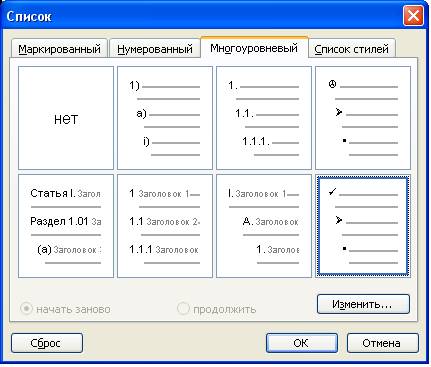 В разделе «Параметры поля выпадающего списка» определите элементы раскрывающегося меню и нажмите «Добавить». Данные элементы будут вставлены в «Элементы выпадающего списка». Щелкните по полю включения раскрывающегося списка, а затем нажмите кнопку ОК.
Очевидно, что бывают случаи, когда выпадающий список очень важен для документа, независимо от его формата. Это делает документ более удобным и упрощает навигацию. Приведенная выше инструкция показывает, как создавать выпадающие список в word, но как насчет аналогичной операции в PDF? Возможно ли это? Да, возможно.
Преимущества формата PDF
PDF – один из самых популярных форматов файлов, а возможно и самый популярный. Его используют многие крупные организации, государственные учреждения и частные лица, потому что он предлагает гораздо больше возможностей, чем другие форматы, включая Word. Например, Управление внутренних доходов Соединенных Штатов Америки использует PDF для своих налоговых форм, а многие другие учреждения используют PDF для обмена данными в Интернете.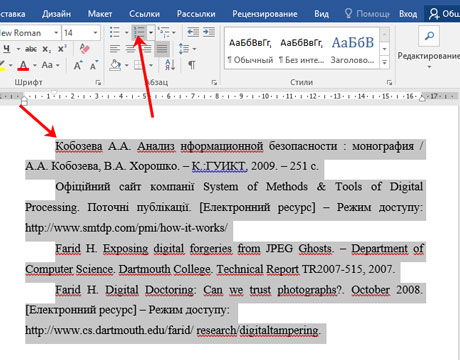 Почему же большинство из них используют именно PDF? Причины перечислены ниже
Поддержка шифрования: PDF поддерживает шифрование данных высокого уровня, а значит, обеспечивает защиту данных в Интернет. При необходимости вы всегда можете ограничить доступ пользователей к любому PDF-файлу, добавив к документу пароль для защиты от несанкционированного доступа. Использование PDF значительно уменьшает вероятность попадания ваших данных к хакерам благодаря высокому уровню безопасности, а также защищает документы от воздействия вредоносных программ и вирусов.
Поддержка интерактивных функций: Формат PDF поддерживает множество интерактивных опций, включая фильмы, разметку, вложение файлов, гиперссылки и многое другое.
Важная особенность PDF – тот факт, что редактировать файлы данного типа можно только с помощью PDF-редактора. PDF-редактор – это платформа, предназначенная для обработки файлов формата PDF, в том числе для редактирования, конвертирования и выполнения многих других задач. Таких редакторов существует довольно много, но лучшим из них является PDFelement.
Причина, по которой этот редактор считается лучшим, очень проста. Он обеспечивает лучшее соотношение цены и качества, сочетания отличный функционал с разумной стоимостью. Программа оснащена передовыми функциями редактирования, аннотирования, конвертирования, подписывания и заполнения форм в PDF.
Инструкция по созданию выпадающего списка в PDF-файлах
Шаг 1. Откройте PDF-файл
Откройте документ с формой в PDFelement. Используйте кнопку «Открыть файл», чтобы загрузить его в программу.
Шаг 2. Создание выпадающего списка
Выберите «Список» и укажите любое место в документе, куда его нужно добавить.
Шаг 3. Изменение свойств
Меняйте свойства списка, дважды щелкнув по нему, чтобы открыть диалоговое окно. Настраивайте характеристики списка во вкладке «Общие», добавляйте названия, меняйте цвета и шрифты во вкладке «Внешний вид». Дополнительная инструкция по созданию форм в PDF-файлах.
Как создать многоуровневый список в Word
Всем привет, с вами автор блога scriptcoding.ru. В этой статье мы рассмотрим, как в Word создать список многоуровневого типа.
При создании многоуровневого списка программа Word берет на себя большую часть работы, так как нам остается выбрать только нужный шаблон (маркированный или нумерованный список). Если в начале заданного абзаца нажать кнопку табуляции, то произойдет автоматическая смена шаблона. При желании мы можем выбрать нужные абзацы и нужный шаблон или задать собственный.
Многоуровневый список в Word
Что бы вам было все понятно, рассмотрим несколько примеров создания многоуровневого списка в Word. Предварительно подготовим текст, который будет содержать 10 абзацев.
Создать многоуровневый список в документе Word, который состоит из трех уровней. Первый уровень будет содержать цифры («1.»), второй — маленькие латинские буквы («a. »), а третий — квадратные маркеры.
- Выделяем весь текст и на панели выбираем список «Нумерация».
- Теперь выделим абзацы с 3 по 6 и нажмем кнопку табуляции. Программа автоматически покажет, как в Word создать список из маленьких латинских букв.
- Теперь снова нажимаем кнопку табуляции для абзацев c и d, автоматически произойдет формирование многоуровневого списка Word, содержащего римские буквы.
- Выделяем оба абзаца с арабскими буквами и применяем список «Маркер», (смотрите статью «Создание маркированного списка в Word»)
- Все, мы показали, как в Word создать многоуровневый список нужного формата.
Нужно создать многоуровневый Word список, каждый уровень будет содержать нумерацию — арабские цифры и отделятся табуляцией.
- Можно проделать действия, аналогичные предыдущим, и для каждого уровня выбрать список в виде арабских цифр на панели задач.
Создание многоуровневого списка в Word, содержащего два уровня, но, без табуляции.
- В этом случае мы применяем ко всем абзацам нумерованный список, далее, выделяем нужные абзацы и нажимаем правую кнопку мыши.
- В контекстном меню надо выбрать пункт «задать начальное значение». Задаем число 1 и все, у нас появился вложенный нумерованный список.
Хорошо, как вручную создать в Word многоуровневый список мы рассмотрели — ничего сложного нет. Теперь давайте попробуем проделать то же самое, но, программным путем с помощью объектной модели Word. Для этого мы напишем два программных кода, на языке VBScript и JScript.
Программный код на языке VBSCRIPT:
Программный код на языке JSCRIPT:
В данном примере мы сначала создаем новый документ и вставляем в него текст 20 раз, в конце каждой строки добавляется абзац (метод TypeParagraph объекта Selection). Далее происходит объявление переменной LT, которая будет содержать новый шаблон списка. Шаблон формируется с помощью метода Add объекта ListTemplate.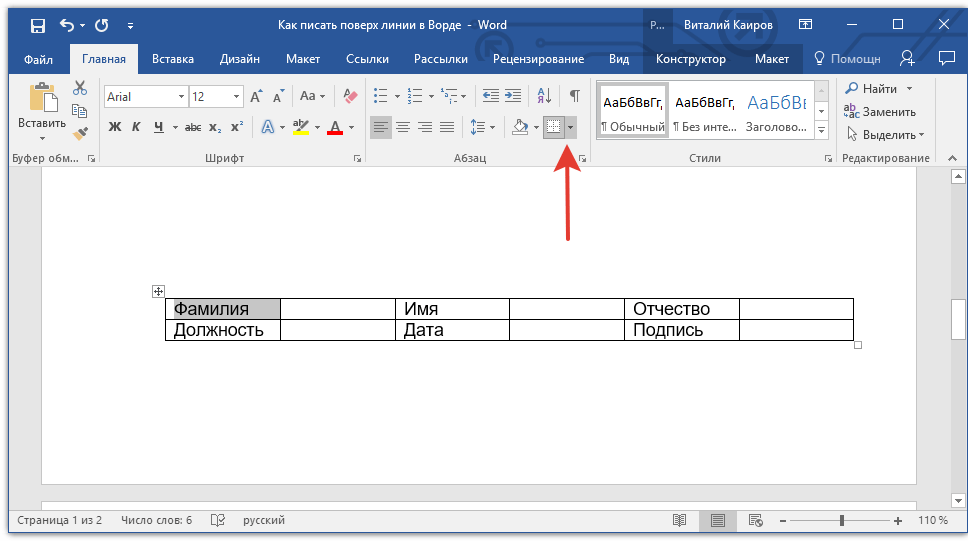 Обратите внимание, что методу передается логический параметр true, который говорит, что мы хотим создать многоуровневый список в Word.
Далее происходит перебор все уровней списка (всего их может быть 9). Тут мы особого ничего не делаем, просто выбираем стиль (свойство NumberStyle объекта ListLevel) — тут значение 0, любое другое значение вызовет ошибку, так как многоуровневый список Word автоматически считается нумерованным, и никакой другой стиль не подходит (например, маркер).
После того, как мы создали собственный шаблон стиля, его нужно применить к выбранным абзацам, за это отвечает метод ApplyListTemplate объекта ListFormat, в качестве параметра мы передаем имя переменной, содержащей шаблон.
Далее происходит вызов процедуры LRange, в качестве параметров мы передаем два числа — номера абзацев, которые нужно выбрать. В самой процедуре происходит выбор заданного диапазона, и вызов метода ListIndent объекта ListFormat, который добавляет уровень к имеющемуся многоуровневому списку в Word.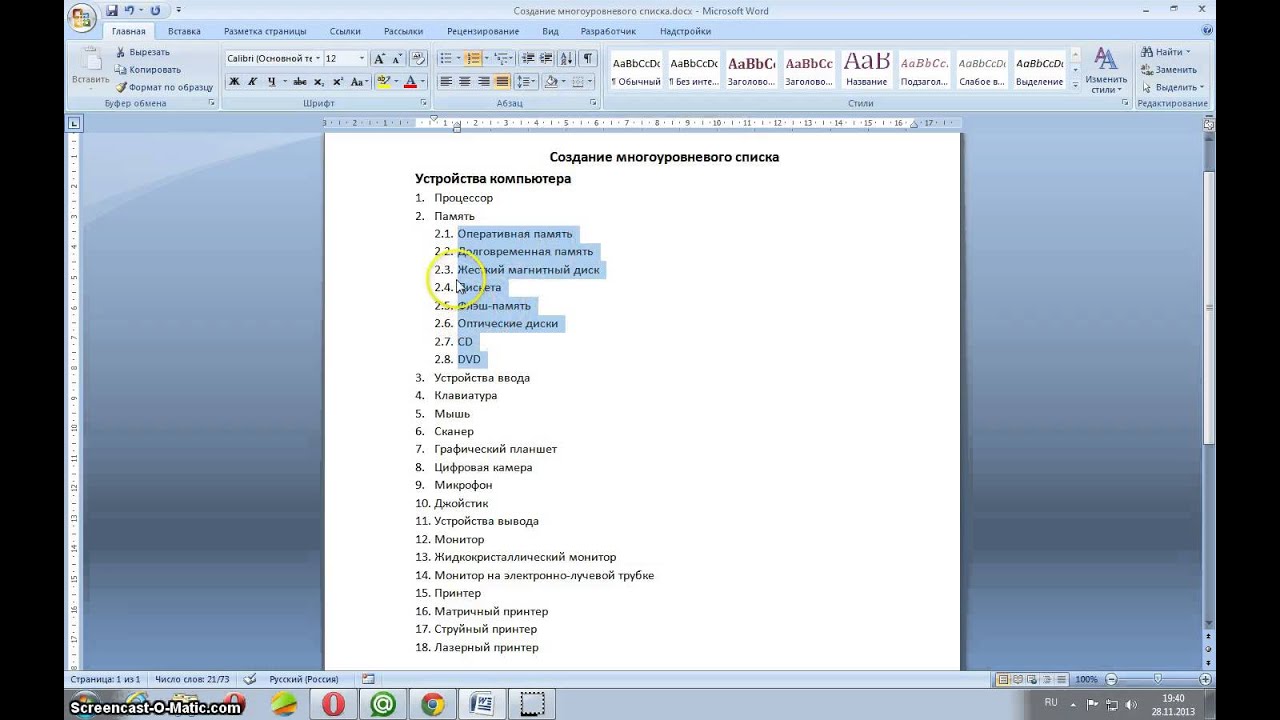
В итоге, мы получим многоуровневый список Word состоящий из нескольких уровней.
Создание многоуровневого списка в Word
Хорошо, давайте рассмотрим следующие примеры.
Программный код на языке VBSCRIPT:
Программный код на языке JSCRIPT:
В данном примере происходит добавление форматирования нумерации для списка. Используя подстановочный знак процента, мы сформировали многоуровневый список в Word такого формата:
- 1.
- ……
- 1.1.
- ……
- 1.1.1.
- ……
- * дополнительный пункт
Также, используя свойства объекта Font, мы задали форматирование текста для заданного пункта (цвет, жирный).
Как в Word создать список
И напоследок еще пара примеров.
Программный код на языке VBSCRIPT:
Программный код на языке JSCRIPT:
В этом последнем примере, мы сначала сформировали многоуровневый список в Word на основе созданного шаблона, а потом применили список «Маркер» к отдельным пунктам (метод ApplyListTemplateWithLevel). Обратите внимание, что параметры текста, определенные в нашем шаблоне автоматически были применены к маркированному списку.
Как сделать списки в Ворде
Если в документе Microsoft Word Вам нужно представить информацию в виде списка, тогда можно не нумеровать его вручную – 1, 2, 3…, а сделать это с помощью встроенной в текстовой редактор функции.
В данной статье мы и рассмотрим, как сделать автоматическую нумерацию списка в Ворде, создать маркированный или многоуровневый список.
Нужные кнопки, с помощью которых все делается, находятся на вкладке «Главная». Их три: одна с маркерами, вторая с цифрами, а третья с различными маркерами на разном уровне. Соответственно, первая кнопка нужна для создания маркированного списка, вторая – нумерованного, и последняя для многоуровнего.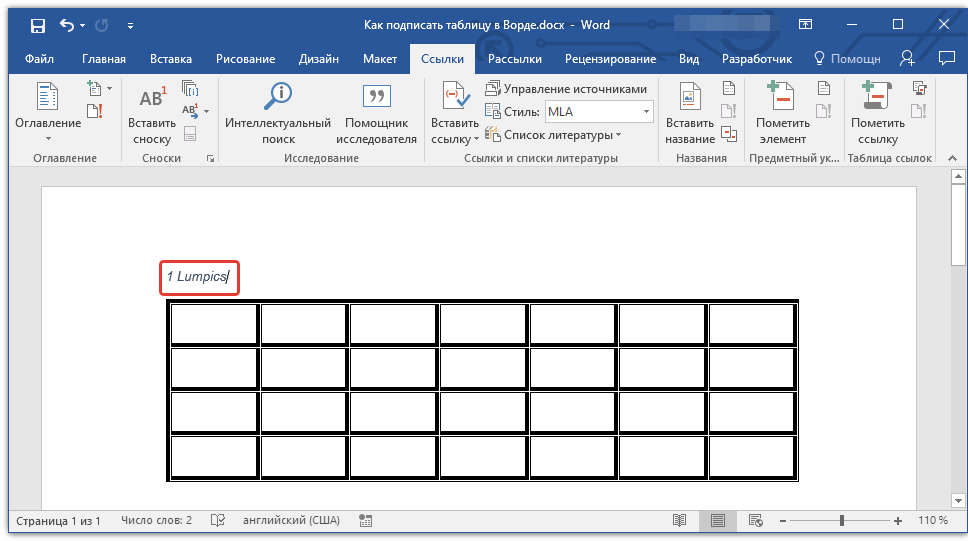
Автоматическая нумерация списка
Сначала рассмотрим, как пронумеровать текст в каждой новой строке. Такое используется чаще всего. При этом каждый новый пункт будет начинаться с цифры.
Кликните в том месте документа, где должен начинаться список. Затем кликните «Нумерация» в группе «Абзац». Она начнется с единицы. Используя маркеры на линейке можно изменить отступ от левого поля.
Чтобы начать новый пункт, в конце предыдущей строки нажмите «Enter».
Если Вам после какого-то пункта нужно вставить обычный текст, то после этого, наверняка, возникает вопрос: как продолжить нумеровать. Для этого поставьте курсор в той строке, где будет продолжение и выберите «Нумерация».
На странице появится новый список. Возле единицы кликните по стрелочке рядом с молнией и в выпадающем меню кликните «Продолжить нумерацию».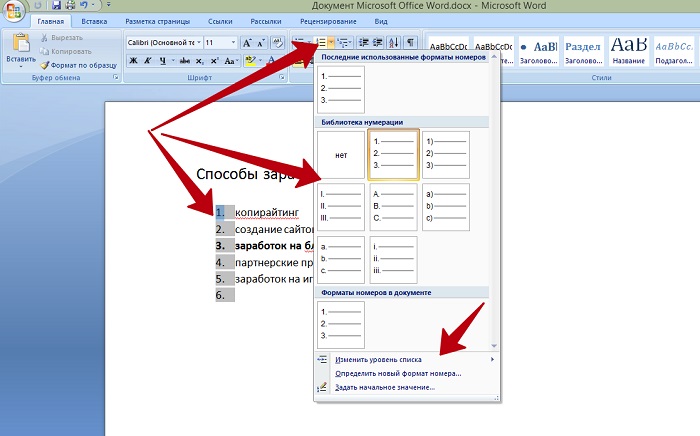
После этого, вместо единицы, будет проставлен следующий по порядку номер.
Если Вам нужно не 1,2,3, тогда кликните по любому пункту и нажмите на стрелочку возле кнопки «Нумерация». Дальше выберите один из предложенных вариантов. Если не один вид не подходит, нажмите «Определить новый формат номера».
В открывшемся окне выберите, что нужно использовать: цифры или буквы. Нажав кнопку «Шрифт», можно выбрать дополнительные параметры для выбранного формата номера. Чтобы сохранить изменения, жмите «ОК».
Если у Вас в документе есть ссылки на литературу, тогда пронумеровать все источники сразу можно следующим образом.
Выделите их и кликните по кнопке «Нумерация».
Источники, пронумерованные таким способом нужны, если Вы хотите сделать ссылку на литературу в Ворде. Подробнее по это можно прочесть в статье, перейдя по ссылке.
После этого веся литература будет автоматически пронумерована. Используя маркеры на верхней линейке, установите нужный отступ от левого поля.
В документах могут быть списки, как обычные, так и пронумерованные автоматически. Чтобы понять, что он автоматический, нажмите возле любого из пунктов или выделите его мышкой. Если после этого выделится не один пункт, а и все остальные номера станут светло серые – значит он автоматический.
Если же наоборот, у Вас в документе есть пронумерованные пункты и они не нужны, тогда можно легко их убрать. Для этого выделите весь список и нажмите по кнопке «Нумерация». Теперь все цифры будут удалены.
Делаем маркированный список
Для того чтобы список в тексте начинался не с цифры или буквы, а, например, с черного круга, квадрата или галочки, давайте рассмотрим, как его промаркировать.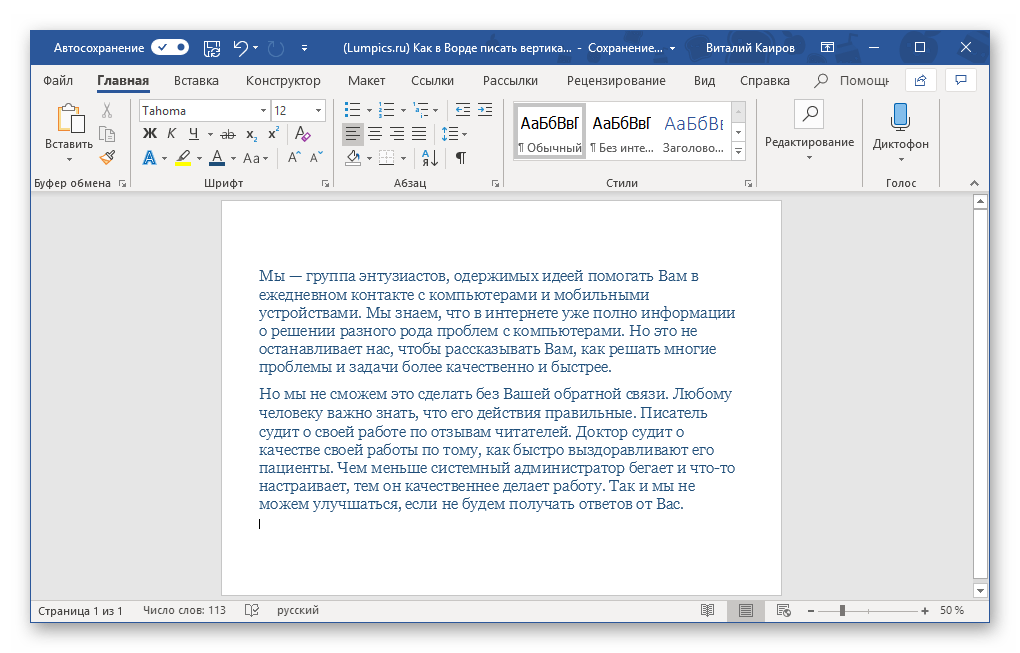
Если он уже напечатан, то выделите его, если его еще нет, тогда поставьте курсор в том месте, где будете добавлять. Дальше на вкладке «Главная» кликните по стрелке рядом с кнопкой «Маркеры». В открывшемся меню выберите подходящий вариант маркера и кликните по нему. Если ничего не подходит, нажмите «Определить новый маркер».
Откроется окно «Определение нового маркера». В поле «Знак маркера», кликните по одной из кнопок «Символ», «Рисунок» или «Шрифт». Дальше нужно будет выбрать подходящее изображение. Я выбрала символ. В поле «Образец» можно посмотреть, как будет выглядеть маркер в тексте. Нажмите «ОК», чтобы сохранить изменения.
Вот такой маркер получился у меня.
Создаем многоуровневый список
Если у Вас список состоит из основного пункта, подпунктов, пояснения самих подпунктов, тогда нужно сделать для него несколько уровней, чтобы данные, зависящие от предыдущего пункта, помечались другим маркером и были расположены уровнем ниже.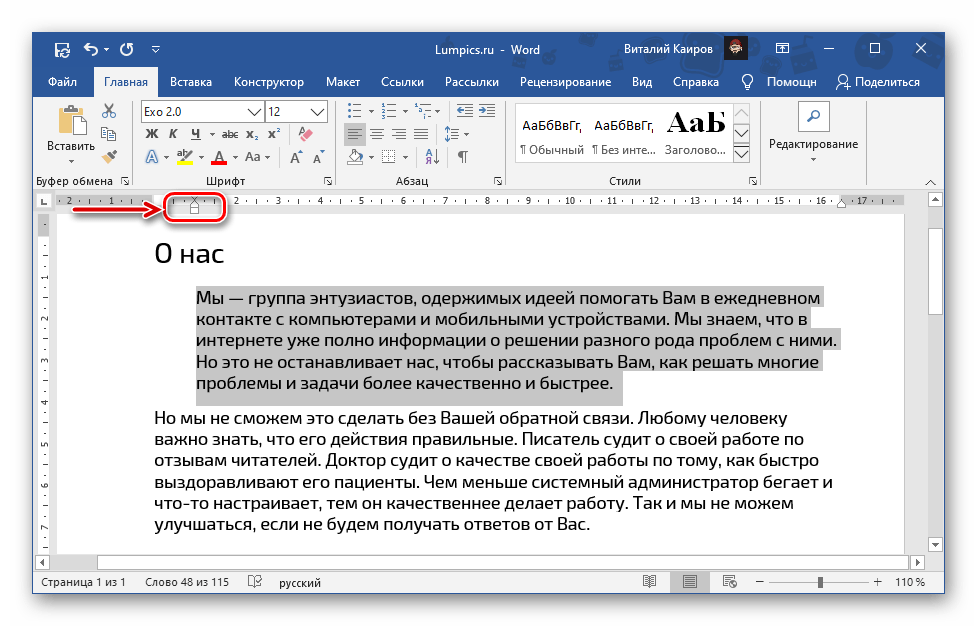
Делать их не сложно. Возьмем для примера список с разделами и подпунктами. Выделите его и на вкладке «Главная» нажмите по стрелке рядом с кнопкой «Многоуровневый список». В библиотеке можно выбрать один из вариантов нумерации. Если ничего не подойдет, нажмите на «Определить новый многоуровневый список».
В открывшемся окне внизу слева кликните «Больше», чтобы развернуть все параметры. Вверху слева выбирайте нужный уровень и в основном окне меняйте для него параметры. Например, «Формат номера» можно выбрать «1.» или «1)». Изменить вид нумерации «1, 2, 3…» или «А, Б, В…». Можно «Связать уровень со стилем», в этом случае для текста на выбранном уровне будет применен уже готовый стиль оформления (пригодится, если Вы планируете сделать содержание в Ворде), или начать нумеровать не с «1» или «А», а любой другой буквы/цифры. Когда все выберите, жмите «ОК».
Вот так получилось у меня, я связала пункты со стилем «Заголовок 1», поэтому у текста изменился цвет, размер и шрифт.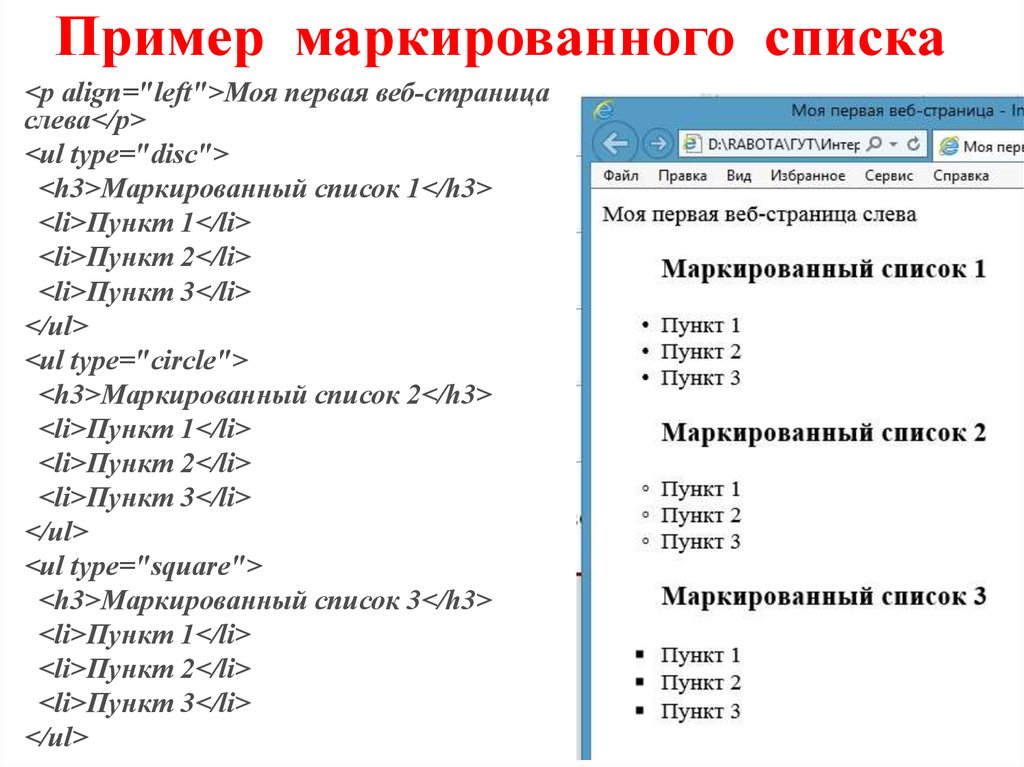
Как видите, сейчас у меня разделы и подпункты находятся на одном уровне. Это не правильно, поэтому давайте рассмотрим, как работать с многоуровневым списком. Поставьте курсор в ту строку, уровень для которой нужно изменить. На вкладке «Главная» выберите «Увеличить отступ».
Теперь подпункты находятся на правильном уровне. Для примера я еще добавила строку «Третий уровень». Чтобы ее переместить на нужное место, установите в нее курсор и нажмите два раза на кнопку «Увеличить отступ».
Для того чтобы понизить уровень, ставьте курсор в нужную строку и нажимайте кнопку «Уменьшить отступ», необходимое количество раз.
Теперь Вы знаете, как сделать нумерованный список в Ворде. Причем для каждого нового пункта Вы сможете использовать как цифры, буквы, так и маркеры, рисунки или специальные символы.
Оценить статью: Загрузка… Поделиться новостью в соцсетях
Об авторе: Олег Каминский
Вебмастер. Высшее образование по специальности “Защита информации”. Создатель портала comp-profi.com. Автор большинства статей и уроков компьютерной грамотности
Word 2010: Работа со списками
Урок 10: Работа со списками
/ ru / word2010 / межстрочный интервал / содержание /
Введение
Маркированные и нумерованные списки могут использоваться в ваших документах до формат , упорядочить и выделить текст . В этом уроке вы узнаете, как изменить существующие маркеры , вставить новые маркированные и нумерованные списки , выбрать символов в качестве маркеров и отформатировать многоуровневых списков .
Использование маркированных и нумерованных списков
Если вы хотите организовать списки в Word, вы можете отформатировать их в виде маркированных списков или пронумерованных списков.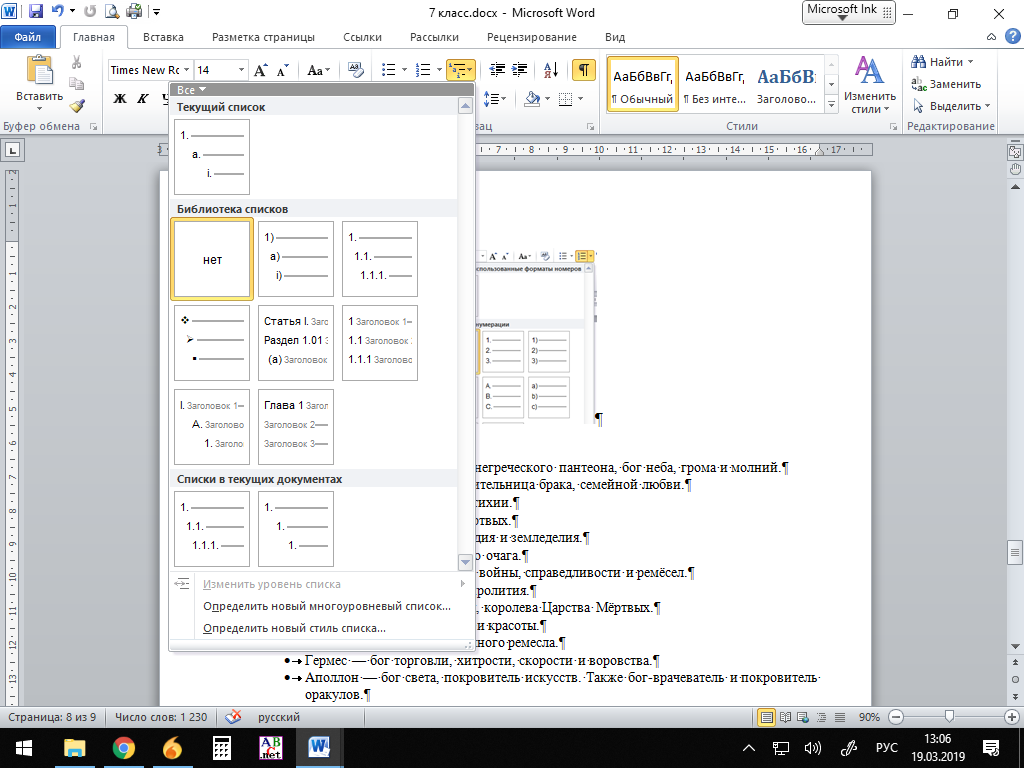 Word предлагает множество вариантов маркеров, которые позволяют настраивать списки в соответствии с вашими потребностями.
Дополнительно: вы можете загрузить этот пример для дополнительной практики.
Для создания списка:
- Выделите текст, который хотите отформатировать, в виде списка.
- Щелкните стрелку раскрывающегося списка Bullets или Numbering на вкладке Home . Команды Bullets and Numbering и стрелки раскрывающегося списка
- Выберите стиль маркера или нумерации, который вы хотите использовать, и он появится в документ.
- Чтобы удалить числа или маркеры из списка, выберите список, затем щелкните команды Bullets или Numbering .
Когда вы редактируете список, вы можете нажать Введите , чтобы начать новую строку, и новая строка автоматически будет иметь маркер или номер. Когда вы дойдете до конца списка, нажмите . Дважды введите , чтобы вернуться к нормальному форматированию.
Варианты пуль
Для использования символа в качестве маркера:
- Выберите существующий список.
- Щелкните стрелку раскрывающегося списка Bullets .
- Выберите Define New Bullet из раскрывающегося меню. Появится диалоговое окно Define New Bullet. Диалоговое окно Define New Bullet
- Нажмите кнопку Symbol . Откроется диалоговое окно «Символ».
- Щелкните раскрывающийся список Шрифт и выберите шрифт. Шрифты Wingdings и Symbol – хороший выбор, поскольку они содержат большое количество полезных символов. Выбор символа
- Выберите нужный символ.
- Щелкните ОК . Теперь символ появится в разделе «Предварительный просмотр» диалогового окна «Определить новую марку».
 Предварительный просмотр новых маркеров.
 - Щелкните OK , чтобы применить символ к списку в документе.
Вы можете использовать картинку как пулю.Нажмите кнопку Picture в диалоговом окне Define New Bullet, затем найдите файл изображения на своем компьютере.
Чтобы изменить цвет пули:
- Выберите существующий список.
- Щелкните стрелку раскрывающегося списка Bullets .
- Выберите Определить новую марку из списка. Откроется диалоговое окно «Определить новую марку».
- Нажмите кнопку Font . Откроется диалоговое окно «Шрифт».
- Щелкните раскрывающийся список Цвет шрифта .Выбор цвета маркера
- Щелкните нужный цвет, чтобы выбрать его.
- Щелкните ОК . Цвет маркера теперь появится в разделе предварительного просмотра диалогового окна «Определение новой маркера». Предварительный просмотр нового цвета маркера
- Нажмите OK , чтобы применить цвет маркера к списку в документе.
 Готовые маркеры
Многоуровневые списки
Многоуровневые списки позволяют создать схему с несколькими уровнями . Фактически, вы можете превратить любой маркированный или нумерованный список в многоуровневый, поместив точку вставки в начало строки и нажав клавишу Tab , чтобы изменить уровень для этой строки.Затем вы можете использовать команду Multilevel List , чтобы выбрать типы используемых маркеров или нумерации.
Многоуровневый списокДля создания многоуровневого списка:
- Выделите текст, который нужно отформатировать в виде многоуровневого списка.
- Щелкните команду Multilevel List на вкладке Home . Команда Multilevel List
- Щелкните маркер или стиль нумерации, который вы хотите использовать. Он появится в документе.
- Поместите курсор в конец элемента списка, затем нажмите клавишу Enter , чтобы добавить элемент в список.

Чтобы удалить числа или маркеры из списка, выберите список, затем щелкните команды Bullets или Numbering .
Для изменения уровня линии:
- Поместите точку вставки в начало строки. Поместите точку вставки в начало строки
- Нажмите клавишу Tab , чтобы увеличить уровень. Нажмите клавишу Tab, чтобы увеличить уровень строки
- Удерживайте Shift и нажмите Tab , чтобы уменьшить уровень.
Challenge!
- Откройте существующий документ Word . Если хотите, можете воспользоваться этим примером.
- Отформатируйте некоторый текст в виде маркированного или пронумерованного списка . Если вы используете этот пример, используйте список новых клиентов на странице 2.
- Вставьте новый нумерованный список в документ.
- Измените цвет пули.

- Используйте клавишу Tab , чтобы изменить уровни некоторых линий.
/ ru / word2010 / add-breaks / content /
Word 2016: списки
/ ru / word2016 / межстрочный интервал / содержание /
Введение
Маркированные и нумерованные списки можно использовать в ваших документах для выделения, упорядочивания и выделения текста. В этом уроке вы узнаете, как изменить существующие маркеры , вставить новые маркированные и нумерованные списки , выбрать символов в качестве маркеров и отформатировать многоуровневых списков .
Необязательно: загрузите наш практический документ.
Посмотрите видео ниже, чтобы узнать больше о списках в Word.
Для создания маркированного списка:
- Выделите текст, который хотите отформатировать, в виде списка.
- На вкладке Home щелкните стрелку раскрывающегося списка рядом с командой Bullets . Появится меню стилей маркеров.
- Наведите указатель мыши на различные стили маркеров. В документе появится предварительный просмотр стиля маркера.Выберите стиль маркера, который хотите использовать.
- Текст будет отформатирован как маркированный список.
Варианты работы со списками
- Чтобы удалить номера или маркеры из списка, выберите список и щелкните команду Маркированный или Нумерованный список .
- Когда вы редактируете список, вы можете нажать Введите , чтобы начать новую строку, и новая строка автоматически будет иметь маркер или номер. Когда вы дойдете до конца списка, нажмите . Дважды введите , чтобы вернуться к нормальному форматированию.
- Перетаскивая маркеры отступа на линейке, вы можете настроить отступ в списке и расстояние между текстом и маркером или числом.
Для создания нумерованного списка:
Если вам нужно организовать текст в список с номером , Word предлагает несколько вариантов с номером и . Вы можете отформатировать свой список, используя цифр , букв или римских цифр .
- Выделите текст, который хотите отформатировать, в виде списка.
- На вкладке Home щелкните стрелку раскрывающегося списка рядом с командой Numbering . Появится меню стилей нумерации.
- Наведите указатель мыши на различные стили нумерации. В документе появится предварительный просмотр стиля нумерации в реальном времени. Выберите стиль нумерации, который вы хотите использовать.
- Текст будет отформатирован как нумерованный список.
Для перезапуска нумерованного списка:
Если вы хотите перезапустить нумерацию списка, Word имеет параметр Перезапустить с 1 .Его можно применить к числовым и алфавитным спискам .
- Щелкните правой кнопкой мыши элемент списка , для которого нужно перезапустить нумерацию, затем выберите Перезагрузить с 1 в появившемся меню.
- Нумерация списка возобновится.
Вы также можете настроить список для продолжения нумерации из предыдущего списка. Для этого щелкните правой кнопкой мыши и выберите Продолжить нумерацию .
Настройка пуль
Настройка внешнего вида маркеров в вашем списке может помочь вам выделить определенные элементы списка и персонализировать дизайн вашего списка.Word позволяет форматировать маркеры различными способами. Вы можете использовать символов и различных цветов или даже загрузить изображение в качестве маркера.
Для использования символа в качестве маркера:
- Выберите существующий список, который нужно отформатировать.
- На вкладке Home щелкните стрелку раскрывающегося списка рядом с командой Bullets . В раскрывающемся меню выберите Define New Bullet .
- Появится диалоговое окно Define New Bullet .Нажмите кнопку Symbol .
- Появится диалоговое окно Symbol .
- Щелкните раскрывающийся список Шрифт и выберите шрифт. Шрифты Wingdings и Symbol – хороший выбор, поскольку они содержат много полезных символов.
- Выберите нужный символ, затем щелкните OK .
- Символ появится в разделе «Предварительный просмотр» диалогового окна «Определить новую марку». Щелкните ОК .
- Символ появится в списке.
Чтобы изменить цвет пули:
- Выберите существующий список, который нужно отформатировать.
- На вкладке Home щелкните стрелку раскрывающегося списка рядом с командой Bullets . В раскрывающемся меню выберите Define New Bullet .
- Появится диалоговое окно Define New Bullet . Нажмите кнопку Font .
- Появится диалоговое окно Font . Щелкните раскрывающийся список Font Color .Появится меню цветов шрифта.
- Выберите желаемый цвет, затем щелкните OK .
- Цвет маркера появится в разделе «Предварительный просмотр» диалогового окна «Определить новый маркер». Щелкните ОК .
- Цвет маркера в списке изменится.
Многоуровневые списки
Многоуровневые списки позволяют создать схему с несколькими уровнями . Любой маркированный или нумерованный список можно превратить в многоуровневый с помощью клавиши Tab .
Для создания многоуровневого списка:
- Поместите точку вставки в начало строки, которую вы хотите переместить.
- Нажмите клавишу Tab , чтобы увеличить уровень отступа строки. Линия переместится вправо.
Для увеличения или уменьшения уровня отступа:
Вы можете вносить изменения в организацию многоуровневого списка, увеличивая или уменьшая уровни отступа. Есть несколько способов изменить уровень отступа.
- До увеличьте отступ на более чем на один уровень , поместите точку вставки в начало строки, затем нажмите клавишу Tab , пока не будет достигнут желаемый уровень.
- До уменьшите уровень отступа, поместите точку вставки в начало строки, затем, удерживая клавишу Shift , нажмите клавишу Tab .
- Вы также можете увеличить или уменьшить уровни текста, поместив точку вставки в любом месте строки и нажав команды Увеличить отступ или Уменьшить отступ .
При форматировании многоуровневого списка Word будет использовать стиль маркера по умолчанию. Чтобы изменить стиль многоуровневого списка, выберите список, затем щелкните команду Многоуровневый список на вкладке Home .
Challenge!
- Откройте наш практический документ.
- Прокрутите до стр.3 .
- Выделите текст в разделе Новые члены , начинающийся с Кэролайн и заканчивающийся Казначей , и отформатируйте его как маркированный список .
- Не снимая выделения с текста, используйте диалоговое окно Define New Bullet , чтобы изменить маркеры на зеленую звезду . Подсказка : Вы можете найти звездочку в шрифте Wingdings.
- Увеличьте уровень отступа на 1 для строк Маркетинг в социальных сетях , Сбор средств и Помощник казначея .
- Увеличить уровень отступа на 2 для строки В первую очередь Европа .
- В списке отчета казначея , уменьшает уровень отступа на 1 для строки Сумма, доступная в этом месяце .
- В списке отчета о коммуникациях , перезапустите нумерацию с 1.
- Когда вы закончите, ваша страница должна выглядеть примерно так:
/ ru / word2016 / hyperlinks / content /
Word: Уровни списка и многоуровневый список – Справочные страницы – Информационные технологии
Word: уровни списка и многоуровневый список
В Microsoft Word вы можете редактировать уровни списков, чтобы упорядочить нумерованные / маркированные списки и структуры.Вы даже можете создать многоуровневый список, отформатировав каждый уровень списка в соответствии со своими предпочтениями.
В Microsoft Word вы можете начать список с уровня организации, который не начинается с максимально возможного уровня организации.
Чтобы изменить уровень списка с помощью цифр или маркеров:
- Поместите курсор в элемент списка, который вы хотите изменить на другой уровень.
- На вкладке «Главная» найдите группу «Абзац»> щелкните значок [Нумерация] или [Маркеры]
- В раскрывающемся меню нажмите «Изменить уровень списка»> Выберите уровень организации, который вы хотите применить к выбранному элементу списка.
Чтобы создать список с несколькими уровнями:
- Поместите курсор в любое место в списке.
- На вкладке «Главная» найдите группу «Абзац»> щелкните значок [Многоуровневый список], расположенный рядом со значком [Нумерация].
- Выберите список из «Библиотеки списков» или нажмите «Определить новый многоуровневый список» и выполните следующие действия:
- В разделе «Щелкните уровень для изменения» выберите уровень, который вы хотите определить.
- В раскрывающемся меню «Числовой стиль для этого уровня» выберите новый числовой стиль.
- Чтобы отформатировать числовой стиль, щелкните [Шрифт …].
- Чтобы определить дополнительные уровни, выберите другой уровень, который нужно изменить.
- По завершении щелкните [OK].
Вернитесь в Microsoft Office: создавайте, изменяйте и форматируйте маркированные списки и номера.
Ключевые слова: маркеры, маркированные списки, фантазия, каллиграфия
Страница справки Отзыв
Создание списка (Microsoft Word)
Если вы хотите добавить в документ списки, Word позволяет сделать это довольно легко. Для этого выполните следующие действия:
- Введите свой список, нажимая только . Введите в конце каждого элемента в списке. Если элемент занимает более одной строки, не нажимайте . Введите в конце каждой строки (пусть текст автоматически переносится на следующую строку).
- Выберите все элементы в списке.
- Убедитесь, что вкладка «Главная» ленты видна.
- Чтобы создать нумерованный список, щелкните инструмент «Нумерация» в группе «Абзац».
- Чтобы создать маркированный список, щелкните инструмент «Маркировка» в группе «Абзац».
WordTips – ваш источник экономичного обучения работе с Microsoft Word. (Microsoft Word – самая популярная программа для обработки текстов в мире.) Этот совет (5917) применим к Microsoft Word 2007, 2010, 2013 и 2016. Вы можете найти версию этого совета для старого интерфейса меню Word здесь: Создание списка .
Автор Биография
Аллен Вятт
Аллен Вятт – всемирно признанный автор, автор более чем 50 научно-популярных книг и многочисленных журнальных статей.Он является президентом Sharon Parq Associates, компании, предоставляющей компьютерные и издательские услуги. Узнать больше о Allen …
Добавление строки перед таблицей
Легко добавить пустую строку перед уже вставленной таблицей.
Узнайте большеКопирование диапазона страниц в макросе
Вам нужно скопировать в макросе диапазон страниц? Поскольку страницы в Word могут быть такими плавными, это может быть немного сложно….
Узнайте большеВ слове некоторые предложения не пишутся с заглавной буквы
По умолчанию Word использует первую букву предложения при вводе с заглавной буквы. Если вы заметили, что Word не использует заглавные буквы …
Узнайте большеКак создать маркированный и числовой список в Microsoft Word
Обновлено: 30.11.2020, Computer Hope
Эта страница должна ответить на любые вопросы, которые могут у вас возникнуть о создании различных маркированных и нумерованных списков в Microsoft Word, включая любые расширенные списки.Эта страница относится к Microsoft Word 2000, однако другие версии Microsoft Word должны выполнять аналогичные действия.
Кнопка нумерации и маркеров на панели инструментов форматирования в верхнем левом углу экрана показана выше.
Как создать список маркеров в Microsoft Word
Чтобы создать маркированный список в Microsoft Word, выполните следующие действия.
- Поместите курсор в то место, куда вы хотите вставить список маркеров.
- На вкладке Home на ленте нажмите кнопку маркированного списка, как показано вверху страницы.
- В случае успеха должна появиться пуля. Введите любой текст и нажмите Введите , чтобы начать следующий маркер. Чтобы завершить маркированный список, нажмите Дважды введите .
Ниже приведен пример маркированного списка.
Как создать нумерованный список в Microsoft Word
Чтобы создать нумерованный список в Microsoft Word, выполните следующие действия.
- Поместите курсор в то место, куда вы хотите вставить список номеров.
- На вкладке Home на ленте нажмите кнопку списка номеров, как показано вверху страницы.
- В случае успеха должна появиться цифра один. Введите любой текст и нажмите Введите , чтобы начать следующее число в нумерованном списке. Чтобы завершить нумерованный список, нажмите Дважды введите .
Выше приведен пример нумерованного списка.
Как создать нумерованный список из букв
Чтобы создать нумерованный список, который также содержит список букв в Microsoft Word, выполните следующие действия.
- Поместите курсор в то место, куда вы хотите вставить список номеров.
- На вкладке Home на ленте щелкните стрелку вниз рядом с кнопкой списка номеров.
- В появившемся раскрывающемся окне выберите один из вариантов пронумерованного списка с буквами.
- Введите текст для первого пункта маркированного списка.
- Нажмите Введите , чтобы добавить дополнительные маркированные маркеры.
Ниже приведен пример нумерованного списка с использованием букв вместо цифр.
А.В первом маркере используется буква
B. Во втором маркере используется буква
C. В третьем маркере используется буква
Чтобы создать нумерованный список, который также содержит список букв в Microsoft Word, выполните следующие действия.
- Поместите курсор в то место, где вы хотите добавить маркированный элемент с помощью буквы.
- Нажмите Введите , а затем Tab .
- Нажмите Введите еще раз, чтобы добавить дополнительные маркированные маркеры.
Ниже приведен пример нумерованного списка с буквами в нем.
- Единый номер
- Два пронумерованных
а. Два снова пронумерованы
б. Два снова пронумерованы - Окончательный номер
Как создать несколько абзацев без создания нового маркера или номера
В некоторых ситуациях вам может потребоваться иметь несколько абзацев в нумерованном или маркированном списке. Для этого выполните следующие действия.
- Поместите курсор в то место, куда вы хотите вставить список номеров.
- Нажмите кнопку с цифрой или кнопку с маркером (как показано в начале документа) или щелкните «Формат», а затем – Маркировка и нумерация .
- Когда вы будете готовы вставить новую строку без создания нового маркера или числа, нажмите Shift + Введите .
Ниже приведен пример.
- Один пронумерованный.
- Два пронумерованных.
Еще текст без номера.
- Окончательный номер.
Как создать маркированный список с нумерованным списком
Чтобы создать нумерованный список, который также содержит список букв в Microsoft Word, выполните следующие действия.
- Поместите курсор в то место, куда вы хотите вставить список номеров.
- Либо нажмите кнопку с маркерами (как показано в начале документа), либо нажмите «Формат», а затем «Маркировка и нумерация …».
- Когда будете готовы вставить нумерованный список в маркеры, нажмите кнопку маркеров или щелкните «Форматировать», а затем «Маркеры и нумерация …».
- Если вам нужно снова переключиться на маркеры, нажмите кнопку нумерации еще раз или нажмите «Формат», а затем «Маркеры и нумерация»… “
Как создать нумерованный список с маркированным списком
Чтобы создать нумерованный список, который также содержит список букв в Microsoft Word, выполните следующие действия.
- Поместите курсор в то место, куда вы хотите вставить список номеров.
- Либо нажмите цифровую кнопку (как показано в начале документа), либо нажмите «Формат», а затем «Маркеры и нумерация …».
- Когда будете готовы вставить маркированный список в нумерованный список, нажмите кнопку нумерации или нажмите «Формат», а затем «Маркированный список и нумерация»… “
- Если вам нужно вернуться к нумерованному списку, снова нажмите кнопку с маркерами или нажмите «Форматировать», а затем «Маркировка и нумерация …».
Как изменить используемые пули или изменить внешний вид чисел
После создания списка нумерации или списка маркеров, если вам нужно изменить внешний вид, щелкните Формат, а затем опцию «Маркировки и нумерация …». Вы можете настроить формат в новом окне «Маркеры и нумерация». Ниже приведен пример того, как это окно может выглядеть в Microsoft Word.
Как вставить маркеры в Word
Если у вас есть список элементов для включения в документ, вы можете отформатировать его либо как маркированный, либо как нумерованный список. Добавление нового элемента в список автоматически вставляет маркер или порядковый номер перед элементом.
Нумерованный список
Нумерованный список будет автоматически нумеровать каждую строку списка по порядку.Это полезно для списка шагов, которые необходимо выполнить по порядку.
- Выделите текст, который хотите использовать для создания нумерованного списка.
- Нажмите кнопку Numbering .
Выбранные элементы превращаются в нумерованный список.
Вы можете удалить форматирование списка, снова нажав кнопку Numbering .
Маркированный список
Используйте маркированные списки, когда порядок элементов в списке не имеет значения, например, в списке элементов, которые вам нужно купить.
- Выделите текст, который хотите использовать для создания нумерованного списка.
- Нажмите кнопку Bullets .
Выбранные элементы отформатированы в виде маркированного списка.
Как и в случае нумерованного списка, повторное нажатие кнопки Bullets отключит форматирование списка.
Многоуровневый список
Нумерованные и маркированные списки могут иметь несколько уровней, что позволяет вам составить схему тем и подтем.Любой список можно превратить в многоуровневый, понизив элементы списка.
- Выберите элемент списка, который нужно понизить.
- Нажмите кнопку Увеличить отступ .
Элемент списка имеет отступ, и в зависимости от стиля списка маркер или номер могут измениться.
Для создания дополнительных уровней можно несколько раз сделать элемент списка отступом.
Чтобы вернуть элемент списка на более высокий уровень, просто нажмите кнопку Уменьшить отступ .
Изменить стиль списка
Хотя и маркированные, и нумерованные списки имеют стиль по умолчанию, вы можете изменить маркированный стиль или стиль нумерации для своих списков.
- Выберите список, который хотите изменить.
- Щелкните стрелку списка кнопок Bullets или стрелку списка кнопок Numbering .
- Выберите новый стиль списка.
Вы также можете выбрать только один элемент списка, чтобы изменить стиль только этого элемента.
В зависимости от того, какой стиль списка вы используете, вы можете выбрать новый символ для маркеров или другой стиль нумерации, например римские цифры.
Обновлен стиль списка.
Пользовательская нумерация
Нумерованные списки автоматически нумеруют каждый элемент списка по порядку, но при необходимости его можно изменить.
- Щелкните правой кнопкой мыши номер списка.
- Выберите Установить значение нумерации .
- Внесите свои коррективы.
- Начать новый список: Это значение по умолчанию, и он начинает ваш список с «1.”
- Продолжить с предыдущего списка: Начать нумерацию с того места, где закончился нумерованный список до него. Если вы отметите Advance value, вы можете пропустить числа.
- Установить значение: Позволяет вручную ввести число, отличное от «1», чтобы начать список.
Обновлена нумерация списка.
Как создавать маркированные списки в Microsoft Word
В этом руководстве показаны два способа создания маркированных списков в Microsoft Word.Мы также рассмотрим, как изменить уровни списка и как изменить размер и цвет маркеров.
Быстрые ссылки:
Вы хотите настроить пули, используя различные символы или собственные изображения? См. «Как создавать собственные маркеры в Microsoft Word».
Это руководство также доступно в виде видеоролика на YouTube, в котором показаны все шаги в реальном времени.
Смотрите более 100 других руководств по работе с документами на моем канале YouTube.
Приведенные ниже изображения взяты из Word для Microsoft 365. Эти шаги также будут работать в Word 2019, Word 2016, Word 2013 и Word 2010. Однако ваш интерфейс может немного отличаться в этих старых версиях программного обеспечения.
Как создавать маркированные списки в Microsoft Word – основной метод 1
Это основной метод создания маркированного списка в Word. Этот метод требует, чтобы вы вводили каждый элемент при создании списка. Если вы уже набрали элементы списка, воспользуйтесь другим основным методом, показанным ниже.
- Поместите курсор в то место, где вы хотите начать маркированный список.
- Выберите вкладку Home на ленте.
- Щелкните стрелку меню рядом с кнопкой «Маркеры».
- Выберите стиль маркера в библиотеке маркеров.
Первый маркер появится в вашем документе.
Рисунок 4. Пример первого маркера в списке- Введите первый элемент списка после маркера и нажмите клавишу Enter на клавиатуре.Появится следующая пуля.
- Продолжайте вводить элементы списка и нажимать клавишу Enter , пока список не будет завершен.
- После ввода последнего элемента дважды нажмите клавишу Enter , чтобы удалить курсор из списка.
Как создавать маркированные списки в Microsoft Word – основной метод 2
Этот метод предназначен для существующего текста, отформатированного в виде списка.
- Выделите текст и щелкните его правой кнопкой мыши.
- Щелкните стрелку меню рядом с кнопкой «Маркеры» на мини-панели инструментов. (Как вариант, вы можете выбрать стрелку меню рядом с кнопкой «Маркеры» на вкладке «Главная», как показано на рисунке 2.)
- Выберите стиль маркера в библиотеке маркеров (см. Рисунок 3).
Выбранные вами элементы должны стать маркированным списком.
Рисунок 7. Пример маркированного спискаКак изменить уровни маркированного списка в Microsoft Word
Word позволяет создавать маркированные списки с девятью уровнями вложенности.Есть два способа изменить уровень элементов списка:
Как изменить уровни маркированного списка – метод 1
Важное примечание: Этот метод не будет работать для первого элемента в вашем списке.
- Выберите один или несколько элементов списка.
- Нажмите клавишу Tab на клавиатуре. Каждый раз, когда вы нажимаете клавишу Tab, маркер будет перемещаться на один уровень вправо (в данном случае с уровня один на уровень два).
Как изменить уровни маркированного списка – метод 2
Этот метод будет работать для любого элемента в вашем списке, включая первый элемент.
- Выберите один или несколько пунктов списка (см. Рисунок 8).
- Выберите вкладку Home на ленте (см. Рисунок 1).
- Выберите стрелку меню рядом с кнопкой «Маркеры» (см. Рисунок 2).
- В раскрывающемся меню выберите Уровень списка изменений .
- Выберите уровень списка из подменю.
Пункты списка должны перейти на следующий уровень.
Как изменить размер и цвет маркеров в Microsoft Word
По умолчанию размер и цвет маркеров будут такими же, как и у текста. Однако вы можете вручную изменить размер и цвет маркеров, выделив их отдельно от текста.
- Выберите одну пулю.Все маркеры на этом уровне также будут выбраны.
- Выберите вкладку Home на ленте (см. Рисунок 1).
- Выберите новый размер шрифта, цвет шрифта или и то, и другое из группы «Шрифт».
Маркированные маркеры должны измениться на новое форматирование.