
Форматирование текста в Word: полезные функции и советы-1
Раздел: Шпаргалка
Автор: Гущин Александр Анатольевич
Содержание
- Как сделать шрифт и абзац по умолчанию в Word.
- Выделение частей текста.
- Как отменить и вернуть последние изменения в тексте.
- Найти и заменить в Word.
- Неразрывный пробел в Word.
- Как убрать большие пробелы между словами в Word.
- Автоматическая замена слов.
- Запрет висячих строк.
- Разные кавычки.
- Среднее и длинное тире в Word.
- Отменить форматирование текста.
- Режим комментариев, выделение текста цветом.
- Автоматическая нумерация страниц в Word.
- Начать нумерацию со второй (третей) страницы в Word.
- Как сделать разрыв страницы в Word (или убрать его).
- Сортировка списка по алфавиту в Word.

- Приблизить или отдалить текст.
- Как сделать автоматическое содержание документа в Word.
- Резервная копия документа.
- Сохранить документ Word в pdf.
- Пароль на документ.

Microsoft Word давно стал одним из самых популярных текстовых редакторов, однако значительная часть пользователей не задействуют многие полезные функции данной программы. Знание горячих клавиш и имеющихся функций позволит значительно упросить форматирование документов.
Данная статья будет полезна не только учителям, студентам и школьникам, но и офисным работникам. Статья написана для широкого круга читателей. Поэтому, возможно, большинство функций Вам покажется знакомыми. Кстати, многие функции и сочетания клавиш работают и в аналогах программы (например, LibreOffice, Google Documents, Page для macOS).
Большинство людей, которые используют Microsoft Word, наверняка знают такие сочетания клавиш как «ctrl+c» – копировать, «ctrl+v» – вставить, «ctrl+x» – вырезать. Поэтому в статье будут приведены функции и «горячие клавиши», которые используются реже.
1. Как сделать шрифт и абзац по умолчанию в Word.
Во многих организациях принято использовать стандартное оформление документов. Для студенческих работ, например, это шрифт Times New Roman, размер 14, межстрочный интервал 1,5, выравнивание по ширине, первая строка абзаца – 1,25 и т.д. Логично, чтобы данные параметры были сразу установлены в новых документах, а не менять их каждый раз.
Делается это легко: необходимо в меню нажать кнопку «Главная», потом кнопку «Шрифт» (или «Абзац»). Либо в данные меню можно войти, нажав правую кнопку мыши. После этого выставляем необходимые параметры шрифта, форматирования абзаца и нажимаем кнопку «По умолчанию».
2. Выделение частей текста.
Если необходимо выделить определенный участок текста, то можно зажать кнопку «Shift» и нажать левую кнопку мыши. Если необходимо выделить разные участки текста, то необходимо зажать кнопку «Ctrl» и нажать левую кнопку мыши. Одновременное нажатие клавиш «Ctrl+a» позволяет выделить весь текст документа.
3. Как отменить и вернуть последние изменения в тексте.
При написании текста или подготовке документа бывает необходимо отменить сделанные изменения. При этом иногда, вернув прежний текст, Вы понимаете, что все писали правильно. Word «помнит» что Вы делали. Для этого можно использовать стрелочки в левом верхнем углу программы или сочетание клавиш «Ctrl+z» – отменить последнее изменение, «Ctrl+y» – вернуть последнее изменение.
4. Найти и заменить в Word.
Полезная функция, позволяющая осуществлять поиск по документу и исправлять типичные и однотипные ошибки.
Осуществить поиск и замену можно, нажав «Найти» или «Заменить» в правом верхнем углу программы. Или же можно использовать сочетания клавиш «Ctrl+f» – найти, «Ctrl+h» – заменить. Используя функцию замены, необходимо заранее продумать предполагаемые изменения, чтобы не поменять лишнего. Так, чтобы поставить среднее тире вместо дефиса в предложениях по всему тексту необходимо во вкладке «заменить» до и после тире и дефиса добавить пробел, чтобы дефисы не заменились внутри составных слов.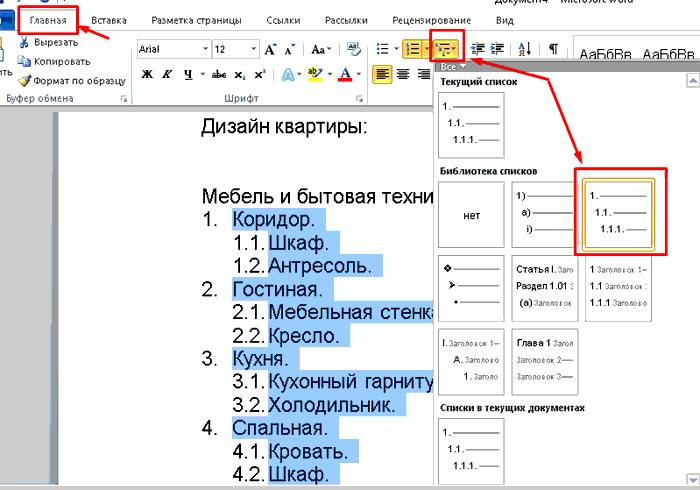
5. Неразрывный пробел в Word.
Очень полезная функция, которая не позволяет разорвать строку в указанном месте. Это будет полезно, например, при написании фамилии и инициалов руководителя или любимого преподавателя – они останутся на одной строке. Также она может пригодиться при написании больших чисел, географических названий, сокращений и т.д.
Для того чтобы сделать неразрывный пробел вместо нажатия клавиши «Пробел» на клавиатуре необходимо использовать комбинацию «Shift+Ctrl+Пробел».
6. Как убрать большие пробелы между словами в Word.
Причины появления «больших пробелов» в тексте бывают различные. Соответственно и решения будут отличаться.
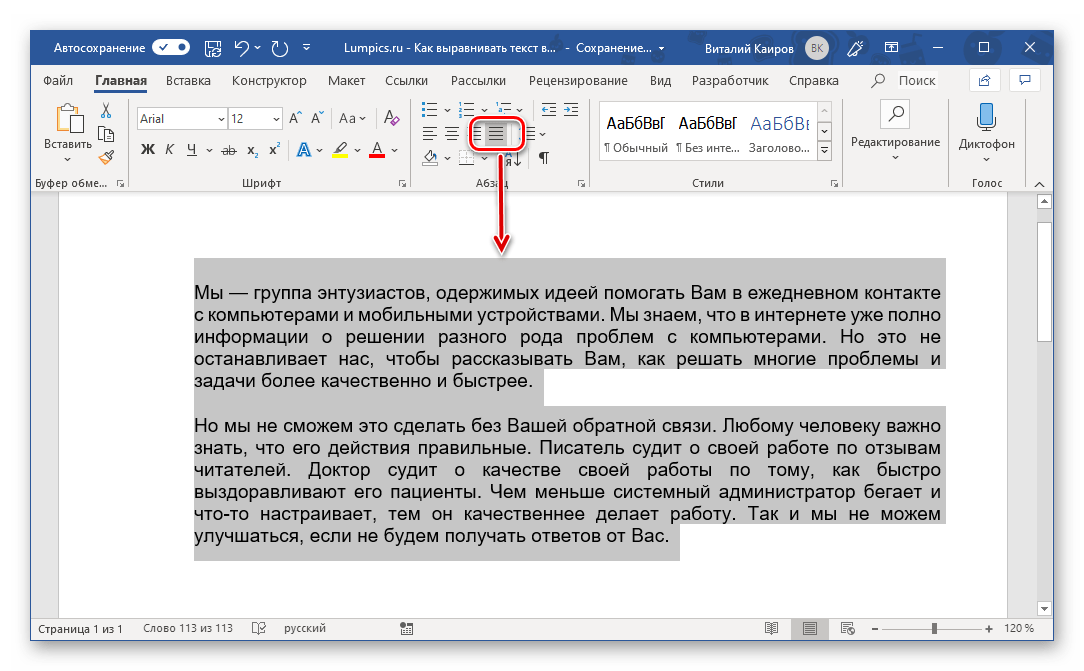
При выравнивании «по ширине» пробелы увеличатся на вид – соответственно можно выровнять текст по левому краю. Однако выравнивание по ширине, обычно, является стандартом для большинства документов. Поэтому можно использовать неразрывные пробелы («Shift»+«Ctrl»+«Пробел») вместо обычных. Если необходимо, можно использовать автозамену («Ctrl+h») по всему документу.
Еще одной причиной бывает использование нескольких случайных пробелов подряд. Чтобы исправить это, можно также использовать автозамену («Ctrl+h») – вместо двух пробелов поставить один. И делать так, пока везде не останется одинарный пробел.
Иногда проблемы появляются при копировании текста из других программ – в таком случае часто большие пробелы появляются только в последней строчке абзаца. Для того чтобы это исправить, необходимо после последнего предложения нажать клавишу Enter (а не Shift+Enter – перенос строки без создания нового абзаца).
Кроме того, может помочь изменение параметров табуляции в настройках абзаца (если пробелы сделаны табуляцией) или включение функции переноса слов в параметрах страницы.
7. Автоматическая замена слов.
Если Вы часто делаете одинаковые опечатки в тексте, то полезной функцией будет автозамена слов. Настроить ее можно, нажав кнопку «Файл» (кнопка Office) в левом верхнем углу – «Параметры Word» – «Правописание» – «Параметры автозамены».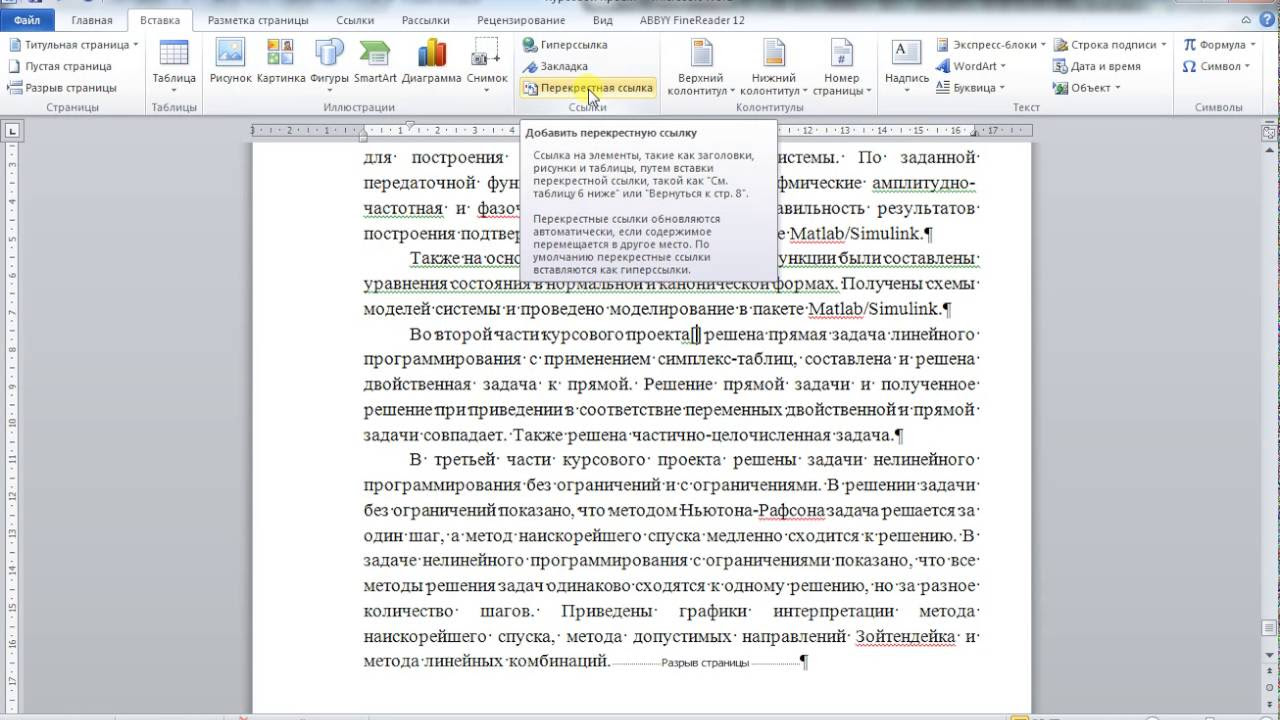
Кстати, если часто используете слова, которые Word не знает и, соответственно, подчеркивает красным, то желательно добавить их в словарь (нажать на слово правой кнопкой мыши и в меню «добавить в словарь).
8. Запрет висячих строк.
«Висячие строки» – это строки абзаца, которые оказались в начале (или конце) другой страницы. Иногда их полезно убрать, чтобы повысить читабельность текста. Выделив необходимый фрагмент текста необходимо перейти в меню абзаца нажав соответствующий пункт в верхнем меню (или использовав правую кнопку мыши), перейти во вкладку «Положение на странице» и поставить галку напротив строчки «Запрет висячих строк».
9. Разные кавычки.
В текстах принято использовать одинаковые кавычки. Как правило, в русскоязычных документах используют т.н. «Ёлочки». Поставить их можно используя сочетание клавиш «Shift+2» в русскоязычной раскладке. Если внутри текста, который уже заключен в кавычки, необходимо еще раз поставить кавычки, то внутри ставятся т. н. «Палочки» (сочетание клавиш «Shift+”» в англоязычной раскладке).
Иногда возникает проблема, что все кавычки автоматически заменяются на один определенный вид. В таком случае это можно настроить их перейдя в “Параметры Word”, там выбрать “Правописание” – “Параметры автозамены”, далее на вкладку “Автоформат при вводе” и поставить галку напротив графы “Заменять при вводе “прямые” кавычки «парными». Иногда требуется изменить настройки автозамены: «Вставка» – «Символ» – «Другие символы» – «Автозамена»;
10. Среднее и длинное тире в Word.
В Word дефисы, если до и после них поставить пробел, автоматически меняются на среднее тире. Однако иногда тире необходимо поставить самостоятельно.
По правилам дефис «-» ставится внутри составных слов (например, школа-интернат). А между разными членами предложения необходимо ставить среднее тире (сочетание клавиш «ctrl»+«-»).
Если же необходимо поставить длинное тире, то можно использовать сочетание клавиш «ctrl»+ «alt»+«-».
11. Отменить форматирование текста.
Иногда приходится работать с чужими текстами. И случается такое, что текст был отформатирован настолько сильно, что непонятно как это исправить. Для этого есть функция очистки форматирования. Для того чтобы удалить форматирование, необходимо выделить часть текста, после чего во вкладке «Главная» нажать кнопку «Очистить форматирование».
При копировании текста из других файлов и программ по умолчанию будет переноситься и соответствующее форматирование. Чтобы этого избежать, после вставки текста в документ, укажите «сохранить только текст» в параметрах вставки.
В настройках можно указать, сохранять ли форматирование при копировании или нет по умолчанию. Для этого нажмите кнопку «Файл» (левый верхний угол) – «Параметры Word» – «Дополнительно» и выставьте соответствующие параметры.
12. Режим рецензирования, выделение текста цветом.
Иногда работа над текстом ведется совместно с другими людьми. Поэтому становится актуальным вопрос использования комментариев.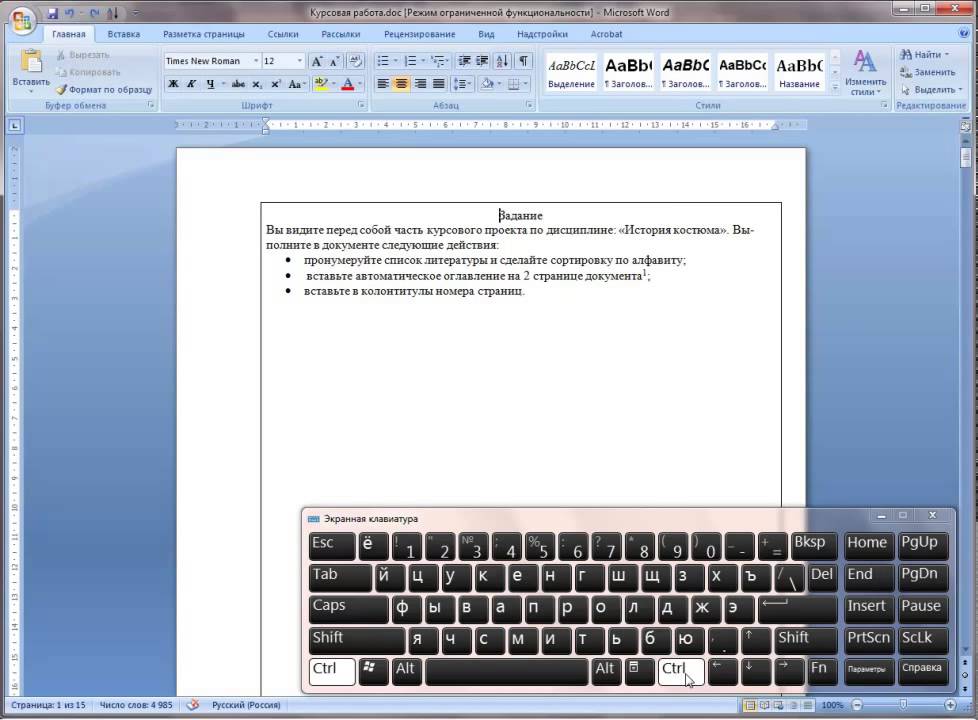 Есть два основных способа:
– размечать текст разным цветом. Например, зеленым – то, что было добавлено; красным – то, что необходимо убрать; желтым – то, что необходимо исправить и т.д.
– режим рецензирования. Для того чтобы его включить необходимо нажать на вкладку «Рецензирование» в верхнем меню, где нажать кнопку «Исправления» или «Создать примечание».
13. Автоматическая нумерация страниц в Word.
Сделать автоматическую нумерацию в Word достаточно легко. Необходимо перейти на вкладку «Вставить» в верхнем меню и нажать кнопку «Номер страницы», выставив соответствующие параметры. После вставки номера страниц в верхнем меню появятся параметры изменения колонтитулов.
Обычно нумерацию страниц ставят снизу по центру.
14. Начать нумерацию со второй (третей) страницы в Word.
Некоторые сложности вызывает вопрос, как начать нумерацию не с первой страницы. В студенческих работах титульная страница, как правило, не нумеруется, но учитывается.
Если необходимо начать нумерацию не с первой страницы, но при этом учитывать ее, то необходимо перейти в окно колонтитулов (двойной клик на выставленном номере страницы) и поставить галку напротив графы «особый колонтитул для первой страницы».
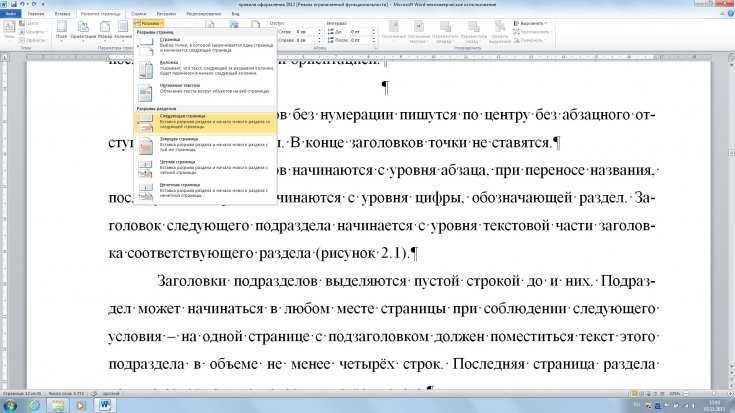
Другой способ позволяет начинать нумерацию с третей и любой другой страницы (при этом учитывать предыдущие). Для этого необходимо поставить курсор в конце первой страницы (повторить с последующими страницами тоже самое), нажать вкладку «Разметка страницы» (или «Макет» в зависимости от версии программы), потом кнопку «Разрывы» и выбрать «следующая» или «текущая» страница. Нумерацию можно вставить как до этого, так и после.
Если необходимо изменить стартовый номер, то при вставке номеров страниц нажать «формат номеров страницы» необходимо выставить номер, с которого будет начинаться отсчет. Это полезно если разные части документа делаются в разных файлах.
Готовый образец, в котором нумерация начинается с 3 страницы можно скачать в конце статьи.
15. Как сделать разрыв страницы в Word (или убрать его).
Различные разделы текста, обычно начинаются с новой страницы. Делать это с помощью кнопки «Enter» долго и не практично – оформление может поехать при просмотре в другой версии программы, при распечатке или при изменении существующего текста. Поэтому для того чтобы начать новый раздел с новой страницы необходимо использовать функцию «разрыв страницы» – нажав на вкладку «Вставка» – «Разрыв страницы» или использовать сочетание клавиш «Ctrl»+«Enter». Удалить разрыв можно удалив символ разрыва в конце страницы.
16. Сортировка списка по алфавиту в Word.
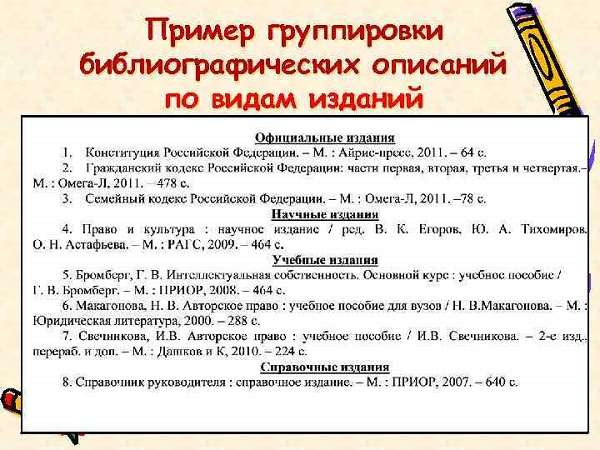
В студенческих работах полезной будет функция сортировки списка по алфавиту. Зачастую она используется для сортировки наименований в библиографическом списке. Для этого необходимо выделить список, нажать кнопку «Главная», а потом кнопку «Сортировать».
17. Быстрое перемещение элементов списка.
Для того, чтобы быстро переместить один из элемента списка можно использовать сочетание клавиш «Alt»+«Shift»+«кнопка вверх» или «Alt»+«Shift»+«кнопка вниз».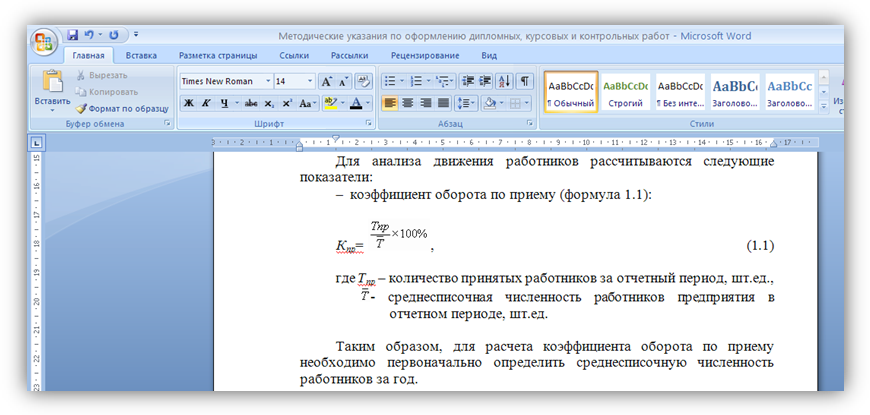
Кстати, так можно перемещать и абзацы в тексте.
18. Приблизить или отдалить текст.
Как и во многих других программах в Microsoft Word можно приближать и отдалять текст. Делается это с помощью ползунка в правом нижнем углу. Или можно зажать клавишу «Ctrl» и крутить колесико мыши.
19. Как сделать автоматическое содержание документа в Word.
Для документов, содержащих главы и параграфы (или другие разделы) целесообразно сделать автоматическое оглавление. Это позволит не только сделать содержание ровным и красивым, но и избавит от необходимости постоянно пересчитывать нумерацию страниц при изменении документа.
Для того, чтобы сделать такое содержание, необходимо нажать вкладку «Ссылки» и нажать кнопку «Оглавление». Здесь же можно выставить параметры, например, указывать ли номера страниц. Если в оглавление вносятся изменения, то необходимо щелкнуть на него мышью и обновить его.
Чтобы добавлять элементы в тексте необходимо выделить заголовок и во вкладке «Главная» выбрать стиль (справа) «Заголовок 1», «Заголовок 2» и т. д.
д.
По умолчанию цвет текста оглавления и заголовков ставится синий, но его можно легко исправить на черный, отформатировать, как и обычный текст.
Готовый образец с автоматическим содержанием можно скачать в конце статьи.
20. Резервная копия документа.
Для того чтобы уберечь себя от потери документа в непредвиденных ситуациях (например, скачек напряжения) полезно создавать резервные копии документов.
Для включения данной функции необходимо нажать «Файл» (или кнопка Office) в верхнем левом углу, потом «Параметры Word» – «Дополнительно» и в разделе «Сохранить» поставить галку напротив позиции «Всегда создавать резервную копию».
В параметрах Word также можно включить автоматическое сохранение документа и выставить интервал времени для него.
В старых версиях программы можно восстановить несохраненный документ. Для этого нажать «Файл» – «Сведения» – «Управление документом» – «Восстановить несохраненные документы».
21.
 Сохранить документ Word в pdf.
Microsoft Word позволяет сохранять документы не только в формате doc или docx, но и в формате pdf. Для этого необходимо нажать «Файл» (кнопка Office), потом «Сохранить как» и выбрать pdf.
22. Пароль на документ.
Иногда требуется установить пароль на документ. Данная функция будет полезна, если одним устройством пользуется несколько человек. Для этого необходимо нажать «Файл» (кнопка Office) – «Подготовить» – «Зашифровать документ». В других версиях Word: «Файл» – «Сведения» – «Защитить документ» – «Зашифровать с использованием пароля».
Скачать образец форматирования по ссылке.
Связанные статьи:
Оформление списка литературы по ГОСТу
Методические рекомендации по написанию введения и заключения
Как правильно подготовить реферат
Курсовая работа: оформление по ГОСТу, требования, рекомендации
Оформление дипломной работы (ВКР)
Раздел: Шпаргалка
Дата публикации: 12.
Подписывайтесь на наш телеграм-канал
Вступайте в нашу группу в Вконтакте
Другие социальные сети:
Поделиться материалом в социальных сетях:
Вас могут заинтересовать другие материалы из данного раздела:
Историческое развитие общества
Процесс исторического развития общества – является ли он закономерным или это цепь случайностей? Является ли он объективным или субъективным?.
ЧитатьОформление реферата по ГОСТу: требования, оформление, образец, пошаговая инструкция
 Как написать хороший реферат..
Читать
Как написать хороший реферат..
Читать
Формационный и цивилизационный подходы к изучению истории
О формационном и цивилизационном подходах к изучению истории и теории индустриального общества. Чем они отличаются? Что и как преподавать в школе?.
ЧитатьФорматирование текста в Word: полезные функции и советы
Оформление курсовой работы по ГОСТу, требования, рекомендации, образец, пошаговая инструкция 2021-2022 гг.
Методические рекомендации по подготовке и оформлению курсовой работы. Требования ГОСТа, структура, рекомендации по написанию и защите работы. .
.
Как написать введение и заключение для курсовой работы, реферата, диплома (ВКР)
Методические советы по написанию введения и заключения для реферата, курсовой и дипломной работы (ВКР). Актуальность, цель, задачи, научная новизна, методология, историография.
Исторический факт и интерпретация
В сознании многих людей, зачастую, путаются понятия исторического факта, исторического источника, интерпретации исторических событий. Это способствует распространению различного исторического мифотворчества. Поэтому важно разбираться в вышеуказанных понятиях..
ЧитатьОформление списка литературы по ГОСТу (актуально для 2021-2022 гг.)
Правила оформления списка литературы по последнему ГОСТу Р 7.
Оформление дипломной работы (ВКР) по ГОСТу: требования, образец, методические рекомендации 2021-2022
Методические рекомендации по подготовке и оформлению дипломной работы (ВКР). Требования ГОСТа, структура, рекомендации по написанию и защите работы, пример. Подробная инструкция как написать и оформить качественную дипломную работу, оформить список литературы для выпускной квалификационной работы.
ЧитатьИзучаем историю по фамилиям или “Раскопки” списочного состава
10 вопросов и ответов по редактору Word (1 часть)
Мне задают много вопросов по различным нюансам работы с редактором Word. На некоторые вопросы я отвечаю сразу же, на другие – чуть позже, после тщательного анализа и попыток воспроизвести ситуацию.
Некоторые вопросы так и остаются нерешенными, поскольку я могу не знать ответа. Часть вопросов я публикую в рассылке и, если поступают ответы от читателей, то пересылаю эти ответы авторам вопросов.
Я решил опубликовать на сайте некоторые поступившие мне вопросы и мои ответы. Надеюсь, кому-то эта заметка принесет пользу.
В Word 2003 при выделении слова или предложения, поверх которого я хочу написать другое это слово не удаляется, а остается рядом и сдвигается, что очень неудобно, так как привык, что при выделении идет перезапись поверх. Не знаю, из-за чего такая функция включилась и как ее отключить.
Такое возможно, если у вас в настройках редактора снят флажок с параметра “Заменять выделенный фрагмент”. Зайдите в меню Сервис и выберите команду Параметры
Можно ли числа преообразовать в прописные слова?
Да, возможно. Вот заметка на эту тему: Число или сумма прописью.
Как сделать нумерованный список литературы в конце диссертации, чтобы номера ссылок на него автоматически менялись в тексте при добавлении новой ссылки и список литературы всегда был отсортирован по алфавиту (по возрастанию)?
В Word 2003 можно использовать концевые сноски в документе для списка литературы. При этом формат сносок необходимо изменить со стандартного на свой, которые более подходит для вашего документа.
Кроме того, посмотрите специальный макрос на официальном сайте Microsoft – Djko Reference Manager – нумерация ссылок на литературу.
А в версии редактора Word 2007 есть специальный инструмент для создания списка литературы. Почитайте статью Создание списка литературы.
Есть ли какие-то способы, когда в документе, основанном на шаблоне, нельзя изменять “базовые элементы”, например, нельзя изменить шрифт заголовка или текста, размеры полей и т.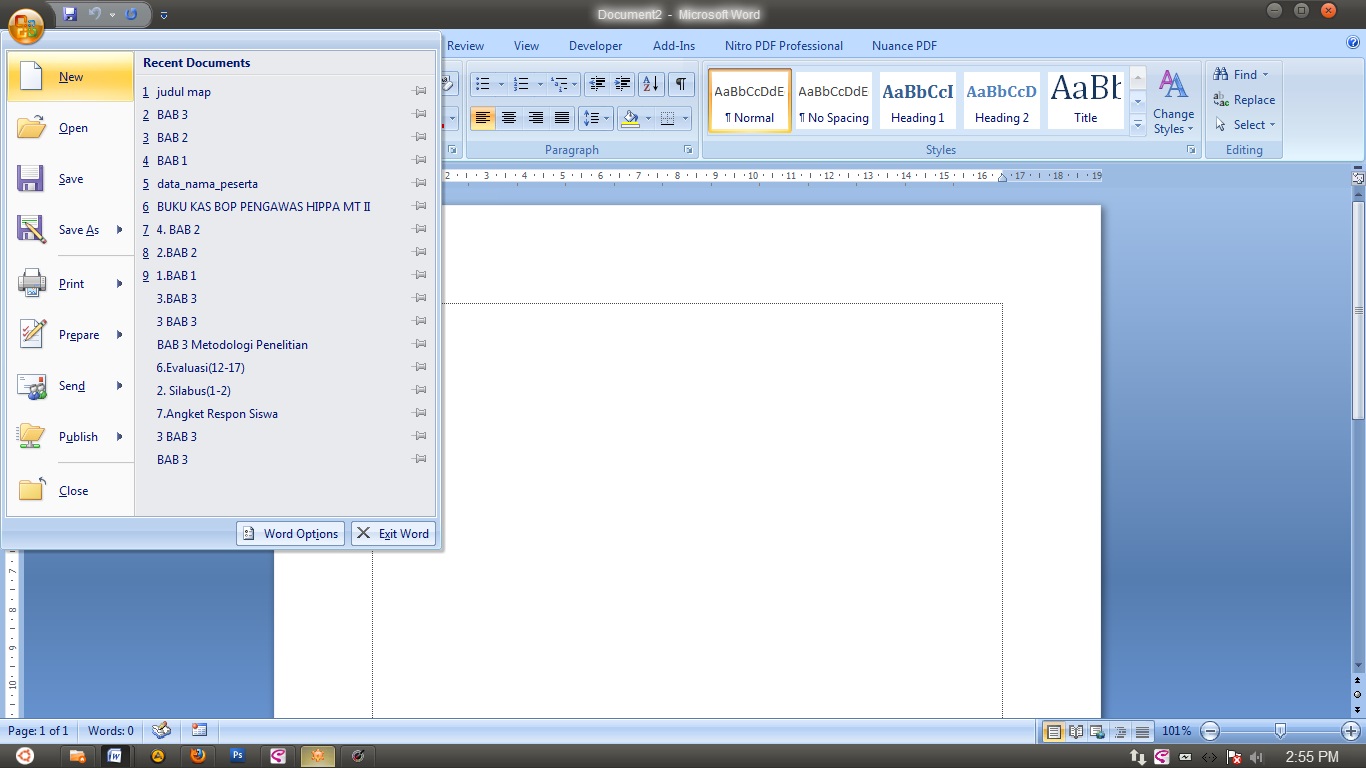 д.?
д.?
Это возможно сделать, если использовать в документе формы. Почитайте вот эти заметки по теме:
Создание шаблона документа с помощью форм и
Панель инструментов ФОРМЫ
Если документ правился кем-то на другом компьютере и впоследствии был передан через интернет ко мне на компьютер, то могу ли я каким-либо образом (будь то скрипт или программа на С++ или скрытая возможность и т.п.) просмотреть, какие изменения были произведены в документе с момента его создания (на том винчестере, а лучше на моем) или хотя бы последнего форматирования?
Остаются ли какие-то отметки в теле файла? Или м.б. сохраняется минимальная информация о всех датах и времени правки документа?
Редактор позволяет просмотреть некоторые скрытые данные, которые выполнялись с документом. Например, примечания, исправления в документе.
Во-первых, можно посмотреть дату создания документа. В меню Файл выберите команду Свойства и на вкладке Общие можно увидеть дату создания и имя автора документа.
На вкладке Статистика можно посмотреть общее количество правок документа.
Во-вторых, можете установить специальную надстройку к редактору Hidden File Detector и с ее помощью просмотреть, какие скрытые данные содержит документ. Об этой программе писал А.Крупин в заметке Как обнаружить скрытые данные в документе Word.
В-третьих, в Word 2007 есть специальная функция Инспектор документов, которая также показывает наличие скрытых данных в документе.
В-четвертых, можно открыть файл в неформатированном виде и также увидеть некоторую скрытую информацию (Файл | Открыть | Тип файлов (Восстановление файлов из любого файла).
Чтобы просмотреть имеющиеся исправления и примечания в документе (Word 2003), следует отобразить панель Рецензирование и с ее помощью проанализировать документ.
Помогите! Весь день на работе донабирал документ (который был создан ранее и сохранен под определенным именем) и закрывая его, отказался от сохранения. .. Как результат, документ вернулся к первоначальному варианту. Можно ли что-то сделать? Автосохранение у меня было всключено.
Встречный вопрос: а опция Всегда создавать резервные копии в редакторе установлена? Если так, то откройте папку, в которой у вас по умолчанию сохраняются документы или просто попробуйте поискать по всему диску файлы с расширением *.wbk.
Что касается автосохранения, то откройте из меню Сервис диалоговое окно Параметры (команда Параметры) и перейдите на вкладку Расположение. В панели окна посмотрите, где находятся автосохраняемые файлы. Как правило, это путь типа
C:\Documents and Settings\Имя_компьютера\Application Data\Microsoft\Word\.
Кроме того, попробуйте поискать файлы с расширением *.asd. Это временные автосохраняемые файлы с последними изменениями. Также попробуйте поискать файлы с расширением *.tmp.
Еще временые файлы Word начинаются с символа тильды ~.
Кстати, вот полезная статья по теме Восстановление утерянного файла в Word 2007 или Word 2003.
Подскажите пожалуйста, как изменить в настройках, чтобы параметр интервала задавался не в см а в пт?
В меню Сервис выберите команду Параметры. Откроется диалоговое окно. Перейдите на вкладку Общие. В списке параметра Единицы измерения выберите Пункты.
Как в Word 2007 установить границы страницы, в которой будет размещён текст?
Вот заметку по этому вопросу Границы текста в Word 2007.
В Office 2003 была такая классная вещь в тулзах – сохранение и восстановление настроек Office. То есть сохраняла эта вещь всё: макросы, автотекст, автозамену и т.д., что настроил сам. В Office 2007 этого не увидел. может, не по глазам, или есть какая-нибудь утилитка?
В пакете Office 2007 этот инструмент отстуствует. Судя по сообщениям на западных форумах, Microsoft исключила эту возможность из офиса 2007 и перевесила ее на функцию операционной системы. Похожие функции есть в программе Windows User State Migration Tool, а в Vista есть инструмент Windows Easy Transfer.
Я сейчас составляю каталог, но не знаю как автоматически выстроить в алфавитном порядке напечатанное. Пожалуйста, подскажите.
Редактор позволяет отсортировать абзацы текста и текст в таблицах.
Каталог у вас в таблице оформлен? Если так, то вот совет.
- Выделите столбец, данные в котором вы хотите отсортировать.
- В меню Таблица выберите команду Сортировка. Откроется диалоговое окно.
- Используя параметры в этом диалоговом окне установите режим сортировки данных в выделенном столбце. В этом окне редактор автоматически подставит нужный формат в поле Тип формат данных, который он определит в выделенном столбце.
- Можно задать сортировку не только для выделенного столбца, но и для других столбцов (не более 3). Для этого предусмотрены поля Сначала по и Затем по. Но это возможно, если у вас выделен не один столбец, а несколько или таблица целиком. Если нужно учесть регистр букв, то нажмите кнопку Параметры и установите флажок на соответствующей опции.
- Если данные в первой строке таблицы являются заголовком и они не должны быть отсортированы, то укажите в группе Список параметр Со строкой заголовка. В этом случае будут отсортированы только нижние ячейки под заголовком.
- Нажмите ОК. Данные будут отсортированы только в выделенных вами столбцах.
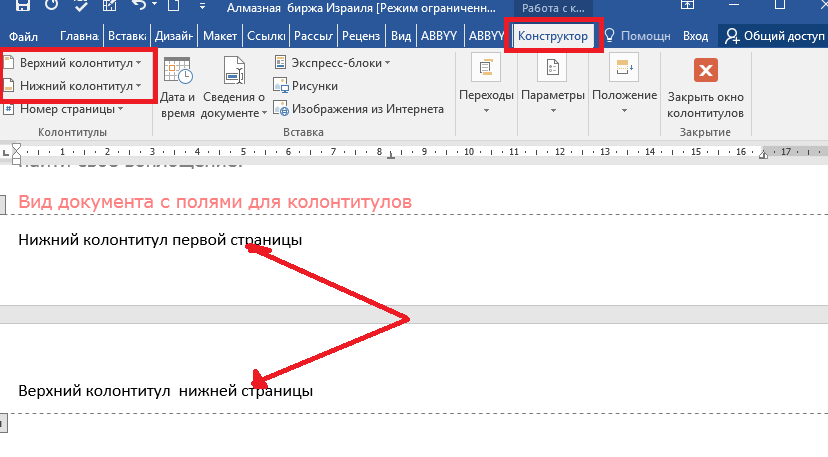 Для этого предусмотрены поля Сначала по и Затем по. Но это возможно, если у вас выделен не один столбец, а несколько или таблица целиком. Если нужно учесть регистр букв, то нажмите кнопку Параметры и установите флажок на соответствующей опции.
Как отсортировать библиографию в алфавитном порядке по автору в Word 2007?
Автор MakeUseOf
Я писал техническую работу по курсу, который я изучаю в университете. Поскольку это технический документ, я должен был включить все свои ссылки. Я использую Microsoft Office Word 2007 (SP2) в Windows XP (SP3).
Я добавил необходимые ссылки в документ, щелкнув Ссылки->Вставить ссылку. Департамент требует, чтобы ссылки были пронумерованы в документе и перечислены в алфавитном порядке в библиографии. Поэтому я установил стиль «ISO 69».0 — числовая ссылка». Затем я перешел к концу документа и создал библиографию, щелкнув «Ссылки-> Библиография».
Библиография была создана, но цитаты перечислены в порядке их появления в документе, а не в алфавитном порядке, что является обязательным стандартом. Я попытался выбрать библиографию, а затем попытался отсортировать ее, нажав «Главная-> Сортировка», но получил диалоговое окно с ошибкой «Содержимое не может быть отсортировано, поскольку оно является частью управления содержимым».
У меня вопрос: как отсортировать библиографию по авторам в алфавитном порядке?
Вот библиография в моем документе:
Библиография
1. Левитт, СП. Методологии разработки программного обеспечения, анализ и проектирование — домашняя страница курса. Школа электротехники и информационной инженерии. [Онлайн] Апрель 2010 г. http://dept.ee.wits.ac.za/~slevitt/elen7045/assessment/elen7045-two-way-traffic.pdf.
2. Брюс, Ким, Данилюк, Андреа и Муртаг, Томас. JAVA: насыщенный событиями подход. с.л. : Prentice Hall, август 2005 г.
3. Блэкхавок. Игра Frogger – Java. [Онлайн] Май 2009 г. http://www.dreamincode.net/forums/topic/105030-frogger-game/.
4. Персонал, 2001 Южно-Центральная часть США, региональное соревнование по программированию. Frogger.java.txt. [Онлайн] 2001 г. http://acm2001.cct.lsu.edu/solutions/Frogger/Frogger.java.txt.
5. Боднар, Ян. Учебное пособие по Java 2D-играм. [Онлайн] 2007 г. http://zetcode.com/tutorials/javagamestutorial/.
6. Гарольд, Эллиотт Расти. Разработка через тестирование с помощью Eclipse. [Онлайн] декабрь 2005 г. http://www.ibiblio.org/java/slides/weekend/testdriven/Test_Driven_Development_With_Eclipse.html.
Я хочу, чтобы это выглядело так:
Библиография
3. Блэкхавок. Игра Frogger – Java. [Онлайн] Май 2009 г. http://www.dreamincode.net/forums/topic/105030-frogger-game/.
5. Боднар, Ян. Учебное пособие по Java 2D-играм. [Онлайн] 2007 г. http://zetcode.com/tutorials/javagamestutorial/.
2. Брюс, Ким, Данилюк, Андреа и Муртаг, Томас. JAVA: насыщенный событиями подход. с.л. : Prentice Hall, август 2005 г.
.6. Гарольд, Эллиотт Расти. Разработка через тестирование с помощью Eclipse. [Онлайн] декабрь 2005 г. http://www.ibiblio.org/java/slides/weekend/testdriven/Test_Driven_Development_With_Eclipse.html.
1. Левитт, СП. Методологии разработки программного обеспечения, анализ и проектирование — домашняя страница курса. Школа электротехники и информационной инженерии. [Онлайн] Апрель 2010 г. http://dept.ee.wits.ac.za/~slevitt/elen7045/assessment/elen7045-two-way-traffic.pdf.
4. Персонал, 2001 Южно-Центральная часть США, региональное соревнование по программированию. Frogger.java.txt. [Онлайн] 2001 г.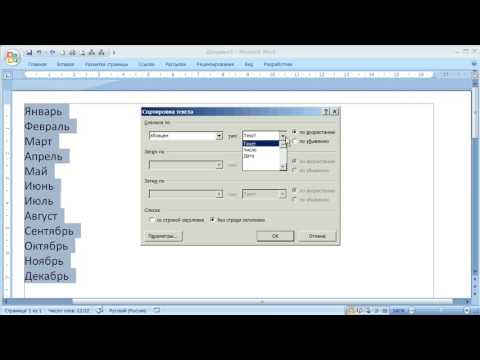 http://acm2001.cct.lsu.edu/solutions/Frogger/Frogger.java.txt.
Как мне этого добиться?
Как расположить текст в алфавитном порядке в Word
Я был вдохновлен написать этот пост после того, как мне пришлось расставить еще одну студенческую библиографию в алфавитном порядке . Я знаю, как это сделать быстро и легко, но не думаю, что многие люди знают, что это можно сделать!
Итак, у вас есть ваша библиография, и вы были очень хороши и следовали правилам ее составления (здесь я использовал метод Гарварда), но она не в алфавитном порядке по фамилии автора, и, за исключением некоторых случаи,* это действительно должно быть.
*Очень немногие системы ссылок требуют, чтобы библиография располагалась в том порядке, в котором ссылки появляются в тексте. Мне почти не приходилось иметь с ними дело. Но я люблю полноту!
Итак, прекрасный список книг, но не в порядке по фамилиям авторов. Как мы можем решить эту проблему, не меняя местами все строки?
Во-первых, выделите весь текст, который вы хотите отсортировать по алфавиту. Затем убедитесь, что у вас есть вкладка «Главная» спереди. Увидите, что маленькая кнопка , которую вы никогда раньше не видели, рядом со знаком абзаца?
Нажмите кнопку A-Z и откроется диалоговое окно.
Существует множество способов упорядочивания текста , которые очень похожи на способы упорядочивания текста и чисел в Excel. Вы даже можете указать, имеет ли то, что вы сортируете, строку заголовка (я не уверен, почему вы хотите это сделать, поскольку вы можете просто исключить строку заголовка при выделении, но я полагаю, что это будет быть полезным, если вы понимаете, что случайно выделили и заголовки). у меня отсортировал по абзацу, тексту и в порядке возрастания здесь, и, честно говоря, я всегда так делаю. Нажмите на OK и посмотрите, что вы получите:
Вот наша библиография, упорядоченная по фамилиям авторов, с выделением текста и несколькими щелчками мыши — гораздо быстрее и с гораздо меньшим риском человеческой ошибки, чем вручную. .
.
Примечание: если ваши результаты немного странные и ваши записи разделены на две половины, измените порядок в алфавитном порядке, нажав Control-Z или кнопку Undo , и проверьте, нет ли надоедливых жестких возвратов, скрывающихся в середине абзацев (лучший способ сделать это — нажать кнопку Paragraph , справа от кнопку A-Z и обратите внимание на изогнутых стрелок , обозначающих возврат каретки). Избавьтесь от них и снова расставьте по алфавиту сколько душе угодно!
Это часть моей серии статей о том, как избежать отнимающих много времени «быстрых путей» и правильно использовать Word, чтобы сэкономить время и улучшить внешний вид документов.
Если вам понравился этот пост и он оказался полезным, пожалуйста, нажмите на кнопку «Поделиться» ниже или расскажите об этом своим друзьям и коллегам! Спасибо!
Обратите внимание, что эти подсказки работают с текущими версиями Microsoft Word — Word 2003, Word 2007 и Word 2010 , , все для ПК.