Урок 18. Панель быстрого доступа в Word – Эффективная работа в MS Office
Посмотрите на Word и восхититесь его богатым инструментарием. А ведь на практике нам чаще всего бывают нужны всего 10÷12 команд. И эти команды Word’а находятся на разных лентах, в разных диалоговых окнах. А ещё есть такая штука, как Панель быстрого доступа.
С лентами всё более-менее понятно. Переключаемся между лентами, выбираем нужную команду, при помощи кнопки группы команд вызываем диалоговое окно:
Я крайне редко «перескакиваю» с ленты на ленту, да диалоговые окна вызываю довольно редко, потому что работаю с настроенными инструментами. Давайте настроим инструменты, что называется, «под себя», и тем самым увеличим производительность труда.
По окончании урока вы сможете:
- Настроить Панель быстрого доступа с использованием ленты
- Настроить Панель быстрого доступа с использованием окна Параметры Word
Панель быстрого доступа находится в левом верхнем углу рабочего окна Word. Мало кто обращает внимание на несколько кнопочек, притулившихся в углу. А между тем хорошо настроенная Панель увеличивает производительность труда в разы:
Для начала нажмём кнопку выпадающего меню и познакомимся с этим самым меню:
| 1 | Создать | Чтобы создать или открыть документ, надо сделать несколько действий. А, если бы команды «Создать» и «Открыть» находились бы на Панели быстрого доступа, то только одно действие: Нажать! |
| 2 | Открыть | |
| 3 | Сохранить | Уже на Панели быстрого доступа |
| 4 | Отправить по электронной почте | Вы часто отправляете документы по электронной почте? Тогда вам просто необходимо иметь эту команду на Панели инструментов |
| 5 | Быстрая печать | Не рекомендую. Надо быть твёрдо уверенным, что ваш документ напечатается так, как нужно |
| 6 | Просмотр и печать | А вот эта команда очень «лояльна» ‒ подскажет вам, как будет выглядеть документ в печати |
| 7 | Правописание | Думайте сами, решайте сами, как часто вы будете проверять правописание. У меня проверка орфографии включена постоянно, я не нуждаюсь в этой команде. У меня проверка орфографии включена постоянно, я не нуждаюсь в этой команде. |
| 8 | Отменить | Обе команды присутствуют на Панели быстрого доступа |
| 9 | Вернуть | |
| 10 | Нарисовать таблицу | Опять-таки на ваше усмотрение. Как часто вы рисуете таблицы? |
| 11 | Режим сенсорного управления или мыши | Если у вас сенсорный экран, то назначьте команду один раз, оптимизируйте под сенсорное управление и уберите эту кнопку с глаз долой, чтобы не занимала место. |
| 12 | Другие команды | Вот тут мы и займёмся настройкой Панели быстрого доступа |
| 13 | Разместить под лентой | Я всегда рекомендую размещать Панель быстрого доступа под лентой. Объяснение простое – меньше движений мыши рукой. Вы можете возразить, что разница расстояний достаточно мала. Но прикиньте, сколько раз придётся обращаться к Панели быстрого доступа. Мы экономим может быть секунду, но за смену эти секунды дают заметный выигрыш по времени. |
Я отметила следующие команды:
И получила такую Панель быстрого доступа:
Добавлять команды на Панель быстрого доступа можно двумя способами.
1. Настроить Панель быстрого доступа с использованием ленты
- Вы часто вставляете специфические символы в текст вашего документа. Команда Вставка символа находится на ленте Вставка → Группа команд Символы (ну, надо же в самом конце ленты!):
- Щёлкните ПМ и из контекстного меню выберите «Добавить на Панель быстрого доступа»:
Как видите команда Символы всего за два действия появилась на Панели быстрого доступа:
Рассмотрим случай посложнее.
Мы часто работаем с таблицами. Но ленты Работа с таблицами нет. В таком случае в свободном месте документа создайте любую самую простую таблицу:
Для этого пройдите путь: лента Вставка → группа команд Таблицы → число строк и столбцов:
Как только вы создадите таблиц, то активизируются сразу две ленты – Конструктор и Макет.
Согласитесь, если мы с обеих лент выберем нужные нам команды, то сэкономим кучу времени и сил.
2. Настроить Панель быстрого доступа с использованием окна Параметры Word (ну, очень большие возможности!)
- Щёлкаете ЛМ на кнопку выпадающего меню на Панели быстрого доступа и из меню выберите «Другие команды»:
- Открывается окно. Вам не кажется, что мы уже были в этом окне на одном из прошлых уроков?
- Вроде всё просто:
- Выбираем команду в левом списке
- Щёлкаем ЛМ во клавише Добавить
- Выбранная команда появляется в правом списке, то есть на Панели быстрого доступа
- Активируется кнопка сортировки команд на Панели быстрого доступа
Но всё дело в деталях.
Делюсь своим личным опытом. После продолжительной работы, я определила для себя, какие команды применяю чаще всего. Так вот, мои любимые команды со списком «Часто используемые команды» ничего общего не имеют. Я выбираю команды из списка «Все команды»:
Посмотрели на этот ужас? Всё не так страшно. Выбираем строчку «Все команды». В результате в левом списке будут расположены все команды по алфавиту. Мне очень часто бывает нужна команда «Абзац- не отрывать от следующего»:
Я разыскала эту команду (а по алфавиту это легко сделать) и добавила на Панель быстрого доступа.
Вот так постепенно я собрала коллекцию команд, которыми пользуюсь наиболее часто.
Теперь вы сможете:
- Настроить Панель быстрого доступа с использованием ленты
- Настроить Панель быстрого доступа с использованием окна Параметры Word
ПРОДОЛЖЕНИЕ СЛЕДУЕТ…
Сокрытие незаполненных полей в формах Word 2007/2010
Михаил Романов 17 июля 2012
Архив
Время чтения: 3 минуты
Сокрытие незаполненных полей в формах Word 2007/2010
Отвечаю, как и обещал на вопрос Алексея:
Мне надо, чтобы сделанные мною в документе поля заполнялись сотрудником не все, а по выбору.
Можно ли как то скрыть “пустые” поля при печати?
Собственно, идею данного решения я позаимствовал у Cindy Meister в Setting Empty Placeholder Text for a Content Control, и она довольно проста: для того чтобы показывать подстановочный текст (например, для той же фразы “Место для ввода текста”), Word использует специальный стиль, поэтому для сокрытия текста при печати, необходимо установить параметры данного стиля.
Теперь тоже самое, но по шагам:
1. Создадим простейший документ-форму, как это было описано в статье Электронные формы в Microsoft Word 2007 (у меня данный документ не сохранился, поэтому я создам еще более простой).
Попытка распечатать документ приведет вот к такому результату:
Т.е. замещающий текст остался на месте
2. Откроем полный список стилей Word.
Для этого нажать в Ribbon на кнопку:
А затем в окне стилей:
3. В открывшемся списке нужно найти стиль “Placeholder Text” (в русской версии “Замещающий текст”), выделить его и нажать кнопку “Modify…” (следите также чтобы правки были сделаны именно для текущего документа – переключатель “Only in this document” внизу окна):
4. В окне настроек стиля выбрать настройку шрифта:
и указать, что шрифт будет скрытым:
5. Наконец перейти в настройки Word
И на закладке Dispaly установить настройку показа скрытого текста, и проверить, что отключена печать скрытого текста.
В результате при вводе документ будет выглядеть вот так:
а на печати так:
P.S.: Кстати, я был не прав, говоря, что данный способ оставляет незаполненные пространства под поля. При печати поля именно “схлапываются” будто на этом месте ничего нет.
авторизуйтесь или зарегистрируйтесь
технологии управление контентом электронный документ платформы
Простое руководство по организации данных
Когда дело доходит до Excel, вот хорошее правило: если вы обнаружите, что делаете что-то вручную, вероятно, есть более простой способ.
Независимо от того, пытаетесь ли вы удалить дубликаты, выполнить простые вычисления или отсортировать данные, вы почти всегда можете найти обходной путь, который поможет вам сделать это одним (или двумя) нажатием кнопки.
Но если вы не опытный пользователь, эти ярлыки легко пропустить. И прежде чем вы это узнаете, такая простая вещь, как организация списка имен в алфавитном порядке, может отнять у вас массу времени.
К счастью, есть обходной путь. На самом деле существует несколько различных способов использования функции сортировки Excel, о которых вы, возможно, не знаете. Давайте проверим их ниже, начиная с основ.
Как сортировать в Excel
- Выделите строки и/или столбцы, которые вы хотите отсортировать.
- Перейдите к «Данные» вверху и выберите «Сортировать».
- При сортировке по столбцу выберите столбец, по которому вы хотите упорядочить лист.
- При сортировке по строке нажмите «Параметры» и выберите «Сортировать слева направо».

- Выберите, что вы хотите отсортировать.
- Выберите способ заказа вашего листа.
- Нажмите “ОК”.

Для этого первого набора инструкций мы будем использовать Microsoft Excel 2017 для Mac . Но не беспокойтесь — хотя расположение некоторых кнопок может отличаться, значки и элементы, которые вам нужно сделать, одинаковы в большинстве более ранних версий Excel.
1. Выделите строки и/или столбцы, которые необходимо отсортировать.
Чтобы отсортировать диапазон ячеек в Excel, сначала щелкните и перетащите курсор по электронной таблице, чтобы выделить все ячейки, которые вы хотите отсортировать, даже те строки и столбцы, значения которых вы на самом деле не сортируете.
Например, если вы хотите отсортировать столбец A, но есть данные, связанные со столбцом A в столбцах B и C, важно выделить все три столбца, чтобы значения в столбцах B и C перемещались вместе с ячейками, которые вы сортировка в столбце A.
На снимке экрана ниже мы собираемся отсортировать этот лист по фамилия персонажей Гарри Поттера. Но имя и дом каждого человека должны идти с каждой отсортированной фамилией, иначе каждый столбец станет несоответствующим, когда мы закончим сортировку.
2. Перейдите к «Данные» вверху и выберите «Сортировка».
Когда все данные, которые вы хотите отсортировать, будут выделены, выберите вкладку «Данные» на верхней панели навигации (вы можете увидеть эту кнопку в правом верхнем углу снимка экрана на первом шаге выше). Эта вкладка раскроет новый набор параметров под ней, где вы можете выбрать кнопку «Сортировка». На значке есть графическое изображение «A-Z», как вы можете видеть ниже, но вы сможете сортировать не только по алфавиту, но и другими способами.
3. При сортировке по столбцу выберите столбец, по которому вы хотите упорядочить лист.
Когда вы нажмете кнопку «Сортировать», показанную выше, появится окно настроек. Здесь вы можете настроить то, что вы хотите отсортировать, и как вы хотите это отсортировать.
Если вы сортируете по определенному столбцу, нажмите «Столбец» — крайнее левое раскрывающееся меню, показанное ниже, — и выберите столбец, значения которого вы хотите использовать в качестве критерия сортировки. В нашем случае это будет «Фамилия».
4. При сортировке по строке нажмите «Параметры» и выберите «Сортировать слева направо».
Если вы предпочитаете сортировать по определенной строке, а не по столбцу, нажмите «Параметры» в нижней части окна и выберите «Сортировать слева направо». Как только вы это сделаете, окно настроек сортировки сбросится и попросит вас выбрать конкретную «строку», по которой вы хотите отсортировать, в крайнем левом раскрывающемся списке (где в настоящее время указано «столбец»).
Эта система сортировки не совсем подходит для нашего примера, поэтому мы остановимся на сортировке по столбцу «Фамилия».
5. Выберите, что вы хотите отсортировать.
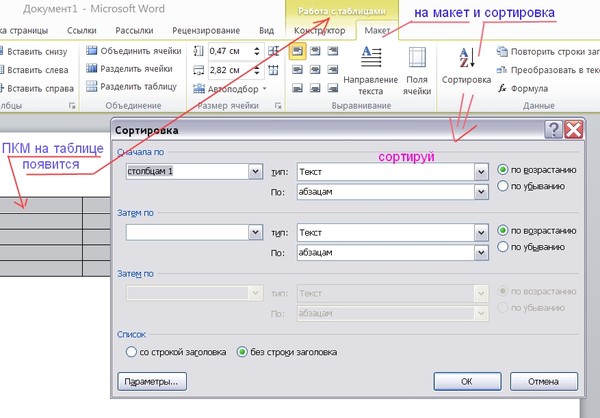
Вам не нужно просто сортировать по значению каждой ячейки. В среднем столбце окна настроек сортировки вы увидите раскрывающееся меню под названием «Сортировка включена». Нажмите на нее, и вы сможете отсортировать свой лист по различным характеристикам каждой ячейки в столбце/строке, по которой вы сортируете. Эти параметры включают цвет ячейки, цвет шрифта или любой значок, включенный в ячейку.
6. Выберите способ заказа листа.
В третьем разделе окна настроек сортировки вы увидите раскрывающийся список под названием «Порядок». Нажмите на нее, чтобы выбрать, как вы хотите упорядочить электронную таблицу.
По умолчанию окно настроек сортировки предлагает сортировку по алфавиту (мы покажем вам ярлыки для этого в следующем процессе ниже). Но вы также можете сортировать от Я до А, а также по пользовательскому списку. Хотя вы можете создать свой собственный список, есть несколько предустановленных списков, по которым вы можете сразу отсортировать данные. Через несколько минут мы поговорим подробнее о том, как и почему вы можете сортировать по пользовательскому списку.
Для сортировки по номеру
Если ваша электронная таблица содержит столбец чисел, а не буквенные значения, вы также можете отсортировать таблицу по этим числам. Для этого выберите этот столбец в крайнем левом раскрывающемся меню «Столбцы». Это изменит параметры в раскрывающемся списке «Порядок», чтобы вы могли сортировать от «Наименьшего к наибольшему» или «Самого большого к наименьшему».
7. Нажмите «ОК».
Нажмите «ОК» в окне настроек сортировки, и вы должны увидеть, что ваш список успешно отсортирован в соответствии с вашими критериями. Вот как теперь выглядит наш список Гарри Поттера, организованный по фамилиям в алфавитном порядке:
Как расположить по алфавиту в Excel
Чтобы расположить по алфавиту в Excel, выделите ячейку в столбце, по которому вы хотите отсортировать. Перейдите на вкладку «Данные» в верхней части навигации, и вы увидите кнопки для сортировки в прямом или обратном алфавитном порядке. Нажатие любой кнопки упорядочит ваш лист в соответствии со столбцом ячейки, которую вы сначала выделили.
Иногда у вас может быть список данных, которые не имеют никакой организации. Возможно, вы экспортировали список своих маркетинговых контактов или сообщений в блоге. В любом случае вы можете начать с алфавитного списка — и есть простой способ сделать это, который не требует от вас выполнения каждого шага, описанного выше.
Алфавитизация на Mac
- Выберите ячейку в столбце, который вы хотите отсортировать.
- Нажмите на вкладку «Данные» на панели инструментов и найдите параметр «Сортировка» слева.
- Если “A” находится над “Z”, вы можете просто нажать на эту кнопку один раз. Если «Z» находится поверх «A», дважды нажмите кнопку. Примечание. Когда буква «А» находится над буквой «Я», это означает, что ваш список будет отсортирован в алфавитном порядке. Однако, когда «Z» находится над «A», это означает, что ваш список будет отсортирован в обратном алфавитном порядке.
Алфавитизация на ПК
- Выберите ячейку в столбце, который вы хотите отсортировать.
- Нажмите на вкладку «Данные» на панели инструментов. Вы увидите параметры сортировки посередине.
- Щелкните значок над словом «Сортировать». Появится всплывающее окно: Если у вас есть заголовки, убедитесь, что установлен флажок «Мой список имеет заголовки». Если это так, нажмите «Отмена».
- Нажмите на кнопку с буквой «A» вверху и буквой «Z» внизу со стрелкой, указывающей вниз. Это отсортирует ваш список в алфавитном порядке от «А» до «Я». Если вы хотите отсортировать список в обратном алфавитном порядке, нажмите кнопку с буквой «Z» вверху и «A» внизу.

Сортировка нескольких столбцов
Иногда вам нужно отсортировать не только один столбец, но и два. Предположим, вы хотите упорядочить все свои сообщения в блоге, которые у вас есть в списке, по месяцу их публикации. Во-первых, вы хотите упорядочить их по дате, а затем по заголовку сообщения в блоге или URL-адресу.
В этом примере я хочу отсортировать список сначала по дому, а затем по фамилии. Это дало бы мне список, организованный по каждому дому, но также и в алфавитном порядке внутри каждого дома.
Сортировка нескольких столбцов на Mac
- Нажмите на данные в столбце, который вы хотите отсортировать.
- Нажмите на вкладку «Данные» на панели инструментов и найдите параметр «Сортировка» слева.
- Нажмите на маленькую стрелку слева от значка сортировки «от А до Я». Затем выберите в меню «Пользовательская сортировка».
- Появится всплывающее окно: Если у вас есть заголовки, убедитесь, что установлен флажок «Мой список имеет заголовки».
- Вы увидите пять столбцов. В разделе «Столбец» выберите первый столбец, который вы хотите отсортировать, в раскрывающемся меню. (В данном случае это «Дом».)
- Затем нажмите значок «+» в левом нижнем углу всплывающего окна. Под надписью «Столбец» выберите «Фамилия» в раскрывающемся списке.
- Проверьте столбец «Заказ», чтобы убедиться, что там написано от А до Я. Затем нажмите «ОК».
- Поразитесь своему прекрасно организованному списку.

Для сортировки нескольких столбцов на ПК
- Щелкните данные в столбце, который вы хотите отсортировать.
- Нажмите на вкладку «Данные» на панели инструментов. Вы увидите опции «Сортировка» посередине.
- Щелкните значок над словом «Сортировать». Вы увидите всплывающее окно. Убедитесь, что установлен флажок «Мои данные имеют заголовки», если у вас есть заголовки столбцов.
- Вы увидите три столбца. В разделе «Столбец» выберите первый столбец, который вы хотите отсортировать, в раскрывающемся меню. (В данном случае это «Дом».)
- Затем нажмите «Добавить уровень» в левом верхнем углу всплывающего окна. В том месте, где написано «Столбец», выберите «Фамилия» из раскрывающегося списка.
- Проверьте столбец «Заказ», чтобы убедиться, что там написано от А до Я. Затем нажмите «ОК».
- Поразитесь своему прекрасно организованному списку.
Сортировка в пользовательском порядке
Иногда вам не нужно сортировать от А до Я или от Я до А. Иногда вам нужно сортировать по чему-то другому, например, по месяцам, дням недели или какой-либо другой организационной системе .
В подобных ситуациях вы можете создать свой собственный заказ, чтобы указать именно тот порядок, в котором вы хотите сортировать. (Он следует аналогичному пути к нескольким столбцам, но немного отличается.)
Допустим, у нас есть месяц рождения каждого в Хогвартсе, и мы хотим, чтобы все были отсортированы сначала по месяцу рождения, затем по факультету, а затем по фамилии.
Для сортировки в пользовательском порядке на Mac
- Щелкните данные в столбце, который вы хотите отсортировать.
- Нажмите на вкладку «Данные» на панели инструментов. Вы увидите «Сортировать» до конца слева.
- Нажмите на маленькую стрелку слева от значка сортировки «от А до Я». Затем выберите в меню «Пользовательская сортировка».
- Появится всплывающее окно: Если у вас есть заголовки, убедитесь, что установлен флажок «Мой список имеет заголовки».
- Вы увидите пять столбцов. В разделе «Столбец» выберите первый столбец в электронной таблице, который вы хотите отсортировать, из раскрывающегося меню. В данном случае это «Месяц дня рождения».
- В столбце «Заказ» щелкните раскрывающийся список рядом с «А до Я». Выберите параметр «Пользовательский список».
- Вы увидите несколько вариантов (месяц и день). Выберите список месяцев, в котором указаны месяцы, так как это соответствует данным. Нажмите «ОК».
- Затем щелкните значок «+» в левом нижнем углу всплывающего окна. В разделе «Столбец» выберите «Дом» из раскрывающегося списка.
- Еще раз нажмите на значок “+” внизу слева. В разделе «Столбец» выберите «Фамилия» из раскрывающегося списка.
- Проверьте столбец «Заказ», чтобы убедиться, что «Дом» и «Фамилия» написаны от А до Я. Затем нажмите «ОК».
- Поразитесь своему прекрасно организованному списку.

Для сортировки в пользовательском порядке на ПК
- Нажмите на данные в столбце, который вы хотите отсортировать.
- Нажмите на вкладку «Данные» на панели инструментов. Вы увидите опции «Сортировка» посередине.
- Щелкните значок над словом «Сортировать». Появится всплывающее окно: Если у вас есть заголовки, убедитесь, что установлен флажок «Мой список имеет заголовки».
- Вы увидите три столбца. В разделе «Столбец» выберите первый столбец, который вы хотите отсортировать, из раскрывающегося списка. В данном случае это «Месяц дня рождения».
- В столбце «Заказ» щелкните раскрывающийся список рядом с «А до Я». Выберите параметр «Пользовательский список».
- Вы увидите несколько вариантов (месяц и день), а также возможность создать свой собственный заказ. Выберите список месяцев, в котором указаны месяцы, так как это соответствует данным. Нажмите «ОК».
- Затем нажмите «Добавить уровень» в левом верхнем углу всплывающего окна. В разделе «Столбец» выберите «Дом» из раскрывающегося списка.
- Еще раз нажмите кнопку «Добавить уровень» в левом верхнем углу всплывающего окна. В разделе «Столбец» выберите «Фамилия» из раскрывающегося списка.
- Проверьте столбец «Заказ», чтобы убедиться, что «Дом» и «Фамилия» написаны от А до Я. Затем нажмите «ОК».
- Поразитесь своему прекрасно организованному списку.
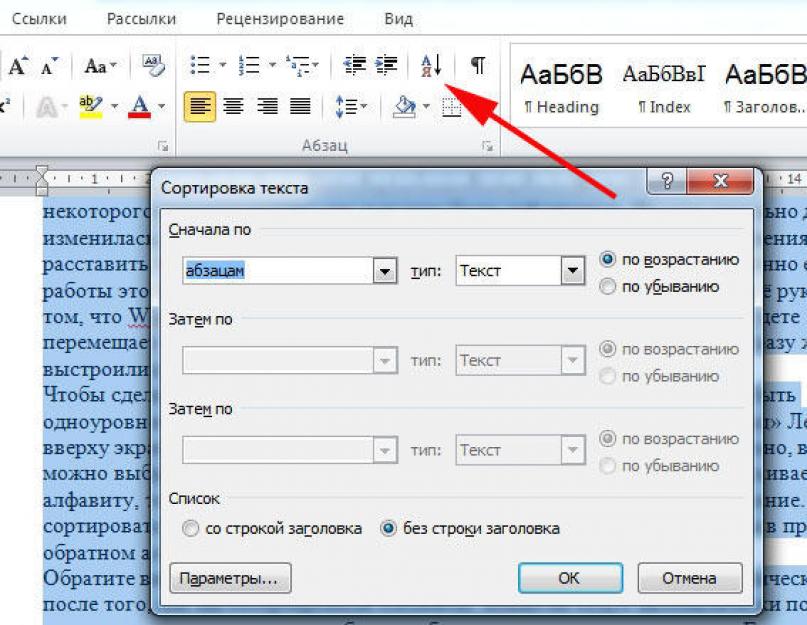
 В разделе «Столбец» выберите «Фамилия» из раскрывающегося списка.
Сортировка строки
Иногда ваши данные могут отображаться в строках, а не в столбцах. Когда это произойдет, вы все равно сможете сортировать данные с немного другим шагом.
Чтобы отсортировать строку на Mac
- Щелкните данные в строке, которую вы хотите отсортировать.
- Нажмите на вкладку «Данные» на панели инструментов. Вы увидите «Сортировать» до конца слева.
- Нажмите на маленькую стрелку слева от значка сортировки «от А до Я». Затем выберите в меню «Пользовательская сортировка».
- Появится всплывающее окно: Нажмите «Параметры» внизу.
- В разделе “Ориентация” выберите “Сортировать слева направо”. Затем нажмите «ОК».
- Вы увидите пять столбцов. В разделе «Строка» выберите номер строки, которую вы хотите отсортировать, из раскрывающегося списка. (В данном случае это строка 1.) Когда вы закончите, нажмите «ОК».
 В разделе «Строка» выберите номер строки, которую вы хотите отсортировать, из раскрывающегося списка. (В данном случае это строка 1.) Когда вы закончите, нажмите «ОК».
Сортировка строки на ПК
- Щелкните данные в строке, которую необходимо отсортировать.
- Нажмите на вкладку «Данные» на панели инструментов. Вы увидите опции «Сортировка» посередине.
- Щелкните значок над словом «Сортировать». Вы увидите всплывающее окно.
- Нажмите «Параметры» внизу.
- В разделе “Ориентация” выберите “Сортировать слева направо”. Затем нажмите «ОК».
- Вы увидите три столбца. В разделе «Строка» выберите номер строки, которую вы хотите отсортировать, из раскрывающегося списка. (В данном случае это строка 1.) Когда вы закончите, нажмите «ОК».
Сортировка условного форматирования
Если вы используете условное форматирование для изменения цвета ячейки, добавления значка или изменения цвета шрифта, вы также можете выполнять сортировку по этому параметру.
В приведенном ниже примере я использовал цвета для обозначения разных диапазонов оценок: если они имеют 90 или выше, ячейка отображается зеленым цветом. Между 80-90 желтый. Ниже 80 красный. Вот как бы вы отсортировали эту информацию, чтобы поместить лучших исполнителей в начало списка. Я хочу отсортировать эту информацию так, чтобы лучшие исполнители были вверху списка.
Для сортировки условного форматирования на Mac
- Щелкните данные в строке, которую вы хотите отсортировать.
- Нажмите на вкладку «Данные» на панели инструментов. Вы увидите «Сортировать» до конца слева.
- Нажмите на маленькую стрелку слева от значка сортировки «от А до Я». Затем выберите в меню «Пользовательская сортировка».
- Появится всплывающее окно: Если у вас есть заголовки, убедитесь, что установлен флажок «Мой список имеет заголовки».
- Вы увидите пять столбцов. В разделе «Столбец» выберите первый столбец, который вы хотите отсортировать, из раскрывающегося списка. В данном случае это «Оценки».
- В столбце с надписью «Сортировать по» выберите «Цвет ячейки».
- В последнем столбце с надписью «Цвет/значок» выберите зеленую полосу.
- Затем щелкните значок «+» в левом нижнем углу всплывающего окна. Повторите шаги 5-6. Вместо выбора зеленого цвета в разделе «Цвет/значок» выберите желтую полосу.
- Затем щелкните значок «+» в левом нижнем углу всплывающего окна. Повторите шаги 5-6. Вместо выбора зеленого цвета в разделе «Цвет/значок» выберите красную полосу.
- Нажмите “ОК”.
 В данном случае это «Оценки».
Для сортировки условного форматирования на ПК
- Нажмите на данные в строке, которую вы хотите отсортировать.
- Нажмите на вкладку «Данные» на панели инструментов. Вы увидите опции «Сортировка» посередине.
- Щелкните значок над словом «Сортировать». Появится всплывающее окно: Если у вас есть заголовки, убедитесь, что установлен флажок «Мой список имеет заголовки».
- Вы увидите три столбца. В разделе «Столбец» выберите первый столбец, который вы хотите отсортировать, из раскрывающегося списка. В данном случае это «Оценки».
- В столбце с надписью «Сортировать по» выберите «Цвет ячейки».
- В последнем столбце с надписью «Заказ» выберите зеленую полосу.
- Нажмите «Добавить уровень». Повторите шаги 4-5. Вместо выбора зеленого цвета в разделе «Заказ» выберите желтую полосу.
- Нажмите «Добавить уровень» еще раз. Повторите шаги 4-5. Вместо выбора желтого цвета в разделе «Заказ» выберите красную полосу.
- Нажмите “ОК”.
 В разделе «Столбец» выберите первый столбец, который вы хотите отсортировать, из раскрывающегося списка. В данном случае это «Оценки».
Вот и все — все возможные способы сортировки в Excel. Готовы отсортировать следующую таблицу? Начните с захвата девяти различных шаблонов Excel ниже, а затем используйте функцию сортировки Excel, чтобы упорядочить данные по своему усмотрению.
python – Как отсортировать список по длине строки, за которой следует обратный алфавитный порядок?
Учитывая список слов, вернуть список с теми же словами в порядке длина (от самой длинной к самой короткой), второй критерий сортировки должен быть алфавитный.
 Подсказка: вам нужно подумать о двух функциях.
Вот что у меня есть:
 def bylength(word1,word2):
    вернуть len(word2)-len(word1)
список сортировки по определению (a):
    a.sort (cmp = по длине)
    вернуть
сортирует по длине, но я не знаю, как применить второй критерий к этой сортировке, то есть по убыванию в алфавитном порядке.
- питон
- сортировка
0
Вы можете сделать это в два шага следующим образом:
 the_list.sort() # обычно сортирует по алфавиту
the_list.sort(key=len, reverse=True) # сортирует по убыванию длины
Сортировка Python стабильна, что означает, что сортировка списка по длине оставляет элементы в алфавитном порядке, когда длины равны.
Вы также можете сделать это так:
the_list.sort(key=элемент лямбда: (-len(элемент), элемент))
Обычно вам никогда не понадобится cmp , он даже был удален в Python3.
ключ гораздо проще в использовании.
5
 n = ['aaa', 'bbb', 'ccc', 'dddd', 'dddl', 'yyyyy']
для i в обратном порядке (отсортировано (n, key = len)):
    напечатать я
гггг dddl dddd ccc bbb aaa
 для i в sorted(n, key=len, reverse=True):
     напечатать я
гггг ддд дддл ааа ббб ссс
4
 -Сортировать список по алфавиту, а затем по длине.
См. следующий пример:
>>>coursesList=["химия","физика","математика","искусство"]
>>> отсортировано (список курсов, ключ = длина)
['искусство', 'физика', 'химия', 'математика']
>>> список_курсов.append("мопсоса")
>>> отсортировано (список курсов, ключ = длина)
['искусство', 'физика', 'мопсоса', 'химия', 'математика']
>>> СписокСписков.sort()
>>> отсортировано (список курсов, ключ = длина)
['искусство', 'мопсоса', 'физика', 'химия', 'математика']
Сначала отсортируйте по алфавиту, а затем по длине.
Вот рабочий пример
 mylist.sort()
мой список = отсортировано (мой список, ключ = длина, реверс = ложь)
# Печатать элементы в отдельной строке
для я в моем списке:
    печать (я)
Хотя Йохен Ритцель сказал, что вам не нужен cmp, на самом деле это отличный вариант его использования! Используя cmp, вы можете сортировать по длине, а затем по алфавиту одновременно, в два раза быстрее, чем сортировка в два раза!
 по умолчанию cmp_func(a, b):
    # сортировать по длине, а затем по алфавиту в нижнем регистре
    если len(a) == len(b):
        вернуть cmp (а, б)
    вернуть cmp (длина (а), длина (б))
sorted_the_way_you_want = отсортировано (the_list, cmp = cmp_func)
Пример:
 >>> the_list = ['B', 'BB', 'AA', 'A', 'Z', 'C', 'D']
>>> отсортировано(the_list, cmp=cmp_func)
['A', 'B', 'C', 'D', 'Z', 'AA', 'BB']
Обратите внимание: если ваш список представляет собой сочетание верхнего и нижнего регистра, замените cmp(a, b) на cmp(a.