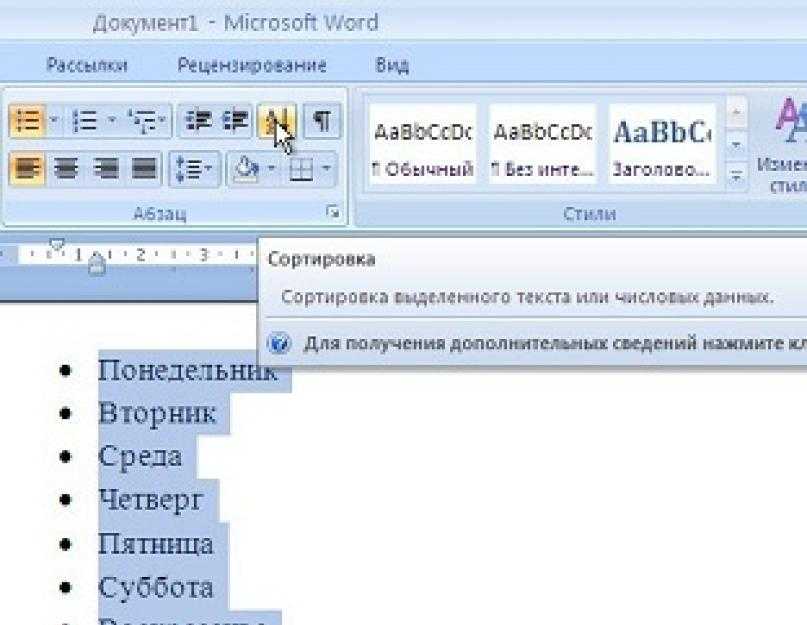
Сортировка списка в алфавитном порядке в Word
Word для Microsoft 365 Word для Microsoft 365 для Mac Word для Интернета Word 2021 Word 2021 for Mac Word 2019 Word 2019 для Mac Word 2016 Word 2016 для Mac Word 2013 Word 2010 Word для Mac 2011 Еще…Меньше
Одноуровневый маркированный или нумерованный список можно отсортировать в алфавитном порядке: по возрастанию (от А до Я) или по убыванию (от Я до А).
-
Выделите список, который нужно отсортировать.
-
Перейдите к домашней > сортировки.
-
Выберите “По возрастанию ” (от A до Я) или ” По убыванию ” (от Я до А).
-
Нажмите кнопку ОК.
Задайте для параметра “ Сортировка по абзацам” и “Текст”.
-
Выделите список, который нужно отсортировать.
 org/ListItem”>
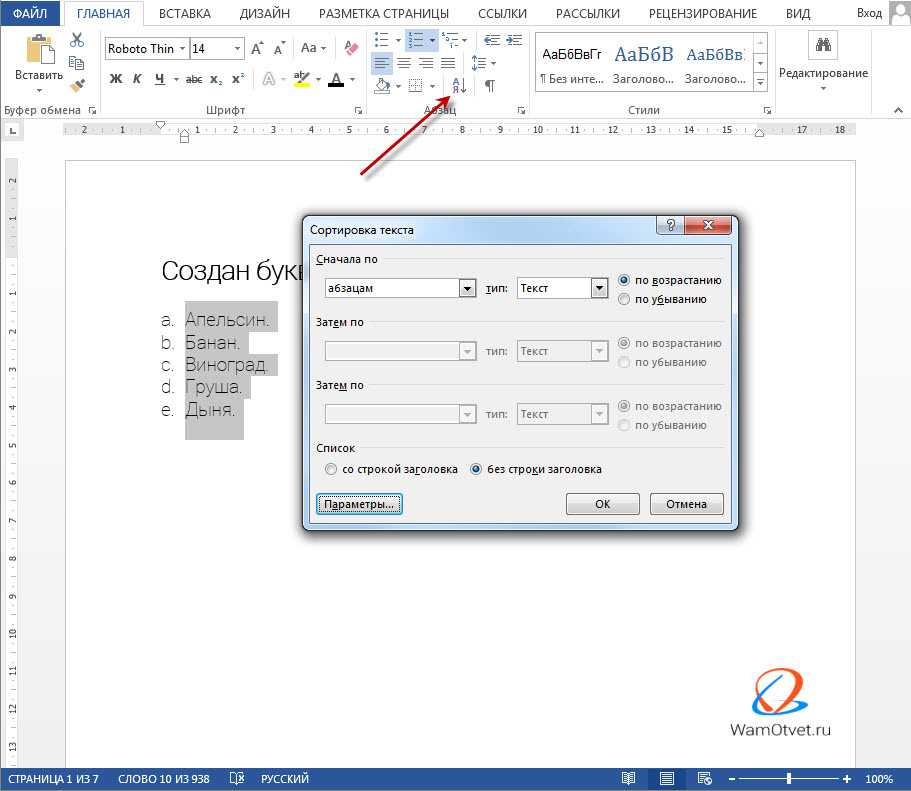
На вкладке Главная нажмите кнопку Сортировка.
В диалоговом окне Сортировка текста выполните указанные ниже действия.
-
В разделе Сортировать по выберите Абзацы.
-
Рядом с полем Тип выберите элемент Текст.
Выберите вариант По возрастанию или По убыванию.
-
-
Нажмите кнопку ОК.
С Word в Интернете можно создавать нумерованные и маркированные списки, но нельзя сортировать списки в алфавитном порядке. Списки можно сортировать в алфавитном порядке в настольной версии Word.
Если у вас есть Word, нажмите кнопку “Открыть в Word”.
Затем следуйте инструкциям на вкладке Windows.
Сведения о параметрах сортировки см. в диалоговом окне “Сортировка”.
Сортировка по алфавиту в Word: 2 способа
Всем привет! Сегодня мы посмотрим, как можно сделать сортировку в Ворде по алфавиту. Мы рассмотрим, как пример со списком, так и с таблицей. Так как для Word эти данные разные, то и инструкции будут немного отличаться друг от друга.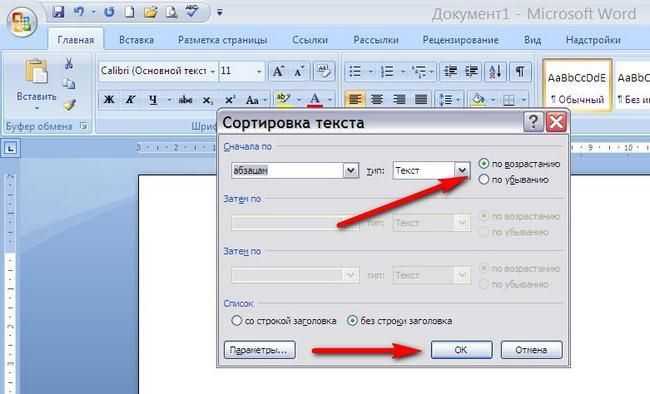 Если у вас в процессе чтения что-то будет не получаться, то вы смело можете обратиться ко мне в комментариях, и я вам помогу. Поехали!
Содержание
- Способ 1: Список или другие данные
- Способ 2: Сортировка в таблице
- Задать вопрос автору статьи
Способ 1: Список или другие данные
Представим себе, что у нас есть какие-то данные, которые нам нужно упорядочить по алфавиту. Для начала нам нужно эти предложения, названия, или целые абзацы разбить по строчкам. Для этого используем стандартный перенос с помощью «Enter». Давайте для наглядности и красоты создадим маркированный список. Выделите все строчки, которые вы хотите отсортировать и на вкладке «Главная» в разделе «Абзац» нажмите по значку «Маркеры».
У нас создался список. Давайте я покажу, как выборочно делать выделение, не используя зажатую левую кнопку мыши. Конечно, можно выделить и весь документ с помощью клавиш Ctrl + A, но это не всегда приемлемо, особенно когда нужно выделить только какой-то отрезок Word-файла. Установите текстовый курсор в самое начало списка.
Теперь пролистываем до конца, зажимаем клавишу Shift, и, не отпуская её, жмем левой кнопкой мыши в самый конец. Ура, у нас получилось быстро выделить определенный фрагмент.
Там же в разделе «Абзац» находим кнопку с буковками «А» и «Я» и жмем по ней.
Справа можно выбрать сортировку как по возрастанию, так и по убыванию. Если в начале каждой строки у вас не текст, а цифры или даже дата, то вы можете поменять тип данных, которые будут отсортированы. Если вы сортируете не список, а, например, целый текст, то можно установить в первое поле значение «Заголовки».
В «Параметрах» можно изменить разделитель полей. Что это такое? – это разделение той информации, которую мы хотим упорядочить. В нашем случае это перенос строки, но можно и изменить разделитель. Например, если у вас очень большой список, то можно использовать точку с запятой или тире. Можно даже установить свой разделитель, используя, например, звёздочку, или знак процента.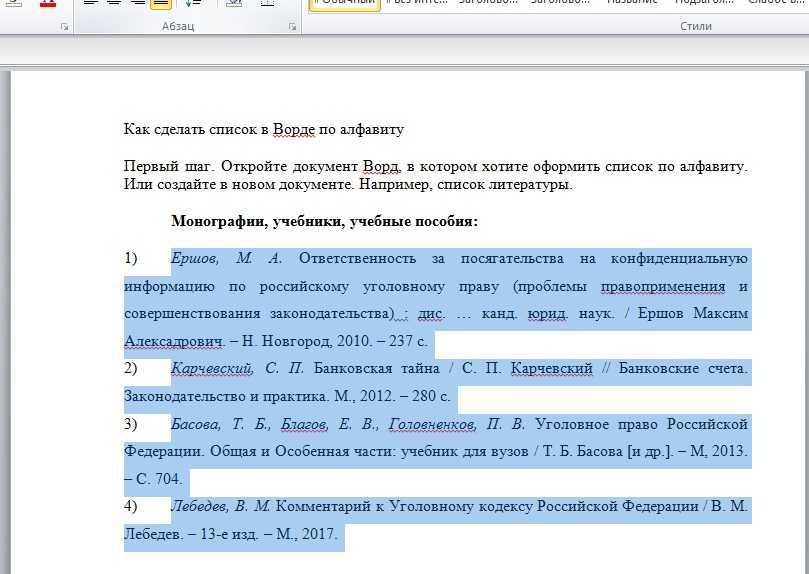 Ниже также можно изменить язык.
На самом деле не обязательно использовать список, чтобы расставить его в алфавитном порядке. Можно использовать обычный текст, который должен быть разделен. Напомню, что по умолчанию всегда используется обычный перенос на новую строку.
Способ 2: Сортировка в таблице
Давайте теперь попробуем поработать с табличкой.
- Для начала выделим её – для этого нажмите по крестику в левом верхнем углу таблицы.
- Переходим во вкладку «Макет» в панели управления и в «Данных» находим кнопку сортировки.
- Можно делать сортировку по разным параметрам. Сначала я использую первый столбец, где все команды должны будут быть представлены в алфавитном порядке. После этого можно выполнить повторную сортировку уже по количеству выигрышей. Если вы будете изменять положение по нескольким столбцам, то убедитесь, что там стоит правильный тип данных (текст, число, дата). Не забываем, что у нас есть также две настройки алфавитного порядка.

На этом все. Урок получился достаточно коротким. Если у вас есть какие-то предложения или вопросы, то пишите в комментариях. Также можете предлагать свои варианты и примеры, которые мы можем разобрать.
Сортировать список по алфавиту в Word
Word для Microsoft 365 Word для Microsoft 365 для Mac Word для Интернета Word 2021 Word 2021 для Mac Word 2019 Word 2019 для Mac Word 2016 Word 2016 для Mac Word 2013 Word 2010 Word для Mac 2011 Дополнительно… Меньше
Вы можете отсортировать одноуровневый маркированный или нумерованный список, чтобы текст отображался в алфавитном порядке по возрастанию (от А до Я) или убыванию (от Я до А).
Выберите список, который вы хотите отсортировать.
 org/ListItem”>
Перейти к Главная > Сортировать .
Выберите По возрастанию (от А до Я) или По убыванию (от Я до А).
Выберите ОК .
Выберите список, который вы хотите отсортировать.
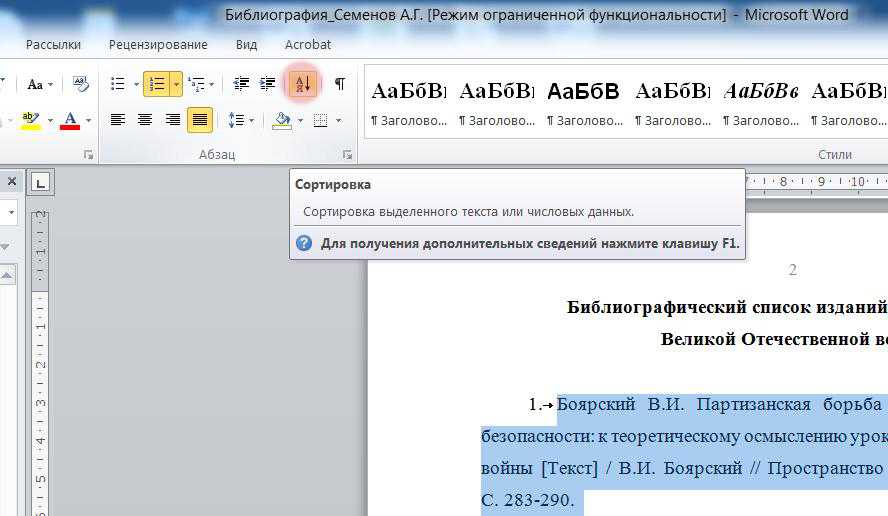
На вкладке Главная щелкните Сортировать .
В диалоговом окне Sort Text :
Под Сортировка по , выберите Абзацы .
Рядом с Введите , выберите Текст .
 org/ListItem”>
Выберите По возрастанию или По убыванию .
Щелкните OK .
В веб-приложении Word можно создавать нумерованные и маркированные списки, но нельзя сортировать списки по алфавиту. Вы можете сортировать списки в алфавитном порядке в настольной версии Word.
Если у вас есть Word, выберите Открыть в Word .
Затем следуйте инструкциям на вкладке Windows.
Сведения о параметрах сортировки см. в разделе Диалоговое окно «Сортировка».
Как расположить списки в Microsoft Word по алфавиту
Microsoft Word — мощное приложение для обработки текстов, способное создавать сложные и привлекательные документы. Он также может выполнять очень простые, но полезные задачи, такие как составление списка по алфавиту.
Вот как расположить списки в алфавитном порядке в Microsoft Word.
Содержание
- Сортировка по первому элементу в списке
- Сортировка элементов в таблице
Сложность
Легкость
Продолжительность
5 минут
Что вам нужно
Microsoft Word
Сортировка по первому элементу в списке
В этом примере мы рассмотрим список имен и фамилий. Мы собираемся отсортировать их по имени.
Шаг 1: Для начала выберите все элементы в списке.
Марк Коппок/Digital TrendsШаг 2: Выберите кнопку Sort в меню Home .
Марк Коппок/Digital Trends Шаг 3: Выберите параметры во всплывающем окне. Вы можете сортировать по абзацам, заголовкам (если они существуют) или полям (опять же, если они существуют) в порядке возрастания или убывания. Если вы работаете в таблице, вы можете сортировать по нескольким элементам. Укажите, есть ли в вашем списке строка заголовка.
В разделе «Параметры» вы можете разделить поля разделителем (например, пробелом между именем и фамилией в нашем списке) и решить, должна ли сортировка учитывать регистр. Вы также можете выбрать язык сортировки.
Марк Коппок/Digital TrendsШаг 4: Щелкните OK в окне параметров, чтобы закрыть его, а затем OK в поле Sort Text , чтобы отсортировать список. Теперь он будет располагаться в алфавитном порядке по имени.
Марк Коппок/Digital TrendsСортировка элементов в таблице
Если вы хотите отсортировать список по другим словам, скажите в данном случае по фамилии, то проще всего работать с таблицей.
Шаг 1: Для сортировки внутри таблицы поместите курсор в любом месте содержимого таблицы. Помещение его в ячейку заголовка облегчит остальную часть процесса. Нажмите кнопку Сортировка .
Марк Коппок/Digital Trends Шаг 2: В нашем примере мы хотим выбрать Фамилия в раскрывающемся списке Сортировать по .