Как сделать титульную страницу в Google Docs • BUOM
Автор: редакционная команда Indeed
14 марта 2021 г.
Курсы в средней школе через аспирантуру требуют, чтобы студенты писали эссе и исследовательские работы. В дополнение к информативному содержанию студенты должны оформлять исследовательские работы и другие задания в соответствии с указаниями по заданию и конкретными рекомендациями по стилю. Документы Google — это простая и понятная программа, которую вы можете использовать для персонализации профессиональной титульной страницы. В этой статье мы обсудим, что такое титульная страница, как сделать титульную страницу в Документах Google и советы по созданию хорошо оформленной титульной страницы.
Что такое титульная страница?
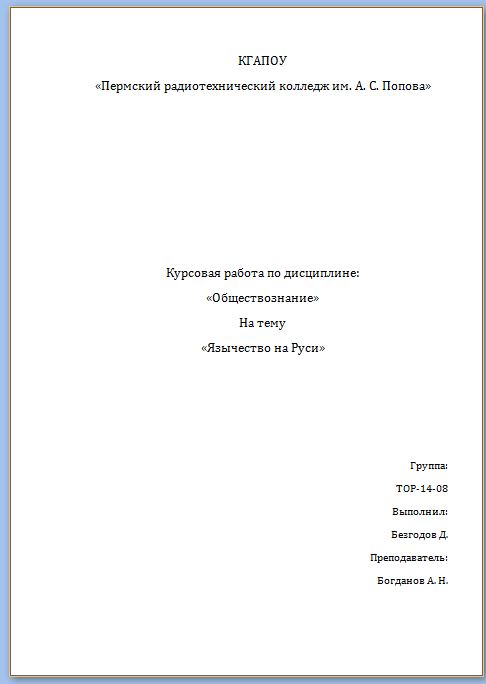
Титульный лист или титульный лист — это первая страница эссе или исследовательского документа. Он предоставляет идентифицирующую информацию о документе и авторе и помогает придать заданию более профессиональный вид. Титульная страница также защищает документ от пятен и пятен.
Написание титульной страницы в стиле APA
Информация, содержащаяся на титульной странице, зависит от стиля форматирования проекта. При использовании стиля APA (Американской психологической ассоциации) ваша титульная страница должна содержать следующую информацию:
Название статьи
Имя автора
Авторское учреждение, например, ваша школа, университет или компания
Эта информация должна быть размещена по центру титульного листа шрифтом Times New Roman размером 12 пунктов. Стиль АПА чаще всего появляется в социальных науках, таких как социология, психология и антропология, а также в образовании.
Пример:
Влияние еженедельного консультирования старшеклассников на академическую успеваемость
Саманта Миллер
Университет Айовы
Написание титульной страницы в стиле MLA
Титульные страницы менее распространены при использовании стиля MLA (Modern Language Association), но ваш преподаватель или руководитель может запросить их.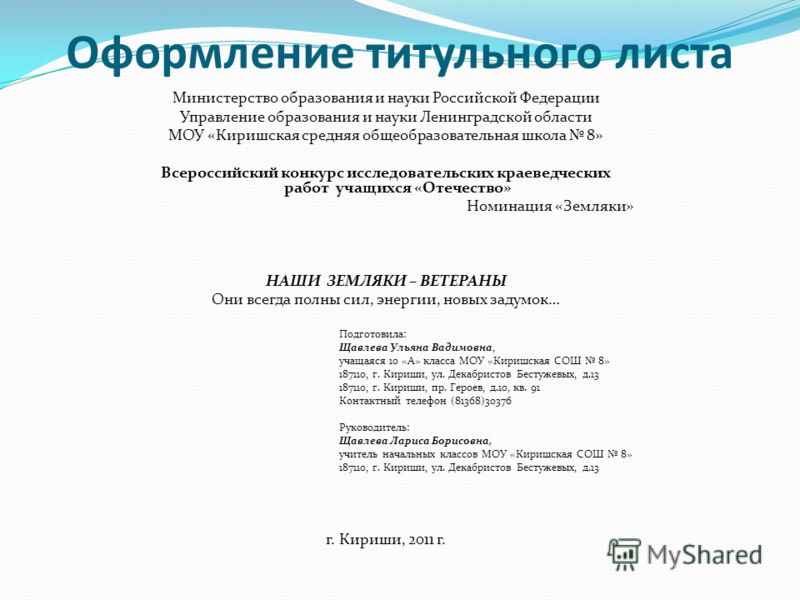 Включите следующую информацию:
Имя автора
Имя профессора или научного руководителя
Название и номер курса
Название учреждения
Срок
Название статьи
Расположите свою информацию на титульном листе и выберите легко читаемый шрифт, например Times New Roman, 12-го размера.
Пример:
Саманта Миллер
Доктор Джозеф Трамбл
Высшее психологическое образование PSY610
Университет Айовы
3 мая 2016 г.
Влияние еженедельного консультирования старшеклассников на успеваемость
Стиль MLA требует использования заголовков по всей статье в верхнем левом углу с отступом в один дюйм от верхней части страницы. Заголовки должны включать ваше имя, имя вашего инструктора, название и номер курса, а также дату, каждый в отдельной строке. Кроме того, стиль MLA включает заголовки в правом верхнем углу каждой страницы после титульной страницы с вашей фамилией и номером страницы. Например, заголовок на третьей странице может быть «Джонсон-3».
Вы также можете добавить графику или другое изображение на титульную страницу, одобренное вашим инструктором или руководителем. Если вы не уверены, следует ли добавлять титульную страницу к своей работе, спросите об этом своего преподавателя. Без очков вы можете потерять баллы или показаться непрофессионалом.
Как сделать титульную страницу в Google Docs
Вот шаги для создания титульной страницы с помощью Google Docs:
1. Откройте Документы Google
Вы можете получить доступ к Документам Google через свою учетную запись Gmail или посетив docs.google.com.
2. Откройте новый документ
В разделе «Начать новый документ» выберите «Пустой документ».
3. Отредактируйте макет страницы
Если вам нужно изменить характеристики страницы, например поля или макет страницы, выберите «Файл» в верхней части страницы, а затем выберите «Параметры страницы».
4. Добавьте границу
Чтобы добавить границу в Google Docs, используйте функцию таблицы. Рассмотрите возможность уменьшения размера поля, если вы добавляете границу. Добавьте ячейку таблицы, выбрав «Вставить». Наведите курсор на «Таблица» и выберите таблицу с одной ячейкой. Когда таблица появится в документе, перетащите нижнюю границу вниз страницы. Вы можете изменить стиль границы в меню редактирования таблицы.
5. Добавьте текст
Выберите стиль текста, включая шрифт, размер и любые стили заголовков. Введите информацию о титульной странице в соответствии с используемым стилем форматирования.
6. Отформатируйте текст
Выделите текст и выберите выравнивание по центру в меню редактирования. Выделив текст, нажмите кнопку межстрочного интервала в меню редактирования. Выберите «Двойной» из выпадающего меню.
7. Добавьте изображение
Если вы хотите добавить изображение, нажмите «Вставить» в верхнем меню. Наведите курсор на «Изображение» и выберите расположение изображения, например Google Диск или файл с фотографиями на вашем компьютере.
8. Поместите текст на изображение
Чтобы добавить текст поверх изображения, используйте инструмент рисования. Выберите «Вставить» в меню редактирования и наведите указатель мыши на «Рисунок». Выберите «Новый». В инструменте рисования вы можете добавить свое изображение, используя поле вставки изображения. Поместив изображение в инструмент рисования, выберите кнопку текстового поля. Внутри текстового поля вы можете вводить и форматировать содержимое, используя кнопки выравнивания, цвета текста, цвета фона, размера и шрифта. Когда ваше изображение будет готово, нажмите «Сохранить и закрыть». Изображение должно появиться в вашем документе Google.
9. Сохраните документ
Ваш документ Google остается обновленным на вашем диске Google. Если вы хотите сохранить файл на свой компьютер, выберите «Файл» и наведите указатель мыши на «Загрузить». Выберите тип файла, который вы хотите сохранить, и предпочтительное место для его хранения.
Советы по созданию хорошо оформленной обложки
Вот несколько советов по созданию обложки для вашего проекта:
Создавайте прямо в Google Docs.
 Некоторые функции других программ для обработки текстов могут неправильно передаваться в Документы Google, например изображения и некоторые форматы. Чтобы избежать расхождений, загружайте изображения и печатайте прямо в Google Docs.
Включите пустое пространство. Используйте двойной интервал между строками и для отделения изображений от строк текста. Это помогает вашей титульной странице выглядеть организованной и позволяет читателям легко находить информацию.
Сделайте свой заголовок заметным. Выделите заголовок, сделав его жирным и на несколько шестых больше, чем остальной текст.
Выберите профессиональный шрифт. Ваш шрифт должен иметь четкие линии и легко читаться. Используйте один и тот же шрифт для всего текста.
Используйте шаблон. В Документах Google есть несколько шаблонов титульных страниц. Вы можете получить к ним доступ, открыв Документы Google, выбрав «Новый», а затем выбрав «Галерея шаблонов». Прокрутите вниз до раздела образования и выберите шаблон.
Вы можете редактировать цвета и шрифты и загружать свои собственные изображения.Просмотрите титульную страницу. Проверьте титульную страницу на наличие орфографических и грамматических ошибок. Вам также следует убедиться, что вы используете правильный формат в соответствии с вашими указаниями по заданию и что у вас есть вся необходимая информация.
 Некоторые функции других программ для обработки текстов могут неправильно передаваться в Документы Google, например изображения и некоторые форматы. Чтобы избежать расхождений, загружайте изображения и печатайте прямо в Google Docs.
 Вы можете редактировать цвета и шрифты и загружать свои собственные изображения.
Как отформатировать титульный лист MLA
Форматирование документа MLA 8 важно для общего представления вашего документа. В рамках учебного процесса ваш учитель потребует от вас отформатировать эссе в соответствии с правилами MLA. Титульная страница имеет решающее значение для всей статьи, так как это первое впечатление, которое увидят ваш преподаватель и читатели. Однако в формате MLA официальная титульная страница не требуется.
MLA Правила форматирования титульной страницы
К счастью, поля и шрифты легко форматировать с помощью текстовых редакторов, таких как Word или даже Google Docs. Поскольку вам не нужно предоставлять отдельную титульную страницу, в отличие от стиля APA, вы должны следовать тем же правилам форматирования, что и остальная часть документа в стиле MLA. Правила оформления научных статей зависят от типа редакционного стиля. Однако в большинстве стилей используются одни и те же поля и шрифты.
Поля и отступы
Размер полей и отступов в вашей бумаге в стиле MLA соответствует стандартному формату.
- Верхнее и нижнее поля по 1 дюйму каждое.
- Размер левого и правого полей также составляет один дюйм.
- Отступ первого предложения абзаца на 0,5 дюйма.
- Блок отступа указывает еще 0,5 дюйма от этого отступа.
Формат текста
Для основной части эссе следуйте следующим рекомендациям:
- Рекомендуемый размер шрифта Times New Roman 12 пунктов.
- Разместите текст на левом поле.
- Не использовать параметр выравнивания по правому краю.
- Двойной интервал в каждой строке, в том числе:
- Блочные котировки
- Примечания
- Процитировано работ
- Введите один пробел после точки.

Примечание
Форматирование первой страницы
Поскольку вам не требуется предоставлять отдельную титульную страницу, вам нужно указать свое имя, имя учителя, курс и дату в верхней части первой страницы.
Укажите номер страницы на первой странице, соблюдая следующие правила:
- 0,5 дюйма сверху
- Выравнивание по правому краю
- Ваша фамилия и номер страницы
- Не используйте запятые или p. для страницы.
Пример:
Авила 1
Выровняйте по левому краю следующую информацию и сделайте двойной интервал на расстоянии одного дюйма от верхнего края страницы.
Ваше имя
Фамилия профессора
Название/номер курса
Дата
10 июня 2019 г.
Отцентрируйте заголовок отчета через две строки после даты отчета. Отступ первого предложения в абзаце на 0,5 дюйма.
Примечание о нумерации страниц
Сохраняйте один и тот же стиль нумерации страниц на всех страницах. Это означает:
- Все номера страниц отформатированы на 0,5 дюйма от верха страницы.
- Укажите свою фамилию и номер страницы.
Совет: Вставьте заголовок, чтобы вам не приходилось вводить свое имя и номер страницы на каждой странице.
Создание правильного первого впечатления
Стили форматирования для публикации были разработаны до того, как настольные издательские системы стали обычным явлением. Теперь, из-за меняющейся издательской сферы, у издателей могут быть другие требования, чем требования к написанию для школьной или университетской газеты.
Формат MLA часто используется в газетах для средних и старших классов, так как это самый простой стиль. Он разработан, чтобы быть гибким и простым в использовании. Однако, особенно при форматировании, ваш учитель может предпочесть другой способ нумерации или создания первой страницы. Просмотрите рубрику задания и следуйте этим инструкциям.
Статьи по теме:
Разница между эссе из пяти абзацев и документом MLA
Пример цитируемой страницы
Насколько полезен был этот пост?
Нажмите на звездочку, чтобы оценить!
Средняя оценка 2.9 / 5. Всего проголосовало: 24
Голосов пока нет! Будьте первым, кто оценит этот пост.
Сожалеем, что этот пост не был вам полезен!
Давайте улучшим этот пост!
Расскажите, как мы можем улучшить этот пост?
Как написать сопроводительное письмо к эссе
SHAUN CRICKS
CLASS
… Jupiterimages/Brand X Pictures/Getty Images
Включение хорошего сопроводительного письма к вашему эссе для поступления в колледж может быть столь же ценным, как и фактическое сочинение. В то время как эссе должно продемонстрировать ваш словарный запас, организационные и логические навыки, сопроводительное письмо — это возможность обсудить, что вдохновило вас на выбор темы, и выделить наиболее важные части вашего эссе. Если вы отправляете одно и то же эссе во многие школы, сопроводительное письмо — это возможность адаптировать эссе к учебному заведению, в которое вы подаете заявление.
Исследуйте эту статью
- Написание сопроводительного письма эссе
- Печать и просмотреть свое эссе
- Узкое
- Формат вашего сопроводительного письма
- ниже даты
- Напишите. Короткометральный пункт
- .
- После перечисления пунктов маркированного списка
- Как и в любом официальном письме
- Если ваша программа обработки текстов поддерживает эту функцию
Необходимы вещи
- Компьютер
- Microsoft Word или сопоставимая программа обработки текстов
- Ваше эссе
- Highlighter
- Printer и/или Интернет -соединение
Распечатайте и просмотрите свое эссе.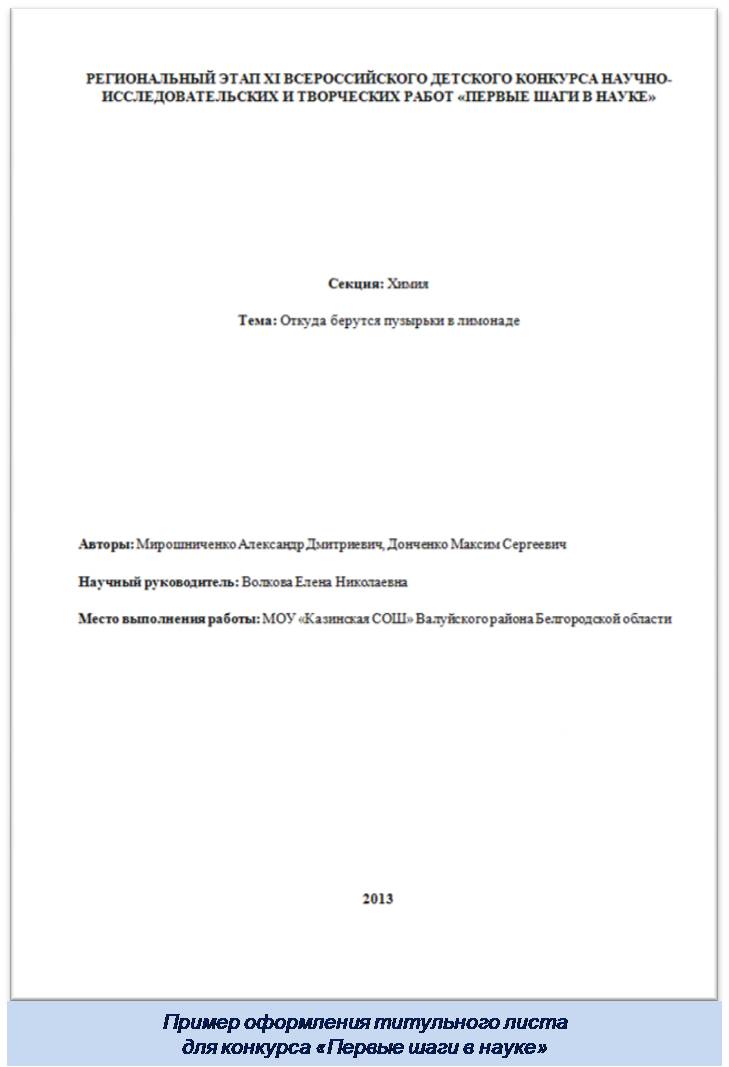 Независимо от того, прошел ли час или год с тех пор, как вы его написали, найдите время, чтобы методично и внимательно прочитать эссе. Выделите важные фразы, статистику, отрывки и другие элементы, на которые вы хотели бы обратить внимание в сопроводительном письме.
3 Узкий
Сузьте выделенные варианты до тезиса или темы и от трех до пяти подтверждающих доказательств. Напишите краткое изложение каждого из пунктов, которые вы хотели бы подчеркнуть. Избегайте соблазна копировать и вставлять. Переформулировав эти пункты, вы избежите дублирования и вдохнете в них новую жизнь.
4 Отформатируйте сопроводительное письмо
Отформатируйте сопроводительное письмо. Если учреждение, в которое вы подаете заявление, дало вам инструкции, точно следуйте им. Убедитесь, что вы используете тот же шрифт и размер шрифта, что и при написании эссе. Укажите свое имя и адрес в верхнем левом углу, как в любом деловом письме. Ниже укажите дату.
5 Под датой
Под датой поприветствуйте получателей сопроводительного письма должным образом. Например, вы можете писать в приемную комиссию (в этом случае вы должны написать «Уважаемая отборочная комиссия»), совету директоров («Уважаемый совет директоров») или даже отдельному лицу. Проведение небольшого исследования по телефону или по электронной почте может дать вам конкурентное преимущество. Каждая школа хочет чувствовать, что вы подаете заявление только в их школу, хотя они прекрасно знают, что это не так.
6 Напишите короткий вводный абзац
Напишите короткий вводный абзац. Обычно это не более 100 слов. Сохраняйте формальный тон, но избегайте напыщенного звучания. Это ваш шанс рассказать учреждению, как ваше эссе показывает, что вы идеальный кандидат, и что вас мотивирует.
7 После вступительного абзаца
После вступительного абзаца перечислите в маркированном виде то, что вы действительно хотите, чтобы читатели заметили в вашем эссе. Помните, что ваша аудитория, вероятно, пробежит ваше эссе (в лучшем случае), и ваши ключевые моменты могут быть потеряны, если вы не выделите их здесь.
8 После перечисления пунктов маркированного списка
После перечисления пунктов маркированного списка включите короткий заключительный абзац объемом около 100 слов или меньше, резюмируя то, что вы представили, а также свои намерения. Не повторяйся. Думайте об этом как о банте, который вы надеваете на подарок после его упаковки. Красиво завяжите вещи.
9 Как и в любом официальном письме
Как и в любом официальном письме, включите соответствующую подпись (например, «С уважением», «С уважением»), за которой следует запятая, пустая строка для знак, и ваше имя напечатано под линией. Под этим перечислите всех, кому вы копируете свое письмо, или любые вложения, которые вы включили.
10 Если в вашем текстовом редакторе есть эта функция
Если в вашем текстовом редакторе есть эта функция, запустите проверку орфографии и грамматики, чтобы убедиться, что нет простых ошибок, которые могут отвлечь внимание от вашего сообщения.