
Как сделать сложную сортировку в Ворде по трем параметрам
Пользователи могут столкнуться с проблемой, как сделать сортировку в Ворде текста или таблицы по разным параметрам: по одному, двум или сразу по трем.
В текстах порой могут встречаться довольно большие перечисления одинаково структурированной информации.
Как сделать сортировку в Ворде текстовых данных по трем параметрам
Содержание:
1. Списки перечислений в текстах Ворда
2. Когда нужно сортировать тексты по нескольким параметрам одновременно
3. Как сделать сортировку данных по нескольким параметрам в Ворде
4. Пример упорядочения списка фамилий, имен и адресов проживания
Списки перечислений в текстах в Ворде
Перечисления встречаются часто в текстах, особенно в официальных документах. Это могут быть списки сотрудников, учеников, литературы, документов и прочее. Как правило, подобные списки никак не структурированы в момент их ввода в текстовый редактор. Длинные большие перечисления довольно часто предлагают вводить по принципу «как есть».
После ввода длинных и порой совершенно нечитабельных списков становится ясно, что введенные данные нужно расположить как-то иначе, чем они есть. Требуется сортировка по каким-то признакам, отдельным словам, фразам, предложениям.
Пример возможной сортировки – это расположение данных в алфавитном порядке. Расставим, например, фамилии сотрудников или учащихся по алфавиту, теперь с таким списком хоть как-то можно работать.
Или, допустим, иностранных авторов предлагаемой литературы разместим в порядке от «a» до «z». И вот перед нами удобочитаемый перечень.
Примеры сортировки текстов по нескольким параметрам
Бывает и так, что сортировать нужно сразу по нескольким признакам. Например, фамилии учеников – в алфавитном порядке русского языка, их успеваемость – в порядке возрастания величины средней оценки, а информацию об уровне освоения ими иностранного языка – согласно латинского алфавита от «a» до «z».
Хорошо, если данные о сотрудниках, учениках, о литературе и об ином сразу введены в табличной форме. Однако порой печатают тексты, особенно когда набирают текст «с нуля», на чистом листе только что открытого документа Ворд.
Например, данные могут быть введены абсолютно неупорядоченно так, как показано ниже:
Петр Александров проживает в Северном районе на ул. Цветочная
Василий Петров проживает в Южном районе на ул. Коммунаров
Янина Сидорова проживает в Западном районе на пр. Космонавтов
Григорий Иванов проживает в Северном районе в пер. Дальнем
Марина Сидорова проживает в Западном районе на улице Орджоникидзе
Александра Южина проживает в Южном районе на ул. Коммунаров
Владимир Константинов проживает в Западном районе на пр. Культуры
Александрина Семенова проживает в Южном районе на улице Ленина
Допустим, что на следующем этапе обработки хаотично расположенной информации требуется выполнить сортировку. Как это сделать?
Вручную «высматривать» те или иные поля, признаки, значения, и потом мышкой переставлять данные на подходящие места в списке? Так ведь подобное можно сделать, если число введенных строк совсем мало, как в приведенном примере. В длинных же многостраничных списках такого рода ручные перестановки превратятся в непосильную задачу.
Как сделать сортировку по нескольким параметрам
Редактор Microsoft Word имеет собственные возможности сортировки данных. Они нужны для перестановки строк в списках в нужном порядке. Правда, сортировка данных возможна только в том случае, если значения представлены в табличной форме. А что делать, если введен обычный текст, как показано выше? Не переделывать же его вручную в таблицу.
Механизм сортировки данных, введенных в текстовом виде, работает в редакторе Ворд следующим образом:
- Сначала текст преобразуют в таблицу – это делается с помощью специальных настроек, а не ручным перетаскиванием отдельных строк.
- Затем производят перестановку строк сформированной таблицы так, чтобы расположить их упорядоченно. Опять же не вручную, а посредством настроек сортировки данных в таблице.
- И, наконец, отсортированную таблицу вновь преобразуют в текст.


Таким образом хаотичный список превращается в упорядоченные данные без дополнительной ручной работы.
Пример сортировки списка из фамилий, имен и адресов проживания
Рассмотрим на предложенном выше примере из 8-и строк неупорядоченного текста, как выполняется сортировка текстов Ворд.
Допустим, в представленном списке нужно сначала расположить вместе всех жителей каждого района. Далее, в пределах каждого района требуется упорядочить список людей по фамилиям и по именам в алфавитном порядке.
В итоге нам нужно, чтобы получился такой вариант, как приведено ниже:
Владимир Константинов проживает в Западном районе на пр. Культуры
Марина Сидорова проживает в Западном районе на улице Орджоникидзе
Янина Сидорова проживает в Западном районе на пр. Космонавтов
Петр Александров проживает в Северном районе на ул. Цветочная
Григорий Иванов проживает в Северном районе в пер. Дальнем
Василий Петров проживает в Южном районе на ул.
Александрина Семенова проживает в Южном районе на улице Ленина
Александра Южина проживает в Южном районе на ул. Коммунаров
 Коммунаров
Последовательность действий в редакторе Microsoft Word по превращению неупорядоченного списка в упорядоченный показана на видео.
Видео: Как сделать сортировку в Ворде текста или таблицы
Подобным образом можно трансформировать списки любого объема, с любым количеством строк. Единственное ограничение по упорядочиванию – это наличие в настройках всего трех (!) уровней сортировки данных.
Однако, редко когда требуется более глубокий уровень вложенности сортировок. Для реальных практических задач обычно хватает всего одного-двух уровней вложения сортировок, не более.
Можете сами попробовать. Наверняка всё получится даже с первой попытки.
Другие материалы:
Масштаб документа Word: как посмотреть весь многостраничный текст с картинками
Получайте актуальные статьи по компьютерной грамотности прямо на ваш почтовый ящик.
Уже более 3.000 подписчиков
.
Важно: необходимо подтвердить свою подписку! В своей почте откройте письмо для активации и кликните по указанной там ссылке. Если письма нет, проверьте папку Спам.
Как составить алфавитный список списков и таблиц в Microsoft Word
Microsoft Word позволяет легко размещать текст в алфавитном порядке, независимо от того, находится ли этот текст отдельно, в списке или в части таблицы. Давайте посмотрим, как это делается.
Как алфавитизировать параграфы или одноуровневые списки
Сортировка текста в алфавитном порядке работает одинаково, независимо от того, находится ли текст в отдельных абзацах или в реальном списке (маркированный или нумерованный). Однако следует отметить, что Word может выполнять сортировку только одного уровня списка. Если вы сортируете список по нескольким уровням, он по-прежнему сортирует каждую строку в алфавитном порядке и может изменить весь ваш список.
СВЯЗАННЫЕ: Как создавать и работать с многоуровневыми списками в Microsoft Word
Сначала выберите текст, который вы хотите отсортировать. Здесь мы просто используем текст, где каждое слово является собственным абзацем, но процедура такая же, если вы выбираете элементы в маркированном или нумерованном списке.
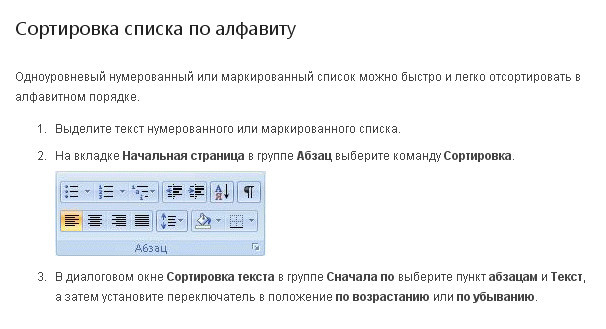
Перейдите на вкладку «Главная» на ленте Word, а затем нажмите кнопку «Сортировка».
Откроется окно «Сортировка текста». В параметрах «Сортировка по» выберите «Абзацы» в первом раскрывающемся списке, а затем выберите «Текст» в раскрывающемся списке «Тип». Нажмите «По возрастанию», чтобы отсортировать от «А» до «Я», или «По убыванию», чтобы отсортировать от «Я» до «А». Когда вы все настроите, нажмите кнопку «ОК».
И просто так, ваш текст в алфавитном порядке.
Как алфавитизировать чем-то другим, чем первое слово
Давайте посмотрим на другой пример. Скажите, что у каждого элемента в вашем списке есть несколько слов, и вы хотите расположить их в алфавитном порядке чем-то, кроме первого слова. Самым простым примером этого будет список имен, по которым мы хотим отсортировать по фамилии, а не по имени.
Выберите свой текст.
Перейдите на вкладку «Главная» на ленте Word, а затем нажмите кнопку «Сортировка».
В окне «Сортировка текста» нажмите кнопку «Параметры».
В окне «Параметры сортировки» выберите «Другое». В поле справа удалите все существующие символы, а затем нажмите пробел один раз. Нажмите «ОК», когда вы закончите.
Вернувшись в окно «Сортировка текста», выберите «Word 2» из выпадающего меню «Сортировка по», а затем нажмите кнопку «ОК».
Вот результат:
Вы даже можете сортировать по нескольким словам за один раз. Предположим, у вас есть список с фамилией по имени, как на следующем рисунке.
Вы хотите алфавитировать этот список по фамилии, но затем вы также хотите сделать второй алфавит по имени. Нет проблем. После выбора списка снова нажмите кнопку «Сортировка» на ленте.
В окне «Сортировка текста» выберите «Слово 2» из раскрывающегося списка «Сортировка по», а затем выберите «Слово 1» из первого раскрывающегося списка «Затем по». (Там даже есть место для другого слоя там, если вам это нужно.)
Когда вы закончите, у вас есть красиво отсортированный список, который выглядит следующим образом.
Как алфавитизировать текст в таблице
В следующем примере, скажем, у вас есть таблица, и вы хотите расположить строки в алфавитном порядке в соответствии с текстом в определенном столбце. В нашем случае мы используем таблицу с некоторой информацией о разных городах, и мы хотим расположить их в алфавитном порядке по штатам, что является нашей четвертой колонкой.
Сначала выберите всю таблицу.
Перейдите на вкладку «Главная» на ленте Word, а затем нажмите кнопку «Сортировка».
В окне «Сортировка» в раскрывающемся меню «Сортировка по» выберите столбец, по которому вы хотите выполнить сортировку. В нашем случае мы выбрали «State», потому что Word извлек этот дескриптор из строки заголовка.
В этом примере мы будем сохранять простоту и просто сортировать по штатам, но если вы хотите добавить второй уровень сортировки (в нашем случае мы можем захотеть отсортировать по городам после сортировки по штатам), вы можете выбрать его из раскрывающееся меню «Затем».
Нажмите «ОК», когда все настроено.
И снова наша таблица, на этот раз отсортированная в алфавитном порядке по столбцу «Состояние».
Как сделать список в Word алфавитным
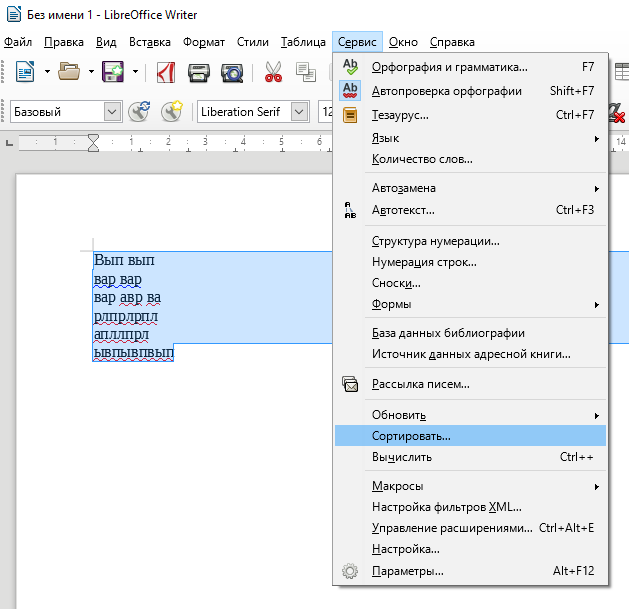
Последнее обновление Независимо от того, нужно ли это для академического форматирования или просто для того, чтобы сделать ваш документ более упорядоченным и четким, существует множество вариантов форматирования, которые вы можете применить к маркированному или нумерованному списку. ТЕПЕРЬ ПРОЧИТАЙТЕ: Праздничные предложения теперь доступны на Amazon и Best Buy . Крупные бренды, такие как Lenovo и Samsung , также начинают предлагать праздничные скидки заранее, и многие другие последуют за ними. Один из этих форматов, который вы можете применить, – это алфавитный список, который размещает его в идеальном алфавитном порядке. Расстановка по алфавиту может облегчить чтение списка при определенных обстоятельствах. Например, если ваши маркированные списки представляют собой список названий событий, алфавитный порядок может быть полезен для целей реестра 9. В любом случае наш гид покажет вам, как отформатировать список по алфавиту. Ниже приведены шаги по алфавитному расположению списка в Microsoft Word: Во-первых, убедитесь, что вы находитесь на вкладке «Главная». Затем вы хотите перейти в раздел «Абзац», в этом разделе должен быть символ, который выглядит как буква А, расположенная поверх буквы Z, с двумя стрелками, указывающими в противоположных направлениях по вертикали. Эта кнопка называется «Сортировка». Сначала выделите текст, который вы хотите отсортировать по алфавиту, будь то числовой список, маркеры или даже неформатированные списки. Затем просто нажмите кнопку «Сортировать», которую мы определили. Это должно вызвать поле «Сортировка текста», позволяющее сортировать выделенный текст различными способами и в разных порядках. Нам нужен алфавитный порядок, поэтому просто в текстовом поле «Сортировать по» выберите «Текст» в поле «Тип». Затем вы можете выбрать в алфавитном порядке по возрастанию (от А до Я) или по убыванию в алфавитном порядке (от Я до А). Все, что вам нужно сделать сейчас, это нажать «ОК»! Здесь стоит отметить несколько вещей. Во-первых, когда ваш список имеет несколько уровней внутри друг друга, этот процесс сортировки не будет правильно сортировать весь многоуровневый список, вместо этого вы должны выделять каждый уровень отдельно. Если вы сортируете нумерованный список, вы можете по-прежнему хотеть, чтобы список оставался пронумерованным, но вы также хотите, чтобы список был в алфавитном порядке, если вы расположите в алфавитном порядке уже пронумерованный список, тогда каждый элемент в этом списке останется пронумерованным, но они также будут расположены в алфавитном порядке. , они просто не будут упорядочены по порядку. Иногда нам нужно отсортировать таблицу, а не список. Ниже о том, как отсортировать таблицу по алфавиту в word. Иногда нам нужно отсортировать таблицу, а не список. Найдите раздел «Данные» на вкладке «Макет». При выборе «Сортировка» открывается аналогичное текстовое поле сортировки, в котором вы можете изменить параметры сортировки. Существует раздел «Мой список есть», в котором, если вы заполните запрос «Строка заголовка», мы сможем запретить Word включать ваш заголовок в функцию сортировки. Чтобы отсортировать текст по алфавиту, выберите «Текст», затем выберите «По возрастанию» или «По убыванию» в том порядке, в котором вы хотите отсортировать таблицу, затем просто нажмите «ОК». Word также позволяет вам сортировать таблицу в более сложной, многоуровневой операции. Если вы просто нажмете «Дополнительно», перед вами откроется целый ряд новых опций, это позволит вам сортировать несколько столбцов за один ход. Как видите, Word предлагает множество различных опций для сортировки не только маркеров, но и нумерованных списков, а также таблиц. Вы можете получить доступ к некоторым более продвинутым способам сортировки этих различных списков и таблиц с помощью расширенных настроек, которые могут быть действительно эффективными, чтобы упорядочить множество дел за один раз. Автор Allen Wyatt (последнее обновление 9 июля 2022 г.) Рисунок 1. Диалоговое окно «Сортировка текста». Функция сортировки в Word довольно проста. Если вам нужна более сложная сортировка, рассмотрите возможность копирования данных в Excel или вставки объекта электронной таблицы Excel в документ Word. WordTips — ваш источник недорогого обучения работе с Microsoft Word.
(Microsoft Word — самая популярная в мире программа для обработки текстов.)
Этот совет (8559) применяется к Microsoft Word 2007, 2010, 2013, 2016, 2019, Word в Microsoft 365 и 2021. Вы можете найти версию этого совета для старого интерфейса меню Word здесь:  0007
0007
Расширенная сортировка таблиц
Заключительные мысли

Сортировка выделенного текста (Microsoft Word)
 , Word в Microsoft 365 и 2021. Если вы используете более раннюю версию (Word 2003 или более раннюю), этот совет может вам не подойти . Чтобы просмотреть версию этого совета, написанную специально для более ранних версий Word, щелкните здесь: Сортировка выделенного текста.
Этот совет относится к Word 2007, 2010, 2013, 2016, 2019, Word в Microsoft 365 и 2021 много раз, когда вам нужно изменить списки элементов. Word предоставляет инструмент сортировки, который упрощает переупорядочение списков. Чтобы отсортировать выделенный текст, выполните следующие действия:
Биография автора
Allen Wyatt
На его счету более 50 научно-популярных книг и множество журнальных статей. Аллен Вятт является всемирно признанным автором. Он является президентом Sharon Parq Associates, компании, предоставляющей компьютерные и издательские услуги. Узнать больше об Аллене…
Первое и последнее слово в Word! Бестселлер Для чайников Автор Дэн Гукин возвращается к своей обычной веселой и дружелюбной откровенности, чтобы показать вам, как ориентироваться в Word 2013. Тратьте больше времени на работу и меньше на попытки разобраться во всем этом! Проверьте Word 2013 для чайников сегодня!
Подписаться
БЕСПЛАТНАЯ УСЛУГА: Получайте такие советы каждую неделю в WordTips, бесплатном информационном бюллетене по продуктивности. Введите свой адрес и нажмите «Подписаться».
Просмотреть последний информационный бюллетень.
(Ваш адрес электронной почты никому никогда не передается.)
Комментарии
Этот сайт
Есть версия Word, которая использует
ленточный интерфейс (Word 2007 или более поздняя версия)? Этот сайт для вас! Если вы
использовать более раннюю версию Word, посетите
наш сайт WordTips посвящен интерфейсу меню.