
Как сделать выпадающий список в Google таблицах — Толмачев Павел Владимирович
Я довольно активно использую различные элементы Google Docs, в частности google spreadsheet – гугл.таблицы (аналог Excel). Обо всех возможностях Google таблицах я рассказывать не буду, так как их очень много. Мне там почти всё нравится.
Есть там одна очень классная штука – возможность сделать выпадающий список в ячейке. То есть, вам нужно в ячейку добавлять заранее определенные значения из какого-нибудь справочника. Можно это делать руками – но, тогда у вас могут появляться опечатки, что может привести к дальнейшим неточностям анализа данных. А можно сделать выпадающий список в таблице и брать значения из ранее подготовленного перечня.
Вот это я иногда делаю, но перерыв между действиями большой, поэтому забываю, как это делается. В google-справке ответ есть, но лучше его продублирую подробнее, чтобы можно было к нему быстро обратиться.
Что хочу получить?
В такой таблице, в столбец «Значения из справочника» хочу выбирать значения из спец.
Как сделать выпадающий список в Google таблицах
Создаем справочник с необходимыми значениями
Тут всё просто – создаем новый лист (я назвал его справочники, так как справочников может быть много), и добавил туда перечень значений, которые должны будут использоваться в выпадающем списке:
Выделяем ячейки, в которых должен появиться выпадающий список
Переходим в пункт меню Google таблиц «Данные -> Настроить проверку данных»
В диапазон ячеек уже записаны выделенные ранее ячейки.
Добавляем правило
В поле «Правило» добавляем значение «Значения из диапазона» (устанавливается по умолчанию), и указываем диапазон – нажимаем на кнопку с решеткой и указываем диапазон значений из нашего справочника:
В появившееся поле «Выберите диапазон данных» добавляем нужный диапазон. Можно всё заполнить мышкой – переключаетесь на нужный лист в Google таблицах, выделяете ячейки – перечень автоматически добавится в поле ввода. Нажимаете кнопку «ОК»:
В этом окне можно поиграться с настройками, например, запретить ввод неправильных данных. Нажимаете кнопку «Сохранить».
Работаем с выпадающим списком
Теперь наш основной лист будет выглядеть следующим образом:
Появился характерный треугольник выпадающего списка. Нажимаем на него мышкой и выбираем то значение, которое нам нужно (либо начинаем вводить текст, Google таблицы автоматом найдут подходящий элемент выпадающего списка):
Но! Мы же можем руками случайно ввести не то значение. Если вы не запретили ввод неправильных значений, тогда появиться следующее предупреждение:
Красный треугольник предупреждает, что данные введены не из справочника. Наведя мышку на этот треугольник, поучиться сообщение чуть детальней.
Если вы на четвертом шаге указали запрет ввода неправильных значений, тогда можно будет в ячейки добавить только значение из справочника.
Еще можно подсказку добавить, или убрать выпадающий список (вводящий сам должен будет значение корректно заполнить). И есть много других параметров проверки данных, которые уже не относятся к создания выпадающего списка.
Вот теперь хорошо запомнил эту информацию и далее буду уже на автомате её использовать. И другим, надеюсь, это тоже поможет.
2 простых способа создать раскрывающийся список в Google таблице – Mister-Office
Возможно, многие из вас ещё не сталкивались с использованием раскрывающихся (выпадающих) списков и чекбоксов в Google таблицах. Сейчас мы с вами рассмотрим, насколько они могут быть полезны в работе с данными.
Что такое и зачем нужен раскрывающийся список в Google таблице?
Часто случается так, что в какой-то из колонок вашей таблицы нужно вводить одинаковые повторяющиеся значения. Нам необходимо выбрать один из нескольких заранее определённых вариантов и вставить его в ячейку нашей таблицы.
Какие здесь могут быть проблемы? Конечно, в первую очередь это ошибки при вводе. Чем нам грозят такие ошибки? К примеру, когда мы захотим подсчитать, сколько заказов выполнил каждый из наших сотрудников, то окажется, что фамилий больше, чем людей. В результате придётся искать неправильно введённые фамилии, исправлять их и вновь повторять подсчет.
Кроме того, все время вручную вводить повторяющиеся данные – это просто потеря времени.
Поэтому в Google таблицах при вводе повторяющихся данных часто используют списки.
Список – это перечень определённых значений, из которых вам при заполнении ячейки необходимо выбрать только одно.
Важно то, что при использовании списка вы будете не вводить значения, а выбирать их.
Это значительно ускоряет процесс создания таблицы, а также избавляет нас от случайных ошибок.
Надеюсь, теперь вам понятно, насколько важно для нас уметь использовать списки в таблицах.
Самым простым вариантом здесь является выбор из двух значений – «да» и «нет».
Для этого используют чекбокс.
Сейчас мы с вами рассмотрим, как это правильно сделать.
Создаём простой список в таблице
Предположим, на листе 1 у нас имеется информация о заказах шоколада, поступивших из нескольких городов. На рисунке показана часть этих данных.
Нам необходимо указать, кто из менеджеров занимался выполнением каждого из заказов, а также статус заказа – выполнен или нет.
Создадим лист 2, где будет расположена наша справочная информация.
Скопируйте эти символы ☐,☑ в соседние ячейки столбца А листа 2.
Можно поступить по-другому. Установите курсор в ячейку А2, введите формулу
=символ(9744)
или
=char(9744)
и нажмите Enter. В результате вы получите пустой чекбокс ☐.
Переместитесь в ячейку А3 и вставьте похожую формулу
=символ(9745)
или
=char(9745)
В результате этой формулы вы получите активный (отмеченный) чекбокс ☑.
В соседнем столбце В того же листа 2 укажем фамилии наших сотрудников.
Теперь на листе 1 в столбцах H и G добавим информацию об исполнителе заказа на продажу шоколада и о том, выполнен ли этот заказ.
Добавляем заголовки столбцов H и G.
Поскольку данные, используемые в этих столбцах, повторяются, то используем для заполнения список.
Сначала заполним информацию о выполнении заказа. Для этого выделим диапазон ячеек, куда нужно вставить чекбокс – G2:G21.
Переходим в Меню -> Данные -> Проверка данных.
Далее можно действовать двумя способами.
Рассмотрим сначала более простой вариант.
В Правилах выбираем Значение из списка.
Вставляем в поле справа скопированные заранее символы пустого и активного чекбокса через запятую.
Не забываем выбрать Показывать раскрывающийся список в ячейке, если он по умолчанию не выбран. Иначе ваши ячейки, в которых вы предполагаете разместить чекбокс, не будут визуально никак обозначены. И вы можете только догадываться, что для активации чекбокса нужно дважды кликнуть по этой ячейке.
Жмем “Сохранить”.
В результате получаем раскрывающийся список в нашем диапазоне. Каждая такая ячейка будет обозначена небольшим треугольником.
При нажатии на треугольник внутри ячейки нам будет предложено выбрать нужный чекбокс.
Готово! Теперь вы можете при помощи мыши в каждой ячейке списка выбирать активный (отмеченный) чекбокс или пустой в зависимости от того, выполнен заказ или нет.
Создаем список из данных Google таблицы.
Рассмотрим второй способ вставки списка в Google таблицу. Это более универсальный способ и он дает нам больше возможностей.
Выделяем диапазон h3:h31, в который вы будем вставлять фамилии менеджеров, которые занимались выполнением заказов.
Переходим в Меню -> Данные -> Проверка данных.
В Правилах выбираем Значения из диапазона. Этот пункт первым находится в списке правил, обычно он выбран по умолчанию.
В поле справа от “Правила” выбираем диапазон где находятся наши данные для списка.
Для этого вам необходимо либо вручную указать диапазон, либо выделить его при помощи мышки.
Обратите внимание, что указать можно не только диапазон ячеек, который находится на листе с нашей таблицей. Мы с вами разместили эту дополнительную информацию на другом листе Google таблицы. Ведь наша таблица с заказами вполне может быть очень большой со множеством колонок и строк. И совсем не обязательно портить внешний вид рабочей таблицы лишними данным. Кроме того, они могут вам потом просто мешать рядом с основными данными и создавать этим путаницу.
Нажмите на символ таблицы в правой части поля и выделите на листе 2 диапазон ячеек, в которых находятся нужные нам фамилии.
Нажмите Сохранить.
В результате мы получаем все тот же раскрывающийся список с треугольниками в нужном нам диапазоне, откуда мы будем просто выбирать фамилии.
Совершенно аналогичным образом можно создать и список с чекбоксами. В качестве диапазона значений выберите на листе 2 ячейки A2:A3. Далее действуйте согласно приведённых выше рекомендаций.
Как скопировать список из одной части таблицы в другую
Итак, мы начали заполнять нашу таблицу с использованием чекбоксов и раскрывающихся списков – быстро и без ошибок.
Но у нас появились новые заказы, в результате добавились строки в таблице. И с заказом у нас работает теперь не 6, а 7 менеджеров, чтобы повысить оперативность их исполнения и гарантировать покупателю поставку точно в срок.
Что делать? Повторять снова процедуру, которую мы описывали выше? Не нужно – всё гораздо проще.
Можно скопировать ячейки со списком туда, где они необходимы, при помощи известной нам комбинации клавиш Ctrl + C (копировать) и Ctrl + V (вставить).
Установите курсор на ячейку, которую нужно копировать, и нажмите Ctrl + C. Далее поставьте курсор в нужную ячейку и нажмите Ctrl + V.
И так можно повторять необходимое количество раз.
Либо можно просто протянуть за нижний правый угол последней ячейки, в которой содержится список.
Создаем автоматически пополняемый список в Google таблице
Итак, мы создали список в Google таблице, работали с ним и некоторое время он нас вполне устраивал. Но произошли изменения – появились новые сотрудники, руководство посчитало необходимым рассматривать не только статус заказа «выполнен» и «не выполнен», но и «подготовлен к отправке». Выходит, наши списки нужно полностью менять?
Можно попробовать просто ввести фамилию нового сотрудника, не обращая снимания на список. Поскольку в настройках нашего списка в пункте “Для неверных данных” мы оставили активным чекбокс “Показывать предупреждение”, то новая фамилия будет сохранена, но вы увидите предупреждение о том, что введённое вами значение не соответствует списку. Согласитесь, это не самый удачный выход из положения.
На этот случай рекомендую изначально создавать автоматически пополняемые списки. Значения в них будут появляться автоматически сразу же после ввода их в определённые ячейки таблицы.
Итак, как сделать, чтобы без написания дополнительных скриптов можно было изменять содержание списка в Google таблице?
Для этого нужно вначале изменить его настройки.
Давайте перейдем на наш лист 2, где мы записывали значения для списка. Скопируйте фамилии сотрудников в отдельный столбец.
Теперь изменим настройки списка в ячейках h3:h31. Выделим эти ячейки, затем, как обычно, переходим в Меню -> Данные -> Проверка данных.
В пункте “Правила” меняем ссылку – теперь это будет ссылка на весь столбец D на листе 2.
Не забываем нажать Сохранить.
Теперь посмотрите, как легко мы можем добавить новую фамилию в список.
Все значения из столбца D на листе 2 автоматически становятся значениями списка. Согласитесь, это очень удобно.
Как удалить раскрывающийся список из Google таблицы
Для того, чтобы удалить чекбоксы и списки из определенного диапазона листа Google таблицы, вам необходимо сделать три простых шага:
- выделите ячейки, где необходимо удалить чекбоксы (не обязательно это будут все ячейки, содержащие списки!)
- Переходим по уже знакомому нам пути в Меню -> Данные -> Проверка данных
- Нажимаем кнопку “Удалить проверку” в появившемся окне.

Все готово! Все выделенные вами списки удалены полностью.
При этом остальные ячейки со списками значений остались в целости и сохранности.
Простой способ удаления всех списков из Google таблицы
Случается, что вам необходимо удалить все имеющиеся чекбоксы из всей вашей рабочей таблицы.
В этом случае поступайте так же, как и при удалении списков в нескольких ячейках, только выделите их все.
Для того, чтобы быстрее выделить все необходимые ячейки, можно воспользоваться комбинацией клавиш Ctrl+A.
Установите курсор на любую ячейку этой таблицы, нажмите Ctrl+A, и она вся целиком будет выделена. Либо нажмите серую кнопку в левом верхнем углу таблицы.
После этого действуем так, как уже ранее было описано:
Переходим в Меню -> Данные -> Проверка данных.
Нажимаем кнопку “Удалить проверку” в появившемся окне.
Обратите также внимание, что ячейки нашей таблицы (столбец G и несколько ячеек столбца H), которые ранее были заполнены при помощи списка, очищены не будут, так как они уже содержат значения.
Итак, вы сами смогли убедиться, что раскрывающийся список в таблице Google может создать даже неопытный пользователь, который даже никогда не слышал о такой замечательной возможности.
Действуйте так, как мы с вами только что сделали, и у вас всё получится.
Читайте также – Как создать выпадающий список в Excel
Советы по эффективной работе с Google таблицами:
Как создать сводную Google таблицу – У вас так много данных, что от множества строк и колонок с данными разбегаются глаза? Вы тонете в море цифр и не можете понять, что происходит? Предположим, вы работаете в… Как построить диаграмму в Google таблице – Почему для нас так важны графики и диаграммы, в том числе и в Google таблицах? Объясняется все довольно просто. Производя анализ данных, мы всегда рассматриваем какие-то числа. Однако, для понимания… Сортировка данных в Google таблицах – Сортировка данных – это полезная и довольно часто используемая операция при работе с данными в Google таблицах. Ведь когда вы работаете с большими объемами информации в таблице, то организация данных… Столбцы в Google таблице – приёмы работы и редактирования – Рассмотрим, какие действия можно производить со столбцами Google таблицы: добавление и удаление, фиксация, перемещение, скрытие, изменение ширины, разделение на несколько столбцов различными способами. Также мы научимся менять столбцы и строки…Как сделать выпадающий список в Google Таблицах
Google Sheets – это бесплатная онлайн-версия Excel, которая очень полезна для совместного использования, редактирования на лету и облегчения работы с электронными таблицами. Таблицы работают почти так же, как в Excel, и выглядят очень похоже. Это хорошая новость для всех, кто более знаком с Excel, и освоение Google Таблиц совсем не займет много времени. Например, если вы хотите сделать выпадающий список в Google Таблицы и уже умею это делать в Excel, процесс практически идентичен.
Один из самых мощных инструментов для работы с электронными таблицами – это раскрывающийся список. Вы можете превратить простую электронную таблицу в интерактивный вопросник, форму обратной связи с клиентами или что угодно с помощью раскрывающихся списков, поскольку они позволяют динамический ввод от того, кому вы разрешаете доступ.
Сделайте выпадающий список в Google Таблицах
Создайте лист, содержащий все данные, которые вам нужно включить. Потом:
- Выделите ячейки, которые хотите включить в раскрывающийся список, перетащив мышь или используя клавиши Shift или Ctrl. Если вы хотите сделать выпадающий список в одном столбце или роли; щелкните заголовок (например, столбец A или строка 1), и весь раздел будет выделен.
- Щелкните вкладку «Данные» и затем «Проверка данных» или щелкните правой кнопкой мыши выбранные ячейки и выберите «Проверка данных».
- Если вы выделили соответствующий диапазон ячеек; это должно автоматически заполняться в разделе диапазона ячеек. При необходимости вы можете изменить здесь диапазон.
- Рядом с «Критериями» вы можете отфильтровать «Список из диапазона» и другие параметры, например
- Щелкните «Выбрать диапазон данных» или значок маленького прямоугольника, чтобы выбрать диапазон ячеек.
- Вручную выберите данные, которые должны отображаться в раскрывающемся списке здесь, и нажмите «ОК».
- Убедитесь, что установлен флажок «Показывать раскрывающийся список в ячейке». Если хотите, добавьте текст справки и информацию об ошибке и нажмите «Сохранить».
- Выпадающий список должен появиться в ячейке, которую вы ввели на шаге 3. Он отображается в виде небольшого значка стрелки.

Как видите, создать раскрывающийся список в Google Таблицах намного проще, чем в Excel!
Если вы создаете лист, ориентированный на клиента, может быть полезно создать второй лист, содержащий данные, которые вы хотите включить в раскрывающийся список. Это сохраняет основной лист в чистоте и порядке и максимально отделяет пользователя от данных.
- Создайте свой ориентированный на клиента лист 1 и еще один лист 2 для данных.
- Выделите ячейки, которые вы хотите включить в раскрывающийся список, перетащив мышь или используя клавиши Shift или Ctrl на листе 1.
- Щелкните вкладку «Данные» и затем «Проверка данных» или щелкните правой кнопкой мыши выбранные ячейки и выберите «Проверка данных».
- Если вы выделили соответствующий диапазон ячеек; это должно автоматически заполняться в разделе диапазона ячеек. При необходимости вы можете изменить здесь диапазон.
- Выберите Список из диапазона, а затем маленькую ячейку рядом с ним.
- Щелкните Sheet2 и вручную выберите данные, которые вы хотите отобразить в раскрывающемся списке. После этого нажмите «ОК».
- Убедитесь, что установлен флажок «Показывать раскрывающийся список в ячейке». Если хотите, добавьте текст справки и информацию об ошибке и нажмите «Сохранить».
- Выпадающий список должен появиться в ячейке на листе 1, который вы ввели на шаге 3.
- Защитите лист 2, выбрав Данные, а затем Защищенные листы и диапазоны.
- Заполните форму справа, присвоив ей имя, выберите Лист 2, выбрав Лист вместо Диапазон и Лист 2 в раскрывающемся списке. Затем установите разрешения и нажмите Готово.
 Затем установите разрешения и нажмите Готово.
Добавление цвета в раскрывающийся список
Одна из замечательных особенностей Google Таблиц – это возможность настраивать электронную таблицу. Например; если что-то срочно, вы можете закрасить ячейки красным цветом. Чтобы сделать это в раскрывающемся списке, выполните следующие действия:
- Выделите ячейки в раскрывающемся списке и выберите вкладку Формат.
- Из появившегося меню; прокрутите вниз и выберите «Условное форматирование».
- Всплывающее окно появится в правой части Google Таблиц. Выберите условие форматирования в «Форматировать ячейки, если…». В правом нижнем углу вы увидите значок ведерка с краской; нажмите на это.
- Выберите из доступных вариантов цвета.
- Нажмите «Готово».
Это меню также дает вам несколько других функций, таких как; Жирный, курсив и подчеркнутый текст. Вы также можете добавить другое правило или выбрать цветовую шкалу, если хотите.
Удаление или редактирование существующего раскрывающегося списка
Если вы хотите обновить раскрывающийся список или удалить его, вы можете выполнить следующие инструкции:
- Выделите коррелирующие ячейки или столбцы.
- Нажмите «Данные».
- Нажмите «Проверка данных».
- Внесите изменения или нажмите «Удалить проверку», чтобы удалить раскрывающийся список.
Ваши таблицы Google могут быть постоянно развивающимся документом, поэтому наличие этой опции упрощает обновление раскрывающихся списков.
Устранение неполадок с Google Таблицами
У некоторых пользователей возникли проблемы с раскрывающимися меню Google Таблиц. На то есть разные причины. Когда вы делитесь документом Google с кем-то еще, существует несколько правил и рекомендаций, которые гарантируют, что получатель сможет взаимодействовать с вашими раскрывающимися списками.
Только чтение
Google Таблицы не позволят другому человеку взаимодействовать с документом, если он находится в статусе «Только для чтения». Это означает, что они не могут вносить какие-либо изменения. Чтобы другие могли использовать ваши раскрывающиеся списки, следуйте этим инструкциям:
- Нажмите «Поделиться» в правом верхнем углу.
- Назовите свой лист, если будет предложено, и нажмите «Сохранить» в правом нижнем углу всплывающего окна.
- Введите контактную информацию тех, с кем вы делитесь документом.
- Щелкните раскрывающийся список справа.
- В меню выберите «Редактор».
- Нажмите «Отправить».
Это наиболее распространенная проблема при совместном использовании таблиц Google. Выполнение этой короткой серии шагов должно гарантировать, что ваши получатели будут иметь полный доступ к документу и его функциям.
Дополнительную помощь по Google Таблицам можно найти на Справочный сайт редакторов документов здесь.
🥇 ▷ Как сделать выпадающий список в Google Sheets » ✅
Google Sheets – это бесплатная онлайн-версия Excel, которая пригодится для обмена, редактирования на ходу и работы с облегченными электронными таблицами. Листы работают так же, как в Excel и выглядят удивительно похожими. Это хорошая новость для тех, кто более знаком с Excel, и знакомство с Google Sheets не займет много времени. Например, если вы хотите сделать выпадающий список в Электронные таблицы Google И я уже знаю, как это сделать в Excel, процесс практически идентичен.
Одним из наиболее мощных инструментов работы с электронными таблицами является выпадающий список. Вы можете превратить простую электронную таблицу в интерактивную анкету, форму обратной связи с клиентом или все, что вам нравится, с помощью раскрывающихся списков, так как они позволяют динамически вводить данные всем, кому вы разрешаете доступ.
Создайте раскрывающийся список в Google Sheets
Создайте лист, содержащий данные, которые вы должны включить. то:
- Выделите ячейки, которые вы хотите включить в раскрывающийся список, перетаскивая мышь или используя клавиши Shift или Ctrl. Если вы хотите сделать выпадающий список в одном столбце или роли; щелкните по заголовку (столбец A или строка 1, например), и весь раздел будет выделен.
- Перейдите на вкладку «Данные», затем «Проверка» или щелкните правой кнопкой мыши выбранные ячейки и выберите «Проверка данных».
- Если вы выделили соответствующий диапазон ячеек; это должно автоматически заполнить раздел диапазона ячеек. Вы можете изменить диапазон здесь, если это необходимо.
- Рядом с «Критерии», вы можете фильтровать «Список диапазона» и другие параметры, такие как
- Вручную выберите данные, которые вы хотите отобразить в раскрывающемся списке, и нажмите «ОК».
- При необходимости добавьте текст справки и информацию об ошибке и нажмите «Сохранить».
- Раскрывающийся список должен появиться в ячейке, которую вы ввели в шаге 3. Это выглядит как маленькая стрелка.
Как видите, создать выпадающий список в Google Sheets гораздо проще, чем в Excel!
Если вы создаете ориентированный на клиента лист, может быть полезно создать второй лист, содержащий данные, которые вы хотите включить в раскрывающийся список. Это сохраняет основной лист в чистоте и порядке и максимально отделяет пользователя от данных.
- Создайте ориентированный на клиента лист 1 и другой лист 2 для данных.
- Выделите ячейки, которые вы хотите включить в раскрывающийся список, перетаскивая мышь или используя клавиши Shift или Ctrl на листе 2.
- Перейдите на вкладку «Данные», затем «Проверка» или щелкните правой кнопкой мыши выбранные ячейки и выберите «Проверка данных».
- В поле «Диапазон ячеек» добавьте координаты ячейки (при необходимости) на листе 1, где требуется раскрывающееся меню. Вероятно, это будет рядом с вопросом, требующим ответа.
- Выберите Создать список диапазонов, а затем маленькую ячейку рядом с ним.
- Вручную выберите данные, которые вы хотите отобразить в раскрывающемся списке, и нажмите «ОК».
- При необходимости добавьте текст справки и информацию об ошибке и нажмите «Сохранить».
- Раскрывающийся список должен появиться в ячейке на листе 1, который вы ввели в шаге 3.
- Защитный лист 2, выбрав Данные, а затем Защитить лист.
- Заполните форму справа, дав ей имя, выберите Лист 2, выбрав Лист вместо Диапазона и Лист 2 в раскрывающемся списке. Затем установите разрешения и нажмите Сохранить.
 Затем установите разрешения и нажмите Сохранить.
Добавить цвет в выпадающий список
Одна из лучших особенностей Google Sheets – возможность настраивать электронную таблицу. Например; Если что-то срочно, вы можете покрасить клетки в красный цвет. Чтобы сделать это с помощью раскрывающегося списка, выполните следующие действия:
- Перейдите и щелкните стрелку раскрывающегося списка.
- Из меню, которое появляется; прокрутите вниз и выберите «Условное форматирование».
- С правой стороны Google Sheets появится всплывающее окно: в правом нижнем углу вы увидите иконку с ведром с краской; нажмите на это
- Выберите из доступных вариантов цвета.
- Нажмите «Готово»
Это меню также предлагает вам некоторые другие функции, такие как; Жирный, курсив и подчеркнутый текст. Вы также можете добавить другую линейку или выбрать цветовую гамму, если хотите.
Удалить или редактировать существующее выпадающее меню
Если вы хотите обновить выпадающее меню или удалить его, вы можете выполнить следующие инструкции:
- Выделите коррелированные строки или столбцы.
- Нажмите на «Данные»
- Нажмите «Проверка данных»
- Внесите изменения или нажмите «Удалить проверку», чтобы удалить раскрывающееся меню.
- Нажмите Сохранить »
Ваши Google Листы могут быть постоянно развивающимся документом, поэтому эта опция позволяет легко обновлять выпадающие списки.
Устранение неполадок в таблицах Google
У некоторых пользователей возникли проблемы с раскрывающимися меню Google Spreadsheets. Есть несколько причин для этого. Когда вы делитесь документом Google с другим человеком, существуют некоторые правила и рекомендации, позволяющие получателю взаимодействовать с его выпадающими меню.
Только для чтенияЛисты Google не позволяют другому лицу взаимодействовать с документом, если он находится в состоянии «Только чтение». Это означает, что они не могут выполнять редактирование. Чтобы другие пользователи могли использовать ваши выпадающие меню, следуйте этим инструкциям:
- Нажмите «Поделиться» в правом верхнем углу.
- При появлении запроса укажите имя листа и нажмите «Готово» в левом нижнем углу всплывающего окна.
- Введите контактную информацию тех, с кем вы делитесь документом.
- Нажмите на значок карандаша справа.
- Выберите «Можно редактировать» из меню.
- Нажмите «Готово».
Это самая распространенная проблема при публикации Google Sheets. Выполнение этой короткой серии шагов должно обеспечить вашим получателям полный доступ к документу и его функциям.
Вы можете найти дополнительную помощь для Google Sheets на Редакторы документов помогают сайту здесь,
Apps Script и выпадающее меню
Я работаю в отделе физической безопасности одной технической компании. Для улучшения рабочих процессов я пользуюсь JavaScript в G Suite. Сам я не люблю монотонную работу, так что для меня писать скрипты, чтобы избежать повторяющихся муторных задач, — как спасательная капсула. А теперь покажу вам примеры.
За прошлый год наши операционные задачи по сотрудникам выросли практически втрое и соответственно увеличился оборот.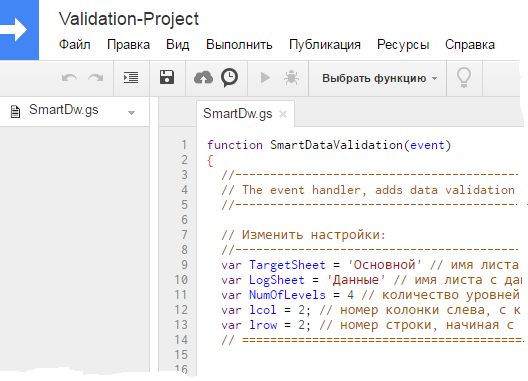 Поэтому распорядок дежурств постоянно меняется. Почему так важно, чтобы список был обновлен? Потому что он используется в выпадающем меню более, чем 6-ти форм Google.
После создания новых форм ко мне в течение дня или недели ходят сотрудники и просят добавить или удалить чьи-то имена из выпадающего меню в нескольких формах. Это те самые монотонные задачи, которые я не хочу выполнять каждый раз, а делиться доступом к редактированию этих форм просто опасно из-за возможности пользовательских ошибок.
Чтобы решить, как быть в этой ситуации, я взял второй инструмент из своего любимого набора — Apps Script. Я написал скрипт, который берет список имен из главной таблицы, и когда данные в ней меняются, автоматически обновляются выпадающие меню во всех Google формах. Вот так я решил для себя задачу с оптимизацией монотонной работы.
В итоге: все, что нужно сделать моим коллегам в отделе, — это обновить один список, чтобы обновились все связанные выпадающие меню в формах.
А теперь подробно разберем весь процесс.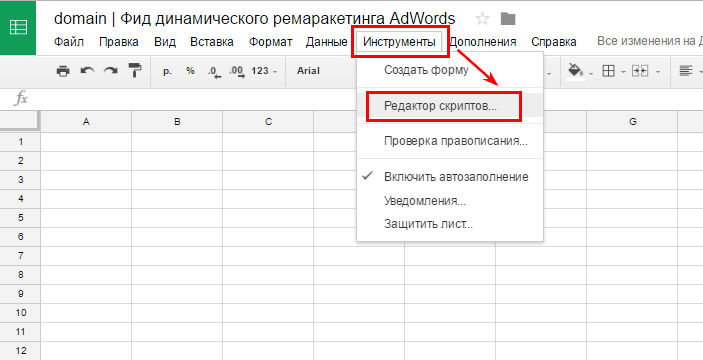
Первое и самое важное, про что я хочу вам рассказать, — мой любимейший инструмент, который управляет буквально всем, — поиск Google! Я открыл новое окошко и запросил “Обновить выпадающие списки при помощи Google Apps Script”. Ну или что-то подобное. Конечно же я нашел не один ресурс с подсказками.
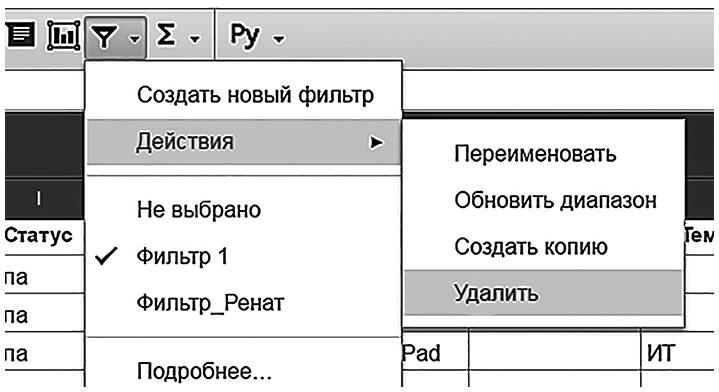
Почитал не один урок и кое-какие посты со Stack Overflow. Я узнал про новое окно для скриптов приложений в главной таблице. Чтобы в него попасть, нужно пройти по пути Tools -> Script Editor (Инструменты->Редактор скриптов)
Никто еще не добавлял скрипты для моей таблицы, так что я увидел чистый лист.
Переименовал скрипт для обновления списков и добавил функцию onEdit(e). Об этом чуть позже.
Затем я собрал уникальные ID из формы, которую я собирался обновлять. Сделал это так: прошел по ссылке в окошке редактирования форм и скопировал ID.
Я сохранил номера ID в переменную в новой функции под названием updateLists().
Далее мне нужно было сохранить список в массив. Для этого я создал одну страницу в таблице с основным списком и назвал ее DropDownNames. Она нужна мне для функции IMPORTRANGE, чтобы дать доступ к первому и последнему именам в главной таблице. Потом первая и последняя записи совмещаются в третьем столбце при помощи функции CONCATENATE. И вот в третьем столбце я собираю все необходимые имена.
Я сохранил имена из столбца C страницы DropDownNames в массив. Сделал это за несколько шагов: сначала метод getActiveSpreadsheet() класса SpreadsheetApp, чтобы извлечь таблицу, которую я показывал выше, а потом — метод getSheetByName("DropDownNames"), чтобы пройтись по конкретной странице и собрать данные.
Затем с помощью функции getRange("C1:C") я собрал список имен из столбца C. Я собрал записи столбцов A и B в ‘C1:C’. И наконец я вызвал функцию getValues(), которая сохранит значения в ячейки диапазона во вложенном массиве. Вот как это выглядит:
Перед тем как двинуться дальше, нужно убедиться, что данные чистые. В них не должно быть пробелов в конце и в начале, а также не должно быть пустых имен. Как проверить? Запустить список имен в цикл при помощи метода trim(). Теперь передаем эти значения в пустой массив cleanEmployeeList. Вот как это выглядит:
Практически закончили. Все, что нужно еще сделать , — открыть форму, найти выпадающий список и установить выбор значений из того списка с массивом имен сотрудников.
Помните функцию onEdit(e), которую мы оставили ранее пустой? Она особенная. Такие функции называют триггерами и они запускаются каждый раз, когда редактируется таблица. Весь код, который мы собрали для обновления списка, не будет работать, пока мы явно не укажем ему, что делать. Мы можем сделать это, нажав кнопку воспроизведения в редакторе скрипта приложений или прикрепив функцию к другому триггеру. Список обновляется с onEdit(e) каждый раз. То же самое происходит и с любой частью таблицы, какой бы код в функции
 onEditне выполнялся.
Последний шаг — добавляем метод updateList() в функцию onEdit(e).
Чтобы сделать это, я потратил два часа. Сначала возникли ошибки, а потом все начало работать корректно. Я реализовал этот код около восьми месяцев назад и до сих пор он работает идеально. Лучшая часть во всем этом — люди пользуются формами, и когда им нужно обновить данные, они могут запросто это сделать сами. А это сильный мотиватор для моей работы над подобными проектами. Я люблю помогать людям, упрощая их жизнь на работе при помощи Apps Script. Так что два часа моей работы сэкономили десятки часов, которые больше не нужно тратить каждый месяц на очистку данных или обновление форм. Это очень ценно.
Читайте также:
Читайте нас в Telegram, VK и Яндекс.Дзен
Перевод статьи Christopher Holmes: Making work easier with Apps Script: Drop Down menus in Google Forms
Как добавить флажки в раскрывающийся список в Excel или Google Таблицах?
вместо выпадающего списка, окно списка лучше всего подходит для добавления флажков для множественного выбора.
позвольте мне объяснить, как это сделать в Excel (большинство команд и методов Excel применимы к Google Sheet также.)
как работает:
- клик Вкладка Разработчик, Вставка, Список Box (из Active X Control).
- после нарисуйте список Правой Кнопкой Мыши.
- затем выберите Properties из меню.
- найти ListFillRange & вставить исходные данные Диапазон (A155:A164).
- найти ListStyle box выберите 1-fmList StyleOption.
- выберите 1–fmMultiSelectMulti от множественный выбор.
- затем выберите любую указанную ячейку (E155), затем назовите его как ListBoxOutput.
- Нажмите Кнопку Вставить, Shapes и рисовать уместно (C155) формы выше списка.
- затем щелкните правой кнопкой мыши форму и выберите Назначить Макрос (Rectangle2_Click) от
меню.

вставляем ниже написанный код как модуль.
Sub Rectangle2_Click()

Dim xSelShp As Shape, xSelLst As Variant, I As Integer

Set xSelShp = ActiveSheet.Shapes(Application.Caller)
Set xLstBox = ActiveSheet.ListBox1

If xLstBox.Visible = False Then
    xLstBox.Visible = True
    xSelShp.TextFrame2.TextRange.Characters.Text = "Click After Pickup Options"
Else
    xLstBox.Visible = False
    xSelShp.TextFrame2.TextRange.Characters.Text = "Click To Select Options"

    For I = xLstBox.ListCount - 1 To 0 Step -1
        If xLstBox.Selected(I) = True Then
        xSelLst = xLstBox.List(I) & "," & xSelLst
        End If
    Next I

    If xSelLst <> "" Then
        Range("ListBoxOutput") = Mid(xSelLst, 1, Len(xSelLst) - 1)
    Else
        Range("ListBoxOutput") = ""
    End If
End If

End Sub
- нажмите форму, чтобы открыть список выберите
пункты и снова нажмите Shape поставить
выбранные элементы в ячейке
E155.

Примечание настроить ссылки на ячейки для исходного элемента список, Список, положение фигуры и для Выходная ячейка также.
Как создать раскрывающийся список в Google Таблицах
Таблицы Google и раскрывающиеся спискиGoogle Таблицы работают почти так же, как MS Excel. Имея несколько существенных различий в обеих программах, вы можете легко использовать любую из двух для создания своей базы данных для чего угодно. Создание раскрывающегося списка может показаться вам немного сложным, но если вы будете следовать инструкциям, приведенным в статье, вы легко сможете это сделать без особых указаний.
Открытие Google Таблиц
- Войдите в свою учетную запись Gmail и найдите сетку настроек, чтобы открыть Документы Google.Войдите в свою учетную запись Gmail, нажмите на сетку настроекДокументы Google предназначены для всех документов, которые вы хотите создать, включая Google Таблицы.
- Щелкните «Документы», как показано на предыдущем рисунке. Нажав на «Документы», вы перейдете на другую страницу, где найдете параметры и шаблоны для создания нового документа.Главное меню слева
Поскольку вам нужно создать раскрывающийся список в Google Таблицах, вам нужно открыть Google Таблицы, теперь они будут доступны в левой части этой страницы после того, как вы нажмете три строки в левом углу, которые являются главным меню, как показано на картинке ниже.
Нажмите Главное меню, а затем – Таблицы. - Из появившихся опций нажмите на Таблицы. У них есть зеленый значок.Зеленая иконка
- После того, как вы нажмете «Таблицы», вы будете перенаправлены на другую страницу, на которой вы сможете создать новую электронную таблицу или использовать предоставленные шаблоны. Он также покажет вам список ваших предыдущих работ прямо внизу.Параметры вашего шаблона для Google Таблиц
- Выберите либо шаблон, либо пустой. Я выберу пустой документ.
Создание раскрывающегося списка в Google Таблицах
Так выглядит таблица Google Spread.
Чтобы сделать выпадающий список в Google Таблицах, вам необходимо:
- Щелкните ячейку, которую хотите выбрать, и создайте раскрывающийся список. Это может быть одна или несколько ячеек.
Синие линии вокруг первой ячейки показывают, что я выбрал ее. Вы можете расширить этот выбор, щелкнув курсор в правом нижнем углу и расширив его до ячеек, которые вы хотите выбрать. В качестве простого примера давайте выберем по одной ячейке за раз.выберите ячейку или несколько ячеек - После того, как вы сделали выбор ячейки, щелкните правой кнопкой мыши выбранную ячейку. Вам будет показано несколько вариантов.Найдите подтверждение данных
- Вы должны нажать здесь «Проверка данных», которая находится в самом конце списка.
Есть еще один способ получить доступ к проверке данных. Вместо того, чтобы щелкать правой кнопкой мыши по выбранной ячейке, вы можете просто выбрать ячейку и щелкнуть параметр «Данные» на панели инструментов, отображаемой прямо в верхней части электронной таблицы. В разделе «Данные» вы найдете «Проверка данных».Другой способ доступа к проверке данных - Проверка данных покажет вам эти варианты.Типы записей и списков данных, которые вы можете составить
Вам необходимо выбрать тип раскрывающегося списка, в котором написано слово «Критерии». Вы можете выбрать, какой именно раскрывающийся список вы хотите создать. Я собираюсь выбрать «список элементов» для этого примера, поскольку я хочу показать, как создать раскрывающийся список.
Список элементов или список из диапазона будут отображать раскрывающиеся списки.Выберите тот, который лучше всего соответствует вашей рабочей темеВыбор другого критерия предоставит вам больше вариантов, в которых вам нужно будет заполнить раскрывающийся список того типа, который вам нужен. Например, выбор «Список элементов» дал мне пустое место, чтобы добавить список вещей, для которых мне нужен раскрывающийся список. И чтобы отделить эти вещи друг от друга, мне нужно добавить запятую. Как показано на картинке ниже.
Добавьте деталиЕсли вы хотите, чтобы в ячейке отображалась кнопка со стрелкой, необходимо выбрать параметр «Показать раскрывающийся список в ячейке».
Установите этот флажок, если хотите, чтобы стрелка раскрывающегося списка отображалась - Сохраните только что внесенные изменения.Вот так теперь будет выглядеть ваша простыня
- Ваш список создан. Каждый раз, когда вы наводите курсор на ячейку, которая была отформатирована соответствующим образом, и щелкаете направленную вниз стрелку, появляется окно параметров, информирующее пользователя о том, что это параметры, из которых он может выбирать.Нажав на стрелки в ячейке, вы увидите список
- При добавлении недопустимого ввода в углу ячейки будет отображаться предупреждение о том, что ввод недопустим.неверный вводпредупреждение о недопустимой записи с появлением цвета в правом углу ячейки.
- Если вы не хотите, чтобы стрелка для параметров в ячейке отображалась, снимите флажок в разделе «Проверка данных» для «Показать раскрывающийся список в ячейке».
 В разделе «Данные» вы найдете «Проверка данных».Другой способ доступа к проверке данных
Как создать раскрывающийся список в Google Таблицах?
Посмотреть видео – Создание раскрывающегося списка в Google Таблицах
В этом руководстве вы узнаете, как быстро создать раскрывающийся список в таблицах Google с помощью проверки данных.
Выпадающие списки могут использоваться при вводе данных, если вы хотите, чтобы пользователь мог выбирать только из предопределенных опций. Это также гарантирует отсутствие ошибок (например, слов с ошибками).
Вы также можете использовать раскрывающиеся списки в таблицах Google для создания интерактивных диаграмм, списков дел и информационных панелей.
Например, вы можете создать раскрывающийся список со списком дел, где пользователь может выбрать один из вариантов, таких как задача завершена, задача в процессе выполнения или еще не запущена.
Другое (расширенное) использование раскрывающегося списка может заключаться в извлечении данных для выбранного элемента. Например, предположим, что у вас есть список учеников и их оценки по пяти предметам.
В раскрывающемся меню можно выбрать имя учащегося и использовать формулы для автоматического извлечения сведений об оценке этого учащегося.
Вы также узнаете, как копировать раскрывающиеся списки из одной ячейки и вставлять их в другие ячейки. Вы также можете легко удалить сразу все раскрывающиеся списки из всех ячеек.
В Google Таблицах есть несколько полезных функций, которые помогут вам повысить эффективность ввода данных.
Раскрывающиеся списки – одна из таких функций, которая позволяет быстро выбирать из предварительно заполненного списка. Таким образом, вам не нужно вводить текст вручную – просто выберите его из раскрывающегося списка (как показано ниже).
Если вы составляете бюджет для своих ежемесячных расходов или подсчитываете оценки каждого учащегося в классе, раскрывающийся список может оказаться полезным и быстрым способом сделать это.
Плюс к созданию раскрывающегося списка в том, что он довольно прост и дает немедленные результаты.
Он также обеспечивает отсутствие ошибок при вводе данных, поскольку вы позволяете пользователю выбирать из раскрывающегося списка вместо того, чтобы вводить данные вручную (что может привести к ошибкам в написании слов или неправильному формату).
В этом руководстве я покажу вам, как создавать и использовать раскрывающиеся списки в Google Таблицах.
Создание раскрывающегося списка с использованием диапазона ячеек
Вы можете создать раскрывающийся список в Google Таблицах, используя набор данных, который уже находится в диапазоне ячеек.
Предположим, у вас есть набор данных, показанный ниже, и вы хотите создать раскрывающийся список в ячейке C2 (вы также можете создать эти раскрывающиеся списки сразу в нескольких ячейках).
Ниже приведены шаги для создания раскрывающегося списка в Google Таблицах:
- Выберите ячейку (или диапазон ячеек), в которой требуется раскрывающийся список.
- Щелкните опцию «Данные» в меню
- Щелкните параметр «Проверка данных».
- В диалоговом окне «Проверка данных» убедитесь, что выбрана правильная ячейка / диапазон. При желании вы можете изменить ячейку / диапазон в диалоговом окне «Проверка данных».
- В параметре «Критерии» выберите вариант – «Список из диапазона».
- В поле рядом с ним введите адрес ячейки / диапазона, в котором вы хотите открыть раскрывающееся меню.Лучше всего щелкнуть значок «Выбрать диапазон данных», а затем вручную выбрать ячейку / диапазон на листе.
- Убедитесь, что выбран параметр «Показать раскрывающийся список в ячейке». Если этот флажок не установлен, вы не увидите значок раскрывающегося списка в ячейке / диапазоне, где они были добавлены.
- Нажмите “Сохранить”.
Теперь у вас есть раскрывающиеся списки в выбранных ячейках. Вы можете щелкнуть значок раскрывающегося списка (маленькая стрелка, направленная вниз), и он покажет вам все варианты, из которых вы можете выбрать.И как только вы сделаете выбор, это значение добавляется в ячейку.
Создать раскрывающийся список путем указания элементов вручную
Если вы не хотите, чтобы список элементов в диапазоне на рабочем листе, а вместо этого указывал их вручную, вы также можете сделать это.
Это может быть тот случай, когда вы хотите иметь такие варианты, как Да / Нет или Хорошо / Хорошо / Плохо в качестве элементов в раскрывающемся списке. Вместо того, чтобы располагать их где-нибудь на листе, вы можете легко указать их при создании раскрывающегося списка.
Ниже приведены шаги по созданию раскрывающегося списка путем ручного указания параметров:
- Выберите ячейку (или диапазон ячеек), в которой вы хотите раскрыть список
- Щелкните параметр «Данные» в меню
- Щелкните параметр «Проверка данных».
- В диалоговом окне «Проверка данных» убедитесь, что выбрана правильная ячейка / диапазон. При желании вы можете изменить ячейку / диапазон в диалоговом окне «Проверка данных».
- В параметре «Критерии» выберите вариант – «Список элементов».
- В поле рядом с ним вручную введите элементы (через запятую), которые должны отображаться в раскрывающемся списке.В этом примере, поскольку я хочу показать Да / Нет, я ввел бы – Да / Нет
- Убедитесь, что выбран параметр «Показать раскрывающийся список в ячейке». Если этот флажок не установлен, вы не увидите значок раскрывающегося списка в ячейке / диапазоне, где они были добавлены.
- Нажмите “Сохранить”.
Теперь, когда вы щелкаете значок раскрывающегося списка в ячейке, в раскрывающемся списке отображаются варианты «Да» и «Нет».
Копирование раскрывающегося спискаВы можете легко скопировать и вставить раскрывающийся список из одной ячейки в другую.
Все, что вам нужно сделать, это выбрать ячейку, в которой уже есть раскрывающееся меню, скопировать ячейку (Control + C), а затем вставить ее в ячейки / диапазон, где вы хотите.
Как только вы это сделаете, выпадающие списки в ячейках станут доступны и в скопированных ячейках.
Если вы хотите скопировать только раскрывающийся список из ячейки, а не форматирование (например, цвет, границу или числовой формат), выполните следующие шаги:
- Выберите ячейку, из которой вы хотите скопировать раскрывающийся список
- Скопируйте ячейку (Ctrl + C)
- Щелкните правой кнопкой мыши ячейку, в которую вы хотите скопировать раскрывающийся список
- Наведите курсор на параметр «Специальная вставка».
- Нажмите на опцию «Вставить только проверку данных».

Если у вас есть раскрывающийся список (или правило проверки данных) в ячейке, и вы хотите удалить его или отредактировать, вы можете легко это сделать .
Ниже приведены шаги по удалению раскрывающегося списка из ячейки или диапазона ячеек:
- Выберите ячейки, из которых вы хотите удалить раскрывающийся список
- Выберите в меню параметр «Данные».
- Нажмите о проверке данных.Откроется диалоговое окно «Проверка данных».
- В диалоговом окне «Проверка данных» убедитесь, что выбрана правильная ячейка. При желании вы также можете изменить ячейки в диалоговом окне.
- Нажмите на опцию «Удалить проверку».
- Нажмите “Сохранить”.
Если вы хотите отредактировать раскрывающееся меню и изменить его (например, добавить в него дополнительные элементы или сделать так, чтобы оно ссылалось на какой-либо другой диапазон в качестве источника), вы можете сделать это, используя те же шаги. Просто внесите изменения и нажмите кнопку «Сохранить».
Вам также могут понравиться следующие руководства по Google Таблицам:
- Как сделать множественный выбор в раскрывающихся списках в Google Таблицах
- Как вставить флажок (галочку) в Google Таблицах
- Как вставить ПУНКТЫ ПУНКТОВ в Google Таблицах
- Как вставить символ градуса (°) в Google Таблицы
- Как вставить изображение в ячейку в Google Таблицах
Как создать раскрывающийся список в Google Таблицах
Выпадающий список в Google Таблицах может быть полезен, если вы хотите, чтобы пользователь мог выбрать один из предопределенных параметров.Это отличный способ сделать ввод данных последовательным.
Посмотреть видео – Создание раскрывающихся списков в Google Таблицах
Например, пользователь из раскрывающегося списка может легко выбрать страну как США. Но если вы дадите ему возможность ввести его вручную, он может въехать в США или США, или США, или Соединенные Штаты Америки.
Вы видите здесь преимущество. Предоставив ему готовый вариант в виде раскрывающегося списка, вы сделали ввод данных простым и последовательным.
В этом руководстве вы узнаете:
- Как создать раскрывающийся список в Google Таблицах.
- Как копировать раскрывающиеся списки.
- Как удалить выпадающие списки из ячеек.
Как создать раскрывающийся список в Google Таблицах
Есть два способа создать раскрывающийся список в Google Таблицах:
- Использование диапазона ячеек для создания раскрывающегося списка.
- Ручной ввод элементов раскрывающегося списка.
Использование диапазона ячеек для создания раскрывающегося списка в Google Таблицах
Предположим, у вас есть список стран в ячейках A1: A6, и вы хотите получить раскрывающийся список в ячейках B1: B4.
Вот шаги, чтобы сделать это:
- Выберите ячейку, в которой вы хотите создать раскрывающийся список. Если вы хотите, чтобы раскрывающийся список состоял из нескольких ячеек, выберите все ячейки.
- Перейдите в Data -> Validation.
- Во всплывающем окне Проверка данных внесите следующие изменения:
- Диапазон ячеек: Лист1! B1: B4
- Критерии: список из диапазона (Лист1! A1: A6)
- При недопустимых данных: Показать предупреждение
- Внешний вид: установите флажок Отображать в ячейке, чтобы отобразить параметр списка
- Нажмите “Сохранить”.
Это создаст раскрывающийся список в ячейках B1: B4 и покажет элементы в диапазоне A1: A6.
В ячейках с раскрывающимся списком вы можете выбрать вариант из раскрывающегося списка или ввести его вручную. Если вы введете что-либо, что не соответствует указанным элементам, вы увидите, что ячейка будет выделена (с красным треугольником в правом верхнем углу ячейки), как показано ниже:
Также есть возможность отключить ввод данных в ячейки, если введенные данные не соответствуют указанным пунктам.Для этого в настройках проверки данных (как показано выше) в поле «Недопустимые данные» выберите параметр «Отклонить ввод».
Теперь, если вы введете что-либо, что не соответствует указанным элементам, вы увидите недопустимое примечание, как показано ниже:
Ввод элементов раскрывающегося списка вручную
Если вы хотите создать раскрывающийся список со статическими параметрами (такими как Да / Нет, Высокий / Средний / Низкий, Согласен / Не согласен), вы также можете вручную ввести эти параметры при проверке данных.
Вот шаги:
- Выберите ячейку, в которой вы хотите создать раскрывающийся список. Если вы хотите, чтобы раскрывающийся список состоял из нескольких ячеек, выберите все ячейки.
- Перейдите в Data -> Validation.
- Во всплывающем окне Проверка данных внесите следующие изменения:
- Диапазон ячеек: Лист1! B1: B4
- Критерии: Список элементов (в поле справа введите элементы вручную через запятую)
- При недопустимых данных: Показать предупреждение
- Внешний вид: установите флажок Отображать в ячейке, чтобы отобразить параметр списка
- Нажмите “Сохранить”.
Будет создан раскрывающийся список в выбранных ячейках, в котором будут показаны указанные элементы.
Как копировать раскрывающиеся списки в Google Таблицах
Если у вас есть раскрывающийся список в одной (или нескольких ячейках), и вы хотите быстро скопировать раскрывающийся список, вы можете сделать это, используя этот простой трюк с копированием и вставкой.
Вот шаги:
- Скопируйте ячейку с раскрывающимся списком, который вы хотите скопировать.
- Выберите ячейку / ячейки, в которые вы хотите скопировать раскрывающийся список.
- Щелкните правой кнопкой мыши и выберите «Специальная вставка» -> «Вставить только проверку данных».
Это скопирует раскрывающийся список в выбранные ячейки.
Примечание: Вы можете сделать то же самое, используя простое копирование и вставку, но это также скопирует форматирование.
Как удалить раскрывающиеся списки из ячеек
Чтобы удалить раскрывающийся список из ячеек в Google Таблицах:
- Выберите ячейки, из которых вы хотите удалить раскрывающийся список.
- Перейдите в Data -> Validation.
- Нажмите кнопку «Удалить проверку».
Связано: Создание раскрывающегося списка в Excel.
Вам также могут понравиться следующие руководства по Google Таблицам:
Как добавить раскрывающийся список в Google Таблицах к групповым данным
Google Таблицы – это, по сути, бесплатная версия Microsoft Excel для совместной работы.
И хотя бесплатно обычно означает, что вы не можете делать столько же, Google Sheets по-прежнему позволяет добавлять раскрывающиеся списки в ваши электронные таблицы.
Вот как это сделать.
Как добавить раскрывающийся список в Google Таблицах
1. Откройте свой проект Google Таблиц или создайте новый, перейдя на sheet.new.
2. Выберите ячейку или ячейки, в которые вы хотите добавить раскрывающийся список.
3. Щелкните правой кнопкой мыши одну из этих ячеек.
4. Выберите «Проверка данных».
Щелкните Проверка данных.Девон Дельфино / Business Insider5. Щелкните раздел «Критерии» и выберите «Список из диапазона» или «Список элементов» и добавьте элементы, если необходимо.
Отформатируйте раскрывающийся список и нажмите «Сохранить».Девон Дельфино / Business Insider6. Убедитесь, что установлен флажок «Показывать раскрывающийся список в ячейке», а затем нажмите «Сохранить».
Установите флажок и нажмите Сохранить.Девон Дельфино / Business InsiderПосле этого вы должны увидеть, что внутри ячейки или ячеек, которые вы указали, появится прямоугольник.
Когда вы щелкнете по нему, вы увидите добавленные вами параметры – либо список из диапазона, либо список элементов – и затем вы можете выбрать из этих параметров, чтобы установить эту ячейку.
Google Sheets Несколько зависимых раскрывающихся списков – Xelplus
Мы возвращаемся к листу ввода, чтобы настроить зависимый раскрывающийся список для приложений.
Чтобы создать раскрывающийся список для Division , выполните следующие действия:
- Выберите ячейку B3 .
- Выберите Data -> Data Validation .
- В диалоговом окне Data Validation выберите «Список из диапазона» в разделе Criteria и определите диапазон как Master! F4: Z4 . Мы также хотим запретить ввод любых пользовательских данных в ячейку, поэтому активируем опцию «Отклонить ввод». Было выбрано несколько дополнительных столбцов для размещения дополнений к таблице.
Результатом является список приложений для выбранного дивизиона.
Если мы скопируем ячейку B3 и вставим ее в оставшиеся ячеек столбца B, мы не получим того, чего ожидали от зависимых раскрывающихся списков.
В каждом зависимом раскрывающемся списке есть список для любого подразделения, выбранного в ячейке A3 .Это связано с тем, что все зависимые раскрывающиеся списки смотрят на диапазон F4: Z4 для своего списка приложений.
Это восходит к подразумеваемому абсолютному поведению, упомянутому ранее в сообщении. Тогда это работало нам на пользу, но теперь это ставит перед нами задачу, которую нужно преодолеть.
Это ситуация «хорошие новости / плохие новости».
Хорошая новость в том, что проблему можно решить. Плохая новость заключается в том, что потребуется ручное вмешательство для настройки параметров Data Validation в каждом зависимом раскрывающемся списке.
После копирования настроек проверки данных из ячейки B3 в ячейки B4: B12 , выберите ячейку B4 и откройте диалоговое окно «Проверка данных».
В разделе Criteria измените ссылки строк, чтобы они указывали на следующую строку. Вместо F4: Z4 обновленная ссылка должна читать F5: Z5 .
Продолжайте обновлять оставшиеся строки, изменяя параметр Criteria для проверки следующей строки в области подготовки данных ( например: F6: Z6 , F7: Z7 , F8: Z8 … F13: Z13 ).
Мысли об этом процессе
Если вам нужно всего несколько строк (, т. Е. 10 или 20 ) зависимых раскрывающихся списков, это не займет много времени. Если вам требуются сотни или тысячи из них, вам может потребоваться написать сценарий приложения для автоматизации процесса создания.
Преимущество сценария приложения в том, что после его написания вы можете повторно использовать его столько раз, сколько вам нужно, в новых или существующих проектах.
How-To Add Google Docs In-Cell Dropdown and Validation in Spreadsheets
Ранее мы рассматривали функцию проверки данных в Excel 2010, и сегодня я собираюсь рассмотреть ту же функцию в Документах Google.26 августа 2010 г. электронные таблицы Google Docs (также известные как Google Sheets) добавили раскрывающийся список в ячейках и проверку в электронных таблицах, что на один шаг приблизило его к функциональному равенству с Excel.
Итак, чем занимается весь этот джаз по проверке данных? Просто – он ограничивает значения ячейки заранее заданным списком или определенным диапазоном.
Например, если у вас есть столбец «Статус» в электронной таблице, отслеживающий ваши различные проекты для нескольких клиентов, вы можете ограничить допустимые записи для этого столбца «Завершено», «Выполняется», «Отменено», и т.п.и т. д. Таким образом вы сделаете свою электронную таблицу Google Docs более удобной для пользователя (на меньше набора текста – вы можете просто выбрать запись из раскрывающегося меню ) и помочь предотвратить опечатки и ошибки. Есть несколько разных способов настроить это и несколько разных вариантов на выбор.
Обновление: Этот пост был первоначально опубликован в 2010 году. Некоторые названия настроек и меню были изменены. Я обновил скриншоты и некоторые из приведенных ниже шагов соответственно. Наслаждаться!
Как добавить Документы Google в раскрывающемся списке {Screencast}
Примечание редактора : Это видео устарело, но оно даст вам общее представление о том, как работает проверка в Документах Google.См. Пошаговые инструкции, чтобы увидеть последние снимки экрана – названия некоторых параметров и настроек изменились.
Как добавить Документы Google в раскрывающуюся ячейку {Шаг за шагом}
Шаг 1
Выберите ячейку или ячейки, в которые вы хотите добавить проверку данных. Вы можете выбрать несколько ячеек, удерживая Shift и щелкая диапазон ячеек.
Шаг 2
Щелкните Data и выберите Data validation… .Либо вы можете щелкнуть правой кнопкой мыши выбранные ячейки и выбрать Data Validation…
Step 3
В раскрывающемся меню Criteria выберите List from range.
Шаг 4
Введите диапазон ячеек, который вы хотите использовать в качестве параметров ввода. Или вы можете нажать кнопку справа от поля и выбрать диапазон с помощью мыши (, этот вариант проще ).Вы даже можете выбрать диапазон из другой таблицы в документе.
Вместо создания списка из диапазона вы также можете вводить элементы списка вручную. Выберите Введите элементы списка и просто введите их в поле справа. Используйте эту опцию, если действительные записи еще не включены в вашу электронную таблицу.
Шаг 5
Заполните дополнительные параметры.
Если вы хотите отображать текст справки, когда пользователь наводит указатель мыши на ячейку с подтвержденными данными, установите флажок Показать текст справки для проверки и введите текст в поле ниже.
Установите флажок Показать раскрывающийся список в ячейке , если вы хотите разрешить пользователям выбирать допустимые параметры из меню.
Если вы хотите разрешить недопустимые данные, но отображать предупреждение, выберите Показать предупреждение для параметра «О недопустимых данных». С помощью этого параметра вы можете ввести здесь все, что хотите, но вы получите уведомление о том, что этого нет в списке допустимых данных. Выбор Отклонить ввод для этой опции приведет к отклонению недействительных записей.
Нажмите Сохраните , когда закончите.
После настройки проверки данных в правом верхнем углу ячейки появится стрелка.
Текст справки появляется в виде всплывающей подсказки при выборе ячейки.
Если вы разрешили недопустимые записи, вы увидите предупреждение, если введете данные, не включенные в список или указанный диапазон. Это отображается в виде оранжевого треугольника в правом верхнем углу.
Понял? Хорошо.Идите и подтвердите!
Используете ли вы проверку ячеек? Расскажите нам, как это сделать, в комментариях ниже!
Как создать зависимый раскрывающийся список в Google Таблицах
Выпадающие списки полезны при создании форм ввода данных или интерактивных информационных панелей для визуализации данных. Иногда вам может потребоваться создать раскрывающийся список в зависимости от другого раскрывающегося списка, другими словами, зависимого раскрывающегося списка. В этом руководстве я покажу вам, как создать второй раскрывающийся список, который заполняется динамически по мере изменения значения в первом раскрывающемся списке.
Создать зависимый раскрывающийся список в Google Таблицах проще, чем в Microsoft Excel. Здесь я использую мощную функцию QUERY () для создания зависимого списка.
Создание зависимого раскрывающегося списка в Google Таблицах
Допустим, вы собираетесь создать форму ввода данных, которая состоит из двух полей с раскрывающимися списками, а именно « Region » и « Country ». Регион состоит из множества стран. Раскрывающийся список стран должен заполняться динамически по мере изменения региона.
Для этого сначала нужно создать выпадающий список с помощью проверки данных. Затем вам нужно создать список кандидатов для второго раскрывающегося списка. Это можно сделать с помощью функции Google Sheet QUERY . Затем вы можете использовать его для создания зависимого раскрывающегося списка.
Создание основного раскрывающегося списка
Это несложно. Вы можете использовать опцию проверки данных, чтобы создать основной раскрывающийся список.
- Выберите ячейку , для которой нужно создать раскрывающийся список.
- Перейдите в Данные> Проверка данных .
- Во всплывающем окне для первого поля поля Criteria выберите «Список из диапазона » (да, это вариант по умолчанию).
- Для диапазона данных мы используем наш список региона . Здесь я назвал диапазон « регионов ». Поэтому я ввожу диапазон как Regions в поле Data Range.
- При необходимости добавьте проверочный текст и нажмите Сохранить .
Теперь ваше главное раскрывающееся меню готово, и в нем отображаются только уникальные значения из списка региона .
Создание зависимого раскрывающегося списка
Перед созданием зависимого раскрывающегося списка необходимо создать список кандидатов (Список стран в выбранном регионе), который будет использоваться при проверке данных. Этот список должен динамически обновляться при выборе региона из основного раскрывающегося списка.
Создание списка кандидатов
Для этой цели я собираюсь использовать функцию Google Sheets QUERY () .Функция выглядит следующим образом:
= query (CountryByRegion, "select B where A = '" & RegionDL & "'") В приведенной выше функции я использовал « Named Ranges » чтобы сделать функцию более читаемой. « A » и « B » – названия столбцов.
Аргумент CountryByRegion – это таблица, которая включает в себя весь список регионов и стран (или вы можете использовать для этого нотацию A1; e.грамм. A2: B213). А область относится к ячейке, которая содержит основной раскрывающийся список. Вышеупомянутая функция фильтрует страны выбранного региона и создает отфильтрованный список, как показано в следующем видео.
Установить проверку данных
Теперь вы можете использовать указанный выше отфильтрованный список, чтобы создать еще одно правило проверки данных для раскрывающегося списка стран (зависимый список), поскольку мы создали список регионов (основной список) в начале.
Вы можете сделать копию выше Google Sheet из по этой ссылке .
С помощью этого метода можно применить зависимый раскрывающийся список только к одной ячейке. Если вы хотите применить зависимый раскрывающийся список в несколько строк, вы можете прочитать; «Многострочный зависимый выпадающий список в Google Таблицах».
Заключение
В этом руководстве я показал вам, как создать зависимый раскрывающийся список, который динамически заполняется на основе выбора другого раскрывающегося списка в Google Таблицах. Это поможет вам создать форму ввода данных в Google Таблицах или интерактивные информационные панели для визуализации ваших данных.
Однако этот метод нельзя применить к нескольким строкам. Если вы хотите создать многострочный зависимый раскрывающийся список в Google Таблицах, вы можете узнать его здесь.
СвязанныеКак создать раскрывающийся список с цветом | Small Business
Одним из способов упростить ввод данных является создание настраиваемых списков в Excel и их использование для создания раскрывающихся списков в определенных ячейках. Когда вы используете инструмент проверки данных программы вместе с функцией условного форматирования, вы можете создать раскрывающийся список с цветовой кодировкой, позволяющий быстро определять данные.Вы можете настроить цвета списка в соответствии с вашим логотипом, темой или другими данными.
Создайте список в неиспользуемом или скрытом столбце вашей электронной таблицы. Введите элементы в последовательные ячейки в одном столбце, по одному элементу списка на ячейку. Не оставляйте пустых ячеек между ними.
Щелкните ячейку или выберите диапазон ячеек, в который вы хотите добавить раскрывающийся список. Выберите вкладку «Данные», нажмите «Проверка данных» и выберите «Проверка данных». Выберите «Список» в разделе «Разрешить».Щелкните внутри поля «Источник» и выберите ячейки, содержащие созданный вами список. Щелкните “ОК”.
Убедитесь, что ячейка или диапазон ячеек, в которые вы хотите добавить раскрывающийся список, по-прежнему выделены, и щелкните вкладку «Главная». Выберите «Условное форматирование» в группе «Стили».
Укажите на «Правила выделения ячеек» и выберите «Дополнительные правила». Откроется диалоговое окно «Новое правило форматирования».
Выберите «Форматировать только содержащиеся ячейки» в списке «Выбор типа правила». Выберите «Определенный текст» в списке «Форматировать только ячейки с».Введите первый элемент списка в третье поле и нажмите кнопку «Форматировать».
Выберите вкладку «Заливка» в поле «Формат ячеек». Выберите цвет, которым хотите заполнить ячейку, если выбран первый элемент списка. Например, если ваш список состоит из вариантов «Высокий», «Средний» и «Низкий», вы можете заштриховать ячейки словом «Высокий» зеленым, «Среднее» желтым и «Низкое» красным.