
toadmin.ru – toAdmin.ru
12 лучших приложений для родителей, чтобы лучше заботиться о детях
Иногда забота о детях может показаться немного утомительной, особенно если вы новый родитель. Некоторые приложения для телефона могут снять нагрузку с ваших плеч. Многие люди говорят, что в наше время…
6 лучших видеогенераторов на базе искусственного интеллекта для вашего бизнеса
Прошли те времена, когда вы могли произвести впечатление на свою аудиторию только текстовым контентом. Времена изменились, люди повзрослели как пользователи интернета. В связи с постоянным бумом доступных вариантов на выбор…
Как узнать, какой WAF защищает веб-сайт
[*] [*]Злоумышленнику всегда полезно знать, где обычно используется WAF в сети, прежде чем он начнет снятие отпечатков пальцев. [*]Специалисты по тестированию на проникновение должны знать о WAF, прежде чем начинать…
Youtube
14 лучших способов продвижения вашего канала на YouTube
YouTube уже много лет является развлекательной площадкой. Люди смотрят и транслируют свой любимый контент и могут получить огромный охват по всему миру. С более 2000000000 активные пользователи и 13 миллиардов…
Размытие видео с этими 11 мобильными приложениями и программным обеспечением для ПК
Если вы видеоблогер, вы, возможно, знаете, что нужно уважать частную жизнь людей. Размытие нескольких частей видео, которые не требуются или есть люди, которые хотят сохранить конфиденциальность, является обычной любезностью. Отсюда…
Понимание инструментов IaC: AWS CDK и Terraform
AWS CDK и Terraform — не знаете, что выбрать? Эта статья поможет вам принять взвешенное решение. Облачные вычисления произвели революцию в мире информации и технологий. Облачные вычисления сильно повлияли на…
Android Linux Windows
Как узнать IP-адрес вашего маршрутизатора в Windows, Linux, Android и т. д.
Вам нужно будет найти IP-адрес вашего маршрутизатора, чтобы администратор мог контролировать ваше широкополосное соединение. Давайте посмотрим, как это сделать. Страница доступа к маршрутизатору позволяет вам гибко использовать ваше соединение в…
Повысьте свой игровой опыт с этими 9 бюджетными ПК и ноутбуками
Игровые ноутбуки и ПК пользуются большим спросом на современном рынке, где люди больше увлечены играми. Когда вы играете на ПК или ноутбуке бизнес-серии, а в следующий момент вы играете на…
TikTok
Как удалить чужую учетную запись TikTok
TikTok — одна из самых прибыльных развлекательных платформ. Оно стало широко популярным во время самоизоляции, и многие люди даже нашли свою карьеру с помощью приложения. Однако иногда TikTok может стать…
Как отвязать учетную запись Epic Games
Epic Games является одним из самых посещаемых веб-сайтов видеоигр благодаря своим уникальным функциям и игровым возможностям в реальном времени. Чтобы связать или отменить связь между новыми и старыми учетными записями…
Можно ли вас отследить на Kik?
Приложение Kik похоже на WhatsApp/Facebook Messenger, но это гораздо больше, чем приложение для обмена сообщениями. Функциональность этого приложения включает передачу текстов, картинок, фильмов, фотографий и т. д. через групповой чат…
Как играть в свифтл
Почти все люди в мире интересуются музыкой, но в их плейлистах есть самые любимые песни и исполнители. А стойкие фанаты всегда хотят доказать свою любовь к любимым музыкальным кумирам. Они…
Как восстановить свою учетную запись Venmo
Venmo — это онлайн-сервис, который предоставляет функцию обмена платежами между двумя сторонами, принадлежащую PayPal. Сначала Venmo предлагался бесплатно на смартфонах iOS и Android, хотя теперь другие сервисы могут взимать плату.…
12 решений для виртуального офиса, которые можно использовать для вашего бизнеса
Вы можете получить все привилегии и преимущества обычного офиса, зарегистрировавшись в виртуальном офисе на любой из упомянутых ниже платформ. Иногда аренда офисного помещения из кирпича и раствора становится сложной задачей…
15 лучших инструментов проверки на плагиат для предотвращения копирования в 2022 году
Знаете ли вы, что Google наказывает веб-сайты, которые копируют и вставляют контент без указания авторства? Тут на помощь приходят программы проверки на плагиат.
Как убрать шум и эхо во время онлайн-встреч [+4 Apps]
Давайте рассмотрим два основных спойлера, фоновый шум и эхо онлайн-совещаний, и посмотрим, как удалить их с помощью встроенных инструментов и сторонних приложений. Угадайте, кто хочет тратить несколько часов в день…
5 лучших решений для отслеживания автопарка на основе SIM-карт [2022]
Ваше существующее решение для отслеживания автопарка стоит дорого? Хотите перейти на экономичную и доступную альтернативу? Вы можете попробовать отслеживание вашего транспортного и логистического парка на основе SIM-карты для эффективного отслеживания.…
Android
12 приложений с белым шумом, под которые можно заснуть [Android and iPhone]
Вам трудно заснуть или у вас случаются панические атаки, из-за которых вы внезапно просыпаетесь посреди ночи? Все, что вам нужно, это использовать приложения с белым шумом, которые помогут вам лучше…
9 самых сложных шахматных движков, против которых вы можете играть
Разве не забавно играть в шахматы против профессионала и побеждать его? Точно так же, выиграв партию у лучших шахматных движков, вы почувствуете себя умником! В шахматы весело играть, потому что…
Windows
Что делать, если Fallout New Vegas не работает в Windows 10?
Fallout New Vegas — ролевая игра в жанре экшн, разработанная Obsidian Entertainment. Эта игра доступна на различных платформах, таких как ПК, PS4 и Xbox. Однако при запуске на ПК с…
Как делать плакаты на компьютере
Рейтинг статьиЗагрузка…
Как делать плакаты на компьютере
Народный самоучитель по настройке, оптимизации и безопасности Вашего ПК и сети
Как сделать плакат формата А1(ватман) в PowerPoint
Бывают ситуации, когда срочно на компьютере необходимо сделать плакат формата А1 и затем распечатать его, к примеру, для защиты курсовой или какой-нибудь презентации. Очень часто лист бумаги формата А1 называют “ватманом”, хотя на самом деле ватман – это общее название бумаги без ярко выраженной фактуры, плотной, с поверхностной проклейкой. Получается, что лист формата А4 тоже может быть ватманом. Для того, чтобы быстро сделать плакат формата А1(ватман) на компьютере, а затем его распечатать, нам понадобиться программа для создания презентация PowerPoint, входящая в пакет Microsoft Office.
Конечно, для этой цели можно использовать Microsoft Visio или Photoshop, но ведь нам нужно сделать плакат формата А1 быстро и как можно проще, поэтому я рекомендую использовать PowerPoint. Во-первых, это будет намного нагляднее, во-вторых, PowerPoint входит в пакет Microsoft Office, а Microsoft Visio или Photoshop обычно придётся искать и устанавливать. Итак, для того, чтобы сделать плакат формата А1(ватман) в PowerPoint, необходимо выполнить ряд действий:
1)Заходим в PowerPoint и выбираем в верхней панели вкладку “Дизайн”.
2)В открывшейся вкладке выбираем “Параметры страницы”;
3)В открывшемся окне выставляем размеры страницы : ширина – 84,1 см, высота – 59,4см, которые соответствуют размерам формата А1;
4)Нажимаем “ОК”, теперь наш плакат имеет формат А1;
5)После того, как мы сделали плакат (написали текст и добавили изображения), сохраняем его в формате jpg, это нужно для удобства, так как данный формат смогут распечатать практически везде. Для этого нажимаем “Сохранить как”, “Другие форматы” и внизу выбираем “Рисунок в формате JPEG(jpg)”.
Всё, у нас получилось сделать плакат формата А1(ватман) в PowerPoint, теперь можно идти его распечатывать. При создание плакатов я всегда выставляю размер страницы заранее, так сразу можно увидеть как будут смотреться изображения и текс уже в распечатанном виде. К примеру, если вы вставите изображения в меньший формат, а затем сделайте его А1, они просто “расплывутся”, так не соответствуют по размерам.
Если статья «как сделать плакат формата А1(ватман) в PowerPoint» оказалась для Вас полезной, пожалуйста поделитесь ей со своими друзьями
©Все права защищены. При использовании материалов сайта ссылка на источник обязательна.
Как распечатать плакат?
Чтобы распечатать большую карту, постер или рекламный плакат, вовсе необязательно искать профессиональный плоттер. Распечатать плакат любых размеров можно в копицентре и самостоятельно даже без скачивания специального ПО. Все, что потребуется – это изображение, стандартный принтер и компьютер.
Подготовка изображения к распечатке
- Выбираем подходящий рисунок для плаката. От качества и разрешения картинки во многом зависит конечный результат печати, поэтому к подготовительному этапу нужно подходить внимательно.
 Так как изображение дробится на несколько листов, четкость линий может искажаться, а значит стоит отдавать предпочтение картинкам с максимальным разрешением.
 - Подбираем принтер. Распечатать плакат можно на любом современном устройстве, однако некоторые модели принтеров более удобные. Чтобы идеально совместить листы встык, нужна распечатка без полей, а эта функция есть не во всех моделях. Поэтому приходится делать обрезку, что уменьшает размер плаката.
- Печать без полей можно установить в специальных настройках принтера. Если же такой нет, тогда можно выбрать опцию «Линии обрезки на полях». Она выделит ту часть листа, которая может быть обрезана. Кстати, такой вариант позволяет соединить отдельные листы внахлест и склеить их в одно целое, что очень удобно.
Способ №1: Распечатка плаката на принтере
Этот способ самый простой, так как предполагает изменение настроек в самом принтере:
- Открываем документ с изображением и нажимаем «Печать».
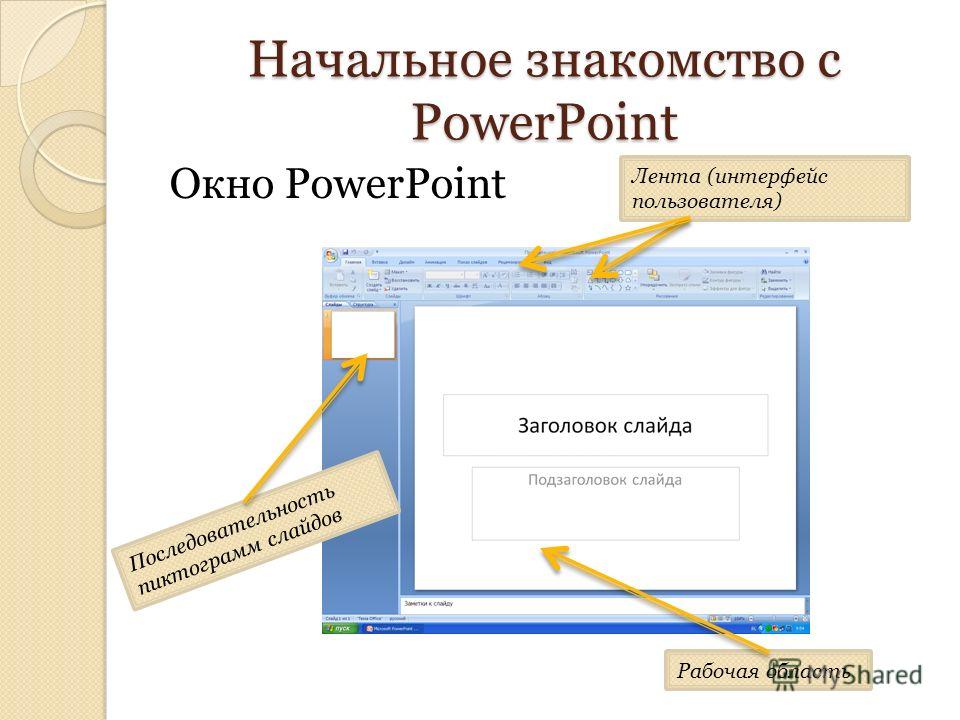
- Выбираем категорию «Свойства» и раздел «Страница».
- Затем переходим во вкладку «Макет» и выбираем функцию «Печать постера».
- Выбираем наиболее подходящий вариант разбивки плаката на листы, например, 2х2, 3х3 и тд.
Для такого варианта распечатки не требуются специальные компьютерные программы. Однако этот способ подходит не всегда, поскольку некоторые модификации принтеров не имеют возможности распечатывать постеры.
Способ №2: Распечатка плаката с помощью Paint
Стандартная программа Paint есть в каждой ОС Windows, поэтому этот способ печати подойдет в любой ситуации, даже когда невозможно поменять свойства принтера.
- Открываем изображение в программе Paint.
- Действуем по алгоритму «Файл» – «Печать» – «Параметры страницы».
- Задаем параметры печатаемых страниц – книжная или альбомная.
- Выбираем опцию «Уместить» и указываем число листов, из которых будет состоять готовый постер. Например, 2х2 или 3х3.
- С помощью функции предварительного просмотра убедитесь в том, что вы все сделали правильно и начинайте печать.

Этот способ можно назвать универсальным и наиболее быстрым, так как разбираться в настройках принтера вам не придется, а программа Paint всегда под рукой.
Способ №3: Распечатка с помощью Excel
Это еще одна универсальная методика распечатrb плаката на листах А4. При чем здесь придется работать в электронной таблице.
- Создаем чистый документ Excel и сразу переходим в закладку «Вставка».
- Нажимаем на опцию «Рисунок» и выбираем изображение для распечатки плаката.
- Переходим в раздел «Вид» и нажимаем на «Разметку страницы». Начинаем растягивать рисунок горизонтально и вертикально так, чтобы он вышел за маркеры.
- Для удобства работы можно уменьшить масштабность изображения с помощью опции в нижнем углу страницы.
- В разделе «Печать» можно выбрать формат листов (книга или альбом) и задать размер полей.
- Перед печатью проверьте изображение с помощью функции предварительного просмотра.
Это самые распространенные и удобные способы распечатки плакатов на обычном принтере. С их помощью можно создать постеры, карты и изображения любых размеров.
0 0 голоса
Рейтинг статьи
Оценка статьи:
Загрузка…
0
Оставьте комментарий! Напишите, что думаете по поводу статьи.x
Adblock
detector
Как сделать постер в powerpoint
Как создать стенд в программе «PowerPoint»
Данная информация может быть полезна участникам стендовой защиты на областном этапе республиканского конкурса научных биолого-экологических работ учащихся учреждений общего среднего, дополнительного образования
Для того, чтобы быстро сделать плакат формата А1 на компьютере, а затем его распечатать, можно воспользоваться программой для создания презентаций PowerPoint.
Конечно, для этой цели можно использовать MicrosoftVisio или Photoshop, но эти программы потребуют дополнительной установки на компьютер. Программа PowerPoint входит в стандартный пакет MicrosoftOffice и есть у каждого пользователя.
Алгоритм создания макета стенда в программе PowerPoint:
1) заходим в PowerPoint и выбираем в верхней панели вкладку “Дизайн”.
2) в открывшейся вкладке выбираем “Параметры страницы”;
3) в открывшемся окне выставляем размеры страницы:
ширина – 84,1 см, высота – 59,4 см.
4)Нажимаем “ОК”, теперь страница презентации имеет формат соответствующий формату листа бумаги А1;
5) Используя возможности Power Point оформляем макет стенда;
6)После того, как мы сделали макет стенда (написали текст и добавили изображения), сохраняем его в формате jpg. Для этого нажимаем “Сохранить как”, “Другие форматы” и внизу выбираем “Рисунок в формате JPEG (jpg)”.
Полезную информацию о том, как правильно оформлять стенд, можно найти в прикрепленных файлах.
Как сделать электронный плакат в powerpoint?
Плакаты являются большими, чтобы быть использованы в классах, а также в медицинских целях или во многих других различных приложений. Создание плакатов в PowerPoint легко, но, конечно, вы должны получить подготовку по вопросам разработки плакат в PowerPoint и найти правильные инструменты, чтобы сделать это.
Для того , чтобы создать плакат в PowerPoint 2010 необходимо начать создание новой презентации PowerPoint.
Связанный: Скачать бесплатно PowerPoint Poster готовых шаблонов для РРТ и Презентациями.
Вы можете получить бесплатные шаблоны PowerPoint Плакат просматривая галерею шаблонов Office. Если вы хотите, чтобы попытаться найти шаблон плаката можно начать просмотр шаблонов плакатов в этой галерее.
Но иногда эти шаблоны плаката не полезно, потому что вам нужен другой формат или макет.
Как создать постер в Microsoft PowerPoint?
Если вы хотите создать PowerPoint плакат с нуля затем создать новую презентацию PowerPoint является хорошей отправной точкой.
После того, как мы начинаем новую презентацию PowerPoint нам нужно найти вкладку Конструктор поверх в Microsoft PowerPoint 2010 (в предыдущих версиях PowerPoint была опция Параметры страницы в меню Файл). Как только вы найдете вкладку Конструктор, а затем нажмите на странице меню настройки и вам будет предложено выбрать размер слайдов. После этого вы можете ввести пользовательский размер плаката, например, 48 «ширина х 18» высотой. И не забудьте установить его в качестве пейзажа, если вы хотите его в горизонтальном положении.
Стендовые кадры имеют различные размеры плаката , которые варьируются от широкого спектра вариантов. В зависимости от принтера и места, где вы хотите, чтобы показать свой плакат, вы бы выбрать от одного размера плаката или другой.
Введите высоту и ширину плаката. Обратите внимание, что максимальный размер PowerPoint составляет 52 «; Поэтому, чтобы произвести PowerPoint плакат с размерами больше, чем 52 «, оба измерения введены в половину требуемого размера. Например, для 44 «х 66» плакат, вы должны ввести 22 «в поле для высоты и 33» в поле для ширины и нажмите кнопку ОК. Размер плаката будет в два раза во время фазы печати, чтобы довести его до 44 × 66 дюймов по желанию.
Важно: Максимальный размер рулона бумаги принтера составляет 44 «, а это означает, что один из ваших размеров, ширины или высоты, не может превышать 44». Кроме того, другие размеры валков 24 «, 36» и 42 «, так что лучше установить либо высоту или ширину плаката к одному из этих измерений.
Что такое стандартный размер постер?
Вот список размеров плаката доступны для использования. Есть некоторые размеры формата ISO для плакатов, которые вы можете выбрать из, а также другие размеры пользовательских плакат имеющиеся. Некоторые принтеры могут печатать большой размер плаката, но это будет зависеть, если это цифровой принтер или другой вид принтер, способный печатать большие документы. Ниже приведен список стандартных размеров плаката ISO из Википедии.
| 841 × 1189 | 33,11 × 46,81 | 1000 × 1414 | 39,37 × 55,67 | 917 × 1297 | 36,10 × 51,06 |
| 594 × 841 | 23,39 × 33,11 | 707 × 1000 | 27,83 × 39,37 | 648 × 917 | 25,51 × 36,10 |
| 420 × 594 | 16,54 × 23,39 | 500 × 707 | 19,69 × 27,83 | 458 × 648 | 18,03 × 25,51 |
| 297 × 420 | 11,69 × 16,54 | 353 × 500 | 13,90 × 19,69 | 324 × 458 | 12,76 × 18,03 |
| 210 × 297 | 8,27 × 11,69 | 250 × 353 | 9,84 × 13,90 | 229 × 324 | 9,02 × 12,76 |
| 148 × 210 | 5,83 × 8,27 | 176 × 250 | 6,93 × 9,84 | 162 × 229 | 6,38 × 9,02 |
| 105 × 148 | 4. 13 × 5.83 13 × 5.83 | 125 × 176 | 4,92 × 6,93 | 114 × 162 | 4,49 × 6,38 |
| 74 × 105 | 2,91 × 4,13 | 88 × 125 | 3,46 × 4,92 | 81 × 114 | 3,19 × 4,49 |
| 52 × 74 | 2,05 × 2,91 | 62 × 88 | 2,44 × 3,46 | 57 × 81 | 2,24 × 3,19 |
| 37 × 52 | 1,46 × 2,05 | 44 × 62 | 1,73 × 2,44 | 40 × 57 | 1,57 × 2,24 |
| 26 × 37 | 1,02 × 1,46 | 31 × 44 | 1,22 × 1,73 | 28 × 40 | 1.10 × 1.57 |
1 лист 27 «X 40» Плакаты: напечатанные на бумаге, это стандартный постер используется в кинотеатрах США в это время (около 1985 г. до настоящего времени.)
1 лист 27 «X 41» Плакаты: напечатано на бумаге, был стандартный размер плаката до 1985 Эти плакаты были отправлены в театры сложенными.
Британский Quad 30 «X 40» Плакаты: напечатаны на более плотной карточках и бумаги. Изображение же, как и на 1 лист.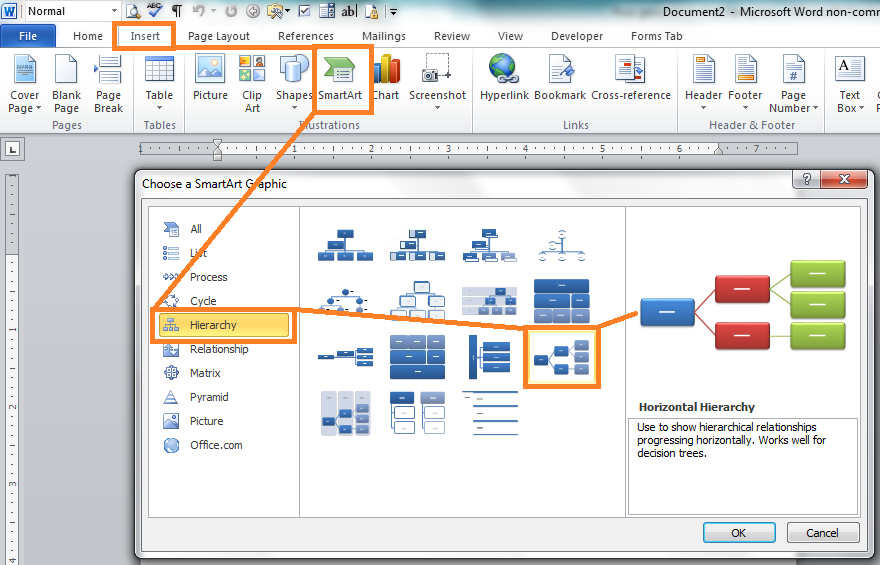 Эти плакаты, как правило, из Великобритании, поэтому плакаты названы: «Британский Quad эмблем.»
Половина лист 22 «X 28» Плакаты: печатаемые на более тяжелых карточках, эти плакаты датируются 1910 г. и было прекращено в 80-х годах.
Вставка 14 «X 36» Постеры: отпечатан на более тяжелых карточках, эти плакаты датируются 1910 г. и было прекращено в 80-х годах.
3 лист 41 «X 81» Плакаты: отпечатан на бумаге, эти плакаты датируются 1912 г. и было прекращено в 80-х годах.
6 лист 81 «X 81» Афиши: отпечатан на бумаге.
Японские B0 Постеры: размер 40 «х 80»
Японский B1 Постеры: Размер 29 «х 40»
Японский B2 Постеры: Размер 20 «х 29»
Японский B3 Nakazuri Постеры: Размер 14 «х 20»
Японский B4 Постеры: Размер 10 «х 29»
Проектирование нового PowerPoint плакат
После того, как у вас есть правильный размер бумаги для вашего плаката, вы можете приступить к разработке вашего PowerPoint плакат. В бесплатные шаблоны PowerPoint мы публикуем примеры плакатов и бесплатные шаблоны плакат, который можно скачать, но если вы заинтересованы, чтобы создать свой собственный плакат, то здесь мы будем стараться, чтобы дать вам некоторые идеи о том, как достичь этого.
Сначала вы можете начать добавлять некоторые стили для верхнего и нижнего колонтитула, но наиболее важным моментом является разработка контента. Вы можете получить бумагу в автономном режиме и добавить некоторые выноски в бумаге до разработки его на экране. Просто создайте проект плаката в небольшом листе бумаги , а затем эти идеи будут преобразованы в цифровой плакат в PowerPoint.
После этого вы можете начать рисовать некоторые выноски в PowerPoint слайд. Вы можете также добавить некоторые эффекты градиента в условном обозначении, например, как показано на этом рисунке ниже.
Вы можете также использовать различные формы в PowerPoint, чтобы украсить ваши выноски или добавить новые диаграммы PowerPoint из Excel к определенному выноски.
Для того, чтобы организовать свой слайд, который вы можете использовать линейку в PowerPoint или настроить линии сетки. Оба они очень полезные инструменты для выравнивания коробки в дизайне слайда. Кроме того , вы можете использовать размер и расположение опций , доступных щелкнув правой кнопкой мыши на элементе. Создание плаката в PowerPoint можно использовать для объяснения исследований или сделать научную плакат для вашего университета.
ПЛАКАТ (нем. Plakat), вид графики, броское изображение на крупном листе с кратким пояснительным текстом, выполняемое в агитационных, рекламных, информационных или учебных целях.
По сравнению с обычными полиграфическими аналогами, интерактивные электронные плакаты являются современным многофункциональным средством обучения и предоставляют более широкие возможности для организации учебного процесса. Это своего рода укрупнённая дидактическая единица, дидактический многомерный инструмент (по В.Э. Штейнбергу), где обеспечивается многоуровневая работа с определённым объёмом информации на всех этапах: первичной передачи, переработки, сжатия, контроля.
В отличие от мультимедийного урока интерактивный плакат может быть только многоуровневым и многофункциональным, обеспечивающим, к примеру, как изучение нового материала, так и закрепление, обратную связь и контроль за качеством усвоения полученной информации.
В соответствии с педагогической технологией П.М. Эрдниева, знания, новая информация предъявляются обучающимся в виде так называемых укрупненных дидактических единиц (УДЕ) – систем понятий, объединенных на основе их смысловых, логических связей и образующих целостно усваиваемую единицу информации. Исходя из принципа УДЕ, учащиеся могут
- изучать одновременно взаимно обратные действия и операции;
- сравнивать противоположные понятия, рассматривая их одновременно;
- сопоставлять родственные и аналогичные понятия;
- сопоставлять этапы работы над упражнением, способы решения и т.д.
Интерактивный плакат, как УДЕ, может нам обеспечить индивидуальный темп обучения, гибкое реагирование на изменившуюся ситуацию на уроке, и, что немаловажно, системный подход в обучении. Г.К. Селевко отметил, что
«лейтмотивом урока, построенного по системе укрупненных дидактических единиц, служит правило: не повторение, отложенное на следующие уроки, а преобразование выполненного задания, осуществляемое немедленно на этом уроке, через несколько секунд или минут после исходного, чтобы познавать объект в его развитии, противопоставить исходную форму знания видоизменённой» (Селевко Г. К., Энциклопедия образовательных технологий в 2-х томах, том 1, М., «НИИ школьных технологий», 2006 г., с. 433-435).
Элементами такого интерактивного плаката могут быть
- создание режима «скрытого изображения» (возможность включения и выключения разъясняющей информации;
- иллюстрированный опорный конспект;
- многоуровневый задачник;
- набор иллюстраций, интерактивных рисунков, анимаций, видеофрагментов;
- конструктор (инструмент, позволяющий учителю и ученику делать пометки, записи, чертежи поверх учебного материала)
Главное условие: чтобы все эти составляющие были объединены в единое целое. То есть это может быть одна тема, один раздел и т.д.
Интерактивный плакат может использоваться в течение нескольких уроков. Дидактически оправдано будет применение такого плаката на обобщающем уроке, когда необходимо обобщение, подведение итогов, провести с учениками операции анализа, синтеза, классификации и т.д.
Структурно интерактивный плакат состоит из плаката первого плана и ряда подчиненных ему сцен. Это может быть похоже на «меню», которое, как правило, представляет собой первый слайд. Это своего рода структура, из которой вырисовываются общие контуры большой темы. И в то же время отдельные компоненты плаката первого уровня позволяют получить начальное представление об общем содержании и смысле большого информационного блока.
КОНСТРУКТОР интерактивного плаката
Скачать его можно здесь. В чём его смысл?
Выложенные по краям слайда небольшие прямоугольниками являются гиперссылками к каждой из сцен.
ВНИМАНИЕ! Гиперссылки дублируются на каждом из слайдов. Нет необходимости в управляющих кнопках возврата к первому слайду или любому другому.
Это делает интерактивный плакат по-настоящему многомерным и интерактивным.
В центре слайда собственно сама сцена. Она состоит из четырёх прямоугольников, которые можно залить изображениями, вписать текст. Стрелка справа от прямоугольника — триггер, позволяющий обеспечить динамику сцены.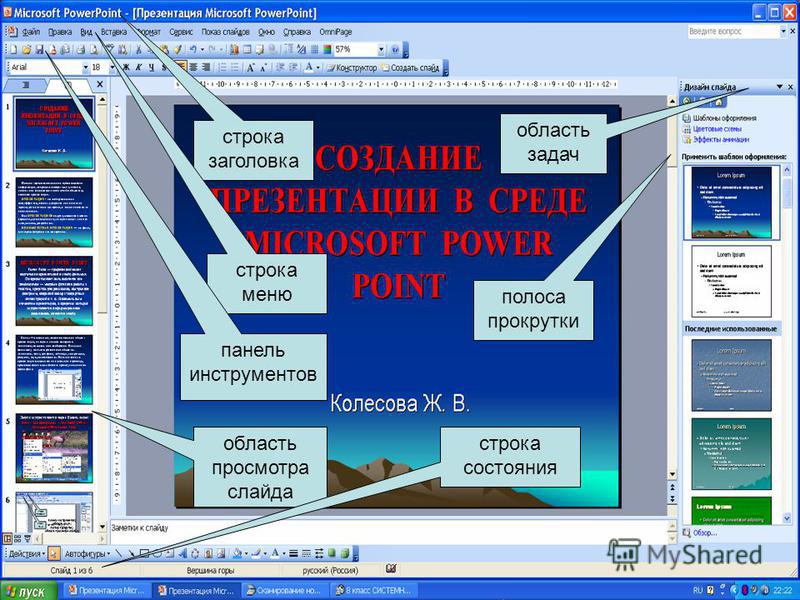 Здесь вы можете придумать свои варианты. Главное: обеспечить эффективность каждой сцены.
Пример интерактивного плаката. Это небольшой набросок по истории. Конечно, каждую из сцен можно наполнить большим содержанием, придумать более сложные конструкции для проверки знаний и т.д.
МЕТОДИКА СОЗДАНИЯ ИНТЕРАКТИВНОГО ПЛАКАТА СРЕДСТВАМИ РЕДАКТОРА POWERPOINT
Ресурсы:
- Технология конструирования интерактивного плаката
- Полезные рекомендации. Как создать ИНТЕРАКТИВНЫЙ ПЛАКАТ?
- Конструктор интерактивного плаката
Метод 1 Плакат ручной работы
Доставайте цветные карандаши! Рисование плаката может стать отличным развлечением, ведь тут нет никаких правил и границ. Мы покажем вам пару приемов, при помощи которых ваш плакат будет выглядеть идеально.
Возьмите чистый лист бумаги или ватман – плакат ручной работы не ограничен в размерах и может быть таким большим, как вы захотите.
Проведите три едва заметные линии. Немного отступите от верхнего края и проведите тонкую горизонтальную линию – это место для названия. Сделайте такую же зону внизу – проведите линию немного выше нижнего края. Здесь нужно разместить следующую по важности информацию: номер телефона, дату или место встречи или призыв к действию, например: «Покупайте наше печенье!»
- Например, если вы готовите плакат, посвященный Дню земли, в заголовке можно изобразить что-то подобное.
- Преимущество карандашного наброска в том, что вы можете поэкспериментировать с размером букв – если они получаются слишком большими или слишком маленькими, сотрите и начните заново. Не переживайте, если не получается сделать все идеально – это всего лишь рекомендации.
Составьте нижний заголовок (профессионалы называют это «подвалом»). Проделайте то же, что и с верхним: ориентируясь по линиям, нарисуйте карандашный набросок фразы или призыва.
Займитесь центральной частью плаката. Главная идея вашего послания, какой бы она ни была, всегда находится в средней части. Для нашего плаката «День Земли» мы создали изображение нашей планеты. Те же правила применимы в случае со студенческим советом (ваша картинка) или любой другой темой. Вы можете заполнить основную часть как одним изображением, так и коллажем, поэтому для начала сделайте едва заметный эскиз.
Теперь, когда набросок готов и вы уверены, что плакат будет выглядеть так, как вам хочется, аккуратно принимайтесь за наполнение эскиза цветами – зарисуйте буквы маркером или цветными карандашами и мелками, не важно, каким цветом, главное, чтобы вам нравилось.
- Помните, что светлые буквы на светлом фоне нечитабельны.
- Если вы делаете коллаж, вырежьте и приклейте изображения, которые хотите использовать.
Повесьте свой плакат на видном месте! Это были общие рекомендации, так что им не нужно следовать строго, экспериментируйте! Самое главное – получайте удовольствие от творческого процесса.
Работа готова!
Метод 2 Делаем плакат в PowerPoint
Запустите PowerPoint.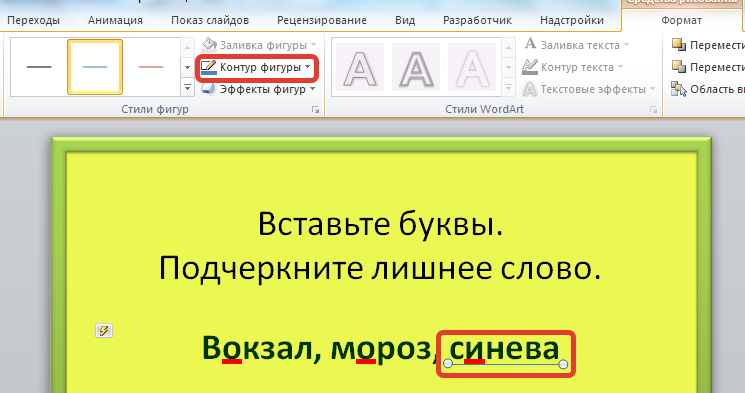 Создайте новый пустой документ. Несмотря на то, что PowerPoint не может похвастаться таким количеством рабочих инструментов и функций, как Photoshop, он все равно достаточно удобный и справится с поставленной задачей.
Измените ориентацию страницы на портретную. По умолчанию в программе стоит альбомная, но это не подходит для верстки плаката, поэтому сразу измените установки.
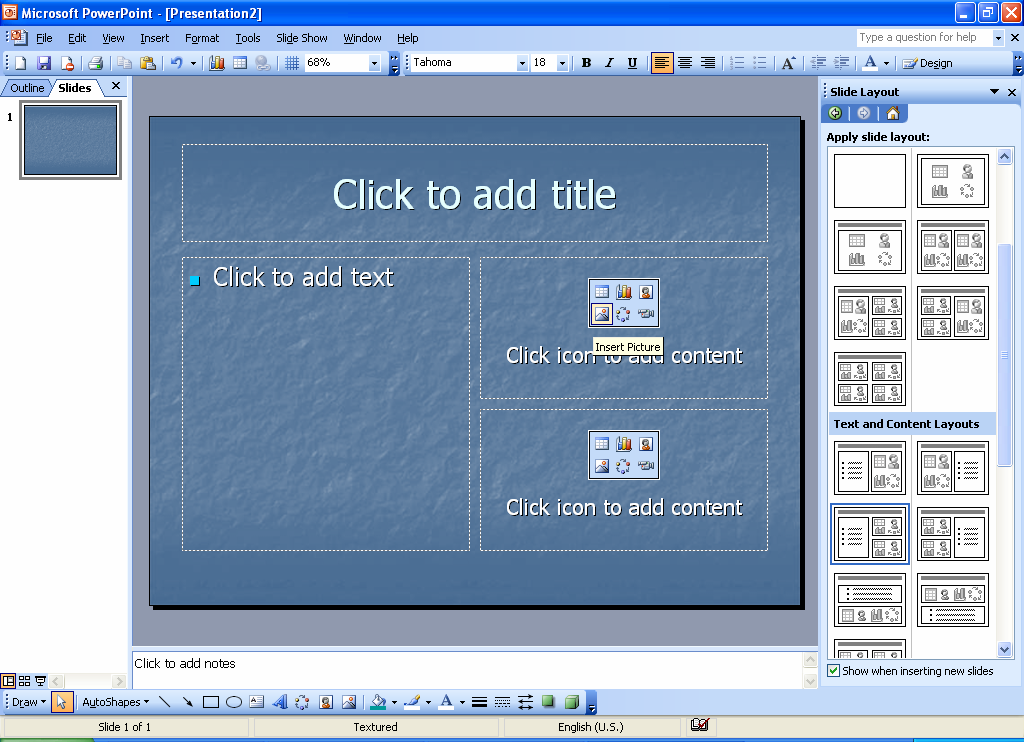
Выберите шаблон документа. В стандартном варианте предлагается макет с заголовком и подзаголовком, однако в шаблонах есть страницы с заголовком и изображением, заголовком и двумя изображениями и пустой лист.
В PowerPoint готовые стили верстки могут применяться без изменений или редактироваться пользователем.
- Если вам не нравится ни один стиль верстки из доступных, вы можете поискать другие в интернете. Заметьте, стиль можно применить как шаблон ко всему документу, а потом очень сильно его изменить.
Кликнув на контейнер, вы сможете вставить в него картинку, диаграмму или закрасить определенным цветом.
- Если вы хотите добавить фото, откройте его с помощью меню «Проводник» и нажмите «Ок» или «Вставить».
Добавьте заголовок. Кликните в соответствующем поле и начните печатать. Помните: заголовок – ключ к успешным продажам и запоминаемости плаката вообще, поэтому основной посыл должен быть броским, крупным и читабельным.
Добавьте второстепенную информацию кликом на подходящем поле или добавлением и заполнением нового. Четко и понятно излагайте посыл и постарайтесь вписать максимум важного текста: детали, адреса, телефоны, места, время и цели встреч.
Закончите оформление плаката. Отредактируйте размер текста, интервал, отступы и цвет. Распечатайте ваш плакат!
Метод 3 Как сделать плакат с помощью Photoshop
Включаем компьютер. Самый легкий и эффективный способ нарисовать плакат — прибегнуть к помощи компьютера и программы для работы с графикой, например, Photoshop, в которой мы и нарисуем наш первый пример. А если такой программы у вас нет, можно воспользоваться другими графическими редакторами — например, GIMP и Pixlr (оба, кстати, бесплатные). Хотя предложенные ниже шаги связаны со спецификой Photoshop, в большинстве редакторов имеются такие же или аналогичные функции.
Когда программа полностью загрузится, можно приступать к созданию нового документа, используя указанные параметры:
- Ширина 200 мм
- Высота: 265 мм
- Разрешение: 300 пикселей на дюйм
- Цветовая схема: CMYK
- Цвет фона: белый
- Установленные параметры — это приблизительный размер листа А4, при плотности пикселей в 300 на дюйм, что позволит получить четкое напечатанное изображение. Мы выбрали цветовую схему CMYK (Cyan — голубой, Magenta — пурпурный, Yellow — желтый, blacK — черный ), потому что принтеры работают с такими цветами чернил, в то время как мониторы рассчитаны на цветовую схему RGB. Если используемое приложение не поддерживает CMYK, не стоит волноваться — хотя напечатанные цвета и будут отличаться от экранного изображения, они все равно будут отлично выглядеть.

- Помните: если вы можете воспользоваться услугами типографии, не стоит останавливаться на формате А4. Лучше позвонить специалистам и уточнить максимальный формат используемой для печати бумаги и задать документу соответствующий размер.
Выберите цвет фона. Вам нужен яркий, притягивающий взгляд цвет, однако важно не переборщить — чтобы яркость фона не перебивала основное изображение. Не переживайте, если это получается не сразу — вы всегда можете изменить цвет. Если плакат делается для конкретного события, его дизайн может быть выполнен в соответствующих цветах. Например, если цвета вашей школы — бордовый и золотистый, последний можно взять для красивого яркого фона.
Добавьте картинки или графику. А если вы не уверены в своих художественных навыках, поищите в Интернете бесплатные картинки, которые вы сможете добавить (с изменениями или без) на свой плакат.
Выберите для него крупный, привлекающий внимание шрифт. А более подробное описание можно набрать шрифтом помельче.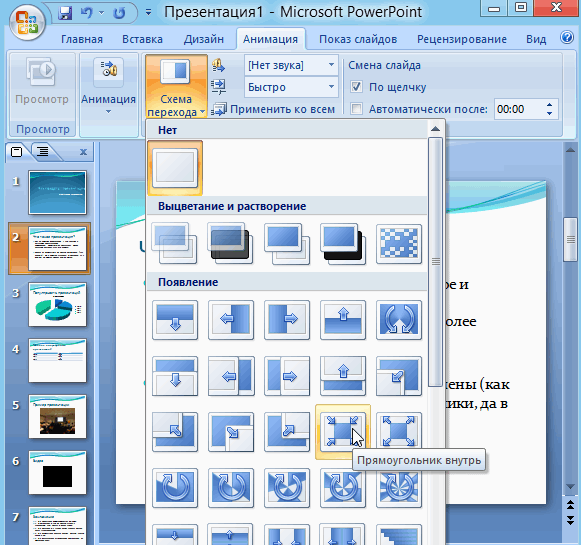
- Добивайтесь максимальной читабельности. Поэкспериментируйте со шрифтом и цветом, но в любом случае ограничьтесь 2-3 разными шрифтами — не более.
Так как внимание читателя мы уже привлекли, настало время «мелкого шрифта». Но детали должны быть сформулированы столь же удачно, как и заголовок. Хотя текст здесь может быть более длинным, а шрифт можно слегка «ужать», будьте кратки. Чем меньше сообщений размещено на плакате, тем лучше они достигают цели.
- Обратите внимание: чем мельче шрифт, тем проще он должен быть. В заголовке используем жирные желтые границы, в зоне «Недели галстуков» шрифт мельче, а границы намного тоньше. Наконец, в датах границы и тени не используем вообще.
- Важно помнить и о разбивке: весь текст выравнивается по левому краю горизонтально и по верхнему краю вертикально — это нужно для гармоничного вида плаката. Если, конечно, вашей целью не является сумасшедший дизайн.
Позвольте свежему взгляду оценить его — это может быть друг или учитель.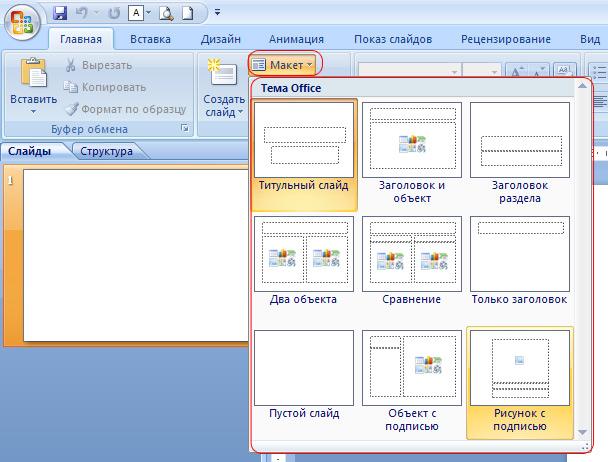 (Если плакат профессиональный, стоит обратиться к человеку сведущему.) Обязательно проверьте орфографию.
- Укажите адрес или другую контактную информацию. Если цель плаката — привлечь публику на какое-либо событие, укажите адрес его проведения. Если плакат информационный, добавьте контакты (номер телефона или адрес электронной почты), по которым можно будет узнать все подробнее.
Теперь можете вывешивать плакат. Лучше выбрать место с большой проходимостью людей, но в то же время такое, в котором плакат не затеряется.
Советы
- Чтобы привлечь внимание, используйте приятные, яркие и контрастные цвета. Черный на белом или белый на черном или синем будут прекрасно смотреться. А вот светлого на на светлом стоит избегать: например, желтых букв на белом фоне.
- Выделите время, чтобы продумать дизайн плаката — так вы эффективнее представите свои идеи.
- Используйте ручки с блестящими чернилами, маркеры, масляные краски и цветные карандаши — это поможет сделать ваш плакат ярким и смелым.

- Текст лучше писать в позитивном ключе.
- У участвующих организаций могут быть плакаты, которые вы сможете использовать для презентаций или массовых событий.
Информация о статье
Категории: Хобби и рукоделие
На других языках:
English: Make a Poster, Español: hacer carteles, Deutsch: Ein Poster machen, Português: Fazer um Cartaz, Italiano: Fare una Locandina, 中文: 制作海报, Français: faire un poster, Bahasa Indonesia: Mendesain Poster, Nederlands: Een poster maken, Čeština: Jak vyrobit plakát, العربية: عمل ملصق دعائي, ไทย: ทำโปสเตอร์
Как создать постер в powerpoint
В современном мире наблюдается переизбыток информации и недостаток времени. Поэтому в последнее время на международных научных конференциях делают все больше стендовых докладов. И тогда каждый может познакомиться именно с теми докладами, которые его интересуют.
Преимущества:
1. Представляя стендовый доклад, вы можете более свободно излагать информацию, не заботясь о времени.
2. Можно вступить в более тесную коммуникацию
с людьми, которых интересует Ваше исследование.
3. Можно избежать устного доклада, если Вы страдаете дисфункцией речи.
4. Вы можете использовать этот же постер
для других конференций.
5. Стендовый доклад можно повесить в своем учебном заведении и познакомить со своимисследованием коллег, которые не смогли приехать на конференцию.
Изготовление постера – творческий процесс, но тем не менее следует придерживаться некоторых основных принципов.
Главное, помните: хороший постер должен обладать тремя главными качествами:
С чего начать?
Шаг 1. Прочтите свою работу. Или, если Вы ее не писали, взгляните внимательно на результаты своего исследования. Сформулируйте главную мысль, которую Вы хотите донести до читателя. Это будет названием Вашего доклада.
- четкое. Высота названия 10-15 см, для свободного чтения с расстояния 3-4 метра.
 Обрамление способствует выделению названия;
 - заметное. Используйте подчеркивание и обрамление. Необходимо сильное контрастирование.
Верхняя частъ стендового листа размером 1188*150 мм отводится для заглавнойчасти доклада. На ней слева направо указывается название доклада, фамилия и имя автора, учреждение и город, где выполнена работа. В крайнем левом/правом углу оставляется место дляразмещения номера стенда (примерно 100 мм длины заглавной части), который будет сообщен участнику при регистрации индивидуально.
Шаг 2. Выделите главные пункты каждой главы Вашей работы.
Напишите по небольшому обзору каждой главы. Какие разделы должен содержать доклад?
1.Интригующее, привлекающее внимание название.
2. Введение в невероятно актуальную проблему Вашего исследования.
3.Смелые цели, которые Вы себе поставили и (самое главное!) выполнили.
4. Описание качественных материалов и современных, оригинальных методов, которыми Вы пользовались в своей работе.
5. Полученные Вами самые интересные и достоверные результаты.
6. Проницательное, логичное обсуждение, изобилующее новыми оригинальными идеями.
7. Выводы, соответствующие поставленным целям.
8. Список ранее опубликованных работ, посвященных Вашей проблеме.
9. Благодарности тем людям и организациям, которые оказали Вам неоценимую помощь и поддержку во время выполнения Вашего исследования.
10. Не забудьте указать Ваши ФИО и поместить свою фотографию!
Некоторые части можно объединить друг с другом или представить в виде графической информации.
Текст:
Изложение должно быть кратким и лаконичным. Излагайте суть исследования, при необходимости Вам будут заданы дополнительные вопросы. Текст не должен содержать большого количества слов. Таким образом, необходимо:
– укоротить, упростить текст,
– исключить детализацию методов и крупные таблицы;
– организовать поток текста: отделить важные заголовки от основной массы текста;
– сделать заголовки заметными и привлекательными;
– использовать понятный шрифт – как минимум 5 мм в высоту
– не использовать много разных шрифтов
– рекомендуется использовать Times, Axial, Palatino, Optima, Avant Garde
Рекомендуем делать текстовые отрывки не более 150 слов в длину. Ваш текст не должен занимать более одной четверти площади стенда!
Характеристика текста для разных частей стендового доклада
| содержимое | дистанция для чтения (м) | размер шрифта | характеристика шрифта |
| название | 5-7 | 30-45 | жирный |
| автор, учреждение | 5-7 | 25 | жирный |
| главные заголовки | 2-3 | 36 | жирный |
| зависимый текст | 1 | 24 | обычный |
Графика
Если Ваш материал позволяет передать информацию не в виде текста или таблицы, а графически — сделайте это!
Графика это не текст, поэтому:
- размещайте фотографии или схемы
- используйте диаграммы для демонстрации методов
- используйте таблицы, но без излишней детализации
- используйте графики по ходу текста
- удалите всю неважную информацию
- поместите ключевую информацию в обрамление
- изложите данные заметно.
Цвета
- используются для украшения стендового доклада
- слишком много цветов раздражают читателя
- используйте цвета разумно
- выделяйте цветом название и заголовки
- оттенки серого – альтернатива цветовому оформлению
- не используйте близкие цвета!
- используйте цвета, которые хорошо отличаются друг от друга!
В отличие от статьи, в докладе легенды и эмблемы Вы можете расположить прямо на графиках!
Фотографии и рисунки должны быть четкими, нести информацию об объекте, его особенностях. Фотографии должны восприниматься на расстоянии, рекомендуемый размер фотографий не менее чем 10*15. И рисунки и фотографии должны иметь пояснительные подписи (под рисунком, под фотографией). Фотографии и рисунки выглядят выигрышнее, если обвести их узким черным контуром:
На темном фоне используйте светлый шрифт, на светлом фоне используйте темный шрифт. Избегайте использования пестрого фона! Не используйте в качестве фона фотографии.
Если Вам нужно разместить на темном фоне темный объект, поместите его в светлое поле.
Таблицы, графики, диаграммы не должны дублировать друг друга. Таблицы не следует перегружать промежуточным материалом. Обязательно наличие названий (над таблицей, под графиком и диаграммой). Хорошие идеи должны быть хорошо оформлены. Удачные решения в дизайне Вашего стенда будут способствовать более успешному восприятию вашего сообщения. Шире используйте возможности цветовой палитры. Уместна цветная графика, техника аппликации и т.д. при этом проявляйте чувство меры — не превращайте ваш стенд в агитационный плакат.
Предлагаем несколоько вариантов расположения материала на плакате (постере):
Существует много пакетов для оформления постера:
· PosterGenius (www. postergenius.com)
Однако некоторые из них переполнены инструментами для графического дизайна и требуют специальных навыков работы с ними. Power Point является приемлемой программой для оформления постера единым листом.
Как сделать плакат формата А1(ватман) в PowerPoint
Итак, для того, чтобы сделать плакат формата А1(ватман) в PowerPoint, необходимо выполнить ряд действий:
1) заходим в Power Point и выбираем в верхней панели вкладку “Дизайн”;
2) в открывшейся вкладке выбираем “Параметры страницы”;
3) в открывшемся окне выставляем размеры страницы : ширина – 84,1 см, высота – 59,4см, которые соответствуют размерам формата А1;
4) нажимаем “ОК”, теперь наш плакат имеет формат А1;
5) после того, как мы сделали плакат (написали текст и добавили изображения), сохраняем его в формате jpg, это нужно для удобства, так как данный формат смогут распечатать практически везде. Для этого нажимаем “Сохранить как”, “Другие форматы” и внизу выбираем “Рисунок в формате JPEG(jpg)”.
Всё, у вас получилось сделать плакат формата А1(ватман) в PowerPoint, теперь можно идти его распечатывать. При создание плакатов всегда выставляйте размер страницы заранее, так сразу можно увидеть, как будут смотреться изображения и текст уже в распечатанном виде. К примеру, если вы вставите изображения в меньший формат, а затем сделайте его А1, они просто “расплывутся”, так не соответствуют по размерам.
Дата добавления: 2018-05-12 ; просмотров: 3598 ;
EduNeo
актуальные методики преподавания, новые технологии и тренды в образовании, практический педагогический опыт.
7 отличительных черт успешного стендового научного доклада/постера
Как подготовить качественный стендовый доклад или постер на научную конференцию, чтобы он привлек внимание аудитории.
Стендовый доклад или постер — это одна из наиболее популярных форм участия в современных конференциях и различного рода презентациях, которая позволяет донести до аудитории большой объем информации за ограниченное время и обсудить представленные работы в неформальном стиле.
Постер должен соответствовать требованиям, заявленным организаторами конференции.
Аналогично устному докладу стендовый доклад или постер должен включать следующие подразделы:
- название доклада,
- автор,
- организация, в которой работа выполнена,
- город и страна (что особенно важно в зарубежных конференциях),
- цель,
- материалы и методы,
- основные результаты и выводы.
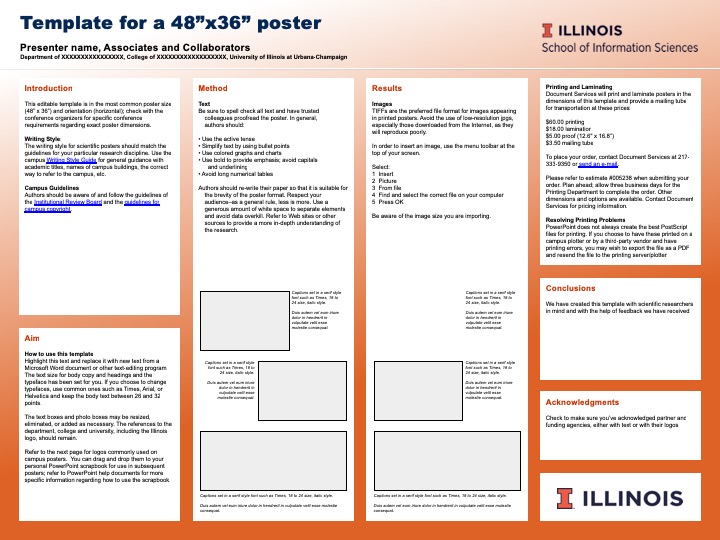
- Если организаторы конференции не уточняют ориентацию постера, то лучше выбрать вертикальную.
- Старайтесь использовать в докладе как можно меньше текстовой информации. Конечно, без текста не обойтись в подразделах «цель», «материалы и методы», «выводы», однако фразы должны быть построены ёмко и лаконично. Названия подразделов, как и основные тезисы доклада, лучше выделить полужирным текстом. Иногда подразделы разделяют рамками, с различными цветами заливок.
- Текст должен «читаться»: размеры шрифта, используемого в тексте доклада, должны быть не меньше 18 пт, а для заголовка лучше использовать 44-48 пт. Цвет текста должен быть контрастным по отношению к фону. Лучше всего «читается» черный текст на светлом фоне, как и белый текст на темном фоне, однако последний «проиграет» постеру с черным текстом на светлом фоне в условиях темного помещения со слабым искусственным освещением.
 Например,
- 50% и более от размера постера должно быть представлено в виде графического материала. Однако, не стоит «набивать» стенд большим количеством таблиц. Лучше использовать графики, схемы и картинки.
- Картинки и графики должны иметь хорошее разрешение, не меньше 300 dpi. В противном случае при распечатке вашего постера будут видны пиксели. Графический материал лучше сохранять в формате .tif.
- Весь графический материал должен сопровождаться подписями, все аббревиатуры на схемах лучше расшифровать под рисунком, даже если в тексте они упоминались. Подписи лучше оформить согласно выше приведенным рекомендациям.
- Создавать постер можно в любых графических редакторах и программах (Photoshop, Adobe Acrobat, Corel Draw и другие доступные). Проще это делать в PowerPoint, изменяя размер слайда в разделе «Параметры страницы», выбираем ориентацию, как упоминалось в п.
 1 – вертикальную.
- Финальную версию стендового доклада или постера, которую вы понесете на печать, нужно перевести в формат .pdf, или .tif, или .jpeg. Например,
Создание постера – занятие творческое. Творите и экспериментируйте, однако помните, что основная цель стендового доклада – донести смысл вашей огромной работы до слушателя, который может оказаться не таким креативным, как вы.
Как создать плакат в PowerPoint 2010
Плакаты являются большими, чтобы быть использованы в классах, а также в медицинских целях или во многих других различных приложений. Создание плакатов в PowerPoint легко, но, конечно, вы должны получить подготовку по вопросам разработки плакат в PowerPoint и найти правильные инструменты, чтобы сделать это.
Для того , чтобы создать плакат в PowerPoint 2010 необходимо начать создание новой презентации PowerPoint.
Связанный: Скачать бесплатно PowerPoint Poster готовых шаблонов для РРТ и Презентациями.
Вы можете получить бесплатные шаблоны PowerPoint Плакат просматривая галерею шаблонов Office. Если вы хотите, чтобы попытаться найти шаблон плаката можно начать просмотр шаблонов плакатов в этой галерее.
Но иногда эти шаблоны плаката не полезно, потому что вам нужен другой формат или макет.
Как создать постер в Microsoft PowerPoint?
Если вы хотите создать PowerPoint плакат с нуля затем создать новую презентацию PowerPoint является хорошей отправной точкой.
После того, как мы начинаем новую презентацию PowerPoint нам нужно найти вкладку Конструктор поверх в Microsoft PowerPoint 2010 (в предыдущих версиях PowerPoint была опция Параметры страницы в меню Файл). Как только вы найдете вкладку Конструктор, а затем нажмите на странице меню настройки и вам будет предложено выбрать размер слайдов. После этого вы можете ввести пользовательский размер плаката, например, 48 «ширина х 18» высотой. И не забудьте установить его в качестве пейзажа, если вы хотите его в горизонтальном положении.
Стендовые кадры имеют различные размеры плаката , которые варьируются от широкого спектра вариантов. В зависимости от принтера и места, где вы хотите, чтобы показать свой плакат, вы бы выбрать от одного размера плаката или другой.
Введите высоту и ширину плаката. Обратите внимание, что максимальный размер PowerPoint составляет 52 «; Поэтому, чтобы произвести PowerPoint плакат с размерами больше, чем 52 «, оба измерения введены в половину требуемого размера. Например, для 44 «х 66» плакат, вы должны ввести 22 «в поле для высоты и 33» в поле для ширины и нажмите кнопку ОК. Размер плаката будет в два раза во время фазы печати, чтобы довести его до 44 × 66 дюймов по желанию. Важно: Максимальный размер рулона бумаги принтера составляет 44 «, а это означает, что один из ваших размеров, ширины или высоты, не может превышать 44». Кроме того, другие размеры валков 24 «, 36» и 42 «, так что лучше установить либо высоту или ширину плаката к одному из этих измерений.

Что такое стандартный размер постер?
Вот список размеров плаката доступны для использования. Есть некоторые размеры формата ISO для плакатов, которые вы можете выбрать из, а также другие размеры пользовательских плакат имеющиеся. Некоторые принтеры могут печатать большой размер плаката, но это будет зависеть, если это цифровой принтер или другой вид принтер, способный печатать большие документы. Ниже приведен список стандартных размеров плаката ISO из Википедии.
1 лист 27 «X 40» Плакаты: напечатанные на бумаге, это стандартный постер используется в кинотеатрах США в это время (около 1985 г. до настоящего времени.)
1 лист 27 «X 41» Плакаты: напечатано на бумаге, был стандартный размер плаката до 1985 Эти плакаты были отправлены в театры сложенными.
Британский Quad 30 «X 40» Плакаты: напечатаны на более плотной карточках и бумаги. Изображение же, как и на 1 лист. Эти плакаты, как правило, из Великобритании, поэтому плакаты названы: «Британский Quad эмблем. »
»
Половина лист 22 «X 28» Плакаты: печатаемые на более тяжелых карточках, эти плакаты датируются 1910 г. и было прекращено в 80-х годах.
Вставка 14 «X 36» Постеры: отпечатан на более тяжелых карточках, эти плакаты датируются 1910 г. и было прекращено в 80-х годах.
3 лист 41 «X 81» Плакаты: отпечатан на бумаге, эти плакаты датируются 1912 г. и было прекращено в 80-х годах.
6 лист 81 «X 81» Афиши: отпечатан на бумаге.
Японские B0 Постеры: размер 40 «х 80»
Японский B1 Постеры: Размер 29 «х 40»
Японский B2 Постеры: Размер 20 «х 29»
Японский B3 Nakazuri Постеры: Размер 14 «х 20»
Японский B4 Постеры: Размер 10 «х 29»
Проектирование нового PowerPoint плакат
После того, как у вас есть правильный размер бумаги для вашего плаката, вы можете приступить к разработке вашего PowerPoint плакат. В бесплатные шаблоны PowerPoint мы публикуем примеры плакатов и бесплатные шаблоны плакат, который можно скачать, но если вы заинтересованы, чтобы создать свой собственный плакат, то здесь мы будем стараться, чтобы дать вам некоторые идеи о том, как достичь этого.
Сначала вы можете начать добавлять некоторые стили для верхнего и нижнего колонтитула, но наиболее важным моментом является разработка контента. Вы можете получить бумагу в автономном режиме и добавить некоторые выноски в бумаге до разработки его на экране. Просто создайте проект плаката в небольшом листе бумаги , а затем эти идеи будут преобразованы в цифровой плакат в PowerPoint.
После этого вы можете начать рисовать некоторые выноски в PowerPoint слайд. Вы можете также добавить некоторые эффекты градиента в условном обозначении, например, как показано на этом рисунке ниже.
Вы можете также использовать различные формы в PowerPoint, чтобы украсить ваши выноски или добавить новые диаграммы PowerPoint из Excel к определенному выноски.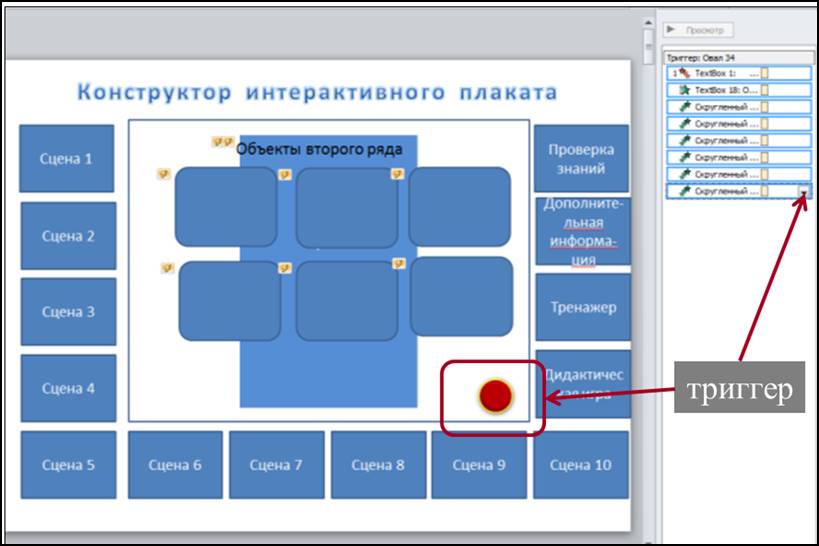
Для того, чтобы организовать свой слайд, который вы можете использовать линейку в PowerPoint или настроить линии сетки. Оба они очень полезные инструменты для выравнивания коробки в дизайне слайда. Кроме того , вы можете использовать размер и расположение опций , доступных щелкнув правой кнопкой мыши на элементе. Создание плаката в PowerPoint можно использовать для объяснения исследований или сделать научную плакат для вашего университета.
Мастер класс на тему создание интерактивных плакатов в программе PowerPoint
Как организовать дистанционное обучение во время карантина?
Помогает проект «Инфоурок»
Эффективное использование программы Power Point для создания интерактивных плакатов
Ответственный преподаватель Журсиналина Г.С.
Запустите программу Power Point
Выберите Макет — Только Заголовок
В строке заголовка введите название плаката «Устройство ПК»
Вставьте изображения монитора, системного блока, клавиатуры и мыши (можно использовать другие устройства ПК) выполнив команду Вставка — Рисунки (команду нужно выполнить несколько раз)
Подпишите названия устройств
Создайте еще четыре слайда с помощью кнопки Создать слайд
В качестве заголовка этих слайдов введите названия устройств. Заполните слайд информацией об этом устройстве.
Выполним ссылку на эти слайды для этого:
перейдем на 1 слайд выделяем первый рисунок
выполним команду Вставка – Действие
в диалоговом окне выбрать опцию Перейти по гиперссылке – Слайд
В открывшемся окне выберите нужный слад
Для того чтобы можно было вернуться на первый основной слайд нужно установить кнопку возврат />, выполнив команду Вставка – Фигуры – Управляющие кнопки — кнопка Возврат />
Примечание: в качестве ссылок на слайды можно выбрать текст, предварительно выделив его.
Бесплатный
Дистанционный конкурс «Стоп коронавирус»
Мастер класс «Эффективное использование программы Power Point для создания интерактивных плакатов»
Цель: активное использование ИКТ на уроках
Материал использовался на методической неделе «Экономических и информационных дисциплин» , с целью распространения опыта использования ИКТ, как преподаватель информационных дисциплин.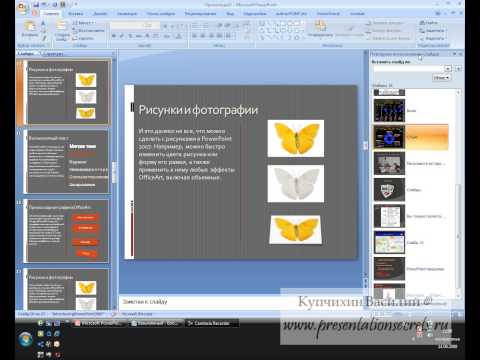
- Журсиналина Гульсум СайлаукановнаНаписать 2184 07.02.2018
Номер материала: ДБ-1131355
Добавляйте авторские материалы и получите призы от Инфоурок
Еженедельный призовой фонд 100 000 Р
- 07.02.2018 341
- 07.02.2018 675
- 07.02.2018 200
- 07.02.2018 459
- 07.02.2018 418
- 07.02.2018 676
- 07.02.2018 484
- 07.02.2018 706
Не нашли то что искали?
Вам будут интересны эти курсы:
Все материалы, размещенные на сайте, созданы авторами сайта либо размещены пользователями сайта и представлены на сайте исключительно для ознакомления. Авторские права на материалы принадлежат их законным авторам. Частичное или полное копирование материалов сайта без письменного разрешения администрации сайта запрещено! Мнение редакции может не совпадать с точкой зрения авторов.
Ответственность за разрешение любых спорных моментов, касающихся самих материалов и их содержания, берут на себя пользователи, разместившие материал на сайте.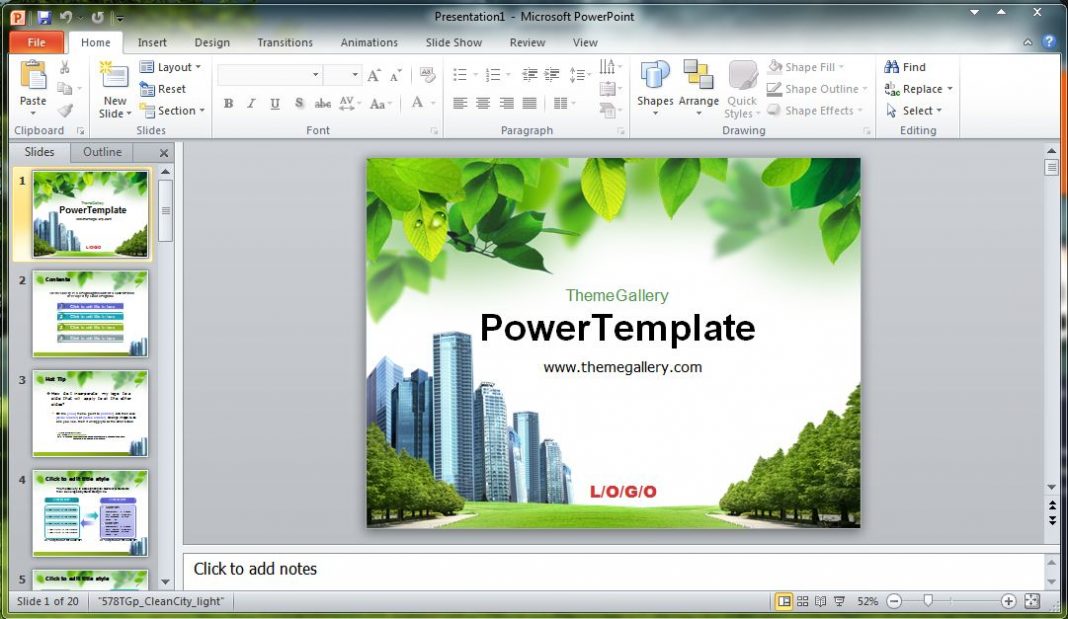 Однако редакция сайта готова оказать всяческую поддержку в решении любых вопросов связанных с работой и содержанием сайта. Если Вы заметили, что на данном сайте незаконно используются материалы, сообщите об этом администрации сайта через форму обратной связи.
Создание плакатов с помощью PowerPoint | Печать плакатов
Создание исследовательского плаката в PowerPoint — это многоэтапный процесс. Эти советы помогут вам создать качественный постер для презентации или мероприятия. ПРИМЕЧАНИЕ. После того, как вы
На что следует обратить внимание перед началом работы
Какого размера плакат? PowerPoint устанавливает ограничения на размеры слайдов; если вы планируете печатать плакат размером более 56 дюймов, вам нужно будет создать его с помощью другого программного обеспечения, такого как Photoshop или InDesign.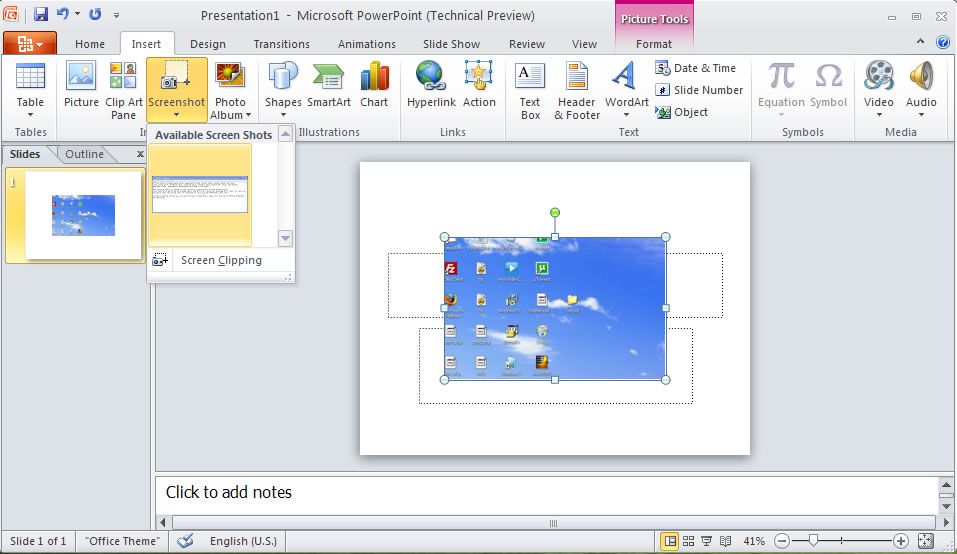
Рассчитайте стоимость с помощью калькулятора цен.
Откуда берутся изображения?Изображения, скопированные из Интернета, имеют низкое разрешение (72 dpi) и плохое качество для печатного плаката. Для достижения наилучших результатов минимальное разрешение изображения должно составлять 150 dpi при фактическом размере печати.
Каков крайний срок?Плакаты печатаются с понедельника по пятницу в течение стандартных 24 часов. Планируйте заранее, чтобы избежать больших объемов для более быстрого выполнения работ.
Начните с шаблона
Выберите один из множества стилей и размеров. Загрузите шаблон.
Создать новый плакат
Откройте новый документ в PowerPoint.
- Перейти к Дизайн —> Размер слайда
- Выберите Пользовательский размер слайда
- Набор Ширина и Высота (макс.
 56″)
56″) - Выберите ориентацию Альбомная (горизонтальная) или Книжная ориентация.
- Нажмите OK .
- Если появится сообщение о том, что « Текущий размер страницы превышает область печати бумаги в принтере », просто нажмите
Основные советы по дизайну
КонтентАкадемические плакаты представляют собой краткое изложение того, что вы сделали, как вы это сделали и чему научились. Большинство из них разделено на четыре части:
- Введение (что вы сделали)
- Дизайн или методы (как вы это сделали)
- Результаты
- Заключение (что вы узнали)
Количество мест ограничено. Тщательно выбирайте слова и графику.
Не забудьте ПРОВЕРИТЬ орфографию вашего плаката перед отправкой на печать!
Макет Создайте свой файл в полном размере (100%).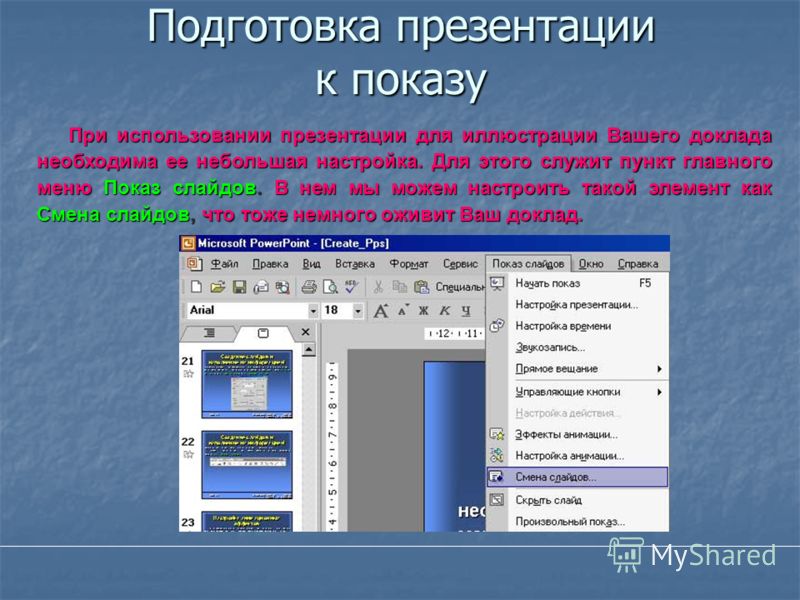
Представляйте информацию так, как вы обычно читаете — слева направо, сверху вниз.
Используйте столбцы и разрывы строк, чтобы разделить постер на более мелкие части. Используйте маркеры вместо длинных абзацев для обобщения информации.
Поддерживайте хороший контраст между фоновым цветом и текстом. Рассмотрите возможность использования светлого фона и темного текста. Фон заливки с градиентным цветом, особенно черный, плохо печатается и не рекомендуется.
Кто-то, стоящий на расстоянии 3–4 футов от вас, должен прочитать все, что написано на вашем плакате. Вот некоторые рекомендуемые шрифты и размеры:
Без засечек: Lucida Sans, Lucida Grande ; Serif: Palatino, Book Antiqua
- Название: 72 пункта
- Названия заголовков/разделов: 40 пунктов
- Основной текст: 24 пункта
- Заголовки: 18 точек
Ограничьтесь 2–3 типами шрифтов , чтобы создать согласованность и единство.
Картинка стоит 1000 слов. Содержание постера должно состоять из 60% изображений, 40% текста . Используйте графики, диаграммы, таблицы и фотографии для обобщения и представления данных.
Изображения с высоким разрешением ( 150 dpi или выше ) необходимы для печати плакатов высокого качества.
Цветовой режим для достижения наилучших результатов: CMYK .
Вставка изображений непосредственно в PowerPoint . Не вырезайте и вставляйте, не копируйте и не вставляйте.
Скопируйте и вставьте диаграммы Excel и графики в PowerPoint.
Чтобы настроить изображение и сохранить правильные пропорции,
Сохранение в PDF
Для CougPrints Plus требуется PDF-файл , настроенный на ваш пользовательский размер страницы . Чтобы сохранить плакат PowerPoint в формате PDF, выполните действия, описанные в разделе Сохранение презентаций PowerPoint в виде файлов PDF.
Печать вашего плаката
Закажите свой плакат онлайн в CougPrints Plus, заполнив форму отправки и загрузив файл PDF. Возьмите и оплатите плакаты в CougPrints Plus в CUB.
Как сделать постер в PowerPoint
Microsoft PowerPoint — это удобный инструмент для большинства из нас, чтобы показать идеи презентации своей аудитории. Но вы также можете использовать его для создания постерных презентаций. Будь то реклама или продвижение мероприятия, PowerPoint позволяет создавать плакаты для любых целей. В этой статье вы узнаете, как шаг за шагом сделать плакат в PowerPoint.
Кроме того, вы узнаете проверенные советы по оформлению своего плаката, чтобы сделать его более привлекательным.
Давайте углубимся:
Как создать плакат в Powerpoint
Не существует фиксированного дизайна плаката PowerPoint. Владельцы бизнеса включают в свои плакаты различные элементы дизайна в зависимости от своих потребностей. Мы рассмотрим ключевые элементы дизайна, которые вы можете использовать для создания плаката.
Чтобы упростить процесс создания плаката PowerPoint, мы разделили его на следующие небольшие этапы:
1- Открытие пустого слайда презентации
Щелкните вкладку «Создать» и выберите пустую презентацию, чтобы открыть пустой слайд.
Щелкните меню «Вид» и активируйте «Линейка», «Сетка» и «Направляющие». Это поможет вам выровнять изображения, текст или другое содержимое постера на слайде.
2- Выберите размер постерной презентации
Перейдите на вкладку «Дизайн» и щелкните меню «Размер слайда». Вы увидите три варианта: Стандартный (4:3), Широкоэкранный (16:9) и Пользовательский размер слайда.
Если вы не хотите использовать какой-либо типичный размер (стандартный или широкоэкранный), щелкните вкладку «Пользовательский размер слайда», чтобы создать плакат нестандартного размера.
Для этой постерной презентации мы сделаем постер размером 24 x 36 дюймов. Вы можете использовать этот размер плаката для различных целей.
После того, как вы установите размер плаката PowerPoint, PowerPoint спросит вас, хотите ли вы максимально увеличить размер вашего содержимого или вы хотите уменьшить масштаб, чтобы обеспечить соответствие. Выберите Развернуть.
3- Добавление визуальных элементов
Чтобы создать красивый постер PowerPoint, необходимо добавить на слайд креативы. Нажмите на вкладку «Вставка» и выберите меню изображения.
У вас будет три варианта вставки изображений: «Это устройство», «Стоковые изображения» и «Изображения из Интернета». Для этого плаката мы использовали стоковое изображение. Итак, мы выбрали вариант «Стоковые изображения».
4- Добавить текстовые элементы
После того, как выбранное изображение будет загружено на слайд. Щелкните вкладку «Текстовое поле» в меню «Вставка», чтобы добавить текстовое поле.
Вы можете добавить столько текстовых полей, сколько требует ваш постер. После добавления текстовых полей на постер вы можете изменить размеры, цвета и типы шрифтов.
5- Вставка элементов формы в постер
Щелкните меню «Вставка» и выберите нужную форму, которую хотите добавить на постер.
Вы можете написать желаемый текст в элементы формы. Кроме того, у вас будет возможность выбрать эффекты «Заливка фигуры», «Контур фигуры» или «Форма». Основываясь на макете вашего плаката, вы должны выбрать элементы формы и цвета, чтобы персонализировать эти элементы.
6- Проверьте, все ли вы включили
Мы также добавили один значок из меню «Вставка», чтобы придать нашему плакату хороший вид. Мы добавили значок из меню «Вставка» в нижнем колонтитуле плаката. Вы также можете добавить свой логотип вместо этого значка.
И, наконец, мы добавили еще одну фигуру и текстовое поле в нижнем колонтитуле. Дизайн вашего плаката будет выглядеть следующим образом:
7- Сохраните дизайн вашего плаката
Когда ваш плакат будет готов, вы должны сохранить файл.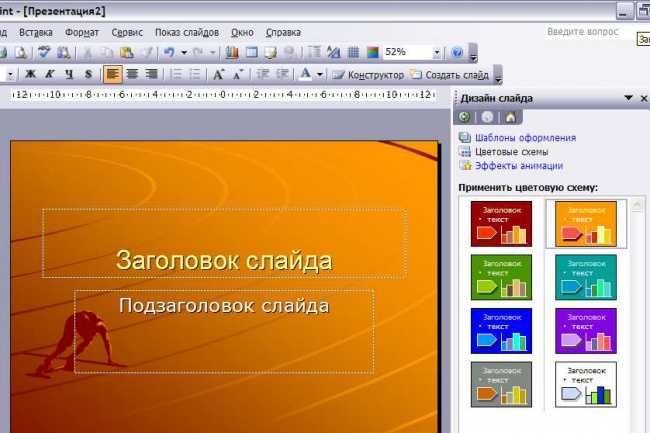 У вас есть несколько вариантов, чтобы сохранить его.
Но обязательно сохраните файл в PowerPoint. Если вы сохраните файл в PowerPoint, вы сможете легко редактировать его в будущем.
Чтобы распечатать файл, вы можете сохранить его в файле Pdf или JPEG.
Как вы заметили, есть несколько вариантов добавления изображений, значков и фигур на ваш плакат.
Таким образом, ваш дизайн плаката PowerPoint может быть настолько креативным, насколько вы хотите.
Форматирование плаката презентации PowerPoint
Когда дело доходит до создания привлекательного плаката для вашего бизнеса, форматирование играет важную роль.
Размеры плакатов PowerPoint различаются в зависимости от целей, для которых создаются плакаты.
Таким образом, вы должны сначала понять свои требования, прежде чем погрузиться в разработку плаката в PowerPoint.
Вот несколько советов по форматированию:
- Не пишите длинные заголовки
- Используйте легко читаемые шрифты в своем плакате
- Не изменяйте чрезмерно размеры и/или гарнитуры шрифта в дизайне вашего плаката
- Рассмотрите размеры плакатов, которые распространены в вашей отрасли, прежде чем принимать решение о размере вашего плаката
Лучшие параметры шаблона плаката PowerPoint
Создание плаката в PowerPoint с нуля иногда может занять некоторое время, особенно при первом использовании программы. В таком случае использование шаблонов плакатов PowerPoint может сэкономить время и энергию.
Вот пять красивых шаблонов PowerPoint для создания плакатов:
1. Шаблон плаката Newfield PowerPoint
Этот шаблон хорошо подходит для создания исследовательских плакатов. Шаблон Newfield бывает разных размеров, включая 36×48, 36×56, 36×60 и другие.
2. Шаблон плаката для вечеринки у бассейна
Если вы хотите разработать и напечатать плакат для вечеринки у бассейна или любой другой вечеринки, шаблон «Вечеринка у бассейна» поможет вам легко выполнить эту работу. Это 100% настраиваемый шаблон.
3. Универсальный дизайн корпоративного флаера
Этот шаблон идеально подходит для создания плаката, который будет представлять вашу компанию на торговых мероприятиях. Вы можете полностью настроить шаблон дизайна многоцелевого корпоративного флаера в соответствии со своими целями.
4. Плакаты сообщества от Microsoft
У Microsoft есть коллекция плакатов сообщества, которые вы можете легко настроить.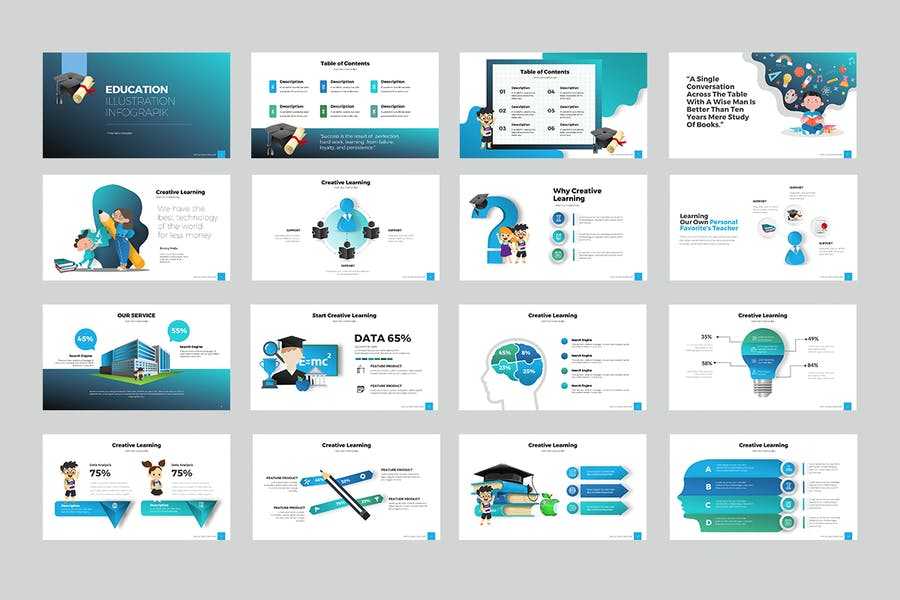 Эти шаблоны хороши для создания плакатов для сбора средств, фестивалей или других общественных мероприятий.
5. Шаблон флаера продукта
Вы можете использовать шаблон флаера продукта, чтобы легко создавать креативные рекламные плакаты. Вы можете использовать его для создания флаеров о моде, флаеров магазинов техники, флаеров о продаже автомобилей и многого другого.
5 основных советов о том, как сделать плакат в PowerPoint
Вот пять основных советов о том, как сделать плакат в PowerPoint:
1- Продумайте свой брендинг
Ваш плакат представляет ваш бренд независимо от его цели. Таким образом, вы должны помнить о своем бренде при создании плаката.
Цвета, шрифты и креативы должны соответствовать тематике вашего бренда.
2- Используйте элементы дизайна в гармонии
Вы должны использовать все элементы дизайна в гармонии. Изображения, тексты, фигуры и графика должны использоваться таким образом, чтобы один элемент не подавлял другой.
3- Избегайте чрезмерных цветовых вариаций
Использование чрезмерных цветовых вариаций может отвлекать внимание и ухудшать качество доставки сообщения. Таким образом, при создании плаката вы должны стратегически использовать цвета, соответствующие философии вашего бренда.
4- Разбейте плакат на части
Убедитесь, что ваш плакат не похож на длинную нить. Вместо этого разбейте его на разделы, чтобы повысить эффективность доставки сообщений.
5- Будьте изобретательны
Когда дело доходит до творчества в дизайне вашего плаката PowerPoint, у вас есть несколько вариантов.
Вы можете использовать красиво оформленные изображения, писать умные тексты и экспериментировать с графикой, чтобы создать постер, который привлечет внимание вашей аудитории.
Заключение
Теперь вы знаете, как сделать плакат в PowerPoint. Пришло время задуматься и создать мощный постер, избегая типичных ошибок PowerPoint.
PowerPoint — превосходный программный инструмент для подготовки слайдов презентации. Но чтобы в полной мере использовать возможности этого программного инструмента, вы также должны знать, как сделать голос за кадром в PowerPoint, как создать дорожную карту в PowerPoint и как сделать диаграмму Венна в PowerPoint.
Изображение: Depositphotos Комментарий ▼
Шаблоны постеров Powerpoint для презентаций постеров исследований
Шаблоны плакатов Powerpoint для презентаций постеров исследованийОтзывы клиентов
Бесплатный исследовательский плакат Шаблоны презентаций PowerPoint
О наших бесплатных шаблонах исследовательских плакатов Это коллекция бесплатных шаблонов исследовательских плакатов PowerPoint (собственные форматы .ppt и .pptx), которые доступны клиентам PosterPresentations.com. Используя наши шаблоны исследовательских плакатов и услуги печати плакатов, ваша презентация плаката будет выглядеть четко и профессионально. Загрузите соответствующий шаблон плаката PowerPoint, добавьте свой текст, изображения и графику и отправьте его нам, чтобы получить превосходное качество, лучшую цену, печать и доставку в тот же день.
Следуйте инструкциям, приведенным в шаблонах, и вы закончите вдвое быстрее, чем обычно требуется для создания стендовой презентации. Шаблоны полностью настраиваемые, поэтому вы можете иметь большую гибкость дизайна. Вы можете изменить цветовые схемы плаката и расположение столбцов всего за пару кликов. Наша служба поддержки также предоставляет видеоуроки о том, как сделать научную постерную презентацию.
Простота использования и настройки ▪ Меняйте цвета одним щелчком мыши
▪ Большинство стандартных размеров плакатов США и других стран.
▪ Поддержка всех версий PowerPoint
▪ Требуются только базовые навыки работы с PowerPoint
▪ Полностью настраиваемый
▪ Инструкции прилагаются к шаблонам плакатов.
▪ Онлайн-видеоуроки
▪ Настроен для профессиональной печати
▪ Дополнительные макеты, включенные в каждый шаблон
БЫСТРЫЙ ПОИСК ШАБЛОНОВ ПОСТЕРОВ
Размеры плакатов американского стандарта (дюймы)
30×40 | 36×48 | 36×56 | 36×60 | 36×72 | 36×96 | 42×60 | 42×72 | 42×90 | 44×44 | 48×48 | 48×72 | 48×96 | тройной | Виртуальный
Стандартные международные размеры постеров (в сантиметрах)
91×122 | 70×100 | 100×140 | 100×100 | 100×200 | А0 | А1 | Виртуальный
ВАЖНО
Прежде чем загружать шаблон постера и работать над ним, проверьте требования вашей конференции.
Если вам нужна дополнительная помощь, наша поддержка по телефону доступна и бесплатна. Мы здесь, чтобы предоставить лучший сервис, который вы можете попросить.
В этой серии коротких видеороликов и анимированных руководств вы найдете пошаговые ответы на наиболее распространенные вопросы, касающиеся процесса создания исследовательских плакатов.
Посмотреть все руководства
Нужна дополнительная помощь в создании шаблонов плакатов? 510.649.3001
Бесплатные шаблоны плакатов PowerPoint для исследовательских презентаций
Генератор QR-кода
Добавьте функциональности своему плакату!
Поделитесь ссылкой на страницу, адрес электронной почты или дополнительную информацию в Интернете. Это просто, бесплатно и еще больше объединяет вашу аудиторию!
ПОДРОБНЕЕ
Профессиональные картоны для плакатов Trifold
Готовы к использованию прямо из коробки. Отличное решение для настольных постерных презентаций 36×48 Trifold. Цена включает печать, монтаж и бесплатную доставку наземным транспортом FedEx.
ПОДРОБНЕЕ
Проверка размера шрифта плаката
Удобный способ визуализировать размер текста на распечатанном плакате.
Хотите знать, какого размера шрифт на вашем плакате? Загрузите и распечатайте этот PDF-файл на настольном принтере.
ПОДРОБНЕЕ
Быстрый доступ к символам кода ALT
Нажмите здесь, чтобы выбрать из более чем 350 простых для копирования и использования символов кода ALT.
ПОДРОБНЕЕ
Плакаты с исследованиями тканей
Попрощайтесь с трубками для плакатов с профессиональным плакатом из ткани, который можно упаковать в багаж! С нашей немнущейся тканью EasyTravel™ ваша презентация будет выглядеть профессионально, ярко и будет прекрасно упаковываться в вашу ручную кладь.
ПОДРОБНЕЕ
Упростите процесс заказа плакатов для вашей группы
Присоединяйтесь к нашему бесплатному сервису, который поможет вам координировать групповые заказы плакатов, получать скидки и индивидуальные специальные функции, которые обычно недоступны для стандартных заказов.
ПОДРОБНЕЕ
Виртуальные постерные сессии для конференций и совещаний любого масштабаЕсли вы являетесь организатором собраний, мы можем помочь вам организовать виртуальную постерную сессию, освободить себя от управления представлением постеров и предоставить участникам вашей встречи универсальную платформу для презентаций, которая удовлетворить все ваши требования.
Подробнее
Ссылки на страницы фирменного стиля (логотипа) университета
Список страниц фирменного стиля, где можно загрузить логотипы университетов для использования в постерной презентации.
Помогите своим коллегам-исследователям. В Интернете сложно найти логотипы хорошего качества для использования в печатных плакатах с исследованиями. Если у вас есть ссылка на страницу идентификации вашего университета, отправьте ее нам по электронной почте, и мы добавим ее в наш список, чтобы другие могли ее использовать.
Калифорнийский университет в Беркли
Texas A&M
UCLA
Columbia Medical Center
Stanford University
Adelphi University
Duke University
UPENN
Bradley University
ENMU
UNC Chapel Hill
Northwestern University
Magnet recognition Seal
Howard University
University of Houston
Университет Дрекселя
Университет Карлоу
UNLV
UNR
UFL
TUFTS
George Mason U.
St. Scholastica College
Mount Royal University
Penn State
Yale University
University of Wisconsin
SD School of Mines
USC
GATECH
ШАБЛОНЫ ПЛАКАТОВ POWERPOINT ДЛЯ НАЧИНАЮЩИХ
Шаблоны исследовательских плакатов стандартного размера в дюймах
Используйте эти начальные шаблоны плакатов в качестве отправной точки для создания собственных плакатов
Миниатюры плакатов показаны пропорционально размерам друг друга на основе 48 дюймов (высота) x 9Область дисплея 6 дюймов (ширина)
36 дюймов в высоту x 48 дюймов в ширину ШАБЛОН ПЛАКАТА POWERPOINT STARTER 36×48
Размер шаблона научного плаката 36×48 является одним из самых маленьких размеров, а также одним из самых распространенных. Он очень подходит для научных плакатов с небольшим или умеренным количеством текста и графики.
Шаблон исследовательского плаката 36×48 также можно распечатать в следующих размерах без искажений и каких-либо необходимых корректировок:
36×48 (Standard), 42×56, 48×64, 30×40
VIEW POSTER SAMPLES DOWNLOAD THE 36×48 POWERPOINT POSTER TEMPLATE
Trifold (tabletop) STARTER TRIFOLD POWERPOINT POSTER TEMPLATE
These free PowerPoint Шаблоны плакатов предназначены для стандартной презентации плакатов размером 3×4 фута, которые должны быть установлены на стандартную доску для плакатов Trifold.
Этот шаблон исследовательского плаката должен быть распечатан только в следующем размере:
36×48 (Standard Trifold)
Этот шаблон плаката предназначен для презентации стандартной доски Trifold. Вы можете использовать его с досками для плакатов, доступными в магазинах канцтоваров, или с нашим профессиональным готовым к использованию продуктом для презентаций плакатов Trifold.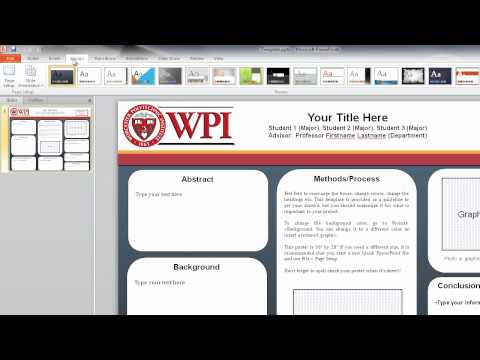
Вам нужен шаблон MonsterBoard большего размера? Используйте этот шаблон PowerPoint MonsterBoard.
ПОСМОТРЕТЬ ОБРАЗЦЫ ПЛАКАТОВ СКАЧАТЬ ШАБЛОН ПЛАКАТА В POWERPOINT В ТРОЙНОЙ СКЛАДКЕ
36 дюймов в высоту x 56 дюймов в ширину STARTER 36×56 ШАБЛОН POWERPOINT POSTER
Этот бесплатный шаблон плаката PowerPoint предназначен для стандартной презентации плаката размером 3×4,5 фута.
Этот шаблон исследовательского плаката PowerPoint предназначен для плаката среднего размера. Он подходит для большинства стендовых презентаций. Он может вместить от среднего до большого объема контента.
Этот шаблон научного плаката можно распечатать в следующих размерах:
36×56 (стандартный), 42×65,3, 48×74,6
Просмотр плакатов Скачать шаблон плаката 36×48 PowerPoint
36 ”рост x 60” шириной Стартер 36×60 PowerPoint Poster Patster Patterate
.
Это тоже один из стандартных размеров. Он используется в основном, когда высота доски для презентаций составляет всего три фута, и есть больше контента для презентации, который может поместиться на плакате 48×36.
Этот шаблон научного плаката можно распечатать в следующих размерах:
36×60 (стандартный), 42×70, 48×80
ПОСМОТРЕТЬ ОБРАЗЦЫ ПОСТЕРА СКАЧАТЬ ШАБЛОН ПОСТЕРА TRIFOLD POWERPOINT
36 дюймов (высота) x 72 дюйма (ширина) STARTER 36×72 POWERPOINT POSTER TEMPLATE
Этот бесплатный шаблон плаката PowerPoint предназначен для стандартной презентации плаката размером 3×6 футов.
То же, что и вышеприведенный шаблон научного плаката, только на фут шире. Опять же, это зависит от того, сколько контента вам нужно представить.
Этот шаблон научного плаката может быть напечатан в следующих размерах:
36×72 (стандарт), 42×84, 48×96
Просмотр плаката Скачать.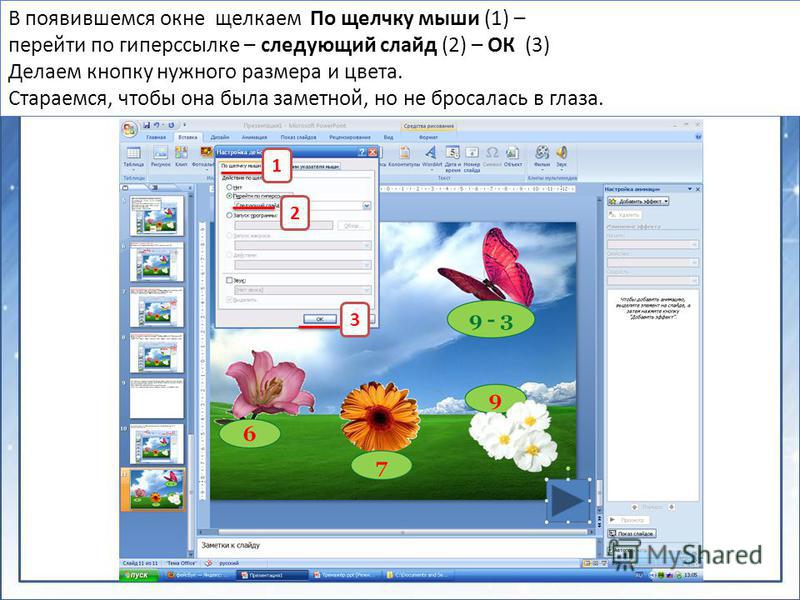 STARTER 36×96 ШАБЛОН POWERPOINT POSTER
Этот бесплатный шаблон плаката PowerPoint предназначен для стандартной презентации плаката размером 3×8 футов.
Это самая широкая доска, которую вы можете использовать на трехфутовой доске для презентаций. Он имеет пять столбцов.
Этот шаблон научного плаката можно распечатать в следующих размерах:
96×36 (стандартный), 24×64
ПОСМОТРЕТЬ ОБРАЗЦЫ ПОСТЕРА СКАЧАТЬ ШАБЛОН ПОСТЕРА В POWERPOINT TRIFOLD
42 дюйма (высота) x 60 дюймов (ширина) STARTER 42×60 POWERPOINT POSTER TEMPLATE
Этот бесплатный шаблон плаката PowerPoint предназначен для стандартной презентации плаката размером 3,5×5 футов.
Этот шаблон исследовательского плаката PowerPoint подходит для большинства презентаций. Он может вместить от среднего до большого объема контента.
Этот шаблон научного плаката может быть напечатан в следующих размерах:
42×60 (стандарт), 36×51,42, 48×68,57
Просмотр плаката.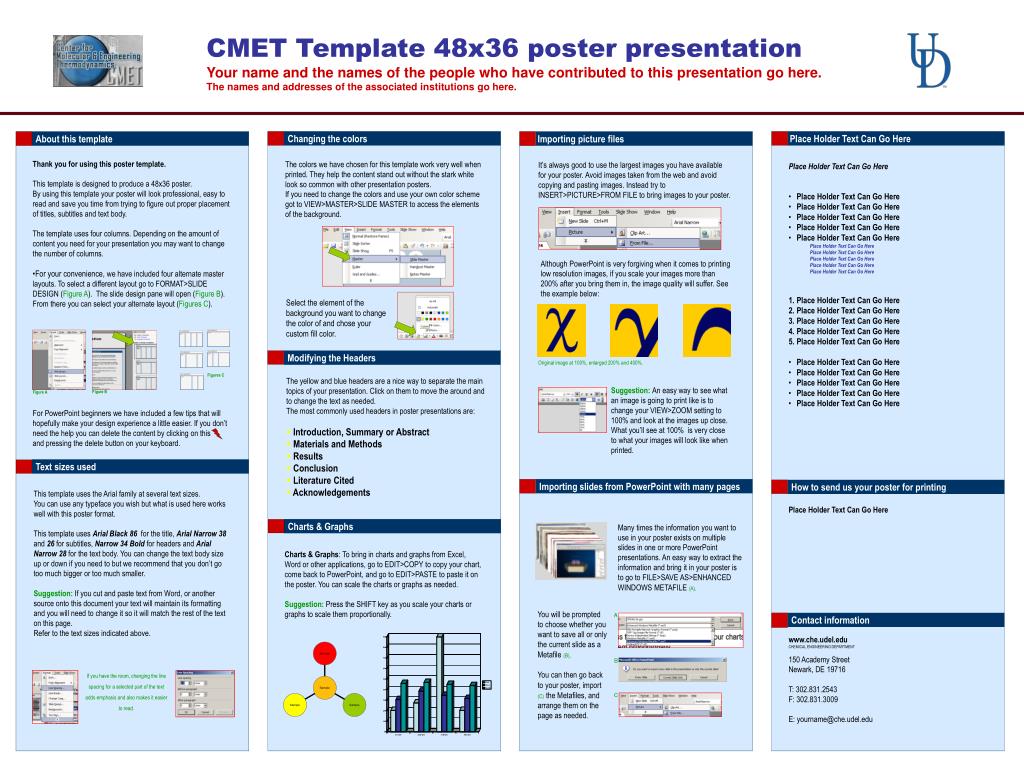 Wide
Wide
STARTER 42×72 ШАБЛОН POWERPOINT POSTER
Этот бесплатный шаблон плаката PowerPoint предназначен для стандартной презентации плаката размером 3,5×6 футов.
Этот шаблон исследовательского плаката PowerPoint предназначен для плаката среднего размера. Он подходит для большинства стендовых презентаций. Он может вместить от среднего до большого объема контента.
Этот шаблон научного плаката можно распечатать в следующих размерах:
42×72 (стандартный), 36×61,70, 48×82,28
ПОСМОТРЕТЬ ОБРАЗЦЫ ПОСТЕРА СКАЧАТЬ ШАБЛОН ПОСТЕРА В POWERPOINT TRIFOLD
42 дюйма (высота) x 90 дюймов (ширина) STARTER ШАБЛОН POWERPOINT POSTER 42×90
Этот бесплатный шаблон плаката PowerPoint разработан для стандартного плаката размером 3,5×7,5 футов.
Этот шаблон исследовательского плаката PowerPoint предназначен для плаката большого размера.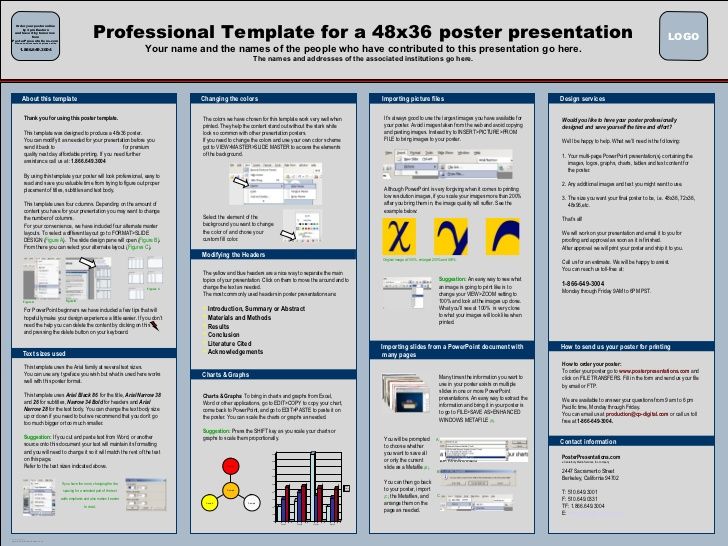 Он подходит для большинства стендовых презентаций. Он может вместить от среднего до большого объема контента.
Этот шаблон научного постера можно распечатать в следующих размерах: 42×90 (стандартный), 36×77,14, 44×94,28
ПОСМОТРЕТЬ ОБРАЗЦЫ ПОСТЕРА СКАЧАТЬ ШАБЛОН POWERPOINT POSTERPLATE 36×48 4” x 4” x Tall7 Tall 4” x
STARTER ШАБЛОН ПЛАКАТА POWERPOINT 44×44
Этот бесплатный шаблон плаката PowerPoint предназначен для стандартной презентации плаката размером 3,7 x 3,7 фута.
Этот шаблон исследовательского плаката PowerPoint предназначен для плаката среднего размера. Подходит для многих стендовых презентаций. Он может вместить умеренное количество контента.
Этот шаблон научного плаката можно распечатать в следующих размерах:
44×44 (стандартный), 36×36, 42×42, 48×48
ПОСМОТРЕТЬ ОБРАЗЦЫ ПОСТЕРА СКАЧАТЬ ШАБЛОН ПОСТЕРА TRIFOLD POWERPOINT
48 дюймов (высота) x 72 дюйма (ширина) STARTER ШАБЛОН POWERPOINT POSTER 48×72
Этот бесплатный шаблон плаката PowerPoint предназначен для стандартной презентации плаката размером 4×6 футов.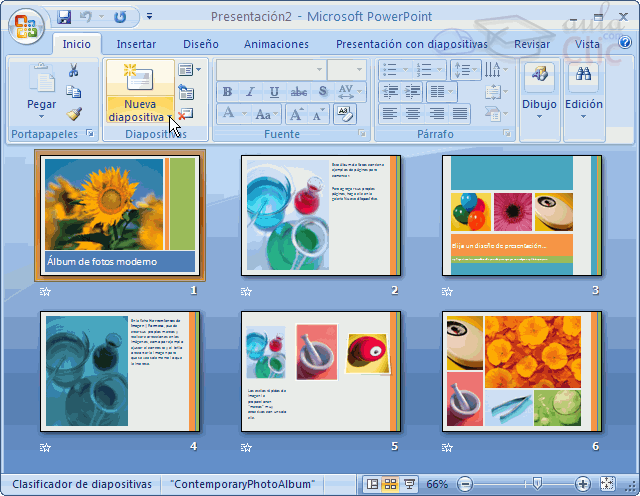
Этот шаблон исследовательского плаката PowerPoint предназначен для плаката среднего/большого размера. Он подходит для большинства стендовых презентаций. Он может вместить от среднего до большого объема контента.
Этот шаблон научного плаката может быть напечатан в следующих размерах:
48×72 (стандарт), 24×36, 42×63
Просмотр плаката Скачать плакат PowerPoint 36×48. STARTER 48×72 ШАБЛОН POWERPOINT POSTER
Этот бесплатный шаблон плаката PowerPoint предназначен для стандартной презентации плаката размером 4×4 фута.
Этот шаблон научного плаката имеет хороший размер для ограниченного доступного пространства без ущерба для места для контента.
Этот шаблон исследовательского плаката можно распечатать в следующих размерах:
48×48 (стандартный), 36×36, 24×24, 42×42
ПОСМОТРЕТЬ ОБРАЗЦЫ ПОСТЕРА СКАЧАТЬ ШАБЛОН ПОСТЕРА TRIFOLD POWERPOINT
48 дюймов (высота) x 96 дюймов (ширина) STARTER 48×96 ШАБЛОН POWERPOINT POSTER
Этот бесплатный шаблон плаката PowerPoint предназначен для стандартной презентации плаката размером 4×8 футов.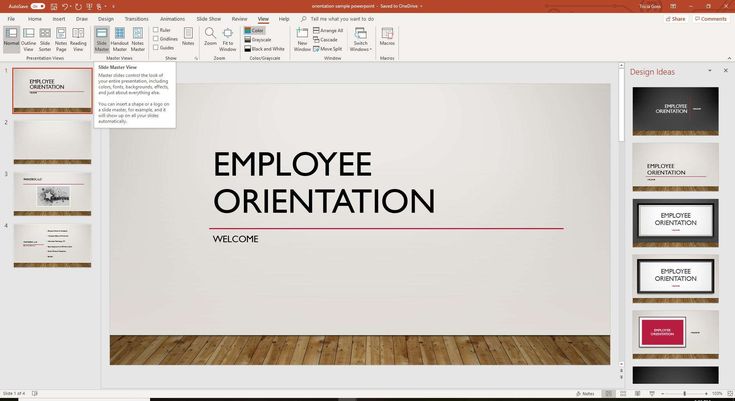
Этот шаблон плаката предназначен для плаката самого большого размера, который обычно допускается на конференциях. Он может вместить много контента. Вы можете использовать этот шаблон, если у вас также есть большое количество фотографий, таблиц, диаграмм и текста.
Этот шаблон научного плаката может быть напечатан в следующих размерах:
48×96 (стандарт), 24×48, 42×84, 36×72
Посмотреть плакат Скачать.
STARTER 40×30 ШАБЛОН POWERPOINT POSTER
Этот бесплатный шаблон плаката PowerPoint предназначен для стандартного плаката размером 40×30 дюймов.
Этот шаблон вертикального плаката может вместить умеренное количество контента. Он может вместить несколько фотографий, таблиц, диаграмм и приличное количество текста.
Этот шаблон научного плаката можно распечатать в следующих размерах:
40×30 (стандартный), 48×36, 56×42
ПОСМОТРЕТЬ ОБРАЗЦЫ ПОСТЕРА СКАЧАТЬ ШАБЛОН ПОСТЕРА TRIFOLD POWERPOINT
Бесплатные шаблоны плакатов PowerPoint в метрических размерах (см)
для международных конференций плакатов
Миниатюры плакатов отображаются пропорционально размерам друг друга на основе области отображения 200 см (высота) x 100 см (ширина)
91 Ширина x 122 Высота STARTER 91cmX122cm ШАБЛОН POWERPOINT POSTER
Этот бесплатный шаблон плаката PowerPoint предназначен для стандартного научного плаката размером 91 см на 122 см для международных постерных сессий.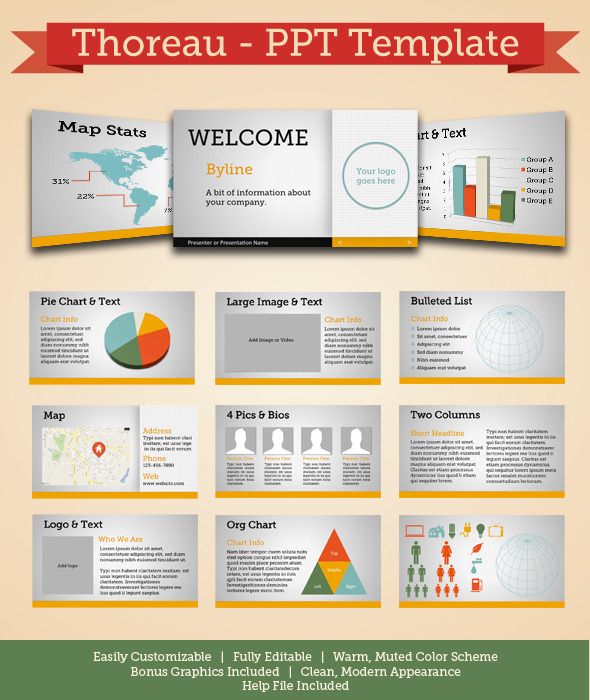
Этот шаблон плаката PowerPoint представляет собой вертикальную версию стандартного плаката размером 48×36 дюймов. Этот шаблон научного плаката можно распечатать в следующих размерах:
91 см x 122 см (стандартный размер 36 x 48 дюймов), 76 x 102 см
Просмотр образцов плаката Загрузка шаблона плаката 36×48
70 WIDE X 100 HALL Стартер 70CMX100CM PowerPoint Poster STAMPATE
. научная постерная презентация для международных постерных сессий.
Этот шаблон плаката PowerPoint предназначен для презентации плаката небольшого размера, обычно используемого на международных конференциях. Этот шаблон научного плаката можно распечатать в следующих размерах:
70 см x 100 см (стандартный размер 27,5 x 39,37 дюймов), 100 x 143 см
ПОСМОТРЕТЬ ОБРАЗЦЫ ПОСТЕРА СКАЧАТЬ ШАБЛОН ПОСТЕРА В POWERPOINT TRIFOLD
100 Ширина x 140 Высота STARTER 100cmX140cm ШАБЛОН POWERPOINT POSTER
Этот бесплатный шаблон плаката PowerPoint предназначен для стандартного плаката размером 100 см на 140 см для международной научной презентации.
Этот шаблон плаката PowerPoint предназначен для презентации плаката небольшого размера, обычно используемого на международных конференциях. Этот шаблон научного плаката можно распечатать в следующих размерах:
100 см x140 см (стандарт 39,37×55,12 дюйма)
Просмотр плакатов Скачать шаблон 36×48 PowerPoint Poster
1 Метр x 1 Метр 100cmx1009 100cmx100. Шаблон плаката PowerPoint предназначен для стандартной научной презентации размером 1 метр на 1 метр для международных или внутренних стендовых сессий. Этот шаблон обычно требуется на конференциях, посвященных исследовательским плакатам Keystone Symposia. Этот шаблон научного плаката можно распечатать в следующем размере: ПОСМОТРЕТЬ ОБРАЗЦЫ ПОСТЕРА СКАЧАТЬ ШАБЛОН ПОСТЕРА В ТРОЙНОЙ СЛОЖКЕ POWERPOINT STARTER 100cmX200cm ШАБЛОН POWERPOINT POSTER Этот шаблон научного плаката можно распечатать в следующем размере: Просмотр образцов плаката Загрузка шаблона плаката 36×48 Starter A0 PowerPoint Poster Post предназначен для стандартного научного стендового доклада формата A0 размером 841 мм x 1189 мм для международных или внутренних постерных сессий. Этот шаблон научного плаката можно распечатать в следующем размере: ПОСМОТРЕТЬ ОБРАЗЦЫ ПЛАКАТОВ СКАЧАТЬ ШАБЛОН ПЛАКАТА В POWERPOINT В ТРОЙНОЙ СКЛАДКЕ STARTER A1 ШАБЛОН POWERPOINT POSTER
100 см x 100 см (стандарт 39 x 39 дюймов). Любой квадрат размером до 121 x 121 см
Этот бесплатный шаблон плаката PowerPoint разработан для стандартных метрических 1 метр на 2 метра научных плакатов для презентации международных или местных плакатов.
100 см х 200 см (стандарт 39 x 78 дюймов)
46,81 дюйма x 33,11 дюйма
Этот бесплатный шаблон плаката PowerPoint предназначен для стандартного научного плаката формата A1 в метрических единицах размером 594 мм x 841 мм для международных или внутренних стендовых сессий.