
Добавление текста на фотографию – Служба поддержки Майкрософт
Вы можете использовать текстовое поле или объект WordArt для добавления текста поверх фотографии в Word, Outlook,PowerPoint или Excel.
Текстовое поле над фотографией
Если текст длиннее или не требует причудливого стиля, может подойти текстовое поле. Текст можно форматировать любым способом.
Объект WordArt над фотографией
Если текст краткий и вам нужен стилизованный внешний вид, аналогичный тому, который вы можете увидеть на открытке, то wordArt может быть лучшим вариантом.
Какое приложение вы используете?
Word или Outlook | PowerPoint или Excel
Word или Outlook
Добавление текста на фотографию с помощью надписи
В документе щелкните место, куда вы хотите вставить фотографию.
На вкладке Вставка в группе Иллюстрации нажмите кнопку Фигуры, а затем выберите пункт Новое полотно.
Щелкните полотно, а затем на вкладке Вставка в группе Иллюстрации нажмите кнопку Рисунки.
 org/ListItem”>
Найдите и дважды щелкните фотографию, которую вы хотите использовать, а затем щелкните за пределами полотна.
На вкладке Вставка в группе Текст нажмите кнопку Текстовое поле, а затем выберите пункт Добавление надписи внизу меню.
Введите текст, который будет отображаться в текстовом поле, а затем перетащите его в нужное место в верхней части рисунка.
Щелкните внешний край надписи и перетащите ее на фотографию.
-
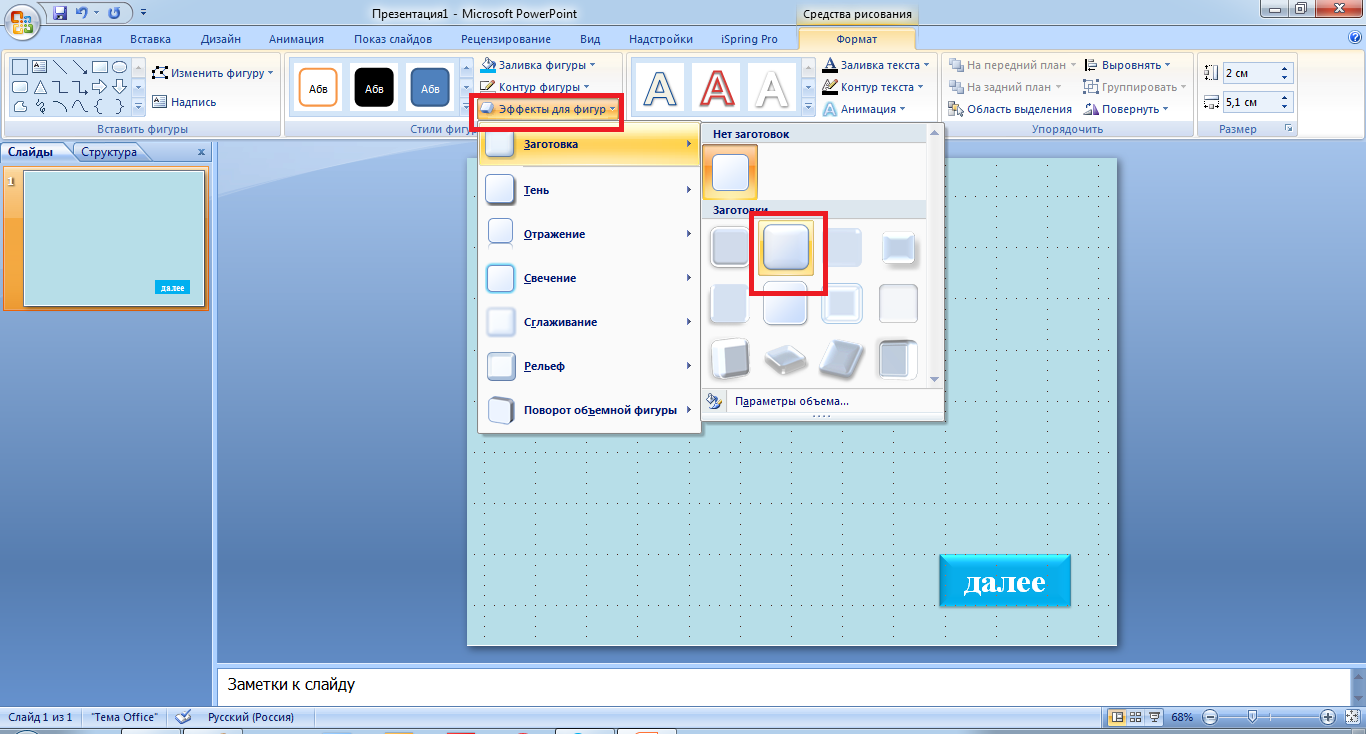
Нажмите кнопку Заливка фигуры и выберите команду Нет заливки.
 org/ListItem”>
Нажмите кнопку Контур фигуры и выберите пункт Нет контура.
Щелкните внешний край фотографии, нажмите и удерживайте нажатой клавишу CTRL, а затем щелкните край объекта WordArt, чтобы выбрать оба элемента.
Добавление текста на фотографию с помощью WordArt
-
В документе щелкните место, куда вы хотите вставить фотографию.
-
На вкладке Вставка в группе Иллюстрации нажмите кнопку Фигуры, а затем выберите пункт Новое полотно.
-
Щелкните полотно, а затем на вкладке Вставка в группе Иллюстрации нажмите кнопку Рисунки.
 org/ListItem”>
Найдите и дважды щелкните фотографию, которую вы хотите использовать.
-
На вкладке Вставка в группе Текст нажмите кнопку WordArt, выберите нужный стиль и введите текст.
-
Щелкните внешнюю границу объекта WordArt, чтобы выбрать его, перетащите текст на фотографию и при необходимости поверните его под нужным углом.
-
Щелкните внешний край фотографии, нажмите и удерживайте нажатой клавишу CTRL, а затем щелкните край объекта WordArt, чтобы выбрать оба элемента.

-
На вкладке Формат рисунка в группе Упорядочить выберите Группа > группа.
 org/ItemList”>
PowerPoint или Excel
Добавление текста на фотографию с помощью надписи
Убедитесь, что вы вставили фотографию в файл.
 org/ListItem”>
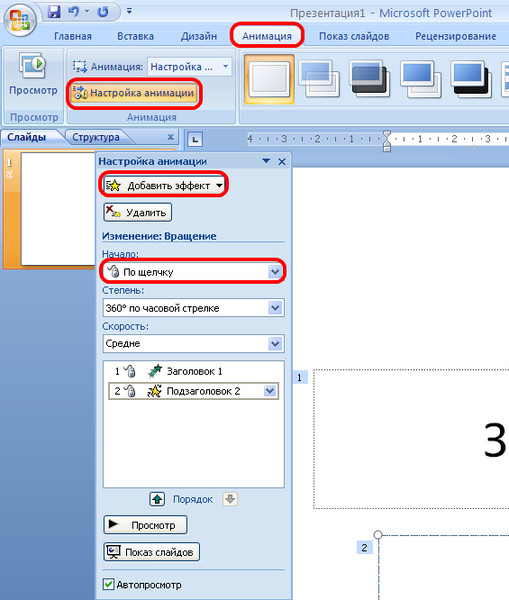
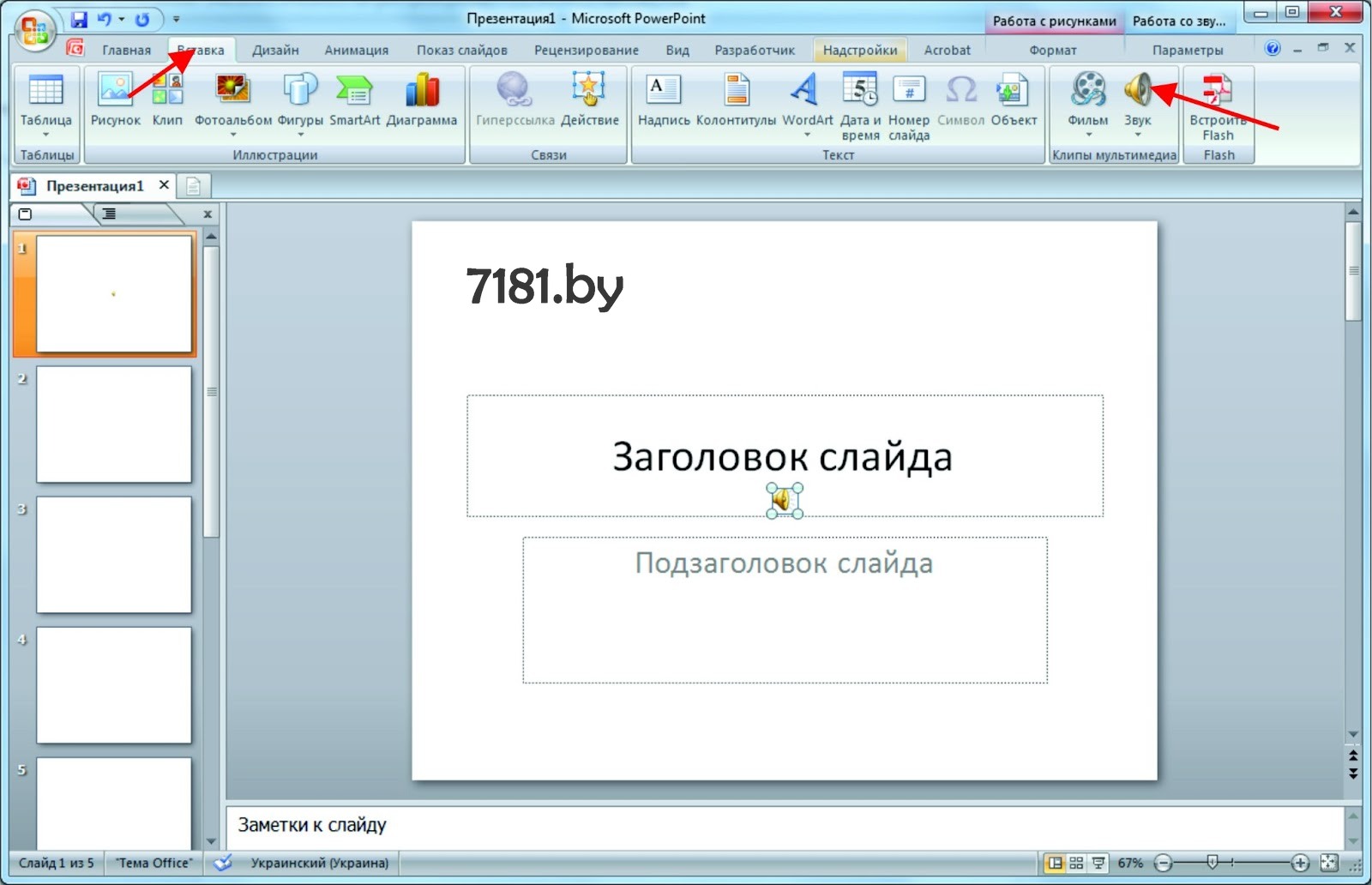
На вкладке Вставка в группе Текст нажмите кнопку Текстовое поле, щелкните рядом с рисунком и перетащите указатель, чтобы нарисовать надпись, а затем введите текст.
Чтобы изменить шрифт или стиль текста, выделите текст, щелкните его правой кнопкой мыши и выберите в контекстном меню нужное форматирование.
-
Щелкните внешнюю границу надписи, чтобы выбрать ее, перетащите текст на фотографию и при необходимости поверните его под нужным углом.
 org/ListItem”>
Убедитесь, что текстовое поле по-прежнему выбрано, а затем на вкладке Формат фигуры в группе Стили фигуры выполните следующие действия.
-
Нажмите кнопку Заливка фигуры и выберите команду Нет заливки.
-
Нажмите кнопку Контур фигуры и выберите пункт Нет контура.
-
 org/ListItem”>
Щелкните внешний край фотографии, нажмите клавишу CTRL, а затем щелкните край текстового поля, чтобы выбрать оба элемента.
-
На вкладке Формат фигуры в группе Упорядочить выберите Группа > Группа.
Добавление текста на фотографию с помощью WordArt
-
Убедитесь, что вы вставили фотографию в файл.

-
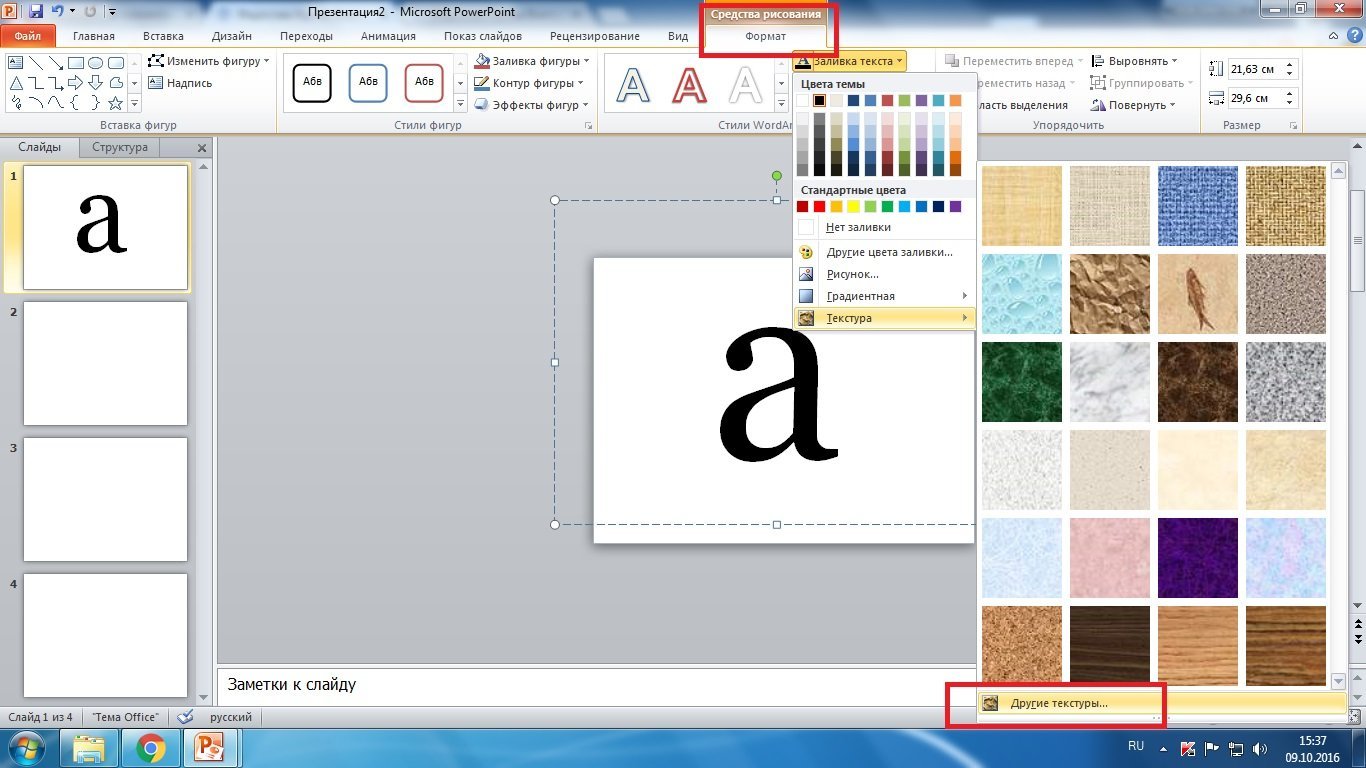
На вкладке Вставка в группе Текст нажмите кнопку WordArt, выберите нужный стиль и введите текст.
-
Щелкните внешнюю границу объекта WordArt, чтобы выбрать его, перетащите текст на фотографию и при необходимости поверните его под нужным углом.
-
Щелкните внешний край фотографии, нажмите и удерживайте нажатой клавишу CTRL, а затем щелкните край объекта WordArt, чтобы выбрать оба элемента.
-
На вкладке Формат фигуры в группе Упорядочить выберите Группа > Группа.
Какое приложение вы используете?
Word или Outlook | PowerPoint или Excel
Word или Outlook
Добавление текста на фотографию с помощью надписи
-
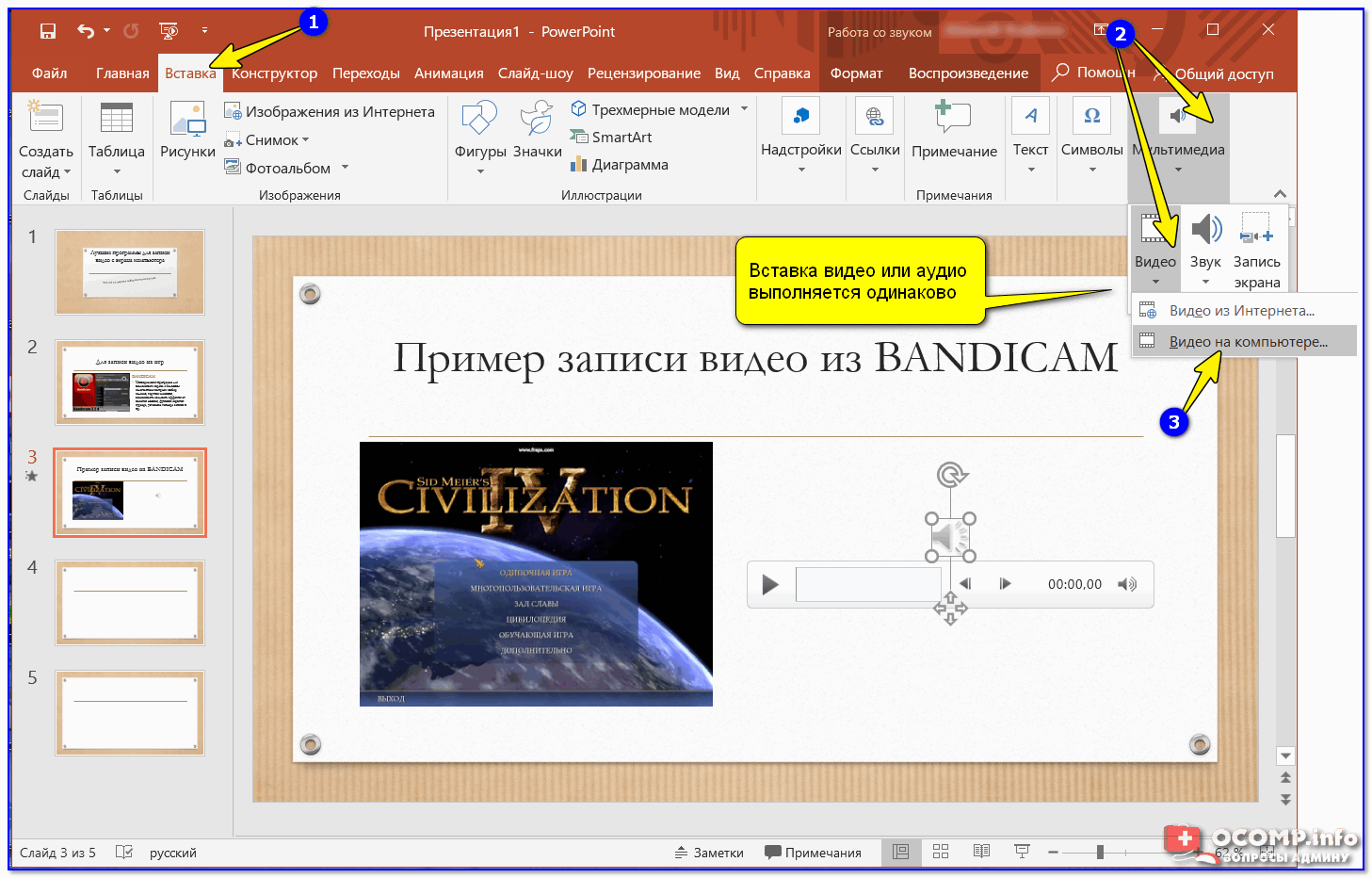
В документе щелкните место, куда вы хотите вставить фотографию.
-
На вкладке Вставка в группе Иллюстрации нажмите кнопку Фигуры, а затем выберите пункт Новое полотно.
-
Щелкните полотно, а затем на вкладке Вставка в группе Иллюстрации нажмите кнопку Рисунки.
-
Найдите и дважды щелкните фотографию, которую вы хотите использовать, а затем щелкните за пределами полотна.

-
На вкладке Вставка в группе Текст нажмите кнопку Текстовое поле, а затем выберите пункт Добавление надписи внизу меню.
-
Введите текст, который будет отображаться в текстовом поле, а затем перетащите его в нужное место в верхней части рисунка.
-
Чтобы изменить шрифт или стиль текста, выделите текст и выберите нужное форматирование в контекстном меню.
 org/ListItem”>
Щелкните внешний край надписи и перетащите ее на фотографию.
-
Убедитесь, что надпись по-прежнему выбрана, а затем в разделе Средства рисования на вкладке Формат в группе Стили фигур сделайте следующее:
-
Нажмите кнопку Заливка фигуры и выберите команду Нет заливки.
-
Нажмите кнопку Контур фигуры и выберите пункт Нет контура.

-
-
Щелкните внешний край фотографии, нажмите и удерживайте нажатой клавишу CTRL, а затем щелкните край объекта WordArt, чтобы выбрать оба элемента.
-
В разделе Средства рисования на вкладке Формат в группе Упорядочить выберите Группировать > группа.
Добавление текста на фотографию с помощью WordArt
-
В документе щелкните место, куда вы хотите вставить фотографию.
-
На вкладке Вставка в группе Иллюстрации нажмите кнопку Фигуры, а затем выберите пункт Новое полотно.
-
Щелкните полотно, а затем на вкладке Вставка в группе Иллюстрации нажмите кнопку Рисунки.
 org/ListItem”>
Найдите и дважды щелкните фотографию, которую вы хотите использовать.
-
На вкладке Вставка в группе Текст нажмите кнопку WordArt, выберите нужный стиль и введите текст.
-
Щелкните внешнюю границу объекта WordArt, чтобы выбрать его, перетащите текст на фотографию и при необходимости поверните его под нужным углом.
-
Щелкните внешний край фотографии, нажмите и удерживайте нажатой клавишу CTRL, а затем щелкните край объекта WordArt, чтобы выбрать оба элемента.

-
В разделе Работа с рисунками на вкладке Формат в группе Упорядочить выберите Группировать > группу.
 org/ItemList”>
PowerPoint или Excel
Добавление текста на фотографию с помощью надписи
-
Убедитесь, что вы вставили фотографию в файл.
 org/ListItem”>
На вкладке Вставка в группе Текст нажмите кнопку Текстовое поле, щелкните рядом с рисунком и перетащите указатель, чтобы нарисовать надпись, а затем введите текст.
-
Чтобы изменить шрифт или стиль текста, выделите текст, щелкните его правой кнопкой мыши и выберите в контекстном меню нужное форматирование.
-
Щелкните внешнюю границу надписи, чтобы выбрать ее, перетащите текст на фотографию и при необходимости поверните его под нужным углом.
 org/ListItem”>
Убедитесь, что надпись по-прежнему выбрана, а затем в разделе Средства рисования на вкладке Формат в группе Стили фигур сделайте следующее:
-
Нажмите кнопку Заливка фигуры и выберите команду Нет заливки.
-
Нажмите кнопку Контур фигуры и выберите пункт Нет контура.
-
 org/ListItem”>
Щелкните внешний край фотографии, нажмите клавишу CTRL, а затем щелкните край текстового поля, чтобы выбрать оба элемента.
-
В разделе Средства рисования на вкладке Формат в группе Упорядочить выберите Группировать > группа.
Добавление текста на фотографию с помощью WordArt
-
Убедитесь, что вы вставили фотографию в файл.
-
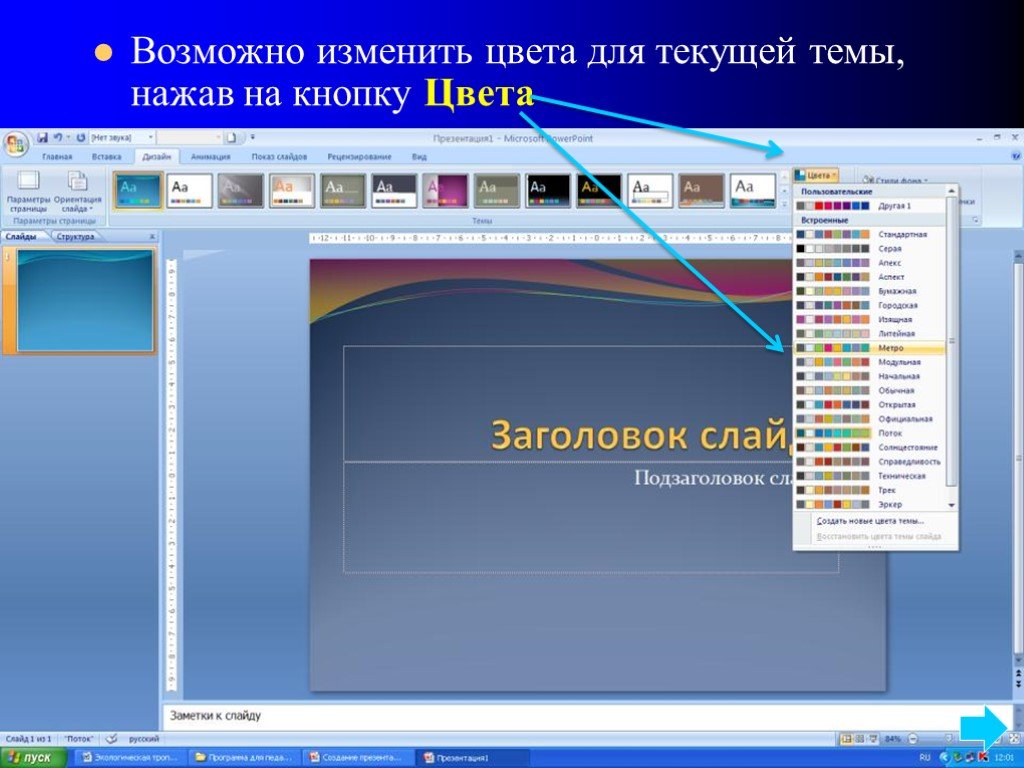
На вкладке Вставка в группе Текст нажмите кнопку WordArt, выберите нужный стиль и введите текст.
-
Щелкните внешнюю границу объекта WordArt, чтобы выбрать его, перетащите текст на фотографию и при необходимости поверните его под нужным углом.
-
Щелкните внешний край фотографии, нажмите и удерживайте нажатой клавишу CTRL, а затем щелкните край объекта WordArt, чтобы выбрать оба элемента.

-
В разделе Средства рисования на вкладке Формат в группе Упорядочить выберите Группировать > группа.
Как написать текст на картинке в презентации
Мастер-класс “Как написать текст на картинке в презентации “
Трушина Светлана Юрьевна
Учитель музыки высшей квалификационной категории
Муниципальное бюджетное общеобразовательное учреждение
“Средняя общеобразовательная казачья школа”
с.Знаменка, Нерчинский район, Забайкальский край
Мастер-класс
Тема: “Как написать текст на картинке в презентации”
Часто , создавая презентации к урокам и мероприятиям, мы вставляем картинки и фотографии в слайды. Текст к этим картинками пишем отдельно, отодвигая изображение.
А можно краткий текст написать на самой картинке, конечно , не закрывая что-то важное в ней.
Цель:
Научить коллег возможности прописать текст на картинке в слайде презентации.
Задачи:
Познакомить с подробными этапами надписей на картинке в презентации.
Познакомить с разными возможностями программы PowerPoint.
Передать личный опыт по предложенной теме.
Предполагаемый продукт деятельности
Этапы написания текста на картинке в презентации
Шаг 1
Накладываем текст на картинку в PowerPoint 2003. Имеем слайд такого вида.
Шаг 2
Для того, чтобы на этом изображении появилась надпись, щёлкаем на ней правой кнопкой мыши и выбираем команду – «Порядок» – «На задний план».
А на картинке в программе PowerPoint 2007 выходит сразу действие- «На задний план»
Шаг 3
После того как нажали- «На задний план» , наша картинка остаётся на заднем плане слайда презентации, а писать теперь можно прямо на изображении.
Шаг 4
Пишем текст. В примере текст – «Природа Забайкалья»
Чтобы изменить цвет, шрифт , размер надписи, копируем ( левой кнопкой на надписи), далее выбираем нужный цвет ,шрифт и т.д. (в примере показано меню- “Выбрать цвет”
Шаг 5
Получилась такая надпись.
Можно поменять её расположение на слайде курсивом вниз (положение на ваше усмотрение)
Шаг 6
Получился конечный результат
ЖЕЛАЮ УСПЕХА И ТВОРЧЕСТВА В РАБОТЕ!
Комментарии
Чтобы оставить комментарий, пожалуйста, зарегистрируйтесь и авторизируйтесь на сайте.
Вставить подпись к картинке
Excel для Microsoft 365 Word для Microsoft 365 Outlook для Microsoft 365 PowerPoint для Microsoft 365 Excel 2021 Word 2021 Outlook 2021 PowerPoint 2021 Excel 2019 Word 2019 Outlook 2019 PowerPoint 2019 Excel 2016 Word 2016 Outlook 2016 PowerPoint 2016 Excel 2013 Word 2013 Outlook 20 13 PowerPoint 2013 Еще …Меньше
Функция Вставить подпись в Word упрощает систематическое добавление подписей к изображениям в документе.
В других приложениях Office, таких как PowerPoint, вы вручную добавляете текстовое поле рядом с изображением, а затем группируете текстовое поле и изображение. См. инструкции ниже. Если у вас есть несколько изображений в серии, вам нужно пронумеровать их вручную.
Слово
Щелкните изображение, к которому вы хотите добавить подпись.
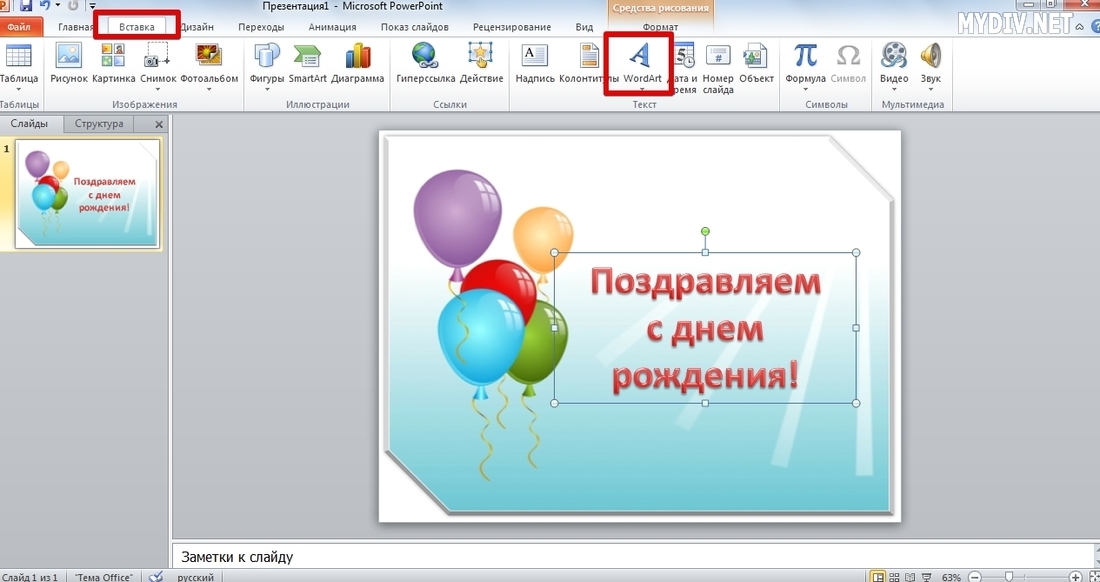
Щелкните Ссылки > Вставить заголовок .
Чтобы использовать метку по умолчанию (рисунок), введите подпись в поле Caption .
Совет: Вы также можете создать собственную метку подписи по умолчанию, нажав Новая метка , а затем добавив свою подпись в Этикетка коробка. Word автоматически нумерует новые метки.
Все остальные приложения Office
Используйте Insert > Text Box , чтобы нарисовать прямоугольник рядом с изображением.
 (Дополнительные сведения см. в разделе Добавление текстового поля.)
Щелкните внутри текстового поля и введите текст, который вы хотите использовать для подписи.
Выберите текст. На вкладке Home используйте параметры Font , чтобы оформить заголовок по своему усмотрению.
Используйте Ctrl + щелчок, чтобы выбрать изображение и текстовое поле, а затем на вкладке Формат изображения в группе Упорядочить выберите Группа > Группа .
См.
 также
такжеГруппировать или разгруппировать объекты
Как добавить подписи к изображениям Microsoft PowerPoint
Добавляя подписи к презентации, вы можете предоставить контекст и отдать должное владельцу изображения. Вот как.
Добавление подписей к изображениям Microsoft PowerPoint позволяет указать контекст и источник материалов, которые ваша аудитория видит на экране. Вот шаги, чтобы сделать это как на Windows, так и на Mac.
В настоящее время Microsoft не предлагает собственное решение для подписей в PowerPoint, как в Word. Однако это упущение обеспечивает гораздо большую гибкость, как вы увидите ниже.
Microsoft PowerPoint для Windows
Прежде чем начать, убедитесь, что вы уже добавили свое изображение в презентацию.
- Выберите вкладку Вставка .
- Выберите Текстовое поле .
- Нарисуйте текстовое поле в соответствующем месте презентации, чтобы оно служило заголовком.
 Выделите текст, чтобы внести изменения форматирования, такие как настройки шрифта и цвета.
 - Выберите изображение и подпись с помощью клавиши CTRL.
- Выберите вкладку Формат изображения .
- Нажмите Группа , затем Группа в раскрывающемся списке. Теперь и изображение, и текст объединены в одно целое, что упрощает их использование в других местах презентации по мере необходимости.
Microsoft PowerPoint для Mac
Если вы используете Microsoft PowerPoint для Mac, шаги почти такие же. Прежде чем двигаться дальше, убедитесь, что вы добавили свое изображение в презентацию.
- Выберите вкладку Вставка .
- Выберите Текстовое поле .
- Нарисуйте текстовое поле поверх изображения в выбранном вами месте.
- Добавьте заголовок . Вы можете использовать инструменты Формат фигуры, чтобы настроить текст.
 Например, вы можете изменить цвет шрифта, добавить заливку, настроить прозрачность и многое другое.
 - Выберите изображение и подпись с помощью клавиши CMD.
- Выберите формат изображения таб.
- Нажмите Группа , затем Группа в раскрывающемся списке. Теперь и изображение, и текст объединены в одно целое, что упрощает их использование в других местах презентации по мере необходимости.
Дополнительные инструменты
Вы можете копировать и удалять текстовые поля в Microsoft PowerPoint для Windows и Mac. Однако было бы лучше, если бы вы сделали это до , сгруппировав текст с изображением. В противном случае вы будете копировать или удалять как текст, так и изображение.
Чтобы скопировать текстовое поле:
- Щелкните границу текстового поля, которое вы хотите скопировать.
- Нажмите Ctrl+C .
