
(предыдущая версия) Microsoft Word 2003: параметры границ и заливки
Последнее обновление
Эта статья основана на устаревшем программном обеспечении.
Границы и заливка помогают выделить информацию и направлять взгляд читателя по документу. При добавлении границ и заливки помните, что они применяются ко всем абзацам. В этом документе рассматриваются следующие варианты добавления границ и заливки к абзацам.
Параметры границ и заливки: опция панели инструментов
Панель инструментов Таблицы и границы можно использовать для быстрого добавления границ и заливки к абзацам. Следующие инструкции помогут вам использовать параметры панели инструментов для добавления границ и заливки к абзацам. К одному и тому же абзацу можно применить как границы, так и затенение.
Для отображения панели инструментов «Таблицы и границы»:
В меню View выберите Toolbars » Tables and Borders
Появится панель инструментов Таблицы и границы .
Windows:
Macintosh:
Добавление рамок и заливки
Выберите абзацы, к которым вы хотите добавить затенение и/или рамку(и)
Чтобы добавить затенение, нажмите рядом с «ЦВЕТ ЗАТЕНЕНИЯ» выберите нужный вариант затенения
9, нажмите Чтобы добавить рамку рядом с «ВНЕШНЯЯ ГРАНИЦА» выберите нужный вариант границы
Снятие границ
Выберите пункт, содержащий границу, которую вы хотите удалить
Нажмите на следующую внешнюю границу ». Нажмите . граница, которую вы хотите изменить
Щелкните рядом с ВНЕШНЯЯ ГРАНИЦА» щелкните БЕЗ ГРАНИЦЫ
ДОПОЛНИТЕЛЬНО: На Таблицах и границах , выберите другую толщину и стиль линии
Щелкните рядом с ВНЕШНЯЯ ГРАНИЦА » выберите нужный вариант границы
Удаление заливки
Выберите абзац, содержащий заливку, которую вы хотите удалить
9015Щелкните рядом с ЦВЕТОМ ЗАТЕНЕНИЯ» щелкните НЕТ ЗАПОЛНЕНИЯ
Изменение затенения
Выберите абзац, содержащий затенение, которое вы хотите изменить
Щелкните рядом с ЦВЕТОМ ЗАТЕНЕНИЯ » выберите нужный вариант затенения
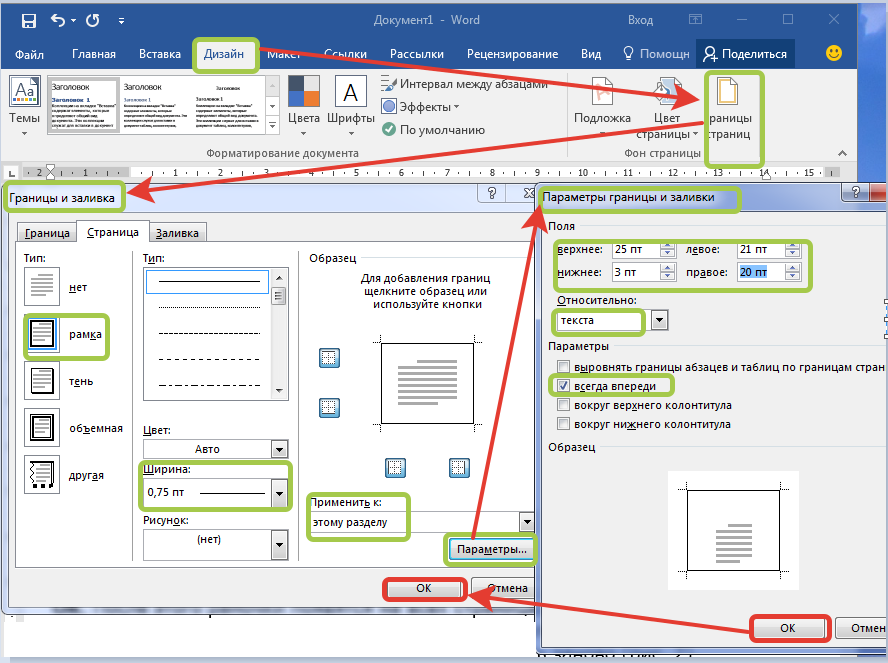
Диалоговое окно Границы и затенение — это еще один вариант добавления границ и затенения к абзацам. Эта опция дает вам больший контроль над размещением границ, чем панель инструментов Tables and Borders .
Добавление границ
Выберите абзацы, к которым вы хотите добавить границу
Из Формат меню, выберите Границы и заливка…
Появится диалоговое окно Границы и заливка .Выберите Границы TAB
Из раздела , выберите желаемый вариант
или
в Предварительный просмотр . : Образец изображения будет обновлен, чтобы отразить ваши изменения.Дополнительное: использование списка прокрутки и списков выключения, отрегулируйте стиль , Color и ширина
Click OK
7777777777777777777 гг. абзац, содержащий границу, которую вы хотите удалить
В меню Формат выберите Границы и заливка. ..
..
Границы и заливка 9Появится диалоговое окно 0014.
Выберите Границы ТАБОР
В разделе , Click None
или
. Нажмите OK
Изменение границ
Выберите абзацы, содержащие границу, которую вы хотите изменить
В меню Формат выберите Границы и заливка…
Появится диалоговое окно Границы и заливка .Выберите вкладку Границы
В разделе Предварительный просмотр щелкните границу, которую вы хотите изменить
Существующая рамка удалена.ДОПОЛНИТЕЛЬНО: Используя список прокрутки и раскрывающиеся списки, настройте Стиль , Цвет и Ширина
В области Предварительный просмотр щелкните место, где должна появиться граница
Появится новая рамка, заменяющая старую.Нажмите OK

Добавление затенения
Выберите пункт (ы), к которому вы хотите добавить Shading
Из Formate MENUMER
Из Formate , Select
.
Границы и заливка 9Появится диалоговое окно 0014.Выберите Заклинание Tab
Из заполнения и Работ , выберите желаемые варианты
. Предварительный просмотр . Автоматические регулировки на основе ваших подборов.Нажмите OK
Изменение штриховки
Выберите абзац(ы), содержащий штриховку, которую вы хотите изменить
В меню Формат выберите Границы и заливка…
Появится диалоговое окно Границы и заливка .Выберите вкладку Затенение
В областях Заливка и Узоры внесите нужные изменения на основе
раздела Предварительный просмотр 4 автоматически.Нажмите OK
Удаление затенения
Выберите абзац, содержащий затенение, которое вы хотите удалить
Из MENU
Выберите вкладку Shading
В разделе Fill нажмите NO FILL
В разделе Patterns в раскрывающемся списке Style выберите Clear
Нажмите OK
5
05
Была ли эта статья полезной?
Да
Нет Просмотр/печать PDFОткройте новый документ Word и измените ориентацию страницы с Книжная на Альбомная , что освободит место для размещения большего количества элементов на временной шкале. Для этого перейдите на Вкладка Layout на ленте Word и нажмите Orientation .
Выберите вкладку Вставка и нажмите кнопку SmartArt в разделе Иллюстрации .
Выберите категорию Process во всплывающем окне и выберите тип графики, который вы хотите использовать для временной шкалы Word.
У вас есть множество вариантов на выбор, но для простой временной шкалы, которая показывает основные вехи проекта, мы рекомендуем использовать базовую временную шкалу , которую вы можете увидеть ниже.Если вы хотите попробовать различные макеты для своей временной шкалы, вы всегда можете изменить стиль и цвета на вкладке SmartArt Design на ленте.
После того, как Word сгенерирует вашу основную временную шкалу, откройте Текстовая область , щелкнув любую из двух областей, граничащих на изображении ниже. Вы обнаружите, что обновлять графику по умолчанию намного проще, чем вводить данные непосредственно в поля ввода на временной шкале.
Введите даты и описание важных событий в поле Текстовая панель – графика будет автоматически обновлена. Чтобы отобразить дату вехи под или над ее описанием, вы можете вставить разрыв строки, используя Shift + Enter .
Примечание : поскольку Word не может автоматически вычислять временные интервалы между датами вех, вехи будут располагаться на одинаковом расстоянии на временной шкале независимо от количества дней между ними. У вас есть возможность вручную перетаскивать их ближе или дальше друг от друга, но графика будет искажаться по мере добавления новых элементов. Вот почему мы рекомендуем оставить их как есть.
Чтобы вставить дополнительные события или результаты на временную шкалу, просто нажмите Введите после существующей метки вехи в текстовой области
Примечание . Увеличение размера текста вручную для улучшения читаемости может испортить весь макет временной шкалы. Лучшей альтернативой будет расширение графического блока, что также автоматически увеличит размер текста.
Чтобы настроить отдельные элементы на временной шкале, используйте параметры форматирования, доступные в небольшом окне, которое появляется, когда вы
Затем вы можете использовать перетаскивание, чтобы уменьшить ширину формы стрелки и переместить круги немного выше или ниже на временной шкале, чтобы расположить их ближе к соответствующим описаниям.
Наконец, чтобы сделать определенные вехи еще более заметными, вы также можете изменить их размер или форму, используя параметры на вкладке Формат . Выберите сразу несколько элементов, нажав и удерживая клавишу Ctrl, пока вы нажимаете на нужные элементы.
После экспериментов с несколькими вариантами формы и размера наша временная шкала MS Word выглядит так:
Перейдите на вкладку Office Timeline , которую вы увидите на ленте PowerPoint, и нажмите New .
Вы попадете в галерею, где сможете выбрать из множества стилей и шаблонов, которые можно использовать для своей временной шкалы.
Дважды щелкните нужный шаблон или стиль, а затем выберите Использовать шаблон в окне предварительного просмотра, чтобы открыть мастер ввода данных. Для нашего примера мы выбрали пользовательский шаблон, сделанный ранее, который вы можете Скачать здесь.
В окне «Ввод данных» вы можете либо вручную ввести свои вехи и установить их даты, либо скопировать и вставить их из существующего файла Excel. Это также хорошее место, чтобы начать делать несколько быстрых настроек, таких как изменение цвета или формы каждого добавленного вами элемента. Когда закончите, нажмите Создать кнопку .
В зависимости от вашего выбора шаблона и сделанных вами настроек, ваша временная шкала может выглядеть примерно так:
После того, как вы построили свою временную шкалу, вы можете легко изменить стиль или обновить его автоматически с помощью хронологии Office. Например, вы можете изменить цвет, положение и формат даты любой вехи или добавить новые на лету по мере изменения ваших планов, или вы также можете вставлять задачи для создания диаграммы Ганта.
- Перейдите к Вставьте , выберите SmartArt .
- В галерее Выберите графику SmartArt щелкните Обработать .
- Выберите макет временной шкалы ( Базовая временная шкала или Круговая временная шкала ), а затем нажмите OK .
- При необходимости отредактируйте текст и измените формат и цвета элементов.
- Можно также изменить макет ( Дизайн SmartArt > Макеты ) и применить другой стиль ( Дизайн SmartArt > Стили SmartArt ).
Как сделать временную шкалу в Word + Бесплатный шаблон
В этом пошаговом руководстве по временной шкале Word объясняется, как создавать профессиональные временные шкалы прямо в популярном текстовом процессоре.

Microsoft Word позволяет пользователям создавать базовую временную шкалу, которую они могут вручную настраивать и настраивать в соответствии с требованиями своего проекта. Однако, поскольку инструмент предназначен в основном для редактирования текста, ему может не хватать гибкости, необходимой для создания более профессионально выглядящих визуальных эффектов и легкого их обновления.
Тем, кому необходимо постоянно создавать и обновлять визуальные элементы проектов для презентаций клиентам или руководителям, может быть проще построить свои временные рамки с помощью PowerPoint. На этой странице мы покажем вам, как сделать временную шкалу как вручную в Word, так и автоматически в PowerPoint.
Какой учебник вы хотели бы увидеть?
2 минуты
Автоматически создавать временную шкалу в PowerPoint
30 минут
Вручную сделать временную шкалу в Word
Как создать временную шкалу в Word
1.
 Создайте базовую временную шкалу.
 У вас есть множество вариантов на выбор, но для простой временной шкалы, которая показывает основные вехи проекта, мы рекомендуем использовать базовую временную шкалу , которую вы можете увидеть ниже.
2. Введите свои данные.

3. Настройте временную шкалу.
 В нашем примере мы применили стиль Intense Effect , который сделал формы вех более заметными.
Как создать временную шкалу в PowerPoint автоматически
Создание временной шкалы вручную в Word не только занимает много времени, но и может вызвать разочарование, если вы хотите применить пользовательские изменения или вам необходимо регулярно обновлять визуальные эффекты для важных презентаций.
PowerPoint лучше, чем MS Word, подходит для создания визуальных материалов для презентаций на встречах с клиентами или обзорах руководства. Ниже мы покажем, как автоматически создавать и обновлять графику с помощью простой надстройки для PowerPoint под названием Office Timeline. Чтобы начать работу, сначала необходимо установить Office Timeline, который добавит вкладку создателя временной шкалы на ленту PowerPoint.
1. Откройте PowerPoint и введите свои данные в мастер хронологии Office.
2. В PowerPoint будет мгновенно создан новый слайд временной шкалы.
Для получения дополнительной информации о как создавать временные шкалы с помощью других офисных инструментов или инструментов Google, ознакомьтесь с нашими подробными руководствами.
Посмотрите, как создать временную шкалу PowerPoint менее чем за минуту:
Воспроизвести видео
Скачать Office Timeline бесплатно
Часто задаваемые вопросы о создании временных шкал в Word
Есть ли в Word шаблон временной шкалы?
MS Word не имеет встроенных предварительно разработанных шаблонов временной шкалы, но есть несколько онлайн-образцов, которые можно загрузить и использовать с текстовым процессором. Вы можете найти их на Office.com (https://templates.office.com/en-us/timelines) или на других веб-сайтах. Однако они часто оказываются ограниченными и неподходящими, когда вы работаете с более сложными данными или более высокими требованиями к настройке.
Вот почему мы предлагаем вместо этого использовать временные шкалы PowerPoint, так как они лучше подходят для профессиональных презентаций. Такие визуальные эффекты можно легко создать с помощью специализированных автоматизированных инструментов, таких как Office Timeline, что поможет вам сэкономить много времени.
Где находится временная шкала в Word?
В Word нет шаблона временной шкалы по умолчанию, но вы можете вставить базовую временную шкалу в свой документ, перейдя на вкладку Вставка и выбрав SmartArt . Затем в галерее Choose a SmartArt Graphic нажмите Process и выберите один из двух форматов временной шкалы — Basic Timeline или Circle Accent Timeline .
Как вставить временную шкалу в Word?
Чтобы вставить временную шкалу в Word, выполните следующие действия:
В качестве альтернативы этим довольно ограниченным визуальным элементам вы можете использовать любой из приведенных ниже бесплатных шаблонов для создания стильных, более точных временных шкал, которые можно легко настроить и сохранить в виде изображений.