Как сделать список по алфавиту в word
Как в ворде сортировать список по алфавиту
Word может выполнить сортировку по алфавиту от А до Я (по возрастанию) и от Я до А (по убыванию).
Если в списке присутствуют элементы, которые начинаются с цифры, то в упорядоченном списке по возрастанию они будут следовать первыми.
Для сортировки элементов необходимо создать из них простой список или расположить каждый элемент с новой строки в отдельном абзаце. Теперь разберемся, как сортировать по алфавиту в ворде простые списки и данные в таблице.
Сортировка списка по алфавиту
Для расположения элементов списка по алфавиту (от А до Я) выполните следующие действия:
- Выделите список.
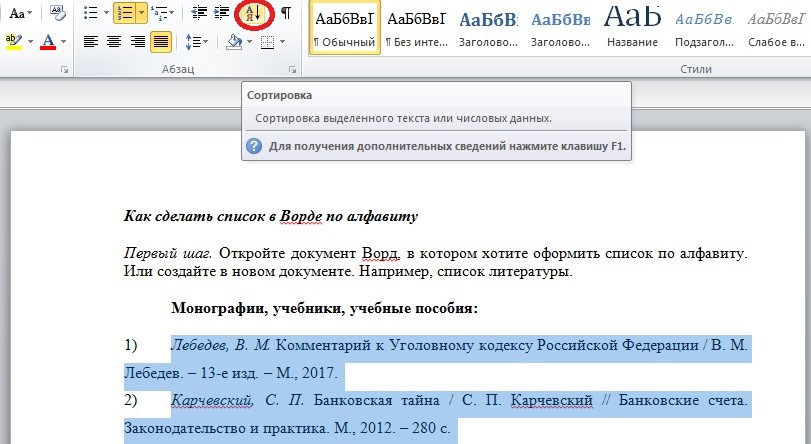
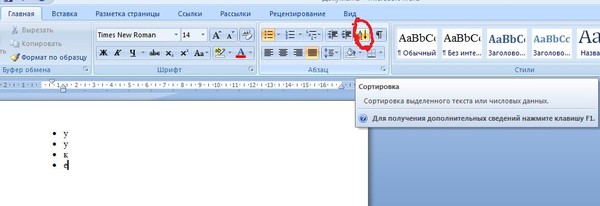
- Нажмите кнопку Сортировка (выделено красной рамкой) на вкладке Главная в разделе Абзац.
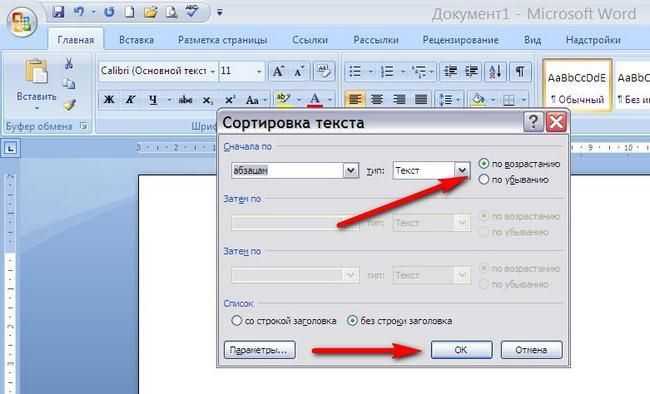
- В окне Сортировка текста в разделе Сначала по выберите значения Абзацам и Тексту. Поставьте переключатель в положение По возрастанию.

- Нажмите ОК.

Если необходимо выполнить сортировку в обратном порядке, то поставьте переключатель в положение По убыванию (смотри рисунок выше)
Сортировка списка в таблице
Процесс сортировке данных в таблице аналогичен, но есть некоторые особенности. Для более полного понимания процесса выполним сортировку на примере следующей таблицы.
Отсортируем данные: фамилии — в алфавитном порядке.
- Выделите таблицу.
- Нажмите кнопку Сортировка (выделено красной рамкой) на вкладке Главная в разделе Абзац.
- Внизу окна Сортировка в разделе Список поставьте переключатель в положение Со строкой заголовка.
- В разделе Сначала по выберите значения По: абзацам и тип:тексту. Поставьте переключатель в положение По возрастанию.
- Нажмите ОК.
Получим следующий результат
Сортировка списка в таблице по нескольким полям
Теперь отсортируем данные в таблице следующим образом: Фамилии по алфавиту, должность по алфавиту и год рождения по убыванию (молодые сотрудники вверху списка)
- Выделите таблицу.
- Нажмите кнопку Сортировка (выделено красной рамкой) на вкладке Главная в разделе Абзац.
- Внизу окна Сортировка в разделе Список поставьте переключатель в положение Со строкой заголовка.
- Далее поставьте значения как на рисунке ниже
- Нажмите ОК.
Получим следующий результат
Как видно, записи отсортированы по алфавиту сначала по должности. Затем по фамилиям в пределах должности. Третий ключ в данном примере не показал своего действия из-за небольшого количества записей и отсутствия одинаковых фамилий.
Дорогой читатель! Вы посмотрели статью до конца. Получили вы ответ на свой вопрос? Напишите в комментариях пару слов. Если ответа не нашли, укажите что искали или откройте содержание блога.
Как сделать список по алфавиту в Ворде, сортировка в Word 2003, 2007, 2010, 2013, 2016
Работая с текстовыми документами очень часто приходится использовать списки. При этом очень часто возникает необходимость сортировать такие списки по алфавиту.
К счастью, текстовый редактор Word позволяет избежать ручной сортировки и сэкономить большое количество времени. В этом материале мы расскажем о том, как сделать список по алфавиту в Word 2003, 2007, 2010, 2013 или 2016.
Как сделать список по алфавиту в Word 2007, 2010, 2013 или 2016
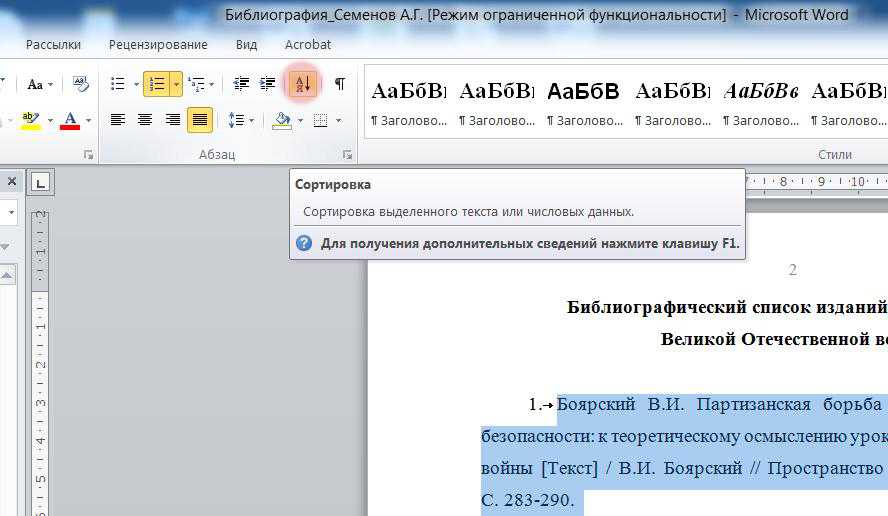
Если вы используете текстовый редактор Word 2007, 2010, 2013 или 2016, то кнопка для сортирования списка находится на вкладке «Главная», в блоке кнопок «Абзац». Данная кнопка называется «Сортировка» и она выглядит как две буквы «АЯ» и стрелка вниз.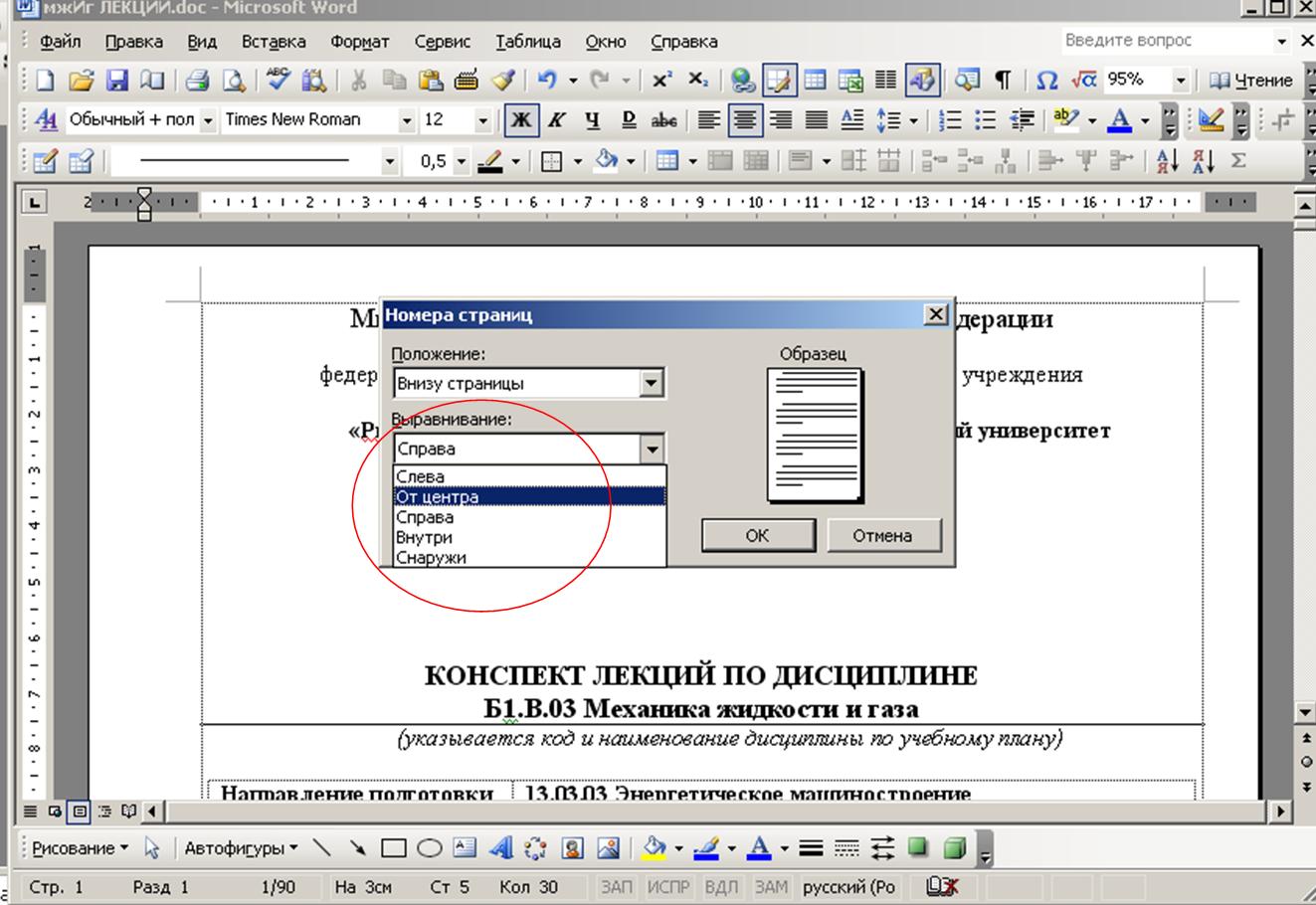
Для того чтобы сделать список по алфавиту вам необходимо просто выделить ваш список и нажать на эту кнопку. После этого появится небольшое окно «Сортировка текста». В этом окне необходимо выбрать способ сортировки и нажать на кнопку «Ок». Если выбрать вариант «По возрастанию», то список будет отсортирован по алфавиту. Если же выбрать «По убыванию», то список от сортируется в обратном порядке, то есть от буквы «Я» до буквы «А».
С помощью данной кнопки можно сортировать по алфавиту любые списки. Все зависимости от того, как они оформлены. Это могут быть просто списке в виде абзаца текста, пронумерованные списки, не нумерованные списки или даже списки в таблице.
Как сделать список по алфавиту в Word 2003
Если вы используете текстовый редактор Word 2003, то вы также можете отсортировать список по алфавиту. Для этого необходимо выделить мышкой список, открыть меню «Таблица» и выбрать там пункт «Сортировка».
Не смотря на то, что данная функция расположена в меню «Таблица», он отлично работает и с обычными нумерованными и не нумерованными списками.
Как в Word сделать списки по алфавиту, автоматически?
Ворд является замечательным редактором. В котором можно не только писать тексты, но и форматировать их, практически. любым способом. Правда некоторые функции или очень трудоемки, или несовершенны. Но все-таки, вполне выполнимы.
Одна из таких функций – это создание списков и их сортировка. Если список небольшой и сортировка по алфавиту не нужна, то можно написать и так, или же самостоятельно расставить по алфавиту. А вот если список очень большой, и в нем много одинаковых первых букв? Впрочем, даже и небольшой список расставлять вручную по алфавиту достаточно долго, а хочется делать это быстро.
Как это сделать средствами ворд мы сейчас и рассмотрим.
Как в ворд сделать по алфавиту список из имен или фамилий?
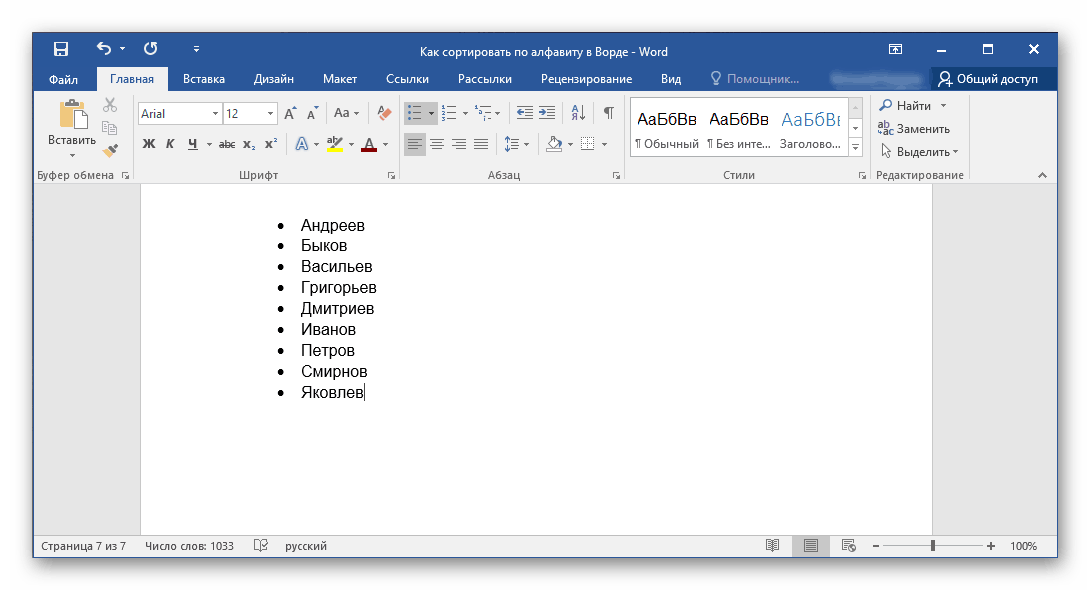
Итак, у нас имеется определенный список, скажем, фамилий.
Эти имена нам необходимо расставить в алфавитном порядке быстро и не прибегая к нудному перетаскиванию слов из одного ряда в другой.
Первым делом выделяем мышкой все слова из списка.
Затем во вкладке «Главная» идем в раздел «абзац», где находим кнопку со стрелкой и буквами А и Я. Нажимаем на эту кнопку. Откроется окно. Здесь в пункте «Сначала по» указываем «По абзацам», нажав на стрелку раскрывающегося меню, а в пункте «тип» рядом устанавливаем значение «текст».
Чаще всего эти значения уже стоят по умолчанию. И последнее, рядом ставим галочку как будем изменять список: по возрастанию, (т.е. по алфавиту), или по убыванию – в обратном порядке, соответственно.
Поскольку нам необходимо расположить фамилии в алфавитном порядке, ставим – по возрастанию. Далее жмем ОК. Все фамилии тут же перестроились в алфавитном порядке.
Часто бывает и так, что у нас имеется список фамилий, а рядом идут цифры, например дат рождения или зарплаты и пр. Здесь необходимо отсортировать не по алфавиту, а по убыванию цифр.
Здесь делаем все тоже, что и в первом пункте. Сначала выделяем текст, затем в разделе «абзац» выбираем кнопку со стрелкой и буквами А и Я. Затем, в открывшемся окне в пункте «Тип» ставим значение «Число», и выбираем «По убыванию».
В результате у нас список будет выглядеть следующим образом
Фамилии оказались разбросаны, а вот цифровые значения расположились от самого большого, к самому малому. Кстати, в этой же строке «тип», когда откроете выпадающее меню, можно обнаружить и третье значение – «дата». Это значение ставится, когда вы сортируете список по датам.
Как отсортировать данные в таблице для списка в документе ворд?
А теперь рассмотрим другой вариант. Все данные, которые у нас были представлены выше в тексте, теперь находятся в табличном формате.
Как быть в таком случае? Здесь все очень просто. Первым делом выделяем саму таблицу.
Затем так же, в разделе «абзац» нажимаем стрелку с буквами А и Я. Откроется окно, где в пункте «сначала по» увидим уже значения «столбцам 1» или «столбцам 2».
Впрочем, этих значений будет столько же, сколько столбцов в таблице. Как вы уже догадались, нам предлагают сортировку по разным столбцам. Выбираем по первому столбцу. Соответственно, «тип» указываем «текст» и галочку ставим «по возрастанию».
Установив все нужные значения, нажимаем ОК. В результате табличные данные у нас оформились фамилиями от А и до Я.
Если нам необходимо сортировать по цифрам, то выбираем второй столбец, а в поле «тип» указываем уже не «текст», а «число». Все здесь достаточно просто.
Как сделать по алфавиту список литературы в документе word ?
Следующий вариант, который актуален для тех, кто занимается рефератами, дипломами и прочими работами, где требуется приводить в конце список литературы.
Хорошо, что он состоит из трех наименований и вписать их в алфавитном порядке не составит труда. Но если вы его писали по мере нахождения авторов, то у вас получится список приведенным в разброс.
Если вы его составляли уже с нумерацией, то ее необходимо убрать, поэтому лучше писать список без цифр. Чтобы убрать нумерацию, выделяем наш список и идем в пункт «нумерация«, где в выпадающем меню выбираем категорию НЕТ.
Теперь расставляем этот список по алфавиту. Для этого делаем все те же операции, которые описывались выше. Выбираем в разделе «абзац» кнопку сортировки и, в открывшемся окне выставляем значения по абзацам, текст и «по возрастанию«.
Установив нужные значения, жмем ОК. В результате список литературы встал по алфавиту.
Остается только его пронумеровать для порядка. Выделяем список, идем в пункт нумерация и ставим там тот вариант, который требует ГОСТ. Жмем ОК и список литературы стал у нас пронумерованным.
Вот так легко и быстро можно расставить по алфавиту или по возрастанию и убыванию данные текста или цифровых значений. Успехов!
Как в Word сделать списки по алфавиту, автоматически?
Содержание
- Как в ворд сделать по алфавиту список из имен или фамилий?
- Как отсортировать данные в таблице для списка в документе ворд?
- Как сделать по алфавиту список литературы в документе word ?
Доброго всем времени суток!
Ворд является замечательным редактором. В котором можно не только писать тексты, но и форматировать их, практически. любым способом. Правда некоторые функции или очень трудоемки, или несовершенны. Но все-таки, вполне выполнимы.
Одна из таких функций – это создание списков и их сортировка. Если список небольшой и сортировка по алфавиту не нужна, то можно написать и так, или же самостоятельно расставить по алфавиту. А вот если список очень большой, и в нем много одинаковых первых букв?
Впрочем, даже и небольшой список расставлять вручную по алфавиту достаточно долго, а хочется делать это быстро.
Как это сделать средствами ворд мы сейчас и рассмотрим.
Как в ворд сделать по алфавиту список из имен или фамилий?
Итак, у нас имеется определенный список, скажем, фамилий.
Эти имена нам необходимо расставить в алфавитном порядке быстро и не прибегая к нудному перетаскиванию слов из одного ряда в другой.
Первым делом выделяем мышкой все слова из списка.
Затем во вкладке «Главная» идем в раздел «абзац», где находим кнопку со стрелкой и буквами А и Я. Нажимаем на эту кнопку. Откроется окно. Здесь в пункте «Сначала по» указываем «По абзацам», нажав на стрелку раскрывающегося меню, а в пункте «тип» рядом устанавливаем значение «текст».
Чаще всего эти значения уже стоят по умолчанию. И последнее, рядом ставим галочку как будем изменять список: по возрастанию, (т.е. по алфавиту), или по убыванию – в обратном порядке, соответственно.
Поскольку нам необходимо расположить фамилии в алфавитном порядке, ставим – по возрастанию. Далее жмем ОК. Все фамилии тут же перестроились в алфавитном порядке.
Часто бывает и так, что у нас имеется список фамилий, а рядом идут цифры, например дат рождения или зарплаты и пр. Здесь необходимо отсортировать не по алфавиту, а по убыванию цифр.
Здесь делаем все тоже, что и в первом пункте. Сначала выделяем текст, затем в разделе «абзац» выбираем кнопку со стрелкой и буквами А и Я. Затем, в открывшемся окне в пункте «Тип» ставим значение «Число», и выбираем «По убыванию».
В результате у нас список будет выглядеть следующим образом
Фамилии оказались разбросаны, а вот цифровые значения расположились от самого большого, к самому малому. Кстати, в этой же строке «тип», когда откроете выпадающее меню, можно обнаружить и третье значение – «дата». Это значение ставится, когда вы сортируете список по датам.
Как отсортировать данные в таблице для списка в документе ворд?
А теперь рассмотрим другой вариант. Все данные, которые у нас были представлены выше в тексте, теперь находятся в табличном формате.
Как быть в таком случае? Здесь все очень просто. Первым делом выделяем саму таблицу.
Затем так же, в разделе «абзац» нажимаем стрелку с буквами А и Я. Откроется окно, где в пункте «сначала по» увидим уже значения «столбцам 1» или «столбцам 2».
Впрочем, этих значений будет столько же, сколько столбцов в таблице. Как вы уже догадались, нам предлагают сортировку по разным столбцам. Выбираем по первому столбцу. Соответственно, «тип» указываем «текст» и галочку ставим «по возрастанию».
Установив все нужные значения, нажимаем ОК. В результате табличные данные у нас оформились фамилиями от А и до Я.
Если нам необходимо сортировать по цифрам, то выбираем второй столбец, а в поле «тип» указываем уже не «текст», а «число». Все здесь достаточно просто.
Как сделать по алфавиту список литературы в документе word ?
Следующий вариант, который актуален для тех, кто занимается рефератами, дипломами и прочими работами, где требуется приводить в конце список литературы.
Хорошо, что он состоит из трех наименований и вписать их в алфавитном порядке не составит труда. Но если вы его писали по мере нахождения авторов, то у вас получится список приведенным в разброс.
Если вы его составляли уже с нумерацией, то ее необходимо убрать, поэтому лучше писать список без цифр. Чтобы убрать нумерацию, выделяем наш список и идем в пункт «нумерация«, где в выпадающем меню выбираем категорию НЕТ.
Теперь расставляем этот список по алфавиту. Для этого делаем все те же операции, которые описывались выше. Выбираем в разделе «абзац» кнопку сортировки и, в открывшемся окне выставляем значения по абзацам, текст и «по возрастанию«.
Установив нужные значения, жмем ОК. В результате список литературы встал по алфавиту.
Остается только его пронумеровать для порядка. Выделяем список, идем в пункт нумерация и ставим там тот вариант, который требует ГОСТ. Жмем ОК и список литературы стал у нас пронумерованным.
Вот так легко и быстро можно расставить по алфавиту или по возрастанию и убыванию данные текста или цифровых значений. Успехов!
Автор публикации
Как сделать список по алфавиту в Ворде, отсортировать последовательность в таблице, упорядочить список литературы в Word 2003, 2007, 2010
Word содержит множество удобных инструментов для редактирования текстовых документов. Список можно оформить нумерованным, маркированным или в форме таблицы. А для удобства поиска нужной информации легко сделать список по алфавиту в Ворде 2007, 2010, 2013.
Стандартная рассортировка словарного списка
Когда требуется сортировать по алфавиту реестр (например, литературу), содержащий только слова, необходимо для начала выделить весь перечень.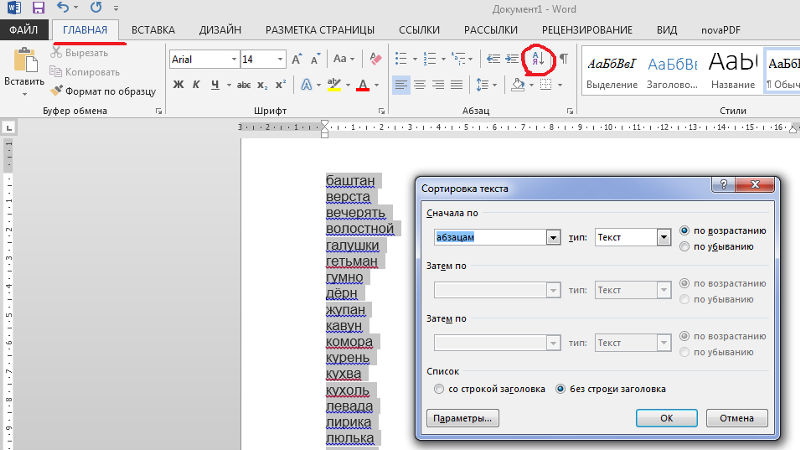
Затем на панели инструментов перейти на закладку «Главная», раздел «Абзац». Здесь требуется нажать клавишу «А-Я» с расположенной рядом стрелкой, которая смотрит вниз.
В появившемся окне «Сортировка текста» в пункте «Сначала по» установить «абзац», в окошке «тип:» поставить «текст». Определить расстановку позиций реестра по возрастанию или убыванию. В пункте «Список» можно выставить отметку «со строкой заголовка» или «без строки заголовка», потом нажать клавишу «ОК».
И документ готов.
Расстановка перечня с числовым значением
Если в перечислении помимо слов содержатся числовые значения и возникает необходимость сортировки перечня по цифровому порядку, необходимо выделить нужную информацию.
На закладке «Главная» в разделе «Абзац» выбрать клавишу «А-Я» со стрелкой.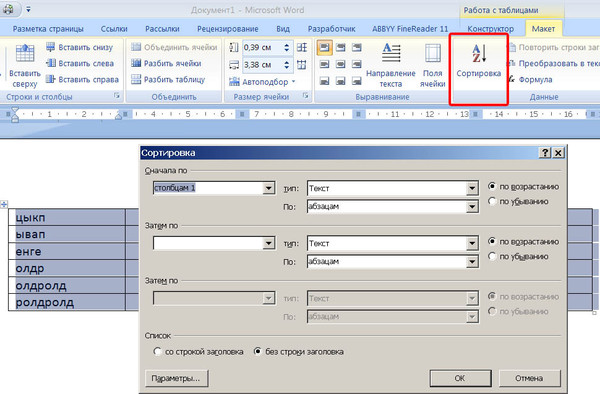
В окне «Сортировка текста» на позиции «Сначала по» установить «абзац», на позиции «тип:» выставить «Число». Задать порядок возрастания или убывания и поставить отметку в разделе «Список».
Нажать кнопку «ОК» и Ворд расставит пункты в заданном порядке.
Рассортировка реестра вставленного в таблицу
Чтобы упорядочить значения, находящиеся в таблице со всеми данными, требуется выделить весь фрагмент целиком. Для этого нужно направить курсор в верхний левый угол таблички и когда появится символ перемещения в виде маленького квадрата со стрелками внутри, нажать на него.
Перейти на закладку «Макет» раздела «Работа с таблицами» и в меню «Данные» выбрать клавишу «Сортировка» с буквами «А-Я» и стрелкой.
Когда откроется окно, поставить нужные параметры.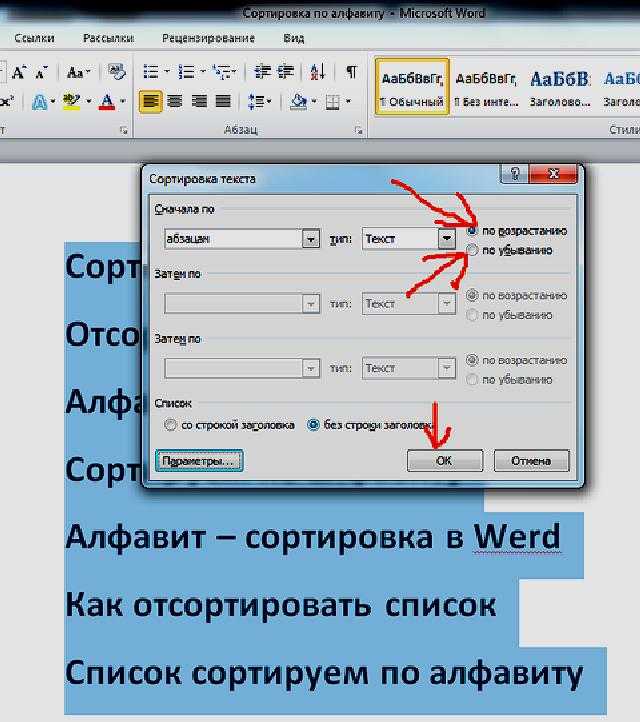 Если распределить необходимо применяя показатели первого столбца, то значения «с начала по» и следующие «затем по» выставляется «Столбцам 1».
А если требуется упорядочить каждый столбик по алфавиту отдельно, то в «с начала по» ставиться «Столбцам 1». А параметры «затем по» заполняются соответствующими номерами столбиков (2-й и 3-й в нашем случае). В показателе «тип:» ставится «текст», а окошко «По» — «абзацам». Следующим шагом нужно определить принцип расстановки показателей каждого столбца «по возрастанию» или «по убыванию» и нажать кнопку «ОК».
Таблица готова, все показатели столбцов расставлены соответственно.
Бывают ситуации, когда нужно упорядочить не всю таблицу, а показатели одного столбца. Тогда нужно выделить требуемый столбик.
На закладке «Макет» раздела «Данные», выбрать клавишу «Сортировка».
В диалоговом окне показатели «Сначала по» и «Затем по» автоматически задают из верхнего значения, указанного в выделенном столбике. Показатель «тип:» ставится «текст», а «По» — «абзацам». Выбирается порядок расстановки, значение «Список» выставляется «без строки заголовка».
После выбрать кнопку «Параметры», отметить «Только столбцы».
Затем нужно нажать клавишу «ОК». Результат готов.
Особенности сортировки в Ворде 2003
Все вышеописанные способы выстроить список по алфавиту разобраны на примере Word 2007 и более поздних версий. Пошаговый алгоритм выполнения сортировки перечня в Word 2003 ничем не отличается от изложенной. Единственное затруднение вызывает поиск самой функции. В раннем варианте текстового редактора «Сортировка» расположена в разделе «Таблица».
Чтобы расставить по алфавиту нужный текст следует определить принцип расстановки «по возрастанию» или «по убыванию» и данные будут распределены соответственно нужному порядку.
Таким образом возможность текстового редактора Ворд автоматически отсортировывать списки по алфавиту помогает быстро упорядочить необходимые данные.
Как сортировать по фамилии в Excel и Google Таблицах
Просмотреть все статьи с инструкциями
В этом уроке вы узнаете, как сортировать имена по фамилии в Excel и Google Таблицах.
Если предположить, что имя и фамилия указаны вместе в одной ячейке, существует несколько различных способов извлечения фамилии и сортировки столбца полного имени по фамилии.
Сортировка по фамилии
Сортировка по тексту по столбцам
Первый вариант сортировки по фамилии — извлечь фамилию из полного имени в отдельный столбец, используя функцию преобразования текста в столбцы в Excel. Допустим, у вас есть следующий список имен, содержащий только одно имя и одну фамилию, разделенных пробелом, в столбце B:
- Выберите столбец, который вы хотите отсортировать (B в этом примере), и на ленте выберите
- В мастере преобразования текста в столбцы, шаг 1, оставьте установленным флажок Разделители и нажмите Далее .
- На экране Шаг 2 отметьте Пробел и нажмите Далее .
- Для шага 3 выберите Не импортировать столбец (пропустить) в разделе Формат данных столбца .
 В
В
Это означает, что вы пропустите первый столбец (имя), так как он вам не нужен, и извлечете только второй столбец (фамилия) в столбце C, начиная с ячейки C1.
- Теперь у вас есть фамилии в столбце C рядом с полными именами в столбце B, и вы можете отсортировать оба столбца по столбцу C.
Для этого выберите столбец с фамилии и в ленте выберите Главная > Сортировка и фильтр > Сортировка от А до Я .
- Во всплывающем предупреждении оставьте Развернуть выделение и нажмите Сортировать . Это означает, что вы хотите, чтобы все заполненные столбцы (B и C) были отсортированы на основе столбца C.
После завершения сортировки все значения в столбце B сортируются в алфавитном порядке по фамилии, а столбец C можно удалить, так как он вам больше не нужен.
Сортировка с быстрой заливкой
Второй вариант для достижения того же результата — использование быстрой заливки. Эта опция распознает шаблоны по двум или более записям.
- Введите первые две фамилии в ячейки C1 и C2 ( Travis и McGoldrick ) и выберите их. Теперь поместите курсор в правый нижний угол области выбора, пока он не превратится в крестик, и дважды щелкните его.
- Нажмите кнопку параметров автозаполнения , которая появляется в конце выделения, и выберите Быстрое заполнение .
Как видите, Excel автоматически распознает, что вы хотите извлечь фамилии на основе пробела в столбце B, и автоматически заполняет остальную часть столбца C. Теперь вы можете отсортировать диапазон так же, как в разделе выше.
Сортировка с помощью функции «Найти и заменить»
Другой способ сортировки по фамилии — использовать функцию «Найти и заменить».
- Выберите столбец B и скопируйте его ( CTRL + C ), затем выберите ячейку C1 и вставьте скопированный столбец ( CTRL + V ).
- Выберите столбец C и на ленте перейдите к Главная > Найти и выбрать > Заменить (или используйте сочетание клавиш CTRL + 3 2H 90).
- В всплывающем окне Введите Asterisk и Пространство (*) В Найдите, что , оставьте заменить на и нажмите Заменить все .
В меню «Найти» звездочка представляет собой любой символ, поэтому, если вы введете звездочку-пробел в поле «Найти», Excel найдет все символы до пробела и заменит их пустым значением (удалит их).
В результате из каждой ячейки теперь удаляются все имена и пробелы. В столбце C находятся только фамилии.
Другой вариант — использовать код VBA для сортировки данных по фамилии.
Сортировка по фамилии в Google Sheets
Поскольку в Google Sheets нет таких параметров, как мгновенное заполнение Excel и текст в столбцы, вы можете использовать функции для создания формулы, которая будет извлекать фамилию в столбце C. Та же формула может также использоваться в Excel с тем же синтаксисом.
- Выберите ячейку C1 и введите формулу:
=ПРАВО(B1,ДЛСТР(B1)-НАЙТИ(" ",B1))
- Функция ДЛСТР находит длину текста в ячейке B1 (которая равна 11).
- Функция НАЙТИ возвращает позицию искомого текста (пробел) в ячейке B1 (равной 5).
- Функция ПРАВИЛЬНО возвращает указанное количество символов (11–5 = 6) с конца в заданной ячейке (B1).
В результате вы получите последние шесть символов из B1, то есть фамилию ( Travis ).
- Поместите курсор в правый нижний угол ячейки C2, пока не появится крестик.
- Перетащите формулу вниз до конца диапазона (C8).
- После извлечения всех фамилий можно отсортировать данные в столбце B.
Выберите столбцы B и C и в меню выберите Данные > Диапазон сортировки .
- Во всплывающем окне выберите Столбец C и A → Z под Сортировка по и нажмите Сортировка 9.
Теперь вы можете удалить столбец C, так как имена в столбце B отсортированы по фамилиям в алфавитном порядке от A до Z.
Как сортировать по фамилии в Excel (Краткое руководство)
Смотреть видео — Как сортировать по фамилии в Excel
приходится делать часто.
Довольно просто отсортировать данные по алфавиту на основе полного имени, где Excel использует для сортировки первый символ имени.
Но что, если вы хотите отсортировать данные по фамилии в Excel ?
Хотя это не так просто, но все же это можно сделать (многое также зависит от того, как структурированы данные об именах).
Каким бы методом вы ни воспользовались, вам придется каким-то образом извлекать фамилию из полного имени и выносить ее в отдельный столбец. Затем вы можете использовать этот столбец для сортировки данных по фамилии в алфавитном порядке.
В этом уроке по Excel я покажу вам, как сортировать столбец с именами по фамилии.
Итак, приступим!
В этом руководстве рассматриваются:
Извлечение и сортировка по фамилии с помощью функции поиска и замены
Первый шаг к сортировке по фамилии — получить фамилию в отдельном столбце.
Вы можете сделать это, заменив все перед фамилией пробелом, чтобы осталась только фамилия.
Предположим, у вас есть набор данных, как показано ниже, и вы хотите отсортировать эти данные в алфавитном порядке по фамилии.
Ниже приведены шаги для сортировки по фамилии:
- Выберите набор данных, включая заголовок (в этом примере это будет A1:A10)
- Скопируйте его в соседний столбец (если соседний столбец не пуст, вставьте новый столбец, а затем скопируйте эти имена)
- Переименуйте скопированный заголовок столбца. В этом примере я назову «Фамилия»
- Выберите все скопированные имена (не выбирайте заголовок)
- Удерживайте клавишу Control, а затем нажмите клавишу H. Это откроет диалоговое окно «Найти и заменить».
- В поле «Найти» введите * (символ звездочки, за которым следует пробел)
- Оставьте поле «Заменить на» пустым.
- Нажмите «Заменить все». Это мгновенно заменит все имена, и у вас останутся только фамилии.
Приведенные выше шаги сохранят последнее имя и удалят все, что было до него.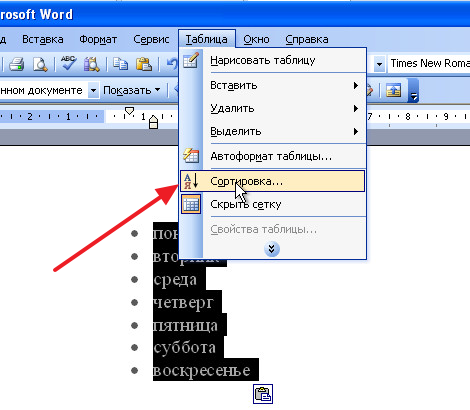 Это хорошо работает, даже если у вас есть отчества или префиксы (например, мистер или мисс).
Если у вас есть фамилии в соседнем столбце, вы можете легко отсортировать набор данных (включая полные имена) в алфавитном порядке на основе фамилии.
Ниже приведены шаги для сортировки по фамилии:
- Выберите весь набор данных с заголовками (включая полные имена и извлеченные фамилии). Вы также можете включить другие столбцы, которые вы хотите отсортировать, вместе с именами
- Перейдите на вкладку «Данные»
- Нажмите «Сортировка»
- В диалоговом окне «Сортировка» убедитесь, что выбран параметр «Мои данные имеют заголовки».
- В параметре «Сортировать по» выберите имя столбца, в котором есть только фамилия
- В разделе «Сортировка» выберите «Значения ячеек»
- В параметре «Порядок» выберите «От А до Я»
- Нажмите «ОК».
После этого вы можете удалить столбец с фамилией.
Совет профессионала : В любой момент времени, если вы считаете, что вам могут понадобиться исходные данные, вам нужно иметь способ отменить сортировку этого набора данных.
 Для этого в соседнем столбце (левом или правом) есть порядковые номера перед сортировкой. Теперь, если вам нужно вернуть исходные данные, вы получите их путем сортировки на основе чисел.
Извлечь и расположить в алфавитном порядке по фамилии с помощью формулы
Хотя показанный выше метод (с использованием функции «Найти и заменить») — это то, что я предпочитаю для получения всех фамилий и сортировки на их основе, одним из его ограничений является то, что результирующие данные в статический.
Это означает, что если я добавлю в свой список больше имен, мне придется снова выполнить тот же процесс, чтобы получить фамилии.
Если вам это не нужно, вы можете использовать метод формулы для сортировки данных по фамилиям.
Предположим, у вас есть набор данных, как показано ниже.
Ниже приведена формула, которая извлечет фамилию из полного имени:
=ПРАВО(A2,ДЛСТР(A2)-НАЙТИ(" ",A2))Приведенная выше формула основана на шаблоне с полное имя (которое в данном примере содержит только имя и фамилию).
 Шаблон таков, что между именем и фамилией будет пробел.
Функция НАЙТИ используется для получения позиции пробела. Затем это значение вычитается из общей длины имени, чтобы получить общее количество символов в фамилии.
Затем это значение используется в функции ПРАВИЛЬНО для получения фамилии.
Когда у вас есть столбец с фамилией, вы можете отсортировать эти данные (это подробно описано в первом методе).
Приведенная выше формула будет работать, если у вас есть только имя и фамилия.
Но что, если у вас есть еще и второе имя. Или может быть приветствие перед именем (например, г-н или г-жа)
В таком случае вам нужно использовать следующую формулу:
=ПРАВО(A2,ДЛСТР(A2)-НАЙТИ("@", ПОДСТАВИТЬ(A2," ","@",ДЛСТР(A2)-ДЛСТР(ПОДСТАВИТЬ(A2," ",""))))))Приведенная выше формула находит положение последнего пробела и затем использует его для извлечения фамилии.
Я рекомендую вам использовать вторую формулу во всех случаях, она более надежна и может обрабатывать все случаи (если фамилия стоит в конце имени).

Примечание. Эти две формулы основаны на условии, что между каждым элементом имени есть только один пробел. В случае наличия двойных пробелов или начальных/конечных пробелов эта формула даст неправильные результаты. В таком случае лучше всего использовать функцию TRIM, чтобы сначала избавиться от всех начальных, конечных и двойных пробелов, а затем использовать приведенную выше формулу.
Хотя это может показаться сложным методом, преимущество использования формулы заключается в том, что она делает результаты динамичными. Если вы добавите в свой список больше имен, все, что вам нужно сделать, это скопировать формулу, и она даст вам фамилию.
Использование текста в столбцы
Текст в столбцы — это снова простой и удобный способ разделения ячеек в Excel.
Вы можете указать разделитель (например, запятую или пробел) и использовать его для разделения содержимого ячейки. Когда у вас есть разделенные элементы в отдельных столбцах, вы можете использовать столбец с последним именем для алфавитного алфавита данных.
Предположим, у вас есть набор данных, как показано ниже:
Ниже приведены шаги по использованию функции «Текст в столбец» для сортировки по фамилии:
- Выберите столбец с именем (исключая заголовок)
- Щелкните вкладку «Данные».
- В группе «Инструменты данных» выберите параметр «Текст в столбцы». Откроется мастер преобразования текста в столбцы.
- На шаге 1 «Мастер преобразования текста в столбцы» выберите «С разделителями» и нажмите «Далее».
- На шаге 2 выберите «Пробел» в качестве разделителя (и снимите все остальные выбран) и затем нажмите кнопку «Далее».
- На шаге 3 выберите первый столбец имени в окне предварительного просмотра данных, а затем выберите параметр «Не импортировать столбцы (пропустить)». Это гарантирует, что имя не будет частью результата, и вы получите только фамилию.
- Также на шаге 3 измените ячейку назначения на ту, которая находится рядом с исходными данными. Это гарантирует, что вы получите фамилию отдельно, а исходные данные имен останутся нетронутыми.

- Нажмите «Готово»
Получив результат, вы можете отсортировать его по фамилии.
Вы также можете отправить текст в столбцы, чтобы разделить имя и фамилию, если в качестве разделителя используется запятая.
Использование мгновенного заполнения
Еще одним быстрым и быстрым способом получения фамилий является использование функции мгновенного заполнения.
Мгновенное заполнение было введено в Excel 2013 и помогает манипулировать данными путем выявления закономерностей. Чтобы это сработало, вам нужно пару раз показать Flash Fill результат, который вы ожидаете.
Как только он определит шаблон, он быстро сделает остальную работу за вас.
Предположим, у вас есть набор данных имен, указанный ниже.
Ниже приведены шаги по использованию Flash Fill для получения фамилии и последующей сортировки по ней:
- В ячейке B2 введите текст «Maury». Это результат, который вы ожидаете в ячейке.
- Перейдите к следующей ячейке и введите фамилию для имени в соседней ячейке (Эллиот в этом примере).

- Выберите обе ячейки
- Наведите курсор на нижнюю правую часть выделения. Вы заметите, что курсор изменится на значок плюса.
- Дважды щелкните по нему (или щелкните и перетащите вниз). Это даст вам некоторый результат в ячейках (вероятно, не тот результат, который вы хотите)
- Щелкните значок «Параметры автозаполнения».
- Щелкните Flash Fill
Это даст вам результат, который, вероятно, будет фамилиями во всех ячейках.
Скорее всего, потому что Flash Fill в некоторых случаях может не работать. Поскольку это зависит от определения шаблона, это может быть не всегда возможно. Или иногда шаблон, который он расшифровывает, может быть неправильным.
В таких случаях следует ввести ожидаемый результат еще в одну или две ячейки, а затем выполнить шаги 4-7.
После того, как вы соберете все фамилии в столбце, вы сможете отсортировать данные на основе этих фамилий.
Итак, есть четыре разных способа сортировки данных по фамилии.
 Лучшим методом было бы использование метода «Найти и заменить», но если вы хотите сделать свои результаты динамичными, вам подойдет метод формул.
Надеюсь, этот урок был вам полезен.
Вам также могут понравиться следующие учебные пособия по Excel:
- Как сортировать по цвету в Excel
- Как сортировать листы в Excel
- Как сортировать данные в Excel с помощью VBA
- Автоматически сортировать данные в алфавитном порядке с помощью Формула
- Как выполнить многоуровневую сортировку данных в Excel
- Отразить данные в Excel | Обратный порядок данных в столбце/строке
- Как объединить имя и фамилию в Excel
- Как перетасовать список элементов/имен в Excel? 2 простые формулы!
- Извлечение фамилии в Excel (5 простых способов)
автоматизация – Алфавитная сортировка последовательности имен – TeX
Это то, что вы хотите? Я определяю некоторое правило упорядочения:
- aA: [a-zA-Z]
- рАА: [З-Аз-а]
- Аа: [А-За-я]
- рАа: [z-aZ-A]
Вы также можете определить правило заказа владельца.
\documentclass{статья} \usepackage{xparse} \ExplSyntaxOn \tl_new:N \l__seq_sep_tl \seq_new:N \l__alph_seq \seq_new:N \l__Alph_seq \seq_new:N \l__Alphalpa_seq \seq_new:N \l__alphAlph_seq \seq_new:N \l__ralph_seq \seq_new:N \l__rAlph_seq \seq_new:N \l__rAlphalpa_seq \seq_new:N \l__ralphAlph_seq \seq_new:N \l__result_seq \seq_new:N \l__custom_order_seq \bool_new:N \l__if_less_bool \prop_new:N \l__order_prop \seq_set_from_clist:Nn \l__alph_seq { a,b,c,d,e,f,g,h,i,g,k,l,m,n,o,p,q,r,s,t,u,v,w,x,y , г } \seq_set_from_clist:Nn \l__Alph_seq { A,B,C,D,E,F,G,H,I,G,K,L,M,N,O,P,Q,R,S,T,U,V,W,X,Y ,З } \seq_set_from_clist:Nn \l__Alphalph_seq { A, B, C, D, E, F, G, H, I, G, K, L, M, N, O, P, Q, R, S, T, U, V, W, X, Y, З, a,b,c,d,e,f,g,h,i,g,k,l,m,n,o,p,q,r,s,t,u,v,w,x,y, г } \seq_set_from_clist:Nn \l__alphAlph_seq { a,b,c,d,e,f,g,h,i,g,k,l,m,n,o,p,q,r,s,t,u,v,w,x,y, г, A, B, C, D, E, F, G, H, I, G, K, L, M, N, O, P, Q, R, S, T, U, V, W, X, Y, Z } \seq_set_eq:NN \l__ralph_seq \l__alph_seq \seq_set_eq:NN \l__rAlph_seq \l__Alph_seq \seq_set_eq:NN \l__ralphAlph_seq \l__alphAlph_seq \seq_set_eq:NN \l__rAlphalph_seq \l__Alphalph_seq \seq_reverse:N \l__ralph_seq \seq_reverse:N \l__rAlph_seq \seq_reverse:N \l__ralphAlph_seq \seq_reverse:N \l__rAlphalph_seq \seq_set_eq:NN \l__custom_order_seq \l__Alphalph_seq \prop_set_from_keyval:Nn \l__order_prop { а = альфа, А = Альф, аА = альфаАльф, Аа = Альфа, ра = Ральф, rA = rAlph, раА = ральфАльф, rAa = rAlph, } \keys_define:nn { сортировка } { порядок .