
Выпадающий список в Гугл таблицах
В данной статье мы научимся делать выпадающий список в Гугл таблицах, потренируемся его применять вместе с условным форматированием, используя встроенные инструменты Google Sheets.
- Для чего нужны выпадающие списки в Гугл таблицах
- Как сделать простой выпадающий список в Гугл таблицах
- Применяем выпадающий список на практике с использованием условного форматирования
Для чего же нужны выпадающие списки в Гугл таблицах?
Ну, во-первых списки очень облегчают работу с большим количеством одинаковых данных, когда вам в различных колонках необходимо использовать одни и те же значения, например количество проданных товаров в разные периоды времени. Товары-то одни и те же, а вот периоды разные, вот в таком случае к нам и спешат на помощь выпадающие списки.
Во-вторых, использование списков с заранее заготовленными значениями исключают ошибки при введении одинаковых данных. И потом, когда вам однажды понадобится делать проверки данных формулами, то допущенная помарочка в слове или цифре может натворить весьма немало неприятностей в расчетах. Тогда как списки из введенных единожды правильно данных исключат подобные казусы.
Как сделать простой выпадающий список в Гугл таблицах
Чтобы реализовать выпадающий список красиво и удобно (не испортив внешний вид таблицы), мы будем использовать два листа. Для этого давайте сперва добавим второй лист как это описано тут и переименуем их, как это описано в соответствующей статье здесь.
Лист на котором будет отображаться результат я так и назвал Результат, а лист, который сразу был под названием Лист 2, я назвал Данные, на нем я размещу исходные данные.
После того как мы сделали эти простые действия, приступим к заполнению данных. Для этого перейдем на лист который мы назвали Данные и добавим некоторые данные, у меня это Ягоды, Фрукты и Овощи, расположенные по порядку в ячейках A1:A3:
Теперь перейдем на наш главный лист Результат, где мы будем делать сам выпадающий список. Поставим курсор где нам необходимо, в моем случае разницы нет и я размещу выпадающий список в ячейке A3.
Теперь переходим в панели меню по следующему пути: Данные -> Проверка данных:
Откроется вот такое контекстное меню:
В котором мы видим следующие пункты:
- Диапазон ячеек – здесь мы видим название нашего листа и адрес ячейки в которой будет наш выпадающий список на данном листе;
- Правила – здесь мы будем задавать правила для отображения нашего списка. По умолчанию значение стоит Значения из диапазона, оно нам как раз и нужно, так что ничего не трогаем и оставляем как есть. А вот в поле справа от значения нам необходимо указать путь до наших данных на втором листе, в нашем случае это: ‘Данные’!A1:A3
Слово Данные – это ссылка на лист с нашими исходными данными, взятая в одинарные кавычки, затем восклицательный знак и номера ячеек с нашими данными. - Ниже мы видим чек бокс Показывать раскрывающийся список в ячейке – он выделен по умолчанию и это значит, что справа ячейки с нашим выпадающим списком будет треугольничек.

- Для неверных данных – здесь два радио бокса: показывать предупреждение и запрещать ввод данных. По умолчанию стоит показывать предупреждение и это значит, что если вы введете не соответствующее значение из исходных данных, то всплывет сообщение с ошибкой.
А если выберете запрещать ввод данных, то при неверном (несоответствующем) исходным данным значении появится предупреждающий pop-up с текстом - Оформление – в данном пункте мы видим чекбокс «Показывать текст справки для проверки данных:» и ниже поле, где нам предлагается готовый вариант сообщения, который можно исправить на свое. Именно это сообщение будет всплывать при введении не правильных значений, по умолчанию стоит: «Введите значение из диапазона ‘Данные’!A1:A3»
Все! Жмем кнопку Сохранить и наслаждаемся результатом своего труда:
Выпадающий список в Гугл таблицах с использованием условного форматирования
Сделать-то мы сделали выпадающий список, но теперь нам необходимо потренироваться как его использовать в работе.
Теперь добавим немного магии и воспользуемся условным форматированием для того, чтобы мы могли налету отличать данные которые выбраны в той или иной ячейке с выпадающим списком.
Допустим у нас есть некие данные, в нашем случае это Ягоды, Фрукты и Овощи. У вас это могут быть другие данные, но не это главное. Если у нас приличное количество выпадающих списков с различными данными, то выглядит все достаточно запутанно и вообще поди пойми где и что.
Чтобы как-то разбавить эту серую массу данных, нам потребуется инструмент условного форматирования. При помощи его мы в несколько кликов раскрасим наши товары в соответствующие цвета и нам будет значительно проще различать где какой вид продукта выбран.
Для начала выделим весь диапазон, в нашем случае это A1:C20
Затем пройдем путь в меню: Формат -> Условное форматирование или кликнем правой кнопкой мыши и в открывшемся контекстном меню выберем Условное форматирование.
В открывшемся окне справа мы увидим что мы применять будем форматирование к диапазону A1:C20. Ниже в форме Форматирование ячеек выберем Текст содержит, еще ниже в поле введем, например, Фрукты. Сразу увидим, что наши ячейки, которые содержат слово Фрукты, окрасились в серый цвет — так Гугл таблицы по умолчанию окрашивают ячейки.
Но нам же надо окрасить в разные цвета разные ячейки, поэтому выберем ниже способ форматирования, а именно окрасим ячейки с фруктами, скажем, оранжевым цветом. Для этого выберем нужный цвет в форме с изображенным ведерком.
Жмем Готово, наслаждаемся свежими красками в нашей серой таблице!
Теперь повторим эти действия с другими данными, нажав на кнопку Добавить правило справа, только теперь вводим в поле не Фрукты, а Ягоды и на последнем этапе Овощи, и наблюдаем вот такую картину:
Теперь когда мы выберем нужные данные в выпадающем списке, ячейка эта будет окрашиваться в соответствующий цвет.
Вот и все, надеюсь статья была полезной. Если у вас есть еще какие-то вопросы, то пишите их в комментариях, я с удовольствием на них отвечу!
Возможно вам будет интересно:
- Полный гайд по основным возможностям Гугл таблиц
- Формулы в Гугл таблицах
Как создать раскрывающийся список в Google Таблицах?
Содержание:
В этом руководстве вы узнаете, как быстро создать раскрывающийся список в наших любимых таблицах Google, с помощью проверки данных.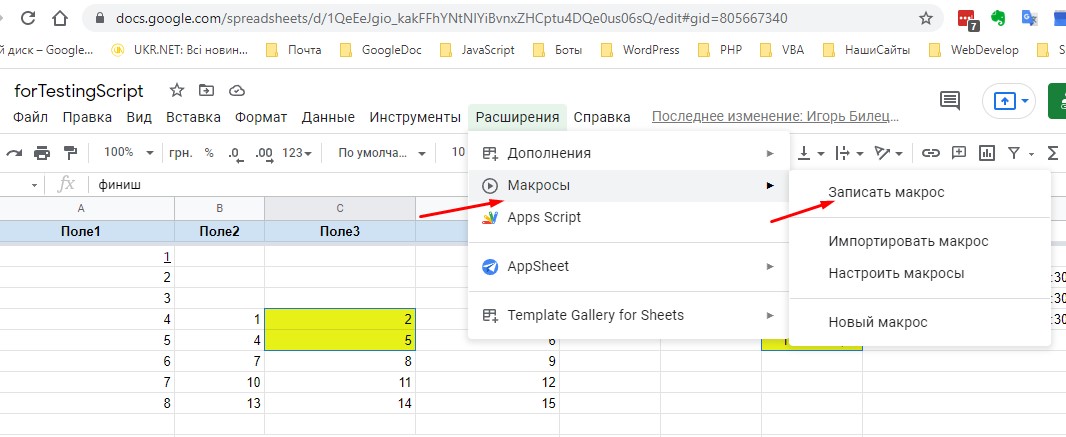 Выпадающие списки можно использовать при вводе данных, если вы хотите, чтобы пользователь мог выбирать только из предопределенных параметров. Это также гарантирует отсутствие ошибок (например, слов с ошибками).
Вы также можете использовать раскрывающиеся списки в Google, для создания интерактивных диаграмм, списков дел и информационных панелей.
Например, вы можете создать раскрывающийся список со списком дел, в котором пользователь может выбрать один из вариантов, таких как задача завершена, незавершенная задача, еще не запущенная.
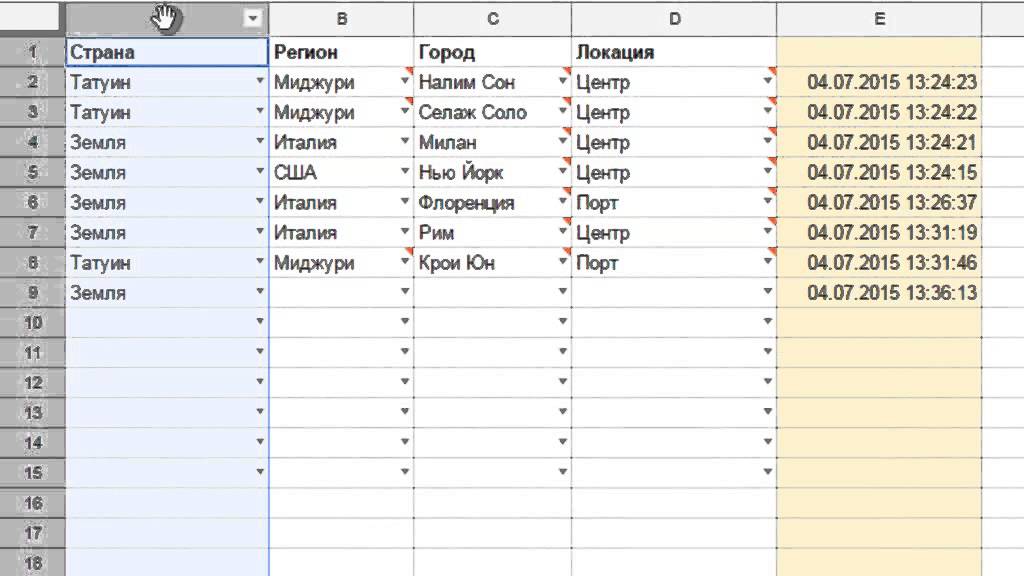
Другое (расширенное) использование раскрывающегося списка может заключаться в извлечении данных для выбранного элемента. Например, предположим, что у вас есть список учеников и их оценки по пяти предметам.
Вы можете использовать раскрывающееся меню, чтобы выбрать имя учащегося и использовать формулы для автоматического извлечения сведений об оценке этого учащегося. Вы также узнаете, как копировать раскрывающиеся списки из одной ячейки и вставлять их в другие ячейки. Вы также можете легко удалить сразу все раскрывающиеся списки из всех ячеек.
В Гугл Таблицах есть несколько полезных функций, которые помогут вам повысить эффективность ввода данных.
Раскрывающиеся списки — одна из таких функций, которая позволяет быстро выбирать из предварительно заполненного списка. Таким образом, вам не нужно вводить текст вручную — просто выберите его из раскрывающегося списка (как показано ниже).
Плюс к созданию раскрывающегося списка заключается в том, что он довольно прост и дает немедленные результаты.
Это также гарантирует, что ваш ввод данных не содержит ошибок, поскольку вы позволяете пользователю выбирать из заданого раскрывающегося списка вместо того, чтобы вводить данные вручную (что может привести к ошибкам в написании слов или неправильному формату).
В этом руководстве я покажу вам, как создавать и использовать раскрывающиеся списки в Google Таблицах.
Создать раскрывающийся список с использованием диапазона ячеек
Вы можете создать раскрывающийся список в Google Таблицах, используя набор данных, который уже находится в диапазоне ячеек.
Предположим, у вас есть определенный набор данных, как, к примеру, показано ниже, и вы хотите создать раскрывающийся список в ячейке C2 (вы также можете создать эти раскрывающиеся списки в нескольких ячейках одновременно).
Ниже приведены шаги по созданию раскрывающегося списка в Гугл Таблицах:
- Выберите ячейку (или диапазон ячеек), в которой вы хотите открыть раскрывающийся список
- В меню выберите пункт «Данные».
- Нажмите на опцию «Проверка данных».
- В диалоговом окне «Проверка данных» убедитесь, что выбрана правильная ячейка / диапазон.
 При желании вы можете изменить ячейку / диапазон в диалоговом окне «Проверка данных».
 - В разделе «Критерии» выберите вариант — «Список из диапазона».
- В поле рядом с ним введите адрес ячейки / диапазона, в котором вы хотите открыть раскрывающееся меню. Лучше всего щелкнуть значок «Выбрать диапазон данных», а затем вручную выбрать ячейку / диапазон на листе.
- Убедитесь, что выбран параметр «Показывать раскрывающийся список в ячейке». Если этот флажок не установлен, вы не увидите значок раскрывающегося списка в ячейке / диапазоне, где они были добавлены.
- Щелкните Сохранить.
Теперь у вас есть раскрывающиеся списки в выбранных ячейках. Вы можете щелкнуть значок раскрывающегося списка (маленькая стрелка, направленная вниз), и он покажет вам все варианты, из которых вы можете выбрать. И как только вы сделаете выбор, это значение добавляется в ячейку.
Создать раскрывающийся список, указав элементы вручную
Если вы не хотите, чтобы список элементов в диапазоне на листе, а вместо этого указывал их вручную, вы также можете сделать это.
Это может быть тот случай, когда вы хотите иметь такие варианты, как «Да / Нет» или «Хорошо / Хорошо / Плохо» в качестве элементов в раскрывающемся списке. Вместо того, чтобы располагать их где-нибудь на листе, вы можете легко указать их при создании раскрывающегося списка.
Ниже приведены шаги по созданию раскрывающегося списка путем указания параметров вручную:
- Выберите ячейку (или диапазон ячеек), в которой вы хотите открыть раскрывающийся список
- В меню выберите параметр «Данные».
- Нажмите на опцию Data Validation.
- В диалоговом окне «Проверка данных» убедитесь, что выбрана правильная ячейка / диапазон. При желании вы можете изменить ячейку / диапазон в диалоговом окне «Проверка данных».
- В разделе «Критерии» выберите вариант — «Список товаров».
- В поле рядом с ним вручную введите элементы (через запятую), которые должны отображаться в раскрывающемся списке. В этом примере, поскольку я хочу показать Да / Нет, я бы ввел —

- Убедитесь, что выбран параметр «Показывать раскрывающийся список в ячейке». Если этот флажок не установлен, вы не увидите значок раскрывающегося списка в ячейке / диапазоне, где они были добавлены.
- Щелкните Сохранить.
Теперь, когда вы щелкаете значок раскрывающегося списка в ячейке, в раскрывающемся списке отображаются варианты «Да» и «Нет».
Копирование раскрывающегося спискаВы можете легко скопировать и вставить раскрывающийся список из одной ячейки в другую.
Все, что вам нужно сделать, это выбрать ячейку, в которой уже есть раскрывающееся меню, скопировать ячейку (Control + C), а затем вставить ее в ячейки / диапазон, где вы хотите.
Как только вы это сделаете, выпадающие списки в ячейках станут доступны и в скопированных ячейках.
Если вы хотите скопировать только раскрывающийся список из ячейки, а не форматирование (к примеру, цвет, или же границу или числовой формат), то тогда выполните следующие действия:
- Выберите ячейку, из которой вы хотите скопировать раскрывающийся список
- Скопируйте ячейку (Ctrl + C)
- Щелкните правой кнопкой мыши ячейку, в которую вы хотите скопировать раскрывающийся список
- Наведите курсор на опцию Специальная вставка.

- Нажмите на опцию «Вставить только проверку данных».
Если у вас есть раскрывающийся список (или правило проверки данных) в ячейке, и вы хотите удалить его или отредактировать, вы можете легко это сделать.
Ниже приведены конкретные шаги по удалению из ячейки — раскрывающегося списка или же диапазона ячеек:
- Выберите ячейки, из которых вы хотите удалить раскрывающийся список
- Выберите в меню параметр «Данные».
- Щелкните Проверка данных. После чего откроется диалоговое окно «Проверка данных».
- Убедитесь, что в диалоговом окне «Проверка данных» выбрана правильная ячейка. При желании вы также можете изменить ячейки в диалоговом окне.
- Нажмите на опцию «Удалить проверку».
- Щелкните Сохранить.
Если вы хотите отредактировать раскрывающееся меню и изменить его (например, добавить в него дополнительные элементы или сделать так, чтобы оно ссылалось на какой-либо другой диапазон в качестве источника), вы можете сделать это, используя те же шаги.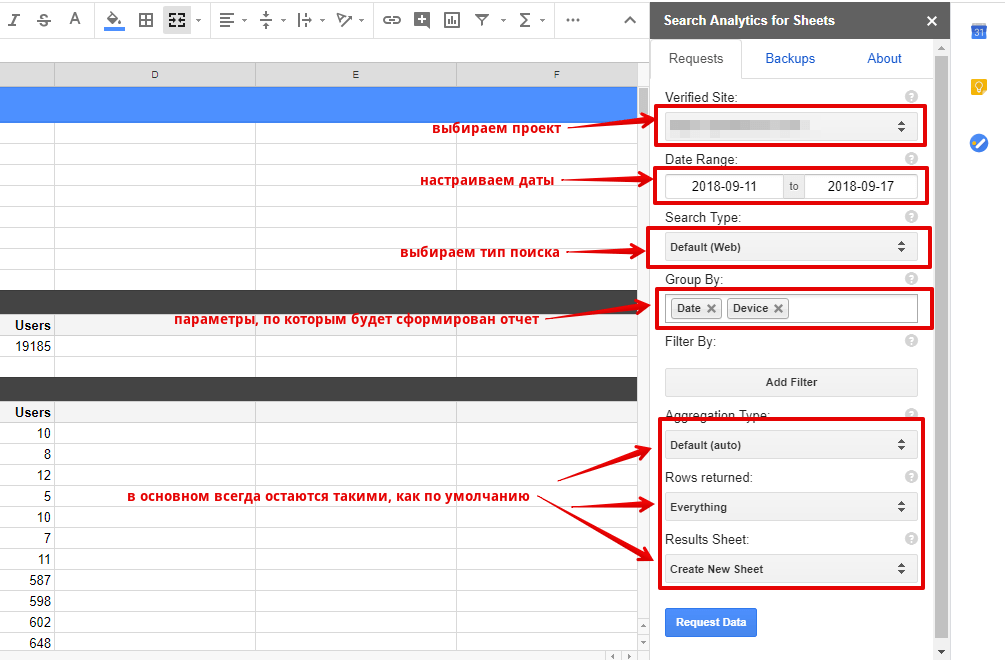 Просто внесите изменения и нажмите кнопку «Сохранить».
Как создать и изменить раскрывающийся список в Google Таблицах
Google Таблицы это бесплатное веб-приложение и популярная альтернатива Microsoft Excel. Инструмент позволяет легко создавать, обновлять и изменять электронные таблицы. Он служит отличным инструментом для совместной работы, позволяя вам добавлять столько людей, сколько хотите, и редактировать Google Таблицы вместе с другими одновременно. Онлайн-инструмент позволяет вам совместно работать над проектом в режиме реального времени в одной электронной таблице независимо от того, где вы находитесь. Для совместной работы в Google Таблицах нужно просто нажать кнопку «Поделиться», и вы позволите своим друзьям, коллегам или семье редактировать вашу таблицу.
При работе с общей таблицей Google вы можете захотеть, чтобы другие пользователи вводили в ее ячейки только данные с ограниченным доступом. Чтобы другие пользователи не вводили неправильные значения в ячейки, вы можете добавить графический элемент управления, например выпадающее меню который похож на поле со списком, которое позволяет людям вводить только те значения, которые доступны из данного списка. Кроме того, раскрывающийся список служит умным и более эффективным способом ввода данных.
При этом раскрывающийся список или раскрывающееся меню — это оптимизированный способ гарантировать, что люди заполняют только значения в ваши ячейки точно так же, как вы ожидаете. Как и Excel, Google Таблицы позволяют легко создавать раскрывающееся меню для ваших Таблиц. Кроме того, он позволяет вносить частичные изменения в раскрывающийся список, если вы хотите изменить список выбора в ячейках. В этой статье мы подробно объясняем, как создать раскрывающееся меню в Google Таблицах и изменить его.
Создать раскрывающееся меню в Google Таблицах
Запуск Google Таблицы
Откройте новую электронную таблицу или откройте существующий файл электронной таблицы.
Выберите ячейку, в которой вы хотите создать раскрывающийся список. Вы также можете выбрать группу ячеек, весь столбец или строку.
Перейдите к Таблицы меню и нажмите на опцию Данные.
Выбирать Проверка достоверности данных из раскрывающегося меню. Появится окно проверки данных с несколькими вариантами настройки.
Первое поле в окне проверки данных — это Диапазон ячеек который автоматически заполняется на основе выбранных ячеек. Вы можете изменить диапазон на новое значение, просто щелкнув значок таблицы в поле «Диапазон ячеек».
Второе поле в окне проверки данных — это Критерии который имеет список различных опций в собственном раскрывающемся меню. Критерии содержат такие параметры, как Список из диапазона, Список элементов, Число, Текст, и Дата.
- Список из диапазона: этот параметр позволяет создать список значений, полученных из разных листов, или список значений из разных ячеек на одном листе.

- Список элементов: это позволяет нам создать список текстовых значений. Они вводятся в поле редактирования через запятую.
- Число: этот параметр не создает раскрывающийся список, а гарантирует, что запись в раскрывающемся меню попадает в определенный числовой диапазон.
- Текст: этот параметр не создает раскрывающийся список, а обеспечивает правильный текстовый формат записи.
- Дата: этот параметр не создает раскрывающийся список, а вместо этого проверяет, действительна ли введенная дата или находится в определенном диапазоне.
- Настраиваемая формула: этот параметр не создает раскрывающийся список, а вместо этого проверяет, что в выбранной ячейке используется указанная пользователем формула.
После ввода данных, которые должны быть включены в список, выберите опцию Показать раскрывающийся список в камере. Выбор этого параметра гарантирует, что значения появятся в ячейках.
Вы также можете выбрать, что нужно сделать, когда кто-то вводит недопустимые данные, которых нет в списке, выбрав параметры с помощью переключателя. Вы можете выбрать либо Показать предупреждение вариант или Отклонить ввод вариант при неверных данных. В Отклонить ввод опция не позволяет вам вводить любое значение, которого нет в раскрывающемся списке. С другой стороны, Показать предупреждение опция позволяет вам ввести недопустимые данные, которых нет в вашем списке, но отображает предупреждающее сообщение на листе.
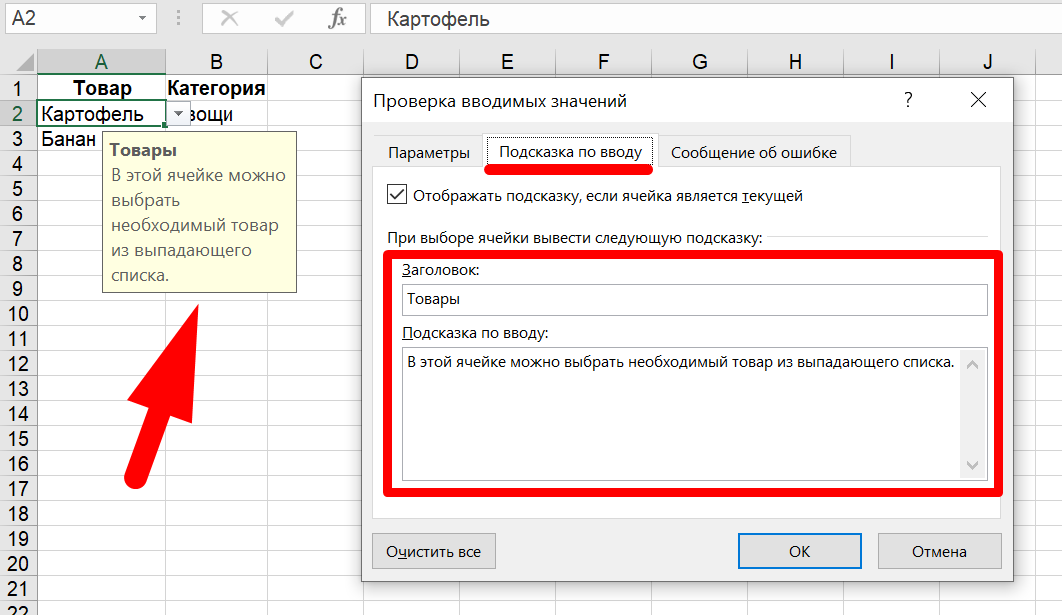
Последняя опция в окне настроек — это Внешность. Эта опция дает пользователю подсказку о том, какие значения или данные они могут вводить в ячейки. Чтобы активировать этого помощника, выберите опцию Показать текст справки по проверке рядом с полем Внешний вид. После того, как вы выберете этот параметр, введите инструкции, которые должны дать людям информацию о том, какие значения они могут выбрать в диапазоне ячеек.
Нажмите Сохранять чтобы применить изменения.
Отредактируйте раскрывающийся список в Google Таблицах
Чтобы добавить дополнительные значения в список или удалить элементы из раскрывающегося меню, выполните следующие действия.
Перейдите к Данные и выберите Проверка достоверности данных из раскрывающегося меню.
Выделите ячейки и измените элементы в записи.
Нажмите Сохранять применить изменения.
Вот и все.
Похожие записи
Как сделать выпадающий список в Google таблицах
Здравствуйте, друзья! Думаю, многим из вас приходилось заполнять большие таблицы на компьютере однотипной информацией. Например, вводить возраст сотрудников, прописывать названия компаний, купивших или продавших определенный товар, печатать название проданных или полученных на склад продуктов, мебели и прочего. И если вводить текст приходится по несколько часов подряд, то очень велика вероятность ошибиться.
Для того чтобы подобного не произошло, можно создать раскрывающиеся списки в нужных ячейках, ну а выбирать из них определенный пункт куда проще и быстрее, чем печатать его вручную. Вот давайте сейчас разбираться, как делаются выпадающие списки в Гугл таблицах. Причем сделаем их такими, чтобы в дальнейшем спокойно можно было добавлять в них новые поля.
Чтобы сделать выпадающий список в Гугл таблице, нам потребуется два листа: на одном будут хранится и в него же будем добавлять данные, на втором, собственно, и будет сам список. В примере я первый лист с данными назвала «Сотрудники», а второй – «Список».
Для начала заполните лист с данными. Это может быть любая информация: названия фруктов и овощей, имена и фамилии сотрудников компании или учащихся и многое другое.
Дальше перейдите на лист, где нужно сделать раскрывающийся список.
Выделите ячейку, где он будет. Кликните по вкладке «Данные» и выберите «Проверка данных».
Появится следующее окно. В первом поле «Диапазон ячеек» указан адрес той, что мы выделили на предыдущем шаге (А2). Дальше в блоке «Правила» выберите «Значения из диапазона» и, чтобы указать его, нажмите на кнопку «Выбрать диапазон данных».
Здесь так же можно выбрать «Значение из списка».
Потом в соседнем поле, через запятую, введите варианты, которые должны отображаться в выпадающем блоке. Например, «Катя, Вася, Максим, Оля, Ира».
Затем перейдите на вкладку с данными (у меня это «Сотрудники») и выделите диапазон, напечатанное в котором должно будет отображаться в выпадающем списке. Нажимайте «ОК».
Как видите, я выделила не только введенные фамилии, но и пустые строки ниже. В этом случае можно будет дописывать в них фамилии, и они автоматически будут добавляться в список.
Возвращаемся к нашему окошку и проверяем, чтобы стояла галочка в поле «Показывать раскрывающийся список в ячейке».
Дальше идет блок «Для неверных данных». Если поставить марке напротив «показывать предупреждение»…
То после того, как пользователей введет в ячейку со списком вариант, которого в нем нет, в верхнем правом углу появится оранжевый треугольник, а после наведения на нее курсора отобразится и сообщение об ошибке.
Если отметить маркером «запрещать ввод данных»…
То при введении в ячейку не добавленного варианта появится окошко с ошибкой, и введенный текст не сохранится.
В блоке «Оформление» можно отметить галочкой «Показывать текст справки…» и написать его в блоке, размещенном чуть ниже.
Теперь, если выбрано «запрещать ввод данных» и в ячейку введен текст не из списка, появится окно с сообщением, текст в котором будет тот, что вы написали.
Если же выберите «показывать предупреждение» и напишите что-то в поле для справки, то данный блок будет появляться при выделении ячейки, в которой не выбран ни один вариант из выпадающего списка (она либо пустая, либо заполнена другим текстом).
После того, как сделаете все настройки, жмите «Сохранить».
Выглядит оно так: пустая выделенная ячейка с отображающимся рядом окном проверки, в которой напечатан ваш текст.
Выпадающий список готов. В ячейке, которую он добавлен, справа будет показана стрелочка на сером фоне. Нажмите по ней и выберите один из доступных вариантов.
Если нужно сделать такой список не для одной ячейки, а для определенного диапазона, тогда выделите его (в примере это В2:В11 на листе «Список»), откройте вкладочку «Данные» и выберите знакомый пункт.
Теперь заполните все, как описано выше, и сохраняйте изменения.
В примере в столбце «Имя» для всех выбранных ячеек был создан выпадающий список.
Как сделать всплывающий список в Гугл таблице, думаю, понятно. Сейчас разберемся, как в него добавлять данные.
Например, я дописала на листе с сотрудниками несколько фамилий. Если помните, в начале я говорила, что выделяю немного больше ячеек, чтобы можно было дописывать фамилии и они автоматически добавлялись в список. Но диапазон у меня был выделен А2: А11, а фамилий я дописала больше (до ячейки А13). Понятно, что две последние в списке не отобразятся. Поэтому давайте расскажу, как решить такую ситуацию.
На листе со списком нужно выделить ячейки, которые будем изменять (она может быть одна, или это может быть диапазон). Потом снова переходим на вкладку «Данные» – «Проверка…».
В блоке «Правила» нужно изменить диапазон ячеек. Можете его заново выделить, нажав на кнопку с девятью квадратиками, а можно просто вручную изменить число. Например, я А11 сменила на А13. Не забудьте сохранить изменения.
Как видите, в списке отображаются все фамилии, которые напечатаны на листе «Сотрудники».
Если постоянно приходится добавлять данные на лист (у меня это «Сотрудники»), то неудобно описанным выше образом постоянно увеличивать диапазон. Поэтому можно сделать следующим образом: выделите ячейки с выпадающим списком и выберите нужный пункт на вкладке.
Дальше в блоке «Правила», где нужно указывать диапазон, должно идти название листа, а потом два раза имя колонки через двоеточие, из которой брать данные. Поскольку у меня это фамилии, то будет написано А:А. Сохраните изменения.
После этого на листе «Сотрудники» сколько бы строк в колонке А не было заполнено, все они отобразятся в нужной ячейке на листе «Список». Но здесь есть нюанс: в список добавится все, что есть в ячейках столбца А.
Например, у меня вошли еще и названия столбцов. Поскольку они не нужны, можно их (Фамилия, Имя, Отчество) написать на листе с исходными данными («Сотрудники») рядом с текстом (в столбце А название «Фамилия», в В указать их, в С – «Имя», в D написать имена).
Вот так, всего в пару кликов можно сделать выпадающий список в Гугл таблице. Вносить в него данные довольно просто, ну и вы сэкономите время при заполнении больших таблиц, да и вероятность ошибиться не так велика.
Как создать динамический календарь в Google Таблицах – инструкция
Виктор Бухтеев
8.7K
Обсудить
Личный опыт #Google #Сервисы
14 мин. чтения
Некоторые записи в Google Таблицах обязательно сопровождаются указанием месяца, числа и дня недели. Конечно, все это можно расставлять в ячейках вручную, однако с каждым месяцем данные придется менять или создавать новую таблицу. Это неудобно, особенно если учитывать тот факт, что сами Таблицы были созданы для упрощения взаимодействия со значениями.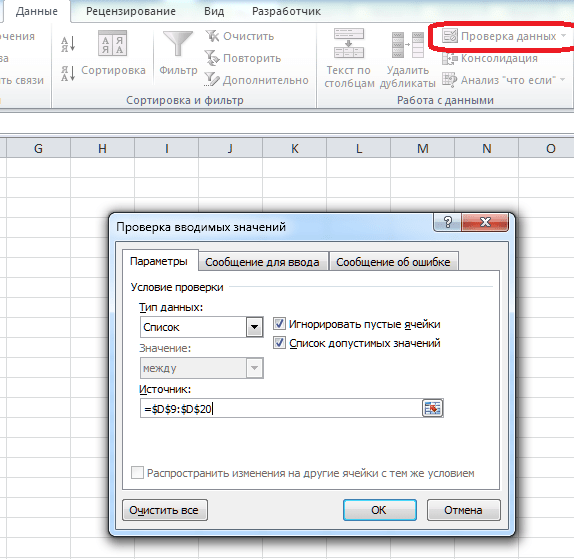
Поэтому в рамках данной статьи я разберу метод создания динамического календаря, числа в котором будут автоматически меняться в соответствии с текущим месяцем. К тому же мы настроим подсветку выходных дней.
Шаг 1: Создание листа с данными
При использовании динамического календаря в Гугл Таблицах понадобится постоянно обращаться к списку месяцев и чисел. Для этого придется создать вспомогательный лист, на заполнение которого уйдет не так много времени. Выполните по очереди каждое действие, описанное ниже, после чего переходите к следующему шагу.
-
Откройте пустую таблицу, где хотите разработать динамический календарь. Нажмите кнопку с плюсом, чтобы добавить новый лист.
-
Задайте для него любое название, чтобы в будущем не запутаться с предназначением листа.
-
По порядку в первом столбце самостоятельно напишите список всех двенадцати месяцев.
-
После этого выберите первую ячейку напротив «Январь», щелкните по ней правой кнопкой мыши и выберите пункт «Настроить проверку данных».

-
Из списка «Правила» выберите пункт «Дата».
-
После этого можно сохранить изменения.
-
Дважды кликните по данной ячейке левой кнопкой мыши, после появления календаря нажмите по первому числу месяца.
-
Теперь в клетке отображается первое число первого месяца текущего года.
-
Активируйте ячейку напротив «Февраль» и введите формулу =КОНМЕСЯЦА(B1;0)+1, после чего нажмите Enter. Эта формула вычисляет последний день месяца и прибавляет к нему единицу, что позволяет в самой клетке отображать первое число нового месяца. Выполнение данного процесса может показаться непонятным, однако это самый простой метод настроить ячейку для дальнейшего растягивания, чтобы не использовать проверку данных каждый раз.
-
Теперь, начиная с первого дня февраля, растяните формулу до последнего месяца.

-
Вы видите, что числа остаются первыми, меняются только месяцы. Если дважды кликнуть по любой ячейке, откроется календарь и дополнительно покажется и текущий день недели.
Это был весь подготовительный этап со вспомогательным листом. Теперь можете переключиться на основной и приступать к следующему шагу, в котором описан главный процесс создания динамического календаря.
Комьюнити теперь в Телеграм
Подпишитесь и будьте в курсе последних IT-новостей
Подписаться
Шаг 2: Заполнение таблицы
Сейчас разберемся с заполнением таблицы, в которой и будет присутствовать динамический календарь. Настроим список месяцев и сделаем так, чтобы при выборе одного из них числа и дни недели в ячейках автоматически менялись на актуальные. Красивое оформление пропустим, поскольку с этим этапом вы сможете разобраться и самостоятельно.
-
Выберите первую ячейку, на листе, которая будет служить списком с месяцами.
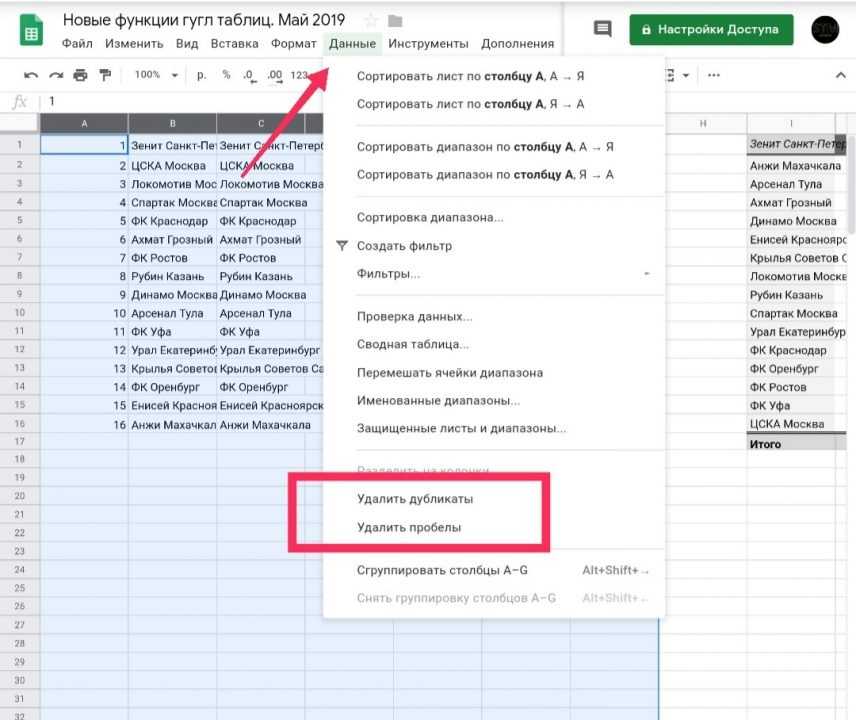 Щелкните по ней правой кнопкой мыши и в контекстном меню нажмите кнопку «Настроить проверку данных».
 -
В поле «Укажите диапазон или» нажмите по значку с ячейками.
-
Перейдите на вспомогательный лист и выделите все клетки с месяцами, формируя тем самым список.
-
Сохраните изменения, кликнув по соответствующей кнопке.
-
Теперь, разворачивая список в клетке, вы видите перечень всех месяцев, расположенных на вспомогательном листе.
-
Активируйте первую ячейку строки, с которой должен начинаться отсчет дней. Введите в ней формулу =FILTER(‘НазваниеВспомогательногоЛиста’!B:B; ‘НазваниеВспомогательногоЛиста’!’A:A=A1′). Таким образом, вы создаете фильтр, чтобы при выборе месяца автоматически подставлялся его первый день в данную клетку. Если список и названия на вспомогательном листе у вас находятся в столбцах под другими буквами, поменяйте значения в формулах под себя.
-
Измените из выпадающего списка месяц, чтобы убедиться в корректной динамической дате.
-
В клетке следующего дня введите =B1+1, где B1 – та самая клетка с функцией фильтра. Так вы добавите один день к текущему, получив следующий.
-
Растяните формулу до конца таблицы (на 31 день), достигнув тем самым отображения абсолютно всех чисел месяца. Соответственно, при изменении самого месяца даты тоже будут меняться на соответствующие, как это было показано ранее.
Последняя задача данного этапа – сделать так, чтобы формат ячеек соответствовал вашим требованиям. Разберем это на простом примере, чтобы вместо 01.01.2022 отображался формат Суббота, 1 (и так далее по всем дням).
-
Выделите ячейку с первым днем месяца, откройте меню «Формат» и выберите пункт «Пользовательские дата и время».

-
Удалите текущие значения, кликнув по каждому из них левой кнопкой мыши.
-
При помощи вариантов снизу отыщите подходящие значения, которые бы включали день недели и число. Их можно поменять местами или редактировать, чтобы полные названия поменялись на сокращенные.
-
Примените изменения и вернитесь к таблице. Как видно, настройки вступили в силу и дни недели отображаются в более понятном формате.
Шаг 3: Настройка подсветки выходных
Динамический календарь уже готов к использованию, вы можете форматировать таблицу под себя, добавлять оформление и вводить необходимые данные. Однако в качестве дополнения продемонстрирую довольно интересную фишку, которая отвечает за подсветку выходных дней (субботы и воскресенья) с их динамическим изменением при выборе другого месяца.
-
Выберите строки ниже, где будете вводить свои данные. У меня это отчеты по дням для каждого сотрудника.
 Обязательно убедитесь в том, что выделение коснулось всех дней месяца. После этого сделайте клик ПКМ и выберите «Условное форматирование».
 -
Из списка укажите условие форматирования «Ваша формула».
-
Введите =or(weekday(B$1)=7;). B$1 замените на то название клетки, в которой содержится первый день месяца.
-
После точки с запятой идет вторая часть формулы weekday(B$1)=1, а в целом строка должна выглядеть как =or(weekday(B$1)=7;weekday(B$1)=1). Таким образом, условное форматирование будет активно только в том случае, если день недели суббота или воскресенье.
-
Цвет подсветки ячейки можете выбрать любой, после чего сохраните изменения.
-
Теперь обратите внимание на то, что клетки с выходными днями начали подсвечиваться выбранным цветом.
 Измените месяц и проверьте динамическое форматирование, которое тоже должно работать корректно.
Если вы будете точно следовать инструкциям, смотреть на скриншоты, копировать и редактировать формулы под себя, у вас обязательно получится создать динамический календарь. Всегда можно проявить немного креатива и подстроить все функции под себя, изменив подсветку конкретных дней или указав не все, а только некоторые месяцы в списке.
Личный опыт
Наши постоянные авторы и читатели делятся лайфхаками, основанными на личном опыте. Полная свобода самовыражения.
Рекомендуем
Создание раскрывающегося списка
Знакомство с Excel
Знакомство с Excel
Знакомство с Excel
Создание раскрывающегося списка
-
Создание книги
Статья -
Вставка и удаление листов
Статья -
Как перемещать и копировать листы или их данные в Excel
Статья -
Печать листа или книги
Статья -
Использование Microsoft Excel в качестве калькулятора
Статья -
Автоматическое заполнение ячеек листа данными
Статья -
Создание раскрывающегося списка
Статья
Далее: Строки и столбцы
Excel
Ввод и форматирование данных
Проверка данных
Проверка данных
Создание раскрывающегося списка
Excel для Microsoft 365 Excel для Microsoft 365 для Mac Excel для Интернета Excel 2021 Excel 2021 for Mac Excel 2019 Excel 2019 для Mac Excel 2016 Excel 2016 для Mac Excel 2013 Excel 2010 Excel 2007 Еще. ..Меньше
Чтобы упростить работу пользователей с листом, добавьте в ячейки раскрывающиеся списки. Раскрывающиеся списки позволяют пользователям выбирать элементы из созданного вами списка.
-
На новом листе введите данные, которые должны отображаться в раскрывающемся списке. Желательно, чтобы элементы списка содержались в таблице Excel. Если это не так, список можно быстро преобразовать в таблицу, выделив любую ячейку диапазона и нажав клавиши CTRL+T.
Примечания:
-
Почему данные следует поместить в таблицу? Потому что в этом случае при добавлении и удалении элементов все раскрывающиеся списки, созданные на основе этой таблицы, будут обновляться автоматически.
 Дополнительные действия не требуются.
 -
Теперь следует отсортировать данные в диапазоне или таблице в раскрывающемся списке.
-
-
Выделите на листе ячейку, в которую требуется поместить раскрывающийся список.
-
На ленте откройте вкладку Данные и нажмите кнопку Проверка данных.
Примечание: Если кнопка Проверка данных недоступна, возможно, лист защищен или является общим. Разблокируйте определенные области защищенной книги или отмените общий доступ к листу, а затем повторите шаг 3.
-
На вкладке Параметры в поле Тип данных выберите пункт Список.
-
Щелкните поле Источник и выделите диапазон списка. В примере данные находятся на листе “Города” в диапазоне A2:A9. Обратите внимание на то, что строка заголовков отсутствует в диапазоне, так как она не является одним из вариантов, доступных для выбора.
-
Если можно оставить ячейку пустой, установите флажок Игнорировать пустые ячейки.
 org/ListItem”>
Установите флажок Список допустимых значений
-
Откройте вкладку Сообщение для ввода.
-
Если вы хотите, чтобы при выборе ячейки появлялось всплывающее сообщение, установите флажок Отображать подсказку, если ячейка является текущей и введите заголовок и сообщение в соответствующие поля (до 225 символов). Если вы не хотите, чтобы сообщение отображалось, снимите этот флажок.
-
-
Откройте вкладку Сообщение об ошибке.

-
Если вы хотите, чтобы при вводе значения, которого нет в списке, появлялось всплывающее сообщение, установите флажок Выводить сообщение об ошибке, выберите параметр в поле Вид и введите заголовок и сообщение. Если вы не хотите, чтобы сообщение отображалось, снимите этот флажок.
-
-
Не знаете, какой параметр выбрать в поле Вид?
-
Чтобы отобразить сообщение, не препятствующее вводу данных, которые не содержатся в раскрывающемся списке, выберите вариант Сообщение или “Предупреждение”.
 Если выбрать вариант “Сообщение”, сообщение будет отображаться со значком , а если “Предупреждение” — со значком .
 -
Чтобы заблокировать пользователям ввод данных, которые не содержатся в раскрывающемся списке, выберите вариант Остановка.
Примечание: Если вы не добавили заголовок и текст, по умолчанию выводится заголовок “Microsoft Excel” и сообщение “Введенное значение неверно. Набор значений, которые могут быть введены в ячейку, ограничен”.
-
После создания раскрывающегося списка убедитесь, что он работает правильно. Например, рекомендуется проверить, изменяется ли ширина столбцов и высота строк при отображении всех ваших записей.
Если список элементов для раскрывающегося списка находится на другом листе и вы хотите запретить пользователям его просмотр и изменение, скройте и защитите этот лист. Подробнее о защите листов см. в статье Блокировка ячеек.
Если вы решили изменить элементы раскрывающегося списка, см. статью Добавление и удаление элементов раскрывающегося списка.
Чтобы удалить раскрывающийся список, см. статью Удаление раскрывающегося списка.
Предлагаем скачать образец книги с несколькими примерами проверки данных, аналогичными примеру в этой статье. Вы можете воспользоваться ими или создать собственные сценарии проверки данных. Скачать примеры проверки данных Excel.
Ввод данных станет быстрее и точнее, если ограничить значения в ячейке вариантами из раскрывающегося списка.
Сначала создайте на листе список допустимых элементов, а затем выполните сортировку или расположите их в нужном порядке. В дальнейшем эти элементы могут служить источником для раскрывающегося списка данных. Если список небольшой, на него можно легко ссылаться и вводить элементы прямо в средстве проверки данных.
-
Создайте список допустимых элементов для раскрывающегося списка. Для этого введите элементы на листе в одном столбце или строке без пустых ячеек.
-
Выделите ячейки, для которых нужно ограничить ввод данных.
-
На вкладке Данные в группе Инструменты нажмите кнопку Проверка данных или Проверить.
Примечание: Если команда проверки недоступна, возможно, лист защищен или книга является общей.
 Если книга является общей или лист защищен, изменить параметры проверки данных невозможно. Дополнительные сведения о защите книги см. в статье Защита книги.
 -
Откройте вкладку Параметры и во всплывающем меню Разрешить выберите пункт Список.
-
Щелкните поле Источник и выделите на листе список допустимых элементов.
Диалоговое окно свернется, чтобы было видно весь лист.
-
Нажмите клавишу ВВОД или кнопку Развернуть , чтобы развернуть диалоговое окно, а затем нажмите кнопку ОК.

Советы:
-
Значения также можно ввести непосредственно в поле Источник через запятую.
-
Чтобы изменить список допустимых элементов, просто измените значения в списке-источнике или диапазон в поле Источник.
-
Можно указать собственное сообщение об ошибке, которое будет отображаться при вводе недопустимых данных. На вкладке Данные нажмите кнопку Проверка данных или Проверить, а затем откройте вкладку Сообщение об ошибке.
-
См.
 также
также
Применение проверки данных к ячейкам
-
На новом листе введите данные, которые должны отображаться в раскрывающемся списке. Желательно, чтобы элементы списка содержались в таблице Excel.
Примечания:
-
Почему данные следует поместить в таблицу? Потому что в этом случае при добавлении и удалении элементов все раскрывающиеся списки, созданные на основе этой таблицы, будут обновляться автоматически. Дополнительные действия не требуются.
 org/ListItem”>
Теперь следует отсортировать данные в том порядке, в котором они должны отображаться в раскрывающемся списке.
-
-
Выделите на листе ячейку, в которую требуется поместить раскрывающийся список.
-
На ленте откройте вкладку Данные и нажмите кнопку Проверка данных.
-
На вкладке Параметры в поле Разрешить выберите пункт Список.
 org/ListItem”>
Если вы уже создали таблицу с элементами раскрывающегося списка, щелкните поле Источник и выделите ячейки, содержащие эти элементы. Однако не включайте в него ячейку заголовка. Добавьте только ячейки, которые должны отображаться в раскрывающемся списке. Список элементов также можно ввести непосредственно в поле Источник через запятую. Например:
Фрукты;Овощи;Зерновые культуры;Молочные продукты;Перекусы
-
Если можно оставить ячейку пустой, установите флажок Игнорировать пустые ячейки.
-
Установите флажок Список допустимых значений
 org/ListItem”>
Откройте вкладку Сообщение для ввода.
-
Если вы хотите, чтобы при выборе ячейки появлялось всплывающее сообщение, установите флажок Показывать сообщения и введите заголовок и сообщение в соответствующие поля (до 225 символов). Если вы не хотите, чтобы сообщение отображалось, снимите этот флажок.
-
-
Откройте вкладку Сообщение об ошибке.
-
Если вы хотите, чтобы при вводе значения, которого нет в списке, появлялось всплывающее сообщение, установите флажок Показывать оповещения, выберите параметр в поле Тип и введите заголовок и сообщение.
 Если вы не хотите, чтобы сообщение отображалось, снимите этот флажок.
-
-
Нажмите кнопку ОК.
После создания раскрывающегося списка убедитесь, что он работает правильно. Например, рекомендуется проверить, изменяется ли ширина столбцов и высота строк при отображении всех ваших записей. Если вы решили изменить элементы раскрывающегося списка, см. статью Добавление и удаление элементов раскрывающегося списка. Чтобы удалить раскрывающийся список, см. статью Удаление раскрывающегося списка.
Дополнительные сведения
Вы всегда можете задать вопрос специалисту Excel Tech Community или попросить помощи в сообществе Answers community.
См. также
Применение проверки данных к ячейкам
Функции Excel (по категориям)
Простое в использовании руководство по раскрывающимся спискам Google Таблиц 2022 года
Раскрывающийся список в Google Таблицах может быть полезен, когда вы хотите, чтобы пользователь выбирал из предварительно определенных параметров.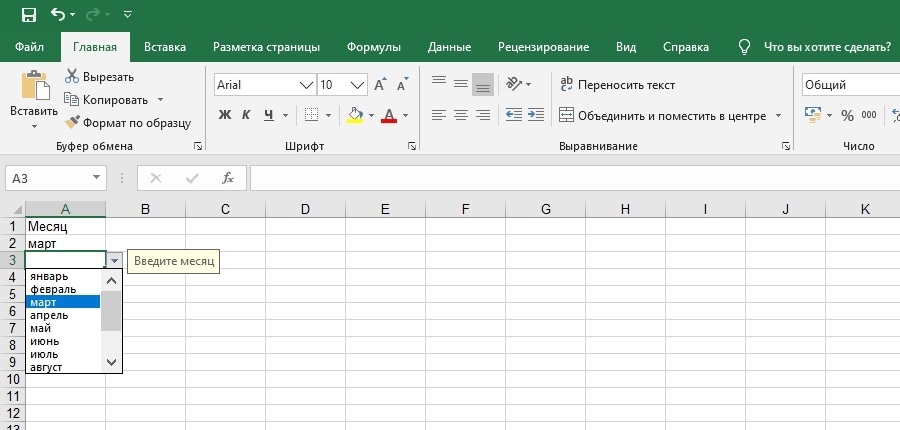 Это отличный способ сделать ввод данных последовательным.
Смотреть видео – Как добавить раскрывающийся список Google Sheets
Например, пользователь из раскрывающегося списка может легко выбрать страну США. Но если вы дадите ему возможность ввести его вручную, он может ввести США, или США, или Соединенные Штаты, или Соединенные Штаты Америки.
Вы видите здесь выгоду. Предоставив ему готовый вариант в виде раскрывающегося списка, вы сделали ввод данных простым и последовательным.
В этом уроке вы узнаете:
- Как создать раскрывающийся список в Google Таблицах.
- Как копировать выпадающие списки.
- Как удалить выпадающие списки из ячеек.

В этой статье рассматриваются:
Как добавить раскрывающийся список в Google Sheets
Существует два способа создания раскрывающегося списка в Google Sheets:
- Использование диапазона ячеек для создания раскрывающегося списка.
- Ввод элементов выпадающего списка вручную.
Как создать раскрывающийся список в Google Таблицах с использованием диапазона ячеек
Предположим, у вас есть список стран в ячейках A1:A6, и вы хотите получить раскрывающийся список в ячейках B1:B4.
Вот как добавить раскрывающееся меню в Google Sheets:
- Выберите ячейку, в которой вы хотите создать раскрывающийся список. Если вы хотите получить раскрывающийся список в нескольких ячейках, выберите все ячейки.
- Перейдите в Данные -> Проверка.
- Во всплывающем окне «Проверка данных» внесите следующие изменения:
- Диапазон ячеек: Sheet1!B1:B4
- Критерии: список из диапазона ( Sheet1!A1:A6 )
- При недопустимых данных: показать предупреждение .
- : Проверьте раскрывающийся список Показать в ячейке , параметр .
- Необязательно — Показать текст справки по проверке: здесь вы можете добавить собственное сообщение, когда пользователи пытаются добавить несовместимый раскрывающийся список в Google Sheets
 Внешний вид
 - Нажмите «Сохранить».
Это создаст раскрывающийся список в списке Google Sheets в ячейках B1: B4 и покажет элементы в диапазоне A1: A6.
В ячейках, где у вас есть раскрывающееся меню в Google Таблицах, вы можете либо выбрать вариант из раскрывающегося списка, либо ввести его вручную. Если вы введете что-либо, что не соответствует указанным элементам, вы увидите, что ячейка будет выделена (с красным треугольником в правом верхнем углу ячейки), как показано ниже:
Также есть возможность отключить ввод данных в ячейки, если введенные данные не соответствуют указанным элементам. Для этого в настройках проверки данных (как показано выше) в поле При недопустимых данных выберите опцию Отклонить ввод.
Теперь, если вы введете что-то, что не соответствует указанным элементам, вы увидите недействительную заметку, как показано ниже, в раскрывающемся списке ячеек Google Sheets:
Как редактировать выпадающий список в Google Sheets вручную
Если вы хотите создать раскрывающийся список со статическими параметрами (такими как Да/Нет, Высокий/Средний/Низкий, Согласен/Не согласен), вы также можете вручную ввести эти параметры при проверке данных.
Вот шаги по изменению раскрывающихся списков в Google Таблицах:
- Выберите ячейку, в которой вы хотите создать раскрывающийся список. Если вы хотите получить раскрывающийся список в нескольких ячейках, выберите все ячейки.
- Перейдите в Данные -> Проверка.
- Во всплывающем окне «Проверка данных» внесите следующие изменения:
- Диапазон ячеек: Sheet1!B1:B4
- Критерии: Список элементов (в поле справа вручную введите элементы через запятую)
- При неверных данных: Показать предупреждение
- Внешний вид: Нажмите кнопку Показать в ячейке, чтобы отобразить параметр списка
- Нажмите «Сохранить».

В выбранных ячейках будет создан раскрывающийся список, в котором будут показаны указанные элементы.
Как скопировать выпадающий список Google Sheet
Если у вас есть раскрывающийся список в одной (или нескольких ячейках) и вы хотите быстро его переместить, вы можете скопировать раскрывающийся список в Google Таблицах, используя этот простой прием копирования и вставки.
Вот шаги:
- Скопируйте ячейку с выпадающим списком, который вы хотите скопировать.
- Выберите ячейку/ячейки, в которые вы хотите скопировать раскрывающийся список.
- Щелкните правой кнопкой мыши и выберите «Специальная вставка» -> «Вставить только проверку данных».
Выпадающий список будет скопирован в выбранные ячейки.
Примечание: Вы можете сделать то же самое, используя простое копирование и вставку, но это также скопирует форматирование.
Как удалить раскрывающийся список из ячеек
Чтобы удалить раскрывающийся список из ячеек в Google Таблицах:
- Выберите ячейки, из которых вы хотите удалить раскрывающийся список.

- Перейдите в Данные -> Проверка.
- Нажмите кнопку Удалить проверку.
Связано: Создание выпадающего списка в Excel.
Как добавить раскрывающийся список в Google Sheets Часто задаваемые вопросы
Можете ли вы сделать раскрывающийся список в Google Sheets? / Как создать раскрывающийся список в Google Таблицах?
Да, вы можете создать раскрывающийся список в Google Таблицах, выбрав Данные > Проверка данных. Затем вам просто нужно установить диапазоны ячеек и убедиться, что Показать раскрывающийся список в ячейке установлен флажок.
Как добавить раскрывающийся список «Да Нет» в Google Sheets?
вот как добавить раскрывающийся список в Google Sheets только с вариантами Да/Нет:
- Перейдите к Данные > Проверка данных
- Введите диапазон , чтобы получить раскрывающийся список в
- В разделе Критерии выберите Список элементов и введите Да, Нет в поле
- Нажмите Сохранить
Как отсортировать раскрывающийся список?
Самый простой способ отсортировать раскрывающийся список — отсортировать исходные столбцы, выделив диапазон, а затем перейдя к Данные > Сортировать лист и нажмите на метод, по которому вы хотите отсортировать.
После изучения того, как добавить выпадающий список Google Sheet, вам также могут понравиться следующие уроки:
- Как вставить флажок в Google Sheets.
- Функция ВПР в Google Таблицах (поясняется с примерами).
- Использование функции запроса в Google Таблицах.
- Как вставить кнопку Spin в Google Sheets.
- Динамический раскрывающийся список электронных таблиц Google
Сумит
Эксперт по электронным таблицам в Место для продуктивной работы | Веб-сайт | + сообщения
Google Sheets и Microsoft Excel Expert.
Как создать выпадающее меню Google Sheets
В этом посте мы рассмотрим, как создать выпадающее меню Google Sheets.
Раскрывающиеся меню отлично подходят для более удобного ввода данных и придания листам динамики.
В этом посте мы рассмотрим обе эти техники на примерах.
Но сначала давайте посмотрим, как создать выпадающее меню Google Sheets.
Как создать раскрывающийся список в Google Sheets
Чтобы создать раскрывающийся список в Google Sheets, нужно выполнить всего несколько шагов.
Шаг 1. Создайте проверку данных
Выберите ячейку, в которой должно находиться раскрывающееся меню.
Затем перейдите в меню: Данные > Проверка данных
Шаг 2: Добавьте элементы
Для выпадающих меню необходимо выбрать либо
- Список элементов, либо
- Список из диапазона
в качестве критериев.
Список предметов
«Список предметов» является более простым. Вы просто вводите значения, как вы хотите, чтобы они отображались в вашем списке, разделенные запятыми.
Например, здесь я создаю раскрывающийся список, который пользователь может использовать для выбора своих предпочтений для связи: Электронная почта, Телефон, Текст, Почта
Список из диапазона
Ввод длинного списка элементов непрактичен и подвержен ошибкам, поэтому, если у вас больше нескольких элементов, я рекомендую использовать параметр критериев «Список из диапазона».
В этом случае вы создаете список всех возможных элементов где-то в своем листе Google и ссылаетесь на него.
Например, предположим, что мы хотим, чтобы пользователи выбирали, в каком штате они находятся.
Оставлять это как ячейку ввода со свободным входом было бы плохой идеей, потому что мы получим огромное количество вариантов (например, «CA», «Кали», «Калифорния» и т. д.), которые будут интерпретироваться Листом по-разному.
Точно так же ввод их для проверки данных в виде списка элементов будет огромной головной болью, особенно когда дело доходит до внесения изменений.
Таким образом, лучшим вариантом является создание списка элементов где-нибудь в вашем листе и ссылка на него, как показано на этом изображении:
Вы можете либо ввести диапазон в виде формулы
=A1:A50
Или щелкните сетку в поле ввода, чтобы открыть второе всплывающее окно, позволяющее выбрать диапазон с помощью мыши:
Шаг 3: Создайте раскрывающийся список
Убедитесь, что установлен флажок «Показать раскрывающийся список в ячейке».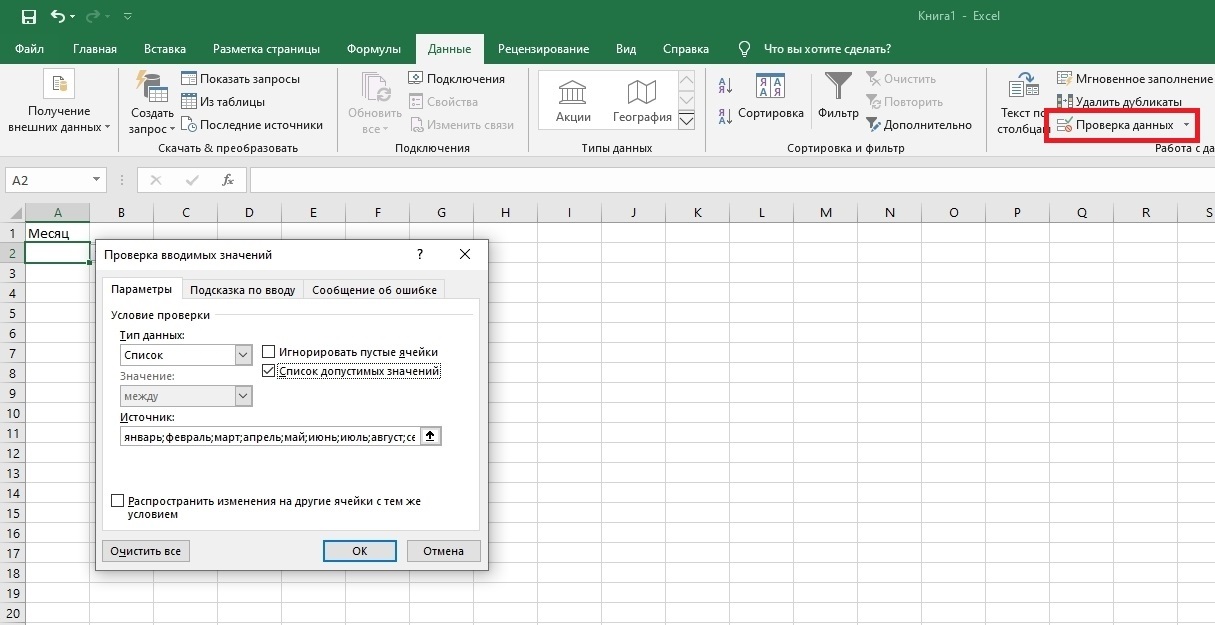
Затем нажмите «Сохранить», чтобы добавить раскрывающийся список в свою ячейку.
Примечание: сначала ячейка будет пустой, но в углу вы увидите значок треугольника. Нажмите, чтобы открыть раскрывающийся список и выбрать элемент.
Шаг 4. Повторное использование
К счастью, вам не нужно повторно вводить список для каждой новой ячейки, в которой вы хотите использовать раскрывающийся список.
Просто скопируйте ячейку с раскрывающимся списком и вставьте в другое место. В этой ячейке также будет доступно выпадающее меню.
Раскрывающийся шаблон
Нажмите здесь, чтобы открыть копию только для просмотра >>
Не стесняйтесь сделать копию: Файл > Создать копию…
Если вы не можете получить доступ к шаблону, это может быть связано с из настроек Google Workspace вашей организации. Если вы щелкните ссылку правой кнопкой мыши и откроете ее в окне инкогнито, вы сможете ее увидеть.
Вы также можете прочитать о раскрывающихся списках в документации Google.
Примеры раскрывающихся списков Google Sheets
Улучшенный пользовательский ввод с помощью раскрывающихся списков
Классический вариант использования раскрывающегося списка в Google Sheets — создание предопределенного набора входных данных, которые пользователи просто выбирают при вводе данных. .
Это известно как проверка данных (поэтому мы создаем раскрывающиеся списки через меню проверки данных).
Рассмотрим следующий пример: предположим, вы собираете данные об оценках учащихся и требуете, чтобы учителя указали, к какому классу относится учащийся.
Вы получите смесь ответов: 5, 5th, 5th Grade, Fifth, Fifth Grade и т. д.
Это вызывает проблемы, потому что Google Таблицы рассматривают все эти ответы как разные ответы в формулах или сводных таблицах. Прежде чем вы сможете использовать эти данные, вам нужно стандартизировать их, чтобы все они записывались, например, как “5-й класс”.
Но если вы настроите свою колонку с раскрывающимся списком с вариантами «1-й класс», «2-й класс», «3-й класс» и т. д., то вы полностью избежите этой проблемы и сэкономите себе массу времени.
Вот как будет выглядеть этот столбец:
А вот аналогичный пример системы обратной связи по результатам курса, которая отправляет данные из Google Sheets в Slack, которая использует раскрывающийся список для ввода данных:
Я также использую раскрывающиеся списки в Google Sheet, которые мы с женой используем для отслеживания наших привычек расходов.
Выпадающий список представляет собой список категорий транзакций (например, продукты питания, газ, страхование, здоровье, подарки и т. д.). Вы можете себе представить, насколько проще, быстрее и надежнее эта система по сравнению с полем ввода произвольной формы.
Динамические диаграммы с помощью раскрывающихся меню в Google Таблицах
Наряду с флажками и слайсерами это отличный способ добавить интерактивности в ваши Таблицы и позволить вашим пользователям управлять данными.
Динамические диаграммы действительно улучшают отчеты и информационные панели, позволяя отображать больше информации на том же самом пространстве экрана.
Вы можете создавать динамические диаграммы, комбинируя раскрывающееся меню в Google Таблицах с формулами поиска. Когда значение раскрывающегося списка Google Sheets изменяется, формулы обновляют свои значения, а затем, в свою очередь, обновляется и диаграмма.
См. эту статью о динамических диаграммах в Google Таблицах.
Информационные панели с использованием раскрывающегося списка в Google Sheets
Рассмотрим этот пример динамической панели, которая показывает раскрывающийся список в Google Sheets для управления данными, отображаемыми на диаграмме:
Динамическая панель с использованием метода раскрывающегося списка Google SheetsIt позволяет пользователям исследовать данные на своих условиях и изменять то, что они видят.
Как видите, пользователю предлагается выбор опций, управляющих некоторыми действиями ниже по течению.
В этом случае выпадающий список позволяет пользователю выбрать параметр (канал продаж или период времени) и автоматически обновить графики на основе этого выбора.
Это делает приборную панель действительно эффектной! Это позволяет зрителю исследовать данные по-своему.
Расширенные зависимые раскрывающиеся меню
Можно комбинировать два (или более) раскрывающихся списка, которые зависят друг от друга. т.е. выбор в первом раскрывающемся списке определяет, какие элементы отображаются во втором раскрывающемся списке.
Узнайте, как создавать зависимые раскрывающиеся списки, в четвертом дне моего бесплатного курса Advanced Formulas 30 Day Challenge.
Как создавать условные операторы для раскрывающихся списков в Google Sheets
Изображение: Маккензи Берк ЯблокоApple Far Out Recap: новейшее оборудование, программное обеспечение и многое другое от Apple
Apple только что завершила осеннее мероприятие 2022 года Far Out, на котором были представлены новые анонсы линейки Apple, включая iPhone 14, Apple Watch Ultra, AirPods Pro 2 и многое другое. Кларенс Рейнольдс из TechRepublic беседует с Тамарой Скотт и Каити Нортон, чтобы обсудить событие и технологию, которая скоро будет выпущена.
Кларенс Рейнольдс
Опубликовано: Изменено: Читать далее Посмотреть все видео ИнновацииТоп-5 суперкомпьютеров 2022 года
Tom Merritt входит в рейтинг лучших суперкомпьютеров TOP500 этого года. Также читайте статью по адресу: https://www.techrepublic.com/article/top-supercomputers/
Том Меррит
Опубликовано: Изменено: Читать далее Посмотреть все видео Программного обеспечения5 вещей, которые вы не знали о Windows 1.0
Том Мерритт выделяет пять вещей, которые вы, возможно, не знали о первой операционной системе Windows. Также прочитайте статью по адресу: https://www.techrepublic.com/article/top-didnt-know-windows/
Том Меррит
Опубликовано: Изменено: Читать далее Посмотреть все видео Мобильность5 лучших альтернатив Google Authenticator
Том Мерритт рассказывает о лучших альтернативах приложению двухфакторной аутентификации Google. Также ознакомьтесь со статьей по адресу: https://www.techrepublic.com/article/top-alternatives-google-authenticator/ 9.0003
Том Меррит
Опубликовано: Изменено: Читать далее Посмотреть все видео Программного обеспеченияКак отфильтровать Asana по проекту
Джек Уоллен поможет вам отфильтровать задачи Asana по проекту или нескольким проектам и применить дополнительные фильтры. Полное пошаговое руководство можно найти по адресу: https://www.techrepublic.com/article/how-to-filter-asana-project/ 9.0003
Джек Уоллен
Опубликовано: Изменено: Читать далее Посмотреть все видео РазработчикКак легко передавать файлы между рабочими столами Linux с помощью Warp
Джек Уоллен покажет вам самый простой из представленных на рынке способов передачи файлов между рабочими столами Linux. Полную пошаговую статью можно найти по адресу: https://www.techrepublic.com/article/transfer-files-linux-desktops-warp/ 9.0003
Джек Уоллен
Опубликовано: Изменено: Читать далее Посмотреть все видеоКак редактировать выпадающий список в Google Sheets
Как редактировать выпадающий список в Google Sheets
Узнайте, как изменить параметры раскрывающегося списка в Google Таблицах, отредактировать элементы списка вручную или изменить содержимое диапазона ячеек.
Мы можем получать компенсацию от поставщиков, которые появляются на этой странице, с помощью таких методов, как партнерские ссылки или спонсируемое партнерство. Это может повлиять на то, как и где их продукты будут отображаться на нашем сайте, но поставщики не могут платить за влияние на содержание наших отзывов. Для получения дополнительной информации посетите нашу страницу «Условия использования».Изображение: Andy Wolber/TechRepublic
Выпадающий список помогает ускорить ввод и стандартизировать данные в Google Sheet. Выберите ячейку, выберите элемент из списка и перейдите к следующей задаче. Независимо от того, используете ли вы Google Sheets в веб-браузере настольного класса или в мобильном приложении Google Sheets на Android или iOS, вы получаете преимущество быстрого и точного ввода данных. Чтобы узнать, как добавить проверку данных в одну или несколько ячеек, см. статью Как создать раскрывающийся список в Google Таблицах.
Что нового в TechRepublic
- Виндовс 11 22х3 уже здесь
- Шпаргалка по iOS 16
- Лучшие учебные курсы и программные предложения TechRepublic Academy 2022 года
- Лучшее программное обеспечение и инструменты для управления проектами 2022 года
Иногда необходимо изменить параметры раскрывающегося списка. Например, вам может понадобиться добавить новый продукт, услугу или опцию, или вам может потребоваться удалить опцию, которая больше не нужна. Независимо от того, для чего вы используете раскрывающийся список — для людей, мест или вещей — вы можете захотеть изменить предлагаемые параметры в различные моменты времени.
Поскольку в Google Sheets есть два способа создания раскрывающегося списка, метод, который вы используете для редактирования параметров раскрывающегося списка, будет различаться. Следующие шаги описывают, как редактировать список данных, введенный вручную, а также как изменить список, созданный из содержимого диапазона ячеек. В любом случае вам сначала нужно будет открыть Google Sheet, а также вам потребуется доступ для редактирования к листу и ячейкам, которые вы хотите изменить.
Примечание: Вы можете редактировать раскрывающийся список либо в Google Sheets в веб-браузере настольного класса, либо в приложении Google Sheets на Android.
ПОСМОТРЕТЬ: Таблицы Google: Советы, которые должен усвоить каждый пользователь (TechRepublic)
Как отредактировать вручную введенный раскрывающийся список в Google Sheets
1. Нажмите или коснитесь, чтобы выбрать ячейку или ячейки с настройкой проверки данных, которую вы хотите изменить.
2. В веб-браузере выберите Данные | Проверка данных. В приложении Google Sheets для Android коснитесь меню с тремя вертикальными точками в правом верхнем углу, затем коснитесь «Проверка данных».
3. В веб-браузере отредактируйте Список элементов в текстовом поле справа от поля Критерии ( Рисунок А ). Отредактируйте текст, чтобы добавить или удалить элементы по желанию, и обязательно разделяйте каждый элемент запятой.
Рисунок А
В веб-браузере выберите ячейку или ячейки, выберите «Данные | Проверка данных, затем отредактируйте текст в поле «Список элементов». Выберите Сохранить, чтобы применить изменения. В приложении Google Sheets для Android нажмите +Добавить, введите текст, чтобы добавить элемент, и нажмите галочку справа от поля, когда закончите ( Рисунок B ). Повторите процесс для каждого элемента, который вы хотите добавить. Чтобы удалить элемент, коснитесь отображаемого элемента, затем коснитесь клавиши удаления.
Рисунок Б
В приложении Google Sheets для Android выберите ячейку или ячейки, затем коснитесь трех вертикально расположенных точек (слева), выберите «Проверка данных» (посередине), а затем либо отредактируйте элементы списка (справа вверху), либо настройте диапазон списка (справа вверху). нижний). 4. По завершении внесения изменений щелкните или коснитесь Сохранить, чтобы применить изменения к выбранным ячейкам.
5. Нажмите или коснитесь одной из измененных ячеек, чтобы просмотреть отредактированный раскрывающийся список, затем убедитесь, что отредактированное содержимое отображается так, как вы ожидаете.
ПОСМОТРЕТЬ: G Suite: советы и рекомендации для бизнес-профессионалов (скачать TechRepublic)
Как редактировать содержимое выпадающего списка из диапазона в Google Sheets
1. Перейдите в раздел вашего Google Sheet с ячейками, содержащими указанный диапазон для проверки данных.
2. При необходимости отредактируйте содержимое этих ячеек, чтобы изменить отображаемые раскрывающиеся элементы ( Рисунок C ). После того, как вы отредактируете каждую ячейку, раскрывающийся список проверки данных автоматически отобразит новые данные при выборе.
Рисунок С
Если ваша проверка данных извлекает содержимое из ячеек в диапазоне, отредактируйте содержимое ячеек в этом диапазоне, чтобы изменить параметры. (Это не изменит содержимое каких-либо ранее введенных данных, а только изменит параметры, отображаемые для любых будущих изменений или записей.)3. После редактирования ячеек щелкните или коснитесь, чтобы просмотреть раскрывающийся список, и подтвердите что содержимое отображается правильно.
Как настроить диапазон в Google Sheets
Если количество отображаемых параметров изменилось, вам потребуется изменить указанный диапазон ячеек. Например, если элементов меньше, уменьшите диапазон, чтобы не отображались пустые параметры; или, если количество элементов необходимо увеличить, расширьте указанный диапазон, чтобы убедиться, что отображаются все параметры.
1. Щелкните (или коснитесь), чтобы выбрать ячейку (или ячейки) с настройкой проверки данных, которую вы хотите изменить.
2. В веб-браузере выберите Данные | Проверка данных. В приложении Google Sheets для Android коснитесь меню с тремя вертикальными точками в правом верхнем углу, затем коснитесь «Проверка данных».
3. В поле «Диапазон» измените диапазон, чтобы указать лист и ячейки, которые содержат нужные параметры раскрывающегося списка ( Рисунок D ). Например, если исходный диапазон был «Лист1!I26:I29Вы можете изменить его на «Лист1!I26:I28», чтобы уменьшить диапазон на одну ячейку, или на «Лист1!I26:I30», чтобы увеличить диапазон на одну ячейку.
Рисунок D
Для полей проверки данных, которые полагаются на содержимое ячеек в диапазоне, вам может потребоваться настроить диапазон при изменении количества параметров. Например, чтобы добавить опцию, вы должны расширить диапазон.4. Щелкните или коснитесь Сохранить, чтобы сохранить измененный диапазон. Как всегда, щелкните или коснитесь измененной ячейки, чтобы убедиться, что изменение отображается должным образом.
Каков ваш опыт?
Какой метод вы чаще всего используете для проверки данных в Google Sheet: список, введенный вручную, или список, созданный из содержимого диапазона ячеек? Какой тип информации вы обычно собираете в ячейках, где вы используете раскрывающиеся варианты? Дайте мне знать либо в комментариях ниже, либо в Твиттере (@avolber).
Энди Уолбер
Опубликовано: Изменено: Увидеть больше Программное обеспечениеСм.
также- 10 бесплатных альтернатив Microsoft Word и Excel (скачать TechRepublic)
- Выбор стратегии выхода из Windows 7: четыре варианта (ТехРеспублика Премиум)
- Как добавить раскрывающийся список в ячейку Excel (ТехРеспублика)
- Как собирать данные с помощью Google Forms: 4 шага (ТехРеспублика)
- Microsoft Office 365 для бизнеса: все, что вам нужно знать (ЗДНет)
- Требуется работа, чтобы сохранить конфиденциальность ваших данных в Интернете.
 Эти приложения могут помочь
(СЕТ)
Эти приложения могут помочь
(СЕТ) - Практические советы: более простые в использовании учебные пособия (TechRepublic на Flipboard)
- Облако
- Программного обеспечения
Выбор редактора
- Изображение: Rawpixel/Adobe Stock
ТехРеспублика Премиум
Редакционный календарь TechRepublic Premium: ИТ-политики, контрольные списки, наборы инструментов и исследования для загрузки
Контент TechRepublic Premium поможет вам решить самые сложные проблемы с ИТ и дать толчок вашей карьере или новому проекту.
Персонал TechRepublic
Опубликовано: Изменено: Читать далее Узнать больше - Изображение: diy13/Adobe Stock
Программного обеспечения
Виндовс 11 22х3 уже здесь
Windows 11 получает ежегодное обновление 20 сентября, а также ежемесячные дополнительные функции. На предприятиях ИТ-отдел может выбирать, когда их развертывать.
Мэри Бранскомб
Опубликовано: Изменено: Читать далее Увидеть больше Программное обеспечение - Изображение: Кто такой Дэнни/Adobe Stock
Край
ИИ на переднем крае: 5 трендов, за которыми стоит следить
Edge AI предлагает возможности для нескольких приложений. Посмотрите, что организации делают для его внедрения сегодня и в будущем.
Меган Краус
Опубликовано: Изменено: Читать далее Увидеть больше - Изображение: яблоко
Программного обеспечения
Шпаргалка по iPadOS: все, что вы должны знать
Это полное руководство по iPadOS от Apple.
Узнайте больше об iPadOS 16, поддерживаемых устройствах, датах выпуска и основных функциях с помощью нашей памятки.Персонал TechRepublic
Опубликовано: Изменено: Читать далее Увидеть больше Программное обеспечение - Изображение: Worawut/Adobe Stock
- Изображение: Bumblee_Dee, iStock/Getty Images
Программного обеспечения
108 советов по Excel, которые должен усвоить каждый пользователь
Независимо от того, являетесь ли вы новичком в Microsoft Excel или опытным пользователем, эти пошаговые руководства принесут вам пользу.
Персонал TechRepublic
Опубликовано: Изменено: Читать далее Увидеть больше Программное обеспечение
Как создать раскрывающийся список в Google Sheets (проверка данных)
В этом уроке я научу вас создавать раскрывающиеся списки в Google Sheets. Создание раскрывающегося списка выполняется с помощью так называемой «Проверки данных». Выпадающие списки чрезвычайно полезны, и они гарантируют, что в ячейки вводятся только действительные данные. Выпадающие списки также позволяют очень легко и быстро выбирать правильный текст/вводить данные в ячейки.
Чтобы создать раскрывающийся список в Google Таблицах, выполните следующие действия:
- Выберите ячейку / диапазон ячеек, для которых вы хотите создать раскрывающийся список
- На верхней панели инструментов нажмите «Данные» (появится меню)
- Нажмите «Проверка данных» (появится другое меню).
- В разделе «Критерии» выберите «Список элементов» или «Список из диапазона».
- запятые. Если вы выберете «Список из диапазона», введите / выберите диапазон ячеек, который содержит ваш список критериев
- Выберите «Показать предупреждение» или «Отклонить ввод».
- Нажмите «Сохранить». Теперь в выбранной вами ячейке появится раскрывающийся список
Ниже я рассмотрю несколько примеров создания раскрывающегося списка и применения проверки данных в Google Таблицах. Я расскажу о различных способах создания раскрывающихся списков, о том, как копировать раскрывающиеся списки в другие ячейки и какие различные настройки в меню проверки данных будут выполняться.
Обратите внимание, что вы можете удалить содержимое ячейки, в которой есть раскрывающееся меню, нажав «Удалить» или «Backspace» на клавиатуре, и ваш раскрывающийся список/проверка данных все равно будут присутствовать. Подробнее о том, как полностью удалить раскрывающийся список, см. ниже.
Ознакомьтесь со следующим учебным пособием по «интерактивной информационной панели», чтобы узнать, как можно использовать раскрывающиеся списки для фильтрации данных на основе выбора, обновления значений ячеек на основе выбора и для того, чтобы сделать всю диаграмму / информационную панель интерактивной.
Список элементов и список из диапазона
При создании раскрывающегося списка у вас будет возможность создать раскрывающийся список на основе «Списка элементов» или выбрать «Список из диапазон».
При выборе “Список товаров” , это означает, что вы будете вводить элементы списка непосредственно в меню проверки данных, разделенные запятыми . Чтобы отредактировать список, вам нужно каждый раз заходить в меню проверки данных.
Если вы выберете «Список из диапазона» , это означает, что вы будете вводить элементы списка в ячейки электронной таблицы, а затем вы будете вводить адрес диапазона/ячейки, содержащий список. С помощью этого метода вы можете изменить свой список, отредактировав содержимое ячеек электронной таблицы.
Применение раскрывающихся списков к нескольким ячейкам одновременно
Если вы выбираете диапазон ячеек вместо одной ячейки перед открытием меню проверки данных (или если вы вводите адрес диапазона ячеек в «Диапазоне ячеек» поле), настройки проверки данных/выпадающие списки будут применены ко всему диапазону выбранных ячеек. Вы также можете копировать и вставлять раскрывающиеся списки из одной ячейки в другие ячейки, что я покажу вам позже.
Как создать выпадающий список в Google Sheets
Сначала рассмотрим пример создания раскрывающегося списка в Google Таблицах на основе списка элементов.
Ниже у нас есть пример, который показывает список студентов и пустой столбец рядом с ним, где мы хотим создать раскрывающийся список, чтобы позволить выбрать статус посещаемости каждого студента. Мы создадим простой раскрывающийся список, который позволит пользователю выбрать между двумя вариантами (Присутствует и Отсутствует) . Следуйте приведенным ниже инструкциям, чтобы узнать, как это сделать.
Выберите ячейку/диапазон ячеек, где вы хотите разместить раскрывающийся список. В этом примере показано создание раскрывающегося списка в ячейке B2.
В меню верхней панели инструментов нажмите «Данные». Это откроет меню ниже. Затем нажмите «Проверка данных». Откроется меню проверки данных, в котором можно создать раскрывающийся список.
Другой способ открыть меню проверки данных — щелкнуть правой кнопкой мыши ячейку, затем нажать «Просмотреть другие действия с ячейкой», а затем нажать «Проверка данных».
В разделе «Критерии» выберите «Список элементов». (Вы также можете выбрать «Список из диапазона», но в этом примере демонстрируется вариант «Список элементов».
Обратите внимание, что диапазон ячеек выглядит следующим образом: Sheet1!B2. Это можно ввести вручную, но Google Таблицы автоматически заполнили его, потому что мы выбрали соответствующий диапазон перед открытием меню
Введите нужные элементы в раскрывающемся списке, разделенные запятыми, например: Присутствует, Отсутствует
Пробелы , а не нужны после каждой запятой.
Выберите между «Показать предупреждение» или «Отклонить ввод». В этом примере демонстрируется параметр «Показать предупреждение».
Нажмите «Сохранить».
Как показано ниже, после применения проверки данных внутри небольшого прямоугольника справа от ячейки появляется треугольная стрелка. Это указывает на наличие раскрывающегося списка. Если вы наведете курсор на маленькое поле со стрелкой, оно станет серым. Если нажать на стрелку, откроется выпадающий список/меню.
После нажатия кнопки раскрывающегося списка элементы, введенные вами в меню проверки данных, появятся в раскрывающемся списке. Когда вы нажимаете на один из элементов в списке, Google Таблицы автоматически заполняют ячейку выбранным вами текстом/значением.
Обратите внимание: если вы выбрали диапазон B2:B8 перед открытием меню проверки данных (вместо только ячейки B2), раскрывающиеся списки были бы применены к ячейкам с B2 по B8.
Список из диапазона ячеек для создания раскрывающегося списка
Теперь давайте рассмотрим пример, в котором мы будем перечислять элементы для раскрывающегося списка в ячейках электронной таблицы. Мы используем еще один пример посещаемости студентов, но на этот раз мы добавим в список еще пару элементов/выборов.
Когда вы перечисляете свои раскрывающиеся элементы в ячейках электронной таблицы, это позволяет очень быстро и легко изменять список элементов для вашего раскрывающегося списка. Когда вы редактируете список, введенный в ячейки электронной таблицы, список в раскрывающемся списке автоматически отражает изменение. Это также позволяет вам использовать формулы, которые изменяют список элементов, о чем я расскажу ниже.
Как вы можете видеть ниже, элементы вводятся в диапазоне D2:D5. В ячейки с D2 по D5 вводятся следующие слова: Присутствует, Отсутствует, Опоздал, Извинен. Мы собираемся обратиться к этому диапазону ячеек в меню проверки данных, чтобы создать раскрывающийся список на основе списка элементов в столбце D. Для этого следуйте приведенным ниже инструкциям.
Выберите ячейку/диапазон ячеек, в которые вы хотите поместить раскрывающиеся списки. В этом примере показано создание раскрывающегося списка в ячейке B2.
На верхней панели инструментов нажмите «Данные», затем нажмите «Проверка данных».
В разделе «Критерии» выберите «Список из диапазона».
Введите диапазон ячеек, который содержит список для раскрывающегося списка (или вы можете использовать кнопку «Выбрать диапазон данных», чтобы указать диапазон, не вводя его вручную. Эта кнопка выглядит как небольшая сетка). В этом примере мы вводим диапазон D2:D5.
Выберите «Показать предупреждение» или «Отклонить ввод», а затем нажмите «Сохранить».
Как показано ниже, после применения проверки данных к ячейке B2 с полем «Список из диапазона», относящимся к диапазону D2:D5, в ячейке B2 появился раскрывающийся список, а элементы, перечисленные в столбец D также перечислены в возможных вариантах выбора для раскрывающегося меню.
Несколько способов ввода/выбора диапазона
Существует два разных способа указать ячейку/диапазон ячеек, к которым вы хотите применить проверку данных… или, другими словами, ячейки, к которым вы хотите добавить раскрывающиеся списки чтобы быть внутри. Во-первых, вы можете выбрать соответствующую ячейку / диапазон ячеек, прежде чем открывать меню проверки данных, как описано в примерах в этом уроке. Когда вы сделаете это, Google Sheets автоматически заполнит адрес диапазона данных. Или вы можете ввести адрес ячейки непосредственно в меню проверки данных в поле «Диапазон ячеек». Например, если проверка данных применяется к ячейке B2 на вкладке с именем «Лист1», диапазон ячеек в меню проверки данных будет отображаться как Лист1!В2
Существует два разных способа указать диапазон, содержащий элементы списка для параметра «Список из диапазона». Во-первых, вы можете ввести адрес непосредственно в меню проверки данных или, как показано ниже, вы можете использовать кнопку «Выбрать диапазон данных».
Чтобы выбрать диапазон данных, а не вводить его, нажмите кнопку, которая выглядит как сетка (при наведении на нее курсора появляется надпись «Выберите диапазон данных»). Появится небольшое меню.
Затем выберите ячейку/диапазон ячеек, содержащих элементы раскрывающегося списка. Затем нажмите «ОК».
Использование функции UNIQUE для создания списка критериев
Отличный трюк для использования с раскрывающимися списками в Google Sheets — использовать функцию UNIQUE для создания списка элементов для вашего раскрывающегося меню, когда есть дубликаты присутствует в столбце, на который вы ссылаетесь. В приведенном ниже примере вы можете видеть, что в столбце A есть повторяющиеся имена. Если мы хотим использовать этот столбец для поиска списка уникальных (не повторяющихся) имен, чтобы мы могли ссылаться на него с помощью раскрывающегося списка, мы можем просто использовать функцию UNIQUE, как показано ниже.
В ячейке E2 мы используем функцию UNIQUE для удаления дубликатов из столбца A, что дает нам список уникальных имен в столбце E. Затем мы можем обратиться к столбцу E в меню проверки данных, чтобы использовать уникальный список имен в виде элементов раскрывающегося списка.
Формула: =UNIQUE(A2:A)
Показать предупреждение или список из диапазона
Вы можете выбрать, как вы хотите, чтобы ваша электронная таблица реагировала, когда кто-то вводит неверные данные в ячейку с раскрывающимся списком / проверкой данных .
Первый вариант — «Показывать предупреждение» при вводе неверных данных, что будет отображать предупреждение в ячейке (маленький красный треугольник с сообщением, которое всплывает при наведении на него курсора). На изображениях ниже вы можете увидеть, где этот параметр выбран в меню проверки данных, а также предупреждение, которое отображается при вводе неверных данных с помощью параметра «Показать предупреждение».
Второй вариант — «Отклонить ввод». При выборе этого параметра при вводе неверных данных Google Sheets отклонит ввод, и появится сообщение «Произошла проблема». Вы можете увидеть это продемонстрировано на изображениях ниже.
Как отредактировать раскрывающийся список / проверку данных
Чтобы отредактировать проверку данных для существующего раскрывающегося списка, просто выберите ячейку / диапазон ячеек, для которых вы хотите отредактировать проверку данных, а затем откройте проверку данных. меню, как описано в примерах выше, нажав «Данные», а затем нажав «Проверка данных». Затем измените любые настройки, которые вы хотите, а затем нажмите «Сохранить».
Как копировать выпадающие списки в другие ячейки и вниз по столбцу
Как упоминалось ранее, если вы укажете диапазон ячеек в поле «Диапазон ячеек» меню проверки данных, выпадающие списки будут применяется ко всему диапазону ячеек. Но если у вас есть раскрывающийся список в одной ячейке, который вы хотите скопировать/применить к другим ячейкам, вы можете легко сделать это, скопировав и вставив ячейку, содержащую раскрывающийся список. Вы также можете использовать «Автозаполнение», чтобы сделать это.
Если вы скопируете ячейку, в которой есть раскрывающийся список, вы можете вставить ее в другую ячейку, и раскрывающийся список будет применен к ячейке, в которую вы вставили. Как показано ниже, при копировании ячейки вокруг границы ячейки появляется пунктирная линия.
Чтобы скопировать раскрывающийся список в Google Таблицах, выберите ячейку, в которой есть раскрывающийся список, нажмите Ctrl + C на клавиатуре, чтобы скопировать ячейку, затем выберите ячейку / диапазон ячеек, где вы хотите скопируйте раскрывающиеся списки в, а затем нажмите Ctrl+V на клавиатуре.
Вы также можете использовать автозаполнение для копирования раскрывающихся списков. Как показано ниже, при наведении курсора на правый нижний угол выбранной ячейки появляется «дескриптор заполнения» , который выглядит как знак «плюс». Когда появится маркер заполнения, нажмите, удерживайте кнопку и перетащите курсор вниз, пока не дойдете до конца того места, где вы хотите разместить раскрывающиеся списки, затем отпустите кнопку мыши.
После копирования и вставки или использования автозаполнения для копирования раскрывающихся списков весь диапазон, который вы вставили/заполнили, будет иметь раскрывающиеся списки, как показано ниже.
Удаление раскрывающихся списков и проверка данных
Теперь, когда вы знаете, как создавать раскрывающиеся списки, давайте рассмотрим, как их удалить. Есть два разных способа удалить раскрывающиеся списки/проверку данных в Google Таблицах. Основной способ — открыть меню проверки данных и нажать «Удалить проверку». Вы можете скопировать ячейку, в которой нет раскрывающегося списка, а затем вставить ее в ячейку, содержащую раскрывающийся список, который вы хотите удалить.
Чтобы удалить раскрывающийся список в Google Sheets, выберите ячейку или диапазон ячеек, содержащий раскрывающийся список, затем на верхней панели инструментов нажмите «Данные», а затем нажмите «Проверка данных». Нажмите кнопку с надписью «Удалить проверку».
Как вы можете видеть на изображении выше, раскрывающийся список присутствует в ячейке B2.
Но после выполнения приведенных выше инструкций раскрывающийся список удаляется из ячейки B2, как показано ниже.
Метод удаления раскрывающихся списков № 2 (Копировать и вставить)
Еще один способ удалить раскрывающиеся списки в Google Таблицах — просто скопировать и вставить ячейку без раскрывающегося списка в ячейку с раскрывающимся списком. вниз.
Как вы можете видеть на изображении ниже, в ячейке B2 есть раскрывающийся список. Кроме того, в ячейке B3 НЕТ раскрывающегося списка. Ячейка B3 скопирована (обратите внимание на пунктирную линию вокруг границы ячейки).
После вставки ячейки B3 в ячейку B2 раскрывающийся список удаляется из ячейки B2.
Создать раскрывающийся список из другого листа
При желании вы можете создать раскрывающийся список, в котором раскрывающийся список и список критериев находятся на разных листах.
На изображении ниже вы можете видеть, что список критериев / список элементов, используемых для раскрывающегося списка, находится на отдельной вкладке в столбце A. В этом примере эта вкладка со списком будет называться «Список “.
Следуйте тому же обычному процессу создания раскрывающегося списка, что и в предыдущих примерах. Выберите ячейку/диапазон ячеек, в которых вы хотите создать раскрывающийся список (списки), затем нажмите «Данные», затем нажмите «Проверка данных», затем выберите «Список из диапазона». Но в этом случае введите (или выберите) диапазон критериев, который относится к столбцу A на вкладке «Список». Как вы можете видеть на изображении ниже, диапазон ячеек: List!A2:A5
Нажмите «Сохранить».
Указанный выше адрес/диапазон ячейки относится к ячейкам с A2 по A5 на вкладке «Список». Восклицательный знак, который появляется после слова «Список», используется для указания того, что мы имеем в виду имя вкладки. Другими словами, чтобы сослаться на диапазон на другом листе, введите имя вкладки, затем введите восклицательный знак, а затем введите адрес диапазона ячеек, содержащих список для раскрывающегося списка.
Обратите внимание, что на изображении ниже «Диапазон ячеек» и диапазон критериев относятся к разным вкладкам. Раскрывающийся список будет на одном листе, а список элементов будет на другом листе под названием «Список» 9.0003
Как видно на изображении ниже, после применения параметров проверки данных, показанных выше, на одной вкладке был создан раскрывающийся список, где раскрывающийся список ссылается на список на другой вкладке.
Этот контент был первоначально создан Кори Бустосом / SpreadsheetClass.com
Цвет ячеек на основе выбора раскрывающегося списка (условное форматирование)
При желании вы можете применить автоматическое цветовое кодирование к своим раскрывающимся спискам, где цвет ячейки будет основан на раскрывающемся списке. Это делается с помощью «Условного форматирования».
На изображении ниже у нас есть лист с выпадающими списками. В столбце A показан список задач, а в столбце B есть раскрывающиеся списки, которые уже заполнены и показывают состояние каждой задачи (не начато, выполняется или завершено).
После создания раскрывающихся списков выберите диапазон ячеек, содержащих раскрывающиеся списки, затем нажмите «Формат» на верхней панели инструментов, а затем нажмите «Условное форматирование».
Создайте правило условного форматирования, как показано ниже. В этом примере мы форматируем ячейки со светло-красным фоном, если текст в ячейке говорит «Не начато».
Создайте дополнительные правила для каждого элемента в вашем списке, как показано ниже. В этом примере мы делаем фон ячейки желтым, если текст в ячейке говорит «Выполняется», и мы делаем фон ячейки зеленым, если текст в ячейке говорит «Завершено».
Ниже вы можете увидеть, что делает условное форматирование после применения упомянутых выше правил. Google Таблицы автоматически окрашивают ячейки в столбце B на основе выбора раскрывающихся списков.
Викторина: проверьте свои знания
Ответьте на приведенные ниже вопросы о раскрывающихся списках в Google Таблицах, чтобы усовершенствовать свои знания! Прокрутите до самого низа, чтобы найти ответы на викторину.
Вопрос №1
Какие из следующих настроек позволят вам отображать раскрывающиеся элементы в ячейках электронной таблицы?
- Список элементов
- Список из диапазона
Вопрос № 2
Какой из этих вариантов позволит указать список элементов для раскрывающегося списка непосредственно в меню проверки данных?
- Список элементов
- Список из диапазона
Вопрос № 3
Верно или неверно: вы можете применять проверку данных сразу к нескольким ячейкам, а также копировать раскрывающиеся списки / проверку данных из одной ячейки к другому
- Верно
- Ложно
Вопрос № 4
Верно или неверно: «Диапазон ячеек» относится к диапазону, к которому применяется проверка данных
- 4
019 Ложь
Вопрос № 5
Верно или неверно: диапазон «Критерии» относится к ячейкам, в которые вводится список элементов (при использовании «Список из диапазона»)
- Верно
- Ложь
Ответы на вопросы.
0003 Как использовать выпадающие списки Google Sheets
При создании Google Sheets, которые должны заполнить другие люди, выпадающий список может упростить процесс ввода данных.
Элементы раскрывающегося списка можно извлечь из другого диапазона ячеек или ввести их напрямую. Узнайте, как сделать и то, и другое, а также как изменить существующий раскрывающийся список.
Оглавление
Создание раскрывающихся списков вручную в Google Таблицах
Самый быстрый способ создать раскрывающийся список Google Таблиц — перечислить элементы в настройках проверки данных.
Для этого:
1. Выберите ячейку, в которой вы хотите создать раскрывающийся список. Выберите Данные в меню, а затем выберите Проверка данных .
2. Рядом с критериями выберите Список элементов .
3. В поле рядом с этим выбором введите элементы, которые вы хотите включить в раскрывающийся список, разделенные запятыми.
4. Нажмите кнопку Сохранить , и вы увидите, что выбранная ячейка теперь имеет раскрывающийся список.
Параметры проверки данных
В окне проверки данных есть несколько важных настроек, на которые следует обратить внимание.
Если снять флажок Показать раскрывающийся список в ячейке , стрелка раскрывающегося списка не появится. Однако, когда пользователь начнет печатать, элементы списка появятся.
Если в разделе При неверных данных выбрать Показать предупреждение , появится красный индикатор предупреждения. Это отображает сообщение, предупреждающее пользователя о том, что введенный элемент не соответствует чему-либо в списке.
Если вместо этого выбрать Отклонить ввод , Google Sheets отклонит запись и заменит ее первым элементом раскрывающегося списка.
Если в разделе Внешний вид выбрать Показать текст справки по проверке и ввести текст в поле под ним, этот текст появится, когда пользователь выберет раскрывающуюся ячейку.
Создание раскрывающихся списков из диапазона Google Таблиц
Более динамичный способ создания раскрывающихся списков Google Таблиц — использование содержимого диапазона ячеек для заполнения списка.
Для этого:
1. Сначала создайте списки проверки в любом диапазоне ячеек. Они не должны быть в одной таблице. Вы также можете создавать и выбирать эти списки на других вкладках электронных таблиц.
2. Затем выберите ячейку, в которой вы хотите создать раскрывающийся список. Выберите Данные в меню, а затем выберите Проверка данных .
3. На этот раз выберите Список из диапазона из раскрывающегося списка Критерии. Затем выберите маленький значок выбора сетки, чтобы открыть окно выбора диапазона.
4. Выберите диапазон, который вы хотите использовать в качестве списка, и вы увидите, что текст диапазона появится в поле Выберите диапазон данных .
5. Выберите OK , чтобы закрыть окно выбора и вернуться в окно проверки. Настройте остальные параметры раскрывающегося списка, а затем нажмите кнопку Сохранить , чтобы закончить.
6. Теперь вы увидите, что данные диапазона отображаются в виде элементов раскрывающегося списка в выбранной вами ячейке.
7. Продолжайте тот же процесс для любых других столбцов, которые вы хотите добавить в виде динамического раскрывающегося списка.
Использование диапазонов в качестве источника ваших данных — отличный способ поддерживать актуальность ваших электронных таблиц без необходимости вручную просматривать и обновлять каждый созданный вами раскрывающийся список.
Интересные факты о выпадающих списках Google Sheets
Выпадающие списки Google Sheets, связанные с диапазонами, являются наиболее полезными, поскольку они значительно сокращают общее обслуживание вашей электронной таблицы.
Это особенно верно, если у вас есть много ячеек, отображающих данные из одного диапазона элементов. Если вы хотите обновить или изменить эти элементы списка, вам нужно будет внести изменения только в одном диапазоне.
Даже если есть сотни ячеек с этими элементами списка, однократное обновление диапазона мгновенно обновит все эти раскрывающиеся ячейки.
Копирование проверенных ячеек для экономии времениВы также можете сэкономить время, скопировав проверенные ячейки раскрывающегося списка в любые другие ячейки. Это экономит время, необходимое для повторного прохождения через экраны проверки.
Копирование проверенных ячеек особенно полезно для списков выбора, таких как дни, месяцы, время и другие стандартные наборы данных.
Быстрое удаление проверки ячеек Предположим, вы не хотите, чтобы элементы списка включались в какую-либо ячейку. Вы можете быстро удалить их, щелкнув ячейку правой кнопкой мыши, выбрав Проверка , а затем выбрав Удалить проверку в окне Проверка данных.
Вы увидите, что стрелка раскрывающегося списка исчезла из ячейки, и все элементы раскрывающегося списка исчезли. Ячейка станет еще одной обычной ячейкой электронной таблицы.
Использование двойных выпадающих списков в Google Sheets
Еще один полезный способ использования выпадающих списков Google Sheets — передача информации между листами. Вы также можете использовать эту технику для передачи информации между людьми.
Например, если у вас есть исходный лист со списком задач, выполненных одной командой, вы можете создать вторую таблицу на основе этих выполненных задач.
Вы можете создавать или не создавать этот первый список на основе тех же динамических раскрывающихся списков, которые описаны в последнем разделе.
В любом случае выберите ячейку на листе, в который вы хотите отправить завершенные задачи, в виде еще одного раскрывающегося списка и откройте окно проверки, как описано в последнем разделе.