
Как сделать выпадающий список в Гугл таблице
Нужно сделать выпадающий список в Гугл таблицах? Это несложно, онлайн офис Google имеет все инструменты, чтобы реализовать эту функцию. Я покажу как, подробно и по шагам.
Google Docs набирает широкую популярность благодаря своей доступности, удобству и возможности работать с любого устройства, где бы вы не находились. Не все его функции идентичны решениям привычного Microsoft Office. Поэтому возникают сложности при переходе на новый продукт, и трудности у тех, кто только начал осваивать облачный сервис.
Попробовав все доступные варианты, я решил написать простую инструкцию, в которой покажу как это сделать. Всё по порядку, от простого в одной ячейке, к десятку с условным форматированием данных. Теперь обо всём по порядку.
Как сделать выпадающий список в Гугл таблице
Давайте сделаем самый простой раскрывающийся список с небольшим перечнем. Выполните следующие действия:
- Выберите ячейку где планируется его разместить (1).

- В строке меню выберите «Данные» (2).
- В выпадающем меню — «Настроить проверку данных» (3).

Откроется окно «Проверка данных». В этом окне:
- Диапазон ячеек — уже указана та, которую выбрали.
- Правила — выберите второй пункт «Значение из списка». В следующем поле строки впишите величины, которые должны в нём отображаться. Пишем через запятую, без пробелов. (Пример: один,два,три,четыре)
- Показывать раскрывающийся список в ячейке — поставить галочку, чтобы отображался значок «Стрелка вниз» (обязательно).
- Для неверных данных — выбрать «Показывать предупреждение». В случае ввода неправильных значений будет показано предупреждение (в правом верхнем углу ячейки появится красный треугольник).
- Оформление — оставить пустым.
В завершение нажать кнопку «Сохранить». Готово, можно проверять.
 org/ImageObject”>
Это самый простой способ создать выпадающий список с небольшим количеством значений. Для более сложных конструкций необходимо понимать параметры назначаемые в полях окна́ «Проверка данных». Разберём их подробнее.
Все параметры настроек выпадающего списка подробно
Таблицы Гугл имеют широкие возможности для организации раскрывающихся списков, но чтобы использовать их в полном объёме необходимо понимать на что влияют параметры выбираемые в окне «Проверка данных».
О каждом пункте этого окна поговорим отдельно. Для удобства я собрал краткое описание в таблицу:
| Параметр | Краткое описание |
|---|---|
| Диапазон ячеек | Определяет где будет размещён раскрывающийся список. Ячейка может быть одна, несколько или много — целый массив. |
| Правила | Применимы только первые два — «Значение из диапазона» и «Значение из списка». Они указывают откуда будут выбираться данные. |
| Показывать раскрывающийся список в ячейке | Отображает значок «Стрелка вниз». |
| Для неверных данных | Определяет действия в случае ошибки. Выбор из двух вариантов: «Показывать предупреждение» или «Запрещать ввод данных». |
| Оформление | Позволяет создать собственное сообщение, которое будет показываться в случае ошибки при вводе. |
Теперь каждый пункт разберём подробно.
Диапазон ячеек
Определяет место где предполагается разместить выпадающие списки. Ячейка может быть одна, две или несколько. Задать одновременно одинаковые значения и параметры прилегающим друг к другу ячейкам или некой области можно. А отдельным разбросанным по таблице ячейкам нельзя.
На скриншоте выше виден выделенный диапазон и он же вписан в поле «Диапазон ячеек». После сохранения этого правила во всех выделенных ячейках будут созданы одинаковые выпадающие списки.
Правила
Определяют какие значения будут доступны и откуда будут выбираться. Всего правил семь, но к данной функции применимы только первые два.
Первое правило — «Значения из диапазона» позволяет выбирать данные из перечня созданного на отдельной либо этой же вкладке. При большом их количестве и периодическом изменении это удобно. При изменении значений в исходном диапазоне в выпадающих списках они будут меняться автоматически.
На скриншоте выше в первом поле вписан диапазон с первого листа, где предполагается разместить выпадающий список (1). После нажатия на решетку (2) появится возможность обвести область, со значениями на втором листе (3). Выбранная область автоматически будет вписана в окошко (4).
В результате применения правила на первом листе появится выпадающий список содержащий все значения диапазона выделенного на втором листе.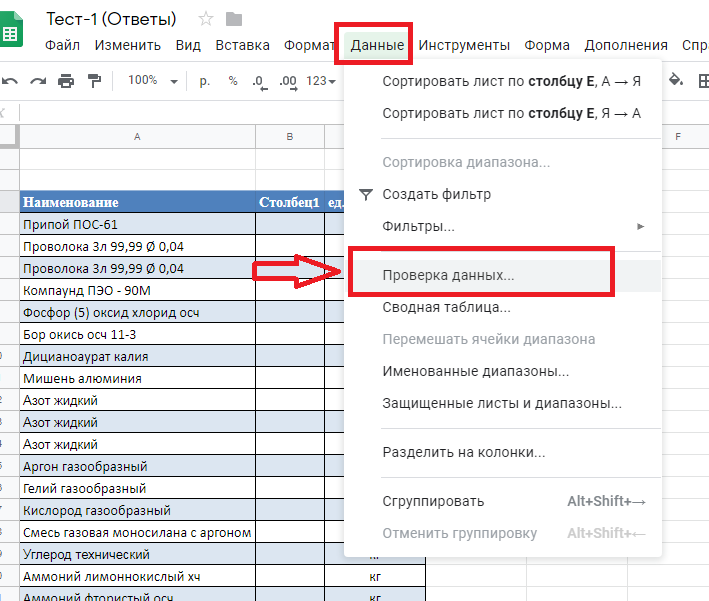 В примере было выбрано два столбца. Значения будут располагаться следующим образом: сначала первая строка, затем вторая и так до конца выделенного диапазона. Пример на картинке ниже.
Второе правило — «Значение из списка». В соседнем поле вписываются величины через запятую, без пробелов. Об этом подробно рассказано в первой главе. Опция удобна для нескольких, не меняющихся значений.
Показывать раскрывающийся список в ячейке
При установке галочки в этом пункте настроек будет отображаться значок «Стрелка вниз» в правой части ячейки. Нажатие на стрелку отображает лист доступных для выбора величин.
Если не ставить галочку в этом пункте, то ничего выпадать не будет. Только проверка данных и сообщение об ошибках при вводе, но значения придётся вписывать вручную.
Для неверных данных
Определяет реакцию таблиц в случае ввода данных отсутствующих в перечне. Возможны два варианта действий:
- «Показывать предупреждение» — при вводе значений отсутствующих в перечне в правом верхнем углу ячейки появится красный треугольник как примечание. Наведя на него курсор вы увидите предупреждение. Вписанное неправильное значение останется в ячейке.
«Запрещать ввод данных» — при выборе этого варианта, в случае ввода значений не указанных в перечне будет появляться окно, с предупреждением:
«Произошла ошибка. Данные, которые вы ввели, не соответствуют правилам проверки». Ячейка останется пустой.
Оформление
Используется для изменения стандартного предупреждения всплывающего при вводе неверных данных в ячейку, где это запрещено. После установки галочки (1) появится поле для ввода текста (2). Сообщение вписанное в поле будет показываться взамен стандартного, показанного на фото выше.
 org/ImageObject”>
На этом всё о параметрах и настройках. Используя эти знания вы без труда сделаете выпадающий список любой сложности в ячейке Гугл таблицы.
Как изменить или удалить раскрывающийся список
Для изменения любых параметров нужно открыть окно «Проверка данных» (действия описаны в первой главе).
В открывшемся окне «Проверка данных» измените параметры в соответствующих полях, после чего нажмите кнопку «Сохранить». Изменения вступят в силу немедленно.
Исключение — изменение значений вписанных в отдельном диапазоне. Их можно корректировать не меняя настройки.
Удалить раскрывающийся список можно следующим образом:
- Открыть окно «Проверка данных». (Подробно рассказано в первой главе.)
- В открывшемся окне, в нижней его части нажать кнопку «Удалить проверку».
Выпадающий список в ячейке будет удалён, а выбранные значения останутся.
Обратите внимание на то, что используя клавиши «Backspace» и «Delete» вы удалите только значения, но не раскрывающийся список.
Условное форматирование ячеек
При наличии большо́го количества разношерстных данных на одном листе будет разумно применить условное форматирование. То есть подсветить отдельные значения в ячейках определённым цветом. Это позволит быстрее ориентироваться в таблице и находить нужные либо экстремальные значения.
Для примера я создал выпадающий список с величинами от 1 до 20 и распространил его на 30 ячеек методом копирования. Выбрал произвольные числа, чтобы они отображались в ячейках. И теперь хочу чтобы цифры в этом массиве подсвечивались при значениях от 10 и выше, а максимальное 20 выделялось отдельно.
Приступим к условному форматированию диапазона:
- Выделите ячейку где необходимо применить условное форматирование (1).
- В строке меню выберите «Формат» (2).
- В выпадающем меню — пункт «Условное форматирование» (3).
В правой части экрана появится панель для создания правил условного форматирования.
Выполним простые настройки этой панели на примере цифровых значений.
Создайте первое правило — «подсвечивались при значениях от 10 и выше»:
- В пункте «Правила форматирования» выберите «Между».
- В следующих полях впишите: в первое поле 10, во второе — 19.
- Цвет оставьте по умолчанию.
- Нажмите кнопку «Готово».
Первое правило создано, приступаем ко второму — «20 выделялось отдельно»:
- Нажмите кнопку «Добавить правило» (1).
- В пункте Правила форматирования выберите «Равно» (2).
- В следующем поле впишите 20.
- Выберите цвет красный (мы же хотим чтобы максимальное выделялось).
- Нажмите кнопку «Готово».
Второе правило создано. Теперь его нужно распространить на весь диапазон. Для этого:
- Скопируйте ячейку с созданными правилами.

- Выделите диапазон с раскрывающимися списками.
- В строке меню выберите «Правка».
- В выпадающем меню — «Специальная вставка».
- В очередном окне — «Только условное форматирование».
Оба правила распространились на всю выделенную область. Результат условного форматирования виден на скриншоте ниже.
Цифры от 10 и выше подсвечены, а максимальная 20 выделена красным цветом. Задача поставленная в начале главы выполнена.
Это один из возможных вариантов условного форматирования. На самом деле возможностей гораздо больше. Можно не только менять цвет ячейки, но и изменять цвет шрифта, его размер и написание. Тут уже решать вам, что заметнее и более удобно.
Заключение
На этом закончу. Я рассказал о том как сделать выпадающий список в Гугл таблице и выполнить условное форматирование. Прочитав эту инструкцию вы без труда создадите раскрывающийся список и отформатируете таблицу под свои нужды.
Если то, что описано в данной инструкции у вас получилось, то отдельные более тонкие настройки вы сможете сделать сами.
Возникнут вопросы или ступор — не стесняйтесь, пишите в комментариях. Я помогу разобраться, и вместе мы найдём правильное решение.
На этом у меня всё!
С уважением, Александр
Как сделать выпадающий список в Google таблицах — Толмачев Павел Владимирович
Я довольно активно использую различные элементы Google Docs, в частности google spreadsheet – гугл.таблицы (аналог Excel). Обо всех возможностях Google таблицах я рассказывать не буду, так как их очень много. Мне там почти всё нравится.
Есть там одна очень классная штука – возможность сделать выпадающий список в ячейке. То есть, вам нужно в ячейку добавлять заранее определенные значения из какого-нибудь справочника. Можно это делать руками – но, тогда у вас могут появляться опечатки, что может привести к дальнейшим неточностям анализа данных. А можно сделать выпадающий список в таблице и брать значения из ранее подготовленного перечня.
Вот это я иногда делаю, но перерыв между действиями большой, поэтому забываю, как это делается. В google-справке ответ есть, но лучше его продублирую подробнее, чтобы можно было к нему быстро обратиться.
Что хочу получить?
В такой таблице, в столбец «Значения из справочника» хочу выбирать значения из спец.справочника, который сделаю отдельно.
Как сделать выпадающий список в Google таблицах
Создаем справочник с необходимыми значениями
Тут всё просто – создаем новый лист (я назвал его справочники, так как справочников может быть много), и добавил туда перечень значений, которые должны будут использоваться в выпадающем списке:
Выделяем ячейки, в которых должен появиться выпадающий список
Переходим в пункт меню Google таблиц «Данные -> Настроить проверку данных»
В диапазон ячеек уже записаны выделенные ранее ячейки.
Добавляем правило
В поле «Правило» добавляем значение «Значения из диапазона» (устанавливается по умолчанию), и указываем диапазон – нажимаем на кнопку с решеткой и указываем диапазон значений из нашего справочника:
В появившееся поле «Выберите диапазон данных» добавляем нужный диапазон. Можно всё заполнить мышкой – переключаетесь на нужный лист в Google таблицах, выделяете ячейки – перечень автоматически добавится в поле ввода. Нажимаете кнопку «ОК»:
В этом окне можно поиграться с настройками, например, запретить ввод неправильных данных. Нажимаете кнопку «Сохранить».
Работаем с выпадающим списком
Теперь наш основной лист будет выглядеть следующим образом:
Появился характерный треугольник выпадающего списка. Нажимаем на него мышкой и выбираем то значение, которое нам нужно (либо начинаем вводить текст, Google таблицы автоматом найдут подходящий элемент выпадающего списка):
Но! Мы же можем руками случайно ввести не то значение. Если вы не запретили ввод неправильных значений, тогда появиться следующее предупреждение:
Красный треугольник предупреждает, что данные введены не из справочника. Наведя мышку на этот треугольник, поучиться сообщение чуть детальней.
Если вы на четвертом шаге указали запрет ввода неправильных значений, тогда можно будет в ячейки добавить только значение из справочника. Если попробовать ввести неправильное значение – появится сообщение:
Еще можно подсказку добавить, или убрать выпадающий список (вводящий сам должен будет значение корректно заполнить). И есть много других параметров проверки данных, которые уже не относятся к создания выпадающего списка.
Вот теперь хорошо запомнил эту информацию и далее буду уже на автомате её использовать. И другим, надеюсь, это тоже поможет.
Как добавить раскрывающийся список в Google Sheets
Следующее руководство покажет вам, как легко добавить раскрывающийся список в Google Sheets .
Раскрывающиеся списки упрощают и оптимизируют повторяющиеся задачи ввода данных. Они делают ввод данных в Google Sheets более точным и последовательным. Вы можете использовать раскрывающиеся списки, чтобы избежать опечаток, орфографических ошибок или других ошибок. Они также могут сделать ваши данные более динамичными в Google Таблицах.
Это исчерпывающее руководство по раскрывающимся спискам в Google Таблицах, основанное на реальных примерах и пошаговых инструкциях.
Три способа создания раскрывающегося списка в Google Sheets
В приведенных ниже методах показано, как добавить раскрывающийся список в Google Sheets.
Способ 1. Создание раскрывающегося списка из диапазона ячеек
Google Sheets позволяет создавать раскрывающийся список с использованием существующего набора данных в диапазоне ячеек.
Для этого нам понадобятся образцы данных. Давайте воспользуемся набором данных, импортированным из HubSpot в Google Таблицы с помощью коэффициента.
Коэффициент — это дополнение к Google Sheets, которое позволяет вам извлекать данные из ваших бизнес-систем, таких как Salesforce, Looker, HubSpot и других, в вашу электронную таблицу.
Прочтите эту запись в блоге о том, как подключить HubSpot к Google Таблицам , чтобы получить полное пошаговое руководство по этому процессу.
Теперь, когда у нас есть образец набора данных, давайте создадим раскрывающийся список для ввода данных для столбца Этап сделки (столбец B).
Сначала выберите диапазон ячеек в столбце B (B3:B18) и нажмите вкладку Данные в верхнем меню. Затем нажмите Проверка данных .
Нажмите кнопку Добавить правило в правилах проверки данных боковая панель.
Убедитесь, что у вас есть правильный лист и диапазон ячеек в поле Применить к диапазону . В нашем примере это диапазон B3:B18. Затем выберите в раскрывающемся списке (из диапазона) вариант .
Введите адрес ячейки или диапазона, на котором вы хотите разместить раскрывающийся список (A3:A7).
Google Таблицы рекомендуют использовать абсолютные ссылки при вводе адреса ячейки или диапазона, чтобы заблокировать выбранные строки и столбцы.
Ваш адрес диапазона с абсолютными ссылками будет выглядеть так:
=$A$3:$A$7
Нажмите значок Выберите диапазон данных . Нажмите OK .
Добавьте собственные цвета для каждого раскрывающегося списка, чтобы упростить визуальное различение элементов или значений.
Вы также можете настроить дополнительные параметры, такие как отображение текста справки для выбранных ячеек.
Настройте определенные действия, если данные недействительны, и выберите стиль отображения для раскрывающегося списка. Нажмите Готово , когда все готово.
Как видите, теперь у вас есть раскрывающиеся значки в ячейках столбца B.
Щелкните значок в правом углу каждой ячейки. Он должен отображать предопределенные параметры или значения раскрывающегося списка, которые мгновенно заполняют ячейку при их выборе.
На изображении ниже показано, как выглядит столбец, когда вы заполняете выбранные ячейки раскрывающимися параметрами.
Вот и все — вы только что создали раскрывающийся список из диапазона в Google Sheets.
Способ 2: добавление раскрывающегося списка с помощью параметров, указанных вручную
Вы можете добавить раскрывающийся список в Google Таблицы, указав параметры списка вручную, а не создавая его из диапазона ячеек.
Например, у вас могут быть ячейки, в которые вы хотите, чтобы пользователи вводили «Да» или «Нет» или «Истина» или «Ложь».
Вместо того, чтобы размещать эти параметры где-то в Google Таблицах, укажите их при создании раскрывающегося списка.
Выполните следующие действия. Мы будем использовать тот же образец набора данных из HubSpot.
Выберите диапазон ячеек (I3:I18), к которому вы хотите применить раскрывающийся список.
Щелкните параметр Данные в меню Google Таблиц и выберите Проверка данных .
Нажмите Добавить правило на боковой панели Правила проверки данных . Затем выберите Dropdown в качестве Criteria .
Введите ИСТИНА и ЛОЖЬ в полях опций и используйте для каждого свой цвет. Цветовое кодирование облегчает различение значений данных.
Вы также можете применить условное форматирование к цветовому коду вашего раскрывающегося списка на основе определенных условий. Ознакомьтесь с нашим полным руководством по условному форматированию в Google Таблицах, чтобы узнать, как это сделать.
Более 100 000 профессионалов, создающих отчеты, используют Coefficient для автоматизации данных бизнес-систем в своих таблицах Google. чем за минуту».
Йонатан Швимер
При необходимости включите другие параметры, нажав кнопку Добавить еще один элемент .
Настройте дополнительные параметры, если хотите, и нажмите Готово .
Вы увидите варианты ИСТИНА или ЛОЖЬ, когда щелкнете значок раскрывающегося списка в ячейке.
Способ 3. Копирование существующего раскрывающегося списка Google Sheets
Текущий раскрывающийся список можно скопировать в другую ячейку, диапазон ячеек или несколько ячеек.
Просто скопируйте ячейки из раскрывающегося списка, выберите диапазон ячеек, щелкните правой кнопкой мыши и выберите «Копировать». Другой способ — выбрать ячейки и использовать сочетание клавиш 
Затем вставьте нужные ячейки в свой лист Google. Вы также можете продублировать весь столбец с выпадающим списком.
Щелкните правой кнопкой мыши заголовок столбца ячеек с раскрывающимся меню и выберите Вставить 1 столбец слева или Вставить 1 столбец справа .
Метод позволяет быстро дублировать существующие выпадающие списки в Google Таблицах.
Такой способ дублирования существующего раскрывающегося списка лучше всего подходит, если вы хотите добавить новое раскрывающееся меню с обеих сторон столбца.
Вы можете скопировать раскрывающийся список, за исключением его форматирования, например цветового кода и числового формата, выполнив следующие действия.
- Выберите диапазон ячеек, содержащих раскрывающийся список, который вы хотите дублировать, и скопируйте с помощью мыши или сочетания клавиш.
- Щелкните правой кнопкой мыши ячейку, в которую вы хотите поместить скопированный раскрывающийся список.

- Выберите Специальная вставка и нажмите
Вы должны увидеть раскрывающийся список, скопированный в новый столбец, например:
Добавление раскрывающихся списков в Google Sheets осуществляется с помощью описанных выше методов.
Как построить динамическую диаграмму в Google Sheets с помощью раскрывающегося списка
Теперь, когда вы знаете, как добавлять раскрывающиеся списки в Google Sheets, давайте поговорим о создании динамических диаграмм с вашими списками.
Использование динамических диаграмм — отличный способ визуализировать ваши данные, не помещая все в одну диаграмму и не создавая несколько диаграмм для представления версий или частей ваших данных.
Динамические диаграммы делают визуализацию данных намного чище, компактнее и менее громоздкими.
Давайте создадим раскрывающийся список, используя те же данные HubSpot. Мы добавим раскрывающийся список параметров, чтобы позволить другому пользователю управлять представлением данных на диаграмме.
Выпадающий список должен позволять вам и другим пользователям выбирать фамилию торгового представителя, а на диаграмме должны отображаться соответствующие данные.
Начните с добавления нового столбца в таблицу (столбец G в нашем примере).
Затем создайте раскрывающийся список из диапазона ячеек. Выберите G3:G18 и откройте боковую панель правил проверки данных, как показано в предыдущих примерах.
Добавьте необходимые сведения и настройте собственный раскрывающийся список из меню формата и соответствующих параметров.
Диапазон ячеек должен быть ячейкой (G3), к которой вы хотите применить раскрывающийся список. Выберите раскрывающийся список (из диапазона) в качестве критерия .
Выберите диапазон ячеек под Фамилия (D3:D18), так как именно здесь вы основываете параметры раскрывающегося списка.
Нажмите Готово и Google Таблицы должны отобразить раскрывающиеся значки в ячейках под столбцом G. Нажмите на значок, и вы увидите фамилии в качестве параметров раскрывающегося списка.
Теперь, когда у нас есть раскрывающийся список, давайте воспользуемся формулой VLOOKUP Google Sheets для динамического извлечения данных на диаграмме.
Если вы новичок в использовании этой функции, прочитайте наше окончательное руководство по ВПР в Google Таблицах.
Цель состоит в том, чтобы подключить вашу таблицу данных к раскрывающемуся списку, чтобы вы могли создать диаграмму данных, соответствующую каждому выбранному вами имени.
Для этого можно использовать функцию ВПР, которая ищет значение и возвращает соответствующий результат с раскрывающимся списком.
Используйте функцию ВПР для создания таблицы и извлечения данных из таблицы необработанных данных с помощью раскрывающегося списка в качестве критерия поиска.
Для этого вручную введите или скопируйте и вставьте эту формулу в ячейку h4:
=VLOOKUP($G3,$D$3:$F$18,2,FALSE)
Затем введите приведенную ниже формулу в ячейку I3:
=VLOOKUP($G3,$D$3:$F$18,3,FALSE)
Наконец, из этих данных можно построить динамическую диаграмму. Выберите диапазон данных, включая заголовки (G2:I3), и нажмите Вставить в верхнем меню.
Щелкните Диаграмма в раскрывающемся меню, чтобы открыть Редактор диаграмм боковая панель. Google Таблицы автоматически создают подходящую диаграмму для визуального представления ваших данных.
Вы можете изменить это, выбрав тип диаграммы. Для этого примера давайте придерживаться гистограммы.
Настройте и измените диаграмму, например легенду, цвета, макет и другие элементы, с помощью параметров Настройка и Настройка .
Чтобы просмотреть данные другого представителя, выберите другое имя из раскрывающегося списка в ячейке G3. Вы увидите соответствующую диаграмму на основе выбранного вами варианта раскрывающегося списка.
На диаграмме выше показаны суммы Тона за первый и второй кварталы, а на диаграмме ниже показаны суммы Переса.
Как видите, ваша динамическая диаграмма изменяется, чтобы показать соответствующие данные для каждого имени торгового представителя.
Как изменить и удалить раскрывающийся список Google Sheets
Отредактируйте раскрывающийся список в Google Sheets, выполнив следующие действия.
- Откройте боковую панель Правила проверки данных , щелкнув пункт меню Данные и пункт Проверка данных 9.0004 .
- Другой вариант — щелкнуть значок раскрывающегося списка (стрелка вниз) в ячейке и выбрать кнопку «Изменить». Оба метода открывают панель правил проверки данных в правой части экрана.
- Настройте изменения, которые вы хотите внести в раскрывающийся список. Вы можете изменить диапазон ячеек, к которым применяется раскрывающийся список, изменить цветовой код или удалить его, добавить дополнительные элементы, выбрать другой стиль отображения и внести другие изменения.
- Вы также можете добавить правило проверки данных, чтобы создать еще один раскрывающийся список в той же электронной таблице Google.

- Нажмите Готово, и все готово.
Чтобы удалить раскрывающийся список, откройте боковую панель
Щелкните значок корзины, чтобы удалить правило проверки данных для раскрывающегося списка по отдельности.
Вы также можете нажать кнопку Удалить все , чтобы удалить существующие правила проверки данных во всех ячейках.
Легко управляйте своими данными в Google Sheets
Используйте методы и инструменты, которыми мы поделились выше, чтобы легко создавать раскрывающиеся списки в Google Sheets.
Использование раскрывающихся списков упрощает управление данными в Google Таблицах.
Также не забудьте использовать коэффициент, чтобы упростить процесс. Coefficient синхронизирует бизнес-данные в режиме реального времени с Google Sheets, поэтому вы можете избежать утомительного, трудоемкого и чреватого ошибками процесса ручного копирования и вставки данных.
Попробуйте Coefficient бесплатно прямо сейчас и начните извлекать данные из своих бизнес-систем менее чем за 60 секунд.
Как создать выпадающий список в Google Sheets
Обновлено
Если вы хотите, чтобы в ячейку можно было добавлять только определенные данные, начните ограничивать записи с помощью раскрывающихся списков в Google Таблицах.
Работать с другими в Google Sheets просто превосходно, пока один или два коллеги постоянно добавляют неправильные данные. Исправление чужих ошибок может быть утомительным, но есть быстрое и простое решение, позволяющее обеспечить согласованность действий.
Добавляя раскрывающиеся списки с несколькими вариантами ответов, вы можете упростить ввод данных для себя и своей команды. Итак, как же добавить эти полезные параметры в документ? Продолжайте читать, чтобы узнать больше.
Вот шаги, чтобы добавить раскрывающееся меню на ваш лист:
- Выделите ячейку, строку или столбец, где вы хотите, чтобы ваше раскрывающееся меню появилось.
- Перейдите к Data в верхнем меню.
- Нажмите Проверка данных , и откроется боковая панель.

- В разделе Criteria убедитесь, что выбрано Dropdown .
- Введите параметры в текстовые поля ниже, используя кнопку Добавить еще один элемент , чтобы создать дополнительные места.
- Вы можете назначить каждому параметру цвет, используя раскрывающийся список слева от текстового поля, если хотите.
- Попало Готово .
Как только вы добавите раскрывающийся список, Таблицы, как правило, добавляют вашу работу в закладки. Таким образом, вам не нужно снова выделять все, чтобы отредактировать его. Все, что вам нужно сделать, это вернуться в меню проверки данных и выбрать правило, которое вы хотите изменить.
Раскрывающиеся меню в Google Таблицах можно использовать по-разному, например:
- Добавление категорий бюджета в средство отслеживания расходов в Таблицах.
- Обеспечение согласованности названий месяцев при работе с целями и сроками.
- Список типов медиа для редакционного календаря.

- Отслеживание статуса проекта, прав собственности и приоритетов на доске для совместной работы Google Sheets.
- Добавление соответствующих тегов проекта на доску задач.
- Отслеживание статуса рабочего процесса в календаре содержимого Google Sheets.
- Ранжирование лидов в CRM Google Sheets.
По сути, вы можете использовать выпадающие меню везде, где применяется список повторяющихся ответов. Просто убедитесь, что вы практикуете подход «меньше значит больше». Если вы включите слишком много вариантов, вам может снова показаться, что вещи несовместимы.
Например, если вы создаете раскрывающийся список статусов, такие параметры, как задача , работа над этим и завершение , являются отличными отправными точками. Но если вы добавите слишком много похожих и ненужных опций, обзор проектов будет не таким быстрым.
Google Таблицы — эффективный инструмент для совместной работы.