
Сканировать и редактировать графический текст с помощью бесплатного OCR
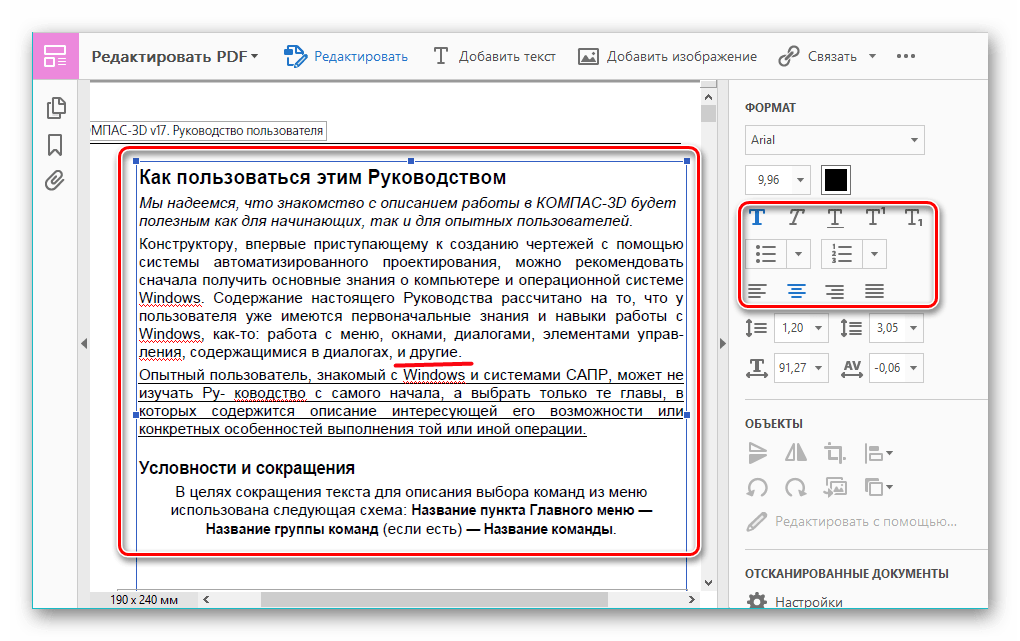
Оптическое распознавание символов (OCR) позволяет редактировать текст на графическом изображении или отсканированном документе. Он широко используется для преобразования книг и документов в электронные файлы, для компьютеризации системы учета в офисе или для публикации текста на веб-сайте.
OCR позволяет редактировать текст, искать слово или фразу и применять к нему такие методы, как машинный перевод, текст-речь и интеллектуальный анализ текста.
Microsoft Office включает в себя Microsoft Document Imaging OCR, однако существует и ряд других бесплатных альтернатив, которые также выполняют эту работу, включая прикладное программное обеспечение, прилагаемое к вашему сканеру или устройству «все-в-одном». По сути, для сканирования, а затем преобразования изображения в текст с помощью OCR, вы должны следовать стандартным шагам:
- Поместите документ на кровать сканера.
- На компьютере используйте прикладное программное обеспечение сканера и OCR как тип.

- Выберите требуемую область для сканирования OCR и проверьте предварительный просмотр.
- Сканировать, а затем сохранить текстовый файл, и вы можете редактировать его в любом текстовом приложении.

Вы также можете установить приложение для выполнения OCR вместо программы по умолчанию для сканера.
ImageFreeOCR может сканировать большинство сканеров TWAIN и WIA, а также открывать отсканированные PDF-файлы и многостраничные изображения TIFF. Бесплатное OCR включает в себя скомпилированный Windows Tesseract бесплатный движок OCR, также известный как графический интерфейс Tesseract. FreeOCR является бесплатным, в том числе для коммерческого использования. Для FreeOCR требуется .NET Framework v2.0. Скоро появится FreeOCR v4.
В Интернете доступно несколько бесплатных онлайн-сервисов, которые позволяют выполнять OCR на изображении или отсканированном документе в вашем браузере.
- NewOCR.com – бесплатный онлайн-сервис OCR. NewOCR.com анализирует текст в любом загружаемом файле изображения, а затем преобразует текст из изображения в текст.
 Услуга предоставляет неограниченные загрузки и компоновку (многоколоночное распознавание текста). Дружественный сервис не требует регистрации и поддерживает 29 языков, хотя сайт довольно простой и дилетантский. Услуга принимает любые JPEG, PNG, GIF, BMP и многостраничные TIFF до 5 МБ, а также многостраничные документы PDF до 20 МБ.
 - Free-OCR.com – еще один бесплатный онлайн-инструмент OCR. Вы можете загружать свои файлы изображений (JPG, GIF, TIFF BMP или PDF) не более 2 МБ, не более или более 5000 пикселей, и есть ограничение на 10 загрузок изображений в час. Free-OCR может обрабатывать изображения с многоколоночным текстом, а также поддерживает 29 языков. Одно нечетное ограничение состоит в том, что при выполнении OCR требуется только первая страница PDF-документа.
- Бесплатная онлайн-служба OCR позволяет распознавать текст и символы из документов, отсканированных в PDF (включая многостраничные файлы), фотографии и снимки с цифровой камерой. Он позволяет пользователям выбирать 32 языка для распознавания многоязычных документов и преобразовывать их непосредственно в несколько форматов, таких как PDF, DOC, XLS, RTF, HTML и TXT.
Я уверен, что этот список не является исчерпывающим. Почему бы вам не добавить больше таких сервисов и приложений, как комментарии к этому сообщению, если вы знаете больше?
Сканировать текст на iPhone с iOS15 Live Text или без него
Не нужно покупать тяжелый сканер, чтобы извлекать буквы из документов или редактировать рукописный текст, вы можете просто сканировать текст на iPhone с помощью только камеры непосредственно в цифровой документ. Помимо извлечения текстов, вы также можете использовать приложение «Заметки» для сканирования, и текст будет отображаться непосредственно в вашей заметке для редактирования. Более того, вам не нужно беспокоиться о том, что ваш iPhone слишком стар и не может использовать функцию Live Text. Потому что в этой статье вы можете найти все решения о том, как сканировать текст на iPhone с Live Text или без него.
- Часть 1: Как сканировать текст на iPhone с помощью заметок
- Часть 2: Как сканировать текст на iPhone без Live Text
- Часть 3. Часто задаваемые вопросы о сканировании текста на iPhone
Часть 1: Как сканировать текст на iPhone с помощью заметок
Live Text — это новая практичная функция iOS 16. Благодаря этой новой функции iPhone легко читает текст на картинке, используя только камеру. И вы можете напрямую копировать, вставлять и переводить тексты после сканирования, если ваш iPhone обновлен до iOS 16 и имеет чип A12, который поддерживает функцию Live Text. Если вы также хотите отредактировать текст на картинке с помощью iPhone, вы можете прочитать следующие шаги о том, как сканировать текст на iPhone с помощью Notes для редактирования.
Шаг 1:
Нажмите Заметки приложение на телефоне, а в правом углу экрана нужно коснуться значка Создать новую заметку кнопку.
Шаг 2:
Найдите Сканировать текст кнопку, коснувшись Scan кнопку со значком камеры в нижней части заметки.
Шаг 3:
Держите телефон и убедитесь, что он параллелен документу, обнаруженные тексты будут плавать на вашем экране. Вы можете коснуться Вставить кнопку, чтобы извлечь их в заметку и отредактировать.
Вы также можете поделиться отсканированным текстом с другими, пригласить своих друзей для совместного редактирования текста, поделиться им с другими приложениями, такими как Word или Pages.
Часть 2: Как сканировать текст на iPhone без Live Text
Как сканировать текст на iPhone, у которого нет функции Live Text? Для тех, у кого есть старая модель iPhone, вы также можете сканировать текст на iPhone с помощью онлайн-сайта OCR или конвертера, такого как Бесплатный конвертер слов в формат JPG от Aiseesoft. Этот конвертер может помочь вам скопировать и вставить текст на изображение, а также создать для вас цифровой документ. Кроме того, камера iPhone не может одновременно сканировать много документов, так как обзор камеры ограничен. Но Конвертер JPG Word может решить эту проблему с помощью пакетного преобразования.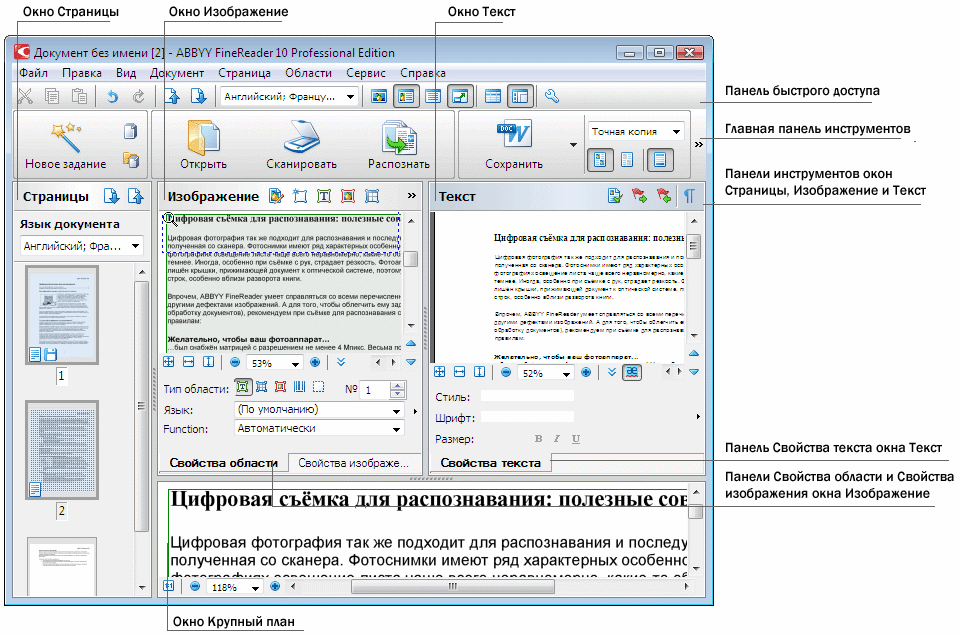
1. Сканируйте текст практически на любом типе изображения с высокой скоростью.
2. Извлекайте текстовые документы из JPG/JPEG с высокой точностью.
3. Создавайте различные выходные документы, такие как Word, PPT и EXCEL.
4. Добавьте более одного файла изображения для сканирования текста и сэкономьте больше времени.
Как сканировать текст на iPhone с помощью бесплатного конвертера JPG Word
Шаг 1:
Перейдите в Бесплатный конвертер JPG Word и нажмите Добавить файлы JPG кнопку, чтобы импортировать один или несколько файлов изображений для сканирования текста. Вы можете загружать максимум 40 файлов в день, и каждый размер не должен превышать 5 МБ.
Шаг 2:
Выберите формат выходного документа, нажав кнопки Word, PDF, Excel или PPT. Затем вам нужно нажать кнопку Конвертировать все кнопку, чтобы начать сканирование, или вы также можете нажать кнопку Объединить все изображения в один файл Кнопка для создания одного документа для всех изображений.
Шаг 3:
Нажмите Скачать все кнопку в разделе «Результат». Документ будет храниться в заархивированном файле, и вам понадобится дополнительный инструмент для распаковки файла, поскольку iPhone не может напрямую открыть заархивированный файл.
2. Как сканировать текст на iPhone с помощью Img2txt
Img2txt — это бесплатный веб-сайт OCR, который позволяет сканировать текст на iPhone в любом месте и в любое время.
1. Вы можете сканировать текст файла изображения размером менее 8 МБ.
2. Поддержка более 35 языков для распознавания текста.
3. Сканируйте текст в редактируемые документы без ограничений.
4. Предварительно просмотрите содержимое изображения и отредактируйте его в Интернете перед загрузкой.
Шаг 1:
Сначала нажмите Выбрать файлы кнопку со стрелкой вверх, чтобы импортировать файл изображения.
Шаг 2:
Затем вам нужно нажать кнопку ЗАГРУЗИТЬ и позволить веб-сайту обработать сканирование.
Шаг 3:
Подождите, пока страница автоматически обновится и обнаруженный текст появится на странице, вы можете скачать его как документ, скопировать, перевести или отредактировать в Google Docs.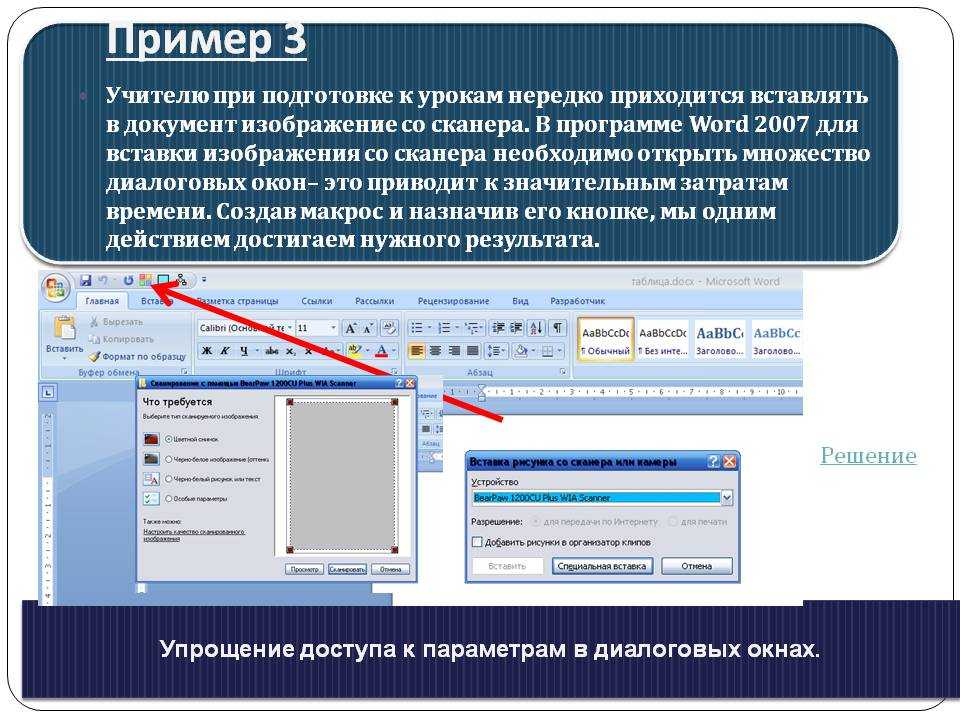
3. Как сканировать текст на iPhone с помощью OnlineOCR
OnlineOCR — еще один бесплатный конвертер изображений в текст, который может извлекать текст из изображений. Без регистрации вы можете конвертировать 15 файлов в час и сканировать файл размером не более 15 МБ. Если вы зарегистрируетесь, вы сможете обрабатывать больше.
1. Сохраняйте исходный макет после преобразования изображений в тексты.
2. Сохраняйте полученные отсканированные тексты в течение одного месяца после регистрации.
3. Извлекайте буквы из изображений и PDF-документов в редактируемые тексты.
Шаг 1:
Перейдите в OnlineOCR в своем браузере и нажмите кнопку «ВЫБРАТЬ ФАЙЛ», импортируйте изображение для сканирования текстового содержимого.
Шаг 2:
Нажмите кнопки раскрывающегося списка под 2 STEP чтобы выбрать язык вашего контента и выходной формат.
Шаг 3:
Наконец, вам просто нужно нажать кнопку CONVERT кнопку, чтобы начать извлечение текстов. После завершения вы можете просмотреть и загрузить документ ниже CONVERT кнопку.
Дальнейшее чтение:
- Значение OCR — функция OCR в iOS 16 и как работает OCR
- 5 лучших сканеров для iPhone и способы конвертировать отсканированные файлы
Часть 3. Часто задаваемые вопросы о сканировании текста на iPhone
Как отключить сканирование текста на iPhone?
Если вы не хотите, чтобы обнаруженный текст отображался при съемке фотографий, вы можете перейти к Настройки>камера, и нажмите Показать обнаруженный текст чтобы выключить его. Для тех, кто не хочет видеть Живой текст, нужно зайти на Настройки>Общиезатем найдите Язык и региони нажмите Живой текст чтобы выключить его. Это отключит действие выбора текста на изображении для копирования.
Могу ли я сканировать текст на iPhone X?
Нет, вы не можете напрямую сканировать текст для копирования или вставки на iPhone X, для функции сканирования текста в iOS 16 требуется усовершенствованный чип, такой как A12 или более поздняя версия. Но вы можете использовать Сканирование документа инструмента в Заметки приложение, коснувшись Добавить кнопка с Дополнительная значок в новой заметке.
Какие модели iPhone могут сканировать текст?
Чтобы использовать Live Text для сканирования текста на iPhone с целью копирования или вставки, вам потребуется iPhone XS, iPhone XR или более поздние модели. Вы можете увидеть Scan кнопку при открытии камера на этих моделях сфотографировать документ.
Заключение
В общем, вы дошли до конца этой статьи и знаете 4 способа как сканировать текст на айфоне. Независимо от того, есть ли на вашем iPhone функция Live Text или нет, вы все можете найти желаемое решение в этой статье и успешно извлекать тексты из изображений.
Что вы думаете об этом посте.
- 1
- 2
- 3
- 4
- 5
Прекрасно
Рейтинг: 4.9 / 5 (на основе голосов 324)Подпишитесь на нас в
Оставьте свой комментарий и присоединяйтесь к нашему обсуждению
Как редактировать отсканированные файлы PDF на iPhone
Устройства iOS чрезвычайно популярны как среди профессионалов, так и среди студентов. PDF-файлы стали одним из наиболее распространенных форматов документов, особенно при совместной работе. . При удаленной работе, особенно после пандемии, растет потребность в работе с оцифровкой нескольких документов и файлов. В результате возникает острая необходимость отсканировать документ в PDF iPhone и отредактировать его. Иногда возникает необходимость отсканировать документы и отредактировать pdf scan , прежде чем поделиться с другими. Так можно ли сканировать документ и редактировать в iPhone . В этом сообщении блога мы покажем вам, как это сделать с помощью некоторых из лучших приложений для сканирования и редактирования, доступных на устройствах iOS.
Теперь, когда ваш начальник призвал к быстрому редактированию или вам нужно загрузить резюме, изменить логотип компании просто отредактировать скан, вы ищете инструмент, который может выполнять вышеуказанные задачи мгновенно и легко. С разнообразным сторонним приложением для сканирует документы на iPhone , особенно привлекла внимание программа QuickScan Scan & Edit pdf. Однако теперь все это возможно с помощью этого мощного сканера , приложения для редактирования отсканированных документов в формате PDF. Текст PDF можно редактировать и добавлять, изображения можно легко заменять и многое другое с этим феноменальным документом.
Продолжайте читать, чтобы узнать, как сканировать с помощью iPhone и электронной почты.
Немного шокирует то, что Apple ждала до iOS 11 для реализации сканера. Тем не менее, пользователи iPhone в восторге от того, что получить приложение лучше поздно, чем никогда. А пока у него есть все необходимые инструменты. Однако на данный момент не хватает различных функций.
QuickScan редактирует PDF-файлы на iPhone Scanner — это решение дня и лучшее приложение для редактирования отсканированных документов.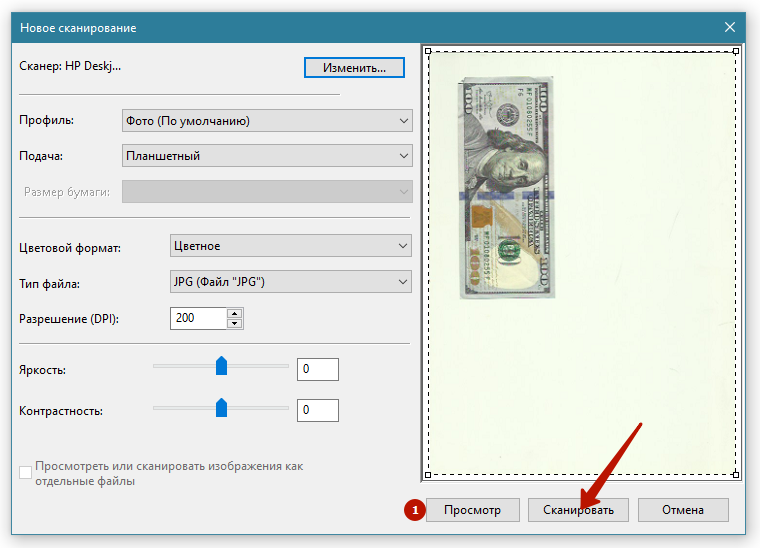 Это помогает автоматически определять размер, шрифт и непрозрачность текста. Кроме того, этот сценарий позволяет вносить любые изменения в один файл PDF. Затем изменения сохраняются в файле PDF.
Пошаговое руководство о том, как сканировать документ и вносить в него изменения или редактировать отсканированный файл PDF с помощью телефона.
Благодаря приложению QuickScan теперь можно редактировать отсканированные файлы PDF через приложение , а не только просматривать или делиться ими. Всего за пару нажатий у вас будет полностью отсканированный документ , готовый для разметки, преобразования в PDF и отправки в другое приложение . Вот как это сделать.
Шаг 1. Как сканировать с помощью iPhone и электронной почты
Установите, откройте приложение QuickScan и нажмите кнопку «+» в верхнем левом углу.
Выберите камеру в качестве источника сканирования. Сканировать документ в ручном или автоматическом режиме.
Вам интересно как сканировать и отправлять на iPhone? Это можно сделать, наведя камеру iPhone на документ, удерживая его параллельно. Делайте это до тех пор, пока белая накладка не будет хорошо покрыта. Хорошо, если это не тот уровень.
- Автоматическое сканирование:
Если вы выбрали опцию «Авто», будет отсканировать документ в PDF на iPhone. Выровняйте документ так, чтобы он был параллелен объективу камеры, убедившись, что все четыре угла находятся в пределах рамки. Очевидно, что приложение автоматически настраивает границу документа
После этого сканирование переместится в нижний левый угол дисплея. Кроме того, если вам нужно больше сканов, вы должны коснуться скана, чтобы просмотреть и получить доступ к параметрам редактирования.
- Ручное сканирование:
В отличие от параметра Авто, этот автоматически настраивает границы и сканирует документ, в ручном режиме сканирования вам нужно нажать кнопку «Вручную» в верхней части экрана приложения и настроить документ в соответствии с вашими требованиями перед камерой iPhone для щелчка.
После ручного просмотра теперь вы можете удалить файл, перетаскивая углы. Нажмите кнопку «Захват» в правом нижнем углу, чтобы начать сканирование. Параметр обрезки будет соответствовать документу прямоугольной формы и основан на угле документа, а не на форме.
Когда вам нужно повторно отсканировать отсканированный документ iOS в PDF , все, что вам нужно сделать, это нажать «Далее». После этого нажмите на опцию «Сканировать». Хотите знать , куда попадают отсканированные файлы на iPhone? Больше не волнуйся. Он автоматически сохраняется в самом приложении. Этот сценарий поможет переместить его в нижний левый угол, чтобы вы могли эффективно сканировать больше документов, когда это необходимо. Если это только одно сканирование, вы можете нажать на него и просмотреть параметры, доступные для редактирования. Когда закончишь 9Сканирование 0003, нажмите кнопку «Сохранить» вверху
В начале сканер документов напоминает приложение «Камера» iPhone, но с мощными и расширенными функциями приложения сканера , такие как QuickScan, могут предложить гораздо больше.
Шаг 2. Как отредактировать отсканированный файл PDF на iPhone?
Этот шаг редактирования – это то, что нас всех слишком интересовало. На экране редактирования вы можете увидеть несколько инструментов в нижнем ряду, помогающих настроить сканирование . Однако, если в какой-то момент вы не удовлетворены, вы можете постоянно нажимать на опцию «Изменить», чтобы выполнить следующие шаги. Быстрое сканирование – PDF Scanner App – лучшее приложение для редактирования отсканированных PDF-файлов.
- Crop : Эта кнопка помогает настроить каждый угол ноты. В первую очередь это полезно, когда документ снят под неподходящим углом. Вы можете нажать на опцию «Готово», когда закончите.
Большинство приложений для сканирования позволяют обрезать документ после его сканирования. Это отличный способ избавиться от лишних пробелов по краям документа.
До обрежьте отсканированный документ, откройте приложение для сканирования Quickscan и выберите документ, который хотите обрезать . Коснитесь или нажмите кнопку «Редактировать», затем выберите «Обрезать». Перетащите углы рамки обрезки в нужное место, затем коснитесь или щелкните кнопку «Обрезка».
- Фильтры : Мы все в значительной степени привыкли к фильтрам, и это стандартная функция для всех платформ социальных сетей. Здесь также можно использовать встроенный фильтр для изменения цвета скана и многое другое для повышения разрешения скана.
Три круга, представляющие волшебные цвета в приложении QuickScan для редактирования PDF-файлов, служат для управления цветом. Есть несколько вариантов на выбор: приложение сканера в цвете, которое выполняет цветное сканирование документа , в оттенках серого, предлагающее спектр оттенков, и сканирует документ в черно-белом цвете , как следует из названия. Вы получаете возможность выбрать из любого выбора. Отныне нет особой необходимости беспокоиться об этом.
- Повернуть : Это третий вариант, позволяющий повернуть файл на 90 градусов и выбрать нужный угол.

Одной из лучших функций приложения для сканирования является возможность поворота отсканированной страницы. Это может быть очень удобно, если вам нужно повернуть документ, чтобы получить лучший вид или разместить его в определенном месте в документе, который вы создаете.
Большинство приложений для сканирования имеют эту функцию. На самом деле, это один из основных способов, которыми приложения отличаются друг от друга. Итак, если вы ищете хорошее приложение для сканирования, обязательно поищите то, которое имеет возможность вращения, когда дело доходит до редактировать PDF-скан.
- Отсканированный PDF в редактируемый текст : Преобразование PDF в текст, также известное как оптическое распознавание символов (OCR) — это процесс преобразования изображений текста в текстовый документ, который можно редактировать . После того, как вы извлекли текст, вы можете отредактировать его, поскольку это текстовый документ, и сохранить его обратно в виде документа PDF.
Приложения для сканирования PDF — это удобный способ превратить физические документы в редактируемый текст. Просто сфотографируйте документ своим телефоном, и приложение автоматически преобразует его в PDF. Оттуда вы можете легко редактировать текст и экспортировать его в виде документа Word или Excel.
Это отличный способ оцифровать все ваши старые документы. Вместо того, чтобы занимать место в офисе, вы можете хранить все это на своем компьютере или телефоне. А поскольку PDF-файлы доступны для редактирования, вы можете легко найти то, что вам нужно, без необходимости искать в куче бумаги. Эта функция широко используется учащимися и учителями, когда речь идет о отсканируйте книгу в текст и отредактируйте, чтобы внести необходимые исправления.
- Многоязычный : приложения для сканирования не только сканируют документ и распознают текст в документе. Он также может переводить текст в документе на нужный язык.
Это необходимая функция для людей, которые часто путешествуют по разным странам. Изучение местного языка в каждом новом месте, которое вы посещаете, может быть трудным и занимать много времени. Приложение для сканирования с многоязычной функцией значительно облегчит жизнь тем, кто любит исследовать новые культуры.
Это приложение будет работать, позволяя пользователям сканировать штрих-коды или текст на продуктах, знаках или меню. Затем он предоставит перевод текста на предпочтительный язык пользователя.
- Разметка, выделение текста : предлагает инструменты для рисования и записи на скане. Вы можете выбрать черную точку, чтобы выбрать приложение цвета сканирования. В то же время вы можете использовать стрелки отмены и повтора, чтобы исправить ошибки.
 Нажмите кнопку «+», чтобы использовать большинство других инструментов, таких как лупа, подпись и т. д., для дополнительных требований, если это необходимо.
Однако, как правило, вы должны иметь возможность пометить или выделить текст, выбрав текстовый инструмент и проведя пальцем по тексту, который хотите выделить.
Вы также можете подписывать документы в электронном виде, используя свое устройство с сенсорным экраном. Это может быть удобным способом подписывать документы без необходимости распечатывать их и подписывать от руки. Это может обеспечить более безопасный способ сканирования и подписания приложения для документов, поскольку электронные подписи сложнее подделать, чем рукописные подписи. Наконец, использование функции электронной подписи может упростить отслеживание того, какие документы были подписаны, а какие нет.
- Корзина: В самом конце значок корзины звучит так. Если вам больше не нужен документ, вы можете нажать «удалить» и стереть его, и документ будет удален.
Шаг 3: Сохраните отредактированные PDF-файлы
Хотите знать, где на iPhone сохранены сканированных изображений? Существуют различные варианты сохранения отсканированных и отредактированных PDF-файлов в телефоне.
Возможные варианты:
- Сохранить в памяти устройства: Этот параметр позволяет сохранять PDF-файлы во внутреннюю память телефона или на SD-карту.
- Сохранить в облачном хранилище: Этот параметр позволяет сохранять файлы PDF в облачных хранилищах, таких как Google Drive, Dropbox, OneDrive и т. д.
- Отправить как вложение электронной почты: Этот параметр позволяет отправлять PDF-файлы как вложения электронной почты.
- Печать: Этот параметр позволяет печатать PDF-файлы.
Шаг 4. Как поделиться отсканированным документом с iPhone?
Есть несколько способов поделиться отсканированными документами с вашего iPhone. Один из способов — использовать кнопку «Поделиться» в приложении сканирования . Это позволит вам поделиться документом по электронной почте, в социальных сетях или другими способами. Еще один способ поделиться отсканированными документами — использовать iCloud Drive. Это позволит вам хранить документ в облаке и делиться им с другими.
Вот краткие инструкции по сканированию, редактированию и отправке PDF-файлов с iPhone
Откройте приложение QuickScan и наведите камеру телефона на документ.
- Нажмите на кнопку сканирования
- Нажмите на опцию «Редактировать PDF», расположенную на верхней панели инструментов
- Выберите OCR для преобразования в текст
- Коснитесь абзаца и отредактируйте, аннотируйте, поставьте электронную подпись к написанному тексту
- Сохранить изменения редактирования
- Поделитесь отсканированным отредактированным PDF-файлом
Лучший сканер PDF для мобильных устройств – приложение QuickScan
Приложение QuickScan для редактирования отсканированных документов обладает перечисленными ниже функциями.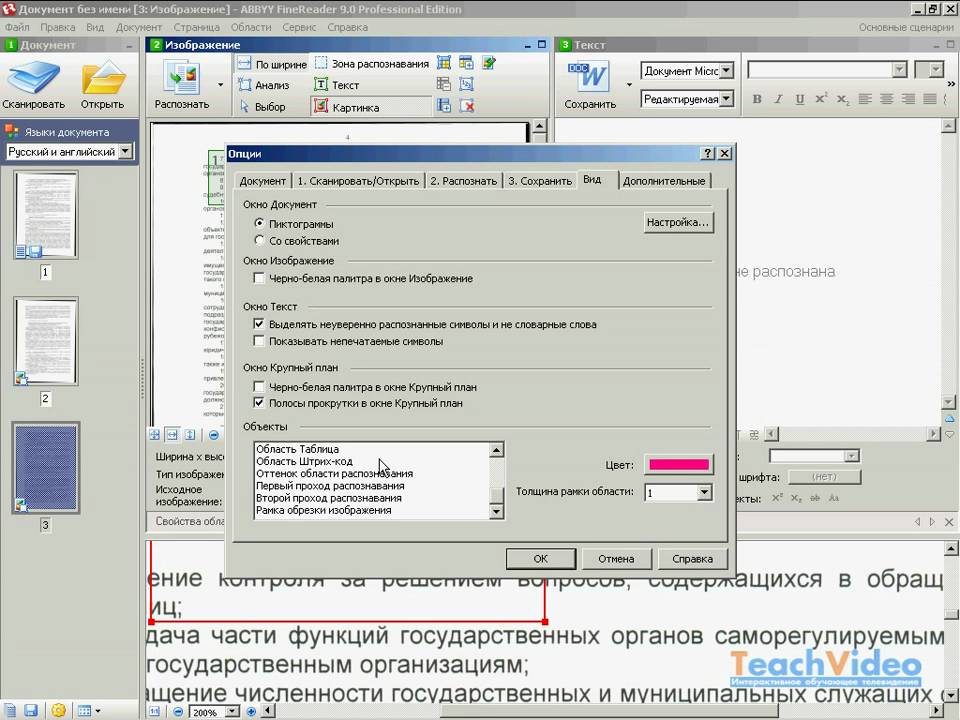
| Характеристики продукта | Приложение QuickScan для iOS |
| Сканирование документов в файлы PDF | Да |
| Просмотр PDF-файлов | Да |
| Редактирование файлов PDF | Да |
| Сканирование нескольких страниц и управление страницами | Да |
| Аннотации и комментарии | Да |
| Сканирование для создания файлов PDF | Да |
| Функция оптического распознавания символов | Да |
| Сканирование штрих-кода | № |
| Добавление водяных знаков, фона, верхних и нижних колонтитулов | № |
| Подпись файлов PDF | Да |
| Доступ к сотням шаблонов PDF | Да |
| Многоязычная функция | Да |
| Защищенные PDF-файлы | Да |
Key Takeaways
Итак, QuickScan — это точное приложение для мобильного сканера документов. Позволяет безопасно сканировать документы и быстро сохранять их в форматах PDF и JPEG.
Это лучший сканер PDF для iPhone, который можно легко загрузить в магазине iOS, а также редактировать отсканированный PDF на вашем iPhone. Загрузите лучшее приложение сканера для iPhone бесплатно , чтобы воспользоваться преимуществами приложения и оптимизировать свою работу.
Редактор отсканированного текста — Скачать
Реклама
Обзор Softonic
Полезный инструмент для сканирования и редактирования изображений
Всем известно, что почти невозможно редактировать текст отсканированного изображения документа . Даже если вы попытаетесь открыть изображение или PDF-файл в текстовых редакторах, таких как Microsoft Word, вы все равно не сможете редактировать текст в них. Единственный способ сделать это — расшифровать весь документ. Редактор отсканированного текста от CAD-KAS GbR — это инструмент, который решает эту проблему.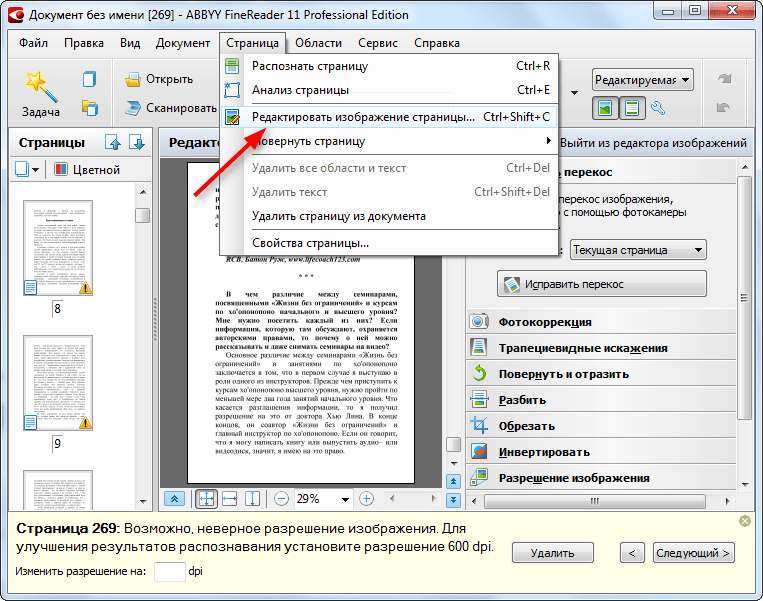 Хотя это революционная концепция, важно отметить, что программное обеспечение имеет множество ограничений, которые затрудняют его использование. Тем не менее, он имеет множество функций и элементов, которые делают его чрезвычайно полезной программой.
Отзыв автора
Редактор сканированного текста — инструмент для сканирования текста в изображения. Найдите нужный текст и/или изображения и отделите их от остального контента. Редактор отсканированного текста сохраняет положение текста на изображении, сохраняет положение текста и поддерживает качество изображения. Редактор отсканированного текста выполняет необходимые вам задачи без оптического распознавания символов. Эта программа обеспечивает высококачественный вывод изображений для растровых изображений, совместимых и родных как для Mac, так и для Windows. Редактор отсканированного текста также имеет собственный файл SCA, который разделяет элементы изображения и сохраняет их; позволяя дальнейшее редактирование для пользователей. Редактор отсканированного текста отлично подходит для небольших заданий по редактированию отсканированных текстов в документах.
Pros
- может поддерживать множество форматов файлов
- Полезная функция
CONS
- Загроможденный интерфейс
- Трудно в использовании
444444444 гг.
Advertisement
Top downloads Photography for Windows
Adobe Photoshop CC
A comprehensive image editing tool for Windows
PhotoScape
A worthy alternative to Photoshop
Adobe Photoshop Express for Windows 10
Легкий инструмент редактирования от Adobe!
Обновление Adobe Photoshop 7.
