
Не удается скопировать текст из файла PDF на iPhone?
Главная » IT
Автор Кирилл Соколов На чтение 3 мин. Просмотров 146 Опубликовано
Раньше я копировал текст из файлов PDF в iBooks для использования в Заметки, Word и другие приложения на моем iPhone. Однако на этот раз я получил PDF-документ по электронной почте, который не позволяет мне выбирать и копировать содержимое PDF-документа. Этот PDF-файл должен быть отсканированным или иметь какой-либо тип защиты. К счастью, существует множество сторонних приложений, которые помогают выбирать, копировать и извлекать текст из отсканированных или защищенных PDF-документов. В этой статье мы рассмотрим простые шаги по копированию текста из PDF-документов. Таким образом вы сэкономите много времени, набирая текст вручную. Не удается выделить или скопировать текст из файла PDF на iPhone? Ознакомьтесь с решениями ниже.
Содержание
- Как скопировать текст из любого PDF-файла на iPhone с помощью OCR?
- Шаг 1. Сделайте снимок экрана PDF на iPhone
- Шаг 2. Скопируйте текст с изображения на iPhone
- Преобразование PDF в текст, Word на iPhone
- Похожие страницы
Как скопировать текст из любого PDF-файла на iPhone с помощью OCR?
Оптическое распознавание символов – это технология, позволяющая копировать текст из отсканированного PDF-файла и изображения и даже конвертировать их в редактируемые форматы Word, Text, Excel и другие. В связанной статье мы показали вам, как сканировать бумажные документы на iPhone, а затем выполнять распознавание текста для извлечения текста из отсканированного PDF-файла. Однако он не позволяет пользователям импортировать существующий PDF-файл из электронной почты, iBooks или веб-браузера.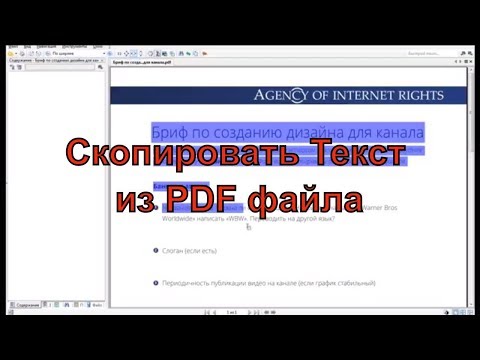 Так как же это может помочь нам выбрать и скопировать текст из любых PDF-документов на iPhone? Вы также можете заметить, что он также принимает изображения. Таким образом, обходной путь – сделать снимок экрана отсканированного или защищенного PDF-файла, а затем вставить полученное изображение снимка экрана в приложение OCR. Похоже, слишком много работы? На самом деле, нет.
Шаг 1. Сделайте снимок экрана PDF на iPhone
iPhone позволяет нам легко делать снимки экрана, чтобы сохранить все, что отображается на экране iPhone, в виде файлов изображений в приложении «Фото». Откройте PDF-файл, текст которого нельзя скопировать. Затем сделайте снимок экрана на iPhone. Когда вы делаете снимок экрана iPhone, PDF-файл будет захвачен и сохранен как файл изображения. Теперь вы можете следовать приведенным ниже инструкциям, чтобы извлечь текст из файлов изображений.
Шаг 2. Скопируйте текст с изображения на iPhone
Ваш PDF-файл был преобразован в изображение и сохраняется в приложении «Фото». Теперь вы можете добавить изображения в приложение с поддержкой OCR, чтобы копировать текст с фотографий, изображений, изображений на iPhone .
Преобразование PDF в текст, Word на iPhone
Еще один простой способ – преобразовать PDF в редактируемый файл, например текстовый или текстовый документ. Вы можете обратиться к этому руководству, чтобы преобразовать PDF-документ в Word на iPhone с помощью бесплатного редактора PDF-файлов и приложения-конвертера для iOS.
формат PDF – научите пожалуйста! как документ Word переделать в PDF и сделать так что бы текст нельзя было скопировать? — Спрашивалка
формат PDF – научите пожалуйста! как документ Word переделать в PDF и сделать так что бы текст нельзя было скопировать? — Спрашивалка- документ
- текст
- формат
Вя
Вячеслав
как вариант от дилетанта – открываешь каждую страницу, делаешь скриншот, обрезаешь лишнее, а потом эти картинки в пэдээф файнриддером например в один документ))
Николай
Поставь виртуальный принтер dopdf или используй встроенную функцию опен/либреофиса.
На счёт возможности копирования таких pdf ничего не могу сказать, пробовать нужно.
Avanquest Expert PDF Professional – профессиональная программа для работы с PDF документами. С ее помощью вы сможете просматривать, редактировать и конвертировать PDF файлы. Expert PDF Professional проста в использовании, эффективная, быстрая и обладает большим количеством полезных возможностей.
Некоторые особенности:
• Создание и редактирование PDF документов;
• Конвертировать PDF в Word;
• Создавать новые и полностью настраиваемые формы PDF;
• Управление документами;
• Преобразовывать PDF документы в JPG, GIF, TIF и т. д;
• Отправка PDF по E-mail;
• Редактирование текста – вырезать, копировать, вставлять, изменять размер текста и изображения;
• Добавлять примечания, водяные знаки, комментарии и штампы;
• Создание защищенных паролем PDF файлы для ограниченного доступа.
 Установить
 пароль на печать, редактирование и тд;
• Совместимость с Adobe Acrobat или Acrobat Reader, все программы Microsoft Office, а также поддержка javascript.
Евгений
Конвертировать в PDF – без проблем. Например, программой pdfFactory. Там же можно поставить защиту от копирования и прочего. Но, есть одно “но” – все защиты с файлов PDF снимаются за один секунд. И программ для этого навалом. И, даже, если юзер об этих программах не знает, то банально может сделать скриншот и распознать его в FineReader (тем более, в этом пакете есть специальная утилита для этого) . Так что, толка от защит нет никакого.
Похожие вопросы
фото с текстом JPEG в документ WORD. фото с текстом JPEG в документ WORD как конвертировать или скопировать текст
формат текста. как скопировать текст из документа фомата PDF?
Нужно было скопировать текст в документ Word, я нашел текст и когда копирую его в Word, он становится тусклым.
Как документ формата pdf вставить в Microsoft Office Word 2007, ну или переделать в текстовый документ?
Как перевести документ из формата Word в PDF? Нужно преобразовать документ в PDF фотрмат.
как переделать формат текста из pdf в txt ???
Как pdf сделать документом, мне текст надо скопировать не знаю как ?
Можно ли перекопировать текст формата PDF в WORD и как???
РЕБЯЯЯТ как из PDF формата сделать документ Word???
Как сделать так, чтобы pdf документ нельзя было скопировать?
Выберите и скопируйте текст в PDF-файле в режиме предварительного просмотра на Mac
Искать в этом руководстве
- Добро пожаловать
- Открывайте PDF-файлы и изображения
- Просмотр PDF-файлов и изображений
- Поиск текста в PDF-файлах
- Взаимодействие с текстом на фотографии
- Добавляйте PDF-страницы в закладки
- Просмотр информации о файлах PDF и изображениях
- Импорт изображений с камеры
- Посмотрите, где было сделано фото
- Отображение PDF в виде слайд-шоу
- Просмотр анимированных GIF-кадров
- Заполнять и подписывать PDF-формы
- Выделить и скопировать текст в PDF
- Выделение, подчеркивание и зачеркивание текста
- Добавление заметок и речевых пузырей в PDF
- Аннотировать PDF
- Объединить PDF-файлы
- Добавляйте, удаляйте или перемещайте страницы PDF
- Обрезать или повернуть PDF
- Добавление эффектов в PDF
- Изменение размера, поворот или отражение изображения
- Преобразование типов файлов изображений
- Извлечь изображение или удалить фон
- Аннотировать изображение
- Посмотрите, как изображение выглядит на другом устройстве
- Применение цветового профиля к изображению
- Сохраняйте PDF-файлы и изображения
- Отменить изменения в PDF-файлах и изображениях
- Копировать PDF-файлы и изображения
- Блокировка PDF-файлов и изображений
- Экспорт PDF-файлов и изображений
- Защитите PDF паролем
- Сжать PDF-файл
- Печать PDF-файлов и изображений
- Если вы не можете выделить или скопировать текст в PDF
- Если изображения или PDF-файлы имеют неправильный размер
- Если при переходе на страницу отображается неправильная страница PDF-файла
- Изменить настройки предварительного просмотра
- Авторские права
Вы можете выбрать и скопировать текст из файла PDF, открытого в режиме предварительного просмотра, а затем вставить его в другой документ, например сообщение электронной почты или текстовый документ.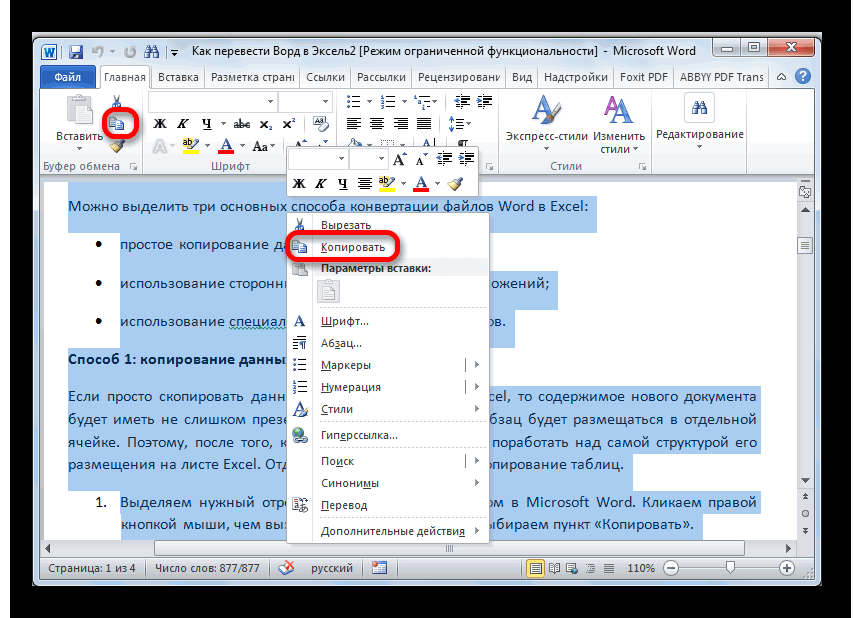
Открыть предварительный просмотр для меня
Вы также можете использовать инструменты «Выделение текста» и «Прямоугольное выделение» на панели инструментов «Разметка», чтобы выделять и копировать текст.
См. также
Максимальное количество символов: 250
Пожалуйста, не указывайте личную информацию в своем комментарии.
Максимальное количество символов — 250.
Спасибо за отзыв.
Выделение и копирование текста и изображений
Nitro Professional 7 позволяет вам выбирать и копировать текст и изображения в документе PDF, а также использовать его в других приложениях.
Чтобы скопировать всю страницу текста в документе PDF:
На Главная , Редактировать , Обзор , Формы или Безопасность в группе Инструменты нажмите Выберите .
 и выполните одно из следующих действий:
Выделив текст, выполните одно из следующих действий:
Текст скопирован в буфер обмена и готов к вставке
Чтобы выделить текст в документе PDF:
На Главная , Редактировать , Обзор , Формы или Вкладка Безопасность , в группе Инструменты нажмите Выбрать . Курсор мыши принимает форму двутавровой балки.
Вы можете использовать инструмент «Выбор», чтобы сделать следующее:
Нажмите на текст и перетащите Select, чтобы выбрать буквы, слова или абзацы.
За пределами текста щелкните и перетащите, чтобы нарисовать рамку выделения над текстом, который вы хотите выделить. Выделение также позволяет выделять вертикальные столбцы текста.
Щелкните правой кнопкой мыши в любом месте страницы и выберите Выделить все , чтобы выделить весь текст в документе.
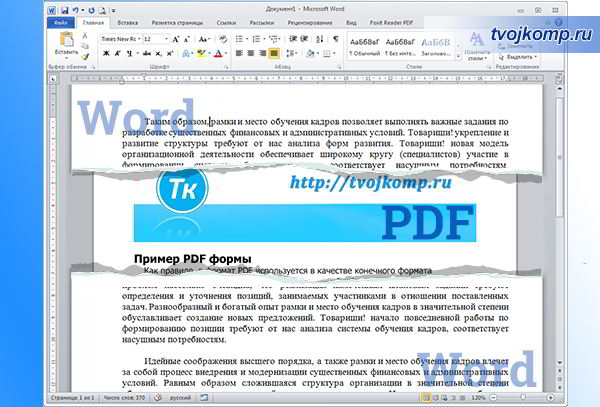
Щелкните правой кнопкой мыши по выделенному фрагменту и выберите Скопировать текст или нажмите Ctrl+C на клавиатуре.
Теперь вы можете вставить текст в Nitro Professional 7 или другое приложение
| ПРИМЕЧАНИЕ. При копировании текста в поддерживаемые приложения, например Microsoft Word, текст сохраняет свои характеристики форматирования. Чтобы изменить это поведение по умолчанию, в Файл меню выберите Настройки , нажмите Общие , и в разделе Основные инструменты выберите Копировать текст без форматирования . Нажмите OK , чтобы сохранить эту настройку. |
Для выбора и копирования изображений в документе:
На вкладке Главная , Редактировать , Обзор , Формы или Безопасность в группе Инструменты нажмите кнопку Выбрать и выберите Выбрать текст/графику
Наведите указатель мыши на изображение и обратите внимание, что указатель мыши принимает вид перекрестия.
 Нажмите на изображение один раз, чтобы выбрать его.
Щелкните правой кнопкой мыши выбранное изображение и выберите Копировать изображение или нажмите Ctrl+C
Диалоговое окно подтверждает, что изображение скопировано в буфер обмена. Теперь вы можете вставить изображение в Nitro Professional 7 или другое приложение.
Дополнительные сведения см. в разделах Извлечение изображения и Извлечение всех изображений.
Сделать снимок
В Nitro Professional 7 можно захватить часть страницы PDF (текст и графику) в виде изображения, а затем вставить содержимое в другое приложение, например Microsoft Word, PowerPoint, Paint или Adobe Фотошоп. Вы также можете скопировать часть страницы и превратить ее в новый PDF-файл.
Чтобы скопировать снимок содержимого страницы:
На вкладке Главная , Редактировать , Обзор , Формы или Безопасность в группе Инструменты щелкните стрелку Выбрать Snapshot 3 и выберите .
