Как копировать и вставлять из PDF в Word без потери форматирования
Последнее обновление 3 декабря 2021 г. by Тина Кларк
– «У меня есть общедоступный PDF-файл без ограничений на копирование. И я не могу скопировать текст из PDF… »
– «Как правильно скопировать и вставить PDF-файл в текстовый документ?»
– «Как скопировать изображение из файла PDF?»
– «Я хочу копировать и вставлять из PDF в слово без разрывов строки…»
Вы можете найти сотни подобных вопросов на Quora, Reddit и других форумах. Многие люди не знают, как преобразовать PDF в документ Word. Если у вас такой же вопрос, как указано выше копировать и вставлять из PDF в слово упомянутые проблемы, то вам повезло найти эту статью.
Вот пошаговые решения для копирования и вставки PDF-файла в Word и другие форматы Microsoft в Windows 10/8/7, Mac и в Интернете. Вы можете просто прочитать и сделать, как говорится в следующих абзацах.
Часть 1. Как скопировать текстовый файл из файла PDF в документ Word
Копировать и вставить PDF в Word не так просто, как вы думаете. Иногда у вас может возникнуть проблема с тем, что копирование и вставка текста из PDF не работает. Так есть ли надежная программа, которая позволяет пользователям копировать текст из PDF без странных символов или разрывов ссылок? WidsMob PDFПравить может помочь вам скопировать содержимое из PDF-файлов и вставить их в документы Word. Кроме того, вы можете скопировать весь PDF-файл или некоторые его части в соответствии с вашими потребностями.
Win СкачатьMac Скачать
Как скопировать PDF в Word в Windows 10/8/7 и Mac с помощью WidsMob PDFEdit
Шаг 1. Запустите эту программу и откройте файл PDF с помощью Открыть файлы… кнопку в главном окне.
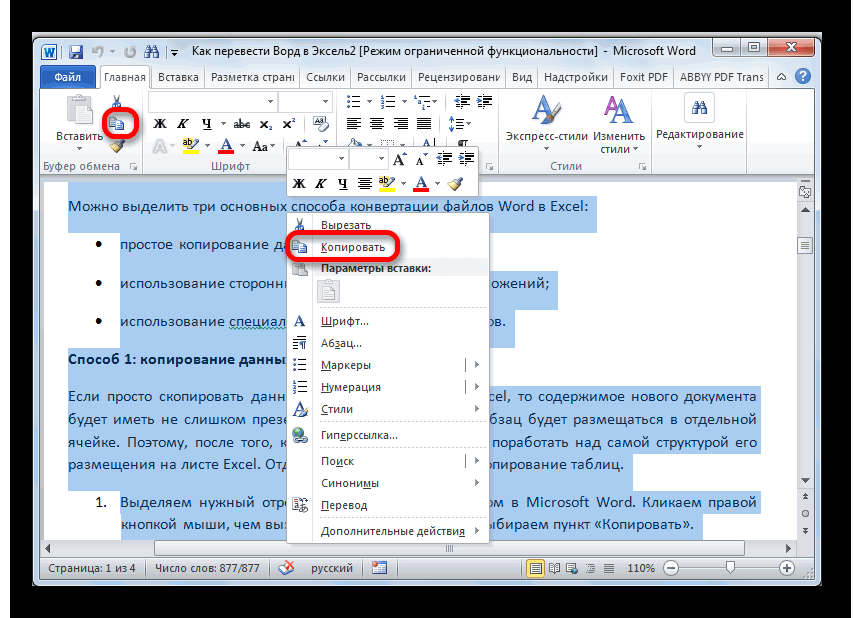
Шаг 2, Нажмите Редактировать кнопку в верхнем меню, чтобы включить режим редактирования. Затем вы можете выделить текст или изображение, которое хотите скопировать в Word, щелкнув правой кнопкой мыши и выбрав Копировать кнопку.
Шаг 3. Откройте Word и используйте короткую клавишу Ctrl + V , чтобы вставить скопированный текст PDF в пустой документ.
Win СкачатьMac Скачать
Часть 2. Как конвертировать PDF в формат без потери формата
Если PDF-файл, который вы хотите скопировать, содержит много страниц и вам нужно все содержимое, вы можете преобразовать PDF-файл в Word. WidsMob КонвертироватьPDF – это удобная программа, которая упростила мощные функции в простые в использовании фильтры. Таким образом, вы можете преобразовать защищенный PDF в редактируемое слово без потери форматирования. Что касается копирования текста из PDF в текстовый документ, для ConvertPDF это просто кусок пирога.
Что вы можете получить от этого мощного конвертера PDF в Word
- Конвертируйте PDF в несколько форматов, включая Word, Image, Excel, TXT, HTML, XML и Epub.
- Предложите усовершенствованный алгоритм распознавания текста для преобразования PDF на основе изображений в текстовые документы Word.
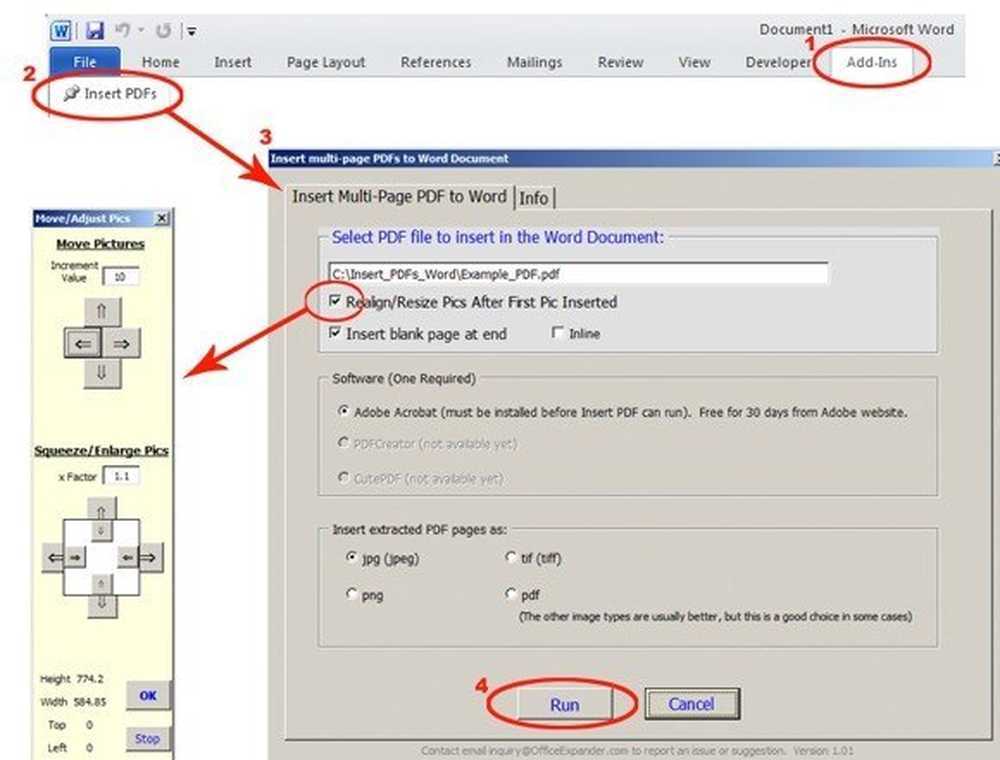
- Сохраните преобразованный PDF-файл с исходным макетом презентации.
- Пакетное преобразование файлов PDF без потери форматирования на ПК с Windows.
- Преобразуйте выбранные страницы PDF до 5 страниц.
Win СкачатьMac Скачать
Как копировать и вставлять из PDF в Word без потери форматирования с помощью ConvertPDF
Шаг 1. Добавьте файл PDF
Бесплатно загрузите и установите программу WidsMob ConvertPDF на свой компьютер с Windows. Запустите эту программу после завершения ее установки. Затем нажмите Добавить файлы чтобы импортировать ваш PDF-файл. Более того, вы также можете перетащить PDF-файл непосредственно в его основной интерфейс.
Шаг 2. Установите формат выходного слова
Выберите Настройки на панели инструментов. Позже вы получите доступ к двум вариантам Преобразование файлов PDF в Word (*.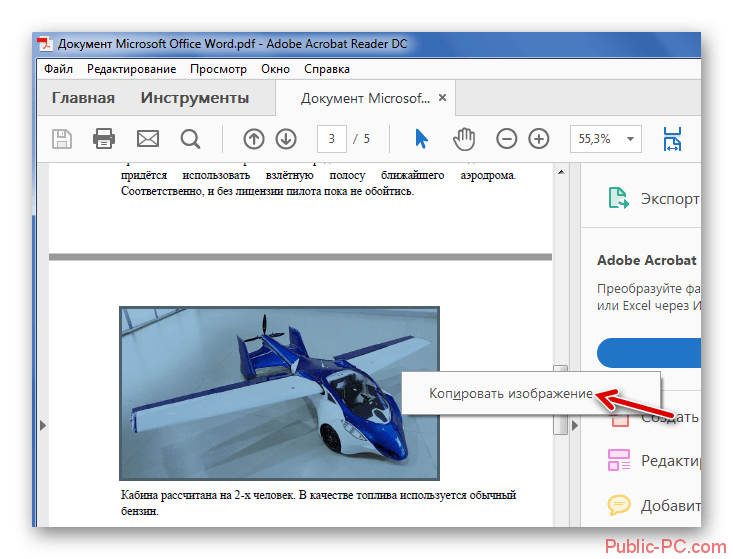 Docx) и Преобразование файлов PDF в формат Word2003-2007 (*. Doc). Отметьте перед одним вариантом, а затем нажмите OK чтобы сохранить ваши изменения.
Шаг 3. Настройте страницы PDF, которые хотите преобразовать (необязательно)
Щелкните правой кнопкой мыши файл PDF, после чего вы увидите новое диалоговое окно с именем Диапазон страниц. Выберите, конвертировать ли PDF-файл целиком или нет. Что ж, вы можете выбирать между Все страницы и Указанный диапазон страниц.
Если вы выберете последний вариант, вам необходимо вручную установить начальную и конечную страницы. Имейте в виду, что его максимальный диапазон страниц составляет до 5 страниц. Затем выберите «ОК», чтобы продолжить процесс.
Шаг 4. Скопируйте и вставьте из PDF в Word без потери форматирования
Нажмите То же, что и ресурсы чтобы убедиться, что вы можете конвертировать PDF в Word с исходным макетом. Выбрать Приложения , чтобы изменить папку назначения. Наконец, нажмите кнопку Конвертировать кнопка для быстрого копирования текста из защищенного PDF в текстовый документ. Когда процесс завершится, вы увидите всплывающее уведомление, нажмите OK , чтобы подтвердить.
Win СкачатьMac Скачать
Часть 3. Как скопировать и вставить содержимое PDF в документ Word в Интернете с помощью Google Диска
Если у вас есть файл PDF с текстом, закодированным как изображение, вы можете запустить Google Диск, чтобы преобразовать изображение PDF в выбираемый текст. Что ж, Google Drive предлагает бесплатную службу распознавания текста. Таким образом, вы можете бесплатно выполнять базовое преобразование PDF в слова. Кроме того, Google Диск также позволяет пользователям копировать и вставлять защищенные от копирования PDF-файлы в Word.
Шаг 1. Добавьте PDF-файл на Google Диск
Найдите и откройте сайт Google Диска в своем браузере. Войдите в свою учетную запись Google, используя свой адрес электронной почты Google и соответствующий пароль. Позже найдите и нажмите НОВИНКИ вариант синего цвета в верхнем левом углу. Выбрать загрузка файлов из раскрывающегося меню. В результате вы можете увидеть новое всплывающее окно. Выберите PDF-файл, который хотите импортировать, и нажмите Откройте , чтобы подтвердить.
Шаг 2. Преобразуйте PDF в редактируемое слово
После завершения процесса выберите импортированный файл PDF. Затем нажмите на три точки Меню параметр в верхней строке меню. Выбрать Открыть с помощью из этого раскрывающегося списка. Затем нажмите Google Docs во всплывающем меню. Таким образом, Google Drive будет предложено сканировать ваш импортируемый файл PDF. Подождите некоторое время, чтобы завершить процесс преобразования PDF в текст.
Что ж, часто можно найти некоторые ошибки в преобразованном PDF-документе в текстовый документ, поэтому вам нужно проверить, был ли текст преобразован или нет самостоятельно.
Шаг 3. Скопируйте и вставьте из PDF в документ Word
Выделите текст и выберите Редактировать в строке меню под именем вашего PDF-файла. Нажмите Выбрать все чтобы выделить все ваши текстовые документы. Тогда выбирай Копировать из раскрывающегося списка Редактировать меню.
Перейдите в Microsoft Word, Pages или другие программы, чтобы открыть новый пустой документ. Позже нажмите кнопку макаронные изделия в верхнем левом углу, чтобы увидеть скопированный PDF-файл в текст. Кроме того, вы можете нажать Ctrl и V (для Windows) или Command и V (для Mac), чтобы также вставить слово из PDF.
Win СкачатьMac Скачать
Часть 4. Как скопировать и вставить PDF-файл в Word на Mac с предварительным просмотром
Если вы используете Mac, вы также можете использовать предварительный просмотр приложение для бесплатного копирования и вставки из PDF в Word.
Шаг 1. Используйте приложение Preview, чтобы открыть PDF-файл, из которого вы хотите скопировать.
Шаг 2. Выберите Инструменты > Выбор текста. Перетащите текст и выберите Редактировать > Копировать , чтобы скопировать текст, который вы хотите вставить в Word.
Шаг 3. Откройте новый документ в Word и нажмите Ctrl + V или зайдите в меню редактирования и нажмите Редактировать > макаронные изделия чтобы вставить скопированный текст из PDF в документ.
Это все, что вам нужно для копирования и вставки из PDF в Word на ПК с Windows, macOS и в Интернете. И если вы хотите получить высококачественный результат, то WidsMob PDFEdit определенно должен стать вашим лучшим выбором. Вы можете решить все проблемы, чтобы безопасно и легко скопировать PDF-файл в Word. Просто скачайте бесплатно эту программу, чтобы попробовать.
Win СкачатьMac Скачать
Как из документа пдф скопировать текст и вставить в ворд
Преобразование PDF в Word
Здесь можно преобразовать PDF-файл в редактируемый документ формата Word. Конвертируйте из PDF в DOC или из PDF в DOCX. Если вы хотите преобразовать PDF в Word, вы попали по адресу!
- Загрузите PDF-файл.
- Выберите Word 2007-2013 (*.docx) или Word 2003 (*.doc) из выпадающего меню.
- Настройте дополнительные параметры.
- Нажмите «Начать».
Оставайтесь на связи:
- Закладка Нравится 86k поделиться 2k твитнуть
Преобразуйте PDF в Word онлайн
бесплатно в любом месте
Лучший инструмент для преобразования PDF в Word
Всё просто. Загрузите PDF-документ с жёсткого диска / из облачного хранилища или перетащите в поле загрузки.
После загрузки PDF-файла выберите формат Microsoft Word из выпадающего меню. Доступно два варианта: DOC и DOCX.
После этого нажмите на «Сохранить изменения», а PDF-конвертер позаботится об остальном.
Онлайн-инструмент для преобразования PDF в Word
Вам не надо скачивать приложение или устанавливать программу. PDF2Go работает онлайн в любом браузере. Просто подключитесь к сети и зайдите на PDF2Go.com.
Забудьте о вредоносных программах и вирусах, просто скачайте полученный документ Word.
Зачем создавать Word из PDF-файла?
Несмотря на универсальность формата, PDF-документы сложно редактировать. Чтобы извлечь или отредактировать текст, надо преобразовать PDF в редактируемый Word.
Оптическое распознавание символов (OCR) позволяет редактировать даже отсканированные книги. Не тратьте время, чтобы скопировать текст вручную, мы обо всём позаботимся!
Безопасное преобразование PDF в Word!
Если вы преобразуете PDF в документ Microsoft Word на сайте PDF2Go, вашему файлу ничего не угрожает.
SSL-шифрование, регулярная очистка сервера, безопасность загрузки и скачивания файлов.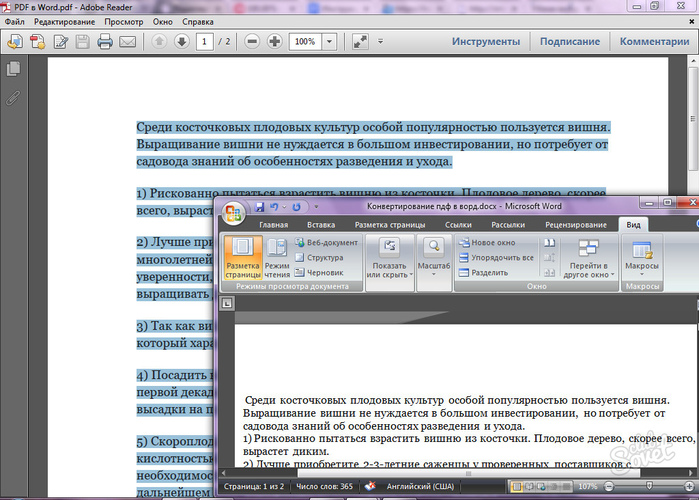 Все права на документы остаются за вами.
Для получения дополнительной информации ознакомьтесь с Политикой конфиденциальности.
В какой формат можно преобразовать?
Этот конвертер создан для преобразования PDF-файлов в документы Microsoft Word формата DOC и DOCX. Вы можете конвертировать PDF-файл и в другой текстовый документ!
Например:
ODT, RTF, TXT и другие
Мобильный конвертер PDF-файлов
Конвертируйте PDF-файлы на компьютере, смартфоне или планшете!
Онлайн-сервис PDF2Go позволяет конвертировать PDF-файлы в Word. В поезде или автобусе, в отпуске, на работе или дома — просто подключитесь к сети!
Чтобы оставить отзыв, преобразуйте и скачайте хотя бы один файл
Конвертировать PDF в Word онлайн бесплатно
| Шаг 1. Загрузка. | Шаг 2. Конвертация. | Шаг 3. Скачивание. |
Нажмите для загрузки
Как конвертировать PDF в Word
На этом сайте вы можете абсолютно бесплатно перевести PDF в Word. Конвертация происходит очень просто.
Шаг 1. Загрузите PDF документ на сайт. Это можно сделать простым перетаскиванием или с помощью клика по конвертеру (откроется файловый менеджер). Обратите внимание, что к конвертации принимаются только файлы с расширением .pdf.
| Загрузите PDF в это окно | Подождите, пока файл зальется на сервер |
Шаг 2. Дождитесь своей очереди. Очереди может и не быть. Но часто, особенно днем, файлы конвертируют одновременно несколько пользователей. А поскольку преобразование PDF в Word является довольно ресурсоемкой операцией, то все файлы выстраиваются в очередь и конвертируются по одному. Обычно, очередь занимает не больше 2-5 минут.
| Процесс конвертации PDF в Word |
Шаг 3.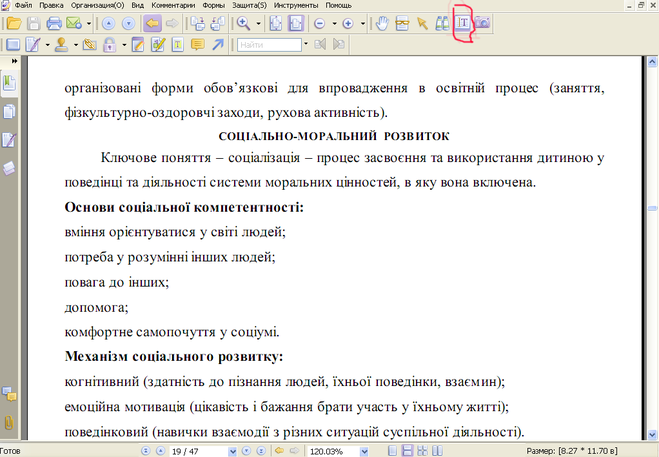 Скачайте готовый Word файл. После окончания конвретации вы можете сохранить готовый Word в формате .doc. Обратите внимание, что файлы удаляются с нашего сервера сразу после того, как вы покидаете сайт.
| Word успешно сконвертирован |
Какие PDF файлы можно преобразовать?
Конвертер pdf2word поддерживает все виды PDF файлов, кроме отсканированных картинок. Поскольку распознавание текста пока не поддерживается, то преобразование в текст сканов и фотографий в данный момент не доступно. Мы работаем над этой функцией и собираемся ввести ее в самое ближайшее время.
Остальные PDF документы можно конвертировать без проблем. Особенно наш онлайн конвертер пригодится представителям бизнеса, которым постоянно требуется переводить в формат Word прайс-листы, договора и прочее. Преимущество .doc файлов перед PDF заключается в том, что их можно легко редактировать и отправлять своим деловым партнерам.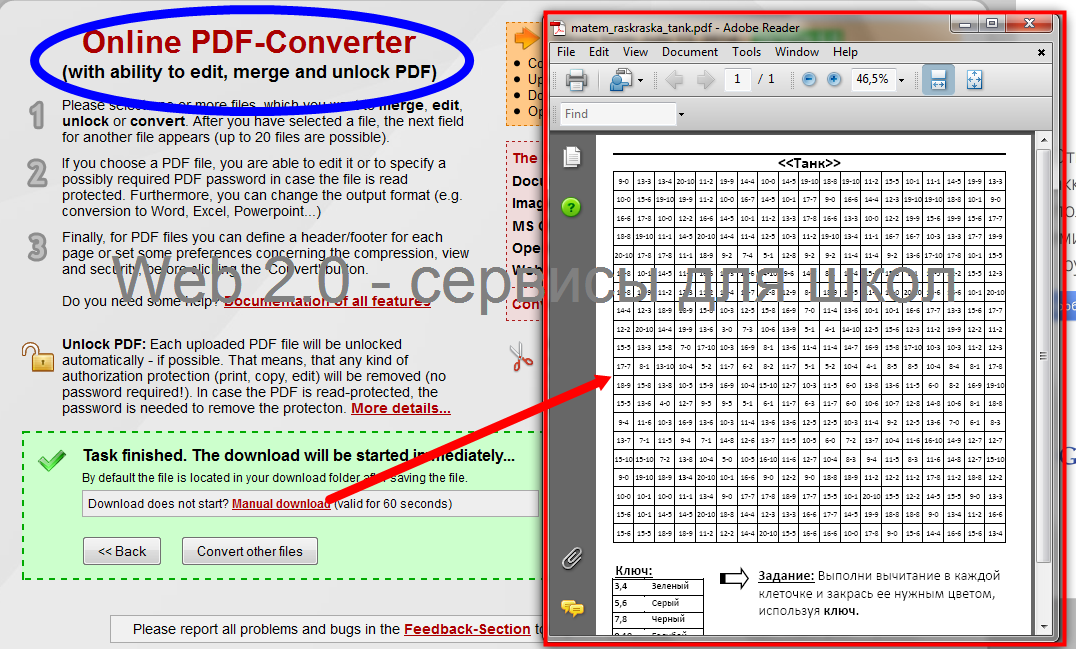 Поэтому, вместо того, чтобы заново создавать на компьютере какой-либо документ с изменениями, можно просто сделать Word из PDF онлайн.
Копирование текста из PDF-документа
ПДФ-файлы могут содержать в себе текстовую информацию, которую можно перенести, не конвертируя целый файл в какой-нибудь популярный формат текстового электронного документа. В этой статье будет рассказано о том, как копировать текст из PDF.
Копируем текст из PDF
С текстом, скопированным из ПДФ-документа, можно взаимодействовать, как и с обычным — работать в текстовых процессорах, вставлять на страницы, редактировать и т.д. Ниже будет рассказано о вариантах решения данной задачи в двух самых известных программах для работы с PDF. Также будет рассмотрено приложение, из которого вы сможете скопировать даже защищённый от копирования текст!
Способ 1: Evince
Evince предоставляет возможность копировать текст даже из тех документов, в которых данная функция заблокирована автором.
- Установите Evince, предварительно скачав установочный файл по ссылке выше.
Откройте с помощью Эвинс ПДФ-файл с защитой от копирования.
Выделите текст и нажмите по нему правой кнопкой мыши. В контекстном меню кликните по пункту «Copy».
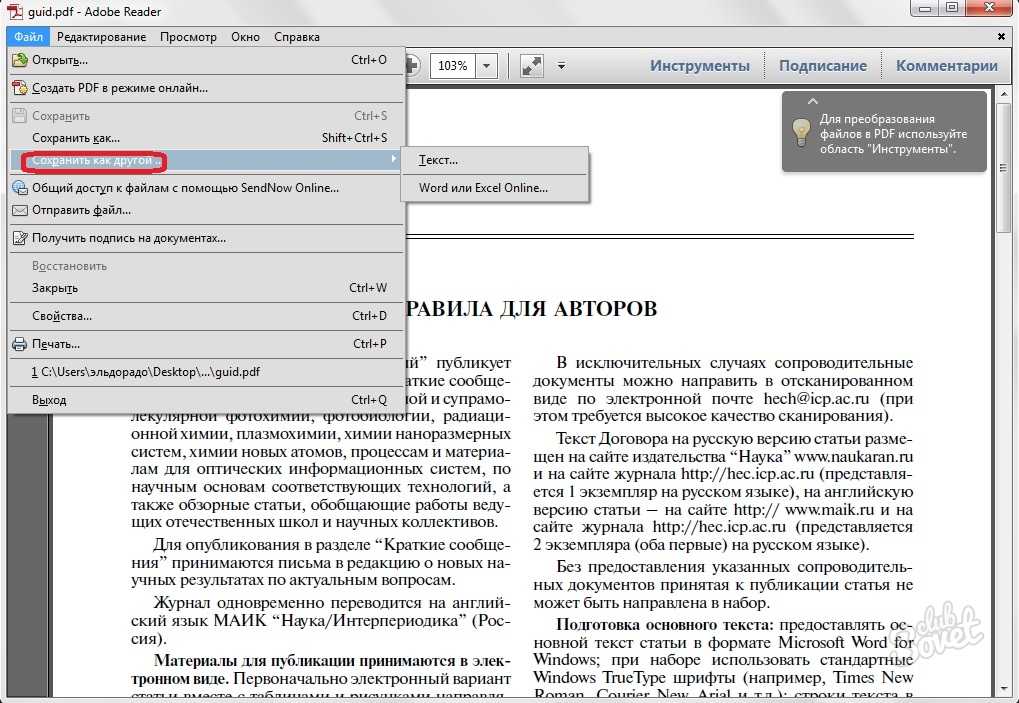
Теперь скопированный текст находится в буфере обмена. Чтобы вставить его, нажмите сочетание клавиш «Ctrl+V» или вызовите контекстное меню, нажав на всё ту же правую кнопку мыши, а затем выберите в нем опцию «Вставить». На скриншоте ниже показан пример вставки на страницу в программе Word.
Способ 2: Adobe Acrobat DC
Мощное и удобное приложение для редактирования и обработки PDF от компании, разработавшей этот формат файлов, которое позволит скопировать текст, содержащийся внутри документа.
- Откройте ПДФ, из которого нужно достать текст, при помощи Adobe Acrobat DC.
Выделите нужное количество символов левой кнопкой мыши.
Затем нажмите по выделенному фрагменту правой кнопкой мыши. В появившемся списке выберите «Копировать».
Способ 3: Foxit Reader
Быстрая и полностью бесплатная читалка Foxit Reader отлично справится с задачей копирования текста из ПДФ-файла.
- Откройте PDF-документ при помощи Foxit Reader.
Выделите текст левой кнопкой мыши и нажмите на иконку «Копировать».
Обратитесь к четвёртому пункту первого способа.
Заключение
В данном материале были рассмотрены три способа копирования текста из ПДФ-файла — при помощи Evince, Adobe Acrobat DC и Foxit Reader. Первая программа позволяет скопировать защищённый текст, вторая является наиболее популярной программой для работы с данным форматом файлов, а третья предоставляет возможность быстро копировать текст при помощи автоматически всплывающей ленты с инструментами.
Мы рады, что смогли помочь Вам в решении проблемы.
Помимо этой статьи, на сайте еще 11902 инструкций.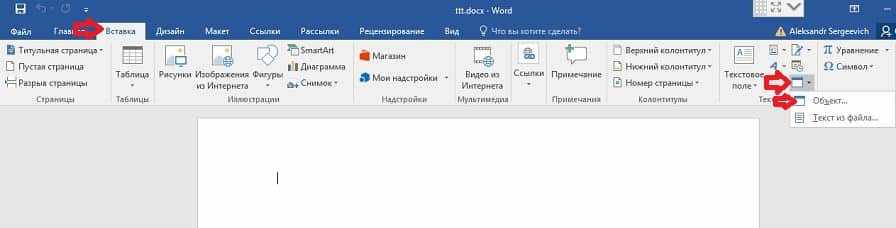
Добавьте сайт Lumpics.ru в закладки (CTRL+D) и мы точно еще пригодимся вам.
Отблагодарите автора, поделитесь статьей в социальных сетях.
Опишите, что у вас не получилось. Наши специалисты постараются ответить максимально быстро.
Как конвертировать PDF в Word онлайн бесплатно? ▷➡️ Творческая остановка ▷➡️
Как конвертировать PDF в Word онлайн бесплатно? Загрузите документ в формате PDF с жесткого диска/облачного хранилища или перетащите его в окно загрузки. После загрузки файла PDF выберите формат Microsoft Word в раскрывающемся меню. Доступны два варианта: DOC и DOCX. Затем нажмите «Сохранить изменения», а конвертер PDF позаботится обо всем остальном.
Индекс
- 1 Как я могу открыть файл PDF в Word?
- 2 Как скопировать текст из pdf в wordpress без внесения изменений?
- 3 Как я могу вставить файл PDF в Word?
- 4 Как распознать текст PDF и преобразовать его в Word?
- 5 Какую программу я могу использовать для преобразования PDF в Word?
- 6 Как я могу преобразовать файл PDF в Word 2010?
- 7 Могу ли я изменить свой файл PDF?
- 8 Как я могу отсканировать документ и перевести его в Word?
- 9 Как я могу скопировать страницу PDF и вставить ее в Word?
- 10 Как перевести PDF в docx?
- 11 Как я могу объединить PDF и Word?
- 12 Как прикрепить файл в Word?
- 13 Как я могу преобразовать файл в PDF?
- 14 Как редактировать текст в файле PDF?
Как я могу открыть файл PDF в Word?
Выберите Файл >. Открытым . Находить. PDF. -File и откройте файл (может потребоваться нажать кнопку «Обзор», чтобы найти файл в папке).
Как скопировать текст из pdf в wordpress без внесения изменений?
Щелкните документ правой кнопкой мыши и выберите «Выбрать инструмент» в раскрывающемся меню. Перетащите, чтобы выделить текст, или нажмите, чтобы выбрать изображение. Щелкните правой кнопкой мыши выделенный элемент и коснитесь. Скопировано. .
Как я могу вставить файл PDF в Word?
На вкладке «Вставка» в группе «Текст» нажмите «Объект». Выберите Создать из. файл и нажмите Обзор. Находить. PDF. -Файл. файл, который вы хотите вставить. файл, который вы хотите вставить, а затем нажмите кнопку «Открыть». Нажмите кнопку ОК.
Как распознать текст PDF и преобразовать его в Word?
Шаг 1. pdf. -записи). Выберите «в документ» Выберите документ или формат, который вы предпочитаете (поддерживается более 200). Загрузите файл документа Разрешите преобразование файла, и вы сможете мгновенно загрузить файл документа.
Какую программу я могу использовать для преобразования PDF в Word?
Adobe Acrobat позволяет легко преобразовывать файлы PDF в редактируемые документы Word. Чтобы создать документ Microsoft Word из файла PDF, вы можете вручную скопировать и вставить его содержимое, но это непростая задача.
Как я могу преобразовать файл PDF в Word 2010?
Нажмите значок плюса (Выберите файл) и выберите свой. документ. Выберите окончательный формат из выпадающего списка -. Слово. Документ (DOC). Нажмите большую кнопку «Конвертировать».
Могу ли я изменить свой файл PDF?
Выберите «Инструменты» > «Редактировать PDF» > «Редактировать». Пунктирные контуры обозначают текст и изображения, доступные для редактирования. Выберите текст для редактирования. При выборе текстовое поле становится синим, а в верхней части выбранного текстового поля появляется маркер поворота.
Как я могу отсканировать документ и перевести его в Word?
‘. Слово. Выберите «Файл» > «Открыть».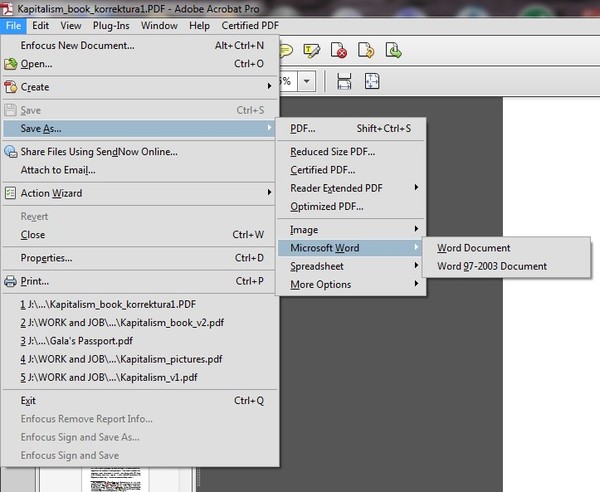 Перейдите к папке, в которой хранится файл PDF, и откройте его. Слово. Откроется диалоговое окно с просьбой подтвердить, что вы хотите импортировать текст из файла PDF. Нажмите кнопку ОК. Слово. импортировать текст. Слово. попытается сохранить форматирование текста.
Как я могу скопировать страницу PDF и вставить ее в Word?
Скопируйте определенное содержимое из документа PDF. Щелкните правой кнопкой мыши выделенный элемент и выберите «Копировать». Содержимое копируется в буфер обмена. В другом приложении выберите Правка > Вставить, чтобы вставить скопированное содержимое.
Как перевести PDF в docx?
Шаг 1. pdf. -записи). Выберите дядю. документ ” Выбирать. документ или любой другой формат, который вам нужен (более 200 поддерживаемых форматов). Скачайте свой. документ -Файл Разрешить преобразование файла, и вы можете сразу загрузить свой. документ -Файл.
Как я могу объединить PDF и Word?
Откройте в веб-браузере. PDF. и перейдите к инструменту слияния. Щелкните внутри области перетаскивания. скачивать. PDF-файлы. или перетащите файлы PDF. Нажмите кнопку “. СОЕДИНЯТЬ. “чтобы начать слияние файлов.”
Как прикрепить файл в Word?
Щелкните или коснитесь места, куда вы хотите вставить. содержание существующего документа. На вкладке Вставка щелкните стрелку рядом с . Выделите текст файла. Найдите нужный файл и дважды щелкните по нему. Повторите эти шаги, чтобы добавить содержимое из других документов Word.
Как я могу преобразовать файл в PDF?
Перетащите файл в окно PDF2Go или загрузите его из Dropbox, Google Диска или на свой компьютер, а затем выберите направление преобразования. Если вы хотите преобразовать файл в PDF, вы можете использовать функцию OCR. Если у вас есть отсканированный документ, используйте OCR, чтобы распознать текст и сохранить его в формате PDF.
Как редактировать текст в файле PDF?
Чтобы отредактировать текст в документе PDF, выберите текстовый объект с помощью инструмента «Редактировать документ» или «Редактировать текст» . Затем дважды щелкните текстовый объект, который вы хотите отредактировать.
Как скопировать PDF в Word тремя способами
У вас есть PDF-документ с содержимым, которое вы хотите перенести в документ Word? Один из лучших способов сделать это — просто скопировать PDF в Word . Но если учесть, насколько сложно редактировать содержимое PDF-файла, это легче сказать, чем сделать. Тем не менее, есть несколько простых способов скопировать PDF в Word. В этой статье мы поделимся с вами тремя разными, но эффективными способами сделать это.
- Метод 1. Как скопировать и вставить из PDF в Word без потери форматирования
- Метод 2. Как скопировать текст из PDF в Word в Google Chrome
- Метод 3. Как скопировать и вставить PDF в Word с помощью Google Диска
Метод 1. Копирование и вставка из PDF в Word без потери форматирования
Если вы хотите скопировать и вставить содержимое из PDF в документ Word с сохранением форматирования, лучше всего использовать UPDF. Это сторонняя программа, которая упрощает процесс преобразования PDF-документов в другие форматы, такие как Word.
UPDF — это решение, которое гарантирует, что вы сможете точно преобразовать все или часть содержимого PDF-файла в Word и сохранить исходное содержимое без изменений. Поскольку вы используете UPDF для завершения преобразования на своем компьютере, вам гарантируется безопасность документа и любой конфиденциальной информации, которая может в нем содержаться.
Этот конвертер PDF также очень прост в использовании. Просто следуйте этим простым шагам, чтобы скопировать PDF в Word:
Шаг 1: Импорт PDF-документа
Начните с установки UPDF на свой компьютер. Запустите программу, а затем нажмите кнопку «Открыть файл», чтобы просмотреть файлы и выбрать PDF-документ, который вы хотите импортировать.
Более простой способ импортировать PDF-файл — просто перетащить его в главное окно программы.
Шаг 2. Выберите формат вывода
После добавления документа в программу вы должны увидеть значок «Экспорт PDF» на правой панели инструментов.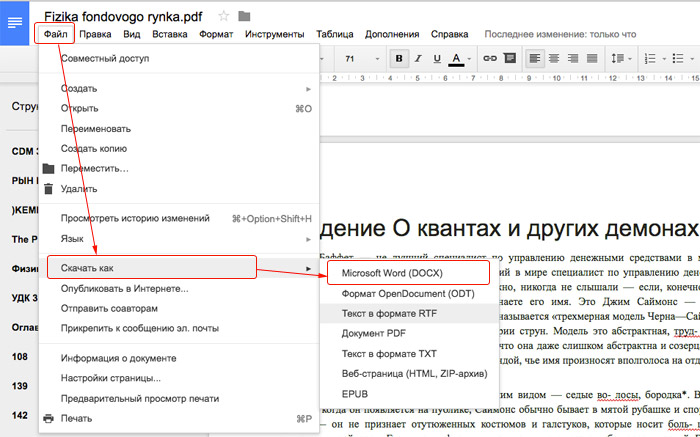
Выберите «Word», чтобы преобразовать документ в формат Word.
Шаг 3: Преобразование PDF в Word
Нажмите «Экспорт», и UPDF начнет преобразование PDF в Word. Вы должны увидеть ход процесса преобразования, указанный на вашем экране. Весь процесс должен занять всего несколько секунд.
Шаг 4: Скопируйте PDF в Word
После завершения преобразования вы сможете сохранить только что созданный документ Word на своем компьютере. Затем вы можете просто открыть его в Word и скопировать любой раздел документа в новый документ Word.
UPDF может не только конвертировать PDF-документы. Это универсальное PDF-решение для всех. Вы можете использовать его для редактирования текстов и изображений в ваших документах PDF. Вы можете добавлять заметки, выделения и текстовые поля в документы PDF. Вы также можете защитить свой PDF-файл паролем.
Способ 2. Как скопировать текст из PDF в Word в Google Chrome
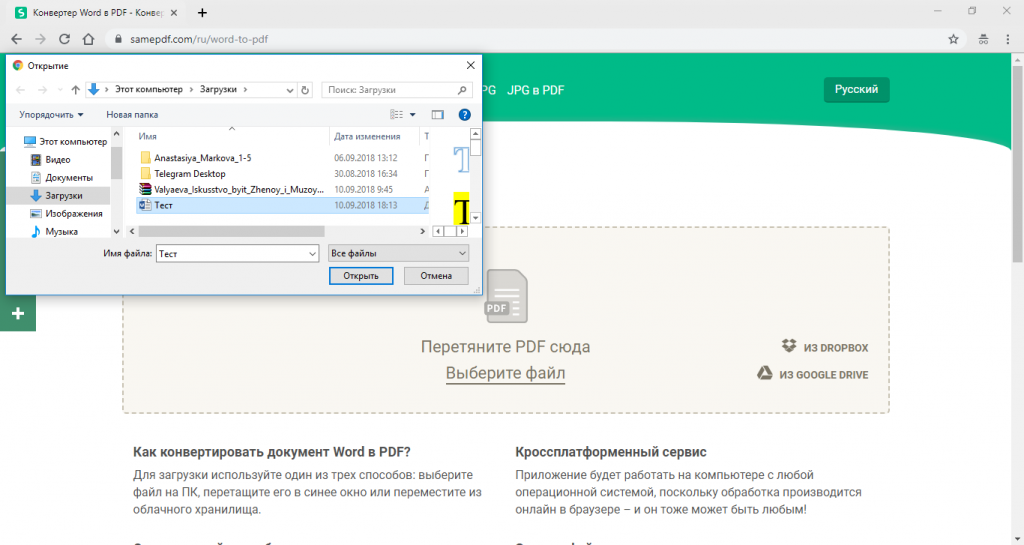
Если для вас не очень важно форматирование результирующего текста или вам просто нужен текст и ничего больше, вы можете использовать Google Chrome для копирования текст из PDF в Word.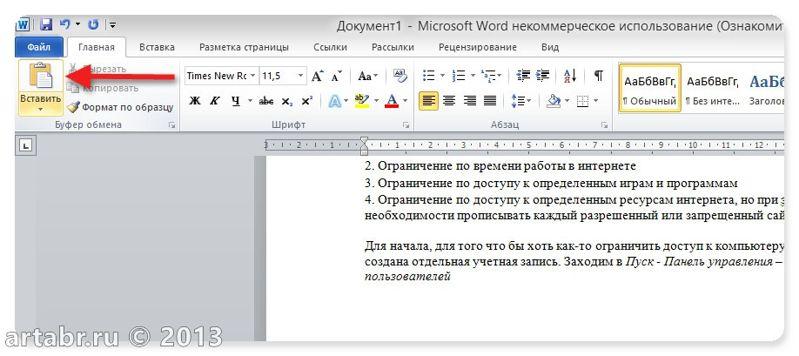 Процесс относительно прост, поскольку Google Chrome может легко открыть любой PDF-документ. Вот руководство, которое поможет вам в этом процессе:
- Шаг 1. Найдите PDF-документ на своем компьютере и дважды щелкните его, чтобы открыть в Google Chrome. Обратите внимание, что это будет работать только в том случае, если вы установили Google Chrome в качестве основной программы для открытия PDF-файлов. Если нет, вы можете убедиться, что документ откроется в Google Chrome, щелкнув его правой кнопкой мыши и выбрав «Открыть с помощью», чтобы выбрать Google Chrome.
- Шаг 2: Когда документ открыт в Google Chrome, найдите раздел, который вы хотите скопировать, и перетащите мышь, чтобы выбрать область. Используйте команду «Ctrl + C» на клавиатуре, чтобы скопировать выделенный текст.
- Шаг 3: Затем откройте пустой документ Word на своем компьютере, а затем используйте «Ctrl + V», чтобы вставить выделенный текст.
Поскольку это решение может быть трудоемким, вы обнаружите, что оно идеально подходит только для копирования небольших фрагментов текста, в противном случае вам, возможно, придется повторять описанные выше шаги столько раз, сколько необходимо для копирования большого документа.
Способ 3. Копирование и вставка PDF в Word с помощью Google Диска
Вы также можете копировать и вставлять содержимое из документа PDF в Word с помощью Google Диска. Google Диск в этом случае поможет вам просмотреть или открыть документ PDF, чтобы вы могли найти раздел, который хотите скопировать, и, по сути, скопировать и вставить его в документ Word.
Вот как будет работать этот процесс:
Шаг 1. Откройте или просмотрите PDF-файл на Google Диске
Первое, что вам нужно сделать, это добавить PDF-документ на Google Диск. Для этого перейдите на Google Диск в любом браузере и войдите в свою учетную запись Google, если вы еще не вошли в нее.
Затем вы можете открыть файловый браузер на своем компьютере, найти PDF-документ, с которым хотите работать, а затем перетащите документ на Google Диск.
Вы также можете нажать «Создать > Загрузка файла» и найти файл, который хотите загрузить.
После того, как документ будет добавлен на Google Диск, вы сможете увидеть его среди своих документов. Нажмите на нее, чтобы просмотреть предварительный просмотр документа.
Шаг 2. Преобразование PDF в документ Google
Чтобы открыть документ и упростить копирование содержимого, необходимо преобразовать PDF в документ Google. Щелкните раскрывающийся список «Открыть с помощью» в верхней части предварительного просмотра и выберите «Документы Google». Google автоматически преобразует PDF в документ Google, который откроется на новой вкладке.
Шаг 3. Скопируйте содержимое из Документа Google
Затем вы можете прокрутить документ Google, чтобы найти содержимое, которое вы хотите скопировать.
Выберите содержимое и используйте «Ctrl + C», чтобы скопировать содержимое. Откройте документ Word на своем компьютере, а затем используйте «Ctrl + V», чтобы вставить содержимое. Затем вы можете сохранить документ Word на свой компьютер.
Это относительно простое решение, если есть много контента, который вы хотите скопировать, но вы потеряете исходное форматирование контента.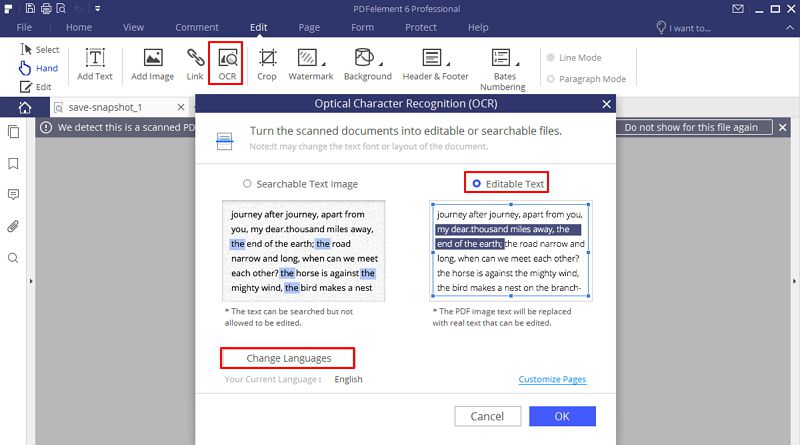 Таким образом, использование UPDF — лучшее решение, которое поможет вам сохранить исходное форматирование.
Последние сообщения
Как скопировать текст из PDF (обновлено в 2022 г.)
Статья создана Sizle
Обновлено в августе 2022 г. более 2,5 триллиона PDF-файлов в мире. Это удивительно, учитывая, сколько людей ежедневно работает с PDF-файлами. Тем не менее, PDF-файлы не лишены недостатков. Эти документы требуют собственных инструментов для прямого редактирования и не являются наиболее интуитивно понятными для некоторых пользователей.
Если вы задавались вопросом, как скопировать текст из PDF, то вы попали в нужное руководство. Давайте посмотрим, как извлечь максимальную пользу из этого распространенного типа файлов, сведя при этом головную боль к минимуму.
Как скопировать текст из PDF
Научиться копировать текст из PDF — это простой процесс. Вот краткий обзор всех ваших вариантов:
- Выделите текст в PDF, щелкните правой кнопкой мыши выделенный текст и выберите параметр «Копировать».

- Выделите текст с помощью мыши, перейдите к опции «Редактировать» в меню в верхней части программы и выберите опцию «Копировать».
- Выделите текст и одновременно нажмите Crtl и C на клавиатуре.
Какой вариант вы используете, зависит от того, что вам удобнее делать. Некоторые пользователи предпочитают полагаться на мышь и параметры меню во всем, что они делают. Другие пользователи, например программисты, лучше разбираются в клавиатуре и предлагаемых ею сочетаниях клавиш. Эти более продвинутые пользователи, как правило, запоминают эти сочетания клавиш, чтобы улучшить рабочий процесс с документами.
Когда у вас есть текст, который вы хотите скопировать из документа, следующим шагом будет вставка его в любой документ, который вы хотите. Как и в случае с копией и текстом, текст можно вставить несколькими способами. Вот краткий обзор этих параметров:
- Щелкните левой кнопкой мыши область, в которую вы хотите вставить текст, щелкните правой кнопкой мыши и выберите в меню параметр «Вставить».
- Щелкните левой кнопкой мыши область, в которую вы хотите вставить текст, перейдите к пункту «Правка» в меню в верхней части программы и выберите пункт «Вставить».
- Щелкните левой кнопкой мыши в том месте, где вы хотите разместить текст, и одновременно нажмите клавиши Crtl и V на клавиатуре.
При копировании текста в другой документ могут быть артефакты или форматирование, которые необходимо отредактировать, чтобы текст выглядел правильно. Эти несоответствия возникают из-за различий в типах файлов, а не из-за того, что пользователь сделал что-то неправильно.
Как скопировать текст из защищенного PDF-файла
Защищенные PDF-файлы — это PDF-файлы, на которые создатель документа наложил ограничения. Обычно эти ограничения вводятся в целях безопасности или конфиденциальности. Эти параметры безопасности также позволяют создателю документа определять, что другие пользователи могут делать с документом при его получении.
Большинство программ PDF предлагает некоторые, если не все, из следующих параметров безопасности:
- Печать : Этот параметр определяет, может ли пользователь распечатать документ.

- Document Assembly : если этот параметр отключен, пользователь не может изменить способ просмотра этого документа в программе чтения PDF.
- Копирование содержимого : Если этот параметр не включен, пользователь не может копировать содержимое из PDF-файла, включая текст.
- Копирование контента для специальных возможностей : Если этот параметр отключен, программное обеспечение для чтения с экрана не может прочитать документ для людей с нарушениями зрения.
- Извлечение страницы : Если этот параметр отключен, PDF-редактор не может разделить PDF-файл на два или более файлов.
- Комментирование : Этот параметр безопасности запрещает другим пользователям оставлять комментарии в PDF-файле.
- Заполнение полей формы : Если этот параметр не включен, пользователь не может заполнить пустые поля в редактируемом PDF-файле.
- Подписание : Если этот параметр не включен, пользователь не может добавить подпись к PDF-файлу.

- Создание страниц шаблонов : Этот параметр запрещает пользователю создавать шаблоны из этого документа для использования в других проектах.
Если вы не можете скопировать текст из PDF, скорее всего, это связано с тем, что параметр «Копирование содержимого» отключен. Вам понадобится пароль для PDF, чтобы разблокировать эту функцию.
Если у вас нет пароля, есть способы его обойти. Если вы откроете PDF-файл в веб-браузере, вы сможете распечатать новый PDF-файл без ограничений безопасности.
Откройте PDF-файл с помощью веб-браузера, например Google Chrome. Нажмите на значок «Параметры» в правом верхнем углу и выберите параметр «Печать». Когда вы перейдете к выбору целевого принтера, щелкните раскрывающееся меню и выберите параметр «Печать в PDF». Выберите «Печать», и это создаст новый PDF-файл, который не имеет каких-либо ограничений безопасности исходного документа.
Другие способы копирования текста из защищенного PDF-файла Хотя использование веб-браузера для создания нового PDF-файла является самым простым способом копирования текста из защищенного PDF-файла, существуют и другие способы сделать это.
- Загрузите PDF-файл на Google Диск и преобразуйте его в документ Word, чтобы удалить функции безопасности и скопировать текст.
- Используйте инструмент Snapshot, который может считывать текст с изображения и преобразовывать его в текстовый формат, допускающий копирование.
- Используйте инструмент или программное обеспечение для извлечения PDF, чтобы извлечь текст из документа и преобразовать текст в копируемый формат.
Все эти варианты требуют инструмента, отличного от тех, которые есть у большинства людей. Вот почему использование веб-браузера является рекомендуемым способом копирования текста из защищенного PDF-файла.
Как скопировать текст из PDF в Word
Копирование и вставка текста из PDF не сильно отличается при использовании Word от другого целевого программного обеспечения. Основное отличие состоит в том, что вам нужно знать, куда вы собираетесь вставить текст, включая документ Word.
Ниже приведены шаги, которые необходимо выполнить для копирования текста из PDF-файла в Word:
- Открыть PDF-файл : Откройте PDF-файл в программе чтения или редакторе по вашему выбору.
- Выберите текст, который хотите скопировать : Выделите текст, щелкнув левой кнопкой мыши и перетащив текст, который хотите скопировать.
- Скопируйте текст : Используйте контекстное меню, параметр «Копировать» в меню «Правка» или сочетание клавиш для копирования текста.
- Создайте или откройте документ Word : Откройте документ Word, в который вы хотите скопировать текст, или создайте новый документ, чтобы поместить в него текст.
- Вставка текста в Word : Вставьте текст с помощью контекстного меню, параметра «Вставить» в меню «Правка» или сочетания клавиш.
Вы также можете скопировать и вставить PDF в Word, импортировав файл в сам Word.
Как редактировать PDF-файл
Иногда работа, над которой вы работаете, требует редактирования самого PDF-файла, а не копирования текста в другой документ. Однако инструменты, необходимые для этого, не являются обычными для обычного пользователя. Вот некоторые из инструментов, которые вы можете использовать для непосредственного редактирования PDF:
- Программное обеспечение для редактирования PDF : Специальное программное обеспечение для редактирования PDF, такое как Adobe Acrobat, позволяет редактировать текст и изображения внутри PDF в одной среде.
- Microsoft Word : Microsoft Word имеет ограниченное редактирование PDF, но позволяет изменять текст в PDF.
- Онлайн-инструменты для редактирования PDF : В Интернете существует множество инструментов, позволяющих разделять, объединять и иным образом изменять свойства PDF-файла.
Для доступа к многим из этих инструментов потребуется оплата или подписка. В Интернете есть несколько бесплатных редакторов PDF, но все они имеют свои плюсы и минусы. Убедитесь, что вы знаете, на что обращать внимание при использовании этих онлайн-инструментов PDF.
Редакторы PDF
Вам потребуется особое программное обеспечение, называемое редактором PDF. Есть много вариантов, которые люди могут использовать, в зависимости от их потребностей в редактировании. Вот варианты, которые вы можете рассмотреть:
Sizle PDF EditorУ Sizle есть бесплатный онлайн-редактор PDF для всех, у кого есть учетная запись Sizle. Этот инструмент позволяет загружать PDF-файлы и использовать любой из 25 различных инструментов редактирования для настройки PDF-файла по мере необходимости. Закончив редактирование PDF-файла, вы можете загрузить его и поделиться с другими. Или вы можете поделиться файлом с помощью Sizle.
Основным преимуществом использования Sizle является то, что сервис имеет облачное хранилище документов и встроенную функцию безопасности. Вы можете загружать столько документов, сколько хотите, чтобы безопасно хранить их в облаке и делиться ими с другими.
Существует также Pro-версия Sizle, в которой вы можете настроить безопасность документов и получить более широкий доступ к аналитике документов. Эта услуга лучше всего подходит для небольших групп или предприятий, у которых есть много конфиденциальных документов, которые им необходимо отправлять друг другу.
Adobe Acrobat PDF EditorЭто программное обеспечение представляет собой редактор Adobe PDF. В рамках своих сервисов Document Cloud Adobe Acrobat является одним из самых надежных платных редакторов PDF. Adobe перечисляет следующие функции для своего PDF-редактора:
- Внесение изменений : Вы можете изменить текст и графику внутри документа PDF без изменения формата файла.
- Удаленный доступ : у Adobe есть мобильное приложение, которое позволяет вам просматривать и редактировать документы, хранящиеся в их облачном хранилище, на вашем мобильном устройстве.

- Широкий набор инструментов : Это программное обеспечение включает в себя множество инструментов автоматизации форматирования, чтобы ваш рабочий процесс не прерывался из-за исправления места расположения текста и изображений.
- Встроенная проверка орфографии : Проверка грамматики и орфографии в программном обеспечении избавляет вас от необходимости просматривать текст в другой программной службе перед публикацией PDF.
В качестве платной услуги Adobe Acrobat имеет ежемесячную подписку. Таким образом, этот сервис отлично подходит, если вы обрабатываете большое количество PDF-файлов, которые нуждаются в редактировании, но могут не иметь смысла для каждого пользователя. Большинству пользователей не нужно напрямую редактировать PDF-файл каждый день, поэтому оплата этой услуги будет дороже, чем некоторые другие варианты, перечисленные здесь.
Другие бесплатные редакторы PDF Если вы не хотите пользоваться платной услугой, возможно, вы ищете лучший бесплатный редактор PDF.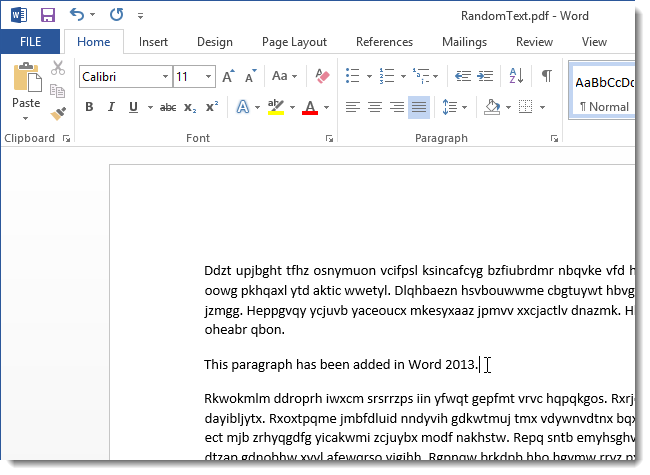 Помимо Sizle, существует множество других инструментов, позволяющих редактировать PDF-файлы. Вот список некоторых других сервисов, за использование которых плата не взимается:
- SmallPDF : В дополнение к стандартным инструментам для редактирования PDF это приложение также позволяет конвертировать PDF-файлы в другие форматы Microsoft Office. файлы, такие как .docx и .ppt.
- CocoDocs : Эта служба имеет бесплатный вариант редактора PDF, который может бесплатно хранить и редактировать до 50 МБ PDF-файлов.
- PDFCandy : Этот онлайн-сервис имеет десятки опций, которые вы можете использовать для редактирования, объединения, разделения или преобразования PDF-файлов без необходимости загружать приложение на свой компьютер.
У большинства бесплатных PDF-редакторов есть платная опция. Эти параметры позволяют вам решить, хотите ли вы потратить немного денег, чтобы получить больше функций, удобство или возможности хранения для инструментов онлайн-редактора, которые они предоставляют.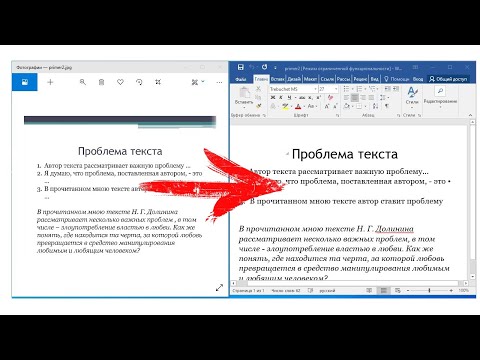
Кроме того, убедитесь, что вы находитесь в безопасности при использовании онлайн-редакторов PDF для конфиденциальных документов и защищаете свои PDF-файлы. Помните о некоторых полезных советах, когда полагаетесь на эти инструменты для редактирования PDF-файлов.
Резюме
Процесс использования копирования и вставки PDF несложный, но может вызвать разочарование, если документ защищен. Незащищенные PDF-файлы просты, поскольку вы можете копировать и вставлять текст из них, как и из любого другого файла документа. Однако при защите вам либо нужны правильные учетные данные для доступа к файлу, либо вам нужно создать новый файл с нуля без защиты.
Вам нужно преобразовать документ Word, PPT или другой документ в PDF?
Используйте бесплатный конвертер PDF от Sizle для быстрого и бесплатного преобразования файлов.
Как бесплатно скопировать текст из PDF
PDF можно использовать для самых разных целей, как для работы, так и для повседневного чтения.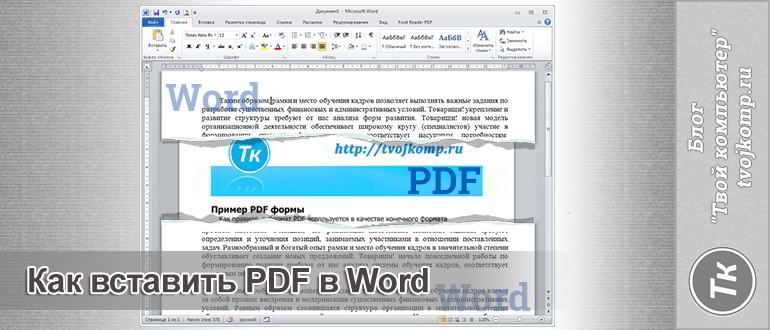 Из-за популярности формата PDF у него есть свои преимущества по сравнению с другими форматами, такими как Word и Excel. Очень удобно читать. Но есть у него и недостаток, что текст нельзя редактировать.
Иногда может потребоваться скопировать важное содержимое или текст из определенного файла PDF. Эти тексты используются для публикации на веб-страницах, мультимедийных презентациях, текстовых документах или в средствах настольной издательской системы. Существует множество инструментов и методов для копирования содержимого из файлов PDF. Здесь мы порекомендуем вам 5 инструментов.
1. Preview (Mac)
Preview — это программа для просмотра изображений и чтения PDF-файлов, поставляемая с системой Mac. Помимо просмотра и печати цифровых изображений и файлов PDF, он также может редактировать эти типы носителей.
Тем временем Preview предоставляет некоторые другие функции. Вы можете извлечь одну страницу из многостраничного документа (например, файла PDF), отсортировать страницы и т. д. Когда вы нажимаете кнопку «Редактировать», она позволяет вставлять фигуры, линии, выполнять обрезку и, среди прочего.
Шаг 1. Откройте PDF-файл, в который вы хотите скопировать текст, в режиме предварительного просмотра.
Шаг 2. Перетащите, чтобы выделить текст, и выберите «Правка»> «Копировать». Если вы хотите скопировать столбец в таблице, вы можете нажать кнопку «Выделение текста», удерживать нажатой клавишу «Option» при выборе текста и выбрать «Редактировать»> «Копировать».
Шаг 3. Текст копируется в буфер обмена, затем вы можете вставить скопированное содержимое в другое приложение.
Что мы думаем: У этого приложения много функций, но оно подходит только для пользователей Mac. Он не является универсальным для большинства систем.
Рейтинг редактора: 4.0/5
2. EasePDF
EasePDF — бесплатный и безопасный онлайн-конвертер PDF. EasePDF — это бренд, основанный в 2018 году, но исследующий PDF уже более 10 лет. Вы можете свободно использовать все инструменты здесь без какой-либо загрузки и регистрации.
С помощью этого бесплатного онлайн-конвертера PDF вы сможете хорошо работать в любой ОС, включая Windows, Mac и Linux. Он также может работать на любой ОС на смартфонах, таких как iOS и Android.
Шаг 1. Загрузите PDF-документ в инструмент «PDF to Word». Вы можете загрузить файл PDF, вставив URL-адрес, или загрузить его с Google Диска, Dropbox и OneDrive.
Шаг 2. Затем бесплатный конвертер PDF в Word начнет загрузку и обработку выбранного файла PDF. Нажмите кнопку «Загрузить», и преобразованный документ Word будет сохранен на локальном устройстве.
Шаг 3. Откройте преобразованный документ Word с помощью Microsoft Word, затем выберите текст, который хотите скопировать. Щелкните правой кнопкой мыши текст и выберите «Копировать».
Что мы думаем: С помощью этого конвертера вы можете редактировать PDF непосредственно перед копированием текста.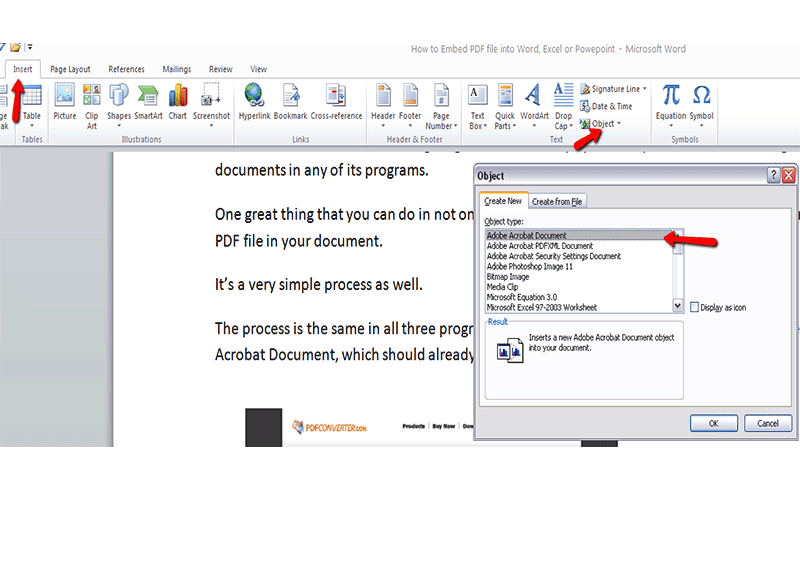 Однако сначала необходимо преобразовать PDF в Word, вы не можете скопировать текст напрямую с помощью EasePDF. Сервер автоматически удалит файлы и ссылки в течение 24 часов. Вы можете пользоваться услугами, не беспокоясь.
Рейтинг редактора: 4.5/5
3. Adobe Acrobat Pro DC
Adobe Acrobat Pro DC предоставляет вам все необходимое для простого создания, редактирования, совместного использования и подписания PDF-документов из любого места. Когда вы находитесь в пути и вам необходимо сотрудничать с коллегами в разных местах, Adobe Acrobat Pro DC может помочь вам поделиться файлом PDF и работать с файлом PDF вместе с коллегами.
Шаг 1. Откройте программу Adobe Acrobat Pro DC. Если у вас не установлено это программное обеспечение, перейдите и установите его.
Шаг 2. Нажмите «Файл» > «Открыть» в раскрывающемся меню, чтобы выбрать PDF-файл, в который нужно скопировать текст.
Шаг 3. На этом шаге вы можете нажать «Редактировать» > «Выбрать все», чтобы выбрать и скопировать весь текст в PDF. Вы также можете выделить текст, который нужно скопировать, затем щелкнуть правой кнопкой мыши по тексту и выбрать кнопку «Копировать».
Шаг 4. Наконец, вставьте скопированный текст в нужный вам документ.
Что мы думаем: Это настольное приложение; это не так удобно, как другие онлайн и встроенные инструменты. Но с ним легко работать, будь вы новичок или профессионал, вы можете легко скопировать текст несколькими щелчками мыши.
Рейтинг редактора: 4.0/5
4. Google Диск
Google Диск — это служба хранения и синхронизации файлов, разработанная Google. С Google Диском вы можете хранить, делиться и получать доступ к своим файлам с любого устройства и иметь 15 ГБ свободного места для хранения. Вы можете просматривать и редактировать файл на своем Google Диске на любом смартфоне, планшете или компьютере. Куда бы вы ни пошли, все документы с вами.
Шаг 1. Войдите в свою учетную запись Google и войдите в Google Диск.
Шаг 2. Нажмите «Создать» > «Загрузить файл», чтобы загрузить PDF-файл.
Шаг 3. Когда файл загружен, щелкните файл и откройте его с помощью Google Docs.
Шаг 4. Нажмите кнопку «Редактировать» > «Выбрать все», чтобы выделить и скопировать весь текст в PDF. Если вы просто хотите скопировать какой-либо текст, выберите текст, который нужно скопировать, затем щелкните правой кнопкой мыши текст и выберите кнопку «Копировать». Наконец, вставьте скопированный текст в нужный документ.
Что мы думаем: Этот онлайн-сервис хранения файлов может не только сохранять важные документы в облаке, но также может просматривать и редактировать файл напрямую. Однако объем его хранилища ограничен, поэтому вы не можете загружать все необходимые файлы.
Рейтинг редактора: 4.5/5
Wondershare PDFelement — это быстрый, простой и продвинутый редактор PDF. PDFelement можно использовать для создания, преобразования, редактирования, оптического распознавания символов, объединения и заполнения документов из любого места. Как и в документе Word, вы можете редактировать любой текст, изображение, страницу, ссылку, фон, водяной знак, верхний и нижний колонтитулы в PDF-файле и даже исправлять опечатки, изменять порядок страниц, обрезать или обмениваться фотографиями.
Советы
“Прежде чем начать, убедитесь, что вы загрузили последнюю версию Wondershare PDFelement.”
Шаг 1. Запустите программное обеспечение Wondershare PDFelement. На вкладке «Главная» нажмите кнопку «Открыть файл». Затем выберите файл PDF, из которого вы хотите скопировать текст, и снова нажмите кнопку «Открыть».
Шаг 2. Нажмите значок «Выбрать», который отображается в верхнем левом углу, затем щелкните мышью, чтобы выбрать нужный текст.
Шаг 3. Щелкните правой кнопкой мыши по тексту и выберите «Копировать текст» или вы также можете нажать «Ctrl + C» после выделения текста.
Что мы думаем: В этом приложении много функций; это может сэкономить вам много времени при работе с файлами PDF.