
Перевод из word в pdf
Доброго времени суток, уважаемый читатель моего блога! Перед каждым из нас наверняка вставал вопрос о том, как перевести файлы из формата .pdf в формат .doc, и в чем их отличие. Разница в том, что формат .doc можно редактировать, а формат .pdf нельзя. Но плюсом формата .pdf является то что, при передачи файла данные остаются более защищенными, нежели в формате .doc.
Сегодня мы поговорим о том как преобразовать документы из Word в Pdf. Существует множество способов, в основном специальное программное обеспечение, есть как платные так и бесплатные. У платных понятное дело функций больше, чем у бесплатных. Но платное программное обеспечение я не буду предлагать. Расскажу о бесплатном и абсолютно всем доступным.
Итак для начала заходим на сайт и видим вот такую картину, где нам предлагают либо скачать программное обеспечение либо купить:
Поэтому мы спускаемся ниже и видим вот такую картину:
Здесь все достаточно просто, нужно выбрать файл, нажав левой кнопкой мыши на кнопку “
Далее мы видим что файл выбран:
Осталось дело за малым, преобразовать наш документ (файл), для этого нажимаем кнопку “Преобразовать этот документ“.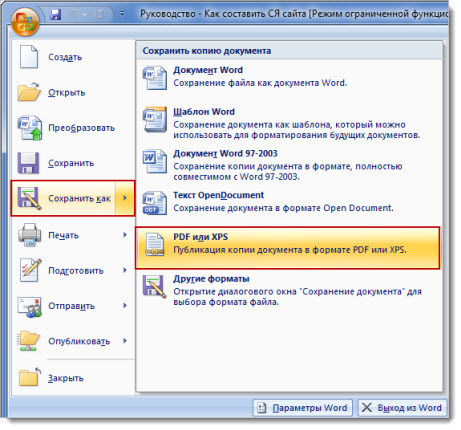 Никаких окошек не появиться, а файл сразу сохраниться. В разных браузерах может быть по разному, я использовала Google Chrome:
В дальнейшем файл можно переименовать. Для просмотра файлов с расширением .pdf программ не мало, я хочу посоветовать программу STDU Viewer. Скачать ее можно
Смотрим видео
Загрузка …P.S. я хотела бы предложить Вам видеокурс Microsoft Office 2010 – Шаг за Шагом, где подробно рассказывают о всех тонкостях Word 2010.
Конвертировать ворд в pdf сохранив оглавление. Как конвертировать Word в PDF подручным софтом
Приветствую, читатели сайт. Все чаще нам в повседневной жизни приходится сталкиваться с электронными документами разных форматов и все реже работать с бумагой.
Нередко случается так, что вам нужен один формат файла (допустим, pdf), а в наличии имеется другой (к примеру, doc или docx). Приходится думать, как их конвертировать. Сегодня я покажу несколько способов, как преобразовать word в pdf бесплатно и без особых заморочек, используя 3 разных подхода: Стандартные офисные программы, Специальное приложение и Онлайн сервисы для конвертации.
Для чего нужны Word и PDF форматы?
Разные типы файлов, с первого взгляда выполняющие одинаковые функции, редко создаются на ровном месте, чаще всего, каждый из них имеет уникальные особенности и используется для выполнения своего круга задач. Не исключение и Word с PDF – несмотря на то, что и тот и другой выдает текстово-графическую информацию в одинаковом для восприятия виде, предназначены для разных целей.
Данная статья не является ликбезом посвященным предназначению doc, docx и pdf файлов, поэтому я передам суть в короткой форме, и мы перейдем непосредственно к теме конвертации.
Word с его doc (старые версии) и docx (новые версии) предназначен для создания текстовых документов с нуля, то есть набором текста и вставкой в него необходимых графических элементов. Сохранение в файлы со стандартными расширениями doc и docx позволяет редактировать созданный документ в любое время любым пользователем, применяющим Microsoft Word.
Документы Word нужны для создания файлов с нуля с возможностью последующего их редактирования.
PDF формат (Portable Document Format) изначально создавался в качестве электронного аналога печатных изданий (книг, журналов). То есть это файл, который можно читать и печатать, но невозможно изменять – своеобразная защита от корректировок.
PDF считается универсальным, так как поддерживается любыми устройствами, независимо от операционных систем и версий, кроме того, на каждом устройстве и в каждой программе его содержимое выглядит одинаково.
Конечно, есть способы подкорректировать и его, с помощью специальных программ (типа Foxit Phantom и др.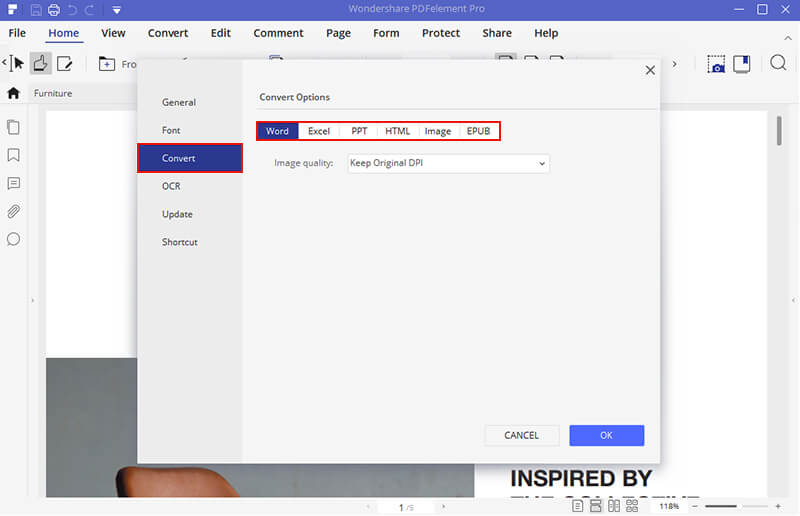 ) в готовый pdf документ можно внести небольшие правки, но серьезным изменениям структуры он не поддается.
Файлы в PDF формате являются конечным продуктом, не подразумевающим внесения изменений после их создания (только посмотреть и распечатать).
Создается pdf не с нуля, как doc, а преобразованием документов, сверстанных через другие редакторы (текстовые или графические).
Из всего этого вытекает следующее:
- Word в PDF преобразовать легко;
- Конвертировать PDF в Word существенно сложнее.
А теперь вернемся к конвертации. Так как pdf файлы создаются не набором текста и вставкой картинок, а преобразованием из других типов документов, процедура их получения из исходников довольно проста и доступна любому желающему.
Преобразование с помощью Microsoft Word
Начиная с 2007 версии программы Word умеет без посторонней помощи создавать файлы в pdf формате. Раньше такой фишки не было и приходилось прибегать к другим программам или дополнениям.
Наличие функции сохранения в pdf существенно упростило процесс создания электронных книг и других важных документов, требующих сохранить авторское право. Мы, просто работаем с любым тестовым документом (rtf, doc, docx), пишем, вставляем картинки, форматируем как нам необходимо и, когда процесс завершен, сохраняем не в вордовском файле, а в pdf.
На видно, что можно выбрать один из двух вариантов качества – получше или поменьше размером.
Если у вас более старая версия Microsoft Word (2003 или еще более ранняя), то читаем далее. Хотя, в 2016 году встречать такие старые программы приходится нечасто и их владельцам я бы посоветовал перейти на что-то более современное. Если на платный Microsoft деньги тратить не хочется, то бесплатный OpenOffice и то будет лучше – весит мало, поддерживает все новые форматы, включая docx.
Сохранение в PDF через OpenOffice Writer
Если вы используете эту бесплатную программу для работы с документами, то у вас есть возможность преобразовать документы Word в pdf аналогичным способом, что и новых версиях Microsoft Office.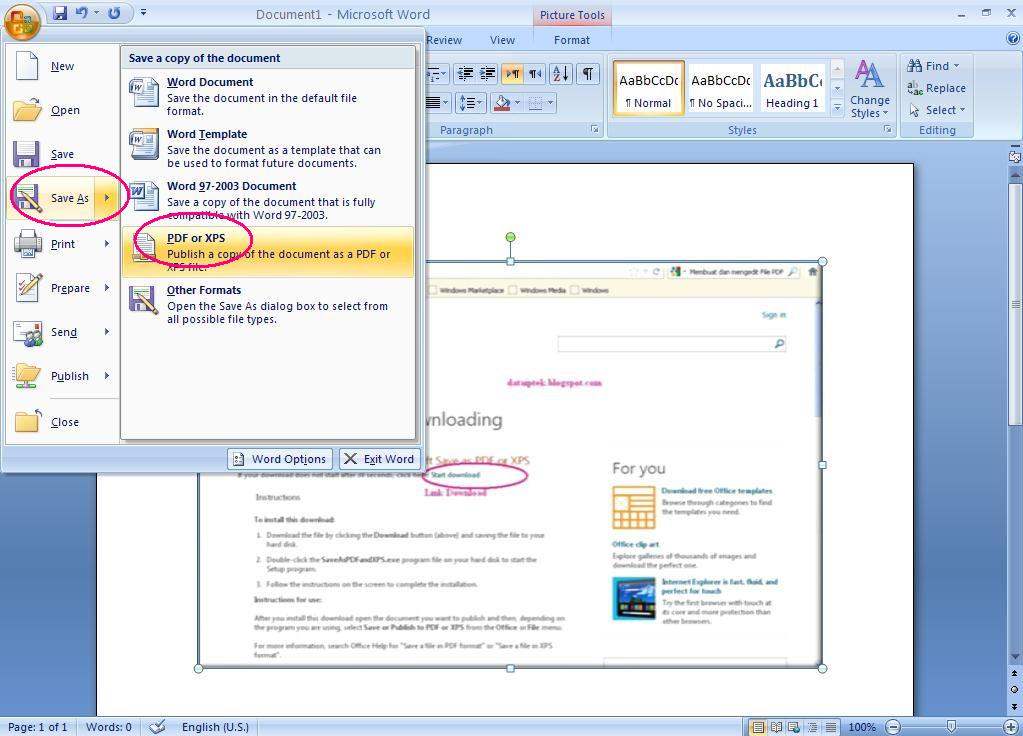 Просто открываете файл любого поддерживаемого вида и делаете его экспорт в pdf. В отличие от Word здесь экспорт идет отдельным меню, а не в общей куче «Сохранить как».
По части различных настроек создаваемого pdf документа OpenOffice на голову выше своего конкурента. Здесь есть и ручная настройка качества изображений внутри файла и вкладка безопасности, позволяющая задавать пароли на созданный файл, а также разрешать/запрещать/накладывать ограничения на печать. Есть возможность задать начальные параметры окна при открытии документа через вкладку “пользовательский интерфейс” и много чего еще. Естественно, большинство этих функций редко используются, но мало ли вам понадобится – а они есть.
Жмем кнопку “Экспорт” и документ готов.
Программа для преобразования doPDF
Наверное, в 99% случаев, описанного выше будет достаточно, но, если вам не удалось решить поставленную задачу стандартными офисными приложениями, на помощь приходят специальные программы.
Бесплатная программа для преобразования Word в pdf, которую я рекомендую, называется doPDF.
Там у них есть еще платная версия, называется novaPDF, та может еще и обратное преобразование делать, извлекать из pdf – если кому надо, имейте ввиду.
Как пользоваться doPDF
Скачиваете дистрибутив с сайта, который я выше написал. Устанавливаете программу на компьютер. Если оставите галочку при установке, то к вашему Microsoft Office добавится специальная надстройка, позволяющая сделать кое-какие общие настройки конвертации. Честно говоря я не увидел смысла в ее установке, так как уровень удобства она не повышает – все работает и без того просто. Так что, галочку при установке можно убрать.
В результате у вас в списке оборудования появится еще одно устройство – виртуальный принтер с названием doPDF8.
Теперь, для получения pdf документа нам необходимо открыть файл Word, дальше перейти во вкладку «Печать» (обратите внимание – не в «сохранить», а в «печать»).
В списке принтеров выбрать «doPDF 8». Если нужно не весь документ переводить, то укажите диапазон страниц. Жмем «Печать»
Откроется окно настройки будущего pdf файла. Сверху указывается путь, куда его сохранить. Дальше вам надо выбрать качество – чем выше, тем больше будет объем. Рекомендую поставить галочку «Embed fonts», данная опция включает в файл все используемые документом шрифты, полезно в том случае, если файл будут открыть на устройстве, где нужные шрифты не установлены – не будет разных иероглифов вместо букв.
Вот и все настройки, приложение очень простое.
Онлайн сервисы для преобразования
Порой возникает необходимость конвертировать текстовый документ в pdf с помощью онлайн сервисов. Допустим, при использовании чужого компьютера, где версия офиса старая, а установить дополнительные программы нельзя. Тут встает вопрос, как из doc сделать pdf какими-то общедоступными средствами.
Есть решение и для таких случаев. Вот несколько сервисов, которые преобразуют Word файлы в pdf прямо в интернете, а на компьютер вы скачиваете уже готовые вариант.
1. СonvertOnlineFree.
 com
comНужная страница – convertonlinefree.com/WordToPDFRU.aspx
Загружаем нужные файлы, на выходе получаем pdf. Умеет преобразовывать не только Word, но и другие форматы, поддерживается работа одновременно с несколькими документами – целую пачку можете загрузить.
Нужная страница – smallpdf.com/ru/word-to-pdf
В этом сервисе поддерживается загрузка исходных файлов не только с компьютера. Вы можете напрямую конвертировать в pdf свои Word файлы, размещенные на Google диске или в Dropbox, туда же можно сохранить и результат.
Страница конвертера – ilovepdf.com/ru/word_to_pdf
Этот сервис практически брат близнец предыдущего по реализуемому функционалу, также работает с облачными севисами для загрузки и сохранения файлов.
На этом сегодня закончим, теперь вы знаете, для чего нужны doc и pdf файлы, в чем их принципиальное отличие и, главное, как легко и быстро можно конвертировать документ одного формата в другой, сохранив его внутреннее содержание и структуру.
К разным типам компьютерных файлов мы еще будем возвращаться, поэтому подписывайтесь на новые статьи блога и пишите в комментариях свои дополнения, вопросы и пожелания.
Привет друзья, сегодня я хочу вам рассказать о 4-х способах конвертации документа word в pdf-формат. Когда был полностью написан и оформлен мой , передо мной постала задача сконвертировать готовый word-файл со скриншотами довольно внушительного размера в формат приемлемый для большинства пользователей. Выбор практически сразу пал на pdf-формат, так как именно он отличается высоким качеством при преобразовании и сжатием размера документа, что очень хорошо, особенно для материалов с графикой. В процессе поиска подходящих ресурсов для преобразования свой выбор я остановил на 2-x сервисах, которые работают в on-line режиме, и десктопной программе – работу, которой мы рассмотрим далее. Также есть возможность конвертирования, прямо с текстового редактора Word.
Быстрая конвертация word в pdf
Конвертация с помощью Microsoft Word. В принципе это самый простой способ конвертации документов. Для того, чтобы у вас появилась возможность напрямую конвертировать из приложения Word, скачайте приложение
– «Надстройка 2007 Microsoft Office: сохранение в формате PDF или XPS (Майкрософт)» и установите его.
В принципе это самый простой способ конвертации документов. Для того, чтобы у вас появилась возможность напрямую конвертировать из приложения Word, скачайте приложение
– «Надстройка 2007 Microsoft Office: сохранение в формате PDF или XPS (Майкрософт)» и установите его.
Начиная с версии Microsoft Word 2007 эта функция уже добавлена по умолчанию!
On-line сервис для конвертации №1. Переходим по ссылке , в открывшемся окне, нажатием кнопки Обзор выбираем необходимый файл для преобразования, и жмем кнопку Преобразовать.
В зависимости от размера вашего исходного файла, через некоторое время (в период преобразования документа, не закрывайте браузер и не обновляйте страницу) появится запрос на сохранение уже преобразованного файла в pdf-формате. Сохраняете этот файл в удобное для вас место и наслаждаетесь результатом работы.
On-line сервис для конвертации №2.
Этот сервис немного сложнее в работе чем предыдущий, но особых сложностей в нем нет. Опять-таки переходим по ссылке , в открывшемся окне жмем зеленую кнопку Upload и выбираем необходимый файл для конвертации, также можно просто перетянуть файл в окно браузера.
После того, как файл в word-формате появится в окошке, перетаскиваем мышкой его в область поля Convert. Вписываем e-mail, на который нам придет ссылка для скачивания файла, и жмем кнопку Convert.
Перед вами сразу появится окошко со словами благодарения за использование их сервиса и уведомлением что на ваш e-mail придет ссылка для скачивания преобразованного файла. В зависимости от размера исходного файла, через некоторое время проверяем почту, и переходим по ссылке для скачивания файла. Конвертация word в pdf выполнена.
Программа для конвертации Pdfcreator. Два предыдущих сервиса хороши и быстрые в работе, но для поклонников десктопных приложения я рекомендую использовать программу Pdfcreator .
Программа устанавливает на компьютер виртуальный драйвер принтера и если вам необходима конвертация word в pdf, то как обычно пускаете документ на печать, только при выборе принтера указываете виртуальный принтер — PDFCreator .
По сравнению с on-line сервисами, программа намного быстрее преобразует файлы большого размера, и я работаю по такому принципу – файлы небольшого размера до 500 KB – преобразование с помощью on-line сервисов, больше 500 KB – с помощью программы Pdfcreator.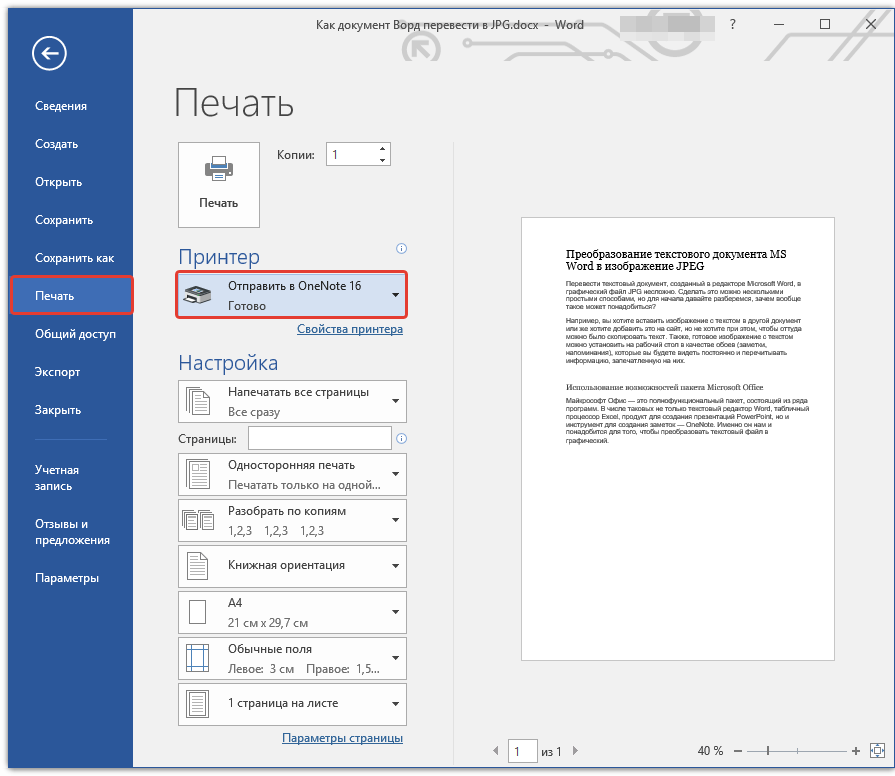
Установка и настройка программы Pdfcreator
Сама программа Pdfcreator, устанавливается достаточно просто, поэтому расписывать весь процесс не имеет смысла. Единственный момент, на который хочу обратить ваше внимание, это выбор языка в процессе установки. На скриншоте, я показал, что нужно сделать.
Все, установка программы закончена, и если все сделано правильно, то в списке принтеров установленных в вашей операционной системе, появится виртуальный принтер — PDFCreator
Теперь, если вы хотите провести процедуру конвертации word-документа, то просто выбираете в выпадающем списке, принтер PDFCreator и жмете кнопку ОК.
После этих действий, у вас появится еще одно окно, где можно указать заголовок документа и прочие параметры. Нажимаете кнопку Сохранить, и выбираете место сохранения, уже pdf-документа.
Друзья, из более чем 10-ти протестированных мною сервисов, эти 3 являются наиболее практичны в использовании, и работоспособны. Если знаете еще какие-то хорошие сервисы, пишите в
Конвертировать файлы doc и docx в PDF может понадобиться по разным причинам, так как формат PDF является универсальным для всех устройств на разных операционных системах. Способов сделать это несколько: воспользоваться онлайн конвертерами, использовать Microsoft Office Word 2010 и старше, скачать себе на компьютер один из конвертеров на выбор. В данной статье будет рассмотрено два основных способа с наглядными примерами.
Как перевести Вордовский документ в ПДФ через Microsoft Office Word
Прежде всего, вам нужно иметь на своем компьютере версию Ворд не моложе 2010 года. Если вы пользуетесь версией 2007 года, либо 2003, то нужно скачать специальную утилиту от официального разработчика. Установив её, в программе появится возможность сохранять документ сразу в формате PDF. Для всех остальных версий справедлив такой алгоритм:
- Создайте doc файл, либо откройте уже готовый.
Кликните на кнопку “Файл” в самом верхнем левом углу программы.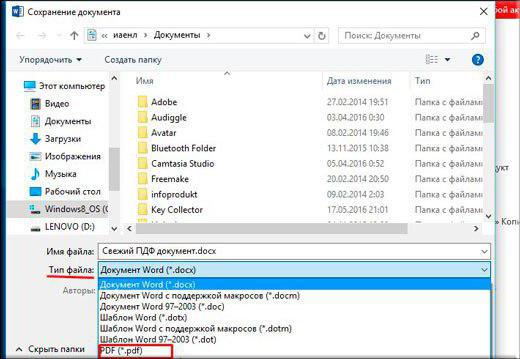
- Во всплывающем списке кликните на строку “Сохранить как”.
- В появившемся окне выберите директорию сохранения документа. Под строкой с названием файла вы увидите поле “Тип файла”. Откройте его и отыщите формат PDF в списке, кликните на него.
Нажмите “Ок” для сохранения.
- Теперь в указанной директории вы увидите не doc файл, а PDF, сразу сохраненный в программе Word. При его открытии будет загружаться не Microsoft Office Word, а программа для чтения PDF, выбранная у вас по умолчанию.
- Попробуйте открыть сохраненный файл двойным нажатием. В данном случае, документ будет загружаться в Adobe Acrobat Reader.
Как перевести Вордовский документ в ПДФ через онлайн конвертеры
Если с вашей программой MS Office Word возникли какие-либо проблемы, либо вы попросту не имеете к ней доступа, то лучше воспользоваться онлайн программами для преобразования формата. doc в.pdf, которых в сети интернет большое множество. Попробуйте ввести соответствующий поисковой запрос и самостоятельно выбрать сервис, либо воспользуйтесь этим: http://convertonlinefree.com.
- Пролистав страницу вниз, вы увидите специальную форму для загрузки документа. Кликните на кнопку “Обзор”.
- Найдите папку расположения Вордовского файла, который требуется преобразовать в PDF, отметьте его мышкой и нажмите “Открыть”.
- На сайте сразу же появится имя документа, рядом вы увидите кнопку “Конвертировать”. Чтобы приступить к процессу преобразования, нажмите на неё.
- Если у вас стабильное интернет соединение и файл имеет небольшой объём, то сайту понадобится несколько секунд для конвертации. Однако, при большом объёме информации, либо плохом и медленном интернете, вам придётся подождать подольше. Если время ожидания превышает пятнадцать минут, то перейдите на зеркало сайта по указанной над формой ссылке: попробуйте использовать для преобразования его.

Как только процедура завершится, автоматически появится окно сохранения файла. Нажмите “Сохранить файл”.
- Выберите желаемую директорию, по желанию измените имя документа. Теперь PDF файл сохранен на вашем компьютере, а исходный doc или docx документ остался нетронутым.
Оба способа занимают относительно короткое количество времени, вся разница заключается в том, что для первого варианта вам понадобится программа MS Office Word не ранее 2010 года выпуска, а для второго – стабильная работа интернета.
Попробуйте оба метода и выберите для себя наиболее комфортный.
Порой случается, что документ Word, полученный по электронной почте, некорректно отображается или вообще не открывается. Этому может быть множество причин: отсутствие необходимого ПО, установленного на планшете, отсутствие на вашем компьютере специфического шрифта, использованного автором документа и пр.
Формат PDF известен своей портативностью. Документы в этом формате корректно отображаются на любых электронных устройствах. Растровый PDF гарантирует то, что на каждой странице документа будет содержаться один графический файл, который будет корректно отображаться при любых обстоятельствах.
На этой странице:
Сохранение документа Word в формате PDF
Если перед отправкой документа по электронной почте сохранить его в формат PDF, то получатель письма гарантированно сможет открыть его на любом компьютере или планшете. Форматирование документа не будет искажено и документ будет выглядеть на 100% идентично оригиналу.
Чтобы сохранить документ Word в формате PDF, скачайте и установите программу Универсальный Конвертер Документов. Откройте документ, выберите панель инструментов и нажмите кнопку “Convert to PDF ” (преобразовать в PDF):
Как сохранить документ Word в виде растрового PDF
По умолчанию программа Универсальный Конвертер Документов сохраняет документы в формате PDF-файла с возможностью поиска по документу. Это означает, что в содержащемся в документе тексте возможно искать ключевые слова или фразы. Это также означает, что получатель документа сможет скопировать любой текст из него. Чтобы отключить возможность Копирования и Вставки в ваших документах, вам необходимо конвертировать документы Word в растровые PDF-файлы. Следуйте инструкции:
- Откройте документ и нажмите Print (Печать)
- Выберите из списка Универсальный Конвертер Документов и нажмите Свойства
- Перейдите на вкладку File Format (Формат файла) , выберите PDF Document (Документ PDF) в качестве формата выходного файла, далее выберите Bitmapped PDF (растровый PDF) (как показано на скриншоте ниже)
- Нажмите OK , чтобы начать процесс сохранения документа Word в формате растрового PDF.
Как сохранить фон исходного документа Word в выходном PDF
Если не удается вывести на печать фоновый цвет или изображение в документе, проделайте следующие шаги:
- Откройте окно Print (Печать) и нажмите Options… (Опции) в нижнем левом углу
- В группе Printing options (Опции печати) выберите Print background colors and images (Печатать фоновые цвета и изображения)
Как поставить водяной знак на документ
Водяные знаки применяются в случаях, когда необходимо подчеркнуть важность документа (например, “строго конфиденциально”, и.т.п.), либо для защиты интеллектуальной собственности.
Чтобы поставить водяной знак, проделайте следующие шаги:
- Print (Печать)
- Выберите из списка Универсальный Конвертер Документов и нажмитеProperties (Свойства)
- Перейдите на вкладку File Format (Формат файла), выберите PDF Document (документ PDF) в качестве формата выходного файла
- Перейдите на вкладку Watermark (водяные знаки), выберите Text label (текст) или Picture (изображение) и произведите необходимые настройки
- Нажмите OK для начала процесса конвертации.
Как добавить к PDF-документу заголовок фирменного бланка
Для добавления заголовка фирменного бланка к PDF-документу потребуется 2 файла: файл, в котором содержится заголовок фирменного бланка, и файл, в котором содержится документ Word.
Следуйте инструкции:
- Откройте документ Word и нажмитеPrint (Печать)
- Выберите из списка Универсальный Конвертер Документов и нажмитеProperties (Свойства)
- В настройках выберите Picture (Изображение) (как показано на скриншоте ниже)
- Выберите изображение, размер которого примерно соответствует размеру документа
- Выберите Background (Фон) из подменю Method (Метод)
- Нажмите Stretch watermark to fit page (Растянуть водяной знак до размеров страницы)
- Нажмите OK,
Как защитить файл паролем
Чтобы защитить Ваш документ от несанкционированного доступа, выполните следующие шаги:
- Откройте документ Word и нажмитеPrint (Печать)
- Выберите из списка Universal Document Converter и нажмитеProperties (Свойства)
- Выберите вкладку File Format (Формат файла), убедитесь, что в меню выбран пункт PDF Document (Документ PDF)
- В PDF Standard выберите Password protected (Защита паролем), введите пароль, как показано на скриншоте ниже
- Если Вам понадобится добавить страницы к существующему PDF-файлу, пароль не должен изменяться Если существующий PDF-файл не защищен паролем, новые страницы также не должны защищаться паролем
- Нажмите OK, чтобы распечатать документ в формате PDF.
Другие способы
Как конвертировать документы в PDF в пакетном режиме
Для автоматизации процесса конвертации файлов Word Вам понадобятся 3 программы: Microsoft Word, Universal Document Converter, и Print Conductor .
- Запустите Print Conductor и добавьте Ваши документы Word в список
- Выберите в качестве принтера Universal Document Converter
- Нажмите Change Settings (Изменить настройки) и укажите PDF Document (Документ PDF) в качестве формата выходного файла
- Нажмите Start (Пуск) для начала конвертации документов Word в PDF по списку:
Как автоматизировать конвертацию документов Word в PDF в офисе
Для автоматической конвертации документов можно использовать программу FolderMill . Эта программа обычно устанавливается на сервер, чтобы отслеживать входящие файлы. Программа работает в соответствии с установленными сотрудниками компании правилами. Таким образом все полученные из внешних источников файлы конвертируются в выходные форматы, согласно личным предпочтениям сотрудников.
К примеру, если полученный файл с изображением сохранен в формате PDF, он будет автоматически конвертирован в JPG и наоборот. Все операции осуществляются автоматически. Сотрудникам компании нужно просто скопировать файл PDF, который необходимо конвертировать, в личную сетевую папку конкретного сотрудника, а затем получить сконвертированный файл в другой папке.
Примеры кода конвертации Word в PDF для разработчиков
Универсальный Конвертер Документов включает в себя public API и пример кода для интеграции в программное обеспечение независимых разработчиков или системных интеграторов. Кроме того, система автоматического развертывания значительно ускоряет процесс установки Универсального Конвертера Документов на большом числе рабочих станций.
Благодаря этому применение Универсального Конвертера Документов в качестве “основного средства конвертирования” позволяет разработчикам сконцентрироваться на реализации уникальных особенностей их решений вместо того, чтобы тратить время и усилия на собственные разработки технологии виртуальных принтеров.
Приглашаем Вам ознакомиться с примерами преобразования Word в PDF для различных языков программирования.
Инструменты командной строки для автоматической конвертации документов
2Printer – это утилита командной строки, которая позволяет автоматизировать печать документов Word и текстовых файлов. Интерфейс с командной строкой позволяет пользователям создавать пакетные файлы для автоматизации печати. Данный инструмент можно включить в Планировщик Задач Windows для автоматизации процесса печати на вашем компьютере.
2Printer использует public API программы Microsoft Word для печати текстовых файлов. Это значит, что для печати документов форматов TXT, RTF, DOC или DOCX необходимо, чтобы на вашем компьютере был установлен Microsoft Word.
Программа 2Printer совместима с любыми механическими принтерами, подключенными к компьютеру или доступными в локальных сетях, а также виртуальными принтерами, например с Универсальным Конвертером Документов. Благодаря этому, вы сможете конвертировать документы Word в PDF, выбрав Universal Document Converter в качестве принтера в командной строке 2Printer.
DocuFreezer – простое в использовании ПО для конвертации документов Word в формат PDF
DocuFreezer – приложение, разработанное для преобразования документов Microsoft Word, Excel и PowerPoint в PDF с сохранением внутренних и внешних ссылок, версткой страниц и шрифтов.
Пользователи DocuFreezer также получают в свое распоряжение множество опций конвертации документов – данное ПО способно конвертировать документы и PDF файлы в форматы JPG, TIFF или PNG, как бы “замораживая” изначальный вид документов-оригиналов и защищая их от внесения любых поправок. Вне зависимости от того, на каком устройстве будет отображаться документ, он будет выглядеть одинаково.
Программа DocuFreezer бесплатна для некоммерческого использования. Попробуйте программу DocuFreezer прямо сейчас и проверьте сами, насколько она эффективна в работе!
Добрый день, читатели моего блога! Сегодня я хочу поговорить о проблеме, с которой обычно сталкиваются многие в начале своего пути. А именно – как перевести документ из word в pdf и обратно. Сегодня я расскажу о том, как можно преобразовывать форматы, при этом не теряя структуры самого текста.
Краткое содержание:
Как перевести документ из word в pdf и наоборот
Для чего нужно преобразовывать формат PDF в DOC и наоборот
Сначала я хочу объяснить для чего необходимо использовать тот или иной формат. Изначально *.PDF был разработан американской компанией Adobe для властей США, чтобы они смогли хранить и распространять документы. Сейчас же этот формат используется, если нужно отправить письмо или другой текст, создать резюме, отправить важный документ, написать книгу или даже пост в собственном блоге.
Тот, кто отправляет вам текст в этом формате не предусматривает, что вы будете в нем что-то править. Файл трудно изменить, но легко напечатать и читать.
Конечно же, у всех правил есть исключения. И именно для этого есть много способов преобразовать формат документа *.pdf в *.doc, а именно файл для программы Microsoft Word. Основные из них: использование текстового редактора, специальных программ-утилит и онлайн-сервисов. Я расскажу о каждом из них подробнее, подготовив скриншоты для большей ясности.
Использование текстового редактора
Чтобы изменить формат документа, его можно открыть в любом текстовом редакторе. Для примера разберем Microsoft Word и Open Office. Эти программы используются чаще других.
Word
Чтобы преобразовать документ DOC в PDF необходимо напечатать нужный нам текст со всеми правками и форматированием (заголовками, выделением жирным цветом и прочим). После необходимо нажать на кнопку ФАЙЛ в верхней панели и перейти по команде СОХРАНИТЬ КАК.
После этого откроется такое диалоговое окно:
В строке ИМЯ ФАЙЛА вписываем название документа, а в выпадающем меню ТИП ФАЙЛА выбираем формат PDF. Здесь же можно выбрать вид оптимизации текста – стандартную или минимальную. В конце нажимаем кнопку СОХРАНИТЬ. Вот и все, текст готов. Его можно просмотреть в новом формате!
OpenOffice
Программа Microsoft Word платная, поэтому многие пользователи сети пользуются бесплатным пакетом Open Office.
Скачать программу этого текстового редактора можно на официальном сайте: https://www.openoffice.org/ru/
Чтобы перевести документ из word в pdf, нужно открыть текстовый редактор Writer. В нем есть панель инструментов, аналогичная Ворду. Нажимаем кнопку PDF, когда наш текст полностью написан и отформатирован.
В открывшемся диалоговом окне нужно ввести название файла, выбрать папку для хранения и нажать кнопку СОХРАНИТЬ.
Утилиты и другой софт
Программами-утилитами называют простое программное обеспечение, которое устанавливается на компьютер. Такие вспомогательные программки не требуют много места на диске и легко устанавливаются даже «чайником».
Самыми распространенными из них являются:
- PDFCreator;
- Free Word to PDF Converter;
- BullZip PDF Printer.
Рассмотрим поближе программу PDF Creator. После несложной установки открываем программу и видим такое диалоговое окно:
Нажимаем кнопку ВЫБЕРИТЕ ФАЙЛ ДЛЯ КОНВЕРТАЦИИ и выбираем необходимый для конвертации документ.
В появившемся окне вводим заголовок документа, выбираем папку, в которой он будет сохранен и нажимаем СОХРАНИТЬ. Начинается процесс преобразования. В конце откроется наш документ, но уже в новом формате. Если все хорошо, то просто закрываем программу.
Онлайн-сервисы
Помочь в преобразовании текста могут и бесплатные сервисы онлайн. Ими удобно пользоваться, если вы находитесь не у стационарного компьютера. Например, в дороге или дома у планшета. Бесплатные преобразователи онлайн ничуть не хуже стационарных, так как быстро выполняют свои задачи.
Одним из таких онлайн сервисов является сайт https://smallpdf.com. Для преобразования документа нужно всего лишь перейти по этой ссылке: https://smallpdf.com/ru/word-to-pdf
На скриншоте видно, что благодаря сервису можно бесплатно конвертировать документы DOC в PDF и наоборот. При этом файлы можно загружать как из хранилища ПК, так и Google Диска. Нам нужно нажать кнопку ВЫБЕРИТЕ ФАЙЛ, указать расположение документа и сохранить новый документ в обновленном формате. Как видите, все просто, быстро и удобно.
Подытожим
Теперь и вы знаете, как правильно и быстро перевести документ из word в pdf и наоборот. Помните, что в новом формате невозможно изменить содержание текста, поэтому все правки лучше внести заранее и хорошенько вычитать каждую букву. Только после этого можно быть уверенным, что преобразованный документ правильный.
Программа для сохранения файлов ворд в пдф. Преобразование Word в PDF. Примеры кода конвертации Word в PDF для разработчиков
Формат PDF давно уже стал «стандартом» в сфере публикации официальных документов. Резюме, деловые письма, прайсы и другие документы публикуются в основном в формате PDF, поскольку вне зависимости от того, какой программой его открыть, форматирование текста останется таким же, как в изначальном файле, из которого он был конвертирован. А вот в случае с документами в Word-форматах могут часто возникать проблемы, ведь различные редакторы форматируют тексты «по-своему».
В итоге при открытии какого-либо DOC-файла в Open Office могут «выпасть» таблицы, выравнивания и т.д. Чтобы этого избежать, используют для просмотра документов формат PDF. Но как перевести Word в PDF?
По сути, ничего сложного в преобразовании Word-файла в PDF нет. Способов перевода документов из одного формата в другой множество, но поговорим мы в этой статье о самых основных и простых.
1. MS Office 2007 и выше
Пожалуй, наиболее простой и доступный для многих пользователей ПК способ конвертирования файлов из одного формата в другой – это Офис от Microsoft. Обычный Word-редактор может конвертировать файлы из одного формата в другой, причем совершенно бесплатно. Правда, возможность перевода в PDF-формат появилась в версиях MS Office 2007 и выше.
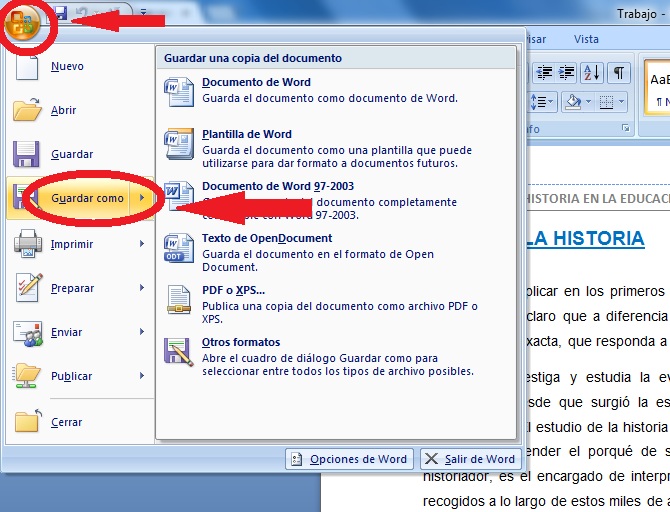
Чтобы перевести Word-документ в формат PDF с помощью Word-редактора, нужно открыть документ и кликнуть вверху по круглой кнопке с изображением иконки Офиса. Затем выбираем вкладку «Сохранить как» и переходим по вкладке «PDF или XPS».
Редактор предложит вам дать название файлу и указать его местоположение. Подтверждаем сохранение файла кнопкой «Опубликовать».
Таким образом, средствами Microsoft Office вы переконвертировали Word-файл в PDF.
2. Open Office
Если вы используете в качестве редактора документов пакет Open Office, то перевести документ из одного формата в другой можно примерно таким же «пересохранением». Открываем документ в «Опен Офисе», кликаем по кнопке «Файл/File» и переходим по вкладке «Экспорт в PDF/Export PDF». Это же действие можно выполнить, кликнув на иконку с подписью «PDF», которая находится на главной панели.
3. Сайты-онлайн-конверторы
На волне популярности PDF-формата появились так называемые онлайн-конверторы. По сути, это обычные веб-сервисы, которые позволяют перевести документы из одного формата в другой.
Как перевести документ Word в формат PDF, используя веб-сервис? Все сервисы однотипны, и процесс преобразования файлов сводится к следующему:
- Открываете сайт в браузере.
- Переходите по кнопке «Конвертировать/Преобразовать».
- Указываете ваш документ и кликаете на «Конвертировать».
- Скачиваете готовый документ по предложенной ссылке.
Сервисов преобразования файлов довольно много, но представленные ниже, пожалуй, самые популярные:
4. Сторонние утилиты
В отсутствие MS Office и Open Office, а также интернета на ПК можно воспользоваться сторонними утилитами. Если вы не знаете, какой программой преобразовать документ в формат PDF, то вот небольшой список софтин: PDF To Word Converter Free, UniPDF Converter, Free PDF to Word Converter. Достаточно забить название в поиск и скачать нужную вам утилиту.
Наглядно преобразование документов Word в PDF-файлы показано в этом видеоролике:
Процесс перевода из одного формата в другой занимает не более минуты. В итоге пользователь получает удобный для просмотра файл, в котором не будет смещения абзацев, текста и других ошибок форматирования.
Формат PDF сегодня довольно часто встречается в сети. Чтобы открыть документы в этом формате, необходимо использовать специальную программу. Многие пользователи после установки операционной системы сразу ставят на свой компьютер читалку данного формата. Это совершенно не удивительно, ведь файлы в данном формате можно встретить где угодно.
Скорее всего даже инструкция к вашей материнской плате хранится в данном формате. Но тексты в PDF никто не пишет. Большинство пользователей используется для этой цели программу MS Word. При создании подобной инструкции возникает вопрос о переводе вордовского документа в формат PDF. Существует несколько ответов на данный вопрос.
Наиболее известным из них является программа Adobe Acrobat. Это довольно мощная программа, которая поддерживает многие популярные форматы. В то же время данная программа достаточно сложна. Ее можно найти в Интернете. Однако не стоит устанавливать этот сложный программный пакет только для того, чтобы решить проблему перевода вордовских документов в PDF. Есть намного более простые варианты программ, которые не чуть не хуже справляются с этим вопросом.
В системе Linux в принципе не возникает вопросов, связанных с переводом вордовских документов в PDF. Все дело в том, что для открытия вордовских документов в данной системе используется программа Libre Office. Она дает возможность конвертировать файлы в PDF. Однако ради справедливости стоит отметить тот факт, что Linux и PDF неразрывно связаны. После установки операционной системы вы без проблем сможете прочитать любой файл в формате PDF. Вот так данная операция выглядит в англоязычном офисе.
Открывайте меню «File» и используете функцию «Export to PDF». Откроется небольшое окно, в котором будет присутствовать несколько вкладок. В принципе, можно не менять настройки и сразу использовать клавишу Export, расположенную в правом нижнем углу. Также можно настроить диапазон конвертируемых страниц и качество изображений. Для настройки данных параметров используется первая вкладка.
Конвертация онлайн
Сегодня в интернете можно найти огромное количество онлайн-сервисов, которые позволяют решить вопрос, связанный с конвертацией вордовских документов в PDF. Большинство данных сервисов поддерживает не только форматы MS Word, но и другие. Разберем, как работают такие сервисы на примере doc-pdf.ru. Введите в адресную строку браузера название сервиса. Вы попадете на соответствующую страницу. Здесь необходимо нажать на кнопку «Обзор» и выбрать нужный вам файл.
После этого следует нажать на кнопку «Преобразовать». После этого необходимо немного подождать. Затем появится запрос на скачивание готового файла. В поле «Источник» будет указан адрес конвертора. Можете конвертировать файл с русским названием, сервис его распознает и вернет вам переименованный транслит. Ниже имеются поля для ввода имени файла, а также список форматов, которые поддерживает данный сервис. Обратим ваше внимание на тот факт, что после нажатия на кнопку «Преобразовать», поле с именем файла будет очищено. Это нормально.
PDF-принтеры
Стоит отдельно упомянуть о программах, которые ставятся на компьютер как локальные принтеры. Они видны в системы как физические печатающие устройства. Они доступны всем установленным на компьютере программам и достаточно быстро решают проблемы, связанные с переводом документов в формат PDF. В качестве таких принтеров могут выступать программы вроде BullZip PDF Printer. После установки вам достаточно просто будет отправить документ на печать.
Переделать файл текстового редактора в формат pdf можно сразу несколькими способами. Это зависит от того, что в данный момент находится под рукой.
Первый способ
Для конвертирования воспользуемся обычным Word 2007, где изначально предусмотрена функция сохранения файла в формат pdf или .
Открываем файл, который необходимо переделать.
Кликаем в верхний левый угол на кнопку меню. Дальше жмем «Сохранить как…». Выбираем из списка всех возможных форматов pdf.
Выбираем конечные настройки размера файла и нажимаем «Сохранить».
В следующую секунду файл Word закроется без изменений, а в этой же директории появится файл pdf с названием, как и исходный файл Ворд.
Второй способ
Если у вас другая версия Word, то можно воспользоваться виртуальным принтером doPDF. Его можно скачать с официального сайта .
Преимущества такого способа очевидны:
Бесплатная программа, которая встраивается в Word.
– Настраивается расширение документа до 2400 dpi.
– При печати можно изменить исходный размер документа: увеличить либо уменьшить.
– Поддерживает 20 языков.
После установки doPDF открываем файл для конвертации. Вызываем мастер печати, используя сочетание клавиш «Ctrl» + «P». Выбираем принтер и нажимаем «ОК».
Произойдет виртуальная печать, впоследствии которой появится файл pdf аналогичный Word.
Третий способ
Если есть подключение к интернету и нет желания устанавливать виртуальный принтер, то следует воспользоваться онлайн-сервисом по переделыванию файла в pdf формат.
Их развелось огромное количество на просторах интернет, поэтому выделить какой-нибудь один из них не представляется возможным.
Все что нужно сделать на странице онлайн-ресурса, это выбрать исходный документ, загрузить на сайт. А после этого дождаться процесса конвертации и сохранить результат на компьютер.
Четвертый способ
Конвертировать можно с помощью программы-утилиты PDF995. Она работает по принципу виртуального принтера doPDF и доступна к бесплатному скачиванию на официальном сайте .
Методов преобразовать файл Word в формат pdf существует огромное количество. Каждый может выбрать метод, который наиболее приемлем и удобен в использовании.
Порой случается, что документ Word, полученный по электронной почте, некорректно отображается или вообще не открывается. Этому может быть множество причин: отсутствие необходимого ПО, установленного на планшете, отсутствие на вашем компьютере специфического шрифта, использованного автором документа и пр.
Формат PDF известен своей портативностью. Документы в этом формате корректно отображаются на любых электронных устройствах. Растровый PDF гарантирует то, что на каждой странице документа будет содержаться один графический файл, который будет корректно отображаться при любых обстоятельствах.
На этой странице:
Сохранение документа Word в формате PDF
Если перед отправкой документа по электронной почте сохранить его в формат PDF, то получатель письма гарантированно сможет открыть его на любом компьютере или планшете. Форматирование документа не будет искажено и документ будет выглядеть на 100% идентично оригиналу.
Чтобы сохранить документ Word в формате PDF, скачайте и установите программу Универсальный Конвертер Документов. Откройте документ, выберите панель инструментов и нажмите кнопку “Convert to PDF ” (преобразовать в PDF):
Как сохранить документ Word в виде растрового PDF
По умолчанию программа Универсальный Конвертер Документов сохраняет документы в формате PDF-файла с возможностью поиска по документу. Это означает, что в содержащемся в документе тексте возможно искать ключевые слова или фразы. Это также означает, что получатель документа сможет скопировать любой текст из него. Чтобы отключить возможность Копирования и Вставки в ваших документах, вам необходимо конвертировать документы Word в растровые PDF-файлы. Следуйте инструкции:
- Откройте документ и нажмите Print (Печать)
- Выберите из списка Универсальный Конвертер Документов и нажмите Свойства
- Перейдите на вкладку File Format (Формат файла) , выберите PDF Document (Документ PDF) в качестве формата выходного файла, далее выберите Bitmapped PDF (растровый PDF) (как показано на скриншоте ниже)
- Нажмите OK , чтобы начать процесс сохранения документа Word в формате растрового PDF.
Как сохранить фон исходного документа Word в выходном PDF
Если не удается вывести на печать фоновый цвет или изображение в документе, проделайте следующие шаги:
- Откройте окно Print (Печать) и нажмите Options… (Опции) в нижнем левом углу
- В группе Printing options (Опции печати) выберите Print background colors and images (Печатать фоновые цвета и изображения)
Как поставить водяной знак на документ
Водяные знаки применяются в случаях, когда необходимо подчеркнуть важность документа (например, “строго конфиденциально”, и.т.п.), либо для защиты интеллектуальной собственности.
Чтобы поставить водяной знак, проделайте следующие шаги:
- Print (Печать)
- Выберите из списка Универсальный Конвертер Документов и нажмитеProperties (Свойства)
- Перейдите на вкладку File Format (Формат файла), выберите PDF Document (документ PDF) в качестве формата выходного файла
- Перейдите на вкладку Watermark (водяные знаки), выберите Text label (текст) или Picture (изображение) и произведите необходимые настройки
- Нажмите OK для начала процесса конвертации.
Как добавить к PDF-документу заголовок фирменного бланка
Для добавления заголовка фирменного бланка к PDF-документу потребуется 2 файла: файл, в котором содержится заголовок фирменного бланка, и файл, в котором содержится документ Word.
Следуйте инструкции:
- Откройте документ Word и нажмитеPrint (Печать)
- Выберите из списка Универсальный Конвертер Документов и нажмитеProperties (Свойства)
- В настройках выберите Picture (Изображение) (как показано на скриншоте ниже)
- Выберите изображение, размер которого примерно соответствует размеру документа
- Выберите Background (Фон) из подменю Method (Метод)
- Нажмите Stretch watermark to fit page (Растянуть водяной знак до размеров страницы)
- Нажмите OK,
Как защитить файл паролем
Чтобы защитить Ваш документ от несанкционированного доступа, выполните следующие шаги:
- Откройте документ Word и нажмитеPrint (Печать)
- Выберите из списка Universal Document Converter и нажмитеProperties (Свойства)
- Выберите вкладку File Format (Формат файла), убедитесь, что в меню выбран пункт PDF Document (Документ PDF)
- В PDF Standard выберите Password protected (Защита паролем), введите пароль, как показано на скриншоте ниже
- Если Вам понадобится добавить страницы к существующему PDF-файлу, пароль не должен изменяться Если существующий PDF-файл не защищен паролем, новые страницы также не должны защищаться паролем
- Нажмите OK, чтобы распечатать документ в формате PDF.
Другие способы
Как конвертировать документы в PDF в пакетном режиме
Для автоматизации процесса конвертации файлов Word Вам понадобятся 3 программы: Microsoft Word, Universal Document Converter, и Print Conductor .
- Запустите Print Conductor и добавьте Ваши документы Word в список
- Выберите в качестве принтера Universal Document Converter
- Нажмите Change Settings (Изменить настройки) и укажите PDF Document (Документ PDF) в качестве формата выходного файла
- Нажмите Start (Пуск) для начала конвертации документов Word в PDF по списку:
Как автоматизировать конвертацию документов Word в PDF в офисе
Для автоматической конвертации документов можно использовать программу FolderMill . Эта программа обычно устанавливается на сервер, чтобы отслеживать входящие файлы. Программа работает в соответствии с установленными сотрудниками компании правилами. Таким образом все полученные из внешних источников файлы конвертируются в выходные форматы, согласно личным предпочтениям сотрудников.
К примеру, если полученный файл с изображением сохранен в формате PDF, он будет автоматически конвертирован в JPG и наоборот. Все операции осуществляются автоматически. Сотрудникам компании нужно просто скопировать файл PDF, который необходимо конвертировать, в личную сетевую папку конкретного сотрудника, а затем получить сконвертированный файл в другой папке.
Примеры кода конвертации Word в PDF для разработчиков
Универсальный Конвертер Документов включает в себя public API и пример кода для интеграции в программное обеспечение независимых разработчиков или системных интеграторов. Кроме того, система автоматического развертывания значительно ускоряет процесс установки Универсального Конвертера Документов на большом числе рабочих станций.
Благодаря этому применение Универсального Конвертера Документов в качестве “основного средства конвертирования” позволяет разработчикам сконцентрироваться на реализации уникальных особенностей их решений вместо того, чтобы тратить время и усилия на собственные разработки технологии виртуальных принтеров.
Приглашаем Вам ознакомиться с примерами преобразования Word в PDF для различных языков программирования.
Инструменты командной строки для автоматической конвертации документов
2Printer – это утилита командной строки, которая позволяет автоматизировать печать документов Word и текстовых файлов. Интерфейс с командной строкой позволяет пользователям создавать пакетные файлы для автоматизации печати. Данный инструмент можно включить в Планировщик Задач Windows для автоматизации процесса печати на вашем компьютере.
2Printer использует public API программы Microsoft Word для печати текстовых файлов. Это значит, что для печати документов форматов TXT, RTF, DOC или DOCX необходимо, чтобы на вашем компьютере был установлен Microsoft Word.
Программа 2Printer совместима с любыми механическими принтерами, подключенными к компьютеру или доступными в локальных сетях, а также виртуальными принтерами, например с Универсальным Конвертером Документов. Благодаря этому, вы сможете конвертировать документы Word в PDF, выбрав Universal Document Converter в качестве принтера в командной строке 2Printer.
DocuFreezer – простое в использовании ПО для конвертации документов Word в формат PDF
DocuFreezer – приложение, разработанное для преобразования документов Microsoft Word, Excel и PowerPoint в PDF с сохранением внутренних и внешних ссылок, версткой страниц и шрифтов.
Пользователи DocuFreezer также получают в свое распоряжение множество опций конвертации документов – данное ПО способно конвертировать документы и PDF файлы в форматы JPG, TIFF или PNG, как бы “замораживая” изначальный вид документов-оригиналов и защищая их от внесения любых поправок. Вне зависимости от того, на каком устройстве будет отображаться документ, он будет выглядеть одинаково.
Программа DocuFreezer бесплатна для некоммерческого использования. Попробуйте программу DocuFreezer прямо сейчас и проверьте сами, насколько она эффективна в работе!
Лучший инструмент для преобразования Word в PDF
Преобразование документов Word в PDF на сайте PDF2Go – это быстро и удобно. Просто подключитесь к сети и загрузите файл.
Загрузите Word: можно перетащить документ, указать путь к файлу на устройстве или дать ссылку на облачное хранилище. Затем нажмите на «Сохранить изменения» и подождите, пока мы преобразуем файл.
Преобразование Word в PDF онлайн
При установке программного обеспечения есть риск нарваться на вирус. Мобильные приложения менее опасны, но не защищают от навязчивой рекламы или, что ещё более подозрительно, запрашивают доступ к телефону.
Поэтому PDF2Go позволяет конвертировать онлайн! Без установки программы и без вирусов. Просто подключитесь к сети.
Зачем вообще конвертировать?
У формата PDF много преимуществ. Если вы распечатаете PDF-документ или с кем-нибудь им поделитесь, форматирование останется неизменным. PDF-файлы открываются на любых компьютерах, телефонах и устройствах для чтения электронных книг.
Надёжный PDF-конвертер PDF2Go позволяет использовать эти и другие преимущества.
Безопасный PDF-конвертер
Загрузите документ Word для конвертации в PDF – это безопасно, как никогда прежде. Ваш файл в надёжных руках. Не беспокойтесь, все права на документ остаются за вами.
См. подробности в Политике конфиденциальности.
Что можно преобразовать?
Мы специализируемся на конвертации документов Word в PDF. Но это далеко не всё. Наряду с форматами DOC и DOCX у нас можно преобразовать и другие текстовые документы, презентации и изображения!
Например:ODT, RTF, TXT, Microsoft PowerPoint PPT, JPG, PNG, GIF и другие
Преобразовать файл в формат PDF онлайн
Вы не привязаны к компьютеру. PDF2Go конвертирует PDF-файлы онлайн. Вы можете работать с любого устройства, дома или на работе, даже в отпуске!
PDF2Go работает и на мобильных устройствах!
3 способа легко сохранить документ Word в формате PDF
“Как сохранить документ Word в формате PDF?”
Сохранение текстовых документов в формате PDF – это то, что вам следует учитывать, если вы хотите обеспечить безопасность своих файлов или отправить файлы куда угодно. Это займет всего несколько щелчков мышью, если вы используете лучший инструмент для создания PDF , чтобы сохранить документ Word как PDF . Ниже приведены советы и рекомендации о том, как сохранить документ Word в формате PDF с помощью PDFelement ProPDFelement Pro.
3 основных способа сохранить Word в формате PDF в высоком качестве
Способ 1. Сохраните документ Word как PDF с помощью PDFelement
Многие люди спрашивают: «Как сохранить документ Word в формате PDF?». Здесь мы решим эту проблему. Вы можете упростить процесс сохранения Word в формате PDF с помощью PDFelement. Это приложение дает вам полный контроль над вашими PDF-файлами.
Шаг 1. Запустите PDFelement Pro.
Первое, что вам нужно сделать, это загрузить PDFelement на свой компьютер, а затем установить его, следуя инструкциям на экране.После этого запустите его.
Шаг 2. Импортируйте файлы Word
Теперь щелкните « File »> « Create »> « PDF from File » и выберите файл Word, чтобы открыть его для создания PDF.
Шаг 3. Сохраните документ Word в формате PDF.
После загрузки файлов перейдите в « File » и нажмите « Save As », чтобы сохранить документ Word в формате PDF.
В нем есть параметры редактирования текста, которые можно оптимизировать, чтобы превратить вашу рабочую среду внутри него в настоящий профессиональный редактор.Он также позволяет создавать форматы PDF с нуля и конвертировать их в любой формат по вашему выбору. Не забывая о том, что вы можете использовать его для создания форм, которые можно легко заполнить с помощью любого стандартного приложения для просмотра документов.
Ключевые особенности PDFelement Pro:
- Конвертируйте PPT, Excel и Word Doc в PDF в высоком качестве.
- Он имеет технологию OCR, которая позволяет редактировать отсканированные файлы PDF.
- Он содержит множество опций редактирования, которые позволяют вам полностью контролировать свои PDF-файлы.
- Он позволяет конвертировать ваши PDF-файлы практически во все бизнес-форматы, которые есть в вашем распоряжении.
- Имеет обширный набор инструментов для заполнения и создания форм.
Способ 2. Сохранение документа Word в формате PDF с помощью Microsoft Word напрямую
«Почему я не могу сохранить документ Word в формате PDF?» Когда вы используете Microsoft Word для создания документа Word, вам может потребоваться сохранить документ Word как файл PDF, но как это сделать? На самом деле выполнить эту задачу очень просто.
Шаг 1 : Откройте документ Word на вашем компьютере.
Шаг 2 : Перейдите к опции «Файл», затем нажмите «Сохранить как».
Шаг 3 : Выберите «PDF (*. Pdf)» в качестве выходного формата. Нажмите кнопку «Сохранить», и вы завершите задачу сохранения документа Word в формате PDF.
Способ 3. Сохранить Word как PDF онлайн
Вы также можете сохранить документ Word в формате PDF онлайн с помощью freepdfconvert.com. Вот что вам нужно будет сделать.
Шаг 1 : Используя свой любимый браузер, перейдите на сайт freepdfconvert.com.
Шаг 2 : Когда сайт откроется, вы должны увидеть опцию «Выбрать файл». Нажмите на нее, чтобы выбрать и загрузить файл Word, который вы хотите преобразовать.
Шаг 3 : В разделе «Преобразовать в» убедитесь, что выбран формат PDF, а затем нажмите «Преобразовать», чтобы начать процесс преобразования.
Часть 2. Не удается сохранить документ Word в формате PDF? Решено!
При попытке сохранить документ Word в формате PDF вы можете столкнуться со следующими проблемами.
1. Гиперссылки исчезают при преобразовании документа Word в PDF.
Если в подготовленном вами документе Word есть гиперссылки, и вы не хотите, чтобы они исчезли после преобразования, вам нужно будет использовать специальное меню Adobe PDF или кнопки на панели инструментов вместо принтера PDF во время преобразования.Если вы используете Word Perfect, вам необходимо убедиться, что в настройках «Опубликовать в PDF» установлено преобразование гиперссылок.
2. Комментарии исчезают при сохранении документа Word в формате PDF.
Чтобы решить эту проблему, в Microsoft Word вам нужно будет нажать «Файл», «Отправить», а затем выбрать «Отправить по электронной почте как параметры вложения PDF». Вы должны иметь возможность комментировать всплывающие подсказки в итоговом PDF-файле. Измените настройки отслеживания на «Окончательное отображение разметки».
3.Границы портятся или исчезают при сохранении документа Word в формате PDF.
Если вы столкнулись с этой проблемой при попытке сохранить Word в PDF, вам нужно будет сделать следующее:
Выделите всю заштрихованную строку, затем перейдите в «Таблица», затем в «Свойства таблицы», затем выберите «Границы и затенение», а затем перейдите на вкладку «Границы».
После этого выберите контур для настройки границы, а затем выберите тот же цвет, что и тот, который вы применили для затенения.
Примените этот параметр к ячейке, а затем повторите это для всех строк или разрешите макросу сделать это за вас.
4. Документ Word разбивается на несколько файлов при сохранении в формате PDF.
Вам нужно будет использовать US Letter вместо A3 или A4 в параметрах печати, если вы не хотите получать эту ошибку. Вы получите один PDF-файл независимо от того, какой раздел или разрывы страниц в нем могут быть.
5. «Экспорт не удался из-за непредвиденной ошибки».
Когда вы получаете эту ошибку при попытке сохранить документ Word в формате PDF, вам нужно будет использовать «Сохранить как» из раскрывающегося списка, прежде чем нажать «Сохранить». Убедитесь, что вы выбрали вариант PDF в окне «Сохранить как».
Word 2013: сохранение и обмен документами
Урок 6: Сохранение и отправка документов
/ ru / word2013 / create-and-open-documents / content /
Введение
Когда вы создаете новый документ в Word, вам нужно знать, как сохранить его , чтобы вы могли получить к нему доступ и отредактировать позже.Как и в предыдущих версиях Word, вы можете сохранять файлы на свой компьютер . При желании вы также можете сохранять файлы в в облаке , используя OneDrive . Вы даже можете экспортировать и документов прямо из Word.
Сохранить и сохранить как
Word предлагает два способа сохранить файл: Сохранить и Сохранить как . Эти параметры работают аналогичным образом, с некоторыми важными отличиями:
- Сохранить : при создании или редактировании документа вы будете использовать команду Сохранить , чтобы сохранить изменения.Вы будете использовать эту команду большую часть времени. Когда вы сохраняете файл, вам нужно только выбрать имя файла и местоположение в первый раз. После этого вы можете нажать на команду «Сохранить», чтобы сохранить его с тем же именем и в том же месте.
- Сохранить как : вы будете использовать эту команду для создания копии документа с сохранением оригинала. Когда вы используете «Сохранить как», вам нужно будет выбрать другое имя и / или место для скопированной версии.
Чтобы сохранить документ:
Важно, чтобы сохранял ваш документ всякий раз, когда вы начинаете новый проект или вносите изменения в существующий.Раннее и частое сохранение может предотвратить потерю вашей работы. Вам также необходимо обратить пристальное внимание на , где вы сохраните документ, чтобы его было легко найти позже.
- Найдите и выберите команду Сохранить на панели инструментов Quick Access . Щелкните команду Сохранить
- Если вы сохраняете файл впервые, панель Сохранить как появится в Backstage вид .
- Затем вам нужно будет выбрать , где сохранить файл, и присвоить ему имя файла .Чтобы сохранить документ на свой компьютер, выберите Компьютер , затем щелкните Обзор . Кроме того, вы можете щелкнуть OneDrive , чтобы сохранить файл в OneDrive. Нажав «Обзор»
- , появится диалоговое окно Сохранить как . Выберите расположение , в котором вы хотите сохранить документ.
- Введите имя файла для документа, затем нажмите Сохранить . Сохранение документа
- Документ будет сохранен .Вы можете снова щелкнуть команду Сохранить , чтобы сохранить изменения по мере внесения изменений в документ.
Вы также можете получить доступ к команде Сохранить , нажав Ctrl + S на клавиатуре.
Использование “Сохранить как” для создания копии
Если вы хотите сохранить различных версий документа, сохранив оригинал, вы можете создать копию . Например, если у вас есть файл с именем Отчет о продажах , вы можете сохранить его как Отчет о продажах 2 , чтобы вы могли редактировать новый файл и по-прежнему обращаться к исходной версии.
Для этого щелкните команду Сохранить как в представлении Backstage. Как и при первом сохранении файла, вам нужно выбрать , где сохранить файл , и дать ему новое имя файла .
Нажав Сохранить какЧтобы изменить место сохранения по умолчанию:
Если вы не хотите использовать OneDrive , вы можете быть разочарованы тем, что OneDrive выбран в качестве расположения по умолчанию при сохранении. Если вам неудобно каждый раз выбирать Компьютер , вы можете изменить место сохранения по умолчанию , чтобы по умолчанию было выбрано Компьютер .
- Щелкните вкладку File , чтобы получить доступ к Backstage view . Щелкните вкладку File
- Щелкните Options . Щелчок по параметрам
- Появится диалоговое окно Word Options . Выберите Сохранить , установите флажок рядом с Сохранить на компьютер по умолчанию , затем нажмите ОК . Место сохранения по умолчанию будет изменено. Изменение места сохранения по умолчанию
Автовосстановление
Word автоматически сохраняет ваши документы во временную папку, пока вы с ними работаете.Если вы забыли сохранить изменения или в Word произошел сбой, вы можете восстановить файл с помощью AutoRecover .
Для использования автосохранения:
- Откройте Word 2013. Если будет найдено автоматически сохраненных версий файла, появится панель Документ Восстановление .
- Щелкните , чтобы открыть доступный файл. Документ будет восстановлен . Панель восстановления документа
По умолчанию Word автоматически сохраняет каждые 10 минут.Если вы редактируете документ менее 10 минут, Word может не создать автоматически сохраненную версию.
Если вы не видите нужный файл, вы можете просмотреть все автоматически сохраненные файлы из Backstage view . Выберите вкладку File , щелкните Manage Versions , затем выберите Recover Unsaved Documents .
Доступ ко всем автоматически сохраненным файламЭкспортные документы
По умолчанию документы Word сохраняются в формате файла .docx .Однако могут быть случаи, когда вам нужно использовать другой тип файла , например PDF или документ Word 97-2003 . Экспортировать ваш документ из Word в файлы различных типов очень просто.
Чтобы экспортировать документ как файл PDF:
Экспорт документа в виде документа Adobe Acrobat , широко известного как PDF-файл , может быть особенно полезным, если вы делитесь документом с кем-то, у кого нет Word.PDF-файл позволит получателям просматривать, но не редактировать, содержание вашего документа.
- Щелкните вкладку Файл , чтобы получить доступ к представлению Backstage .
- Щелкните Экспорт , затем выберите Создать PDF / XPS . Экспорт файла PDF
- Появится диалоговое окно Сохранить как . Выберите расположение , куда вы хотите экспортировать документ, введите имя файла , затем нажмите Опубликовать. Экспорт файла PDF
По умолчанию Word экспортирует всех страниц в документе. Если вы хотите экспортировать только текущую страницу , щелкните Параметры в диалоговом окне Сохранить как . Появится диалоговое окно Options . Выберите Текущая страница , затем щелкните OK .
Экспорт текущей страницыЕсли вам нужно отредактировать файл PDF, Word позволяет преобразовать файл PDF в редактируемый документ.Прочтите наше руководство по редактированию файлов PDF для получения дополнительной информации.
Чтобы экспортировать документ в другие типы файлов:
Вы также можете счесть полезным экспортировать свой документ в другие типы файлов, например, документ Word 97-2003 , если вам нужно поделиться с людьми, использующими старую версию Word, или файл .txt , если вам нужно текстовая версия вашего документа.
- Щелкните вкладку Файл , чтобы получить доступ к представлению Backstage .
- Щелкните Экспорт , затем выберите Изменить тип файла . Щелкните Изменить тип файла
- Выберите файл тип , затем щелкните Сохранить как . Выбор другого типа файла
- Сохранить как появится диалоговое окно. Выберите расположение , куда вы хотите экспортировать документ, введите имя файла , затем нажмите Сохранить .
Сохранение как документ Word 97-2003
Вы также можете использовать раскрывающееся меню Сохранить как тип: в диалоговом окне Сохранить как для сохранения документов в файлах различных типов.
Использование меню «Тип файла» для выбора типа файлаОбмен документами
Word 2013 упрощает общий доступ к и совместную работу над документами с помощью OneDrive . Раньше, если вы хотели поделиться файлом с кем-нибудь, вы могли отправить его как вложение электронной почты. Несмотря на удобство, эта система также создает нескольких версий одного и того же файла, что может быть сложно организовать.
Когда вы делитесь документом из Word 2013, вы фактически предоставляете другим доступ к точно такому же файлу .Это позволяет вам и людям, с которыми вы поделились с , редактировать один и тот же документ без необходимости отслеживать несколько версий.
Чтобы поделиться документом, сначала он должен быть сохранен на на вашем OneDrive .
Чтобы поделиться документом:
- Щелкните вкладку File , чтобы получить доступ к Backstage view , затем щелкните Share .Нажмите кнопку Share
- Появится панель Share .
Нажмите кнопки в интерактивном меню ниже, чтобы узнать больше о различных способах совместного использования документа.
Challenge!
- Создайте новый пустой документ .
- Используйте команду Сохранить , чтобы сохранить документ на рабочем столе.
- Сохраните документ в OneDrive и пригласите кого-нибудь еще для его просмотра.
- Экспортируйте документ как файл PDF .
/ ru / word2013 / text-basics / content /
Как сохранить как PDF или распечатать в PDF в Microsoft Word
Microsoft Word позволяет как сохранять, так и печатать документы Word в формате PDF.Ниже приведены инструкции по сохранению в формате PDF или печати в формате PDF в Microsoft Word.
Сохранить как PDF или распечатать в PDF в Microsoft Word
Благодаря Windows 10 со встроенной поддержкой PDF (формат документа для печати) сохранение или печать любого документа Word в виде файла PDF стало проще.
При использовании функции «Печать в PDF» в Microsoft Word полученный документ PDF будет лишен всех своих метаданных (ссылок, закладок и т. Д.) И будет содержать только ту информацию, которая доступна в печатном документе.
Для сравнения, когда вы сохраняете как PDF-файл, полученный документ будет содержать все метаданные, связанные с документом, что позволит людям нажимать на ссылки и переходить по закладкам.
Независимо от того, используете ли вы «Сохранить как PDF» или «Печать в PDF», полученный документ сохранит свои шрифты, форматирование и разбивку на страницы на всех устройствах и платформах.
Как распечатать PDF в Microsoft Word
Чтобы использовать функцию «Печать в PDF» в Microsoft Word
, выполните следующие действия.1. Откройте документ Word или файл, который нужно распечатать в формате PDF.
2. Открыв документ Word, щелкните вкладку «Файл» в верхней строке меню, чтобы открыть меню «Файл».
3. В раскрывающемся меню выберите параметр «Печать» на левой панели. На правой панели убедитесь, что PDF-принтер доступен, и настройте Ориентацию, Размер, Поля и т. Д. По мере необходимости.
Примечание: Если Microsoft Print to PDF недоступен, вам необходимо подготовить PDF-принтер, выполнив действия, описанные в следующем разделе.
4. Затем прокрутите немного вверх и щелкните поле «Печать».
5. На следующем экране введите Имя для файла печати> выберите место, где вы хотите сохранить файл PDF, и нажмите кнопку «Сохранить».
Примечание: Перед нажатием кнопки «Сохранить» убедитесь, что для параметра «Тип файла» выбрано значение .pdf.
После того, как файл PDF-печати будет сохранен на вашем компьютере, вы сможете отправить документ на печать или поделиться им в электронном виде с кем угодно.
Как упоминалось выше, документ PDF, созданный с помощью функции «Печать в PDF» в Microsoft Word, не будет содержать ссылок и других метаданных, связанных с исходным документом Word.
Что делать, если Microsoft Print to PDF недоступна
Если вы ранее печатали на реальном принтере, Microsoft PDF Printer может быть недоступен при попытке печати в PDF из Microsoft Word.
В таком случае вам нужно будет сделать Microsoft PDF Printer доступным и готовым, прежде чем вы сможете печатать в PDF.
Если «Microsoft Print to PDF» недоступен, щелкните текущий доступный принтер и выберите Microsoft Print to PDF в появившемся меню.
После этого вы сможете печатать в PDF, щелкнув поле «Печать», как показано на шаге 3 выше.
Сохранить как PDF в Microsoft Word
Другой способ конвертировать документы Word в формат PDF – использовать функцию «Сохранить как PDF», доступную в Microsoft Word.
Как упоминалось выше, полученный сохраненный документ PDF будет содержать почти всю информацию, доступную в исходном документе.
1. Откройте документ Word или файл, который нужно распечатать в PDF.
2. Открыв документ Word, щелкните вкладку «Файл» в верхней строке меню, чтобы открыть меню «Файл».
3. В раскрывающемся меню выберите параметр «Сохранить как» на левой панели и нажмите «Обзор» на правой панели.
4. На следующем экране используйте имя по умолчанию или введите имя для своего файла PDF> выберите место сохранения для файла PDF и нажмите кнопку «Сохранить».
Это позволит сохранить документ Microsoft Word в формате PDF, который вы сможете распечатать, опубликовать в Интернете или поделиться с кем угодно.
Связанные
Экспорт PDF-файлов в формате PDF из Microsoft Word | Технологические решения
В последних версиях продуктов Microsoft Office есть специальные возможности, встроенные в программу, которые помогают конвертировать документы в PDF-файлы.Перед преобразованием вашего PDF-файла из Word определите, как ваш PDF-файл будет распространяться. Будет ли он распечатан и физически размещен? Будет ли оно отправлено по электронной почте или загружено на веб-сайт? Эти ответы помогут вам определить лучший способ конвертировать ваш PDF-файл.
Изучите свои возможности
ВMicrosoft Word есть несколько способов конвертировать PDF. Каждый метод может отличаться по результатам. Некоторые таблицы и список могут быть помечены неточно, или преобразованный PDF-файл может вообще не быть помечен.
Сохранить как
Функция «Сохранить как» позволяет сохранить документ в формате PDF-файла. Если вы создали документ Word со специальными возможностями (т. Е. Отформатированные заголовки, таблицы, списки, изображения с замещающим текстом и т. Д.), То полученный PDF-файл следует пометить для обеспечения доступности.
Шаг 1. Выберите файл.
Выберите «Файл» в строке меню, затем выберите «Сохранить как», чтобы открыть меню «Сохранить как».
Шаг 2. Выберите расположение файла.
В меню «Сохранить как» выберите папку. Откроется диалоговое окно «Сохранить как». Выберите место для сохранения нового PDF-файла.
Шаг 3. Измените тип файла на PDF.
В раскрывающемся списке «Тип файла» выберите вариант PDF (* .pdf) . Ваше исходное имя файла останется прежним, но будет иметь.pdf вместо .doc в конце.
Шаг 4. Сохранить
Убедитесь, что ваш документ имеет понятный заголовок, затем нажмите кнопку «Сохранить».
Экспорт в PDF
Параметр «Экспорт в PDF» позволяет конвертировать в PDF с помощью Adobe Acrobat Pro.Скорее всего, это надстройка к вашей учетной записи Microsoft Word. Если вы создали документ Word со специальными возможностями (т. Е. Отформатированные заголовки, таблицы, списки, изображения с замещающим текстом и т. Д.), То полученный PDF-файл должен быть помечен для обеспечения доступности.
Шаг 1. Выберите файл.
Выберите «Файл» в строке меню, затем выберите «Экспорт», чтобы открыть меню «Экспорт».
Шаг 2. Создайте Adobe Acrobat PDF.
В меню «Экспорт» нажмите кнопку «Создать Adobe PDF».
Шаг 3. Сохраните файл Adobe как.
В диалоговом окне «Сохранить файл Adobe как» нажмите кнопку «Параметры».
Шаг 4. Включите специальные возможности и переформатирование с помощью Adobe PDF с тегами.
В диалоговом окне «Параметры» установите флажок «Включить специальные возможности и переформатирование с тегами Adobe PDF». Выберите ОК.
Шаг 5. Назовите свой файл
Введите имя документа в поле «Имя файла».
Шаг 6. Сохранить
Убедитесь, что ваш документ имеет понятный заголовок, затем нажмите кнопку «Сохранить».
Печать в PDF
Функция «Печать в PDF» преобразует ваш файл в читаемый PDF-файл. Помните, что читаемый PDF-файл не помечен тегами для обеспечения доступности. Любое форматирование, выполненное в Word, не будет перенесено в PDF. Вам нужно будет вручную добавить теги документов в Adobe Acrobat Pro, чтобы сделать ваш PDF доступным.
PDF_notes
Объединение Несколько документов в один PDF-файл
Вернуться к ГИС Учебники и страница справки… Назад к Домашняя страница SAL …
Этот файл readme разработан с использованием Acrobat версии 6
(в настоящее время в лабораториях ATUS используется версия v. 7 установлено)
См. Примечания ниже для более раннего версии
~~~~~~
Несколько файлов (возможно, даже файлы разных типов) можно объединить в один файл Adobe PDF с помощью с помощью Создать PDF из нескольких файлов .Вы также можете использовать эту команду для объединения нескольких файлов PDF. После создания составного PDF-файла вы может добавлять верхние и нижние колонтитулы, номера страниц, фон или водяные знаки и т. д. к улучшить внешний вид документов.
Хотя многие файлы разных форматов можно объединить в один PDF-файл (документы Word, графические файлы, таблицы Excel, существующие файлы PDF, и т. д.) во многих случаях может быть проще сначала импортировать файлы (особенно с графики и таблицы) в документ Word, а затем использовать полученный Word документ (ы) для объединения с другими файлами
Рекомендуется что вы практикуете эти процессы с несколькими файлами-примерами (короткие документы Word, мелкая графика и т. д.), которые являются репрезентативными для типов конечных файлов, которые вы необходимо будет объединить, прежде чем пытаться получить окончательную версию.
Объединение нескольких файлов
- Откройте Adobe Acrobat (не Adobe Reader) и выполните одно из следующих действий:
- Откройте Adobe Acrobat и
из меню Файл выберите
Создать PDF / из нескольких файлов - Нажмите Create
PDF на панели инструментов и выберите
Из нескольких файлов
Щелкните файл, чтобы выбрать его, а затем нажмите Добавить
ИЛИ
Дважды щелкните файл
ИЛИ
Используйте Ctrl-щелчок, чтобы добавить несколько файлов из одного каталога
При необходимости повторите, чтобы добавить все нужные файлы
- Еще в Создать PDF из нескольких документов диалоговое окно:
- Дополнительно выберите (отметьте или снимите отметку) Включить все Окно «Открыть PDF-документы » для автоматического добавления всех открытых PDF-файлов в список файлов для объединения
- Дополнительно выбрать
(отметьте или снимите отметку) Включает большинство
Поле «Список последних файлов для объединения» для добавления файлов, объединенных последними
время использования команды.Вы можете добавить один и тот же файл более одного раза, если вы
необходимо добавить пустые страницы или страницы перехода между другими файлами, для
пример.
- Чтобы переместить файл вверх или вниз по списку файлов, выберите файл и нажмите Переместить вверх или Переместить вниз по необходимости
- Также можно перетаскивать файлы в списке
- Чтобы удалить файл из
в списке файлов выберите имя файла и нажмите Удалить
Рабочий
с (составными) файлами PDF
- Изменения в документе можно сделать, выбрав форму Pages Документ меню
- Выбрать Вставить чтобы добавить еще один документ
- Выбрать Повернуть для поворота отдельных страниц (для графики или таблиц и т. д.)
- Выбрать Удалить удалить страницу
- Выбрать Верхний колонтитул или Нижний колонтитул вкладка вверху Добавить Верхние и нижние колонтитулы диалоговое окно
- Введите Пользовательский текст (нижняя правая секция) и нажмите Insert
- Выберите Дата или Номер страницы Стиль и нажмите Вставить
- Выбрать вставленные элементы изменить шрифт или выравнивание
- Вставленные элементы можно удаляется путем выбора и нажатия Удалить
- ПРИМЕЧАНИЕ: Параметры страницы ( Применить
ко всем страницам или Применить к странице
Диапазон ) применяется к ко всем вставленным элементам верхнего колонтитула
- Выделить раздел документа, который нужно отметить (закладки не обязательно должны быть вверху или внизу страницы)
- Из Редактировать выберите в меню Добавить закладку
- Введите имя для закладка
- ПРИМЕЧАНИЕ: Добавьте закладки в
порядок, в котором вы хотите, чтобы они были перечислены
- Из файла в меню выберите Свойства документа
- Введите информацию в
поля по желанию
Акробат 6.0 и выше будет наименьшим, но люди, использующие более ранние версии Adobe Reader, не будут иметь возможность открыть файл (у большинства людей сейчас установлена версия 7 или 8, так что это может не быть серьезной проблемой)
Acrobat 5.0 и более поздних версий – это не такой маленький, но все же меньше оригинала и требует версии 5.0 или более поздней версии, чтобы открыть файл
Acrobat 4.0 и выше обеспечивает наименьшую степень сжатия, но сохраняет самую высокую степень сжатия гибкость при открытии документа
- (Если вы не назвали и не сохранили
ваш файл в процессе сжатия, см. выше) Сохраните ваш PDF
файл, используя Сохранить как из файла меню
- Proof прочтите ваш окончательный PDF-файл файл внимательно, чтобы убедиться в правильности порядка и форматирования. обслуживается
Ранее версии Adobe Acrobat (версия 4 или 5)
Создать или открыть один PDF-файл (первый документ)
Из документа в меню выберите Вставить файл (или Вставить страницы )
Выберите файл для вставки и место для его вставки
Повтор этот процесс для объединения всех ваших документов
Вернуться к ГИС Учебники и страница справки… Назад к Домашняя страница SAL …
Как сохранить в формате PDF в Word 2013
Хотя Microsoft Word – очень популярная программа, и у большинства людей есть способ открывать файлы, которые она создает, все еще есть много случаев, когда кто-то предпочитает PDF-файл или может только просматривать PDF-файл. Раньше было довольно сложно преобразовать файл Word .doc или .docx в формат PDF, но теперь Microsoft включает способ сделать это прямо из программы.Ознакомьтесь с приведенным ниже руководством, чтобы узнать, как начать сохранять файлы в формате PDF в Word 2013.
См. Также
Как сохранить документ Word 2013 в формате PDF
Формат файла PDF предлагает множество преимуществ по сравнению с другими типами файловых форматов, а именно то, что изменения в документе оставляют электронный след, и что файл можно просматривать одинаково в нескольких различных системах, в ряде различных приложений. Если вы работаете с кем-то, кто специально запрашивает файл PDF, то, скорее всего, это связано с одной из этих причин.
Шаг 1. Откройте документ, который вы хотите сохранить в формате PDF, в Word 2013.
Шаг 2. Щелкните вкладку File в верхнем левом углу окна.
Шаг 3. Щелкните параметр Сохранить как в столбце в левой части окна.
Шаг 4: Выберите место, в которое вы хотите сохранить файл.
Шаг 5. Щелкните раскрывающееся меню справа от Тип файла , затем выберите вариант PDF .
Шаг 6: Введите имя файла в поле File Name , затем выберите опцию Standard или Minimum size справа от Optimize for .
Шаг 7: Нажмите кнопку Сохранить , чтобы создать и сохранить файл PDF.
Если вы хотите начать создавать собственные файлы PDF и редактировать отправленные вам, подумайте о покупке Adobe Acrobat. Щелкните здесь, чтобы узнать об этом подробнее.
Вы нумеруете страницы в документе, но хотите пропустить первую страницу? Нажмите здесь, чтобы узнать как это сделать.
Мэтью Берли пишет технические руководства с 2008 года. Его статьи были опубликованы на десятках различных веб-сайтов и были прочитаны более 50 миллионов раз.
После получения степени бакалавра и магистра компьютерных наук он несколько лет проработал в сфере управления ИТ для малых предприятий. Однако сейчас он работает полный рабочий день, пишет онлайн-контент и создает веб-сайты.
Его основные писательские темы включают iPhone, Microsoft Office, Google Apps, Android и Photoshop, но он также писал и на многие другие технические темы.
СвязанныеОтказ от ответственности: большинство страниц в Интернете содержат партнерские ссылки, в том числе некоторые на этом сайте.
Как сохранить PDF-файл в виде текстового файла – Законодательство Квинсленда
Сохраните PDF-файл на свой компьютер
Вы можете сохранять PDF-документы на свой компьютер через Интернет. ссылку на страницу или с помощью браузера “Сохранить как” команда.
Пользователи Macintosh
Чтобы загрузить документ в формате PDF по ссылке –
- Щелкните и удерживайте указатель мыши на ссылке на документ PDF (Control и щелкните), затем выберите Сохранить эту ссылку как / ссылку для скачивания. на Диск (в зависимости от вашего браузера) из всплывающего окна меню.
- В диалоговом окне «Сохранить как» выберите место на вашем компьютере, затем нажмите Сохранить .
Чтобы загрузить документ в формате PDF , которое вы открыли –
- Щелкните значок дискеты, который отображается непосредственно над PDF-файлом. Область отображения.
- В диалоговом окне «Сохранить как» выберите место на вашем компьютере, затем нажмите Сохранить .
Пользователи Windows
Чтобы загрузить документ в формате PDF по ссылке –
- Щелкните правой кнопкой мыши ссылку на документ PDF, затем выберите Сохранить ссылку как / Сохранить цель как из всплывающего окна меню.
- В диалоговом окне «Сохранить как» выберите место на вашем компьютере, затем нажмите Сохранить .
Чтобы загрузить документ в формате PDF вы открыли –
- Просто щелкните значок дискеты, который появляется прямо над область отображения PDF.
- В диалоговом окне «Сохранить как» выберите место на вашем компьютере, затем нажмите Сохранить .
Сохранить весь документ как текстовый файл
Откройте PDF-файл, сохраненный на вашем компьютере, с помощью бесплатной программы Adobe Acrobat Reader .