
Как сохранить файл в PDF — 3 способа
Сейчас я расскажу о том, как сохранить файл в PDF на компьютере. Многие пользователи сталкиваются с необходимостью сохранения документов в формате PDF.
Формат PDF часто используется для официальных документов, документации, инструкций и т. п. Файлы в формате PDF (Portable Document Format) легко переносятся на другие устройства, так как это межплатформенный формат электронных документов.
Содержание:
- Как сохранить документ в формате PDF
- Как сохранить изображение в PDF
- Как сохранить страницу сайта в PDF
- Выводы статьи
Преимуществом данного формата является то, что файл в формате PDF одинаково выглядит на любом устройстве, в любой операционной системе. Для отображения файла на устройстве нужна лишь программа для просмотра PDF. Современные браузеры поддерживают открытие файлов PDF непосредственно в браузере.
Документы формата PDF создаются при помощи виртуального принтера, поэтому сохранить документ в PDF не составит большого труда. Для этого, необходимо наличие на компьютере виртуального принтера.
После установки виртуального принтера, на компьютере появится возможность для сохранения файлов и документов в формате PDF, благодаря функции печати, которая встроена в большое количество приложений.
Для создания или сохранения файла в формат PDF выполните следующие действия:
- Откройте файл или документ, который необходимо преобразовать в PDF, в программе, служащей для открытия файлов данного типа.
- Отправьте файл на печать.
- Выберите виртуальный принтер, среди предложенных системой принтеров.
- Настройте другие параметры печати, например, количество сохраняемых страниц, качество печати и т. п.
- Дайте имя файлу, выберите место сохранения.
- Запустите процесс печати.
- После завершения печати, получите на выходе файл в формате PDF.
При выборе принтера для печати ориентируйтесь на название принтера. Например, физические принтеры, печатающие содержимое файла на бумаге имеют обозначения, начинающиеся с названия фирмы производителя устройства, например, «HP», «Canon» и т. д. Виртуальный привод будет иметь другое название (смотрите примеры выше в статье).
Соответственно, при выборе реального физического принтера содержание документа будет напечатано на бумаге, а при выборе виртуального принтера — сохранено в формате PDF. В дальнейшем, если необходимо, файл ПДФ также можно напечатать на бумагу (сохранить в бумажном виде).
Довольно часто государственные организации требую для пересылки файлы в формате PDF. Имейте в виду, что размер файла ПДФ может быть большим, поэтому имеет смысл сжать PDF, перед отправкой по электронной почте.
Далее рассмотрим на примерах 3 способа для создания файла в формате PDF: сохранение документа, изображения, страницы сайта.
Как сохранить документ в формате PDF
Сейчас я покажу алгоритм действий на примере программы Universal Viewer, которая открывает большое количество форматов файлов. Открытый документ может быть любого электронного текстового формата (txt, doc, docx, djvu, fb2 и т. д.).
Я открыл файл в формате «TXT» в Universal Viewer (этот формат можно открыть в Блокноте, действия аналогичные).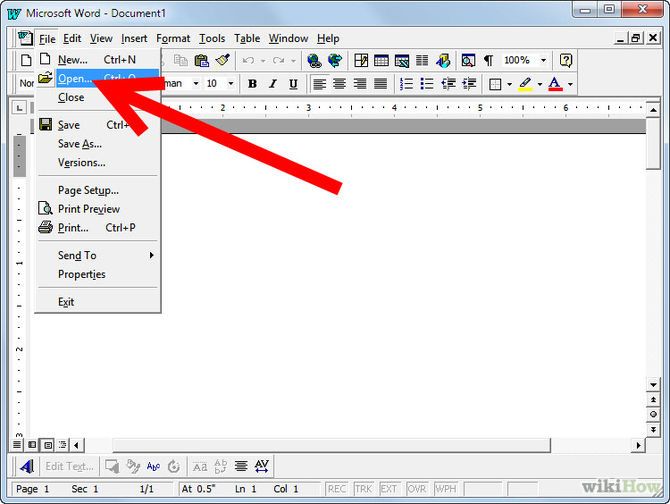
Далее в меню «Файл» нужно нажать на пункт «Печать». Можно сделать по-другому: вывод на печать в приложениях осуществляется при помощи «горячих клавиш» «Ctrl» + «P».
В открывшемся окне «Печать», для выбора свойств печати, необходимо выбрать виртуальный принтер.
Для выбора подходящего принтера нужно нажать на значок в виде галки, находящийся напротив имени принтера. Здесь предлагается несколько вариантов: физический принтер Canon, виртуальный принтер от (в Windows 10) и некоторые другие приложения. Я выбирал виртуальный принтер Microsoft Рrint to PDF.
В окне «Печать» настраиваются некоторые другие параметры печати: количество страниц, число копий, ориентация, размер и т. п.
Далее нужно нажать на кнопку «ОК».
В окне предварительного просмотра, если необходимо, настраиваются другие дополнительные параметры. Для запуска процесса создания документа ПДФ, нажмите на кнопку «Печать».
В открывшемся окне Проводника присвойте имя документу, выберите место для сохранения.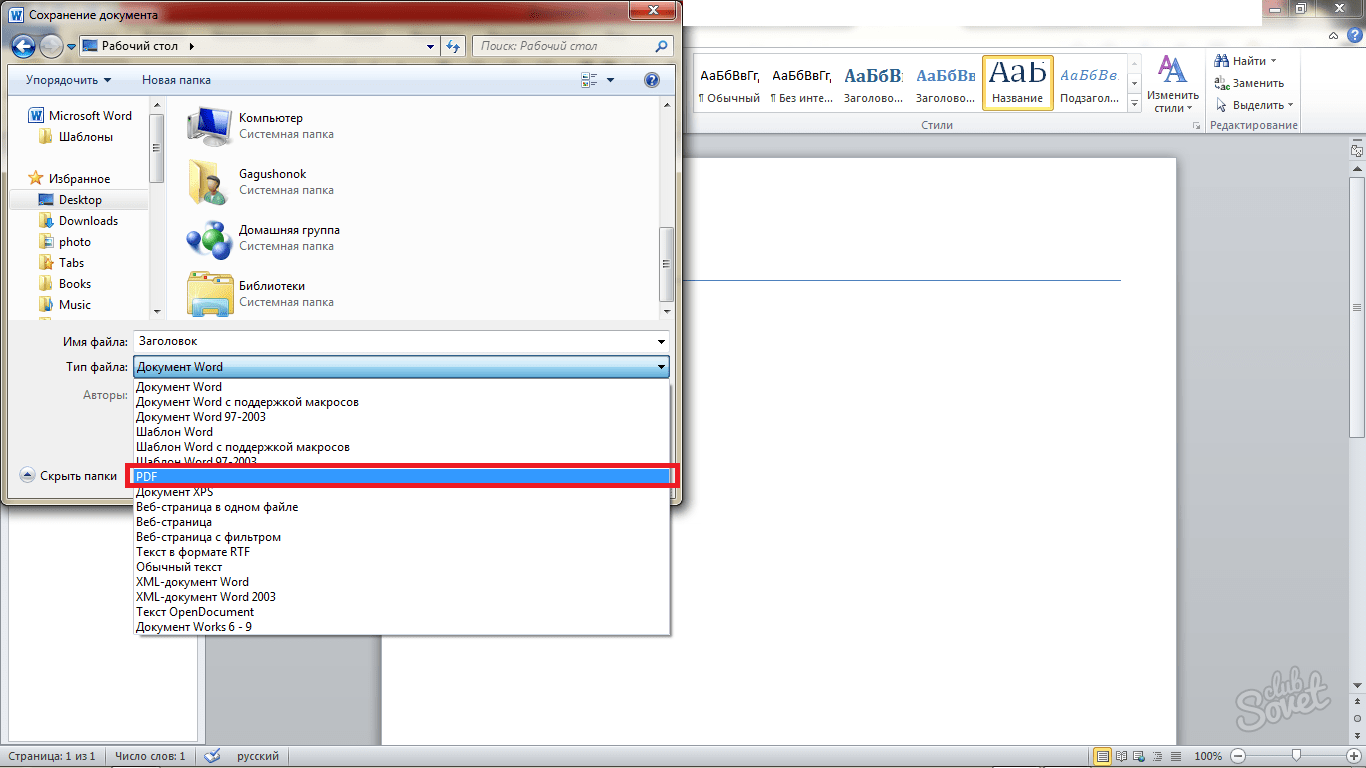
Данный документ сохранится на компьютере в формате PDF.
Как сохранить изображение в PDF
Подобным образом из фото или картинки создается PDF файл. Откройте файл графического формата (png, jpeg, bmp, gif, tiff и т. д.) в любом графическом редакторе.
На этом примере я сохраню изображение в формате JPEG в PDF. Я открыл фотографию в стандартном Средстве просмотра фотографий Windows.
Далее нужно нажать «Печать» («Ctrl» + «P»).
В открывшемся окне, среди списка доступных принтеров, необходимо выбрать виртуальный принтер и параметры сохранения изображения: качество, количество экземпляров, размер и т. д.
После нажатия на кнопку «Печать», выберите место для сохранения файла, дайте ему название.
Подобным образом можно сохранить в PDF чертеж, документы Word, Excel и т. д.
Из изображений и документов можно создать электронную книгу в формате PDF, объединив несколько отдельных файлов в один файл.
Как сохранить страницу сайта в PDF
При помощи браузера, пользователь может без труда сохранить интернет страницу в PDF на своем компьютере.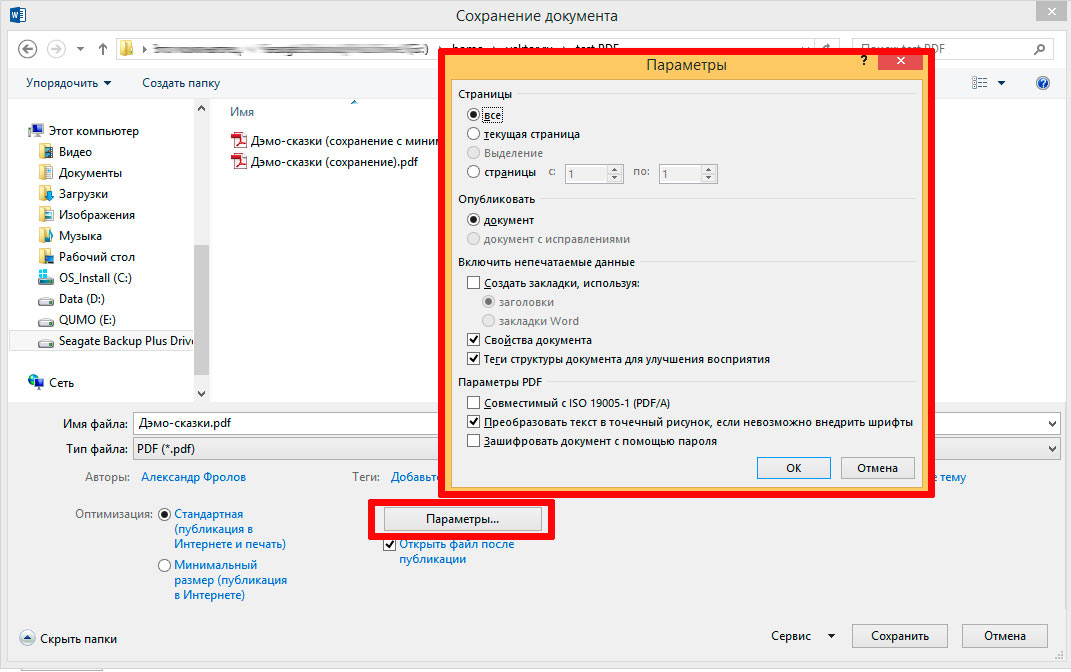
Выполните следующие действия:
- Запустите браузер на компьютере.
- Перейдите на сайт, откройте нужную веб-страницу.
- В настройках браузера выберите «Печать».
- В настройках для печати выберите виртуальный принтер. В браузер Google Chrome встроен виртуальный принтер, поэтому можете выбрать «Сохранить как PDF». Есть возможность для сохранения файла на Google Диск.
- Нажмите на кнопку «Печать» или «Сохранить», в зависимости от выбранного виртуального принтера.
- В диалоговом окне назовите файл и выберите место для сохранения.
Кроме того, есть расширения для браузера, сохраняющие страницы сайтов в ПДФ. Для сохранения страницы сайта в удобном виде, без лишних элементов, воспользуйтесь сервисом Print Friendly.
Выводы статьи
В программах, которые открывают файлы определенных форматов, с помощью виртуального принтера можно сохранить документы, файлы, страницы сайтов в формате PDF на компьютере.
Нажимая на кнопку, я даю согласие на обработку персональных данных и принимаю политику конфиденциальности
Как сохранить документ Word в PDF ▷ ➡️ Stop Creative ▷ ➡️
Только что закончили запись документ в формате Word, и теперь вы обязательно должны передать его своим коллегам или клиентам. Поскольку формат Word позволяет изменять содержимое, перед распространением документа вы хотели бы преобразовать его в PDF, чтобы усложнить изменение вашего контента, но, к сожалению, вы не знаете, что делать дальше. Подождите, ответ на ваш вопрос проще, чем вы думаете, и я дам вам знать.
В сегодняшнем руководстве, на самом деле, я покажу вам Как Guardar документ Word в формате PDF через некоторые текстовые редакторы, доступные в Windows и MacOS. Кроме того, я объясню, как использовать виртуальный принтер для преобразования ваших документов в PDF, независимо от программы, используемой для их открытия. Если вы затем путешествуете и сохраните свои файлы в мобильный телефон и планшет, не волнуйтесь, я также покажу вам некоторые инструменты Android и iOS, которые они могут сделать для вас.
Как вы говорите, готовы ли вы начать и применять на практике предложения, которые я подготовил для вас в этом руководстве? Так что давайте не будем больше тратить время: сядьте удобно и обратите пристальное внимание на процедуры, которые я вам покажу. Я уверен, что по окончании чтения вам удастся сохранить ваши документы в формате PDF очень простым способом. Мне больше нечего пожелать вам хорошего чтения и, прежде всего, хорошей работы!
Сохранить документ Word в PDF на ПК
При работе на ПК вы можете сохранить документ Word в PDF с помощью программного обеспечения для обработки текста или виртуальный принтер PDF, который уже должен быть установлен в Операционная система в использовании или, в любом случае, могут быть легко получены бесплатно. Вот как действовать подробно.
Microsoft Word (Windows/macOS)
Microsoft слово программное обеспечение для обработки текста в комплекте Microsoft Офис, Это не бесплатная программа, поэтому ее необходимо приобрести. лицензия или подписать ежемесячная подписка для использования Стоимость единой лицензии, которая включает в себя слово, превосходить, PowerPoint y OneNote, Из 149 евро, Если, с другой стороны, вы хотите подписаться, цены начинаются с € 7 / месяц o 69 евро / год и включают, помимо программ, упомянутых в предыдущих строках, также перспективный, редактор y доступ.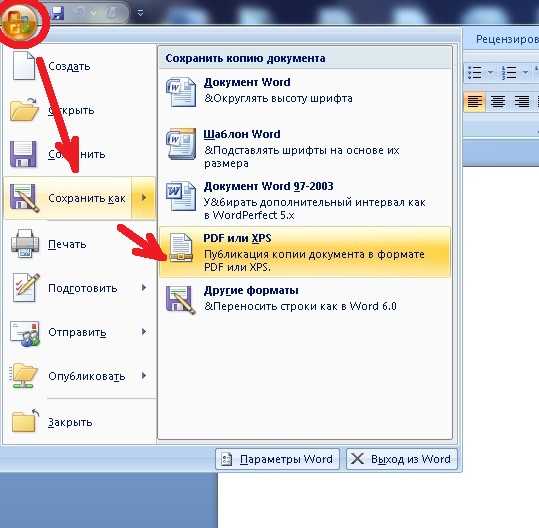
Если вы заинтересованы в приобретении этого фирменного пакета Microsoft, вы можете получить доступ к официальным веб-сайтам, посвященным операционной системе Windows или macOS. Однако, если вы хотите сначала протестировать функции этих программ, вы можете подписаться на 30-дневная бесплатная пробная версия, дойдя до этой ссылки и нажав кнопку Попробуй бесплатно один месяц.
Вам нужно будет использовать учетную запись Microsoft и действующую платежную систему (кредитную карту или PayPal), чтобы активировать бесплатную пробную версию. Не беспокойтесь, потому что никакая сумма не будет снята, если не в конце теста. Теперь просто следуйте инструкциям на экране, чтобы завершить процесс активации пробной учетной записи. Если вам нужна дополнительная информация о создании учетной записи и о процедурах загрузки и установки Microsoft Office, я предлагаю вам прочитать это руководство, посвященное этой теме.
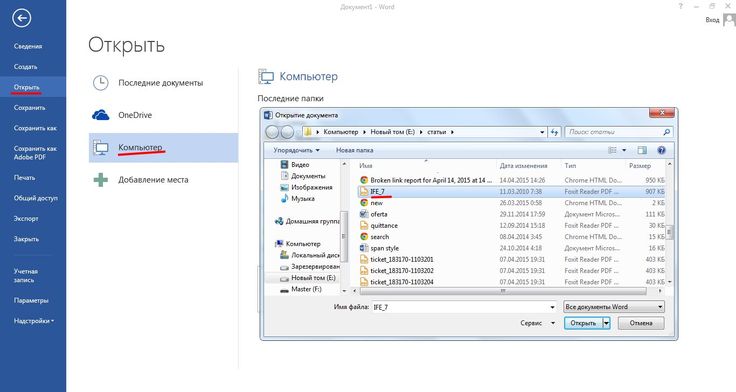
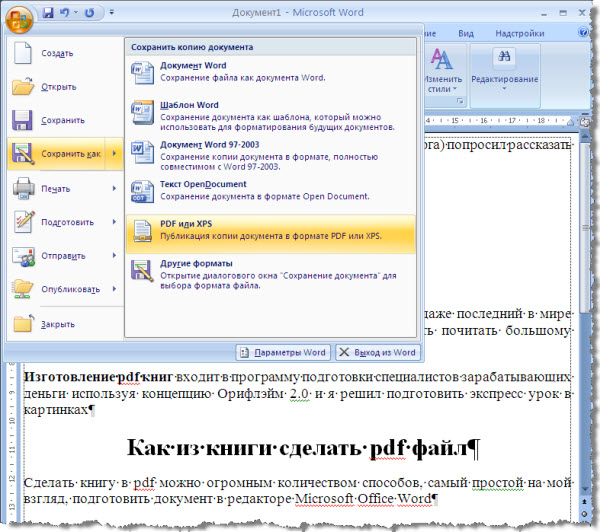
Но теперь давайте перейдем к делу: после открытия документа Microsoft Wordнажмите на кнопку целесообразный вы найдете в верхнем левом углу и из контекстного меню выберите пункт Guardar Como, На появившемся экране нажмите кнопку проводить и выберите опцию PDFв соответствии со статьей Guardar Como.
Затем выберите папку на своем ПК, в которую поместите PDF-файл и подтвердите процедуру, нажав кнопку экономить, Если вы хотите уменьшить размер файла PDF (отказавшись от качества графического содержимого), перед нажатием кнопки экономить, активируйте опцию Минимальный размер.
LibreOffice (Windows/MacOS/Linux)
Поскольку Microsoft Word является платной программой, вы можете использовать бесплатную для ее замены, например: писатель, Эта программа с открытым исходным кодом присутствует в наборе инструментов повышения производительности, называемых LibreOffice, который доступен бесплатно на Windows, MacOS и Linux.
Если вы заинтересованы в его использовании, перейдите на официальный сайт и нажмите кнопку Скачать версию хх, В этот момент начнется автоматическая загрузка файлов. MSI на винде или что Урон в macOS
В конце загрузки, выше окна, дважды щелкните файл, который вы только что загрузили, и на появившемся экране нажмите Siguiente дважды подряд На этом этапе нажмите кнопку устанавливать а затем в да, в окне управления учетной записью пользователя Windows. В конце установки нажмите кнопку окончательный закрыть экран
en MacOS вместо этого дважды щелкните файл Урон и перетащите значок в LibreOffice внутри папки применения, Поскольку macOS LibreOffice – английский, вы можете перевести его, загрузив итальянский языковой пакет с официального сайта, нажав кнопку Переведенный пользовательский интерфейс и взять файл Урон, В конце загрузки откройте LibreOffice из папки приложений MacOS, щелкнув правой кнопкой мыши по ее значку, выбрав элемент открыть из контекстного меню и отвечая открыть предупреждение на экране (это нужно сделать, чтобы избежать ограничений Apple на приложения от не сертифицированных разработчиков).
Теперь закройте LibreOffice, нажав кнопку объединения команда + шЗатем откройте традиционный пакет dmg package Двойной щелчок по нему запускает исполняемый файл. Языковой пакет LibreOffice щелкнув правой кнопкой мыши по нему, выбрав элемент открыть из контекстного меню и отвечая открыть обратите внимание, что появляется на экране. Затем нажмите кнопку открыть а затем в тот, который называется устанавливать. Если появляется предупреждение о разрешениях, необходимых для работать программное обеспечение, щелкните Да опознай менянаписать пароль Администрация Мак и нажмите на Буэно два раза подряд, чтобы завершить установку пакета перевода LibreOffice.
Теперь все, что вам нужно сделать, это открыть документ в .doc o . Docx con LibreOffice и нажмите на предметы целесообразный > Экспортировать как > Экспорт в формат PDF, На открывшемся экране вы можете настроить некоторые параметры для сохранения документа в PDF, такие как качество изображений, если это применимо, или ограничить некоторые функции документа паролем.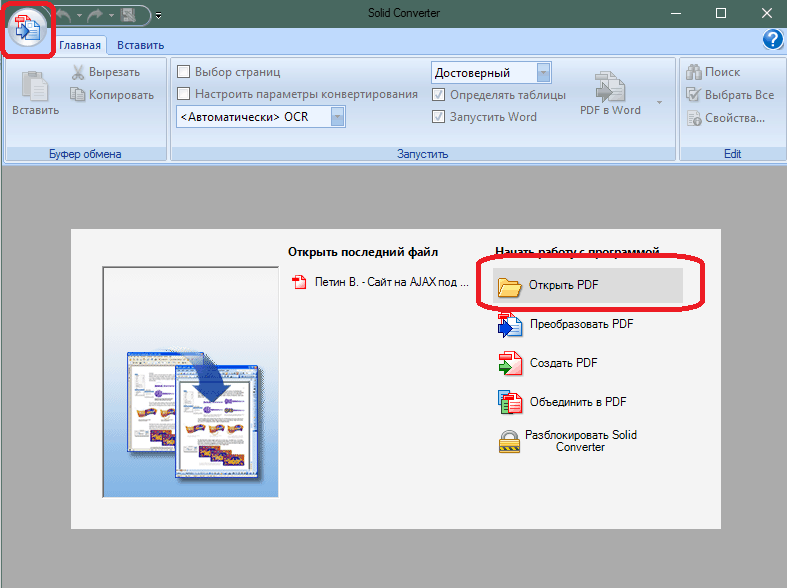 Когда вы будете готовы, просто нажмите кнопку экспорт а затем в экономить Для завершения операции.
PDF виртуальный принтер
В дополнение к возможности использовать прямое сохранение документов Word в формате PDF с помощью программ обработки текста, вы также можете использовать виртуальный принтер, В следующих строках я покажу вам, как использовать этот инструмент в Windows и MacOS.
Принтер по умолчанию для Windows
en окнаОткройте документ Word с помощью текстового процессора, такого как WordPad o Microsoft Word и найдите верхнюю строку меню. Затем выберите предметы целесообразный > impresión отобразить на новом экране предварительный просмотр документа.
Теперь выберите из доступных принтеров тот, который называется Microsoft печать PDF а затем нажмите кнопку impresión, чтобы открыть экран сохранения файла. Затем выберите папку, в которую поместить PDF документ и нажмите на кнопку экономить, Это было легко, правда?
dopdf
Если на вашем ПК не установлена последняя версия Windows, возможно, вы не получите того же удобства, которое я показал в предыдущей главе, при использовании принтера операционной системы PDF по умолчанию.
В этом случае вы можете использовать сторонние решения, такие как dopdf, Этот инструмент бесплатный и создает виртуальный принтер, который позволяет сохранять документы Word в формате PDF. Платная версия также доступна. НоваPDFпо цене 30 долларов, которая добавляет возможность шифрования, размещения цифровых подписей или вставки водяных знаков, просто чтобы дать вам несколько примеров.
Если вы заинтересованы в doPDF, зайдите на официальный сайт программы и нажмите на кнопку Скачать сейчас два раза подряд, на двух страницах, показанных вам. Начнется загрузка файла. .exe связанные с программным обеспечением. После загрузки дважды щелкните по нему, и на экране установки снимите флажок Установить надстройку для Microsoft Office, В этот момент нажмите кнопку установить сейчас а затем выберите пункт дав окне контроля учетных записей. Затем дождитесь завершения установки и закройте экран кнопкой забор.
Теперь осталось только открыть документ Word. врач o . Docx через Microsoft Word или любая совместимая программа для обработки текста). После этого выберите элементы в строке меню целесообразный > impresión и выберите принтер dopdfсреди тех, что доступны в списке. Затем нажмите кнопку impresión и выберите папку, в которой вы хотите сохранить PDF документ, используя кнопку проводитьзатем подтвердите операцию кнопкой Буэно.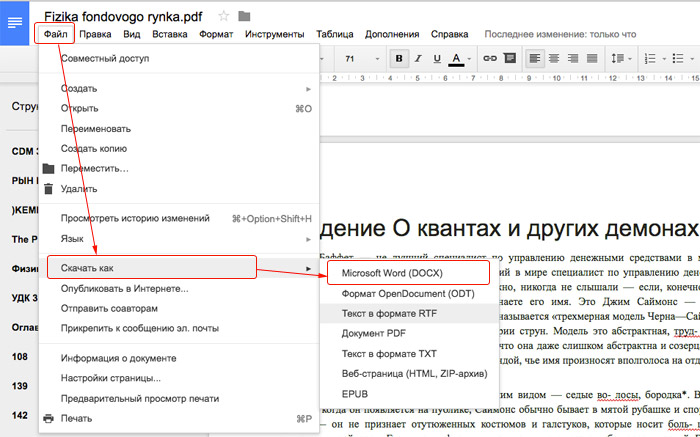
MacOS принтер по умолчанию
en MacOSоткрыть документ Word через приложение предварительный просмотр или любой другой инструмент визуализации для этого типа документа, такой как Страницы o Microsoft Word, На данный момент, нажмите на предметы. целесообразный > impresión который вы найдете в верхнем левом углу строки меню и на появившемся экране нажмите кнопку PDF что вы найдете в левом нижнем углу.
Теперь из контекстного меню, которое отображается, выберите пункт Сохранить как PDF и указывает имя файла в поле Сохранить с именем и выберите папку, в которую нужно поместить файл PDF, через поле Расположен в, Теперь осталось только нажать кнопку экономить подтвердить операцию
en MacOSСуществует также другая функция для сохранения документа Word в формате PDF. Откройте документ с приложением предварительный просмотр или Страницыпросто выберите элементы целесообразный > Экспорт в PDF, в строке меню, чтобы сразу сохранить документ в формате PDF. Вы должны указать имя файла и папку, где его разместить. Затем подтвердите операцию кнопкой экономить.
Сохранение документа Word в формате PDF на мобильных телефонах и планшетах
Если у вас нет возможности использовать ПК для сохранения документа Word в PDF, вы можете воспользоваться функциями по умолчанию мобильных телефонов и планшетов с операционной системой. Android o iOS, В следующих строках я объясню, как выполнить операцию сохранения ваших PDF-документов на мобильных устройствах.
Android
Если у вас есть мобильный телефон или планшет AndroidЯ хотел бы знать, что вы можете использовать PDF принтер по умолчанию этой операционной системы. Первое, что вы должны сделать, это определить, где находится документ Word, который вам нужно сохранить в PDF: если он находится в памяти устройства, вы можете использовать приложение. Microsoft Wordтогда как, если вы просматриваете файл напрямую через Документы GoogleВы можете перейти непосредственно к сохранению в PDF. Но мы идем по порядку.
Если вы загрузили документ Word в память мобильного телефона или планшета Android, установите приложение бесплатно. Microsoft Word de Play Маркет Как только вы перейдете по предоставленной мной ссылке, нажмите кнопку устанавливать а затем в открыть, Как только это будет сделано, откройте документ с помощью этого приложения: достигнув положения документа в памяти телефона и коснувшись его, появится маленький экран, где вы должны выбрать слово в качестве приложения для визуализации.
После открытия документа коснитесь значка ☰ найти в верхнем правом углу и из контекстного меню выбрать пункт impresión, Затем нажмите кнопку позволять и нажмите на формулировку Выберите принтер выше. Среди отображаемых опций нажмите тот, который называется Сохранить как PDF а затем нажмите кнопку с символ дискеты. Вас спросят, куда поместить файл для сохранения: затем выберите папку в памяти Android-устройство о ан Google Drive и нажмите кнопку экономить Абахо
Если, с другой стороны, вы просматриваете онлайн-документ, расположенный по адресу Документы Googleкоснитесь значка с символом ⋮ расположен в правом верхнем углу. В отображаемом контекстном меню нажмите элементы Поделиться и экспортировать > impresión ; в этот момент нажмите текст вверху Выберите принтер и выберите предмет Сохранить как PDF, Теперь нажмите кнопку с символ дискеты и выберите папку для размещения файла PDF (вы также можете сохранить его в Интернете по адресу Google Drive ). Затем подтвердите операцию, нажав кнопку экономить размещен ниже.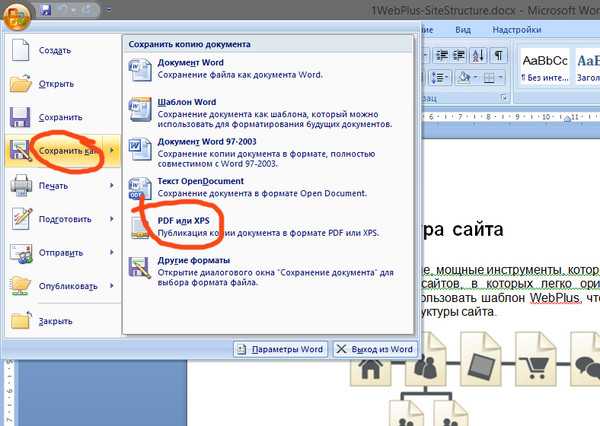
iOS
en iPhone y протекторыВы можете сохранять документы Word в PDF, используя не очень интуитивно понятную функцию в iOS. Процедура, которую вам нужно сделать, это сначала открыть документ Word, а затем коснитесь поделиться значком (тот, кто имеет символ стрелки вверх ). В отображаемом контекстном меню пролистайте записи и выберите ту, которая называется impresión, После отображения предварительного просмотра документа увеличьте его пальцами, чтобы увеличить его.
Сделав это, он нажимает поделиться значком Вы найдете в правом верхнем углу и выберите место, куда поместить файл PDF. Вы можете поделиться им в приложении или использовать кнопку Сохранить в файл сохранить его в памяти устройства или в ICloud.
Если вы хотите использовать другую систему для сохранения документов Word в PDF, я могу порекомендовать бесплатное приложение команды, Это инструмент, предназначенный для автоматизации операций с использованием автоматических механизмов, которые будут импортированы в приложение. В этом конкретном случае вы можете использовать эту команду, чтобы добавить в приложение команды конвертировать любой документ в PDF.
Вот как сохранить документ Word в формате PDF
(Изображение предоставлено Shutterstock)Стоит знать, как сохранить документ Word в формате PDF, особенно если вам нужно поделиться своими творениями с контактами и коллегами. В отличие от стандартного типа файлов Word DOCX, PDF-файлы не требуют проприетарного программного обеспечения для открытия без преобразования. Они также лучше подходят для высококачественной печати, чем файлы DOCX.
Хорошей новостью является то, что сохранить документы Word в формате PDF не сложнее, чем сохранить их в формате DOCX. Просто следуйте нашему руководству ниже, и вы сможете создавать свои PDF-файлы за считанные секунды.
- Узнайте, как отслеживать изменения в Word
- Узнайте, как изменить межстрочный интервал в Word
- Вот как можно объединить PDF-файлы
- Узнайте, как использовать функцию ВПР в Excel , нет необходимости в каком-либо программном обеспечении для преобразования файлов.

В любом случае все, что вам нужно, это Microsoft Word, поэтому просто следуйте приведенным ниже инструкциям, чтобы начать сохранять документы в виде файлов PDF.
1. В верхнем левом углу Word нажмите «Файл».
(Изображение предоставлено Future)2. Нажмите «Сохранить как».
(Изображение предоставлено: Future)3. Проверьте текущее местоположение файла сохранения; Вы можете найти это справа, чуть выше полей имени файла и типа файла. Если вас устраивает сохранение в эту папку,
(Изображение предоставлено в будущем)4. Если вы хотите сохранить PDF-файл в другой папке или в папке облачного хранилища OneDrive, сначала щелкните один из вариантов «Другие местоположения» .
(Изображение предоставлено в будущем) Вы также можете выбрать «OneDrive — Personal», если у вас уже настроена учетная запись.6. Нажмите «Сохранить».
(Изображение предоставлено в будущем)После того, как вы сохраните документ Word в формате PDF, он должен появиться в любом приложении по умолчанию для открытия PDF-файлов. Если вам нужно внести изменения, вы всегда можете вернуться к исходному документу Word, внести изменения, а затем повторить описанные выше шаги, чтобы сохранить его как новый PDF-файл. Кроме того, с помощью одного из лучших редакторов PDF вы можете напрямую настроить новый файл.
Для получения дополнительных советов и рекомендаций по Microsoft Word обязательно ознакомьтесь с нашими руководствами о том, как подписать документ Word, как удалить страницу в Word и — если вы хотите пойти другим путем — как преобразовать PDF в Word .
Вы также можете узнать, как конвертировать PDF в Excel и как конвертировать JPG в PDF на ПК с Windows и Mac. 9 - Как сохранить веб-страницу в формате PDF открывается в новой вкладке)
$6,99
/мес.
Просмотреть сделку (открывается в новой вкладке)
в Microsoft US (открывается в новой вкладке)
(открывается в новой вкладке)
Microsoft 365 для семьи
(открывается в новой вкладке)
9,99 долл. США
/мес.
(открывается в новой вкладке)
Просмотр сделки (открывается в новой вкладке)
в Microsoft US (открывается в новой вкладке)
Получите мгновенный доступ к последним новостям, самым горячим обзорам, выгодным предложениям и полезным советам.
Джеймс в настоящее время является редактором оборудования в Rock Paper Shotgun, но до этого был редактором аудио в Tom’s Guide, где занимался наушниками, динамиками, звуковыми панелями и всем остальным, что намеренно создает шум. Энтузиаст ПК, он также писал для TG новости о компьютерах и играх, обычно касающиеся того, насколько сложно найти запас видеокарт.
Программное обеспечение
Проблемы с сохранением в формате PDF (Microsoft Word)
Автор: Allen Wyatt (последнее обновление: 20 июня 2022 г.)
Этот совет относится к Word 2010В системе Луизы установлена Академическая профессиональная версия Office 2010. У нее проблема с созданием PDF-файла из Word. Когда она переходит к сохранению документа, есть варианты, касающиеся формата, в котором документ может быть сохранен.
Когда она выбирает «сохранить как PDF», она получает сообщение об ошибке: «Экспорт не выполнен из-за непредвиденной ошибки».Несколько читателей предположили, что это не проблема Word, а проблема с некоторыми драйверами Windows. Для них проблема была устранена при обновлении Windows, как описано в этой статье базы знаний:
.
http://support.microsoft.com/kb/2639417
Обратите внимание, что в статье ничего не говорится о создании PDF-файлов. Вместо этого кажется, что обновление заботится об изменении драйверов, ответственных за создание файлов PDF, и эта модификация устраняет проблему, обнаруженную в Word.
Если это по какой-то причине не работает, попробуйте использовать альтернативный метод создания PDF-файла:
- Перейдите на вкладку «Файл».
- В левой части экрана нажмите Сохранить и отправить. (Не нажимайте «Сохранить»; посмотрите дальше слева и убедитесь, что вы на самом деле нажали опцию «Сохранить и отправить».) Word предлагает вам еще несколько вариантов.
- Щелкните Создать документ PDF/XPS. Word отображает одну кнопку в правой части диалогового окна.
- Нажмите кнопку «Создать PDF/XPS». Word отображает диалоговое окно «Опубликовать как PDF или XPS». Это диалоговое окно очень похоже на традиционное диалоговое окно Открыть.
- Укажите имя файла, которое вы хотите использовать для вашего файла PDF.
- Нажмите «Опубликовать».
WordTips — ваш источник недорогого обучения работе с Microsoft Word. (Microsoft Word — самая популярная в мире программа для обработки текстов.) Этот совет (11430) относится к Microsoft Word 2010.
Биография автора
Allen Wyatt
На его счету более 50 научно-популярных книг и множество журнальных статей. Аллен Вятт является всемирно признанным автором. Он является президентом Sharon Parq Associates, компании, предоставляющей компьютерные и издательские услуги. Узнайте больше об Allen…
Делайте больше за меньшее время! Готовы ли вы использовать все возможности Word 2013 для создания профессиональных документов? В этом всеобъемлющем руководстве вы научитесь навыкам и методам эффективного создания документов, необходимых для вашей профессиональной и личной жизни.
Выезд Word 2013 Подробно сегодня!Подписаться
БЕСПЛАТНАЯ УСЛУГА: Получайте такие советы каждую неделю в WordTips, бесплатном информационном бюллетене по продуктивности. Введите свой адрес и нажмите «Подписаться».
Просмотреть последний информационный бюллетень.
(Ваш адрес электронной почты никому и никогда не передается.)
Комментарии
Этот сайт
Есть версия Word, которая использует ленточный интерфейс (Word 2007 или более поздняя версия)? Этот сайт для вас! Если вы использовать более раннюю версию Word, посетите наш сайт WordTips посвящен интерфейсу меню.
Видео
Посетите канал Wordtips на YouTube
. Введите свой адрес и нажмите «Подписаться».
(Ваш адрес электронной почты никому и никогда не передается.)
Просмотреть самый последний информационный бюллетень.

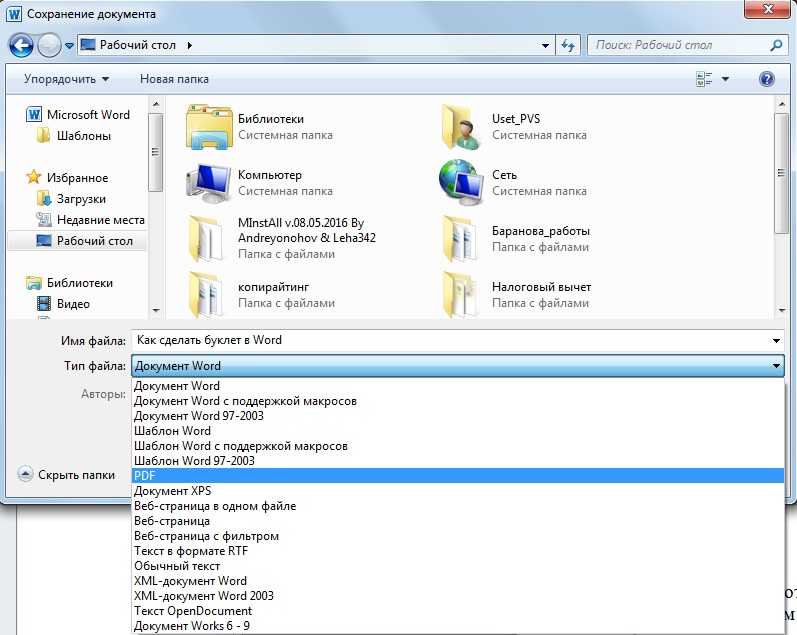 Вы также можете выбрать «OneDrive — Personal», если у вас уже настроена учетная запись.
 Вы также можете узнать, как конвертировать PDF в Excel и как конвертировать JPG в PDF на ПК с Windows и Mac. 9
 Когда она выбирает «сохранить как PDF», она получает сообщение об ошибке: «Экспорт не выполнен из-за непредвиденной ошибки».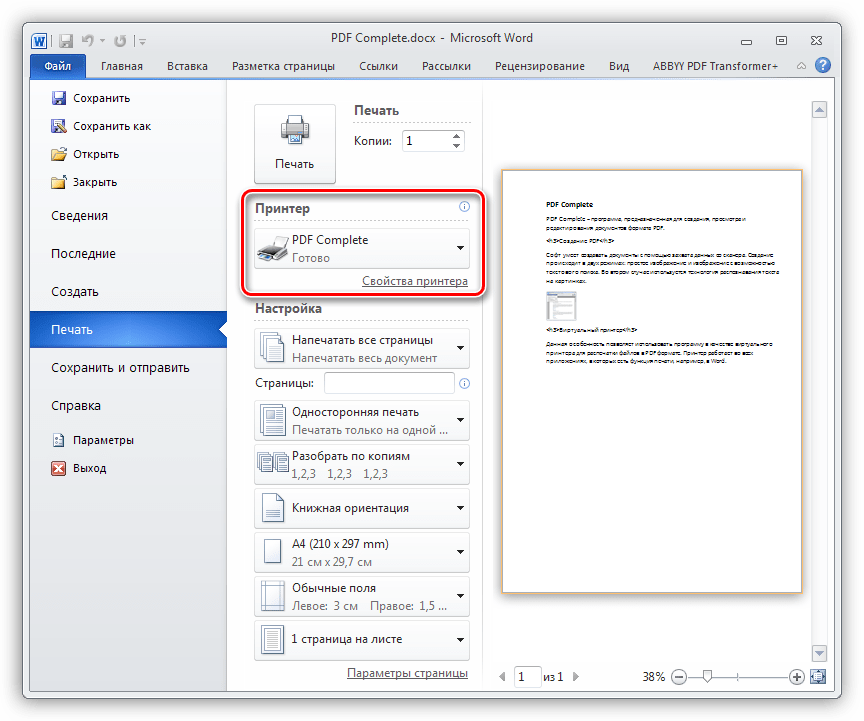
 Выезд Word 2013 Подробно сегодня!