
Как распечатать, сохранить или удалить Google таблицу – Mister-Office
Skip to contentSearch for:
Как распечатать, сохранить или удалить Google таблицуМы подробно рассмотрели, как ввести информацию в Google таблицу. Но ведь рано или поздно необходимо её оттуда получить – вывести на печать либо сохранить в файл на вашем компьютере. А иногда за ненадобностью хотелось бы и удалить Google таблицу, чтобы освободить место на диске (предварительно сохранив файл у себя на компьютере).
Печатаем Google таблицу.
Чтобы распечатать данные, действуйте так же, как это принято делать в других табличных процессорах. Используйте меню Файл -> Печать, либо просто нажмите комбинацию клавиш Ctrl+P. Далее следуйте инструкциям на экране, установите параметры печати, выберите принтер и отправьте ваш документ на печать.
Уверен, что те, кто хоть раз печатал какой-либо документ в обычных офисных приложениях, прекрасно справятся с этой задачей.
Как сохранить Google таблицу в файл.

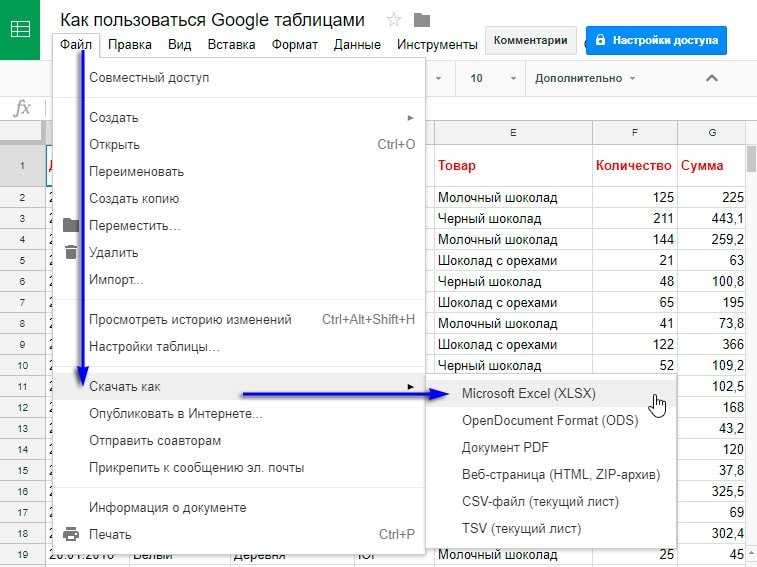
Чтобы сохранить вашу таблицу в виде файла на компьютере, используйте меню Файл -> Скачать как… и далее выберите, в виде какого файла вы хотите сохранить ваши данные.
Думаю, что форматы файлов, которые вам предложены, могут удовлетворить практически любые требования пользователей.
Два способа как удалить Google таблицу.
После того, как вы длительное время поработаете с Google таблицами, у вас накопится определённое количество таблиц, которые вам уже не нужны, но занимают место на Google Диске. А этого места нам часто не хватает.
Поэтому лишние и неиспользуемые файлы лучше удалить. Давайте посмотрим, как это сделать.
Откройте таблицу, которую собираетесь удалить. Перейдите в меню Файл -> Удалить.
Но имейте в виду, что ваша таблица при этом окончательно не удалится с Google Диска, она просто переместится в корзину. Для окончательного удаления файла нужно перейти на диске в корзину, и там уже произвести окончательное удаление. Ну и, конечно, как и с знакомой вам корзиной на вашем компьютере, в случае ошибочного удаления файл можно из этой корзины восстановить.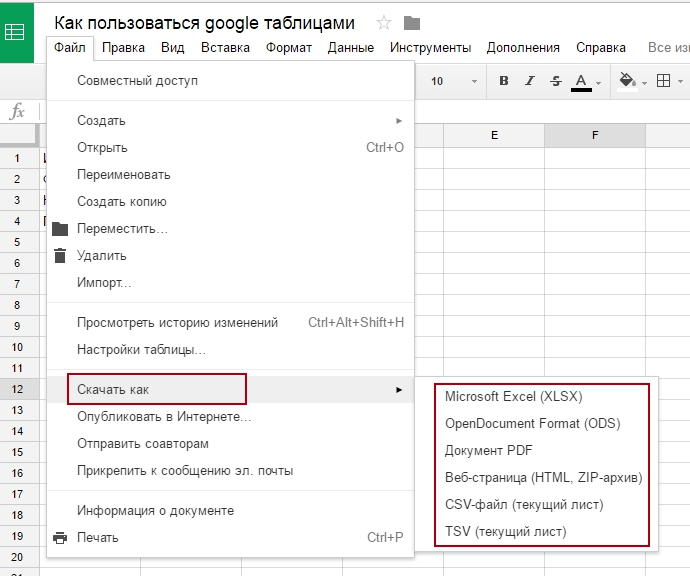
При удалении таблицы все люди, которым вы давали доступ к этому файлу, потеряют возможность его просматривать либо редактировать. То есть, все разрешения будут отменены.
Если вы всё же хотите, чтобы кто-то мог просматривать эти таблицы, то просто смените его владельца, а потом удалите файл у себя. Как сменить владельца таблицы, мы уже рассказывали, когда знакомились с общим доступом к таблице.
Также можно удалить таблицу не открывая её, а прямо из главного окна Google Sheets.
Второй способ удаления – найти файл на Google Диске, кликнуть на нем правой кнопкой мышки и выбрать значок корзины, либо нажать такой же значок на верхней панели.
После этого нужно не забыть очистить корзину, чтобы удалить файл навсегда и освободить место на Google Диске.
Еще раз напомню – если вы не очистили корзину, то вы всегда сможете восстановить из нее ранее удалённый файл – так же, как вы это наверняка делали с Корзиной Windows.
Когда вы не сможете удалить Google таблицу?
Удалить таблицу может только её владелец.
Если вы попытаетесь удалить таблицу, владельцем которой не являетесь, то видеть вы ее перестанете, но у её владельца она останется.
В этом состоит важное отличие собственных таблиц от чужих – если вы удалите свою таблицу, то у вас есть возможность восстановить её из корзины. А при удалении таблицы, владельцем которой вы не являетесь, в случае ошибочного её удаления вам придётся просить у владельца ссылку для доступа к этой таблице.
Обратите внимание, что на главной странице Google Sheets есть возможность установить фильтр в зависимости от того, кто является владельцем файла.
Владелец кто угодно – вы видите все таблицы, не только свои, но и те, к которым вам предоставили общий доступ. Здесь вы также видите открытые для всех таблицы, в которые вы переходили по ссылкам.
Владелец я – вижу только мои собственные таблицы.
Владелец не я – таблицы, владельцем которых вы не являетесь и удалить которые не можете, но можете просматривать и иногда даже редактировать.
Используя этот фильтр, вам гораздо проще будет работать с файлами таблиц и делать меньше ошибок.
Надеюсь, эта информация о работе в Google таблицах была полезна. Если я что-то упустил, то пишите в комментариях свои вопросы и пожелания, я обязательно дополню статью.
Советы по эффективной работе с Google таблицами:
Что такое Google таблицы? – Большинство из нас привыкли работать с таблицами данных, используя Microsoft Excel. Однако, у него появился очень достойный конкурент – таблицы Google, которые к тому же ещё и очень быстро развиваются…
Три способа быстро создать Гугл таблицу – Быстро создать новую Гугл таблицу можно из Google диска, из раздела таблиц, а также находясь в процессе редактирования другой таблицы. Рассмотрим подробнее все эти способы. Прежде всего отметим, что никакое…
Как сохранить, переместить и дать совместный доступ к Google таблице – Итак, вы создали таблицу в Google Документах. Совершать какие-то дополнительные действия, чтобы сохранить данные, не нужно. В этом состоит положительное отличие от обычного табличного процессора. Гугл таблица автоматически сохраняет ваши…
Правила и способы защиты Google таблицы от изменений – Так как вы предоставили многим людям доступ к своей таблице, часто бывает необходимо защитить всю таблицу либо страницу в вашей рабочей книге, или отдельный диапазон ячеек от изменений. Для чего…
Начинаем работать с Google таблицами – ручной ввод и импорт данных – Итак, мы с вами научились создавать Гугл таблицы. Теперь пора начать работать с ними. Для начала разберемся, как происходит ввод данных и насколько эта процедура отличается от привычных нам программ…
Как работать с онлайн-документами Google в оффлайн-режиме – Многие считают одним из главных недостатков Google таблиц и всех офисных программ “облачного” офиса то, что их можно использовать только при наличии Интернет. Ведь файлы хранятся в облаке. Но они…
Добавляем примечания и комментарии в Google таблицах – В Google таблицах можно добавлять к ячейкам примечания и комментарии. Если помните, в MS Excel возможны только примечания. Давайте более подробно разберёмся с этими важными возможностями, которые совершенно необходимы для…
Как открыть и сохранить файл в Гугл Документы: введение в Google Documents
Мы уже писали о том, как и зачем пользоваться этим сервисом, о его преимуществах и недостатках. А теперь, раз уж вы все-таки решились его использовать, мы расскажем вам об основах работы с ним.
Как начать работу с Google Docs?
Чтобы начать использовать сервис, вам нужно завести аккаунт в Gmail. Сразу после регистрации вы сможете использовать сервис.
Как создать документ в Гугл Докс? В меню Gmail нужно зайти в список последних документов. Там есть кнопка Создать (крестик в кружке), которую и нужно нажать.
На экране откроется документ, весьма похожи по внешнему виду (да и по функционалы, чего уж греха таить) на MS Word. Теперь вы можете спокойно работать с текстом.
Есть еще один способ открытия документа. Для этого перейдите в меню Gmail и нажмите Диск – этот инструмент создается автоматически при создании аккаунта на этом сервисе. Далее на пустом месте нажмите правой клавишей мыши и создайте документ. Система сразу перенаправит вас на созданный документ.
Как открыть Docs Google?
Открыть Гугл Документ, с которым вы уже ранее работали тоже довольно просто. Для этого достаточно зайти в аккаунт и открыть диск.
Но есть еще один способ открытия уже готовых документов – с компа вордовский файл можно загрузить в облако гугла. Для этого нужно открыть новый документ, зайти в верхнем левом углу в меню Файл и нажать Открыть. Там указываете путь документа, который хотите открыть в гугле и работаете с ним.
На заметку!
Если доковский файл на компьютере содержит многочисленные диаграммы, графики и таблицы, то в ходе преображения в гугл доке информация может «поплыть».
Как сохранить документ в Google Docs?
Как только вы создали документ и поработали с ним, нужно выполнить самое главное: сохранить google-документ.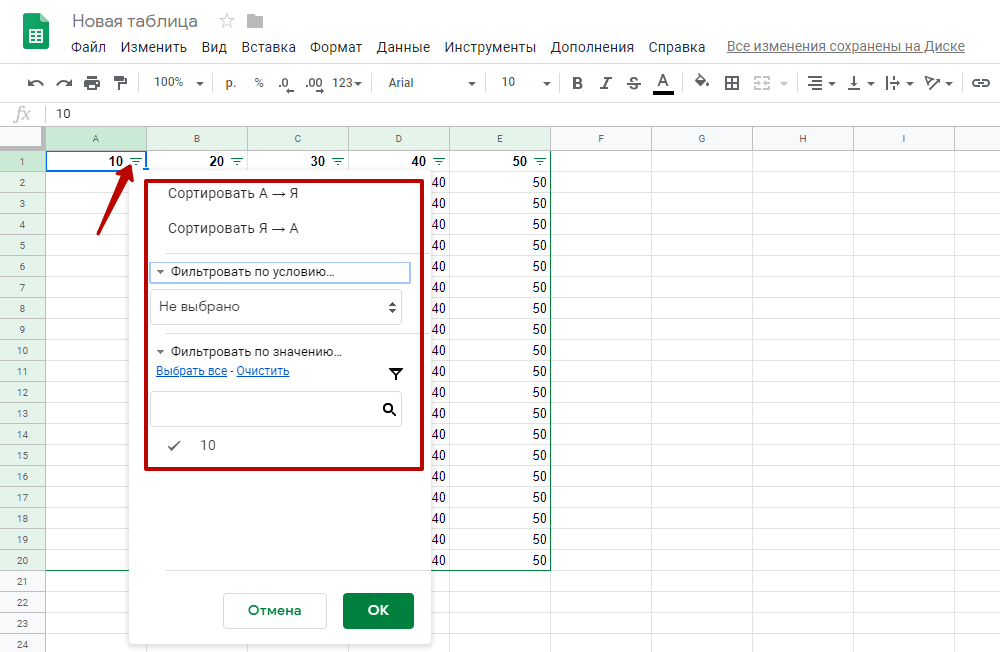
В ворде (если вы не меняли настройки) документ нужно автоматически сохранять, чтобы не потерять введенную информацию.
А вот самый приятный факт сервиса google в том, что Гугл Докс может сохранить документ автоматически. То есть вам не нужно постоянно держать в голове, что информация может быть потеряна – сервис сделал это за вас и постоянно обновляет документ, сохраняя его.
У сохраненного документа можно поменять название. Для этого щелкните в верхнем левом углу по названию «Новый документ» и введите свое название. Возможно вас заинтересует образец оформления пояснительной записки.
Ну а если вам нужно оформить документ в нужном виде, вы можете скачать его в любой момент на свой компьютер (кстати, при скачивании можете указать любой удобный формат) или е отдать
Автор: Наталья
Наталья – контент-маркетолог и блогер, но все это не мешает ей оставаться адекватным человеком. Верит во все цвета радуги и не верит в теорию всемирного заговора. Увлекается «нейрохиромантией» и тайно мечтает воссоздать дома Александрийскую библиотеку.
Как сохранить Google Sheets на компьютер для автономного доступа
Радж | Изменено: 23 августа 2022 г. | Облако | 6 минут чтения
Эта статья посвящена сохранению листов Google на компьютер, чтобы вы могли получить к ним доступ в автономном режиме без подключения к Интернету. Вы сможете загружать электронные таблицы Google из одной учетной записи Gmail или из нескольких учетных записей G Suite одновременно. Итак, неважно, какой сервис Google вы используете — личный или деловой, эта статья расскажет вам о методах сохранения электронных таблиц.
Методы сохранения таблиц Google на компьютер
Существуют различные методы загрузки и сохранения таблиц Google на рабочий стол. И вам нужно выбрать между ними, выясняя, какой метод наиболее подходит для вас.
Поэтому вы должны выяснить, что вам нужно, и выбрать один из следующих способов для выполнения задачи:
- Способы обработки одной учетной записи Gmail
- Сохранение одной таблицы за раз
- Сохранение нескольких таблиц Google в вашей системе — вручную
- Скачать все таблицы Google на компьютер – автоматический способ
- Как сохранить в Google Таблицах?
- Способ обработки нескольких учетных записей Google (G Suite)
- Сохранение Google Таблиц на компьютер из нескольких учетных записей G Suite
Способы обработки одной учетной записи Google и сохранения листов
Существует 3 способа сделать это. Они объясняются последовательно ниже.
I. Сохранение одной электронной таблицы Google на компьютер
Этот метод позволяет одновременно сохранять один файл Google Sheet. Вот как это работает:
- Войдите в свою учетную запись пользователя Google в браузере.
- Откройте
- Нажмите на любой лист Google, чтобы открыть его или создать новый, если хотите.
- Когда лист открыт, перейдите в меню Файл , нажмите Загрузить и выберите формат для сохранения электронной таблицы.
- Браузер загрузит файл на ваш компьютер. Просто откройте его с помощью совместимых программ и просмотрите его онлайн в своей системе.
II. Сохраните несколько таблиц Google в своей системе — ручной способ
Этот метод позволяет массово сохранять листы Google на компьютер. Вы можете выбрать и загрузить несколько файлов одновременно. Для этого метода мы получим доступ к Google Диску, так как все созданные листы автоматически сохраняются на вашем диске.
- Войдите в свою учетную запись Google в браузере.
- Откройте приложение Google Диск.
- Найдите и выберите несколько файлов листов Google в своей учетной записи G Drive.
- После выбора щелкните правой кнопкой мыши и выберите параметр Загрузить .
- Вы также можете скачать всю папку, содержащую все Google Таблицы.
- Google автоматически начнет сжатие выбранных файлов/папок.
- После сжатия файл будет загружен на ваш компьютер.
- Наконец, извлеките файл в своей системе и откройте листы Google в автономном режиме.
III. Скачать все таблицы Google на компьютер – автоматический способ
Автоматический метод позаботится обо всех ваших потребностях, не отнимая вашего драгоценного времени и усилий. Нет ограничений на количество файлов, которые он может загрузить одновременно. Если файл принадлежит вам, он будет автоматически загружен из учетной записи Google. Это программное обеспечение также позволяет сохранять электронные письма, контакты и календари вместе с документами (документы, листы, ppt и т. д.)
Инструмент доступен бесплатно для демоверсии. Таким образом, вы можете использовать его, чтобы проверить, сохраняет ли он все нужные вам листы. Вот как это работает:
- Загрузите и установите инструмент для резервного копирования данных Gmail .
Загрузить сейчас Купить сейчас
Загрузить сейчас Купить сейчас
- Войдите в инструмент с учетными данными для входа.
- Установите категорию Документы , чтобы сохранить листы Google на компьютер.
- Формат предназначен только для электронной почты. Таким образом, вы можете пренебречь этим, если вы сохраняете только листы.
- Перейдите в папку для сохранения файла после загрузки и нажмите кнопку Применить фильтры .

- Нажмите кнопку Start и запустите процесс сохранения листов из учетной записи Google.
Вот и все. Вы можете просто войти в систему и загрузить данные без лишних хлопот.
IV. Как сохранить в Google Таблицах?
Как сохранить в Google Таблицах? Этот вопрос можно интерпретировать двумя способами:
-
- Сохранение всего листа в виде файла на вашем компьютере — Для загрузки листа в виде файла выше уже упоминались три различных подхода. Используйте любой из них в соответствии с вашими требованиями.

Способ обработки нескольких учетных записей Google (G Suite)
Используйте профессиональную утилиту резервного копирования для резервного копирования данных G Suite . Это поможет вам сохранять листы сразу из нескольких учетных записей G Suite. Он позволяет вам устанавливать фильтры, выбирать различные категории и экспортировать листы Google в нужное место назначения.
Скачать бесплатно; Купить сейчас
Общие листы Google не сохраняются. Поэтому убедитесь, что пользователь владеет листами, которые вы хотите загрузить. Тем не менее, инструмент доступен для бесплатной демонстрации. Итак, вы можете скачать и проверить, сохраняет ли он все файлы, которые вы хотите, из 2 учетных записей бесплатно.
Программное обеспечение имеет Outlook в качестве единственного назначения. Но это применимо только к электронной почте, контактам и календарям. Когда вы выбираете экспорт листов (документов) Google, он экспортирует документы с диска G на ваш компьютер в исходном формате.

Чтобы сохранить листы Google на компьютер, выполните следующие действия:
- Запустите инструмент, нажмите кнопку Backup и выберите G Suite .
- Выберите Документы ТОЛЬКО, если вы хотите сохранить листы Google из категории и применить другие настройки в соответствии с требованиями.
- Введите свои учетные данные администратора Google и другие данные, полученные в соответствии с предварительными требованиями.
- Укажите путь к папке, в которой листы будут сохранены на вашем компьютере.
- Выберите либо Извлечь пользователей , либо Выберите файл CSV , содержащий все учетные записи пользователей для загрузки листа.
- После аутентификации инструмент отобразит список пользователей, Подтвердите пользователей.
- Щелкните Начать резервное копирование >> Начать , чтобы начать загрузку документов Google, включая Таблицы.
Final Words
Существуют различные способы сохранения листов Google на компьютер. Выбор лучшего из них зависит от ваших требований. В этой статье мы рассмотрели 4 таких метода, которые в совокупности обеспечивают загрузку листов Google независимо от обстоятельств. Выясните свои требования и без проблем загрузите таблицы Google на рабочий стол.
Как сохранить Google Таблицы на Google Диске
В этой статье вы узнаете, как сохранить файл Google Таблиц на Google Диске. Вам не нужно сохранять файл Google Sheets, потому что он автоматически сохраняется на Google Диске.
Сохраняются ли Google Таблицы на Google Диске автоматически?
Да, по умолчанию Google Таблицы автоматически сохраняются на Google Диске. Когда вы создаете новую электронную таблицу Google Sheets, она сохраняется в вашей учетной записи Google Диска. Это означает, что вы можете получить доступ к электронной таблице из любого места и с любого устройства, если вы вошли в свою учетную запись Google.
Сохраняются ли Google Таблицы автоматически при обновлении файла?
Любые изменения, которые вы вносите в электронную таблицу, автоматически сохраняются на Google Диске. Это означает, что вам не нужно беспокоиться о потере своей работы, даже если ваш компьютер выйдет из строя или вы потеряете подключение к Интернету.
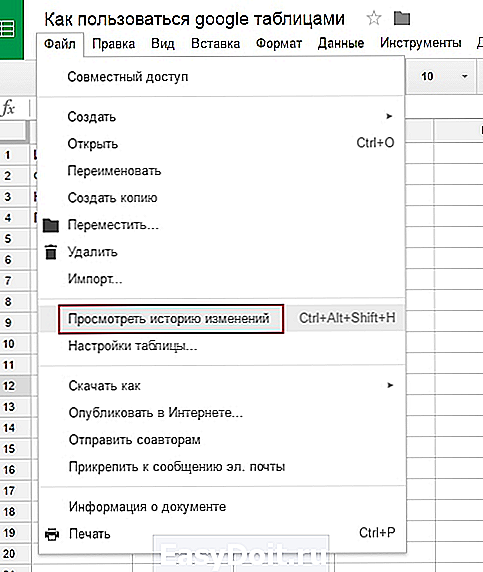
Важно отметить, что когда вы сохраняете электронную таблицу Google Таблиц на Google Диске, она автоматически сохраняет последнюю версию электронной таблицы каждый раз, когда вы вносите изменения. Вы можете увидеть свою предыдущую версию файлов, проверив историю изменений в вашем файле. Вы можете просматривать эти версии и управлять ими, щелкнув меню «Файл», а затем выбрав «История версий» в появившемся меню. Это позволяет вам вернуться и просмотреть предыдущие версии электронной таблицы или восстановить более старую версию, если это необходимо.
Как переместить лист Google в папку на Google Диске?
Чтобы переместить электронную таблицу Google Sheets в папку на Google Диске, выполните следующие действия:
- Откройте электронную таблицу Google Sheets, которую вы хотите переместить в папку на Google Диске.
- Щелкните меню «Файл» в верхнем левом углу экрана.
- В появившемся меню нажмите “Переместить” .
- В появившемся диалоговом окне выберите папку, в которую вы хотите переместить электронную таблицу.
- Нажмите кнопку «Переместить», чтобы переместить электронную таблицу в выбранную папку.
Кроме того, вы также можете переместить электронную таблицу в папку на Google Диске, перетащив ее из интерфейса Google Sheets в нужную папку на Google Диске. Это перемещает электронную таблицу в выбранную папку, сохраняя при этом все ее данные и форматирование.
Обратите внимание, что когда вы перемещаете электронную таблицу Google Таблиц в папку на Google Диске, она по-прежнему будет доступна из интерфейса Google Таблиц. Вы можете получить к нему доступ, открыв приложение Google Sheets и перейдя в папку, в которую вы переместили электронную таблицу.
В чем разница между Google Диском и Google Таблицами?
Google Диск и Google Таблицы — это два отдельных продукта Google. Google Диск — это облачное хранилище, которое позволяет хранить файлы и получать к ним доступ из любого места и с любого устройства. Сюда входят документы, электронные таблицы, презентации и другие типы файлов. Вы можете использовать Google Диск для создания, редактирования и совместной работы над этими файлами с другими людьми.
С другой стороны, Google Таблицы — это приложение для работы с электронными таблицами, которое является частью набора инструментов повышения производительности Google Диска. Он позволяет создавать и редактировать электронные таблицы, выполнять расчеты и анализировать данные. Google Таблицы включают в себя множество функций и формул, которые могут помочь вам с такими задачами, как финансовый анализ, визуализация данных и т.