Как сохранить слайд-шоу в формате PDF в Powerpoint 2013
Для открытия файла Powerpoint на вашем компьютере вам потребуется либо установить Powerpoint, либо другое приложение для презентаций, совместимое с типами файлов Powerpoint. Это может оказаться проблематичным, если вам нужно поделиться информацией с кем-то, у кого нет программ такого типа на своем компьютере, или если вам нужно загрузить информацию на веб-сайт, который не принимает файлы Powerpoint.
К счастью, тип файла PDF — это то, что может быть открыто многими различными типами программ, включая веб-браузеры, такие как Google Chrome или Firefox. Powerpoint 2013 также имеет возможность сохранять в формате PDF, который мы покажем вам, как это сделать с помощью приведенного ниже руководства.
Шаги в этой статье покажут вам, как сохранить существующее слайд-шоу Powerpoint в виде файла PDF. Это идеально, если вы не намеревались использовать файл Powerpoint в качестве файла презентации, а предпочли бы использовать его как средство для обмена информацией с кем-либо еще. PDF-файлы по сути являются файлами документов и имеют больше общего с документами Word, чем презентации Powerpont. Это означает, что вы потеряете некоторые функции при конвертации в PDF. Это включает в себя такие элементы, как аудио, анимация и переходы.
Шаг 1. Откройте презентацию Powerpoint в Powerpoint 2013.
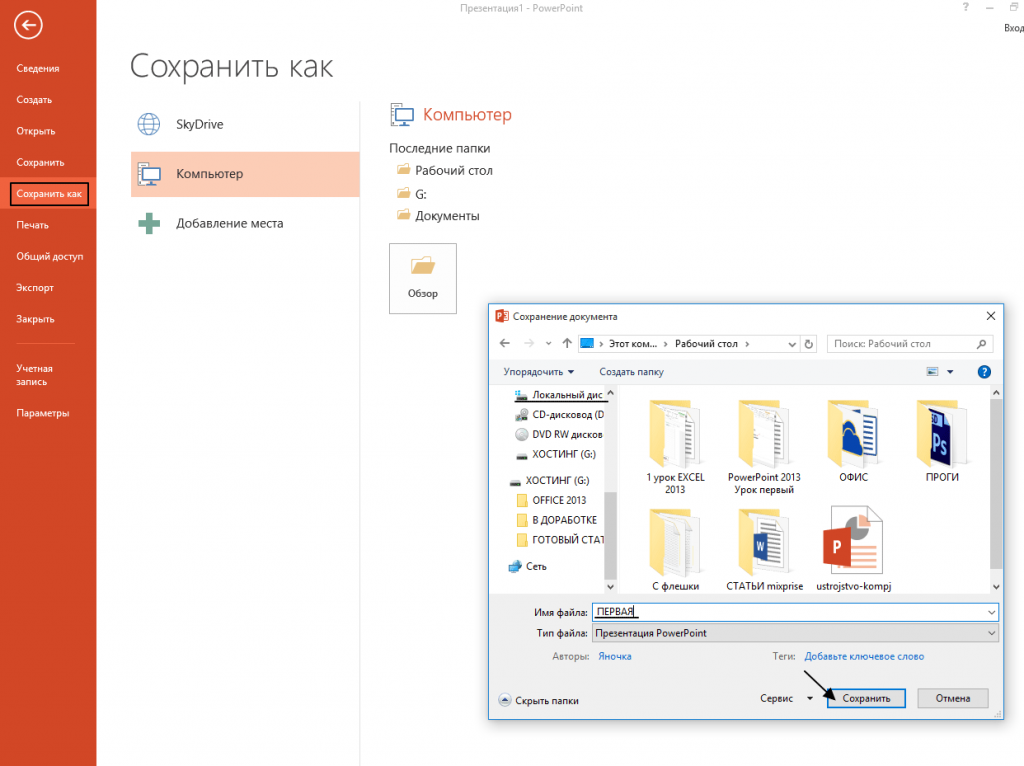
Шаг 2: Нажмите «файл» вкладка в верхнем левом углу окна.
Шаг 3: Нажмите «Сохранить как» вариант в столбце в левой части окна.
Шаг 4: Выберите место на вашем компьютере, где вы хотите сохранить PDF.
Шаг 5: Нажмите раскрывающееся меню справа от «Сохранить как тип»затем нажмите «PDF» вариант.
Шаг 6: выберите «стандарт» или же «Минимальный размер» вариант в нижней части окна, в зависимости от того, что вы планируете делать с презентацией PDF. Затем вы можете нажать «Параметры» Кнопка, если вы хотите указать дополнительные настройки для вашего PDF.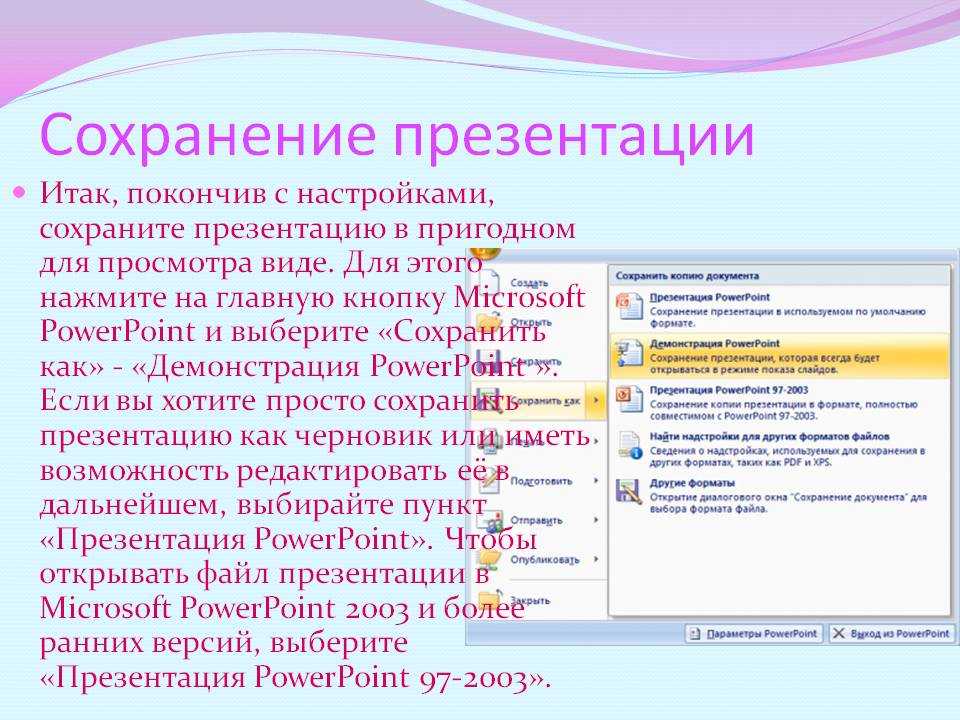
Шаг 7: Внесите любые дополнительные изменения в настройки файла в этом меню. Например, вы можете сохранить только некоторые слайды в формате PDF с помощью инструментов в «Ассортимент» раздел, или вы можете щелкнуть раскрывающееся меню под «Опубликовать что» и выберите сохранить слайды как раздаточный материал. Когда вы закончите вносить изменения, нажмите «Хорошо» кнопку в этом окне, затем нажмите «Хорошо» кнопка в окне Сохранить, чтобы создать PDF.
Дополнительные примечания
- Исходный файл Powerpoint все еще будет существовать после сохранения его в формате PDF. PDF — это новый отдельный файл.
- Если вам нужно внести изменения в PDF, вам нужно будет использовать программу для редактирования PDF, например, Adobe Acrobat. В противном случае вам нужно будет внести изменения в файл Powerpoint, а затем снова сохранить измененный файл Powerpoint в формате PDF.
Хотели бы вы включить заметки докладчика в презентацию Powerpoint при ее печати? Это руководство — https://www. solveyourtech.com/how-to-print-with-speakers-notes-in-powerpoint-2013/ — покажет вам настройки печати, которые нужно изменить.
Как сохранить презентации PowerPoint 2010 в виде файлов PDF
Главная » ПО
Автор Глеб Захаров На чтение 2 мин. Просмотров 324 Опубликовано
Содержание
- Создание PDF-файла PowerPoint 2010 для публикации или печати
- Сохранение презентаций PowerPoint 2010 в формате PDF
- Оптимизация файла PowerPoint 2010 PDF
- Параметры форматирования для файлов PowerPoint 2010 PDF
В отличие от PowerPoint 2007, для создания файлов PDF не требуется загружать дополнительную надстройку для PowerPoint 2010. Возможность PDF включена в программное обеспечение. Сохранение документа PowerPoint 2010 в виде файла PDF – это быстрый способ создания презентации PowerPoint 2010, готовой для печати, просмотра или отправки по электронной почте.
PDF сохраняет все применяемые вами форматы, независимо от того, установлены ли на компьютере просмотра эти шрифты, стили или темы. Это безопасный способ переслать вашу презентацию кому-либо, поскольку он запрещает редактирование.
Создание PDF-файла вашей презентации PowerPoint 2010 предназначено исключительно для печати или отправки по электронной почте для ознакомления. В документе, отформатированном в формате PDF, анимация, переходы или звуки не активируются, а файлы PDF трудно редактировать без специального дополнительного программного обеспечения.
Сохранение презентаций PowerPoint 2010 в формате PDF
Чтобы сохранить PowerPoint 2010 в формате PDF:
- Откройте презентацию PowerPoint:
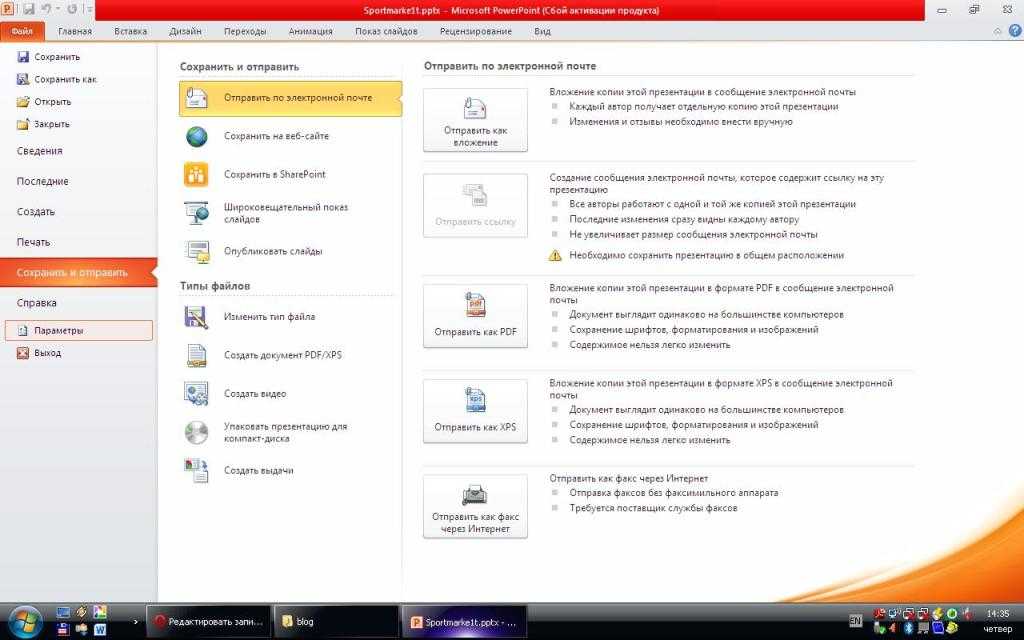
- Выберите Файл > Сохранить и отправить > Создать документ PDF/XPS .
- В разделе Создать документ PDF/XPS нажмите кнопку Создать PDF/XPS .

- Откроется диалоговое окно Опубликовать как PDF/XPS . На этом этапе вы оптимизируете файл и выбираете любые параметры, которые вы хотите.

Оптимизация файла PowerPoint 2010 PDF
Чтобы оптимизировать файл PowerPoint 2010 PDF:
- В диалоговом окне Опубликовать в формате PDF или XPS выберите папку для хранения сохраненного файла и введите имя нового файла в текстовом поле Имя файла .
- Если вы хотите, чтобы файл открывался сразу после сохранения, установите соответствующий флажок.
- В разделе Оптимизация для сделайте выбор. Выберите Стандартный для PDF-файла высокого разрешения, подходящего для печати. Выберите Минимальный размер для меньшего размера файла, который лучше подходит для отправки по электронной почте.
Параметры форматирования для файлов PowerPoint 2010 PDF
Нажмите кнопку Параметры , чтобы просмотреть различные параметры, доступные для печати.
- Выберите диапазон слайдов для файла PDF. Вы можете создать файл PDF с текущим слайдом, определенными слайдами или со всеми слайдами.
- Выберите, чтобы опубликовать целые слайды, раздаточные страницы, страницы заметок или общий вид всех слайдов. После того, как вы сделаете выбор, есть и второстепенный выбор.
- Сделайте другие выборы в опциях выбора при желании.
- Нажмите ОК
- Нажмите Опубликовать , когда вернетесь к предыдущему экрану, чтобы создать PDF.
Сохранение PowerPoint (с примечаниями!) в виде руководства в формате PDF
Что бы вы сделали, если бы вас попросили создать официальную презентацию PowerPoint для демонстрации группе людей до того, как вы сделаете настоящую презентацию?
Для людей, работающих в корпоративных организациях, где файлы и документы должны пройти через множество рук, прежде чем будет сделана физическая презентация, главной заботой будет безопасность данных, содержащихся в документе.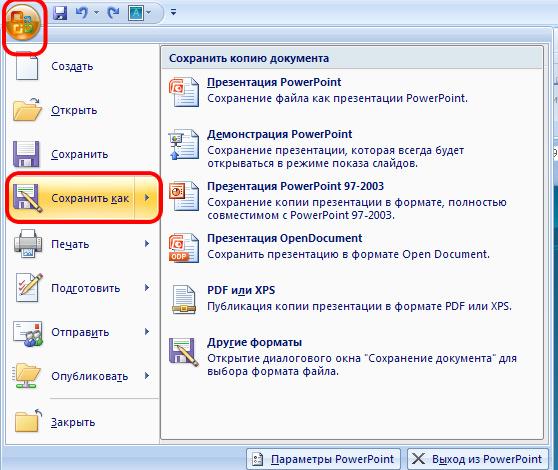
Чтобы защитить данные, которые вы подготовили в презентации PowerPoint, прежде чем делиться ими с другими, рекомендуется сохранить файл в формате переносимых документов, также известном как PDF.
В сегодняшней статье мы дадим вам пошаговое руководство о том, как сохранить презентацию PowerPoint с заметками в виде файла PDF. Мы также ответим на следующие вопросы о том, почему вам всегда следует сохранять документы PowerPoint в формате PDF:
Почему мне следует сохранять презентацию PowerPoint в формате PDF?
В современном беспощадном корпоративном мире настоятельно рекомендуется подумать о защите любых данных, которыми вы делитесь с другими. Сохранение файла PowerPoint в формате PDF — это единственный способ гарантировать, что ваша презентация дойдет до вашей аудитории именно в том виде, в котором вы, как и предполагал автор, создавали ее.
Сохранение файла PowerPoint в формате PDF поможет вам:
- Защитить ваши данные
Если вы хотите свободно делиться своими файлами, не беспокоясь о том, что кто-то из вашей аудитории может изменить ваши данные, вы можете сохранить ваш файл PowerPoint в формате PDF.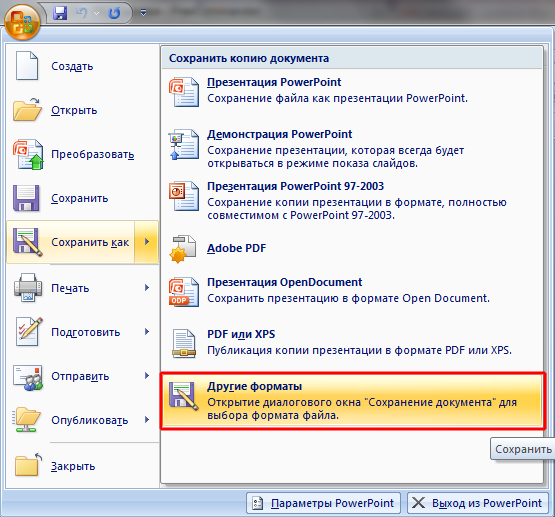 Файл PDF отображает ваш документ в том же макете, в котором вы его создали, в формате, который нельзя изменить после сохранения. Это также позволяет вам создать пароль для дополнительной защиты ваших данных.
- Сделайте ваши данные переносимыми
В отличие от PowerPoint, PDF позволяет вам и другим пользователям получать доступ к общему файлу с любого вычислительного устройства. Формат файла PDF поддерживается Adobe Reader, бесплатным средством обмена цифровыми файлами, которое доступно для всех версий операционных систем.
- Сделайте вашу презентацию более интерактивной
Формат PDF позволяет просматривать файл в его исходном виде, включая любые изображения, текст или графику, которые вы хотите включить в документ. Это также позволяет вам создавать гиперссылки на ваши данные или добавлять дополнительные функции, такие как фильмы и музыка. Вы также можете прикрепить к документу PDF другие файлы.
- Легкий доступ к разделам документа
PDF позволяет упорядочивать данные в удобной для доступа форме. Вы можете создать оглавление для своего файла, которое может связать вас с разделами на предпочитаемых вами страницах документа.
- Оптимизируйте файл для совместного использования
Формат PDF позволяет адаптировать файл к предпочитаемому стандарту, прежде чем поделиться им. Это также позволяет вам настраивать слайды по своему желанию, чтобы сделать презентацию более привлекательной для вашей аудитории.
В чем разница между презентацией PowerPoint и презентацией в формате PDF?
Файлы PowerPoint
- Файл PowerPoint, также известный как PPT, представляет собой редактируемое слайд-шоу, которое позволяет вводить текст, изображения, звуковые эффекты, музыку, фильмы, маркеры и любые другие функции для улучшения презентации.
- Файлы PowerPoint можно создавать с нуля только на основе шаблона PowerPoint.
- Файлы PowerPoint можно просматривать только на платформе PowerPoint.
PDF-файлы
- PDF — это нередактируемый формат для сохранения документов с целью их совместного использования для публикации или печати.
- Файлы PDF могут включать форматированный текст, изображения, звуковые эффекты, маркеры, музыку и другие функции, которые могут понадобиться для презентации в виде слайд-шоу.
- PDF-файлы можно создавать из шаблона PowerPoint и преобразовывать в PDF или создавать с нуля.
- PDF-файлы можно просматривать на нескольких платформах.

Как сохранить презентацию PowerPoint с примечаниями в формате PDF в Windows?
Вы можете сохранить файл PowerPoint с заметками в формате PDF на компьютере с Windows, выполнив следующие действия:
- Откройте файл PowerPoint
- Нажмите ФАЙЛ в верхнем левом углу компьютера с Windows
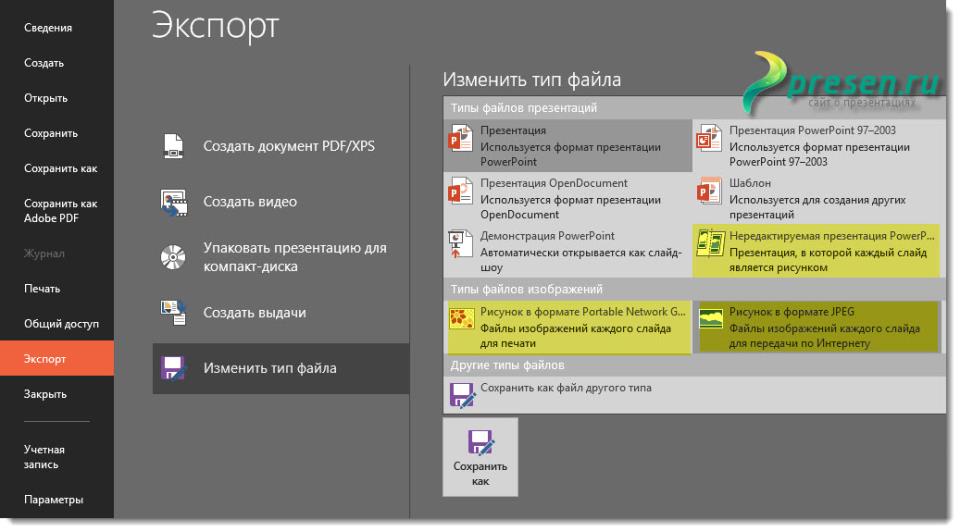
- Нажмите ЭКСПОРТ в раскрывающемся списке
- Выберите СОЗДАТЬ PDF/XPS DOC
- В разделе СОЗДАТЬ PDF/XPS выберите ОПЦИИ
- Щелкните ПУБЛИКАЦИЯ КАК PDF или XPS
- В появившемся раскрывающемся меню выберите СТРАНИЦЫ ПРИМЕЧАНИЙ
- Нажмите OK, чтобы завершить преобразование и сохранить.
Готовое создание PDF-файлов
Самый простой способ автоматического создания безбумажных документов и управления ими в любом масштабе.
Отправляя эту форму, я подтверждаю, что прочитал и понял Политику конфиденциальности Inkit .
Спасибо! Ваша заявка принята!
Ой! Что-то пошло не так при отправке формы.
Как сохранить презентацию PowerPoint с примечаниями в формате PDF на Mac?
Вы можете выполнить следующие действия, чтобы сохранить файл PowerPoint с заметками в формате PDF на Mac:
- Откройте презентацию PowerPoint
- Нажмите ФАЙЛ в верхнем левом углу компьютера Macintosh
- Выберите ПЕЧАТЬ
- В МАКЕТЕ щелкните раскрывающееся меню
- Выберите ПРИМЕЧАНИЯ
- Нажмите СОХРАНИТЬ КАК PDF вариант
- Нажмите СОХРАНИТЬ.
Как сохранить презентацию PowerPoint с примечаниями в формате PDF в Интернете?
Вы можете сохранить презентацию PowerPoint в формате PDF, используя бесплатный онлайн-редактор PDF, например Adobe Reader. Вот как:
- Откройте файл PowerPoint.
- Нажмите кнопку ВЫБЕРИТЕ ФАЙЛ на своем компьютере
- Перетащите выбранный файл в предусмотренную зону перетаскивания
- Выберите файл PowerPoint, который вы хотите преобразовать в PDF
- После преобразования файла в PDF ЗАГРУЗИТЕ и поделитесь им, когда захотите желание.
Изменится ли внешний вид файла при сохранении презентации PowerPoint с примечаниями в формате PDF?
Преобразование файла PowerPoint в формат PDF не меняет внешний вид презентации. Вы сможете продемонстрировать предполагаемый текст, изображения и видео так же, как в слайд-шоу PowerPoint.
Размер некоторых файлов увеличивается при преобразовании в файлы PDF. Это особенно характерно для файлов PowerPoint, содержащих несколько больших изображений и видео, включенных в презентацию.
После успешного преобразования файла в формат PDF вы можете уменьшить его размер, нажав кнопку СОХРАНИТЬ КАК вместо СОХРАНИТЬ при сохранении.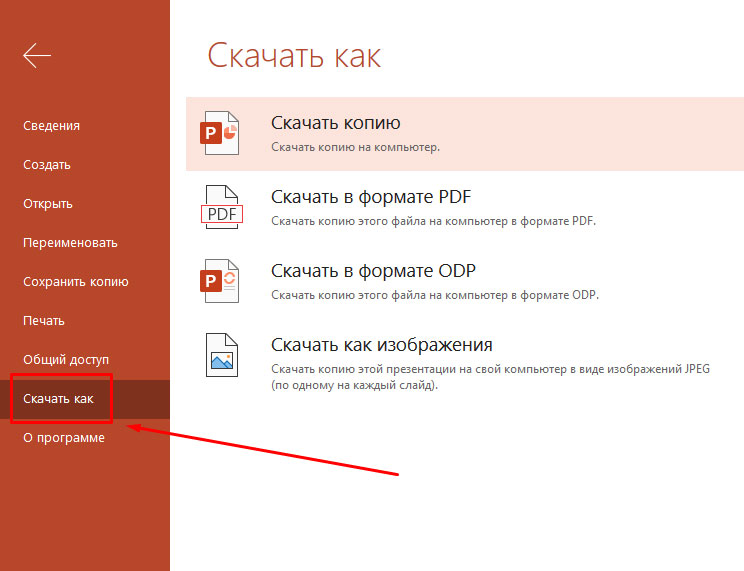 Кнопка СОХРАНИТЬ КАК перезаписывает файл и может помочь вам удалить неиспользуемые объекты в вашей презентации. Это также может устранить накопленные изменения в презентации, что приведет к уменьшению управляемого PDF-файла.
Вы можете изменить внешний вид вашей новой презентации в формате PDF после того, как вы закончите ее преобразование из PowerPoint.
Что можно сделать, чтобы оптимизировать документ после сохранения в формате PDF?
Зачастую файлы PowerPoint в PDF имеют большой размер… и их загрузка или обмен с коллегами может занять много времени.
Если вы хотите оптимизировать свой PDF-файл в Windows для отправки только в виде вложения электронной почты:
- Нажмите кнопку ОПТИМИЗИРОВАТЬ ДЛЯ в нижнем правом окне на вашем компьютере
- Нажмите кнопку МИНИМАЛЬНЫЙ РАЗМЕР.
Параметр «Минимальный размер» снижает качество файла PDF, чтобы его можно было отправить по электронной почте.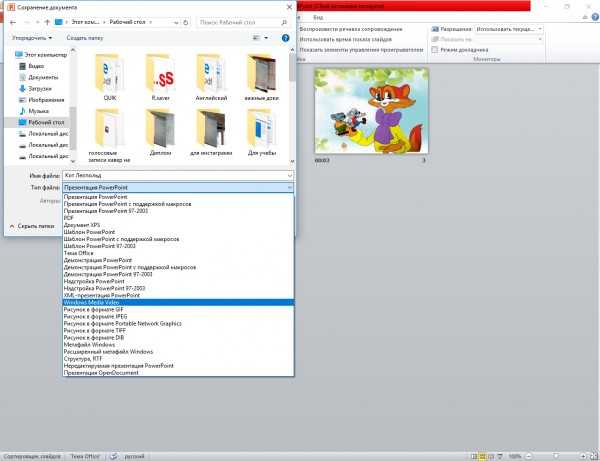 Версия PDF более низкого качества также может быть опубликована, поскольку файл становится меньше и управляемее.
Чтобы оптимизировать файл PDF для публикации в Интернете или печати:
- Нажмите кнопку ОПТИМИЗИРОВАТЬ ДЛЯ
- Выберите кнопку СТАНДАРТНЫЙ ФОРМАТ
Оптимизация документа PDF до стандартного размера дает вам высококачественную версию файл, чтобы вы могли опубликовать его в Интернете или распечатать, чтобы поделиться в печатном виде. PDF-файл стандартного размера нельзя отправить по электронной почте, так как он будет слишком тяжелым для хранения открытым в виде вложения.
Вы можете дополнительно настроить внешний вид вашего PDF-файла, нажав кнопку «Параметры», расположенную под кнопкой «Оптимизировать для». Доступные варианты настройки включают в себя:
- Параметр диапазона. Этот параметр позволяет экспортировать текущий слайд, все слайды или несколько выбранных слайдов из презентации PDF.
- Параметры публикации. Этот параметр позволяет вам выбрать точные данные, которые вы хотите опубликовать в своем документе. Параметр «Публиковать что» позволяет включать раздаточные материалы, комментарии или схему документа в окончательный PDF-документ.
Вы также можете выбрать количество слайдов, которые должны отображаться на каждой странице документа, с помощью кнопки «Параметры публикации». Кнопка «Опубликовать» также позволяет вам свободно размещать рамки на слайдах, если вы того пожелаете. Вы также можете перевернуть слайды горизонтально или вертикально по своему желанию.
- Параметр «Включить непечатаемую информацию». Этот параметр позволяет включать структурные теги и другие свойства доступности документа в окончательный вид файла PDF, если вы того пожелаете.
- Совместимость с PDF/A: этот параметр позволяет воспроизвести созданный вами PDF-документ со всей встроенной в него информацией точно так, как вы его создали, независимо от того, какое программное обеспечение используется для его воспроизведения.
Сохранение файла PowerPoint с заметками в виде PDF-файла обеспечивает уверенность при совместном использовании документа с другими. Это также позволяет вам свободно настраивать документ в соответствии с потребностями вашей аудитории, защищая его от внешних манипуляций.
Готовое создание PDF-файлов
Самый простой способ автоматического создания безбумажных документов и управления ими в любом масштабе.
Отправляя эту форму, я подтверждаю, что прочитал и понял Политику конфиденциальности Inkit .
Спасибо! Ваша заявка принята!
Ой! Что-то пошло не так при отправке формы.
Как сохранить PowerPoint в формате PDF меньшего размера на Mac (включая macOS 11)
Одри Гудвин
2022-07-14 21:28:28 • В папку: PDFelement for Mac How-Tos Articles • Проверенные решения
Microsoft PowerPoint, вероятно, является самым популярным программным обеспечением, которое можно использовать для создания презентаций. Иногда файл PowerPoint сохраняется в большом размере из-за изображений и высококачественной графики, поэтому, когда вы конвертируете и сохраняете его в формате PDF, его размер увеличивается. Если вы ищете руководство по сохранению PowerPoint в формате PDF меньшего размера на Mac
- Часть 1. Как преобразовать PPT в PDF небольшого размера на Mac
- Часть 2. Лучший способ решить проблему увеличения размера файла PPT в PDF на Mac
Как сохранить PowerPoint в формате PDF меньшего размера на Mac
Ниже приведено пошаговое руководство по сохранению PowerPoint в формате PDF меньшего размера на Mac с помощью PDFelement.
ПОПРОБУЙТЕ БЕСПЛАТНО ПОПРОБУЙТЕ БЕСПЛАТНО
Шаг 1.
 Откройте PDF-файл
Откройте PDF-файл в PDFelement, который был сохранен из PowerPoint в формат PDF, и вы хотите сохранить его как PDF-файл меньшего размера. Итак, запустите PDFelement и нажмите кнопку «Открыть файл», которую можно найти на панели инструментов. Вы также можете открыть файл PDF, нажав «Файл» > «Открыть», а затем найдя файл на своем Mac.
Шаг 2. Оптимизация PDF на Mac
Теперь нажмите «Файл» в главном меню, а затем нажмите «Сохранить как другое» > «Оптимизированный PDF».
Шаг 3. Настройки для оптимизации размера PDF на Mac
На третьем и последнем шаге откроется небольшое окно сообщения «Оптимизатор PDF». Теперь выберите желаемое качество, например «Высокое», «Среднее» или «Низкое», а затем нажмите кнопку «Сохранить как», чтобы сохранить его обратно на свой Mac.
Совет профессионала
Еще один совет от профессионалов : Вы можете напрямую отправить кому-нибудь этот небольшой PDF-файл, нажав кнопку «Поделиться».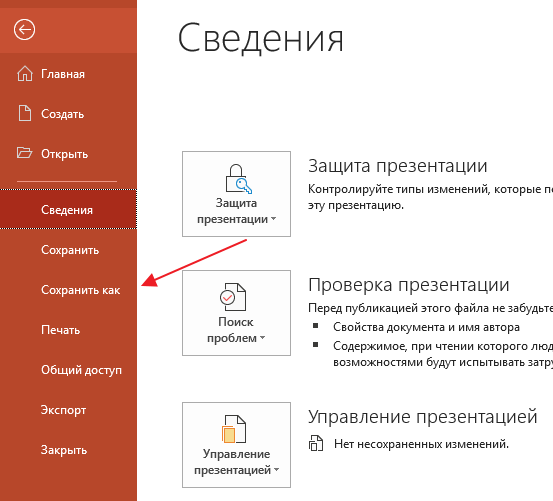
Итак, вот как можно сохранить PowerPoint в формате PDF меньшего размера на Mac, включая macOS 11. Хотите знать, что еще может сделать PDFelement? Что ж, у нас есть краткое введение в этот классический инструмент PDF. Давайте подробнее прочитаем об этом ниже.
Это передовое программное обеспечение с сотнями мощных функций. С этим программным обеспечением вы можете творить чудеса, поскольку оно позволяет с легкостью создавать, редактировать, просматривать и управлять файлами PDF. Звучит интересно? Давайте кратко рассмотрим некоторые дополнительные функции.
ПОПРОБУЙТЕ БЕСПЛАТНО ПОПРОБУЙТЕ БЕСПЛАТНО
- Сбор данных:
С помощью оптического распознавания символов вы можете преобразовывать отсканированные PDF-документы в редактируемую форму и извлекать из них данные. Это также позволяет вам собирать данные с помощью заполняемых форм, которые вы можете отправить своим клиентам или студентам, а затем позволить им заполнить и отправить обратно вам. - Работа с PDF-файлами:
Его мощный редактор позволяет создавать PDF-файлы, а также редактировать существующие PDF-файлы с полным контролем. Вы можете переместить любой отдельный объект в файле PDF в любое место. Все редактирование и создание PDF так же просто, как ABC. - Преобразование формата файла:
Его утилита преобразования формата файла является исключительной. С помощью этого инструмента вы можете конвертировать PDF в более чем 300 различных форматов всего за пару кликов. Точно так же вы можете конвертировать из этих 300+ форматов файлов в PDF, используя тот же метод. - Стиль PDF-файла:
Он содержит множество инструментов для оформления, которые позволяют изменять стили и размер шрифта, добавлять фон и изображения, верхние и нижние колонтитулы, комментарии, аннотации и многое другое. - Создание заполняемых форм одним щелчком мыши:
С помощью этого инструмента вы можете создавать формы для сбора данных, а также все типы других форм всего одним щелчком мыши. Кроме того, в библиотеке есть несколько шаблонов форм, поэтому их можно просто импортировать и использовать. - Подписи:
Самое приятное то, что вы можете добавлять несколько типов подписей в свои PDF-файлы, например, печатные подписи, нарисованные от руки подписи и, самое главное, цифровые подписи. - Защита и безопасность файлов:
С точки зрения защиты файлов и безопасности пользователей PDFelement является лучшим. Это позволяет вам реализовать разрешения для ваших файлов, чтобы только избранные пользователи могли просматривать ваши PDF-файлы.

 Кроме того, в библиотеке есть несколько шаблонов форм, поэтому их можно просто импортировать и использовать.
Это одни из лучших функций PDFelement, а есть и другие.
Mac PPT в PDF слишком большой? Устранение проблемы с огромным файлом после преобразования PPT в PDF на Mac
Обычно, когда вы конвертируете меньший файл PowerPoint в PDF, его размер может увеличиться в 6-7 раз, и, что интересно, эта проблема возникает только на Mac. Скорее всего, эта проблема связана со встроенными шрифтами.