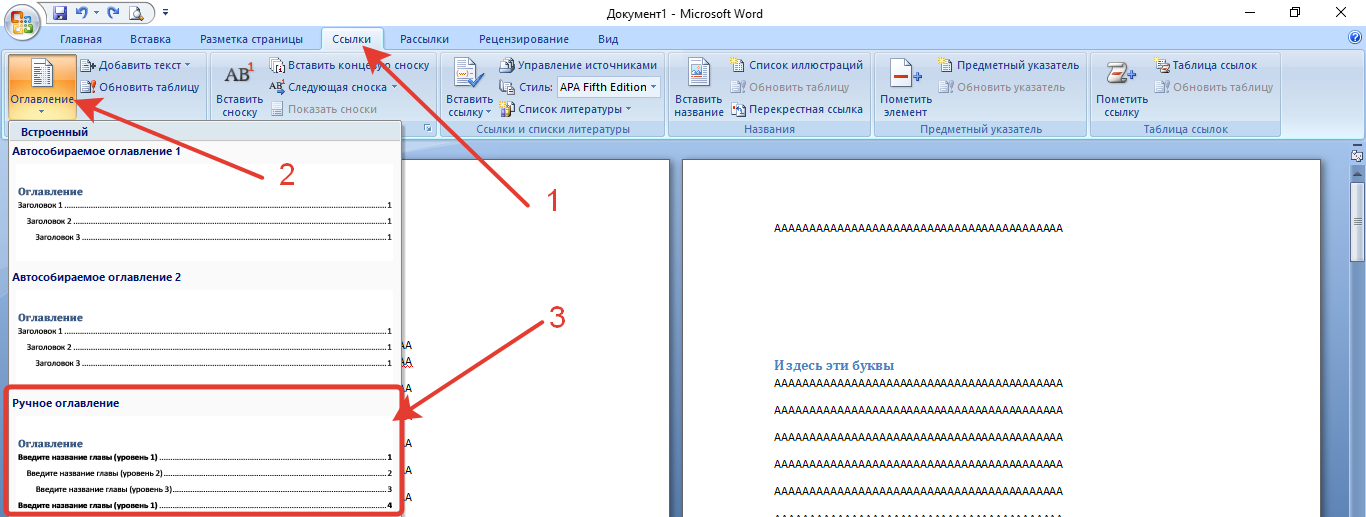
Как сделать оглавление в ворде автоматически и ручками?
Вы не можете генерировать автоматические таблицы без эффективного использования стилей во всем документе. Microsoft Word может отсканировать ваш документ и найти все в стиле заголовка 1, поместить его на первый уровень оглавления, поместить заголовки 2 на второй уровень оглавления и т. д.
Если вы хотите автоматическое оглавление в ворде, вам нужно пометить все заголовки глав и заголовки материалов (например, «Посвящение» и «Благодарности») в стиле Заголовок 1. Все основные заголовки в ваших главах должны быть помечены как Заголовок 2. Все подзаголовки должны быть помечены как заголовок 3 и т. д.
Если вы использовали стили заголовка в своем документе, создать автоматическое оглавление очень просто.
- Поместите курсор туда, где вы хотите, чтобы ваше оглавление было.
- На ленте ссылок в группе оглавления щелкните стрелку рядом со значком оглавления и выберите «Вставить оглавление …».
Примечание.
Если вы хотите изменить стиль своего оглавления (например, вам нужно больше места между элементами на уровне 1 и уровне 2 в вашем оглавлении, или вы хотите, чтобы все элементы уровня 1 были выделены жирным шрифтом), нажмите кнопку «Изменить». Выберите уровень оглавления, который вы хотите изменить, и нажмите кнопку «Изменить», чтобы сделать это.
Если вы хотите изменить заголовки, содержащиеся в оглавлении, это можно сделать, изменив число в раскрывающемся меню «Показать уровни»: нажмите OK, чтобы вставить свое оглавление.
Оглавление — это снимок заголовков и номеров страниц в вашем документе. В любой момент вы можете обновить и оформить его, щелкнув по нему правой кнопкой мыши и выбрав поле «Обновить». Обратите внимание, что как только оглавление окажется в вашем документе, оно станет серым, если вы нажмете на него. Это указывает на то, что оно получает информацию откуда-то еще.
Создать оглавление рисунков ,формул и таблиц
Если вы подписали свои рисунки, таблицы и уравнения с помощью функции подписи Microsoft Word), то Word может автоматически создавать списки для вас.
- Поместите курсор туда, где вы хотите, чтобы ваш список был.
- На ленте «Ссылки» в группе «Подписи» щелкните значок «Вставить таблицу рисунков»(даже для списков таблиц и уравнений).
- В диалоговом окне «Таблица рисунков» выберите метку, для которой вы хотите создать список, из выпадающего списка «Метка подписи».
- Если вы хотите изменить стиль оглавления (например, вам нужно больше места между каждым элементом в списке), нажмите кнопку «Изменить», выберите стиль «Таблица рисунков», затем нажмите кнопку «Изменить», чтобы сделать это. Нажмите OK, когда вы закончите.
- Повторите эти шаги, чтобы вставить другие списки в ваш документ.
Предложения
При работе с приложениями важно помнить, что начало предложения должно быть включено в таблицу содержания, а каждое отдельное не может быть включено.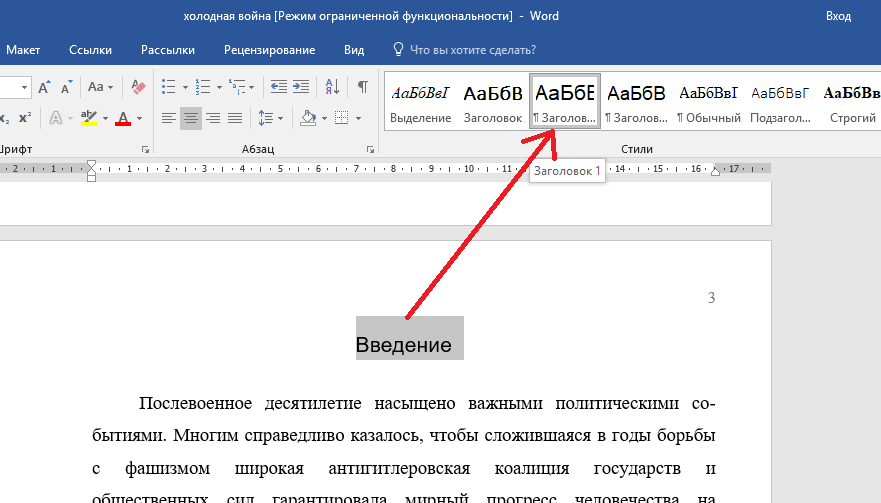
Чтобы создать новый стиль для заголовка «Предложения»:
- На ленте «Главная» разверните список стилей с помощью кнопки «Дополнительно» в правом нижнем углу поля, содержащего параметры стиля. (Это не то же самое, что расширение группы стилей!).
- Выбрав заголовок «Предложения», выберите «Сохранить выделение как новый быстрый стиль» (или «Создать стиль в Word 2013»).
- Дайте ему название «Заголовок приложения» и нажмите «Изменить».
- В раскрывающемся меню Стиль на основе выберите Заголовок 1.
Чтобы убедиться, что он присутствует в оглавлении, ему нужно дать соответствующий приоритет. Если вы основали свой стиль на заголовке 1, он уже должен отображаться в оглавлении при его обновлении. Если это не так, следуйте этим инструкциям.
- На ленте «Ссылки» выберите «Оглавление», затем выберите «Настроенное оглавление» (или «Вставить оглавление в ворде 2010»).
- Нажмите на кнопку Опции.

- Стиль заголовка приложения должен отображаться в списке доступных стилей. Назначьте его на уровень оглавления 1. Как только вы введете число, рядом со стилем должна появиться галочка.

Это решает нашу проблему с общим ярлыком «Предложения», в котором отображается оглавление, но теперь нам нужно создать стиль, чтобы мы могли генерировать список отдельных приложений.
- Выполните описанные выше шаги, чтобы создать новый стиль, но на этот раз присвойте ему заголовок «Подзаголовки приложения». Снова настройте шрифт, размер, интервал и т. д.
- Примените этот стиль к каждому из ваших отдельных имен приложений.
- Теперь нам просто нужно сгенерировать список на основе этого стиля.
- Поместите курсор туда, где вы хотите, чтобы появился список приложений.
- Перейдите на ленту «Ссылки», щелкните, чтобы развернуть меню «Оглавление», и выберите «Вставить таблицу».
- На вкладке Оглавление выберите Параметры.
- Удалите все остальные приоритеты, оставив только подзаголовки приложения с приоритетом 1.
- Нажмите «ОК», и когда Word спросит «хотите ли вы заменить выбранное оглавление», выберите «Нет».

Как сделать оглавление в Ворде со страницами и разделами
Содержание:
- 1 Cоздание оглавления в Word
- 2 Настройка оглавления
Редактор MS Word может использоваться как для набора небольших текстовых фрагментов, так и для создания объемных документов. Те пользователи, которые делали в Ворде курсовую или дипломную работу, да и вообще любой многостраничный проект, неминуемо сталкивались с необходимостью добавить в начало так называемое оглавление (содержание). Если документ не слишком большой, то оглавление не составит труда сделать вручную. Другое дело, когда документ имеет сложную структуру со множеством разделов и подразделов – тут не обойтись без специального инструмента автоматизации. Разумеется, такой функционал присутствует в Ворде, а как им пользоваться, разберемся ниже.
Cоздание оглавления в Word
Сделать содержание автоматически не получится, если текст в Ворде не отформатирован должным образом.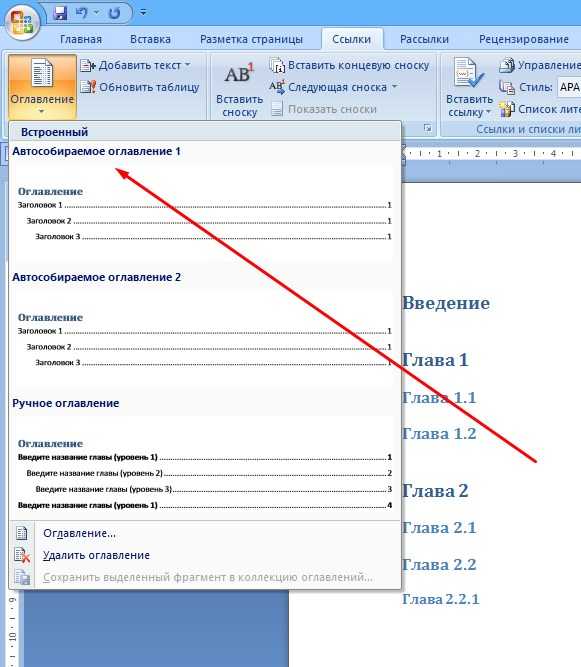 В случае с научно-техническими работами, будь то доклад или курсовая, проблем с этим обычно нет – документ уже имеет необходимые заголовки и нумерацию страниц. Если же вы еще не произвели такую структуризацию, то самое время заняться этим. Для разбиения документа на разделы используйте разрывы (Макет – Разрывы – Разрывы разделов), а к заголовкам примените соответствующие стили (блок «Стили» на вкладке «Главная»).
Именно правильное форматирование заголовков (Заголовок 1, Заголовок 2, Заголовок 3) позволит успешно создать оглавление в Ворде. Ну и, конечно, страницы документа должны быть пронумерованы.
Итак, текст приобрел нужную структуру, поэтому можно приступать непосредственно к добавлению содержания. Поставьте курсор на то место, куда хотите его вставить, а потом перейдите на вкладку «Ссылки». На верхней панели слева найдите кнопку «Оглавление» и нажмите ее. В выпадающем списке выберите один из предложенных готовых макетов.
Сформированное автоматически содержание будет выглядеть примерно так, как на скриншоте ниже.
Автособираемое оглавление является цельным объектом, для управления которым предназначены кнопки в левом верхнем углу. Они позволяют быстро изменить шаблон, обновить или удалить содержание.
При выборе варианта «Ручное оглавление» список разделов придется редактировать вручную, и у него не будет прямой связи с содержимым документа.
Настройка оглавления
Если вас не устраивает стандартный формат вывода содержания, выберите «Настраиваемое оглавление…». В открывшемся окне внесите нужные правки – задайте тип оформления и число входящих в оглавление уровней, включите/отключите показ номеров страниц, задайте выравнивание и вид заполнителя. Сохраните внесенные изменения кнопкой «ОК».
В общем-то на этом все. Надеемся, что после прочтения данной статьи у вас легко получится сделать оглавление в Ворде и настроить его по своему усмотрению. Если вдруг возникнут какие-то вопросы, напишите нам, и мы постараемся на них ответить.
Как вставить автоматическое оглавление в документ Word —
Всякий раз, когда вы создаете документ, состоящий из нескольких страниц, глав, разделов, необходимо вставить оглавление на самой первой странице. Оглавление — это карта всего документа. Все заняты, и чтобы потратить свое время на чтение вашего документа, читатель или ваша целевая аудитория должны сначала узнать, что в документе, прежде чем они прочитают страницы. Других читателей может заинтересовать не весь документ, а отдельные его разделы или части.
Таким образом, рекомендуется размещать оглавление на самой первой странице вашего документа. Хотя большинство людей, включая студентов, тратят немало времени на составление оглавления после того, как закончат работу над документом. Другие, попробуйте создать отдельную страницу с оглавлением, распечатать ее и приложить к распечатке документа.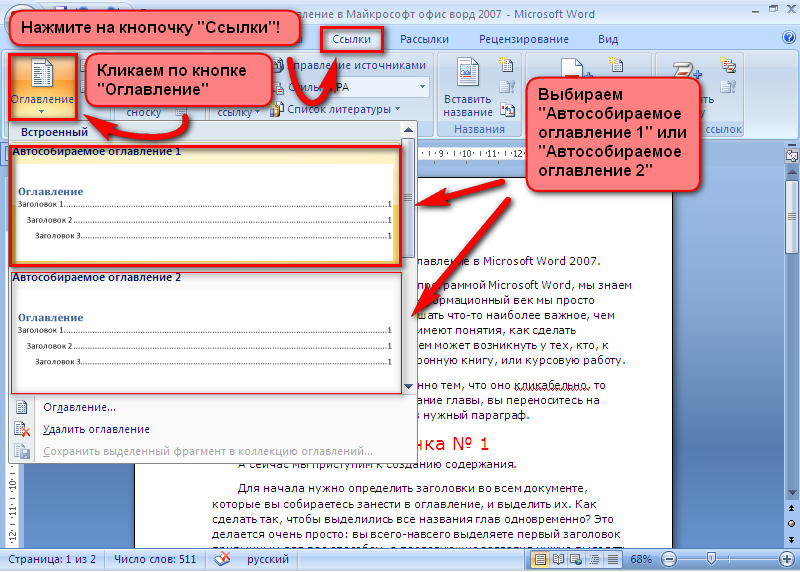 Проблема с методом заключается в том, что каждый раз, когда вы форматируете документ, а основные заголовки или подзаголовки меняются с одной страницы на другую из-за изменений, номер страницы оглавления необходимо обновлять снова.
Еще одной проблемой является утомительная задача сделать основные заголовки и подзаголовки одинаковым шрифтом, размером шрифта и сделать их единообразными. Это можно сделать с помощью команды Format Painter в группе команд Home==>Clipboard. Однако, если документ длинный, эта задача может занять довольно много времени.
В то время как Microsoft Office Word 2016 позволяет относительно легко создавать оглавление всего за несколько кликов и обновлять по мере необходимости. Итак, вот как это делается.
Темы оформления документов
Чтобы создать профессионально выглядящий документ в Word, первым шагом является создание набора тем оформления документов.
. основные заголовки и подзаголовки. Нажмите команду «Главная ==> Стили», нажмите кнопку «Дополнительно», и появится диалоговое окно «Стили». В нем щелкните стрелку вниз на «Обычный» и нажмите «Изменить». В диалоговом окне «Изменить стили» теперь можно установить шрифт, размер шрифта и цвет шрифта по вашему выбору. Сделайте то же самое для стилей Заголовок 1, Заголовок 2, Заголовок 3. Хорошо использовать один и тот же шрифт для шрифта Normal и заголовков. Для заголовка подзаголовок должен быть на один пункт ниже, чем предыдущий заголовок. Например, если размер шрифта заголовка 1 равен 16, то стиль заголовка может быть 14, а заголовок 3 — 12.
. Рис. Это важная часть; в котором вы обрисовываете свой документ по плану. Например, если документ является руководящим документом, помогающим студенту подготовиться к поступлению на первый год обучения в университете, схема будет выглядеть следующим образом:
- Что нужно подготовить перед тем, как покинуть семью
- По прибытии в аэропорт Порт-Морсби Джексонс
- Прибытие на внутренний терминал
- Прибытие в международный терминал
- Зона посадки в школу на автостоянке терминала
- Прибытие в кампус
- Распределение номеров
- Доступ к столовой
- Важные коммунальные службы
- Банкоматы
- Школьная поликлиника
- Зоны бесплатного доступа в Интернет Wi-Fi
- Контактная информация ключевого лица
- Студенческое управление
- Безопасность школы
- Студенты надзиратели
Скопируйте схему документа. Перейдите в View==>Outline и в представлении схемы вставьте схему, как показано на рис. 3 9.0003
9003
90039003
9003 9003
9000 3 9003 9003 9003 9003 9003. Уровень 1 (основной заголовок), уровень 2 (подзаголовок), уровень 3 (подзаголовок). Основной текст означает, что текст не является. См. рис. 4 ниже.
Рисунок 4-х годов. Используйте командные кнопки «Понизить и повысить», чтобы поднять заголовок на более высокий уровень, или понизить его, чтобы опустить его до подзаголовка или более низкого уровня.
Вставить оглавление
После того, как ваш документ будет готов, вы готовы вставить автоматизированное оглавление.
Поместите курсор в первую строку вашего документа. Место вставки оглавления во многом зависит от типа документа, который вы пишете. Если ваш документ требует, чтобы вы разместили оглавление на странице 2, это тоже нормально.
Щелкните Ссылки ==> Содержание. Выберите ==> Автоматическая таблица 1 или Автоматическая таблица 2. В ваш документ будет добавлено содержание.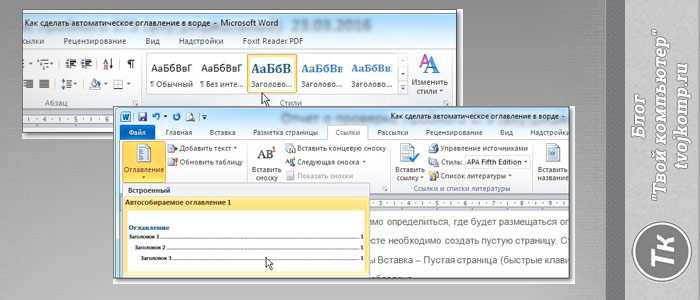
Figure 5-Table of Content Options
Insert A Page BreakПосле того, как оглавление добавлено, следующим шагом будет разрыв страницы в конце оглавления. Причина этого в том, что оглавление должно отображаться на отдельной странице, а также, если оно занимает несколько страниц, разрыв страницы заставит другой текст появиться на следующей странице.
- Поместите курсор в строку сразу после конца Оглавления.
- Щелкните Вставить==>Разрыв страницы. Разрыв страницы будет вставлен и переместит другой текст на следующую страницу. Разрыв страницы невидим, если вы хотите увидеть строку разрыва страницы, перейдите к кнопке «Главная» ==> «Показать / скрыть» в группах команд абзацев.
 Разрыв страницы невидим, если вы хотите увидеть строку разрыва страницы, перейдите к кнопке «Главная» ==> «Показать / скрыть» в группах команд абзацев.
3
0043 Рисунок 6. Вставка разрыва страницы
Обновление оглавленияКогда вы закончите работу над документом и будете удовлетворены, последним шагом будет обновление оглавления.
Откройте оглавление и щелкните по нему. Содержание будет выделено, а вверху появится команда обновления. Нажмите кнопку Обновить таблицу. В диалоговом окне «Обновить таблицу содержания» нажмите «Обновить всю таблицу» и нажмите «ОК». Word автоматически обновит оглавление.
9003 9000.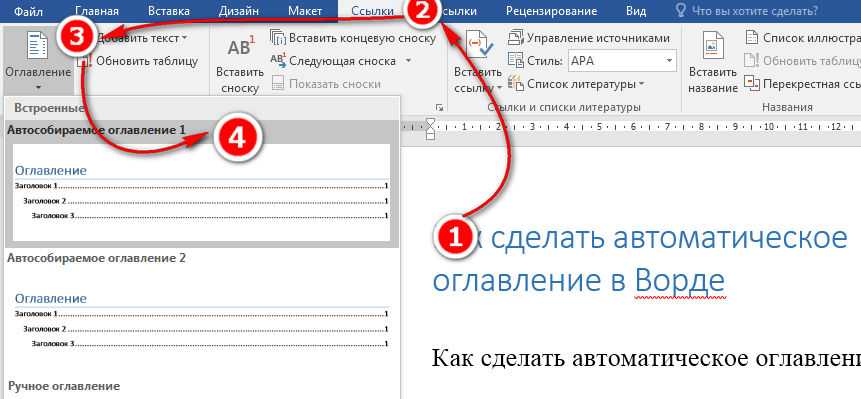 оглавление в Word 2016.
word ссылки оглавления не работают
AlleVideosBilderBücherMapsNewsShopping
suchoptionen
Откройте окно оглавления (вкладка «Ссылки» > «Оглавление» > «Пользовательское оглавление»). Убедитесь, что установлен флажок Использовать гиперссылки…. Этот флажок установлен по умолчанию, поэтому, если он был выключен в какой-то момент, включите его.
6. Май 2022
Word в PDF: оглавление не кликабельно — информационный бюллетень CyberText ..
Hervorgehobene Snippets
Номера страниц оглавления не кликабельны – Microsoft Community
answer.microsoft.com › msoffice › forum › all › ta…
05.07.2016 · Я создал оглавление но страницы не кликабельны. Другими словами, заголовки со связанной страницей отображаются в таблице …
Гиперссылки не работают в оглавлении Word 2013
Вставка гиперссылок в оглавление — Microsoft Community
Гиперссылки в оглавлении Word не преобразуются правильно answer. microsoft.com
Ähnliche Fragen
Как исправить гиперссылку в оглавлении в Word?
Почему мои ссылки не активны в Word?
Почему в моем оглавлении не отображаются заголовки?
Почему оглавление не работает в Word?
Ссылки на оглавление не работают при сохранении в формате PDF в МС Word. Но когда тот же документ сохраняется в формате PDF, эти ссылки не …
Ссылки на оглавление не работают — Atlassian Community
community.atlassian.com › … › Вопросы
Решено: При нажатии на заголовки в оглавлении меня уводят обратно к началу страницы, а не к расположению текста заголовка. Эта страница.
Как сделать гиперссылку на оглавление в Microsoft Word
www.book-editing.com › hyperlink-table-contents-…
21.09.2018 · Научитесь связывать содержание оглавления в Microsoft Word .
Содержание Word – удалить гиперссылки и подавить … – YouTube
www.youtube.com › смотреть
03. 06.2018 · Оглавление в Word можно изменить, манипулируя переключателями. В этом коротком …
Dauer: 2:22
Прислан: 03.06.2018
Содержание не имеет гиперссылок в PDF, экспортированном из Word
superuser.com › вопросы › оглавление-не …
По умолчанию оглавление строится с гиперссылками на источник в документе. · Щелкните правой кнопкой мыши слева от первой буквы оглавления · Выберите ” …
Как сделать оглавление ссылкой на страницы в документе Word?
www.extendoffice.com › Документы › Word
Выполнили ли вы описанные выше шаги для создания таблицы? Если да, то в чем заключается ваша реальная проблема? Если нет, попробуйте, а потом спросите.
[PDF] Как создать кликабельное оглавление (TOC)
Academicsuccess.ucf.edu › wp-content › загрузки › сайты › 2020/04 › C…
Как: создать Интерактивное оглавление (TOC). Создание интерактивного оглавления для Word (ПК). 1. Первая страница должна быть пустой для вставки таблицы .