
Как сделать хорошую презентацию
Чтобы сделать хорошую презентацию, нужно превратить её из доклада в интересную историю, сконцентрироваться на значимости проблемы и только тогда предлагать решение. Главное, чтобы презентация не была скучной. И ещё, подготовка хорошей презентации вряд ли займет меньше 90 рабочих часов.
Хорошая презентация может выглядет так:
Расскажите историю
Практически единственный способ удержать внимание людей — это рассказать им историю. История должна иметь начало, середину и конец. Если история будет без начала или без конца, получится плохая история и плохая презентация.
Начинайте планирование презентации с того, как бы её можно было интересно рассказать. Вообще относитесь к презентации больше как к сценарию небольшой постановки.
Если какая-то часть презентации не укладывается в историю, уберите эту часть совсем. Либо придумайте более подходящую историю.
Определите ключевую идею презентации
Если бы вы хотели, чтобы ваш слушатель вынес из презентации только одну идею, то что это за идея? Фокусируйтесь на продаже выгод, стоящих за продуктом.
Донесите до слушателя эту идею маскимально ясно, повторите её как минимум дважды за время разговора или выступления. Исключите пустые слова и профессиональный жаргон, чтобы улучшить ясность вашего сообщения.
Подберите 3 дополнительных аргумента
Создайте список из ключевых пунктов, которые вы хотите сообщить своей аудитории, касающихся вашего продукта, услуги, компании или инициативы.
Структурируйте этот список до тех пор, пока ключевых пунктов не останется три штуки. Это будет основа и план вашего выступления.
Для каждого из трех ключевых пунктов подготовьте риторические приемы, усиливающие воздействие. Это могут быть личные истории, факты, примеры, аналогии, метафоры, свидетельства третьих сторон.
Сформулируйте свои идеи как заголовки в стиле твиттера
Самые эффективные заголовки кратки (максимум 140 символов), конкретны и предлагают выгоду.
Помните, что ваш заголовок — это сообщение, которое предлагает вашей аудитории видение лучшего будущего. Это не про вас. Это — про них.
Заголовки должны быть такими, чтобы слушатели говорили ими со своими друзьями, а журналисты и блоггеры использовали их в своих статьях.
Предложите позиционирование
Любой человек в своей голове раскладывает всё по категориям и определяет место вещей в этих категориях. Помогите ему — предложите ему своё видение подходящих категорий и места вашего продукта в них.
Заставьте аудиторию почувствовать свою «боль»
Потратьте значительное время на подробное описание проблемы. Сделайте её осязаемой. Слушатель должен ощутить, насколько это серьезная проблема лично для него. Только так он станет заинтересован в вашем решении.
Представьте общего врага
Всегда раскрывайте проблему, прежде чем начать говорить о решении. Это можно сделать при помощи яркой картинки, изображающей болевые точки ваших потребителей.
Ещё лучше, если враг будет персонализирован — какой-то предмет, продукт, символ, бренд, персонаж.
Представьте героя
Как только вы определили врага — болевую точку ваших потребителей, опишите ясным языком, как ваша компания, продукт или услуга могут излечить эту боль.
Не стесняйтесь проявлять своё отношение и эмоции по отношению к герою — заражайте людей своим энтузиазмом.
Оживите презентацию
- Пишите эффектные и убедительные заголовки
- Проявляйте свою страсть к объекту презентации в словах
- Подавайте материал тройками объектов — 3 новости, 3 этапа, 3 главных особенности…
- Используйте метафоры и аналогии
- Проводите демонстрации
- Привлекайте к выступлению партнеров
- Приводите свидетельства клиентов и третьих сторон
- Делайте вставки видеоклипов
- Используйте реквизит
Сделайте слайды легкими для восприятия
Избегайте списков с пунктами. Такие списки приемлемы на страницах, которые должны быть прочитаны, — книг, документов, писем.
Правило: один слайд — одна тема (+ фотография или картинка).
Учитесь создавать эстетичные слайды. Не нужно быть великим художником, чтоб насытить слайды графикой.
Сделайте цифры понятными и убедительными
Используйте данные для поддержки главной темы вашего выступления. При этом тщательно отбирайте те цифры, которые хотите представить. Цифр должно быть не очень много.
Сделайте ваши данные конкретными, значимыми и поместите их в такой контекст, чтобы слушатели смогли их примерить на себя. Используйте аналогии, чтобы сделать цифры более наглядными.
Если цифры не получается сделать понятными с первого взгляда, уберите их совсем.
Используйте живые слова
Избегайте пустых слов, модных словечек и жаргона. Любая фраза, похожая на маркетинговый штамп, должна быть убита. Редактируйте, редактируйте и ещё раз редактируйте.
Наслаждайтесь своими словами. Выражайте свой энтузиазм по отношению к вашему продукту при помощи описательных дополнений. «Иконки в Macintosh выглядят настолько вкусно, что их хочется лизнуть» — Стив Джобс может так говорить, потому что уверен в своих продуктах.
Соблюдайте правило десяти минут
Давайте мозгам ваших слушателей отдохнуть с помощью видеороликов, смены действующих лиц на сцене и т. д. Мозг любит разнообразие.
Поделитесь сценой
В момент выпуска нового продукта или услуги убедитесь, что у вас уже есть потребители, которые его протестировали и могут о нем рассказать. Обзоры в прессе также достаточно полезны. особенно в изданиях с высокой репутацией и популярных блогах.
Вставьте свидетельства потребителей в вашу презентацию. Самый простой способ — снять на камеру потребителя, говорящего о вашем продукте, и отредактировать запись так, чтобы она не превышала по длительности двух минут.
Публично благодарите работников, партнеров и потребителей. И делайте это часто.
Включите в свое выступление демонстрацию
Разрабатывайте демонстрацию продукта уже на стадии планирования выступления. Демонстрация должна быть короткой, нацеленной и значимой. Если вы можете привлечь к демонстрации человека из вашей команды, сделайте это.
Верьте в свою демонстрацию. Если ваш продукт имеет хоть какую-то развлекательную ценность, используйте это — проведите демонстрацию весело.
Представьте что-нибудь для каждого типа слушателей в вашей аудитории: визуалов, аудиалов, кинестетиков.
Улучшайте и репетируйте
Учитесь выступать со сцены
Обратите внимание на язык вашего тела. Сохраняйте визуальный контакт, открытую позу и используйте жестикуляцию. Не бойтесь задействовать руки. Исследования показывают, что жесты отражают процесс мышления и вызывают у слушателей доверие к оратору.
Меняйте манеру речи при помощи модуляции голоса, изменения её громкости и темпа. Дайте «дыхание» вашему тексту. Делайте паузы. Это лучший способ придания тексту драматизма.
Записывайте сами себя. Изучайте язык своего тела, слушайте свой голос. Наблюдение за своими записями — прекрасный способ улучшения навыков выступления.
Добейтесь непринужденности
Тренируйтесь, тренируйтесь и ещё раз тренируйтесь. Не принимайте ничего как само собой разумеющееся. Проверьте каждый слайд, каждую демонстрацию, каждое ключевое сообщение. Вы должны точно знать, что вы хотите сказать, когда вы это скажите и как будете это говорить.
Используйте «метод корзин» для подготовки к сложным вопросам. Вы увидите, что большинство вопросов попадают в одну их семи категорий — поэтому вам достаточно заранее выделить их и подготовить по одному развернутому ответу на каждую тему.
Отбросьте сценарий
Не читайте заметки. Исключение — особые случаи, когда нужно точно воспроизвести какой-то процесс, например во время демонстрации.
Когда вы вынуждены читать заметки, не пишите ничего, кроме трех-четырех пунктов крупным шрифтом, на одной карточке. Сделайте отдельную карточку для каждого слайда. Если вы используете заметки для оратора в программе для подготовки презентаций, ограничьтесь тремя или четырьмя пунктам на слайд. А ещё лучше — одним.
Используйте изображение на слайде в качестве подсказки для ключевой темы, связанной с данным слайдом. Один слайд — одна тема.
Получайте удовольствие
Рассматривайте свое выступление как инфотейнмент. Ваша аудитория хочет и научиться чему-то, и развлечься. Наслаждайтесь сами своим выступлением. Это — шоу!
Никогда не извиняйтесь. Вы ничего не приобретете, если привлечете внимание к проблеме. Если возникнет проблема, признайте её существование, улыбнитесь и двигайтесь дальше. Если это не было очевидно ни для кого, кроме вас, не привлекайте внимания к этому.
Измените свою «точку отсчета». Если что-то не идет точно так, как планировалось, это не становится неправильным до тех пор, пока вы сами не позволите выступлению «сойти с рельсов». Удерживайте в сознании общую картину и наслаждайтесь общением с аудиторией.
Базовая структура презентации
Вступление (~10% внимания и времени) — кто вы и почему именно вы сейчас здесь обо всем этом будете говорить
Проблема (~60% внимания и времени) — аудитория должна понять и прочувствовать проблему для себя
Решение (~25% внимания и времени)
Часть 1
- Подпроблема
- Решение
- Доказательство
Часть 2
- Подпроблема
- Решение
- Доказательство
Часть 3
- Подпроблема
- Решение
- Доказательство
Завершение (~5% внимания и времени)
- Резюме: 3-4 пункта, начиная с проблемы (кто борется с кем и за что)
- Призыв к действию
- Во имя чего
Это не единственная возможная структура презентации, но с такой структурой, скорее всего, получится неплохо.
Чек-лист для проверки сделанной презентации
О чем речь?
- В чем цель, что мы хотим от людей?
- В чем главная мысль?
- Какие мысли поддерживают ее?
- Какие ценности на кону? Что им нужно?
- В чем проблема?
В чем наша проблема / антитезис / враг?
- В чем проблема аудитории?
- Проблема конкретна, осязаема?
- В чем наши недостатки? Выбор реален?
- Чего не хватает?
Введение—Проблема—Решение—Завершение?
- Решение убедительно?
- Завершение: Резюме, Действие, Ценности?
- Что можно выкинуть?
И ещё
Сценарий презентации пишется с завершения.
Приступая к подготовке презентации, не включайте компьютер. Доска, бумага, майндмэпы.
Каждая презентация — это шоу! Иначе зачем презентация? Просто пошлите письмо.
Режьте лишнее смелее. Если что-то не ложится в структуру — выкидывайте!
Материалы по теме
Я начинал с книги Кармина Галло «iПрезентация: уроки убеждения от лидера Apple Стива Джобса». Также произвела впечатление презентация про PowerPoint.
Стоит посмотреть лучшие выступления и сам формат конференций TED, можно взглянуть на лучшие презентации на сайте SlideShare.
Неплохо раскрыл тему Максим Ильяхов: не делайте презентации. А если делаете — начинайте со структуры.
Реальное погружение в тему пошло после ЖЖ Алексея Каптерева, его книги и семинаров.
Очень-очень пригодится информационный стиль.
Больше всего дала работа над презентациями с Алексеем Бурбой. Вот что у нас получилось. А потом ещё.
P.S. Добавляйте в комменты примеры хороших презентаций.
Как сделать хорошую и уникальную презентацию в программе Microsoft PowerPoint
Для эффективной подачи информации и демонстрации данных хорошо подходят созданные в различных приложениях презентации.
Презентация – это визуальная составляющая любого доклада, которая позволяет сделать выступление более увлекательным и информативным.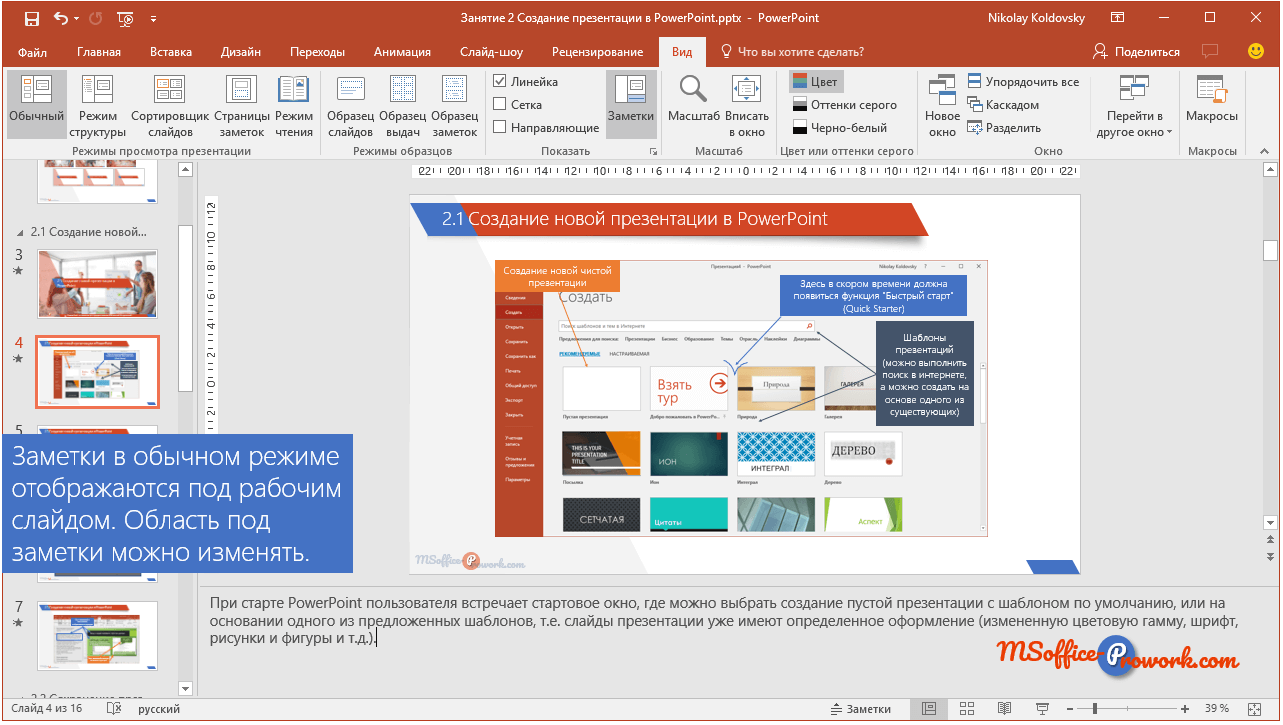
Презентации делятся на несколько видов, а самой удобной программой для их создания является Microsoft PowerPoint. В этой статье будет подробно описано то, как сделать хорошую презентацию в PowerPoint.
Что такое PowerPoint
PowerPoint – это программа, предназначенная для создания презентаций
PowerPoint – это программа от компании Microsoft, предназначенная специально для создания презентаций.
Она позволяет сделать действительно хорошую презентацию, причем для этого необязательно обладать особыми навыками.
Обычно эта программа предустановлена на компьютер как составляющая пакета Microsoft, но ее также можно легко скачать с официального сайта компании.
Программа отличается широким набором функций, простым и удобным интерфейсом.
Что такое презентация
Презентация чаще всего сопровождает какой-либо доклад
Презентация, созданная в программе PowerPoint, – это набор слайдов, которые содержат в себе текстовую информацию, фотографии, диаграммы, рисунки, различные видеофрагменты и т.д..
Чаще всего презентации используются в качестве сопровождения к какому-либо докладу.
В процессе демонстрации слайды сменяют друг друга, иллюстрируя доклад.
Можно сделать презентацию с уже настроенным временем смены слайдов, а можно пролистывать их вручную.
Основные компоненты презентации
Вот основные компоненты хорошей презентации:
- Текстовая информация. Текст несет в себе основную смысловую нагрузку, поэтому он является важнейшим компонентом любой презентации.
- Фотографии и рисунки. Презентация не только должна донести до аудитории информацию, но и наглядно ее проиллюстрировать. Для этого хорошая презентация должна быть насыщена качественными фотографиями и рисунками.
- Таблицы, диаграммы и графики. Для наглядной демонстрации статистических данных презентация должна содержать в себе графики, таблицы и диаграммы. PowerPoint позволяет без труда добавлять эти элементы в презентацию.

- Видеофайлы. Часто именно видеофрагмент, встроенный в презентацию, делает ее интересной и, что еще более важно, информативной.
Как видите, программа PowerPoint при всей своей простоте обладает значительным набором функций и предоставляет все возможности для создания действительно качественных презентаций.
План работы
Для того, чтобы сделать хорошую презентацию, следует хорошо обдумать проект. Следует исходить из темы презентации, времени выступления, целевой аудитории и т.д..
Вот последовательный план создания любой презентации.
Подбор информации
Перед началом работы по созданию презентации следует уделить особое внимание подбору информации.
Это фотографии, картинки, видеоклипы и, конечно же, тексты. Нужно ориентироваться на тему доклада.
Презентация для демонстрации на школьном уроке может содержать в себе некачественные тексты, а вот серьезный доклад должен быть максимально качественным.
Для того, чтобы начать работу над презентацией, нужно собрать необходимую информацию
Основными источниками информации для презентации являются:
- Интернет – информационные статьи, тематические форумы и т.д..
- Специальная литература.
- Личный опыт.
- Статистические выкладки.
Особенное внимание стоит уделить точным числам и датам, которые будут упомянуты в докладе, – они обязательно должны быть отображены в презентации.
Создание слайдов и выбор стиля
Для создания хорошей презентации следует заранее оформить ее так называемый «скелет» — создать нужное количество слайдов, которые затем будут заполняться информацией.
Для этого нужно создать документ PowerPoint и открыть вкладку «Главная». В ее левом верхнем углу расположена кнопка «Создать слайд».
Для начала следует создать титульный слайд, а уже затем все остальные.
Нужно заранее продумать всю структуру презентации, и потом останется лишь заполнить созданные слайды.
Доступны несколько типов слайдов, которые позволяют размещать текстовые фрагменты и другие файлы.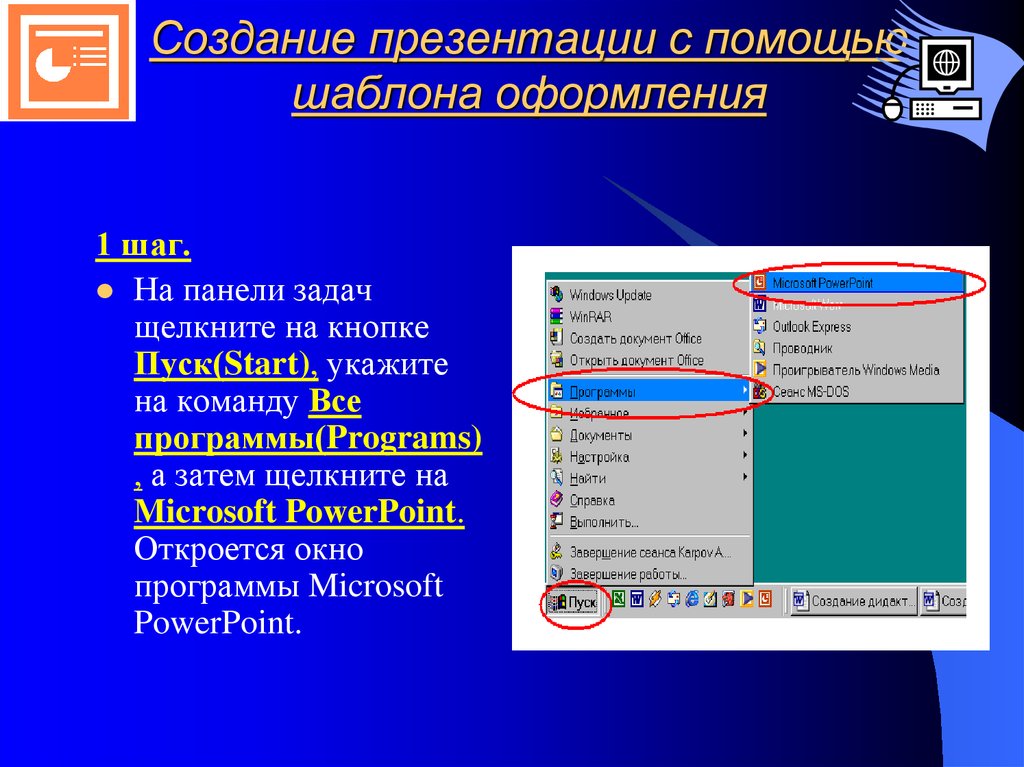
В конце презентации можно вставить отдельный слайд с указанием источников, которые были использованы при работе над докладом.
Дизайн презентации лучше также выбрать заранее, чтобы затем органично размещать все остальные элементы.
Для выбора дизайна следует выбрать одноименную вкладку на верхней панели окна программы.
Рекомендуется оформлять презентацию в спокойных тонах – это поможет аудитории хорошо воспринимать информацию.
PowerPoint предоставляет множество тем, которые позволяют сделать презентацию действительно красивой.
Оформление титульного листа
Титульный лист – важный компонент хорошей презентации.
В титульном листе должна быть указана тема презентации и авторство.
В программе PowerPoint можно создать специальный титульный слайд, который содержит в себе два раздела – «заголовок» и «подзаголовок».
Как правило, «заголовок» – это тема доклада, а в поле «подзаголовок» можно указать свое авторство.
Наполнение текстом
Наполнение презентации текстом – достаточно простой этап работы.
Текст можно ввести вручную или вставить, скопировав
Можно вручную ввести текст или же скопировать его и вставить в нужные поля.
Для создания уникальной презентации можно выполнить простейший рерайтинг текста.
Выбор шрифтов в программе PowerPoint ничем не отличается от обычного текстового редактора.
Для наглядности рекомендуется выделять особо важные моменты жирным шрифтом, но здесь важно не переусердствовать.
Размещение картинок, графиков, диаграмм и видеофайлов
Хорошим решением может стать использование формата SmartArt.
Данный формат хорошо подходит для оформления заголовков слайдов, а также наглядной иллюстрации различных циклов, последовательностей, взаимосвязей и т.д..
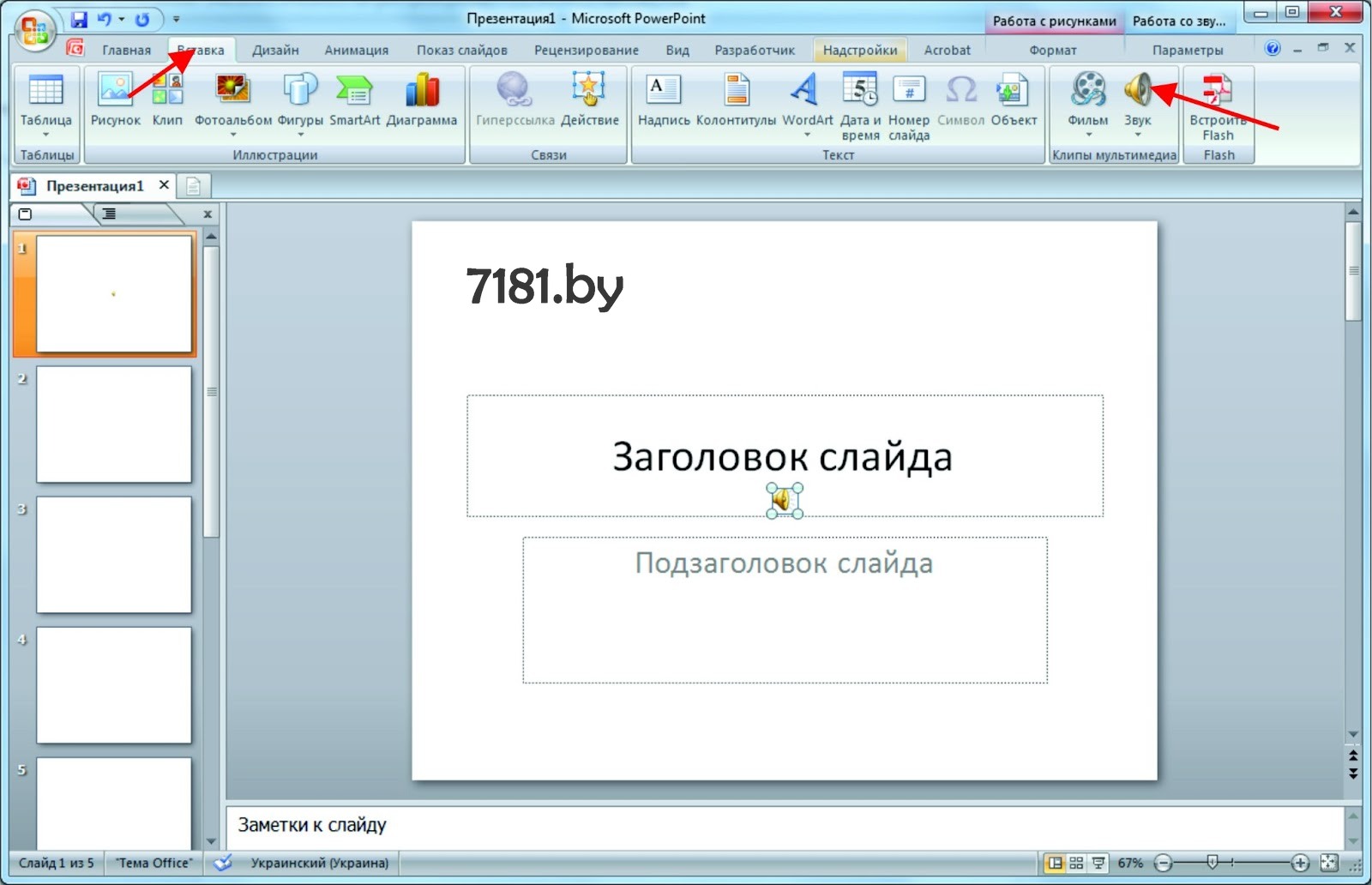
Для создания заголовка в таком формате нужно перейти в раздел «Вставка» и нажать кнопку «SmartArt».
Рисунки SmartArt помогают структурировать информацию и акцентировать внимание на важных деталях
Откроется окно, в котором можно будет выбрать рисунки следующих типов:
- Список.
- Процесс.
- Иерархия.
- Связь.
- Цикл.
- Матрица.
- Пирамида.

Рисунки SmartArt позволяют максимально структурировать информацию для удобства аудитории и акцентировать внимание на наиболее важных деталях.
Для размещения на слайде обыкновенной фотографии или рисунка следует также воспользоваться вкладкой «Вставка».
Кнопка «Рисунок» позволяет вставить рисунок или фотографию практически любого формата.
Размер изображения и его положение на слайде можно легко изменить.
Для этого следует «потянуть» за угол изображения курсором мыши.
В этой же вкладке можно добавить в презентацию диаграммы и геометрические фигуры.
В PowerPoint представлены все основные виды диаграмм – столбчатые, линейные, круговые, кольцевые и т.д..
Также можно добавить график. Для этого следует выбрать нужный элемент из списка и заполнить открывшуюся в отдельном окне таблицу показателей.
Вкладка «Вставка» позволяет добавить в презентацию видеофрагменты. Для этого нужно нажать на кнопку «Клип» и выбрать необходимые файлы.
Настройка показа
Настройка показа – завершающий этап работы над презентацией.
Конечно, можно переключать слайды вручную, но не всегда это удобно. Программа PowerPoint позволяет настроить оптимальное время показа слайдов.
Для настройки показа слайдов нужно перейти во вкладку «Показ слайдов» и настроить время показа слайдов.
Чтобы правильно подобрать время, целесообразно будет заранее отрепетировать весь доклад.
Также интересной функцией PowerPoint является возможность добавить анимацию при смене слайдов презентации.
Для этого нужно воспользоваться одноименной вкладкой. Откроется список доступных переходов.
Переход необходимо подбирать для каждого слайда отдельно, выбирая слайды с помощью панели, которая находится в левой части экрана.
Использование анимированных переходов позволяет сделать презентацию более красочной и динамичной.
Таким образом можно заключить, что сделать хорошую презентацию в PowerPoint под силу каждому.
Главное – заранее распланировать всю работу и приложить немного старания.
В этом видео вы узнаете о нескольких лайфхаках по работе с PowerPoint:
Заметили ошибку? Выделите ее и нажмите Ctrl+Enter, чтобы сообщить нам.
Как сделать красивую презентацию | Фоксфорд.Медиа
Материал подготовлен при участии контент-директора Canva Россия Дарьи Серединской и коммуникационного дизайнера Пола Герналя
Каждое выступление индивидуально, и важно подобрать такой дизайн слайдов, который легко воспринимается аудиторией. В одном случае подойдут фотографии, в другом — цитаты или диаграммы. Красивая презентация помогает раскрыть тему и запоминается слушателям.
Для создания красивой и понятной презентации не нужно быть дизайнером. С помощью нескольких простых инструментов с этой задачей справится даже младшеклассник. В этом помогут сервисы для создания презентаций и обложек.Обычно они содержат бесплатные шаблоны: пользователю нужно только заменить текст и добавить собственные иллюстрации. Если в последний момент, например, на перемене перед уроком, ученик решил добавить что-то на слайд, презентацию легко отредактировать с телефона в мобильном приложении.
Хорошее оформление не гарантирует «пятёрку» за работу, но стильная презентация оставляет приятное впечатление и притягивает внимание. На конференции ученических работ красивая презентация лучше запоминается жюри и повышает шансы на успех.
Даже отличный доклад можно испортить, если сопровождать его пёстрыми слайдамиВыбор темы
Лучше полностью раскрыть узкую тему, чем пытаться объять необъятное. От одной захватывающей биографии писателя на уроке литературы будет больше толку, чем от втиснутой в 10 минут истории Золотого века.
Структура
Самый интересный материал будет испорчен, если докладчик перепрыгивает с одной мысли на другую и путается в словах. Следует разделить выступление на блоки и выделить в них основные мысли. Лучше просмотреть финальную презентацию на свежую голову и убедиться, что тезисы не повторяются.
Дизайн
Секрет хорошего дизайна — сочетание уместных изображений, шрифтов и цветов. В презентации по физике может вообще не быть картинок, однако формулы и графики должны быть видны даже сидящим за последней партой. Доклад по истории, напротив, лучше ярко иллюстрировать, чтобы одноклассники прочувствовали атмосферу эпохи, о которой идёт речь.
Дизайн зависит от темы презентации, места выступления и аудитории, однако базовые принципы всегда едины.
Пример бесплатного шаблона для школьного проекта по экологииПрорабатываем структуру
Чтобы завладеть вниманием аудитории, успешные ораторы начинают речь с фразы на отвлечённую тему или неожиданного вопроса. Подобные приёмы превращают слушателей в участников презентации, они уже не могут оставаться равнодушными к происходящему. Если начать выступление нетривиально, есть вероятность вызвать живой интерес и вовлечь одноклассников в изучение темы доклада.
Полезно сразу обозначить цель выступления: зачем докладчик решил высказаться и почему слушателям стоит уделить ему внимание. Например, научная теория, которую нужно доказать или проблема, которую решает проект. Подчеркнуть актуальность сообщения поможет инфографика, фото или другие иллюстрации.
Впечатляющие цифры помогают привлечь внимание слушателей к теме докладаВ качестве доказательств или идей, которые решают проблему приводят расчёты или опыты. Хорошая презентация понятна не только преподавателю, но и всем ученикам независимо от успеваемости по предмету.
Определения из энциклопедий лучше объяснить своими словами, а текстовые описания заменить короткими схемами и графиками.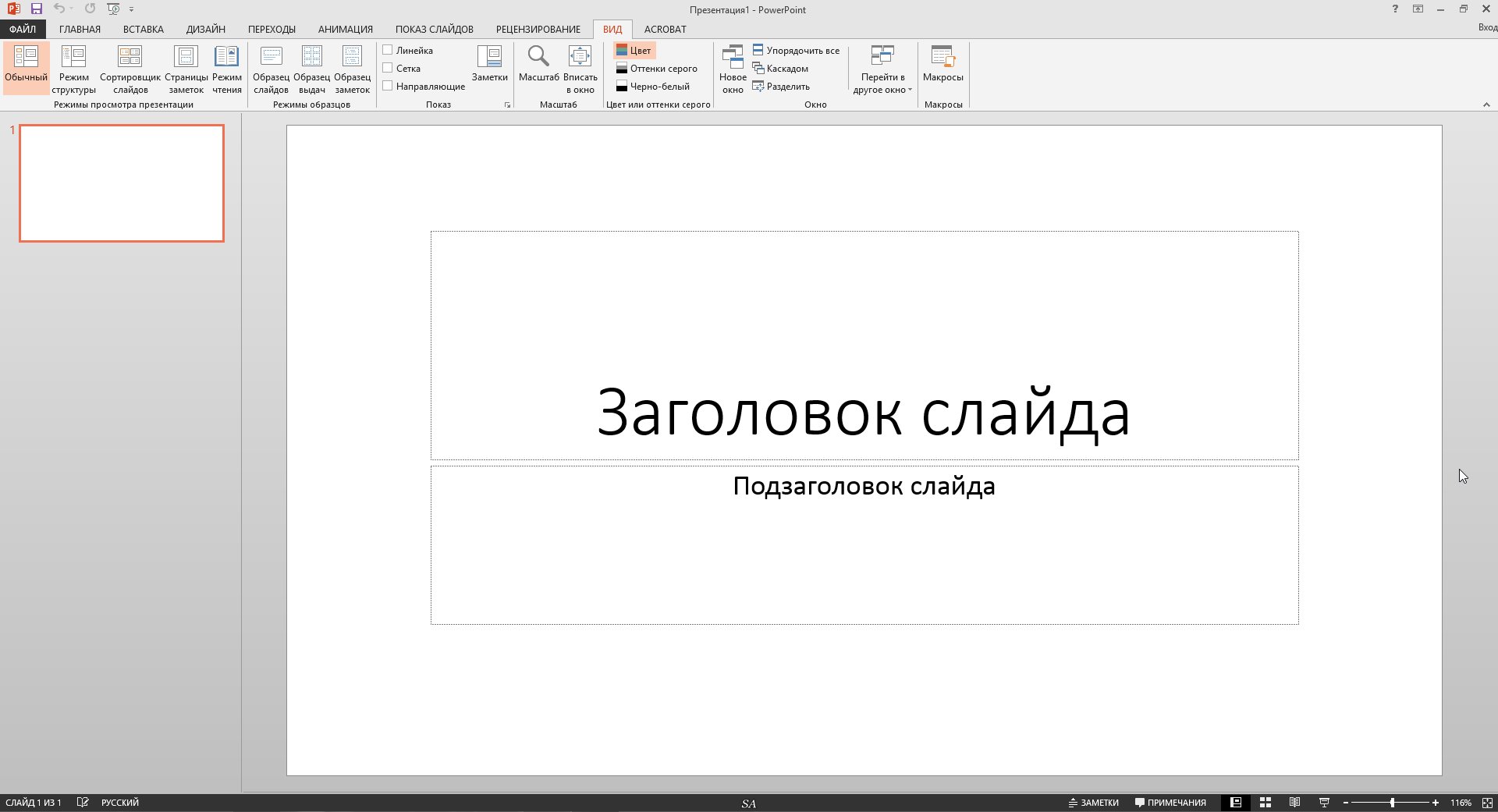
Истории из жизни помогают примерить на себя чужой опыт, представить ситуацию наглядно. Яркие примеры запоминаются: понятие гравитации все усвоили по-разному, однако историю про яблоко и Ньютона под деревом знает каждый.
В заключение выступления следует подвести итоги презентации и продемонстрировать главные тезисы.
Пол Герналь: «Держите аудиторию визуально вовлеченной, используйте минимум разных элементов. Благодаря простому, последовательному и универсальному дизайну слушатели легче усваивают информацию и возвращают внимание к вам и вашей истории. Не теряйте эту связь с ними».
Времена, когда презентации составляли с чистого листа или из стандартных слайдов PowerPoint, давно прошли. С помощью бесплатных инструментов и шаблонов легко оформить эффектную презентацию с собственными текстами и изображениями. Готовые варианты дизайна подсказывают, как красиво разместить элементы на слайде и какого размера сделать шрифт.
Как подобрать шрифт
Самый простой и стильный вариант – взять один шрифт, заголовки набирать жирным начертанием, а основной текст тонким. Если хочется поэкспериментировать, не стоит использовать более трёх разных шрифтов — это визуально перегружает презентацию.
Пол Герналь: «Используйте простые шрифты с засечками и без. Старайтесь избегать трудночитаемых шрифтов, например, декоративных или рукописных, особенно в основном тексте. Один из лучших простых шрифтов без засечек — Helvetica. Он легко сочетается с другими шрифтами без засечек. Для более строгого начертания подойдёт шрифт с засечками Garamond.
Заголовки, подзаголовки и основной текст должны быть выдержаны в едином стиле: размер шрифта и начертание».
Обычно в презентациях используют шрифты без засечек — так текст легче читается на большом экране.
В этом шаблоне используется простой крупный шрифт без засечек на контрастном фонеОдин слайд – одна мысль
Не следует перегружать слайды.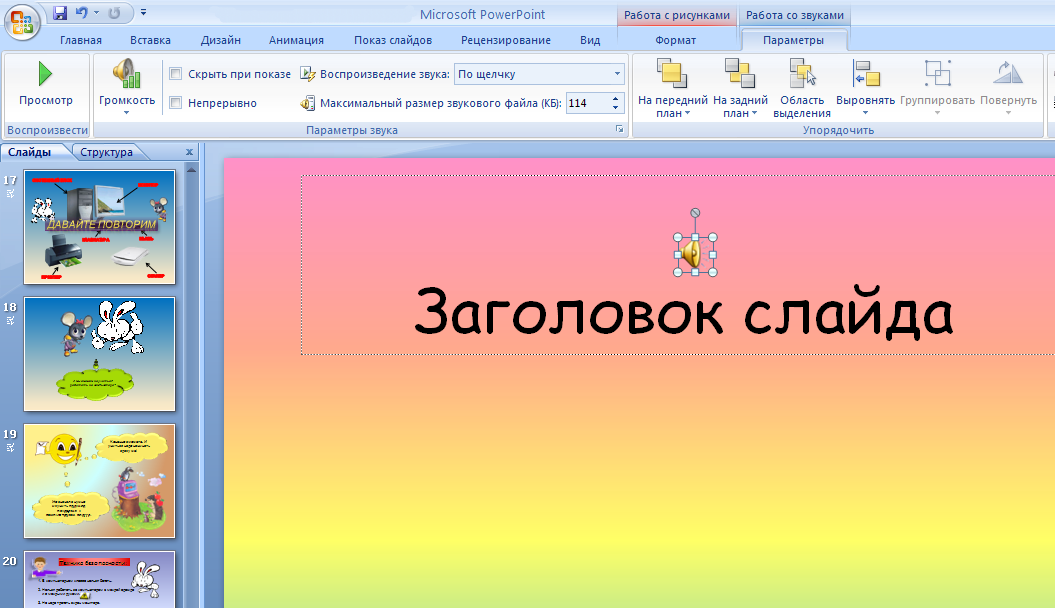 Пусть каждый из них поддерживает только одну мысль. Нет идеального размера презентации: лучше сделать 20 простых и понятных слайдов, чем уложиться в 3 страницы, заполненных мелким шрифтом.
Презентация – это иллюстрация
Когда слушатели вчитываются в текст на слайде, они не слушают докладчика. Перегруженная презентация отвлекает внимание от устного сообщения, поэтому информацию на слайд лучше помещать в сжатом виде. Тезис или цитата на слайде служат для иллюстрации мысли, помогают слушателям представить то, о чём идёт речь, а не дублируют доклад.
Пол Герналь: «Используйте узнаваемые значки и иллюстрации, чтобы чётко и быстро донести ваши идеи. Иконки и другие понятные образы сделают презентацию более эффективной и креативной одновременно.
Придерживайтесь единого стиля: если вы использовали цветное изображение на одном слайде, не вставляйте черно-белые картинки на других. Определитесь, какие иконки будете использовать: линейные или 3D-иконки, и не применяйте оба типа в одной презентации».
Говорящие фото дают +100500 к харизме
Каждое изображение в презентации должно служить какой-то цели: вызывать сильные эмоции, смешить, создавать настроение.
Пол Герналь: «Иллюстрации делают презентацию более интересной, но важно не переусердствовать: 1-2 изображений для одной идеи достаточно. Чтобы не выбрать из фотобанка снимок, который использует каждый второй докладчик, попробуйте использовать собственные фотографии. Возможно, они не так хороши, как профессиональные кадры с фотостока, зато более реалистичны и уникальны».
Вот несколько ресурсов, где можно найти фотографии на любой вкус:
Flickr
Огромный бесплатный фотобанк, в котором много фотографий пользователей. Можно найти фото практически на любую тему. Чтобы выбирать из бесплатных изображений, необходимо установить фильтр «All Creative Commons».
Pexels
Удобный бесплатный фотосток с поиском изображений на разных банках. Здесь есть и портреты, и отдельные предметы, и красивые пейзажные фото.
Pixabay
Здесь, кроме фото, есть и компьютерные иллюстрации. Удобные фильтры — можно задать тип, ориентацию, размеры и даже цвет изображения. Есть поиск на русском языке, хотя на английском работает лучше. Легко искать фото для иллюстрации абстрактных понятий вроде «успех» или «неудача».
Сколько цветов использовать
Презентация – единая композиция, где каждая деталь имеет значение. Следует делать акцент на одном цвете, остальные (не более четырёх, а лучше два) могут его дополнять.
Пол Герналь: «Используйте цвета осмысленно, чтобы они наилучшим образом представляли вашу тему или идею. Изучите символику каждого цвета, прежде чем использовать его.
Нужно помнить, что дальтоникам трудно понять инфографику зелено-коричневого и зелено-красного цветов.
Для большего контраста вместо сплошной заливки цветом можно использовать цветные узоры».
Чтобы правильно подобрать цветовую гамму, лучше пользоваться готовыми схемами и сервисами подбора цвета по ключевым словам.
С готовыми шаблонами слайдов не нужно думать о подборе подходящих цветовГотовые шаблоны подойдут, если нужно быстро и красиво оформить презентацию. Если же ученик решил разобраться в тонкостях дизайна, помогут книги, образовательные видео, статьи и курсы.
Опыт лучших
Полезно смотреть выступления профессиональных спикеров: изучать, как они говорят, оформляют презентации и работают с аудиторией. Для этого отлично подходит TED Talks – крупнейшая библиотека лекций выдающихся людей планеты. Здесь можно найти видео на любую тему: от коротких мотивирующих спичей (пригодятся перед экзаменами!) до лекций про чёрную материю. Ролики на английском языке часто сопровождаются русскими субтитрами.
Образовательные проекты
Ресурсы Arzamas и Big History Project – отличные примеры сторителлинга в образовании. На этих платформах материал подаётся простым и языком, даже скучные или слишком банальные темы раскрыты с интересной и увлекательной точки зрения.
Дизайнерские блоги
Советы и шаблоны для презентаций, графиков и даже постов в соцсетях можно найти в блогах профессионалов, например, в блоге Canva. Например, у Ильи Бирмана много примеров, теории и советов, которые помогут сделать качественный дизайн.
Курсы для новичков
Тем, кто решил разобраться в тонкостях художественного оформления текстовых работ, стоит обратить внимание на курсы по графическому дизайну, веб-дизайну, типографике или инфографике. Онлайн-курсы на английском и русском языке можно попробовать бесплатно.
Книги о дизайне и презентациях
Тренды в дизайне меняются быстро, но чтобы научиться основам и отличать хороший дизайн от плохого, стоит прочесть несколько книг:
- «Мастерство презентации», Алексей Каптерев – универсальная книга по дизайну презентаций. Обязательна к прочтению тем, кто будет презентовать проекты перед большой аудиторией.
- 100 Things Every Designer Should Know About People, Susan Weinschenk – психологические основы восприятия визуальной информации. Книга о том, что думают люди, когда видят презентацию и как пробудить интерес к слайдам. Книга не переведена на русский, однако ключевые моменты можно прочитать в этой статье.
- «Рисовый штурм», Майкл Микалко – практикум для творческих людей: сотни упражнений, головоломок и задач, которые помогут развить креативное мышление.
Как создать хорошую презентацию: 10 советов от экспертов | Дизайн, лого и бизнес
Качественная презентация отличается привлекательностью, продуманностью, а также гармоничным сочетанием цветов и деталей. Чтобы создать такой продукт, желательно учитывать некоторые рекомендации.
В данной статье вы узнаете, на что следует обратить внимание при работе с презентацией в PowerPoint. Мы выделили 10 основных советов, которые помогут вам получить желаемый результат.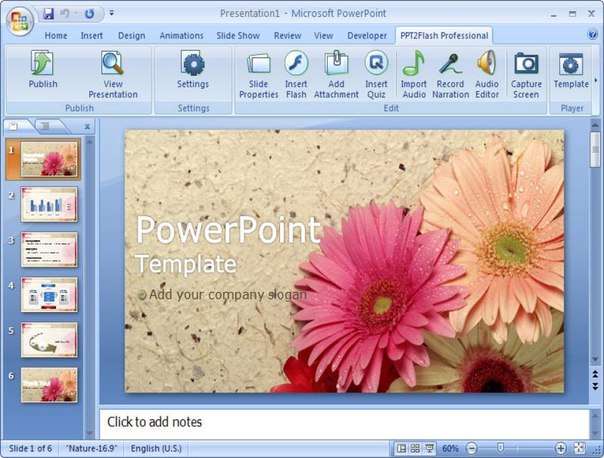
Создать логотип для бизнеса за 5 минут
Нажмите кнопку «Создать» и конструктор бесплатно создаст для вас логотип. Просто выбирайте и начинайте работать!
1. Не используйте много цветов
Презентация должна привлекать внимание и доносить какие-то сведения до зрителей. Чтобы не отвлекать внимание от информации, желательно выбирать в расцветке не более 3-х основных цветов. При этом допустимо использовать еще 2-3 оттенка в качестве дополнительных акцентов.
Кроме того, важно учитывать сочетаемость выбранных цветов между собой.
Чтобы текст был отчетливо виден на фоне, необходимо грамотно подобрать его окраску. Если фон представлен в темных тонах, то буквы следует представить в светлых оттенках.
Обычно в качестве основных цветов презентации используют черный и белый. Эта расцветка считается классической, но не всегда подходит тематике.
Для подбора цветовой палитры можно воспользоваться сервисом color.adobe.com.
2. Откажитесь от встроенных шаблонов PowerPoint
Шаблоны, которые представлены в PowerPoint, имеют ряд недостатков. Поэтому использовать их нежелательно.
Есть два варианта: полностью отказаться от шаблонов в презентации или создать свой шаблон. В первом случае потребуется всего лишь сделать все слайды в одном стиле. Если вы захотите разработать собственный вариант шаблона, то нужно перейти во вкладку Вид -> Образец слайдов. В открывшемся разделе представлены инструменты для создания.
3. Не используйте шрифты с засечками
Данный вид шрифтового стиля оптимален для многих сфер использования, но для презентации он не совсем подходит. Текст, выполненный таким шрифтом, потеряет свою читабельность в процессе просмотра итогового продукта.
Для презентации можно использовать системные шрифты: Arial, Arial narrow, Arial Black (только для заголовков), Calibri. Также допустимо выбирать сторонние шрифты. Например, Bebas (только для заголовков), Raleway, Roboto, Helvetica, Circe, Open Sans, Gotham Pro.
При создании презентации желательно придерживаться одного шрифта. Таким образом, вы сохраните общую стилистику. Но иногда можно экспериментировать и выбирать шрифты разных групп.
4. Выбирайте качественные картинки
Изображения плохого качества способны испортить даже самую оригинальную презентацию. Поэтому к их выбору следует отнестись с должным вниманием. Чтобы выбрать качественные картинки, придерживайтесь правил, которые представлены далее.
- Не используйте для фона изображения из поисковиков. Немногие из найденных в поисковиках картинок обладают хорошим разрешением. Использование таких элементов допустимо только в крайних случаях.
- Избегайте стоковых картинок, где на белом фоне представлены люди с неестественными улыбками. Такие изображения оттолкнут зрителей.
- Ищите картинки на специализированных порталах. Данные сайты содержат только качественные изображения от фотографов.
- Для фона следует выбирать картинки высокого разрешения (более 1000 пикселей).
Для поиска качественных изображений можете воспользоваться сервисом unsplash.
5. Избегайте применения контуров
При создании презентации в PowerPoint нужно следить за наличием контуров фигур. Обычно они появляются автоматически при рисовании. Эти контуры необходимо убрать, иначе итоговый продукт будет выглядеть несовременно.
Допускается использование толстых рамок, если это предполагается тематикой и стилем презентации.
6. Не применяйте тени
Тени остаются актуальны в дизайне презентаций, однако использовать их нежелательно. Они придают продукту устаревший вид. Однако вы можете применять тени, которые создали сами. Если они соответствуют тематике и выглядят современно, то такой компонент способен сделать презентацию уникальной.
Часто в PowerPoint тень выбрана автоматически. Поэтому ее необходимо отменить во вкладке «Формат».
Можно использовать тени больших размеров с нечеткими контурами. Такой вариант дизайна будет смотреться гармонично и не ухудшит общую картинку.
7. Упрощайте таблицы и схемы
Необходимо, чтобы данные дополнения презентации не только несли информацию, но и легко читались. Для этого нужно максимально убирать лишние сведения.
Кроме того, таблица должна быть структурирована. Подумайте над объединением некоторых ячеек, чтобы донести информацию более конкретно и понятно.
8. Соблюдайте размерное соотношение рамки
Каждый слайд имеет свою рамку. При этом она должна быть одного размера во всей презентации. Под рамкой понимается расстояние от края страницы до текстового компонента.
Если информация не помещается на один слайд, то ее следует разбить на несколько блоков. Таким образом, вы сохраните размер рамки на всех слайдах. Чтобы указать, что текст относится к одному разделу, используйте одинаковые заголовки.
9. Выбирайте качественные иконки
Желательно использовать в презентации изображения и иконки, чтобы добавить наглядности. Кроме того, они делают информацию более запоминающейся.
Но не стоит искать данные элементы в поисковиках. Такие картинки, скорее всего, будут обладать низким качеством.
Для поиска качественных 3D иконок можете воспользоваться сервисом flaticon.com.
10. Экспериментируйте с дизайном
Не стоит ограничиваться шаблонами PowerPoint. Собственный разработанный дизайн однозначно будет выглядеть выигрышно.
Попробуйте продумать уникальный стиль презентации. При выборе элементов и цветов опирайтесь на тематику и сферу использования готового продукта.
Другие статьи
Продуктовый и графический дизайнер с опытом работы более 10 лет. Пишу о брендинге, дизайне логотипов и бизнесе.
Как сделать хорошую презентацию за 20 минут
УДЕЛИТЕ ВНИМАНИЕ ПОДГОТОВКЕ
Когда времени мало, хочется пропустить подготовку и сразу открыть PowerPoint. Это выстрел себе в колено: если цель поставлена нечетко, тяжелее будет отделить важные факты от воды, презентация погрязнет в деталях и получится затянутой.
Выделите время, чтобы поставить цель и прикинуть структуру — и вы сможете не сбиваться и доносить свои мысли четко и ясно. Презентация будет понятной и выполнит функцию, даже если не хватит времени на оформление.
ПОСТАВЬТЕ ЦЕЛЬ
Первое, что стоит сделать — определиться с целью. Она поможет выбрать самое важное и откинуть ненужные детали. Подумайте о пользе слушателя: что он должен сделать или что должно поменяться в его мышлении.
Наше агентство ввело новый принцип управления проектами ФФФ: фиксированное время, фиксированный бюджет и гибкий функционал. Возникла проблема: клиенты не понимали суть подхода и выгоды от его использования. Мы решили написать статью, которая помогла бы им разобраться, как мы работаем, и подходит ли это их бизнесу.
Цель: объяснить клиентам наши принципы и показать, как с нами сотрудничать, чтобы извлечь пользу.
ПРИКИНЬТЕ СТРУКТУРУ
Мы представляем структуру презентации как путь. Есть точка А: это точка,в которой слушатель находится до вашего выступления. У него есть какие-то мысли и убеждения, он совершает какие-то действия. Есть точка Б — это точка, в которую мы хотим его привести. Цель презентации — это путь из точки А в точку Б. Структура презентации — это опорные точки, по которым надо провести слушателя, чтобы достичь цели.
ПРИМЕР СТРУКТУРЫ
Например, для статьи про критику структура будет такой:
Как не обижаться на критику, когда ты в начале пути- Точка A: Вы обижаетесь на критику
- Вы воспринимаете критику работы как личное оскорбление
- Ваш мозг ищет способы защититься и оправдать себя
- Осознайте, что сначала вы делаете слабые работы
- Возьмите ответственность за свои эмоции, даже если критика деструктивна
- Поймите цели того, кто вас критикует
- Попросите объективной оценки у компетентного человека
- Точка Б: Вы не обижаетесь на критику и извлекаете из нее пользу
Частая проблема — в структуре пропускают звенья, которые кажутся очевидными. Если не сказать о них, зритель рискует потерять нить выступления и запутаться. Чтобы избежать этого, мы пользуемся простым приемом: представляем, что рассказываем презентацию шестилетнему ребенку. Это позволит не пропустить тезисы, которые помогают раскрыть главную мысль.
Переходите к оформлению
Когда совсем нет времени, мы используем шаблоны. В качественном шаблоне все детали тщательно продуманы: цвет, шрифт и композиция. Мы сделали свой шаблон, чтобы вам не пришлось ничего менять и можно было сфокусироваться на сути. Ссылка на него в конце статьи.
ИСПОЛЬЗУЙТЕ БЕЗОПАСНЫЕ ШРИФТЫ
В нашем шаблоне пары стандартных шрифтов: они точно не сломаются при переносе, будут хорошо читаться и не отвлекут от сути.
Хорошие шрифтовые пары из стандартных шрифтов
Tahoma – TahomaVerdana – Georgia
НАПОЛНИТЕ СЛАЙДЫ КОНТЕНТОМ
Когда этап подготовки завершен и шаблон выбран, начинается работа с текстом на слайдах. Выделяем самое главное, избавляемся от воды, выносим тезис в заголовок, а на слайде оставляем только важные примеры и факты.
ОДИН СЛАЙД — ОДНА МЫСЛЬ
На одном слайде должна быть только одна ключевая мысль. Если мыслей несколько, то вам будет сложно раскрыть их, а слушатель запутается. Разбейте мысль на несколько слайдов, если она не помещается на одном: не нужно экономить пространство.
ФОРМУЛА СЛАЙДА
Все мысли раскрываются по формуле: тезис → объяснение → иллюстрация → вывод.
Тезис: сначала необходимо ясно и просто сказать, что вы хотите донести до слушателя. Если не сделать четкое заявление, зритель может понять вас по-другому.
Объяснение: объясняем, почему тезис работает, почему это правда.
Иллюстрация: приводим пример из мира слушателя или наглядно показываем. Так мы подкрепляем свою мысль и приземляем абстрактные идеи на чувственный опыт слушателя — всегда проще понять то, с чем ты уже знаком.
Вывод: делаем вывод, что это все значит для нас. Если его не сделать, каждый сделает его сам или не сделает вообще.
- Тезис: работа по проекту никогда не идет по плану.
- Объяснение: в ходе проекта мы сталкиваемся с новыми данными, которые требуют переориентации.
- Иллюстрация: проект похож на экспедицию: никогда не знаешь, что получится в итоге.
- Вывод: в работе над проектом нельзя полагаться только на план.
ДОБАВЬТЕ ИЛЛЮСТРАЦИИ
Иллюстрации — это не только картинки или фотографии, но и инфографика, цифры, графики, истории и примеры. Они помогают подкрепить мысль чем-то из реальной жизни. Иллюстрации наглядно объясняют тезис и подтверждают его фактами в мире читателя.
Иллюстрация — это то, что помогает подкрепить мысль чем-то из реальной жизни. Иллюстрации бывают разные: картинки, фотографии, инфографика, комиксы, цифры, статистика, графики, истории и примеры. Они помогают подтвердить мысль фактами в мире читателя.
ВИЗУАЛЬНЫЕ МЕТАФОРЫ
В условиях ограниченного времени можно использовать визуальные метафоры — изображения-примеры из смежной сферы, понятной зрителю.
Обычно найти статистику или сделать фотографию долго, а визуальную метафору можно взять из Гугл Картинок или фотостоков.
Вот фотостоки, где можно найти качественные фотографии с бесплатной лицензией: unsplash.comdeathtostock.compexels.com
Подведем итоги
1)ПОСТАВЬТЕ ЦЕЛЬ
Подумайте о пользе слушателя: что он должен сделать или что должно поменяться в его мышлении.
2)НАКИДАЙТЕ СТРУКТУРУ
Структура презентации — это опорные точки, по которым надо провести слушателя, чтобы достичь цели.
3)НАПОЛНИТЕ СЛАЙДЫ КОНТЕНТОМ
Выделяем самое главное, избавляемся от воды, выносим тезис в заголовок, а на слайде оставляем только важные примеры и факты.
4)ОДИН СЛАЙД — ОДНА МЫСЛЬ
Разбейте мысль на несколько слайдов, если она не помещается на одном: не нужно экономить пространство.
5)ИСПОЛЬЗУЙТЕ ФОРМУЛУ ДЛЯ КАЖДОГО СЛАЙДА
Все мысли раскрываются по формуле: тезис → объяснение → иллюстрация → вывод.
6)ДОБАВЬТЕ ИЛЛЮСТРАЦИИ
Картинки или фотографии, инфографика, цифры, графики, истории и примеры. Они помогают подкрепить мысль чем-то из реальной жизни.
Перейдя по ссылке, вы бесплатно получите наш шаблон презентации:
https://yorsh.agency/faster-stronger-power-point/
Как создать хорошую презентацию, 11 практических советов. «Хорошие решения»
Даже если вы не метите в инфобизнес, умение выступить с публичной презентацией — это отличный способ подтвердить свою квалификацию перед аудиторией. Презентация была и остаётся отличным инструментом для того, чтобы донести свою идею/проект/бизнес план вашим партнёрам или инвесторам.
Сначала мы, как веб-студия, сформулировали 5 правил оформления презентации, однако, посетив тренинг Радислава Гандапаса: «Ораторское искусство 2.0» и ряд других достойных мероприятий с участием бизнес-тренеров российского масштаба, мы вывели ещё 6 практических советов, в части подготовки доклада в целом.
Интересно? Тогда поехали…
Всю презентацию условно можно разбить на 3 составляющих: содержание и оформление, ваша личная подача, а также окружение и внешние факторы. Начнём с окружения. Что может помешать донести информацию аудитории?
Усталость аудитории.
Возможно ваш выход 10-й в очереди, все уже засиделись и заскучали от предыдущего оратора. Не дайте обстоятельствам испортить ваш доклад.
Совет № 1: взбодрите аудиторию. Например, на одной из конференций ведущие включили ритмичную музыку и устроили танцевальную разминку для зрителей.
Несоответствие аудитории.
Бывает так, что аудитория слишком далека от темы, они просто не поймут ваших терминов, или же они не видят для себя чёткой мотивации внимать вашим словам. Если упустить эти моменты из вида, вы не произведёте должного впечатления даже будучи хорошим экспертом в теме.
Совет № 2: Прощупайте свою аудиторию. Перед докладом, задайте вопросы в зал, кто в зале и чего они ожидают от этого доклада, каковы их мотивы. Если они не смогут назвать свои внятные мотивы, расскажите, для кого эта информация будет полезна, сформулируйте для них свои мотивы.
Технические факторы.
Таковых может быть множество: плохое кондиционирование, жарко, засвечен экран, трещит микрофон, на местном компьютере не установлены нужные шрифты или отличается версия Powerpoint.
Совет № 3: Подготовьтесь и подстройтесь. Если это возможно, придите заранее на место доклада, убедитесь, что ваша презентация воспроизводится как надо. Имейте с собой pdf-версию, она точно воспроизводится «как есть», хоть и без анимации. Имейте дубль презентации на запасном носителе или в облачном хранилище. Убедитесь в работоспособности остального оборудования, чтобы учесть нюансы. Ну и, в конце концов, если в аудитории жарко или холодно, постарайтесь войти в положение зрителей, пообещайте им сократить доклад, они будут благодарны и внимательны.
Перейдём к личной подаче. Не допустите перечисленные ниже ошибки.
Чтение с листа.
Когда вы читаете с листа, вы расслабляетесь, в голове включается автопилот, отчего речь автоматически становится монотонной. Таким образом вы теряете запал и не излучаете посыл в зал.
Совет № 4: Опирайтесь на слайды, а не на отдельный лист. Пусть тезисы с экрана послужат вам планом повествования. Да, так вы можете что-то упустить, но такая подача будет куда живее и приятнее, и запомнится зрителю лучше.
Невнятная речь.
Даже прекрасно зная что говорить, вы можете начать спешить, бубнить, сбиваться, забыть про микрофон.
Совет № 5: Поработайте над своей дикцией. Держите речь на контроле. Не спешите, говорите членораздельно. Проверьте уровень громкости, держите микрофон ближе. Играйте интонациями, не бубните на одной ноте.
Поведение на сцене.
Если у вас малый опыт выступлений, автоматически может получиться зажатость, сутулость, желание поскорее «отстреляться», отчего подача станет «сухой».
Совет № 6: Подготовьтесь перед зеркалом. Помните про осанку. Распрямите плечи, держите руки на уровне живота, ладони разжаты. Не забывайте про вопросы в зал, ответная реакция которого поможет вам почувствовать себя участником естественного диалога.
1. Оставьте дизайн дизайнерам.
Если у вас нет диплома дизайнера, за одну ночь вы им не станете. Мы рекомендуем обратиться к наработанному дизайнерами опыту. В сети доступны для скачивания подборки как цельных презентаций, таки и отдельных слайдов. Причём, есть масса хороших вариантов как платных, так и бесплатных.
2. Меньше графики.
Даже при выборе готовых шаблонов мы рекомендуем те, где нет злоупотребления заливкой фона, различными линиями, обводками и плашками. Чаще всего, вся оформительская графика — это лишний шум.
Пример перегруженных шаблонов:
Также избегайте большого разнообразия шаблонов, их обилие усложняет восприятие. Напротив, мы рекомендуем уложиться в 3–5 типов слайдов. Например: а) заголовочный, б) тезисный, в) для таблиц и гистограмм.
3. Упрощайте и укрупняйте содержимое.
В идеале 1слайд должен содержать: 1 тезис, 3–5 подпунктов и визуальный образ, усиливающий тезис. Не мельчите и не сгущайте контент. Максимально разнесите на слайды. Шрифт крупнее.
4. Упорядочивайте оформление.
Дизайнеры используют термин «модульная сетка», для остальных же мы упростим это понятие до простого правила: выдерживайте единую систему отступов и интервалов.
а) от границ холста до содержимого, б) от заголовка до текста, в) от картинки до текста.
Не стройте лесенки из текста, избегайте выравнивания по центру, лучше всего текст ровнять по вертикали.
Также используйте единую систему шрифтов (включая тип шрифта и его размер):
а) заголовочный, б) основной, в) подстрочный. Не меняйте их от слайда к слайду.
И не злоупотребляйте курсивом, он нужен лишь для акцентирования или сносок.
5. Выдерживайте гамму.
Избегайте пиковых цветов спектра — «вырви-глаз», выбирайте их оттенки. На белом фоне они будут смотреться достаточно ярко. А ещё лучше использовать сервисы подбора цветовых сочетаний.
И также рекомендуем ограничиться набором в 2–3 цвета: а) основной, б) акцентный, в) дополнительный акцентный. Не бойтесь обилия белого, бойтесь «переборщить» с цветами.
На эту тему данной статьи мы даже выступили с презентацией, которую можно скачать в pdf. Или посмотреть видео с доклада.
А на этом всё. Теперь вы можете сделать презентацию сами. И, конечно же, вы можете заказать фирменную презентацию у нас в студии, как дизайн отдельных типовых слайдов, так и полностью оформление материалов. Звоните и пишите +7 (4722) 787–787, [email protected]
Keynote шаблоны для создания красивой презентации
Хотите создать простую, но эффективную презентацию и не знаете какой программой для этого воспользоваться? Смело выбирайте Keynote! Для того, чтобы сделать крутую презентацию вам не обязательно быть дизайнером. Программа очень удобна в использовании и не перегружена лишними функциями. Вы можете сами выбирать какие инструменты должны отображаться на панели, чтобы находиться всегда под рукой. В Keynote продумано всё, чтобы сократить ваше время проведенное над созданием презентацией. А для того чтобы максимально ускорить этот процесс используйте Keynote шаблоны презентаций, которые тщательно разработали дизайнеры TemplateMonster.
- Почему Keynote шаблоны
- Как сделать хорошую презентацию
- Популярные Keyonte шаблоны
- Последнее слово
Почему Keynote шаблоны
Программа Keynote уже давно заработала хорошую репутацию в бизнес кругах. И на данный момент находится в свободном доступе для всех владельцев техники Apple. От своих главных конкурентов она отличается стабильной работой и простым эффективным интерфейсом. За счет этого программу полюбили как дизайнеры, так и обычные пользователями, которые до этого с ней не работали.
Но даже работа в такой удобной программе может занять много времени. Для того, чтобы сэкономить ваши время и энергию, и были разработаны Keynote шаблоны. Об их дизайне уже позаботились специалисты, так что вам остается только наполнить их контентом. В слайдах уже есть заготовки для инфографики, таблиц, графиков, схем и диаграмм и вы с легкостью сможете подобрать необходимую цветовую палитру. Вы можете регулировать работу всех объектов, объединять их между собой или блокировать от изменений. Переходы между слайдами шаблона проходят плавно благодаря анимационным эффектам, которые вы также сможете при желании изменить.
Чем бы вы ни занимались, потребность в создании презентации возникает у каждого, хотя бы раз в жизни. И в этот самый раз нужно чтобы вас не только услышали, но и увидели. Качественный дизайн презентации может многое сказать о вас и помочь заслужить доверие аудитории. А шаблоны на абсолютно разные темы, помогут сделать вашу презентацию интересной и уникальной.
Как сделать хорошую презентацию
Где найти отличный дизайн для презентации мы уже выяснили. Но что должно быть в самой презентации, чтобы аудитория не уснула и поняла, что вы хотите донести? В этом мы и постараемся разобраться.
- Дизайн должен соответствовать
Выбирая дизайн для презентации помните, для кого вы её создаете. Дизайн должен приходится по вкусу аудитории.
- Сильный заголовок
Сделайте акцент на самом главном. Ваш заголовок должен быть четким, коротким и привлекающим внимание.
Перенасыщенную презентацию никто не запомнит. На слайде должно быть минимум текста и графики. Используйте простые слова, пупблика не должна чувствовать себя на лекции.
- Определитесь со шрифтами
Используйте один или пару шрифтов, которые будут подходить под дизайн презентации. Шрифт, прежде всего, должен быть читабельным, поэтому убедитесь, что он не сливается с картинкой и достаточно выделяется.
- Приводите примеры
Если в вашей презентации присутствуют цифры, то помогите слушателям ощутить объем проделанной вами работы и используйте примеры.
- Используйте синестезию
Описывайте продукт такими словами, чтобы у пользователя возникало желание потрогать его, увидеть или понюхать. Живые слова привлекут внимание к товару. Например, Джобс в одной из своих презентаций сказал об айфоне:«мы сделали иконки на экране такими красивыми, что вам захочется их лизнуть».
- Структурируйте контент
Распределите текст по слайду так, чтобы он соответствовал линии повествования. Делите текст на абзацы и пункты, делайте схемы. Следите за тем, чтобы размещение слайдов было логичным.
- Выделите основное
В вашей презентации должно быть 3−4 основных принципа, которые вы будете объяснять. На протяжении презентации можете повторить несколько раз, постепенно отвечая на каждый. Цель презентации — помочь публике получить ответы на вопросы, касательно вашей темы.
- Подготовьтесь
Кроме отличной презентации на фоне, вы и сами должны выглядеть хорошо и знать о чем говорите. Не читайте со слайдов, люди могут читать быстрее и тогда потребность в вас просто отпадет. Ваша речь не должна дублировать то, что написано на слайде, а должна раскрывать его. Репетируйте, вы должны выглядеть убедительно.
- Удивите аудиторию
Подумайте, как заинтересовать вашу аудитории, сделать так, чтобы она удивилась. Ваша презентация должна взволновать публику, а не усыпить. Подумайте, чем бы вы могли удивить слушателей, пусть это будет шутка или реальный факт, но вы должны привлечь внимание.
Популярные Keyonte шаблоны
Simple Pitchdesk Pro
Simple Pitchdesk Pro с Slidemaster, идеально подходящий для бизнеса, корпоративной презентации и личного использования. Очень легко изменить цветовые схемы. С мокапами устройств, векторными картами и бонусными иконкками.
Deep Creative
Шаблон Creative Presentation, идеально подходит для бизнеса, корпоративной презентации и личного использования. Очень легко менять цветовые схемы. Полностью редактируемый, мокапы устройств и векторные карты. Соотношение сторон 16: 9. Работайте быстрее с drag & drop для изображений и автоматической настройкой (размер, прозрачность, форма и т. д.)
Pastel
Pastel – это современный профессиональный, минималистичный и уникальный дизайн, где каждый слайд создается с любовью и вниманием к деталям. Это многофункциональный шаблон KEYNOTE, который можно использовать для любого профессионального бизнеса, портфолио, брендинга, рекламы и т. д.
Business Plan
В этой презентации вы можете получить более ста ярких и фотореалистичных инфографических совпадений с презентацией каждого слайда темы, также вы используете реальную тему бизнес-плана. Нет необходимости в каком-либо другом шаблоне, если вы купите этот, потому что он является королем презентации бизнес-плана.
Multipurpose
Multipurpose Business Presentation – это чистый, универсальный, масштабируемый и многоцелевой шаблон презентации для элегантного представления вашего бизнеса потенциальным клиентам. Business Presentation содержит +185 слайдов контента (портфолио, общая информация, инфографика ручной работы, диаграммы данных, разрывы разделов, карты, таблицы, временная шкала и т. д.), множество вариантов макетов, анимации и многое другое.
Последнее слово
Для того чтобы создать красивую и эффективную презентацию нужно учитывать много важных факторов. Выбирайте подходящий шаблон и вам останется только наполнить его своим контентом. Воспользуйтесь проверенными советами для создания презентации и ваше выступление станет успешным.
Читайте также:
Почему стоит выбрать Google Slides: лучшие шаблоны презентаций
20+ бесплатные шаблоны для Инстаграм
“Успешный успех”: 40 лучших бесплатных шаблонов резюме 2020 года
Лучшие советы для эффективных презентаций
Как сделать хорошую презентацию еще более эффективной?
Эта страница основана на опубликованных советах ведущих докладчиков со всего мира, которые помогут превратить ваши презентации из просто «хороших» в «отличные».
Объединив советы широкого круга людей, цель состоит в том, чтобы охватить целый ряд областей.
Независимо от того, являетесь ли вы опытным докладчиком или только начинаете, здесь должны быть идеи, которые помогут вам стать лучше.
1. Проявите свою страсть и познакомьтесь с аудиторией
Трудно расслабиться и оставаться собой, когда нервничаешь.
Но снова и снова великие докладчики говорят, что самое важное – это установить связь со своей аудиторией, и лучший способ сделать это – проявить свою страсть к предмету.
Будьте честны с аудиторией в отношении того, что для вас важно и почему это важно.
Будьте полны энтузиазма и честны, и публика откликнется.
2. Сосредоточьтесь на потребностях своей аудитории
Ваша презентация должна быть построена вокруг того, что ваша аудитория собирается получить от презентации.
При подготовке презентации всегда нужно помнить о том, что аудитории нужно и что она хочет знать, а не о том, что вы можете им сказать.
Во время презентации вам также необходимо сосредоточиться на реакции аудитории и реагировать на нее.
Вам нужно сделать так, чтобы ваша аудитория могла легко понять и ответить.
3.
 Будьте проще: сконцентрируйтесь на своем основном сообщении
При планировании презентации всегда следует помнить о вопросе:
Какое ключевое сообщение (или три ключевых момента) должна вынести моя аудитория?
Вы должны уметь очень кратко передать это ключевое сообщение.
Некоторые эксперты рекомендуют 30-секундное «краткое описание лифта», другие – написать его на обратной стороне визитной карточки или произнести не более 15 слов.
Какое бы правило вы ни выбрали, важно, чтобы ваше основное сообщение было сфокусированным и кратким.
И если то, что вы планируете сказать, не соответствует основной идее, не говорите этого.
4. Улыбайтесь и смотрите в глаза аудитории
Звучит очень просто, но удивительно большое количество докладчиков этого не делают.
Если вы улыбаетесь и смотрите в глаза, вы строите взаимопонимание , что помогает аудитории соединиться с вами и вашим объектом.Это также помогает вам меньше нервничать, потому что вы разговариваете с отдельными людьми, а не с огромной массой неизвестных людей.
Чтобы помочь вам в этом, убедитесь, что вы не выключили все индикаторы, чтобы был виден только слайд-экран. Ваша аудитория должна видеть вас так же, как ваши слайды.
5. Начинайте сильно
Начало вашей презентации имеет решающее значение. Вам нужно привлечь внимание аудитории и удержать ее.
Они дадут вам несколько минут, чтобы развлечь их, прежде чем они начнут отключаться, если вам станет скучно.Так что не тратьте это время на объяснение, кто вы. Начните с их развлечения.
Попробуйте рассказ (см. Совет 7 ниже) или привлекающее внимание (но полезное) изображение на слайде.
6. Помните правило 10-20-30 для слайд-шоу
Это совет от Гая Кавасаки из Apple. Он предлагает, чтобы слайд-шоу:
- Содержат не более 10 слайдов;
- Длится не более 20 минут; и
- Используйте размер шрифта не менее 30 пунктов.

Последний вариант особенно важен, так как он предотвращает попытки поместить слишком много информации на какой-либо один слайд.Весь этот подход позволяет избежать пугающей «смерти от PowerPoint».
Как правило, слайды должны быть интермедией для вас, ведущего. Хороший набор слайдов не может быть использован без докладчика, и они определенно должны содержать меньше, а не больше информации, выраженной просто.
Если вам нужно предоставить дополнительную информацию, создайте индивидуальный раздаточный материал и раздайте его после вашей презентации.
7. Рассказывать истории
Человеческие существа запрограммированы реагировать на истории.
Рассказы помогают нам обращать внимание, а также запоминать вещи. Если вы можете использовать истории в своей презентации, ваша аудитория с большей вероятностью будет заинтересована и запомнит ваши мысли впоследствии. Хорошая идея – начать с рассказа, но есть и более широкий момент: вам нужно, чтобы ваша презентация действовала как рассказ.
Подумайте, какую историю вы пытаетесь рассказать своей аудитории, и создайте презентацию, чтобы рассказать это.
В поисках сюжета презентации
Чтобы эффективно рассказать историю, сосредоточьтесь на использовании хотя бы одного из двух основных механизмов повествования в вашей презентации:
Сосредоточение внимания на персонажах – У людей есть истории; вещи, данные и объекты – нет.Так что спросите себя, «кто» непосредственно вовлечен в вашу тему, и вы можете использовать ее в качестве центральной темы своей истории.
Например, вместо того, чтобы говорить об автомобилях (продукции вашей компании), вы можете сосредоточиться на конкретных символах, таких как:
- Водители, для которых предназначена машина – любители скорости и приключений
- Инженеры, которые приложили все усилия, чтобы спроектировать самый экономичный автомобиль, который только можно представить.
A Changing Dynamic – В истории нужно что-то менять по ходу дела.Поэтому спросите себя: «Что не так, как должно быть?» и ответьте, что вы собираетесь с этим делать (или что вы с этим делали).
Например…
- Вдохновили ли вас опасные дорожные условия построить прочный вездеходный джип, который могла позволить себе любая семья?
- Неужели сложная и запутанная система маркировки пищевых продуктов привела к тому, что вы установили индекс питания с цветовой кодировкой, чтобы любой мог легко его понять?
Чтобы увидеть еще 15 действенных советов по повествованию, см. Сообщение Nuts & Bolts Speed Training на странице Советы по повествованию.
8. Используйте свой голос эффективно
На самом деле устное слово – довольно неэффективное средство коммуникации, потому что оно использует только одно из пяти чувств вашей аудитории. Вот почему докладчики также склонны использовать наглядные пособия. Но вы можете улучшить произносимое слово, эффективно используя свой голос.
Изменение скорости, с которой вы говорите, и усиление изменения высоты тона и тона – все это помогает сделать ваш голос более интересным и привлечь внимание аудитории.
Подробнее об этом читайте на нашей странице Эффективная речь .
9. Используйте свое тело тоже
Было подсчитано, что более трех четвертей общения является невербальным.
Это означает, что не только тон голоса, но и язык тела имеют решающее значение для донесения вашего сообщения. Убедитесь, что вы даете правильные сообщения: язык тела, которого следует избегать, включает скрещенные руки, руки, заложенные за спину или в карманы, и шаг по сцене.
Делайте жесты открытыми и уверенными, двигайтесь естественно по сцене и, если возможно, среди публики.
10. Расслабляйтесь, дышите и наслаждайтесь
Если вам сложно провести презентацию, бывает трудно сохранять спокойствие и расслабленность.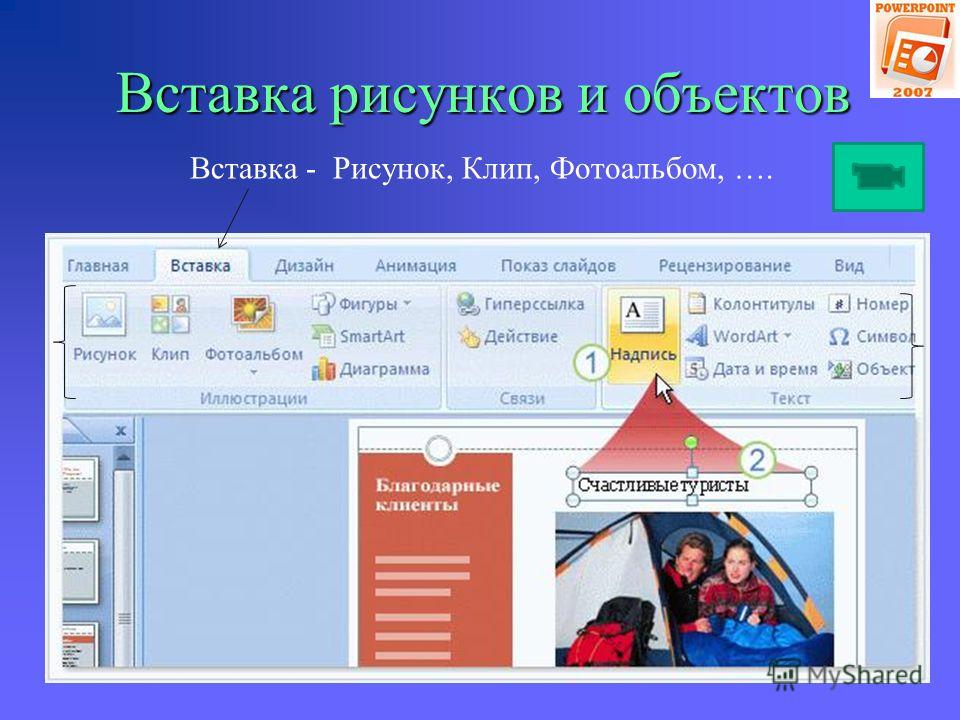
Один из вариантов – начать с концентрации на дыхании. Притормози и убедитесь, что дышите полностью. Не забывайте время от времени делать паузы, чтобы перевести дух во время презентации.
Дополнительные идеи см. На нашей странице Как справиться с нервными окончаниями презентации .
Если вы можете заставить себя расслабиться, вы почти наверняка станете лучше. Если вы действительно сможете начать получать удовольствие, ваша аудитория отреагирует на это и будет лучше взаимодействовать. Ваши презентации будут расти в геометрической прогрессии, как и ваша уверенность. Стоит попробовать.
Совершенствуйте свои навыки презентации
Следуйте нашему руководству, чтобы улучшить свои навыки презентации, узнавая о подготовке, проведении, вопросах и всех других аспектах проведения эффективных презентаций.
Начните с: Что такое презентация?
Как сделать хорошую презентацию – 7 советов от экспертов
Итак, вам нужно провести презентацию. Не бойтесь, это легко, когда вы учитесь у лучших.
Создание и проведение великолепных презентаций – это искусство, и здесь, в Biteable, нам нравится думать, что мы кое-что знаем о том, что делает презентацию хорошей.
В этом посте мы поделимся всеми нашими советами, как вести себя как босс.Погнали!
Контент и дизайн
Как сделать хорошую презентацию
Создание хорошей презентации начинается с создания содержания. Каким бы убедительным ни было ваше сообщение, если вы не вычеркнете его из головы и не перенесете на экран простым способом, вас встретит море пустых лиц. Итак, с чего начать?
1. Создайте понятную структуру
Что касается того, что вы хотите сказать, разбейте ее на три простых раздела: ваша презентация нуждается в введении, основной части и заключении.
Замечательное введение . Ваше вступление должно кратко резюмировать то, о чем вы собираетесь говорить, и почему это полезно или актуально для вашей аудитории.
Предложите совокупность доказательств . Основная часть вашей презентации – это то, где вы поражаете их фактами, цитатами и доказательствами, подтверждающими ваши основные положения.
Подведите итоги с ключевыми выводами . В заключение вы возвращаетесь к своему исходному утверждению и даете аудитории некоторые ключевые выводы о том, как они могут применить на практике то, что они узнали.
- Всего не более 10 слайдов . Кто хочет пролистывать страницы и страницы слайдов? Никто, вот кто. Если ваша презентация состоит из 10 слайдов, даже если ваша презентация длится 30 минут, вы дадите аудитории возможность переварить сообщения на экране в соответствии с вашим выступлением. Использование концептуальных карт перед структурированием слайдов может помочь понять суть.

2. Ограничьте количество копий на каждом слайде.
Меньше – значит лучше, особенно когда дело касается хорошей презентации.Слишком много текста, и аудитория будет просто читать экран вместо того, чтобы смотреть на вас и ощущать эмоциональное воздействие вашего сообщения.
Не более шести слов на слайде . Король маркетинга Сет Годин говорит, что на слайде должно быть всего шесть слов – это не так уж много. Тщательно подбирайте слова и переписывайте их, пока не получите нужные слова.
- Обдумайте «мелкую информацию» . Мы назвали себя Biteable причиной: исследования показали, что информация сохраняется лучше, когда она разбита на небольшие куски.Видео – отличный способ учиться, и исследования показывают, что оно на 95% интереснее текста.
3. Будьте смекалистыми с деталями дизайна.
Хороший дизайн может сделать презентацию или испортить ее. Если у вас нет бюджета на дизайнера, такие инструменты, как Visme или Canva, помогут вам сделать отличные слайды, а Pexels или Unsplash предлагают потрясающие изображения без лицензионных отчислений.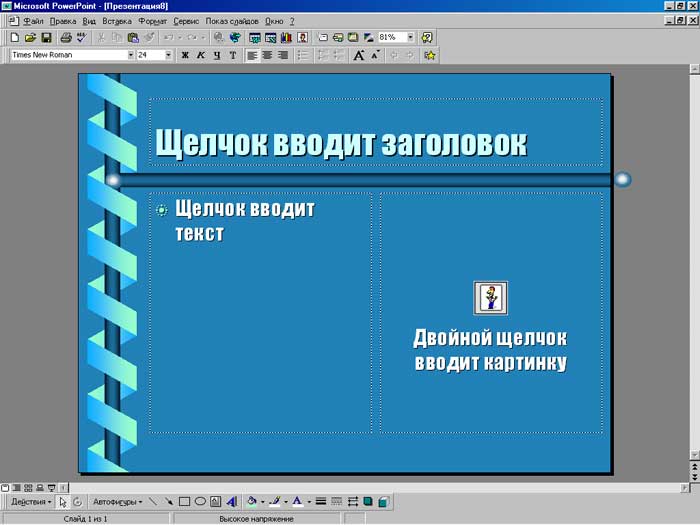
Экономно используйте цвет . Яркие цвета могут ослеплять, но слишком много цветов может отпугнуть.Используйте цвета, наиболее подходящие для вашего сообщения. Мы рекомендуем придерживаться одного или двух (не считая черного и белого) для вашей палитры, чтобы она выглядела единообразно.
Согласуйте со своим шрифтом . Последовательный дизайн делает вас более профессиональным. Не переключайтесь между прописными и строчными буквами, Times New Roman и Comic Sans или размером текста 8 и 30 пунктов. Придерживайтесь одного шрифта и одного размера. Вы можете изменить акцент с помощью слов позже, но сохраните текст на экране единообразным для более связного сообщения.
- Формат для совершенства . Неуклюжая линия на слайде или изображение с плохой пиксельной графикой оттолкнет некоторых людей, так как будет выглядеть так, как будто вы не очень старались (или, что еще хуже, что вы просто не очень хороши). Убедитесь, что ваш текст выровнен и аккуратен, как в примере ниже.
4. Несколько раз отполировать
Как и в случае с поношенной обувью, для хорошей презентации часто требуется несколько циклов очистки от пыли, прежде чем она станет блестящей и блестящей.
Начать беспорядок .Не бойтесь начать беспорядок. Использование инструмента нелинейного письма, такого как Milanote, позволяет вам гибко изучить и изложить свои первоначальные идеи, прежде чем вы даже откроете Powerpoint или Keynote. Расположите свои идеи рядом и откройте для себя новые связи, которых вы раньше не видели.
Безжалостно редактировать . Сначала у вас может быть огромное количество информации, и вы будете удивлены, как вы вообще собираетесь сократить ее до шести слов на слайде. Все нормально. Продолжайте безжалостно редактировать, пока не сократите свое сообщение до самого необходимого.
- Попросите кого-нибудь посмотреть . Свежая пара глаз может творить чудеса, когда дело доходит до совершенства вашей презентации. Обратитесь к надежному наставнику или коллеге для обзора вашей работы. Если вы не знаете никого, кто мог бы помочь, онлайн-помощник по написанию, такой как ProWritingAid или Grammarly, может помочь вам решить множество проблем.
 Свежая пара глаз может творить чудеса, когда дело доходит до совершенства вашей презентации. Обратитесь к надежному наставнику или коллеге для обзора вашей работы. Если вы не знаете никого, кто мог бы помочь, онлайн-помощник по написанию, такой как ProWritingAid или Grammarly, может помочь вам решить множество проблем.
Вы знали? Вы знали?
Стив Джобс обычно брал 2 дня на подготовку 20-минутной презентации.
Доставка
Как сделать хорошую презентацию
То, как вы доставляете слайды, так же важно, как их содержание и дизайн. Вот несколько быстрых указателей, которые помогут вам донести ваше сообщение убедительно.
5. Сделайте сильное открытие
То, как вы начнете и закончите презентацию, будет иметь решающее значение. Аудитория обычно принимает решение о ком-то в первые 7 секунд, поэтому учитывайте эти первые моменты.
Быть другим . Вы делаете презентацию о спасении древесных лягушек в Коста-Рике. Вы начинаете с забавной истории о человеке, который сбежал на бананах в Великобританию. Подобная история необычна и неожиданна для вашей аудитории, поэтому они сядут и заметят.
Задать вопрос . Риторические вопросы – отличный способ сформулировать тему и представить идеи. Мартин Лютер Кинг-младший сказал: «Есть те, кто спрашивает приверженцев гражданских прав:« Когда вы будете удовлетворены? »»
- Адаптируйте это к вашей аудитории .Что вы знаете о своей аудитории? Чем больше знаешь, тем лучше. Особенно, если вы знаете, что им нравится и что не нравится. Вставка уместной метафоры или ссылки на популярную культуру. В своем обращении к выпускникам Стэнфордского университета Опра Уинфри рассказала выпускникам об извлеченных ею уроках и о том, как они входили в «классную комнату жизни».
6.
 Будьте настоящим
Оскар Уайльд сказал: «Будьте собой; все остальные уже заняты ». Недостаток подлинности будет обнаружен за милю.Что бы вы ни говорили, говорите от всего сердца и не пытайтесь произвести впечатление – не нужно доказывать себя, просто чтобы донести суть до того, как вы ее видите. В конце концов, именно поэтому вы здесь и больше ничего не можете сделать.
Используйте юмор . Юмор отлично подходит для презентации, но откажитесь от него, если он кажется натяжкой. Рассказ юмористической истории может сломать любые преграды, сделать вас более симпатичным и сделать ваше сообщение более запоминающимся (а люди удивительно щедры на смех), но малейшее дуновение отчаяния убьет забавную атмосферу.
Не бойтесь испортить . Страх совершить ошибку может сильно нервировать. Расслабьтесь, даже самые лучшие ораторы не справляются или им не повезло. Тереза Мэй, экс-премьер-министр Англии, однажды споткнулась и кашлянула во время презентации, и кто-то даже вручил ей заявление об отставке. Однако она боролась как профессионал, просто признала это и двинулась дальше. Ничего страшного.
- Откройся и будь уязвимым .Брен Браун, исследователь, чьи презентации собрали более десяти миллионов просмотров, говорит: «Иногда самое смелое и самое важное, что вы можете сделать, – это просто появиться». Это означает, что вы говорите правду и осмеливаетесь чувствовать себя немного неуютно, рассказывая значимую историю. Это свяжет вашу аудиторию с вами, как никогда раньше.
7. Составьте план для бесперебойной работы.
После всей подготовки, которую вы проводите над содержанием и дизайном своей презентации, можно легко упустить из виду другие переменные, которые находятся в пределах вашего контроля, для беспроблемной доставки.
Выполните практическое задание . Нет ничего лучше, чем прочитать его вслух, чтобы убедиться, что ваше сообщение имеет смысл, прежде чем вы его доставите.
Попробуйте записать презентацию на видео – так вы сможете внимательно рассмотреть и заметить, совпадает ли ваша речь со слайдами. Это также поможет вам разобраться во времени выполнения.Используйте удаленный . Кликер или пульт дистанционного управления помогут вам встретиться с аудиторией, и вам не придется постоянно возвращаться к ноутбуку.Популярный оратор Гарр Рейнольдс говорит, что пульт необходим для того, чтобы сделать паузу и продвинуть презентацию, чтобы у вас было время быть спонтанным и контролировать ход выступления.
Есть резервный материал . Не все, что вы говорите, найдет отклик у вашей аудитории. Лучше быть достаточно гибким, чтобы менять игру по мере необходимости. Стив Джобс заранее приготовил анекдоты, чтобы заполнить время, когда технология, которую он использовал для проведения презентации, не сработала.Подготовка к любым неожиданностям поможет успокоить ваши нервы и позволит вам чувствовать себя лучше.
- Используйте таймер . Когда вы попадаете в поток своего сообщения, легко отклониться от темы или даже потратить слишком много времени на вопросы аудитории. Переведите телефон в режим полета и установите секундомер, как только вы начнете говорить. Быстрый взгляд на стол во время паузы позволит вам убедиться, что вы не работаете сверхурочно.
 Попробуйте записать презентацию на видео – так вы сможете внимательно рассмотреть и заметить, совпадает ли ваша речь со слайдами. Это также поможет вам разобраться во времени выполнения.
8: В заключение сосредоточьтесь на ценности аудитории
Вы подходите к концу своей презентации.Как сделать так, чтобы это навсегда осталось в их памяти? Эксперты рекомендуют сосредоточиться на том чувстве, которое вы хотите, чтобы публика доставила домой.
Оставьте у аудитории эмоциональное впечатление . «Они могут забыть, что вы сказали, но никогда не забудут то, что они заставили вас чувствовать», – сказала поэт Майя Анжелу. Оставив на них эмоциональное впечатление, от фрагмента видео с движущейся музыкой до строки из песни или стихотворения, вы получите этот резонансный аккорд и закончите на высоком уровне.
Используйте паузу для выноса ключей . Хотите, чтобы зрители запомнили что-то конкретное? Говорите медленно и делайте паузу в конце. Молчание подчеркнет то, что вы сказали, и сделает это значимым.
- Сделайте так, чтобы ваше основное сообщение пело . Призыв к действию – лучший способ завершить презентацию убедительно и убедительно. Что вы хотите, чтобы ваша аудитория делала дальше? Тони Роббинс рассказывает замечательную историю в конце этой презентации, эмоционально побуждая аудиторию к переменам.

Сделайте вашу следующую презентацию яркой с помощью одного из этих шаблонов.
Вы узнали от профессионалов и теперь готовы к работе над своей следующей презентацией. Сделайте его незабываемым с помощью этих высококачественных шаблонов видеопрезентаций.
Еженедельная доставка аналитических материалов по видеомаркетингу на ваш почтовый ящик.
Спасибо за подписку
Теперь вы будете получать наши электронные письма только что из печи каждую неделю!
Ммммммм поджаренный!
14 советов по презентации PowerPoint для создания более креативных слайд-шоу [+ шаблоны]
Мне нравится думать о Microsoft PowerPoint как о тесте базовых маркетинговых навыков.Чтобы создать проходящую презентацию, мне нужно продемонстрировать дизайнерские навыки, техническую грамотность и чувство личного стиля.
Если в презентации есть проблема (например, непредусмотренный шрифт, неработающая ссылка или нечитаемый текст), значит, я, вероятно, не прошел тест.
Загрузить сейчас
Даже если моя устная презентация хорошо отрепетирована, плохой визуальный опыт может испортить ее для аудитории.
Опыт ничего не значит без хорошей презентации, подтверждающей это. Для начала возьмите свою коллекцию из бесплатных шаблонов PowerPoint ниже и воспользуйтесь приведенными ниже советами, чтобы усовершенствовать свою следующую презентацию.
Независимо от вашей темы успешность PowerPoints зависит от трех основных факторов: вашего владения инструментами дизайна PowerPoint, вашего внимания к процессам презентации и вашей приверженности последовательному стилю. Вот несколько простых советов, которые помогут вам начать осваивать каждый из этих факторов, и не забудьте ознакомиться с дополнительными ресурсами внизу этого поста.
Как сделать слайд PowerPoint
- Откройте Microsoft PowerPoint.
- Если страница с шаблонами не открывается автоматически, перейдите в «Файл» в верхнем левом углу экрана и нажмите «Новая презентация».
- Чтобы использовать шаблон, щелкните вкладку «Дизайн» или снова перейдите в «Файл» и нажмите «Создать из шаблона».
- Вставьте новый слайд, щелкнув вкладку «Главная», а затем кнопку «Новый слайд».
- Подумайте, какое содержимое вы хотите разместить на слайде, включая заголовок, текст и изображения.
- Держите размер текста ниже 6-8 строк (или 30 слов) размером не менее 24 pt.
- Добавьте изображения, щелкнув «Вставить» и щелкнув значок «Изображение».
- Добавьте другие элементы, используя функции вкладок «Главная» и «Вставка» на верхней ленте.
- Поэкспериментируйте с макетом, перетаскивая элементы с помощью мыши.
Как сделать презентацию PowerPoint
Презентация состоит из нескольких слайдов, и теперь, когда вы знаете, как сделать один, вы можете глубже изучить возможности PowerPoint.
1. Снова откройте пустую презентацию или начните с уже созданной.
Если вы уже создали презентацию, дважды щелкните значок, чтобы открыть существующий файл. В противном случае откройте Microsoft PowerPoint, нажмите «Файл» в верхнем левом углу и нажмите «Новая презентация». Оттуда вы можете следовать подсказкам, чтобы настроить новую презентацию.
2. Выберите «тему» или создайте свою.
Microsoft предлагает встроенные темы и цветовые вариации, которые помогут вам создать целостный вид слайдов.Чтобы выбрать одну из этих предварительно созданных тем, снова выберите вкладку «Файл», выберите «Создать», выберите один из вариантов и нажмите «Создать».
В противном случае вы можете использовать элементы PowerPoint, свое дизайнерское чутье и цветовую палитру вашего бренда, чтобы создать свою собственную «тему».
3. Создавайте множество слайдов для разных целей.
Вы не хотите представлять один и тот же слайд, только с разным содержанием. Это утомит вашу аудиторию. Убедитесь, что вы создали несколько вариантов, подходящих для некоторых из распространенных способов использования слайдов.Как минимум вам понадобится:
- Титульный слайд
- Повестка дня или слайд содержания
- Слайд, представляющий оратора
- Слайды с различным контентом (создавайте разные макеты в зависимости от того, какой тип мультимедиа вы будете использовать)
4. Используйте функцию дублирования слайдов, чтобы сэкономить время.
Нет причин создавать эти дизайны снова и снова. Теперь, когда у вас есть несколько из них, вы можете просто продублировать их перед вводом содержимого.Вот как это сделать:
- На левой панели щелкните правой кнопкой мыши эскиз слайда, который нужно продублировать.
- Выберите «Дублировать слайд» во всплывающем меню.
Это автоматически добавит копию этого слайда в презентацию. Оттуда вы можете настроить его под свои нужды.
5. Добавьте переходы к слайдам (необязательно).
Если все сделано правильно, переходы могут добавить немного движения и зрелищности вашей презентации.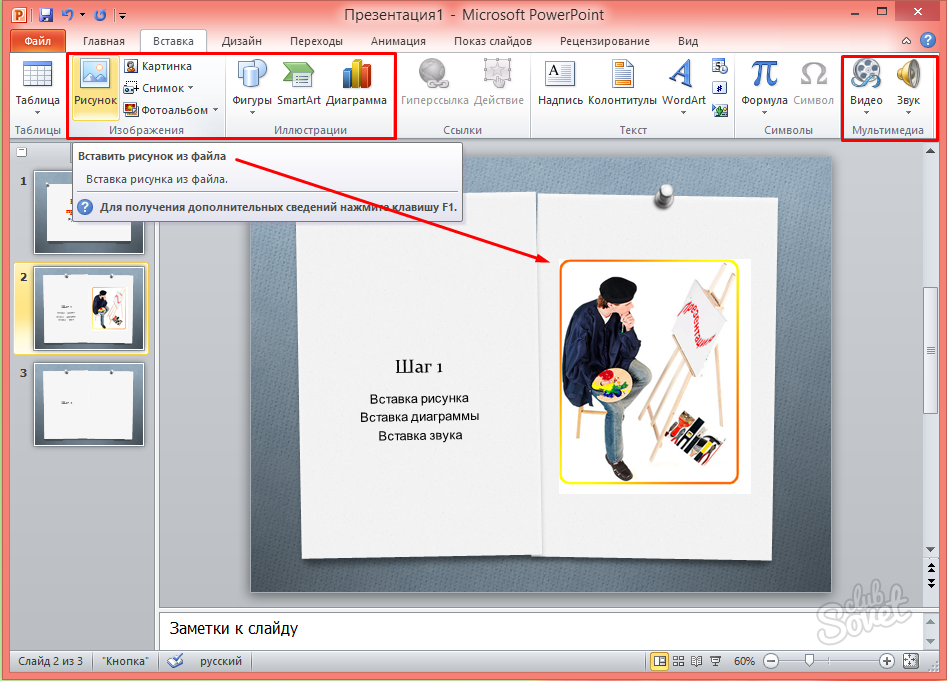 В PowerPoint есть несколько встроенных переходов, из которых вы можете выбирать.
Чтобы получить к ним доступ, выберите вкладку «Переходы» на верхней ленте. Оттуда вы можете выбрать переход для предварительного просмотра на экране. Чтобы настроить его дальше, нажмите «Параметры эффекта» и поиграйте с функциями, чтобы найти то, что вам больше нравится. Чтобы удалить переход, выберите «Переходы» и нажмите «Нет».
6. Добавьте анимацию к слайдам (необязательно).
Подобно переходам, анимация может добавлять движение, раскрывать информацию и помогать вам подчеркивать моменты, которые вы хотите затронуть во время речи.Чтобы оживить элемент, выполните следующие действия:
- Выберите элемент, который нужно анимировать, щелкнув по нему.
- Выберите «Анимация» на верхней ленте.
- У вас будет возможность выбрать один из нескольких эффектов, отображаемых на ленте.
- Щелчок по одному из них откроет предварительный просмотр.
- Чтобы настроить анимацию, выберите «Параметры эффекта».
- Чтобы удалить анимацию, нажмите «Нет» на ленте.
Вот некоторые из способов настройки анимации:
- По нажатию
- с предыдущей
- После предыдущего
- Продолжительность
- Задержка
Они описывают, как вы хотите, чтобы эффект вел себя, поэтому поиграйте с ними, пока не найдете эффект, который вам больше нравится.
У вас также будет возможность перемещать анимацию при редактировании слайдов с помощью функции «Изменить порядок анимации» на верхней ленте.
7. Сохраните презентацию.
Нажмите «Файл» и «Сохранить», не забудьте указать, в какой папке или месте назначения вы хотите сохранить PowerPoint.
8. Запустите презентацию.
Всегда хорошо провести пробный запуск, чтобы убедиться, что слайды настроены правильно, а анимация срабатывает именно так, как вы от них ожидаете.
Чтобы представить PowerPoint, перейдите на вкладку «Слайд-шоу» и нажмите «Воспроизвести с начала». Слайд будет покрывать весь экран, блокируя рабочий стол и программное обеспечение PowerPoint. Это сделано для того, чтобы ваша аудитория (в данном случае вы для пробного запуска) была сосредоточена исключительно на визуальных элементах вашей презентации.
9. Продвиньте слайды.
Когда вы закончите работу с одним слайдом и захотите показать следующий в своей последовательности, щелкните мышью в режиме презентации. Это продвинет слайд.
Советы по презентации PowerPoint
- Не позволяйте PowerPoint решать, как вы используете PowerPoint.
- Создавайте нестандартные размеры слайдов.
- Измените дизайн шаблона слайда.
- Пишите текст, думая о своей аудитории.
- Убедитесь, что все ваши объекты правильно выровнены.
- Используйте «Меню форматирования», чтобы лучше контролировать дизайн ваших объектов.
- Воспользуйтесь преимуществами фигур PowerPoint.
- Создавайте нестандартные формы.
- Обрезка изображений в произвольные формы.
- Представьте веб-сайты в PowerPoint.
- Попробуйте использовать GIF.
- Будьте проще.
- Вставьте файлы шрифтов.
- Сохраните слайды в формате JPEG.
- Встроить мультимедиа.
- Принесите собственное оборудование.
- Используйте «Вид докладчика».
Стиль PowerPoint
1. Не позволяйте PowerPoint решать, как вы используете PowerPoint.
Microsoft хотела предоставить пользователям PowerPoint множество инструментов. Но это не значит, что вы должны использовать их все.Вот некоторые ключевые моменты, на которые следует обратить внимание:
- Убедитесь, что предустановленные темы PPT соответствуют вашим потребностям, прежде чем применять их.
- Попробуйте отказаться от использования шрифтов Microsoft Office по умолчанию, Calibri и Cambria. Использование этих двух гарнитур может сделать презентацию не впечатляющей.
- Профессионалы никогда не должны использовать звуки действия PPT. (Пожалуйста, учитывайте вашу аудиторию выше личных предпочтений).
- PowerPoint делает маркировку автоматическим, но спросите себя: действительно ли маркеры подходят для того, что вам нужно делать? Иногда да, но не всегда.
- Последние настройки PPT по умолчанию включают небольшую тень на всех фигурах. Удалите эту тень, если она на самом деле не нужна. Кроме того, не оставляйте формы синего цвета по умолчанию.
 (Пожалуйста, учитывайте вашу аудиторию выше личных предпочтений).
2. Создавайте нестандартные размеры слайдов.
Хотя обычно для большинства презентаций можно обойтись без размера слайда по умолчанию, вам может потребоваться настроить его для более крупных презентаций на дисплеях странного размера. Если вам нужно это сделать, вот как это сделать.
- В верхнем левом углу выберите «Файл».
- Выберите «Параметры страницы».«
- Введите желаемую высоту и ширину фона и нажмите «ОК».
- Появится диалоговое окно. Еще раз нажмите «ОК».
- Размер вашего фона изменен!
Совет : Измените размер слайдов перед добавлением к ним каких-либо объектов, иначе размеры ваших объектов будут искажены.
3. Измените дизайн шаблона слайда.
Часто гораздо проще отредактировать шаблон PowerPoint перед началом работы – таким образом, вам не придется создавать каждый слайд вручную.Вот как это сделать.
- Выберите «Темы» в верхней части навигации.
- В крайнем правом углу нажмите «Редактировать образец», затем «Образец слайдов».
- Внесите любые изменения, которые вам нравятся, затем нажмите «Закрыть мастер». Все текущие и будущие слайды в этой презентации будут использовать этот шаблон.
4. Пишите текст, думая о своей аудитории.
Значительную часть содержимого PowerPoint составляет текст. Хорошая копия может сделать или испортить вашу презентацию, поэтому оценка вашей письменной работы с нескольких разных сторон может сделать вас более убедительным.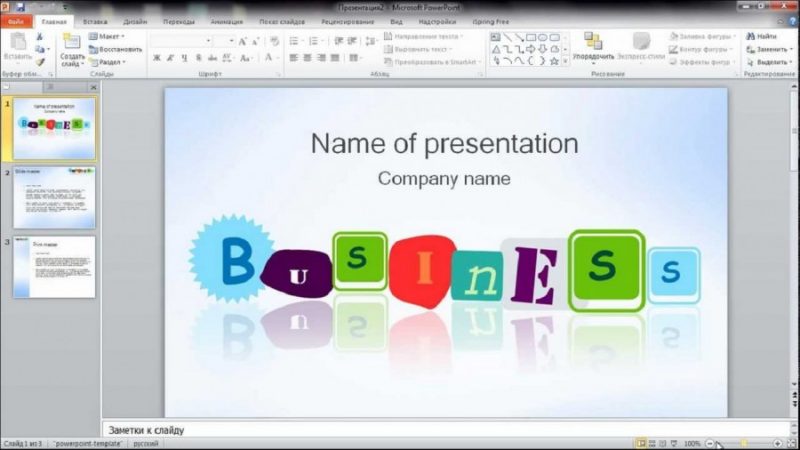 Думая о том, как воспринимается ваш текст, отличает хороших докладчиков от лучших.
Многие люди недооценивают влияние шрифта, но выбор правильного шрифта важен – восприятие вашего типа шрифта может повлиять на впечатление вашей аудитории о вас. Правильный шрифт – это возможность передать неизменную индивидуальность и профессионализм бренда.
Некоторые шрифты выглядят чистыми и профессиональными, но это не значит, что они скучные.Распространенная ошибка – думать, что ваш шрифт недостаточно “захватывающий”, что может побудить вас выбрать шрифт, который отвлекает от общего сообщения.
Источник: Workfront
Тем не менее, вы все равно можете использовать забавные и эксцентричные шрифты – в умеренных количествах. Смещение забавного шрифта или крупных букв чем-то более профессиональным может создать увлекательную презентацию. Прежде всего, убедитесь, что вы последовательны, чтобы ваша презентация выглядела одинаково на каждом слайде, чтобы ваша аудитория не отвлекалась на слишком много разрозненных шрифтов.
Источник: Design Shack
5. Убедитесь, что все ваши объекты правильно выровнены.
Правильно выровненные объекты на слайде – ключ к тому, чтобы он выглядел безупречно и профессионально. Вы, , можете попытаться вручную выровнять изображения … но мы все знаем, как это обычно работает. Вы пытаетесь убедиться, что все ваши объекты свисают в середине слайда, но когда вы перетаскиваете их туда, это все равно выглядит не совсем правильно.Избавьтесь от игры в угадайку и позвольте PowerPoint творить чудеса с этим трюком.
Как выровнять несколько объектов:
- Выберите все объекты, удерживая «Shift» и щелкая по всем из них.
- Выберите «Упорядочить» на верхней панели параметров, затем выберите «Выровнять или распределить».
- Выберите желаемый тип выравнивания.
Как выровнять объекты по слайду:
- Выберите все объекты, удерживая «Shift» и щелкая по всем из них.
- Выберите «Упорядочить» на верхней панели параметров, затем выберите «Выровнять или распределить».
- Выберите «Выровнять по слайду».
- Снова выберите «Упорядочить» на верхней панели параметров, затем выберите «Выровнять или распределить».
- Выберите желаемый тип выравнивания.

Дизайн PowerPoint
6. Используйте «Меню форматирования», чтобы лучше контролировать дизайн ваших объектов.
Меню форматирования позволяют выполнять точные настройки, которые в противном случае кажутся невозможными.Для этого щелкните объект правой кнопкой мыши и выберите параметр «Форматировать». Здесь вы можете точно настроить тени, отрегулировать размеры формы, создать отражения и многое другое. Всплывающее меню выглядит так:
Хотя основные параметры можно найти на панелях инструментов форматирования PowerPoint, полный контроль можно найти в меню окна форматирования. Другие примеры доступных опций:
- Корректировка текста внутри фигуры.
- Создание естественной перспективы тени позади объекта.
- Перекрашивание фотографий вручную и с автоматическими настройками.
7. Воспользуйтесь преимуществами фигур PowerPoint.
Многие пользователи не осознают, насколько гибкими стали инструменты фигур в PowerPoint. В сочетании с расширенными опциями формата, выпущенными Microsoft в 2010 году, легко доступен потенциал для хорошего дизайна с формами. PowerPoint предоставляет пользователю множество великолепных вариантов формы, помимо традиционных прямоугольников, овалов и закругленных прямоугольников, в отличие от даже профессиональных дизайнерских программ, таких как Adobe Creative Suite или Quark.
Сегодняшние фигуры включают в себя высокофункциональную функцию Smart Shapes, которая позволяет мгновенно создавать диаграммы и блок-схемы. Эти инструменты особенно ценны, если учесть, что PowerPoint – это визуальный носитель. Абзацы и маркированные списки утомительны – вы можете использовать формы, чтобы выразить свое сообщение более четко.
8. Создавайте собственные формы.
Когда вы создаете фигуру, щелкните правой кнопкой мыши и нажмите «Редактировать точки». Редактируя точки, вы можете создавать собственные формы, соответствующие вашим конкретным потребностям.Например, вы можете изменить форму стрелок, чтобы они соответствовали нужным вам размерам.
Другой вариант – объединить две формы вместе. При выборе двух фигур щелкните правой кнопкой мыши и перейдите в подменю «Группировка», чтобы увидеть множество вариантов.
- Комбинирование создает пользовательскую форму, в которой вырезаны перекрывающиеся части двух предыдущих фигур.
- Union создает одну полностью объединенную форму.
- Пересечение строит форму только из перекрывающихся секций двух предыдущих фигур.
- Вычесть вырезает перекрывающуюся часть одной формы из другой.
9. Обрезайте изображения в произвольные формы.
Помимо создания пользовательских фигур в презентации, вы также можете использовать PowerPoint для кадрирования существующих изображений в новые формы. Вот как это сделать:
- Щелкните изображение и выберите «Форматировать» на панели параметров.
- Выберите «Обрезать», затем «Маска для формы», а затем выберите желаемую форму. Та-да! Фотографии нестандартной формы.
Узнайте больше о создании изображений для ваших маркетинговых каналов в видео ниже.
10.
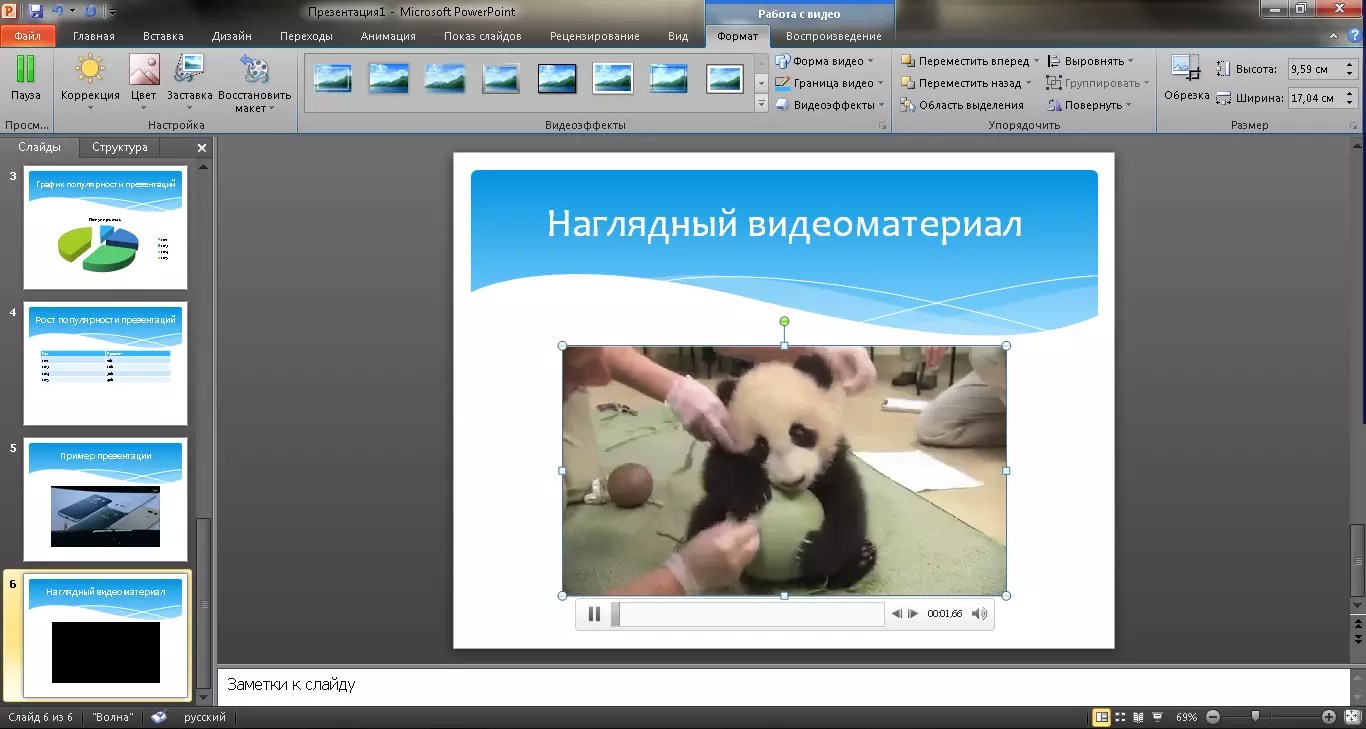 Представляйте веб-сайты в PowerPoint.
Традиция гласит, что если вы хотите показать веб-сайт в PowerPoint, вы должны просто создать ссылку на страницу и предложить браузеру открыть ее. Для пользователей ПК есть вариант получше.
Стороннее программное обеспечение, которое полностью интегрируется во вкладку разработчика PowerPoint, можно использовать для встраивания веб-сайта непосредственно в PowerPoint с помощью обычного iframe HTML. Один из лучших инструментов – LiveWeb, стороннее программное обеспечение, разработанное независимо.
Используя LiveWeb, вам не нужно прерывать работу PowerPoint, и ваша презентация останется плавной и естественной. Независимо от того, встраиваете ли вы целую веб-страницу или только видео YouTube, это может быть высококачественным улучшением сторонних разработчиков.
К сожалению, у пользователей Mac нет такой возможности. Хороший второй вариант – сделать снимки экрана веб-сайта, добавить ссылку через браузер или встроить мультимедийный контент (например, видео с YouTube), загрузив его прямо на свой компьютер.
11. Попробуйте использовать GIF.
GIF – это зацикленные анимированные изображения, используемые для передачи настроения, идеи, информации и многого другого. Пользователи добавляют GIF-файлы в Powerpoints, чтобы быть забавными или быстро продемонстрировать процесс. На слайды легко добавлять GIF. Для этого просто выполните следующие действия:
- Загрузите и сохраните нужный GIF.
- Перейдите к слайду, на котором хотите разместить GIF.
- Перейдите на вкладку «Главная» и нажмите «Вставить» или «Рисунок».
- В раскрывающемся меню «Изображение» выберите «Изображение из файла».
- Перейдите туда, где вы сохранили свой GIF, и выберите его. Затем выберите «Вставить».
- Чтобы воспроизвести анимированный GIF, щелкните вкладку «Слайд-шоу», а затем «Воспроизвести с текущего слайда».
Процесс PowerPoint
12. Будьте проще.
PowerPoint – отличный инструмент для поддержки вашей презентации визуальной информацией, графикой и дополнительными пунктами.Это означает, что ваша презентация не должна быть всей вашей презентацией. Ваши слайды – какими бы креативными и красивыми они ни были – не должны быть звездой шоу. Сделайте свой текст и изображения четкими и лаконичными, используя их только в качестве дополнения к вашему сообщению и авторитету.
Если на ваших слайдах содержится плотная и загроможденная информация, это отвлечет аудиторию и повысит вероятность того, что вы потеряете ее внимание. Ничего лишнего в ваших слайдах быть не должно! Сохраняйте убедительность своей презентации в чистоте.Есть несколько способов сделать это:
- Ограничьте количество маркеров и текста.
- Избегайте абзацев и длинных цитат.
- Сохранять «пустое пространство» или «отрицательное пространство».
- Сохраняйте простые проценты, графики и данные.
13. Вставьте файлы шрифтов.
Одна постоянная проблема, с которой выступающие сталкиваются с PowerPoint, заключается в том, что шрифты меняются, когда докладчики переходят с одного компьютера на другой. На самом деле шрифты не меняются – на презентационном компьютере просто не установлены те же файлы шрифтов.Если вы используете ПК и проводите презентацию на ПК, эту проблему можно легко решить. (Когда вы задействуете системы Mac, решение будет немного более грубым. См. Совет № 11.)
Вот трюк: когда вы сохраняете файл PowerPoint (только на ПК), вы должны щелкнуть «Параметры сохранения» в «Сохранить как…» “диалоговое окно. Затем установите флажок «Встраивать шрифты TrueType» и нажмите «ОК». Теперь ваша презентация сохранит файл шрифта, и ваши шрифты не будут меняться при перемещении компьютеров (если вы не показываете презентацию на Mac).
14. Сохраните слайды в формате JPEG.
В PowerPoint для Mac 2011 нет возможности встраивать шрифты в презентацию. Поэтому, если вы не используете повсеместные шрифты, такие как Arial или Tahoma, ваш PPT, скорее всего, столкнется с изменениями шрифтов на разных компьютерах.
Самый надежный способ избежать этого – сохранить окончательную презентацию в формате JPEG, а затем вставить эти файлы в формате JPEG на слайды. На Mac пользователи могут легко перетаскивать файлы JPEG в PPT с быстрой загрузкой.Если вы не используете действия в своей презентации, то этот вариант работает особенно хорошо.
Если вы хотите, чтобы ваша презентация выглядела «анимированной», вам нужно немного повозиться. Все, что вам нужно сделать, это сохранить JPEG каждого «кадра» анимации. Затем в финальной презентации вы просто отобразите эти файлы JPEG в том порядке, в котором хотите, чтобы анимация отображалась. Хотя технически у вас будет несколько новых слайдов вместо одного оригинального, ваша аудитория не заметит разницы.
Важное замечание: если ваш PPT содержит много файлов JPEG, размер файла увеличится.
15. Встроить мультимедиа.
PowerPoint позволяет создавать внешние ссылки на видео / аудиофайлы или встраивать медиафайлы непосредственно в презентацию. Вы должны встроить эти файлы, если можете, но если вы используете Mac, вы не можете встроить видео (см. Примечание ниже). Для ПК есть две веские причины для встраивания:
- Встраивание позволяет воспроизводить мультимедиа прямо в презентации. Это будет выглядеть намного профессиональнее, чем переключение между окнами.
- Встраивание также означает, что файл остается в презентации PowerPoint, поэтому он должен воспроизводиться в обычном режиме без дополнительной работы (кроме Mac).
Примечание : Пользователи PowerPoint в Mac OS должны быть особенно осторожны при использовании мультимедийных файлов.
Если вы используете PowerPoint для Mac, вам всегда нужно будет брать с собой видео- и / или аудиофайл в той же папке, что и презентация PowerPoint. Лучше всего вставлять видео или аудио файлы только после того, как презентация и содержащая ее папка были сохранены на переносном диске в их постоянной папке. Кроме того, если презентация будет воспроизводиться на компьютере с Windows, пользователям Mac необходимо убедиться, что их мультимедийные файлы находятся в формате WMV.Этот совет немного усложняется, поэтому, если вы хотите эффективно использовать PowerPoint, подумайте об использовании одной и той же операционной системы для разработки презентаций и , несмотря ни на что.
16. Принесите собственное оборудование.
Между операционными системами PowerPoint все еще немного нестабилен. Все может измениться даже между разными версиями PPT. Один из способов решить эти проблемы – убедиться, что у вас есть подходящее оборудование, поэтому просто возьмите с собой собственный ноутбук во время презентации.
17.Используйте «Просмотр докладчика».
В большинстве презентационных ситуаций для презентации будет и экран докладчика, и основной проецируемый экран. В PowerPoint есть отличный инструмент под названием Presenter View, который можно найти на вкладке «Слайд-шоу» в PowerPoint 2010 (или 2011 для Mac). В представление докладчика входит область для заметок, таймер / часы и отображение презентации.
Для многих докладчиков этот инструмент может помочь объединить их устную презентацию и наглядные пособия.Вы никогда не захотите, чтобы PowerPoint выглядел как стопка заметок, которые вы используете костыль. Используйте опцию Presenter View, чтобы создать более естественную презентацию.
Pro Tip : В начале презентации вы также должны нажать CTRL + H, чтобы курсор исчез. Нажатие клавиши «A» вернет его, если вам это нужно!
Обладая стилем, дизайном и процессами презентации, вы можете делать с PowerPoint гораздо больше, чем просто презентации для своих клиентов.PowerPoint и аналогичные слайд-приложения – это гибкие инструменты, о которых нельзя забывать. С помощью отличного шаблона вы сможете создавать презентации, которые поразят вашу аудиторию.
Примечание редактора: этот пост был первоначально опубликован в августе 2019 года и был обновлен для полноты.
Как сделать хорошую презентацию
Глава 2; Знание – сила – Как начать презентациюВы определились с целью и целью презентации и готовы приступить к работе над содержанием.С чего начать? Что ж, все хорошее достается тем, кто готовится! Или, как говорится, «Не готовься, готовься к провалу». Если вы проводите презентацию на определенную тему, скорее всего, вы уже что-то знаете по этой теме, так что вы будете делать с этой информацией?
Знайте свое дело;
Независимо от того, являетесь ли вы отраслевым экспертом или знатоком, который обнаружил, что говорит о том, о чем не очень разбирается, важно изучить эту тему.Под важным я имею в виду императив, жизненно важный, критический!
С каждым днем появляется возможность получить новую информацию. Будь то научный прорыв или разрыв знаменитости, важно иметь самую свежую информацию, чтобы быть в курсе последних событий. Вы хотите предоставлять людям самые свежие факты и цифры. В наши дни информация настолько доступна, что старые новости не впечатлят людей.
Будьте страстными;
Вы когда-нибудь видели, чтобы продавец скучал, разговаривая с потенциальными покупателями? Скорее всего, они не так уж успешны.Если вам посчастливилось говорить на интересующую вас тему, тогда – отлично! Но если нет, у вас есть над чем поработать. Найдите аспект темы, который вам интересен, и поговорите об этом, свяжите его со своей жизнью и воплотите эту тему в реальность. Как только вы найдете свой ритм, все сложится воедино. Если вам действительно интересно то, о чем вы говорите, убедитесь, что вы показываете, насколько вам это нравится. Улыбайтесь и радуйтесь, счастье заразительно!
Как провести презентацию;
Гол, шах.Тема, проверка. Страсть, проверка. А сейчас пора приступить к созданию презентации. Для этого вам нужно знать, как создать эффективный PowerPoint (к счастью, мы расскажем об этом позже). Приобретите себе такое решение, как PowerPoint или Design Wizard, и поиграйте с форматами, чтобы выбрать наиболее подходящий для вашего стиля. Не торопитесь, не торопитесь с визуальными элементами презентации! Вы даже можете включить что-нибудь вроде инфографики или видео.Или даже создать цифровую презентацию. Это ваш шанс проявить творческий подход!
Подтемы в изобилии;
После того, как вы выбрали свою общую тему, я уверен, что вы решили сразу поговорить о нескольких вещах. Составьте список этих тем для разговора и подумайте, какие, по вашему мнению, лучше всего подходят для описания предмета. Организуйте их в наиболее логичную последовательность, и вы готовы написать свой сценарий. Чтобы охватить тему, вам следует разбить ее на подтемы.Это не только поможет вам не сбиться с пути, но и даст слушателям возможность усвоить информацию.
Неподготовленность – одна из самых распространенных ошибок в презентациях. Несмотря на кажущуюся утомительность, эти детали помогают подготовиться к следующим этапам. Сделав все мелочи пораньше, вы сможете потратить время на важные дела. Это подводит нас к следующему, на чем вам нужно сосредоточиться, – к людям, с которыми вы тоже будете разговаривать.
советов по созданию эффективных презентаций PowerPoint
Слайд-шоу можно быстро создавать, легко обновлять и эффективно добавлять визуальный интерес к презентации.
Однако слайд-шоу также могут обернуться катастрофой даже для опытных докладчиков. Ключ к успеху – убедиться, что ваше слайд-шоу является наглядным пособием, а не отвлекает внимание.
Советы по созданию эффективных презентаций PowerPoint
- Используйте мастер слайдов для создания последовательного и простого шаблона дизайна. Можно изменять представление контента (например, маркированный список, текст из двух столбцов, текст и изображение), но согласовываться с другими элементами, такими как шрифт, цвета и фон.
- Упростите и ограничьте количество слов на каждом экране. Используйте ключевые фразы и включайте только важную информацию.
- Ограничьте знаки препинания и не используйте заглавные буквы в словах. Пустое место на слайде улучшит читаемость.
- Используйте контрастные цвета для текста и фона. Лучше всего светлый текст на темном фоне. Узорчатый фон может ухудшить читаемость текста.
- Избегайте использования ярких переходов, таких как всплывающий текст. Сначала эти функции могут показаться впечатляющими, но они отвлекают и быстро устаревают.
- Чрезмерное использование специальных эффектов, таких как анимация и звуки, может сделать вашу презентацию «милой» и негативно повлиять на вашу репутацию.
- Используйте изображения хорошего качества, которые усиливают и дополняют ваше сообщение. Убедитесь, что ваше изображение сохраняет свое влияние и разрешение при проецировании на большой экран.
- Если вы используете сборки (строки текста появляются каждый раз, когда вы щелкаете мышью), обеспечьте единообразное и простое отображение содержимого на экране; сверху или слева лучше.Создавайте экраны только тогда, когда это необходимо, чтобы выразить свою точку зрения, потому что сборки могут замедлить вашу презентацию.
- Ограничьте количество слайдов. Докладчики, которые постоянно «переходят» к следующему слайду, могут потерять свою аудиторию. Хорошее практическое правило – один слайд в минуту.
- Научитесь управлять своей презентацией нелинейным способом. PowerPoint позволяет докладчику переходить вперед или назад, не просматривая все промежуточные слайды.
- Знайте и тренируйтесь двигаться вперед И назад в своей презентации.Зрители часто просят снова увидеть предыдущий экран.
- Если возможно, просмотрите слайды на экране, который вы будете использовать для презентации. Убедитесь, что слайды читаются с сидений заднего ряда. Текст и графические изображения должны быть достаточно большими, чтобы их можно было читать, но не такими большими, чтобы казаться «громкими».
- Имейте план Б на случай технических проблем. Помните, что на прозрачных пленках и раздаточных материалах не будет отображаться анимация или другие специальные эффекты.
- Потренируйтесь с кем-нибудь, кто никогда не видел вашей презентации.Попросите их дать честный отзыв о цветах, содержании и любых добавленных вами эффектах или графических изображениях.
- Не читайте со своих слайдов. Содержание ваших слайдов предназначено для аудитории, а не для докладчика.
- Не разговаривайте со своими слайдами. Многие докладчики смотрят на направление своей презентации, а не на аудиторию.
- Ни за что не извиняйтесь в своей презентации. Если вы считаете, что что-то будет трудно прочитать или понять, не используйте это.
- По возможности запускайте презентацию с жесткого диска, а не с дискеты.Запуск с дискеты может замедлить вашу презентацию.
Семь смертных грехов презентаций PowerPoint
Джозеф Соммервилл
Неудивительно, что слайд-шоу PowerPoint © стали нормой визуализации в большинстве бизнес-презентаций. Слайд-шоу можно быстро создавать, легко обновлять и эффективно добавлять визуальный интерес к презентации. Однако слайд-шоу также могут обернуться катастрофой даже для опытных докладчиков. Ключ к успеху – убедиться, что ваше слайд-шоу является наглядным пособием, а не отвлекает внимание.Для достижения наилучших результатов избегайте этих общих «семи смертных грехов» презентаций PowerPoint ©.
- Переходы между слайдами и звуковые эффекты: Переходы и звуковые эффекты могут стать центром внимания, что, в свою очередь, отвлекает аудиторию. Что еще хуже, когда презентация, содержащая несколько эффектов и переходов, выполняется на компьютере намного медленнее, чем та, на которой она была создана, результат получается вялым, почти комичным при просмотре. Такие уловки редко усиливают сообщение, которое вы пытаетесь передать.Если вы не участвуете в конференции по научной фантастике, не используйте текст с лазерным наведением! Оставьте затухание, затухание, протирание, жалюзи, растворение, шахматную доску, разрезы, обложки и разделения голливудским кинематографистам. Даже «сборки» (строки текста, появляющиеся при каждом щелчке мышью) могут отвлекать. Сосредоточьтесь на своем сообщении, а не на технологиях ..
- Стандартный клипарт: Смерть экранной фасоли! PowerPoint © теперь настолько широко используется, что прилагаемый к нему клипарт стал «визуальным клише».«Это показывает недостаток творчества и усталую приверженность стандартной форме. Во-первых, убедитесь, что вам нужны графические изображения для улучшения вашего сообщения. В этом случае используйте собственные отсканированные фотографии или более качественную графику от таких компаний, как PhotoDisc (www.photodisc.com) или Hemera’s Photo Objects (www.hemera.com). Снимки экрана могут добавить реализма при представлении информации о веб-сайте или компьютерной программе. Две популярные программы захвата экрана – Snagit (www.techsmith.com) для Windows и Snapz Pro (www.ambrosiasw.com) для Macintosh. Оба доступны как условно-бесплатное ПО.
- Шаблоны презентаций: Еще одно визуальное клише. Шаблоны заставляют вас вписывать свои оригинальные идеи в чей-то заранее упакованный шаблон. Шаблоны часто содержат отвлекающий фон и плохие сочетания цветов. Выберите хорошую книгу по веб-графике и примените те же принципы к своим слайдам. Создайте свой собственный неповторимый образ или используйте логотип своей компании в углу экрана.
- Слайды с большим количеством текста: Проецируемые слайды – хорошее средство для графического изображения идеи или обеспечения обзора.Слайды – плохая среда для детализации и чтения. Избегайте абзацев, цитат и даже полных предложений. Ограничьте слайды пятью строками текста и используйте слова и фразы, чтобы выразить свою точку зрения. Аудитория сможет легче усвоить и запомнить ключевые моменты. Не используйте слайды в качестве заметок докладчика или просто для составления плана презентации.
- «Я» парадигма: Докладчики часто сканируют таблицу или графическое изображение непосредственно из имеющихся печатных корпоративных материалов и включают их в свои слайд-шоу.Результаты почти всегда неоптимальны. Печатные изображения обычно предназначены для просмотра с расстояния 8–12 дюймов, а не с нескольких футов. Обычно эти изображения слишком маленькие, слишком подробные и слишком текстовые для эффективного визуального представления. То же самое и с размером шрифта; Если текст перед вами, достаточно 12 пунктов шрифта. В слайд-шоу стремитесь к шрифту не менее 40 пунктов. Вспомните аудиторию и переместите круг от «я» к «мы». Убедитесь, что все элементы каждого конкретного слайда достаточно большие, чтобы их было легко увидеть.Размер действительно имеет значение.
- Чтение: Устная презентация должна быть сосредоточена на интерактивном разговоре и аудировании, а не на чтении говорящим или аудиторией. Требования к устной и письменной речи существенно различаются. Разговорный язык короче, менее формален и более прямолинеен. Чтение текста портит презентацию. Связанный с этим момент касается раздаточных материалов для аудитории. Одна из ваших целей как ведущего – привлечь и удержать внимание аудитории. Если вы распространяете материалы перед презентацией, ваша аудитория будет читать раздаточные материалы, а не слушать вас.Часто части эффективной презентации зависят от создания интриги, чтобы заинтересовать аудиторию. Если аудитория может прочитать все, что вы собираетесь сказать, этот элемент теряется.
- Вера в технологии: Вы никогда не знаете, когда неисправность оборудования или несовместимые интерфейсы заставят вас провести презентацию на другом компьютере. Будьте готовы, имея резервную копию вашей презентации на компакт-диске. Еще лучше – карта памяти Compact Flash с адаптером для разъема PCMCIA вашего ноутбука.С его помощью вы все еще можете вносить изменения в последнюю минуту. Также неплохо подготовить несколько цветных прозрачных пленок для ключевых слайдов. В худшем случае ни одна из технологий не работает, и у вас нет визуальных эффектов для презентации. Вы все равно сможете сделать отличную презентацию, если сосредоточитесь на сообщении. Всегда знакомьтесь с презентацией, практикуйте ее и будьте готовы привлечь аудиторию независимо от доступных технологий. Это почти утраченное искусство.
Джозеф Соммервилль получил звание «Эксперт по презентациям» за помощь профессионалам в разработке, разработке и проведении более эффективных презентаций.Он является руководителем компании Peak Communication Performance, расположенной в Хьюстоне, которая работает по всему миру, помогая профессионалам развивать навыки стратегической коммуникации.
Советы по созданию эффективных презентаций PowerPoint
Шрифтов
- Выберите один шрифт без засечек, например Arial или Helvetica. Избегайте шрифтов с засечками, таких как Times New Roman или Palatino, потому что эти шрифты иногда труднее читать.
- Не используйте шрифт меньше 24 пунктов.
- Используйте один и тот же шрифт для всех заголовков.
- Выберите шрифт для основного текста и другой для заголовков.
- Используйте полужирный шрифт и разные размеры этих шрифтов для заголовков и подзаголовков.
- Добавьте четвертый шрифт для номеров страниц или в качестве дополнительного основного шрифта для боковых панелей.
- Не используйте более четырех шрифтов в одной публикации.
- Четко обозначьте каждый экран. Используйте для заголовка более крупный шрифт (35–45 пунктов) или другой цвет.
- Используйте более крупный шрифт для обозначения важности.
- Используйте разные цвета, размеры и стили (например,г., полужирный) для удара.
- Избегайте шрифтов, выделенных курсивом, так как их трудно быстро прочитать.
- Избегайте длинных предложений.
- Избегайте сокращений и акронимов.
- Предельные знаки препинания.
- Не более 6-8 слов в строке
- Для маркированного списка используйте правило 6 x 6. Одна мысль в строке, не более 6 слов в строке и не более 6 строк на слайде
- Используйте темный текст на светлом фоне или светлый текст на темном фоне. Однако темный фон иногда затрудняет чтение текста некоторыми людьми.
- Не используйте заглавные буквы, кроме заголовков.
- Поместите повторяющиеся элементы (например, номера страниц) в одно и то же место на каждой странице многостраничного документа.
- Чтобы проверить шрифт, встаньте на шесть футов от монитора и посмотрите, сможете ли вы прочитать слайд.
Дизайн и графические изображения
- Используйте шаблоны дизайна.
- Стандартизируйте положение, цвета и стили.
- Включите только необходимую информацию.
- Ограничьте информацию до самого важного.
- Содержание должно быть очевидным
- Используйте цвета, которые контрастируют и дополняют друг друга.
- Слишком уж много слайдов могут потерять вашу аудиторию.
- Сделайте фон единообразным и нежным.
- Ограничьте количество используемых переходов. Часто лучше использовать только один, чтобы аудитория знала, чего ожидать.
- Используйте единый стиль дингбата для маркеров на всей странице.
- Используйте одно и то же графическое правило в верхней части всех страниц в многостраничном документе.
- Используйте одно или два больших изображения вместо нескольких маленьких.
- Расставьте приоритеты изображениям, а не потоку изображений для конкурирующего внимания.
- Сделайте изображения одинакового размера.
- Используйте ту же границу.
- Расположите изображения вертикально или горизонтально.
- Используйте только достаточно текста при использовании диаграмм или графических изображений, чтобы объяснить диаграмму или график и четко обозначить изображение.
- Сохраняйте дизайн чистым и лаконичным. Оставьте пустое пространство вокруг текста и графических изображений.
- Используйте качественный клипарт и экономно. Графическое изображение должно соответствовать теме слайда и подчеркивать ее.
- Постарайтесь использовать во всей презентации графическое изображение одного стиля (например, карикатуры, фотографии).
- Ограничьте количество графических изображений на каждом слайде.
- Повторение изображения усиливает сообщение. Свяжите количество копий изображения с числами в вашем тексте.
- Измените размер, перекрашивайте, переворачивайте, чтобы превратить одно изображение во множество.Используйте дубликаты разных размеров, цветов и ориентации, чтобы увеличить полезность одного изображения в виде клипа.
- Сделайте одно изображение ярким и контрастным. Используйте цвет, чтобы кардинально изменить одну копию вашего клипа.
- Проверьте все изображения на проекционном экране перед самой презентацией.
- Избегайте ярких изображений и шумных анимационных эффектов, если это не относится непосредственно к слайду.
Цвет
- Ограничьте количество цветов на одном экране.
- Яркие цвета выделяют мелкие предметы и выделяют тонкие линии. Однако некоторые яркие цвета трудно различить при проецировании.
- Используйте не более четырех цветов на одной таблице.
- Проверьте все цвета на проекционном экране перед самой презентацией. Цвета могут отображаться иначе, чем на мониторе.
Общее представление
- Тщательно планируйте.
- Проведите свое исследование.
- Знайте свою аудиторию.
- Время вашей презентации.
- Говорите комфортно и четко.
- Проверьте орфографию и грамматику.
- Не читайте презентацию. Потренируйтесь в презентации, чтобы вы могли говорить, исходя из маркированного списка. Текст должен быть подсказкой для ведущего, а не сообщением для зрителя.
- Дайте краткий обзор вначале. Затем представьте информацию. Наконец, просмотрите важные моменты.
- Часто более эффективно, когда маркированные пункты появляются по одному, чтобы аудитория слушала докладчика, а не читала с экрана.
- Используйте беспроводную мышь или возьмите проводную мышь, чтобы вы могли перемещаться во время разговора.
- Если используются звуковые эффекты, подождите, пока звук не перестанет говорить.
- Если содержание сложное, распечатайте слайды, чтобы аудитория могла делать заметки.
- Не отворачивайтесь от публики. Постарайтесь расположить монитор так, чтобы с него можно было говорить.
Дополнительные ресурсы
11 главных советов для убийственных презентаций
Хорошая презентация требует практики.Не все рождаются прирожденными ораторами, поэтому мы здесь сегодня.
В этой статье мы дадим вам несколько лучших советов по созданию потрясающих презентаций. Это методы, используемые всеми лучшими ораторами, и да – даже им приходилось практиковаться, чтобы добиться этого.
Если вам нужно провести презентацию по работе, будь то презентация нового проекта или идеи продукта, ежеквартальный маркетинговый отчет, запуск продукта или выступление отраслевого эксперта на саммите, мы вам поможем.
Как сделать хорошую презентацию [Презентация]
Чтобы узнать больше о наших 11 лучших советах по созданию потрясающей презентации, продолжайте читать эту статью. Но для тех из вас, кто является скиммерами, не стесняйтесь просматривать эту презентацию, в которой приведены наши главные советы.
Как сделать хорошую презентацию
Вот 11 советов, как создать хорошую презентацию. Кроме того, вы найдете бонусный ресурс, который не захотите пропустить, – курс для гуру презентаций Visme.
- Репетируйте то, что вы собираетесь сказать
- Подготовьтесь мысленно, эмоционально и технически
- Старт Сильный
- Следуйте плану, который вы практиковали с
- Используйте реквизит
- Финиш с уверенностью
- Используйте технику повествования на слайдах
- Держите слайды короткими
- Использовать шаблоны
- Учитесь на своих ошибках
- Сохраняйте вдохновение для будущего
Давайте погрузимся.
1 Репетируйте то, что вы собираетесь сказать
Прежде чем вы даже сделаете хорошую презентацию, вам нужно подготовиться.
Эта часть состоит из двух этапов – репетиции того, что вы собираетесь сказать, и психологической и эмоциональной подготовки. Эти два совета идут рука об руку, но мы объясним, о чем каждый из них по отдельности.
Обратите внимание, что мы не говорим «запомни свою презентацию». Есть большая разница между запоминанием речи и практикой рассказывания истории.Разница в том, что заученная речь может звучать как робот, а отработанное повествование звучит без усилий.
Будет лучше, если у вас будет хотя бы приблизительный набросок слайдов перед началом репетиции.
Раздел 1, Пауза, Раздел 2, Пауза, ПовторРепетируйте то, что вы собираетесь сказать во время презентации, используя письменный план, каталожные карточки, распечатанные версии слайдов презентации или что-то еще, что вам подходит.
Практиковать устную часть презентации Visme легко, если вы используете функцию заметок к презентации.
Разделите презентации на разделы. Лучше всего это сделать по теме. Старайтесь, чтобы все разделы были одинаковой длины, чтобы вы могли планировать паузы.
Заметки докладчикаДобавьте заметки докладчика к слайдам, чтобы облегчить вам работу во время презентации. Visme упрощает вам задачу. Просматривая каждый слайд, вы можете видеть заметки, на каком слайде вы находитесь и какой слайд следующий.Также есть таймер, который поможет вам настроить каждый ползунок.
Этот инструмент поможет, если во время презентации у вас будет компьютер. Но если вы проводите презентацию на сцене без помощи экрана, вам придется практиковаться без заметок.
Как сделать хорошую презентацию с помощью мнемонических инструментовДобавьте в презентацию несколько мнемонических инструментов, которые помогут запомнить, что будет дальше. Для некоторых людей это становится второй натурой, и это легко.Для других это может стать запутанным и заставит вас переосмыслить вещи.
Испытайте множество различных техник, пока не найдете ту, с которой вы чувствуете себя наиболее комфортно и уверенно.
Запросить отзывЧтобы добиться лучших результатов и узнать, улучшаются ли вы, запишите себя или попросите кого-нибудь присмотреть за вами. Попросите их дать вам честный отзыв. Не принимайте отзывы типа “это было здорово”. Настаивайте, чтобы они вдавались в подробности. Предложите им ручку и бумагу, чтобы делать заметки во время выступления.
По мере практики и репетиций вы заметите, что когда вы следуете плану, всю информацию, которой вы хотите поделиться, легче запомнить. Выступление доктора Болта Тейлора на TED, представленное ниже, репетировалось 200 раз, и это один из самых известных выступлений на TED за всю историю.
Вам не нужно практиковаться столько раз – достаточно, чтобы это казалось легким. Излишне говорить, что репетиции – это ключ к тому, чтобы научиться делать хорошую презентацию.
2 Подготовьтесь мысленно, эмоционально и технически
Скорее всего, вам уже приходилось делать презентации раньше, скорее всего, в школе.Но давайте будем честными, класс и сцена TED немного разные. Так что онлайн-саммит через Zoom, который, как вы знаете, сейчас еще более распространен!
Но давайте проясним одну вещь. Мы не говорим здесь о какой-либо презентации – мы говорим о высоких ставках, высококачественных презентациях.
Ментально и эмоционально подготовиться к еженедельному отчету о продажах не так важно, как для собрания, которое будет перед тысячами людей и записано для потомков.
Этот совет включает психологическую, эмоциональную и техническую подготовку. Давайте сосредоточимся на каждом из них.
Психологическая подготовкаПока вы репетируете план и общую речь для презентации, обратите внимание на моменты, когда вы чувствуете, что все течет, а когда нет.
Как вы думаете, почему это происходит?
Если все идет хорошо, значит, вы чувствуете себя комфортно с контентом. Вы знаете, о чем говорите. Возможно, вы даже увлечены этим!
С другой стороны, если у вас возникли проблемы, возможно, контент для вас все еще в новинку.Возможно, вам придется провести еще немного исследований, чтобы лучше понять эту тему. Если вы не уверены, вы можете полностью забыть, что вам нужно было сказать дальше во время презентации.
Вот почему вам помогут репетиция, настройка и создание мнемонических сигналов.
Эмоциональная подготовкаНе всем нужно эмоционально подготовиться перед презентацией. Обычно бывает достаточно сознательной репетиции. Но не все одинаковы.
Многие люди страдают глоссофобией или страхом публичных выступлений.Некоторые испытывают тревогу или социальную тревогу, и им трудно просто быть рядом с таким количеством людей. Многие успешные ораторы испытывали страх перед своими первыми выступлениями.
Некоторые из них все еще остаются, каждый раз. Разница в том, что они научились управлять своим страхом и опираться на него. Как только они выходят на сцену, страх и беспокойство исчезают, и все репетиции и практики берут верх.
Чтобы эмоционально подготовиться, вы можете попробовать некоторые упражнения на осознанность и техники релаксации.
Носите одежду, в которой вы чувствуете себя сильным и уверенным. Попробуйте выполнить силовую позу и дай пять нескольким людям, прежде чем выходить на сцену. Спойте свою любимую песню и начните танец, поднимающий настроение.
Техническая подготовкаВам может быть интересно, какие технические вещи вам понадобятся, чтобы сделать хорошую презентацию. Все дело в деталях.
Независимо от того, выступаете ли вы на мероприятии или на онлайн-саммите, вам необходимо проверить все технические детали.
Если вы будете выступать в зале, посетите это место и встаньте там, где вы будете выступать. Осмотритесь и определите некоторые элементы или аспекты, которые заставляют вас чувствовать себя комфортно.
Если вас что-то беспокоит, например, странный запах или столб в центре комнаты, подумайте, как с этим справиться.
Всегда просите проверить технические аспекты в комнате. Подключите свой компьютер или планшет к их системе, чтобы проверить, хорошо ли будут выглядеть ваши слайды с их настройкой.Также проверьте звук. Эти подробные проверки не всегда возможны, но не помешает спросить.
Если ваша презентация будет онлайн, заранее протестируйте все свои технологии. Найдите место с самым сильным Wi-Fi или подключите компьютер к маршрутизатору.
Проверьте свой фон и освещение. Во время презентации проведите время с друзьями или семьей в тишине.
3 Старт СильныйНастали день и время вашей презентации! Пришло время сиять.
Сильный старт – важный фактор в достижении хорошей презентации. Первые несколько секунд и минут вашего выступления на сцене произведут на вашу публику первое впечатление. И да, вы можете использовать это в своих интересах!
Как сделать хорошую презентацию с помощью выразительного языка телаПервое, что заметят люди, – это ваш язык тела. То, как вы себя ведете, многое говорит о том, насколько вы уверены в себе в данный момент.Если вы подготовились эмоционально и морально до своей очереди, значит, вы готовы как никогда.
Посмотрите видео ниже, чтобы узнать о силовой позе и о том, как язык тела влияет как на вас, так и на вашу аудиторию.
Сделайте впечатляющее заявлениеНапример, начало презентации с шутки может помочь аудитории узнать вас или почувствовать себя более знакомыми. Если вы позволите им немного посмеяться, воздух в комнате очистится, и вам будет легче продолжить.
Другие техники открытия включают:
- Будьте провокационными
- Разжигание любопытства
- Шокировать публику
- Задать вопрос
- Расскажите историю
Используйте свой первый слайд в качестве визуального и эффектного дополнения к началу презентации.
У нас есть статья о том, как начинать с сильного с большим количеством вдохновения. Посмотрите это здесь – это вдохновит вас на новые идеи для вашей презентации.
4 Следуйте плану, который вы практиковали сЕсли вы следовали нашему совету выше, вы использовали схему или технику «раздел, пауза, раздел» для практики.Возможно, вы даже использовали мнемонические средства или заметки докладчиков.
Пора применить их все.
Пока вы следуете тому, что практиковали, вы – золото. Этот совет, как видите, короткий. Это больше напоминает напоминание о том, что этап репетиции важнее, чем вы могли подумать сначала.
Только когда вы много практикуетесь и репетируете, вы будете чувствовать себя более комфортно во время выступления.
5 Используйте стойкиВам интересно, как сделать хорошую презентацию с реквизитом? Хорошо, это означает, что вы мыслите творчески.Использование реквизита – это метод, который не многие учитывают при подготовке к презентации.
Реквизит может помочь не только донести сообщение, но и послужить эмоциональной поддержкой оратора! Просто убедитесь, что это явно опора, а не эмоциональный костыль.
Реквизит может быть таким маленьким, как книга, большим, как стиральная машина, или столь же странным, как сохранившийся человеческий мозг.
Конечно, реквизит должен соответствовать вашей презентации и теме. Не только это, но вы также должны практиковаться с этим.Во время разговора и переключения слайдов важно чувствовать себя комфортно с вашим реквизитом или реквизитом.
На самом деле, если вы используете реквизит, вам могут вообще не понадобиться слайды!
Чтобы вдохновить вас, посмотрите выступление на TED, где Ханс Рослинг использует стиральную машину в качестве опоры.
6 Закончите с уверенностьюКонец презентации так же важен, как и начало. Вы должны довести все это до конца. Умение делать хорошую презентацию похоже на умение структурировать рассказ, эссе или статью.Начало и конец связаны и должны соответствовать друг другу.
Например, если вы пошутили вначале, сделайте ту же шутку, но с забавным поворотом. Если вы сделали провокационное заявление, завершите его аналогичным заявлением или вопросом по этому поводу.
Заключительный отчет
Заключительное слово вашей презентации – это отдельный раздел. Даже если вы сделаете то, что мы предложили выше, все заключительное заявление должно быть заключением того, о чем вы говорили в течение всей презентации.
Последнее предложение, которое вы скажете, останется в памяти вашей аудитории. По крайней мере, до тех пор, пока на сцену не выйдет следующий оратор. Если кто-то из вашей аудитории записал ваше последнее предложение, вы попали в цель на 100%.
Вопросы и ответы – да или нет?Завершить презентацию сеансом вопросов и ответов немного ненадежно. Если вы закончили презентацию впечатляюще, раздел вопросов и ответов может испортить ее.
Что вы можете сделать, так это попросить ведущего сообщить аудитории, что, если у них есть вопросы, они могут найти вас в холле для разговора.Для цифрового саммита предложите свою учетную запись в Твиттере, где люди могут связаться.
Однако в случае вебинаров или учебных лекций вопросы и ответы – отличная идея. Это может помочь вам познакомиться с аудиторией и сделать их более уверенными в работе с вами в будущем.
Обдумайте цель вашей презентации и примите решение, в зависимости от того, какое влияние вы хотите оказать.
Вот отличный пример раздела чата из вебинаров Visme, где зрители оставляют комментарии и задают вопросы.На наших вебинарах кто-то помогает докладчику, собирая вопросы и гарантируя, что все получат ответы.
7 Использование структуры повествованияПереходим к советам по созданию слайдов. Важно помнить, какую роль в презентации будут играть слайды. Внимание аудитории должно быть на вас, а не на ваших слайдах. Они должны быть дополнительными, а не костылем и даже не текстом, которому нужно следовать.
С учетом сказанного, этот совет является самым важным.Это относится к вашим слайдам И вашей устной речи. Они оба должны следовать структуре рассказывания историй, которой вы и аудитория будете следовать вместе.
Вот некоторые из наиболее распространенных структур повествования:
- Факт и история – переходите туда и обратно между фактами и историями, или «что есть» и «что могло бы быть».
- The Explanation – Сообщите о процессе или планируйте что-то исправить или узнать что-то новое.
- The Pitch – Поднимите вашу аудиторию через препятствие и добейтесь положительного решения.
- Драма – также известная как «Путешествие героя», она рассказывает о тяжелом положении главного героя от начала до конца.
Вы также можете посмотреть наше короткое видео о том, как структурировать презентацию, чтобы эксперты узнали еще больше.
8 Делайте слайды короткими и визуально сбалансированнымиЕсть два способа создать слайды для хорошей презентации:
- Как отдельная презентация
- В качестве визуальной поддержки, пока вы говорите
В любом случае слайды должны быть короткими по тексту и визуально эффектными.Для визуальной поддержки слайды требуют даже меньше текста, чем отдельная презентация.
Если эта идея вас беспокоит и у вас есть масса информации, которой можно поделиться, вы всегда можете создать полноценную информативную версию своей колоды в формате PDF, чтобы предоставить ее аудитории, инвесторам или гостям.
Вот несколько важных вещей, которые следует помнить при разработке слайдов для презентации:
- Поток от начала до конца
- Визуальная иерархия
- На слайде должно быть около 6 слов
- Визуальное воздействие
- Сбалансированные композиции
Создание слайдов презентации не должно быть трудным или утомительным занятием.Когда вы используете презентацию Visme в качестве основы, вы становитесь экспертом в том, как создать хорошую презентацию.
Чтобы выбрать шаблон презентации, вы можете выбрать шаблон на основе темы или шаблон на основе стиля. У обоих есть свои достоинства, вам просто нужно понять, что для вас проще.
Тематические шаблоны – это полностью разработанные шаблоны с цветовыми темами, графикой, изображениями, значками и т. Д. Вам нужно только настроить контент и, возможно, цвета и графику.
Шаблоны на основе стилей лучше подходят для тех из вас, кому нужно больше свободы с точки зрения цветов и визуальных эффектов. Библиотека слайдов Visme полна макетов, организованных по категориям, из которых вы можете выбирать.
Шаблоны презентаций
Создайте потрясающую презентацию онлайн быстро и легко, начав работу с одним из готовых шаблонов презентаций Visme. Делитесь контентом со своей аудиторией визуально. Найдите бесплатный шаблон презентации , который вы можете легко настроить для своего бизнеса.
10 Учитесь на своих ошибкахКогда презентация закончена и вы чувствуете, что только что покорили мир, это еще не конец. Отмечайте момент, но помните, что в будущем будет больше презентаций.
Если ваша презентация была снята на видео, посмотрите запись. Если в аудитории был кто-то, кому вы можете полностью доверять, если честно, попросите его об этом. Сделайте мысленные заметки, и в следующий раз вы будете еще более подготовлены.
Секрет того, как сделать хорошую презентацию, заключается в том, чтобы постоянно изучать способы улучшения.
11 Сохраняйте вдохновение для будущих презентацийПродолжая учиться, вы продолжаете расти. Это также относится к искусству проведения хороших презентаций. Следите за известными экспертами по презентациям, такими как Нэнси Дуарте и Кармин Галло. Прочтите их книги, их истории и их теории о хороших презентациях.
Посмотрите знаменитые выступления или выступления на TED, чтобы вдохновиться.Записывайте, что вы замечаете в этих выступлениях, которые, по вашему мнению, подходят вашей личности. Вы не хотите копировать, как говорят другие люди, но вы определенно можете вдохновиться!
Бонус: курс для гуру презентаций VismeЧтобы дополнить вашу базу знаний для проведения хороших презентаций потрясающими слайдами, мы представляем вам курс для гуру презентаций Visme.
Как каждый раз делать хорошую презентациюЕсли вы подготовлены, ваши слайды хорошо сбалансированы, а ваша речь отрепетирована, вы готовы выступить с эффектной презентацией.
Plus, никогда не стоит недооценивать силу шаблонов! Ознакомьтесь с библиотекой слайдов Visme, чтобы увидеть возможности. Пройдите наш курс презентаций и улучшите свои способности как оратора и создателя слайдов.
Узнайте, как сделать хорошую презентацию, используя все ресурсы, которые Visme приготовила для вас. Зарегистрируйте бесплатную учетную запись Visme сегодня, чтобы начать работу.
20 экспертов по презентациям мирового уровня делятся своими советами
Вы когда-нибудь слушали презентацию, которая, казалось, затягивалась и продолжалась? Неорганизованные докладчики, которые зацикливаются на тривиальной информации и дают пространные объяснения, которые ни к чему не приведут?
Слишком много презентаций страдают из-за плохого планирования и плохой визуализации.Аудитория, пришедшая посмотреть эти презентации, на несколько минут обратит внимание, а затем отойдет к своим мобильным телефонам. Как бы мы ни надеялись, что следующая презентация будет другой, они редко бывают такими.
Итак, что мы можем сделать, чтобы изменить ситуацию?
Simple – научите их нескольким простым правилам создания эффективных презентаций. Хорошо, возможно, это не так просто, но, безусловно, мы можем добиться большего. Поэтому я решил посоветоваться с мировыми экспертами и попросить их совета.Вот что они сказали:
Эхо Суинфорд, Echosvoice.com
Совет: расскажите аудитории о сути
«Я уверен, что разозляю многих, когда скажу это, но когда я вижу презентацию, полную нечитаемых графиков и таблиц, в моей голове приходит следующее:« Вау, этот парень хочет, чтобы я увидел как много он работал, чтобы вычислить все эти цифры ». Мы не учимся в третьем классе, и мне не нужно, чтобы вы показывали мне свои работы. Мне, , нужно, чтобы вы показали мне, что уместно, и рассказали, о чем вы думаете.Если вы думаете, что мне нужна подробная справочная информация, то оставьте ее, потому что я могу прочитать ваш шрифт из 12 пунктов на листе бумаги. Но я не могу смотреть на экран, так что не беспокойтесь.
Алан Гоеман, eSlide.com
Совет № 1: Начните с хорошего шаблона
Перед созданием слайдов убедитесь, что вы используете шаблон, который определяет глобальные свойства, такие как шрифты, цвета и стили объектов / диаграмм. Небольшие затраты времени на их определение в начале предотвращают значительную потерю производительности в конце, перестраивая контент, чтобы он выглядел согласованным.
Совет № 2 Выбирайте визуальные эффекты с умом
Добавление визуальных элементов к слайдам делает их более впечатляющими и запоминающимися, но только в том случае, если они помогают прояснить ваше сообщение. Используйте изображения профессионального качества (а не бесплатные картинки), которые относятся к вашим наиболее важным моментам, и сделайте их достаточно большими, чтобы их можно было легко увидеть. Для получения дополнительной информации см .: http://eslide.com/visuals-are-key-to-presentation-success/
.
Том Питерс, автор книги «В поисках совершенства»
Совет № 1 Помните, что вы здесь для среднего человека, а не для воротилы в 1 -й строке ; как я могу помочь среднему члену аудитории, а не выбившимся из них.
Совет № 2 Слайды – это ткань. В большом пространстве не позволяйте AV-специалистам переключаться между вашим изображением и слайдом. Людям нужно время, чтобы переварить слайд, записать ключевой момент, что угодно.
Совет № 3 Фактический аргумент улавливается потоком слайдов; Я хочу, чтобы сама структура слайдов излагала сообщение; никаких прыжков веры не требуется.
Эндрю Скивалли, eLearningBrothers.com
Совет №1: Я знаю, что это старое клише, но это правда …. картинки действительно стоят 1000 слов.
Большинство из нас учатся наглядно. Мы узнаем и запоминаем больше из изображения, чем просто читая и / или слушая. Лучшее изображение – это не «беспричинная» красивая картинка. Скорее изображение, объясняющее концепцию, например инфографику. Мне нравятся изображения внизу первой страницы USA Today. У них всегда есть красивая графика, объясняющая концепцию, даже если я не читаю статью.
Совет № 2: Привлекайте внимание аудитории, делая это
Мы поверхностные читатели / ученики. Вы когда-нибудь наблюдали, как человек в самолете «читает» журнал? Они быстро пролистывают его, пока что-то не привлечет их внимание, например цвета, изображения, заголовки и т. Д. Мы рассматриваем презентации и онлайн-обучение одинаково. Дайте людям то, что привлекает их внимание. Краткие заголовки, правильное использование цветов, значимые изображения и т. Д.
Джонатон Колман, Джонатон Колман.org
Совет №1: используйте крупный текст для большого эффекта
Известное правило дизайна презентаций Гая Кавасаки 10/20/30 говорит нам не использовать текст, размер которого меньше 30 пунктов. Это отличный совет, но когда вам нужно, чтобы ваш текст выделялся, сделайте его большим – действительно большим! Используйте шрифт более 100 пунктов или даже больше, в зависимости от вашего шрифта. Посмотрите, как я использую шрифты разных размеров, чтобы выделять свои сообщения в этой презентации.
Совет № 2: Найдите тему, доведите ее до конца
Многие ораторы используют фотографию для иллюстрации своих идей.Итак, когда все используют отличные фотографии, как вы можете выделить свою и повлиять на аудиторию? Я рекомендую выбирать фотографии, в которых используется один и тот же стиль, тема или другая общая тема. Посмотрите, как я сделал презентацию, используя только фотографии яблок – правда!
Марк Миллер, Sonatype.com
Совет: используйте примечания для создания дополнительного документа
Представление PowerPoint «Заметки» позволяет создать в презентации полноценный документ, не перегружая слайды информацией.Визуальные указатели используются во время презентации, а примечания доступны для подробной документации.
Ник Смит
Совет: откажитесь от значений по умолчанию
Легко поверить, что макеты, цветовые палитры и клипарт по умолчанию в выбранных вами слайдерах приведут к созданию хорошо продуманных слайд-шедевров. К сожалению, мы все видим одни и те же утомленные макеты с заголовками, картинками и рисунками в виде фигурок каждый раз, когда открываем PowerPoint или садимся на еженедельное собрание, и их использование не даст вашей аудитории вау-фактора, который вам нужен. .Вместо этого я пытаюсь найти интересные цветовые палитры или вдохновляющие макеты журналов, используя такие инструменты, как Pinterest или Adobe Kuler.
Том Кульман, Articulate.com
Совет 1. Научитесь видеть пустую сторону
Несмотря на то, что говорят критики, PowerPoint – это универсальное приложение, в котором вы можете создавать все, что угодно, кроме презентаций, например видео и настраиваемую графику. Независимо от того, что вы создаете с его помощью, главное – отойти от шаблонов по умолчанию и научиться видеть пустой слайд.
Совет 2. Используйте PowerPoint для создания собственных иллюстрированных персонажей
Используйте PowerPoint для создания собственных иллюстрированных персонажей. Сделать это относительно легко. Даже если вам не нужны персонажи, обучение этому поможет вам лучше освоить функции PowerPoint, которые повысят ваш творческий потенциал и помогут лучше объединить презентации. Вот пост, в котором я показываю, как создавать собственных персонажей. Я сам практиковался и создал этот автопортрет примерно за 20 минут.
Дэйв Тан, Flevy.com
Совет № 1. Используйте единообразное форматирование
Ключом к красивой презентации является единообразное безупречное форматирование слайдов – одинаковые размеры шрифтов, начертания, цвета, выравнивания и т. Д. Однако форматирование может занять очень много времени. Чтобы выполнить форматирование быстро и без усилий, знайте свои сочетания клавиш и используйте надстройки PowerPoint.
Совет № 2: Создайте любую диаграмму с помощью Freeform AutoShape
Люди часто жалуются, что AutoShapes и SmartArts PowerPoint слишком ограниченны и уродливы.По правде говоря, вы можете создать практически любую диаграмму, какую захотите, используя Freeform AutoShape и изображение, на котором она будет основана. Посмотрите на этот пример, где мы создаем трехмерный денежный сейф на основе изображения, найденного в Картинках Google.
Маршалл Макштейн, eslide.com
Совет: выделите данные с помощью четких изображений
Подчеркивая суть с помощью искусства, аудитория может увидеть суть. Ценный визуальный слайд означает меньше времени на объяснение того, что на нем изображено, и больше времени на взаимодействие с аудиторией.Взгляните на то, что было до и после.
Рик Альтман, Лучшее представление
Совет: избегайте смерти от PowerPoint, выполнив эти три действия
Когда вы наблюдаете смерть с помощью PowerPoint, в большинстве случаев это происходит потому, что ведущий делает эти три вещи одинаковыми. Он хочет использовать свои слайды в качестве раздаточных материалов, он пишет речи на своих слайдах, он читает их слово в слово … сказать + показать + дать = все равно.
Но когда докладчики думают об этих трех принципах по отдельности, они начинают отличать себя от 99% тех, кто делает презентации сегодня.Это становится больше работы – вы должны говорить без сценариев слайдов, вы должны создавать слайды, а затем отдельные раздаточные материалы – но вы станете намного лучше в каждой из трех задач, и ваша работа станет более полезной. И вы даете себе возможность создать что-то неординарное.
Эдди Райс, CustomSpeechWriting.com
Совет. Ваши слайды должны быть вспомогательным элементом вашего выступления
Спланируйте, что вы скажете, прежде чем создавать свои слайды, и усвойте этот материал, прежде чем приступить к созданию слайдов.Ваши слайды должны быть «вспомогательным составом» вашего выступления, а не его основным фокусом. Вознаграждение происходит двумя способами: во-первых, если с вашей презентацией что-то пойдет не так, у вас все равно будет готовая речь, а во-вторых, вы будете более уверены в своем выступлении, потому что вы уже освоили его фокус.
Дэйв Паради, ThinkOutsideTheSlide.com
Совет: думайте о GPS при планировании презентации. История
Не начинайте планировать презентацию с копирования слайдов из предыдущих файлов, думайте, как GPS, при планировании содержания для вашей презентации.Четко определите место назначения, куда вы хотите направить аудиторию к концу презентации, определите, где сейчас находится аудитория с точки зрения знаний и точки зрения по теме, а затем спланируйте лучший маршрут для перемещения аудитории от того места, где они находятся, туда, где вы хотите, чтобы они были в конце презентации.
Гитеш Баджадж, Microsoft PowerPoint MVP
Совет: думайте об аналоговом, а не о цифровом
Подумайте об аналогии, прежде чем приступить к созданию слайдов.Возьмите бумагу и карандаш и отойдите подальше от компьютера. Визуализируйте, концептуализируйте – закройте глаза, если это поможет, и подумайте о своей аудитории. Затем подумайте о своих слайдах.
Лес Позен, PowerPoint Magic
Совет №1: презентации должны быть ориентированы на аудиторию
Будьте ориентированы на аудиторию во время презентации, а не на себя. Вы должны усердно работать над созданием увлекательных слайдов, используя то, что основано на фактических данных о том, как учатся взрослые, чтобы вашей аудитории было легче понять ваше сообщение и действовать в соответствии с ним.
Совет № 2: Критически важные презентации требуют большего планирования
Если ваша презентация критически важна, нет оправдания тому, чтобы выгрузить документ Word на слайд, а затем добавить маркеры и лишить его повествования, потому что у вас мало времени. В конце концов, на создание того фильма, за просмотр 90 минут которого вы заплатили 15 долларов, могло потребоваться два года. В конечном итоге вы снова и снова будете переделывать отличные, но сложные слайды, к большому признанию аудитории.
Ян Шультинк, Ideatransplant.ком
Совет: выбросьте логические структуры
Большинство людей скажут вам, что вы должны использовать логическую структуру для своей бизнес-презентации, а веб-сайты и учебники бизнес-школ полны предложений в том порядке, в каком они соответствуют потребностям, рынку, конкуренции и т. Д.
Но жесткая логическая структура может сделать рассказ очень скучным: режиссеры и писатели редко размещают свои рассказы в 100% хронологическом порядке.
Итак – и это может показаться странным из уст бывшего консультанта по менеджменту McKinsey – при разработке потока презентации сначала продумайте историю, чтобы представить решение, а не полагаться на логическую структуру, которую вы использовали для поиска этого решения.
Charmaine Mumbulla, Make Great
Совет №1. Представьте, что вы ведущий новостей, который передает сообщение, поддерживаемое экраном, с простой графикой и несколькими словами текста. Точно так же ваши слайды должны усиливать и поддерживать ваше сообщение, а не отвлекать от него.
Совет №2. Никогда не соревнуйтесь со своими слайдами за внимание аудитории. Избыточный текст, анимация и причудливые переходы сосредоточат внимание вашей аудитории на экране, а не на вас. Думайте как минималист.Создавайте чистые, лаконичные слайды с небольшим количеством текста и большими изображениями.
Латиша Алфорд, вверх на один
Совет: брендируйте каждый слайд
Каждый слайд должен побуждать вашу целевую аудиторию думать и чувствовать так, как вы хотите, как вы хотите. Правило анимации точек – подчеркивайте важные моменты с помощью анимации.
Конрад Шрот, Powerpointy
Совет: эффективно используйте анимацию
Как и многие другие функции PowerPoint, при неправильном использовании анимация может отвлекать.Однако при рациональном использовании анимация может привлечь внимание аудитории в стратегических точках, позволить вам «разбить» информацию на части для лучшего понимания и помочь объяснить сложные системы и взаимосвязи. В конце концов, мы «запрограммированы» обращать внимание на движение. (Подробнее см.)
Эндрю Болдуин, Эндрю Болдуин Консалтинг
Совет: критическая настройка
«Послушайте, у меня не самое лучшее зрение / зрение, поэтому я стараюсь держать в руках бумажную копию материала или планшет PD, чтобы отступить, если только у меня нет ноутбука на подиуме или планшета впереди. меня и я контролируем подсказки (а не постоянно крутимся / переворачиваемся).«Настройка» так же важна для меня, как и обеспечение того, чтобы мой материал был читаемым, сфокусированным и последовательным в соответствии с тем, что я представляю. Уровень моего стресса падает пропорционально тому, что я чувствую себя комфортно с физическими настройками / настройками, и лучший набор слайдов или медиа-презентация, который я могу сделать, уже есть и работает.