
Как сделать презентацию в PowerPoint
На сегодняшний день, практически каждый доклад или выступление сопровождается презентацией. Это может быть научная конференция, защита диплома, отчет о проделанной работе, успехи в развитии компании или бизнеса за определенный период, реклама новых товаров, которые появятся на рынке, и многое другое. Презентация помогает докладчику в наглядной форме представить всю необходимую информацию. Вы можете вставлять в нее нужные рисунки и диаграммы, видеоролики, в которых может отображаться результат Вашей работы, и различные аудиофайлы. Благодаря всему этому, слушатель лучше уловит материал, и запомнит всю нужную информацию, которую Вы хотели рассказать.
PowerPoint – является мощным инструментов для создания презентаций. С его помощью Вы сможете сделать отличную презентацию, отвечающую всем необходимым требованиям. Выбирайте фоны, заголовки, цвета, вставляйте графики, таблицы и диаграммы. В общем поле для действий огромное, теперь все зависит от Вашей фантазии.
В статье мы рассмотрим, какие инструменты можно использовать, для создания презентаций в PowerPoint. Как добавлять и оформлять слайды, писать текст, вставлять графики, диаграммы, таблицы, видео и аудио файлы.
Итак, думаю, с темой презентации Вы определились. Важно понимать, что презентация – это вспомогательное средство достижения цели, и результат в большей степени будет зависеть от Вашего доклада. Но красивая и грамотно сделанная презентация, конечно, сыграет немалую роль.
Добавление новых слайдов
Запускаем программу PowerPoint на компьютере. На вкладке «Главная» кликаем по кнопочке «Создать слайд» и выбираем любой из предложенных макетов. Можно добавить пустые страницы, можно добавить с областями для ввода заголовков, текста или вставки рисунка.
С левой стороны показаны все слайды презентации. Новая страница добавляется сразу после той, которая выделена в этой области мышкой.
Для удаления слайда из презентации, выделите его миниатюру, они представлены с левой стороны, кликните правой кнопкой мыши и выберите из контекстного меню «Удалить слайд». Чтобы переместить слайд, кликните по нему левой кнопкой мыши, и, не отпуская ее, перетащите миниатюру между двумя другими – место вставки будет отмечено черной горизонтальной полосой.
Чтобы изменить макет уже добавленного слайда, выделите его и на вкладке «Главная» нажмите кнопочку «Макет». Выберите нужный из списка.
Вся описанная информация, подробно рассмотрена в статье: как вставить слайд в презентацию PowerPoint. Перейдя по ссылке, Вы сможете прочесть статью.
Дизайн слайда
Чтобы наша презентация имела красивое оформление, и страницы не были белыми, переходим на вкладку «Дизайн». В группе «Темы» можно выбрать одну из предложенных тем. Здесь же можно выбрать другое цветовое оформление для выбранной темы: «Цвета», подходящие для презентации «Шрифты» и «Эффекты».
Если Вы хотите, чтобы несколько слайдов презентации имели другое оформление, зажмите «Ctrl» и выделите их мышкой. Затем выберите нужную для них тему.
Кнопочка «Стили фона» поможет изменить фон для страницы.
Не используйте в презентации слишком яркие и плохо сочетающиеся цвета – это будет отвлекать зрителя. Постарайтесь ограничиться тремя-четырьмя цветами для темы.
Текст на слайде
Если Вы выбрали макеты с областями для ввода заголовков и теста, нажмите в нужную область и впишите туда текст. Кстати текст можно как напечатать, так и вставить с любого другого документа.
Если Ваши страницы пустые, перейдите на вкладку «Вставка» и выберите «Надпись». Используя мышку, нарисуйте на слайде прямоугольную область, куда затем напишите текст. Таким же образом, можно добавить новую область для ввода текста на любой слайд.
Чтобы переместить область с текстом, наведите курсор мышки на границу, он примет вид стрелочки, направленной в четыре стороны, нажмите левую кнопку мыши и, не отпуская ее, перетащите область в другое место на листе.
Выбрать подходящий шрифт для текста, можно на вкладке «Главная» в группе «Шрифт». Предварительно выделите нужный текст. Здесь же можно выбрать начертание текста, интервал между строками, его выравнивание и прочее.
При выделении текста, на ленте появляется новая вкладка «Средства рисования». Здесь можно выбрать подходящий стиль для текста и для фигуры, в которую он вписан.
Не переусердствуйте с подчеркиваниями и прочим. Цвет текста выбирайте такой, чтобы он читался на выбранном фоне.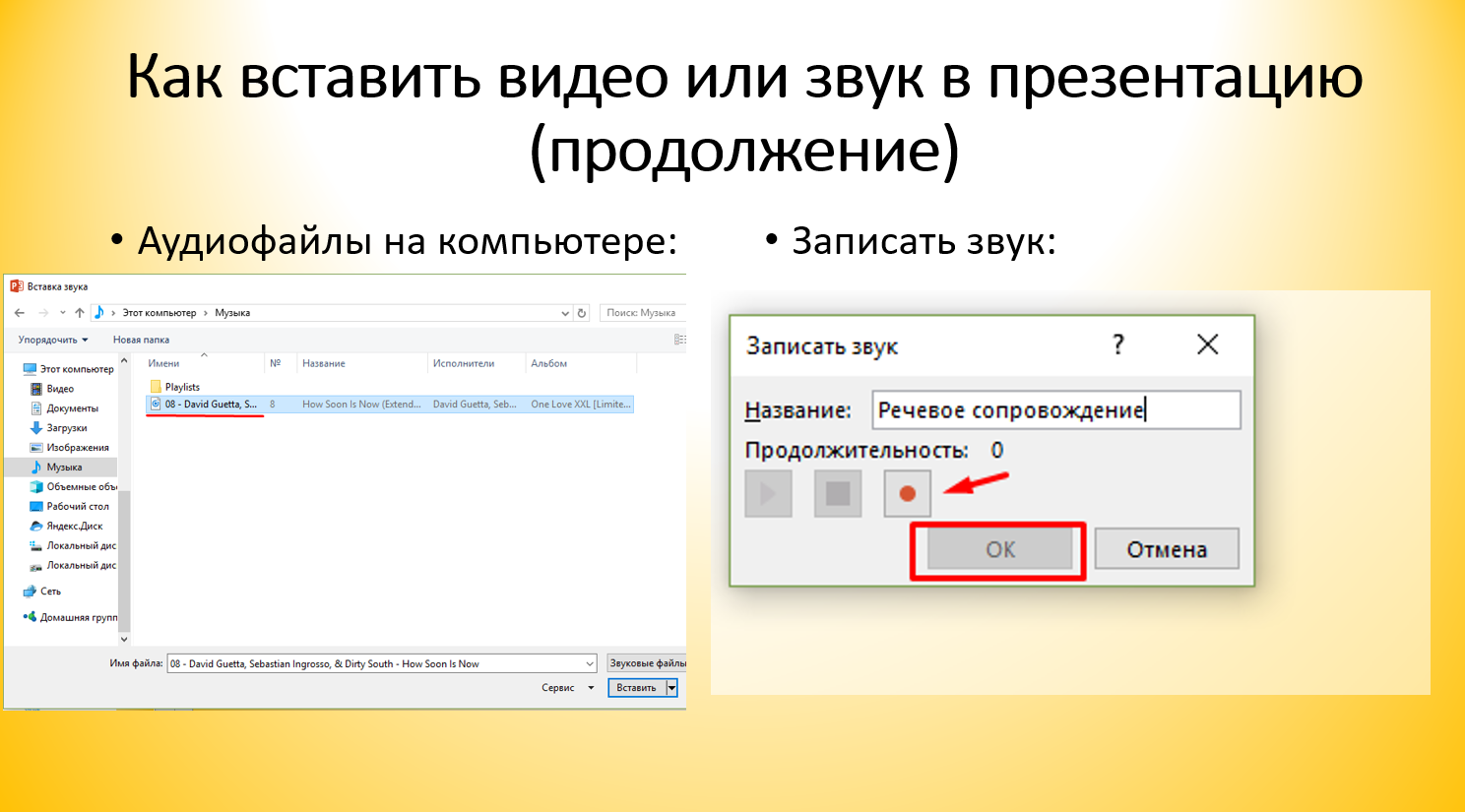
Вставка рисунков, диаграмм, таблиц
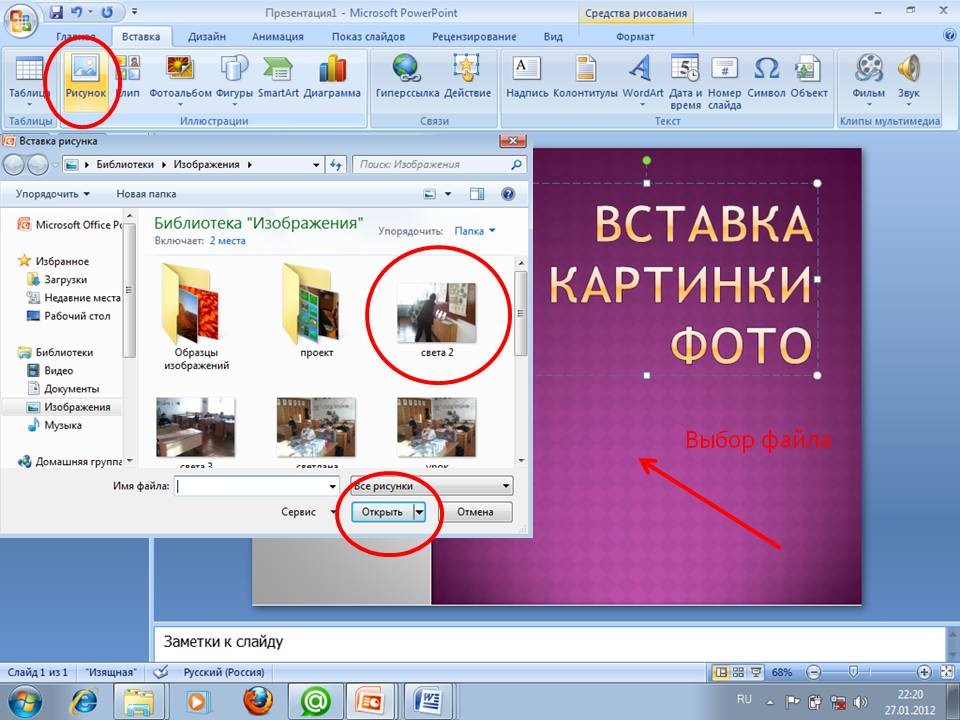
Чтобы презентация была интересной, текст необходимо разбавить изображениями. Перейдите на вкладку «Вставка» и выберите «Рисунок». Найдите нужный рисунок на компьютере и нажмите «Вставить». Используя мышку, перетащите его в любое место на странице и измените размер.
Также можно воспользоваться командами копировать – вставить. Откройте документ, например Word, или Проводник, найдите нужное изображение, скопируйте его и вставьте на слайд в презентации.
Старайтесь не растягивать маленькие изображения, чтобы не портить их качество. Не добавляйте много картинок на один слайд. Лучше вынести изображение на отдельный слайд и подписать его.
Если в презентацию нужно добавить диаграмму, на вкладке «Вставка» кликните по кнопочке «Диаграмма». Выберите одну из предложенных и нажмите «ОК».
Откроется окно программы Excel.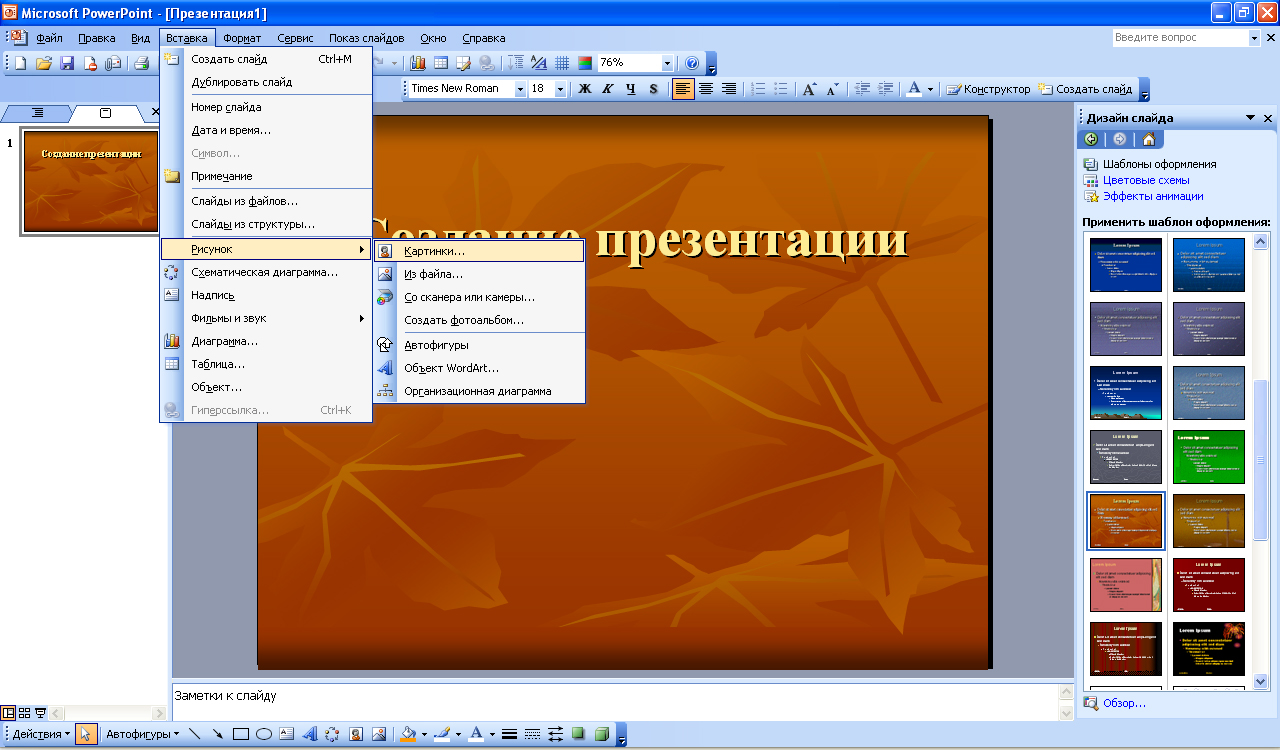 Введите в него данные, на основе которых нужно построить диаграмму. Чтобы изменить диапазон данных, потяните за правый нижний угол таблицы. После этого, нажмите на крестик, чтобы закрыть окно.
Чтобы подробно узнать, как построить диаграмму в Excel и как построить график в Excel, перейдите по ссылкам и прочтите статьи.
Для изменения диаграммы, выделите ее и перейдите на вкладку «Работа с диаграммами».
Таблица в презентацию добавляется аналогичным образом: «Вставка» – «Таблица», выберите нужное количество строк и столбцов. Для работы с таблицей, перейдите на соответствующую вкладку.
Вставка аудио и видео
Вставка аудиозаписи в презентацию может пригодиться во многих случаях. К примеру, Вы делаете презентацию ко Дню рождения, или нужно во время доклада прослушать фрагмент песни или записанный лично Вами файл. Если Вы хотите, чтобы музыка играла во время показа презентации, выберите спокойную композицию и лучше без слов.
Выбираем слайд, с которого будет начинаться воспроизведение композиции, и переходим на вкладку «Вставка» – «Звук» – «Звук из файла». Найдите запись на компьютере, после того, как она будет добавлена, на листе появится значок в виде динамика.
Прочитать подробную статью: как вставить музыку в PowerPoint, Вы можете, перейдя по ссылке.
Для вставки видео, сделайте все тоже, только нажмите «Видео» – «Видео из файла».
Переходы и анимация
Появление всех слайдов можно сделать более интересным, для этого нужно использовать различные переходы в программе. Открываем вкладку «Переходы», выделяем нужный слайд с левой стороны, и выбираем из списка любой переход. Вы сразу сможете увидеть, как появится слайд на экране.
В группе «Время показа слайдов» можно настроить длительность перехода, и как сменять слайд, по щелчку мышкой или по истечению определенного времени. Здесь же можете выбрать звук для смены слайдов.
Анимация применяется для эффектного появления текста на слайде. Выделяем мышкой нужную область с текстом и переходим на вкладку «Анимация». Здесь нажимаем «Добавить анимацию» и выбираем любую из списка.
Чтобы посмотреть список анимации, добавленных на слайде, изменить их порядок, скорость появления, направления, тип запуска, нажмите «Область анимации». С правой стороны появится нужная область.
Не переборщите со спецэффектами. Если Ваша презентация будет оснащена различными звуковыми эффектами, мигающим и прыгающим текстом – зрителю будет сложно сконцентрироваться на основной информации.
Показ слайдов
На этом мы закончили создавать презентацию! Самое время посмотреть, что получилось. Перейдите на вкладку «Показ слайдов» и нажмите кнопочку «С начала». Начнется демонстрация слайдов в полноэкранном режиме.
Если Вы нашли ошибку, для возврата к редактированию презентации нажмите «ESC». Чтобы продолжить смотреть презентацию нажмите «Показ слайдов с текущего слайда» или воспользуйтесь комбинацией клавиш «Shift+F5».
Думаю, теперь Вы сможете сделать презентацию на компьютере, используя для этого программу PowerPoint. Удачного Вам выступления!
Оценить статью: Загрузка… Поделиться новостью в соцсетях
Об авторе: Олег Каминский
Вебмастер. Высшее образование по специальности “Защита информации”. Создатель портала comp-profi.com. Автор большинства статей и уроков компьютерной грамотности
Узнаем как создать презентацию на компьютере: пошаговая инструкция
Сегодня успешное выступление, которое может быть связано как с защитой дипломником выпускной квалификационной работы, так и с беседой менеджера с аудиторией, пришедшей на встречу в конкретную фирму, деловыми партнерами, сопровождается презентацией.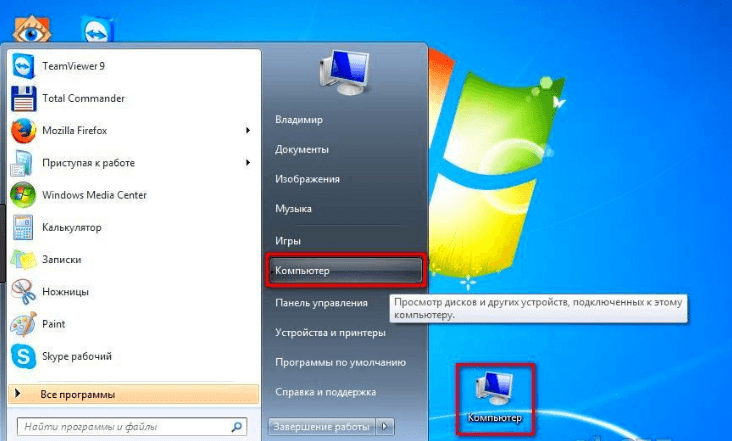 Как создавать на компьютере этот документ, будет рассмотрено в рамках данной статьи.
Начало создания презентации
Перед тем как приступить к работе над презентацией, нужно определиться с ответами на следующие вопросы:
- Какова целевая аудитория для выступления?
- Какую главную цель преследует презентация?
- Какой должна быть ее продолжительность и содержание?
- Нужны ли дополнительные эффекты в презентации?
Требования к презентациям
Любая презентация требует слайдов. Обычно их количество составляет 10-15, на более серьезное выступление готовят большее число.
Другие требования к презентациям:
- минимальное количество текста;
- как можно большее количество слайдов с картинками, таблицами, графиками.
Программы для создания презентаций
Для того чтобы выяснить, как создавать презентации на компьютере, нужно узнать, в каких приложениях их можно создать. Основным из них является MS PowerPoint, хотя существуют и иные подобные программы — LibreOffice Impress, Kingsoft Presentation и другие.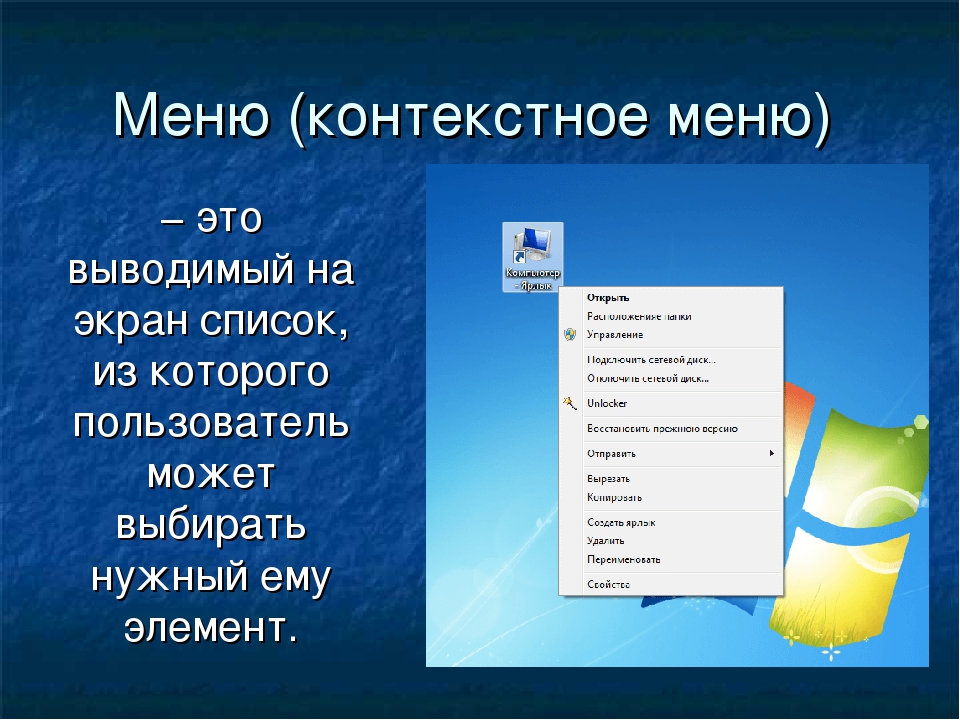
Начнем выяснять вопрос о том, как создать презентацию на компьютере с Windows 7.
Создание слайдов
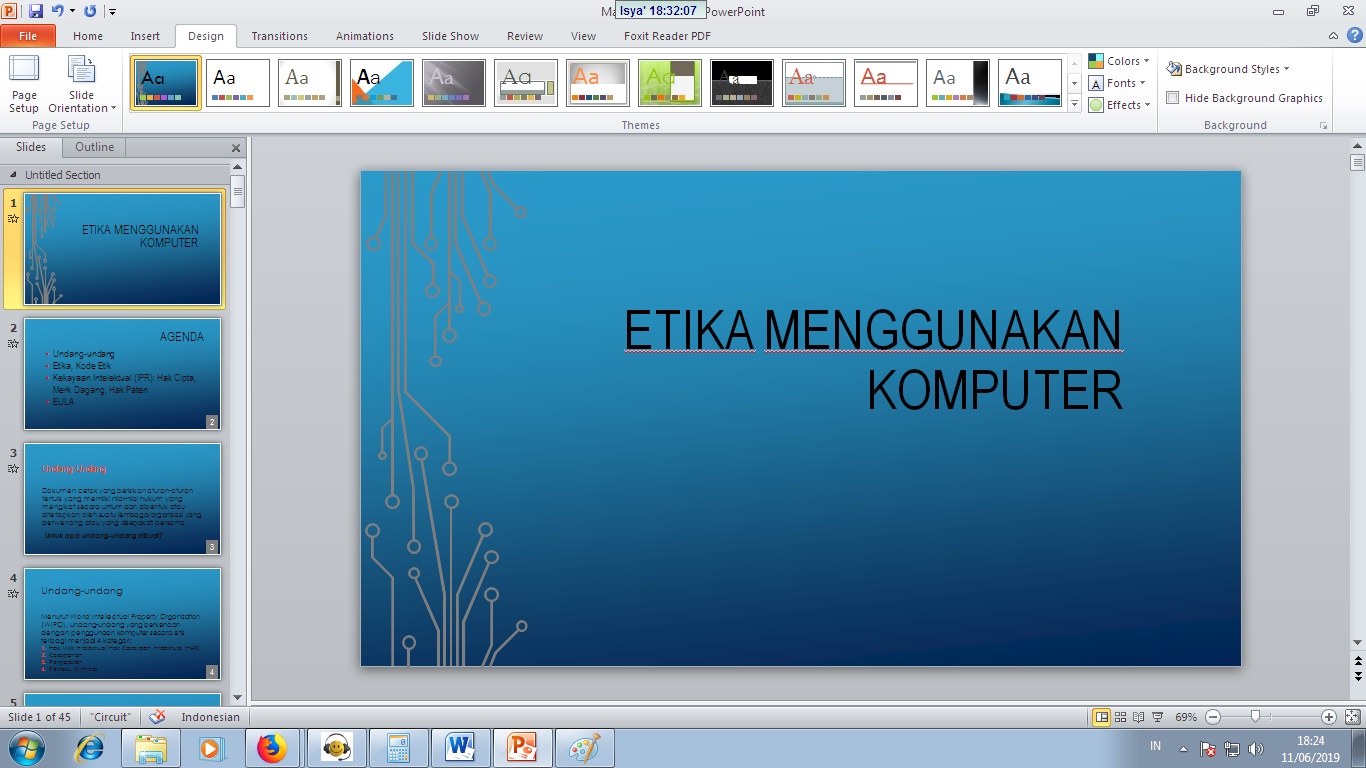
В начале работы нужно ответить на вопрос: «Как создать презентацию на компьютере со слайдами?» Презентация должна быть красочно оформлена. Для этого во вкладке «Дизайн» приложения MS PowerPoint выбирается тема оформления, которая будет применена ко всем слайдам. Если же ее необходимо использовать только на некоторых, то ее можно будет изменить после их создания. Для этого нужно выбрать необходимые из них, нажав Ctrl, и выбрать из контекстного меню «Применить только к выделенным…». Помимо этого, темы можно создать самостоятельно, используя свои изображения.
Первый слайд создается автоматически при создании презентации. Последующие — на вкладке «Главное» выбирается «Создать слайд».
Использование шаблонов
Создать презентацию на компьютере в Windows 7 в программе PowerPoint можно, используя встроенные шаблоны. Для этого в меню «Файл» выбирается «Создать», затем «Новую презентацию». Помимо этого, можно использовать шаблоны с сайта разработчика. Их можно сохранить и использовать в дальнейшем для создания своих презентаций.
Добавление текста
Текст является одним из необходимых элементов презентации. Поэтому при выяснении вопроса: «Как создавать презентации на компьютере?» – нужно рассмотреть и процедуру добавления в нее текста. Он может быть создан в любом редакторе, предназначенном для его ввода и редактирования. Также текст можно набрать непосредственно в программе, предназначенной для создания презентации. В любом случае, независимо от того, скопируете вы его из текстового редактора или введете в PowerPoint, в этом приложении он примет то форматирование приложения для создания презентации. В частности, не предполагается автоматическая расстановка переносов в словах. Однако самые необходимые действия с текстом можно совершить в приложении PowerPoint:
- создать различные списки;
- выровнять текст по центру, левому или правому краям;
- изменить шрифт;
- поменять кегль;
- сделать его полужирным или курсивом, а также подчеркнутым;
- выделить текст определенным цветом.
Добавление изображений
Они могут быть вставлены через таб «Вставка» и нажатие на пиктограмму изображения или картинки. Также их можно добавить из внешнего источника путем копирования и вставки. Вставить изображение можно на любую область слайда.
Таким образом можно создать презентацию на компьютере самому. Как поместить текст впереди картинки? Этот вопрос часто возникает при создании презентации. Для этого нужно щелкнуть по добавленному изображению мышкой, из контекстного меню выбрать «Задний план». Тогда картинка окажется за текстом.
Добавление таблиц, графиков, мультимедиа
Таблица может быть создана непосредственно в рассматриваемом приложении или скопирована из редактора Word. Так же как и изображения, она может быть вставлена на пустом месте слайда, после чего растянута до необходимых размеров. При этом в презентации можно изменять количество столбцов и строк.
Графики создаются путем клика на значок «Диаграммы». При этом откроется окно MS Excel.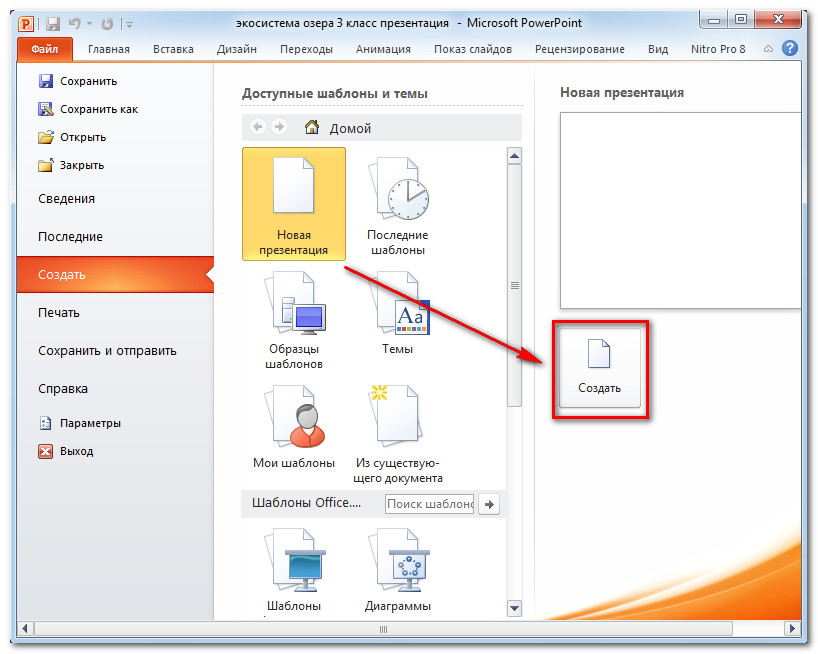 Таблица заполняется необходимыми данными, после чего будет построена та диаграмма, которая была выбрана:
- линейный график;
- точечная диаграмма;
- гистограмма;
- круговая диаграмма;
- иные ее типы.
Для добавления мультимедиа-контента осуществляется переход в таб «Вставка», там нужно кликнуть на «Выбрать видео» или «Звук». В случае необходимости последнего на всех слайдах отмечают «Воспроизведение» – «Начало» – «Для всех слайдов».
Добавление анимации
Для того чтобы понять, как создать слайдовую презентацию на компьютере, необходимо рассмотреть возможности добавления анимации в нее. С ее помощью можно вставлять в презентации различные эффекты или применять их к отдельным изображениям. Для осуществления действий над ними проделываются следующие шаги:
- переход в таб «Анимация»;
- в левой боковой панели выбирается слайд, к которому будет она применяться;
- на панели осуществляется клик по «Области анимации»;
- выбирается та часть слайда, которая будет подвергаться воздействию определенного эффекта;
- на панели со звездочками, которая стала активной, выбирается тот эффект, который необходим;
- в левом нижнем углу выставляется продолжительность эффекта в секундах.
Анимация может быть создана и для перехода между слайдами. Это осуществляется на табе «Переходы». Здесь выбирается вид перехода, в «Параметрах эффектов» можно задать добавление звука, способ смены слайдов — по щелчку мыши или автоматически спустя некоторое время. По умолчанию эффект применяется к одному слайду. Чтобы использовать его на всех, нужно нажать на соответствующую кнопку – «Применить ко всем».
При этом нужно не перегрузить презентацию эффектами. Любая анимация должна иметь определенную смысловую нагрузку. Не стоит создавать переходы слишком долгими. В большинстве случаев подстроить свое выступление под конкретное время достаточно сложно, поэтому лучше использовать переход по щелчку мыши.
Все описанные выше действия применимы при решении вопроса: “Как создать презентацию на компьютере Windows 10?” В этой операционной системе можно использовать ту же программу, используя все ее возможности.
Создание фона презентации
Как и любая картинка, презентация требует наличия фона. При его выборе нужно учитывать, что аудитория может не увидеть текст, который приведен на слайдах. Поэтому нужно подбирать фон в соответствии с цветом текста.
Добавление фона выполняется вызовом контекстного меню в том месте, где отсутствует текстовая часть на слайде. В нем выбирается «Формат фона».
Можно выбрать один из четырех вариантов заливки:
- узорная — фон в виде фигур, линий или точек;
- рисунок или текстура — фон будет включать стандартные изображения, которые выбираются из предложенных или загруженных пользователем;
- градиентная — фон состоит из нескольких цветов, которые могут меняться в разных направлениях, либо задаются конкретные точки градиента;
- сплошная — для создания одноцветного фона.
Создание титульного листа
Титульный слайд должен быть красивым, привлекающим внимание аудитории. При его создании нужно обратить внимание на следующие факторы:
- размер текста должен быть крупным;
- рекомендуется не добавлять на этот лист звуковые эффекты;
- цвет лучше подобрать спокойный, чтобы на нем можно было рассмотреть приведенный текст.

На титульном листе пишут название проекта, данные исполнителя, цели и задачи.
Текст может быть добавлен путем использования объекта WordArt.
В заключение
В статье было рассмотрено, как создавать презентации на компьютере, используя программу MS PowerPoint. Показано, что на них можно добавлять различные изображения, таблицы, текст, эффекты. При этом нужно учитывать, для какой целевой аудитории создается презентация, в соответствии с этим формировать фон, насыщать ее текстом, применять соответствующую анимацию.
Пошаговая инструкция как сделать презентацию на компьютере windows 7
Автор Анна Апрельская На чтение 5 мин. Опубликовано
Презентация помогает наглядно продемонстрировать важную информацию в кратком и понятном виде. Обычно ее запускают параллельно с устным докладом, чтобы дополнить текст визуальным сопровождением. Но помимо стандартого применения презентаций, существует и коммерческий — при создании видео-курса на продажу информацию очень удобно показывать как раз через слайды. Осталось только понять, как сделать эффектную презентацию на компьютере, собрать информацию и можно выпустить свой первый инфо-продукт.
Пошаговая инструкция:
как сделать презентацию на компьютере
Как же сделать презентацию на компьютере с «Windows» 7 и 10 версий? Рекомендуем применить для этого «Microsoft Office PowerPoint» версии 2003 или же 2007. Как правило, данная программа входит в офисный пакет. Она помогает пользователю в создании разного рода презентаций. Таким образом, есть возможность создавать простые презентации, а можно и более сложные, схематичные, применять всевозможные схемы и графики, в общем создавать динамичные интересные, наглядные слайды с красочными фотографиями, добавлять элементы для дизайна и многое другое. Ведь это даже можно считать своеобразным искусством, зависящим от развития у творца фантазии и его профессиональных характеристик.
- Для начала нужно открыть программу. Сначала жмите на рабочем столе правой кнопкой мыши и выберите «Создать», а далее — «презентацию Microsoft PowerPoint».

- Добавление, удаление и перемещение слайдов производится в левой колонке. Чтобы создать презентацию, жмите правой кнопкой мыши на любом месте и выберите «создать слайд». Удаление производится нажатием на ненужный слайд и выбором пункта «удалить». Чтобы переместить слайд, жмите на него левой кнопкой мыши и удерживайте, а далее передвиньте на необходимое место.
- Выберите разметку, т.е. что именно будет содержать слайд: заголовок, текст, изображение, графики и прочие элементы. Программа уже содержит в себе шаблоны стандартной разметки, поэтому можете на свой вкус выбрать один из них. Жмите правой кнопкой мыши по слайду и выбирайте «разметка слайда», а там — понравившуюся вам разметку. Макет выбирается и для целой презентации, и для каждого из слайдов отдельно.
- Далее вам понадобится «Конструктор». Выберите визуальный шаблон оформления, задайте требуемые анимационные эффекты и цветовую схему. Это всё вы найдёте на панели инструментов, как правило, справа. Для применения шаблона к какому-то слайду или же к нескольким наведите курсор на конкретное оформление и жмите левой кнопкой мыши на появившееся поле со стрелкой.
 Далее выберите «применить к выделенным слайдам».
Если у вас есть навыки в плане графических программ, составляйте собственные шаблоны из любых картинок, фото и клипартов. Для добавления фона выберите вверху «вставка», а там отыщите «рисунок» и выберите «из файла». Теперь грузите изображение, какое вы собираетесь ставить на фон. Жмите на ней правой кнопкой мыши и выберите «порядок», а там — «на задний план». - Снабдите слайды фотографиями, видео, схемами, а также графиками. Почти любого вида материал вы можете подобрать и вписать в общий стиль презентации. Также можно добавить озвучивание или всевозможные звуковые эффекты.
- Выберите шрифт, размер и цвет для каждого из слайдов. Для показа в больших помещениях необходимо выбрать более крупный шрифт, так что 12-15 не подходит. Здесь всё напоминает работу в «Word». Добавляйте строки, чтобы лучше воспринималось содержимое презентации. Списки, графики и таблицы сделают презентацию ещё более интересной и наглядной.
- В меру добавьте видеоматериалы или аудиозаписи.
 Фоновая музыка нежелательна, если вы собираетесь что-то говорить. Добавьте просто звуковые эффекты при появлении какой-то определённой примечательной информации или при переключении слайдов. Для добавления выберите «вставка» вверху, а там – «фильмы и звук». Отыщите требуемый файл, добавьте и впишите, когда ему необходимо воспроизвестись: по нажатию мышью или же при загрузке. Видео добавлять аналогично.
 - Приукрасьте презентацию анимацией. Так при переходе от одного слайда к другому будет плавный эффект. Жмите правой кнопкой мыши на требуемый слайд, а там выберите «смена слайдов». Слева будут видны виды перехода. Есть возможность также применять эффект относительно всех слайдов сразу выбором соответствующей функции.
- После окончания создания презентации осуществите проверку правильности отображения работы. Выберите сверху «вид» – «проиграть слайды». Также можно просто нажать «F5». Слайды будут воспроизводиться в последовательности, что была задана создателем. Смена слайдов будет производиться через определённый отрезок времени, а также щелчком мыши.
 Открывайте нужные слайды кликом правой кнопки мыши по любому месту на поле показа, и выбрав нужный переход: «далее», «перейти к слайду N», «назад».
Если вы лучше воспринимаете визуальные уроки, можно посмотреть подробную видео-инструкцию в видео ниже:
Примечание: постарайтесь не вписывать в слайды много текста: это усложняет восприятие презентации.
Также постарайтесь просчитать время правильно. Оптимальным будет, если показ продлится не больше 20 минут, а то презентация покажется утомительной.
Заключение
Таким образом, вы узнали, как сделать на компьютере презентацию. Это совсем не сложное дело. Здесь нужно только проявить немного фантазии и постараться сделать презентацию красивой и легко восприимчивой.
Как сделать презентацию на компьютере. Инструкция по созданию презентации в Microsoft Power Point.
Чтобы создать презентацию на компьютере под управлением Windows 7 и выше необходимо иметь установленную программу , написанный и проверенный на ошибки текст, картинки хорошего качества, видеоматериалы. Стоит отметить, что программа PowerPoint имеется на всех ПК, на которых установленный пакет Microsoft Office.
Слайд-показ авто-повтора также включает в себя синхронизацию, то есть время, записанное между одним эффектом, объектом или кадром. Это время необходимо установить один раз. Сроки выполняются и записываются с помощью мыши или другого нормального движения вперед.
Запуск автоматической записи выполняется на вкладке «Слайды» в группе «Настройки» кнопки «Попробовать таймер». Хотя вы правильно записывали время, презентация будет происходить только один раз. Чтобы сделать слайд-шоу более плавным, установите флажок «Графическое ускорение аппаратного обеспечения» в разделе «Производительность». Этот параметр особенно подходит для старых ноутбуков и не влияет на тип презентации с автоматическим просмотром.
Создание слайдов
Из создания первого слайда и начинается работа в Microsoft PowerPoint. Чтобы создать начальный слайд стоит выполнить следующие действия:
- Жмём «Пуск», «Все программы», выбираем «Microsoft Office». В списке ищем нужную программу.
Для презентаций нескольких десятков кадров может быть целесообразно создать несколько меньших из стандартной презентации по умолчанию, которая будет проецироваться в разные целевые группы. Чтобы физически разделить большую презентацию на несколько файлов, вы можете использовать команду «Пользовательская презентация» на вкладке «Слайды».
Теперь просто выберите соответствующие рамки из левого поля в правом поле и назовите свое собственное слайд-шоу. Таким образом, вы можете создать достаточное количество пользовательских презентаций. Если вам нужно только выполнить специальную презентацию, просто нажмите кнопку «Показать» в «Настроить собственное окно презентации».
- Откроется PowerPoint. Первый слайд создаётся автоматически. Он состоит из заголовка и подзаголовка.
- Заполняем эти поля. Вводим заголовок и подзаголовок.
При создании крупномасштабных презентаций их контент можно разделить на разделы. Разделы создаются на вкладке «Главная» в группе команд «Снимок» или в меню миниатюр ярлыков в «Нормальном представлении». В этом представлении вы можете указать, собираетесь ли вы печатать изображения, фоны, заметки или собственные слайды или просто раздел.
Это представление также служит для предварительного просмотра, поэтому вы можете посмотреть презентацию, поскольку она выглядит с настройками. Наиболее распространенным способом печати презентации является так называемая печать документов. Это означает, что на одной странице формата А4 напечатано несколько изображений. Число может быть установлено от двух до девяти. Настройки выполняются с помощью раскрывающегося списка.
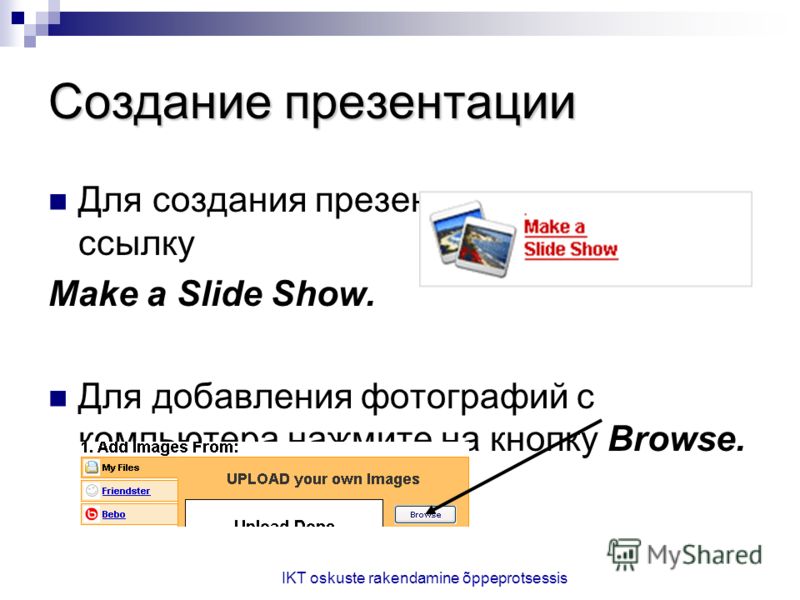
- Для того, чтобы создать новый слайд, достаточно выбрать на панели инструментов соответствующую функцию или кликнуть правой кнопкой мыши в левом меню и выбрать «Создать слайд».
- Следующий слайд будет иметь другую структуру: заголовок и текст слайда.
Помимо документов, вы можете печатать заметки или просто слайд-шоу. Если у вас есть цветной принтер, и вам нужно только распечатать его в черно-белом режиме, этот тип печати выбирается как оттенки серого или оттенки серого. Не менее важной частью настройки печати является печать только собственных презентаций.
Если у вас есть какие-либо сомнения относительно напечатанного результата, посмотрите сначала на предварительный просмотр. В левой части окна вы можете просмотреть созданные изображения, панель задач справа, где у вас есть все необходимые инструменты и настройки. 3 Очевидно, что самый простой способ создать первую презентацию – использовать специальный мастер, чтобы вы могли поэтапно создать презентацию. На панели «Новые слайды» нажмите ссылку «Быстрое подключение». Нажмите кнопку «Далее», чтобы пропустить главный экран и выбрать тип презентации, которую вы хотите создать, в следующем окне.
- Если необходимо изменить структуру слайда, необходимо нажать на кнопку «Разметка слайда» и выбрать подходящий вариант.
Таким образом можно создать любое количество слайдов. Все эти слайды можно соответственно оформить. Белый фон можно заменить следующим способом.
Нажмите «Далее», чтобы просмотреть следующий шаг мастера, где вы вводите имя презентации и, при необходимости, текст, который хотите отобразить в нижнем колонтитуле каждого слайда. Вы можете добавить последнюю дату обновления и номер слайда на каждый слайд, просто проверив элемент. 5 Нажмите «Далее», чтобы перейти в последнее окно, и нажмите «Готово», чтобы выйти из этого мастера. На левой панели выберите вкладку «Изображения» – панель теперь отображает предварительные просмотры всех слайдов в слайд-шоу.
Чтобы перейти к выбранному изображению, щелкните его левой кнопкой мыши. 6 Щелкните левой кнопкой мыши в текстовом поле выбранного изображения – область автоматически настраивается для записи, и вы не сможете написать нужный текст.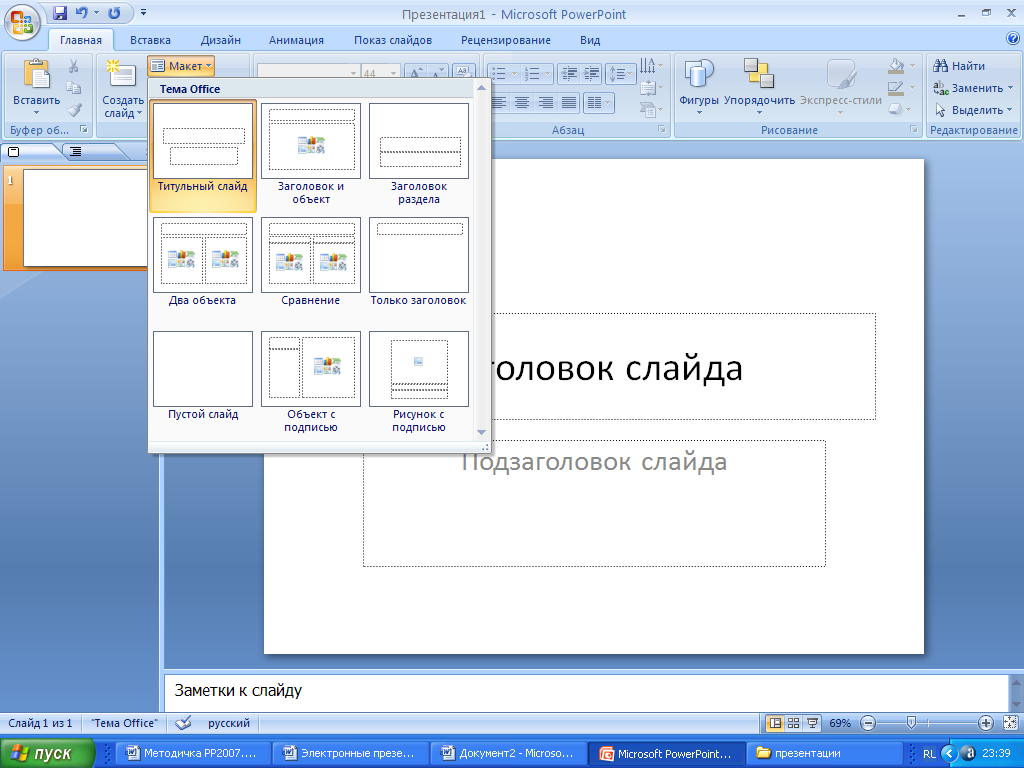 7 Постепенно просмотрите все изображения и введите соответствующие данные.
- Переходим во вкладку «Дизайн» и выбираем подходящую тему.
- Все слайды автоматически поменяют своё оформление.
- Если вы хотите, чтобы определённая тема была применена к отдельным слайдам, стоит нажать правой кнопкой мыши на теме и выбрать из списка подходящий вариант. К примеру, «Применить к выделенным слайдам».
Чтобы запустить созданное слайд-шоу, перейдите в меню «Слайд-шоу» и нажмите «Начать слайд-шоу». 8 Чтобы сохранить созданную презентацию, перейдите в раздел «Файл», «Сохранить как». Откроется новое окно, выделите папку сохранения, введите имя слайд-шоу и нажмите кнопку «Сохранить». Если этого не произошло, вероятно, у вас нет этой программы, установленной в вашей системе. Вы сделали приятные праздничные фотографии и хотите ли вы показать им текст своим друзьям и знакомым? Если это так, простая презентация будет очень полезна для вас.
Все шаги в мастере могут быть отменены или руководство может быть пропущено вообще. Если мастер пропускает, для презентации используется значение по умолчанию. Много раз возникали вопросы по этой теме, но ответа у кого-то не было. Жаль, что многие люди его отговаривают. Презентация с музыкой была идеальной для меня около трех месяцев. У нас нет эксперта, чтобы оправдать проблему и предложить решение? шутник. При подготовке презентации автор рассматривает.
- Как видим, первый слайд получил отличимое оформление от второго.
Работа с текстом
Текст стоит заранее подготовить. Его нужно вычитать, проверить на ошибки. Только в таком случае можно подготовить качественную презентацию.
Сколько человек участвует в презентации, каков социологический состав аудитории, что зрители знают о роли аудитории, о том, как заинтересована аудитория, имеет ли аудитория позитивное или негативное отношение, поскольку мы находимся на переднем крае. Предоставлять аудиториям информацию, поддерживать решения аудитории и отдельных лиц о вещах.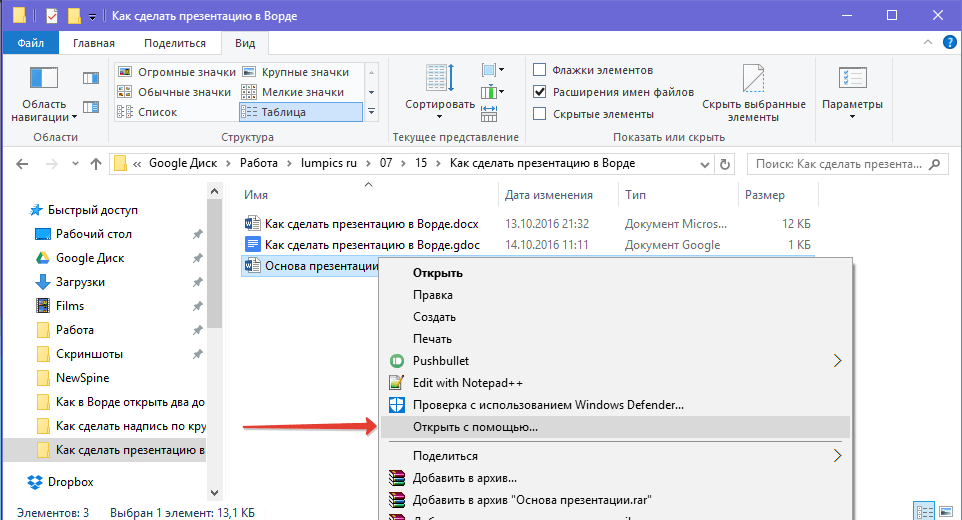 Презентацию можно увидеть здесь. форма.
Презентации, автоматические презентации, интерактивные презентации. . Соответствующими являются синие и зеленые оттенки, темный фон и яркий свет на мониторе. Мы будем использовать желтый или красный цвет, чтобы вас заинтересовали. Если мы вынюхиваем отпечатки, давайте выбираем светлый фон и темное лицо.
Для работы с текстом в редакторе PowerPoint есть специальные текстовые блоки. Текст в них можно напечатать или скопировать и вставить стандартным способом (Ctrl+A – выделить, Ctrl+С – копировать, Ctrl+V – вставить).
Вставленный текст можно отформатировать. Для этого на панели инструментов можно выбрать тип и размер шрифта, интервал, ориентацию текста, маркированный и нумерованный списки.
Выберите размер сообщения в зависимости от размера места, где будет проходить презентация, и количества зрителей. Обычно мы выбираем одну и ту же форму для всех снимков в презентации. Для отдельных снегов мы можем включать, например. Главное меню, содержащее все функции программы в ролях.
Панели инструментов с наиболее часто используемыми кнопками. По умолчанию отображаются стандартные, формы и чертежные панели. Панель контура – левая сторона окна презентации. Вы также можете увидеть эту панель в режиме моментального снимка – мы можем увидеть измененный внешний вид снимков в презентации, и мы можем ими манипулировать здесь – изменить их снимки, удалить привязки и т.д.
Также стоит отметить, что вместо заголовка можно вставить объект WordArt. Для этого переходим во вкладку «Вставка» и выбираем букву «А», которая отвечает за объекты WordArt.
Снимок – основная часть презентации. Мы можем видеть созданный снимок в его реальной форме, но без анимации и клипов, которые отображаются во время презентации презентации. Область примечания – наименьшая часть окна презентации. После нажатия на это окно автор позволяет сценарию записывать снимки и отображать их. Затем эти заметки можно распечатать, вызвать во время проецирования или обработать иным способом. При печати заметки половина страницы перестает изменять моментальный снимок, а половина зарезервирована для показов.
Кинжал – дротик между подушками, защелками и нотами. Мы можем его схватить и попытаться отрегулировать разделение рабочего пространства между этими тремя частями по мере необходимости. Отображать миниатюры отображения – нормальные, обнюхивающие и обнюхивающие. Как правило, он также позволяет вам видеть и писать всю презентацию за раз, работать с текстом, графикой и эффектами выбранного нюха в деталях и сканировать или писать заметки для этого нюха. Теневые привязки – мы одновременно видим всю презентацию, моментальные снимки меняются бок о бок, так как они будут перемешаны в презентации презентации.
Таким способом добавляем текс для всех слайдов.
ВАЖНО! Не стоит вставлять слишком много текстов в слайды. Весь материал должен быть изложен лаконично. Человек, который будет смотреть презентацию, не должен быть занят чтением. У него должно быть время, чтобы послушать выступающего.
С отдельными привязками мы можем работать здесь только как целые объекты – изменение фона, цветовой схемы, макета одного или нескольких снифферов, изменение моментальных снимков путем копирования или сдвига, установка эффектов перехода, анимация, отладка для одного или нескольких снифферов за раз, скрытие снимки, нюхания и т.д. презентации – презентации созданной презентации на экране компьютера со всеми эффектами и анимациями.
Слайдеры – горизонтальные и вертикальные. Строка состояния – содержит информацию о текущей ситуации в окне, например. Текущий номер моментального снимка и общее количество снимков в слайд-шоу, имя шаблона и т.д. Мероприятия по созданию презентации. Автор презентации состоит как из самого содержания, так и из презентации презентации. Руководство в пяти последовательных окнах будет задавать вопросы по теме и как публиковать новую презентацию и основы презентаций. На основе ответственности пользователя он / она затем создаст прозрачную презентацию с готовым учебником в подходящем формате или других элементах – диаграммах, таблицах, анимационных эффектах и т.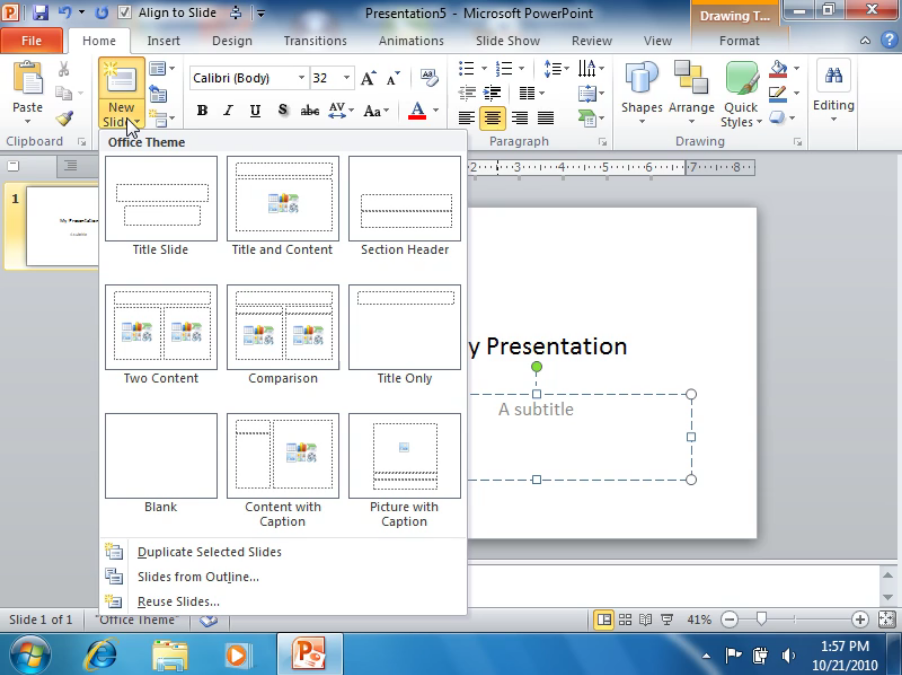 д. отдельные этапы презентации презентации. Эта презентация включает в себя полный графический дизайн и структуру представления, и пользователь только добавляет конкретную информацию.
Добавление картинок и работа с ними
Если в презентацию добавить картинку, она станет более интересной. Однако для одного слайда рекомендуем использовать не более двух качественных картинок. Переполнение одного слайда изображениями будет неуместным.
Для вставки изображения в редакторе PowerPoint есть целый блок. Достаточно перейти во вкладку «Вставка» и выбрать «Рисунок», «Картина», «Снимок», «Фотоальбом».
Мы создаем только первый фрагмент в соответствии с шаблоном.
. После выбора шаблона дизайна выберите один из подготовленных вариантов цвета шаблона. Цветовая схема определяет назначение цвета отдельных элементов привязки. Определяет цвета плакатов, заголовков, текста и графических элементов – графики, эскизы, рефераты. Как правило, одна схема приписывается слайд-шоу, но может измениться.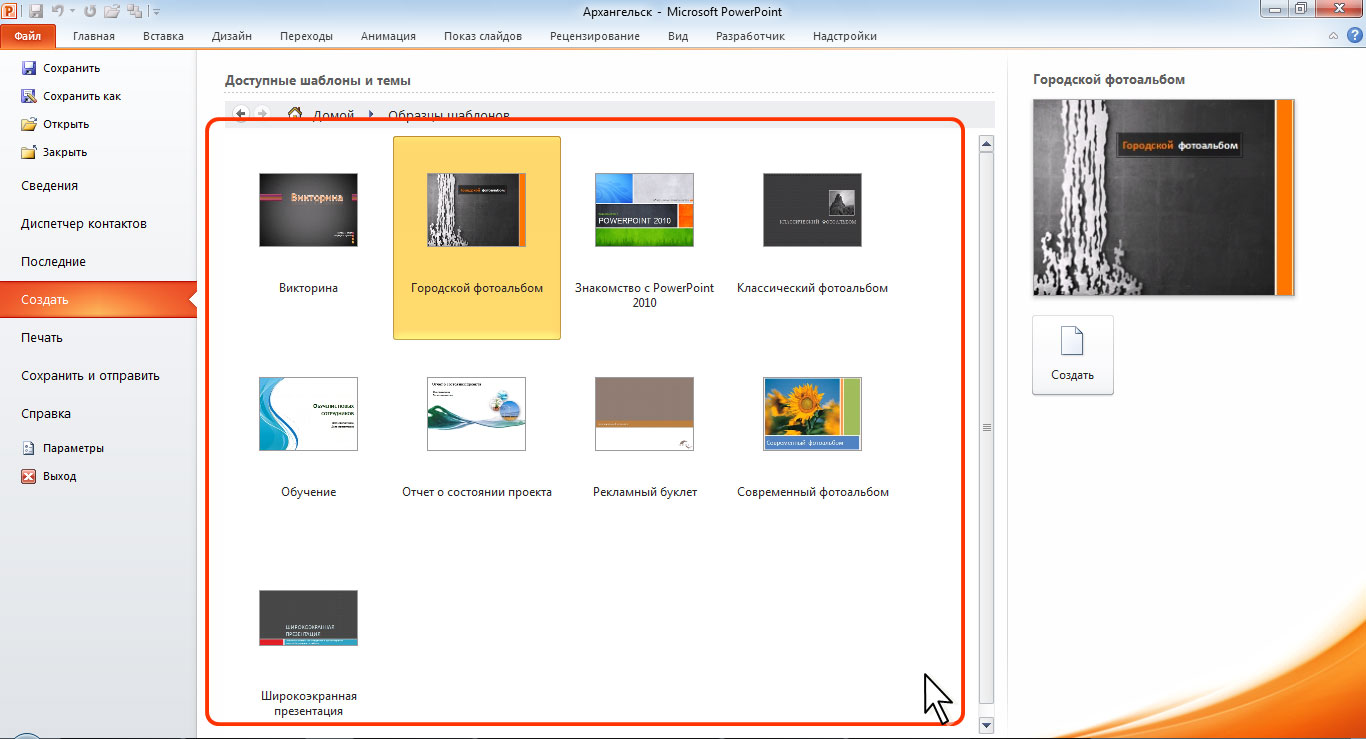 Мы также можем установить наши собственные цвета.
Мы можем изменить цвет одной закуски, группы снега или снифферов. При печати обнюхивает цвет фона для сохранения цвета. Каждый тип макета содержит вспомогательные элементы – розеток для родительских элементов. Мы можем удалить эти муфты в любое время, когда они нам не нужны, и вручную поместить другие элементы. Поэтому разделение снега определяет существование и положение отдельных элементов во сне. Мы теряем его при создании нового нюха, но его можно изменить в любое время.
Стоит отметить, что какой бы вы способ ни выбрали, нужно будет указать место хранения картинки.
После выбора картинки и добавления её в слайд, положение и размер можно изменить. Для этого стоит воспользоваться точками по углам картинки.
На правой панели экрана отображается рабочая область с рабочей средой и предложениями работы в одной из следующих областей. Мы применяем новый снимок к текущему снимку некоторых из следующих шагов. Мы также можем использовать наши услуги для создания наших любимых закусок.
Чтобы удалить выделение, щелкните пустое место между снимками. Удаление снайперов производится в любом представлении. Отметьте удаленное обнюхивание, группу снифферов или элемент в обнюхивании и используйте некоторые из продолжений. Мы также можем использовать эти методы для объектов на снегоступах.
Также, если картинка мешает, можно указать её расположение «на заднем плане». В таком случае текст будет накладываться поверх картинки.
Добавление таблиц и графиков
Если вам необходимо подготовить деловую презентацию, в которой нужно использовать данные статистики, в программе есть функция вставки таблиц и диаграмм. Вставить таблицу можно из Excel или нарисовать и заполнить уже в редакторе.
В первом случае (вставка с Excel) стоит выполнить следующие действия:
- Выбираем «Вставка», «Таблица» и «Вставить с Excel».
- Далее выделяем с оригинальной таблицы заполненные ячейки, копируем и вставляем их в таблицу презентации.
Если же заполненной таблицы нет, стоит нажать «Таблица» и выбрать количество строк и столбцов. Во время выделения в окне презентации будут отображаться размеры таблицы. Однако их можно корректировать.
После заполняем таблицу необходимой информацией.
Также в презентацию можно добавить графики и диаграммы. Для этого во вкладке «Вставка» нужно нажать на кнопку «Диаграмма» или выбрать этот же значок на самом слайде.
После выбираем тип диаграммы.
Откроется файл Excel. Заполняем таблицу данными.
После заполнения таблицы возвращаемся назад к презентации. Здесь появится диаграмма.
Таким образом, презентацию можно использовать для предоставления отчётов, сравнения данных.
ВАЖНО! После закрытия файла Excel диаграмма не пропадет.
Работа с видео и звуковым сопровождением
В презентацию также можно добавить видео и звук. Для того, чтобы добавить ролик. Стоит выполнить следующие действия:
- Переходим во вкладку «Вставка» и выбираем «Видео». Далее указываем «Из файла» или «Из сайта».
- Далее указываем, где находится видео. Выбираем ролик и нажимаем «Вставить».
- Вставка видео займёт некоторое время. Не стоит нажимать кнопку «Отмена». Чем больше файл, тем дольше будет длиться его загрузка.
Чтобы добавить аудио, стоит нажать на кнопку «Звук» и указать на файл.
Если вы хотите, чтобы звук длился в течение всей презентации, стоит во вкладке «Воспроизведение», в разделе «Начало» выставить значение «Для всех слайдов».
Также можно настроить громкость музыкального сопровождения. Для этого достаточно нажать на кнопку «Громкость» и указать уровень звучания.
Чтобы значок звука не отображался на слайдах, стоит поставить отметку «Скрывать при показе».
Добавление спецэффектов
Под спецэффектами стоит подразумевать переходы между слайдами, появление и исчезновение текста. Чтобы добавит спецэффекты нужно выделить первый слайд, в нём заголовок и перейти во вкладку «Анимация». Здесь нажимаем «Добавить анимацию».
Указываем «По щелчку» или задаем временной диапазон возникновения анимации.
Стоит отметить, что анимацию придется задавать для каждого заголовка и текста отдельно. Все анимированные элементы будут обозначаться цифрами.
Также можно для каждого элемента задать выход. Это спецэффект, с которым заголовок, картинка или текст будут исчезать. Данная функция находится в том же разделе, что и вход, только нужно будет прокрутить ползунок вниз.
После оформление первого слайда стоит перейти ко второму и задать анимацию для каждого элемента отдельно.
Сохранение и просмотр проекта
После оформления всех слайдов необходимо настроить презентацию. Переходим к первому слайду и нажимаем «F5». Запустится просмотр проекта. Смотрим и изучаем недостатки. Исправляем их. После переходим во вкладку «Показ слайдов» и нажимаем «Настройка демонстрации». Указываем, как будет происходить смена слайдов (по времени или вручную), параметры показа, очерёдность слайдов.
Запустить презентацию можно двойным щелчком.
Как создать презентацию смотрите в видео:
В настоящее время бурное развитие компьютерных технологий охватило практически все сферы человеческой жизни. Сегодня для успешного выступления уже недостаточно просто рассказать о своей идее. Слушатели непременно хотят увидеть сопроводительные фотографии, четко выполненные схемы, грамотные чертежи, просмотреть видеоклип, который превратит двухмерный чертеж в трехмерный объект, прослушать видеоролик музыкальной группы, о которой ведётся речь. Поэтому в наше время уже трудно представить демонстрацию чего-либо или обучение без использования презентации. И это неслучайно, ведь известно, что человек способен усваивать примерно 10-70% услышанного материала, 20-72% того, что увидел, и 65-85% одновременно увиденного и услышанного. Презентации стали незаменимы в разных сферах деятельности людей: дизайне, маркетинге, педагогике, коучинге, экономике, инженерии. Использование презентации – это в определенной мере залог успеха, так как перед всеми участниками процесса создания открываются новые пути в развитии мышления, творческих способностей, предоставляются новые возможности для обучения и творческого роста.
Включённая в состав офисного пакета Microsoft Office, программа Microsoft Office PowerPoint является простым в освоении и очень мощным инструментом создания привлекательных презентаций, отвечающих любым требованиям. С помощью презентации PowerPoint каждый при желании может организовать эффективное сопровождение своего выступления. А поскольку выступать приходится всем, то, определённо, есть смысл потратить немного времени на освоение этой программы.
Формы проведения презентации PowerPoint могут быть очень разнообразны: выступление, доклад, демонстрация кинофильма или фотографий, выставка или даже театрализованное представление. Презентация может быть простая, схематичная, он может содержать графики и схемы, множество иллюстраций, изобиловать спецэффектами. Все зависит от того, насколько развита фантазия и умения у её создателя.
Как сделать презентацию в PowerPoint или десять шагов на пути к цели
Шаг 1. Продумать всё до мелочей!
Нельзя забывать, что презентация – это сопровождение доклада или выступления, а ни в коем случае не его замена. Поэтому сначала необходимо разработать концепцию выступления, а затем уже браться за составление презентации.
Для этого постарайтесь ответить себе на следующие вопросы:
- Какова цель используемой презентации?
- Каковы особенности слушателей?
- Какова продолжительность презентации и планируемое содержание?
Шаг 2. И так, начинаем!
Создание презентаций в PowerPoint начинается с традиционного запуска программы. Затем с помощью функции «Создать слайд», расположенной в правом верхнем углу панели навигации, выбирается макет слайда. Выбранный макет можно применить не только для всей презентации, но и подобрать для каждого слайда в отдельности.
Самое первое окно программы Microsoft PowerPoint 2010
Полезный совет:
- Не размещайте на одном слайде сразу несколько блоков зрительной или текстовой информации. Это отвлекает, рассеивает внимание, ухудшает концентрацию.
Шаг 3. Всё по шаблону!
Для новых презентаций PowerPoint по умолчанию использует шаблон презентации. Чтобы создать новую презентацию на основе шаблона PowerPoint, надо нажать кнопку Office и в открывшемся меню выбрать команду «Создать». В появившемся окне в группе «Шаблоны» выберите команду «Пустые и последние» и дважды щёлкните по кнопке «Новая презентация».
Создание новой презентации в PowerPoint
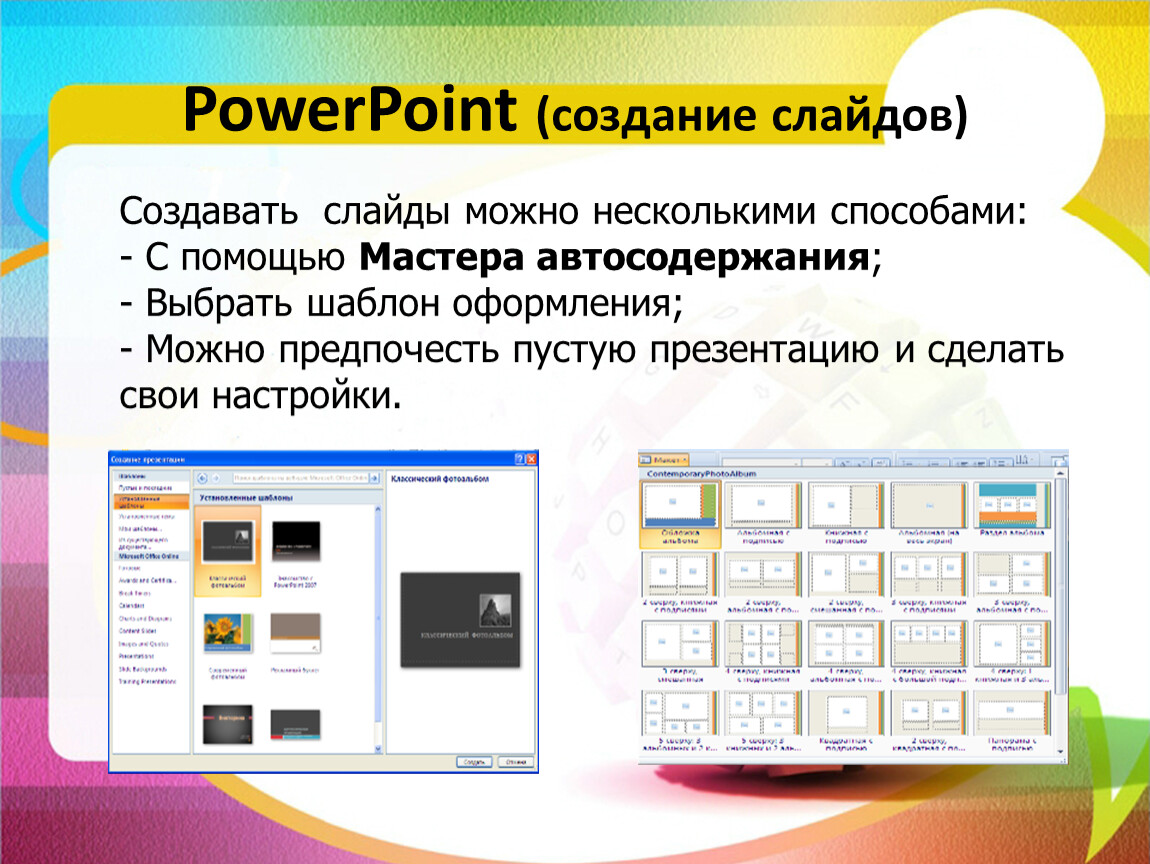
Шаблоны для PowerPoint можно выбрать и с помощью команды «Установленные шаблоны», где найдёте шаблоны «Классический фотоальбом», «Современный фотоальбом», «Рекламный буклет», «Викторина», «Широкоэкранная презентация».
Шаг 4. Быть в теме!
Чтобы придать презентации PowerPoint желаемый внешний вид, по вкладке «Дизайн» надо перейти в группу «Темы» и щёлкнуть по нужной теме документа. Чтобы изменить внешний вид слайдов, на вкладке «Слайды» выберите нужные слайды, щёлкните правой кнопкой мыши по теме, которую нужно применить к этим слайдам, и в контекстном меню выберите команду «Применить к выделенным слайдам».
Выбор темы презентации PowerPoint
Темы для PowerPoint, собранные в программе, универсальны для всех видов презентаций. А с помощью кнопок «Цвета», «Эффекты» и «Стили фона» можно добиться изменения цветового решения выбранной темы.
Темы для презентации Microsoft PowerPoint можно создать и самостоятельно, используя собственные рисунки и фотографии.
Полезный совет:
- Текст должен контрастировать с фоном, иначе слайд будет плохо читаем.
- Не следует делать слайды слишком пёстрыми и разрозненными по цветовому решению. Это вредит формированию неустойчивых зрительных образов.
- Использование на слайдах трёх-четырёх цветов благоприятно влияет на концентрацию внимания и улучшает восприятие.
Шаг 5. А шрифт?
Презентация Microsoft Office PowerPoint позволяет выбирать и изменять тип, размер и цвет шрифта. Работа с текстом презентации строится на тех же принципах, что и работа в Microsoft Office Word.
Выбор шрифта для презентации
Чтобы написать текст, надо поставить курсор в поле «Заголовок слайда» или «Текст слайда», затем на вкладке «Главная» перейти в группу «Шрифт», где выбрать шрифт, его размер и цвет.
Полезный совет:
- При разработке презентации важно учитывать, что материал на слайде можно разделить на главный и дополнительный. Главный необходимо выделить, чтобы при демонстрации слайда он нёс основную смысловую нагрузку: размером текста или объекта, цветом, спецэффектами, порядком появления на экране. Дополнительный материал предназначен для подчёркивания основной мысли слайда.
- Уделите особое внимание такому моменту, как «читаемость» слайда. Для разных видов объектов рекомендуются разные размеры шрифта. Заголовок слайда лучше писать размером шрифта 22-28, подзаголовок и подписи данных в диаграммах – 20-24, текст, подписи и заголовки осей в диаграммах, информацию в таблицах – 18-22.
- Для выделения заголовка, ключевых слов используйте полужирный или подчёркнутый шрифт. Для оформления второстепенной информации и комментариев – курсив.
- Чтобы повысить эффективность восприятия материала слушателями, помните о «принципе шести»: в строке – шесть слов, в слайде – шесть строк.
- Используйте шрифт одного названия на всех слайдах презентации.
- Для хорошей читаемости презентации с любого расстояния в зале текст лучше набирать понятным шрифтом. Это могут быть шрифты Arial, Bookman Old Style, Calibri, Tahoma, Times New Roman, Verdana.
- Не выносите на слайд излишне много текстового материала. Из-за этого восприятие слушателей перегружается, нарушая концентрацию внимания.
Шаг 6. Лучше сто раз увидеть!
Для придания презентации PowerPoint наглядности и, если это необходимо, красочности на некоторых слайдах можно разместить различные схемы, графики, фотографии, рисунки, коллажи. Для этого по вкладке «Вставка» необходимо перейти в группу «Иллюстрации», щёлкнув по выбранной группе иллюстраций. Фотографию или рисунок можно разместить в презентации, используя уже известные команды «Копировать» и «Вставить».
Вставка изображения в презентацию
Полезный совет:
- Старайтесь избегать использования слайда «картинка, обтекаемая текстом». Иллюстрацию лучше разместить на отдельном слайде, подписав под ней основную информацию. Текст в этом случае лучше воспринимается на слух.
- Вставляемые фотографии или картинки должны быть хорошего качества и достаточно большого размера, иначе при растягивании они теряют резкость, чем могут только испортить эффект от презентации.
Шаг 7. А музыка звучит!
Презентация Microsoft Office PowerPoint имеет более выигрышный вид, если в ней используется звуковое сопровождение. Как же в PowerPoint вставить музыку? По вкладке «Вставка» перейдите в группу «Клипы мультимедиа» и выберите функцию «Звук». В списке команд, который появится, щёлкните «Звук из файла». В появившемся диалоговом окне укажите папку, из которой будет вставляться музыка, и тип звукового файла. Затем установите способ воспроизведения звука: автоматически или по щелчку. В появившейся вкладке «Работа со звуком» найдите группу «Параметры звука» и установите желаемые команды.
Вставка звука в презентацию
Полезный совет:
- Не переборщите с громкостью звука, иначе речь будет плохо слышна.
- Для музыкального сопровождения презентации лучше выбирать спокойную инструментальную или классическую музыку. Это не будет отвлекать слушателей от содержания презентации, а только добавит эмоциональности.
Шаг 8. Ой, как интересно!
Презентацию PowerPoint можно значительно разнообразить, используя эффекты анимации, которые можно добавить к любому объекту на слайде. Для этого по вкладке «Анимация» перейдите в группу «Анимация» и откройте область задач «Настройка анимации». Затем щёлкните по тексту или объекту, которому нужно придать анимацию. В области задач «Настройка анимации» нажмите кнопку «Добавить эффект», а затем выполните одно или несколько действий по использованию эффектов. Эффекты появятся в списке «Настройка анимации» в порядке их добавления. В поле «Изменение эффекта» можно установить начало анимации, её направление и скорость.
Вставка анимации в PowerPoint
Полезный совет:
- Не следует перенасыщать презентацию спецэффектами. Чрезмерное обилие мигающих, вертящихся и скачущих объектов, посторонних звуков, анимационных картинок отвлекает слушателей и мешает им удерживать внимание на основном содержании выступления.
- Помните, что анимация используется по минимуму и лишь тогда, когда на ней лежит функциональная нагрузка.
- С помощью анимации хорошо выделять ключевые слова, цифры, обозначать выводы. Будет лучше, если анимация настроена на выделение цветом, а не на разного рода движения букв на экране.
Шаг 9. Всё меняется!
Переходы между слайдами делают презентацию PowerPoint более эффектной. Чтобы добавить одинаковые переходы между слайдами презентации, на вкладке «Анимация» щелк¬ните по эскизу слайда и в группе «Переход к следующему слайду» выберите эффект смены слайдов.
Выбор эффекта перехода на новый слайд ва PowerPoint
Чтобы установить скорость смены слайдов, в группе «Переход к следующему слайду» раскройте кнопку «Скорость перехода», а затем выберите нужную скорость. В группе «Смена слайда» укажите порядок смены: по щелчку или автоматически.
К смене слайдов можно добавить и звук. Для этого на вкладке «Анимация» в группе «Переход к следующему слайду» раскройте кнопку «Звук перехода» и, чтобы добавить звук из списка, выберите нужный звук. Чтобы добавить звук, которого нет в списке, выберите команду «Другой звук». В открывшемся окне выберите звуковой файл, который нужно добавить, а затем нажмите кнопку ОК.
Полезный совет:
- Не допускайте частого звукового сопровождения перехода слайдов.
- Смену слайдов презентации PowerPoint более удобно делать по щелчку мыши.
- В тексте выступления сделайте пометки, указывающие на смену слайда в тот или иной момент речи.
- Лучше сделайте два экземпляра выступления с пометками смены слайдов: один экземпляр – себе, а второй – технику, руководящему показом презентации.
Шаг 10. Смотрите, что получилось!
Работа над слайдами завершена. Чтобы просмотреть получившуюся презентацию, в правом нижнем углу нажмите кнопку «Показ слайдов». Если какой-то слайд требует корректировки, вернуться к слайдам можно, нажав кнопку клавиатуры «Esc». После просмотра откорректированной презентации следует её сохранить.
Полезный совет:
- Старайтесь, чтобы презентация своими спецэффектами, яркими картинками и фотографиями, излишне красочным оформлением слайдов не затмила выступающего. Помните, что презентация – это не цель, а средство в её достижении.
Заключение
Как делать презентацию в PowerPoint, вы узнали с помощью уроков, которые прошли шаг за шагом. Но на этом уроки PowerPoint не заканчиваются. Каждый раз, берясь за создание новой презентации, вы будете открывать всё новые и новые возможности программы Microsoft Office PowerPoint.
Скачать пробную версию PowerPoint можно здесь — http://office.microsoft.com/ru-ru/powerpoint/
Сайт на котором можно скачать пробную версию PowerPoint
Видеоуроки о создании презентации в Powerpoint
Презентация помогает во многих жизненных ситуациях, например, при проведении уроков в школе
Рекомендуем также
?3 способа открыть PowerPoint-презентацию без PowerPoint?
Вопрос: как открыть PowerPoint-презентацию без PowerPoint? Например, если у вас нет пакета Microsoft Office или не открывается файл, созданный в более новой версии программы.
Решение: чтобы открыть презентацию, не придется скачивать PowerPoint или другой софт. В этой статье мы рассмотрим три сервиса, которые помогут вам посмотреть презентацию онлайн и поделиться ей.
1. Google Презентации
У Google Презентаций знакомый простой интерфейс, поэтому работать в сервисе удобно. Файлы PowerPoint, загруженные в этот сервис, можно и смотреть, и редактировать онлайн. Презентацию даже можно создать с нуля с помощью базовых тем, анимаций и шаблонов. Однако посмотреть слайды с анимациями, триггерами, аудио и видео не получится: сервис от Google показывает только статичные презентации.
Пользователи Google Презентаций могут хранить материалы онлайн и делиться ими по ссылке или через embed-код. Последняя опция не предусматривает защиты от копирования: если вы вставили презентацию на сайт – каждый сможет сделать то же самое. Нет здесь и статистики, то есть можно делиться презентациями и другими файлами, но нет возможности узнать, как пользователи взаимодействуют с ними.
Вот пример PowerPoint-презентации, загруженной в сервис Google.
2. iSpring Cloud
iSpring Cloud – единственный сервис, который сохраняет все эффекты PowerPoint при публикации презентаций. Сложные анимации, переходы, триггеры, аудио и видео можно будет посмотреть на любом устройстве. Презентации, загруженные в iSpring Cloud, выглядят точно так же, как в PowerPoint.
Попробовать iSpring Cloud бесплатно →
В этом сервисе пользователи могут отправить файлы по email, поделиться ссылкой (сервис автоматически сделает ее короткой) и разместить слайды в социальных сетях. Также презентации удобно вставлять на страничку сайта или блога с помощью embed-кода. Если указать разрешенные домены, слайды нельзя будет разместить на стороннем ресурсе, которого нет в списке.
В iSpring Cloud можно не только делиться файлами, но и смотреть по ним статистику. Сервис позволяет узнать, как пользователи взаимодействуют с презентацией: кто открывал ее, сколько слайдов было просмотрено, среднее время просмотра и другие параметры. Презентации, загруженные в iSpring Cloud, доступны только для чтения. Это удобно для защиты авторских прав.
Смотрите пример презентации, загруженной в iSpring Cloud.
Это еще один сервис, который поможет вам открыть PowerPoint-презентацию онлайн. SlideShare – проект LinkedIn, в котором профессионалы делятся контентом, чтобы сформировать репутацию и создать больше возможностей для карьеры. Зайти в сервис можно с помощью аккаунта в LinkedIn.
SlideShare отображает загруженные презентации в виде статичных слайдов; поддержки мультимедиа, анимаций и триггеров здесь нет. Качество текста и изображений довольно низкое: презентации сохраняются в виде растровых изображений с разрешением всего 720 x 480 пикселей.
Эту платформу можно использовать для создания простых презентаций. PPTX-файлы, загруженные в SlideShare, можно смотреть, но нельзя редактировать онлайн.
Посетители SlideShare могут лайкнуть презентацию, поделиться ей или скачать. Поделиться файлом можно одним из четырех способов: по email, ссылкой, с помощью embed-кода или шорткода для wordpress. Защитить презентацию от копирования при вставке на сайт нельзя, но есть возможность отслеживать сайты, на которых используется презентация. Сервис поддерживает статистику по общему числу просмотров, лайков, скачиваний, комментариев и других параметров.
Таблица поможет вам сравнить все три сервиса и посмотреть, какие эффекты PowerPoint сохраняет каждый из них.
| Google Презентации | iSpring Cloud | SlideShare | |
|---|---|---|---|
| Эффекты движения | Частичная поддержка | Полная поддержка | Не поддерживаются |
| — | — | ||
| — | — | ||
Образцы слайдов | — | ||
Заметки к слайдам | — | ||
Короткие ссылки | — | — | |
Защита embed-кода | — | — | |
Онлайн-редактирование | — | — | |
Качество графики |
Вывод
Каждый из трех сервисов позволяет посмотреть PowerPoint-презентацию в Интернете, однако результаты будут отличаться. Используйте это сравнение, чтобы подобрать подходящий инструмент в зависимости от ваших задач.
Если вам понравилась статья, дайте нам знать — нажмите кнопку Поделиться.
А если у вас есть идеи для полезных статей на тему электронного обучения — напишите нам в комментариях, и мы будем рады поработать над новым материалом.
Программы для создания презентаций
Для продвижения новой идеи недостаточно о ней интересно рассказать. Чтобы получить живой эмоциональный отклик у слушателей, подача информации должна сопровождаться фотографиями, схемами, видеоклипами. Совмещение визуальной звуковой информации позволяет усвоить до 85% материала. Создание презентаций на компьютере стало неотделимой частью подготовки к публичному выступлению.Красивое сопровождение текстовой информации в проекте
Современное понимание термина «презентация» представляет комплекс информации, которая состоит из разбавленного слайдами, инфографикой, фоновой музыкой текста. Такой подход получил название лонгрид, что подразумевает полное погружение человека в представленную историю. Автор лонгрида преследует цель увлечь читателя оригинальным способом подачи материала. Старая добрая PowerPoint 2003 не всегда позволит создать продукт, соответствующий современным требованиям.
Чтобы сделать презентацию на ноутбуке в интерактивном режиме, у этой программы нет соответствующего функционала. Десктопное приложение предлагает пользователю широкий выбор инструментов, но для одновременного участия в работе над проектом нескольким пользователям, применяются онлайн-сервисы. Давайте рассмотри программы для создания презентаций.
Программы для презентаций от Майкрософт
Предустановленные ОС Windows комплектуются офисным пакетом, в котором есть и программа для создания презентаций Power Point. Даже версия 2003 – это простой и мощный инструмент – даже неопытный пользователь сможет в нем разобраться и сделать презентацию на высоком уровне. Но, несмотря на огромный функционал, некоторые популярные приемы в этой программе не предусмотрены. Это касается нелинейного представления, реализованного в другом онлайн сервисе Prezi.
Вряд ли придется гадать, как сделать презентацию в PowerPoint – программа сама подскажет, что нажимать
При отсутствии предустановленного пакета Office, или старая версия не удовлетворяет требованиям пользователя, сделать презентацию в PowerPoint бесплатно можно двумя способами: скачать триал версию Office 2016 или воспользоваться PowerPoint онлайн. Срок бесплатного использования ознакомительной версии составляет 60 дней, что для выполнения нескольких проектов и ознакомления с программой достаточно.
Пользоваться PowerPoint онлайн легко, так как сервис имеет урезанное количество функций. Например, нет режима сортировщика слайдов, режима докладчика, поэтому новичок в упрощенном меню не запутается. Вставлять новые картинки для презентации в PowerPoint онлайн можно только в текущем проекте, а в готовых проектах добавление картинок невозможно. Готовые работы можно скачать на компьютер и просмотреть даже на устройстве без наличия выхода в интернет, через бесплатное приложение PowerPointViewer, которое доступно и пользователям iPad.
Программа для создания презентации Power Point позволяет пересылать проекты по электронной почте, сохранив их в виде страницы с html-разметкой. Если пользователю недостаточно предложенных шаблонов, на сайте Microsoft представлены дополнительные варианты. Поддержка PDF формата позволит распечатать фрагмент презентации по просьбе слушателя.
Создание презентаций с помощью PowerPoint включает определенный набор приемов, обеспеченных такими функциями меню программы:
- Создание слайдов, работа с ними и удаление. Создать слайды для презентации – это первая процедура, которую выполняет пользователь после запуска Power Point. Картинки для слайдов загружаются из сети или с компьютера пользователя.
- Добавление и редактирование текста. Текст либо вводится с клавиатуры, либо вставляется скопированный документ.
Важно!Как и в Word, В Power Point по умолчанию подчеркиваются грамматические ошибки в словах.
- Использование графиков и таблиц. С их помощью усиливается впечатление от статистических данных.
Диаграммы для экспорта из Excel
- Загрузка и коррекция картинок.
- Добавление видео и наложение звукового сопровождения. Сделать презентацию с музыкой и фотографиями при помощи этой программы легко. Для этого указывается адрес файла или перетаскивается мышкой в окно программы.
Важно! При создании презентации нужно знать формат поддерживаемых файлов того компьютера, на котором она будет представляться.
- Наложение на слайды переходов и создание анимации. Сделать анимацию в презентации PowerPoint можно при помощи десятков вариантов смены страниц. Для удобства функция просмотра позволит просмотреть эффект при наведении мышкой на выбранный слайд.
Важно! Переход присваивается только к тому слайду, который выбран.
- Демонстрация и представление проекта. В режиме просмотра можно с самого начала посмотреть всю презентацию.
Эти инструменты позволяют за несколько кликов сделать презентацию в PowerPoint онлайн,создать фотоальбом или график продаж, записать обучающее или корпоративное видео.
LibreOffice Impress
Презентацию можно сделать с помощью Impress, которая входит в комплект программ LibreOffice. Является бесплатной многофункциональной программой с открытым кодом, ничем не уступающей десктопной версии Power Point. В ней так же создают слайды с эффектами, включая анимацию, текст, таблицы. Разработана под ОС Linux, но поддерживается всеми версиями Windows, начиная сXP.
На официальном сайте можно скачать русскоязычную версию LibreOffice.
Кроме схожести имеющихся функций с Power Point, для загрузки предлагается обучающий софт, что ускорит освоение интерфейса. Эти инструкции полезны для тех пользователей, которые привыкли работать в приложениях Microsoft Office.
Интерфейс LibreOffice схож с MS Office 2003
Достоинства LibreOfficeImpress:
- Интуитивно понятный интерфейс не требует дополнительного обучения.
- Участие пользователя в усовершенствовании программы LibreOffice.
- Техническая поддержка волонтеров со всего мира.
- Поддержка многих распространенных форматов, в том числе SWF и PDF.
Для тех, кто желает использовать мощный и бесплатный софт для создания презентаций и всем офисным пакетом, LibreOffice – подходящий вариант.
Программа для презентации от Google
Быстро сделать слайды для презентации, сохранить их на Google Drive и расшарить можно при помощи онлайн приложения от Google. В отличие от онлайн версии Power Point презентация Google полностью поддерживает изображения. В инструментах имеется функционирующий сортировщик слайдов, широкий ассортимент переходов и шаблонов анимации. Чтобы сделать презентацию на компьютере с Windows 7,в браузер Chrome устанавливается соответствующий плагин и создается учетная запись в Google.После этого пользователь получает такие возможности при использовании онлайн презентации:
- Быстрота работы благодаря лаконичному и понятному интерфейсу;
- Доступ из браузера к презентациям, возможность скачивать готовые проекты в формате .pptx непосредственно на компьютер;
- Все условия для коллективной работы над проектом, в режиме real-time. Редактируя проект, автор следит, кто еще работает над ним и какие изменения он делает;
- Бесплатное скачивание приложения для Android не последних версий;
- Безопасность содержимого онлайн хранилищ GoogleDrive;
- Использование полного комплекта базовых функций.
GoogleSlides является онлайн аналогом PowerPoint от Microsoft Office для рабочего стола.
Окно GoogleSlides
Презентация PowerPoint Online будет полезна для незначительного и оперативного редактирования уже созданных проектов. Для создания серьезных проектов в онлайн режиме стоит использовать Презентации Google.
Если в настройках Google Chrome указать режим работы оффлайн, то продолжать работать можно при выключенном интернете, как с обычным приложением.
Программы для создания презентаций Prezi и Slides
Тем пользователям, которые хотят найти новые эффекты и попробовать нестандартный подход к оформлению, презентации можно сделать в программе Prezi или Slides. Оба сервиса получили популярность среди англоязычных пользователей.
Slides – это классический онлайн сервис. Интерфейс Slides полностью соответствует модному стилю flat-дизайна («очаровательной простоты»). На этом сервисе можно оперативно создать презентацию на компьютере, Проекты Slides сохраняются на облачных серверах, а в платных аккаунтах доступна функция экспорта в PDF. HTML кодирование позволяет редактировать презентации путем непосредственных правок в коде и использовать любое содержимое, взятое в интернете.
Страница Slides
В Slides возможно многослойное размещение слайдов, что ускоряет переходы между ними. Отличается от других подобных конкурентов легкостью вставки и редактирования математических формул.
Возможны такие варианты использования:
- Бесплатная Basic. Главное ограничение – публичность всех сохраняемых проектов, нет возможности редактировать стили. Экспортировать презентации можно только в HTML. В сравнении с PowerPoint библиотека стилей не отличается разнообразием;
- Два платных пакета Pro и Team.
Prezi. Эта альтернатива Power Point славится тем, что при помощи Prezi можно создать слайды непривычном стиле. Основатель проекта Адам Сомлай-Фишер решил отказаться от «линейных» представлений. Сервис работает по принципу подключения дополнительных функций по мере увеличения абонентской платы.
Интерфейс Prezi заметно отличается от PowerPoint:
Окно с шаблонами Prezi
Программа для презентаций Prezi размещает картинки не в слайдах, а в полях, которые расположены на большой рабочей поверхности, а рабочее окно перемещается по поверхности доски, увеличивая или уменьшая зум. ZOOM-концепция создает на слайде новые пространства, поэтому на одной странице размещается много информации, которая для зрителя представлена в целостном и систематизированном виде. Это облегчает ее восприятие и запоминание.
Этот сервис предлагает удобный инструмент для работы с фотографиями. Не закрывая окно Prezi, их вставляют из Google. Для редактирования фотографии, изменить ее размер, на сервисе имеется собственный редактор.
Для работы на сервисе компьютер пользователя должен соответствовать таким техническим требованиям:
- Для создания презентации нужна программа Flash Player 10 и выше версии.
- Объем памяти не меньше 1 Гб;
Важно! Чтобы определить соответствие своего ПК техническим требованиям сервиса Prezi, нужно открыть любой из проектов в каталоге сайта и посмотреть, как компьютер ее воспроизводит.
В заключение следует отметить, что все программы – это попытки создать конкуренцию Microsoft, продукцией которого пользуется 80% пользователей. В техническом плане презентация в PowerPoint до сих пор является эталоном, и никто не пытается с этим спорить. А вот попытками выхода за традиционные рамки оформления презентаций некоторые из конкурентов заполучают своего целевого пользователя.
ПОСМОТРЕТЬ ВИДЕО
Вот и все программы для создания презентаций.
Как самостоятельно сделать презентацию на компьютере в Повер Поинт
Представить современные проекты, лекции, семинары или доклады без визуального сопровождения невозможно. Для этого используют презентацию, которая позволяет донести основные тезисы, показать графики, диаграммы, подкрепить слова визуальным рядом. Под презентацией понимается небольшой фильм, целью создания которого является краткое и наглядное изображение информации, которую аудитории стремится донести рассказчик. Когда возникает вопрос, как сделать презентацию на компьютере, многие пользователи ищут в Интернете специальные приложения и сайты. Есть более простой способ – открыть программу под названием Power Point, входящую в состав пакета Майкрософт Офис.
Главные элементы
Процесс работы над презентацией делиться на два этапа:
- Подготовка.
- Создание визуального проекта.
Подготовительный этап требует подбора качественных картинок, составления кратких, емких тезисов, формирование графиков, диаграмм и схем. Обязательно пишется план, который отражает структуру будущей презентации в Power Point. Основными составляющими презентации являются:
- Текст.
- Картинки.
- Схемы.
- Графики.
- Музыка.
- Видео.
Текст пишется в виде тезисов. Не стоит забивать в слайды весь доклад. Чем короче и понятнее будет тезис, тем легче будет выступающему. Такого докладчика и интересно слушать, и визуально воспринимать презентацию. Использование тезисов всегда демонстрирует умение человека формулировать свои мысли, делать выводы из прочитанного.
Текстовый материал для презентации стоит брать из разных источников, к которым относятся:
- Книги. Нужные страницы либо сканируются, либо фотографируются, а потом через программу распознавания изображений экспортируются в Ворд. Дальше начинается работа с нужным текстом. На помощь часто приходят электронные библиотеки, где можно поискать интересующую книгу.
- Собственные доклады, рефераты по тематике, которая соответствует тематике презентации.
- Тематические форумы и сайты Интернете.
- Блоги.
Особое внимание уделяется при составлении презентации картинкам и видео. Эти элементы должны иметь высокое качество съемки и нужное разрешение, чтобы при растягивании изображения, картинка не теряла четкость.
В качестве картинок используются собственные фотографии или изображения, скачанные из Интернета. Рекомендуется выбирать картинки с разрешением не меньше 800 на 550 пикселей, без водяных и авторских знаков.
Снимать видео для презентации многие изначально хотят самостоятельно. Обычная камера с мобильного телефона не позволит записать высококачественный ролик, а арендовать профессиональную камеру возможности есть не у всех. Проблема решается просто. Нужно зайти на Youtube, скачать нужный ролик с файлообменников или других сайтов, где специализирующихся на видео. Ролики нужно тщательно просмотреть, выбрать нужный отрезок, отредактировать, отрезав ненужное. Если же видео небольшое, тогда оно полностью вставляется в презентацию. Обычно для презентации берется небольшой видео-отрезок, чтобы подкрепить тот или иной тезис визуально-звуковым рядом.
Графики, схемы и диаграммы пользователи ПК создают, в основном, самостоятельно. И не обязательно все чертить на листке бумаге, а потом сканировать и переносить в Power Point. Можно пользоваться специальными программами, например Graph, помогающей создавать математические графики. Также отлично весь графический материал создается в другом приложении Майкрософт Офис – в Excel. Выбрав нужный раздел с диаграммами, юзер получает шанс создать график и диаграмму, которая будет отражать нужные идеи, статистику, показатели.
Когда собраны все необходимые материалы, начинается второй этап работы над презентацией – ее создание.
Создание презентации
- План – составляется с ориентацией на аудиторию, где будет проводиться презентация. Важно учитывать при составлении доклада возраст слушателей, которые должны внимание обращать на доклад внимательно, задавать вопросы. В докладе должна быть определена цель выступления. Она должна рассказывать, зачем делается презентация. Во время выступления докладчик обязан ответить на вопросы о том, какие методы применялись для исследования, на каких событиях сфокусировано внимание. В план вносятся и такие элементы доклада, как результаты и итоги. Презентация не должна занимать много времени, поэтому на экран выводятся только главные идеи и выводы, сделанные согласно концепции проекта.
- Провести работу со слайдами. Это страницы презентации, отражающие основную информацию – текстовую, графическую, визуальную. Для создания слайда понадобится открыть на ПК программу Power Point, найти вкладку «главная», а потом перейти в меню «создать слайд». Ненужные страницы-слайды удаляются, выбрав один из них в левой колонке и нажав по нему клавишей Delete. С помощью мышки слайды перемещаются, меняются местами. Страничка презентации имеет простую структуру – заголовок и текст под ним, который располагается в разной форме. Для каждого слайда есть возможность выбрать конкретный макет. Изменить дизайн слайда просто. Нужно открыть вкладку «дизайн», перейти в раздел «темы». Там представлено множество цветовых решений, которые позволяют украсить презентацию.
- Как работать с текстом. Все действия проводятся прямо на слайде, куда вставляется и вписывается текст. Его можно копировать или вставлять из другого документа, перемещать по слайду, менять форму и границы рамки.
- Редактирование. Данная функция позволяет вставлять графики, диаграммы, картинки, которые экспортируются в слайд с помощью вкладки «вставка – диаграмма». В открывшемся окошке появится каталог различных видов отражения диаграмм и схем. Они бывают линейными, точечными, круговыми. Когда выбор сделан, появится окошко уже другой программы – Excel. Она позволит внести нужные значения и показатели. Экспортирование таблиц проходит аналогичным способом, для чего понадобится вкладка «вставка – таблица».
- Медиа. Это и картинки, и фотографии, и музыка, и видео. Что касается картинок и фото, то тут главное соблюдать принцип «чем больше и качественнее, тем лучше». Нельзя размещать маленькие снимки на одном слайде, поскольку их не увидит никто! Одно фото или картинка побольше прекрасно смотрится на одном слайде, подкрепляя нужный тезис. Переносятся картинки на слайд через раздел «вставка – изображение». Вставлять музыку и видео нужно не всегда, т.к. эти файлы сильно перегружают презентацию. Кроме того, не на всех ПК или ноутбуках есть нужные кодеки и драйвера, позволяющие запускать медиафайлы. Перенос музыки и видео делается через вкладку «вставка», потом раздел «фильм, звук». Откроется окно, где нужно выбрать путь, который «приведет» к месту на жестком диске, где расположены нужные файлы.
- Эффекты, переходы и анимация. Между слайдами должны быть плавные переходы, для чего понадобится применить специальные инструменты. Расположены они в меню «анимация». Здесь выбирается вкладка «стиль перехода», и тогда страницы презентации будут либо растворяться при открытии нового слайда, либо плавно перелистываться. Применяемый эффект работает только на конкретный слайд. Устанавливать такие переходы придется для каждого слайда. Различные эффекты анимации накладываются на текст и картинки.
Финальным этапом работы с презентацией является ее демонстрация перед аудиторией. Перед представлением нужно проверить, как работает созданный проект. Нужно нажать клавишу F5 или запустить демонстрацию через раздел «показ слайдов – начинать с начала». Это поможет отрегулировать слайды, спецэффекты, отследить время презентации, увидеть, сколько занимает переход от одного слайда к другому.
Презентация без ошибок: как проверить
- Текст не должен содержать орфографические, грамматические и пунктуационные ошибки. Любые ошибки в слайдах подчеркиваются красной линией.
- Мультимедиа файлы копируются вместе с презентацией, чтобы перенести на другой ПК или ноутбук. Стоит позаботиться о кодеках, которые придется применять, если на демонстрационной технике не будет нужных расширений.
- Обязательно распечатать текст доклада, используя вкладку «заметки».
- Правильно формулировать тезисы.
- Не использовать мелкие картинки, заголовки и шрифты.
- Предпочтение отдавать рекомендуется черным, темно-синим, красным цветам. Другие цвета для текста не подойдут, поскольку зрителям текст будет плохо виден.
- Разработка презентации требует времени, занимая несколько дней или недель. Откладывать создание подобного проекта на последний момент не стоит.
Создание простой презентации с текстом, картинками и медиафайлами – простая работа, которую сделать самостоятельно смогут многие. Нужно только внимательно разбираться с инструментами и вкладками программы Power Point.
Как отобразить значок «Мой компьютер» на рабочем столе Windows 7
Многие пользователи системы Windows, работавшие с этой операционной системой с момента ее появления в ранней версии, такой как Windows XP, стали комфортно использовать приложения определенным образом и определенным образом находить файлы. Если вы один из таких людей и полагались на определенный значок для доступа к важным папкам и файлам, то вам может быть интересно, где найти значок «Мой компьютер» в Windows 7.
Существует множество способов просмотра папки и файлов на вашем компьютере с Windows 7, и один из популярных способов – нажать кнопку Computer в меню Start .Но если вы предпочитаете перемещаться по файлам со своего рабочего стола, возможно, вы ищете способ перейти оттуда в папку «Мой компьютер».
Windows 7 позволяет персонализировать рабочий стол с помощью ряда различных значков, которые могут перенаправить вас прямо в некоторые популярные места. В нашем руководстве ниже показано, как добавить значок «Компьютер» на рабочий стол, чтобы предоставить вам еще один способ доступа к файлам.
Как отобразить значок «Мой компьютер» на рабочем столе Windows 7
- Перейдите на рабочий стол.
- Щелкните правой кнопкой мыши пустую область и выберите Персонализировать .
- Выберите Изменить значки на рабочем столе .
- Установите флажок слева от Компьютер , щелкните Применить , затем щелкните ОК .
Наша статья продолжается ниже с дополнительной информацией о том, как добавить значок «Мой компьютер» на рабочий стол в Windows 7, включая изображения этих шагов.
Как отобразить значок «Мой компьютер» на рабочем столе в Windows 7 (Руководство с изображениями)
Следующие шаги покажут вам, как добавить значок «Компьютер» на рабочий стол.Если дважды щелкнуть этот значок, вы попадете в окно проводника Windows, в котором отображаются диски и подключенные устройства для вашего компьютера. Затем вы можете дважды щелкнуть любой из этих дисков, чтобы просмотреть папки и файлы, содержащиеся на них.
Шаг 1. Перейдите на рабочий стол своего компьютера.
Вы можете сделать это, свернув или закрыв все открытые окна, или щелкнув правой кнопкой мыши панель задач и выбрав опцию Показать рабочий стол .
Шаг 2. Щелкните правой кнопкой мыши пустое место на рабочем столе, затем выберите параметр
Personalize .Шаг 3. Щелкните ссылку
Изменить значки рабочего стола в столбце в левой части окна.Шаг 4. Установите флажок слева от
Компьютер под значками на рабочем столе , щелкните Применить в нижней части окна, затем щелкните кнопку ОК .Теперь у вас будет значок, подобный изображенному ниже, который вы можете дважды щелкнуть, чтобы просмотреть содержимое вашего компьютера.
Вы заметите, что на панели задач внизу экрана есть значок папки.Вы можете настроить эту папку так, чтобы она открывалась в любом месте, где захотите. Узнайте, как изменить расположение по умолчанию для значка проводника Windows на панели задач, чтобы быстро получить доступ к папке, к которой вам нужно часто обращаться.
Дополнительная информация по теме «Где находится мой компьютер в Windows 7?» Вопрос
Вы также можете создавать значки на рабочем столе для многих других приложений. Многие из них можно создать, открыв меню «Пуск» (которое можно открыть с помощью кнопки «Пуск» в нижнем левом углу экрана), а затем перетащить приложение на рабочий стол.Кроме того, вы можете щелкнуть правой кнопкой мыши приложение в меню «Пуск» и выбрать его сохранение на рабочем столе.
Если вы хотите добавить значок «Мой компьютер» на рабочий стол в Windows 10, вы можете щелкнуть правой кнопкой мыши пустую область на рабочем столе и выбрать Personalize . Затем вы щелкните вкладку Themes в левой части меню настроек персонализации. Затем вы можете прокрутить вниз и нажать кнопку Настройки значка рабочего стола , которая откроет окно настроек значка рабочего стола.Там вы можете установить флажок слева от Компьютер , щелкнуть Применить , затем щелкнуть ОК .
В Windows 10 этот значок будет помечен как «Этот компьютер». Однако, если вы щелкните правой кнопкой мыши этот значок (или любой значок на рабочем столе, если на то пошло), появится опция Переименовать , которая позволяет вам указать собственное имя для значка, например «Мой компьютер».
Есть ли другие настройки значков рабочего стола, которые можно изменить в Windows 7?
Независимо от того, используете ли вы Windows 8, Windows 7 или Windows 10, у вас есть несколько вариантов настройки важных ссылок на рабочем столе на вашем ноутбуке или настольном компьютере.
Некоторые из других значков на рабочий стол, которые вы можете добавить в Windows 7, включают:
- Рабочий стол
- Файлы пользователя
- Сеть
- Корзина
- Панель управления
В зависимости от использования вашего компьютера некоторые из них могут быть очень удобными ярлыками на рабочем столе, поэтому их, возможно, стоит добавить. Например, мне очень нравится, когда доступен значок панели управления, поскольку он дает вам простой способ внести изменения в настройки на вашем компьютере.
Дополнительные источники
Мэтью Берли пишет технические руководства с 2008 года. Его статьи были опубликованы на десятках различных веб-сайтов и были прочитаны более 50 миллионов раз.
После получения степени бакалавра и магистра компьютерных наук он несколько лет проработал в сфере управления ИТ для малых предприятий. Однако сейчас он работает полный рабочий день, пишет онлайн-контент и создает веб-сайты.
Его основные писательские темы включают iPhone, Microsoft Office, Google Apps, Android и Photoshop, но он также писал и на многие другие технические темы.
Отказ от ответственности: Большинство страниц в Интернете содержат партнерские ссылки, в том числе некоторые на этом сайте.
Resource Center – Использование удаленного рабочего стола в Windows 7
Эти инструкции предназначены для пользователей Windows XP, которым требуется удаленный доступ к компьютеру с Windows 7.
Настройка офисного компьютера для сеанса удаленного рабочего стола
- Нажмите Пуск, выберите Панель управления , а затем дважды щелкните Система .
- Выберите Удаленные настройки слева
- Когда откроется окно, выберите Разрешить подключения с компьютеров, на которых запущена любая версия удаленного рабочего стола (менее защищенная) , как показано ниже.
- Убедитесь, что у вас есть соответствующие разрешения для подключения к компьютеру, нажав Выбрать пользователей…
- Ваш домен и имя пользователя должны быть указаны как имеющие доступ (как показано ниже).
ПРИМЕЧАНИЕ: Если у вас еще нет доступа к , нажмите кнопку Добавить .. , как показано выше, и появится окно, подобное приведенному ниже. В поле ниже введите имена объектов для выбора (примеры): введите свой домен (домен для сотрудников – Hamilton-d) и идентификатор пользователя. Например Гамильтон-д’аббард. Щелкните Проверить имена , и, если это действительное имя пользователя, имя домена исчезнет, а ваше имя пользователя станет подчеркнутым.Например, на приведенной ниже иллюстрации hamilton-dhubbard изменится на dhubbard . Щелкните OK , чтобы закрыть окно Select Users .
- Щелкните OK , чтобы закрыть окно Пользователи удаленного рабочего стола , и еще раз щелкните OK , чтобы закрыть окно Свойства системы .
- Затем убедитесь, что ваш брандмауэр включен и разрешен удаленный рабочий стол. Щелкните Пуск , выберите Панель управления , а затем дважды щелкните Брандмауэр Windows .
- Щелкните Разрешить программу или функцию через брандмауэр Windows .
- Щелкните Изменить настройки . Прокрутите список до пункта «Удаленный рабочий стол» и установите флажки под Домен и Домашний / Рабочий (частный), , как показано на следующей странице.
- Щелкните ОК .
- Щелкните Start и затем щелкните Run…
- В поле Open: введите cmd и щелкните OK .
- Появится поле с черным фоном и белым текстом.
- Введите ipconfig при мигающем курсоре и нажмите клавишу Enter на клавиатуре.
- Запишите IP-адрес (как показано выше), этот номер понадобится вам при доступе к компьютеру из дома. (ПРИМЕЧАНИЕ : Вам следует делать это каждый раз, когда вы планируете использовать доступ к удаленному рабочему столу, поскольку IP-адреса периодически меняются.) Закройте окно.
- Чтобы получить доступ к вашему компьютеру с помощью удаленного рабочего стола, ваш офисный компьютер должен быть включен и зарегистрирован в сети Hamilton. Чтобы никто не мог использовать ваш компьютер, пока вас нет, мы рекомендуем заблокировать рабочий стол. Для этого одновременно нажмите клавиши , и < Delete >, а затем щелкните Lock Computer.
- На этом настройка вашего компьютера завершена. Эти настройки останутся в силе, и их не нужно будет повторять.
Подключение к удаленному компьютеру
- Щелкните Start , выберите All Programs , выберите Accessories , выберите Communications и дважды щелкните Remote Desktop Connection .
- В поле Компьютер: введите IP-адрес (из шага 10 выше) вашего офисного компьютера.
ПРИМЕЧАНИЕ: Если вам нужно передавать файлы между удаленным компьютером и вашим компьютером, вы можете нажать на Опции .В развернутом окне щелкните вкладку Local Resources и внизу поставьте галочку в поле рядом с Disk Drives. При перемещении файлов с одного компьютера на другой вы будете использовать «Копировать» и «Вставить». «Сохранить как» и другие знакомые методы работать не будут.
- Щелкните Connect . Если вы сделали свои диски доступными (см. Примечание выше), вы увидите предупреждение системы безопасности о совместном использовании дисков. Щелкните ОК .
- В диалоговом окне Вход в Windows введите свое имя пользователя, пароль и домен, как если бы вы были в офисе, а затем нажмите ОК .Для сотрудников это домен Hamilton-d.
- Откроется окно удаленного рабочего стола, и вы увидите настройки рабочего стола, файлы и программы, которые есть на вашем офисном компьютере. Ваш офисный компьютер останется заблокированным, и никто не сможет работать на вашем офисном компьютере без пароля, и никто не увидит работу, которую вы делаете на своем офисном компьютере. Для повышения производительности вы не увидите свое обычное изображение рабочего стола, если оно используется. Вместо этого это может быть сплошной цвет, обычно черный.
Печать с использованием удаленного рабочего стола
- Дома ваш принтер является принтером по умолчанию. Чтобы выбрать офисный принтер, щелкните раскрывающееся меню, в котором указан ваш принтер, и выберите свой офисный принтер из списка.
- Щелкните ОК , чтобы печатать как обычно.
Для выхода и завершения сеанса
- В сеансе удаленного рабочего стола щелкните Start и выберите Disconnect
- Вас спросят, уверены ли вы, что хотите отключиться.Щелкните Отключить .
Как установить Windows 7 – Build Easy PC – Пошаговое руководство по сборке компьютера
Это пошаговое руководство демонстрирует, как установить Windows 7 Ultimate. Руководство аналогично другим версиям Windows 7, например Home Premium.
Лучший способ установить Windows 7 – выполнить чистую установку. Выполнить чистую установку несложно. Перед тем, как начать процесс установки, я рекомендую вам проверить список системных требований Windows 7, чтобы убедиться, что ваше оборудование поддерживается Windows 7.Если у вас нет драйверов Windows 7 для всего оборудования, рекомендуется загрузить все драйверы с веб-сайта производителей оборудования и сохранить все необходимые драйверы на компакт-диске или USB-накопителе перед началом установки.
Windows 7 DVD является загрузочным. Для загрузки с DVD вам необходимо установить последовательность загрузки. Найдите последовательность загрузки в настройках BIOS и убедитесь, что первое загрузочное устройство установлено на CD-ROM / DVD-ROM.
Шаг 1 – Вставьте DVD с Windows 7 в DVD-привод и запустите компьютер.Windows 7 начнет загружаться, и вы увидите следующий индикатор выполнения.
Шаг 2 – Следующий экран позволяет вам установить язык, время и формат валюты, клавиатуру или метод ввода. Выберите необходимые настройки и нажмите «Далее», чтобы продолжить.
Шаг 3 – Следующий экран позволяет вам установить или восстановить Windows 7. Поскольку мы выполняем чистую установку, мы нажмем «установить сейчас».
Шаг 4 – Прочтите условия лицензии и установите флажок Я принимаю условия лицензии.Затем нажмите «Далее», чтобы продолжить.
Шаг 5 – Теперь вам будут представлены два варианта. Upgrade или Custom (Advanced). Поскольку мы выполняем чистую установку, мы выберем Custom (Advanced).
Шаг 6 – Выберите место для установки Windows 7. Если у вас один жесткий диск, вы получите вариант, аналогичный показанному на изображении ниже. Вы можете нажать «Далее», чтобы продолжить. Если у вас несколько дисков или разделов, вам нужно выбрать соответствующий диск и нажать «Далее».Если вам нужно отформатировать диск или разбить его на разделы, нажмите «Параметры диска» (заранее), прежде чем нажать «Далее».
Далее – Как установить Windows 7 (Часть 2)
Что такое PowerPoint?
Обновлено: 06.03.2020, Computer Hope
Иногда сокращенно PP или PPT , PowerPoint – это программа для презентаций, разработанная Microsoft, которая создает слайд-шоу с важной информацией, диаграммами и изображениями для презентации.Чаще всего используется для деловых и школьных презентаций.
Где найти или запустить PowerPoint?
Если у вас установлен Microsoft PowerPoint или весь пакет Microsoft Office в Microsoft Windows, вы можете найти PowerPoint в меню «Пуск».
Имейте в виду, что новые компьютеры не включают PowerPoint. Его необходимо приобрести и установить, прежде чем он сможет работать на вашем компьютере.
КончикЕсли у вас нет PowerPoint и вы не хотите покупать Microsoft Office, чтобы получить его, вы можете попробовать использовать Google Slides, бесплатную онлайн-программу для презентаций, аналогичную PowerPoint.
Если PowerPoint установлен на вашем компьютере, но вы не можете найти его в меню «Пуск», выполните следующие действия, чтобы запустить PowerPoint вручную:
- Откройте «Мой компьютер».
- Щелкните или выберите диск C: . Если Microsoft Office установлен на диске, отличном от диска C :, выберите этот диск.
- Перейдите в папку Program Files (x86) , затем в папку Microsoft Office .
- В папке Microsoft Office, если есть корневая папка , откройте эту папку.Затем откройте папку OfficeXX , где XX – это версия Office (например, Office16 для Microsoft Office 2016). Если корневой папки нет, найдите и откройте папку, в названии которой есть «Office».
- Найдите файл с именем POWERPNT.EXE и дважды щелкните этот файл, чтобы запустить Microsoft PowerPoint.
Пример PowerPoint
На рисунке ниже показан пример того, как выглядит Microsoft PowerPoint, с описанием каждой основной области красным цветом.
СлайдыPowerPoint могут содержать только текст или они могут включать изображения, видео или анимированный текст и изображения.Текст может быть отформатирован так же, как в Microsoft Word, с настраиваемым цветом, размером и типом шрифта.
Хотя внешний вид PowerPoint изменился с годами, функциональность в основном осталась прежней.
Преимущества PowerPoint
PowerPoint предоставляет пользователям множество преимуществ, в том числе:
- Он широко используется и считается «стандартом» для программного обеспечения для презентаций. Если вы создадите презентацию PowerPoint, более вероятно, что другим будет легче открывать и просматривать.
- Он включает в себя множество дополнительных функций презентации, включая переходы между слайдами, анимацию, макеты, шаблоны и многое другое.
- Он предлагает возможность экспорта слайдов в альтернативные форматы файлов, включая изображения GIF и JPG, видео MPEG-4, PDF, RTF (форматированный текст), WMV (видео Windows Media) и PowerPoint XML.
Деловые термины, CamelCase, Компьютерные сокращения, Средство просмотра файлов, Google Slides, Область заметок, Office, Office 365, Office Online, Программа презентации, Условия использования программного обеспечения, Переход
Как переключить старый ноутбук с Windows на Linux
По подсчетам программы цифровой аналитики (DAP) федерального правительства в октябре 2020 года, 3.2 процента пользователей компьютеров по-прежнему используют Windows 7, хотя Microsoft больше не поддерживает ее бесплатно. Если у вас более старая система, но вы беспокоитесь, что она не будет поддерживать Windows 10, или если вы просто не хотите больше иметь дело с Windows, у меня есть предложение: переключитесь на настольный Linux.
Desktop Linux может работать на ваших ноутбуках и настольных компьютерах с Windows 7 (и старше). Машины, которые гнутся и ломаются под нагрузкой Windows 10, будут работать как шарм. А современные настольные дистрибутивы Linux так же просты в использовании, как Windows или macOS.
И если вас беспокоит возможность запускать приложения Windows – не беспокойтесь. Например, вы можете запустить бесплатный Office Online, который поставляется с ограниченными версиями Word, Excel и PowerPoint в Linux. Теперь Teams работает под управлением Linux. Skype уже давно доступен в Linux. А Microsoft экспортирует свой новый браузер Edge в Linux. Полный пакет Office 365 скоро появится в Linux – вопрос только когда.
Для всего остального программного обеспечения для настольных ПК обычно существует бесплатная программа с открытым исходным кодом, которая может выполнять такую же работу.GIMP, например, вместо фотошопа. Или Thunderbird для электронной почты вместо Outlook. Для полноценного офисного пакета я настоятельно рекомендую LibreOffice.
С помощью Wine можно запускать многие программы Windows в Linux. Это может быть сложно настроить, но его коммерческий брат, Crossover Linux от CodeWeaver, упрощает установку многих проприетарных программ, включая игры.
Если это не работает для программ вашего офиса, предназначенных только для Windows, вы всегда можете продолжать работать с Windows 7, с гораздо меньшей опасностью, на виртуальной машине (ВМ) в Linux.Для этой работы я рекомендую отличную бесплатную программу VirtualBox VM от Oracle.
Какой Linux?
Существуют сотни настольных дистрибутивов Linux (известных как дистрибутивы). К наиболее известным относятся такие дистрибутивы, как Debian, openSUSE и Ubuntu. Но для наших целей я расскажу вам, как установить Linux Mint.
Интерфейс Cinnamon по умолчанию Mint выглядит и работает так же, как Windows 7.Помимо того, что это мой любимый Linux для настольных ПК, он хорошо работает и для пользователей Windows.Это потому, что интерфейс Cinnamon по умолчанию в Mint выглядит и работает так же, как интерфейс Aero в Windows 7. Конечно, есть некоторая кривая обучения, но я обнаружил, что ее легче освоить, чем настольный компьютер с Windows 10.
Еще одно преимущество, которое Mint разделяет с другими дистрибутивами Linux, заключается в том, что он работает на оборудовании с низким энергопотреблением. Вы можете запустить Mint на любом из ваших компьютеров с Windows 7. Все, что нужно для работы Linux Mint, – это процессор x86, 1 ГБ ОЗУ (вам будет больше 2 ГБ или 4 ГБ), 15 ГБ дискового пространства, видеокарта с разрешением 1024 x 768 и привод CD / DVD или USB. порт.Вот и все. Черт возьми, вы можете запустить Mint практически на любом ПК с Windows XP, если он у вас есть.
Mint, как и другие рабочие столы Linux, абсолютно бесплатен. Это не будет стоить вам ни копейки.
А что, если вам это не нравится? Это тоже не беспокойство. Вы можете попробовать Mint, а если это не ваша чашка чая, просто перезагрузитесь обратно в Windows, и все готово. Ни вреда, ни фола.
Итак, приступим. Сначала я покажу вам, как попробовать Mint, а затем как установить его на свой компьютер.
Попробовать монетный двор
Загрузить Mint
Сначала загрузите файл ISO Mint.Это образ операционной системы Mint, который вы можете использовать для запуска или установки операционной системы. Его размер составляет около 1,8 ГБ, поэтому его загрузка может занять некоторое время.
Сначала загрузите Linux Mint.Вам предоставляется выбор настольных компьютеров. Для вашего первого рабочего стола Linux я рекомендую использовать популярный рабочий стол Cinnamon. Когда вы узнаете больше о Linux и захотите изучить его, вы можете попробовать один из других.
Записать ISO-файл Mint на DVD или USB-накопитель
Вам понадобится программа записи ISO.Я рекомендую бесплатные программы ImgBurn для DVD или LinuxLive USB Creator для USB-накопителей. Другой хороший выбор – Yumi для Windows или UNetbootin.
Вам понадобится программа записи ISO, например Linux Live USB Creator Снимок экрана: Linux Live USB CreatorПосле того, как вы установили программу записи в системе Windows вместе с ISO-файлом Linux Mint, используйте его для записи образа на USB-накопитель.Примечание. Хотя вы можете установить Mint в старых системах с помощью DVD, это очень медленно. А если вам нужно использовать DVD, сначала проверьте только что записанный диск на наличие ошибок.
При создании USB-накопителя вам будет предложено настроить его как постоянное хранилище. С помощью этой опции вы можете выделить до половины своего хранилища для постоянного файла наложения. Это позволяет вам хранить новые программы, файлы, настройки или что-то еще, только если этот оверлейный файл был мини-жестким диском. Таким образом, вы можете надеть Mint, не устанавливая ничего и ничего не меняя на своем компьютере.Если вам это не нравится, вы ничего не потеряете, кроме некоторого времени.
Еще одна удобная вещь в этом методе – то, что если окажется, что вам нравится Mint, вы можете использовать USB-накопитель в качестве удобного карманного компьютера. Помимо Mint, вы также можете использовать его для хранения ваших собственных программ, файлов и настроек рабочего стола. Таким образом, Mint будет с вами, куда бы вы ни отправились, и вы можете легко безопасно использовать любой общедоступный компьютер со своей собственной операционной системой и программой.
Настройте компьютер для альтернативной загрузки
Теперь вы собираетесь перезагрузить систему, но остановите процесс загрузки до того, как запустится Windows, чтобы вы могли перейти к настройкам UEFI или BIOS вашего ПК.Как вы это делаете, зависит от вашей системы.
Лучше всего выполнить поиск в Google по марке вашего ПК или ноутбука и «UEFI» (или, в случае старых ПК, по марке вашего компьютера и «BIOS»). Например, на ПК Dell вы нажимаете клавишу F2, чтобы войти в программу настройки системы; с HP вы нажимаете клавишу Escape один раз в секунду; а в системах Lenovo вы нажимаете клавишу (Fn +) F2 или (Fn +) F1 от пяти до 10 раз после нажатия кнопки включения, чтобы перейти к настройке системы.
Как только вы перейдете в BIOS или UEFI, найдите в меню пункт «Загрузка», «Параметры загрузки» или «Порядок загрузки».»Если вы не видите ничего со словом« загрузка », проверьте другие пункты меню, такие как« Дополнительные параметры »,« Дополнительные функции BIOS »или« Другие параметры ». Как только вы его найдете, установите порядок загрузки таким образом, чтобы вместо загрузки сначала с жесткого диска вы загружались либо с оптического привода, либо с USB-накопителя.
Загрузка Linux Mint
После того, как ваш компьютер настроен на загрузку с альтернативного привода, вставьте DVD или USB-накопитель, перезагрузитесь и выберите «Start Linux Mint» в первом меню.Примерно через минуту вы будете запускать Linux Mint.
Вы можете запустить Mint с внешнего USB-накопителя.Попробовать Mint
Возьмите несколько дней, если хотите. Винда все еще там. Каждый раз, когда вы перезагружаетесь без диска, он сразу же возвращается в Windows.
Нравится то, что вы видите? Тогда давайте установим Mint на ваш компьютер.
Установите Linux Mint
Как и любое серьезное обновление, начните с создания полной резервной копии вашей системы Windows.Установка Linux ни в коей мере не должна повредить вашей установке Windows, но я не верю в риск.
Раньше установка Linux на ПК с Windows, на которых был загружен UEFI и Secure Boot (стандарт, гарантирующий, что вы загружаете только одобренное программное обеспечение), была большой проблемой. В наши дни это не проблема. Но если по какой-то причине вы не можете установить Mint с безопасной загрузкой на вашем компьютере, вы всегда можете отключить безопасную загрузку. Есть много способов отключить безопасную загрузку. Все это связано с переходом к панели управления UEFI во время процесса загрузки и ее выключением.
А теперь приступим к установке.
Убедитесь, что ваш компьютер подключен к сети
Это может показаться элементарным, но установка операционной системы даст вашему компьютеру настоящую тренировку, и последнее, что вам нужно, – это разрядить аккумулятор во время установки Linux Mint. Вам также потребуется подключение к Интернету (чем быстрее, тем лучше) и не менее 8 ГБ свободного места на диске.
Настроить раздел для Linux Mint из Windows
Чтобы убедиться, что у вас достаточно места, вы можете вернуться в Windows, войти в систему как администратор и использовать его диспетчер дисков, чтобы сжать основной раздел диска C:, чтобы освободить место для раздела Linux.Вы можете обойтись всего 15 ГБ, но я предпочитаю давать Linux не менее 100 ГБ. Затем перезагружаюсь в Linux.
Используйте диспетчер дисков Windows, чтобы убедиться, что у вас есть по крайней мере 15 ГБ (лучше, чем больше) для вашего раздела Linux.Загрузка в Linux
После того, как вы откроете экран Mint, одним из значков слева будет установка Mint. Дважды щелкните по нему, и вы отправитесь в путь.
Назовите свою систему, свой идентификатор пользователя и установите пароль
Во время настройки вам будет предложено выбрать раскладку клавиатуры, дать вашей системе имя, выбрать для себя имя пользователя и придумать пароль.Вы также можете зашифровать свой домашний каталог, чтобы файлы были в относительной безопасности от посторонних глаз.
Большинство из этих решений просты. Один из критических вариантов может заключаться в том, как разбить жесткий диск на разделы. Это может быть настоящей болью. Но поскольку мы сделали это в Windows ранее, здесь вам не о чем беспокоиться. В этом случае выберите первый вариант в меню «Тип установки», который гласит: «Установите Linux Mint вместе с ними».
После этого вы увидите экран, подобный показанному ниже.
Выберите раздел Linux.Затем вы должны выбрать, какую файловую систему использовать для Linux. Самый популярный выбор – Ext 4. Также необходимо выбрать точку монтирования, с которой будет запускаться корневой каталог Linux. Здесь я предлагаю вам сделать то же, что и я, и выбрать общий «/» для точки монтирования.
Настроить снимок системы
Меню настройкиMint 20 позволяет настроить моментальный снимок системы с помощью Timeshift.Таким образом, если что-то пойдет не так, вы сможете восстановить системные файлы и вернуть работающую систему. Я очень рекомендую это сделать. Пока вы занимаетесь этим, установите регулярное расписание Timeshift. Я установил свой недельный график.
Проверить наличие дополнительных драйверов
Затем проверьте, не нужны ли вашему компьютеру дополнительные драйверы. Для этого откройте меню приложений, найдите «Диспетчер драйверов» и запустите программу. Это проверит вашу систему и найдет любые новые или отсутствующие драйверы оборудования – обычно это графические карты или наборы микросхем Wi-Fi.Это хорошая идея, даже если у вас совершенно обычный ноутбук. Если диспетчер драйверов найдет подходящее обновление, просто установите его.
Также можно установить проприетарные мультимедийные кодеки, например драйверы для просмотра видео. Я рекомендую вам сделать это тоже.
Обновить Mint до последней версии
Вы также должны установить его для обновления вашей системы до последней версии Mint. В отличие от Windows, при обновлении Mint обновляется не только операционная система, но и все установленные программы.Сюда входит ваш веб-браузер, офисный пакет и любые другие программы, которые вы установили с помощью простого в использовании диспетчера программ Mint.
Чтобы обновить систему, щелкните значок щита в строке меню. По умолчанию вы найдете строку меню в нижней части экрана со значком обновления щита справа. После нажатия он попросит вас ввести пароль и спросит, действительно ли вы хотите обновить свою систему. Введите свой пароль, скажите «да», и после его обновления вы будете готовы запустить новую современную систему Mint.
Процедура установки также позволяет вам просматривать настройки системы и находить новые программы с помощью диспетчера программ, но, поскольку вы, вероятно, новый пользователь, вы можете пропустить их на данный момент.
Перезагрузите компьютер для загрузки с основного диска
Наконец, вернитесь к началу и перезагрузите систему, чтобы она загружалась с жесткого диска. Затем при следующей загрузке вам будет предложено выбрать, с какой операционной системы вы хотите загрузиться. Независимо от того, какую из них вы выберете, у вас будет несколько секунд, чтобы переключиться на другую операционную систему.
И все. Вы готовы к работе. Я устанавливал Linux сотни раз, и мне требуется около часа с момента начала загрузки (благословение интернет-соединения со скоростью 400 Мбит / с), чтобы перейти с ПК с Windows к запуску Mint на моем компьютере. Если вы никогда не делали этого раньше, на всякий случай выделите несколько часов на работу.
Я запускаю Windows, несколько дистрибутивов Linux и macOS. Но я провожу почти все свое рабочее время на Linux Mint. Возможно, вы не полюбите Linux так быстро, как я, когда перешел с Windows 3.1 в 1993 году, но если вы дадите ему шанс, я думаю, вы обнаружите, что Linux вам понравится почти так же, как и мне.
Настройка и использование фотографий iCloud на ПК с Windows – служба поддержки Apple (Великобритания)
Фото iCloud безопасно хранит все ваши фото и видео в iCloud, поэтому они доступны на всех ваших устройствах.
iCloud Photos загружает новые фотографии и видео с вашего ПК с Windows, чтобы вы могли просматривать их в приложении «Фото» на iPhone, iPad, iPod touch, Mac и в iCloud.com. Новые сделанные вами фотографии автоматически появятся на вашем компьютере, и вы сможете загрузить их двойным щелчком.
Включить фото iCloud
Убедитесь, что вы настроили iCloud на своем iPhone, iPad, iPod touch или Mac, включили «Фото iCloud» и вошли в систему, используя свой Apple ID.
- Загрузите iCloud для Windows.
- Откройте iCloud для Windows. Убедитесь, что вы вошли в систему, используя свой Apple ID.
- Рядом с «Фото» нажмите «Параметры».
- Выберите Фото iCloud.
- Щелкните Готово, затем щелкните Применить.
- Включите Фото iCloud на всех своих устройствах Apple.
В iCloud для Windows 10 или более поздней версии вы также можете выбрать использование общих альбомов и настроить расположение папок общих альбомов. Если вы используете iCloud для Windows 7, вы также можете выбрать «Мой фотопоток».
Когда вы включаете iCloud Photos на вашем компьютере в iCloud для Windows 7, My Photo Stream отключается автоматически. Если вы хотите отправлять новые фотографии на свои устройства, которые не используют фотографии iCloud, вы можете снова включить «Мой фотопоток».
Загрузите свои фото и видео в iCloud Photos
Вы можете загрузить свои фотографии и видео со своего компьютера в iCloud Photos, выполнив следующие действия:
В iCloud для Windows 10 или новее
- Откройте окно проводника.
- На панели навигации щелкните «Фото iCloud».
- В другом окне откройте папку, в которой в настоящее время хранятся фотографии, которые вы хотите добавить в «Фото iCloud».
- Выберите фотографии, которые хотите добавить.
- Перетащите их в папку «Фото iCloud».
Вы можете просматривать фотографии и видео, которые вы загрузили в приложение «Фото» на iCloud.com и на всех своих устройствах Apple.
В более старых версиях iCloud для Windows
- Откройте окно проводника.
- В разделе «Избранное» щелкните «Фото iCloud».
- Щелкните Загрузить фото и видео.
- Выберите фото и видео, которые вы хотите загрузить, затем нажмите «Открыть».
Вы можете просматривать фотографии и видео, которые вы загрузили в приложение «Фото» на iCloud.com и на всех своих устройствах Apple.
Загрузите ваши фотографии и видео из iCloud Photos
в iCloud для Windows 11.1 или новее
Новые фото и видео, которые вы добавили в iCloud Photos, автоматически появятся на вашем компьютере. Чтобы загрузить файл из iCloud при просмотре, дважды щелкните его миниатюру. Вы также можете сохранить свои фотографии загруженными на свой компьютер, выполнив следующие действия:
- Откройте проводник.
- На панели навигации щелкните «Фото iCloud».
- Выберите изображения, которые вы хотите сохранить на вашем ПК.
- Щелкните выделение правой кнопкой мыши и выберите «Всегда использовать это устройство».
Если вы измените фотографию или видео на другом устройстве или на iCloud.com, они будут автоматически обновлены на вашем компьютере.
В более старых версиях iCloud для Windows
Новые фотографии и видео, которые вы добавили в iCloud Photos, будут загружены на ваш компьютер автоматически. Вы также можете загрузить старые фотографии и видео, выполнив следующие действия:
- Откройте проводник (Windows 10) или Windows Explorer (Windows 7).
- Щелкните «Фотографии iCloud» на панели навигации. Если вы не видите «Фото iCloud», щелкните «Изображения» на панели навигации, а затем дважды щелкните «Фотографии iCloud».
- В iCloud для Windows 10 щелкните область уведомлений на панели задач, затем щелкните «Загрузить фотографии» в уведомлении «Фотографии iCloud». Выберите фотографии и видео, которые вы хотите загрузить, по годам.
- В iCloud для Windows 7 нажмите «Загрузить фото и видео» на панели инструментов проводника Windows. Выберите фотографии и видео, которые вы хотите загрузить, по годам, затем нажмите «Загрузить».
Ваши фотографии и видео будут загружены в папку, указанную в параметрах фотографий iCloud.
В iCloud для Windows 10 или более поздней версии, если вы изменили фотографию или видео на другом устройстве или на iCloud.com, они будут обновлены на вашем компьютере автоматически. В iCloud для Windows версии 7 вам нужно будет повторно загрузить фотографии, чтобы увидеть обновления.
Найдите свои фотографии на ПК
Чтобы найти свои фотографии, следуйте инструкциям для версии Windows, которую вы используете на своем ПК.
В Windows 10:
- Откройте проводник.
- Щелкните «Фотографии iCloud» на панели навигации.
Windows 8:
- Перейти к начальному экрану. Если вы используете Windows 8.1, щелкните стрелку вниз в нижнем левом углу.
- Выберите Фото iCloud.
Windows 7:
- Нажмите кнопку «Пуск» в Windows, затем щелкните «Изображения».
- Щелкните «Фото iCloud» или «Фотопоток» в меню «Избранное» на панели слева.
- Дважды щелкните «Мой фотопоток», чтобы просмотреть свои фотографии. Он также отображается в виде папки в открывшемся окне.
«Мой фотопоток» недоступен в iCloud для Windows 10 или более поздней версии.
Информация о продуктах, произведенных не Apple, или о независимых веб-сайтах, не контролируемых и не проверенных Apple, предоставляется без рекомендаций или одобрения.Apple не несет ответственности за выбор, работу или использование сторонних веб-сайтов или продуктов. Apple не делает никаких заявлений относительно точности или надежности сторонних веб-сайтов. Свяжитесь с продавцом для получения дополнительной информации.
Дата публикации:
Предотвратить переход портативного компьютера в спящий режим во время презентации
Если вы проводите презентацию, вам нужно включить Настройки презентации на портативном компьютере с Windows 11/10/8/7.Настройки презентации – это параметры вашего ноутбука, которые вы можете применить при проведении презентации. Если во время презентации у вас когда-либо становился черный экран, вы оцените возможность автоматического отключения заставки каждый раз, когда вы проводите презентацию.
Предотвратить переход портативного компьютера в спящий режим во время презентации
Когда настройки презентации включены, ваш портативный компьютер не спит и системные уведомления отключены. Вы также можете отключить заставку, отрегулировать громкость динамика и изменить фоновое изображение рабочего стола.Ваши настройки автоматически сохраняются и применяются каждый раз, когда вы проводите презентацию, если вы не отключите их вручную.
Включение или выключение параметров презентации Windows
Для этого через панель управления откройте Центр мобильности Windows и на плитке «Параметры презентации» нажмите кнопку «Включить».
Включает настройки презентации.
Дополнительно, чтобы изменить настройки, введите presentationsettings.exe в Начать поиск и нажмите Enter.
Измените настройки на желаемые во время презентации.
Чек Я сейчас провожу презентацию .
Также выберите Отключить хранитель экрана .
После этого вы можете установить определенный уровень громкости и, наконец, нажать OK.
Когда вы вносите эти изменения, ваш ноутбук с Windows не будет переходить в спящий режим и не будет отправлять уведомления во время презентации.
Вы также можете создать для него ярлык на рабочем столе, используя путь как –
C: \ Windows \ System32 \ PresentationSettings.