
Как создать презентацию PowerPoint при помощи JAWS
Admin 25.05.2019 – 17:50 обсудить 194+
размер текста
При желании незрячему пользователю Windows не составит труда овладеть офисным пакетом от Microsoft. Напечатать текст в Word — ЛЕГКО, расчёты в электронных таблицах Excel — НЕ ПРОБЛЕМА. Даже создать презентацию PowerPoint СМОЖЕТ КАЖДЫЙ, о чём свидетельствует подкаст нашего друга, Надежды с YouTube канала «ТифлоМир».
Пошаговая инструкция к видео:
- При входе в программу просмотровый курсор скринридера фокусируется на первом элементе группы шаблонов, который называется «Пустая презентация». Это то, что нам нужно. Жмём Enter.
 Шаблон загружается, и фокус перемещается в рабочую область слайда. Программа экранного доступа сообщит, что Вы находитесь на объектном уровне. Рассмотрим работу с ним более подробно.
 - Каждый слайд имеет контейнеры, внутри которых Вы будете помещать текст, таблицы, медиа и другие объекты. Контейнеров по умолчанию в первом слайде два: центральный заголовок и подзаголовок. Это макет титульного слайда. При попадании фокуса курсора в слайд ни один из контейнеров не выделен. Для выделения контейнеров и перехода между ними, используйте Tab или Shift+Tab. При фокусировке курсора на нужном Вам контейнере жмём Enter. Таким образом, Вы переходите во внутреннюю часть блока и можете изменять его содержимое. При окончании редактирования нажмите Escape, чтобы вернуться обратно на объектный уровень. Для снятия фокуса с контейнера нажмите Escape ещё раз. Теперь при нажатии стрелок вверх и вниз скринридер будет говорить «Нет выбора». Это значит, что он проходит по контейнерам, не выделяяя их. Как только были перебраны все контейнеры на слайде, фокус переместится на следующий слайд, если он имеется.
 Это один из способов перемещения между слайдами.
 - Теперь идём дальше. Клавиша f6 позволяет перемещаться по ключевым компонентам интерфейса: строке состояния, виртуальным лентам, списку слайдов и рабочей областью текущего слайда. Список слайдов находится после виртуальных лент. Также к нему можно быстро перейти из рабочей области слайда, нажав Shift+f6. Фокус сразу попадает на редактируемый слайд. По умолчанию создаётся слайд с именем «слайд 1». При изменении заголовка также изменится имя слайда в этом списке. Дублировать слайды можно через контекстное меню или комбинациями клавиш Ctrl+C и Ctrl+V. После этого в списке появится ещё один слайд, идентичный тому, который был взят за основу для копирования. Если Вам нужно сделать много слайдов с одинаковым макетом, то лучше это сделать с самого начала, пока в слайдах нет никакого содержимого. На выбранном в списке слайде жмём кнопку контекстного меню. Открывается группа меню, относящихся именно к этому файлу. Нам нужен пункт «Макет». К нему можно быстро добраться, листая меню снизу вверх.
 При попадании на этот пункт меню жмём стрелку вправо и раскрываем подменю. В нём представлена сетка макетов. По умолчанию выбран макет титульного слайда. Теперь можно выбрать тот макет, который Вам больше нравится. Одним из самых универсальных яявляется макет, который озвучивается как «Заголовок и объект». Он находится сразу справа от макета титульного слайда. Жмём Enter для его выбора и Escape для выхода из контекстного меню. Теперь у Вас есть первый слайд с макетом титульного слайда и второй с новым макетом. Второй слайд можно смело дублировать, если Вы больше не будете использовать иные макеты. Для удаления слайда из списка после произнесения скринридером его имени нужно нажать Delete или Shift+Delete. Также слайд можно удалить через контекстное меню.
 - Для изменения ццвета фона слайда можно воспользоваться контекстным меню. Оно всегда немного различается в зависимости от того, какой объект был выбран. Для перехода к нужному пункту можно либо выбрать слайд из списка и вызвать это самое меню, либо, перейдя в рабочую область слайда, снять выделение с контейнеров и тоже вызвать контекстное меню.
 В нём , ближе к концу, будет пункт «Формат фона». Для выбора пункта жмём Enter. Для перехода в диалоговое окно жмём f6. Когда скринридер произнесёт «Заливка кнопка отмечена», значит, фокус попал в диалоговое окно. Жмём Tab и попадаем на список радиокнопок. Нам нужна первая радиокнопка с названием «Сплошная заливка». Дальше идём Tabом. до пункта «Цвет заливки». Жмём Enter. Раскрывается палитра в виде прямоугольной таблицы, где каждая ячейка — квадрат с оттенком одного из основных цветов. Всего их 10. По цветам перемещаемся стрелками вправо и влево, по оттенкам — вверх и вниз. Скринридер сообщает подробную информацию о выбранном оттенке и можно примерно представить, что выйдет в результате. После выбора цвета жмём Enter. Цвет автоматически применится к редактируемому слайду. Если данный цвет нужен для фона всех слайдов, идём Tabом до кнопки «Применить ко всем» и жмём Enter». Цвет применится ко всем слайдам Вашей презентации. Окно не закрывается после нажатия на кнопку. Для дальнейшего редактирования просто жмём f6 и переходим в нужную область интерфейса для дальнейшего редактирования.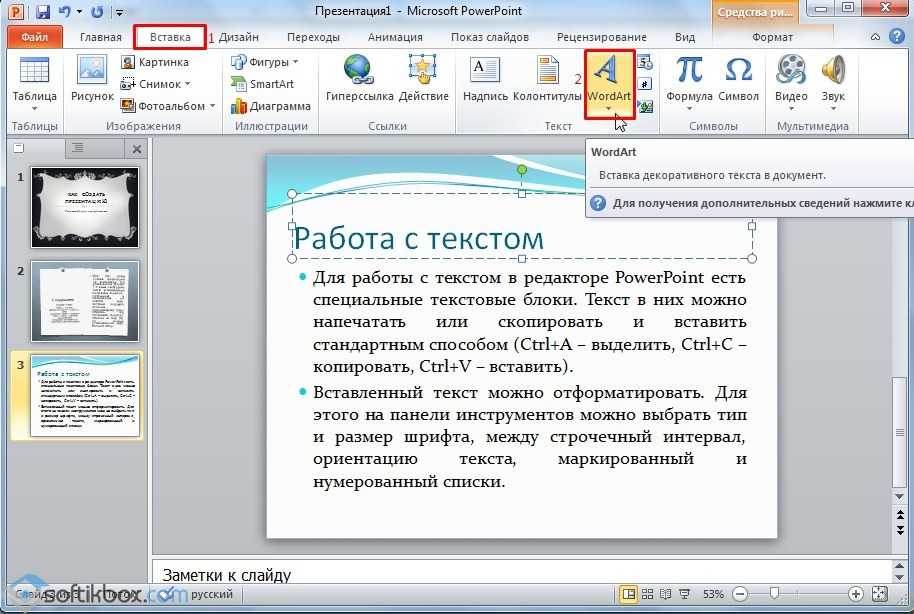
- Теперь о редактировании самого текста в блоках. При вводе текста можно пользоваться стандартными сочетаниями клавиш для изменения, к примеру, начертания (Ctrl+b — полужирный), расположения (Ctrl+l — по левому краю) и т. д. Для того, чтобы узнать размер, цвет, положение и вид шрифта, пользуемся сочетанием Insert+f. Для изменения параметров текста выделяем необходимую часть и вызываем контекстное меню. В нём ищем пункт «Шрифт» и жмём Enter». Диалоговое окно идентично тому, которое появляется при редактировании текста в Word. Обратите внимание на размер текста — чтобы текст был виден на слайде во время просмотра, нужно выбирать большое количество пунктов. Оптимальные параметры для текста презентаций можно посмотреть в Интернете. Тоже самое касается цветов фона и текста — есть определённые рекомендации, которые тоже можно найти в глобальной сети. Работа с палитрой цвета в этом диалоговом окне происходит также, как и в окне заливки. После того, как все параметры текста выбраны, идём Tabом до кнопки «Ок» и жжмём Enter».
 Текст изменён.
 Шаблон загружается, и фокус перемещается в рабочую область слайда. Программа экранного доступа сообщит, что Вы находитесь на объектном уровне. Рассмотрим работу с ним более подробно.
Дополнительные советы:
- Контейнеры слайда можно передвигать по горизонтали и вертикали, меняя их местоположение на слайде. Делать это без визуального контроля крайне не рекомендуется. При «наползании» контейнеров друг на друга или «уплывания» за видимую область слайда, скринридер об этом сообщит. Также можно изменить размеры контейнера. Для этого ставим фокус на необходимый блок и вызываем контекстное меню. Там выбираем «Размер и положение». Опять же через f6. При попадании в диалоговое окно можно изменить параметры высоты, ширины и поворота. Но опять же — не рекомендуется, если нет возможности визуальной проверки результатов. Изначально все контейнеры отцентрированы, а текст, если его будет много, не будет изменять размеров блока, только уменьшит собственный размер, чтобы полностью заполнить область контейнера.
- При вводе текста в контейнер или импорта из внешних файлов в начале каждой строчки могут стоять маркеры. Их можно удалить вручную, но удобнее отключить совсем.
 Для этого, находясь внутри контейнера с маркерами, выделяем весь текст и вызываем контекстное меню. Ищем пункт «Маркеры». Возле него должен стоять поднятый флажок. Снимаем его Enterом. Маркеры исчезнут. Также можно настроить сам вид маркеров. Для этого, находясь на пункте «Маркеры», жмём пробел и попадаем в подменю этого пункта. Там перемещаемся стрелками вправо и влево. Ищем пункт «Нет», т. е. отсутствие маркеров и жмём Enter. Теперь маркеры пропадут.
 - При редактировании презентации лучше всего отключить контрастную тему, если она у Вас включена ( Shift+Alt+Printscrin). Дело в том, что визуально все изменения цвета текста и фона отображаться не будут, хотя по факту они применяются. Результат в этом случае можно будет визуально проверить только через просмотр презентации.
- Если во время ввода текста в контейнер Вы где-то поставили Tab, то текст может перестать озвучиваться, и скринридер будет выдавать только слово «пусто». Следует просмотреть текст, используя сочетание клавиш Ctrl+ стрелка вправо или влево и удалить Tabы.
 После этого текст будет озвучиваться, но иногда возможны остаточные явления, когда озвучивается только часть текста. В этом случае лучше всего его заново переписать.
 - И непосредственно сам показ презентации. Для запуска жмём f5. Для перемещения по тексту слайда можно воспользоваться стрелками вверх и вниз. Для перехода на следующий слайд жмём пробел. Для перехода к предыдущему слайду жмём Backspace. Как только Вы «отпробелили3» последний слайд, откроется чёрное окно, и скринридер скажет, что наступил конец показа слайд-шоу. Жмём ещё раз пробел и Вас вернёт в режим редактирования.
Вместо послесловия
Несмотря на то, что офисный пакет от Microsoft требует визуального контакта с интерфейсом, а для слайдов может понадобиться графика. После ознакомления с подкастом от Надежды, незрячий пользователь Windows сможет создать свою первую презентацию PowerPoint.
Создано при поддержке ТифлоМир
поделитесь с друзьями:
5 лучших альтернатив Keynote для Windows
Keynote — это предустановленное приложение Apple, используемое для создания презентаций.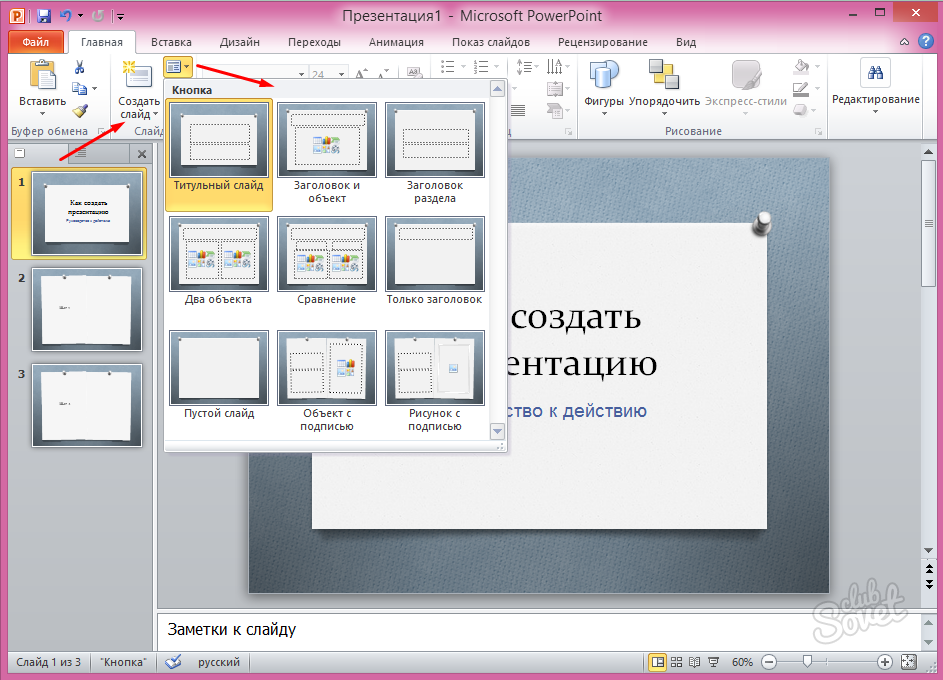 Приложения Keynote для Windows не существует. Фактически нет возможности открыть данное приложение в Windows. Однако вы можете открывать keynote-файлы или преобразовать их в подходящий для Windows формат. Вот 5 альтернатив Apple Keynote для Windows.
Содержание
- Часть 1. 5 лучших альтернатив Keynote для Windows
- 1. PDFelement
- 2. LibreOffice Impress
- 3. Google Презентации
- 4. Prezi
- 5. Canva
- Часть 2. Как открыть Keynote на ПК
Часть 1. 5 лучших альтернатив Keynote для Windows
1. PDFelement
Wondershare PDFelement – Редактор PDF-файлов представляет собой универсальный инструмент для работы с PDF-файлами. В инструменте удачно сочетаются стильный дизайн и отличный функционал. Все выглядит очень просто и удобно.
Скачать Бесплатно Скачать Бесплатно КУПИТЬ СЕЙЧАС КУПИТЬ СЕЙЧАС
Эта программа вдохновлена Office, поэтому кажется такой знакомой. Почти все пользователи так или иначе сталкивались с приложениями Microsoft Office (Word, Excel, PowerPoint).
В приложение есть все необходимые инструменты для создания, редактирования и преобразования PDF-файлов. Используя PDFelement, вы можете легко конвертировать keynote-файлы в PPT без потери форматирования или шрифтов.
Преимущества:
Обширный набор функций для редактирования и аннотирования документов.
Легкость конвертирования в различные форматы.
Создавайте и заполняйте формы, в том числе XFA.
Защищайте PDF-документы паролем, разрешениями на доступ или редактирование, а также цифровой подписью.
Скачать Бесплатно Скачать Бесплатно
Мощная функция автоматического распознавания форм позволяет с легкостью обрабатывать формы.
Извлекайте данные легко, эффективно и точно с помощью функции извлечения данных из форм.
Преобразование стопок бумажных документов в цифровой формат с помощью функции распознавания текста для лучшего архивирования.
Редактируйте документы, не изменяя шрифты и форматирование.
Совершенно новый дизайн, позволяющий вам оценить содержащиеся в нем рабочие документы.
2. LibreOffice Impress
Это приложение с открытым исходным кодом, любимое многими пользователями. Если вам нужно приложение, совместимое с Office, для использования которого не нужно покупать Microsoft Office — это именно то, что вам нужно. Благодаря своей кроссплатформенности LibreOffice Impress — идеальный выбор.
У программы есть бесплатная версия, совместимая с новыми форматами, такими как файлы PPT, PPTX и DOCX. Интерфейс постоянно обновляется, чтобы соответствовать потребностям пользователей. Часть специалистов отмечает, что приложению не хватает преемственности, но все изменения направлены на благо пользователей. После недавнего обновления было добавлено меню Формы, и производительность значительно возросла.
Преимущества:
Бесплатное приложение с открытым исходным кодом.
Совместимость с форматами Microsoft Office.
Недостатки:
Нет возможности совместного редактирования в реальном времени.
Отсутствие расширенных функций.
Отсутствие облачного хранилища.
3. Google Презентации
Google Презентации — это веб-программа для создания презентаций. У этой программы есть доступ к G Suite и другим приложениям Google. Изначально приложение бесплатное, но для доступа к более продвинутым функциям нужно приобрести подписку G Suite. Функционал программы включает встраивание видео, совместное редактирование, работу с анимацией и многое другое.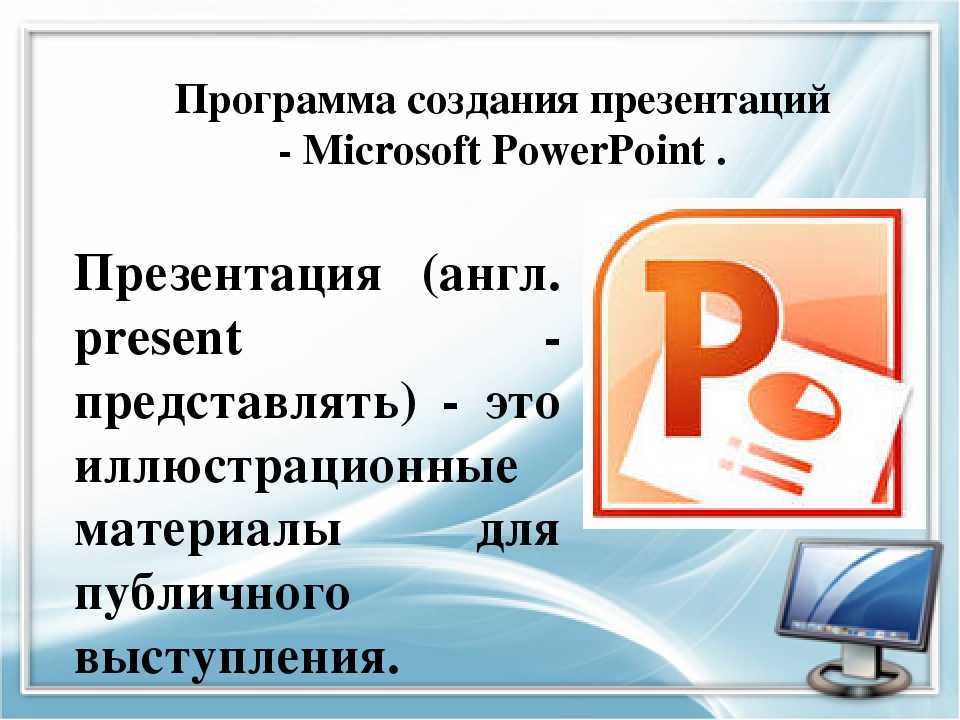
Стоимость приложения колеблется от $5 в месяц за базовую версию до $25 в месяц за корпоративную. Google Slides также доступен в App Store. Это хорошая альтернатива Keynote для Windows 11, 10.
Преимущества:
Удобный интерфейс.
Быстрая загрузка.
Возможность одновременного редактирования презентации несколькими пользователями.
Недостатки:
Ограниченные возможности анимации.
Трудности со вставкой видео.
Не сохраняет форматирование при открытии в PowerPoint.
4. Prezi
Prezi — еще одна программа для создания презентаций в свободной форме. Она отлично подходит для создания неформальных презентаций с неструктурированной информацией. Она уникальна тем, что в ней нет слайдов. Вместо использования слайдов, как в Keynote и PowerPoint, Prezi создает презентации, которые увеличивают и уменьшают фрагменты единого холста.
В ходе презентации на экране появляются отдельные части контента, а затем камера перемещается по холсту к другим фрагментам (тексту, изображениям, видео и т.д.). Прелесть программы в том, что она позволяет создавать динамичные, уникальные и нелинейные презентации. Недостатком программы считается некоторая ограниченность функционала — например, здесь не так много возможностей для работы с анимацией. Перемещение кадров реализуется с помощью приближения и отдаления камеры.
Преимущества:
Уникальные и динамичные презентации.
Бесплатная программа.
Недостатки:
Трудно создавать тексты и изображения одинакового размера.
Сложно использовать платформу.
Непривычный дизайн.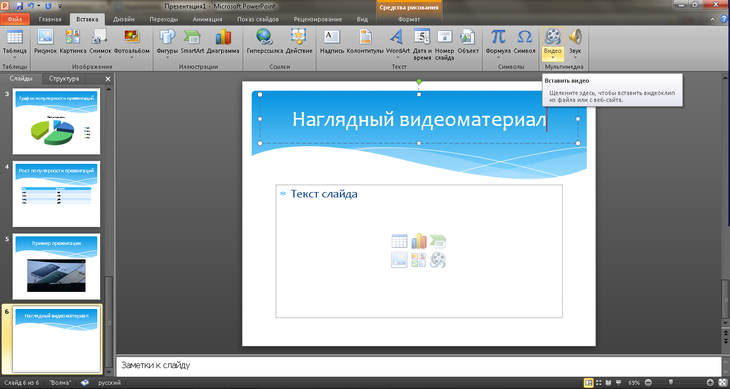
5. Canva
Canva — это бесплатный графический инструмент для неопытных и неквалифицированных пользователей, дополненный премиальной онлайн-графикой. Приложение отличается простотой в использовании и широким функционалом. Здесь можно перетаскивать нужные файлы, обрабатывать иллюстрации и макеты и менять шрифты. Вы можете легко воплотить свою идею в виде дизайн-проекта, который можно отправить другим пользователям, распечатать или показать в виде презентации. Вы можете создать свой собственный макет, настроить готовые макеты или выбрать любой из тысяч шаблонов.
Преимущества:
Может помочь вам практически с любым графическим дизайном.
Легко и просто использовать.
Отличные функции редактирования.
Недостатки:
Отсутствует потоковая передача презентаций.
Отсутствие поддержки многоэкранного режима.
Платить за премиум-изображение нужно каждый раз, когда вы начинаете новый проект.
Как открыть Keynote на ПК
Пока нет версии Keynote для ПК, но есть способ открыть Keynote на ПК. Если точнее, то можно открыть файл Keynote в Windows. Для этой задачи вам понадобится PDFelement – инструмент, который мы упоминали как одну из альтернатив Keynote для Windows. Следующие действия нужно выполнить, чтобы открыть файл.
Шаг 1. Экспорт Keynote в PDF
Откройте ваш файл Keynote. В раскрывающемся меню «Файл» выберите «Экспорт в» > «PDF».
Шаг 2. Открытие PDF-файла в PDFelement
Данное приложение выполнит экспорт вашего файла keynote в формат PDF. Не волнуйтесь: ни форматирование, ни шрифты не будут потеряны. Теперь вам нужно открыть PDF-версию вашей презентации в PDFelement, нажав кнопку «Открыть файл».
Шаг 3. Редактирование файла Keynote на ПК с Windows
Теперь, когда у вас открыт файл в формате PDF, вы можете его редактировать.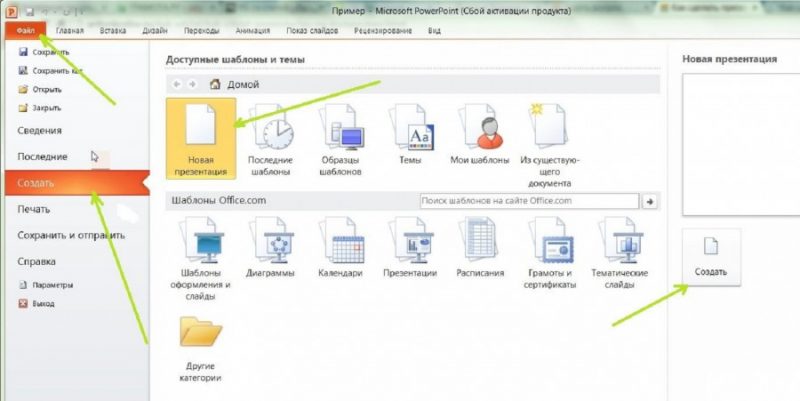 Щелкните меню «Правка» и отредактируйте текст, изображения или другие элементы файла. Завершив работу, вы можете экспортировать его в любой другой формат, подходящий для Windows. Например, вы можете нажать «Конвертировать» > «В PowerPoint».
Выводы
Как видите, существует множество способов открыть Keynote в Windows. Однако преобразовать файл в подходящий формат без потери форматирования или шрифтов не всегда просто. Хотя некоторые приложения позволяют создавать презентации в Windows, Keynote по-прежнему остается лучшим инструментом для этой задачи. Просто конвертируйте его в Windows-совместимый файл, и все готово.
Скачать Бесплатно Скачать Бесплатно КУПИТЬ СЕЙЧАС КУПИТЬ СЕЙЧАС
Хитрый способ добавить второй экран для использования PowerPoint Presenter View в Teams (Windows) с 1 монитором/экраном
Проблема PowerPoint Presenter View популярен, поскольку позволяет вам делиться слайдами с аудиторией при подключении к проектору или телевизору, и вы видите свои разговорные заметки. Вы также можете получить доступ к некоторым экспертным функциям режима докладчика, таким как плавный переход к любому слайду, рисование на слайде или увеличение слайда во время презентации (узнайте больше об экспертных функциях в этой статье).
Режим докладчика лучше всего работает с двумя экранами, для чего он и был разработан. Проблема в том, что когда люди начинали работать из дома, они приносили домой корпоративный ноутбук и имели ограниченное пространство. Отсутствие второго монитора или экрана означает, что вы не можете использовать режим докладчика, как в офисе.
Лучшее решение для 1 экрана Когда вы отображаете слайды на весь экран в режиме слайд-шоу, вы можете переключиться в режим докладчика и поделиться скрытым окном слайд-шоу на собрании Zoom. Таким образом, ваши посетители будут видеть слайды в высоком разрешении, а вы сможете просматривать свои заметки и пользоваться всеми экспертными функциями режима докладчика. Вы можете посмотреть, как это сделать для Windows и для Mac.
Ранее я опубликовал два решения для использования режима докладчика, если у вас есть только один экран. Оба работают, но имеют потенциальные недостатки.
Первое решение — использовать предварительный просмотр в режиме докладчика и предоставить общий доступ к скрытому окну слайд-шоу в Teams, чтобы участники могли видеть слайды, а вы — полный экран режима докладчика. Эта статья и видео объясняют это решение.
Недостатком этого решения является то, что оно использует скрытое окно, распознаваемое Teams. Это может измениться или даже исчезнуть в любое время с обновлением Teams или Windows.
Второе решение, которое я опубликовал, заключается в использовании устройства захвата видео для создания «виртуального» второго экрана в Windows. Затем вы можете использовать обычный двухэкранный вид докладчика со всеми функциями. Для этого требуется устройство видеозахвата, кабель HDMI и открытый порт USB на вашем ноутбуке. Это может быть громоздко для плотной домашней работы, требует установки драйвера на вашем ноутбуке, и у вас может не быть свободного USB-порта на новых ноутбуках, которые могут иметь только два порта.
Поскольку Presenter View изначально создан для использования двух экранов, я недавно обнаружил, что считаю лучшим решением, с которым я когда-либо сталкивался. Это создание «виртуального» второго монитора с помощью подключаемого модуля эмулятора виртуального дисплея. Это небольшое устройство HDMI заставляет ваш ноутбук думать, что у вас подключен второй монитор. Затем вы используете Presenter View, как если бы вы использовали два монитора, и делитесь этим «виртуальным» вторым экраном в Teams. Поскольку это аппаратное решение, не требующее установки каких-либо драйверов, оно должно быть безопасным практически во всех корпоративных ИТ-средах.
Что такое подключаемый модуль эмулятора виртуального дисплея Это устройство также иногда называют призрачным монитором. Он используется, чтобы заставить компьютер думать, что к нему подключен монитор, когда это не так. Вы можете спросить, зачем кому-то это использовать? Это устройство используется в промышленных ситуациях для управляющих компьютеров, которые управляют машинами и не имеют мониторов. Это позволяет техническому персоналу удаленно подключаться к компьютеру и отображать в высоком разрешении процессы, которыми управляет компьютер. Без этого устройства компьютер может работать неправильно или разрешать только отображение по умолчанию с очень низким разрешением, что затрудняет работу с ним при доступе к нему.
Это очень маленькое устройство с разъемом HDMI на одном конце и небольшой микросхемой на другом конце в маленьком корпусе. Чип эмулирует монитор высокого разрешения. Вот как маленькая шахта по сравнению с четвертью.
Вы можете купить эти вилки онлайн. Я получил свою от поставщика технологий для горнодобывающей промышленности, показав, как эти вилки используются в основном в промышленных целях — по крайней мере, до сих пор.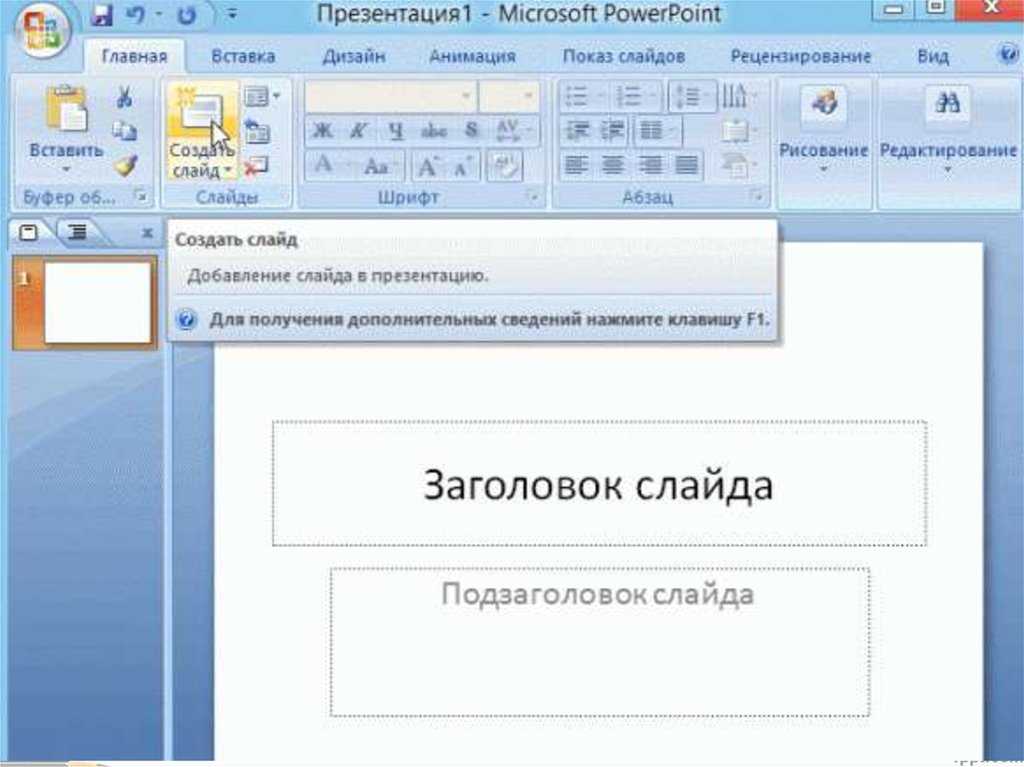 Вы можете получить их через Amazon в виде одной вилки, двух, трех или шести упаковок.
Чтобы создать «виртуальный» второй монитор с помощью этого разъема, просто подключите его к порту HDMI на ноутбуке или к адаптеру, который вы обычно используете для подключения экрана или проектора HDMI. к вашему ноутбуку. Моему ноутбуку требуется адаптер, поэтому я бы использовал его.
Проверка второго дисплея в WindowsПосле того, как вы подключили штекер к ноутбуку, проверьте настройку дисплея в настройках Windows. Вы должны увидеть два дисплея, которые теперь подключены. Если на изображении показан один экран с цифрами 1|2, вам необходимо изменить параметр «Несколько дисплеев» на «Расширить эти дисплеи».
Теперь вы должны увидеть два отдельных дисплея на изображении дисплеев. Нажмите на второй дисплей и проверьте разрешение экрана для этого второго экрана. В зависимости от того, какой у вас штекер, в нем могут быть указаны разные варианты разрешения. Пока вы выбираете 1280 x 720, ваши слайды будут понятны аудитории. Если ваш плагин по умолчанию имеет разрешение 1920 x 1080, это тоже будет работать нормально. Вы можете рассмотреть более низкое разрешение, если ваши посетители используют более медленные соединения или сотовые соединения. Разрешение выше 1920 x 1080 не даст зрителям лучшего изображения и замедлит отображение ваших слайдов, что ухудшит впечатления участников (в этой статье есть дополнительные рекомендации, если посетители используют более медленное соединение).
Теперь, когда ваш ноутбук считает, что у него есть второй экран, вы можете настроить файл PowerPoint для использования режима докладчика и выбрать, на каком экране должны отображаться слайды. В PowerPoint на ленте слайд-шоу установите флажок Использовать режим докладчика.
Используйте раскрывающийся список мониторов, чтобы выбрать разъем в качестве монитора, на котором будет отображаться слайд-шоу. Скорее всего, он будет называться «Монитор 2» и номером модели, состоящим из цифр и букв, которые относятся к чипу или другому идентификатору в разъеме.
Запустите презентацию в режиме слайд-шоу, используя режим докладчика. Вы должны увидеть, как Presenter View заполняет экран вашего ноутбука. Используйте полноэкранную/оконную кнопку, чтобы переключиться в оконный режим и уменьшить размер окна представления докладчика, чтобы вы могли видеть элементы управления собранием Teams.
Вы можете подтвердить наличие второго экрана, показывающего слайды, нажав кнопку «Настройки дисплея» в режиме докладчика и выбрав параметр «Поменять местами режим докладчика и показ слайдов», который меняет местами показ слайдов и режим докладчика между экраном ноутбука и «виртуальным Второй экран.
При просмотре слайд-шоу на ноутбуке вы можете вернуться в режим докладчика, щелкнув три точки в нижнем левом углу слайда, выбрав пункт меню «Настройки дисплея» и выбрав «Поменять местами режим докладчика и слайд-шоу» в подменю что появляется.
В Teams общий доступ ко второму экрану, на котором слайды отображаются в полноэкранном режиме. Вот как будет выглядеть диалоговое окно обмена Teams (экран № 2 будет общим).
Проведите презентацию в режиме докладчикаКак только аудитория увидит экран с вашими слайдами, вы можете начать показ презентации в режиме докладчика. Не забывайте, что в режиме докладчика есть некоторые функции, которые вы можете использовать в виртуальных презентациях, как показано в этой статье и видео.
Когда закончите, завершите презентацию и отсоедините вилку Поскольку PowerPoint считает, что у вас подключен второй экран, завершите презентацию так же, как если бы у вас был физический второй экран. Прекратите демонстрацию экрана в Teams, завершите собрание и отсоедините разъем. В большинстве случаев при следующем подключении штекера ноутбук распознает штекер как монитор, который был подключен ранее, и расширит рабочий стол вместо его дублирования по умолчанию.
Одной из потенциальных проблем с этим методом является то, что Teams может поместить мини-окно элементов управления собранием на фантомный монитор, когда вы делитесь экраном. Насколько я могу судить, Teams помещает мини-окно на монитор, который он использует, когда вы начинаете делиться, то есть на экран вашего ноутбука. Таким образом, в большинстве случаев у вас не должно возникнуть никаких проблем, и мини-окно управления собранием будет отображаться на экране вашего ноутбука, в то время как фантомный монитор используется совместно.
Если по какой-то причине мини-окно не появляется на экране вашего ноутбука после того, как вы предоставили общий доступ к экрану, скорее всего, оно находится на фантомном мониторе. Вопрос в том, как получить к нему доступ, чтобы вы могли прекратить делиться. Поскольку мини-окно элементов управления совещанием распознается как окно, вы можете переключиться на него с помощью стандартной комбинации клавиш Windows Alt+Tab. Продолжайте нажимать Alt+Tab, пока не выберете мини-окно управления собранием.
После выбора вы можете перемещаться по различным кнопкам в мини-окне с помощью клавиши Tab. Вот последовательность выбора опции при каждом нажатии клавиши Tab: 1) выбирает мини-окно, 2) сворачивает мини-окно управления собранием, 3) включает/выключает камеру, 4) отключает/включает микрофон, 5) прекратить совместное использование экрана и 6) повесить трубку/покинуть собрание. Вы можете перемещаться назад по опциям, используя Shift+Tab. Если вы хотите прекратить совместное использование, нажмите клавишу Tab пять раз, чтобы перейти к опции прекращения совместного использования. Нажмите клавишу Enter, чтобы выбрать эту опцию, которая в этом случае прекратит совместное использование экрана.
Если это произойдет, я предлагаю вам отключить эмулятор виртуального дисплея и предоставить общий доступ к экрану или окну в Teams. Мини-окно управления совещанием будет на экране вашего ноутбука, потому что нет фантомного монитора. Используйте мышь, чтобы захватить верхнюю полосу окна и немного переместить окно влево или вправо. Мы надеемся, что это подскажет Teams, на каком экране должно появиться мини-окно в будущем.
Затем попробуйте подключить эмулятор виртуального дисплея и попытайтесь предоставить общий доступ к призрачному монитору. Надеюсь, теперь он будет отображать мини-окно управления на экране ноутбука.
Перемещение окна приложения с фантомного монитораВы можете поделиться не только слайдами PowerPoint, но и веб-сайтами или другими приложениями, такими как Excel или Word. Если одно из этих приложений случайно откроется на фантомном мониторе, как вы можете переместить его обратно на экран ноутбука? Наведите указатель мыши на приложение на панели задач Windows. Появятся открытые окна для этого приложения. Щелкните правой кнопкой мыши окно, которое вы хотите переместить, чтобы отобразить меню параметров. Нажмите на опцию «Переместить».
Используйте клавишу со стрелкой влево, чтобы переместить окно с призрачного монитора, который, по мнению Windows, находится справа от экрана ноутбука, на экран ноутбука. Если Windows считает, что призрачный монитор находится слева от экрана ноутбука, вы должны использовать клавишу со стрелкой вправо. Проверьте расположение мониторов в настройках дисплея Windows, если вы не знаете, как они расположены.
Вот почему я думаю, что это лучшее решение на данный момент:
- Это самое дешевое решение со времен виртуального штекер эмулятора дисплея стоит около 10 долларов США
- Это аппаратное решение, не требующее установки каких-либо драйверов, поэтому оно, вероятно, будет хорошо совместимо с заблокированными корпоративными ноутбуками.
- Штекер очень маленький и занимает меньше места, чем другой аппаратное решение, которое я опубликовал
- Поскольку ваш ноутбук считает, что у него есть второй монитор, вы можете использовать все функции режима докладчика во время презентации, при этом участники не будут видеть, что вы делаете
- Это решение не основано на скрытом окне, которое может быть future
Если вы хотите опробовать это решение, воспользуйтесь ссылками в статье выше, чтобы получить подключаемый модуль эмулятора виртуального дисплея и протестировать его в Teams.
В видео ниже показан этот метод с использованием платформы для собраний Teams.
Дэйв Паради
Дэйв Паради имеет более чем двадцатидвухлетний опыт проведения специализированных обучающих семинаров, чтобы помочь бизнес-профессионалам улучшить свои презентации. Он написал десять книг и более 600 статей на тему эффективных презентаций, а его идеи появились в публикациях по всему миру. Его внимание сосредоточено на том, чтобы помочь корпоративным профессионалам визуально передавать сообщения в своих данных, чтобы они не перегружали и не сбивали с толку руководителей. Дэйв — один из менее чем десяти человек в Северной Америке, отмеченных корпорацией Майкрософт премией «Самый ценный профессионал» за его вклад в сообщества Excel, PowerPoint и Teams. Его статьи и видеоролики о виртуальных презентациях были просмотрены более 3,5 миллионов раз и получили более 14 000 лайков на YouTube.
Как включить режим презентации в Windows 10
Узнайте, как без помех презентовать файлы PPT
by Мадалина Динита
Мадалина Динита
Эксперт по Windows и программному обеспечению
Мадалина была фанаткой Windows с тех пор, как она получила в свои руки свой первый компьютер с Windows XP. Она интересуется всеми технологиями, особенно новыми технологиями… читать дальше
Опубликовано
Рассмотрено Влад Туричану
Влад Туричану
Главный редактор
Увлеченный технологиями, Windows и всем, что имеет кнопку питания, он тратил большую часть своего времени на развитие новых навыков и изучение мира технологий. Скоро… читать дальше
Раскрытие партнерской информации
- Многие пользователи считают Microsoft Powerpoint лучшим инструментом для презентаций.
- Его встроенный режим презентации позволяет людям демонстрировать свои файлы в тишине и без каких-либо помех, поскольку все оповещения и уведомления Windows отключены.
- Однако некоторые пользователи не знают, как включить режим презентации на своих устройствах с Windows 10.
- Для этого существует множество доступных вариантов, в том числе использование Центра мобильности Windows и панели поиска.
XУСТАНОВИТЕ, щелкнув файл загрузки
Для решения различных проблем с ПК мы рекомендуем DriverFix:Это программное обеспечение будет поддерживать ваши драйверы в рабочем состоянии, тем самым защищая вас от распространенных компьютерных ошибок и сбоев оборудования. Проверьте все свои драйверы прямо сейчас, выполнив 3 простых шага:
- Загрузите DriverFix (проверенный загружаемый файл).

- Нажмите Начать сканирование , чтобы найти все проблемные драйверы.
- Нажмите Обновить драйверы , чтобы получить новые версии и избежать сбоев в работе системы.
- DriverFix был загружен 0 читателями в этом месяце.
Microsoft Powerpoint — один из самых мощных инструментов для офисных пакетов. Powerpoint уже более десяти лет является одним из самых популярных приложений для презентаций.
Пользователи сообщили, что одной из вопиющих проблем были уведомления/предупреждения по электронной почте во время текущих презентаций. Еще одна проблема заключается в том, что заставка включается через несколько минут.
Что такое параметры презентации Windows?
Неизвестно большинству из нас Microsoft уже размышляла над этой проблемой, и самое приятное то, что у них есть функция, позволяющая это сделать.
Режим презентации работает аналогично режиму «Не беспокоить» на вашем смартфоне. При включенном режиме презентации Windows автоматически отключает все оповещения и уведомления.
Интересно, что параметры презентации были введены в Windows Vista, но отсутствовали в некоторых версиях Windows 10, например, Режим презентации отсутствует в Windows 10 Home Edition.
Другим инструментом, отсутствующим в этом выпуске, является редактор групповой политики. У нас есть специальная статья о том, как включить gpedit в Windows 10 Home Edition, с которой вы можете ознакомиться.
Как включить режим презентации Windows на рабочих столах Windows 10?
При включении режима презентации Windows ноутбук не переходит в спящий режим и все системные уведомления временно отключаются.
Пользователи также могут установить определенный фон и отрегулировать громкость динамика для режима презентации. Эти настройки будут применяться при каждом включении режима презентации.
Мы проведем вас через необходимые шаги, необходимые для включения режима презентации Windows несколькими способами.
1. Через Центр мобильности Windows
1. Нажмите клавишу Windows , чтобы открыть окно поиска.
2. Введите Windows Mobility Center в поле поиска и щелкните результат.
3. Перейдите на вкладку Настройки презентации .
4. Нажмите кнопку Включить .
5. Теперь на вашем ноутбуке включен режим презентации.
На ноутбуке режим презентации можно быстро включить или выключить из Центра мобильности Windows. После этого вы сможете пользоваться своим ноутбуком, не беспокоясь о каких-либо помехах.
2. Используйте ярлык на рабочем столе
Кроме того, можно также создать ярлык на рабочем столе для того же самого, используя следующий путь: «C:WindowsSystem32PresentationSettings.exe». Кроме того, вы также можете использовать настройки презентации/начало и настройки презентации/стоп для переключения настроек.
3. Используйте панель поиска
Еще один простой способ получить доступ к настройкам презентации — перейти в панель поиска и выполнить поиск по следующим терминам: Настройте параметры перед презентацией .