Контрольные листы и PDF-презентации в Photoshop
Руководство пользователя Отмена
Поиск
Последнее обновление Jul 06, 2022 12:36:05 PM GMT
- Руководство пользователя Photoshop
- Введение в Photoshop
- Мечтайте об этом. Сделайте это.
- Новые возможности Photoshop
- Редактирование первой фотографии
- Создание документов
- Photoshop | Часто задаваемые вопросы
- Системные требования Photoshop
- Перенос наборов настроек, операций и настроек
- Знакомство с Photoshop
- Photoshop и другие продукты и услуги Adobe
- Работа с графическим объектом Illustrator в Photoshop
- Работа с файлами Photoshop в InDesign
- Материалы Substance 3D для Photoshop
- Photoshop и Adobe Stock
- Работа со встроенным расширением Capture в Photoshop
- Библиотеки Creative Cloud Libraries
- Библиотеки Creative Cloud в Photoshop
- Работа в Photoshop с использованием Touch Bar
- Сетка и направляющие
- Создание операций
- Отмена и история операций
- Photoshop на iPad
- Photoshop на iPad | Общие вопросы
- Знакомство с рабочей средой
- Системные требования | Photoshop на iPad
- Создание, открытие и экспорт документов
- Добавление фотографий
- Работа со слоями
- Рисование и раскрашивание кистями
- Выделение участков и добавление масок
- Ретуширование композиций
- Работа с корректирующими слоями
- Настройка тональности композиции с помощью слоя «Кривые»
- Применение операций трансформирования
- Обрезка и поворот композиций
- Поворот, панорамирование, масштабирование и восстановление холста
- Работа с текстовыми слоями
- Работа с Photoshop и Lightroom
- Получение отсутствующих шрифтов в Photoshop на iPad
- Японский текст в Photoshop на iPad
- Управление параметрами приложения
- Сенсорные ярлыки и жесты
- Комбинации клавиш
- Изменение размера изображения
- Прямая трансляция творческого процесса в Photoshop на iPad
- Исправление недостатков с помощью восстанавливающей кисти
- Создание кистей в Capture и их использование в Photoshop
- Работа с файлами Camera Raw
- Создание и использование смарт-объектов
- Коррекция экспозиции изображений с помощью инструментов «Осветлитель» и «Затемнитель»
- Бета-версия веб-приложения Photoshop
- Часто задаваемые вопросы | Бета-версия веб-приложения Photoshop
- Общие сведения о рабочей среде
- Системные требования | Бета-версия веб-приложения Photoshop
- Комбинации клавиш | Бета-версия веб-приложения Photoshop
- Поддерживаемые форматы файлов | Бета-вервия веб-приложения Photoshop
- Открытие облачных документов и работа с ними
- Совместная работа с заинтересованными сторонами
- Ограниченные возможности редактирования облачных документов
- Облачные документы
- Облачные документы Photoshop | Часто задаваемые вопросы
- Облачные документы Photoshop | Вопросы о рабочем процессе
- Работа с облачными документами и управление ими в Photoshop
- Обновление облачного хранилища для Photoshop
- Не удается создать или сохранить облачный документ
- Устранение ошибок с облачными документами Photoshop
- Сбор журналов синхронизации облачных документов
- Общий доступ к облачным документам и их редактирование
- Общий доступ к файлам и комментирование в приложении
- Рабочая среда
- Основные сведения о рабочей среде
- Более быстрое обучение благодаря панели «Новые возможности» в Photoshop
- Создание документов
- Работа в Photoshop с использованием Touch Bar
- Галерея инструментов
- Установки производительности
- Использование инструментов
- Сенсорные жесты
- Возможности работы с сенсорными жестами и настраиваемые рабочие среды
- Обзорные версии технологии
- Метаданные и комментарии
- Комбинации клавиш по умолчанию
- Возможности работы с сенсорными жестами и настраиваемые рабочие среды
- Помещение изображений Photoshop в другие приложения
- Установки
- Комбинации клавиш по умолчанию
- Линейки
- Отображение или скрытие непечатных вспомогательных элементов
- Указание колонок для изображения
- Отмена и история операций
- Панели и меню
- Помещение файлов
- Позиционирование с помощью инструмента «Линейка»
- Наборы настроек
- Настройка комбинаций клавиш
- Сетка и направляющие
- Разработка содержимого для Интернета, экрана и приложений
- Photoshop для дизайна
- Монтажные области
- Просмотр на устройстве
- Копирование CSS из слоев
- Разделение веб-страниц на фрагменты
- Параметры HTML для фрагментов
- Изменение компоновки фрагментов
- Работа с веб-графикой
- Создание веб-фотогалерей
- Основные сведения об изображениях и работе с цветом
- Изменение размера изображений
- Работа с растровыми и векторными изображениями
- Размер и разрешение изображения
- Импорт изображений из камер и сканеров
- Создание, открытие и импорт изображений
- Просмотр изображений
- Ошибка «Недопустимый маркер JPEG» | Открытие изображений
- Просмотр нескольких изображений
- Настройка палитр цветов и образцов цвета
- HDR-изображения
- Подбор цветов на изображении
- Преобразование между цветовыми режимами
- Цветовые режимы
- Стирание фрагментов изображения
- Режимы наложения
- Выбор цветов
- Внесение изменений в таблицы индексированных цветов
- Информация об изображениях
- Фильтры искажения недоступны
- Сведения о цвете
- Цветные и монохромные коррекции с помощью каналов
- Выбор цветов на панелях «Цвет» и «Образцы»
- Образец
- Цветовой режим (или режим изображения)
- Цветовой оттенок
- Добавление изменения цветового режима в операцию
- Добавление образцов из CSS- и SVG-файлов HTML
- Битовая глубина и установки
- Слои
- Основные сведения о слоях
- Обратимое редактирование
- Создание слоев и групп и управление ими
- Выделение, группировка и связывание слоев
- Помещение изображений в кадры
- Непрозрачность и наложение слоев
- Слои-маски
- Применение смарт-фильтров
- Композиции слоев
- Перемещение, упорядочение и блокировка слоев
- Маскирование слоев при помощи векторных масок
- Управление слоями и группами
- Эффекты и стили слоев
- Редактирование слоев-масок
- Извлечение ресурсов
- Отображение слоев с помощью обтравочных масок
- Формирование графических ресурсов из слоев
- Работа со смарт-объектами
- Режимы наложения
- Объединение нескольких фрагментов в одно изображение
- Объединение изображений с помощью функции «Автоналожение слоев»
- Выравнивание и распределение слоев
- Копирование CSS из слоев
- Загрузка выделенных областей на основе границ слоя или слоя-маски
- Просвечивание для отображения содержимого других слоев
- Слой
- Сведение
- Совмещенные изображения
- Фон
- Выделения
- Рабочая среда «Выделение и маска»
- Быстрое выделение областей
- Начало работы с выделениями
- Выделение при помощи группы инструментов «Область»
- Выделение при помощи инструментов группы «Лассо»
- Выбор цветового диапазона в изображении
- Настройка выделения пикселей
- Преобразование между контурами и границами выделенной области
- Основы работы с каналами
- Перемещение, копирование и удаление выделенных пикселей
- Создание временной быстрой маски
- Сохранение выделенных областей и масок альфа-каналов
- Выбор областей фокусировки в изображении
- Дублирование, разделение и объединение каналов
- Вычисление каналов
- Выделение
- Ограничительная рамка
- Коррекции изображений
- Деформация перспективы
- Уменьшение размытия в результате движения камеры
- Примеры использования инструмента «Восстанавливающая кисть»
- Экспорт таблиц поиска цвета
- Корректировка резкости и размытия изображения
- Общие сведения о цветокоррекции
- Применение настройки «Яркость/Контрастность»
- Коррекция деталей в тенях и на светлых участках
- Корректировка «Уровни»
- Коррекция тона и насыщенности
- Коррекция сочности
- Настройка насыщенности цвета в областях изображения
- Быстрая коррекция тона
- Применение специальных цветовых эффектов к изображениям
- Улучшение изображения при помощи корректировки цветового баланса
- HDR-изображения
- Просмотр гистограмм и значений пикселей
- Подбор цветов на изображении
- Кадрирование и выпрямление фотографий
- Преобразование цветного изображения в черно-белое
- Корректирующие слои и слои-заливки
- Корректировка «Кривые»
- Режимы наложения
- Целевая подготовка изображений для печатной машины
- Коррекция цвета и тона с помощью пипеток «Уровни» и «Кривые»
- Коррекция экспозиции и тонирования HDR
- Фильтр
- Размытие
- Осветление или затемнение областей изображения
- Избирательная корректировка цвета
- Замена цветов объекта
- Adobe Camera Raw
- Системные требования Camera Raw
- Новые возможности Camera Raw
- Введение в Camera Raw
- Создание панорам
- Поддерживаемые объективы
- Виньетирование, зернистость и удаление дымки в Camera Raw
- Комбинации клавиш по умолчанию
- Автоматическая коррекция перспективы в Camera Raw
- Обратимое редактирование в Camera Raw
- Инструмент «Радиальный фильтр» в Camera Raw
- Управление настройками Camera Raw
- Обработка, сохранение и открытие изображений в Camera Raw
- Совершенствование изображений с улучшенным инструментом «Удаление точек» в Camera Raw
- Поворот, обрезка и изменение изображений
- Корректировка цветопередачи в Camera Raw
- Краткий обзор функций | Adobe Camera Raw | Выпуски за 2018 г.

- Обзор новых возможностей
- Версии обработки в Camera Raw
- Внесение локальных корректировок в Camera Raw
- Исправление и восстановление изображений
- Удаление объектов с фотографий с помощью функции «Заливка с учетом содержимого»
- Заплатка и перемещение с учетом содержимого
- Ретуширование и исправление фотографий
- Коррекция искажений изображения и шума
- Основные этапы устранения неполадок для решения большинства проблем
- Преобразование изображений
- Трансформирование объектов
- Настройка кадрирования, поворотов и холста
- Кадрирование и выпрямление фотографий
- Создание и редактирование панорамных изображений
- Деформация изображений, фигур и контуров
- Перспектива
- Использование фильтра «Пластика»
- Масштаб с учетом содержимого
- Трансформирование изображений, фигур и контуров
- Деформация
- Трансформирование
- Панорама
- Рисование и живопись
- Рисование симметричных орнаментов
- Варианты рисования прямоугольника и изменения обводки
- Сведения о рисовании
- Рисование и редактирование фигур
- Инструменты рисования красками
- Создание и изменение кистей
- Режимы наложения
- Добавление цвета в контуры
- Редактирование контуров
- Рисование с помощью микс-кисти
- Наборы настроек кистей
- Градиенты
- Градиентная интерполяция
- Заливка и обводка выделенных областей, слоев и контуров
- Рисование с помощью группы инструментов «Перо»
- Создание узоров
- Создание узора с помощью фильтра «Конструктор узоров»
- Управление контурами
- Управление библиотеками узоров и наборами настроек
- Рисование при помощи графического планшета
- Создание текстурированных кистей
- Добавление динамических элементов к кистям
- Градиент
- Рисование стилизованных обводок с помощью архивной художественной кисти
- Рисование с помощью узора
- Синхронизация наборов настроек на нескольких устройствах
- Текст
- Добавление и редактирование текста
- Универсальный текстовый редактор
- Работа со шрифтами OpenType SVG
- Форматирование символов
- Форматирование абзацев
- Создание эффектов текста
- Редактирование текста
- Интерлиньяж и межбуквенные интервалы
- Шрифт для арабского языка и иврита
- Шрифты
- Поиск и устранение неполадок, связанных со шрифтами
- Азиатский текст
- Создание текста
- Ошибка Text Engine при использовании инструмента «Текст» в Photoshop | Windows 8
- Добавление и редактирование текста
- Видео и анимация
- Видеомонтаж в Photoshop
- Редактирование слоев видео и анимации
- Общие сведения о видео и анимации
- Предварительный просмотр видео и анимации
- Рисование кадров в видеослоях
- Импорт видеофайлов и последовательностей изображений
- Создание анимации кадров
- 3D-анимация Creative Cloud (предварительная версия)
- Создание анимаций по временной шкале
- Создание изображений для видео
- Фильтры и эффекты
- Использование фильтра «Пластика»
- Использование эффектов группы «Галерея размытия»
- Основные сведения о фильтрах
- Справочник по эффектам фильтров
- Добавление эффектов освещения
- Использование фильтра «Адаптивный широкий угол»
- Фильтр «Масляная краска»
- Эффекты и стили слоев
- Применение определенных фильтров
- Растушевка областей изображения
- Сохранение и экспорт
- Сохранение файлов в Photoshop
- Экспорт файлов в Photoshop
- Поддерживаемые форматы файлов
- Сохранение файлов в других графических форматах
- Перемещение проектов между Photoshop и Illustrator
- Сохранение и экспорт видео и анимации
- Сохранение файлов PDF
- Защита авторских прав Digimarc
- Сохранение файлов в Photoshop
- Печать
- Печать 3D-объектов
- Печать через Photoshop
- Печать и управление цветом
- Контрольные листы и PDF-презентации
- Печать фотографий в новом макете раскладки изображений
- Печать плашечных цветов
- Дуплексы
- Печать изображений на печатной машине
- Улучшение цветной печати в Photoshop
- Устранение неполадок при печати | Photoshop
- Автоматизация
- Создание операций
- Создание изображений, управляемых данными
- Сценарии
- Обработка пакета файлов
- Воспроизведение операций и управление ими
- Добавление условных операций
- Сведения об операциях и панели «Операции»
- Запись инструментов в операциях
- Добавление изменения цветового режима в операцию
- Набор средств разработки пользовательского интерфейса Photoshop для внешних модулей и сценариев
- Управление цветом
- Основные сведения об управлении цветом
- Обеспечение точной цветопередачи
- Настройки цвета
- Работа с цветовыми профилями
- Управление цветом документов для просмотра в Интернете
- Управление цветом при печати документов
- Управление цветом импортированных изображений
- Выполнение цветопробы
- Подлинность контента
- Подробнее об учетных данных для содержимого
- Идентичность и происхождение токенов NFT
- Подключение учетных записей для творческой атрибуции
- 3D-объекты и технические изображения
- 3D в Photoshop | Распространенные вопросы об упраздненных 3D-функциях
- 3D-анимация Creative Cloud (предварительная версия)
- Печать 3D-объектов
- 3D-рисование
- Усовершенствование панели «3D» | Photoshop
- Основные понятия и инструменты для работы с 3D-графикой
- Рендеринг и сохранение 3D-объектов
- Создание 3D-объектов и анимаций
- Стеки изображений
- Процесс работы с 3D-графикой
- Измерения
- Файлы формата DICOM
- Photoshop и MATLAB
- Подсчет объектов на изображении
- Объединение и преобразование 3D-объектов
- Редактирование 3D-текстур
- Коррекция экспозиции и тонирования HDR
- Настройки панели «3D»

Для оптимальной производительности в современных системах теперь внешние модули «Контрольный лист II» и «PDF-презентация» в Photoshop CS6 и Photoshop CC совместимы с 64-разрядными системами.
Некоторые процедуры, описанные в настоящей статье, применимы к Adobe Bridge. Adobe Bridge не устанавливается по умолчанию вместе с Photoshop. Чтобы загрузить Bridge CC, выполните вход в Creative Cloud с использованием Adobe ID, затем перейдите к приложениям.
Выполните одно из следующих действий.
- (Photoshop) Выберите «Файл» > «Автоматизация» > «Контрольный лист II».
- (Bridge) Выберите папку изображений или конкретные файлы изображений. В меню Bridge выберите «Инструменты» > «Photoshop» > «Контрольный лист II». Если не были выбраны конкретные изображения, контрольный лист будет содержать все изображения, в настоящий момент отображаемые в Adobe Bridge. После открытия диалогового окна «Контрольный лист II» можно выбрать другие изображения.
В диалоговом окне «Контрольный лист II» укажите включаемые изображения, выбрав параметр в меню «Использовать».
Примечание. При выборе Bridge используются все изображения, которые в данный момент находятся в Bridge, если перед выбором команды «Контрольный лист II» не были выбраны конкретные изображения.
 Изображения во вложенных папках не включаются.
В области «Документ» укажите данные о размерах и цвете контрольного листа. Выберите Flatten All Layers (Сведение всех слоев), чтобы создать контрольный лист со всеми изображениями и текстом в единственном слое. Снимите пометку с параметра Flatten All Layers (Сведение всех слоев), чтобы создать контрольный лист, в котором каждое изображение расположено на отдельном слое и каждый текстовый объект находится на отдельном текстовом слое.
В области Thumbnails (Миниатюры) укажите параметры макета для просмотров миниатюр.
- Для параметра «Располагать» выберите способ расположения миниатюр: по строкам (слева направо, затем сверху вниз) или по столбцам (сверху вниз, затем слева направо).
- Введите число столбцов и строк для контрольного листа.
- Выберите «Использовать авторазрядку», чтобы позволить Photoshop автоматически расположить миниатюры в контрольном листе. Если этот параметр не выбран, можно указать значения для вертикальных и горизонтальных промежутков между миниатюрами.

- Выберите параметр «Повернуть до оптимального совпадения», чтобы изображения, независимо от ориентации каждого из них, были повернуты наиболее подходящим образом для размещения на контрольном листе.
Выберите параметр «Использовать имя файла как подпись», чтобы пометить миниатюры именами файлов исходных изображений. Используйте меню для указания шрифта и размера шрифта подписи.
Нажмите кнопку «ОК».
С помощью команды «PDF-презентация» можно использовать различные изображения для создания презентации в виде многостраничного документа или слайд-шоу.
Выберите «Файл» > «Автоматизация» > «PDF-презентация».
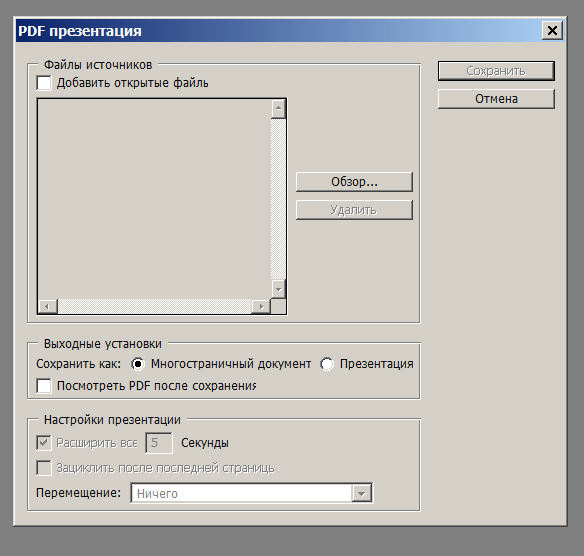
В диалоговом окне «PDF-презентация» нажмите кнопку «Обзор» и перейдите к файлам, которые нужно добавить в PDF-презентацию. Выберите «Добавить открытые файлы», чтобы добавить файлы, открытые в Photoshop.
Перетащите файлы вверх или вниз для изменения их порядка в презентации.
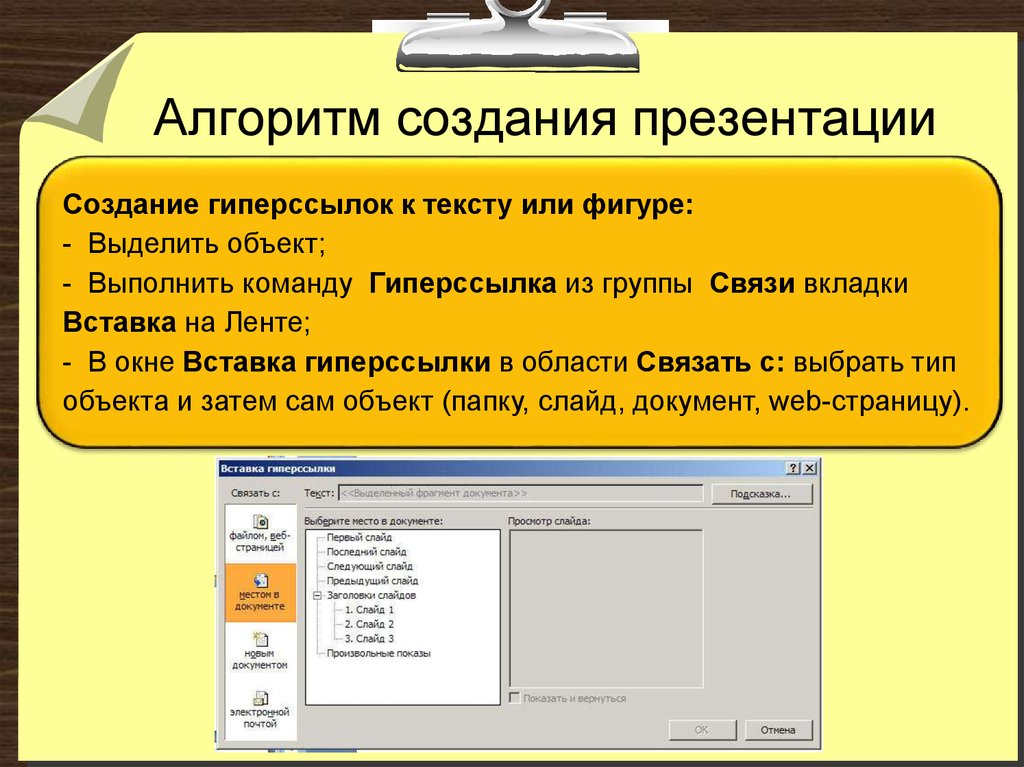 Чтобы файл появлялся несколько раз, выберите файл и нажмите «Создать дубликат».
Задайте параметры вывода и презентации. Затем нажмите кнопку «Сохранить».
PDF-презентации сохраняются в качестве типовых файлов PDF, а не файлов Photoshop PDF, и растрируются при их повторном открытии в Photoshop.
Скотт Келби (Scott Kelby)
Вход в учетную запись
Войти
Управление учетной записью
Лучшие 3 способа создания слайд-шоу в формате PDF для презентации
Особенности формата PDF в сохранении визуальных элементов изображений. Более того, размер файла PDF намного меньше, чем в других форматах слайд-шоу. Таким образом, создание слайд-шоу в формате PDF позволяет печатать цифровые изображения в высоком разрешении и значительно упрощает распространение файла слайдера по электронной почте.
В этой статье вы познакомитесь с 3 простыми решениями для создания профессионального и красивого слайд-шоу в формате PDF, и все они удобны и просты в использовании.
Теперь давайте прыгнем в это.
Сделать PDF слайд-шоу
- Решение 1. Создайте слайд-шоу в формате PDF: PDF Slideshow Maker
- Решение 2. Создайте слайд-шоу в формате PDF: Microsoft PowerPoint
- Решение 3. Создайте слайд-шоу в формате PDF: Adobe Acrobat X
Решение 1. Создайте слайд-шоу в формате PDF: PDF Slideshow Maker
Создатель слайд-шоу PDF это мощная, но простая в использовании бесплатная программа для создания слайдшоу. Это позволяет конвертировать PDF-файлы в профессиональное слайд-шоу за пару шагов. Благодаря различным расширенным функциям и опциям вы можете свободно просматривать эти PDF-файлы в виде слайд-шоу на своем веб-сайте.
Шаг 1. Загрузите и установите PDF Slideshow Maker
Загрузите бесплатное программное обеспечение для демонстрации слайдов в формате PDF на свой компьютер и следуйте инструкциям по его установке. Затем дважды щелкните значок ярлыка, чтобы запустить это программное обеспечение.
Шаг 2. Добавьте файлы PDF
Нажмите кнопку «Добавить файл» в главном интерфейсе и перейдите по локальным папкам, чтобы импортировать файлы PDF, которые вы хотите отобразить в слайд-шоу. Вы можете добавить несколько файлов PDF для пакетного преобразования одновременно.
Шаг 3. Выберите шаблон
В зависимости от стиля слайд-шоу нажмите кнопку «Настроить», чтобы выбрать шаблон просмотра слайдов для самостоятельно созданного слайд-шоу в формате PDF.
Шаг 4. Добавить музыку
Далее, вы также можете добавить потрясающие предварительные загрузчики флэш-памяти в проект слайд-шоу. Затем вы можете просмотреть эффект перед выводом.
Шаг 5. Сохраните слайд-шоу в формате PDF
Установите выходной формат в формате PDF и нажмите кнопку «Преобразовать», чтобы сохранить это слайд-шоу в формате PDF в локальной папке вашего компьютера.
Решение 2. Создайте слайд-шоу в формате PDF: Microsoft PowerPoint
Шаг 1. Запустите Microsoft PowerPoint
Загрузите и установите бесплатную пробную версию Microsoft PowerPoint, затем дважды щелкните по его значку, чтобы открыть этот PDF-слайдшоу на вашем ПК или Mac.
Шаг 2. Введите информацию на первом слайде
Как только программное обеспечение запустится, на экране появится шаблон слайда. Нажмите на текстовое поле и введите то, что вы хотите отобразить на первом слайде.
Шаг 3. Вставьте фотографии в слайд-шоу
Выберите вкладку «Вставить» в верхней части интерфейса и выберите «Изображение», чтобы импортировать файлы изображений в этот инструмент для создания слайдшоу PDF.
Примечание: Чтобы сделать созданное слайд-шоу более интересным, вы также можете добавить некоторые видео или музыку, коснувшись панели «Медиа».
Шаг 4. Создайте дополнительные слайды
После завершения первого слайда нажмите кнопку «Новый слайд» на панели инструментов «Домой», чтобы добавить другие слайды.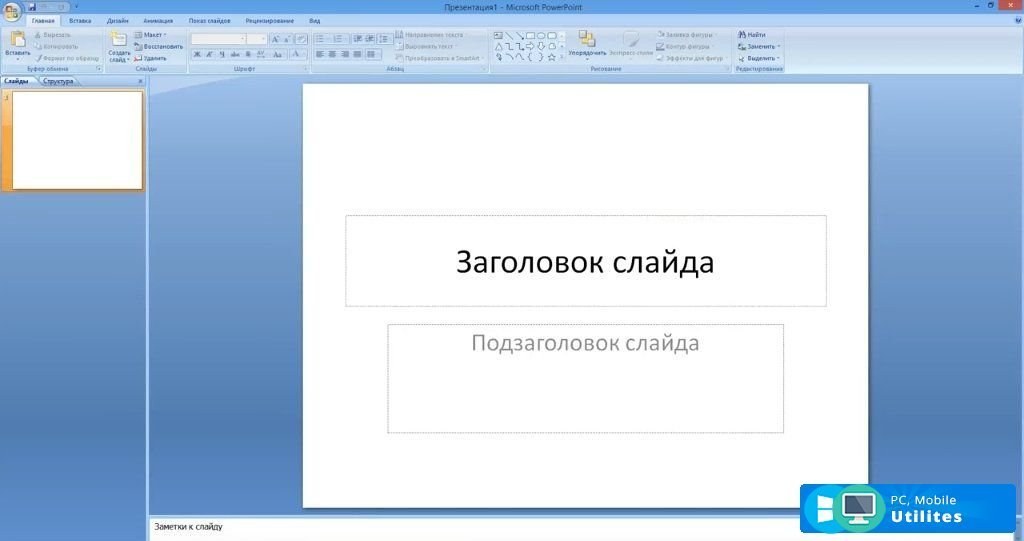 Затем введите текст или добавьте изображения в соответствии с вашими предпочтениями.
Шаг 5. Выберите PDF в качестве выходного формата
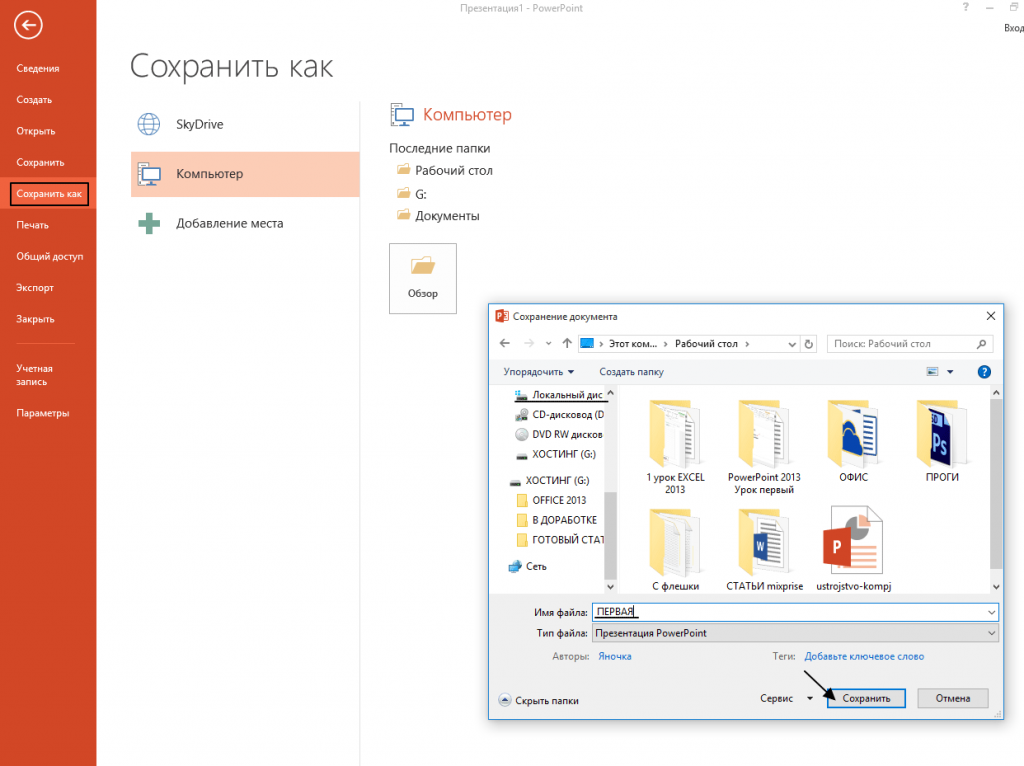
Когда вы закончите проектирование, просто нажмите на вкладку «Файл», выделите «Сохранить как» и выберите «PDF» в «Сохранить как тип», чтобы сохранить отредактированное слайд-шоу в формате PDF.
Что если вы хотите, чтобы ваш WordPress был более привлекательным? Ну, вы можете проверить пост, чтобы узнать больше о WordPress плагины для слайдшоу.
Решение 3. Создайте слайд-шоу в формате PDF: Adobe Acrobat X
Adobe Acrobat это не только редактор PDF, но и помощник создателя слайд-шоу.
Шаг 1. Установите Adobe Acrobat X
Загрузите бесплатную пробную версию Adobe Acrobat X или купите полную версию за 300 долларов, затем установите и запустите ее на своем компьютере.
Шаг 2. Импорт изображений или документов
В верхнем левом углу диалогового окна «Объединить файлы» коснитесь параметра «Добавить файлы», чтобы загрузить предпочитаемые изображения или документы в средство создания слайд-шоу PDF.
Шаг 3. Переместите и разместите файлы
Нажмите на кнопку «Вверх» или «Вниз» внизу интерфейса, чтобы расположить каждое изображение или документ в нужном вам порядке.
Шаг 4. Конвертировать слайд-шоу в документ
Чтобы преобразовать слайд-шоу в документ PDF, просто нажмите кнопку «Объединить файлы». Как только преобразование будет завершено, слайд-шоу в формате PDF откроется автоматически.
Шаг 5. Сохраните слайд-шоу в формате PDF
Наконец, нажмите на вкладку «Файл», выберите «Сохранить как», чтобы сохранить вновь созданное слайд-шоу в формате PDF.
Здесь, если вам нужен создатель слайд-шоу в формате видео, а не PDF, просто попробуйте Aiseesoft Slideshow Creator.
Скачать
Создатель слайд-шоу Aiseesoft
- Сделайте слайд-шоу из фотографий, видео и музыки простым щелчком мыши.
- Поддержка различных типов фотографий, таких как BMP, JPG, PNG, TIFF, ICO, DIB, JFIF, EMF, GIF и т. Д.
- Редактируйте эффекты слайд-шоу, настраивая эффекты текста, фильтров, переходов и элементов.
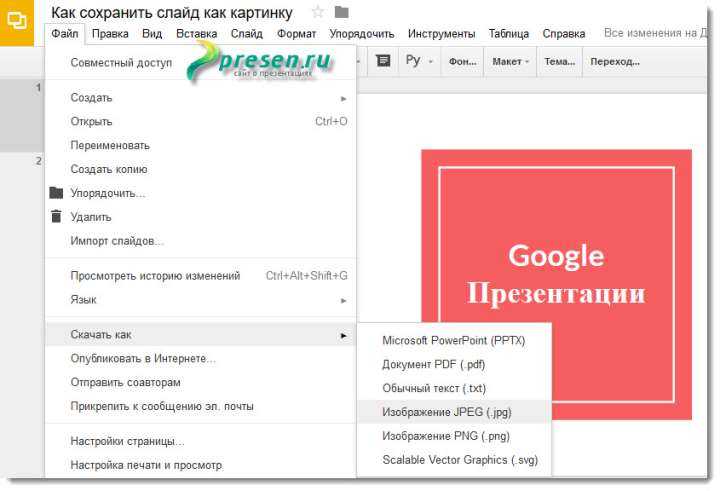
- Создавайте слайд-шоу быстро с готовыми темами.
- Экспорт слайд-шоу в высоком качестве (поддерживается 4K).
- Воспроизведите созданные слайд-шоу фильмы на любых устройствах, таких как iPad, телевизор, телефон Android, компьютер и т. Д.
Заключение
Добавление слайд-шоу в формате PDF может сделать ваш сайт или блоггер намного привлекательнее. Прочитав эту статью, удалось ли вам создать собственное слайд-шоу в формате PDF? Это очень просто и интересно?
Если эта статья поможет вам в какой-то степени, пожалуйста, поделитесь своим успешным опытом в комментарии ниже, чтобы помочь последующим читателям. Вы также можете записать свои предложения к этой статье, если у вас есть какие-либо проблемы.
Что вы думаете об этом посте.
- 1
- 2
- 3
- 4
- 5
Прекрасно
Рейтинг: 4.9 / 5 (на основе голосов 105)Подпишитесь на нас в
Оставьте свой комментарий и присоединяйтесь к нашему обсуждению
Как создать презентацию в Сanva? Готовый пример в статье
Привет! Я уже рассматривала сервис Сanva с нескольких сторон (например, для создания баннеров и картинок к постам, а также для создания обложек инфопродуктов).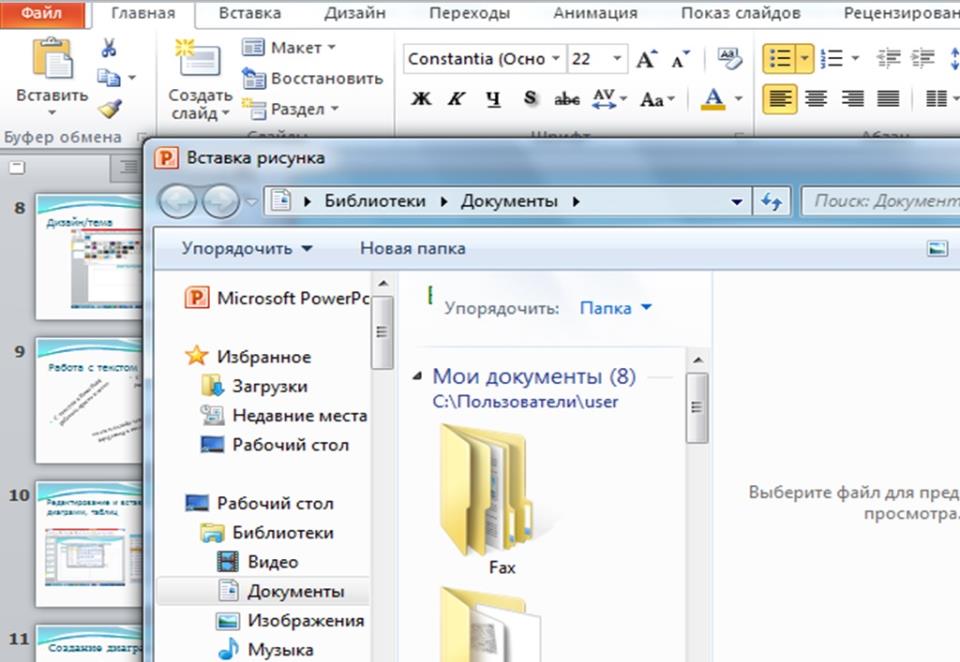 А сегодня рассмотрю этот инструмент еще с одной стороны – по части создания презентаций.
Да, в Canva можно создавать полноценные презентации, публиковать их в интернете, скачивать в PowerPoint, pdf, в видео формате mp4, встраивать на свой блог… А можно записать на основе презентации видео с экрана с озвучкой голосом. Очень удобно в этом плане прямо в онлайне развернуть презенташку на весь экран и перелистывать слайды с помощью кнопок на клавиатуре, комментируя их голосом.
Чтобы поймать сразу нескольких зайцев (и урок для вас подготовить, и себе презентацию сделать) буду показывать процесс на реальной презентации и встрою ее в статью внизу.
Итак, поехали…
Кто предпочитает видео, смотрим урок:
Кто любит читать, читаем инструкцию дальше.
Не останавливаюсь на процессе регистрации в сервисе Canva, поскольку тут все просто.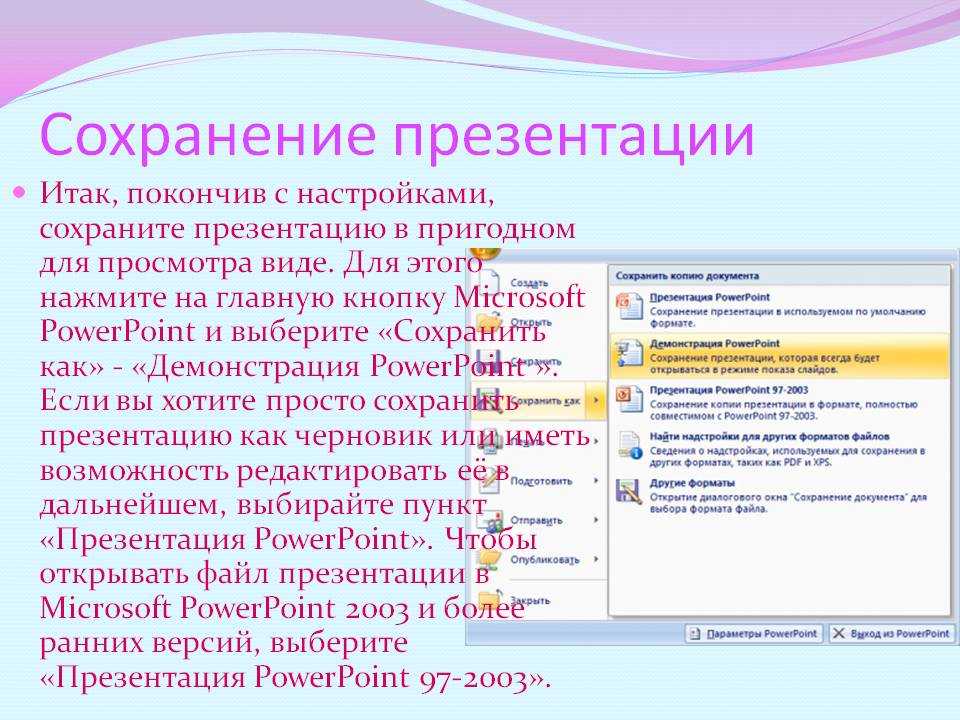 Можно зарегистрироваться через email или, по-быстрому, авторизоваться через аккаунт в Google, Facebook.
При первой авторизации вас спросят, для каких целей вы будете использовать Canva. Я выбрала личный бренд, поскольку использую сервис, как блогер.
У сервиса есть бесплатный и платный тариф PRO, нам достаточно бесплатного.
Чтобы создать презентацию, в открывшемся окошке ставим курсор в поисковую строку и выбираем «Презентация».
У вас откроется холст с презентацией, где слева вы можете выбрать готовый дизайн оформления.
Либо на свой вкус начать оформлять белый лист при помощи инструментов на панели слева –добавлять фоны, встраивать текст, картинки, другие элементы.
Поскольку в Canva большой выбор стильных дизайнов презентации, их можно редактировать под себя, предлагаю рассмотреть вариант с использованием готовых шаблонов.
Слева, в разделе «Шаблоны» вы выбираете понравившийся дизайн, нажимаете на него и открывается полный список шаблонов слайдов.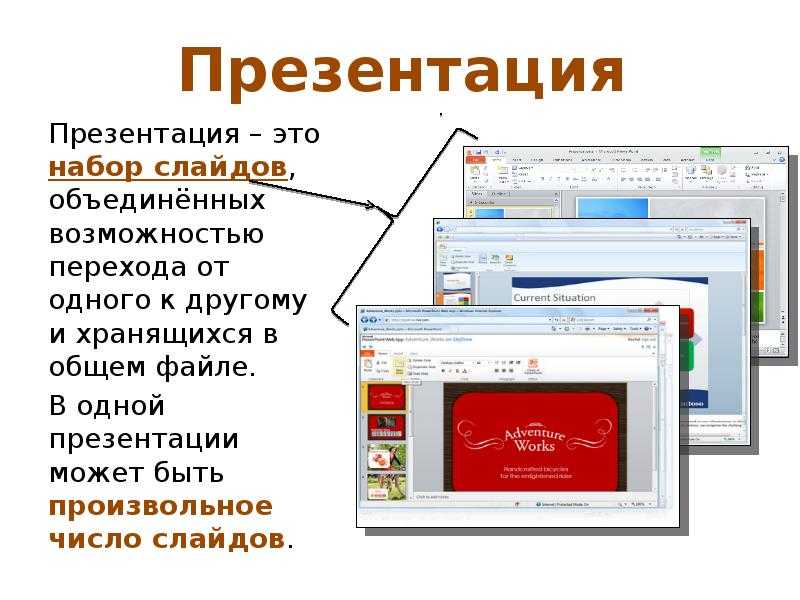 То есть, в одном дизайне предлагается целая коллекция слайдов. В каких-то коллекциях их 10, 25, в каких-то больше. Это можно узнать, если навести мышкой на тот или иной дизайн.
Далее из коллекции вы просто выбираете подходящий вам дизайн конкретного слайда, нажимаете на него, и он применяется к холсту. Вы редактируете этот слайд, выделяя мышкой элементы на холсте.
Например, можно менять размер, цвет элементов, перемещать их по холсту. Или удалить ненужный элемент, выделив его и нажав на корзину справа.
Чтобы отредактировать текст, выделите мышкой текстовый блок, затем текст внутри и напишите свой. На панели вверху можно изменить шрифт, размер текста, цвет, интервалы между буквами и строчками, регистр букв (заглавные или строчные).
Иногда несколько элементов могут быть объединены, тогда для редактирования их по отдельности нужно нажать вверху «Разгруппировать».
Чтобы отменить внесенное изменение, вы можете использовать стрелочки вверху или сочетание клавиш CTRL+Z.
Все вносимые вами изменения сохраняются автоматически в течение нескольких секунд, в любой момент вы можете закрыть сайт и вернуться к редактированию презентации в своем аккаунте, просто нажав на нее мышкой в списке ваших дизайнов.
Чтобы добавить новый слайд в презентацию, нажмите внизу «Добавить страницу», выберите слева шаблон следующего слайда и нажмите на него, чтобы он применился к холсту.
Вы всегда можете добавить свой элемент на слайд.
Это может быть загруженная вами картинка, как например, я добавила на этот слайд свое фото.
Также можно добавлять элементы из библиотеки Канва. Например, на этот слайд я добавила тематическую иконку.
При необходимости вы можете продублировать уже созданный слайд, нажав вверху иконку копирования. И заменить на нем только отдельные моменты. Кроме того, слайды можно менять местами, используя стрелки – переместить вверх/вниз. Иконка в виде корзинки над слайдом – его удаление.
Есть возможность встроить ссылку на слайд, как сделала я на последнем слайде, порекомендовав партнерский курс.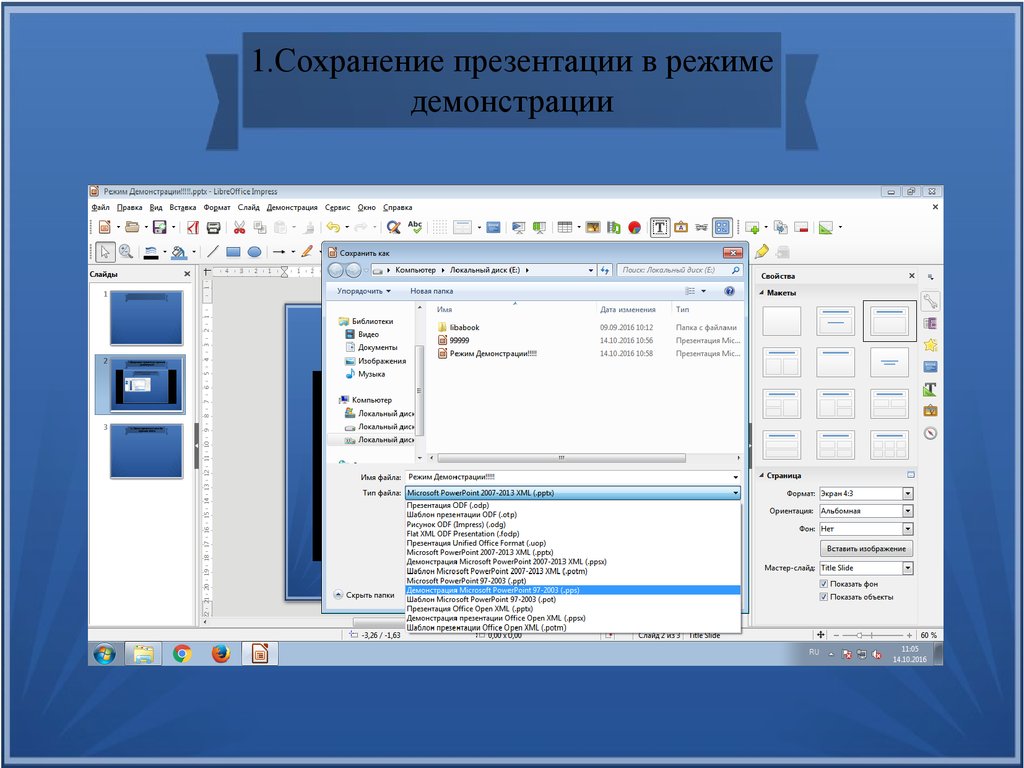 Ссылку можно встроить в текст или картинку на слайде. Для этого выделите элемент, который хотите сделать кликабельным, нажмите на панели инструментов сверху на троеточие, а затем на иконку цепочки.
Добавьте вашу ссылку и нажмите «Применить».
Когда ваша презентация готова, вы можете переименовать ее, скачать или опубликовать в интернете. Для этого используйте кнопки вверху справа.
Если выбираете вариант «Презентация», то здесь можно получить ссылку на вашу презентацию. Можно выбрать действие – просмотр или редактирование. Если выбираете «просмотр», то пользователь сможет просматривать вашу презентацию онлайн и делиться ею по ссылке. Если «редактирование» – то он сможет ее редактировать у себя в аккаунте Canva.
В настройках можно выбрать стиль переключения слайдов – они будут перелистываться автоматически, если вы выбираете тип «Автовоспроизведение».
Если выбрано «Нет» — то пользователь листает презентацию сам.
Если выбираете вариант «Скачать», можно указать все слайды или отдельные.
Скачивание доступно в формате pdf (ссылки в документе будут кликабельны), png, jpeg или в видео формате mp4 (в таком случае ссылки не будут кликабельны).
Если выбираете формат видео, ролик будет без звука, и тогда не стоит помещать много текста на один слайд, поскольку они перелистываются быстро, и большой текст не успеваешь прочесть.
Есть отдельная опция «Поделиться ссылкой» — это как в первом варианте, просмотр презентации онлайн.
Пункт «Сайт» позволяет опубликовать презентацию в виде отдельного сайта. При этом доступны несколько стилей отображения сайта. Просмотрев все варианты, лично я остановилась на первом – «Презентация». По сути, вид у сайта такой же, как при выборе варианта – просто поделиться презентацией по ссылке.
Отдельным пунктом вынесли возможность скачать презенташку в формате PowerPoint.
И самый последний пункт «Встроить» позволяет через html-код добавить презентацию на сайт, как сделала я, встроив ее в эту статью ниже.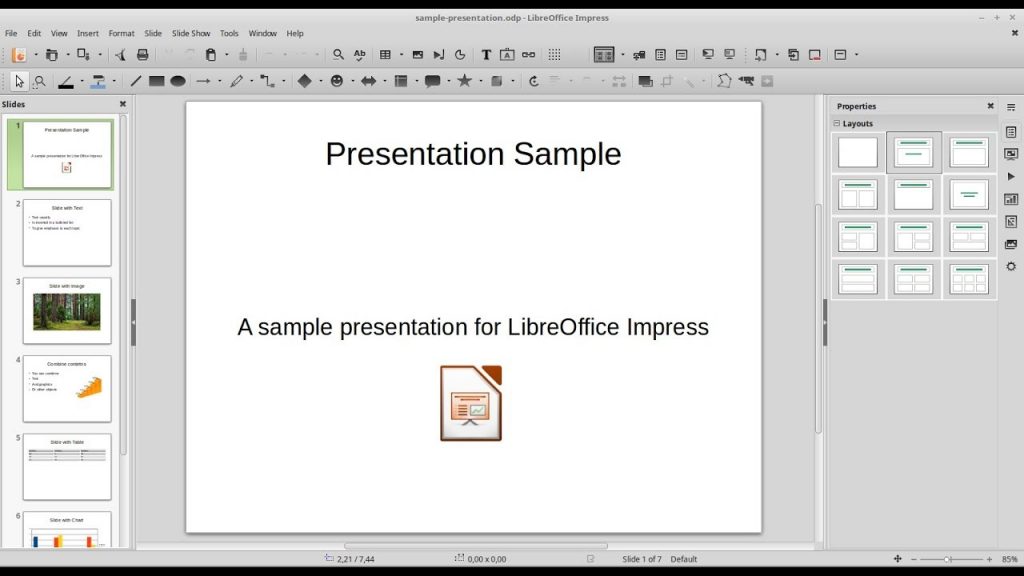
Чтобы добавить презентацию в статью на Вордпресс, в редакторе переключитесь на классический блок и нажмите на троеточие справа. В меню выберите «Редактировать, как HTML».
Добавьте код презентации из Canva в нужное место по тексту статьи. Используйте курсор и вставку горячими клавишами CTRL+V.
Важно: рекомендую брать первый вариант кода html, если в презентации есть ссылка. Если выбирать второй вариант, то при встраивании на сайт ссылка на слайде некликабельна!
Чтобы переключиться из режима кода на визуальный, снова нажмите на троеточие справа и выберите «Редактировать визуально».
Чтобы убрать лишнюю ссылку и копирайт под презентацией, просто удалите этот текст.
Если вы используете новый блочный редактор, то встройте презентацию в тело статьи через блок html-код. Смотрите на скриншоты:
Как и обещала, ниже встроила пример своей презентации, сделанной в Канве по уроку:
Как по мне, в сервисе Canva очень удобно и просто создавать стильные презентации, сохранять их в нужном формате, встраивать на сайт или делиться непосредственно по ссылке.
Буду рада, если и вам пригодится этот инструмент для ваших проектов.
Успехов вам!
С уважением, Виктория Карпова
Настройка PDF-файлов для презентации
Руководство пользователя Отмена
Поиск
Последнее обновление: 20 сентября 2022 г., 17:33:58 по Гринвичу | Также относится к Adobe Acrobat 2017, Adobe Acrobat 2020
- Руководство пользователя Acrobat
- Знакомство с Acrobat
- Доступ к Acrobat с рабочего стола, мобильного устройства, Интернета
- Что нового в Acrobat
- Сочетания клавиш
- Системные требования
- Рабочее пространство
- Основы рабочего пространства
- Открытие и просмотр PDF-файлов
- Открытие PDF-файлов
- Навигация по страницам PDF
- Просмотр настроек PDF
- Настройка просмотра PDF
- Включить предварительный просмотр эскизов PDF-файлов
- Отображение PDF в браузере
- Работа с учетными записями онлайн-хранилища
- Доступ к файлам из ящика
- Доступ к файлам из Dropbox
- Доступ к файлам из OneDrive
- Доступ к файлам из SharePoint
- Доступ к файлам с Google Диска
- Acrobat и macOS
- Уведомления Acrobat
- Сетки, направляющие и измерения в PDF-файлах
- Азиатский текст, кириллица и текст с письмом справа налево в PDF-файлах
- Основы рабочего пространства
- Создание PDF-файлов
- Обзор создания PDF-файлов
- Создание PDF-файлов с помощью Acrobat
- Создавайте PDF-файлы с помощью PDFMaker
- Использование принтера Adobe PDF
- Преобразование веб-страниц в PDF
- Создание PDF-файлов с помощью Acrobat Distiller
- Настройки преобразования Adobe PDF
- PDF-шрифты
- Редактирование PDF-файлов
- Редактирование текста в PDF-файлах
- Редактирование изображений или объектов в PDF
- Поворот, перемещение, удаление и перенумерация страниц PDF
- Редактировать отсканированные файлы PDF
- Улучшение фотографий документов, снятых с помощью мобильной камеры
- Оптимизация PDF-файлов
- Свойства PDF и метаданные
- Ссылки и вложения в PDF-файлах
- слоев PDF
- Миниатюры страниц и закладки в PDF-файлах
- Мастер действий (Acrobat Pro)
- PDF-файлы, преобразованные в веб-страницы
- Настройка PDF для презентации
- Статьи в формате PDF
- Геопространственные файлы PDF
- Применение действий и сценариев к файлам PDF
- Изменить шрифт по умолчанию для добавления текста
- Удалить страницы из PDF
- Сканирование и распознавание символов
- Сканирование документов в PDF
- Улучшение фотографий документов
- Устранение неполадок сканера при сканировании с помощью Acrobat
- Формы
- Основы форм PDF
- Создание формы с нуля в Acrobat
- Создание и распространение PDF-форм
- Заполнение PDF-форм
- Свойства поля формы PDF
- Заполнение и подписание PDF-форм
- Настройка кнопок действий в формах PDF
- Публикация интерактивных веб-форм PDF
- Основные сведения о полях формы PDF
- Поля формы штрих-кода PDF
- Сбор данных форм PDF и управление ими
- О трекере форм
- Справка по PDF-формам
- Отправка PDF-форм получателям по электронной почте или на внутренний сервер
- Объединение файлов
- Объединение или объединение файлов в один PDF-файл
- Поворот, перемещение, удаление и перенумерация страниц PDF
- Добавление верхних и нижних колонтитулов и нумерации Бейтса в PDF-файлы
- Обрезать страницы PDF
- Добавление водяных знаков в PDF-файлы
- Добавление фона в PDF-файлы
- Работа с файлами компонентов в портфолио PDF
- Публикация и совместное использование портфолио PDF
- Обзор портфолио PDF
- Создание и настройка портфолио PDF
- Публикация, рецензирование и комментирование
- Публикация и отслеживание PDF-файлов в Интернете
- Разметка текста с правками
- Подготовка к просмотру PDF
- Запуск обзора PDF
- Размещение общих обзоров на сайтах SharePoint или Office 365
- Участие в обзоре PDF
- Добавление комментариев к PDF-файлам
- Добавление штампа в PDF
- Рабочие процессы утверждения
- Управление комментариями | посмотреть, ответить, распечатать
- Импорт и экспорт комментариев
- Отслеживание и управление обзорами PDF
- Сохранение и экспорт PDF-файлов
- Сохранение PDF-файлов
- Преобразование PDF в Word
- Преобразование PDF в JPG
- Преобразование или экспорт PDF-файлов в файлы других форматов
- Параметры формата файла для экспорта PDF
- Повторное использование содержимого PDF
- Безопасность
- Расширенный параметр безопасности для PDF-файлов
- Защита PDF-файлов с помощью паролей
- Управление цифровыми идентификаторами
- Защита PDF-файлов с помощью сертификатов
- Открытие защищенных PDF-файлов
- Удаление конфиденциального содержимого из PDF-файлов
- Настройка политик безопасности для PDF-файлов
- Выбор метода защиты для PDF-файлов
- Предупреждения системы безопасности при открытии PDF-файла
- Защита PDF-файлов с помощью Adobe Experience Manager
- Функция защищенного просмотра для PDF-файлов
- Обзор безопасности в Acrobat и PDF-файлах
- JavaScripts в PDF-файлах как угроза безопасности
- Вложения как угроза безопасности
- Разрешить или заблокировать ссылки в PDF-файлах
- Электронные подписи
- Подписание PDF-документов
- Сохраните свою подпись на мобильном телефоне и используйте ее везде
- Отправка документов на электронные подписи
- О подписях сертификатов
- Подписи на основе сертификата
- Проверка цифровых подписей
- Утвержденный список доверия Adobe
- Управление доверенными удостоверениями
- Печать
- Основные задачи печати PDF
- Буклеты для печати и портфолио в формате PDF
- Расширенные настройки печати PDF
- Печать в PDF
- Печать цветных PDF-файлов (Acrobat Pro)
- Печать PDF-файлов нестандартных размеров
- Специальные возможности, теги и переформатирование
- Создание и проверка доступности PDF
- Специальные возможности в PDF-файлах
- Инструмент порядка чтения для PDF-файлов
- Чтение PDF-файлов с функциями перекомпоновки и специальных возможностей
- Редактирование структуры документа с помощью панелей «Содержимое» и «Теги»
- Создание доступных PDF-файлов
- Поиск и индексирование
- Создание указателей PDF
- Поиск PDF-файлов
- Мультимедийные и 3D-модели
- Добавление аудио-, видео- и интерактивных объектов в PDF-файлы
- Добавление 3D-моделей в файлы PDF (Acrobat Pro)
- Отображение 3D-моделей в PDF-файлах
- Взаимодействие с 3D-моделями
- Измерение 3D-объектов в PDF-файлах
- Настройка 3D-видов в PDF-файлах
- Включить 3D-контент в PDF
- Добавление мультимедиа в PDF-файлы
- Комментирование 3D-проектов в PDF-файлах
- Воспроизведение видео, аудио и мультимедийных форматов в PDF-файлах
- Добавить комментарий к видео
- Инструменты для печати (Acrobat Pro)
- Обзор инструментов для печати
- Принтеры и визирные линии
- Предварительный просмотр вывода
- Сведение прозрачности
- Преобразование цвета и управление чернилами
- Цвет захвата
- Предпечатная проверка (Acrobat Pro)
- Файлы, совместимые с PDF/X, PDF/A и PDF/E
- Предполетные профили
- Расширенный предполетный осмотр
- Предполетные отчеты
- Просмотр результатов предварительной проверки, объектов и ресурсов
- Цели вывода в PDF-файлах
- Исправление проблемных областей с помощью инструмента Preflight
- Автоматизация анализа документов с помощью дроплетов или предпечатных действий
- Анализ документов с помощью инструмента предварительной проверки
- Дополнительные проверки в Preflight tool
- Предполетные библиотеки
- Переменные предварительной проверки
- Управление цветом
- Поддержание согласованности цветов
- Настройки цвета
- Документы с управлением цветом
- Работа с цветовыми профилями
- Понимание управления цветом
Полноэкранный режим — это свойство, которое можно установить для PDF-файлов, используемых для презентаций. В полноэкранном режиме страницы PDF занимают весь экран, а строка меню, панель инструментов и элементы управления окном Acrobat скрыты. Вы также можете установить другие начальные виды, чтобы ваши документы или коллекции документов открывались в единообразном виде. В любом случае вы можете добавить переходы между страницами, чтобы усилить визуальный эффект, когда зритель листает документ.
Для управления навигацией по PDF (например, для автоматического перехода по страницам) используйте параметры на панели «Полноэкранный режим» диалогового окна «Установки». Эти настройки относятся к системе, а не к PDF-документу, и влияют на все PDF-файлы, которые вы открываете в этой системе. Таким образом, если вы настраиваете презентацию в системе, которой управляете, вы можете управлять этими настройками.
Обычный вид и полноэкранный режим. Когда
пользователь открывает ваш документ PDF или портфолио PDF,
они видят исходный вид PDF-файла. Вы можете установить начальный вид
до нужного уровня увеличения, страницы и макета страницы. Если ваш PDF-файл представляет собой презентацию, вы можете установить начальный вид на «Полный».
Режим экрана. В Acrobat Pro вы
может создавать мастера действий для изменения настроек по умолчанию
для нескольких документов.
Если ваш PDF-файл представляет собой презентацию, вы можете установить начальный вид на «Полный».
Режим экрана. В Acrobat Pro вы
может создавать мастера действий для изменения настроек по умолчанию
для нескольких документов.
После определения исходного вида PDF, вы можете добавить переходы страниц к выбранным страницам или весь документ.
Acrobat поддерживает переходы между страницами и всплывающие окна из PowerPoint.
Определение исходного вида
Выберите «Файл» > «Свойства».
В диалоговом окне свойств документа выберите Исходный вид.
Выберите нужные параметры и нажмите кнопку ОК. Сохраните и снова откройте файл, чтобы увидеть эффекты.
Определить начальный вид как Полный Режим экрана
При установке исходного вида PDF на Полный Режим экрана, вы должны определить, как документ открывается.
Выберите «Файл» > «Свойства».
В диалоговом окне свойств документа выберите Исходный вид.
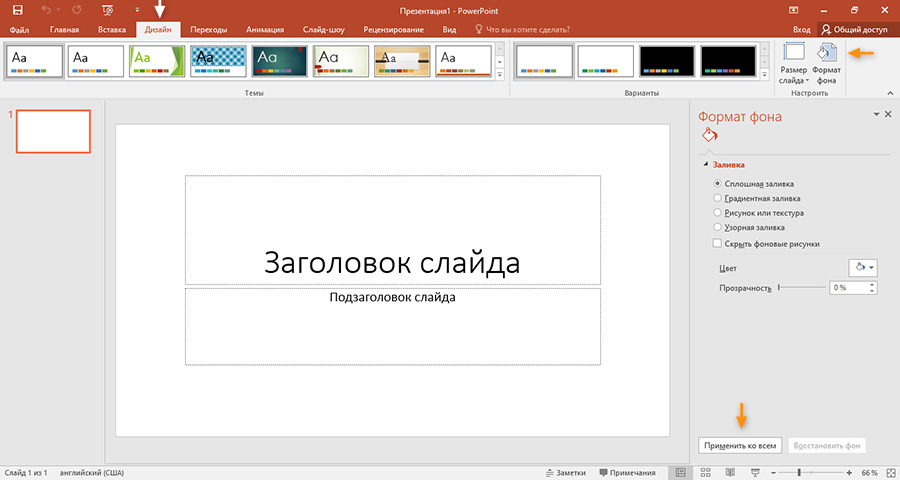
Для лучших результатов, сделайте следующее:
Выбрать страницу только из меню вкладки навигации.
Выберите одну страницу со страницы Меню макета.
Задать Open To Page для страницы с которого вы хотите начать презентацию.
Выбрать Открыть в полноэкранном режиме, чтобы открыть документ без отображения строки меню, панели инструментов или оконных элементов управления. Нажмите ХОРОШО. (Вы должны сохранить и снова открыть файл, чтобы увидеть эффекты.)
Пользователи могут выйти из полноэкранного режима нажав Esc, если их предпочтения установлены таким образом. Однако, в полноэкранном режиме пользователи не могут применять команды и выбирать инструменты, если они не знают сочетания клавиш. Вы можете хотите настроить действия страницы в документе, чтобы обеспечить эту функциональность.
Параметры исходного просмотра для документа properties
Параметры начального просмотра
в свойствах документа организованы
на три области: макет и увеличение,
Параметры окна и параметры пользовательского интерфейса.
Макет и увеличение
Определяет внешний вид документа.
Два условия могут повлиять на макет страницы и увеличение. 1) Кто-то уже установил для отдельного PDF-файла другой исходный вид в меню «Файл» > «Свойства». 2) У вас есть параметр «Восстановить настройки последнего просмотра при повторном открытии документов», выбранный в «Правка» > «Установки» > «Категория документов».
Навигация Вкладка
Определяет, какие панели отображаются на панели навигации.
Макет страницы
Определяет расположение страниц документа.
Увеличение
Задает уровень масштабирования документа после его открытия. По умолчанию используется увеличение, установленное пользователем.
Открыть на странице
Указывает страницу, которая появляется при открытии документа.
Параметр «По умолчанию» для параметров «Увеличение» и «Макет страницы» использует настройки отдельных пользователей в настройках отображения страницы.
Параметры окна
Определить, как окно настраивается в области экрана, когда пользователь открывает документ. Эти параметры применяются к окну документа себя по отношению к области экрана монитора пользователя.
Изменить размер окна на начальную страницу
Регулирует окно документа так, чтобы оно плотно прилегало к отверстию страницу в соответствии с параметрами, выбранными в разделе «Документ». Опции.
Центральное окно на экране
Помещает окно в центр области экрана.
Открыть в полноэкранном режиме
Разворачивает окно документа и отображает документ без
строку меню, панель инструментов или элементы управления окном.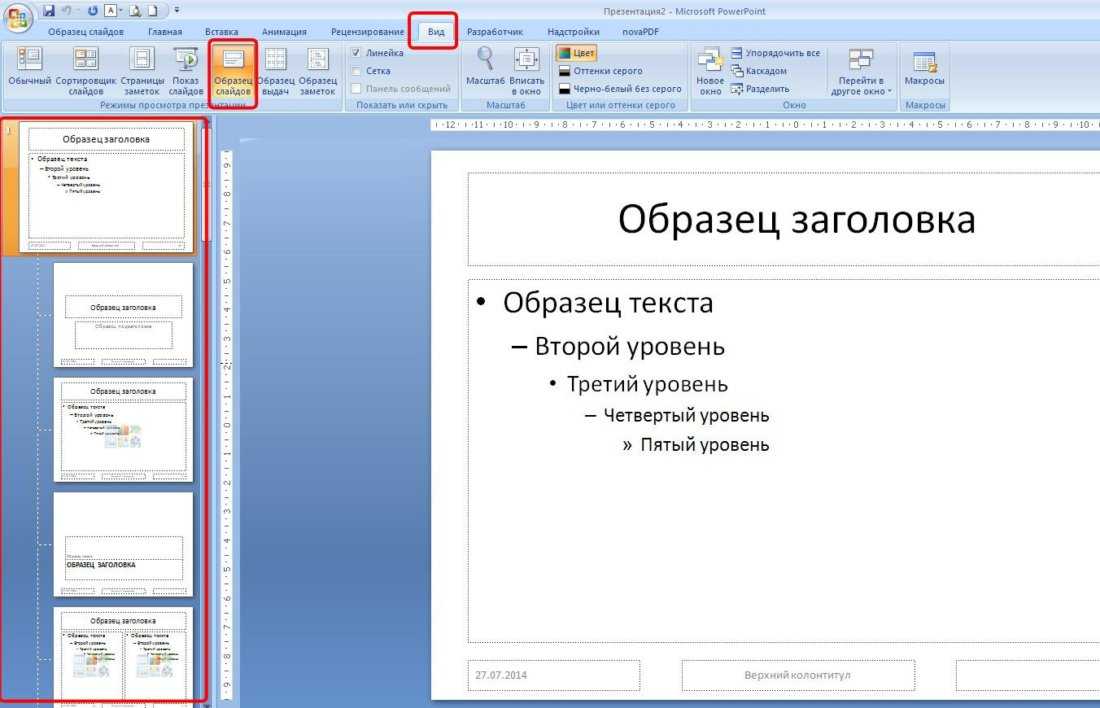
Показать имя файла
Показывает имя файла в строке заголовка окна.
Показать название документа
Показывает заголовок документа в строке заголовка окна. название документа получается из панели «Описание» диалогового окна «Свойства документа». коробка.
Опции пользовательского интерфейса
Определите, какие части интерфейса — строка меню, панели инструментов и элементы управления окнами — скрыты.
Если вы скроете строку меню и панели инструментов, пользователи не смогут применять команды и выбирать инструменты, если они не знают сочетания клавиш. Вы можете настроить действия страницы, которые временно скрывают элементы интерфейса, пока страница находится в поле зрения. (См. Добавление действий с миниатюрами страниц.)
Вы
может создать интересный эффект, который возникает каждый раз, когда страница переходит
с помощью переходов между страницами.
Вы также можете установить переходы между страницами для группы документов с помощью мастера действий в Acrobat Про.
Выполните одно из следующих действий:
Выберите «Инструменты» > «Упорядочить страницы» > «Дополнительно» > «Переходы между страницами».
На панели «Миниатюры страниц» выберите миниатюры страниц, к которым вы хотите применить переходы, и выберите «Переходы страниц» в меню «Параметры».
В диалоговом окне «Установка переходов» выберите эффект перехода в меню «Переход». Эти эффекты перехода аналогичны эффектам, установленным в настройках полноэкранного режима.
Выберите направление, в котором возникает эффект перехода. Доступные параметры зависят от перехода.
Выберите скорость эффекта перехода.
Выберите Auto Flip и введите количество секунд между автоматическое перелистывание страниц. Если вы не выберете эту опцию, пользователь листает страницы с помощью команд клавиатуры или мыши.

Выберите диапазон страниц, к которому вы хотите применить переходы.
Если пользователи выбирают «Игнорировать все переходы» в полном В настройках экрана они не видят переходы страниц.
Еще нравится
- Просмотр свойств документа
- Установите макет страницы и ориентацию
- Преобразование PDF-файлов в PowerPoint онлайн
Войдите в свою учетную запись
Войти
Управление учетной записью
Онлайн-конструктор презентаций. Создайте PDF-презентацию. Попробуй бесплатно.
Иногда для передачи идей вам нужно нечто большее, чем просто слова и статичные изображения. Онлайн-инструменты для цифровых презентаций, такие как Flipsnack, позволяют добавлять к слайдам видео, звук и другие мультимедийные материалы. Кроме того, анимированный эффект перелистывания страниц HTML5 придает вашей цифровой презентации приятный штрих, делая ее более привлекательной.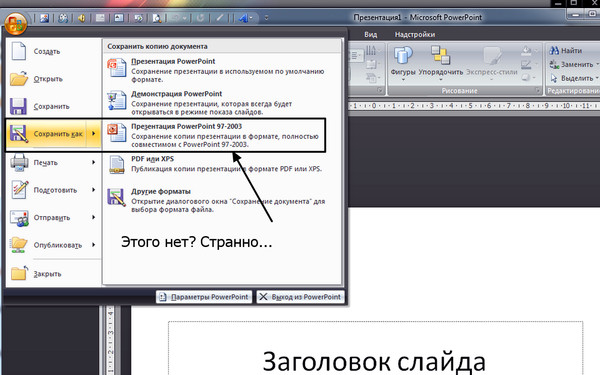 Начните бесплатно.
Создать презентацию
Интерактивные презентации в 3 простых шага
Flipsnack — это простой в использовании онлайн-инструмент для цифровых презентаций, позволяющий создавать презентации за считанные минуты. Вы можете использовать онлайн-редактор для создания цифровой презентации с нуля или просто загрузить и опубликовать ее, если она у вас уже есть.
Дизайн
Создайте презентацию вне Flipsnack и импортируйте ее в формате PDF или создайте дизайн с помощью нашего инструмента.
Расширение
Добавьте видео, аудио, теги и подписи, чтобы создать по-настоящему интерактивную онлайн-презентацию.
 org/HowToStep”>
Публикация
Вы можете опубликовать свою презентацию в частном порядке или сделать ее общедоступной, чтобы ее мог просмотреть любой желающий.
Классический вид слайд-шоу
Слайд-шоу PowerPoint состоят из горизонтальных слайдов и отображаются по одному. Если вы хотите получить ту же функциональность с Flipsnack, вы можете это сделать! Используйте шаблон стиля презентации (или загрузите PDF-файл с горизонтальными страницами) и установите флажок «Просмотр одной страницы». Это так просто!
Сообщите свое сообщение с помощью диаграмм
Бывают случаи, когда вам нужно больше, чем слова, чтобы донести свое сообщение. Здесь на помощь приходят диаграммы. Выберите линейную, гистограмму или круговую диаграмму для визуального представления данных в презентациях.
Шаблоны цифровых презентаций
Красивый дизайн для корпоративных и деловых презентаций
В нашем программном обеспечении есть все необходимое для создания интерактивных мультимедийных презентаций, включая профессиональные шаблоны.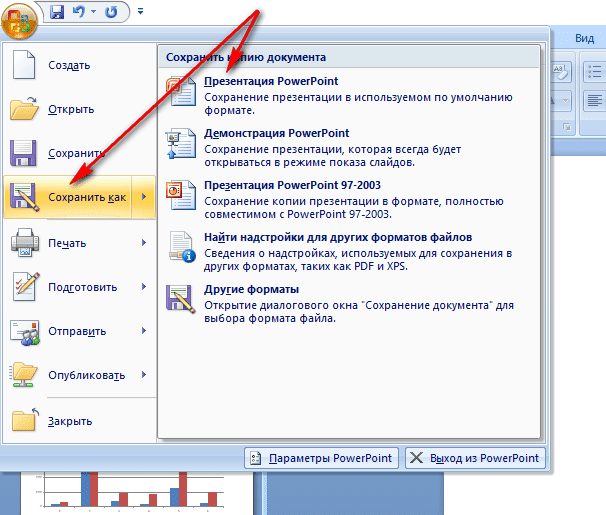 Теперь вы можете сделать анимированную презентацию, настроив наши готовые шаблоны страниц. Проявите свои творческие способности, смешивая страницы из разных шаблонов для создания уникальной презентации. Это легко и весело!
Подробнее
Дополнительные функции для профессиональных презентаций
Анимация
Эффект перелистывания страниц сделает вашу презентацию более интерактивной.
Встраивание
Интегрируйте слайд-шоу / флипбук на свой веб-сайт с помощью кода для встраивания.
Мультимедиа
Добавляйте видео, аудио, теги, титры и другие интерактивные объекты на слайды (страницы).
Загрузить
Включите параметр загрузки для своей презентации, чтобы другие могли получить ее копию.
Подходит для мобильных устройств
Ваша онлайн-презентация будет доступна в браузере на любом устройстве.
Professional
Формат флипбука идеально подходит для оформления корпоративных и деловых презентаций.
Идеи и примеры для презентаций
Посмотрите приведенные ниже примеры, чтобы узнать, что можно сделать с помощью нашего инструмента, и получить вдохновение. Эти примеры были созданы другими пользователями Flipsnack, но вы можете использовать их в качестве идей для презентации своих будущих проектов. Разве они не выглядят особенными?
Посмотреть другие примеры
Часто задаваемые вопросы
Как следует из названия, цифровая презентация — это виртуальная презентация, которая не требует использования бумаги или других физических материалов. По мере развития технологий потребность в цифровых презентациях постоянно растет, потому что проще и быстрее использовать цифровой онлайн-инструмент, такой как Flipsnack, чтобы превратить вашу идею в виртуальную презентацию.
Цель цифровой презентации — усилить ваше сообщение. Презентации сочетают текст с изображениями и графиками, чтобы облегчить понимание и запоминание информации для вашей аудитории.
В зависимости от ваших потребностей презентации могут быть разных форм. Ниже вы найдете шесть наиболее распространенных вариантов использования презентаций:
• Информационная
• Образовательная
• Прогресс и достижения
• Вдохновляющая или мотивационная
• Убедительная
• Решение проблем
Интуитивная студия Flipsnack — идеальное место для Drag & Drop Studio. вам, чтобы начать создавать вашу следующую цифровую презентацию. Начните свое творческое путешествие с нуля или просто выберите один из наших профессионально разработанных шаблонов.
Что еще попробовать:
Flipsnack позволяет создавать разнообразные цифровые публикации о брендах, от журналов до онлайн-каталогов и многого другого. Попробуйте сегодня!
Брошюры
Электронные каталоги
Электронные информационные бюллетени
Отчеты
Больше никаких скучных слайд-шоу
Попробуйте нашу программу для онлайн-презентаций бесплатно
Создайте презентацию Файлы cookie, которые мы используем на веб-сайте Flipsnack, помогают нам предоставлять вам лучший опыт, отслеживать использование нашего веб-сайта и показывать вам релевантную рекламу.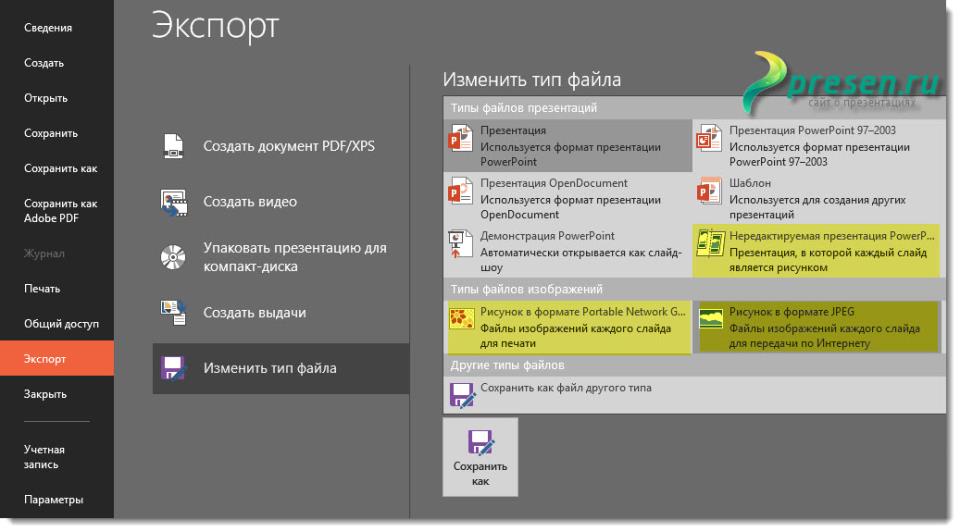 Если вы хотите узнать больше о файлах cookie, которые мы используем, обязательно ознакомьтесь с нашей Политикой использования файлов cookie.
3 лучших способа создать слайд-шоу в формате PDF для презентации
Особенности формата PDF в сохранении визуальных элементов изображений. Более того, размер файла PDF намного меньше, чем у других форматов слайд-шоу. Таким образом, создание слайд-шоу в формате PDF позволяет распечатывать цифровые изображения с высоким разрешением и значительно упрощает распространение файла слайдера по электронной почте.
В этой статье вы познакомитесь с 3 простыми решениями для создания профессионального и красивого слайд-шоу в формате PDF, и все они удобны и просты в использовании.
Теперь приступим.
Создать слайд-шоу в формате PDF
- Решение 1. Создайте слайд-шоу в формате PDF: PDF Slideshow Maker
- Решение 2. Создайте слайд-шоу в формате PDF: Microsoft PowerPoint
- Решение 3.
 Создайте слайд-шоу в формате PDF: Adobe Acrobat X
Решение 1. Создайте слайд-шоу в формате PDF: PDF Slideshow Maker
PDF Slideshow Maker — это мощное, но простое в использовании бесплатное ПО для создания слайд-шоу. Он позволяет конвертировать PDF-файлы в профессиональное слайд-шоу всего за пару шагов. Благодаря различным расширенным функциям и опциям вы можете свободно просматривать эти PDF-файлы в виде слайд-шоу на своем веб-сайте.
Шаг 1. Загрузите и установите PDF Slideshow Maker
Бесплатно загрузите это программное обеспечение для создания слайд-шоу в формате PDF на свой компьютер и следуйте инструкциям по его установке. Затем дважды щелкните значок ярлыка, чтобы запустить это программное обеспечение.
Шаг 2. Добавьте PDF-файлы
Нажмите кнопку «Добавить файл» в главном интерфейсе и перейдите по локальным папкам, чтобы импортировать PDF-файлы, которые вы хотите отобразить в слайд-шоу. Вы можете одновременно добавить несколько файлов PDF для пакетного преобразования.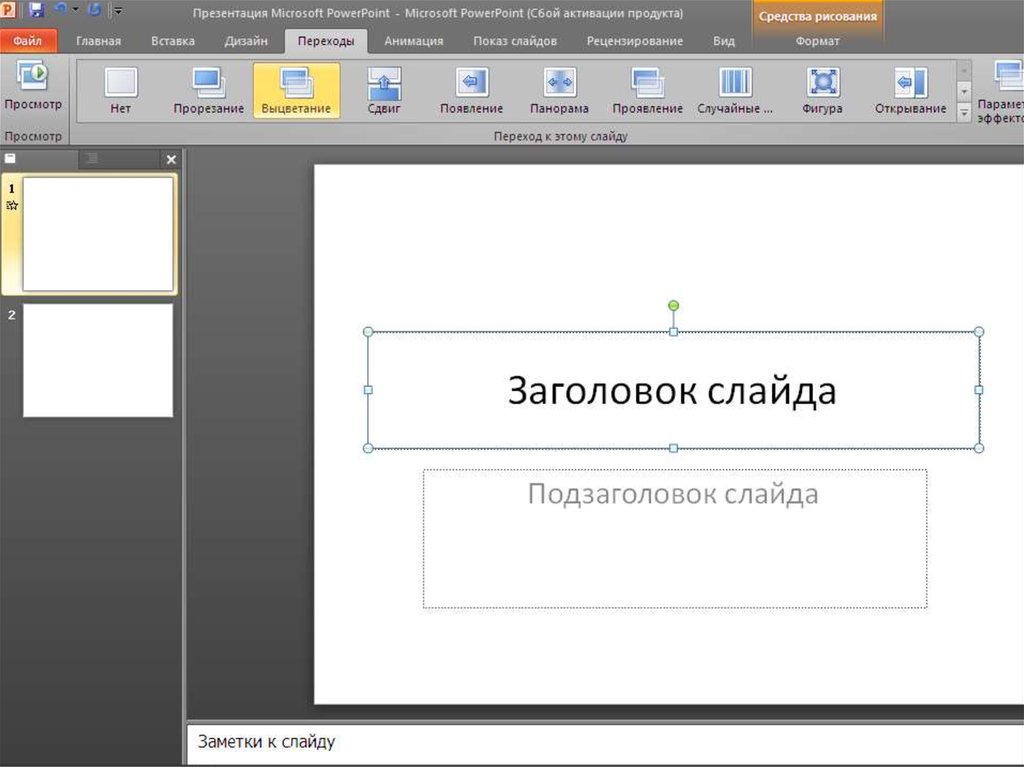
Шаг 3. Выберите шаблон
В зависимости от стиля слайд-шоу нажмите кнопку «Настроить», чтобы выбрать шаблон средства просмотра слайдов для собственного слайд-шоу в формате PDF.
Шаг 4. Добавьте музыку
Затем вы также можете добавить в проект слайд-шоу потрясающие флэш-загрузчики. Затем вы можете предварительно просмотреть эффект перед выводом.
Шаг 5. Сохраните слайд-шоу в формате PDF
Установите выходной формат как формат PDF и нажмите кнопку «Преобразовать», чтобы сохранить слайд-шоу PDF в локальную папку на вашем компьютере.
Решение 2. Создайте слайд-шоу в формате PDF: Microsoft PowerPoint
Шаг 1. Запустите Microsoft PowerPoint
Загрузите и установите бесплатную пробную версию Microsoft PowerPoint, затем дважды щелкните ее значок, чтобы открыть средство создания слайд-шоу в формате PDF на своем ПК. или Мак.
Шаг 2. Введите информацию на первом слайде
Как только программа запустится, на экране появится шаблон слайда. Щелкните текстовое поле и введите то, что вы хотите отобразить на первом слайде.
Шаг 3. Вставьте фотографии в слайд-шоу
Выберите вкладку «Вставка» в верхней части интерфейса и выберите «Изображение», чтобы импортировать файлы изображений в этот инструмент для создания слайд-шоу PDF.
Примечание. Чтобы сделать созданное слайд-шоу более интересным, вы также можете добавить видео или музыку, коснувшись панели «Медиа».
Шаг 4. Создайте дополнительные слайды
После создания первого слайда нажмите кнопку «Новый слайд» на панели инструментов «Главная», чтобы добавить дополнительные слайды. Затем введите текст или добавьте изображения в соответствии с вашими предпочтениями.
Шаг 5. Выберите PDF в качестве выходного формата
Когда вы закончите проектирование, просто коснитесь вкладки «Файл», выделите параметр «Сохранить как» и выберите «PDF» из «Тип файла», чтобы сохранить отредактированное слайд-шоу как PDF формат.
Что делать, если вы хотите, чтобы ваш WordPress был более привлекательным? Что ж, вы можете проверить пост, чтобы узнать больше о плагинах для слайд-шоу WordPress.
Решение 3. Создайте слайд-шоу в формате PDF: Adobe Acrobat X
Adobe Acrobat — это не только редактор PDF, но и помощник для создания слайд-шоу.
Шаг 1. Установите Adobe Acrobat X
Загрузите бесплатную пробную версию Adobe Acrobat X или купите полную версию за 300 долларов, затем установите и запустите ее на своем компьютере.
Шаг 2. Импорт изображений или документов
В левом верхнем углу диалогового окна «Объединить файлы» коснитесь параметра «Добавить файлы», чтобы загрузить нужные изображения или документы в средство для создания слайд-шоу в формате PDF.
Шаг 3. Переместите и разместите файлы
Нажмите кнопку «Вверх» или «Вниз» в нижней части интерфейса, чтобы разместить каждое изображение или документ в нужном порядке.
Шаг 4. Преобразование слайд-шоу в документ
Чтобы преобразовать слайд-шоу в документ PDF, просто нажмите кнопку «Объединить файлы». Как только преобразование будет завершено, слайд-шоу PDF откроется автоматически.
Шаг 5. Сохраните слайд-шоу в формате PDF
Наконец, нажмите на вкладку «Файл», выберите «Сохранить как», чтобы сохранить только что созданное слайд-шоу в формате PDF.
Здесь, если вам нужно средство для создания слайд-шоу в видеоформате, а не в формате PDF, просто попробуйте Aiseesoft Slideshow Creator.
Загрузки
Aiseesoft Slideshow Creator
- Создавайте слайд-шоу из фотографий, видео и музыки простым щелчком мыши.
- Поддержка различных типов фотографий, таких как BMP, JPG, PNG, TIFF, ICO, DIB, JFIF, EMF, GIF и т. д.
- Редактируйте эффекты слайд-шоу, настраивая текст, фильтры, переходы и эффекты элементов.
- Быстро создавайте слайд-шоу с готовыми темами.
- Экспорт слайд-шоу в высоком качестве (поддерживается 4K).
- Воспроизведение созданных фильмов слайд-шоу на любых устройствах, таких как iPad, телевизор, телефон Android, компьютер и т.