Как создать рамку в Word – Как сделать рамку в Ворде 2007, 2010, 2013, 2016. Рамка вокруг текста
Если возникает необходимость сделать рамку в Word большинство пользователей идут по самому очевидному пути — они создают огромную таблицу на всю страницу, внутрь которой помещают текст. Но, не смотря на свою простоту такой способ создания рамки не очень удобен. Особенно если в тексте есть другие таблицы.
Вместо этого лучше использовать инструмент под названием «Границы страниц». С его помощью можно сделать рамку в Word для всех страниц документа, только для отдельных страниц или даже для отдельных абзацев текста. О том, как это делается, вы сможете узнать этой статье.
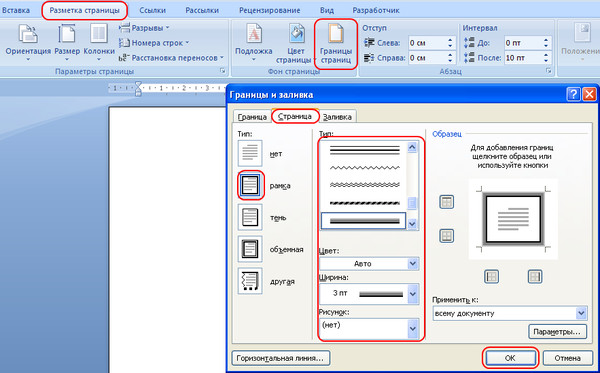
Если вы используете Word 2007 и 2010, то для того чтобы сделать рамку вам нужно открыть вкладку «Разметка страницы» и нажать на кнопку «Границы страниц». Если у вас Word 2016, то кнопку «Границы страниц» нужно искать на вкладке «Дизайн».
После этого появится окно «Границы и заливка».
При необходимости вы можете сделать рамку такой, какой вам нужно. В окне «Границы и заливка» можно выбрать тип рамки, ее цвет и толщину.
Если рамку нужно добавить только на определенных страницах, то вы можете разбить документ Word на несколько разделов и потом применить рамку только к тем страницам, к которым необходимо.
Как сделать рамку вокруг текста в Word
Если вам не нужно сделать рамку вокруг всей страницы, то вы можете сделать ее вокруг выбранного вами абзаца текста. Для этого установите курсор на тот абзац, вокруг которого вы хотите сделать рамку, нажмите на кнопку «Границы страниц» и перейдите на вкладку «Граница».
Ну а дальше, все почти также как и с рамкой вокруг страницы. Выбираем «Рамка», потом выбираем «Применить к абзацу» и нажимаем на кнопку «Ok».
Быстрый способ сделать рамку вокруг текста
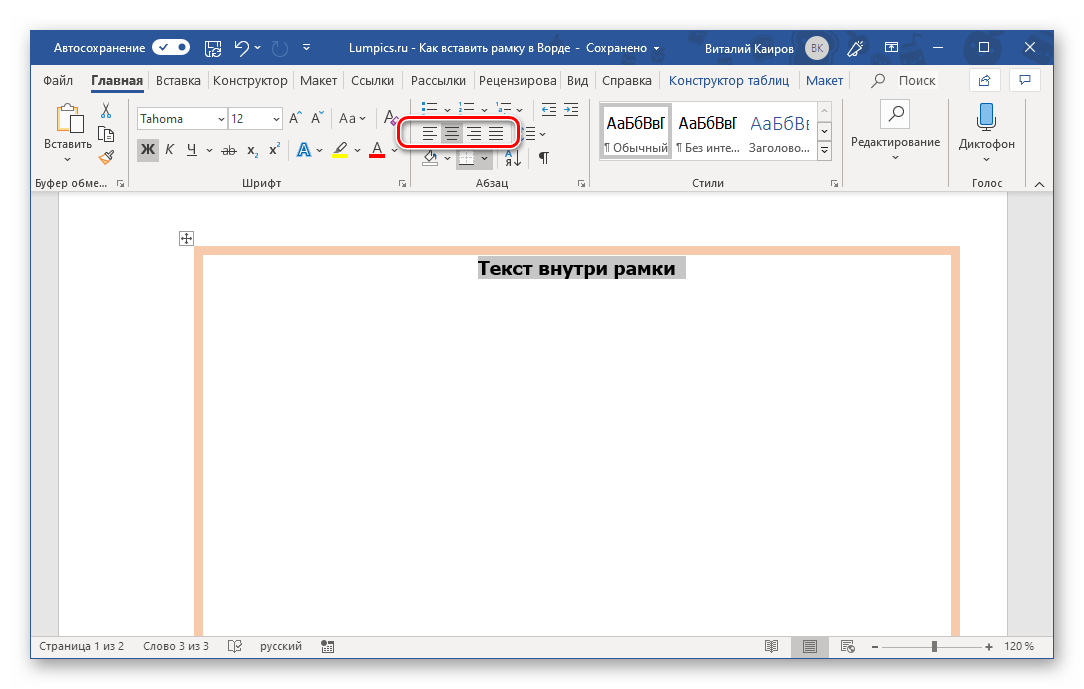
Также существует более быстрый способ сделать рамку вокруг текста в Ворде. На вкладке «Главная» есть кнопка, которую обычно пользователи не замечают.
Данная кнопка позволяет быстро делать рамки вокруг текста. Для этого достаточно установить курсор на нужный абзац текста, нажать на эту кнопку и выбрать подходящую рамку.
Как сделать рамку в Word 2013 и 2016
Если у вас Word 2013 и 2016, то рамка добавляется точно таким же способом, как описано выше. Единственное исключение, кнопка «Границы страниц» будет находиться не на вкладке «Разметка страницы», а на вкладке «Дизайн».
В остальном процесс создания рамки точно такой же, как в Word 2007 и 2010.
Как сделать рамку в Ворде
Microsoft Word — программа, которая пользуется спросом у подавляющего числа пользователей ПК. На сегодняшний день она является неотъемлемым помощником людей самых разных профессий, а также учащейся и студентов. И это неудивительно — документы Ворд, как и остальной софт пакета офисных приложений Office, обладает удобным и простым интерфейсом, а также богатым функционалом, позволяющим адаптировать документ под свои потребности.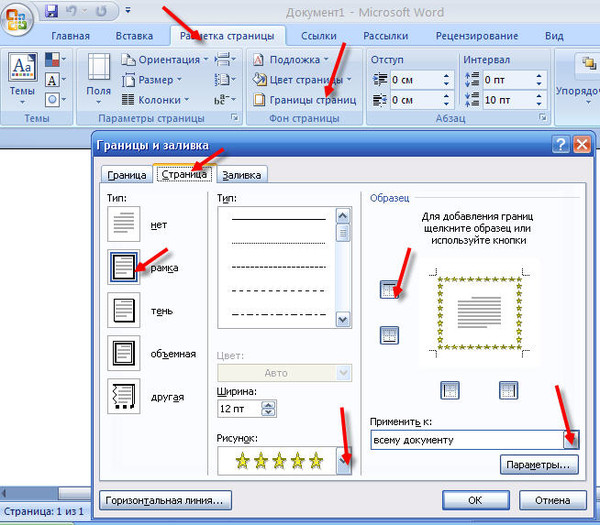 Одна из возможностей, предоставляемых программой — создание рамок, обрамляющих документ, раздел, абзац или просто фрагмент текста. Это позволяет сделать свой текст более наглядным. В статье будет рассмотрено, каким образом создать рамку в различных версиях Ворда (2007, 2010, 2013 и 2016 годов).
Как нарисовать рамку в Microsoft Word 2007 и 2010
Обе версии программы содержат одинаковый интерфейс, потому способ создания рамки актуален как для Ворд 2007, так и для модификации 2010 года.
Итак, чтобы сделать рамку, нам понадобиться выполнить несколько шагов:
- Запустить текстовый редактор Word на ПК или онлайн версию;
- В панели меню расположена вкладка «Разметка страницы», кликните на нее левой кнопкой мыши;
- Открывается раздел параметров разметки, в котором находим раздел «Границы страниц»;
- Открывается окошко, в котором расположены две вкладки, отвечающие за обрамление текста — «Страница» и «Граница»;
- В первой мы можем установить рамку для всего текста либо для отдельного раздела(ов), чтобы задать нужный параметр, открываем вкладку «Применить к», расположенную в правом нижнем углу окна;
- Второй дает возможность сделать рамку для отдельного абзаца;
- Теперь, для обрамления текста в блоке «Тип» требуется выбрать пункт «Рамка»;
- Кроме того, Word позволяет нам задать тип самой рамочки, ее цвет, ширину, при необходимости, можно снабдить ее рисунком — все это регулируется в данном блоке;
Читайте также: Как сделать список в Ворде по алфавиту.

Как задать рамку в Microsoft Word 2013 и 2016
Для того, чтобы сделать рамку в данных версиях Word, нужно:
- Нажать на вкладку «Дизайн», расположенную в панели меню программы;
- Справа расположен блок «Фон страницы», в котором нам нужно выбрать «Границы страниц»;
Открывается знакомое окно с тем же интерфейсом и настройками, что и в версиях Word 2007 и 2010 годов.
Как моментально обрамить рамкой определенный фрагмент текста
- Если вам требуется определенный кусок текста выделить рамкой, то сделать это можно, не прибегая к разделу «Границы страниц».
- Для этого в блоке «Абзац» нажмите на вертикальную стрелку, расположенную справа от данной кнопки;
- В открывшемся списке выберите пункт «Внешние границы».
Как удалить рамку в Ворде
- Для удаления рамки нужно зайти в раздел «Разметка страницы» для Word 2007/2010 или «Дизайн» для Word 2013/2016, соответственно.
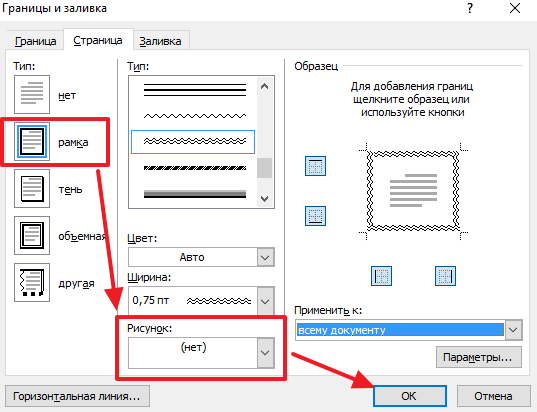
- Нажать на вкладку «Границы страниц» и в открывшемся окне поменять значение пункта «Тип» с «Рамка» на «Нет»;
- Кликнуть на кнопку «ОК» — готово.
Как сделать рамку в Word по ГОСТу
При оформлении курсовых, дипломных и других работ зачастую требуется наличие рамки со штампом, создание которой, как правило, вызывает проблемы, касающиеся «съезда» текста и неправильных отступов. Но все не так сложно, как кажется на первый взгляд. Чтобы установить рамку по ГОСТу в Ворде, нужно:
- Разделить текст на разделы (введение, содержание, основная часть и т.д.) таким образом, рамка будет располагаться правильно. А именно, в основной части — для этого последовательно открываем «Разметка страницы/Разрывы/Следующая страница»;
- Проделываем предыдущие действия для остальных разделов текста;
Дабы исключить повторение рамки со штампом по всему документу, переходим в блок «Вставка», выбираем пункт «Нижний колонтитул», в выпадающем окошке активируем параметр «Изменить нижний колонтитул», далее дезактивируем параметр «Как в предыдущем разделе» для выбранных областей текста.
Теперь переходим к созданию самой рамки, для этого:
- Переходим к основной части текста, рамку к которой и нужно установить;
- Вновь нажимаем на вкладку «Разметка страницы», в блоке «Параметры страницы» выбираем пункт «Поля» и в выпавшем окошке открываем вкладку «Настраиваемые поля»;
- Появляется еще одно окно, в котором нужно задать вот такие значения параметров;
- Возвращаемся в раздел «Разметка страницы» и в блоке «Фон страницы» выбираем вкладку «Границы страниц»;
- Открывается уже знакомое нам окно «Границы и заливка», в котором в качестве типа обрамления выбираем, конечно же, рамку, а во вкладке «Применить к» нажимаем на «Этому разделу»;
- Открываем раздел «Параметры», расположенный под вкладкой «Применить к»;
- Появляется окно, в котором нам нужно задать следующие отступы и настройки расположения рамки.
Готово — мы получили рамку в Ворде, соответствующую ГОСТу.
Заключение
Теперь вы знаете, как работать с различными видами рамок в Microsoft Word. Надеюсь, статья поможет вам продвинуться глубже в изучении этой не самой простой, но интересной программы, и создать рамку в вашей версии МС Ворд.
Ворд рамка на странице. Как сделать красивую рамку в ворде
Текстовый редактор Ворд настолько гибок, что при желании в нем можно создать, и , и рекламный буклет, и , и даже красивый . А при помощи средства и рисования можно делать поздравительные открытки и не сложные коллажи. Было бы желание и фантазия, и в том же ворде можно создавать, и визитки, и грамоты, и даже красочные электронные . Многие используют Ворд только, как текстовый редактор, и не более того, но достаточно добавить рамку и тот же простой текст документ станет намного интереснее и привлекательнее.
Как добавить рамку в документ, я покажу вам на примере текстового редактора Microsoft Word 2010. У кого на компьютере установлен еще старенький ворд версии 2003, можете почитать эту .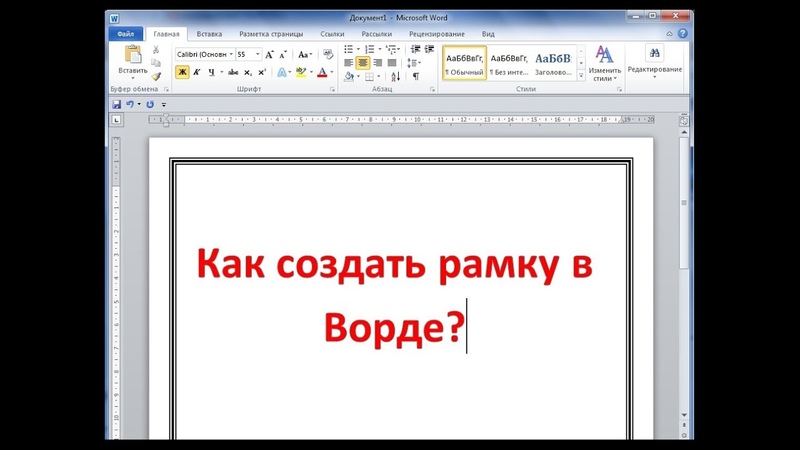 А начиная с версии 2007 можно руководствоваться этой статьей.
Перейдите на вкладку Разметка страницы , и выберите инструмент под названием Границы страницы .
Если вы хотите сделать рамку только к определенному абзацу или блоку с текстом, то лучше перейти на вкладку Граница .
Если рамка вам необходима на весь лист или даже документ, то оставайтесь на вкладке Страница . Процесс создания рамки для определенного абзаца, блока или целой страницы совершенно одинаков.
Выбираем Тип линии будущей рамки, Цвет , Ширину и как ее применить (ко всему листу или только к абзацу).
В поле, где показан образец вашей будущей рамки, слева и снизу стоят квадратики, нажимая на которые можно добавлять или убирать боковые и верхние и нижние границы.
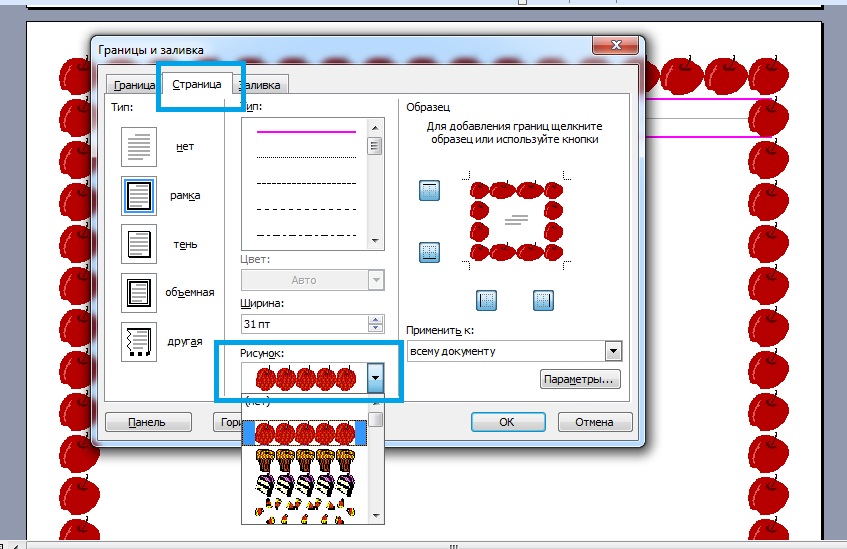
На вкладке Страница есть еще интересная функция Рисунок . Если нажать сбоку на маленькую черную стрелочку, то появиться выпадающий список с маленькими рисунками елочек, сердечек, яблок и т. д. Выберите какой-нибудь рисунок и посмотрите, что у вас получиться.
Есть еще внизу слева интересная кнопка Горизонтальная линия , при помощи которой можно в нужном месте документа сделать красивую разделительную линию. Главное перед ее созданием поставить курсор в то место, где она должна находиться.
Ну, вот мы и рассмотрели еще один инструмент для нашего творчества. Надеюсь, что рамки вам не раз пригодятся в вашей работе.
Мы уже неоднократно поднимали тему обширнейшего функционала программы Microsoft Office Word. Однако, многие пользователи, даже достаточно продвинутые, фактически ничего о софте и его функционале не знают. Именно поэтому сегодня мы хотим Вам рассказать о том, как сделать рамку в Ворде вокруг текста. Некоторые особо не заморачиваются и при возникновении данной необходимости создают огромную таблицу вокруг текста, которая визуально выглядит как рамка. К сожалению, у этого способа есть один огромный минус – неудобство редактирования.
Как сделать рамку в MS Office Word вокруг всей страницы с текстом
Мы хотим Вам предложить вариант попроще, более действенный, продуманный в функционале данного текстового редактора. Вы увидитесь, но инструментом «Границы страниц» пользоваться в десятки раз удобнее. К тому же, он не мешает последующему редактированию текста страницы и прочей информации на ней.Итак, давайте сразу же перейдём к делу. Для начала мы хотим рассказать Вам, как задать границы для всей страницы – возможно, Вы желаете “обернуть” в рамки всю страницу с текстом целиком. Нужно проделать следующие действия:
Как видите, абсолютно ничего сложного здесь нет. Теперь Вам нужно лишь настроить эту самую рамку. Для этого вновь кликните по кнопке «Границы страниц» и поэкспериментируйте с элементами, помеченными на скриншоте.
С рамкой для всей страницы с текстом и другими элементами мы разобрались, но как сделать рамку в Ворде вокруг отдельного текста?
Как создать рамку вокруг отдельного текста в Word
На самом же деле, данная инструкция не очень сильно будет отличаться от той, что Вы наблюдаете выше. Потому что Вы должны будете проделать практически такие же действия. Что ж, начнём:
Для того чтобы задать рамку другому абзацу, выделите его перед выполнением инструкции, расположенной выше.
Не забывайте, что Вы можете менять ширину, внешний вид, цвет и рисунок рамки, а также её расположение в зависимости от собственных пожеланий.
Доброго времени суток, уважаемые читатели сайт!
Настало время, когда умение работать пакетом Microsoft Office и в частности в word стала такой же необходимостью, как читать и писать. Рассмотрим один из множества вопросов по работе с этой замечательной программой и научимся делать рамку в word, которая сделает сделает текст более красивым.
В этой статье будем работать в Microsoft Office 2013.
Как сделать красивую рамку в ворде
Прежде всего откроем документ ворд 2013 с текстом в котором нужно сделать соответствующие изменения. Переходим на вкладку Дизайн .
После этого в правом верхнем углу нажимаем на пиктограмму Границы страниц . Открывается окно Границы и заливка . Здесь имеется куча всяких настроек, сначала сделаем всё просто — научимся делать рамку ко всему тексту страницы.
Выбираем тип Рамка , затем устанавливаем Применить ко всему документу (если хотим применить ко всему документу) и нажимаем ОК .
Теперь начнём извращаться и делать более красивый вариант (тем более, что имеется масса настроек — выбирай на вкус и цвет).
Теперь будем совершенствоваться. Сделаем цветную обводку абзаца. Всё делаем аналогично: открываем документ, переходим на закладку Дизайн . Ставим курсор, на тот абзац, который хотим оформить
. В открывшемся окне переходим на вкладку Граница .
Обратите внимание на правый нижний угол, где показано, что все изменения будут применяться к абзацу. На этой вкладке можно выбрать.
- нет — никакой рамки не будет;
- рамка;
- тень;
- объемная;
- другая.
Обратите внимание, что все изменения сразу видны на схемке справа. Выбираем Рамка . Выбираем тип (кликаем мышкой по соответствующей иконке)
Выбираем цвет. Для этого в разделе Цвет , нажимаем на маленький треугольник. В открывшемся меню мышкой кликаем и выбираем нужный нам цвет (например красный).
В разделе Ширина выбираем размер в пунктах. Для этого в разделе Ширина кликаем мышкой по соответствующему пункту. Смотрим на изменения справа. если всё нас устраивает, то нажимаем кнопку ОК .
Вот и всё, там где был курсор, там оказалась красивая обводка абзаца.
А что нужно для того, чтобы сделать всё это не к одному абзацу, а к нескольким? Для этого выделяем нужный нам текст.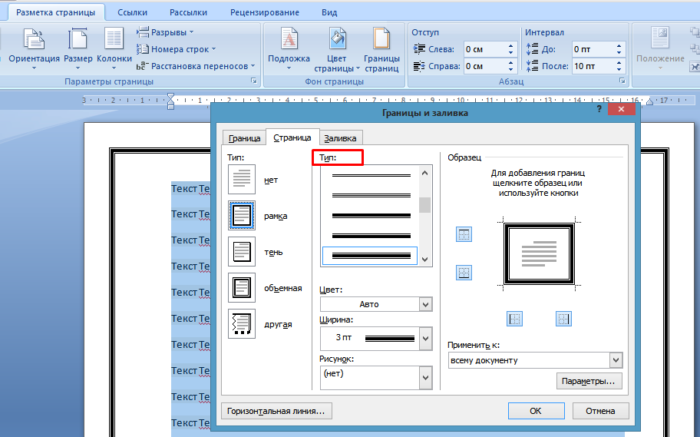
Снова на вкладке Дизайн нажимаем иконку Границы страниц. Переходим на вкладку Граница и нажимаем тип Рамка.
Выбираем цвет и ширину и нажимаем кнопку О К.
Все эти действия можно посмотреть и на видео.
Обрамление абзаца позволяет выделить важную мысль, а рамка вокруг страницы украшает или бывает нужна по требованиям к оформлению некоторых видов документов. Расскажем, как сделать рамку в Ворде – для фрагмента текста или для всех листов, включая обрамление со штампом по ГОСТу.
Выделить фрагмент текста можно обычной прямоугольной рамочкой или фигурной.
Обычной рамкой
Как сделать рамку в Ворде вокруг текста:
- Выделите текст, который хотите обрамить. Это может быть отдельное предложение или целый абзац.
- На панели инструментов во вкладке «Главная» кликните на значок «Границы» в разделе «Абзац».
- Выберите, с каких сторон абзаца вам нужны границы.
Чтобы изменить внешний вид линий или обрамить текст, откройте последний пункт подменю «Границы и заливка». Поменяйте тип, цвет и ширину границ. В окошке «Образец» настройте, с каких сторон поставить линии. Если вы хотите нарисовать рамочки для каждой взятой строки, в пункте «Применить к» выберите «Тексту» – строчки будут обрамлены по-отдельности. Во вкладке «Заливка» настройте цвет и узор фона.
Фигурой
Сделать красивую рамку можно с помощью разнообразных фигур. Зайдите во вкладку «Вставка», в разделе «Иллюстрации» кликните на «Фигуры». В выпадающем списке подберите изображение из перечня – прямоугольники, звезды, стрелки, выноски и многое другое. Щелкните на выбранную картинку, установите курсор в нужном месте листа, зажмите левую кнопку мыши и ведите ее вбок – на странице появится фигура. Чтобы вставить текст в рамку, кликните по изображению правой кнопкой мышки, в меню выберите «Добавить текст».
Рамку-фигуру можно изменить в любой момент – кликните на ней, в меню появится вкладка «Формат». На ней доступны различные стили, шаблоны заливки, можно менять направление текст, добавлять объекты WordArt.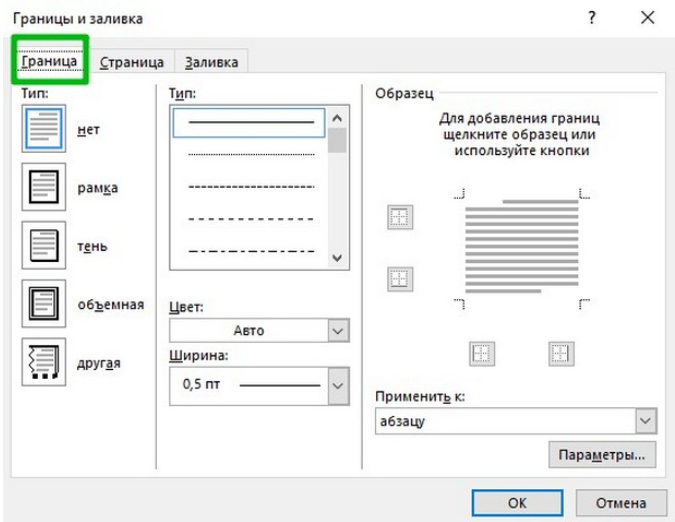 Такую рамочку легко перемещать по документу – просто зажмите на ней кнопку мыши и ведите указатель в любую сторону – или копировать, текстовое содержимое будет также двигаться.
Обрамление страницы
Разберемся, как вставить базовую рамку в Ворде. Нам потребуется инструмент «Границы страниц», в зависимости от версии программы он располагается во вкладке:
- 2016: «Конструктор»;
- 2013: «Дизайн»;
- 2010 и в Ворде 2007: «Разметка страницы»;
- чтобы создать рамку в Ворде 2003, выберите одноименный пункт в меню «Формат».
В окошке настройте рамочку – тип границ, формат линий, их цвет и ширина, для узорных обрамлений – рисунок. В разделе «Образец» выставьте места границ.
Применить созданный рисунок можно ко всему документы – в этом случае одинаковые рамки автоматически появятся на всех листах. Или к отдельным разделам, для чего надо предварительно расставить символы разрыва разделов в нужных местах.
Использование шаблонов
Для оформления документов по ГОСТу используйте специальные шаблоны рамок, которые бесплатно можно скачать в интернете. Шаблон – это файл формата «.dot». После скачивания откройте его, как обычный документ. Появится сообщение системы безопасности о запуске макросов – разрешите включить содержимое. На панели инструментов появится новая вкладка «Надстройки».
Как вставить рамку в Ворде: выбирайте нужную рамочку со штампом и кликайте на ее. На текущем листе появится обрамление, вам остается только вписать данные в поля.
Заключение
Мы разобрались, как в Ворде сделать рамку. Программа предоставляет интересные инструменты, чтобы создавать строгие или вставлять красивые рамочки. Вы можете делать рамки самостоятельно или пользоваться готовыми шаблонами, чтобы быстро получить готовый результат.
Вконтакте
Для того чтобы сделать рамку в ворд 2003, необходимо выделить страницу, щелкнув по ней.
Появляется окно с тем же названием. В нём переходим на вторую по счету вкладку, «Страница », где выбираем нужные параметры для рамки.
Здесь можно задать цвет и толщину линии.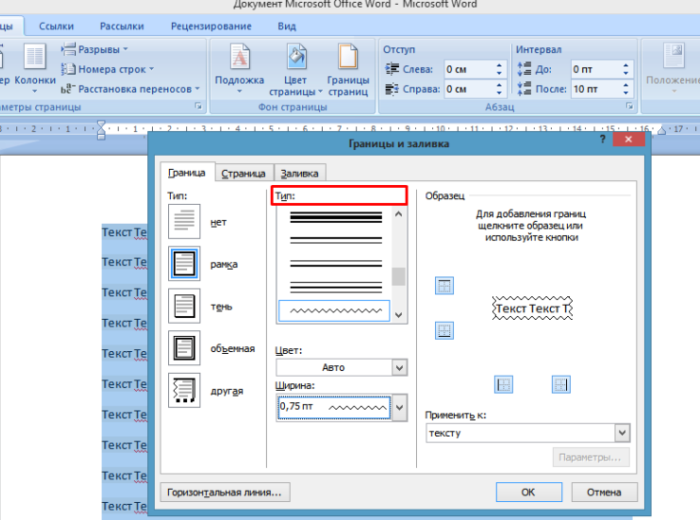 Кнопки справа отмечают, с каких сторон листа будет располагаться обрамление. В списке «Тип » можно выбрать форму линии – двойную, сплошную, или пунктирную. «Рисунок » позволяет задать обрамление одним из повторяющихся шаблонных рисунков.
Чтобы сдвинуть рамочку относительно границ листа, нужно нажать на кнопку «Параметры » в правом нижнем углу.
Рамки в Word 2007, 10, 13
С 2007 версии интерфейс программы значительно изменился. Теперь для создания рамки нужно найти в верхней панели раздел «Разметка страницы » и нажать на «Границы страницы ».
Начиная с 2013 версии, эта кнопка вынесена в раздел «Дизайн ».
Появившееся окно не отличается от своих предыдущих версий. В нём отображены все доступные параметры : тип, цвет и ширина линии, возможность оформления повторяющимся рисунком, и стороны на которых будет отображаться обрамление.
Красивая рамка из картинки
Обрамление документа можно сделать не только предназначенными для этого средствами напрямую, но и изображениями, что позволяет значительно разнообразить оформление документа.
Для этого понадобится скачать понравившееся изображение подходящего формата. Чем большего размера будет картинка, тем четче и красивее она получится при печати.
Далее нужно вставить скачанное изображение на лист. Сделать это можно в меню «Вставка », выбрав пункт «Рисунок » или просто перетащив файл в окно программы.
После этого потребуется выделить картинку щелчком, и нажав на нее правой кнопкой мыши выбрать «Размер и положение » из контекстного меню.
Во всплывшем окне перейти в раздел «Обтекание текстом » и выбрать пункт «за текстом ».
Теперь изображение не будет перекрывать набранный текст и останется на заднем плане . Вдобавок, оно не привязано к границам листа, и может свободно перемещаться к самым краям.
Если картинка не подошла по размеру, её можно растянуть за появившиеся «уголки». Точки по углам изменяют размер с сохранением пропорций, а по сторонам – растягивают по вертикали или горизонтали.
Возможно, будет полезно почитать:
Как вставить рамку в ворд
Начиная с Microsoft Word 2007 и вплоть до 2013 принцип вставки рамок немного изменился. В данной статье я напишу, где их искать в новых и старых версиях ворда. На самом деле, сложного ничего нет, все делается в пару кликов мышкой. Достаточно один раз увидеть, попробовать и все станет ясно. Эти знания вам пригодятся как для классического оформления, для официальных документов, рефератов, курсовых, так и для того, чтобы сделать открытку, поздравления, и т.д. Так, как место классических линий можно поставить, например рамку, из фруктов.
Как вставить рамку в ворд 2003
Если у вас старый ворд имеющий меню, как на скриншоте ниже, проделайте такую операцию – в верхнем меню, нажимаем надпись «Формат» , и в выпавшем списке выбираем «Границы и заливка»
Далее, описание одинаковое для всех версий word, посмотрите статью чуть ниже.
Как вставить рамку в ворд 2007
Если ваша версия ворда 2007 или новее, то делаем следующее. Нажимаем на пункт меню «Разметка страницы» в меню сверху.
Теперь по центру новой менюшки, в колонке «Фон страницы» , есть пункт «Границы страниц» , на него и нажимаем.
Теперь читаем статью на пару абзацев вниз.
Как вставить рамку в ворд 2010
Принцип такой же, как и в ворде 2007, описанного выше
Как вставить рамку в ворд 2013
Аналогичное начало, как в 2007, про что я написал чуть выше.
После выполненных операций, делаем следующее:
в новом окошке опций в верхнем меню «Страница» выбираем тип «Рамка»
В опциях по умолчанию стоит стандартная, классическая рамка, жмем «Ок» если нам такая нужна.
Чтобы удалить рамку, идем тем же путем, что и ставили, только место рамки в поле
«Тип»
выбираем
«нет»
и нажимаем
«Ок»
. Также в опциях вы можете задать цвет рамки, ее ширину, сплошная линия или пунктир, и т.д.
Чтобы сделать креативную рамку, выберите «Рисунок»
Надеюсь, данная статья помогла вам разобраться в вопросе, как поставить рамку в word.
Как создать рамку в LibreOffice — ElectroDealPro
Бесплатный офисный редактор LibreOffice популярен среди пользователей во многих странах. В этой статье ElectrodealPro проведет вас через советы по созданию фреймов в LibreOffice, пригласит заинтересованных читателей следить за…
Похожие посты
- Создание пунктирных линий (….) в LibreOffice
- Как создать границу в LibreOffice
- Как создавать и удалять таблицы в LibreOffice
- Как создать рамку в Word 2010, 2013, 2007
- Как установить LibreOffice на компьютер
LibreOffice и Microsoft Office — профессиональные программы для редактирования текстов.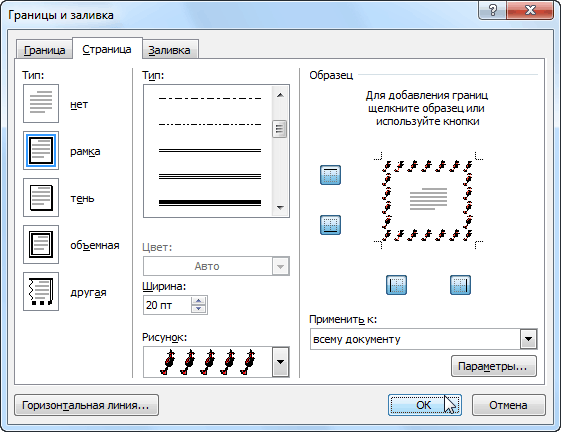 Хотя LibreOffice родился позже, он полностью оснащен функциями, которые были в Microsoft Office 2016 . Тем более, что этот офисный инструментарий совершенно бесплатен, его можно бесплатно загрузить и установить.
Для тех, кто никогда не использовал это офисное приложение, быстро скачайте и установите LibreOffice (ссылка для установки), чтобы сразу же использовать это бесплатное программное обеспечение.
Как создать рамку в LibreOffice
– Скачать LibreOffice: LibreOffice
https://thuthuat.taimienphi.vn/tao-khung-trong-libreoffice-5716n.aspx
В основном LibreOffice используется так же, как и другие офисные программы для редактирования. Однако для удобства пользователей в этой статье ElectrodealPro познакомит вас с тем, как создать рамку в LibreOffice.
Шаг 1: В LibreOffice выберите Вставка => Рамка.
Шаг 2: Выберите Fame Interactively, чтобы создать быструю рамку, или Fame, чтобы настроить и создать рамку.
Шаг 3: Наведите указатель мыши на рамку, которую хотите создать, и перетащите ее.
Шаг 4: Отпустите левую кнопку мыши, и вы увидите, как показано на рисунке.
Шаг 5: Дважды щелкните, чтобы перейти к настройке рамки. В этом разделе вы можете настроить размер, толщину, длину и ширину рамки.
Шаг 6: Щелкните правой кнопкой мыши и выберите «Вставить подпись», чтобы ввести текст во фрейм.
После того, как освоите и продолжите работу с LibreOffice. Не стесняйтесь больше удалить Office 2010 на вашем компьютере, чтобы уменьшить потери ресурсов компьютера.
Выше приведены подробные инструкции по созданию фрейма в LibreOffice. Пожалуйста, прочитайте следующие статьи ElectrodealPro об этом программном обеспечении для редактирования офиса. Желаю вам успехов в создании фреймов в LibreOffice!
.
Как поставить рамки в Word – добавить границы на страницу Word
В этой статье мы найдем еще один шаг для Word, где вы научитесь вставлять рамки в Word или добавлять границы к страницам Word очень быстро и легко. Мы приглашаем вас продолжить чтение, чтобы изучить все эти функции, необходимые для автоматизации делопроизводства.
Фреймы в Word используются, например, для придания различных деталей вашим текстовым документам в Word; Украшение личного письма важно для придания ему другого вида, вы можете варьировать украшения, и они очень полезны. Создание презентаций с деталями кадра в вашем проекте было бы идеальным с помощью пользовательского кадра. Если вы также хотите придать своему документу индивидуальность, вы можете писать китайскими буквами или иероглифами в своем документе Word.
Как разместить рамку в Word?
- Открываем новый текстовый документ в программе Microsoft Word . Если вы еще не установили его, вы можете скачать Word с его официального сайта.
- Внутри мы должны начать с опции «Дизайн» и внутри нее мы будем искать опцию « Границы страницы».

- Появится новое окно, в котором мы настроим кадры, которые хотим добавить в наш проект.
- Появятся различные варианты дизайна от пунктирных линий до более сложных границ с дизайном, и все, что нам нужно сделать, это выбрать тот, который вам нравится, чтобы при нажатии кнопки «Принять» рамка размещалась на нашей странице.
Можно ли выбирать цвета и размеры рамок Word?
Если вы можете выбирать цвета и изменять размеры столько раз, сколько хотите, на текстовом листе в Word.
- Вводим “Границы страниц” .
- Мы выбираем дизайн границы, который мы предпочитаем для проекта.
- Ниже приведены цвета, и по умолчанию он определяет «Автоматические цвета» таким образом, он возьмет цвет , который мы используем в тексте , в данном случае черный.
- Если щелкнуть здесь, откроется окно, в котором мы увидим разнообразие цветов, которые мы можем выбрать для рамки.

- Размер рамок можно определить чуть ниже варианта цвета, мы можем изменить размер от самого тонкого до самого толстого из всех, это будет зависеть от вашего проекта.
- С этими изменениями просто нажмите “Принять” и модификация появится в нашем текстовом листе.
Как поместить рисунок в рамку в Word?
- Мы можем просто поместить персонажей в нашу рамку, например, “Искусство” , и внешний вид изменится, в зависимости от вашего проекта, это может быть более забавный вариант.
- В опции «Границы страницы» мы увидим, что после цветов и размеров границ присутствует опция «Искусство» , и когда мы нажимаем на нее, отображается новый выбор рамок, в этом случае это будут фигурки, звезды, фрукты, еда, каракули и многое другое.
- Выбираем понравившуюся и нажимаем ОК.
- Важно: на наше изображение будет влиять цвет, который мы установили ранее, т. е. если мы ранее выбрали рамку синего цвета, на наше изображение также будет влиять фон с синим цветом.

- Если вы хотите, чтобы этот цвет не влиял на арт, мы можем поставить цвет обратно на “Автомат” и тогда мы будем видеть только арт без цветовых модификаций.
- Размер нашего рисунка также можно изменить с помощью параметра «Ширина» , где по мере продвижения вперед мы можем просмотреть изменения в том же окне.
Как обрамить только текст в Word?
- Мы пишем слова, которые хотим включить в новый текстовый документ.
- Когда мы закончим, мы нажимаем на вкладку «Дизайн» , затем на опцию «Границы страницы» .
- Внутри мы найдем «Границы» и внутри другие границы, связанные с текстом нашего проекта, в котором мы можем создавать границы разных стилей, но у нас больше нет опции «Искусство» .
- Нажав на “ОК”, мы можем увидеть изменения в текстовом листе.
Если у вас нет под рукой компьютера и вам нужно отредактировать файл Word, вы можете внести изменения в свои документы Word с мобильного телефона Android.
Подробнее о том, как установить цвет фона для ячеек таблицы в Word, вы можете прочитать на нашем сайте. Не ищите больше руководств, это наиболее полное описание того, как размещать рамки в Word, добавлять границы на страницу Word!.
Как использовать границы страниц в Word – Инструкция
Как использовать границы страницы в Word: обзор
Как использовать границы страницы в Word, открыв диалоговое окно «Границы и заливка»
Чтобы использовать границы страницы в Word, нажмите вкладку «Дизайн» на ленте.Затем нажмите кнопку «Границы страницы» в группе кнопок «Фон страницы». После этого откроется диалоговое окно «Границы и затенение», а в нем отобразится вкладка «Граница страницы».
Как использовать границы страницы в Word для установки стилей линии границы страницы
Чтобы задать стиль линий границ, используйте раскрывающиеся списки «Стиль», «Цвет» и «Ширина». В качестве альтернативы, чтобы применить рамку изображения, используйте раскрывающийся список «Искусство» и поле «Ширина». После выбора любого из них в области «Предварительный просмотр» справа появляется предварительный просмотр границы страницы с примененной предустановленной настройкой «Коробка» по умолчанию.Вы можете увидеть этот пресет в разделе «Настройка». Если вы выбрали одну из границ стиля линии, вы также можете щелкнуть предустановленные настройки «Тень» или «3D» в разделе «Настройка», чтобы применить этот эффект и к границам линии.
Как использовать границы страницы в Word для применения разных стилей линий к каждой стороне страницы
В качестве альтернативы, чтобы создать пользовательскую границу страницы в виде линии, которая позволяет выбирать разные стили линий для применения к разным сторонам страницы, выберите стиль линии в раскрывающихся списках «Стиль», «Цвет» и «Ширина». спады.Затем щелкните стороны страницы, к которым нужно применить или удалить этот стиль линии, в разделе «Предварительный просмотр» справа. Вы можете либо напрямую щелкнуть линии в предварительном просмотре, либо нажать кнопки, представляющие различные границы, которые появляются ниже и слева от предварительного просмотра. Каждый раз, когда вы щелкаете линию, вы либо применяете, либо удаляете текущий выбранный стиль линии.
Просто повторите этот процесс, выбрав стили линий, а затем щелкнув нужные границы, чтобы создать собственный пользовательский стиль линии, который также отображается в разделе «Настройка».Обратите внимание, что вы не можете применить границу «Art» в сочетании со стилями линий, и вы не можете применить другую «настройку», например «Shadow», к пользовательской границе страницы в стиле линии.
Как использовать границы страницы в Word — инструкции: изображение пользователя, настраивающего параметры границ страницы в Word на вкладке «Граница страницы» диалогового окна «Границы и заливка».
Как использовать границы страницы в Word для применения пользовательской художественной границы
Кроме того, чтобы создать пользовательскую рамку изображения, используйте раскрывающийся список «Образец» и поле «Ширина», чтобы выбрать рамку изображения, которую нужно применить. Затем щелкните стороны страницы, к которым нужно применить или удалить границу изображения, в разделе «Предварительный просмотр» справа. Вы можете либо напрямую щелкнуть линии в предварительном просмотре, либо нажать кнопки, представляющие различные границы, которые появляются ниже и слева от предварительного просмотра. Каждый раз, когда вы щелкаете линию, вы либо применяете, либо удаляете стиль линии изображения. Однако, в отличие от границ в виде линий, вы не можете применить несколько разных изображений к границе одной страницы.
Как использовать границы страницы в Word, чтобы выбрать, где применить границу страницы
Далее для всех стилей границы страницы используйте раскрывающийся список «Применить к», чтобы выбрать, к каким частям документа применить границу страницы.Вы можете применить его ко всему документу, только к этому разделу, к этому разделу — только первая страница или к этому разделу — все, кроме первой страницы, выбрав нужный вариант из этого раскрывающегося меню.
Как использовать границы страницы в Word для установки границ, заливки, выравнивания и параметров отображения
При необходимости, чтобы установить параметры границы и заливки для границы страницы, нажмите кнопку «Параметры…», чтобы открыть диалоговое окно «Параметры границы и заливки». Затем выберите, измерять ли отступ границы страницы от текста документа или от края страницы, выбрав нужный вариант в раскрывающемся списке «Измерить от» в разделе «Поля».Затем введите желаемое измерение от выбранной опорной точки в поля счетчика «Верх», «Низ», «Слева» и «Право» в этом разделе.
Как использовать границы страницы в Word — инструкции: изображение пользователя, настраивающего дополнительные необязательные параметры границ страницы в Word в диалоговом окне «Параметры границы и заливки».
Затем установите нужные параметры выравнивания границ страницы и отображения в разделе «Параметры», которые вы хотите применить. Обратите внимание, что если вы выбрали измерение поля от края страницы, доступна только опция «Всегда отображать на переднем плане». После установки любых желаемых параметров границы, если необходимо, нажмите кнопку «ОК», чтобы применить их, и вернитесь на вкладку «Граница страницы» в диалоговом окне «Границы и заливка».
Как использовать границы страницы в Word для применения границы страницы после ее настройки
Чтобы применить границу страницы, когда вы закончите, нажмите кнопку «ОК» в нижней части диалогового окна «Границы и заливка».
Как использовать границы страниц в Word: инструкции
Инструкции по использованию границ страницы в Word путем открытия диалогового окна «Границы и заливка»
- Чтобы использовать границы страницы в Word , щелкните вкладку «Дизайн» на ленте.
- Затем нажмите кнопку «Границы страницы» в группе кнопок «Фон страницы», чтобы открыть диалоговое окно «Границы и заливка» и отобразить в нем вкладку «Границы страницы».
Инструкции по использованию границ страницы в Word для установки стилей линии границы страницы
- Чтобы задать стиль линии границы , используйте раскрывающиеся списки «Стиль», «Цвет» и «Ширина».

- В качестве альтернативы, чтобы применить рамку изображения , используйте раскрывающийся список «Искусство» и поле «Ширина».
- После выбора любого из них в области «Предварительный просмотр» справа появляется предварительный просмотр границы страницы с примененной предустановленной настройкой «Коробка» по умолчанию, которую вы можете увидеть в разделе «Настройка».
- Если вы выбрали одну из границ стиля линии, вы также можете щелкнуть предустановленные настройки «Тень» или «3D» в разделе «Настройка», чтобы применить этот эффект и к границам линии.
Инструкции по использованию границ страницы в Word для применения разных стилей линий к каждой стороне страницы
- В качестве альтернативы, чтобы создать пользовательскую границу страницы в виде линии, которая позволяет выбирать разные стили линий для применения к разным сторонам страницы , выберите стиль линии в параметрах «Стиль», «Цвет» и «Ширина».
 выпадающие списки.
 - Затем щелкните стороны страницы, к которым нужно применить или удалить этот стиль линий, в разделе «Предварительный просмотр» справа. Вы можете либо напрямую щелкнуть линии в предварительном просмотре, либо нажать кнопки, представляющие различные границы, которые появляются ниже и слева от предварительного просмотра. Каждый раз, когда вы щелкаете линию, вы либо применяете, либо удаляете текущий выбранный стиль линии.
- Просто повторите этот процесс, выбрав стили линий, а затем щелкнув нужные границы, чтобы создать собственный пользовательский стиль линии, который также отображается в разделе «Настройка».
- Обратите внимание, что вы не можете применить границу «Art» в сочетании со стилями линий, и вы не можете применить другую «настройку», например «Shadow», к пользовательской границе страницы в стиле линии.
Инструкции по использованию рамок страниц в Word для применения пользовательской художественной рамки
- В качестве альтернативы, чтобы создать пользовательскую рамку изображения , используйте раскрывающийся список «Art» и поле «Ширина», чтобы выбрать рамку изображения для применения.
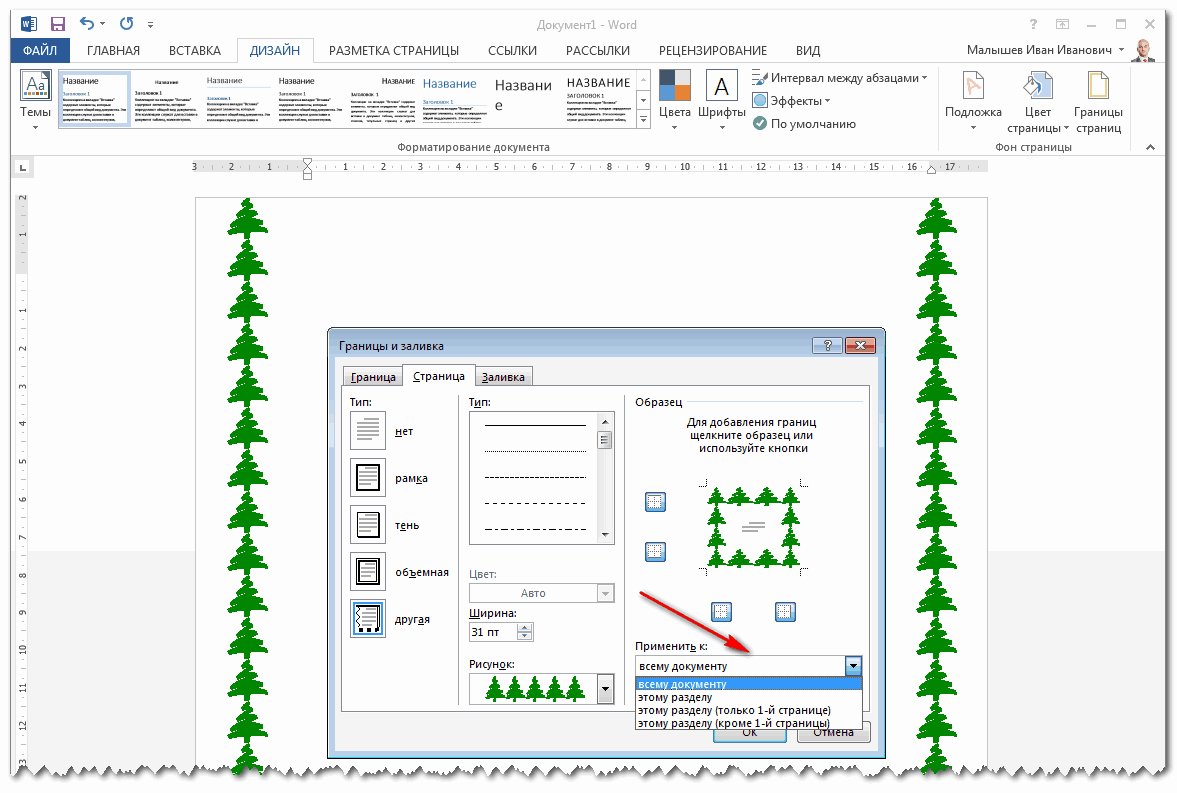
- Затем щелкните стороны страницы, к которым нужно применить или удалить границу изображения, в разделе «Предварительный просмотр» справа.Вы можете либо напрямую щелкнуть линии в предварительном просмотре, либо нажать кнопки, представляющие различные границы, которые появляются ниже и слева от предварительного просмотра. Каждый раз, когда вы щелкаете линию, вы либо применяете, либо удаляете стиль линии изображения.
- Однако, в отличие от рамок в виде линий, к одной рамке страницы нельзя применить несколько разных рисунков.
Инструкции по использованию границ страницы в Word для выбора места применения границы страницы
- Затем для всех стилей границы страницы используйте раскрывающийся список «Применить к», чтобы выбрать, к каким частям документа применить границу страницы.Вы можете применить его ко всему документу, только к этому разделу, к этому разделу — только первая страница или к этому разделу — все, кроме первой страницы, выбрав нужный вариант из этого раскрывающегося меню.

Инструкции по использованию границ страницы в Word для установки границ, заливки, выравнивания и параметров отображения
- При необходимости, чтобы установить параметры границы и заливки для границы страницы , нажмите кнопку «Параметры…», чтобы открыть диалоговое окно «Параметры границы и заливки».
- Затем выберите, следует ли измерять расстояние от границы страницы до текста документа или до края страницы, выбрав нужный вариант в раскрывающемся списке «Измерить от» в разделе «Поле».
- Затем введите желаемое измерение от выбранной опорной точки в поля счетчика «Верх», «Низ», «Слева» и «Право» в этом разделе.
- Затем установите нужные параметры выравнивания границ страницы и отображения в разделе «Параметры», чтобы применить их. Обратите внимание, что если вы выбрали измерение поля от края страницы, доступна только опция «Всегда отображать на переднем плане».
- После установки любых желаемых параметров границы, если необходимо, нажмите кнопку «ОК», чтобы применить их и вернуться на вкладку «Граница страницы» в диалоговом окне «Границы и заливка».

Инструкции по использованию границ страницы в Word для применения границы страницы после ее настройки
- Чтобы применить границу страницы, когда вы закончите , нажмите кнопку «ОК» в нижней части диалогового окна «Границы и заливка».
Как использовать границы страниц в Word: видео урок
В следующем видеоуроке под названием «Применение границ страницы» показано, как использовать границы страницы в Word.Этот видеоурок взят из нашего полного руководства по Word под названием «Освоение Word Made Easy v.2019 и 365».
Photoshop Borders And Frames — Матовая фоторамка
Как создать матовую фоторамку
Шаг 1: Дублируйте фоновый слой
Первое, что нам нужно сделать, чтобы создать матовую рамку, это продублировать фоновый слой.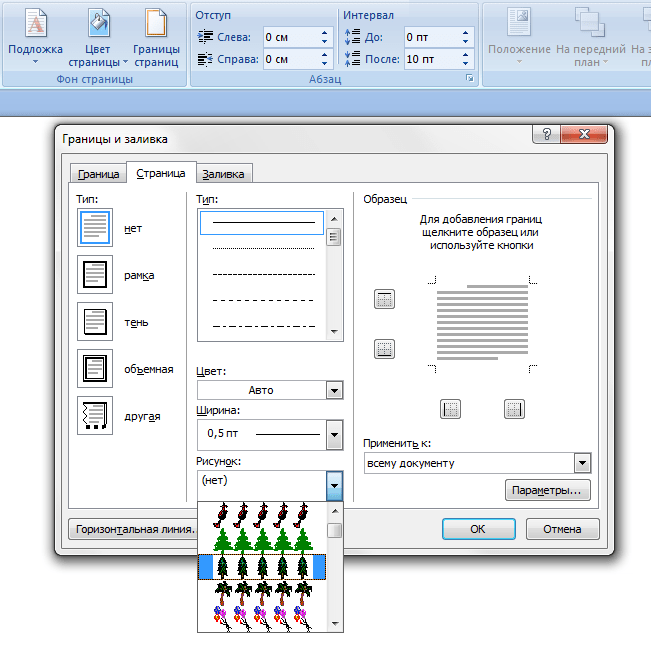 Если вы недавно открыли свое изображение в Photoshop, как я, вы увидите на панели «Слои», что фоновый слой в настоящее время является единственным слоем в документе:
Исходное изображение, расположенное на фоновом слое.
Чтобы продублировать его и одновременно назвать новый слой, нажмите и удерживайте клавишу Alt (Win) / Option (Mac) на клавиатуре, щелкнув фоновый слой и перетащив его вниз на Значок нового слоя в нижней части панели «Слои»:
.Нажмите и удерживайте Alt (Win) / Option (Mac) и перетащите фоновый слой на значок «Новый слой».
Когда вы отпустите кнопку мыши, Photoshop откроет диалоговое окно Duplicate Layer , что даст нам возможность назвать новый слой до его добавления.Назовите слой «фото» (поскольку это будет слой, на котором находится наша фотография), затем нажмите «ОК»:
.Имя нового слоя в диалоговом окне Дублировать слой.
Копия фонового слоя теперь появляется на новом слое с именем «фотография» над оригиналом:
Панель «Слои» с новым слоем «фото».
Шаг 2: выберите фоновый слой
Нажмите на фоновый слой на панели «Слои», чтобы он снова стал активным:
Выбор фонового слоя.
Шаг 3. Добавьте больше пространства холста вокруг изображения
Давайте добавим белую рамку вокруг изображения, которая будет служить ковриком между рамкой и фотографией, и мы сделаем это с помощью команды Размер холста в Photoshop. Перейдите к меню Image в строке меню в верхней части экрана и выберите Размер холста :
.Перейдите в Изображение > Размер холста.
Откроется диалоговое окно Размер холста. Во-первых, убедитесь, что опция Relative отмечена как .Это позволит нам начать с нашего текущего размера холста и добавить к нему дополнительное пространство:
.Параметр «Относительный» в диалоговом окне «Размер холста».
Отметив Относительно, введите размер холста, который вы хотите добавить для коврика, в поля Ширина и Высота , используя тот тип измерения, который проще (обычно либо пикселей , либо дюйма ). Решая, сколько места добавить, имейте в виду, что любое значение, которое вы введете для ширины, будет равно , разделенному между левой и правой сторонами .Так, например, ввод значения 2 дюйма, как я собираюсь сделать, добавит 1 дюйм пространства слева и 1 дюйм справа. То же самое происходит со значением высоты. Он получает , разделенное между верхним и нижним , поэтому ввод 2 дюймов для высоты добавит 1 дюйм пространства вверху и 1 дюйм внизу. Фактические значения, которые вы вводите, будут во многом зависеть от размера вашего изображения, поэтому, хотя я устанавливаю значения ширины и высоты на 2 дюйма, вы можете обнаружить, что меньшие или большие значения работают лучше:
Введите необходимое дополнительное пространство на холсте.
Затем убедитесь, что центральный квадрат выбран в сетке Anchor непосредственно под опцией Relative. Выбор центрального квадрата указывает Photoshop равномерно добавить дополнительное пространство вокруг холста. Наконец, так как мы хотим, чтобы наш мат был белым, установите цвет расширения Canvas на White :
Выберите центральный квадрат сетки привязки и установите белый цвет расширения холста.
Когда закончите, нажмите OK, чтобы закрыть диалоговое окно Размер холста, после чего Photoshop добавит дополнительное пространство вокруг изображения, создав белый мат.Если вы обнаружите, что добавили слишком много или слишком мало места, просто нажмите Ctrl+Z (Win) / Command+Z (Mac) на клавиатуре, чтобы отменить действие, а затем вернитесь к Изображение > Размер холста и повторите попытку с другими значениями ширины и высоты:
Изображение после добавления белого холста вокруг него.
Шаг 4: переименуйте фоновый слой
Поскольку мы используем фоновый слой в качестве мата, давайте дадим этому слою более описательное имя. Дважды щелкните непосредственно на имени «Фон» на панели «Слои». Откроется диалоговое окно New Layer . Введите «mat» в качестве нового имени слоя, затем нажмите «ОК»:
Диалоговое окно “Новый слой”.
Photoshop меняет название слоя с «Фон» на «мат»:
Недавно переименованный слой “mat”.
Шаг 5: Добавьте новый слой
Далее мы добавим еще один новый слой, на этот раз для удерживания рамки. Выбрав слой «mat», нажмите и удерживайте клавишу Alt (Win) / Option (Mac) на клавиатуре и щелкните значок New Layer внизу панели «Слои»:
Щелчок значка «Новый слой» при нажатой клавише «Alt» (Win) / «Option» (Mac).
Это снова открывает диалоговое окно «Новый слой». Назовите новый слой «кадр», затем нажмите «ОК»:
.Имя нового слоя.
Новый пустой слой с именем «рамка» появляется между слоями «фото» и «коврик»:
Слой “frame” добавляется между двумя предыдущими слоями.
Шаг 6: Залейте новый слой белым цветом
Перейдите в меню Edit в верхней части экрана и выберите Fill :
Переходим к Правка > Заполнить.
Откроется диалоговое окно «Заливка». Мы собираемся временно заполнить слой “frame” белым цветом, поэтому установите параметр Use в верхней части диалогового окна на White . Убедитесь, что для двух других параметров установлены значения по умолчанию ( Mode установлено значение Normal и Opacity установлено значение 100% ), затем нажмите OK:
Установка для параметра «Использовать» значения «Белый» в диалоговом окне «Заливка».
Казалось бы, ничего не произошло в документе, но если мы посмотрим на миниатюру предварительного просмотра слоя «кадр» на панели «Слои», мы увидим, что слой на самом деле был заполнен белым цветом:
Миниатюра предварительного просмотра слоя “frame”.
Шаг 7. Примените стиль слоя «Обводка»
Далее, чтобы нарисовать рамку, мы будем использовать несколько стилей слоя Photoshop (эффекты). Щелкните значок Layer Styles (значок «fx») в нижней части панели «Слои»:
Щелкните значок Стили слоя.
Выберите Stroke из появившегося списка стилей слоя:
Выбор стиля слоя «Обводка».
Откроется диалоговое окно «Стиль слоя» в Photoshop, для которого заданы параметры «Обводка» в среднем столбце.Мы хотим, чтобы наш кадр был черным , а это значит, что нам нужно, чтобы обводка была черной. Если для обводки еще не выбран черный цвет, щелкните образец цвета справа от слова Цвет:
.Щелкните образец цвета обводки, если он еще не установлен в черный цвет.
Откроется палитра цветов . Выберите черный для цвета обводки, затем нажмите OK:
Выбор черного из палитры цветов.
Затем, чтобы придать обводке острые углы, измените параметр Position на Inside .Затем следите за своим документом, перетаскивая ползунок Размер вправо, чтобы увеличить толщину обводки, создавая начальную рамку.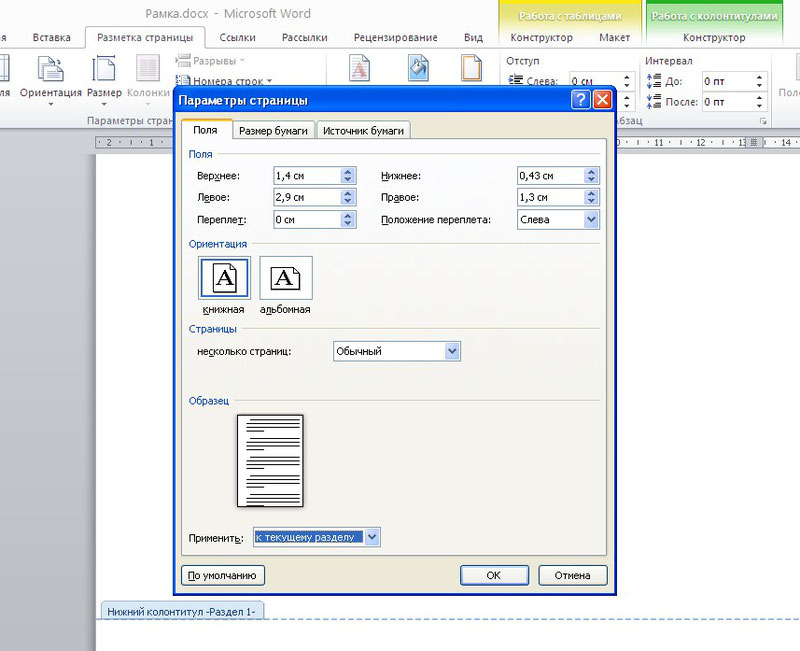 Здесь нет значения «один размер подходит всем», потому что размер, который вам нужен для вашей рамки, будет во многом зависеть от размера вашего изображения, а также от вашего личного вкуса. Я работаю с довольно большим изображением, поэтому я думаю, что размер обводки 80 пикселей выглядит хорошо. Ваше значение может быть другим, но какое бы значение вы ни выбрали, запомните его, потому что оно нам понадобится снова через мгновение:
Установка положения внутри и увеличение значения размера.
Вот как выглядит мой документ с обводкой по внешним краям. Пока не закрывайте диалоговое окно «Стиль слоя». У нас есть еще один стиль для применения:
Штрих создает базовую рамку.
Шаг 8. Примените стиль слоя Bevel & Emboss
Давайте придадим нашему кадру глубину, используя другой стиль слоя Photoshop — Bevel & Emboss. Когда диалоговое окно «Стиль слоя» все еще открыто, щелкните непосредственно слова Bevel & Emboss в верхней части списка стилей слева. Убедитесь, что вы нажали на сами слова , а не только внутри флажка, иначе параметры Bevel & Emboss не появятся:
Нажатие непосредственно на слова Bevel & Emboss.
Средний столбец диалогового окна «Стиль слоя» изменится на параметры «Скос и тиснение». Нам нужно применить этот эффект непосредственно к обводке, которую мы добавили на предыдущем шаге, и мы можем сделать это, изменив параметр Style вверху с Inner Bevel (настройка по умолчанию) на Stroke Emboss :
.Изменение стиля на штриховое тиснение.
Затем измените параметр Technique прямо под ним с Smooth на Chisel Hard . Затем установите значение Size на то же значение, которое вы использовали для размера обводки на предыдущем шаге. Для меня это было 80 px . Если вы не помните точное значение, которое вы использовали, ничего страшного. Просто следите за своим документом, когда перетаскиваете ползунок «Размер» вправо и убедитесь, что вы установили его достаточно высоко, чтобы эффект тиснения покрывал всю толщину обводки:
Изменение техники на Chisel Hard и установка размера на размер штриха.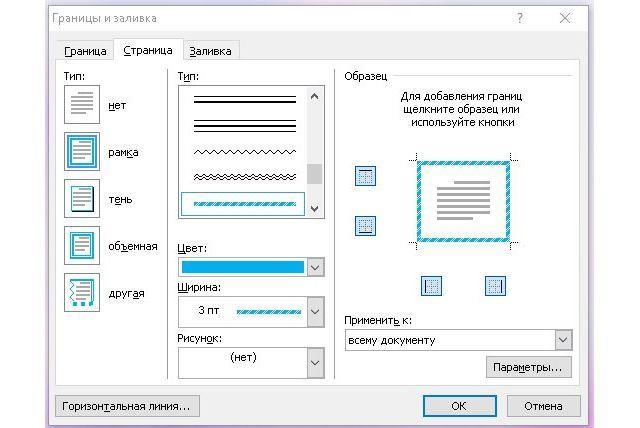
Вот как должна выглядеть рамка на данный момент, но мы еще не совсем закончили:
Кадр после применения первой из настроек Bevel & Emboss.
Вернитесь к параметрам Bevel & Emboss, измените значение Angle в разделе Shading на 120° , чтобы свет падал на кадр сверху слева:
Изменение угла на 120°.
Давайте внесем еще пару изменений в освещение. Внизу внизу есть несколько параметров для настройки бликов и теней эффекта.Уменьшите значение Highlight Opacity с 75% (настройка по умолчанию) до 50% . Вы можете даже захотеть пойти немного ниже, чем это. Это затемнит самые яркие участки кадра:
Снижение непрозрачности подсветки до 50%.
Затем, чтобы осветлить более темные области (которые в данный момент являются чисто черными), сначала измените Режим тени с Умножение на Экран, затем щелкните образец цвета рядом с ним, чтобы изменить цвет тени:
Изменение режима тени на экран и щелчок по образцу цвета.
Когда откроется окно выбора цвета , выберите белый для нового цвета тени (я знаю, я знаю… белый для тени?? Просто поверьте мне в этом), затем нажмите OK:
Выбор белого цвета из палитры цветов для нового цвета тени.
Почему мы выбрали белый цвет тени? Это потому, что нам на самом деле не нужна тень, так как наш кадр уже чисто черный. Вместо этого нам нужен второй блик, и, изменив режим тени с «Умножение» на «Экран», а затем изменив его цвет с черного на белый, мы эффективно превратили тень в блик! С белым теперь в качестве нового цвета, уменьшите значение Shadow Opacity с 75% до 10-20% .Я разделю разницу и установлю свою на 15%. Части кадра, которые раньше были чисто черными, теперь выглядят немного ярче, открывая некоторые детали в углах, где встречаются части кадра:
Уменьшение значения непрозрачности тени.
Нажмите кнопку «ОК», чтобы закрыть диалоговое окно «Стиль слоя».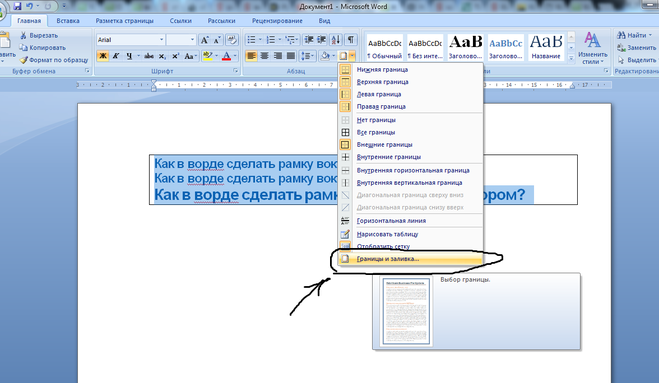 Вот как должен выглядеть кадр:
Кадр со всеми примененными настройками Bevel & Emboss.
Узнайте больше о пяти основных режимах наложения, которые должен знать каждый пользователь Photoshop!
Шаг 9: Растеризация стилей слоя
Далее мы добавим тень к кадру.Для этого нам сначала нужно удалить все на слое, кроме самого кадра. И чтобы сделать это , нам нужно растеризовать наших двух стилей слоя, по сути сведя (объединив) их на слой как обычные пиксели. Щелкните правой кнопкой мыши (Win) / , удерживая клавишу Control, щелкните (Mac) на слое «кадр»:
Щелкните правой кнопкой мыши (Win) или щелкните, удерживая клавишу Control, в любом месте, кроме эскиза предварительного просмотра.
Выберите Rasterize Layer Style из появившегося меню:
Выбор «Растрировать стиль слоя».
Рамка по-прежнему будет выглядеть так же, как и раньше, но два стиля слоя больше не перечисляются отдельно под слоем «рамка» на панели «Слои». Теперь они объединены в слой. Этот означает, что означает, что мы потеряли возможность вернуться и отредактировать их позже, но это нормально, потому что мы уже сделали с ними все, что нужно было сделать:
Панель «Слои» после растеризации стилей слоя.
Шаг 10. Выберите инструмент «Волшебная палочка»
Выберите инструмент Magic Wand Tool на панели инструментов.По умолчанию он вложен за инструментом быстрого выбора , поэтому, чтобы получить к нему доступ, нажмите и удерживайте инструмент быстрого выбора, пока не появится всплывающее меню, затем выберите инструмент «Волшебная палочка» в меню:
Выбор инструмента «Волшебная палочка».
Шаг 11. Отключите «Образец всех слоев»
Вверху на панели параметров убедитесь, что в параметрах Sample All Layers в снят флажок (выключен). Это ограничит наш выбор только содержимым слоя «frame»:
. Опция Sample All Layers. Убедитесь, что он выключен.
Шаг 12: выберите белую область и удалите ее
Чтобы было легче увидеть, что мы собираемся сделать, нажмите и удерживайте клавишу Alt (Win) / Option (Mac) на клавиатуре и щелкните значок видимости («глазное яблоко») в крайнем левом углу слоя «кадр» на панели «Слои». Это временно скроет все слои в документе, кроме слоя «frame»:
.Щелчок по значку видимости слоя “кадр”.
Затем щелкните инструментом Magic Wand Tool в любом месте внутри белой области , чтобы выбрать ее. Вы увидите контур выделения вокруг внешних краев. Теперь выбрано все, кроме рамки:
Щелчок инструментом Magic Wand Tool внутри белой области.
Выделив белую область, нажмите клавишу Backspace (Win) / Delete (Mac) на клавиатуре, чтобы удалить ее. Та же самая область теперь будет заполнена прозрачностью, обозначенной узором в шахматном порядке.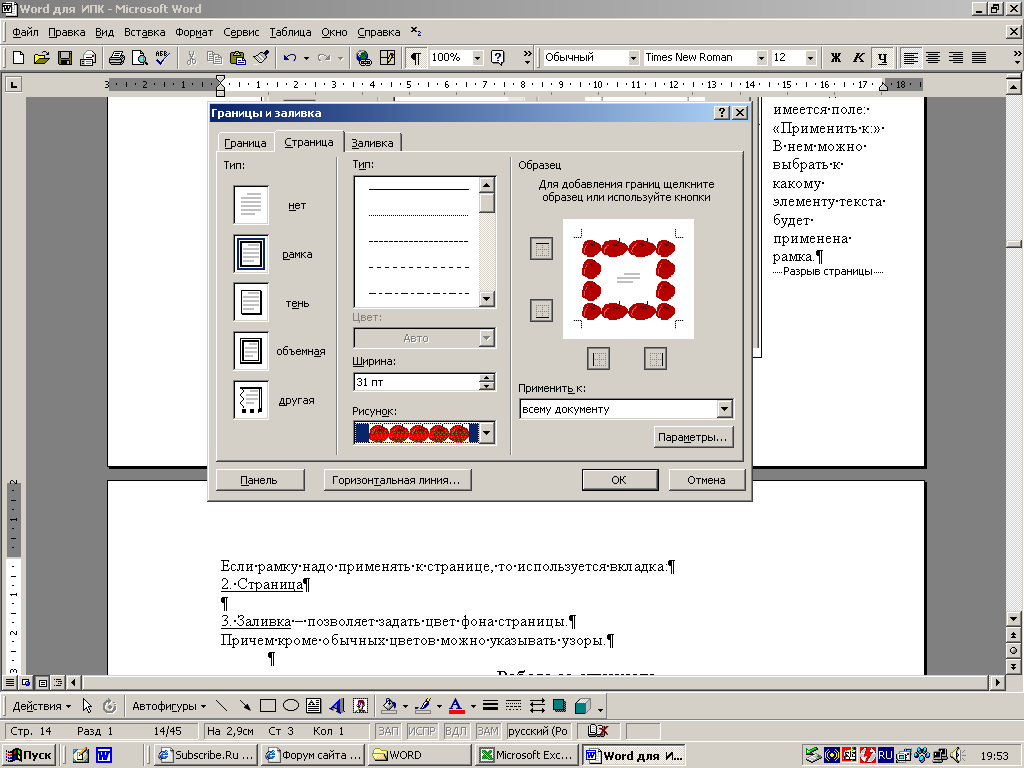 Остался только сам кадр:
Белая область исчезла.
Нам больше не нужен контур выделения, поэтому, чтобы удалить его, перейдите в меню Select в верхней части экрана и выберите Deselect . Или просто нажмите Ctrl+D (Win) / Command+D (Mac) на клавиатуре:
Собираюсь выбрать > Отменить выбор.
Затем, чтобы снова включить другие слои в документе, вернув фотографию и белый мат, еще раз нажмите и удерживайте Alt (Win) / Option (Mac) на клавиатуре и нажмите на «рамку значок видимости слоя:
Нажмите и удерживайте Alt (Win) / Option (Mac) и щелкните тот же значок видимости.
Шаг 13. Добавьте тень
Щелкните еще раз значок Стили слоя в нижней части панели «Слои»:
Щелкните значок Стили слоя.
Выберите Тень из нижней части списка:
Выбор эффекта слоя «Тень».
Откроется диалоговое окно «Стиль слоя» с параметрами «Тень». Во-первых, уменьшите Непрозрачность тени с 75% (значение по умолчанию) до 50-60% , чтобы она не была такой интенсивной.Оставьте для Angle значение 120° , чтобы направление освещения оставалось таким же, как при создании кадра. Затем отрегулируйте значения Distance и Size в соответствии с вашим изображением. Параметр «Расстояние» определяет, насколько далеко тень появляется от источника (кадра), а параметр «Размер» определяет мягкость тени. Я оставлю значение расстояния по умолчанию 5 пикселей , но увеличу значение размера до 10 пикселей :
Параметры тени.
Нажмите кнопку «ОК», чтобы закрыть диалоговое окно «Стиль слоя». Теперь вы должны увидеть довольно мягкую тонкую тень вдоль верхнего и левого внутреннего краев кадра:
.Кадр с примененной тенью.
Шаг 14: Добавьте новый слой
Мы закончим нашу рамку, добавив вторую, меньшую рамку вокруг фотографии, создав эффект двойной матовости.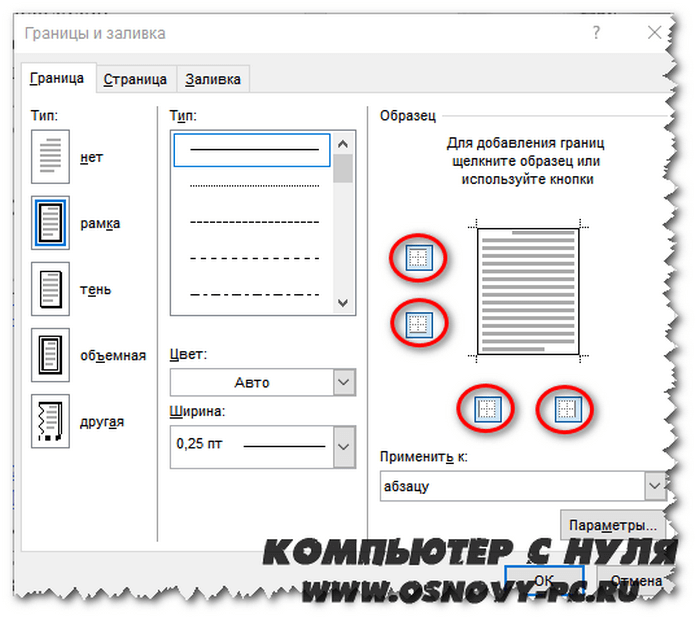 Еще раз нажмите и удерживайте Alt (Win) / Option (Mac) на клавиатуре и щелкните значок New Layer в нижней части панели слоев:
Нажатие и удерживание клавиши «Alt» (Win)/Option (Mac) и щелчок по значку «Новый слой».
Когда появится диалоговое окно «Новый слой», назовите слой «внутренняя тень» и нажмите «ОК»:
Назовите новый слой “внутренняя тень”.
Новый пустой слой с именем «внутренняя тень» появляется между слоями «кадр» и «фото»:
Photoshop добавляет слой «внутренняя тень» над слоем «рамка».
Шаг 15. Выберите инструмент «Прямоугольная область»
Возьмите инструмент Rectangular Marquee Tool на панели инструментов:
Выбор инструмента «Прямоугольное выделение».
Шаг 16. Нарисуйте выделение вокруг фотографии
Используя Rectangular Marquee Tool, выделите прямоугольную область вокруг фотографии, сделав ее немного больше самой фотографии.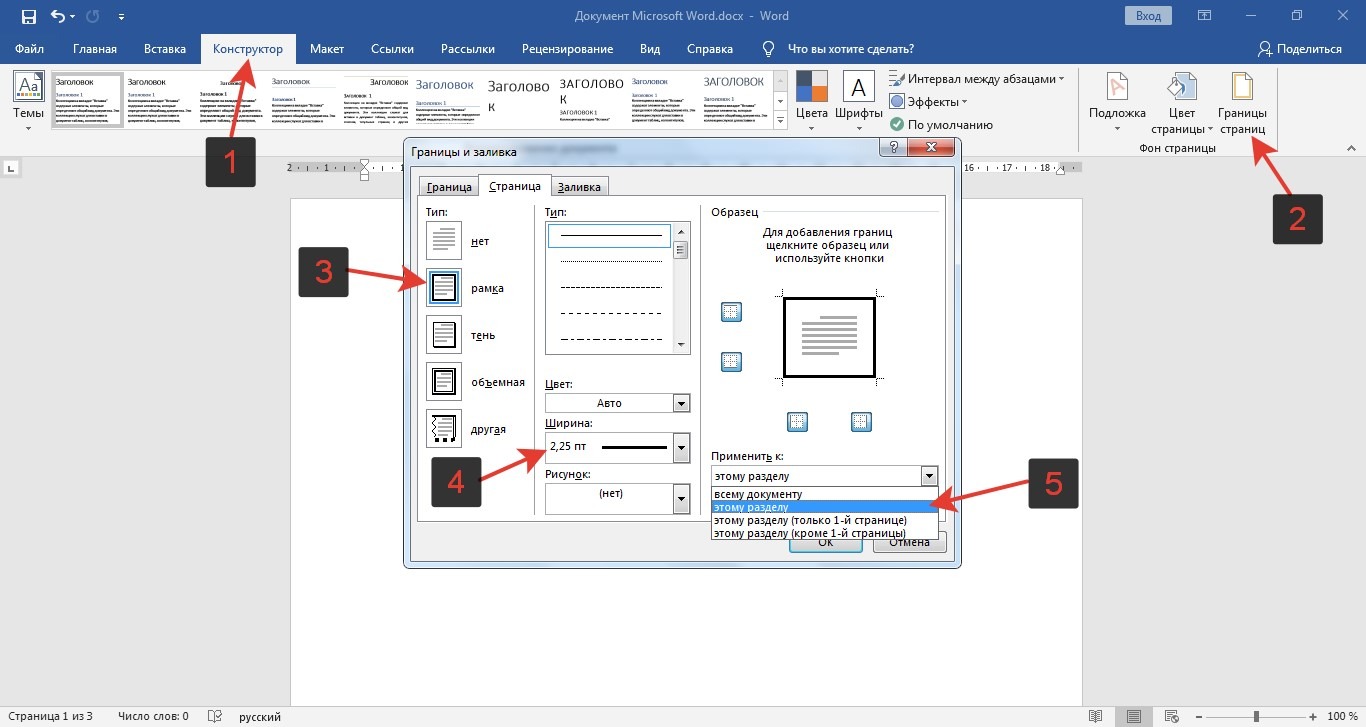 Начните с нажатия выше и слева от верхнего левого угла фотографии, затем, удерживая кнопку мыши нажатой, перетащите по диагонали чуть ниже и справа от нижнего правого угла, оставляя одинаковое пространство вокруг всех четырех сторон. . Если вам нужно изменить положение контура выделения во время его рисования, нажмите и удерживайте клавишу пробела , переместите выделение с помощью мыши, затем отпустите клавишу пробела и продолжайте перетаскивание:
Сохраняйте одинаковое пространство вокруг фотографии при выделении.
Шаг 17: Залейте выделение белым цветом
Перейдите в меню Edit в верхней части экрана и выберите Fill :
Переходим к Правка > Заполнить.
Когда откроется диалоговое окно «Заливка», установите для параметра Использовать значение Белый , если это еще не сделано, затем нажмите OK:
Снова установить для параметра «Использовать» значение «Белый».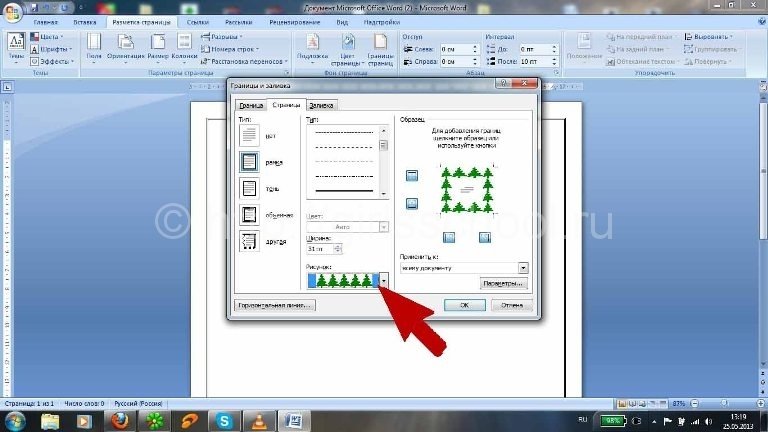
Это заполняет выделение белым цветом на слое «внутренняя тень». Вы еще не сможете увидеть его в документе, но вы можете увидеть его на миниатюре предварительного просмотра слоя :
Миниатюра предварительного просмотра показывает, что выбранная область теперь заполнена белым цветом.
Нам больше не нужен контур выделения, поэтому перейдите в меню Select и выберите Deselect или нажмите Ctrl+D (Win) / Command+D (Mac) на клавиатуре, чтобы быстро удалить его:
Собираюсь выбрать > Отменить выбор.
Шаг 18. Применение эффекта внутреннего свечения к слою
Чтобы создать эту вторую границу, все, что нам нужно сделать, это применить тонкую внутреннюю тень к области, которую мы только что залили белым (именно поэтому мы назвали слой «внутренняя тень»).В Photoshop есть фактический стиль слоя «Внутренняя тень», мы не собираемся его использовать, потому что он создаст тень только вдоль двух из четырех сторон (аналогично тому, как тень выглядит на кадре). Вместо этого мы создадим собственную внутреннюю тень, используя другой стиль слоя — Внутреннее свечение.
Щелкните значок Стили слоя в нижней части панели «Слои»:
Щелкните значок Стили слоя.
Выберите Внутреннее свечение из списка:
Выбор стиля слоя «Внутреннее свечение».
Когда откроется диалоговое окно Layer Style, измените Blend Mode в верхней части параметров Inner Glow с Screen на Multiply. Это превращает свечение в тень, или, по крайней мере, оно будет, когда мы также изменим его цвет:
Изменение режима наложения на умножение.
Щелкните образец цвета , чтобы открыть палитру цветов и изменить цвет внутреннего свечения:
Щелчок по образцу цвета.
Выберите черный , затем нажмите OK, чтобы закрыть палитру цветов:
Изменение цвета внутреннего свечения на черный.
Это создает тонкую рамку вокруг фотографии:
Вокруг области, которую мы залили белым цветом, появляется тень.
Возможно, вы захотите немного увеличить значение Size , чтобы немного смягчить края теней. Я увеличу свой до 10 px :
Увеличение значения размера.
Наконец, уменьшите значение Opacity до значения где-то между 15-20% , чтобы тень выглядела очень слабой и тонкой:
Уменьшение значения непрозрачности.
Нажмите «ОК», чтобы закрыть диалоговое окно «Стиль слоя». Готово! Вот, после увеличения размера и уменьшения значения непрозрачности, моя окончательная матовая рамка изображения:
Окончательный результат.
Как добавить линии и художественные границы [2022]
Хотите придать документу Word профессиональный или красочный вид? Добавление границ сделает это. Вы знаете, как добавить границы в документы Word? Это краткое руководство по добавлению границы страницы в Word. Вы можете добавить линию в качестве границы в документ Word.Вы также можете добавить несколько изображений декоративного искусства в качестве рамки к текстовому документу.
Вы также можете прочитать, как удалить границу страницы в Word, учебник от службы поддержки Microsoft Office. В этой статье я покажу вам, как легко добавить границы и линии в текстовый документ.
Как вставить границу страницы в Word?
Видеоруководство:
Для удобства наших читателей мы предоставили видеоурок. Попробуйте добавить границы страницы, просмотрев приведенный ниже учебник, а не читая его.
Здесь я покажу вам, как вы можете добавить линию или рисунок в качестве границы страницы в Word.
Линия как граница страницы в слове
- Перейдите в «Разметка страницы» в верхнем меню.
- Нажмите «Границы страницы». Вы увидите окно «Границы и заливка».
- Убедитесь, что выбрана вкладка «Граница страницы».
- Выберите любой из вариантов: прямоугольник, тень, 3-D или пользовательский в разделе «Настройка».
- Выберите стиль границы.Вы можете выбрать линии или точки.
- Выберите цвет границы, щелкнув стрелку в прямоугольном поле цвета.
- Выберите ширину границы, нажав стрелку вниз в прямоугольном поле ширины.
- Вы можете применить эту рамку к определенной странице или ко всему документу, щелкнув стрелку вниз рядом с прямоугольным полем «Применить к:».
- Нажмите «ОК». Вы увидите границу в своем документе.
Искусство как граница страницы в word
Откройте документ Word и выполните описанную выше процедуру до шага 4.
- Нажмите стрелку вниз на «Art».
 Вы увидите доступные художественные изображения. Выберите любого.
 - Изменение ширины в соответствии с вашими требованиями.
- Нажмите «ОК». Вы увидите художественную рамку в документе Word.
Как настроить границу страницы в Word?
Вы можете изменить расстояние границы от текста или от края до линии границы.
Нажмите «Параметры», который находится чуть ниже «Применить к:» или чуть выше кнопки «ОК».Вы увидите окно «Параметры границы и затенения».
- Выберите любой из двух вариантов в разделе «Измерить от».
- Измените верхнюю, нижнюю, левую или правую точки в соответствии с вашими требованиями под полем.
- Нажмите «ОК». Вы увидите изменение граничного расстояния.
Надеюсь, вам понравилась моя статья о границах страниц в word. Если вам это нравится, сделайте мне одолжение, поделитесь им со своими друзьями и подпишитесь на WhatVwant на Facebook и Twitter , чтобы получить дополнительные советы. Подпишитесь на канал whatVwant на YouTube, чтобы получать регулярные обновления.
Поддержите нас, поделившись этим сообщением:
| Главная > Документы > Word > Где находятся границы и заливка в Word 2007, 2010, 2013, 2016, 2019 и 365 Где находятся границы и заливка в Word 2007, 2010, 2013, 2016, 2019 и 365? Границы и заливка всегда используются для украшения текста, благодаря чему простая статья кажется выделенной и хорошо организованной.Применение границы в Word 2007, 2010, 2013, 2016, 2019 и 365 может быть простым, но все еще сложным для пользователя, недавно перешедшего с Word 2003 на 2007/2010/2013. Используйте знакомый стиль Word 2003 при работе с Word 2007, 2010, 2013, 2016, 2019 и 365, если у вас установлено Классическое меню для Word 2007/2010/2013/2016/2019.Возьмем, к примеру, Microsoft Word 2010, который так же, как и в Word 2007/2013.Установив Классическое меню для Word 2007/2010/2013/2016/2019, вы можете щелкнуть вкладку Меню , чтобы вернуться к интерфейсу в классическом стиле.
Если у вас не установлено Классическое меню для Word 2007/2010/2013/2016/2019, вы можете …Метод А:
Метод Б:
Дополнительные советыЧто такое классическое меню для Office Программа Classic Menu for Office предназначена для людей, привыкших к старому интерфейсу Microsoft Office 2003, XP (2002) и 2000. Снимок экрана классического меню для Word
|
 Эта статья в основном предоставляет способ для пользователей, которые не знакомы с новым ленточным интерфейсом.
 Он возвращает классические меню и панели инструментов в Microsoft Office (включая Word) 2007, 2010, 2013, 2016, 2019 и 365. Классический вид помогает людям плавно перейти на последнюю версию Office и работать с Office 2007/2010. /2013/2016 как если бы это был Office 2003 (и 2002, 2000).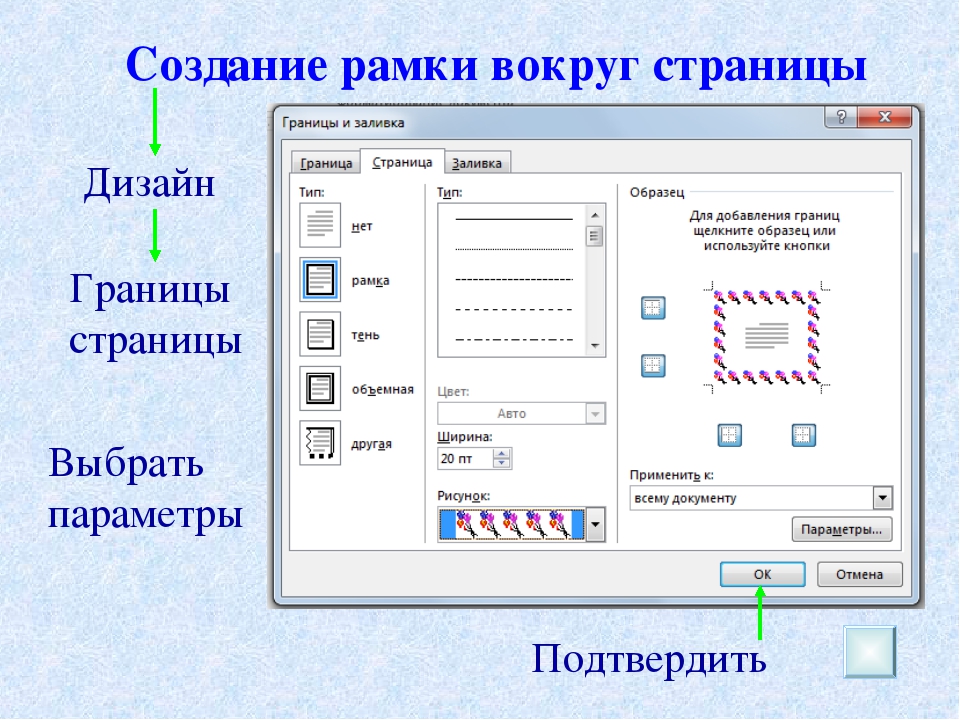
Мы не можем найти эту страницу
(* {{l10n_strings.REQUIRED_FIELD}})
{{l10n_strings.CREATE_NEW_COLLECTION}}*
{{l10n_strings.ADD_COLLECTION_DESCRIPTION}}
{{l10n_strings.COLLECTION_DESCRIPTION}} {{addToCollection.description.length}}/500 {{l10n_strings. TAGS}}
{{$элемент}}
{{l10n_strings.ПРОДУКТЫ}}
{{l10n_strings.DRAG_TEXT}}
TAGS}}
{{$элемент}}
{{l10n_strings.ПРОДУКТЫ}}
{{l10n_strings.DRAG_TEXT}}{{l10n_strings.DRAG_TEXT_HELP}}
{{l10n_strings.LANGUAGE}} {{$select.selected.display}}{{статья.content_lang.display}}
{{l10n_strings. АВТОР}}
{{l10n_strings.AUTHOR_TOOLTIP_TEXT}}
{{$выбрать.выбранный.дисплей}} {{l10n_strings.CREATE_AND_ADD_TO_COLLECTION_MODAL_BUTTON}} {{l10n_strings.CREATE_A_COLLECTION_ERROR}} .