
Как сделать таблицу в Google Таблицах (с советами по форматированию)
Содержание:
Если вы работаете с данными в Google Таблицах, я могу с уверенностью предположить, что они у вас есть в табличном формате (т.e. Данные в таблице). Хотя вы всегда можете иметь данные в виде простых записей в сетке электронной таблицы в Google Таблицах, если вы можете преобразовать их в хорошо отформатированную таблицу, ваши данные будут намного более читабельными.
В этом руководстве я покажу вам, как быстро преобразовать любые табличные данные в таблицу в Google Таблицах. Я также расскажу о некоторых советах по форматированию, которые помогут вам сделать вашу таблицу намного лучше.
Примечание. Если вы использовали Excel, вы могли знать, что в нем есть функция таблицы Excel. На момент написания этой статьи в Google Таблицах такой функции не было.
Форматирование таблицы в Google Таблицах
Для целей этого руководства давайте рассмотрим приведенную ниже таблицу в Google Таблицах.
Давайте начнем с некоторых основных приемов форматирования, которые сделают вашу таблицу в Google Таблицах более профессиональной.
Применение границы
Одна вещь, которая моментально изменила бы наши табличные данные, — это применение границ.
Как только вы примените границы, он начинает выглядеть как таблица.
Для этого выберите данные на листе и щелкните значок «Границы» на панели инструментов.
После этого ваши данные будут выглядеть примерно так, как показано ниже:
Выравнивание данных
По умолчанию в Google Таблицах числа выравниваются по правому краю, а текстовые строки выравниваются по левому краю.
Хотя это хорошо работает, в большинстве случаев вам нужно, чтобы ваши заголовки были выровнены по центру.
Даже в вашем наборе данных вы можете захотеть, чтобы некоторые столбцы были выровнены по центру вместо выравнивания по умолчанию.
В нашем наборе данных я выровняю по центру все заголовки и числа в столбце продаж.
Ниже приведены шаги для выравнивания текста заголовка по центру:
- Выделите все ячейки с заголовками
- Щелкните значок выравнивания на панели инструментов.
- Щелкните значок выравнивания по центру
Вышеупомянутые шаги выровняли бы по центру весь текст в выбранных ячейках.
После этого ваш набор данных будет выглядеть примерно так, как показано ниже:
Раскрасьте заголовки полужирным шрифтом

Поскольку заголовки выделены, это обычно первое, на чем обращает внимание читатель. это поможет им понять, что представляет собой таблица и какие данные в ней содержатся.
Ниже приведены шаги по изменению цвета заголовка и форматирования:
- Выберите ячейки заголовка
- На панели инструментов нажмите жирный значок (вы также можете использовать сочетание клавиш Control + B для Windows или Command + B для Mac)
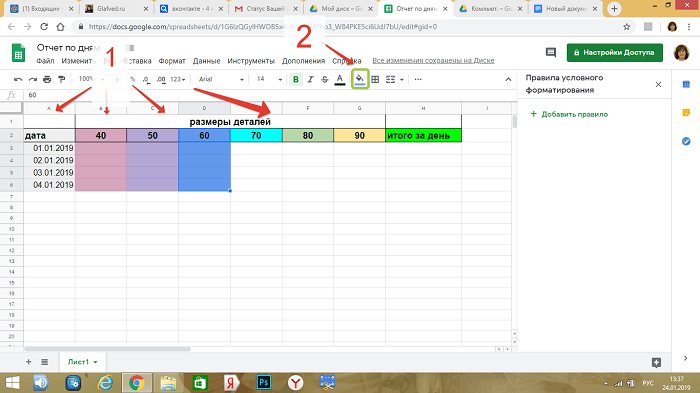
- Выделив ячейки заголовка, щелкните значок цвета заливки на панели инструментов.
- Выберите цвет, который вы хотите применить к ячейкам заголовка
- [Необязательно] Если вы выбрали темный цвет, измените цвет шрифта на белый, щелкнув значок цвета текста на панели инструментов и выбрав белый цвет.
После этого ваша таблица должна выглядеть примерно так:
Форматирование чисел
Как видите, ваша таблица в Google Таблицах уже выглядит лучше, чем когда мы начинали.
И последнее, что вы можете сделать при базовом форматировании, — это отформатировать числа, чтобы сделать их более понятными и понятными.
На данный момент у нас есть только цифры в столбце продаж.
Чтобы было лучше, мы можем добавить разделитель тысяч и символ валюты.
Ниже приведены шаги для этого:
- Выберите числа в столбце продаж
- На панели инструментов выберите параметр «Форматировать как валюту». это добавит знак доллара перед числами, добавит разделитель тысяч и два числа после десятичной точки
- [Необязательно] Если вы не хотите отображать два десятичных значения, дважды щелкните значок «Уменьшить десятичные разряды».
После этого ваша таблица должна выглядеть примерно так:
Теперь давайте взглянем на расширенное форматирование, которое вы можете сделать с данными, чтобы сделать их более значимыми и удобочитаемыми для пользователей.
Дополнительно — применение альтернативных цветов к строкам
Одна вещь, которую вы можете сделать, чтобы значительно улучшить читаемость вашей таблицы, — это применить альтернативные оттенки к строкам в данных.
А благодаря тому, что в Google Таблицах каждые несколько дней появляются новые функции, теперь есть встроенный метод для быстрой смены цветов строк в Google Таблицах.
Вот как это сделать:
- Выбрать весь набор данных
- Щелкните параметр формата в меню
- В появившихся параметрах нажмите «Альтернативный цвет».
Как только вы это сделаете, вы заметите, что происходят две вещи: цвет строки заголовка меняется, и чередующиеся строки приобретают немного более темный оттенок, чем остальные.
В то же время вы увидите добавление боли с чередованием цветов, которая открывается в правой части рабочего листа Google Таблиц.
Здесь вы можете указать цвет, который вы хотите для заголовка, и цвет, который вы хотите для чередующихся строк.
После этого ваши данные должны выглядеть примерно так, как показано ниже:
Дополнительно — сортировка столбцов в таблице
Наша цель со всем форматированием — не только украсить его, но и облегчить пользователю понимание данных.
И одна из простых вещей, которая действительно может помочь пользователю при просмотре больших наборов данных, — это сортировка данных по одному или нескольким столбцам.
В нашем примере я бы показал вам, как отсортировать данные так, чтобы все регионы были представлены вместе, а затем в каждом регионе выполнялся поиск данных по стоимости продаж.
Посмотрим, как это сделать:
- Выбрать весь набор данных
- В меню выберите пункт «Данные».
- Нажмите на опцию «Сортировать диапазон». Откроется диалоговое окно «Сортировка» в Google Таблицах.
- Установите флажок «Данные имеют заголовки».
- В раскрывающемся списке Сортировать по выберите Регион
- Нажмите на опцию «Добавить другой столбец сортировки».

- В раскрывающемся списке «Затем по» выберите «Продажи».
- Установите порядок от Я до А для продаж
- Нажмите на Сортировать
Вышеупомянутые шаги сортируют ваши данные по двум столбцам — сначала по региону, а затем по продажам в этом регионе.
Поэтому, если ваш менеджер просматривает этот отчет, и его интересуют только данные по Европе, ей не нужно просматривать весь отчет. она может легко определить кластер для Европы и просмотреть данные для него.
Совет от профессионала: если есть вероятность, что вам может понадобиться вернуть исходный набор данных, рекомендуется создать резервную копию данных.
Расширенный — выделение высоких / низких значений
При работе с числами одна вещь, которая может помочь пользователю быстро просмотреть ваши данные, — это выделить важные точки данных.
В нашем примере пользователю было бы полезно, если бы мы использовали верхнее и нижнее значение или несколько верхних / нижних значений.
Позвольте мне показать вам, как выделить три верхних и три нижних значения в столбце продаж с помощью условного форматирования.
Ниже приведены шаги, чтобы выделить 3 верхних значения:
- Выберите данные о продажах (где вы хотите выделить ячейки)
- Перейдите на вкладку Формат.
- Щелкните Условное форматирование. Это откроет панель правил условного формата справа.
- Щелкните раскрывающееся меню «Форматировать ячейки, если».
- В появившихся опциях нажмите на опцию «Больше или равно».
- В поле ниже введите следующую формулу: = GREAT ($ D $ 2: $ D $ 14,3)
- Выберите цвет, которым вы хотите выделить три верхних значения. в этом случае я выберу зеленый цвет по умолчанию
- Нажмите Готово
Вышеупомянутые шаги позволят выделить три основных значения продаж в нашей таблице в Google Таблицах.
= SMALL ($ D $ 2: $ D $ 14,3)
Кроме того, чтобы отличить его от трех верхних значений, не забудьте выбрать другой цвет (возможно, красный).
После этого ваша таблица будет выглядеть примерно так, как показано ниже:
Точно так же, как мы выделили три верхних из трех нижних значений в таблице, вы также можете попробовать следующее, чтобы сделать вашу таблицу более читаемой:
- Выделение всех ячеек с отрицательным значением красным цветом
- Выделите строки для определенного региона или записи, в которых стоимость продажи больше или меньше определенных значений
Удалить форматирование из таблицы в Google Таблицах
Если вам не нравится какое-либо форматирование, которое вы применили к таблице в Google Таблицах, вы также можете легко удалить их.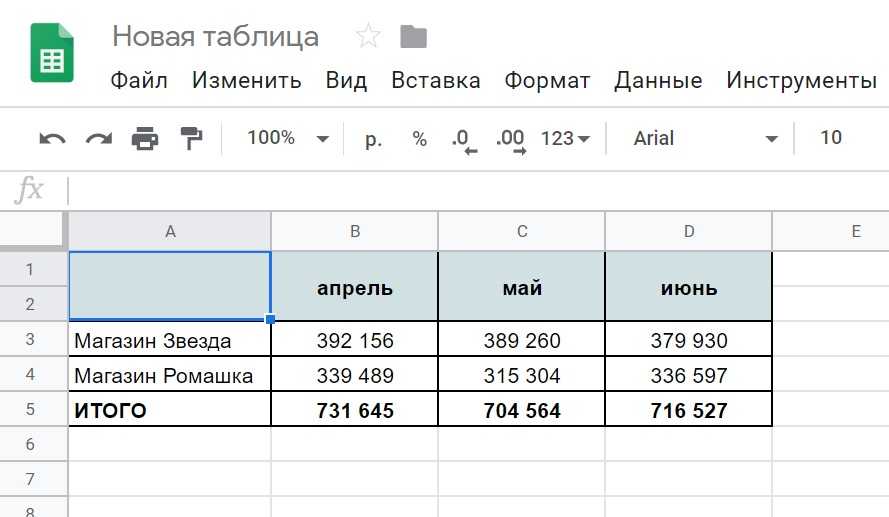
В большинстве случаев способ удалить формат — это просто перейти к той же опции формата. Скорее всего, есть способ удалить формат.
А если вы хотите удалить все форматирование из таблицы и начать заново, выполните следующие действия:
- Выберите в меню опцию Формат.
- Нажмите на опцию Очистить формат (или используйте сочетание клавиш Control +)
Вышеупомянутые шаги удаляют все форматирование в таблице в Google Таблицах.
Вот некоторые из вещей, которые вы можете сделать, чтобы преобразовать ваши скромные данные в красивую таблицу в Google Таблицах.
Вам не нужно использовать все методы, которые я рассмотрел в этом руководстве. не стесняйтесь выбирать те, которые соответствуют вашим потребностям.
И, конечно же, по мере того, как вы больше работаете с таблицами Google, вы можете придумать свой собственный стиль форматирования, чтобы создать таблицу в Google Таблицах.
Надеюсь, вы нашли этот урок полезным.
Автопроцессы Wix: отправка данных в Google Таблицы | Центр Поддержки
Создайте автопроцесс, который отправляет данные, такие как заполненные формы или сведения о счетах, в Google Таблицы. Это позволяет вам взаимодействовать с людьми с помощью Google Таблиц, не открывая им доступ к панели управления.
Шаг 1 | Создайте новый автопроцесс и подключите свой аккаунт Google
Для начала создайте новый автопроцесс и выберите Обновить таблицы Google в качестве действия. Затем подключите свой аккаунт Google, чтобы автопроцесс получил доступ к таблице.
Чтобы создать новый автопроцесс и подключить свой аккаунт Google:
- Перейдите в раздел Автопроцессы в панели управления сайтом.
- Нажмите +Новый автопроцесс в правом верхнем углу.
- Нажмите + Начать с нуля.
- Назовите автопроцесс и выберите триггер.
- Прокрутите вниз до раздела Действие и нажмите Обновить таблицы Google, чтобы выбрать его в качестве реакции на триггер автопроцесса.
- Нажмите Подключить аккаунт Google ниже.
- Выберите соответствующий аккаунт Google.
- Нажмите Разрешить.
Шаг 2 | Подключите таблицу к автопроцессу
В автопроцессах можно использовать все таблицы в подключенном аккаунте Google. Вы можете также создавать новые Google Таблицы и использовать их.
Чтобы подключить таблицу:
Выберите, что вы хотите сделать:
Подключите существующую таблицу к автопроцессу
- Нажмите на выпадающий список Выбрать таблицу.
- Выберите таблицу из списка.
- Если в вашей таблице Google несколько листов (вкладок), нажмите на раскрывающийся список Выберите лист таблицы и укажите, на какую вкладку автопроцесс должен отправлять данные. (Вы можете просмотреть, сколько вкладок в вашей таблице, в нижней части таблицы Google).

Примечание: вы можете синхронизировать только созданные вами таблицы, но не таблицы, которыми с вами поделились. Если таблица, которую вы хотите подключить, не принадлежит вам, сначала создайте ее копию в своем аккаунте Google.
Создайте новую таблицу в Google Таблицах и подключите ее
- Перейдите в Google Таблицы в подключенном аккаунте Google и создайте новую таблицу.
- Добавьте заголовок таблицы.
- Добавьте заголовки в столбцы таблицы, чтобы организовать данные, которые будут отправляться через автопроцесс. Например, если вы отправляете данные из счетов, добавьте заголовки столбцов “Клиент”, “Итого по счету” и т. д.
Примечание: задайте детальные названия столбцов, так как на следующем шаге вы сопоставите данные с конкретным столбцом в электронной таблице. - Когда вы создали структуру таблицы, вернитесь к черновику автопроцесса в панели управления и нажмите на раскрывающийся список Выберите таблицу.
- Выберите новую таблицу из списка. Она отображается в верхней части списка.
- Если в вашей таблице Google несколько листов (вкладок), нажмите на раскрывающийся список Выберите лист таблицы и укажите, на какую вкладку автопроцесс должен отправлять данные. (Вы можете просмотреть, сколько вкладок в вашей таблице, в нижней части таблицы Google).
Шаг 3 | Сопоставьте данные триггера с таблицей
Затем вам нужно сопоставить данные из выбранного триггера с правильными столбцами в подключенной электронной таблице. Например, если данные триггера включают в себя поля имени клиента и суммы счета, вам необходимо сопоставить эти данные со столбцами электронной таблицы «Клиент» и «Итого по счету».
Чтобы споставить данные триггера:
- Нажмите Сопоставить данные с листом.
- Нажмите на первое раскрывающееся меню Выберите данные и выберите поле триггера, которое вы хотите сопоставить со столбцом таблицы Google, указанным справа от списка.

Примечание: если вашим триггером являются Wix Формы, и у вас есть несколько форм, заголовок формы отображается справа от поля формы в скобках (например, [Контакт]).
- Нажмите на каждый раскрывающийся список Выберите данные и продолжите сопоставление данных.
Примечание: если вам нужно внести изменения в заголовки столбцов, сделайте это в своей таблице Google и нажмите Обновить в левом нижнем углу, чтобы увидеть эти изменения. - Нажмите Сохранить.
Шаг 4 | Выберите время и активируйте автопроцесс
Когда вы сопоставите данные со столбцами таблицы, установите время и частоту действия.
Чтобы установить время и активировать автопроцесс:
- Нажмите на раскрывающийся список Время и установите время и частоту:
- Выберите, когда запускать процесс: нажмите на раскрывающийся список и выберите, когда будет происходить действие.
 Вы можете настроить автопроцесс немедленно или установить время.
 - Ограничить частоту: нажмите раскрывающийся список и выберите, сколько раз один и тот же триггер может вызвать действие.
- Выберите, когда запускать процесс: нажмите на раскрывающийся список и выберите, когда будет происходить действие.
- (Необязательно) Нажмите + Добавить действие, чтобы добавить дополнительное действие, которое происходит после триггера.
- Нажмите Включить, чтобы опубликовать автопроцесс.
Вопросы и ответы
Ознакомьтесь с самыми распространенными вопросами об автопроцессах для Google Таблиц:
Я отредактировал столбцы в своей таблице Google — как мне повторно сопоставить данные?
При использовании Автопроцессов Wix для добавления данных в Google Таблицы вам необходимо перенастроить автопроцесс, если вы редактируете 1-ю строку таблицы. В разделе «Действие» вашего автопроцесса вы можете повторно сопоставить данные с соответствующим столбцом Google Sheet.
- Перейдите в раздел Автопроцессы в панели управления сайтом.
- Наведите курсор на нужный автопроцесс и нажмите значок Другие действия .
- Нажмите Изменить.
- Нажмите на раздел Реакция, чтобы развернуть его.
- Нажмите Сопоставить данные с листом.
- Выберите данные, которые вы хотите сопоставить с каждым столбцом таблицы Google.
Примечание: если ваш триггер это Формы Wix и у вас есть несколько форм, заголовок формы отображается справа от поля формы в скобках (например, [Контакт]).
Нажмите Сохранить.
Как сбросить разрешения для моих таблиц Google?
При настройке автопроцесса вам необходимо предоставить Wix разрешения на доступ к данным вашей электронной таблицы. Если вы удалите или измените разрешения, автопроцесс отключится, и данные больше не будут отправляться в вашу электронную таблицу.
- Перейдите в раздел Автопроцессы в панели управления сайтом.
- Наведите курсор на нужный автопроцесс и нажмите значок Другие действия .

- Нажмите Изменить.
- Нажмите на раздел Реакция, чтобы развернуть его.
- Нажмите Отключить аккаунт.
- Нажмите Подключить аккаунт Google ниже.
- Убедитесь, что оба флажка установлены, чтобы Wix мог:
- Посматривать и скачивать все файлы с Google Диска.
- Просматривать, редактировать, создавать и удалять все таблицы Google.
- Нажмите Продолжить.
- Нажмите Сохранить.
Примечание: вы можете закрыть доступ к аккаунту Google для сторонних приложений в любое время.
Как создать таблицу в Google Sheets и сделать ее великолепной
Сборник советов по форматированию для создания таблицы в Google Sheets.
Давайте начнем с простой таблицы, полностью лишенной какого-либо форматирования:
Цель этой статьи — показать вам, как сделать так, чтобы таблица в Google Sheets выглядела великолепно, например:
Строки заголовков
Выберите полужирный шрифт, выровняйте по центру и оберните текст, чтобы все было видно.
Выравнивание столбцов
Давайте выровняем эти столбцы, они беспорядочные!
Центральные заголовки столбцов, идентификационные номера или другие стандартизированные записи.
Текст с выравниванием по левому краю .
Выравнивание по правому краю чисел (по умолчанию). На самом деле единственным исключением из этого правила являются числа, которые не действуют как числа, то есть не используются в вычислениях. Например, приведенные выше идентификационные номера могут быть выровнены по центру.
Даты выравнивания по правому краю (по умолчанию). Однако, если вы работаете всего год, как в примере выше, вы можете обойтись без выравнивания по центру, просто будьте последовательны.
Форматирование данных
Выберите соответствующие параметры форматирования для данных в ваших таблицах.
Добавлять разделитель тысяч к большим числам выше тысячи. Добавьте знаки валюты к финансовым числам, чтобы добавить контекст.
Выберите подходящее количество знаков после запятой. Например, 2 десятичных знака, если вам нужен такой уровень детализации для отображения центов на долларе, но удалите десятичные знаки, если они не нужны для больших чисел:
На этом статью можно было бы закончить, так как теперь таблица достаточно отформатирована для максимальной читабельности.
Однако для таблиц, которые являются частью сводных отчетов или представляются клиентам, вы можете добавить цвета в соответствии с вашим брендом или привнести дополнительный контекст в свои числа.
Как сделать таблицу в Google Sheets с чередованием цветов
Конечно, вы можете сделать это вручную, но гораздо проще и быстрее сделать это с помощью инструмента «Чередующиеся цвета» в меню форматирования.
Просто выделите всю таблицу, а затем откройте боковую панель параметров «Чередующиеся цвета». Выберите желаемую цветовую схему, независимо от того, есть ли у вас строка верхнего или нижнего колонтитула, и даже выберите собственные цвета, если хотите:
Как сделать таблицу в Google Sheets с цветами и стрелками-индикаторами
Скрытые в пользовательском формате чисел меню — это параметр условного форматирования для установки различных форматов для чисел больше 0, равных 0 или меньше нуля.
Это отличный инструмент для применения, например, к таблицам на информационных панелях Google Sheets, где данные меняются. Изменяя цвет текста ячейки таблицы по мере изменения данных, вы можете обратить на это внимание вашего пользователя.
Рассмотрим следующую таблицу продаж, в которой есть столбец изменения в %:
Теперь взгляните на ту же таблицу с добавленными цветами и стрелками, чтобы вызвать столбец изменения в %:
Это значительно легче/быстрее читать и усвоить эту информацию.
Как добавить это пользовательское форматирование
1. На новом пустом листе поместите следующие значения в ячейки от A1 до A3:
9650
9660
9644
В столбец CHAR скопируйте три соседних столбца B формулы (вы можете удалить их позже):
= char (A1)
и
= char (A2)
и
= char (A3)
Теперь скопируйте и вставьте их как значения на свой лист, чтобы они выглядели как столбец C и больше не были формулами.
(Вы копируете как значения, скопировав, затем щелкнув правой кнопкой мыши в ячейке и выбрав Специальная вставка > Вставить только значения… )
Вам нужно будет скопировать их в буфер обмена, чтобы вы могли вставить их в пользовательский номер инструмент форматирования.
2. Выделите столбец % и перейдите в меню форматирования пользовательских чисел:
3. Измените 0,00% в поле ввода пользовательских форматов чисел Google Sheets на это:
[color50]0% ▲;[цвет3]-0% ▼;[синий]0% ▬
, как показано на этом изображении:
Что вы делаете, так это указываете числовой формат сначала для положительных чисел, затем для отрицательных чисел, а затем для нулевых значений, разделенных точкой с запятой.
Скопируйте символы из шага 1 (вам придется сделать это отдельно для каждого).
Используйте квадратные скобки, чтобы указать желаемый цвет, например. [color50] для зеленого.
Как создать таблицу в Google Sheets
Таблицы являются основным компонентом любой электронной таблицы, позволяющим структурировать и связывать данные. Хотя основная концепция таблицы является общей для всех, ее особенности зависят от выбранного вами программного обеспечения для работы с электронными таблицами. Если вы используете таблицы Excel, вам могут не хватать некоторых встроенных функций таблиц Google Sheets. Однако эта функциональность не отсутствует; просто работает по другому.
В этом посте вы узнаете, как создать простую таблицу в Google Sheets. Создав базовую таблицу, вы научитесь форматировать ее так, чтобы ее можно было четко идентифицировать как таблицу. Вы также узнаете, как расширить функциональные возможности этой таблицы, сделав ее фильтрованной, сворачиваемой и доступной для поиска.
Начните работать со слоем сегодня!
Делитесь частями своих Google Таблиц, отслеживайте, просматривайте и одобряйте изменения, а также синхронизируйте данные из разных источников — и все это за считанные секунды.
НАЧНИТЕ БЕСПЛАТНО
Как создать таблицу в Google Таблицах?
Сначала давайте посмотрим, как создать простую таблицу в Google Sheets.
- 1. Перейдите в Google Таблицы.
Как создать таблицу в Google Sheets — Open Sheets
- 2. Добавить заголовки столбцов.
Как создать таблицу в Google Таблицах — добавить заголовки
- 3. Добавить данные строки.
Как создать таблицу в Google Таблицах — добавить данные строки
Вот и все. У вас есть простая таблица Google Sheets. В следующем разделе вы узнаете, как отформатировать эту таблицу, чтобы сделать ее более красивой, отфильтрованной, сворачиваемой и доступной для поиска.
Как отформатировать таблицу в Google Таблицах?
Теперь, когда у вас есть простая таблица, вы можете отформатировать ее, чтобы изменить внешний вид и добавить функциональные возможности.
Как применять чередующиеся цвета строк?
- 1. Выберите диапазон ячеек, содержащих вашу таблицу, включая заголовки.
Как создать таблицу в Google Таблицах — выберите диапазон ячеек
- 2. Перейдите в Формат > Чередование цветов.
Как создать таблицу в Google Sheets - Формат > Чередование цветов
- 3. Google Sheets автоматически распознает заголовки, установив флажок «Заголовок». Если это не так, поставьте галочку самостоятельно.
Как сделать таблицу в Google Таблицах — флажок заголовка
- 4. Вы можете выбрать один из стилей Google Таблиц по умолчанию или создать собственный, вручную выбрав цвет для заголовка и чередующиеся цвета для строк.
Как создать таблицу в Google Sheets — Стили по умолчанию и пользовательские стили
- 5. Если вы довольны внешним видом таблицы, нажмите «Готово».
 Чтобы удалить чередующиеся цвета, нажмите кнопку, отмеченную красным, как показано ниже.
Как сделать таблицу в Google Таблицах — удалить чередующиеся цвета
Как создать отфильтрованную таблицу в Google Таблицах?
Важно отметить, что Google Таблицы позволяют использовать только одну отфильтрованную таблицу на листе. Если вы используете несколько отфильтрованных таблиц в одном файле Google Sheets, убедитесь, что каждая из них находится на отдельном листе или вкладке. Следуйте приведенным ниже инструкциям, чтобы добавить фильтры в каждый столбец, чтобы вы могли фильтровать и сортировать данные за пару кликов.
- 1. Выберите любой из заголовков таблицы, как показано ниже.
Как создать таблицу в Google Таблицах — выберите заголовок
- 2. Выберите Данные > Создать фильтр.
Как создать таблицу в Google Таблицах — создать фильтр
- 3. Как вы можете видеть ниже, значок фильтра теперь отображается справа от каждого заголовка.

Как создать таблицу в Google Таблицах — значки фильтров
- 4. Щелкните значок фильтра в любом столбце, чтобы просмотреть параметры сортировки и фильтрации.
Как создать таблицу в Google Таблицах — параметры сортировки и фильтрации
Как создать и использовать сводную таблицу в Google Sheets?
Сводные таблицы могут помочь вам обобщить большие наборы данных в электронных таблицах. Вот как создать сводную таблицу в Google Таблицах.
ЧИТАТЬ ДАЛЕЕ
Как сделать сворачиваемую таблицу в Google Sheets?
Если вы имеете дело с большой таблицей, вам может понадобиться свернуть строки или некоторые столбцы. Хотя вы можете сделать это, скрыв строки или столбцы, это может оказаться сложным и привести к ошибкам. Вместо этого вы можете сгруппировать строки или столбцы, чтобы сделать таблицу разборной.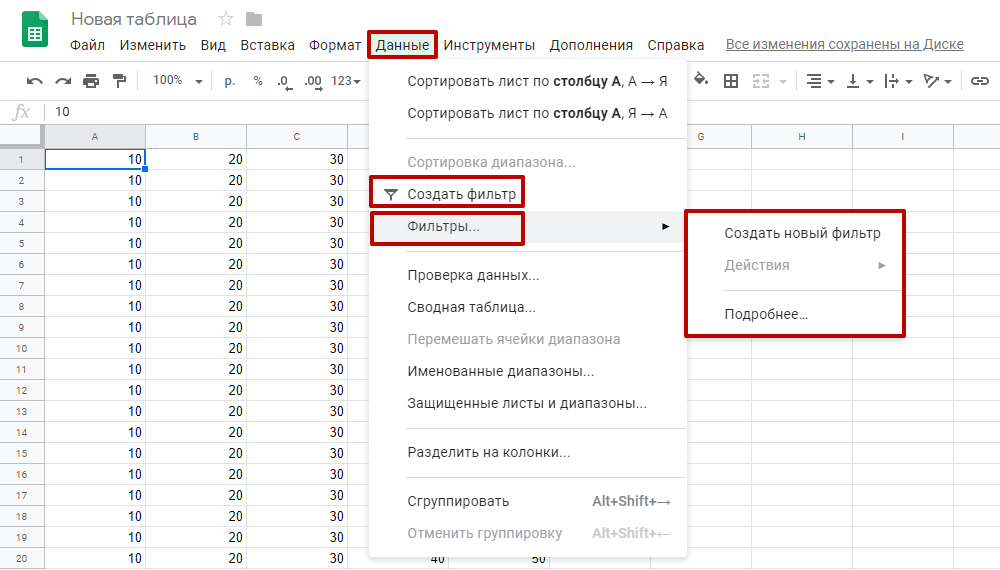
Сгруппировать строки таблицы
Выполните следующие действия, чтобы сгруппировать строки таблицы.
- 1. Выберите все строки, кроме заголовков.
Как создать таблицу в Google Таблицах — выберите строки
- 2. Щелкните правой кнопкой мыши в области номера строки, чтобы открыть меню, и выберите «Просмотреть дополнительные действия со строками». Выберите параметр для группировки строк.
Как создать таблицу в Google Таблицах — сгруппировать строки
- 3. Нажмите на значок минуса в верхнем левом углу, чтобы свернуть строки.
Как сделать таблицу в Google Таблицах — нажмите минус
- 4. Вот и все. Чтобы развернуть таблицу, просто щелкните значок плюса в верхнем левом углу.
Как создать таблицу в Google Таблицах — свернутые строки
Группировать столбцы таблицы
Выполните следующие действия, чтобы сгруппировать столбцы таблицы, чтобы их можно было свернуть и развернуть по мере необходимости.
- 1. Выберите столбцы, которые вы хотите свернуть.
Как создать таблицу в Google Таблицах — выберите столбцы
- 2. Щелкните правой кнопкой мыши область с буквами столбца, чтобы открыть меню, и нажмите «Просмотреть дополнительные действия столбца». Выберите вариант группировки столбцов.
Как создать таблицу в Google Таблицах — группировать столбцы
- 3. Щелкните символ минус над первым сгруппированным столбцом.
Как создать таблицу в Google Таблицах — нажмите «Минус»
- 4. Готово. Чтобы развернуть столбцы, щелкните значок плюса, показанный ниже.
Как создать таблицу в Google Таблицах — свернутые столбцы
Как поделиться только одной вкладкой в Google Sheets
При совместном использовании электронной таблицы Google Таблиц Google обычно пытается предоставить общий доступ ко всему документу. Вот как вместо этого поделиться только одной вкладкой.
ЧИТАТЬ ДАЛЕЕ
Как сделать таблицу с возможностью поиска в Google Таблицах?
Если вы часто ссылаетесь на данные своих таблиц в других таблицах или формулах, именованные диапазоны сэкономят вам много времени. Вы можете назвать весь диапазон, а также отдельные столбцы. Это позволяет вам искать и манипулировать данными, обращаясь к имени диапазона или имени столбца.
Ниже приведены пошаговые инструкции о том, как назвать всю таблицу, а также определенные столбцы в этой таблице. Наконец, у вас есть примеры того, как использовать именованные диапазоны в функциях Google Sheets.
- 1. Выберите диапазон ячеек, содержащих вашу таблицу.
Как создать таблицу в Google Таблицах. Выберите таблицу
- 2. Перейдите в Данные > Именованные диапазоны.
Как создать таблицу в Google Таблицах — Данные > Именованные диапазоны
- 3.
 Введите имя, которое вы хотите использовать для своей таблицы, и нажмите «Готово».
Как создать таблицу в Google Таблицах — назовите свою таблицу
- 4. Теперь таблица отображается на боковой панели «Именованные диапазоны».
Как создать таблицу в Google Sheets — именованная таблица
- 5. Чтобы назвать столбец в таблице, выберите столбец и нажмите «Добавить диапазон».
Как создать таблицу в Google Sheets — добавить диапазон
- 6. Теперь, когда у столбца есть имя, я могу ссылаться на него из других ячеек. Например, чтобы найти общую сумму покупок.
Как сделать таблицу в Google Таблицах — диапазон имени столбца
- 7. В пустой ячейке введите функцию СУММ.
Как создать таблицу в Google Sheets — Добавить функцию
- 8. После скобок начните вводить имя столбца.
 Вы увидите окно предложений, как показано ниже. Нажмите или нажмите клавишу Tab, чтобы выбрать столбец.
Как создать таблицу в Google Таблицах — введите именованный диапазон
- 9. Закройте скобки и нажмите «Ввод».
Как создать таблицу в Google Sheets — выберите именованный диапазон
- 10. Вот и все. У вас есть сумма всех покупок.
Как сделать таблицу в Google Sheets - Сумма покупок
Как автоматизировать ваши данные поверх Google Sheets?
Layer — это надстройка, которая предоставляет вам инструменты для повышения эффективности и качества данных в ваших процессах поверх Google Sheets. Делитесь частями своих Google Таблиц, отслеживайте, просматривайте и одобряйте изменения, а также синхронизируйте данные из разных источников — и все это за считанные секунды. Посмотри, как это работает.
С помощью Layer вы можете:
- Делиться и сотрудничать: Автоматизировать сбор и проверку данных с помощью пользовательских элементов управления.
- Автоматизация и планирование: Планирование повторяющихся задач по сбору и распространению данных.
- Интеграция и синхронизация: Подключитесь к своему стеку технологий и синхронизируйте все свои данные в одном месте.
- Визуализация и отчетность: Создавайте и делитесь отчетами с данными в реальном времени и действенными решениями.
Предложение с ограниченным сроком действия: Установите надстройку Layer Google Sheets сегодня и Получите бесплатный доступ ко всем платным функциям, чтобы вы могли начать управлять, автоматизировать и масштабировать свои процессы поверх Google Sheets!
Оставьте это поле пустым
руководств и ресурсов по Excel и Google Sheets прямо в вашей почте!
Я разрешаю Layer хранить и обрабатывать эту информацию и использовать ее для связи со мной по поводу соответствующего контента и услуг.
Заключение
Хотя в Google Таблицах нет функциональности таблиц Excel по умолчанию, вы можете добавить ее, внеся несколько простых изменений. Что касается макета и внешнего вида, вы можете выбрать один из вариантов, предлагаемых Google Sheets, или создать их самостоятельно. Вы также можете преобразовать свою таблицу, добавив более продвинутые функции, такие как сортировка и фильтрация, группировка строк и столбцов и использование именованных диапазонов для более удобного поиска в таблицах.
Теперь вы знаете, как создать простую таблицу в Google Таблицах. Вы также знаете, как сделать эту таблицу более красивой с помощью отдельных заголовков и чередующихся цветов строк. Наконец, вы знаете, как сделать ваши таблицы более совершенными, используя фильтры для сортировки и фильтрации данных по столбцам, группировки, чтобы сделать строки или столбцы сворачиваемыми, и диапазонов имен, чтобы сделать вашу таблицу доступной для поиска. Ознакомьтесь с нашей статьей о том, как создать сводную таблицу в Google Таблицах.