
Как правильно сделать презентацию.
Как правильно сделать презентацию.Презентация – логически связанная последовательность слайдов (картинок с информацией), объединенная одной тематикой и оформлена в общем стиле.
Презентация может включать в себя анимацию, графику, видео ряд, музыку, звуковой ряди т.д.
Наиболее популярной программой для создания презентаций стала PowerPoint. Презентации, созданные с помощью этой программы, включающие в себя компьютерную графику, анимации, графики, музыку, видео и звуковой ряд и организованные в единую среду называются мультимедийными. Такие презентации можно попробовать создать самому на https://презентация.онлайн
Чтобы научится самостоятельно создавать презентации, можно попробовать следовать следующим советам. Так, для начала, давайте определимся, что же должна включать в себя презентационная работа.
Структура презентации:
1. Титульный лист.
На титульном листе презентации необходимо указать тему, кто выполнил презентацию, организация, которую представляет автор и город – место создания презентации, год создания. Можно добавить одну-две картинки по теме презентации.
2. Содержание – краткий план презентации, основные разделы, вопросы, которые будут рассмотрены в работе.
3. Заголовок раздела.
4. Краткая информация по теме раздела (тезис – аргумент – вывод).
5. Заключение (выводы).
6. Благодарность зрителю за внимание и ваша контактная информация.
В презентации главное четко, понятно и кратко отразить основные идеи, мысли, выводы. Подкрепить свою презентацию раздаточным материалом: текст доклада и дополнительная информация.
Принципы создания идеальной презентации:
1. Использовать постельные тона в нейтральном стиле
2. Белый фон для публичной презентации
3. Использовать изображения
4. Выделять важную информацию
5. Использовать графическую анимацию
Что не стоит делать в презентации:
· Яркий фон
· Обилие текста на одном слайде
· Веселые анимации в каждом слайде
· Множество картинок
· Яркий цвет шрифта
Любая презентация должна обладать стройностью и логичностью. Содержание должно быть полностью структурировано. Каждый новый слайд должен логически вытекать из предыдущего и одновременно подготавливать появление следующего.
Порядок создания презентации:
1. Определяемся – для кого будем делать презентацию?
2. Готовим текст и изображения.
3. Оформляем презентацию.
4. Проверяем готовую работу на опечатки.
5. Сохраняем презентацию.
6. Идем заниматься другими делами – главное отвлечься от своей презентации.
7. Просматриваем повторно свою презентацию, исправляем неточности.
Как правильно сделать презентацию проекта
Презентация своего проекта — это ответственная часть возможно большой работы. Но часто люди подготавливают презентацию не корректно и тем самым портят общее впечатление от всей работы. Не корректность означает что зрителю не удается сразу уловить смысл содержимого, при попытке что-либо разобрать возникает напряжение. Это приводит к отторжению возможно хорошей работы. Поэтому встает актуальный вопрос: «Как сделать презентацию правильно?».
Проанализировав множество всевозможных рекомендаций по созданию качественных презентаций и опираясь на свой опыт, я выделил основные требования к их подготовке.
Разберем основные шаги при создании презентации.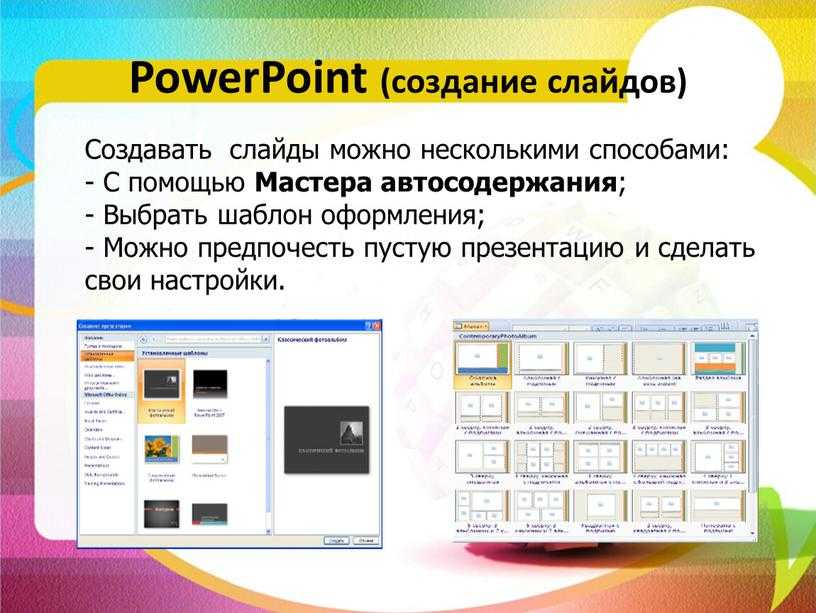
Шаг 1 Подготовка шаблона слайдов.
Данный шаг зачастую опускают или делают его после набора содержимого, но это ошибка. Так как стиль слайдов презентации должен четко повторяться, а поэтому лучше создать вначале шаблон, а потом его просто дублировать для новых слайдов.
Начать нужно с фона. Нужно учитывать, где будет показываться презентация. Если на проекторе или в распечатке, то на темном фоне текст зачастую будет смотреться хуже (более блекло). Если же на экране монитора — то наоборот темный тон будет лучше. Это объясняется разной основой этих средств визуализации: проектор и принтер отображают информацию на белой основе, а монитор на черной.
Иногда добавляют в фон некоторое изображение, но не стоит делать его контрастным и наполненным множеством деталей. К тому же оно должно отражать специфику проекта. Лучше чтобы оно было абстрактным и размытым, а еще лучше его не использовать, отдав предпочтение текстуре, градиенту или однотонному цвету.
Затем устанавливаем на слайд элементы, повторяющиеся везде.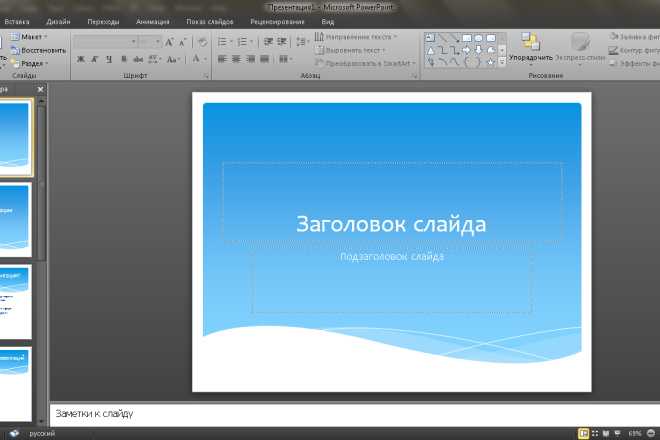 Это нужно для того, чтобы была целостность презентации. В любой момент (на любом слайде) зрители должны понимать какая презентация сейчас идет. Поэтому отображают что-нибудь из данного списка:
- логотип организации, которую представляете или проекта.
- ФИО докладчика, может быть контактные данные.
- Название проекта
Также необходимо добавить номер слайда, чтобы был понятен прогресс выступления.
Кроме того, можно добавить некие элементы декора, но не слишком много и желательно не слишком сложного, чтобы не перегружать слайды информацией.Внутри слайда выделить поле для темы слайда (сверху) и содержания
Пример основного слайда:
Титульный слайд презентации отличается от основных, поэтому при сохранении цветовой схемы он будет отличаться.
На нем нужно указать название презентации, докладчика и его регалии, организацию. Также сюда можно добавить город и дату, а также логотип организации более крупным масштабом.
Пример титульного слайда презентации:
Шаг 2 Создание структуры презентации
Разработка структуры презентации должна происходить до наполнения его содержимым.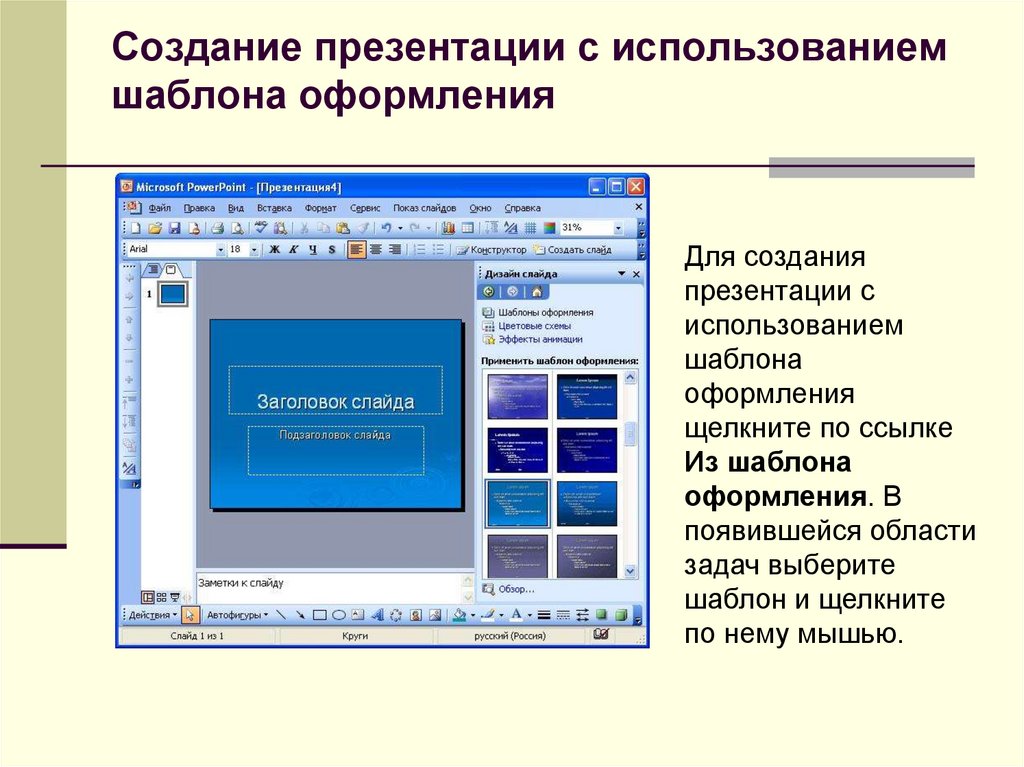
Для демонстрации результатов разработки проектов, а также и всех других публикаций (статей, дипломных проектов, отчетов и т.п.) принята типовая структура, состоящая из таких разделов:
- Актуальность
Показывается проблема, решаемая в проекте. Аргументируется актуальность решения данной проблемы. - Цель и задачи
Указывается цель работы (показывается конкретно что получено в итоге), а также задачи (этапы достижения цели). - Анализ проблемы
Показываются основные сведения о процессах, происходящих в объекте разработки. - Анализ аналогов
Кратко дается обзор аналогов и их сравнительная таблица. Здесь обозначаются достоинства и недостатки. - Результаты разработки
Представляются основные результаты разработки в проекте. - Оценка результата
Указывается сравнение результатов проекта с известными аналогами. - Заключение
Указывается что сделано в проекте и рекомендации по использованию результатов.
Отмечено, что средне статистически внимание зрителей активируется вначале и в конце презентации. Поэтому именно там нужно размещать наиболее запоминающиеся тезисы. В разделе актуальности нужно заинтересовать смотреть далее, а в заключении изложить самые важные фразы, которые должны запомниться. Откажитесь от слайда «Спасибо за внимание». Он будет в самом конце, как раз там где зрители будут активны, но не увидят ничего значимого.
Шаг 3 Наполнение содержимым
Нужно понимать, что слайды презентации являются в первую очередь графическими образами, а не тестовым документов. Поэтому нужно всячески избегать длинных строк текста, по возможности использовать изображения.
Пример формирования тезисов из текстаЗритель должен взглянув на слайд сразу понимать смысл содержимого, его основную идею.
Для этого стоит придерживаться следующих рекомендаций:
- Если необходимо вставить некий текстовый блок, но он слишком длинный, то следует выделить лишь основную мысль и её отобразить в виде тезиса. Для помощи в этом можно применить следующий прием: убирать слова из предложения — если смысл не изменился, значит оно было «лишнее».

- В полученном тезисе также основные ключевые фразы лучше выделить цветом и жирным шрифтом.
- Не перегружать слайд обилием информации, тезисов, изображений. Один слайд должен нести в себе ответ на один вопрос. Например, «Зачем нужен проект?», «Каковы параметры объекта?», «Чем различаются аналоги?», «Какова структура системы?» и т.п.
- Если показывается график, то он должен быть упрощен и интуитивно понятен.
- Изображение также должно отражать суть вопроса без необходимости объяснений.
- Не стоит делать презентацию слишком подробной и тем самым затягивать время доклада, только основные сведения. Подробности можно раскрыть при появлении вопросов.
- Стоит избегать включения в слайды интерактивного материала, видео и сложных анимации. Все это может не заработать на других компьютерах или вызвать зависания воспроизведения презентации.

Шаг 4 Добавление необходимых анимаций
Некоторое динамическое содержимое стоит добавить для привлечения дополнительно внимания зрителей в процессе доклада.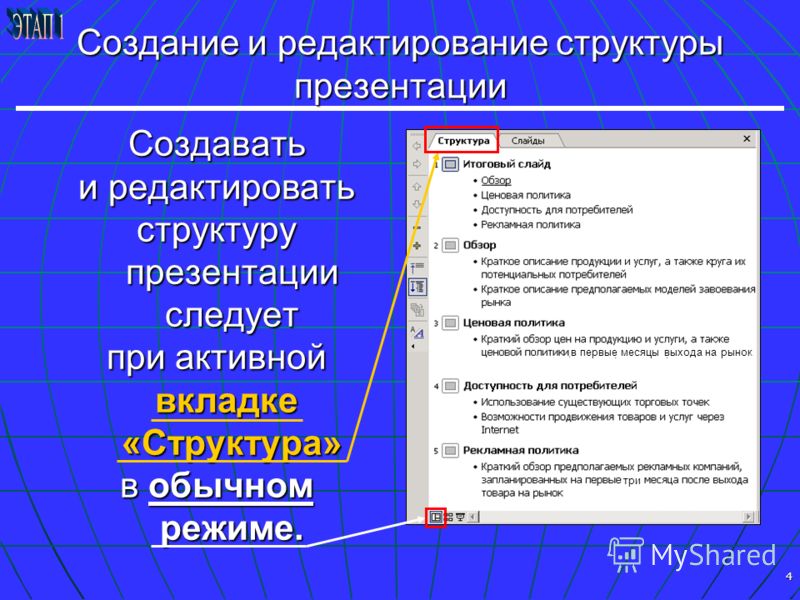
1. Анимированный переход между слайдами позволяет показать что информация меняется и стоит посмотреть что-то новое
2. GIF картинка привлекает внимание к конкретному слайду, но не стоит часто использовать данный прием, чтобы не вызвать насыщения. Оптимально где-то в середине презентации.
3. Анимированное появление пунктов на слайде концентрирует внимание на текущем тезисе, временно скрывая остальные.
Образец презентации
Шаблон образец презентации из данной статьи можно скачать в формате PowerPoint (pptx).
(с) Роман В. Исаков, 2021
Создайте свою первую презентацию в Keynote на iPad
Чтобы создать презентацию Keynote, сначала выберите тему или введите содержимое в схему, используя тему по умолчанию. Тема — это набор готовых макетов слайдов, которые можно использовать в качестве отправной точки. Каждый макет слайда включает изображения-заполнители и текст, оформленный в виде заголовков и основного содержимого. Чтобы добавить свой собственный контент, вы заменяете замещающий контент своим собственным.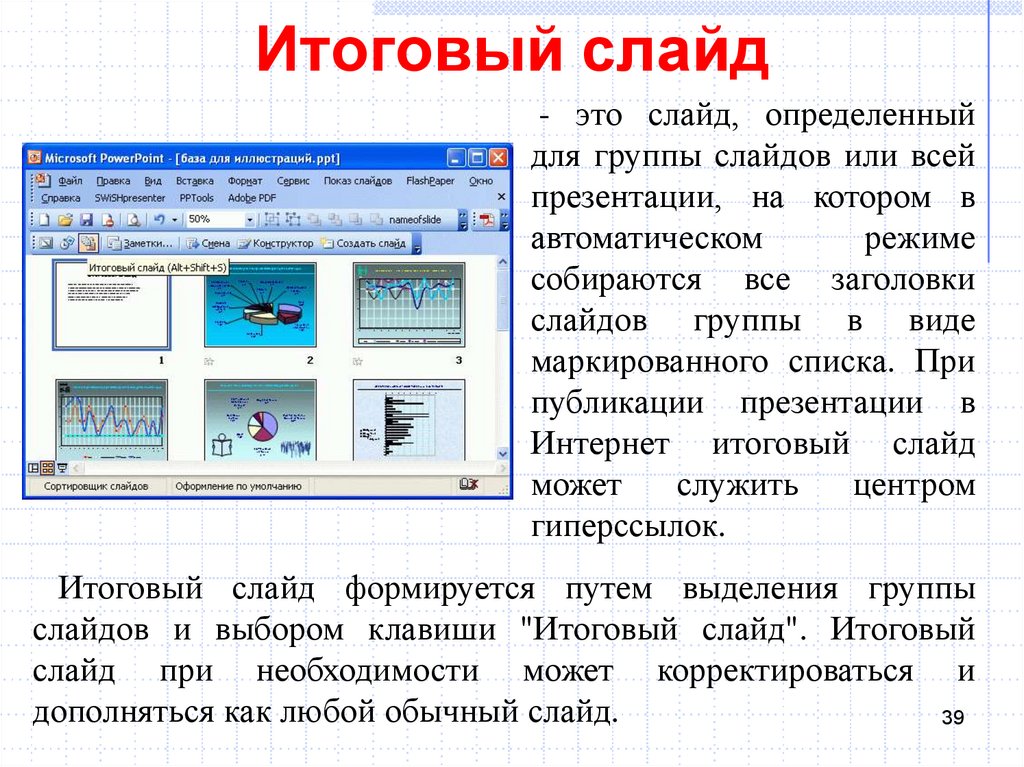
Создать презентацию по теме
Откройте Keynote, затем в диспетчере презентаций коснитесь в верхней части экрана, затем выберите «Выбрать тему», чтобы открыть окно выбора темы.
В окне выбора темы коснитесь названия категории в верхней части экрана, чтобы просмотреть различные темы, затем коснитесь темы, чтобы открыть ее.
Некоторые темы не загружаются на ваше устройство, пока вы их не выберете или не откроете презентацию, в которой она используется. Если ваше соединение медленное или вы находитесь в автономном режиме, когда это происходит, изображения-заполнители и фоны слайдов в презентации могут отображаться с более низким разрешением, пока вы снова не подключитесь к сети или тема не завершит загрузку.
Чтобы использовать другой макет для первого слайда, коснитесь слайда в навигаторе слайдов слева, коснитесь , коснитесь «Макет», затем коснитесь макета.
Каждый макет слайда предлагает различное расположение текста и изображений, которые вы используете в качестве отправной точки для вашего контента.
Чтобы создать презентацию, выполните одно из следующих действий:
Добавьте слайд: В навигаторе слайдов коснитесь слайда, за которым должен следовать новый слайд, коснитесь , затем коснитесь макета. Если вы не видите навигатор слайдов, сведите пальцы на экране, чтобы уменьшить масштаб.
Добавить текст: Дважды нажмите текст-заполнитель, чтобы добавить свой собственный.
Добавить изображение: Нажмите, чтобы заменить изображения-заполнители своими собственными.
Чтобы воспроизвести презентацию, коснитесь , затем коснитесь слайда, чтобы перейти к следующему слайду.
Чтобы завершить презентацию, сведите пальцы в любом месте экрана. Дополнительные способы показа презентации см. в разделе Воспроизведение презентации на iPhone или iPad.
Чтобы закрыть презентацию, коснитесь Презентации или в верхнем левом углу экрана.
Ваша презентация автоматически сохраняется во время работы, поэтому вы не потеряете свою работу, когда закроете презентацию. Закрытие презентации не приводит к выходу из Keynote.

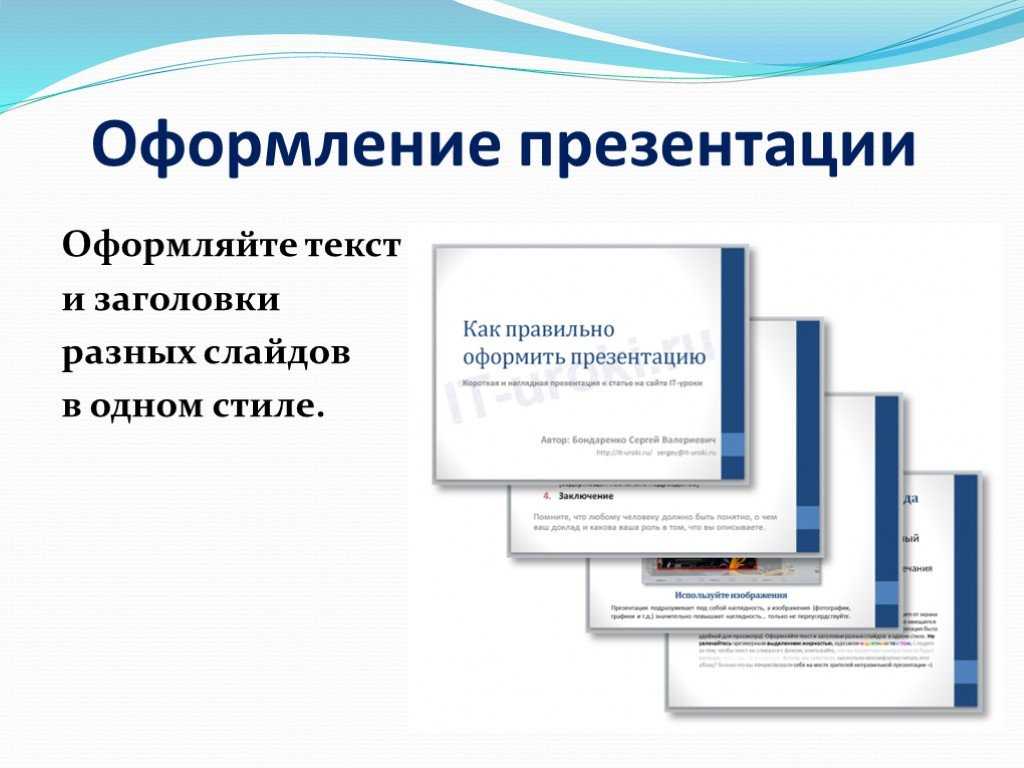
Вы можете переименовать презентацию или изменить место ее сохранения в любое время.
Создать схему презентации
Вы можете создать текстовую схему новой презентации в представлении схемы в Keynote. Представление «Структура» отображает ваши слайды в виде иерархической последовательности заголовков, подзаголовков, точек и заполнителей медиафайлов. Вы можете добавлять и редактировать текст, размещать изображения и видео, а также изменять формат слайдов в режиме структуры. Это полезно для создания первоначального проекта, создания заметок или фокусировки на структуре новой презентации.
Откройте Keynote, затем в диспетчере презентаций коснитесь , затем выберите «Начать схему», чтобы открыть новую презентацию в режиме схемы.
Выполните одно из следующих действий:
Добавьте слайд: Нажмите внизу экрана.
Чтобы быстро добавить слайд во время ввода в последней строке слайда, дважды коснитесь «Ввод».
Удалить слайд: Коснитесь верхней строки слайда, который хотите удалить, коснитесь , затем коснитесь «Удалить».
Изменение порядка слайдов: В навигаторе слайдов нажмите и удерживайте слайд, пока он не поднимется, затем перетащите его в новое место.
Применение макета слайда: Выберите слайд, который хотите изменить, коснитесь , коснитесь «Макет», затем выберите макет в меню. Коснитесь, чтобы закрыть меню.
Добавить текст: Коснитесь строки в контуре текста, затем введите текст.
Добавление фото или видео на слайд с заполнителем медиа: Если на слайде есть только один заполнитель, выберите слайд, затем коснитесь . Если на слайде несколько заполнителей, коснитесь и выберите заполнитель, который хотите использовать.
Перейдите к изображению или видео, затем коснитесь его, чтобы добавить на слайд.

 Перейдите к изображению или видео, затем коснитесь его, чтобы добавить на слайд.
Дополнительные сведения о работе в режиме структуры см. в разделе Просмотр слайдов в виде структуры текста.
См. также Добавление или удаление слайдов в Keynote на iPadСовместная работа над общей презентацией в Keynote на iPad
Создание презентации бесплатно — онлайн-конструктор презентаций
Не нужно нанимать профессионального дизайнера и тратить большие деньги на создание шикарной бизнес-презентации. Используйте VistaCreate и привлекайте внимание своей аудитории.
Сделать презентацию
Разработка презентации еще никогда не была такой простой
С VistaCreate проектирование становится проще простого. Просто выберите один из более чем 500 готовых шаблонов, персонализируйте его, и ваша презентация будет впечатлять. Пришло время воплотить ваши идеи в жизнь!
Презентация дизайна
Полный онлайн-конструктор презентаций
Все, что нужно для создания увлекательной презентации.
Шаблоны
Анимации
Загрузка
Изменение размера
Объекты
Редактируемые шаблоны
Наши дизайнеры создали более 500 стильных и профессиональных шаблонов, каждый из которых занимает до 99 страниц.
Шаблоны презентаций
Стилизация с помощью анимации
Поднимите свою презентацию на новый уровень. Выбирайте из более чем 6000 профессионально созданных анимированных объектов и фонов и добавляйте их на свои слайды.
Добавить движение
Настроить
Хотите удовлетворить свой бизнес? С помощью VistaCreate вы можете легко добавить свои собственные фотографии и изображения или получить доступ к коллекции VistaCreate, состоящей из более чем 70 миллионов бесплатных файлов и более 30 000 графических элементов.
Настройте дизайн
Редактируйте свой дизайн
Вы можете изменить каждый шаблон в соответствии с вашими целями. Добавляйте, перемещайте и изменяйте размер каждого элемента или заменяйте их чем-то другим.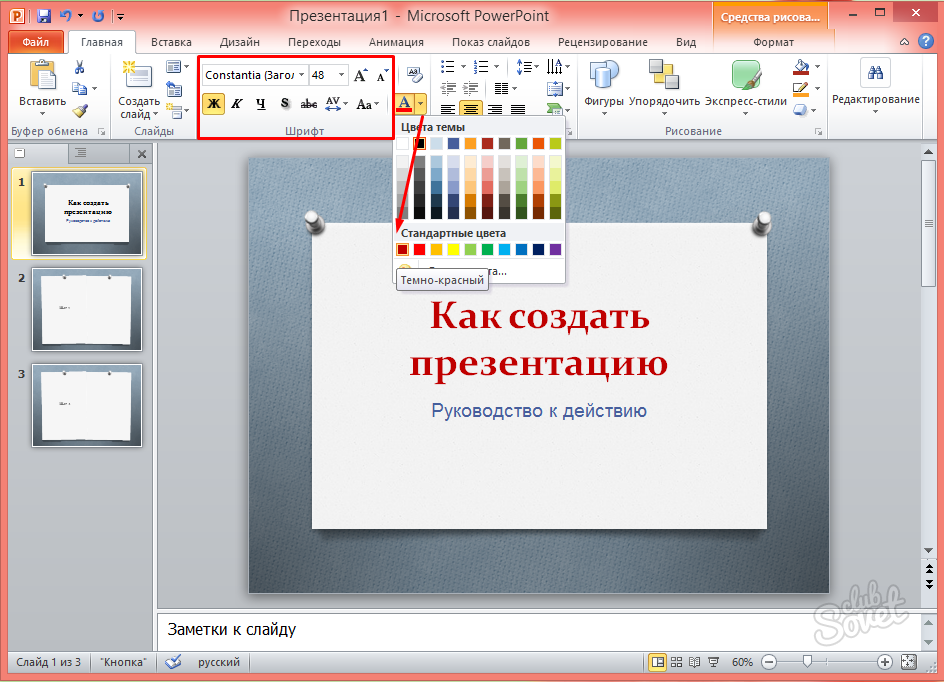
Редактировать
Простое изменение размера
Хотите, чтобы дизайн был другого размера? Нет пота. Одним щелчком мыши вы можете сохранить свое творение в других предустановленных размерах или выбрать собственные размеры.
Изменение размера дизайна
Графические элементы и элементы дизайна
VistaCreate предоставляет доступ к более чем 30 000 объектов дизайна. От наклеек до иллюстраций, фигур и красивых рамок — у вас есть все, чтобы сделать захватывающую презентацию.
Исследуйте объекты
Удаление фона с изображений одним щелчком мыши
Создавайте несколько фирменных наборов с вашими фирменными цветами, шрифтами и логотипами
Загружайте свои собственные изображения и мгновенно превращайте их в стикеры
Пригласите до 10 участников в свою командную учетную запись и создавайте дизайн вместе
Доступ к истории версий вашего проекта в любое время
Как сделать онлайн-презентацию за 4 шага
шаг 1
Выберите формат презентации
Выберите формат в редакторе VistaCreate Editor или найдите его на вкладке «Маркетинговые материалы».
Презентации доступны в форматах 16:9 или 4:3. Выбери один.шаг 2
Выберите шаблон
шаг 3
Настройка слайдов
Персонализируйте слайды в соответствии с вашими целями, брендом или бизнесом. Добавляйте или редактируйте изображения. фотографии, элементы дизайна и многое другое.
Скачать и поделиться
Доволен своим дизайном? Вы можете скачать все слайды в четырех разных форматах: JPG, PNG, PNG с прозрачным фоном и PDF.
Или поделитесь им с друзьями.
 Презентации доступны в форматах 16:9 или 4:3. Выбери один.
Сделать презентацию
Часто задаваемые вопросы
Можно ли продублировать созданный мной слайд?
Да, вы можете дублировать созданный вами слайд, щелкнув значок «Копировать» на правой панели со всеми страницами вашей интерактивной презентации.
Какой формат загрузки?
Сохраняются ли изменения автоматически, пока я работаю над дизайном?
Два формата, более 500 дизайнов
Изучите наши профессионально разработанные шаблоны, персонализируйте их и создайте незабываемую презентацию за считанные минуты.
Шаблоны презентаций
Более 100 000 макетов премиум-класса
Мы рады предоставить нашим пользователям ряд бесплатных шаблонов и различных элементов дизайна. Сделайте так, чтобы ваши идеи выделялись!
Перейти в редактор
Что наши пользователи говорят о VistaCreate
Использование VistaCreate позволило мне улучшить свои навыки маркетинга и работы с контентом. Люди заметили, что мой контент изменился в социальных сетях, и мне нравятся комментарии.
Прочтите историю Шарлотты
Когда вы владелец малого бизнеса, работающий в разных сферах, использование такого инструмента, как VistaCreate, который экономит время, имеет решающее значение. Вам также не нужно тратить огромные деньги, чтобы разработать хороший дизайн для вашей компании.
Прочитать историю Дженнифер
Мои визуальные эффекты теперь выглядят лучше, чем все, что я мог бы придумать самостоятельно.