Как скопирования из PDF в ворде? 2 простых способа
Иногда копирование PDF в Word — не такая простая задача, как может показаться на первый взгляд. Иногда при копировании теряется форматирование, изображения также часто копируются некорректно. Чтобы избежать этих проблем, вы можете извлечь PDF в Word с помощью PDF-ридера. В программах для работы с PDF, установленных в Microsoft Windows или Apple Mac OS X по умолчанию, нет функции копирования или извлечения PDF в Word. Поэтому, если вам нужно копировать содержание PDF в Word, необходимо необходимо установить специальную программу — например, Wondershare PDFelement – Редактор PDF-файлов.
Скачать Бесплатно Скачать Бесплатно КУПИТЬ СЕЙЧАС КУПИТЬ СЕЙЧАС
PDFelement — одно из лучших приложений для копирования содержания PDF в Word. Программа доступна в версиях для Windows и для Mac OS X. С ее помощью вы можете скопировать любую часть текста или изображение из PDF в Word по своему выбору или извлечь PDF-документ в Word целиком, чтобы упростить процесс редактирования.
Узнайте больше о том, Как скопировать текст из ПДФ документа с легкостью.
Способ 1: Копирование содержимого из PDF в Word
Шаг 1. Импорт PDF-файла для копирования
Первый шаг — открыть PDF-файл в PDFelement. Для этого вы можете либо использовать кнопку «Открыть файл» на главной странице, либо просто перетащить PDF-файл в окно программы PDFelement.
Шаг 2. Выберите текст или изображения из PDF для копирования в Word
После открытия PDF-файла выберите текст в PDF, который вы хотите скопировать в Word. Для этого нажмите кнопку «Выбрать» под главным меню. Разместите курсор в тексте, и программа автоматически отобразит поле вокруг него.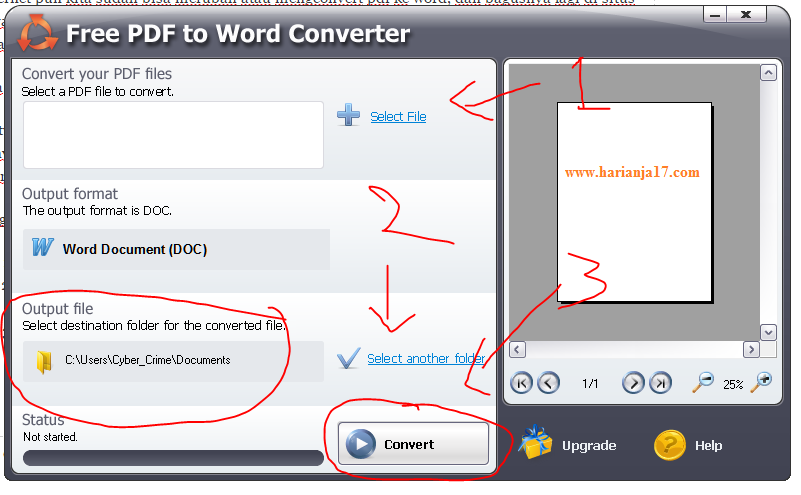
Чтобы выбрать изображение в PDF-файле для копирования в Word нажмите на это изображение.
Шаг 3. Скопируйте содержимое PDF-файла и вставьте его в Word:
Щелкните правой кнопкой мыши по выбранному тексту или изображению и выберите опцию «Копировать текст» или «Копировать в буфер обмена». Скопировав содержимое из PDF-файла, откройте Word и вставьте содержимое в документ. Вы можете копировать и вставлять тексты или изображения из PDF-файла в Word.
Способ 2: Извлечение данных из PDF в Word
Если вы хотите целиком скопировать страницу из PDF-файла большого размера, вы можете использовать опцию извлечения страницы. Этот параметр в PDFelement позволяет извлекать содержимое PDF в Word без необходимости копирования из PDF вручную.
PDFelement — это отличный инструмент, приобретение которого легко вписать в бюджет, ведь за небольшую цену вы получите целый набор передовых функций, включая распознавание текста, удаление метаданных и работу с цифровыми подписями.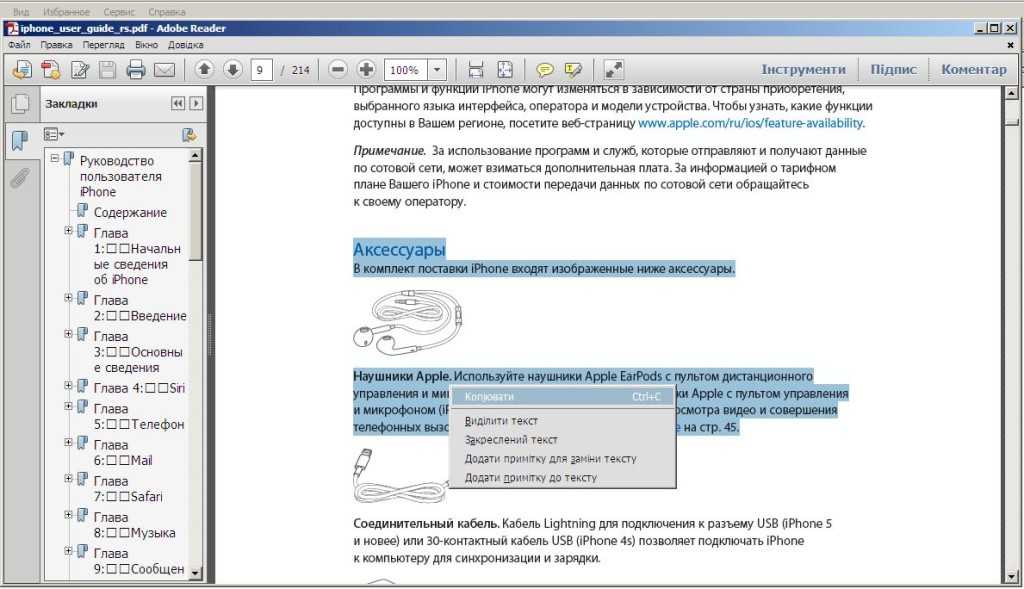
Если PDF-файл состоит из отсканированных изображений, вы можете включить опцию оптического распознавания символов (OCR), которая распознает текст на отсканированных изображениях и преобразует изображение в редактируемый документ Word. Затем этот документ можно редактировать в Microsoft Word, Google Docs или в Apple Pages на Mac. Ниже приведено пошаговое руководство по копированию содержимого PDF в Word или извлечения PDF-страниц в Word с помощью PDFelement.
Шаг 1. Открытие PDF-файла для извлечения содержимого в Word
Откройте главное окно программы PDFelement и нажмите «Файл», а затем «Открыть». Затем нажмите на «Обзор» и выберите необходимый PDF-файл.
Шаг 2. Извлечение страниц PDF-файла
После открытия PDF-файла в PDFelement перейдите во вкладку «Страница». Нажмите кнопку «Извлечь». При этом в PDFelement откроется новое окно.
Выберите страницы, которые вы хотите извлечь. Вы можете указать диапазон страниц, выбрать нечетные или четные страницы для извлечения. Для завершения, нажмите «ОК». Извлеченный PDF-файл будет открыт в новой вкладке PDFelement.
Шаг 3. Конвертирование извлеченных страниц в Word:
Чтобы преобразовать извлеченную PDF-страницу в Word, вернитесь во вкладку «Главная» и выберите опцию «В Word». В программе откроется новое диалоговое окно. Нажмите кнопку «Настройки» и укажите параметры для данного PDF-файла. По завершении нажмите кнопку «Сохранить».
Выбранные страницы из PDF-файла будут преобразованы в документ Word.
Скачать Бесплатно Скачать Бесплатно
Мощная функция автоматического распознавания форм позволяет с легкостью обрабатывать формы.
Извлекайте данные легко, эффективно и точно с помощью функции извлечения данных из форм.
Преобразование стопок бумажных документов в цифровой формат с помощью функции распознавания текста для лучшего архивирования.
Редактируйте документы, не изменяя шрифты и форматирование.
Совершенно новый дизайн, позволяющий вам оценить содержащиеся в нем рабочие документы.
Как исправить текст в ворде скопированный из пдф
Как скопировать текст из PDF в Word
Формат PDF довольно часто используется для публикации разного рода электронных документов. В PDF публикуются научные работы, рефераты, книги, журналы и многое другие.
Сталкиваясь с документом в PDF формате, пользователи часто не знают, как скопировать текст в Ворд. Если у вас также возникла подобная проблема, то наша статья должна вам помочь. Здесь вы узнаете 4 способа, как скопировать текст из PDF в Ворд.
Копируем текст из PDF файла в Word стандартным способом
Самый простой способ скопировать текст из PDF в Ворд это обычное копирование, которым вы пользуетесь постоянно. Откройте ваш PDF файл в любой программе для просмотра PDF файлов (например, можно использовать Adobe Reader), выделите нужную часть текста, кликните по ней правой кнопкой мышки и выберите пункт «Копировать».
Также вы можете скопировать текст с помощью комбинации клавиш CTRL-C. После копирования текст можно вставить в Ворд или любой другой текстовый редактор.
К сожалению, данный способ копирования текста далеко не всегда подходит. PDF файл может быть защищен от копирования, тогда вам не удастся выполнить копирование текста. Также в PDF документе могут быть таблицы или картинки, которые нельзя просто так скопировать. Если вы столкнулись с подобной проблемой, то следующие способы копирования текста из ПДФ должны вам помочь.
Копируем текст из PDF файла в Word с помощью ABBYY FineReader
ABBYY FineReader это программа для распознавания текста. Обычно данную программу используют для распознавания текста на отсканированных изображениях. Но, с помощью ABBYY FineReader можно распознавать и PDF файлы. Для этого откройте ABBYY FineReader, нажмите на кнопку «Открыть» и выберите нужный вам PDF файл.
После того как программа закончит распознавание текста нажмите на кнопку «Передать в Word».
После этого перед вами должен открыться документ Ворд с текстом из вашего PDF файла.
Копируем текст из PDF файла в Word c помощью конвертера
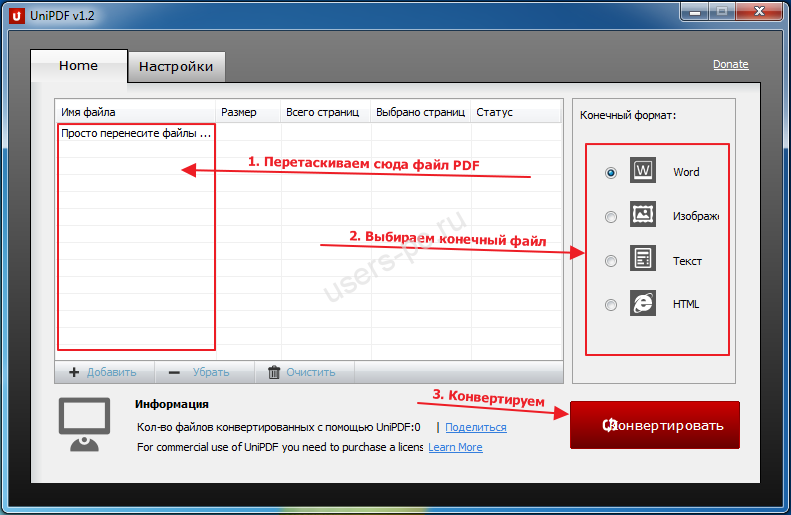
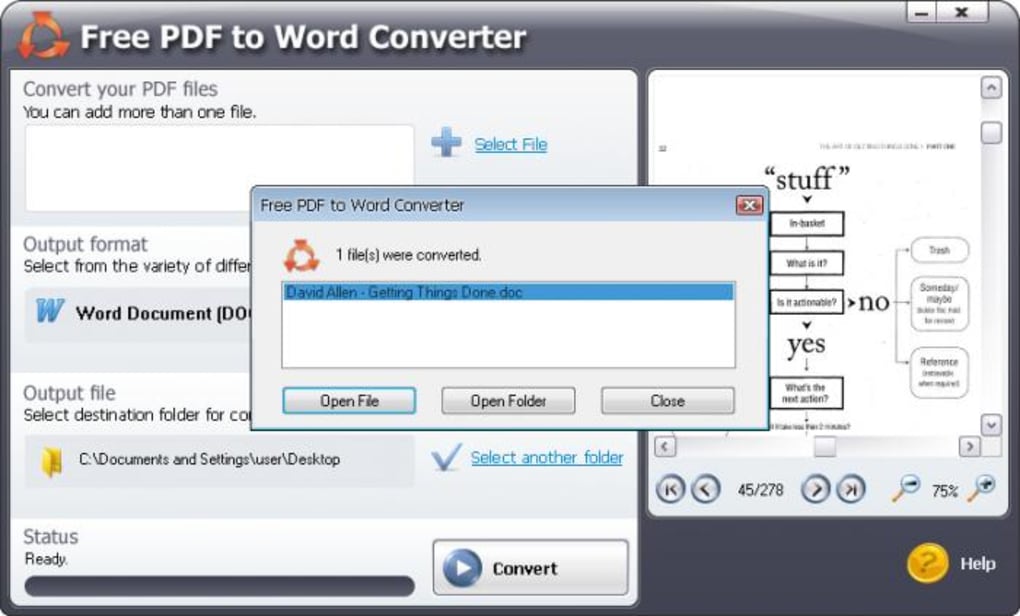
Если у вас нет возможности воспользоваться программой ABBYY FineReader, то можно прибегнуть к программам-конвертерам. Такие программы позволят конвертировать PDF документ в Word файл. Например, можно использовать бесплатную программу UniPDF.
Для того чтобы сконвертировать PDF документ в Word файл с помощью UniPDF вам нужно просто открыть программу, добавить в нее нужный PDF файл, выбрать конвертацию в Word и нажать на кнопку «Convert».
Копируем текст из PDF файла в Word с помощью онлайн конвертеров
Также существуют онлайн конвертеры, которые позволяют сконвертировать PDF файл в Word файл. Обычно такие онлайн конвертеры работают хуже, чем специализированные программы, но они позволят скопировать текст из PDF в Ворд без установки дополнительного софта. Поэтому их также нужно упомянуть.
Использовать такие конвертеры довольно просто. Все что вам нужно сделать, это загрузить файл и нажать на кнопку «Конвертировать». А после завершения конвертации нужно будет скачать файл обратно.
Популярные онлайн конвертеры из PDF в Word:
- Как сохранить документ Word в PDF
- Создание PDF файлов
- Как конвертировать Word в PDF
- Как перевести PDF в Word
- Как копировать текст с помощью клавиатуры
Создатель сайта comp-security.net, автор более 2000 статей о ремонте компьютеров, работе с программами, настройке операционных систем.
Задайте вопрос в комментариях под статьей или на странице «Задать вопрос» и вы обязательно получите ответ.
Копирование текста из PDF-документа
ПДФ-файлы могут содержать в себе текстовую информацию, которую можно перенести, не конвертируя целый файл в какой-нибудь популярный формат текстового электронного документа. В этой статье будет рассказано о том, как копировать текст из PDF.
Копируем текст из PDF
С текстом, скопированным из ПДФ-документа, можно взаимодействовать, как и с обычным — работать в текстовых процессорах, вставлять на страницы, редактировать и т. д. Ниже будет рассказано о вариантах решения данной задачи в двух самых известных программах для работы с PDF. Также будет рассмотрено приложение, из которого вы сможете скопировать даже защищённый от копирования текст!
Способ 1: Evince
Evince предоставляет возможность копировать текст даже из тех документов, в которых данная функция заблокирована автором.
- Установите Evince, предварительно скачав установочный файл по ссылке выше.
Способ 2: Adobe Acrobat DC
Мощное и удобное приложение для редактирования и обработки PDF от компании, разработавшей этот формат файлов, которое позволит скопировать текст, содержащийся внутри документа.
- Откройте ПДФ, из которого нужно достать текст, при помощи Adobe Acrobat DC.
Способ 3: Foxit Reader
Быстрая и полностью бесплатная читалка Foxit Reader отлично справится с задачей копирования текста из ПДФ-файла.
- Откройте PDF-документ при помощи Foxit Reader.
Заключение
В данном материале были рассмотрены три способа копирования текста из ПДФ-файла — при помощи Evince, Adobe Acrobat DC и Foxit Reader.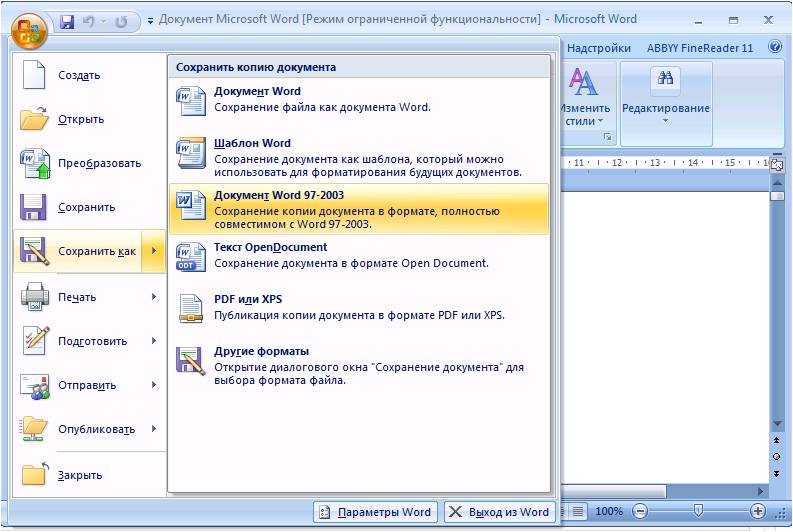 Первая программа позволяет скопировать защищённый текст, вторая является наиболее популярной программой для работы с данным форматом файлов, а третья предоставляет возможность быстро копировать текст при помощи автоматически всплывающей ленты с инструментами.
Мы рады, что смогли помочь Вам в решении проблемы.
Помимо этой статьи, на сайте еще 12560 инструкций.
Добавьте сайт Lumpics.ru в закладки (CTRL+D) и мы точно еще пригодимся вам.
Отблагодарите автора, поделитесь статьей в социальных сетях.
Опишите, что у вас не получилось. Наши специалисты постараются ответить максимально быстро.
Как скопировать текст из ПДФ (редактировать изменить исправить)
Всем привет! Документы, которые имеют формат «PDF» способны на перенос какой-либо текстовой информации. Но конвертировать их в формат текстового редактора довольно долго и муторно. Итак, давайте сегодня разберёмся, как же копировать текстовую информацию из «ПДФ»- файла.
Способы копирования текста из PDF документа
Итак, сегодня мы рассмотрим способы и утилиты для работы с файлами формата «ПДФ». Первые два из них являются довольно таки известными в узких кругах юзеров, а третье является универсальным решением, так как с помощью него можно копировать текст даже из файлов, которые заблокированы паролем. Итак, давайте приступим.
Приложение 1 — Evince
Собственно, это то самое приложение, про которое мы говорили ранее. С помощью него вы сможете копировать содержимое даже защищённых файлов. Итак, давайте же научимся им пользоваться:
1) Для начала перейдите по ссылке и скачайте приложение. Процесс загрузки и инсталляции мы пропустим, так как он не отличается сложностью.
После выполнения данного алгоритма скопированный текст будет располагаться в буфере обмена.
Для того, чтобы вставить скопированный ранее текст достаточно кликнуть ПКМ в текстовом документе и выбрать пункт «Вставить».
Приложение 2 — Adobe Acrobat DC
А данная утилита от небезысвестной корпорации «Адоб» является многофункциональным инструмент для работы с файлами формата «PDF».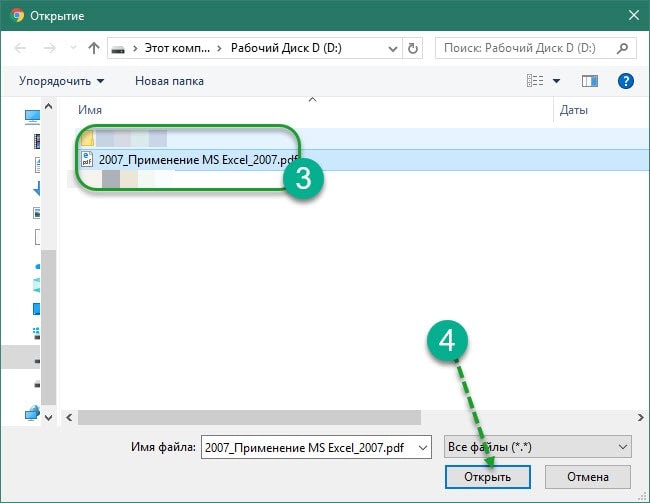 Стоит ли говорить о том, что данный формат и был разработан лично компанией.
Итак, давайте же разберёмся, как использовать Adobe Acrobat DC:
1) Скачайте приложение воспользовавшись ссылкой ниже и установите его.
Далее методы схожи, поэтому не будем на этом заостряться и перейдём к заключительному приложению в нашем списке.
Приложение 3 — Foxit Reader
Итак, данный софт является бесплатным и обладает довольно высокой скоростью чтения. Давайте же научимся им пользоваться:
1) Для начала скачиваем и устанавливаем приложение по ссылке ниже.
3) Выделяем текст, после чего вызываем контекстное меню и кликаем по кнопке «Копировать».
Теперь опять таки повторите те же самые действия, о которых мы рассказывали в начале статьи.
4 — Копируем текст из PDF файла в Word с помощью ABBYY FineReader
ABBYY FineReader это программа для распознавания текста. Обычно данную программу используют для распознавания текста на отсканированных изображениях.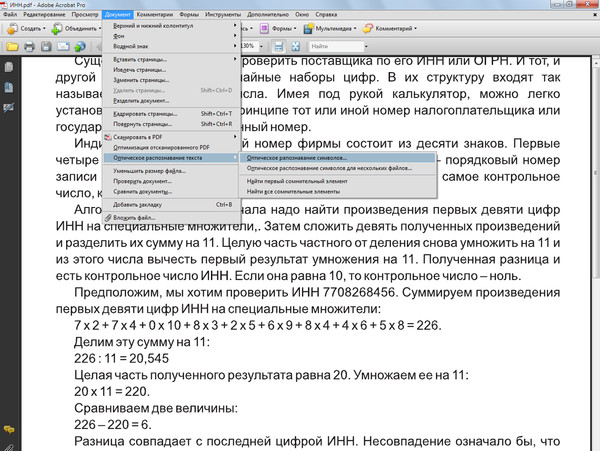 Но, с помощью ABBYY FineReader можно распознавать и PDF файлы. Для этого откройте ABBYY FineReader, нажмите на кнопку «Открыть» и выберите нужный вам PDF файл.
После того как программа закончит распознавание текста нажмите на кнопку «Передать в Word».
После этого перед вами должен открыться документ Ворд с текстом из вашего PDF файла.
Если у вас нет возможности воспользоваться программой ABBYY FineReader, то можно прибегнуть к программам-конвертерам. Такие программы позволят конвертировать PDF документ в Word файл.
Например, можно использовать бесплатную программу UniPDF.
Для того чтобы сконвертировать PDF документ в Word файл с помощью UniPDF вам нужно просто открыть программу, добавить в нее нужный PDF файл, выбрать конвертацию в Word и нажать на кнопку «Convert».
5 — Копируем текст из PDF файла в Word онлайн конвертерами
Также существуют онлайн конвертеры, которые позволяют сконвертировать PDF файл в Word файл. Обычно такие онлайн конвертеры работают хуже, чем специализированные программы, но они позволят скопировать текст из PDF в Ворд без установки дополнительного софта. Поэтому их также нужно упомянуть.
Использовать такие конвертеры довольно просто. Все что вам нужно сделать, это загрузить файл и нажать на кнопку «Конвертировать». А после завершения конвертации нужно будет скачать файл обратно.
Популярные онлайн конвертеры из PDF в Word
Итак, как вы видите, существует немалое количество утилит, с помощью которых можно скопировать текст из пдф-файла. А мы надеемся, что данная статья смогла помочь вам. Всем мир!
Как скопировать текст из pdf в word
В предыдущей статье мы разбирались как скопировать защищенный текст на компьютер. Формат текста “PDF” становиться популярным, в данном формате создают большое кол-во электронных книг, не только художественных но и технических. Формат PDF зачастую защищают от копирования, а нам нужно вытащить от туда текст. Давайте разбираться как скопировать текст из pdf в word
Как скопировать текст из pdf в word
1.Вариант
Во первых необходимо открыть “PDF” формат с которого мы будем копировать нужный текст. Для открытия “PDF” изпользуйте хорошую программу “Adobe-Reader” или его аналог в поисковике можно найти десяток программ работющиие с текстом “PDF”. Далее необходимо выделить текст левой кнопкой мыши при этом удерживайте ее, видите от начало до конца нужного участка текста. Переключитесь на меню контекстное кликнети правую кнопку мыши и выберите копировать, нажмите еще раз.
2.Вариант
Доступен еще один простой вариант, чтобы скопировать необходимо выполнить-перейдите в меню и найдите команду “файл” нажав увидете “Сохранить как” теперь остается определится с местом и с нужным нам форматом сохранения. Сохраняем файл.
Как скопировать текст из “PDF” файла в “Word” с помощью “FineReader”
1. Если у вас не получилось скопировать текст выше описаным действием. То попробуйте через программу “FineReader”(abbyy.ru/screenshot_reader/), для этого скачайте бесплатную версию (пробную) программы и установив ее себе на компьютер.
2.Открыв программу вам будет предложено купить ее сразу или воспользоваться пробным периодом, который действует 120 дней (что не мало).
- После активации необходимо нажать на значок программы и выбрать снимок экрана нужного нам текста. Выберите “скопировать текст в буфер обмена” затем кнопку копировать, при этом выделив весь нужный текст. Дождитесь когда программа покажет ” успешно скопирован в буфер”. Предупреждение- если программа дала вам ошибку то увеличте масштаб документа.
- Затем в программе “WORLD” вставте документ. И сохраните в любом формате. Так же существуют онлайн конвертер что тоже очень легко использовать.”GooGle” и “YANdex” вам в помощь.

Вот и разобрались мы как просто скопировать текст из pdf в word. Удачи вам.
Как можно из пдф перевести в ворд. Конвертировать из пдф в ворд? Да легко, пошаговая инструкция!
ПлохоОтлично
Формат PDF, созданный разработчиками Adobe Systems, используется для сохранения полиграфических материалов (книг, журналов, отчетов и т.п.) в электронном виде. Он сохраняет шрифты и структуру исходного документа, мало весит и может легко передаваться по e-mail. Просмотреть файл просто: достаточно воспользоваться программой, которая поддерживает данный формат. А вот чтобы его отредактировать или внести дополнительную информацию, нужно преобразовать PDF-файл в Word. Делается это несколькими способами.
Конвертация файла PDF с помощью Adobe Acrobat Reader
Для того чтобы перевести нужный вам документ, откройте его в Adobe Acrobat Reader, затем зайдите в меню «Редактировать» и выберите команду «Копировать файл в буфер обмена». После этого создайте документ Word и вставьте текст с помощью клавиш «Ctrl+V» или кликом по команде «Вставить» в левом верхнем углу файла.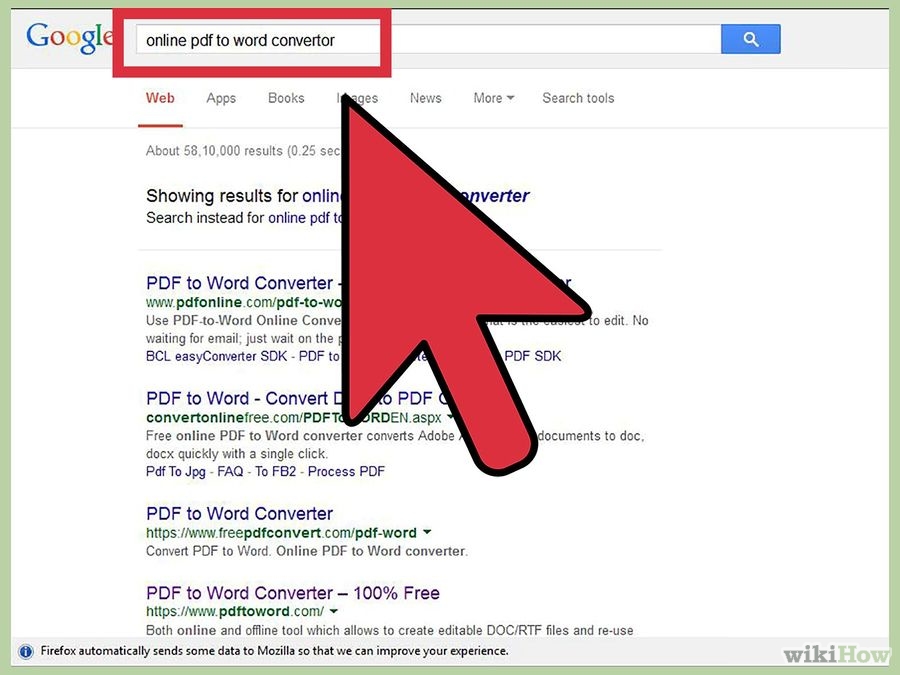
Если вам нужно отредактировать не весь текст, а лишь его часть, выделите нужный фрагмент, скопируйте нажатием правой кнопки мыши и вставьте в Word.
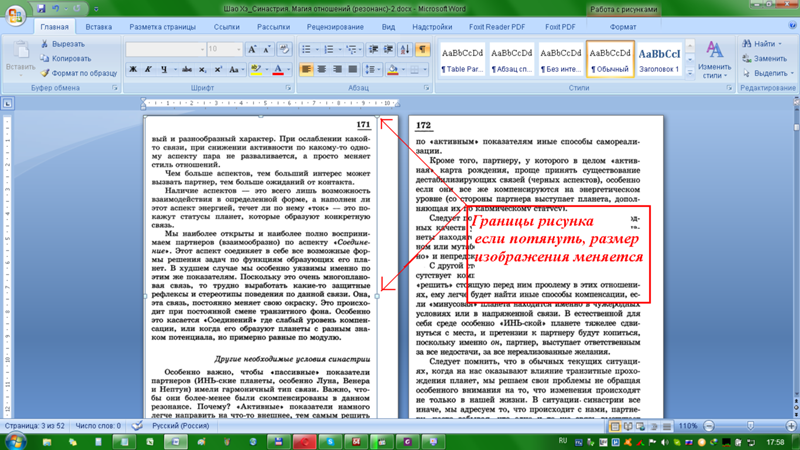
У этого метода, несмотря на его простоту, есть один недостаток: при переводе файла из одного формата в другой форматирование не сохраняется, поэтому его придется выполнять вручную.
Перевод файла с использованием программы Adobe Acrobat Pro
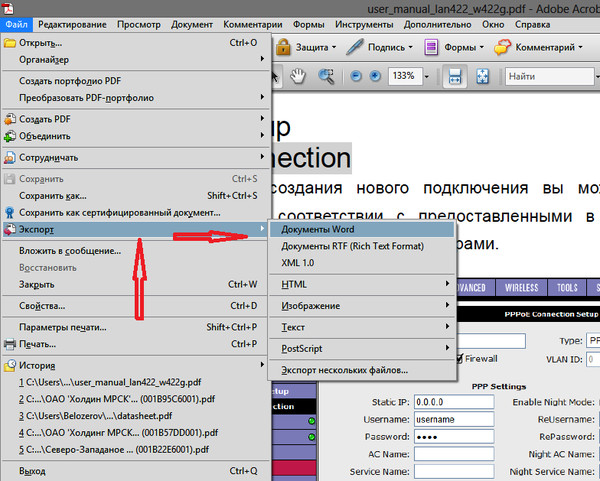
Этот способ более удобен, поскольку конвертированный текст полностью соответствует исходнику: в нем сохраняется и форматирование, и изображения. Чтобы выполнить перевод, откройте документ в Adobe Acrobat Pro, затем зайдите в меню «Файл» – «Сохранить как» и в выпадающем окне в поле «Тип файла» выберите тип «Word». После того, как вы нажмете на кнопку «Сохранить», начнется распознавание и экспорт текста.
Среди других программных продуктов не от Adobe, устанавливаемых на компьютер:
- UniPDF ;
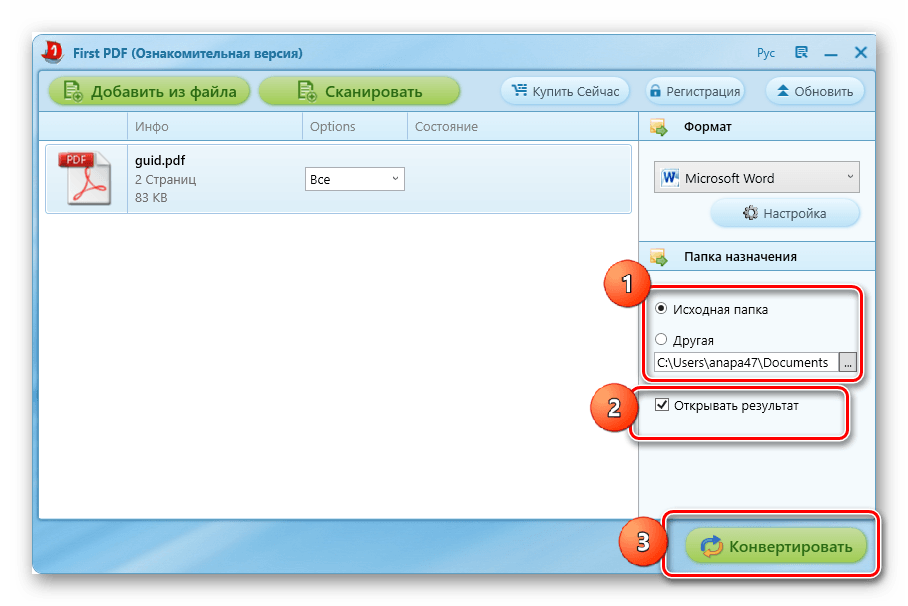
- First PDF ;
- VeryPDF ;
- PDF to Word ;
- Nitro Pro .

Программы удобны в использовании, поэтому у вас не возникнет сложностей с загрузкой и экспортом файлов.
Онлайн-сервисы
Если вы не желаете качать на компьютер дополнительные программы, воспользуйтесь онлайн-сервисами для перевода файлов PDF в Word, например, pdf2doc.com . Это полностью бесплатный сайт, позволяющий конвертировать одновременно до 20 PDF-документов в различные форматы, в том числе в doc или docx. С его удобным и интуитивно понятным интерфейсом справится даже школьник. Конвертация выполняется так:
- Зайдите на сайт разработчика.
- Выберите в верхней панели команду «PDF to doc» или «PDF to docx» и кликните по ней мыши.
- Выберите в открывшемся окошечке команду «Загрузить» и укажите путь к файлу.
- Сохраните конвертированный документ.
Процесс загрузки конвертации длится от нескольких секунд до одной минуты в зависимости от веса файла.
Еще одним замечательным конвертером документов разного формата является сайт
 После этого начнется загрузка файла.
Если в процессе конвертации возникла ошибка и файл загрузился неудачно, вернитесь в меню. Там рядом с первым документом вы увидите второй: выделите его, кликните правой кнопкой и откройте с помощью «Google Диск». В открывшемся окошечке вы увидите вордовский файл, который нужно будет отформатировать и сохранить.
Минус этого преобразования в том, что все изображения, формулы и таблицы не сохраняются, – сохраняется только текст.
Софт для оптического распознавания текста
Эта методика актуальна, если PDF-документ отсканирован или защищен от редактирования. Скачайте программу ABBYY FineReader , запустите ее и откройте нужный файл. Процесс распознавания текста отражается на мониторе в небольшом окошке. По его завершении откроется преобразованный документ, который можно править или вносить новые блоки в текст.
Документы формата PDF в электронном виде приспособлены только для чтения. Отредактировать такой документ просто так не выйдет – для этого используется специальный софт, к примеру, Adobe Acrobat.
Вам не понадобится что-то устанавливать поверх, дополнительно, либо обновлять свой софт, есть идеи получше. Как перевести PDF в Word с помощью онлайн-сервисов?
Если вы попробуете открыть PDF файл в 2010 Word стандартным методом, то вместо нужного текста, вы увидите что-то подобное:
Так быть не должно. Поэтому для того, чтобы придать этому документу нормальный вид – обратимся к специальному конвертеру PDF to Doc.
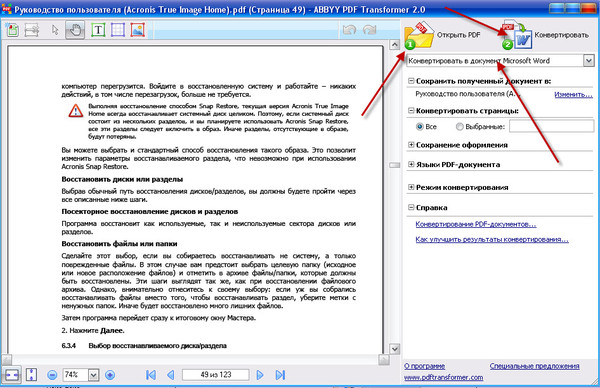
В нижней части сайта жмём кнопку загрузки файла. Через некоторое время, после загрузки PDF-файла, можно начинать скачать уже готовый, преобразованный формат PDF файла в удобный WORD. Сервис позволяет одновременно конвертировать до 20 PDF файлов в.doc файлы.
Преобразуется PDF файл полностью, включая графические, текстовые элементы.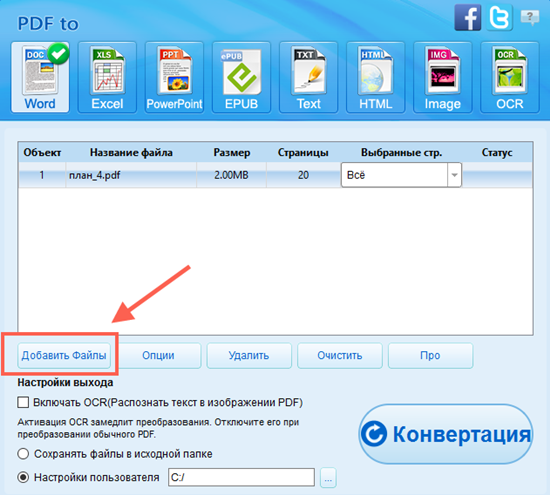 Также переносятся таблицы и чертежи. Формат.DOC уже конвертированный не разочаровал Нас, но есть некоторые «баги» в переводе. Шрифты становятся крупнее оригинала, что повлияло на расположение групп текста, но общая структура текста осталась прежней.
Конвертация в DOCX ничем не отличается от первой, результат ровно такой же. Отличие лишь в размере шрифта – он выходит не больше, а меньше в 5 раз.
Основным недостатком сервиса является долгое скачивание файла. Файлы от 30 мегабайт загружались около 10 минут, что достаточно долго для такого веса файла.
Неплохой сервис, который отличается от предыдущего. Схема загрузки файлов осталась прежней, но процесс занимает вдвое меньше времени. Структура конвертированного документа остается прежней, искажений меньше не стало.
Среди недостатков SmallPDF:
1. Бесплатно можно загрузить только два файла, платная подписка стоит до 6$ в месяц;
2. Результат сохраняется только в одном формате docx.
Специально для тех, кто привык пользоваться сервисами от Гугла, могут использовать именно для изменения одного формата в другой, PDF в Word. Вариант преимущественно хорош, так как ограничений по количеству конвертируемых файлов нет. По времени конвертации гугл значительно превосходит всех своих конкурентов, да и по скачиванию все отлично.
– Входим в свою учетную запись Google;
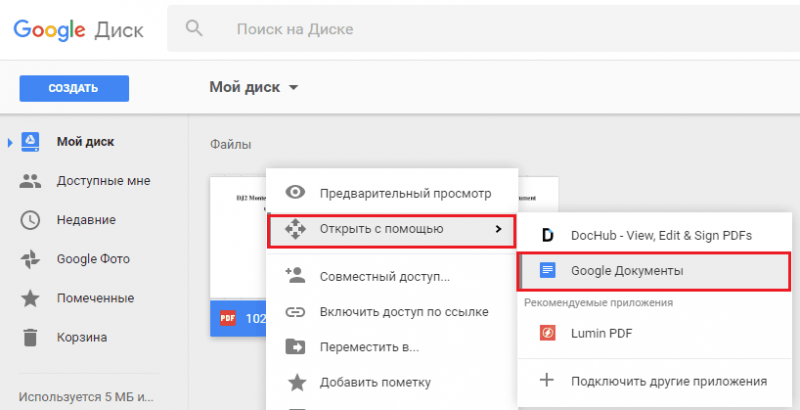
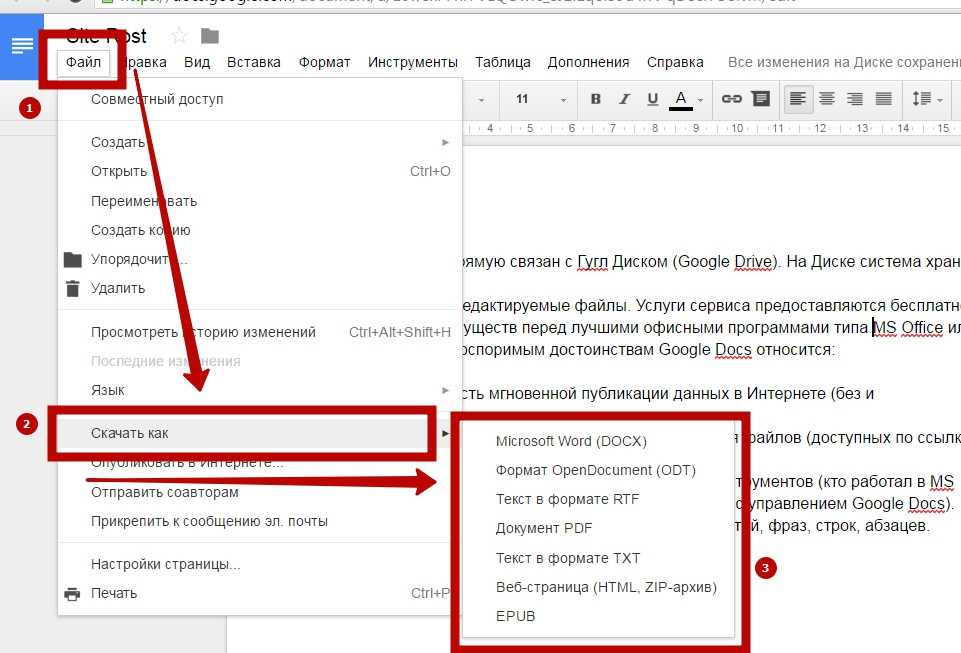
– Переходим в гугл диск, где находим загруженный PDF-файл. Жмем по нему ПКМ и выбираем пункт «Открыть с помощью », а инструментом выбираем «Google Docs ».
– Если все преобразования готовы и дополнять документ нечем – переходим в раздел «Файл», выбираем пункт «Скачать как» и форматом выбираем «Docx».
Неплохой сервис переводящий из PDF-формата в Doc и DOCX формат. Обработка файлов длится от 3 до 15 минут. Вес файла может быть максимум 50 мб. После преобразования появляется ссылка на загрузку документам.
По функциональности сервис хорошо себя показал. Но структура немного нарушена, так как часть документа меняла свое расположение, ориентацию с обычной на книжную. Правая сторона, чаще всего, оказывается пустой, а текст оказывается на следующем листе.
Финальный ресурс преобразующий формат PDF в документ (DOC/DOCX). Никаких ограничений по весу файла нет. Обработка файла происходит примерно за то же время, что и на других источниках, что также неплохо.
Оригинальный вид (форматирование) сохранилось не в полной мере. Первоначальный вид сохраняется у первых нескольких страниц, дальше программа преобразовала страницы в самых разных вариациях.
Видимо Стандарт Конвертер подходит именно для простых, небольших файлов, с простой информацией как и Google Docs.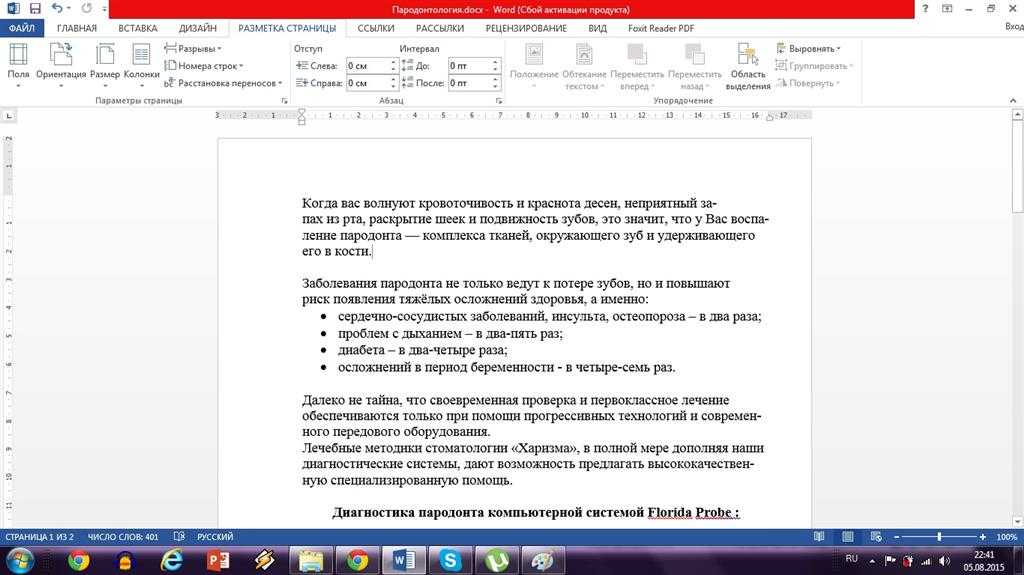
Как итог, лучшими конверторами PDF формата онлайн являются именно PDF to Doc и Small PDF сервисы. Остальные поделили вторые и третьи места.
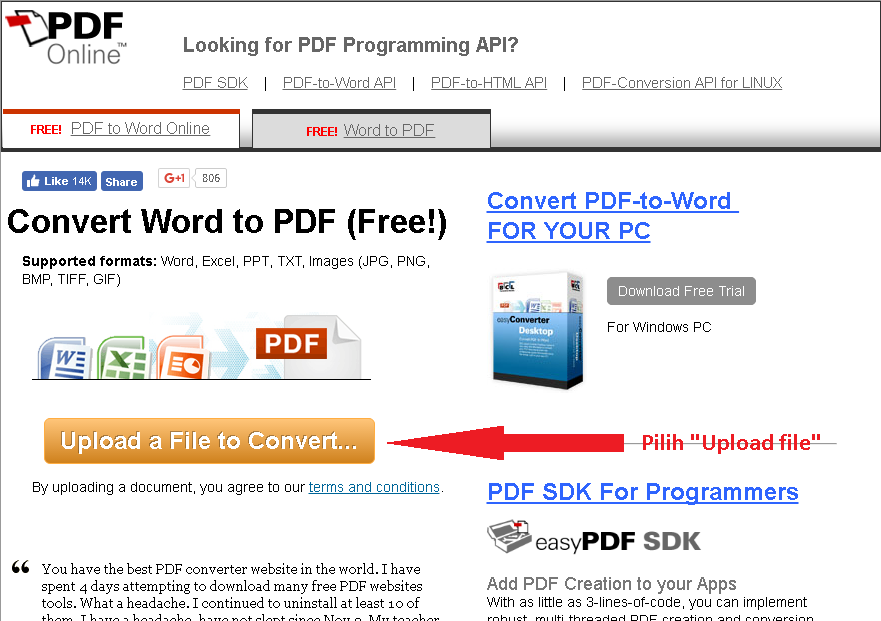
Самый простой способ конвертировать PDF в WORD – это воспользоваться специальным онлайн сервисом в интернете . В данном случае не понадобится устанавливать никаких программ. Один из таких сайтов расположен по адресу: http://convertonlinefree.com .
Чтобы конвертировать PDF в WORD на сайте нажмите кнопку Выберите файл , и укажите, где на вашем компьютере лежит документ . После этого останется нажать Конвертировать .
Теперь придется подождать пару минут, пока идет процесс распознавания файла, и конвертация в WORD .
После того, как документ будет конвертирован из PDF в WORD , он автоматически встанет на закачку и сохранится в папку по умолчанию. Нажмите по файлу правой кнопкой и выберите пункт Показать в папке .
Или кликните по нему два раза и WORD файл откроется.
2 способ конвертировать PDF в WORD
Во-втором случае я предлагаю воспользоваться специальной программой . Данный вариант пригодится для тех, кому очень часто надо конвертировать файлы. Сейчас я говорю о программе Adobe Acrobat Reader . Вам нужно скачать её, установить и запустить.
Кодируется книга в WORD очень просто. Первым делом откройте её в данной программе. Нажмите правой кнопкой по PDF документу и выберите пункты Открыть с помощью – Adobe Acrobat .
Теперь нажмите меню Файл – Сохранить как .
Укажите место на компьютере, куда хотите сохранить WORD документ и обязательно в разделе Тип файла выберите – Документ Word . Остается Сохранить .
Внизу программы вы увидите процесс конвертации.
Наряду с многочисленными достоинствами использования документов формата PDF есть и один значительный недостаток — это невозможность внесения изменений в PDF-файлы. Существует несколько вариантов преобразования PDF-документов в документы Word для дальнейшего их редактирования и использования.
1.Первый способ работает при условии, что при создании PDF-файла в параметрах защиты не был установлен запрет на копирование содержимого и у вас нет надобности сохранять существовавшие в документе настройки форматирования. Создайте документ Word, в который будет импортирован текст. Откройте файл PDF. Удерживая левую кнопку мыши, выделите требующий преобразования текст. При необходимости конвертирования всего документа воспользуйтесь сочетанием клавиш Ctrl+A. Скопируйте выбранный текст (Ctrl+C) и вставьте в документ с расширением.doc (.docx). Теперь вы успешно можете приступить к редактированию и форматированию текстовой информации в документе Word.
2.Воспользуйтесь существующими онлайн-сервисами для преобразования PDF в Word. В большинстве они бесплатны и не потребуют регистрации или загрузки дополнительных программ на ваш компьютер. Познакомимся с некоторыми из них. Перейдите по ссылке convertonlinefree.com и нажмите «Конвертировать Pdf в Word». Далее выберите вкладку с необходимым расширением конечного документа — .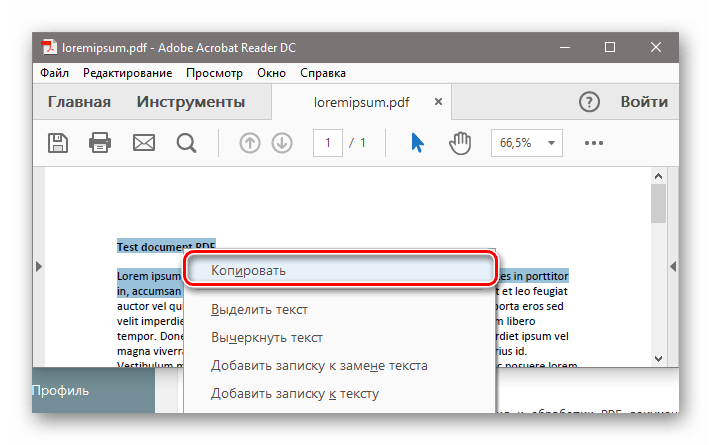 doc или.docx. Выберите файл для оптимизации и нажмите кнопку «Конвертировать». Через некоторое время готовый документ Word автоматически загрузится на ваш компьютер. Учтите, что данный сервис обрабатывает файлы размером до 30 Мб.
Очень часто, нам с вами необходимо конвертировать из пдф в ворд. На это может быть много причин. Например, вы нашли текст, который вам нужен для дальнейшего редактирования, но он в формате PDF. Редактировать файл в данном формате нельзя, поэтому для этих целей нам и нужно его преобразовать в формат DOC или DOCX, который будет доступен для редактирования в текстовом редакторе Word. При конвертации файла пдф, очень важно, чтобы сохранилось изначальное форматирование текста, иначе могут возникнуть большие проблемы после преобразования и в итоге получится так, что проще было бы перепечатать текст вручную. Конвертировать пдф в ворд мы будем при помощи Adobe Reader и онлайн сервиса. Но давайте сначала рассмотрим подробно что такое формат PDF и WORD
PDF (Portable Document Format)
– специальный формат электронных документов, который был создан фирмой Adobe System. Как правило, файлы PDF формата являются какого-либо документа. Соответственно, редактирование документов не предусмотрено. Поэтому, вы, наверное, не раз скачивали различные журналы, книги и учебники в данном формате. Документ пдф может содержать как текст, так и графику.
Поэтому, для того, чтобы была возможность использовать текст из электронных документов нам и нужно его перевести в формат текстового процессора Word.
Microsoft Word (или просто Word) – текстовый редактор, который предназначен для создания и редактирования текстовых файлов. MS Word разрабатывается и выпускается компанией Microsoft и входит в пакет программ Microsoft Office.
Как установить Adobe Reader.
Для того, чтобы конвертировать из пдф в ворд, нам с вами необходимо скачать и установить программу Adobe Reader.
Скачать мы его можем с официального сайта: Adobe Reader .
Как конвертировать из пдф в ворд при помощи Adobe Reader.
После того, как наша программа установлена и запущена, можете ознакомиться с её функционалом. Изначально, Adobe Acrobat имел функции для чтения документов, но сейчас его функционал оброс возможностями редактирования.
Обратите внимание! После установки инструментов Adobe Acrobat в текстовом редакторе Word на панели инструментов появится кнопка «Acrobat». При нажатии на данную кнопку появится панель инструментов для работы с файлами PDF.
Теперь давайте приступим к самому процессу конвертирования файла PDF в Word.
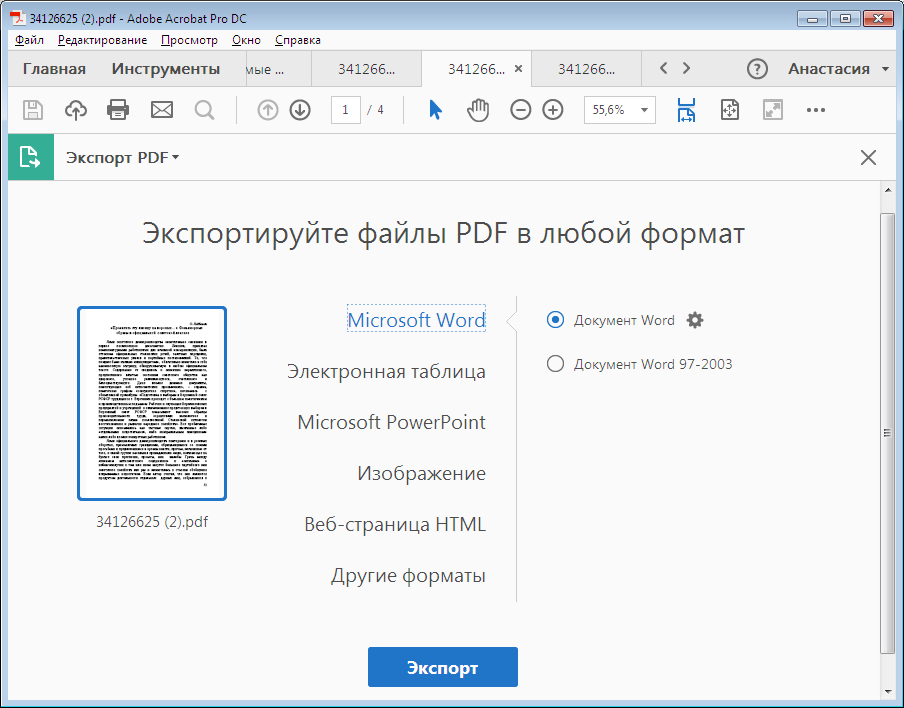
Для этого, открываем нужный нам пдф файл через меню установленного Adobe Acrobat DC.
- После выполненных настроек жмем кнопку «Экспорт»
- В появившемся окне, нужно придумать имя файлу.
После работы программы Adobe Acrobat DC ваш электронный документ будет преобразован в формат Word, тем самым вы сможете его редактировать в дальнейшем. Программа может конвертировать из пдф в ворд не только текст, но и изображения, поэтому вам не придется заботиться о добавлении картинок в созданный файл, программа все сделает за вас. Adobe Acrobat DC может выполнить конвертацию PDF в WORD и отсканированной фотографии и текста.
Иногда в документе PDF нужен не весь текст, а лишь небольшая его часть. Чтобы преобразовать этот кусок текста в формат doc, необходимо выделить фрагмент текста, после нажать CTRL+C и в открытом редакторе MS Word нажать сочетание клавиш CTRL+V. Скопированный текст будет вставлен в редакторе Word, при этом будет иметь такое же форматирование, как в электронном документе.
Конвертировать документ PDF в Word при помощи онлайн сервисов.
Конвертировать из пдф в ворд можно и при помощи онлайн сервисов. Таких сервисов на просторе интернета достаточно много. Предлагаю к вашему вниманию один из них. Сервис http://pdf2doc.com/ru/
Для того, чтобы конвертировать электронный документ в формат Word, переходим на страницу сервиса. Как видите, можно выбрать различные варианты конвертирования PDF файла. Для того, чтобы загрузить электронный документ, жмем кнопку «Загрузить» или перетаскиваем файл в специальную область страницы.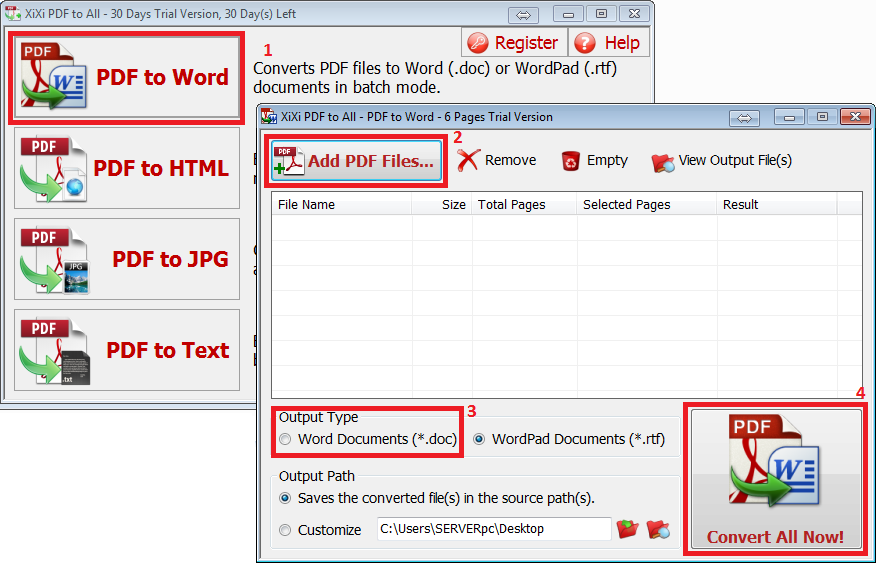 После того, как файл загрузится, произойдет его автоматическая конвертация и вам будет предложено скачать уже файл формата Word.
Таким образом, при помощи данного сервиса мы с вами смогли легко конвертировать из пдф в ворд в пару кликов мышкой.
Заключение.
На этом у меня все, теперь вы знаете как конвертировать из пдф в ворд. При этом, каких-то особых знаний вам применять не потребуется, все необходимое вы найдете в этой статье. Вы сможете без особых проблем преобразовать в формат Word различные электронные книги, журналы и учебники. Если вы пользуетесь другими способами, то пишите в комментариях.
Импорт данных из PDF в Excel через Power Query
17466 01.06.2018 Скачать пример
Задача переноса данных из таблицы в PDF-файле на лист Microsoft Excel – это всегда “весело”.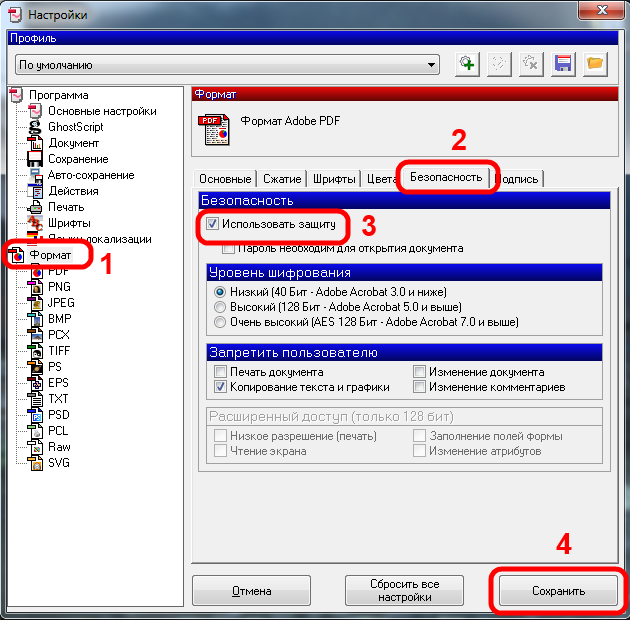 Особенно если у вас нет дорогих программ распознавания типа FineReader или чего-то подобного. Прямое копирование обычно ни к чему хорошему не приводит, т.к. после вставки скопированных данных на лист, они, скорее всего, “слипнутся” в один столбец. Так что их потом придется кропотливо разделять с помощью инструмента Текст по столбцам с вкладки Данные (Data – Text to Columns).
И само-собой, копирование возможно только для тех PDF-файлов, где есть текстовый слой, т.е. с только что отсканированным с бумаги в PDF документом это не сработает в принципе.
Но все не так грустно, на самом деле :)
Если у вас Office 2013 или 2016, то за пару минут без дополнительных программ вполне можно реализовать перенос данных из PDF в Microsoft Excel. А помогут нам в этом Word и Power Query.
Для примера, давайте возьмем вот такой PDF-отчет с кучей текста, формул и таблиц с сайта Европейской Экономической Комиссии:
. .. и попробуем вытащить из него в Excel, скажем первую таблицу:
Поехали!
Шаг 1. Открываем PDF в Word
Почему-то мало кто знает, но начиная с 2013 года Microsoft Word научился открывать и распознавать PDF файлы (даже отсканированные, т.е. без текстового слоя!). Делается это совершенно стандартным образом: открываем Word, жмем Файл – Открыть (File – Open) и уточняем PDF-формат в выпадающем списке в правом нижнем углу окна.
Затем выбираем нужный нам PDF-файл и жмем Открыть (Open). Word сообщает нам, что собирается запустить распознавание этого документа в текст:
Соглашаемся и через несколько секунд увидим наш PDF открытым для редактирования уже в Word:
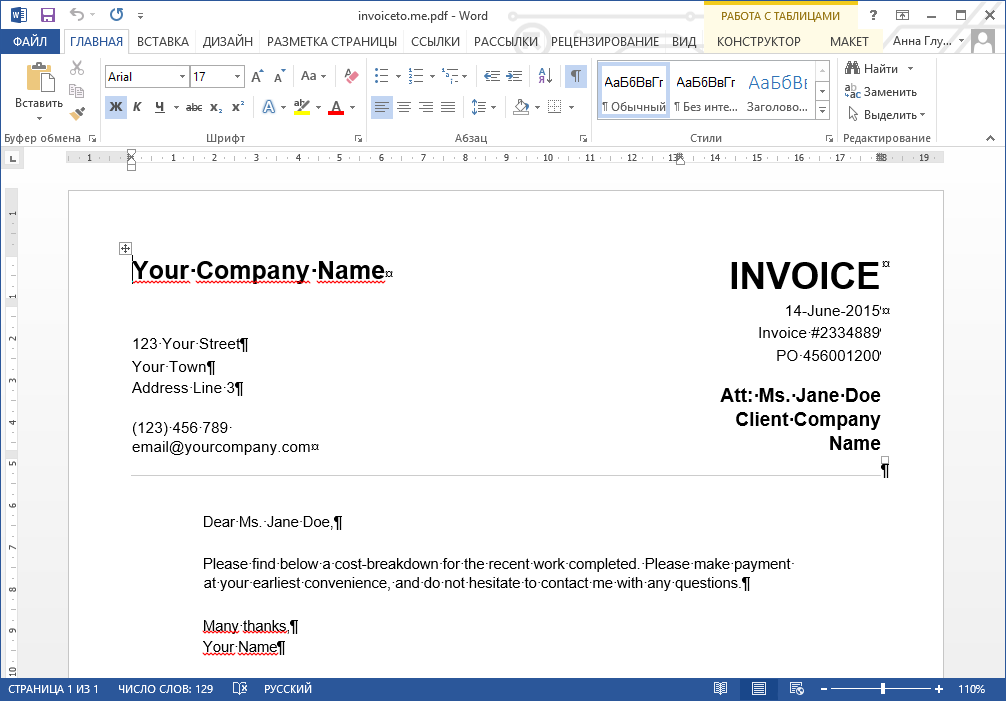
Само-собой, у документа частично слетит дизайн, стили, шрифты, колонтитулы и т.п., но для нас это не важно – нам нужны только данные из таблиц. В принципе, на этом этапе уже возникает соблазн дальше просто скопировать таблицу из распознанного документа в Word и просто вставить ее в Excel. Иногда это срабатывает, но чаще приводит ко всевозможным искажениям данных – например числа могут превратиться в даты или остаться текстом, как в нашем случае, т.к. в PDF используется не российские разделители:
Так что давайте не будем срезать углы, а сделаем все чуть сложнее, но правильно.
Этап 2. Сохраняем документ как веб-страницу
Чтобы потом загрузить полученные данные в Excel (через Power Query), наш документ в Word нужно сохранить в формате веб-страницы – этот формат является, в данном случае, неким общим знаменателем между Word’ом и Excel’ем.
Для этого идем в меню Файл – Сохранить как (File – Save As) или жмем клавишу F12 на клавиатуре и в открывшемся окне выбираем тип файла Веб-страница в одном файле (Webpage – Single file):
После сохранения должен получиться файл с расширением mhtml (если у вас в Проводнике видны расширения файлов).
Этап 3.
 Загружаем файл в Excel через Power Query
Можно открыть созданный MHTML-файл в Excel напрямую, но тогда мы получим, во-первых сразу все содержимое PDF вместе текстом и кучей ненужных таблиц, а, во-вторых, опять потеряем данные из-за неправильных разделителей. Поэтому импорт в Excel мы будем делать через надстройку Power Query. Это совершенно бесплатная надстройка, с помощью которой можно загружать в Excel данные практически из любых источников (файлов, папок, баз данных, ERP-систем) и всячески затем полученные данные трансформировать, придавая им нужную форму.
Если у вас Excel 2010-2013, то скачать Power Query можно с официального сайта Microsoft – после установки у вас появится вкладка Power Query. Если у вас Excel 2016 или новее, то качать ничего не нужно – весь функционал уже встроен в Excel по-умолчанию и находится на вкладке Данные (Data) в группе Загрузить и преобразовать (Get & Transform).
Так что идем либо на вкладку Данные, либо на вкладку Power Query и выбираем команду Получить данные или Создать запрос – Из файла – Из XML.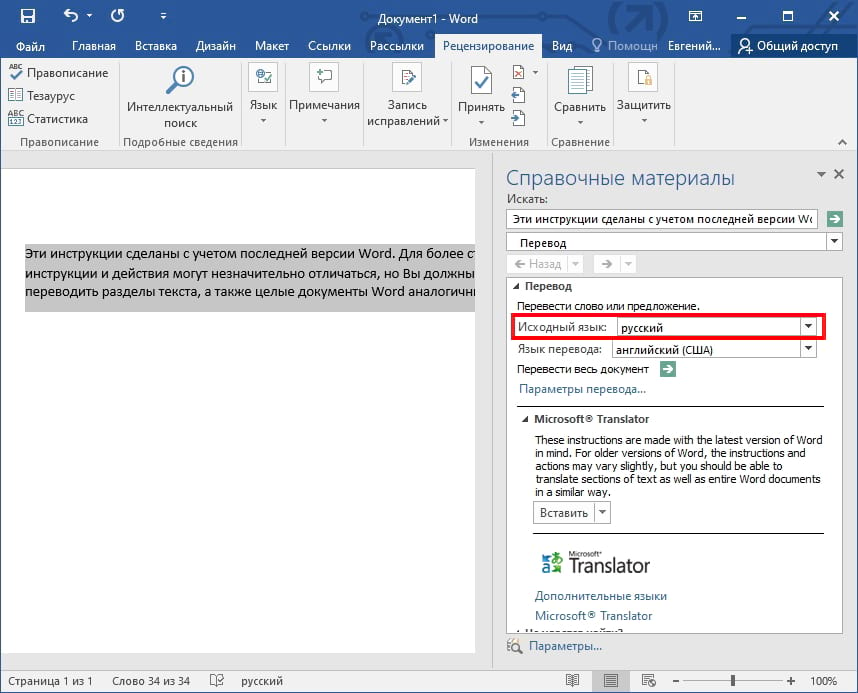 Чтобы были видны не только XML-файлы – меняем в выпадающем списке в правом нижнем углу окна фильтры на Все файлы (All files) и указываем наш MHTML-файл:
Обратите внимание, что импорт успешно не завершится, т.к. Power Query ждет от нас XML, а у нас, на самом деле, HTML-формат. Поэтому в следующем появившемся окне нужно будет щелкнуть правой кнопкой мыши по непонятному для Power Query файлу и уточнить его формат:
После этого файл будет корректно распознан и мы увидим список всех таблиц, которые в нем есть:
Посмотреть содержимое таблиц можно, если щелкать левой кнопкой мыши в белый фон (не в слово Table!) ячеек в столбце Data.
Когда нужная таблица определена, щелкните по зеленому слову Table – и вы “провалитесь” в её содержимое:
Останется проделать несколько простых действий, чтобы “причесать” ее содержимое, а именно:
- удалить ненужные столбцы (правой кнопкой мыши по заголовку столбца – Удалить)
- заменить точки на запятые (выделить столбцы, щелкнуть правой – Замена значений)
- удалить знаки равно в шапке (выделить столбцы, щелкнуть правой – Замена значений)
- удалить верхнюю строку (Главная – Удалить строки – Удаление верхних строк)
- удалить пустые строки (Главная – Удалить строки – Удаление пустых строк)
- поднять первую строку в шапку таблицы (Главная – Использовать первую строку в качестве заголовков)
- отфильтровать лишние данные с помощью фильтра
Когда таблица будет приведена в нормальный вид, ее можно выгрузить на лист командой Закрыть и загрузить (Close & Load) на Главной вкладке. И мы получим вот такую красоту, с которой уже можно работать:
Ссылки по теме
- Трансформация столбца в таблицу с помощью Power Query
- Разделение слипшегося текста по столбцам
Перенести текст с PDF в word (укр) • фриланс-работа для специалиста • категория Редактура и корректура текстов ≡ Заказчик Олег Челомбітко
дата онлайн рейтинг стоимость время выполнения
1 день300 RUB
1 день300 RUB
Здравствуйте. Могу помочь. Какие требования к итоговому файлу?
5 дней450 UAH
5 дней450 UAH
Здравствуйте, посмотрел объем работы.
 Готов выполнить в течении 4-5 дней. Для деталей напишите в личку.
 фрилансер больше не работает на сервисе
1 день200 UAH
1 день200 UAH
Олег добрый день!
Сделаю быстро и качественно. Большой опыт преобразования текстов из PDF.
Сделаю сегодня до конца дня. Пожалуйста, обращайтесь.
Буду рад сотрудничеству!
UPD. На выходе будет отформатированный word-файл.
UPD2. Вставлю и картинки, если так нужно. 🙂2 дня200 UAH
2 дня200 UAH
Привіт.
 Можу виконати ваше завдання. Деталі роботи обговоримо в приваті. До роботи можу приступити негайно.
 фрилансер больше не работает на сервисе
10 дней1500 UAH
10 дней1500 UAH
Вітаю, Олеже!
Головна складність вашого завдання в тому, що всі існуючі інструменти для розпізнавання тексту в ПДФ роблять це дуже недосконало. Тому після розпізнавання доведеться дуууже уважно вичитати весь текст. Звісно, якщо вам потрібен ідеальний результат. Плюс – вирізати й додати картинки. Можливо, відтворити структуру оригіналу з усіма виділеннями кольором.
Саме тому у ставці вказані така вартість й строки. Звісно, якщо ідеалу вам не потрібно, можемо їх переглянути.
Звертайтесь!ставка скрыта фрилансером
5 дней455 UAH
5 дней455 UAH
Виконаю завдання швидко та якісно.
Маю значний досвід таких робіт (відгуки робіт на цьому сайті – у профілі).
Винесу текст у Ворд-файл (doc або docx за вибором), збережу і вставлю у нього малюнки, відформатую текст згідно замовлення.
Терміни на виконання вказую із запасом.
Обговорення ціни/терміну/додаткових умов – у приватних повідомленнях(ЛС) на цьому сайті3 дня400 UAH
3 дня400 UAH
Здравствуйте.
 Заинтересовал Ваш проект. Имею огромный опыт подобной работы. Сделаю быстро и качественно. Готова приступить к выполнению.
 3 дня900 UAH
3 дня900 UAH
Здравствуйте! Заинтересовал Ваш проект, есть опыт в этой сфере.
Перенесу текст внимательно и быстро с сохранением структуры и всех картинок. Гарантирую презентабельный файл по окончанию работы.
Обращайтесь, буду рада сотрудничеству!)3 дня700 UAH
3 дня700 UAH
Добрый вечер. Готова приступить к выполнению Вашего задания сразу же после согласования всех деталей. Текст будет перенесён с сохранением структуры и картинок.

Обращайтесь. Буду рада сотрудничеству.5 дней2500 UAH
5 дней2500 UAH
добрый день
могу сделать после ответов на вопросы
могу сделать после ответов на вопросы
могу сделать после ответов на вопросы
опыт есть1 день350 UAH
1 день350 UAH
Готова виконати! Зроблю все швидко і згідно вимог. Звертайтеся, буду рада співпрацювати)
2 дня300 UAH
2 дня300 UAH
Доброго дня.
 Виконаю Ваше завдання якісно і з усіма Вашими побажаннями.
 1 день200 UAH
1 день200 UAH
Здравствуйте!
Готов выполнить ваше задание.
Имею опыт работы с текстами.
Сделаю всё быстро и качественно!1 день200 UAH
1 день200 UAH
Выполню в соответствие с заданием, внимательно, акуратно, быстро.
10 дней1400 UAH
10 дней1400 UAH
Добрий день. Можу допомогти.
 Практика є, уважність при мені. Отримаєте якісний документ.
Вартість сторінки – 20грн. Готова взятися за роботу сьогодні після уточнення всіх деталей.4 дня300 UAH
4 дня300 UAH
Имею большой опыт переобразования из pdf в word. Картинки и формулы сохраняются
Победившая ставка2 дня300 UAH
Победившая ставка2 дня300 UAH
Здравствуйте, готова выполнить задание. Имею большой опыт распознавания и форматирования текста. Примеры и отзывы можете посмотреть в портфолио.
1 день300 UAH
1 день300 UAH
Могу уже выслать файл (без проверок и орфографии).
 Просто так.
Цена под ключ со всеми исправлениями = 600грн.
Пишите в ЛС – договоримся.
Хотелось точнее понять насчёт форматирования документа.4 дня500 UAH
4 дня500 UAH
Добрий день! Є досвід. Зроблю якісно за пару днів. Звертайтесь!
3 дня500 UAH
3 дня500 UAH
Есть опыт по выполнению подобных задач. Выполню работу в течение 3 дней.
3 дня700 UAH
3 дня700 UAH
Профессионально выполню задачу, документ будет в Ворде с максимальным приближением к оригиналу.
 На связи, обращайтесь
 2 дня300 UAH
2 дня300 UAH
Буду рада приступить к работе уже сейчас, выполняю работу качественно и как можно быстрее !!
2 дня700 UAH
2 дня700 UAH
Доброго вечора!
Якісно та швидко виконаю Ваш проект. Фото фруктів (чорно-білі) заміню на аналогічні кольорові.
Звертайтеся! Буду рада співпрацювати.5 дней1000 UAH
5 дней1000 UAH
Доброго дня.
 Готова виконати Ваше завдання. Умови та ставки оговорюються. Звертайтесь.
 5 дней500 UAH
5 дней500 UAH
Заинтересовал Ваш проект, сделаю все точно. 20 лет работы с документами на украинском, русском языках в гос. предприятии
5 дней400 UAH
5 дней400 UAH
Добрый вечер. Готова выполнить задание. Качество гарантирую. Пишите в л.с.
4 дня650 RUB
4 дня650 RUB
Добрый вечер! Могу выполнить ваше задание? Какие требования к итоговому файлу? Умею переделывать пдф файл в ворд.
фрилансер больше не работает на сервисе
1 день250 UAH
1 день250 UAH
Доброго ранку) готова виконати замовлення, майже щодня маю роботу, яка пов’язана з перенесенням тексту з pdf в word
Виконаю якісно та швидко1471
17 0
1 день700 UAH
Віталій Гайсенюк
1 день700 UAH
Вітаю. Виконаю цю роботу за день-два.
 10 грн за сторінку. Досвіду такої роботи вдосталь маю.
 1 день200 UAH
1 день200 UAH
Здравствуйте. Перенесу текст в word быстро и качественно. Спасибо.
3 дня500 UAH
3 дня500 UAH
Добрый день.
Готова выполнять Ваше задание. Срок и стоимость указала.2 дня500 UAH
2 дня500 UAH
Доброго дня. Зацікавив ваш проект. Маю досвід виконання таких робіт. За 2-3 дні зроблю роботу зі збереженням стилю та структури.
 Ціна – 500грн. Готовий обговорити умови та приступити до роботи.
 3 дня350 UAH
3 дня350 UAH
Здравствуйте. Готова приступить к выполнению задания. Обращайтесь. Буду рада сотрудничеству.
3 дня900 UAH
3 дня900 UAH
Доброго дня!
Готовий виконати. Неодноразово доводилось робити таке. Подробиці в листуванні.2 дня200 UAH
2 дня200 UAH
Доброго дня! Готова розпочати виконання завдання! Тільки хотілося б уточнити більш детальні вимоги до файла, який Ви хочете отримати.
1 день300 UAH
1 день300 UAH
Доброго дня!Готова виконати Ваше завдання швидко та якісно до кінця дня.
5 дней400 UAH
5 дней400 UAH
Доброго дня. Готова до співпраці, пишіть в приватні повідомлення.
ставка скрыта фрилансером
ставка отозвана
Как вставить PDF в Word
“;
ломать;
case “limitationLimited”:
e. innerHTML = ”
Ежедневное бесплатное использование достигнуто. Переходите на Pro или подождите 00:00:00, чтобы работать над другим файлом. Go Pro Now
“; ломать; случай “переподписаться”: е.innerHTML = “”; ломать; кейс “бесплатная пробная версия”: e.innerHTML = “
Начните бесплатную пробную версию
Получите доступ к функциям Pro и выполняйте свою работу быстрее.
“; ломать; case “emailVerification”: e.innerHTML = ”
Подтвердите свой адрес электронной почты
Возможности Smallpdf ограничены без подтвержденного адреса электронной почты
“;
ломать;
случай “ie11Offboard”:
e.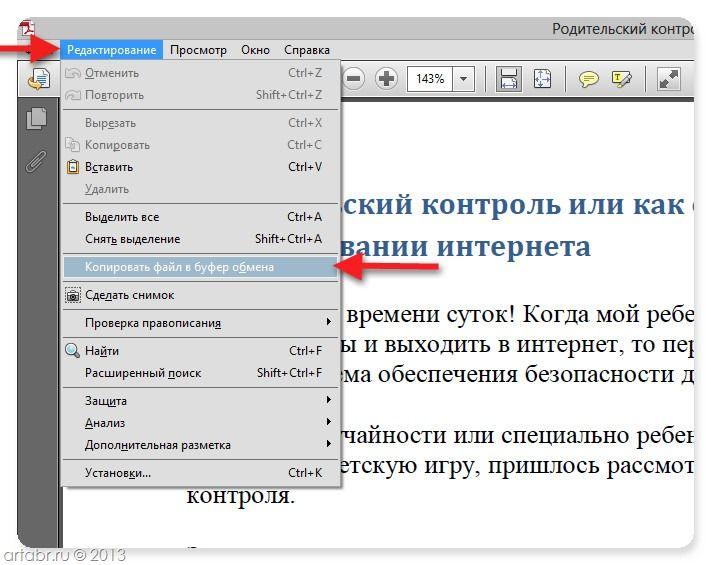 innerHTML = ”
Прекращение поддержки IE11
Мы прекратили поддержку Internet Explorer. Пожалуйста, используйте другой браузер.
“; ломать; случай “alipayNotSupported”: e.innerHTML = ”
Alipay больше не поддерживает
Обновите способ оплаты, чтобы продолжить использовать Smallpdf Pro
“; ломать; } } }
ГлавнаяПреобразование и сжатие
Сжатие PDF
Конвертер PDF
Сканер PDF
Split & Merge
Split PDF
Merge PDF
View & Edit
Edit PDF
PDF Reader
Number Pages
Удалить страницы PDF
Повернуть PDF
Преобразовать из PDF
PDF в Word
0002 PDF TO Excel
PDF до PPT
PDF в JPG
.

JPG до PDF
Sign & Security
ESIGN PDF
Откройте PDF
PRETIO0040
Convert & Compress
Compress PDF
PDF Converter
PDF Scanner
Split & Merge
Split PDF
Merge PDF
Просмотр и редактирование
Редактирование PDF
PDF Reader
Количество страниц
Удалить PDF -стр.

Convert to PDF
Word to PDF
Excel to PDF
PPT to PDF
JPG to PDF
Sign & Security
eSign PDF
Unlock PDF
Protect PDF
- Compress
- Convert
- Merge
- Edit
- Sign
Цены
“; ломать; } } }
Как преобразовать PDF в Word
от Hung Nguyen
Вы также можете прочитать эту статью на немецком, испанском, французском, индонезийском, итальянском, португальском и русском языках.
Самый простой способ вставить PDF-файл в Word в виде изображения или в редактируемом формате, онлайн или офлайн.
Мы делаем PDF проще, и это включает в себя советы и рекомендации о том, как максимально эффективно использовать ваши PDF-файлы. Ниже вы узнаете, как за считанные секунды вставить PDF-файл в файл Word в виде изображения или в редактируемом формате.
Как вставить PDF в Word из Microsoft Word
Откройте документ Word, в который вы хотите вставить PDF.
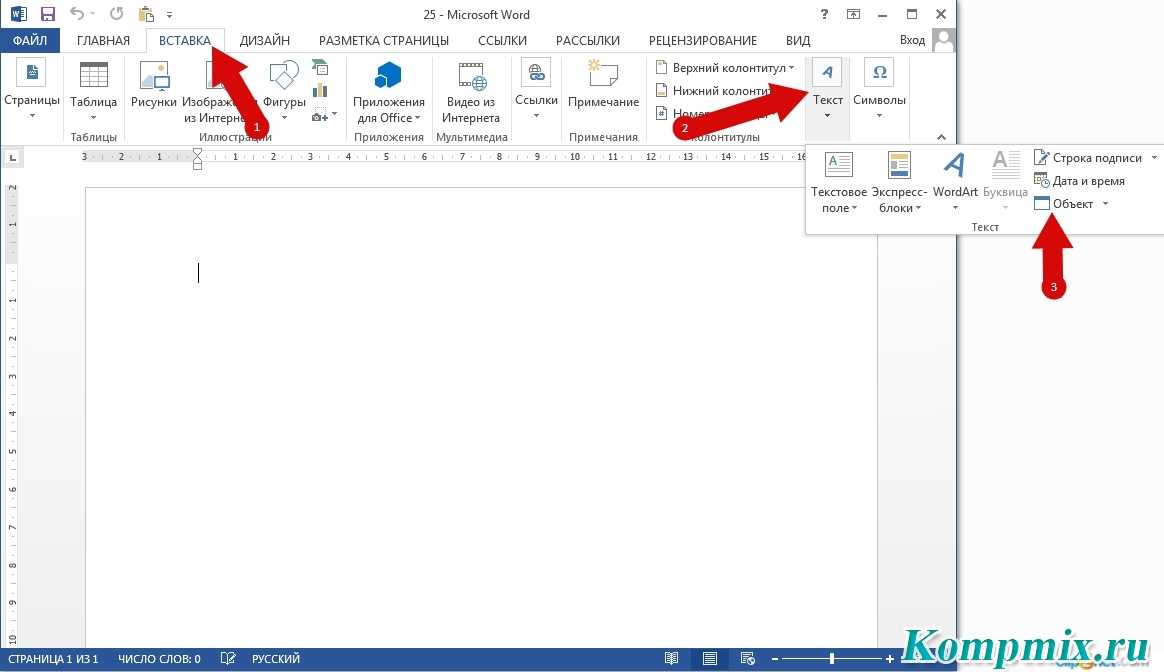
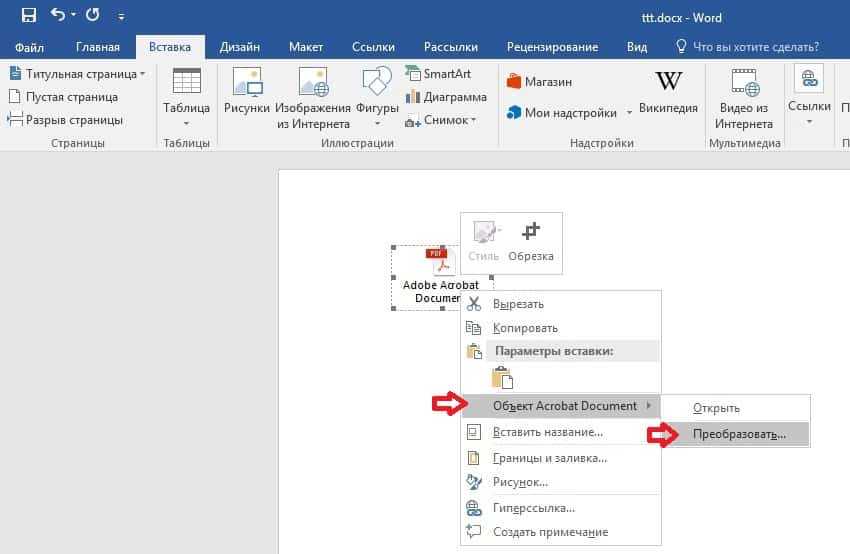
В разделе «Вставка» нажмите «Объект» и выберите «Из файла…».
Та-да! Теперь ваш PDF должен быть на странице.
Этот метод отлично подходит, если вы хотите поместить файл PDF в виде изображения в документ Word, где вы можете легко обрезать, изменить размер или дублировать. Однако вы не сможете редактировать содержимое PDF-файла, что приводит к следующему методу.
Как вставить PDF в Word онлайн бесплатно
Вставить PDF в Word в редактируемом формате сложно и обычно требуется дорогое программное обеспечение. К счастью, мы можем помочь вам в этом бесплатно с помощью нашего онлайн-инструмента PDF в Word. Все, что вам нужно сделать, это:
- Откройте онлайн-конвертер PDF в Word.
- Загрузите файл PDF в инструмент.
- Выберите «Преобразовать в Word».
- Подождите, пока Smallpdf обработает ваш файл.
- Загрузите документ Word!
Как переключиться с PDF на Word в несколько кликов с помощью нашего онлайн-инструмента
Вставить PDF в Word
Поскольку наше программное обеспечение преобразует файл в формат Word, мы также извлечем содержимое из исходного PDF в формат Microsoft Word документ. Затем вы можете легко копировать, удалять или добавлять в документ дополнительное содержимое. Вы также можете работать с файлом как есть или объединить содержимое с другим файлом Word.
Другие полезные советы, связанные с PDF
У нас есть более 20 других инструментов, которые помогут сделать вашу работу с документами еще проще, в том числе:
Word в PDF: преобразуйте файлы Word обратно в PDF
Защита: зашифруйте любой файл PDF с помощью пароля
Объединить: объединить преобразованные PDF-файлы в один файл
Сжатие: уменьшите размер ваших PDF-файлов
Вопросы о том, как вставить PDF в Word? Не стесняйтесь обращаться к нашей команде поддержки. Мы всегда рады помочь!
Хунг Нгуен
Старший менеджер по маркетингу роста @Smallpdf
Статьи по теме
Блог инженеров
Kotlin Generics IN & OUTs
Generics может показаться сложным, но есть способы сделать его проще. В этой статье мы рассмотрим входы и выходы Kotlin и когда какие использовать.
Блог инженеров
Смещение фокуса: как стендапы, ориентированные на историю, могут создать лучшие команды
Переход от индивидуального вклада к командному результату в стендапах не нов, но он имеет огромное значение для создания лучших команд. Вот как…
Блог инженеров
Преимущества использования декларативной внешней логики для борьбы с антишаблоном SetStep (часть 2)
В предыдущей статье мы рассмотрели ограничения антишаблона SetStep. Давайте посмотрим, как мы боремся с этим с помощью декларативной логики!
Показать больше →
Преобразование и сжатие
Compress PDF
PDF преобразователь
PDF Скантер
9003
. 0033
0033
Split & Merge
Split PDF
Merge PDF
View & Edit
Edit PDF
PDF Reader
Number Pages
Delete PDF Страницы
Повернуть PDF
Конвертировать из PDF
PDF в Word
0 PDF3
0040
PDF до PPT
PDF в JPG
.
Sign & Security
ESIGN PDF
Разблокировать PDF
Защита PDF
WE MATE MATE PDF.
©
2022
Smallpdf AG
—
Сделано с
для пользователей Интернета.
Уведомление о конфиденциальности
Положения и условия
Выходные данные
3 способа копирования таблицы из PDF в Word
Из всех компонентов файла PDF таблица со сложными и многочисленными значениями может быть труднее всего редактировать. Тем не менее, вы просто не можете переместить таблицу из Word в PDF, просто скопировав и вставив. Это почти всегда приводит к потере нескольких значений.
Также вероятно, что при попытке скопировать таблицу из PDF в Word вы потеряете форматирование таблицы и, если оно сложное, вам может быть очень трудно понять, куда идут значения. Чтобы избежать всех этих проблем, лучше всего преобразовать PDF в Word без потери форматирования. Здесь мы покажем вам, как это легко сделать с помощью UPDF.
Способ 1. Копирование и вставка из таблицы из PDF в Word без потери форматирования
Лучший способ скопировать и вставить таблицу из PDF в Word — преобразовать PDF в формат Word. UPDF позволит вам сделать это без потери форматирования исходного PDF-файла на Mac. Это означает, что все значения в таблице останутся нетронутыми, устраняя путаницу, связанную с необходимостью выяснить, где все должно быть.
UPDF для Mac также является очень простым решением. Весь процесс даже при конвертации большого файла займет всего несколько минут. Вот как работает этот процесс:
Шаг 1: Импорт PDF-документа
Откройте UPDF на своем компьютере и нажмите кнопку «Открыть файл». Откроется проводник на вашем компьютере, и вы сможете выбрать PDF-файл, который хотите преобразовать.
Кроме того, вы можете просто перетащить файл в этот основной интерфейс, чтобы импортировать его в программу.
Шаг 2: Выберите параметр преобразования
На правой панели щелкните первый значок, а затем выберите параметр «Word» в качестве выходного формата.
Шаг 3. Преобразование PDF в Word
Во всплывающем окне можно установить формат вывода и диапазон страниц. Если документ представляет собой отсканированный PDF-файл, вы можете выбрать «Настройки распознавания текста», чтобы преобразовать отсканированный PDF-файл в редактируемый Word.
После завершения нажмите кнопку «Экспорт». После этого процесс преобразования начнется немедленно, и вы должны увидеть прогресс рядом с документом.
Когда преобразование будет завершено, откроется выбранная вами выходная папка, и вы сможете открыть только что преобразованный документ Word, чтобы увидеть преобразованную таблицу.
Шаг 4. Скопируйте таблицу из PDF в Word
После преобразования вы можете скопировать таблицу в нужный документ Word.
Это весь процесс копирования и вставки таблицы из PDF в Word. Легко, верно?
Связанное чтение:
- Как преобразовать Sanned PDF в Word
- Как преобразовать изображение PDF в Word
Способ 2.
 Как скопировать таблицу из PDF в Word с помощью MS Word
Вы также сможете скопировать таблицу из PDF в Word, просто открыв PDF в Word. Однако этот метод работает только с более новыми версиями Word (Word 2013 и выше). Выполните следующие простые шаги, чтобы использовать этот метод:
- Шаг 1: Щелкните правой кнопкой мыши документ PDF.
- Шаг 2. Из появившихся вариантов выберите «Открыть с помощью».
- Шаг 3: Выберите «Word» в параметрах раскрывающегося списка. Если его нет среди вариантов, нажмите «Выбрать другое приложение», чтобы выбрать Word.
- Шаг 4: Появится всплывающее сообщение: «Теперь Word преобразует ваш PDF в редактируемый документ Word…». Нажмите «ОК», и документ PDF откроется в Word, где вы сможете увидеть таблицу и внести любые изменения.
Этот метод преобразует весь файл PDF в Word. Если вы хотите скопировать таблицу в другой документ Word, вы можете легко это сделать. Вот как:
- Шаг 1: Щелкните значок «Переместить» в верхнем левом углу таблицы (это стрелка, указывающая в четырех направлениях, чтобы выбрать его.

- Шаг 2: Выбрав таблицу, щелкните ее правой кнопкой мыши и выберите «Копировать».
- Шаг 3: Откройте новый документ Word, щелкните его правой кнопкой мыши и выберите «Вставить». Таблица должна появиться в новом документе без изменений форматирования.
Связанное чтение:
- Как скопировать PDF в документ Word
- Как вставить PDF в Word
- Как извлечь PDF в Word
Способ 3. Как скопировать и вставить таблицу из PDF в Word с Adobe Acrobat
Вы также можете легко перенести PDF-документ в Word с помощью Adobe Acrobat. Это лучший инструмент для создания и редактирования PDF-файлов, который также можно использовать для преобразования PDF-документов в другие форматы. Установите Adobe Acrobat на свой компьютер, а затем выполните следующие действия, чтобы преобразовать файл PDF в Word:
- Шаг 1. Найдите файл PDF на своем компьютере, щелкните его правой кнопкой мыши и выберите «Открыть с помощью > Adobe Acrobat».
- Шаг 2. Открыв документ в Adobe Acrobat, нажмите «Файл» в правом верхнем углу.
- Шаг 3. Из появившихся вариантов выберите «Преобразовать в Word, Excel или PowerPoint».
- Шаг 4: Откроется окно преобразования. Нажмите «Экспорт в Word», и ваш PDF-файл будет преобразован в формат Word.
Затем можно открыть полученный документ Word, а затем скопировать и вставить таблицу в новый документ Word. Обратите внимание, однако, что этот метод будет полезен только в том случае, если вы войдете в свою учетную запись Adobe. Adobe Acrobat также является инструментом премиум-класса, который необходимо приобрести для использования.
Последние сообщения
Как легко копировать и вставлять из PDF в Word
Введение:
Не знаю как копировать и вставлять из PDF в Word ? Поскольку встроенные программы для чтения PDF-файлов и веб-браузеры на вашем устройстве позволяют получить только текст из файла PDF, вам может понадобиться специальная программа PDF для извлечения изображений, таблиц, страниц или содержимого всего документа PDF в документ Word без потери форматирования.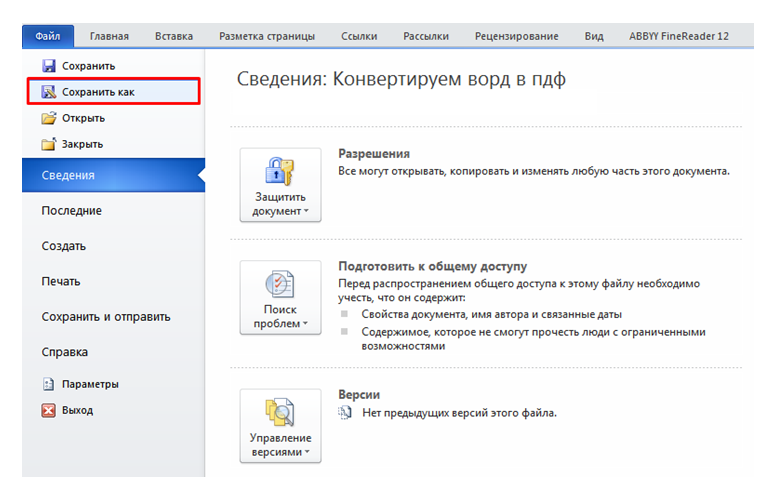 Более того, эти инструменты позволяют копировать из отсканированного или защищенного PDF-файла.
Существуют различные способы копирования PDF в Word. Вы можете напрямую копировать текст, сохранять изображения или преобразовывать PDF в Word для копирования таблиц и всей страницы содержимого. Этот пост покажет вам , как легко копировать и вставлять из PDF в Word .
Почему я не могу копировать и вставлять из PDF-файла?Обычно вы можете открывать и копировать текст из PDF-файла через браузер (например, Chrome), бесплатную программу просмотра PDF-файлов, входящую в комплект поставки вашего ПК или Mac (Mac Preview), или любую стороннюю программу для чтения PDF-файлов. Если вы не можете скопировать и вставить из своего PDF-файла, возможной причиной этого может быть то, что PDF-файл является отсканированной копией или защищен.
- Отсканированный файл PDF похож на цифровую фотографию. Чтобы скопировать отсканированный PDF-файл в Word, необходимо преобразовать его в документ Word или любой другой редактируемый файл с технологией оптического распознавания символов (OCR).

- Если PDF-файл защищен от копирования, необходимо удалить параметр безопасности, чтобы разрешить разрешение.
Независимо от того, какие типы документов PDF, представленные методы упростят вашу работу по копированию и вставке. Давайте подробно рассмотрим, как копировать и вставлять из PDF в Word.
Как копировать и вставлять из PDF в Word: текст и изображенияSwifDoo PDF — это мощное программное приложение для работы с файлами PDF, которое позволяет без проблем просматривать, редактировать и извлекать текст и изображения из PDF. Когда вы напрямую копируете текст и изображения из PDF-файла в документ Word, расстояние между буквами остается правильным, а качество изображения остается прежним. При необходимости программное обеспечение также помогает конвертировать, сжимать, разблокировать PDF-файлы и т. д.
Ниже описано, как копировать и вставлять PDF-файлы в Word, используя соответствующие интервалы между буквами.
Скопировать текст
Шаг 1: Бесплатно загрузите и установите SwifDoo PDF, затем откройте с его помощью PDF-файл;
Шаг 2: С помощью курсора выберите нужный текст и щелкните по ним правой кнопкой мыши, чтобы выбрать Копировать из контекстного меню;
Шаг 3: Откройте документ Word и нажмите Ctrl+V , чтобы вставить в него скопированный текст.
Копировать изображение
Шаг 1: Найдите нужное изображение после открытия PDF-файла в программе SwifDoo PDF, затем щелкните его правой кнопкой мыши, чтобы выбрать Копировать изображение во всплывающем меню;
Шаг 2: Вставьте изображение в Word без потери разрешения.
Скачать бесплатно
Как копировать и вставлять из PDF в Word путем преобразованияС точки зрения того, как копировать и вставлять из PDF в Word без потери форматирования или разрешения изображения, преобразование PDF в Word, возможно, является оптимальным решением. . Настольная программа SwifDoo PDF имеет набор инструментов для преобразования PDF в различные форматы, включая Word DOC/DOCX, RTF, Excel и PowerPoint. Его механизм OCR обеспечивает надежные результаты преобразования, поэтому вы можете копировать и вставлять из PDF в Word без дополнительных разрывов строк.
Шаг 1: Перетащите PDF-файл в программу, перейдите к Convert вверху и выберите PDF в Word в раскрывающемся меню;
Шаг 2: Укажите страницы, которые необходимо скопировать из PDF, в поле Диапазон страниц и выберите путь для сохранения преобразованного документа Word, затем нажмите Start для преобразования PDF в Word;
Шаг 3. Скопируйте содержимое документа Word, созданного из исходного PDF-файла, в целевой файл Word.
После преобразования вы можете легко копировать и вставлять текст, изображения, таблицы и содержимое целой страницы из PDF-файла в Word. Когда дело доходит до того, как скопировать отсканированный PDF-файл в Word, этот метод также работает. Если ваш PDF заполнен таблицами или формами, рассмотрите возможность использования конвертера PDF в Excel для копирования таблиц из PDF. В SwifDoo PDF выберите подменю «PDF to Excel» в разделе «Преобразовать».
SwifDoo PDF – PDF Editor, PDF Converter, PDF Unlocker
- Универсальное решение для копирования и вставки из PDF в Microsoft Word
- Работа с текстовыми, отсканированными и защищенными PDF-файлами
- Малый размер
Скачать бесплатно
Windows 11/10/8.1/7/XP
Помимо описанного выше метода, есть еще один способ бесплатно скопировать PDF в Word. Читайте дальше, чтобы узнать.
Вместо настольного программного обеспечения вы можете научиться копировать текст и изображения из PDF с помощью онлайн-инструмента. Преобразовывая PDF-файл в документ Word онлайн, вы можете копировать PDF-файл в Word на Mac и большинстве других ОС без установки какой-либо специальной программы.
Шаг 1: Нажмите Convert PDF на верхней панели навигации веб-сайта SwifDoo PDF и выберите инструмент PDF to Word на странице конвертера;
Шаг 2: Нажмите Выберите файл для загрузки и преобразования файла PDF в документ Word, затем загрузите и откройте полученный документ Word;
Шаг 3. Перенесите текст, изображения или таблицы из документа Word в другой файл Word. Таким образом, вы можете копировать и вставлять содержимое страниц PDF в Word с сохранением общего форматирования.
Копирование и вставка из защищенного PDF-файла в Word Если вы обнаружите, что PDF-файл невозможно скопировать, PDF-файл может быть заблокирован для предотвращения копирования. Вы можете использовать средство для снятия пароля, чтобы избавиться от ограничения, а затем скопировать напрямую или преобразовать PDF в Word для передачи содержимого.
Узнайте, как скопировать текст или другое содержимое из защищенного файла PDF в Office Word.
Шаг 1. Импортируйте PDF-файл с защитой от копирования в SwifDoo PDF;
Шаг 2: Нажмите Разрешение на удаление в желтой панели уведомлений или перейдите к Защитить , чтобы выбрать Расшифровка ;
Шаг 3: Нажмите OK во всплывающем окне, чтобы удалить пароль из PDF-файла. Затем используйте вышеупомянутые методы для копирования и вставки из PDF.
Заключение Подводя итог, можно сказать, что многократное копирование и вставка текста и изображений из файла PDF в документ Word занимает много времени. Мы рекомендуем вам более эффективно копировать все содержимое PDF в Word без потери форматирования путем преобразования PDF в Word.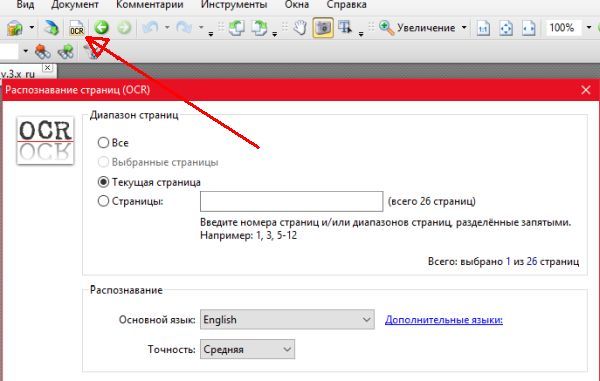 SwifDoo PDF предлагает два способа на выбор и позволяет конвертировать PDF-файлы в Excel или другие типы редактируемых документов для удобного копирования.
Как скопировать и вставить PDF-файл в Word на Mac без использования онлайн-инструментов?
Чтобы скопировать и вставить текст, изображения или страницы из PDF в Word на Mac, вы можете воспользоваться Cisdem PDF Converter OCR. Это специализированный настольный конвертер PDF, который может конвертировать PDF-файлы в Word и многие другие форматы.
Как я могу скопировать из защищенного PDF-файла в Интернете?
Существует множество онлайн-программ для разблокировки и конвертирования PDF-файлов, таких как Smallpdf, которые можно использовать для копирования защищенного PDF-файла в Word. Ключ в том, чтобы разблокировать и преобразовать PDF в редактируемый документ.
Копировать и вставить текст в PDF Online
- Дом
- Индекс функциональности
- Копировать и вставить: дублировать PDF онлайн
- Скопируйте и вставьте текст из PDF онлайн
 org/BreadcrumbList”>
Формы заполнены
Формы подписаны
Формы отправлены
Начать бесплатно
Загрузите ваш документ в редактор PDF
Введите где угодно или подпишите вашу форму
Печать, электронная почта, факс, или экспорт
8 8 8 Редактировать pdfПрограммное обеспечение PDF «все в одном»
Единая таблетка от всех проблем с PDF. Редактируйте, заполняйте, подписывайте и делитесь — на любом устройстве.
Начать бесплатную пробную версию
Инструкции и помощь по копированию текста из PDF в Интернете
Копирование и вставка текста в PDF Online
При использовании pdfFiller для добавления текста в документ PDF вам не нужно вводить текст, вы можете скопировать текст из любого другого документа, веб-страницы, электронной таблицы или сообщения электронной почты и вставить в свой PDF. Эта функция может сэкономить вам много времени и обеспечить передачу данных без потерь и ошибок. С помощью pdfFiller вы можете копировать и вставлять текст в документы PDF и форматировать его онлайн без загрузки и установки какого-либо программного обеспечения. Для начала загрузите документ в свой аккаунт. Любой PDF-документ мгновенно редактируется в pdfFiller. Откройте документ, содержащий необходимую информацию, выберите и скопируйте его.
Вернитесь к документу в pdfFiller, щелкните туда, куда вы хотите вставить текст, и либо нажмите сочетание клавиш CTRL+V, либо щелкните правой кнопкой мыши и выберите «Вставить» в контекстном меню.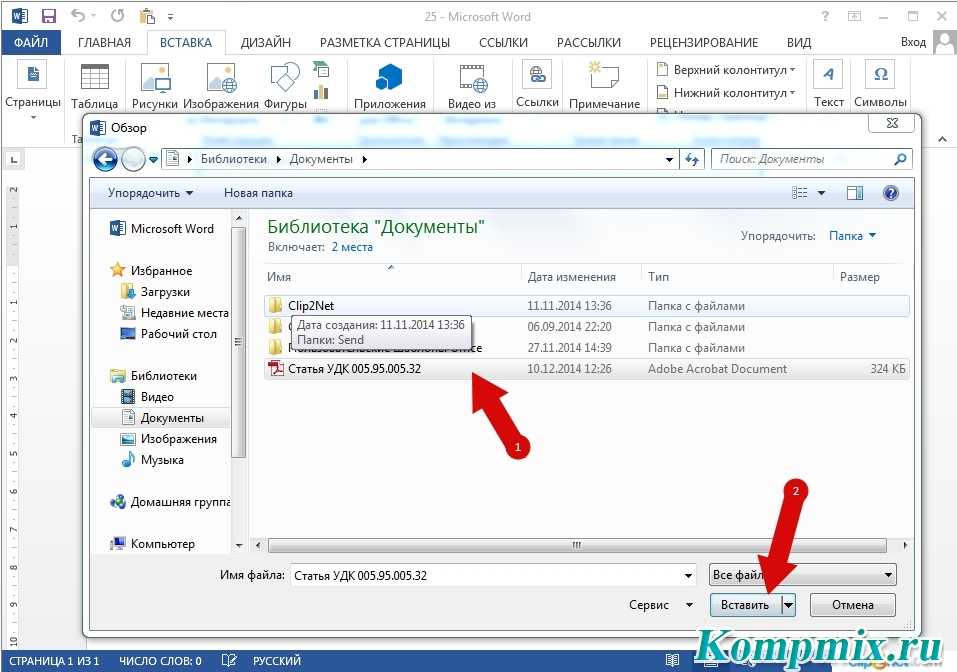
Чтобы изменить положение текста, щелкните значок стрелки на мини-панели инструментов выше и, удерживая нажатой кнопку мыши, перетащите содержимое в нужное место. Измените размер текста, используя значки дерева выше или выбрав из раскрывающегося списка на панели инструментов форматирования. Вы можете подчеркнуть, выделить курсивом или сделать текст жирным.
Вы также можете изменить тип шрифта и цвет текста, выбрав их из соответствующих раскрывающихся списков на панели инструментов форматирования.
Чтобы связать текст с веб-страницей, нажмите кнопку Гиперссылка.
В открывшемся диалоговом окне введите URL-адрес веб-страницы и нажмите Сохранить.
Чтобы удалить текст, просто щелкните значок корзины на мини-панели инструментов. Когда вы закончите редактирование, нажмите кнопку «Готово» в правом верхнем углу и отправьте по электронной почте, распечатайте или сохраните документ. Чтобы узнать больше о том, как редактировать PDF-документ онлайн, посмотрите следующее видео:
Когда вы используете pdfFiller для редактирования документов в Интернете, вы создаете разборчивые, профессионально выглядящие документы. И даже лучше, вы сэкономите себе много времени! Если вам нравится копировать и вставлять текст в документы PDF онлайн, вас может заинтересовать множество других замечательных функций, которые может предложить pdfFiller. Некоторые из них включают создание шаблонов, копирование документов, преобразование документов PDF в форматы Word, Excel или PowerPoint. Ознакомьтесь с этими руководствами, чтобы узнать о других замечательных вещах, которые pdfFiller может сделать для вас!
Как копировать и вставлять текст в PDF
01
Чтобы скопировать и вставить текст в PDF онлайн, загрузите документ PDF с помощью программы загрузки pdfFiller.
02
Выделите текст, который хотите скопировать, и щелкните правой кнопкой мыши, чтобы выбрать Копировать. Вернитесь в свою учетную запись pdfFiller и щелкните правой кнопкой мыши, чтобы вставить текст в документ.
03
Чтобы добавить текст в документ, нажмите кнопку «Текст» на вкладке «Редактировать» и начните печатать. Вы можете поместить текст, перемещая текстовое поле.
04
Перейдите на вкладку «Инструменты» и отредактируйте PDF-файл, выделив, отредактировав или удалив любой текст или изображение.
05
Для дальнейшего редактирования PDF-файла щелкните вкладки «Водяной знак» и «Версии» справа или вкладку «Страницы» слева.
06
Когда вы закончите редактирование, нажмите кнопку «Готово» и отправьте по электронной почте, распечатайте или сохраните документ.
Видеообзор о том, как копировать и вставлять текст в PDF
Как отправить файл PDF по электронной почте
Связанные функции
Что говорят наши клиенты о pdfFiller
Убедитесь сами, прочитав отзывы на самых популярных ресурсах:
Анонимный покупатель
28.04.2014
Кетиан
01. 05.2014
Получите мощный редактор PDF для своего Mac или ПК с Windows
Установите настольное приложение, чтобы быстро редактировать PDF-файлы, создавать заполняемые формы и безопасно хранить документы в облаке.
Редактируйте PDF-файлы и управляйте ими из любого места с помощью устройства iOS или Android
Установите наше мобильное приложение и редактируйте PDF-файлы с помощью отмеченного наградами набора инструментов, где бы вы ни находились.
Получите редактор PDF в браузере Google Chrome
Установите расширение pdfFiller для Google Chrome, чтобы заполнять и редактировать PDF-файлы прямо из результатов поиска.
Загрузка из Интернет-магазина Chrome
pdfFiller получает высшие оценки в нескольких категориях на G2
Знаете ли вы?
Проблема: Вставка текста с помощью C-y обычно наследует множество новых строк, которые обычно содержит текст PDF, что требует от меня исправления текста вручную. Решение: M-q, fill-column, хорошо переформатирует текст, который я дергаю из PDF-файлов, в абзацы, длина которых определяется Emacs. Ответ Янгера ниже прояснил мою проблему.
Часто задаваемые вопросы о pdfFiller
Ниже приведен список наиболее частых вопросов клиентов. Если вы не можете найти ответ на свой вопрос, пожалуйста, не стесняйтесь обращаться к нам.
Как скопировать и вставить текст в PDF-файл онлайн с помощью pdfFiller?
Как скопировать и вставить текст в PDF-файл онлайн с помощью pdfFiller?
Что такое pdfFiller?
pdfFiller — это онлайн-программа для редактирования PDF-файлов. С помощью pdfFiller вы можете искать, редактировать, хранить и экспортировать PDF-документы в Интернете без загрузки и установки какого-либо программного обеспечения. pdfFiller также позволяет вам открывать и редактировать PDF-документы с любого устройства в любое время.
Могу ли я редактировать документ PDF онлайн?
Да.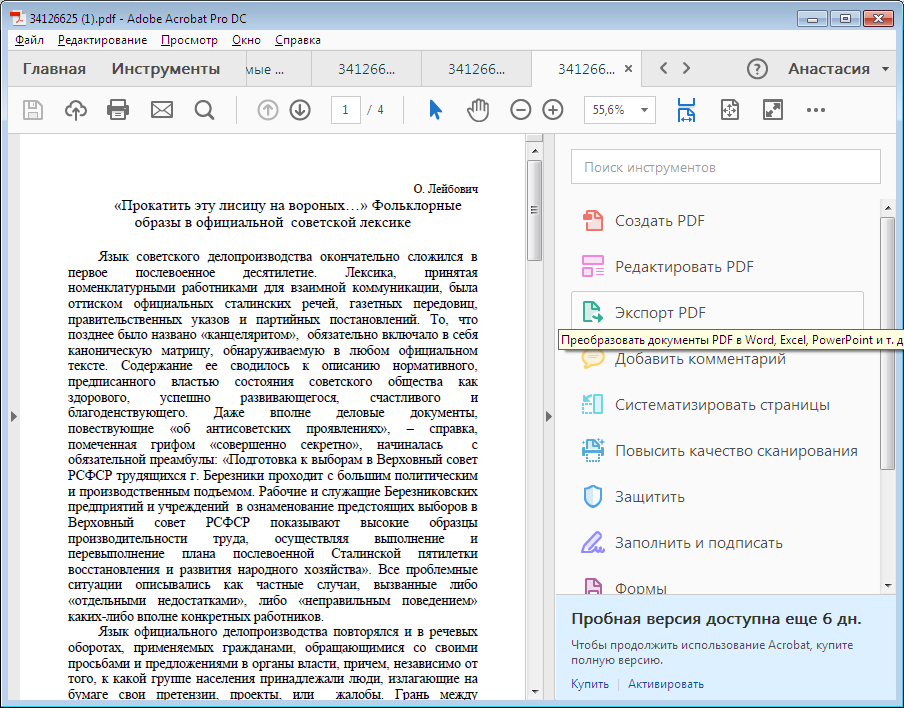 pdfFiller.com позволяет редактировать любой тип PDF-документа, отсканированной формы, приложения, контрактного документа, формы лицензии или сертификата с помощью наших различных инструментов и функций. Вы можете переупорядочивать, поворачивать и удалять страницы. Вы также можете добавлять текст, изображения и подписи на каждую страницу.
Как скопировать и вставить текст в PDF онлайн?
Чтобы скопировать и вставить текст в PDF, загрузите документ в pdfFiller. Вы можете выделить текст, который хотите скопировать, и щелкнуть правой кнопкой мыши, чтобы выбрать копию. Вернитесь в свою учетную запись pdfFiller и щелкните правой кнопкой мыши, чтобы вставить текст в документ.
Как редактировать текст PDF?
Чтобы отредактировать текст PDF, нажмите кнопку «Текст» на вкладке «Редактировать» и начните печатать. Вы также можете нажать кнопку «Стереть» на вкладке «Инструменты» и очистить содержимое документа.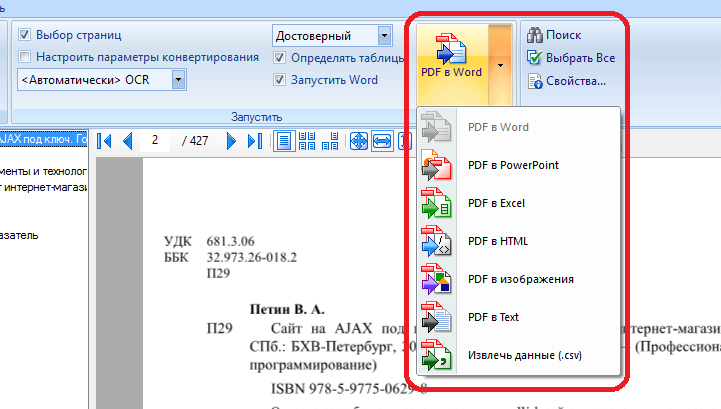 Чтобы изменить настройки шрифта, нажмите кнопку «Шрифт». Затем вы можете изменить тип шрифта, настроить размер и цвет. Вы также можете сделать текст полужирным, подчеркнутым и курсивным.
Рабочие процессы электронной подписи стали проще
Подписывайте, отправляйте на подпись и отслеживайте документы в режиме реального времени с помощью signNow.
Начать бесплатную пробную версию
Как прикрепить PDF-файл к текстовому сообщению
В мире, где все постоянно пользуются своими смартфонами, прикреплять PDF-файлы и документы Word к текстовым сообщениям зачастую удобнее, чем делать это с реального компьютера. Но возможно ли это сделать и как это работает?
Могу ли я прикрепить документы PDF к моему текстовому сообщению?
Вы определенно можете прикреплять файлы PDF к текстовым сообщениям, хотя этот процесс зависит от типа используемого вами устройства.
Как прикрепить документы в iMessage?
Быстро и легко прикреплять документы к iMessage благодаря iCloud от Apple. Это означает, что вы можете легко получить доступ к документам с вашего MacBook с вашего iPhone и отправить их оттуда!
Во-первых, получите доступ к своим файлам с вашего iPhone. Затем найдите файл, который хотите отправить. Выберите значок «Поделиться» в левом нижнем углу экрана и просмотрите различные варианты. Apple, скорее всего, покажет вам некоторые из ваших последних или часто используемых контактов, чтобы упростить процесс.
Однако, если вы не видите нужный контакт в этом списке предварительного просмотра, просто выберите отправку документа через «Сообщения». Затем выберите конкретный контакт и отправьте его!
Как отправить текст PDF с моего Samsung?
Как и в случае с устройствами Apple, с устройств Samsung с операционными системами Android можно легко отправлять текстовые PDF-документы. Во-первых, начните с составления нового текстового сообщения, как обычно.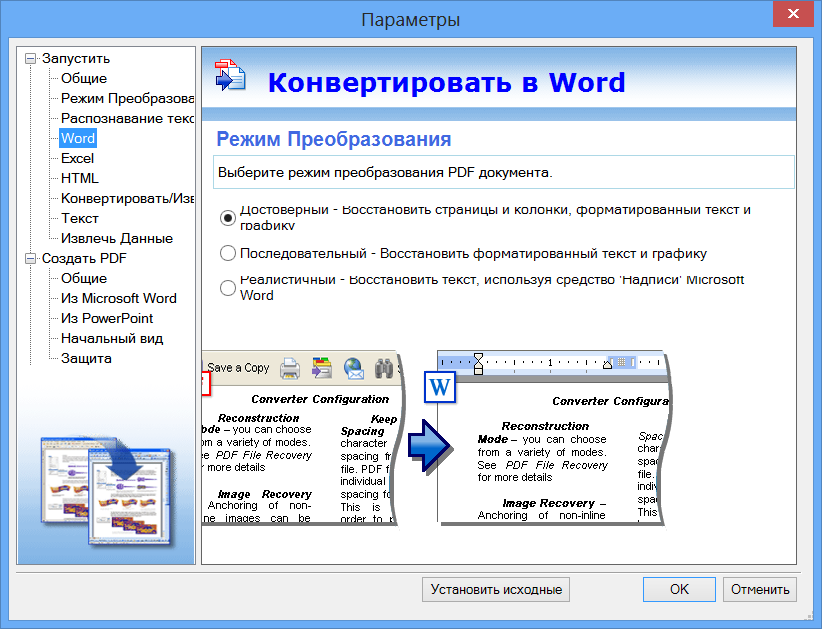
Оттуда нажмите кнопку вложения и выберите нужный формат файла — в данном случае PDF.
После этого вы сможете выбрать конкретный файл, который хотите отправить. Наконец, добавьте правильного получателя и нажмите «Отправить»! Однако имейте в виду, что этот метод преобразует текстовое сообщение в мультимедийное сообщение, которое может быть слишком большим для некоторых устройств.
Как открыть вложение в текстовом сообщении?
Теперь, когда вы знаете, как отправить вложение PDF в текстовом сообщении, вам также необходимо знать, как его открыть. Хорошая новость заключается в том, что открыть вложение в текстовом сообщении проще, чем отправить его. В то же время это может сбивать с толку, если вы не знаете, что делать.
Если кто-то отправляет вам вложение в текстовом сообщении, первое, что вам нужно сделать, это нажать на него! Просто убедитесь, что вы знаете отправителя и доверяете ему, прежде чем нажимать на какие-либо вложения. Оттуда вас, вероятно, спросят, какую программу вы хотите использовать, чтобы открыть вложение.
Некоторые вложения будет легче открыть, чем другие, в зависимости от вашей операционной системы, устройства и установленных программ. Например, на iPhone документы PDF и документы Word автоматически открываются в режиме предварительного просмотра.
Как отправить PDF-файл на телефон?
Самый простой способ отправить PDF-файл на телефон — просто отправить его по электронной почте. Поскольку большинство смартфонов позволяют вам получать доступ к электронной почте через телефон, вы можете просто загрузить ее оттуда и получить к ней доступ при необходимости.
Другой метод предполагает использование облака. Если ваше устройство работает в облачной системе, вы можете загрузить свой документ в облако и получить к нему доступ через телефон. Оба этих метода позволяют получить доступ к файлу из других мест, например из электронной почты или облака.
Как отправить документ в виде текстового сообщения?
Если вы хотите отправить документ Word вместо документа PDF, хорошая новость заключается в том, что процесс в основном одинаков независимо от того, какое устройство или систему вы используете. Вместо выбора файла PDF выберите документ Word. Однако в зависимости от программ, установленных на вашем устройстве, имейте в виду, что вы не сможете напрямую редактировать документ Word на своем телефоне перед его отправкой.
Почему я не могу отправлять PDF-файлы на своем iPhone?
В большинстве случаев файлы PDF следует отправлять на iPhone. Но есть некоторые исключения. Возможно, вы пытаетесь отправить файл PDF кому-то, у кого нет устройства Apple. В этом случае вы не будете использовать iMessage и не будете отправлять файл таким образом.
На вашем iPhone также могут быть выбраны неправильные настройки. Когда вы отправляете файл PDF на iPhone, он отправляется не как «текстовое» сообщение, а как «мультимедийное» сообщение. По этой причине вам необходимо выбрать эту возможность в настройках.
Чтобы получить к нему доступ, перейдите в настройки iPhone и выберите «Сообщения». Оттуда найдите параметр обмена сообщениями MMS и убедитесь, что он включен.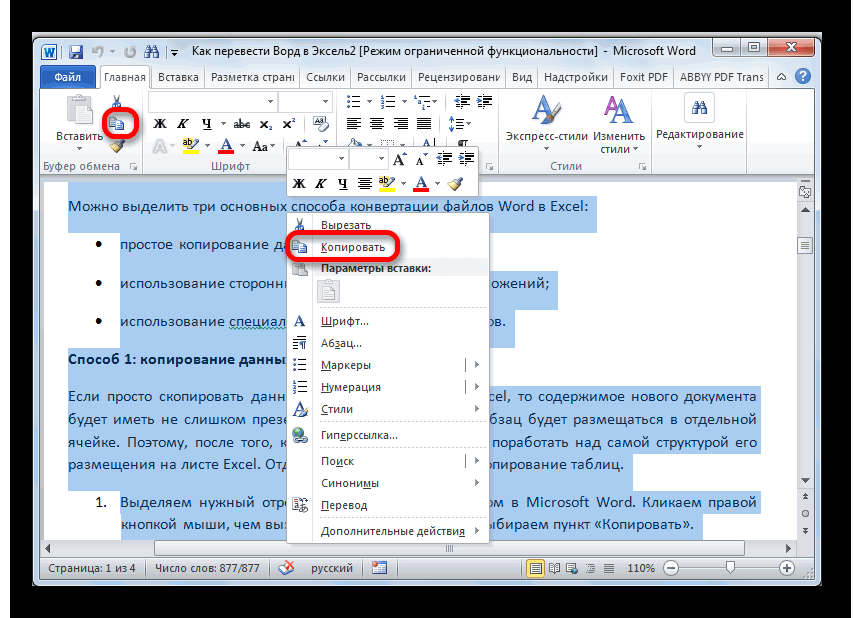 Если он выключен, переключите ползунок, чтобы включить его, и снова отправьте файл PDF.
Как преобразовать документ Word или PDF в обычный текст?
Если вы не можете прикрепить документ Word или PDF к текстовому сообщению, вы можете рассмотреть возможность преобразования документа в обычный текст. Это позволяет вам полностью обойти процесс вложения и просто отправить содержимое документа в обычном текстовом сообщении.
Чтобы сохранить документ Word как обычный текст, откройте документ, который хотите преобразовать, и нажмите «Файл» и «Сохранить как». Выберите, где вы хотите сохранить документ, и выберите сохранение как текстовый документ.
Чтобы сохранить PDF-документ как обычный текст, откройте документ, который хотите преобразовать, и нажмите «Преобразовать». Выберите, где вы хотите сохранить документ, и выберите сохранение как текстовый документ.
Другой подход заключается в простом копировании текста в документе Word или PDF и вставке его в нужное место.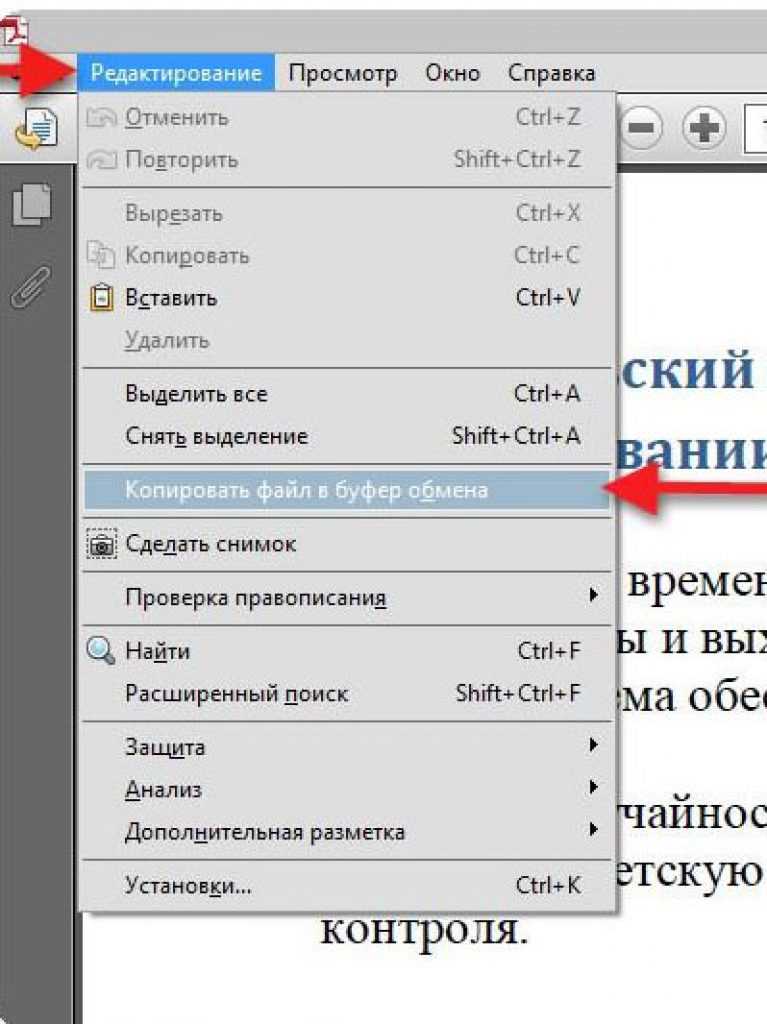
Как использовать TextSanity для вложения PDF-файла в текстовое сообщение
Как видите, вложение документов PDF и Word в текстовые сообщения может быть простым при правильном подходе и возможностях. В зависимости от вашего устройства, операционной системы и установленных программ, процесс может быть непростым. Например, вы не можете отправлять документы с помощью текстового сообщения с iPhone на устройство Android.
Итак, что произойдет, если вы владелец бизнеса, который работает с командой людей, использующих устройства Apple и Android? Чтобы держать всех в курсе, независимо от того, какое устройство они используют, вам может потребоваться другой подход. Такие платформы, как TextSanity, позволяют отправлять тексты с вложениями, например PDF-файлы и документы Word, отдельным лицам и большим группам.
TextSanity позволяет отправлять текстовые сообщения на любой номер телефона в США из любой точки мира. Вы можете запланировать сообщения заранее и установить автоответы. Вы даже можете отправлять текстовые сообщения со своего компьютера, чтобы вы могли легко прикреплять файлы прямо со своего устройства к своим получателям.
TextSanity предлагает простую структуру ценообразования, при которой каждый план имеет полную функциональность. Единственная разница заключается в том, сколько кредитов сообщений включено и в цене дополнительных кредитов сообщений.
Не удается скопировать текст из файла PDF
Я использую программу чтения PDF-файлов Foxit для просмотра своего учебника. Я хотел бы скопировать текст из файла PDF в документ Word, но он не позволяет мне. Я могу выделить текст, но опция копирования текста недоступна. Я могу копировать текст из других документов, но не из некоторых. Есть ли способ обойти эту защиту в Windows?
- копирование-вставка
- защита от копирования
3
Файл PDF, вероятно, заблокирован от копирования текста.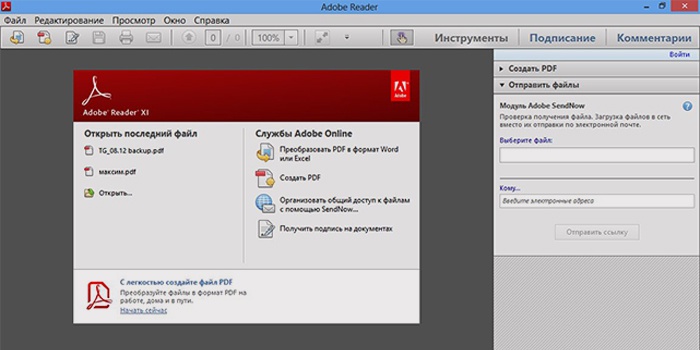 Ниже приведены два способа разблокировать его:
- Если PDF-файл не заблокирован для печати, вы можете распечатать его на виртуальном PDF-принтере, чтобы создать разблокированный файл. См. это:
«Удалить пароль и разблокировать защищенный PDF-файл, который разрешено печатать, не зная секрета». - Если функция печати заблокирована, см. это:
«Снятие ограничений и расшифровка файлов PDF, защищенных паролем, с помощью PDF Unlocker».
7
- Откройте PDF-файл в Google Chrome (перетащите PDF-файл в Chrome).
- Распечатайте определенную страницу в формате PDF или просто откройте предварительный просмотр.
- Теперь вы можете копировать текст из предварительного просмотра или выводить PDF. Но я не думаю, что вы могли бы скопировать таблицу напрямую.
4
Мне удалось создать версию вашего PDF-файла без DRM с помощью Ghostscript (доступен для Windows).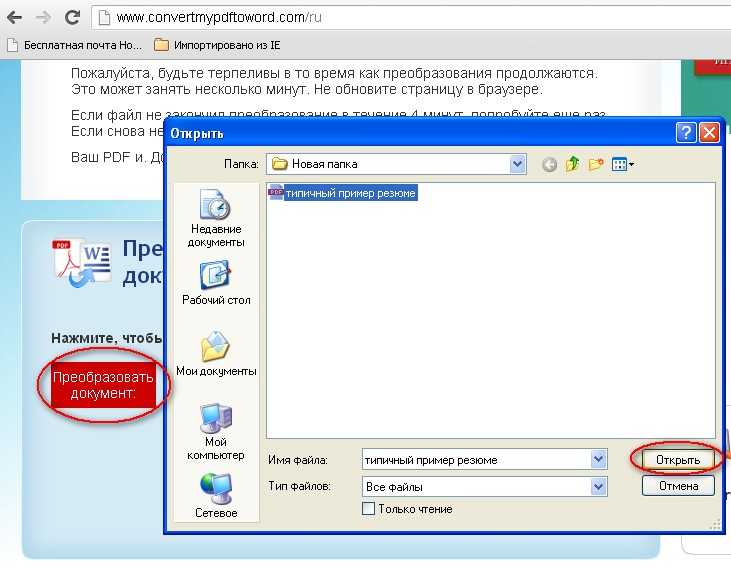
gs -q -dNOPAUSE -dBATCH -sDEVICE=pdfwrite -sOutputFile=stripped.pdf VassilakisP2001Dissertation.pdf
Результирующий файл stripped.pdf можно загрузить в Adobe Reader, и Reader с радостью позволит вам скопировать любую его часть по вашему желанию. Он также сохраняет большую часть форматирования таблицы.
3
если копия выделена серым цветом, в чем теперь вы сомневаетесь, то PDF-файл «заблокирован», его можно прочитать, но он действительно мешает вам копировать/вставлять что-либо из него.
Этот веб-сайт разблокирует PDF-файл
https://smallpdf.com/unlock-pdf
1
Мне удалось успешно скопировать таблицу из вашего PDF-файла с помощью Okular (для Linux; часть KDE). Для этого мне пришлось зайти в настройки Okular и снять флажок «Соблюдать ограничения DRM».
Я знаю, что это не сильно вам поможет, так как вы используете Windows, но это возможно, если у вас есть под рукой Linux-машина или вы хотите ее установить.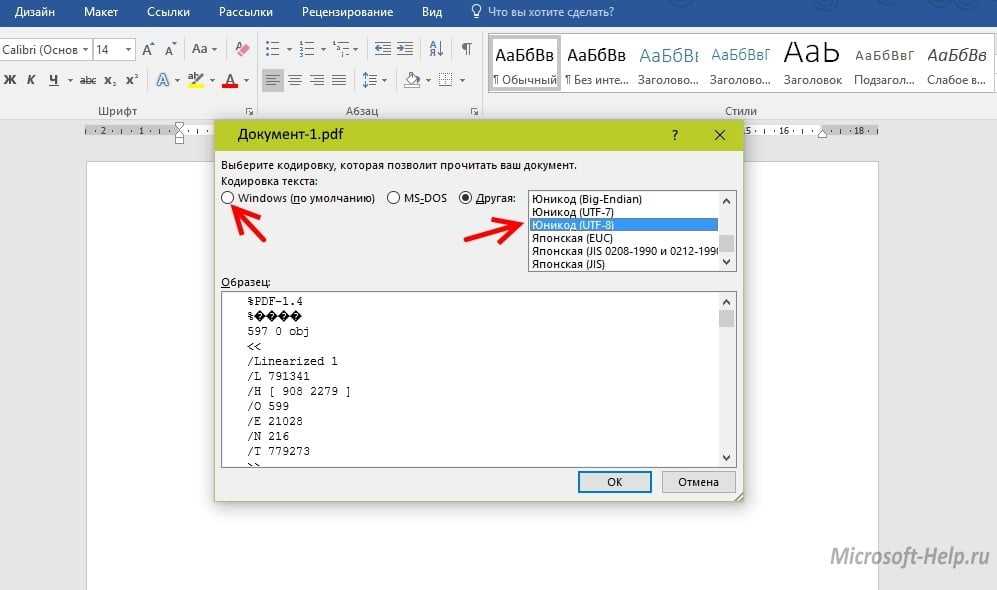
К сожалению, это был обычный текст без форматирования, но, похоже, воссоздать таблицу не составит труда. Вы можете увидеть результаты моего приключения по копированию и вставке здесь.
4
Вы можете использовать GT Text это программа, которая переводит изображения (также снимки в формате pdf = изображение) печатать. Вы можете выбрать область и скопировать ее в буфер обмена Это бесплатно
Официальная домашняя страница http://gttext.googlecode.com
Это удалось преобразовать основной текст. Это боролось со столами, хотя.
http://www.onlineocr.net/documents
Если вы просто ищете короткие фрагменты, вы часто можете ввести несколько слов в Google внутри кавычек и найти точную цитату, уже отсканированную в другом формате или напечатанную кем-то другим.
Другим вариантом является «Документ из фотографии» в приложении Google Docs для Android, которое поместит текст через OCR. Это, конечно, подвержено ошибкам.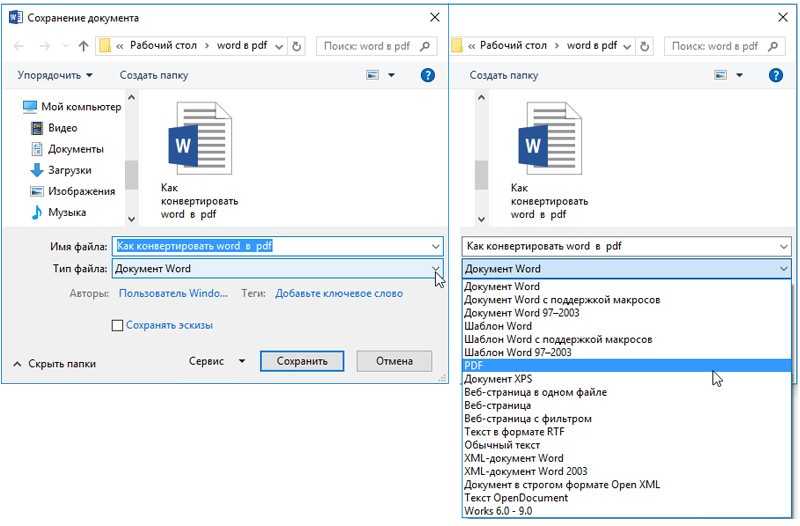
Я бы хотел, чтобы функция блокировки PDF никогда не существовала. 🙁
Ответ endolith:
Ваш PDF защищен от копирования, но не защищен от печати.
Итак, я распечатал одну страницу, содержащую таблицу 6.15, в другой незащищенный PDF против копирования, выделил и скопировал таблицу, потом вставил в ворд. К моему большому удивлению, паста оказалась полной ерундой.
Я еще раз взглянул на эту таблицу и нашел очень неожиданный результат: Это не стол!
На самом деле это монтаж небольших фрагментов текста, расположенных на странице так, чтобы они выглядели как стол. Но это не настоящий стол.
Лучшее, что вы можете сделать, это либо переписать все это в виде таблицы, или просто используйте в своей работе скриншот этого табличного собранного текста.
Вот мой скриншот таблицы, взятый из моего сгенерированного одностраничного pdf-документа:
5
Другой вариант – Эвинс.