Как скопировать текст из ПДФ в Word?
Microsoft Word подходит для профессиональной работы с текстом. Вы сможете форматировать данные, работать с таблицами, добавлять гиперссылки и многое другое. Если нужная вам информация содержится в документе PDF, то его можно легко перенести в Word. Потребуется только специальный редактор. Мы рассмотрим, как скопировать текст из ПДФ в Ворд в программах на ПК. А в статье https://free-pdf.ru/kak-skopirovat-tekst-iz-pdf.php вы найдете другие варианты извлечения и копирования данных, например, через онлайн-сервис.
Программы для работы с ПДФ
Приложения на ПК являются оптимальным решением для частой работы с документами, так как они не требуют доступа к сети. Также они включают обширный набор функций: для просмотра файла, добавления заметок и комментариев, заполнения официальных форм и т.д.
Далее мы расскажем, как скопировать текст из ПДФ в Ворд в 3 программах на компьютере. Если вам нужно больше функций: редактирование, сжатие, разделение, конвертация, – смотрите большую подборку программ для работы с ПДФ на сайте https://free-pdf.ru – там их больше 50.
PDF Commander
Удобный редактор подходит для полноценной работы с PDF: создание, конвертация, коррекция. Он позволит выделить несколько строк или целый абзац на странице и скопировать сведения в буфер обмена. Также можно извлечь весь текст из файла и вытащить из него фотографии, диаграммы и другие иллюстрации.
Возможности:
- коррекция данных в текстовых слоях;
- объединение нескольких файлов PDF или изображений;
- создание заметок и закладок на странице;
- разбиение материала на отдельные листы;
- продуманный интерфейс на русском языке.
Чтобы скопировать текст:
1. Скачайте программу и установите ее на ПК с Windows. Запустите софт и нажмите на «Открыть PDF». Также можно отобразить проводник поверх окна редактора и перетащить файл в интерфейс ПО.
2. Если необходимо сохранить только несколько слов или абзацев, пролистайте до нужной страницы. Поставьте курсор на начало фрагмента и выделите его. Кликните правой кнопкой мыши и примените опцию «Копировать». Данные будут сохранены в буфер обмена.
3. Для копирования текстового слоя с одного листа раскройте «Миниатюры страниц» на левой панели. Щелкните по объекту правой кнопкой мыши и выберите «Экспорт страницы». В поле «Тип файла» установите «Текстовые файлы».
4. Чтобы вытащить информацию со всех страниц разом, нажмите на «Файл» — «Инструменты» — «Извлечь текст». Введите название нового документа и выгрузите его на ПК. Далее вы можете вставить его в документ Word.
Adobe Reader
Бесплатный просмотрщик позволит копировать только небольшие фрагменты в буфер обмена, а затем добавлять их в файл Word. Инструмент выделения Adobe Reader работает с редактируемыми текстовыми слоями. Для копирования сведений со сканов и фотографий потребуется другое ПО.
Чтобы переформатировать весь PDF, понадобится премиум-версия Adobe Acrobat Pro DC. В ней можно вытащить текст и изображения из всего материала, а также внести изменения в содержимое перед извлечением данных.
- отображение страницы или разворота;
- добавление закладок;
- комментирование фраз и выделение надписей цветом;
- инструменты для совместного аннотирования;
- распространяется свободно.
Минусы:
- пользователи из России не могут приобрести платную версию в настоящее время — ее можно загрузить только на пробный период;
- интерфейс может показаться сложным новичкам;
- нельзя конвертировать и редактировать файлы бесплатно.
Evince
Программа для открытия электронных книг и просмотра документов всех популярных форматов: PDF, DjVu, CBR, DOC и другие.
В Evince можно искать нужную фразу по ключевым словам, копировать одно предложение или весь абзац. Извлекать информацию можно даже из защищенных паролем файлов.
Плюсы:
- поворот и масштабирование страницы;
- регулируемый интерфейс: можно менять расположение значков и тему;
- распространяется бесплатно с открытым исходным кодом (в него можно вносить изменения и расширять функционал софта).
Минусы:
- Официально предназначена только для устройств с Linux — на Windows софт можно загрузить только со сторонних ресурсов (файлы из непроверенных источников могут подвергнуть ПК опасности, поэтому будьте осторожны).
- В версии от разработчика отсутствует перевод интерфейса на русский.
- Нет инструментов для конвертации и редактирования материалов.


Заключение
Теперь вы знаете, как извлечь текст из PDF для последующей вставки в Word. Воспользуйтесь компьютерными программами для копирования данных. Они работают без доступа к сети и предлагают больше возможностей для работы с документами: комментирование, подписание документов и др. PDF Commander также содержит опции для оформления PDF с нуля, объединения картинок и конвертации.
Установите подходящее приложение и перенесите текст в Word за считанные минуты. Удачи!
Как скопировать содержимое из защищенного PDF-файла в Word без пароля
Что делать, если у меня есть важный файл PDF для исследования, но он, к сожалению, защищен паролем. Как я могу получить данные из этого защищенного PDF-файла? Если вы также застряли в такой же ситуации, вы можете следовать приведенной ниже записи, чтобы скопировать текст из защищенного файла PDF с помощью эффективных решений. Самый удобный инструмент — это Удаление ограничений PDF который прост в использовании и помогает пользователям снять ограничения файла PDF например, печать, редактирование, копирование и извлечение страниц.
Если ваши PDF-файлы защищены паролем доступа, например, копирование, печать, редактирование и т. Д., Вы не сможете скопировать текст из защищенного PDF-файла. В этой ситуации пользователь может обратиться к этому автоматизированному решению для снятия ограничений файла Adobe PDF без пароля и может легко копировать и вставлять из защищенных документов PDF.
Шаг 1: Запустите программу, затем щелкнуть то «Разблокировать» кнопку, чтобы продолжить.
Шаг 2: Просмотрите файл PDF и укажите путь к источнику.
Шаг 3: По мере загрузки файла инструмент проверьте все разрешения & статистика текущего документа.
Примечание: Утилита создаст новый расшифрованный файл PDF после удаления всех разрешений из файла PDF. Выбирать то путь назначения для сохранения расшифрованного PDF-файла. Щелкните значок «Просматривать» кнопка.
Шаг 4: После нажатия на «Разблокировать PDF» кнопка начнется процесс снятия ограничений.
Копирование текста из защищенного PDF-файла с помощью Google ChromeЕсли пароль доступа к PDF-документу ограничен печатью, копированием или редактированием. Затем вы можете использовать браузер Google Chrome, чтобы распечатать защищенный PDF-файл в обычный PDF-файл и, следовательно, легко извлечь текст из защищенного PDF-файла.
Шаг 1. Откройте защищенный PDF-файлУстановить & Скачать Браузер Google Chrome на вашем компьютере и запустите его. Выберите защищенный PDF-файл на локальном диске, а затем перетащите его в браузер Chrome, он автоматически откроется во вкладке.
Шаг 2. Распечатайте защищенный файл Adobe PDFВыберите «Распечатать»вариант в правом верхнем углу браузера.
Теперь щелкните «Сохранять» кнопку, чтобы сохранить его как PDF. После этого откройте сохраненный PDF-документ. Выбирать текст и затем нажмите «Ctrl + C» для копирования содержимого.
Копирование текста из защищенного PDF-файла через снимокВыполните указанные ниже действия, чтобы скопировать содержимое из защищенного файла PDF.
- Открыть Безопасный файл в Adobe Reader
- Идти к Меню инструментов в Adobe Reader 8 или 9 или Edit Reader в Adobe Reader X.
- Сейчас же, идти к Выбирать & Масштаб >> Инструмент для создания снимков в Adobe Reader 8 или 9. Или перейдите к «Сделать снимок» в Adobe Reader X.
- Парение по тексту для извлечения текста из защищенного PDF-файла
- Использовать ‘+’ значок & выберите контент, который нужно скопировать
- Тащить мышь, чтобы Выбрать то соответствующая текстовая область
- Релиз мышь и сделайте снимок содержимого
- После этого откройте файл документа Word, чтобы извлечь содержимое из PDF.
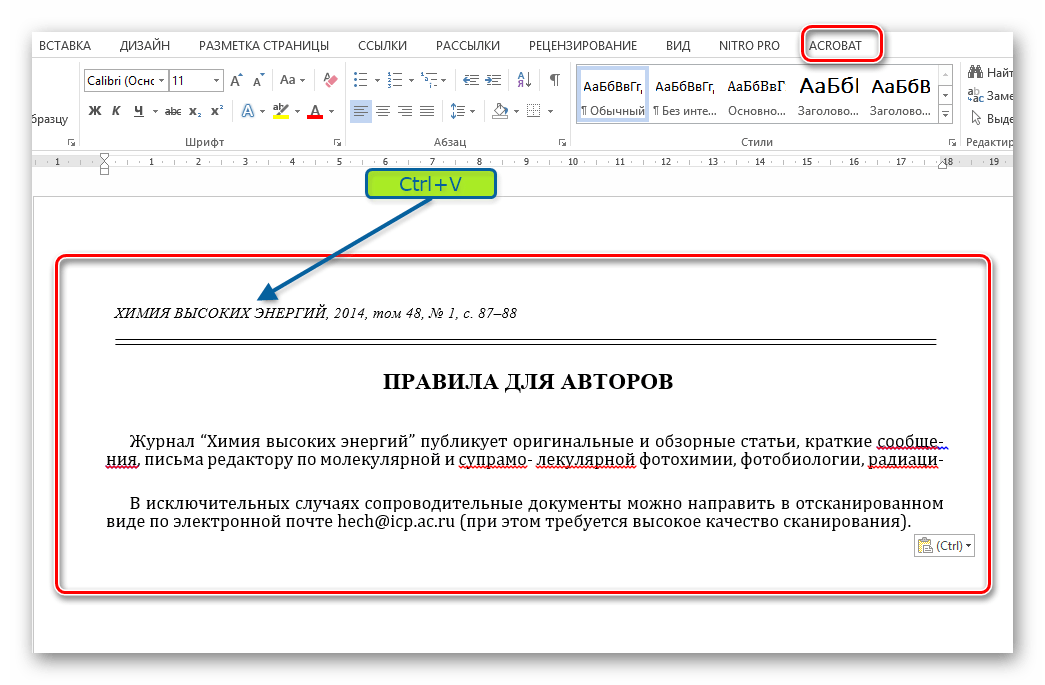
- Нажмите Ctrl + V вставить содержимое в .doc файл
- Повторение шаги для оставшегося контента, а затем сохранить файл Word
Копирование текста PDF запрещено. Параметр используется для защиты файла PDF в Adobe Reader. Это предотвращает проблемы с конфиденциальностью и авторскими правами, поэтому его нельзя использовать публично. С помощью этого сообщения в блоге о том, как копировать содержимое из защищенного файла PDF при любых обстоятельствах, вы можете легко скопировать и вставить из защищенного файла PDF. Следуйте инструкциям, чтобы извлечь текст из защищенного PDF-файла без потери данных.
Экспорт в Word, PDF или файл другого формата в Pages на iPad
Чтобы сохранить копию документа Pages в другом формате, вы экспортируете его в новый формат. Это полезно, когда вам нужно отправить документ людям, которые используют другое программное обеспечение. Любые изменения, которые вы вносите в экспортированный документ, не влияют на оригинал.
Если вы добавили метки или изменения с помощью интеллектуальных аннотаций, они не будут отображаться в экспортированных документах Word или EPUB. Вы можете экспортировать документ в PDF со смарт-аннотациями и комментариями или без них.
Примечание: Если исходный файл имеет пароль, он применяется к копиям, экспортированным в форматах PDF и Word.
Сохранение копии документа Pages в другом формате
Откройте документ, затем коснитесь .
Коснитесь «Экспорт», затем коснитесь формата:
PDF: Эти файлы можно открывать и иногда редактировать с помощью таких приложений, как Preview и Adobe Acrobat. Если вы добавили изображения, рисунки, аудио- или видеоописания для вспомогательных технологий (например, VoiceOver), они автоматически экспортируются.
Если ваш документ содержит интеллектуальные аннотации или комментарии, и вы хотите включить их в PDF-файл, включите соответствующий параметр, затем нажмите «Экспорт» в правом верхнем углу параметров макета.Word: Эти файлы можно открывать и редактировать с помощью Microsoft Word в формате .docx.
EPUB: Используйте этот формат, чтобы сделать документ доступным для чтения в программе для чтения электронных книг (например, Apple Books). Дополнительные сведения о параметрах EPUB см. в приведенной ниже задаче.
Обычный текст: Основной текст экспортируется как неформатированный текст. Текстовые поля, фигуры, изображения, линии, таблицы и диаграммы не экспортируются. Документы макета страницы нельзя экспортировать в формате TXT.
Rich Text Format (RTF): Основной текст и таблицы экспортируются как отформатированный (RTF) текст и таблицы. Если в документе есть текстовые поля, фигуры, линии и диаграммы, которые можно экспортировать, они экспортируются как изображения, а документ экспортируется в формате RTFD.
Другие приложения могут не открыть файл RTFD. Документы макета страницы нельзя экспортировать в формате RTF или RTFD.Шаблон страниц: Ваш документ сохранен как шаблон в окне выбора шаблона.
Вы также можете поделиться своим шаблоном. Дополнительные сведения см. в статье Создание шаблонов Pages и управление ими на iPad.
Коснитесь одного из вариантов отправки, сохранения или размещения документа.
Выберите местоположение или предоставьте запрошенную информацию (например, адрес электронной почты, если вы отправляете электронное письмо), затем отправьте или опубликуйте копию.
 Если ваш документ содержит интеллектуальные аннотации или комментарии, и вы хотите включить их в PDF-файл, включите соответствующий параметр, затем нажмите «Экспорт» в правом верхнем углу параметров макета.
 Другие приложения могут не открыть файл RTFD. Документы макета страницы нельзя экспортировать в формате RTF или RTFD.
Экспорт книги или другого документа в формате EPUB
Чтобы ваш документ можно было читать в программе для чтения электронных книг (например, Apple Books), вы можете экспортировать его в формат EPUB.
Откройте документ, затем коснитесь .
Нажмите «Экспорт», нажмите «EPUB», затем введите требуемую информацию:
Название и автор: Введите название и автора, которые вы хотите, чтобы зрители увидели, если вы опубликуете это.
Обложка: Используйте первую страницу документа или выберите файл изображения (сначала сохраните файл в iCloud Drive).
Макет: Для текстового документа можно выбрать «Фиксированный макет», чтобы сохранить макет страницы, или «Перекомпоновываемый», чтобы читатели могли настроить размер и стиль шрифта (что может изменить видимость содержимого). на каждой странице). Документы с макетом страницы могут использовать только фиксированный макет.
Категория и язык: Коснитесь «Дополнительные параметры», затем назначьте категорию для документа EPUB и укажите язык документа.
Использовать оглавление: Коснитесь «Дополнительные параметры», затем снимите этот флажок, если вы не хотите включать созданное вами оглавление.
Встроить шрифты: Коснитесь «Дополнительные параметры», затем выберите этот параметр, если хотите включить шрифты TrueType и OpenType в документ EPUB.
Совместимость с Apple Books: Коснитесь «Дополнительные параметры», затем выберите этот параметр, чтобы преобразовать несовместимые фильмы в изображения и предложить эту книгу в Apple Books. Неподдерживаемые аудиофайлы удаляются.
Коснитесь одного из вариантов отправки, сохранения или размещения документа.
Выберите местоположение или предоставьте запрошенную информацию (например, адрес электронной почты, если вы отправляете электронное письмо), затем отправьте или опубликуйте копию.
Чтобы сделать вашу книгу доступной для покупки или загрузки из Apple Books, вы можете опубликовать ее в Apple Books непосредственно из Pages. В процессе создается файл EPUB — вам не нужно сначала экспортировать книгу в формате EPUB.
См. также Перемещение документа Pages на iPadОтправка документа в Pages на iPad
Отсканированный PDF в текст — копирование текста из отсканированных PDF-файлов
Этот инструмент позволяет преобразовывать отсканированные файлы PDF в редактируемый текст. Работайте с отсканированным текстом PDF, копируйте, редактируйте и легко добавляйте его.
Перетащите файлы сюда
Введите URL Дропбокс Google Диск
Исходные языки вашего файла
Чтобы получить наилучшие результаты, выберите все языки, содержащиеся в вашем файле.
Применять фильтр: