
Конвертировать ТЕКСТ В ПДФ Бесплатно
Текст в ПДФ
Разработано на базе программных решений от aspose.com а также aspose.cloud
Выберите Текст файлы или перетащите Текст файлы мышью
Google Drive Dropbox
Использовать OCR Использовать OCR
АнглийскийАрабскийИспанскийИтальянскийКитайский упрощенныйНемецкийПерсидскийПольскийПортугальскийРусскийФранцузский
Если вам нужно преобразовать несколько текст в один ПДФ, используйте Merger
Загружая свои файлы или используя наш сервис, вы соглашаетесь с нашими Условиями обслуживания и Политикой конфиденциальности.
Сохранить как
PDFDOCXJPGMDHTMLTXTDOCDOTDOCMDOTXRTFMHTMLXHTMLODTOTTPSPCLXPSBMPEMFPNGSVGGIFTIFFEPUBZIPTAR.GZWPSWPT
КОНВЕРТИРОВАТЬ
Ваши файлы были успешно сконвертированы СКАЧАТЬ
Загрузить в Google Загрузить в Dropbox
Конвертация других документов
Отправить на электронную почту
Хотите сообщить об этой ошибке на форуме Aspose, чтобы мы могли изучить и решить проблему? Когда ошибка будет исправлена, вы получите уведомление на email. Форма отчета
Google Sheets
Mail Merge
Облачный API
Конвертировать текст в ПДФ онлайн
Используйте конвертер текст в ПДФ для экспорта документов текст в ПДФ формат онлайн.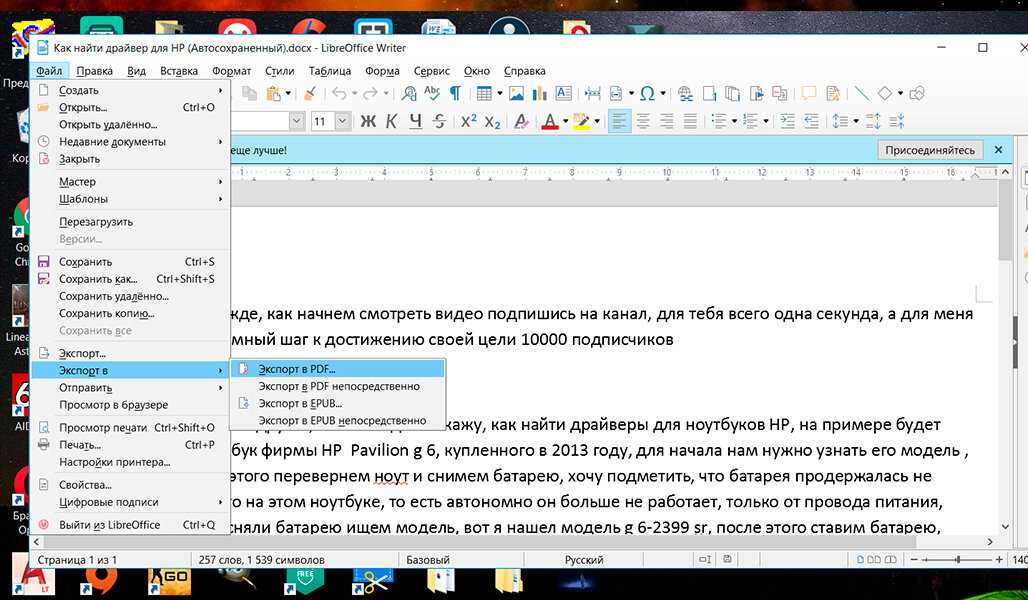 Это совершенно бесплатно.
Наш онлайн сервис может конвертировать текст документы любой сложности. Документы текст могут содержать таблицы и списки, верхние и нижние колонтитулы, формулы и графику, стилизованный текст и так далее. Наш конвертер проанализирует содержимое текст файла до мельчайших деталей и воссоздаст соответствующие элементы в целевом ПДФ формате.
Конвертер текст в ПДФ онлайн
Конвертация из текст в ПДФ и наоборот — одна из самых востребованных операций с офисными документами. Форматы документов текст отлично подходят, когда вы хотите, чтобы другие люди могли вносить изменения в содержимое. Напротив, ПДФ формат — отличный выбор, когда нам нужно защитить документ от изменения. Нам нужны обе уникальные функции, которые предоставляют форматы текст и ПДФ. Форматы документов ПДФ и текст в некоторых случаях дополняют друг друга и тесно связываются в современной офисной работе. Довольно часто мы хотим преобразовать редактируемый текст документ в неизменяемый ПДФ файл.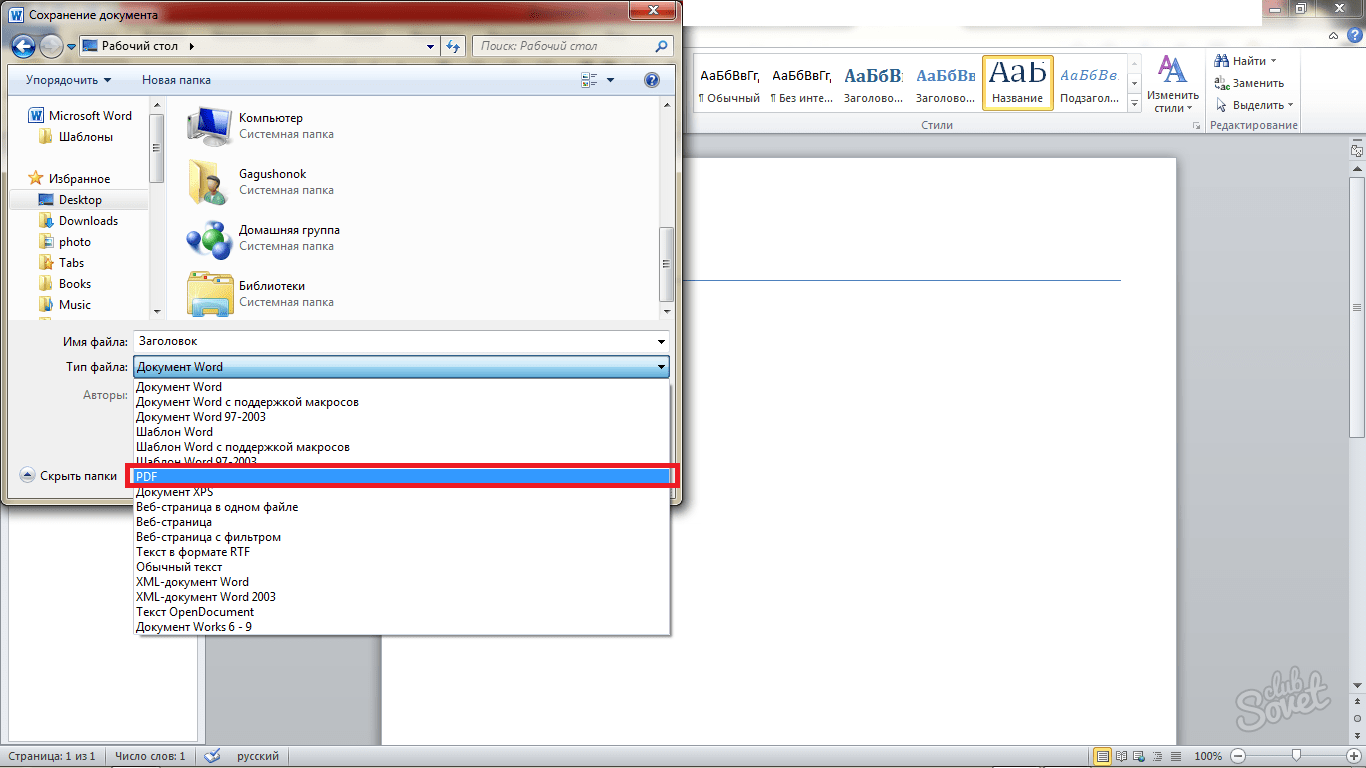 Это может быть контракт или какие-то финансовые данные, которые не следует изменять.
Конвертировать файл текст в ПДФ
Чтобы конвертировать текст в ПДФ формат, просто перетащите текст файл в поле загрузки данных, укажите параметры преобразования, нажмите кнопку ‘Конвертировать’ и получите выходной ПДФ файл за считанные секунды. Результирующее содержимое ПДФ, структура и оформление будут идентичны исходному текст документу.
текст to ПДФ Converter основан на программных продуктах компании Aspose, которые широко используются во всем мире для обработки текст файлов и ПДФ с высокой скоростью и профессиональным качеством результата.
Как преобразовать текст в ПДФ
- Загрузите текст файлы, чтобы преобразовать их в ПДФ формат онлайн.
- Укажите параметры преобразования текст в ПДФ.
- Нажмите кнопку, чтобы конвертировать текст в ПДФ онлайн.
- Загрузите результат в ПДФ формате для просмотра.
- Вы можете отправить ссылку для скачивания по электронной почте, если хотите получить результаты позже.

Вопросы-Ответы
Как конвертировать текст в ПДФ бесплатно?
Просто используйте наш текст в ПДФ Converter. Вы получите выходные файлы ПДФ одним кликом мыши.
Сколько текст файлов я могу конвертировать в ПДФ формат за раз?
Вы можете конвертировать до 10 текст файлов за раз.
Каков максимально допустимый размер текст файла?
Размер каждого текст файла не должен превышать 10 МБ.
Какие есть способы получить результат в ПДФ формате?
После завершения преобразования текст в ПДФ вы получите ссылку для скачивания. Вы можете скачать результат сразу или отправить ссылку на скачивание ПДФ на свой e-mail позже.
Как долго мои файлы будут храниться на ваших серверах?
Все пользовательские файлы хранятся на серверах Aspose в течение 24 часов. По истечении этого времени они автоматически удаляются.
Можете ли вы гарантировать сохранность моих файлов? Все безопасно?
Aspose уделяет первостепенное внимание безопасности и защите пользовательских данных.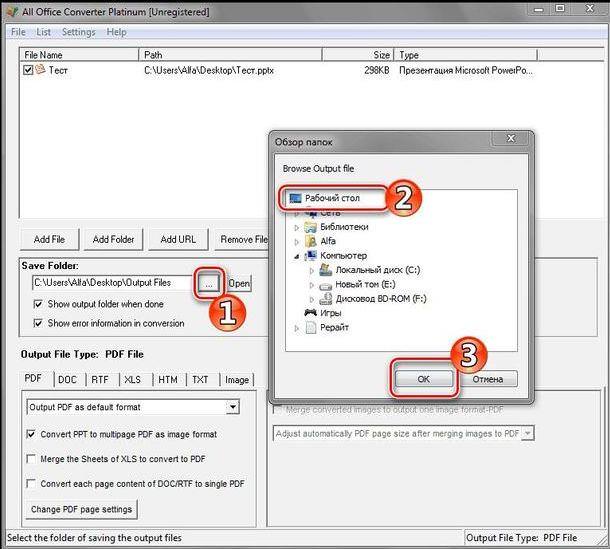 Будьте уверены, что ваши файлы хранятся на надежных серверах и защищены от любого несанкционированного доступа.
Почему конвертация текст в ПДФ занимает немного больше времени, чем я ожидал?
Конвертация больших текст файлов в ПДФ формат может занять некоторое время, поскольку эта операция включает перекодирование и повторное сжатие данных.
Редактирование и форматирование текста в файлах PDF с помощью Adobe Acrobat
Руководство пользователя Отмена
Поиск
Последнее обновление Sep 30, 2022 10:53:06 AM GMT | Также применяется к Adobe Acrobat 2017, Adobe Acrobat 2020
- Руководство пользователя Acrobat
- Введение в Acrobat
- Доступ к Acrobat с настольных компьютеров, мобильных устройств и интернета
- Новые возможности Acrobat
- Комбинации клавиш
- Системные требования
- Рабочее пространство
- Основные сведения о рабочем пространстве
- Открытие и просмотр файлов PDF
- Открытие документов PDF
- Навигация по страницам документа PDF
- Просмотр установок PDF
- Настройка режимов просмотра PDF
- Включение предварительного просмотра эскизов файлов PDF
- Отображать PDF в браузере
- Работа с учетными записями облачного хранилища в Интернете
- Доступ к файлам из Box
- Доступ к файлам из Dropbox
- Доступ к файлам из OneDrive
- Доступ к файлам из SharePoint
- Доступ к файлам из Google Диска
- Acrobat и macOS
- Уведомления Acrobat
- Сетки, направляющие и измерения в PDF
- Использование азиатского текста, кириллицы и текста слева направо в документах PDF
- Основные сведения о рабочем пространстве
- Создание документов PDF
- Обзор процедуры создания документов PDF
- Создание файлов PDF в Acrobat
- Создание документов PDF с помощью PDFMaker
- Использование принтера Adobe PDF
- Преобразование веб-страниц в PDF
- Создание файлов PDF с помощью Acrobat Distiller
- Настройки преобразования Adobe PDF
- Шрифты PDF
- Редактирование документов PDF
- Редактирование текста в документах PDF
- Редактирование изображений и объектов в документе PDF
- Поворот, перемещение, удаление и изменение нумерации страниц PDF
- Редактирование отсканированных документов PDF
- Улучшение фотографий документов, снятых на камеру мобильного устройства
- Оптимизация документов PDF
- Свойства документов PDF и метаданные
- Ссылки и вложенные файлы в PDF
- Слои документов PDF
- Миниатюры страниц и закладки в документах PDF
- Мастер операций (Acrobat Pro)
- Файлы PDF, преобразованные в веб-страницы
- Настройка документов PDF для использования в презентации
- Статьи PDF
- Геопространственные файлы PDF
- Применение операций и сценариев к файлам PDF
- Изменение шрифта по умолчанию для добавления текста
- Удаление страниц из документов PDF
- Сканирование и распознавание текста
- Сканирование документов в формат PDF
- Улучшение фотографий документов
- Устранение неполадок сканера при использовании Acrobat для сканирования
- Формы
- Основные положения для работы с формами PDF
- Создание форм с нуля в Acrobat
- Создание и рассылка форм PDF
- Заполнение форм PDF
- Свойства полей форм PDF
- Заполнение и подписание форм PDF
- Настройка кнопок для выполнения действий в формах PDF
- Публикация интерактивных веб-форм PDF
- Основные положения для работы с полями форм PDF
- Поля форм PDF для штрих-кода
- Сбор данных формы PDF и управление ими
- Инспектор форм
- Помощь с формами PDF
- Отправка форм PDF получателям с использованием эл.
 почты или внутреннего сервера
- Объединение файлов
- Объединение или слияние файлов в один файл PDF
- Поворот, перемещение, удаление и перенумерация страниц PDF
- Добавление верхних и нижних колонтитулов, а также нумерации Бейтса в документы PDF
- Обрезка страниц PDF
- Добавление водяных знаков в документы PDF
- Добавление фона в документы PDF
- Работа с файлами, входящими в портфолио PDF
- Публикация портфолио PDF и предоставление совместного доступа
- Обзор портфолио PDF
- Создание и настройка портфолио PDF
- Общий доступ, редактирование и комментирование
- Предоставление общего доступа к документам PDF и их отслеживание онлайн
- Пометка текста при редактировании
- Подготовка к редактированию документа PDF
- Запуск процесса редактирования файлов PDF
- Размещение совместных рецензий на сайтах SharePoint или Office 365
- Участие в редактировании документа PDF
- Добавление комментариев в документы PDF
- Добавление штампа в файл PDF
- Процессы утверждения
- Управление комментариями | просмотр, добавление ответа, печать
- Импорт и экспорт комментариев
- Отслеживание редактирования PDF и управление им
- Сохранение и экспорт документов PDF
- Сохранение PDF
- Преобразование файлов PDF в формат Word
- Преобразование документа PDF в файл JPG
- Преобразование и экспорт документов PDF в файлы других форматов
- Параметры форматирования файлов для экспорта в PDF
- Повторное использование содержимого PDF
- Защита
- Повышенный уровень защиты документов PDF
- Защита документов PDF с помощью паролей
- Управление цифровыми удостоверениями
- Защита документов PDF с помощью сертификатов
- Открытие защищенных документов PDF
- Удаление конфиденциальных данных из документов PDF
- Установка политик безопасности файлов PDF
- Выбор метода защиты для документов PDF
- Предупреждения безопасности при открытии документов PDF
- Защита файлов PDF с Adobe Experience Manager
- Функция защищенного просмотра PDF-документов
- Обзор функций защиты в программе Acrobat и файлах PDF
- Язык JavaScript в файлах PDF, представляющий угрозу безопасности
- Вложения как угроза безопасности
- Разрешить или заблокировать ссылки в PDF-файлах
- Электронные подписи
- Подписание документов PDF
- Съемка подписи на мобильное устройство и использование ее в любых приложениях
- Отправка документов на электронные подписи
- О подписях сертификатов
- Подписи на основе сертификата
- Подтверждение цифровых подписей
- Доверенный список, утвержденный Adobe
- Управление доверенными лицами
- Печать
- Основные задачи печати файлов PDF
- Печать брошюр и портфолио в формате PDF
- Дополнительные настройки печати PDF
- Печать в PDF
- Печать цветных документов PDF (Acrobat Pro)
- Печать файлов PDF с помощью заказных размеров
- Расширенный доступ, теги и перекомпоновка
- Создание и проверка средств расширенного доступа к документам PDF
- Возможности расширенного доступа в файлах PDF
- Инструмент «Порядок чтения» в PDF
- Чтение документов PDF при помощи возможностей расширенного доступа и перекомпоновки
- Редактирование структуры документа на панелях «Содержимое» и «Теги»
- Создание документов PDF с расширенным доступом
- Поиск и индексация
- Индексирование файлов PDF
- Поиск в документах PDF
- 3D-модели и мультимедиа
- Добавление аудио, видео и интерактивных объектов в файлы PDF
- Добавление 3D-моделей в файлы PDF (Acrobat Pro)
- Отображение 3D-моделей в файлах PDF
- Взаимодействие с 3D-моделями
- Измерение 3D-объектов в файлах PDF
- Настройка 3D-видов в файлах PDF
- Включение 3D-содержимого в документе PDF
- Добавление мультимедийного контента в документы PDF
- Добавление комментариев для 3D-макетов в файлах PDF
- Воспроизведение видео-, аудио- и мультимедийных форматов в файлах PDF
- Добавление комментариев в видеоролики
- Инструменты для допечатной подготовки (Acrobat Pro)
- Обзор инструментов для допечатной подготовки
- Типографские метки и тонкие линии
- Просмотр цветоделения
- Обработка прозрачности
- Преобразование цветов и управление красками
- Цветовой треппинг
- Предпечатная проверка (Acrobat Pro)
- Файлы, совместимые с PDF/X-, PDF/A- и PDF/E
- Профили предпечатной проверки
- Расширенная предпечатная проверка
- Отчеты предпечатной проверки
- Просмотр результатов предпечатной проверки, объектов и ресурсов
- Методы вывода в PDF
- Исправление проблемных областей с помощью инструмента «Предпечатная проверка»
- Автоматизация процедуры анализа документов с помощью дроплетов или операций предпечатной проверки
- Анализ документов с помощью инструмента «Предпечатная проверка»
- Дополнительная проверка с помощью инструмента «Предпечатная проверка»
- Библиотеки предпечатной проверки
- Предпечатные переменные
- Управление цветом
- Обеспечение согласованности цветов
- Настройки цветов
- Управление цветом документов
- Работа с цветовыми профилями
- Основы управления цветом
|
|
|
|
|
Узнайте, как добавить или заменить текст, исправить опечатки, изменить шрифты и гарнитуру шрифта, скорректировать выравнивание и изменить размер текста в документе PDF.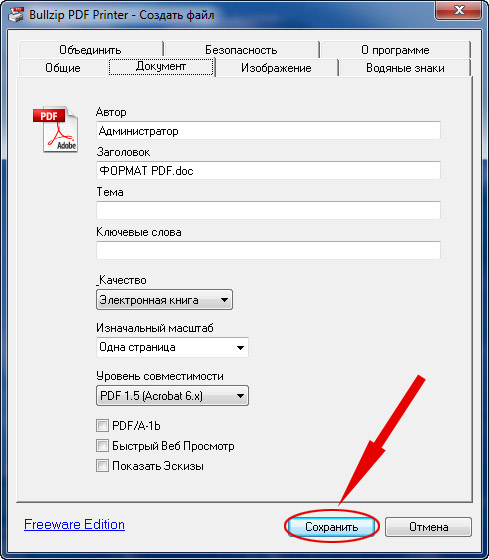 (Информация о том, как редактировать изображения, объекты или отсканированные документы PDF, представлена на странице по ссылке ниже.)
При добавлении текста в документ PDF по умолчанию Acrobat использует ближайшие атрибуты шрифтов для нового текста. Аналогичным образом при редактировании существующего текста в документе PDF, если данный шрифт недоступен в системе, приложение по умолчанию использует резервный шрифт для конкретного набора символов. Например, приложение использует резервный шрифт Minion Pro для шрифтов Roman. Это поведение по умолчанию может привести к непоследовательному отображению шрифтов в документе PDF. В разделе «Редактирование контента», используя параметры шрифтов, можно выбрать определенный шрифт при добавлении и редактировании текста, чтобы шрифты отображались единообразно во всех документах PDF.
В Acrobat в меню Редактирование выберите Установки. Отобразится диалоговое окно «Установки».
(Можно также нажать клавиши Ctrl+K в ОС Windows или Command+K в macOS. )
)В диалоговом окне нажмите Редактирование контента в разделе «Категории». Параметры шрифтов отображаются, как показано на изображении ниже.
Выберите подходящий шрифт в выпадающих списках:
- Резервный шрифт для редактирования
- Шрифт по умолчанию для добавленного текста и Размер шрифта
Нажмите OK, чтобы сохранить изменения и закрыть диалоговое окно «Установки».
В процессе редактирования текста выполняется перекомпоновка текста абзаца внутри текстового поля в соответствии с внесенными изменениями. Все текстовые поля независимы друг от друга, в вставка текста в одном блоке не приводит к перетеканию текста в смежный блок или на следующую страницу.
Выберите Инструменты > Редактировать PDF > Редактировать .
Пунктирные контуры указывают на текст и изображения, доступные для редактирования.
Выберите текст, который нужно редактировать. При выборе текстовое поле становится синим и в верхней части выбранного текстового поля появляется маркер поворота.
Редактируйте текст с помощью следующих действий:
- Введите новый текст, чтобы заменить выделенный текст, либо нажмите клавишу Delete, чтобы удалить текст.
- Чтобы повернуть текстовое поле, используйте маркер поворота в верхней части выбранного текстового поля.
- Управляйте элементами списка с помощью элементов управления списками (маркированными и нумерованными) на панели Формат справа. Предусмотрены возможности для создания элементов списка, преобразования абзацев в элементы списка, преобразования элементов списка в абзацы, а также преобразования списков одного типа в другой.
- Выберите шрифт, размер шрифта и другие параметры форматирования на панели Формат справа. Кроме того, можно задать дополнительные параметры форматирования, например межстрочный интервал, межбуквенный интервал, масштаб по горизонтали, толщину штриха и цвет.
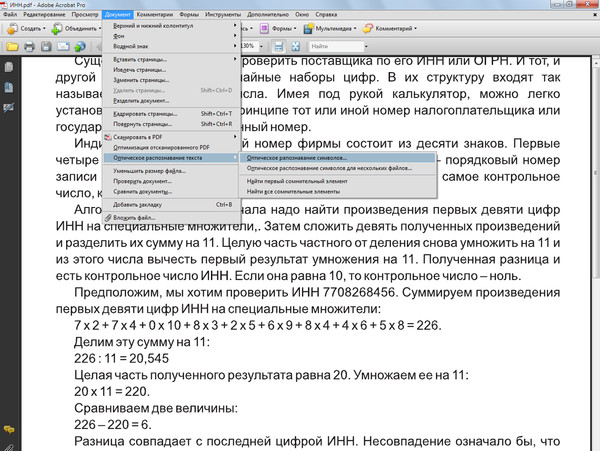
В соответствии с законодательством необходимо купить шрифт и установить его в системе, чтобы корректировать текст с использованием данного шрифта.
Редактирование текста возможно только в том случае, если в системе установлен шрифт, которым набран этот текст. Если шрифт не установлен в системе, но встроен в документ PDF, можно изменить только цвет и размер шрифта. Если шрифт не установлен и не встроен, вносить изменения в текст невозможно.
Нажмите вне выделенного фрагмента, чтобы отменить выделение, и начните заново.
Выберите Инструменты > Редактировать PDF > Редактировать .
Пунктирные контуры указывают на текст и изображения, доступные для редактирования.Выделите текст, который необходимо изменить.
На панели Формат справа выберите шрифт, размер шрифта или другие параметры форматирования.
Параметры форматирования в области справа Кроме того, можно задать дополнительные параметры форматирования, например межстрочный интервал, межбуквенный интервал, масштаб по горизонтали, толщину штриха и цвет.
В соответствии с законодательством необходимо купить шрифт и установить его в системе, чтобы корректировать текст с использованием данного шрифта.
Редактирование текста возможно только в том случае, если в системе установлен шрифт, которым набран этот текст. Если шрифт не установлен в системе, но встроен в документ PDF, можно изменить только цвет и размер шрифта. Если шрифт не установлен и не встроен, вносить изменения в текст невозможно.
Нажмите вне выделенного фрагмента, чтобы отменить выделение, и начните заново.
Добавить или вставить новый текст в документ PDF можно, используя любой шрифт, установленный в системе.
Выберите Инструменты > Редактировать PDF > Добавить текст .
Откройте документ PDF и выберите «Инструменты» > «Редактировать PDF» > «Добавить текст».
Нажмите и перетащите указатель мыши, чтобы определить ширину добавляемого текстового блока.
В случае вертикального текста нажмите в текстовом поле правой кнопкой мыши и выберите Настроить вертикальное направление текста.
Инструмент «Добавить текст» интеллектуально распознает следующие свойства текста вблизи точки щелчка:
- Название, размер и цвет шрифта
- Интервалы между символами, абзацами и строками текста
- Горизонтальное масштабирование
Эти свойства автоматически применяются к тексту, который добавляется в точке щелчка.
Свойства текста можно изменить с помощью параметров в разделе Формат в области справа.
Наберите текст.
Чтобы изменить размер текстового поля, перетащите маркер выделения.
Чтобы переместить текстовое поле, наведите указатель на ограничительную рамку (не наводите указатель на маркеры выделения).
 Когда курсор изменится на указатель перемещения , перетащите поле в новое местоположение. Если требуется сохранить выравнивание с другими элементами списка, перетаскивайте поле при нажатой клавише Shift.
Текстовый блок на странице можно переместить или повернуть. Инструмент Редактирование текста и изображений выделяет каждый текстовый блок контуром, поэтому пользователь сразу может определить, какой текст будет изменен. Редактирование можно применить только к текущей странице. Невозможно перетащить текстовый блок на другую страницу, а также переместить или повернуть отдельные символы или слова в пределах текстового поля. Однако можно скопировать текстовое поле и вставить его на другой странице.
При изменении размера текстового блока выполняется перекомпоновка текста в границах измененного текстового блока. При этом размер текста не изменяется. Так же, как и в других операциях редактирования, изменение размера применяется только к текущей странице. Текст не переносится на следующую страницу.
Выберите Инструменты > Редактировать PDF > Редактировать .
Нажмите текстовое поле, которое требуется переместить, повернуть или размер которого требуется изменить.
Вокруг выбранного текстового поля появляется ограничительная рамка с маркерами выделения.Выполните одно из следующих действий.
Перемещение
Наведите указатель на ограничительную рамку (не следует наводить указатель на маркеры выделения). Когда курсор изменится на указатель Переместить , перетащите поле в нужное место. Чтобы перемещать поле только в вертикальном и горизонтальном направлениях, удерживайте при перетаскивании клавишу Shift.
Поворот
Нажмите и удерживайте указатель поворота , поверните изображение методом перетаскивания.
Изменить размер
Наведите указатель на любой из маркеров выделения и перетащите его, чтобы изменить размер текстового блока.

Чтобы пометить выделенный текст с помощью выделения, зачеркивания или подчеркивания, воспользуйтесь инструментом Комментарии. Текст документа PDF изменен не будет. Эти пометки только указывают, где и как текст должен быть исправлен в исходном файле. Дополнительная информация представлена в разделе Выделение цветом, зачеркивание или подчеркивание текста.
Инструменты комментирования и рисованных пометок можно использовать для добавления примечаний к тексту. Комментарии представляют собой заметки и рисунки, позволяющие обмениваться идеями или составлять отзывы о документах PDF. Ввод текстовых сообщений доступен с помощью инструмента «Записка». Можно рисовать линии, окружности или другие фигуры с помощью инструментов рисования, а также вводить сообщения в соответствующие всплывающие заметки. Дополнительные сведения представлены на странице Добавление комментариев и пометок в документы PDF.
Вы можете добавлять элементы в нумерованные и маркированные списки, создавать элементы списка, а также преобразовывать абзацы в элементы списка, элементы списка в абзацы и списки одного типа в другой.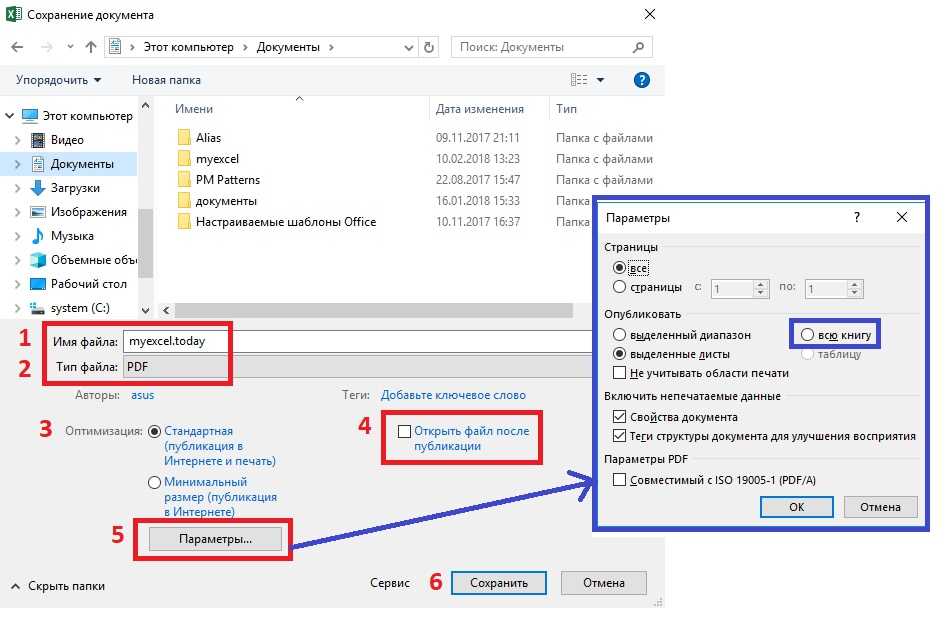
Выберите Инструменты > Редактировать PDF > Редактировать .
В Acrobat абзацы и списки распознаются по отдельности. Поэтому во время редактирования абзацы и списки могут отображаться в одной ограничительной рамке. Но, если открыть измененный файл после сохранения, абзацы и элементы списка будут отображаться в отдельных ограничительных рамках.
Выполните следующие действия.
Добавление или удаление элементов нумерованного или маркированного списка:
- Для добавления или удаления элементов списка любого уровня, используются такие же элементы управления, что и в MS Office. Например, чтобы добавить новую строку, нажмите клавишу Enter в конце элемента списка. Чтобы удалить новую строку и расположить курсор в конце предыдущего элемента списка, нажмите клавишу Backspace.
Создание нумерованного или маркированного списка:
- Установите курсор в области документа, в которой нужно добавить список.

- Выберите соответствующий тип списка (маркированный или нумерованный) в разделе Формат на панели справа.
Преобразование абзаца в элемент списка:
- Установите курсор в абзаце, затем выберите соответствующий тип списка (маркированный или нумерованный) в разделе Формат на панели справа.
Преобразование элемента списка в абзац:
- Выберите все элементы в списке. Соответствующий тип списка будет выделен в разделе Формат на панели справа.
- Нажмите выделенный тип списка.
Преобразование списка одного типа в другой:
- Установите курсор на элементе списка или выберите все элементы в списке.
- Выберите соответствующий тип списка (маркированный или нумерованный) в разделе Формат на панели справа.
Кроме того, добавить элементы списка можно с помощью клавиатуры.
 Например, перед абзацем введите «а» с закрывающей скобкой «)» и поставьте пробел. Будет добавлен нумерованный список, начинающийся с буквы «a)».
Инструменты «Заполнить и подписать» можно использовать для добавления текста и других символов в любом месте формы. Инструкции представлены в разделе Заполнение и подписание форм PDF.
Вы можете создавать, распространять, отслеживать, заполнять и подписывать PDF-формы с помощью Acrobat. Дополнительная информация представлена на странице Помощь с формами PDF.
Можно с легкостью систематизировать страницы в документе PDF при наличии разрешения на его редактирование. Дополнительная информация представлена в разделе Поворот, перемещение, удаление, извлечение страниц PDF и изменение их нумерации.
Acrobat позволяет добавить верхний и нижний колонтитулы на все страницы документа PDF. Верхние и нижние колонтитулы могут содержать дату, автоматическую нумерацию страниц, номера Бейтса для юридических документов, заголовок или имя автора. Дополнительные сведения представлены на странице Добавление верхних и нижних колонтитулов, а также нумерации Бейтса в документы PDF.
Допускается избирательное применение фона к отдельным страницам или диапазонам страниц документа или документов PDF. Формат PDF поддерживает только один фон на страницу, но фон для разных страниц может быть различным. Дополнительные сведения представлены на странице Добавление фона в документы PDF.
Водяной знак представляет собой текст или изображение, появляющееся либо перед, либо за содержимым существующего документа, аналогично штампу. Например, можно добавить водяной знак «Конфиденциально» к страницам с конфиденциальной информацией. Можно добавить несколько водяных знаков в один или несколько файлов PDF, однако каждый водяной знак необходимо добавлять по отдельности. Дополнительные сведения представлены на странице Добавление водяных знаков в документы PDF.
Связанные материалы
- Функция продукта: редактирование документов PDF с помощью Acrobat
Вход в учетную запись
Войти
Управление учетной записью
Правовые уведомления | Политика конфиденциальности в Интернете
Language Navigation
Лучший Способ Конвертировать PDF в Текст в Windows 10
Вы можете конвертировать PDF в текст используя соответствующий инструмент редактирования PDF-файлов. Хорошая программа для конвертации должна иметь возможность конвертировать сразу несколько файлов, конвертировать все страницы, выполнять распознавание текста и сохранять форматирование в вашем PDF-файле. Здесь мы покажем вам идеальный инструмент, который можно использовать для преобразования PDF в TXT.
Скачать Бесплатно Скачать Бесплатно КУПИТЬ СЕЙЧАС КУПИТЬ СЕЙЧАС
Пошаговое Руководство по Преобразованию PDF файла в Текст
Шаг 1: Откройте PDF файл с Помощью PDFelement
Скачайте и установите PDFelement на свой компьютер, чтобы конвертировать PDF в обычный текст. После установки запустите программу и нажмите кнопку “Открыть файлы”, чтобы выбрать PDF-файлы, которые вы хотите превратить в текст.
Шаг 2: Редактирование PDF документа (По желанию)
После загрузки PDF-файла в PDFelement вы можете редактировать текст, изображения или страницы в файле. Чтобы отредактировать текст, нажмите на вкладку “Редактировать”, перейдите в PDF-файл и дважды щелкните по тексту, который вы хотите отредактировать, после чего вокруг текста появится синее поле. Вы можете удалить этот текст или заменить его новым текстом.
Чтобы отредактировать изображение, нажмите на вкладку “Редактировать”, а затем выберите опцию “Редактировать”. Теперь дважды щелкните на изображении, чтобы отредактировать его. Наконец, если вы хотите отредактировать страницы PDF-файла, нажмите на вкладку “Страница” и выберите различные варианты замены, удаления или перемещения страниц PDF в нужное место.
Шаг 3: Конвертирование PDF в Текст
Чтобы преобразовать ваш PDF-файл в текст, вернитесь на вкладку “Конвертировать” на верхней панели инструментов. Теперь нажмите на кнопку “В Текст” на той же вкладке, которая откроет окно преобразования.
В следующем окне вы можете выбрать страницы, включить распознавание текста и изменить расположение выходного текстового файла. После установки всех этих параметров нажмите на кнопку “Сохранить”, чтобы начать процесс. После завершения преобразования на экране появится диалоговое окно, в котором будет указано, что конвертация прошла успешно.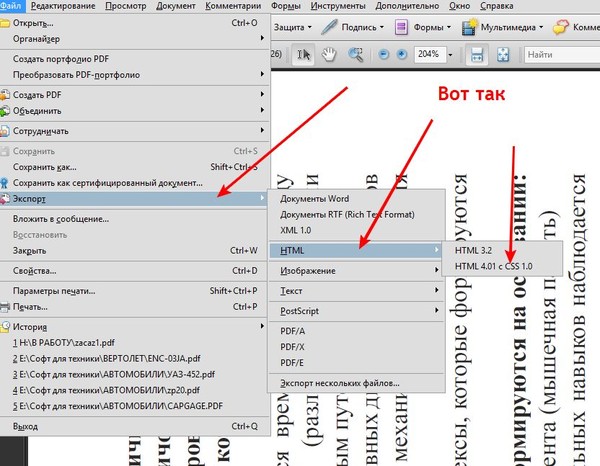
Вам нужно программное обеспечение для чтения, редактирования, преобразования, аннотирования, заполнения или объединения PDF-файлов? PDFelement-это простая в использовании программа, которая может выполнять все эти задачи в течение нескольких секунд, не жертвуя качеством вашего PDF-файла. Вы можете редактировать текст, добавлять новое изображение, удалять существующие изображения, изменять размер изображения или поворачивать его в любом направлении, не прибегая к помощи какого-либо стороннего программного обеспечения.
Новые формы могут быть созданы с использованием существующих шаблонов или пустых страниц, а пользователи также могут заполнять PDF-формы с помощью PDFelement в Windows или macOS. Для того чтобы преобразовать PDF-файлы в текст, PDFelement также оснащен множеством отличных функций. Вы можете использовать опцию “OCR” для преобразования документа на основе изображений в редактируемый текст PDF-файле, имеющем отсканированное содержание. Вы также можете выбрать четные или нечетные страницы для преобразования или ввести значение для преобразования нескольких страниц одновременно.
Скачать Бесплатно Скачать Бесплатно КУПИТЬ СЕЙЧАС КУПИТЬ СЕЙЧАС
Другие Рекомендуемые Бесплатные Программы для Конвертации PDF в Текст
1. Foxyutils
Foxyutils- это PDF-конвертер, который выделяется своей способностью обрабатывать большое количество шрифтов и структур документов в PDF-документах. Большая база данных шрифтов этого приложения означает, что оно способно подбирать даже самые необычные и редко используемые шрифты и включать их в выходной текстовый файл. Это приложение также разбивает изображения в исходном документе и обрабатывает их независимо, что приводит к хорошо организованной последовательности изображений в конечном текстовом документе.
С другой стороны, Foxyutils не имеет функции распознавания текста. Так что если у вас есть отсканированные документы, которые вы хотели бы конвертировать, Foxyutils не будет полезной. Приложение также работает в Интернете, что означает, что вам потребуется активное подключение к Интернету для загрузки и скачивания файлов.
2. Nitro Конвертер PDF в TXT
Nitro PDF-одна из самых известных альтернатив Adobe на рынке, используемая для редактирования и преобразования PDF-документов. Онлайн-версия программы обычно бесплатна, хотя вам придется заплатить за версию для ПК. С помощью Nitro PDF вы просто загружаете файл, который хотите преобразовать, вводите адрес электронной почты для отправки выходного файла и ждете. Он может конвертировать PDF-документы в Excel, PowerPoint и Word или обратно, но функция Excel не всегда работает корректно.
С точки зрения качества, Nitro PDF создант хорошие текстовые файлы с аккуратно расположенными изображениями и правильной общей структурой. Однако у пользователей отсутствует функция OCR, поэтому вам, возможно, придется искать альтернативы, если у вас есть отсканированный документ для преобразования.
3. Free File Converter
Free File Converter-это одна из самых простых и понятных в использовании бесплатных программ для преобразования PDF в Text. Он позволяет конвертировать PDF-файлы в различные форматы, включая doc, MOBI и EPUB. После загрузки файлов автоматически генерируется ссылка для загрузки, позволяющая вам загружать файлы напрямую. Помимо PDF-файлов, Free File Converter также позволяет загружать для преобразования другие форматы файлов. Еще одна интересная особенность заключается в том, что он поддерживает большие файлы. Бесплатный конвертер файлов принимает PDF-файлы размером до 300 МБ, что отлично подходит, если у вас есть большие, несложные документы, которые вам нужно конвертировать.
Помимо быстрого и простого использования, другие его функции работают немного хуже среднего, так что это может быть разочарованием для тех, кто ищет профессиональный инструмент. Текст часто получается не в том месте или плохо выровненным после всех преобразований, а приложение не имеет функции распознавания отсканированных документов. Изображения обычно преобразуются и включаются как часть фоновой графики.
4. UniPDF
UniPDF- это один из лучших вариантов для конвертации сразу нескольких PDF файлов в текстовые.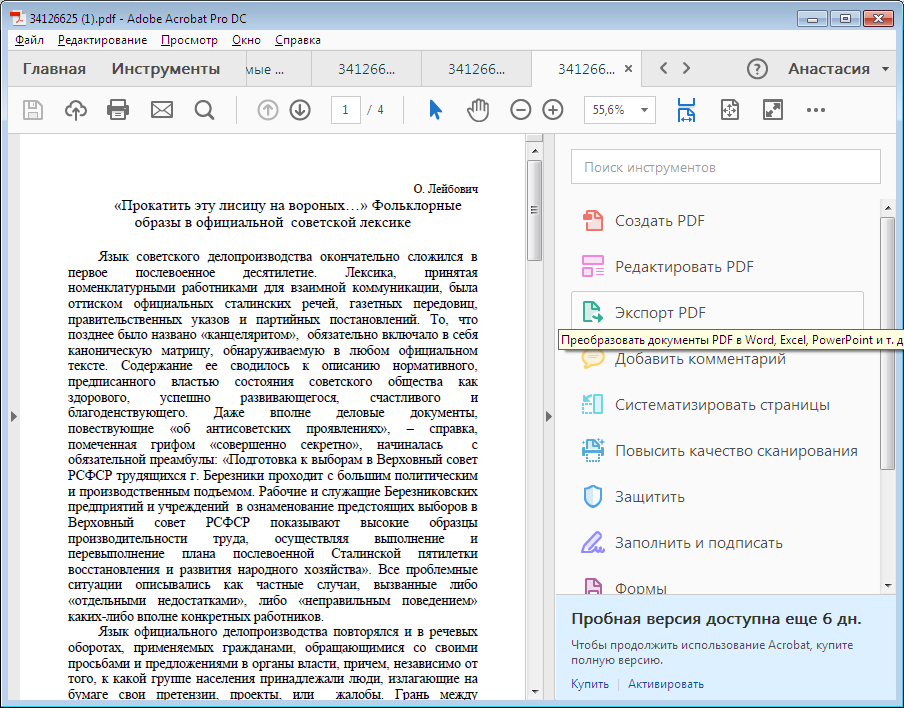 Это бесплатный конвертер PDF в TXT для настольных компьютеров Windows, который преобразует PDF-файлы во множество других форматов, включая Word, PNG и HTML. Как и Foxyutils, UniPDF отлично справляется с чтением шрифтов и сопоставлением их с ближайшими альтернативами, если шрифт в PDF-файле не существует в базе данных UniPDF. Однако в UniPDF также отсутствует OCR для преобразования отсканированных документов.
Одной из отличительных черт этого приложения является его способность конвертировать несколько PDF-файлов в текстовые файлы одновременно. Просто загрузите папку с несколькими PDF-файлами, выберите “конвертировать” и наблюдайте, как каждый файл преобразуется автоматически.
Лучшие Приложения для Конвертации Текста в PDF на Android
Василий Лебедев
2022-09-08 19:53:30 • Поданно: Приложение для работы с PDF-файлами • Решения
Текстовые форматы, проще говоря, TXT-это стандартный текстовый документ, который, как известно, содержит неформатированный текст, но он распознается любой программой редактирования текста.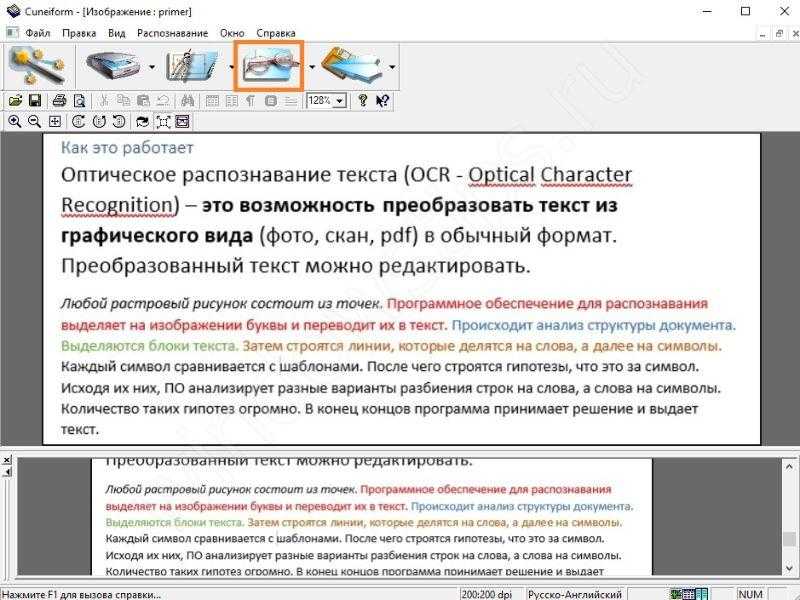 Хотя текстовый формат хорош, он сильно отличается от PDF, потому что PDF предлагает больше. Многие люди конвертируют текст в PDF на андройде, и причина очень проста. Во-первых, PDF защищен больше, чем другие форматы файлов, его не так просто редактировать, кроме как с помощью специализированного программного обеспечения, в отличие от документов Word, он может быть защищен паролем для предотвращения несанкционированного доступа, и именно поэтому многие люди предпочитают форматы PDF.
4 Приложения Для Конвертации Текста в PDF на Android
1. All Files to PDF Converter
Этот конвертер может конвертировать текст в PDF Android. Он называется All files to PDF Converter, потому что вы можете использовать его для преобразования не только текста в PDF, но и других форматов файлов, таких как word, excel, HTML и PNG. Это приложение представляет собой полный пакет, так как вы также можете конвертировать текстовые сообщения, фотографии, контакты и фотографии в PDF, и это довольно легко делать. Это приложение очень сильно изменилось в последнее время, было выпущено несколько глобальных обновлений.
Плюсы:
- Преобразует другие форматы файлов, кроме преобразования текста в PDF
- Интерфейс хорошо разработан, и это делает его простым в использовании
Минусы:
- Преобразование больших файлов может быть проблематичным
- В первый раз пользователи могут столкнуться с трудностями использования
2. PDF Creator
Это один из самых простых конвертеров текста в PDF для Android, который поможет вам сделать преобразование проще и быстрее без какого-либо напряжения. Он прост в использовании, потому что был разработан, чтобы быть простым, используя дружественный пользовательский интерфейс. Кроме того, его установка также очень проста на вашем устройстве Android. PDF creator повышает вашу производительность, так как у него есть все необходимое, чтобы облегчить вашу работу, помогая преобразовать документы в формат PDF. PDF Creator можно найти в магазине Google Play, и это хорошее приложение, судя по отзывам, которые у него есть.
Плюсы:
- Легко использовать
- Простая установка
Минусы:
- Нехватает нужных функций
3. PDF Creator Конвертер Текста и Изображений в PDF 2018
Если вы хотите конвертировать текст или изображение в PDF, это приложение является одним из наиболее рекомендуемых. Это связано с тем, что оно является простым в использовании и имеет автономный режим, который не требует подключения к Интернету. Оно имеет множество функций, и включает в себя обмен преобразованными PDF-файлами с другими людьми, возможность быстро и легко создавать свои собственные PDF-файлы. Это приложение работает на всех устройствах Android, и когда преобразование будет выполнено, оно выведет файлы для загрузки.
Плюсы:
- Прост в использовании и работает оченб быстро
- Производит высокое качество
- Поддерживает множество форматов
Минусы:
- Имеет ограниченные возможности
4.
 PDF Suite – Сканирование, Просмотр, Объединение и Конвертация PDF-файлов
Еще одним лучшим инструментом, который может помочь вам конвертировать текст в PDF на Android, является PDF Suite. Помимо конвертации, он также способен сканировать, читать и объединять PDF-файлы быстрее, чем большинство других приложений. Это означает, что в этом приложении есть инструмент слияния, инструмент просмотра, а также инструмент сканирования, который делает все это возможным. Это приложение также считается защищенным, это означает, что ваши документы защищены, когда вы используете данное приложение. Он может предоставить много возможностей, таких как обмен PDF-файлами с другими людьми, печать PDF-файлов и сканирование PDF-файлов с камеры. PDF Suite доступен в магазине Google Play, и вы можете скачать и установить это приложение на свои устройства андройд.
Плюсы:
- Загружается намного быстрее, чем большинство приложений
- Приятный интерфейс
Минусы:
- Имеет недостаточное количество функций
Чтение PDF с помощью PDFelement
Перечисленные выше приложения могут делать довольно много вещей, даже учитывая их ограниченные возможности.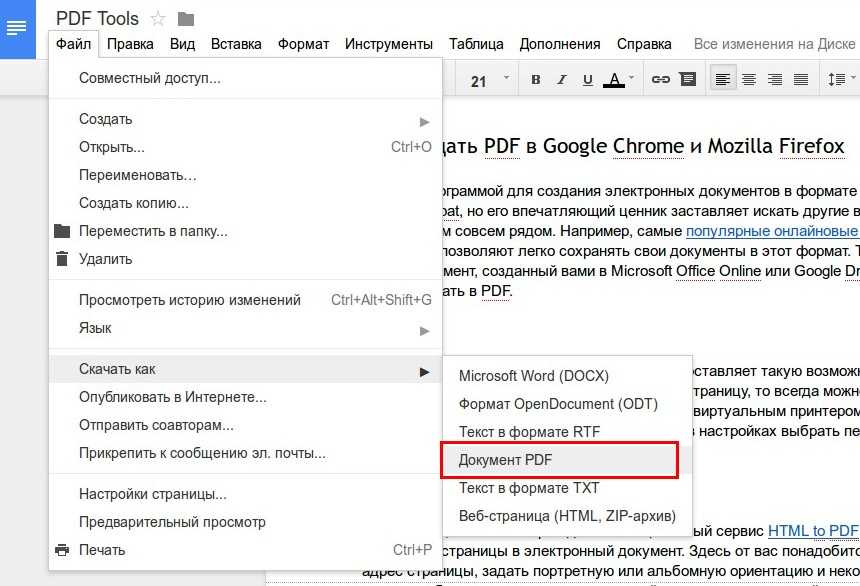 Тем не менее, всегда можно найти лучшее приложение, особенно в области чтения и добавления примечаний. К счастью, если вы хотите иметь приложение, в котором удобнее читать и комментировать на своем устройстве Android, PDFelement является одним из лучших инструментов для этой цели.
PDFelement повышает вашу производительность, потому что в нем есть все необходимое для работы с файлом, даже когда вы находитесь в пути. С помощью PDFelement вы можете добавлять разметку и комментировать в PDF, выделять, подчеркивать или даже вычеркивать содержимое. PDFelement-это бесплатная программа для чтения PDF, а также хороший файловый менеджер. Поэтому, если вам нужны какие-то дополнительные функции, особенно для чтения PDF и добавления комментариев, рекомендуется использовать PDFelement.
Наконец, для преобразования текста в PDF Android потребуется, чтобы вы использовали правильные приложения. К счастью, есть много приложений, как показано выше. Однако, если вы хотите что-то более удобное и профессиональное, PDFelement будет вашим лучшим выбором.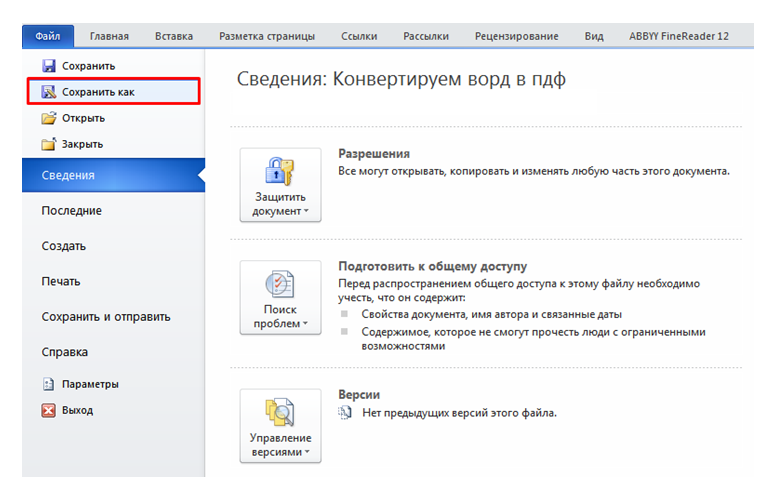
Скачать Бесплатно или Купить PDFelement прямо сейчас!
Скачать Бесплатно or Купить PDFelement right now!
Купить PDFelement right now!
Купить PDFelement right now!
Как я могу перевести текст в формате PDF? ▷➡️ Творческая остановка ▷➡️
Как я могу перевести текст в формате PDF? Выделите текст на странице в документе PDF. Щелкните правой кнопкой мыши выделение. Выберите Перевести . Перевод будет отображаться под выбранным.
Индекс
- 1 Как я могу создать файл PDF?
- 2 Как конвертировать Word в PDF с помощью Adobe Reader?
- 3 Как я могу перевести слово в pdf с моего телефона?
- 4 Как преобразовать документ в PDF?
- 5 Могу ли я перевести текст в PDF?
- 6 Как я могу загрузить файл PDF?
- 7 Как я могу изменить формат файла?
- 8 Что такое формат PDF?
- 9 Как преобразовать файл в pdf на моем ноутбуке?
- 10 Как я могу открыть PDF в Word бесплатно?
- 11 Как я могу объединить несколько документов Word в один документ PDF?
- 12 Как я могу конвертировать Word в PDF на моем iPhone?
- 13 Как я могу создать файл PDF на своем телефоне?
- 14 Как я могу преобразовать документ в PDF на моем iPhone?
Как я могу создать файл PDF?
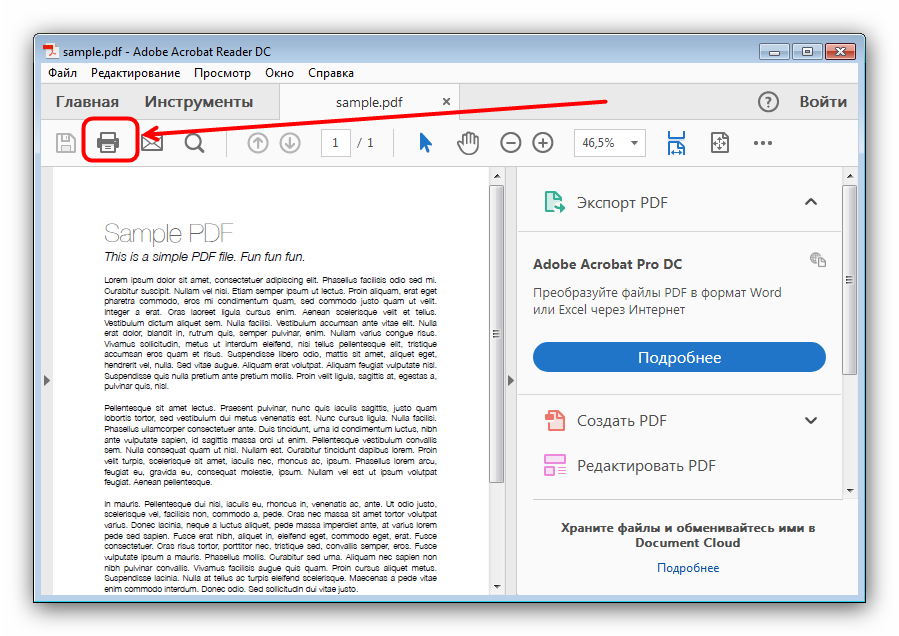
Откройте Acrobat и выберите «Инструменты» > «Создать». PDF. . Выберите тип файла, который вы хотите создать. PDF. Тип файла: один файл, несколько файлов, отсканированный файл или другой вариант. Нажмите «Создать» или «Далее» в зависимости от типа выбранного файла.
Как конвертировать Word в PDF с помощью Adobe Reader?
Откройте файл в Microsoft. Слово. Преобразуйте документ. Слово в PDF. В Windows перейдите на вкладку Acrobat и нажмите «Создать». PDF. «. Конечно. PDF. -Файл. Сохраните файл как. PDF.
Как я могу перевести слово в pdf с моего телефона?
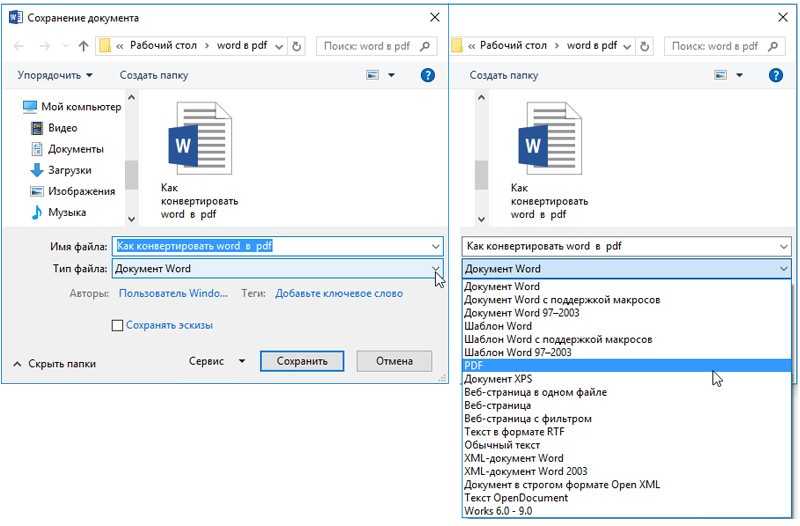
Сохраните Word как файл PDF с тегами на телефоне. В меню «Файл» выберите «Сохранить». В меню «сохранить» выберите «экспортировать этот файл». Введите имя файла PDF, нажмите и выберите файл PDF из раскрывающегося списка Тип файла.
Как преобразовать документ в PDF?
Откройте документ Word и нажмите «Печать». Выберите «Универсальный конвертер документов» и нажмите «Свойства». Выберите вкладку «Формат файла», выберите «Документ PDF» в качестве выходного формата.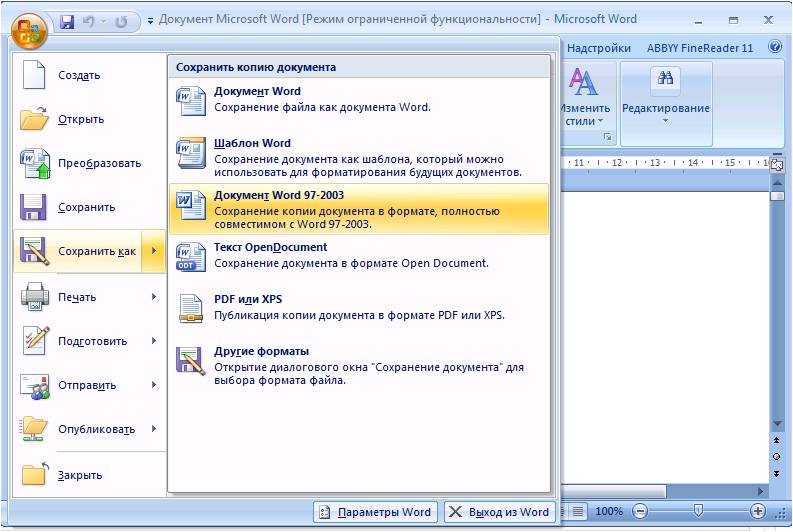
Могу ли я перевести текст в PDF?
Google Translate — это многофункциональный онлайн-переводчик, который работает прямо из браузера и может переводить с одного языка на другой не только отдельные слова и фразы, но и целые документы, в том числе pdf-документы.
Как я могу загрузить файл PDF?
Выберите Добавить файлы > Добавить файлы или Добавить папки, а затем выберите файлы или папки. В диалоговом окне нажмите «Добавить файлы», а затем выберите файлы, которые вы хотите преобразовать в формат PDF. Нажмите «ОК».
Как я могу изменить формат файла?
– Нажмите F2 (или щелкните файл правой кнопкой мыши и нажмите «Переименовать»), – Замените «docx» в имени файла на «doc» и нажмите Enter, – Нажмите Enter в появившемся диалоговом окне. Заканчивать!
Что такое формат PDF?
Portable Document Format (PDF) — это универсальный формат файлов, который позволяет сохранять шрифты, изображения и макет самого исходного документа независимо от платформы и приложения, использованного для создания документа.
Как преобразовать файл в pdf на моем ноутбуке?
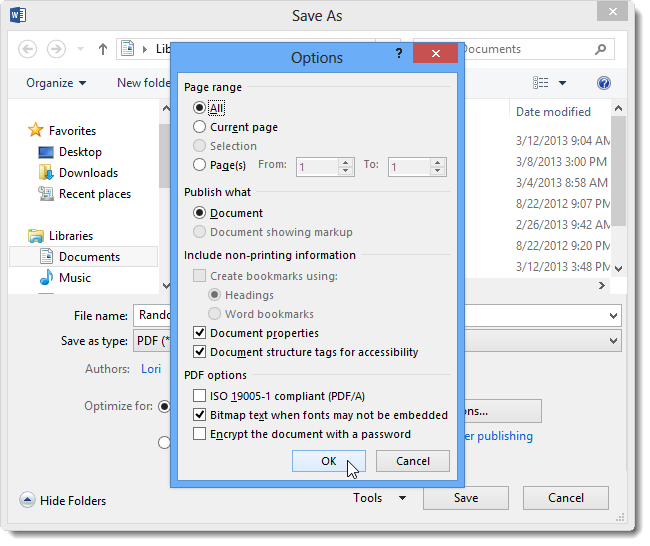
Откройте нужный документ в Microsoft Word. Нажмите «Файл» и выберите «Сохранить как». Откроется диалоговое окно, в котором нужно указать, куда вы хотите сохранить файл, имя и тип файла. Выберите формат PDF и нажмите «Сохранить».
Как я могу открыть PDF в Word бесплатно?
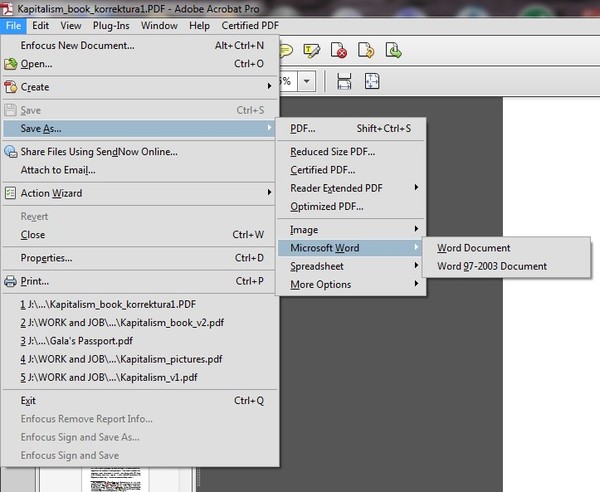
Откройте документ. PDF. в Акробате. Нажмите кнопку Экспорт. PDF. на правой панели. Выберите Майкрософт. Слово. в качестве формата экспорта, а затем щелкните Документ. Слово. . Щелкните Экспорт. Выберите место для сохранения файла и нажмите Сохранить.
Как я могу объединить несколько документов Word в один документ PDF?
Создайте пустой документ. Слово. Файл, нажмите «Объект» > «Текст из». записи. на вкладке Вставка. Файл, Архив. в окне выберите документы. Слово. Документы Word для объединения в файл PDF. и нажмите кнопку Вставить. Все выбранные документы будут вставлены в текущий документ.
Как я могу конвертировать Word в PDF на моем iPhone?
Откройте письмо, содержащее вложение. PDF. . Нажмите на этот аксессуар. Нажмите кнопку «Поделиться» в левом нижнем углу. Прокрутите вниз до «Поделиться» и выберите «Копировать в iBooks». Нажмите на эту опцию. Ты. PDF-документ. он откроется в iBooks.
Как я могу создать файл PDF на своем телефоне?
1 Adobe Scan — Самый функциональный инструмент для. создать PDF. 2Google Диск-. PDF. -сканер, о котором вы не знали, что вам нужен. 3 Clear Scanner – Сканер с функцией печати. 4 офисных объектива — идеальное решение для вашей работы. 5 vFlat — просто и со вкусом.
Как я могу преобразовать документ в PDF на моем iPhone?
Для этого вам сначала нужно сохранить фотографию из приложения «Фотографии» в приложение «Файлы». Делается это через известное меню «Поделиться». А затем в приложении «Файлы» зажмите палец на нужной фотографии и в появившемся меню выберите «Создать PDF».
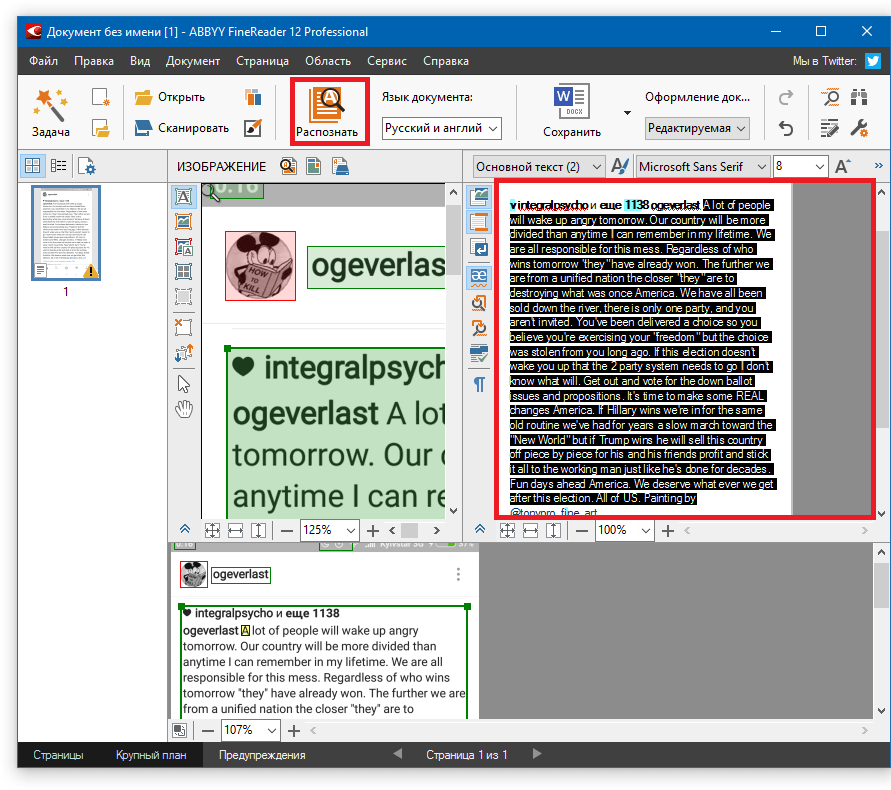
Сохранение распознанного текста в формате PDF
Сохранение распознанного текста в формате PDFОпции сохранения для формата PDF устанавливаются на
закладке PDF диалога
Форматы. Для того чтобы открыть этот диалог, щелкните по
кнопке Форматы, расположенной на закладке Сохранить диалога
Опции (меню Сервис>Опции) или нажмите
CTRL+SHIFT+X.
Для того чтобы открыть этот диалог, щелкните по
кнопке Форматы, расположенной на закладке Сохранить диалога
Опции (меню Сервис>Опции) или нажмите
CTRL+SHIFT+X.
Следующие опции сохранения помогут вам настроить процесс сохранения и получить документы, пригодные для дальнейшего редактирования и использования. В программе ABBYY FineReader предусмотрены следующие настройки:
- Размер бумаги по умолчанию,
- Формат сохранения,
- Теги PDF,
- Параметры сохранения иллюстраций и шрифтов,
- Параметры защиты PDF.
Размер бумаги по умолчанию
Вы можете указать размер бумаги, который будет использован при сохранении результатов распознавания в формат PDF. Размер бумаги задается в выпадающем списке Размер бумаги по умолчанию.
Совет.
- Если вы не нашли нужный размер бумаги в списке, вы можете создать свой – пользовательский – размер бумаги и использовать его для сохранения распознанного текста. Для того чтобы создать пользовательский размер бумаги, выберите пункт Добавить пользовательский размер и в открывшемся диалоге укажите название, высоту и ширину пользовательского размера бумаги.
- Для того чтобы распознанный текст полностью умещался на странице при сохранении, отметьте опцию Автоматически увеличивать размер страницы. В этом случае выбор размера бумаги будет выполнен автоматически.
Формат сохранения
Формат сохранения выбирается в выпадающем списке Формат сохранения. Выбор формата сохранения оформления зависит от того, как вы будете использовать созданный документ в дальнейшем:
- Только изображение
В данном режиме сохраняется изображение страницы. Внешний вид полученного PDF документа будет
не отличим от оригинала, однако, в таком документе невозможен поиск
по тексту.
Внешний вид полученного PDF документа будет
не отличим от оригинала, однако, в таком документе невозможен поиск
по тексту. - Только текст и картинки
В данном режиме сохраняются распознанный текст и иллюстрации. PDF файл такого типа имеет относительно небольшой размер, и в нем возможен полнотектовый поиск. - Текст поверх изображения страницы
В данном режиме сохраняются фон и иллюстрации исходного документа, на них накладывается распознанный текст. Обычно размер такого PDF файла больше, чем файла, получаемого при сохранении в режиме Только текст и картинки. В PDF документе этого типа есть возможность полнотектового поиска, однако внешний вид документа может немного отличаться от оригинала из-за того, что на изображение документа накладывается распознанный текст. - Текст под изображением страницы
В данном режиме сохраняется изображение страницы, распознанный текст помещается на невидимый слой под изображением. Таким образом получается документ
с возможность поиска по тексту, при этом внешний вид PDF документа
практически не отличим от оригинала.
Таким образом получается документ
с возможность поиска по тексту, при этом внешний вид PDF документа
практически не отличим от оригинала.
Теги PDF
Помимо текста и иллюстраций PDF могут содержать информацию о структуре документа: логических частях, иллюстрациях и таблицах. Эта информация хранится в виде тегов PDF. Теги PDF обеспечивают удобство просмотра документа на экранах различного размера, например, на экранах карманных компьютеров.
Для того чтобы теги PDF были добавлены в документ автоматически, отметьте опцию Разрешить теги PDF (для Acrobat 5.0 или более поздней версии).
Параметры сохранения иллюстраций и шрифтов
Если распознанный текст содержит большое количество иллюстраций,
то размер конечного файла может быть очень большим. Размер файла
документа можно уменьшить, выбрав в группе Картинки
подходящее значение качества и формат для сохраняемых
иллюстраций.
Качество
Выбор уровня качества зависит от того, как вы будете использовать документ в дальнейшем. Из выпадающего списка Качество выберите:
- Высокое, если создаваемый документ предназначен для печати.
- Среднее, если создаваемый документ предназначен для просмотра на экране.
- Низкое, если создаваемый документ предназначен для размещения на веб-страницах.
Чем выше значение выбрано в списке Качество, тем выше будет качество иллюстраций. Размер файла также зависит от выбранного значения: чем оно выше, тем больше размер файла.
Совет. Чтобы подобрать оптимальное сочетание качества
иллюстраций и размера файла, сохраните распознанный текст и
иллюстрации в нескольких вариантах – с разными значениями из списка
Качество – и откройте их в какой-нибудь графической
программе.
Формат
При сохранении иллюстраций программа ABBYY FineReader автоматически подбирает наиболее подходящий формат. В этом случае в выпадающем списке Формат установлено значение (Авто).
Если вы хотите выбрать формат самостоятельно, то в выпадающем списке Формат, выберите одно из следующих значений:
- JPEG, цветной (для фотографий),
- JPEG, серый (для фотографий),
- LZW, цветной (без потерь),
- LZW, серый (без потерь),
- ZIP, цветной (без потерь),
- ZIP, серый (без потерь),
- CCITT4, черно-белый.
Шрифты
При сохранении распознанного текста в
формат PDF format ABBYY FineReader могут
использовать два набора шрифтов: стандартные шрифты Acrobat
и системные шрифты, установленные на компьютере
пользователя.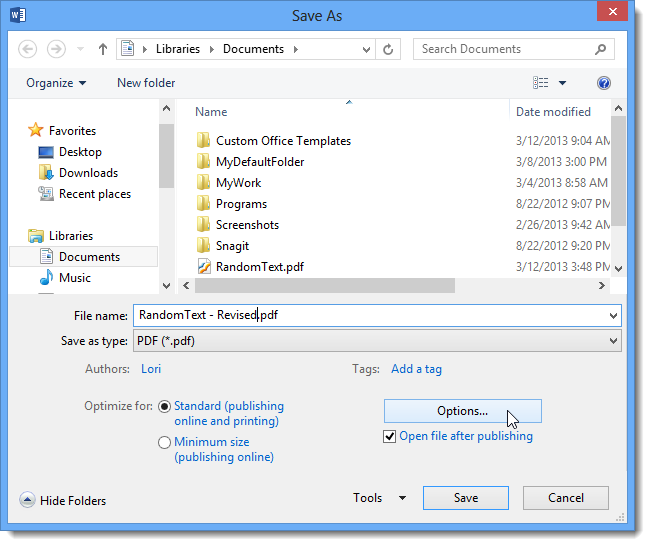 Для того чтобы указать, какой
набор шрифтов должен быть использован, в выпадающем списке
Шрифт выберите:
Для того чтобы указать, какой
набор шрифтов должен быть использован, в выпадающем списке
Шрифт выберите:
- Использовать стандартные шрифты
При выборе данной опции PDF-файл содержит ссылку на стандартные шрифты Acrobat: TimesNewRoman, Arial, CourierNew. - Использовать системные шрифты
При выборе данной опции PDF-файл содержит ссылку на системные шрифты, установленные на компьютере пользователя.
Параметры защиты PDF
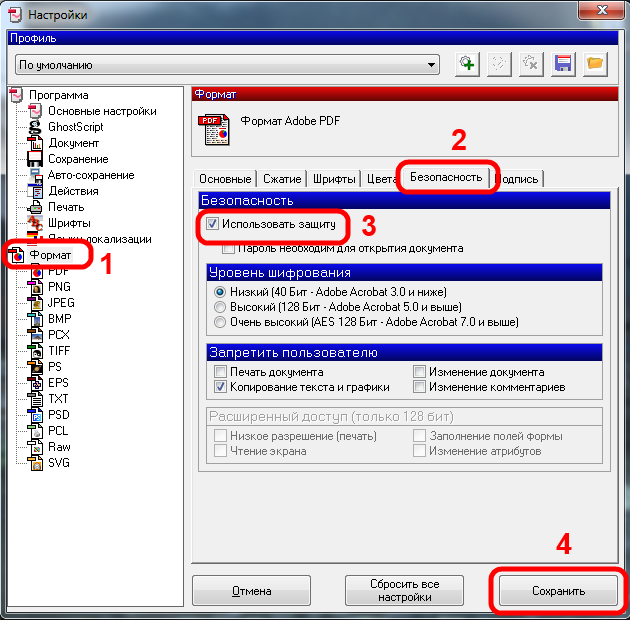
Вы можете задать пароли, защищающие ваш PDF документ от несанкционированного открытия, печати и редактирования.
Подробнее
Параметры защиты PDF
- Перевести на английский
Онлайн-конвертер текста в PDF
Онлайн-конвертер текста в PDF – Конвертируйте текст в PDF БЕСПЛАТНОКонвертируйте TXT в PDF онлайн бесплатно, также вы можете получить информацию о форматах TXT и PDF
Разработано aspose. com и aspose.cloud
 Выбрать файл
Перетащите или загрузите свои файлы*
Введите адрес*Загружая свои файлы или используя наш сервис, вы соглашаетесь с нашими Условиями обслуживания и Политикой конфиденциальности
Преобразование в один выходной файл
Размер шрифта
Сохранить как PDFJPGXMLZIPDOCXPNGPPTXDOCTEXTIFFHTMLXLSXSVGCSVEPUBXPSLATEX7ZBMPGZMOBIEMFTARBZ2BASE64
Ваши файлы успешно обработаны
СКАЧАТЬОтправить результат по адресу:
ПОСМОТРЕТЬ РЕЗУЛЬТАТЫПОСМОТРЕТЬ РЕЗУЛЬТАТЫ
Отправить результат по адресу:
Максимум 1000 символов
Отправить отзыв
Или оставьте отзыв в наших социальных сетях 👍
Фейсбук
Инстаграм
Реддит
Попробуйте другие преобразования:
PDF ДОКТОР Слово XLS Excel EPUB МОБИ Латекс Постскриптум прибыль на акцию XPS ОКПС MHTML МГТ ПКЛ Уценка Текст SVG СТО XML БМП PNG ТИФФ JPG ЭДС DICOM PSD CDR DJVU ВЕБП ZIP РАР 7zip ТАР ГЗ БЗ2 РРТ Силовая установка Base64 MP4 МОВ MP3 WAV КАРТИНКИ ФОТО гифка
Слияние Преобразование Генератор хэшей Изображение в PDF PDF в изображение Сплиттер Разблокировать Зритель редактор Компресс Метаданные Поиск Повернуть Сравнение Обрезать Изменить размер Удалить страницы Удалить комментарий Подпись Индивидуальная подпись PDF Таблица-извлечение Водяной знак Заполнитель формы OCR Упорядочить PDF
Конвертируйте текстовые файлы в PDF онлайн бесплатно.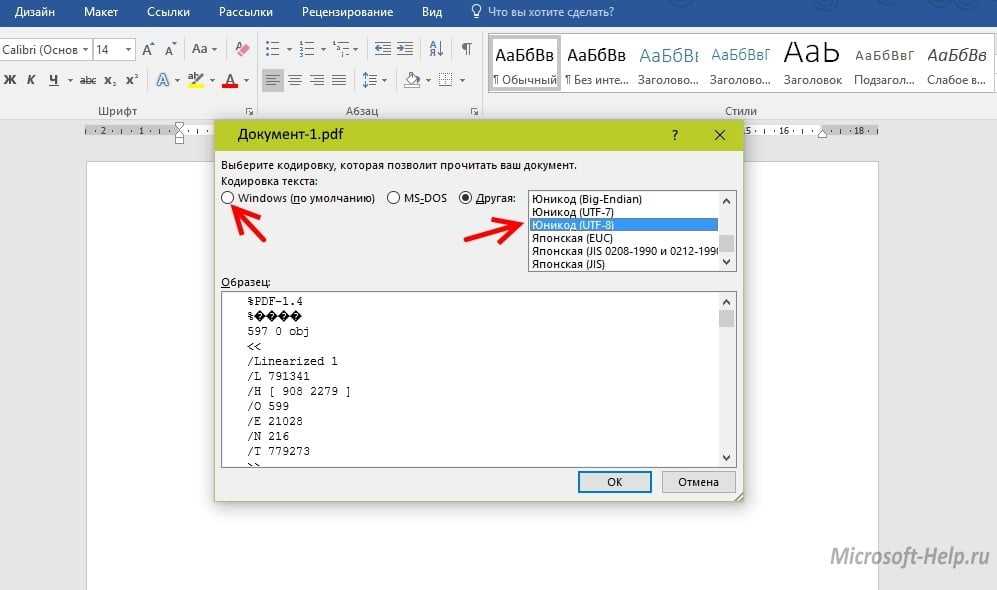 Мощный бесплатный онлайн-конвертер документов PDF очень прост. Не требуется установка программного обеспечения для настольных компьютеров, такого как Microsoft Word, OpenOffice или Adobe Acrobat. Все конвертации вы можете сделать онлайн с любой платформы: Windows, Linux, macOS и Android. Мы не требуем регистрации. Этот инструмент абсолютно бесплатный.
Что касается специальных возможностей, вы можете использовать наши онлайн-инструменты преобразования текста в PDF для работы с файлами различных форматов и размеров в любой операционной системе. Независимо от того, используете ли вы MacBook, компьютер с Windows или даже портативное мобильное устройство, для вашего удобства конвертер текста в PDF всегда доступен онлайн.
Как конвертировать текст в PDF
1
Откройте бесплатный веб-сайт Text и выберите приложение Convert.2
Щелкните внутри области перетаскивания файлов, чтобы загрузить текстовые файлы, или перетащите текстовые файлы.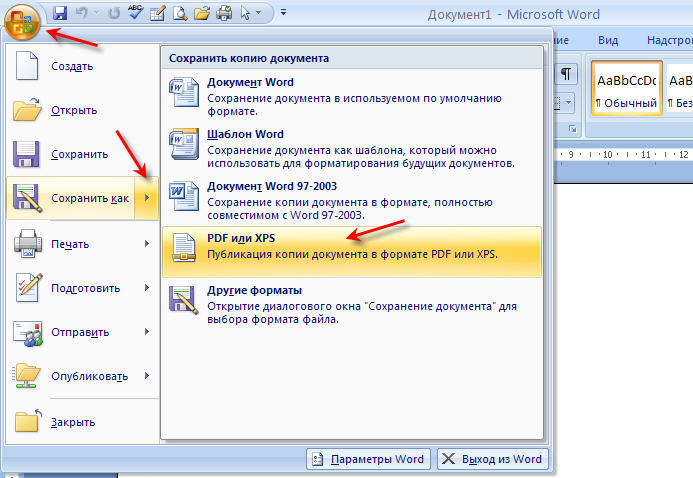
3
Вы можете загрузить максимум 10 файлов для операции.4
Нажмите кнопку Преобразовать. Ваши текстовые файлы будут загружены и преобразованы в формат результата.5
Ссылка для скачивания файлов результатов будет доступна сразу после конвертации.6
Вы также можете отправить ссылку на текстовый файл на свой адрес электронной почты.7
Обратите внимание, что файл будет удален с наших серверов через 24 часа, а ссылки для скачивания перестанут работать по истечении этого периода времени.
Часто задаваемые вопросы
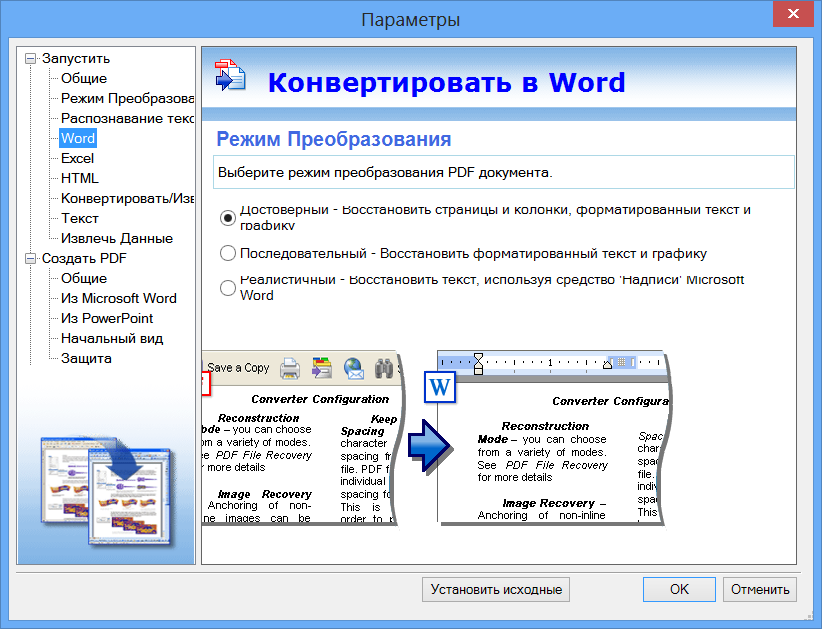 org/Question”>
1
❓ Как преобразовать TXT в PDF?
Во-первых, вам нужно добавить файл для преобразования: перетащите файл TXT или щелкните внутри белой области, чтобы выбрать файл. Затем нажмите кнопку «Конвертировать». Когда преобразование TXT в PDF будет завершено, вы можете загрузить файл PDF.
2
⏱️ Сколько времени нужно, чтобы преобразовать TXT в PDF?
Этот преобразователь работает быстро. Вы можете преобразовать TXT в PDF за несколько секунд.
3
🛡️ Безопасно ли конвертировать TXT в PDF с помощью бесплатного конвертера?
Конечно! Ссылка для скачивания PDF-файлов будет доступна сразу после конвертации.
 Мы удаляем загруженные файлы через 24 часа, и ссылки для скачивания перестают работать по истечении этого периода времени. Никто не имеет доступа к вашим файлам. Преобразование файлов (в том числе TXT в PDF) абсолютно безопасно.
4
💻 Могу ли я конвертировать TXT в PDF на Linux, Mac OS или Android?
Да, вы можете использовать бесплатное приложение Converter в любой операционной системе с веб-браузером. Наш конвертер TXT в PDF работает онлайн и не требует установки программного обеспечения.
5
🌐 Какой браузер мне использовать для преобразования TXT в PDF?
Вы можете использовать любой современный браузер для преобразования TXT в PDF, например, Google Chrome, Firefox, Opera, Safari.

Быстрое и простое преобразование
Загрузите документ, выберите формат сохранения и нажмите кнопку «Конвертировать». Вы получите ссылку для скачивания, как только файл будет конвертирован.
Преобразование откуда угодно
Работает на всех платформах, включая Windows, Mac, Android и iOS. Все файлы обрабатываются на наших серверах. Для вас не требуется установка плагинов или программного обеспечения.
Качество преобразования
Powered by Aspose.PDF . Все файлы обрабатываются с помощью API-интерфейсов Aspose, которые используются многими компаниями из списка Fortune 100 в 114 странах.
Другие поддерживаемые преобразования
Вы также можете конвертировать TXT во многие другие форматы файлов. Пожалуйста, ознакомьтесь с полным списком ниже.
TXT в PDF
TXT в DOC
TXT в Word
TXT в Excel
TXT в CSV
TXT в PowerPoint
TXT в XML
TXT to XPS
TXT to EPUB
TXT to MOBI
TXT to LaTeX
TXT to HTML
TXT to BMP
TXT to PNG
TXT to SVG
TXT to TIFF
TXT to JPG
TXT в EMF
TXT в ZIP
TXT в 7zip
TXT в TAR
TXT в GZ
TXT в BZ2
Преобразование текста и текстового файла в PDF с помощью Python
Просмотреть обсуждение
Улучшить статью
Сохранить статью
- Уровень сложности: Средний
- Последнее обновление: 25 мая, 2022
Посмотреть обсуждение
Улучшить статью
Сохранить статью
PDF-файлы являются одним из наиболее важных и широко используемых цифровых носителей. PDF означает Portable Document Format . Он использует расширение .pdf. Он используется для надежного представления и обмена документами, независимо от программного обеспечения, оборудования или операционной системы. Преобразование данного текста или текстового файла в PDF (Portable Document Format) является одним из основных требований в различных проектах, которые мы делаем в реальной жизни. Итак, если вы не знаете, как преобразовать заданный текст в PDF, эта статья для вас. В этой статье вы узнаете, как конвертировать текст и текстовый файл в PDF на Python. FPDF — это класс Python, который позволяет создавать PDF-файлы с кодом Python. Он бесплатен и не требует ключей API. FPDF означает бесплатный PDF. Это означает, что в файлы PDF можно вносить любые изменения. Основные характеристики этого класса:
- Простота использования
- Позволяет формат страницы и поля
- Позволяет управлять верхним и нижним колонтитулом страницы
- Поддержка Python 2.
 5–3.7
5–3.7 - Unicode (UTF-8) TrueType встраивание подмножества шрифтов
- Штрих-код I2of5 и code39, скоро появится QR-код…
- Поддержка PNG, GIF и JPG (включая прозрачность и альфа-канал)
- Шаблоны с визуальным дизайнером и базовым html2pdf
- Поддержка исключений, другие мелкие исправления, улучшения и код PEP8 cleanups
Чтобы установить модуль fpdf, введите в терминале следующую команду.
pip install fpdf
Подход:
- Импорт класса FPDF из модуля fpdf
- Добавить A Page
- Установите шрифт
- Вставка A и предоставьте текст
- Сохранить PDF с расширением.
ИзFPDFИмпортFPDFPDF=FPDF ()=FPDF ()=FPDF ()=FPDF ()=FPDF ()=FPDF ()=. 0281
0281pdf.set_font("Arial", size=15)pdf.cell(200,10, txt="GeeksforGeeks",ln=1, align='C')pdf.cell(200,10, txt="A Computer Science portal for geeks.",ln=2, align='C')pdf. output(
 "GFG.pdf")Output:
Преобразование текстового файла в PDF
Теперь, если мы хотим сделать вышеприведенную программу более продвинутой, мы можем сделать следующее: из заданного текстового файла извлечь данные с помощью обработки файлов, а затем вставить их в файл pdf. Подход такой же, как и выше, одна вещь, которую вам нужно сделать, это извлечь данные из текстового файла, используя обработку файлов. Примечание: Обратитесь к этой статье, чтобы узнать больше об обработке файлов в Python. Пример: Предположим, текстовый файл выглядит так:
Python3
fromfpdfimportFPDFpdf=FPDF()pdf. add_page( )
 pdf.set_font("Arial", size=15)f=open("myfile.txt","r")forxinf:pdf.cell(200,10, txt=x, ln=1, align='C')PDF. Output (
"MYGFG.PDF").
Иван Кук
• Подано: Create PDF
При необходимости конвертировать файлы из одного формата в другой большинство людей всегда сначала обращаются к онлайн-инструментам. Причина очень проста; онлайн-инструменты бесплатны, просты в использовании и надежны, особенно когда вам нужно конвертировать только несколько документов за раз. Но, пожалуй, самым большим преимуществом использования онлайн-инструментов для преобразования файлов является то, что вам не нужно устанавливать программу на свой компьютер. Если вы хотите конвертировать TXT в PDF онлайн, следующий онлайн-конвертер TXT в PDF должен быть очень полезным.
ПОПРОБУЙТЕ БЕСПЛАТНО
- Часть 1. 10 лучших онлайн-конвертеров TXT в PDF
- Часть 2. Лучший настольный конвертер TXT в PDF
Часть 1. 10 лучших онлайн-конвертеров TXT в PDF
1.
 Сода PDF
Soda PDF — это простой онлайн-конвертер TXT в PDF, который предоставляет один из лучших онлайн-инструментов PDF в бизнесе. Он прост в использовании и поможет вам конвертировать TXT в PDF онлайн, конвертируя любой файл TXT в PDF всего за несколько секунд. Тот факт, что это также отличный редактор PDF, является дополнительным бонусом.
Плюсы:
- Преобразование очень легко
- Он может конвертировать несколько файлов TXT в PDF.
- Поддерживает Google Диск и Dropbox
Минусы:
- Вы должны указать адрес электронной почты, чтобы получить преобразованный PDF.
2. Онлайн2PDF
Online2PDF — это онлайн-конвертер TXT в PDF, который может делать гораздо больше, чем просто бесплатно конвертировать TXT в PDF онлайн. Вы также можете использовать его для объединения, редактирования, преобразования и разблокировки документов в различных форматах.
Плюсы:
- Он очень прост в использовании
- Он предлагает дополнительные функции редактирования документов
Минусы:
- Вы можете загружать только файлы размером не более 150 МБ
3.
 TXT в PDF
Преобразование TXT в PDF очень упрощено, но оно выполняет свою работу. Вы можете легко загрузить файл TXT со своего компьютера, и инструмент преобразует TXT в PDF онлайн за несколько секунд, что позволит вам загрузить полученный файл.
Плюсы:
- Он имеет простой пользовательский интерфейс, что делает его очень простым в использовании
- Вам не нужно создавать учетную запись, чтобы использовать программу
Минусы:
- Иногда файл может долго конвертироваться
- Он не может конвертировать зашифрованные документы
4. Онлайн-конвертация
Online-Convert — это универсальный конвертер PDF, который вы можете использовать для преобразования вашего документа практически в любой формат на Земле. Когда дело доходит до преобразования документа TXT в PDF, эта программа очень надежна и довольно быстра.
Плюсы:
- Он имеет множество вариантов преобразования документов
- Преобразование очень легко
- Поддерживает Dropbox и Google Диск
Минусы:
- Он не будет конвертировать зашифрованный файл
5.
 PDF Pro
PDF Pro — это комплексный онлайн-редактор PDF, который вы можете использовать для бесплатного онлайн-конвертации TXT в PDF. Чтобы преобразовать файл, все, что вам нужно сделать, это загрузить его на сайт, и будет создан новый файл PDF. Он также имеет множество других полезных возможностей редактирования PDF, которые дают вам возможность настраивать любой PDF-файл по своему усмотрению.
Плюсы:
- Преобразование TXT в PDF очень быстро и просто
- Он также имеет множество других функций редактирования PDF, которые вы можете использовать.
Минусы:
- Вы можете конвертировать только 3 файла в месяц
6. Конвертер мороженого в PDF
Icecream PDF Converter — это онлайн-конвертер TXT в PDF, который можно использовать для преобразования PDF-файлов в различные форматы, а также для создания PDF-файлов путем преобразования других форматов, таких как TXT в PDF. Он особенно идеален для пакетного преобразования и имеет дополнительные функции, которые помогут вам в дальнейшем редактировании PDF.

Плюсы:
- Он может конвертировать PDF в другие форматы и другие форматы в PDF
- Процесс преобразования прост
- Он поддерживает пакетное преобразование
Минусы:
- В бесплатной версии вы можете конвертировать только 5 файлов одновременно.
7. Конвертер PDF
PDF Converter предоставляет вам действительно простой способ онлайн конвертировать файлы TXT в PDF. Вы можете загрузить любой файл в программу, и она сконвертирует его в PDF. Преобразование происходит плавно и быстро, а поскольку у него простой интерфейс, им также очень легко пользоваться.
Плюсы:
- Он очень прост в использовании и достаточно надежен
- Вам не нужно создавать учетную запись для преобразования файлов
Минусы:
- Бесплатная версия ограничивает количество документов, которые вы можете преобразовать
8. Маленький PDF
Small PDF — один из самых популярных онлайн-инструментов PDF, поскольку вы можете использовать его для очень многих целей.
 Когда дело доходит до преобразования файлов, вы можете использовать Small PDF для преобразования файлов любого типа в PDF или наоборот, и поэтому это отличный инструмент для преобразования TXT в PDF.
Плюсы:
- Это абсолютно бесплатно для использования, вам даже не нужно создавать учетную запись.
- Он поддерживает Dropbox и Google Диск.
- Вы можете получить доступ к своим файлам на любом устройстве
Минусы:
- Некоторые функции редактирования доступны только в настольной версии.
9. Конвертируйте онлайн бесплатно
Convert Online Free — это бесплатный онлайн-конвертер TXT в PDF, который вы можете использовать для преобразования файлов из одной версии в другую. В частности, для файлов PDF вы можете конвертировать другие форматы, такие как TXT в PDF или PDF в другие форматы. Это абсолютно бесплатно для использования, и результат часто очень высокого качества.
Плюсы:
- Это полностью плата за использование
- Может конвертировать другие форматы в PDF, а также
Минусы:
- Файлы размером более 50 МБ не могут быть преобразованы
10.
 Сейда PDF
Sejda PDF — это простой в использовании и высокоэффективный PDF-редактор, который имеет множество функций, помогающих создавать и редактировать PDF-документы любых размеров. Вы можете использовать для преобразования TXT в PDF онлайн, загрузив файл TXT, который будет автоматически преобразован в PDF.
Плюсы:
- Это бесплатно и легко доступно в Интернете
- Он надежен и поставляется с множеством других функций редактирования PDF.
Минусы:
- Вы должны приобрести настольную версию, чтобы получить доступ к некоторым функциям
Часть 2. Лучший настольный конвертер TXT в PDF
Онлайн-инструменты великолепны, но, как вы можете видеть, они могут иметь некоторые ограничения, которые могут помешать вам преобразовать все файлы TXT в PDF или даже изменить форматирование документа. Если вам нужен настольный конвертер TXT в PDF, который не изменяет формат исходного документа, вы можете попробовать PDFelement Pro.
 Вот как это работает для преобразования файла TXT в PDF.
ПОПРОБУЙТЕ БЕСПЛАТНО
3 простых шага о том, как конвертировать TXT в PDF
- Шаг 1. Начните с загрузки и установки конвертера PDF на свой компьютер.
- Шаг 2. Запустите программу и нажмите «Создать PDF», чтобы импортировать файл TXT, который вы хотите преобразовать.
- Шаг 3. Это автоматически преобразует файл TXT в PDF. Вы можете отредактировать только что созданный PDF-файл, в противном случае вы можете просто нажать «Файл»> «Сохранить», чтобы сохранить его как PDF-файл.
Почему стоит выбрать PDFelement для преобразования TXT в PDF
ПОПРОБУЙТЕ БЕСПЛАТНО
Как видно из описания выше, преобразовать файл TXT в PDF с помощью PDFelement Pro очень просто. Тем не менее, если вы регулярно используете много PDF-документов, вам может быть интересно узнать о некоторых других причинах, по которым вам следует выбрать эту программу. Они включают следующее.
Основные возможности этого PDF Creator
- Его также можно использовать для преобразования PDF-файлов в другие форматы, такие как Word, HTML, PowerPoint, EPUB и Excel, и наоборот.
- Вы можете использовать его мощные функции редактирования для редактирования текста, изображений, страниц и других данных в созданном вами файле PDF.
- Он также предлагает отличное решение для слияния или объединения до 300 различных PDF-документов в один.
- Если вам нужно просто аннотировать документ во время чтения, эта программа предоставляет множество возможностей для этого. Вы можете помечать, подчеркивать и выделять текст или даже добавлять собственные штампы в документ.
- Вы можете использовать его мощную функцию распознавания текста, чтобы сделать отсканированные PDF-документы с большим количеством изображений редактируемыми.
Преобразование .txt в PDF и PDF в .txt — компонент RPA
Преобразование .
 txt в PDF и PDF в .txt
Сводка
Сводка
Обзор
Обзор
Эта операция содержит простые шаги следовать:
SourceFolderPath: InputFiles (строка, содержащая путь к .txt или PDF)
DestinationFolderPath: OutputFiles (строка, содержащая путь к файлу PDF или .txt)
Import NameSpace (UiPath Studio Pro 2020.4.0 не требуется): iTextSharp.text / iTextSharp.text.pdf
- 5 9
Функции
Дополнительная информация
Дополнительная информация
Зависимости
Технические
Поддержка
Поддержка сообщества UiPath
Ресурсы
User_Guide.
 docx
docxПохожие списки
Пользовательское действие
Atos - Защита и снятие защиты файла…
by ATOS India Private Limited…
Это действие используется для защиты и снятия защиты файлов Excel, Word, PDF…
Пользовательское действие
Добавить изображение в PDF…
от Internal Labs…
Добавляет изображение на все страницы в одной и той же позиции указанного документа PDF.…
Пользовательское действие
Преобразование слов в числа…
от Omkar Paluri…
Это пользовательское действие преобразует любые заданные слова в числа…
Фрагмент кода
Novigo Solutions — Добавить текстовый водяной знак в PDF…
от Novigo Solutions…
Процесс добавления текстовых водяных знаков в файлы PDF .…
Custom Activity
Convert Encrypted PDF…
by Anoop AP…
Преобразование и экспорт большинства зашифрованных PDF-файлов на основе сертификатов в незашифрованные PDF-файлы…
Custom Activity
Преобразование даты в слова…
от Omkar Paluri…
Это пользовательское действие преобразует заданную дату в слова…
Пользовательское действие
Atos — Преобразовать составное изображение в PDF…
от ATOS India Private Limited…
Это действие преобразует простые и многостраничные изображения в PDF…
Пользовательское действие
Добавление номеров страниц в существующий PDF…
by Omkar Paluri…
Это пользовательское действие добавит номера страниц в существующий PDF…
Custom Activity
Images to PDF…
Internal Labs…
Объединение коллекции изображений в один PDF-файл без использования стороннего приложения…
Custom Activity
XML Validator…
by Omkar Paluri…
Это пользовательское действие можно использовать для проверки XML по XSD (XML-схеме)…
Пользовательское действие
Преобразование HTML в изображение…
Омкар Палури…
Это пользовательское действие преобразует заданный файл HTML в изображение …
Пользовательское действие
Преобразование XML в XSD…
от Omkar Paluri…
Это пользовательское действие можно использовать для преобразования XML-файла в файл XSD… …
Вставка изображения в файл PDF…
Пользовательское действие
Печать электронной почты в виде файла PDF…
by Internal Labs…
Пользовательское действие, позволяющее сохранять файлы электронной почты в формате PDF…
Пользовательское действие
BalaReva Easy Text File Activity…
by Balamurugan Shanmugasundaram…
Пакет для автоматизации работы с такими файлами, как txt, CSV, XML, JSON и TextFormat.
 …
…от ATOS India Private Limited…
Это действие используется для защиты и снятия защиты с файлов Excel, Word, PDF…
Пользовательское действие
Добавить изображение в PDF…
от Internal Labs…
Добавляет изображение на все страницы в той же позиции указанного документа PDF.…
Пользовательское действие
Преобразование слов в числа…
от Omkar Paluri…
Это пользовательское действие преобразует любые заданные слова в числа…
Процесс добавления текстовых водяных знаков в PDF-файлы.…
Пользовательское действие
Преобразование зашифрованного PDF…
от Anoop AP…
Преобразование и экспорт большинства зашифрованных PDF-файлов на основе сертификатов в незашифрованные PDF-файлы…
Custom Activity
Convert Date to Words…
by Omkar Paluri…
Это Custom Activity преобразует заданную дату в слова…
Custom Activity
Atos - Convert Multipart Image to PDF …
by ATOS India Private Limited…
Это действие преобразует простые и многостраничные/составные изображения в PDF…
Пользовательское действие
Добавление номеров страниц в существующий PDF…
by Omkar Paluri…
Это пользовательское действие добавит номера страниц в существующий PDF…
Custom Activity
Images to PDF…
Internal Labs…
Объединение коллекции изображений в один PDF-файл без использования стороннего приложения…
Custom Activity
XML Validator…
by Omkar Paluri…
Это пользовательское действие можно использовать для проверки XML по XSD (XML-схеме)…
Пользовательское действие
Преобразование HTML в изображение…
Омкар Палури…
Это пользовательское действие преобразует заданный файл HTML в изображение …
Пользовательское действие
Преобразование XML в XSD…
от Omkar Paluri…
Это пользовательское действие можно использовать для преобразования XML-файла в файл XSD… …
Вставка изображения в файл PDF…
Пользовательское действие
Печать электронной почты в виде файла PDF…
by Internal Labs…
Пользовательское действие, позволяющее сохранять файлы электронной почты в формате PDF…
Пользовательское действие
BalaReva Easy Text File Activity…
by Balamurugan Shanmugasundaram…
Пакет для автоматизации работы с такими файлами, как txt, CSV, XML, JSON и TextFormat.
 …
…от ATOS India Private Limited…
Это действие используется для защиты и снятия защиты с файлов Excel, Word, PDF…
Пользовательское действие
Добавить изображение в PDF…
от Internal Labs…
Добавляет изображение на все страницы в той же позиции указанного документа PDF.…
Пользовательское действие
Преобразование слов в числа…
от Omkar Paluri…
Это пользовательское действие преобразует любые заданные слова в числа…
Процесс добавления текстовых водяных знаков в PDF-файлы.…
4 лучших конвертера TXT в PDF, которые вы не можете игнорировать
Введение:
Текст и PDF-файлы — это два привычных формата в повседневном использовании. Хотя эти два типа файлов обладают высокой совместимостью, иногда нам может понадобиться преобразовать TXT в PDF. Почему? PDF-документ нельзя редактировать или модифицировать, и поэтому он широко используется в различных сценариях использования, например, при передаче работы, поиске работы и в академических целях.
 Пост сужает 6 лучших Преобразователи TXT в PDF вам стоит попробовать.
Проработанная технология преобразования упрощает преобразование TXT в PDF. Однако, учитывая множество продуктов PDF, на какой из них следует положиться? Должны ли вы использовать настольное программное обеспечение или онлайн-инструменты? Учитывая все ваши потребности в высококачественном конвертере, мы перечислили несколько надежных приложений для преобразования TXT в PDF . Если вам нужен конвертер на базе Windows для преобразования файлов других форматов, вам подойдет SwifDoo PDF.
Best 4 Txt Tot To PDF преобразователей
Zamzar
Soda PDF
LibreOffice
QOPPA PDF Studio
ZamzarВозможно, вы никогда не слышали, что это на конверт и подумайте, что это настолько, что это настолько и не слышал, что это на конверт и подумайте, что это бренд. Я уверен, что вы будете поражены мощными функциями Zamzar.
 Это специальный инструмент для преобразования файлов с полным набором конвертеров, который помогает конвертировать песни, видео, изображения и документы в любые желаемые форматы. Если все, что вам нужно, это простой в использовании конвертер TXT в PDF, ZAMZAR — хороший выбор, который вас не подведет. Преобразование файла TXT в формат PDF требует нескольких щелчков мышью:
Шаг 1: Введите URL-адрес в адресной строке;
Шаг 2. Нажмите . Выберите «Файлы» , чтобы загрузить файл .txt на рабочую станцию. ZAMZAR поддерживает загрузку текстовых файлов из локальной папки, Box, Dropbox, Google Drive и OneDrive;
Шаг 3. В раскрывающемся меню «Преобразовать в » выберите .pdf в качестве выходного формата;
Шаг 4. Нажмите кнопку «Преобразовать сейчас», чтобы начать преобразование TXT в PDF, затем нажмите кнопку «Загрузить» , чтобы локально сохранить PDF-документ.
Цена: $9/базовый; 16 долларов США/про; $ 25/Business
Платформа: онлайн
Профи:
НЕТ РАБОТА вы пытаетесь, если вам нужен универсальный онлайн-конвертер файлов.
Soda PDF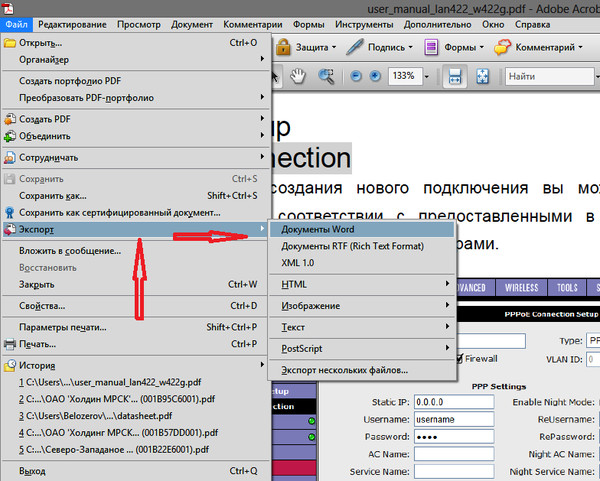 Однако это не бесплатный инструмент. Другими словами, когда у вас заканчиваются предоставленные бесплатные задания, вы можете либо обновить свою учетную запись, либо разочарованно отвернуться.
А вот и Soda PDF, еще одна комплексная программа PDF для Windows и Интернета. В отличие от предыдущего продукта ZAMZAR, Soda PDF на самом деле является универсальным PDF-инструментом, который может организовывать PDF-страницы, подписывать электронные документы и преобразовывать файлы различных форматов, включая преобразование TXT в PDF. Узнайте, как легко преобразовать файл .txt в PDF:
Шаг 1: Введите веб-сайт в строке поиска;
Шаг 2: Нажмите Convert to PDF , а затем выберите файл .txt из локальной папки, выбрав BROWSE ;
Шаг 3: Когда текстовый файл открыт, выберите Загрузить , чтобы преобразовать этот файл TXT в PDF.
Как мы уже говорили ранее, Soda PDF Online — это универсальный инструмент для решения всех проблем, связанных с PDF.
 Несмотря на то, что преобразование TXT в PDF является бесплатным, это не означает, что это бесплатный онлайн-конвертер PDF. Когда вы вносите какие-либо изменения в файл, всегда появляется всплывающее окно, чтобы напомнить пользователям об обновлении бесплатной учетной записи.
Более того, пользователи должны пройти этапы регистрации, входа в систему и сохранения документов. Преобразование файла TXT в PDF — это простая работа, и нет необходимости тратить слишком много времени на весь процесс.
Цена: 2,99 доллара США в месяц; 4,99 долл. США/единоразовый платеж
Платформа: Web/Windows
Pros
Упрощенный процесс преобразования TXT в PDF
Возможность редактировать, подписывать, преобразовывать документы PDF и управлять ими
Поддерживается 8 распространенных языков
Минусы
Реклама, отображаемая в основном интерфейсе
Сложный процесс внесения изменений в документ новым пользователем .
Qoppa PDF Studio Если вы являетесь пользователем Soda PDF Desktop, то его онлайн-версия очень поможет вам в случае крайней необходимости. В противном случае весь процесс не удобен в использовании. Но что касается преобразования TXT в PDF, Soda PDF Online — удобный инструмент.
Вам может потребоваться многофункциональная программа PDF для решения сложных проблем PDF в различных операционных системах, включая Windows, macOS, Linux и Unix, тогда Qoppa PDF Studio подойдет как нельзя лучше. Этот продукт позволяет пользователям упорядочивать страницы PDF, комментировать файлы PDF, создавать заполняемые формы PDF и создавать файлы PDF из файлов TXT. Процесс преобразования TXT в PDF аналогичен процессу преобразования Soda PDF, просто следуйте приведенному ниже руководству, чтобы увидеть, насколько это просто:
Шаг 1: Загрузите и установите программное обеспечение на свой компьютер;
Шаг 2. Запустите программу и нажмите Из файла в столбце Создать PDF ;
Шаг 3.
 Выберите Сохранить или Сохранить как на панели быстрого доступа.
Всего за три шага ваши файлы TXT будут легко преобразованы в PDF. Если имеется несколько файлов TXT, все может получиться по-другому:
Шаг 1: Нажмите Из нескольких файлов в столбце Создать PDF ;
Шаг 2. Когда появится новое окно, выберите Добавить файлы , чтобы загрузить файлы TXT на рабочее место;
Шаг 3: Если вам нужно изменить размер страницы, просто щелкните раскрывающееся меню размера страницы. Когда все будет готово, нажмите «Пуск», чтобы преобразовать несколько файлов TXT в один документ PDF.
Однако при просмотре разочаровывает то, что если исходный текстовый файл содержит азиатские или арабские символы, то после преобразования эти элементы будут потеряны. Кроме того, если вы не являетесь платным пользователем этой программы, вновь созданный PDF-файл будет помечен водяным знаком.

Цена: 89 долларов за стандарт; $129/Pro (чем больше вы покупаете, тем ниже цена, которую вы получаете)
Платформа: Mac, Windows, Linux
Плюсы:
Бесплатное использование
Интуитивно понятный пользовательский интерфейс (функции, доступные только пользователям Pro, будут отмечены )
Полный набор инструментов PDF
Минусы:
Водяные знаки на PDF-документах для неплатных пользователей
Ограниченные возможности для бесплатных пользователей промышленность. Со всеми необходимыми функциями, интегрированными в рабочий интерфейс, пользователи могут легко найти то, что им нужно.
LibreOfficeПриведенные выше рекомендации не являются настоящим смыслом бесплатного инструмента, поэтому мы хотели бы упомянуть офисный инструмент с открытым исходным кодом, который может конвертировать файлы TXT в PDF, LibreOffice. Это бесплатный офисный пакет, работающий аналогично Microsoft Office.
 Хотя это не профессиональный конвертер TXT в PDF, производительность желательна и может удовлетворить ваши основные потребности в преобразовании TXT в PDF. Посмотрите, как этот текстовый процессор решает задачу:
Шаг 1: Загрузите и установите LibreOffice с официального сайта. Процесс может занять некоторое время, так как размер установщика превышает 700 МБ;
Шаг 2. Запустите программу и нажмите Открыть файл в левом столбце;
Шаг 3: Загрузите текстовые файлы из локальной папки;
Шаг 4: Нажмите Экспортировать как , затем в раскрывающемся меню Параметры PDF нажмите кнопку Экспорт , чтобы успешно преобразовать этот текстовый файл в документ PDF.
Примечание. Имейте в виду, что LibreOffice не является специальной программой для работы с PDF без возможности пакетной обработки. Если вам нужно преобразовать несколько текстовых файлов в отдельный файл PDF, этот метод никуда не годится.
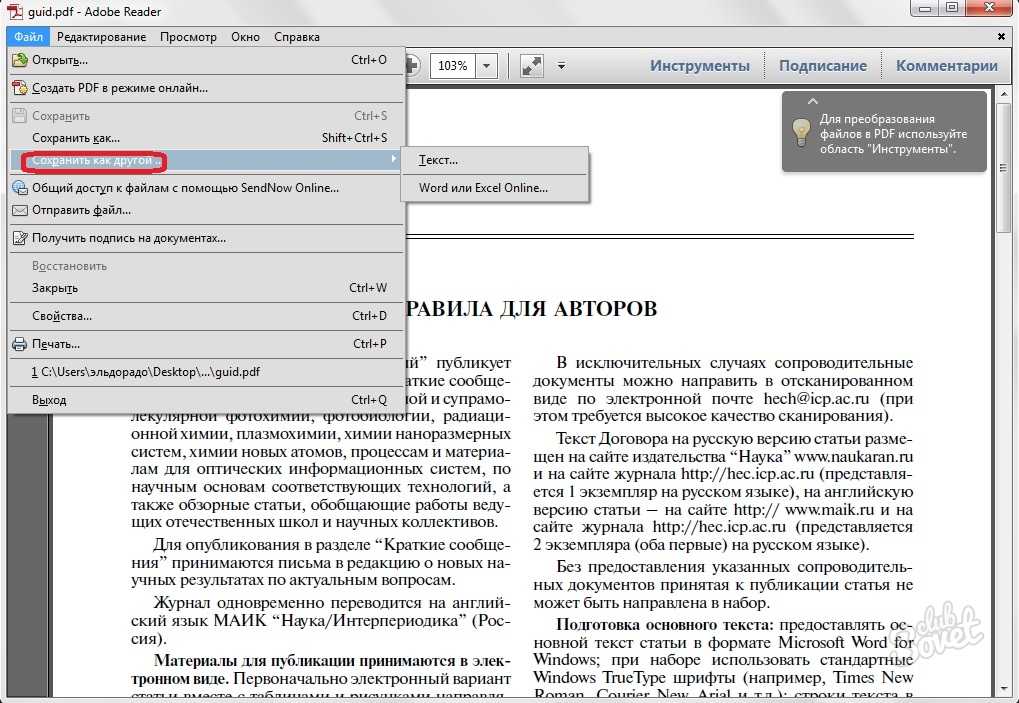
Pros:
Быстрое и легкое преобразование
Чистый интерфейс
НЕТ ПРЕДОСТАВЛЕНИЯ
Минусы:
Способность обработки партии
. LibreOffice может открывать форматы MS Office (Word, Excel, PowerPoint), HTML и текстовые файлы. Когда эти файлы открыты, очень легко выполнить преобразование файлов, как показано в приведенных выше шагах. Более того, если вам нужен офисный пакет для повышения производительности, это программное обеспечение может быть альтернативой MS Office, но определенно не заменой.
Подводя итогВ конце концов, мы приходим к выводу: преобразование TXT в PDF не является обычной функцией, как ожидалось, которая требует от пользователей создания PDF из файла TXT в главном меню. Онлайн-конвертеры вырезают фигуру и предоставляют простой способ завершить преобразование файла.
Преобразование PDF в TXT относительно проще для настольных программ, поскольку многие профессиональные программы PDF включают эту функцию в конвертер, например SwifDoo PDF.

Как преобразовать текстовый файл в pdf
Portable Document Format (PDF) является общепринятым форматом документов. Это предотвращает появление ошибок форматирования из-за несовместимости текстовых файлов, делая PDF-файлы официальными документами, такими как резюме и важная документация. Преобразование текстового файла в PDF — простая задача. Мы можем использовать библиотеку с открытым исходным кодом Pdfsharp для программного создания PDF-документов и управления ими из языков, поддерживаемых .Net. С помощью следующих шагов вы можете легко преобразовать текстовый файл в документ формата PDF.
Вы можете бесплатно загрузить версию сборок по следующей ссылке: Скачать сборки PDFsharp
После загрузки zip-файла распакуйте его и добавьте ссылку на свой проект VB.NET.
Если вы хотите ознакомиться с пошаговым руководством по созданию вашего первого PDF-файла программно, перейдите по ссылке: Как создать PDF-файл программно
Шаги по программному созданию PDF-файла.
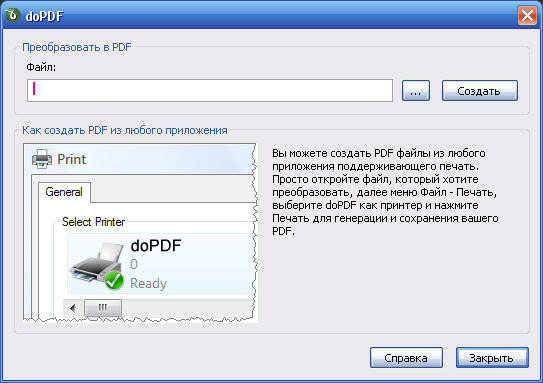
Первый шаг, который вы должны сделать Импортирует необходимые пространства имен.
Импорт PdfSharp Импортирует PdfSharp.Drawing Импортирует PdfSharp.Pdf
Для чтения из текстового файла необходимо создать объект чтения текста.
Dim readFile As System.IO.TextReader = New StreamReader("testfile.txt")
Затем вам нужно создать объект PDF для создания нового файла PDF.
Dim pdf As PdfDocument = новый PdfDocument
и создайте страницу.
Затемнить pdfPage как PdfPage = pdf.AddPage
Также инициализируйте графику и шрифт
Тусклый график As XGraphics = XGraphics.FromPdfPage(pdfPage) Тусклый шрифт As XFont = New XFont("Verdana", 20, XFontStyle.Regular)
Теперь вы можете читать из текстового файла и записывать содержимое в объект PDF.
строка = readFile.
 ReadLine()
graph.DrawString(линия, шрифт, XBrushes.Black, New XRect(40, yPoint, pdfPage.Width.Point, pdfPage.Height.Point), XStringFormats.TopLeft)
ReadLine()
graph.DrawString(линия, шрифт, XBrushes.Black, New XRect(40, yPoint, pdfPage.Width.Point, pdfPage.Height.Point), XStringFormats.TopLeft)В приведенном выше коде мы установили X как 40 пикселей с левой стороны, а Y установили как «yPoint», потому что после записи каждой строки yPoint будет увеличивать расстояние между строками на 40 пикселей, тогда только вы получите хорошее пространство между строками.
yPoint = yPoint + 40
Когда вы закончите чтение и запись, вы можете сохранить объект PDF.
pdf.Save("ваше имя.pdf")
Вы можете включить путь при указании имени файла.
Затем закройте объект Reader.
читатьФайл.Закрыть() readFile = Ничего
После сохранения файла вы можете дважды щелкнуть и открыть файл PDF. Затем вы можете увидеть содержимое в файле PDF так же, как и в текстовом файле.
Следующая программа показывает, как создать файл в формате PDF из содержимого файла TXT.

Далее: Запись базы данных в файл PDF
Загрузить исходный код
Распечатать исходный код
Imports System.IO Импорт PdfSharp Импортирует PdfSharp.Drawing Импортирует PdfSharp.Pdf Форма публичного класса1 Private Sub Button1_Click(ByVal sender As System.Object, ByVal e As System.EventArgs) Обрабатывает Button1.Click Пытаться Затемненная линия как строка Dim readFile As System.IO.TextReader = New StreamReader("Text.txt") Dim yPoint как целое число = 0 Dim pdf As PdfDocument = новый PdfDocument pdf.Info.Title = "Текстовый файл в PDF" Затемнить pdfPage как PdfPage = pdf.AddPage Тусклый график As XGraphics = XGraphics.FromPdfPage(pdfPage) Тусклый шрифт As XFont = New XFont("Verdana", 20, XFontStyle.Regular) Пока правда строка = readFile.ReadLine() Если строка Ничего, то Выход во время Еще graph.