
Сфотографировать текст и перевести его в ворд
Содержание
- Распознавание текста
- Вставка текста в документ и экспорт
- Видео-урок по переводу текста с фотографии в Word файл
- Преобразование текста на фото в документ Ворд онлайн
- который поможет получить напечатанный текст из PDF документов и фотографий
- Принцип работы ресурса
- Наши преимущества
- Основные возможности
Все мы уже привыкли фотографировать расписание, документы, страницы книг и многое другое, но по ряду причин «извлечь» текст со снимка или картинки, сделав его пригодным для редактирования, все же требуется.
Особенно часто с необходимостью преобразовать фото в текст сталкиваются школьники и студенты. Это естественно, ведь никто не будет переписывать или набирать текст, зная, что есть более простые методы. Было бы прям идеально, если бы преобразовать картинку в текст можно было в Microsoft Word, вот только данная программа не умеет ни распознавать текст, ни конвертировать графические файлы в текстовые документы.
Единственная возможность «поместить» текст с JPEG-файла (джипег) в Ворд — это распознать его в сторонней программе, а затем уже оттуда скопировать его и вставить или же просто экспортировать в текстовый документ.
Распознавание текста
ABBYY FineReader по праву является самой популярной программой для распознавания текста. Именно главную функцию этого продукта мы и будем использовать для наших целей — преобразования фото в текст. Из статьи на нашем сайте вы можете более подробно узнать о возможностях Эбби Файн Ридер, а также о том, где скачать эту программу, если она еще не установлена на у вас на ПК.
Скачав программу, установите ее на компьютер и запустите. Добавьте в окно изображение, текст на котором необходимо распознать. Сделать это можно простым перетаскиванием, а можно нажать кнопку «Открыть», расположенную на панели инструментов, а затем выбрать необходимый графический файл.
Теперь нажмите на кнопку «Распознать» и дождитесь, пока Эбби Файн Ридер просканирует изображение и извлечет из него весь текст.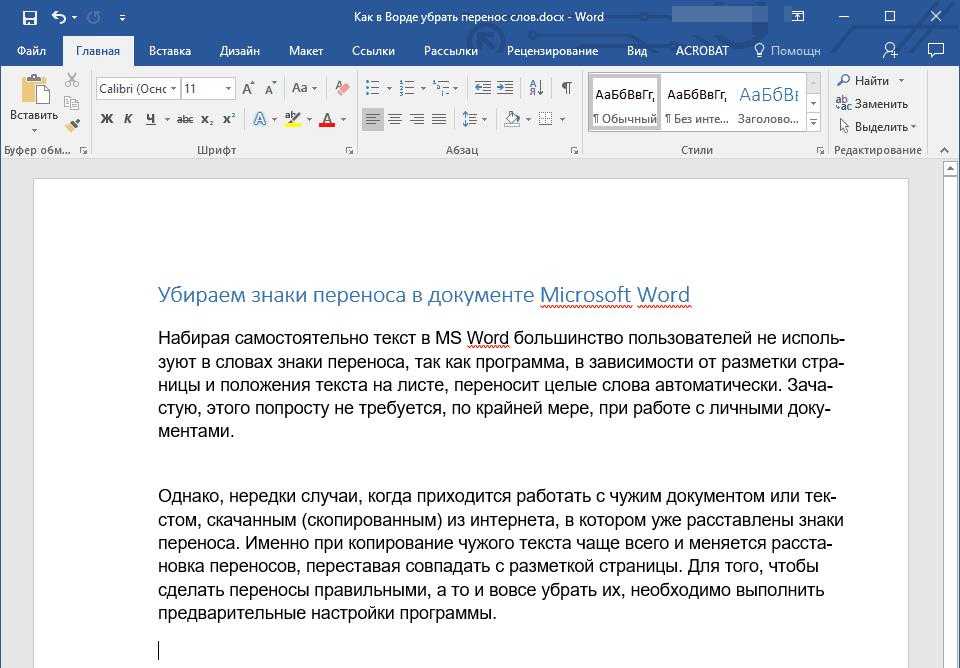
Вставка текста в документ и экспорт
Когда FineReader распознает текст, его можно будет выделить и скопировать. Для выделения текста используйте мышку, для его копирования нажмите «CTRL+С».
Теперь откройте документ Microsoft Word и вставьте в него текст, который сейчас содержится в буфере обмена. Для этого нажмите клавиши «CTRL+V» на клавиатуре.
Помимо просто копирования/вставки текста из одной программы в другую, Эбби Файн Ридер позволяет экспортировать распознанный им текст в файл формата DOCX, который для MS Word является основным. Что для этого требуется сделать? Все предельно просто:
- выберите необходимый формат (программу) в меню кнопки «Сохранить», расположенной на панели быстрого доступа;
кликните по этому пункту и укажите место для сохранения;
После того, как текст будет вставлен или экспортирован в Ворд, вы сможете его отредактировать, изменить стиль, шрифт и форматирование.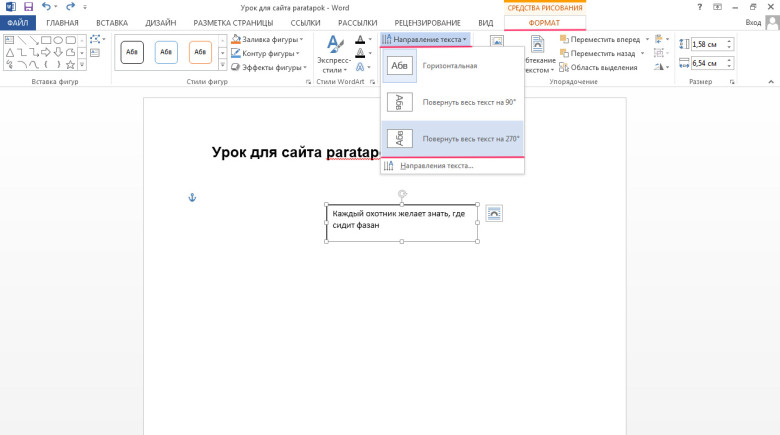
Примечание: В экспортированном документе будет содержаться весь распознанный программой текст, даже тот, который вам, возможно, и не нужен, или тот, который распознан не совсем корректно.
Видео-урок по переводу текста с фотографии в Word файл
Преобразование текста на фото в документ Ворд онлайн
Если вы не хотите скачивать и устанавливать на свой компьютер какие-либо сторонние программы, преобразовать изображение с текстом в текстовый документ можно онлайн. Для этого существует множество веб-сервисов, но лучший из них, как нам кажется, это FineReader Online, который использует в своей работе возможности того же программного сканера ABBY.
Перейдите по вышеуказанной ссылке и выполните следующие действия:
1. Авторизуйтесь на сайте, используя профиль Facebook, Google или Microsoft и подтвердите свои данные.
Примечание: Если ни один из вариантов вас не устраивает, придется пройти полную процедуру регистрации. В любом случае, сделать это не сложнее, чем на любом другом сайте.
2. Выберите пункт «Распознать» на главной странице и загрузите на сайт изображение с текстом, который нужно извлечь.
3. Выберите язык документа.
4. Выберите формат, в котором требуется сохранить распознанный текст. В нашем случае это DOCX, программы Microsoft Word.
5. Нажмите кнопку «Распознать» и дождитесь, пока сервис просканирует файл и преобразует его в текстовый документ.
6. Сохраните, точнее, скачайте файл с текстом на компьютер.
Примечание: Онлайн-сервис ABBY FineReader позволяет не только сохранить текстовый документ на компьютер, но и экспортировать его в облачные хранилища и другие сервисы. В числе таковые BOX, Dropbox, Microsoft OneDrive, Google Drive и Evernote.
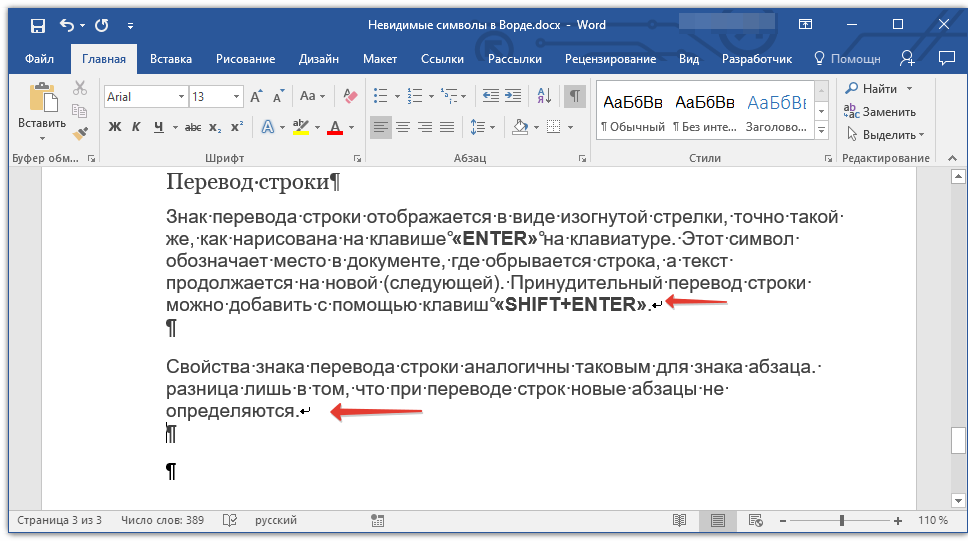
После того, как файл будет сохранен на компьютер, вы сможете его открыть и изменить, отредактировать.
На этом все, из данной статьи вы узнали, как перевести текст в Ворд. Несмотря на то, что данная программа не способна самостоятельно справиться с такой, казалось бы, простой задачей, сделать это можно с помощью стороннего софта — программы Эбби Файн Ридер, или же специализированных онлайн-сервисов.
Отблагодарите автора, поделитесь статьей в социальных сетях.
который поможет получить напечатанный текст из PDF документов и фотографий
Принцип работы ресурса
Отсканируйте или сфотографируйте текст для распознавания
Загрузите файл
Выберите язык содержимого текста в файле
После обработки файла, получите результат * длительность обработки файла может составлять до 60 секунд
- Форматы файлов
- Изображения: jpg, jpeg, png
- Мульти-страничные документы: pdf
- Сохранение результатов
- Чистый текст (txt)
- Adobe Acrobat (pdf)
- Microsoft Word (docx)
- OpenOffice (odf)
Наши преимущества
- Легкий и удобный интерфейс
- Мультиязычность
Сайт переведен на 9 языков - Быстрое распознавание текста
- Неограниченное количество запросов
- Отсутствие регистрации
- Защита данных.
 Данные между серверами передаются по SSL + автоматически будут удалены
 - Поддержка 35+ языков распознавания текста
- Использование движка Tesseract OCR
- Распознавание области изображения (в разработке)
- Обработано более чем 5.8M+ запросов
 Данные между серверами передаются по SSL + автоматически будут удалены
Основные возможности
Распознавание отсканированных файлов и фотографий, которые содержат текст
Форматирование бумажных и PDF-документов в редактируемые форматы
Приветствуем студентов, офисных работников или большой библиотеки!
У Вас есть учебник или любой журнал, текст из которого необходимо получить, но нет времени чтобы напечатать текст?
Наш сервис поможет сделать перевод текста с фото. После получения результата, Вы сможете загрузить текст для перевода в Google Translate, конвертировать в PDF-файл или сохранить его в Word формате.
OCR или Оптическое Распознавание Текста никогда еще не было таким простым. Все, что Вам необходимо, это отсканировать или сфотографировать текст, далее выбрать файл и загрузить его на наш сервис по распознаванию текста. Если изображение с текстом было достаточно точным, то Вы получите распознанный и читабельный текст.
Сервис не поддерживает тексты написаны от руки.
Поддерживаемые языки:
Русский, Українська, English, Arabic, Azerbaijani, Azerbaijani — Cyrillic, Belarusian, Bengali, Tibetan, Bosnian, Bulgarian, Catalan; Valencian, Cebuano, Czech, Chinese — Simplified, Chinese — Traditional, Cherokee, Welsh, Danish, Deutsch, Greek, Esperanto, Estonian, Basque, Persian, Finnish, French, German Fraktur, Irish, Gujarati, Haitian; Haitian Creole, Hebrew, Croatian, Hungarian, Indonesian, Icelandic, Italiano, Javanese, Japanese, Georgian, Georgian — Old, Kazakh, Kirghiz; Kyrgyz, Korean, Latin, Latvian, Lithuanian, Dutch; Flemish, Norwegian, Polish Język polski, Portuguese, Romanian; Moldavian, Slovakian, Slovenian, Spanish; Castilian, Spanish; Castilian — Old, Serbian, Swedish, Syriac, Tajik, Thai, Turkish, Uzbek, Uzbek — Cyrillic, Vietnamese
© 2014-2019 img2txt Сервис распознавания изображений / v. 0.6.5.0
В документе Microsoft Word помимо простого текста могут быть изображения разного формата, содержащие как саму картинку, так и текст. Иногда нужно графические текстовые надписи преобразовать в редактируемый текст.
В зависимости от того, каким способом создан текст, решения могут быть разные. Не любой текст может быть распознан или распознан корректно.
Методы преобразования можно разделить на desktop – приложения и online – сервисы с разной ценовой политикой.
Это бесплатный онлайн сервис, которые неплохо распознает сканированные документы. Работает с форматами *.jpg, *.png, *.bmp, *.pdf.
Для обработки данных достаточно на странице нажать мышкой на поле для загрузки нужного файла. Ниже выбирается основной язык текста.
После закачки файла в хранилище нажимается кнопка «Загрузить».
Результат преобразования откроется на следующей странице в текстовом формате. Его можно скачать в виде файла с разными расширениями, либо скопировать.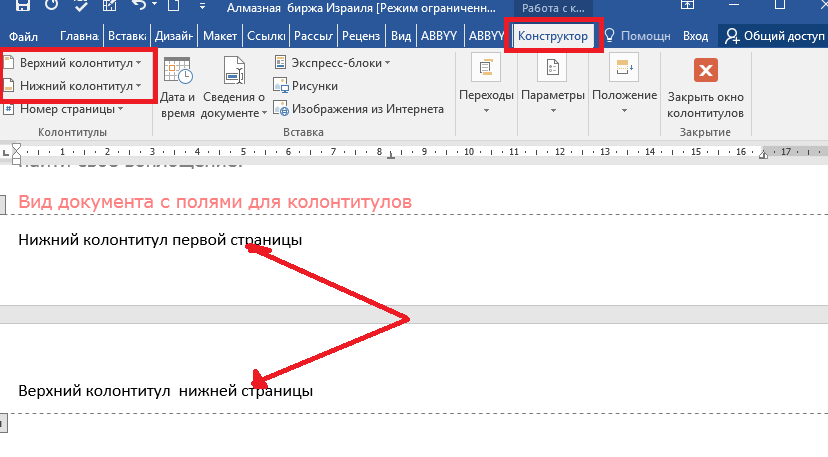
Этот ресурс работает аналогично Img2Txt. Но формат выгрузки выбирается сразу.
После нажатия на кнопку «Конвертировать» ниже будет распознанный текст, который скачивается в ранее указанном формате.
Качество распознавания выше, чем у предыдущего ресурса.
Этот продукт платный, имеет desktop и online версии. В online варианте без оплаты можно только загрузить файл, но не распознать его. Требуется регистрация для возможности конвертации пяти страниц в месяц. При установке приложения на компьютер больше возможностей.
Перейдите по вышеуказанной ссылке и выполните следующие действия:
1. Авторизуйтесь на сайте, используя профиль Facebook, Google или Microsoft и подтвердите свои данные.
Примечание: Если ни один из вариантов вас не устраивает, придется пройти полную процедуру регистрации. В любом случае, сделать это не сложнее, чем на любом другом сайте.
2. Выберите пункт «Распознать» на главной странице и загрузите на сайт изображение с текстом, который нужно извлечь.
3. Выберите язык документа..
4. Выберите формат, в котором требуется сохранить распознанный текст. В нашем случае это DOCX, программы Microsoft Word.
5. Нажмите кнопку «Распознать» и дождитесь, пока сервис просканирует файл и преобразует его в текстовый документ.
6. Сохраните, точнее, скачайте файл с текстом на компьютер.
Примечание: Онлайн-сервис ABBY FineReader позволяет не только сохранить текстовый документ на компьютер, но и экспортировать его в облачные хранилища и другие сервисы. В числе таковые BOX, Dropbox, Microsoft OneDrive, Google Drive и Evernote.
После того, как файл будет сохранен на компьютер, вы сможете его открыть и изменить, отредактировать.
После запуска программы ABBYY FineReader на компьютере открытие файла происходит в обычном режиме.
На следующем этапе нажимается кнопка «Распознать»
Распознанный текст можно отредактировать и сохранить в нужный формат.
Распознавание текста с помощью ABBYY FineReader
Скачав программу, установите ее на компьютер и запустите. Добавьте в окно изображение, текст на котором необходимо распознать. Сделать это можно простым перетаскиванием, а можно нажать кнопку «Открыть», расположенную на панели инструментов, а затем выбрать необходимый графический файл.
Теперь нажмите на кнопку «Распознать» и дождитесь, пока Эбби Файн Ридер просканирует изображение и извлечет из него весь текст.
Вставка текста в документ и экспорт
Когда FineReader распознает текст, его можно будет выделить и скопировать. Для выделения текста используйте мышку, для его копирования нажмите «CTRL+С».
Теперь откройте документ Microsoft Word и вставьте в него текст, который сейчас содержится в буфере обмена. Для этого нажмите клавиши «CTRL+V» на клавиатуре.
Помимо просто копирования/вставки текста из одной программы в другую, Эбби Файн Ридер позволяет экспортировать распознанный им текст в файл формата DOCX, который для MS Word является основным. Что для этого требуется сделать? Все предельно просто:
выберите необходимый формат (программу) в меню кнопки «Сохранить», расположенной на панели быстрого доступа;
кликните по этому пункту и укажите место для сохранения;
После того, как текст будет вставлен или экспортирован в Ворд, вы сможете его отредактировать, изменить стиль, шрифт и форматирование.
Примечание: В экспортированном документе будет содержаться весь распознанный программой текст, даже тот, который вам, возможно, и не нужен, или тот, который распознан не совсем корректно.
Это приложение платное и простое в управлении. При открытии файла сразу начинается конвертация. Но, чтобы сохранить результат в файл, нужен регистрационный код для дальнейшей работы.
Для корректного распознавания требуется загрузка отдельного пакета с языками.
Как преобразовать изображение в текст в Microsoft Word
PDFelement — мощный и простой редактор PDF
Начните с самого простого способа управления файлами PDF с помощью PDFelement!
Попробуйте бесплатно Попробуйте бесплатно Попробуйте бесплатно
При редактировании изображения вы можете изменить текст на изображении. Для этого вы можете преобразовать изображение в редактируемый текст Word. Если у вас сжатые сроки и большое количество изображений в формате JPG, вам может понадобиться решение, которое поможет вам эффективно удовлетворить ваши требования.
На рынке доступны различные инструменты, которые помогут решить вашу проблему. Варианты варьируются от автономного до онлайн, и требуются различные шаги использования. В этой статье описывается пошаговая процедура преобразования изображения в редактируемый текст с помощью Microsoft Word, онлайн-инструмента HiPDF и настольного приложения PDFelement.
В этой статье
Как преобразовать изображение в редактируемый текст в Microsoft Word
Преимущества и ограничения Microsoft Word
Как преобразовать изображение в текст онлайн
Шаги по преобразованию PDF-файлов в документы Word в PDFelement
Что еще можно сделать с PDF-файлами
Как преобразовать изображение в редактируемый текст в Microsoft Word
Microsoft Word предоставляет функция, позволяющая извлекать текст из изображения. Вы можете работать без необходимости загрузки другого программного обеспечения.
Чтобы преобразовать изображения в текст в Microsoft Word, выполните следующие действия:
Шаг 1Откройте Microsoft Word и вставьте изображение
Сначала откройте пустой документ Word. Затем перетащите изображение в документ Word. Кроме того, вы можете напрямую вставить изображение в файл.
Шаг 2. Сохранить как PDF
Шаг 3. Откройте файл PDF в Microsoft Word
Вернитесь в Word. Выберите Файл > Открыть . Найдите файл PDF и нажмите Открыть .
Шаг 4 Преобразование файла PDF в текст
Word может автоматически преобразовывать PDF в редактируемый текст. Приложение предложит вам обработать документ, как показано на изображении выше. Вы можете нажать OK для запуска.
Шаг 5Проверьте текст
Сравните текст в Word с исходным изображением и при необходимости измените информацию.
Преимущества и ограничения Microsoft Word
Microsoft Word позволяет преобразовывать изображения в редактируемый текст. Вы можете использовать метод, описанный в предыдущем разделе, для быстрого преобразования изображений в редактируемые документы. Вы можете конвертировать изображения в редактируемый текст без необходимости загружать другие приложения на свой компьютер или платить комиссию за конвертацию.
Однако будет полезно, если вы обратите внимание на следующие ограничения. Во-первых, вы не можете преобразовать несколько изображений в один файл Word с помощью Microsoft Word. Во-вторых, точность вывода не гарантируется. Word не поддерживает оптическое распознавание символов (OCR). Если изображение наклонено, распознанный текст будет выглядеть беспорядочно.
Как преобразовать изображение в текст в режиме онлайн
Для некоторых пользователей обучение выполнению преобразования в Microsoft Word может оказаться трудным. Время, необходимое для многократного изменения формата файлов, может быть пустой тратой времени для некоторых пользователей. HiPDF является лучшей альтернативой для этих пользователей, поскольку HiPDF — это более целенаправленный инструмент, предоставляющий пользователям четкие инструкции.
Чтобы легко преобразовать изображение в текст с помощью HiPDF, выполните следующие действия:
Шаг 1. Запустите новую задачу
Перейдите на веб-страницу HiPDF. На главной странице HiPDF найдите Convert from JPG на вкладке Image tools . Щелкните ее, чтобы начать новый проект.
Шаг 2Загрузить изображение
Вы можете поместить изображение в поле, как будет предложено. Кроме того, вы можете нажать , выбрать файл и выбрать изображение на своем компьютере.
Шаг 3Укажите изображение и преобразуйте изображение
Вы можете добавить больше изображений на эту страницу, щелкнув значок + . Затем укажите язык документа по мере необходимости. По умолчанию используется формат преобразования No OCR . Обновите до версии Premium, чтобы использовать решение OCR для создания редактируемого вывода.
Шаг 4 Загрузите файл
Когда отображается Преобразование завершено , вы можете нажать Загрузить , чтобы сохранить файл. Файл будет автоматически загружен с веб-страницы в папку по умолчанию.
Плюсы и минусы HiPDF
HiPDF — это онлайн-инструментарий для задач PDF, включающий инструменты Word и изображения. У HiPDF есть следующие плюсы и минусы:
Плюсы
Понятный интерфейс и простота использования: бесплатный тарифный план HiPDF предоставляет различные инструменты и подробные инструкции. Вы можете легко конвертировать и редактировать документы на веб-странице.
Поддерживается несколько платформ: HiPDF поддерживает различные браузеры в Windows. Вы можете получить доступ к веб-сайту с помощью таких браузеров, как Chrome, Firefox и Safari.
Доступны различные языки: HiPDF, популярный во всем мире инструмент, доступен на разных языках. Вы можете выбрать языки из английского, итальянского, французского и других.
Минусы
HiPDF позволяет извлекать текст из изображений в формате JPG и отсканированных файлов PDF. Прежде чем использовать функции HiPDF, необходимо перейти на лицензию Pro.
Эффективность преобразования файлов зависит от скорости Интернета.
Альтернатива для преобразования файлов изображений в документы Word
Некоторые пользователи предпочитают настольные приложения онлайн-инструментам.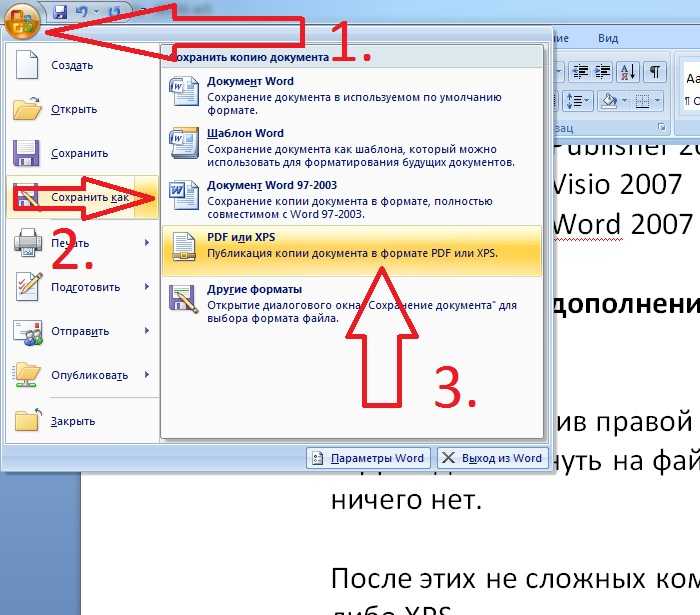 По сравнению с онлайн-инструментами автономные инструменты предоставляют больше возможностей и меньше ограничений. Отличным вариантом является PDFelement, настольный инструмент с теми же возможностями, что и HiPDF.
Попробуйте бесплатно Попробуйте бесплатно КУПИТЬ СЕЙЧАС КУПИТЬ СЕЙЧАС
PDFelement позволяет конвертировать файлы JPG и PDF в документы Word за несколько секунд. Интерфейс и инструкции PDFelement понятны и просты в использовании. Чтобы преобразовать файлы изображений в документы Word, выполните следующие действия:
Шаг 1. Создайте файл PDF
Запустите настольное приложение PDFelement. Непосредственно перетащите изображение в пустую область главного интерфейса. Затем вы можете получить PDF-формат изображения.
Шаг 2. Преобразование PDF в Word
Найдите синий значок преобразования в правом верхнем углу страницы. Вы можете нажать PDF в Word . Следуйте простым подсказкам, укажите папку, в которой вы хотите сохранить файл, а затем нажмите Сохранить , чтобы экспортировать файл.
Шаг 3Проверьте документ
Когда преобразование будет завершено, файл Word будет автоматически сохранен в указанной вами папке. Откройте файл и проверьте информацию. Затем вы можете редактировать текст по своему усмотрению.
Действия по преобразованию PDF-файлов в документы Word в PDFelement
PDFelement позволяет выполнять преобразование между PDF и Word. Вот как получить вывод Word из PDF.
Шаг 1. Загрузите файл
Запустите приложение PDFelement. Затем нажмите Конвертировать PDF в домашнем интерфейсе. После этого выберите документ на своем компьютере и загрузите его.
Шаг 2Укажите путь хранения файла
Укажите путь хранения файла Word и сохраните Формат как Word. Указав путь к хранилищу, нажмите Преобразовать , чтобы начать процесс.
Шаг 3. Проверьте документ
Совет. Используйте OCR для получения редактируемого и доступного для поиска текста
Чтобы создать редактируемый файл, необходимо использовать OCR. После вставки документа в PDFelement приложение может определить, является ли файл отсканированным PDF. Нажмите Выполните OCR в приглашении для обработки задачи.
Затем настройте параметры OCR. Вы можете выбрать Сканировать в редактируемый текст или Сканировать в текстовое изображение с возможностью поиска . При необходимости измените диапазон страниц. Выберите язык документа из множества доступных вариантов. Когда вы закончите, нажмите Применить для экспорта.
Что еще можно сделать с файлами PDF
Помимо преобразования формата документа и извлечения текста, PDFelement предоставляет расширенный инструмент обработки документов. Некоторые популярные функции включают OCR, редактирование ссылок, водяные знаки и подписи документов.
PDFelement также позволяет пользователям редактировать несколько PDF-файлов в пакетном режиме. Это значительно повышает эффективность работы и позволяет создавать результаты одновременно.
Когда вы закончите редактирование документа, вы можете сохранить его в Document Cloud, облачном хранилище. Функция позволяет сохранить файл навсегда и сохранить важные файлы в безопасном месте.
Заключение
В большинстве проектных и рабочих операций требуется извлечение данных из изображений. Важно выбрать эффективные инструменты, которые могут помочь удовлетворить ваши потребности. Это поможет вам сэкономить время и разнообразить свой творческий потенциал. Скачайте PDFelement прямо сейчас и легко редактируйте свои документы!
Перемещение изображений за текст (Microsoft Word)
Обратите внимание: Эта статья написана для пользователей следующих версий Microsoft Word: 2007, 2010, 2013, 2016, 2019 и Word в Microsoft 365. Если вы используете более раннюю версию (Word 2003 или более раннюю), этот совет может не работать для вы
Автор: Allen Wyatt (последнее обновление: 16 сентября 2022 г. )
)
Этот совет относится к Word 2007, 2010, 2013, 2016, 2019 и Word в Microsoft 365
Word позволяет размещать в документах всевозможные графические изображения. Много раз вы можете захотеть разместить изображения за текстом. Как именно вы это сделаете, зависит от типа изображений, с которыми вы работаете.
Если вы работаете с изображением, созданным с помощью инструмента «Фигуры» на вкладке ленты «Вставка», выполните следующие действия:
- Выберите фигуру. 902:30
- Убедитесь, что на ленте отображается вкладка «Формат».
- В группе «Расстановка» щелкните стрелку вниз рядом с инструментом «Отправить на задний план» (Word 2007 или Word 2010) или стрелку вниз рядом с инструментом «Отправить назад» (Word 2013 или более поздняя версия). Word отображает ряд параметров.
- Выберите «Отправить за текстом» в подменю. Изображение должно двигаться за текстом.
Если вы используете любой другой тип изображения, возможно, вставленный из графического файла, то процесс будет другим:
- Выберите изображение.
- Убедитесь, что на ленте отображается вкладка «Формат».
- В группе «Расстановка» щелкните инструмент «Обтекание текстом» (Word 2007 или Word 2010) или инструмент «Обтекание текстом» (Word 2013 или более поздняя версия). Word отображает список методов переноса, которые вы можете выбрать.
- Выберите параметр «За текстом».

WordTips — ваш источник недорогого обучения работе с Microsoft Word.
(Microsoft Word — самая популярная в мире программа для обработки текстов.)
Этот совет (7792) применяется к Microsoft Word 2007, 2010, 2013, 2016, 2019 и Word в Microsoft 365. Вы можете найти версию этого совета для старого интерфейса меню Word здесь:
Биография автора
Allen Wyatt
На его счету более 50 научно-популярных книг и множество журнальных статей, Аллен Вятт является всемирно признанным автором. Он является президентом Sharon Parq Associates, компании, предоставляющей компьютерные и издательские услуги. Узнать больше об Аллене…
Учиться легко! Быстро научитесь форматировать, публиковать и делиться своим содержимым с помощью Word 2013. С Шаг за шагом вы задаете темп, формируете и отрабатываете необходимые навыки именно тогда, когда они вам нужны! Ознакомьтесь с Microsoft Word 2013 Step by Step уже сегодня!
Подписаться
БЕСПЛАТНАЯ УСЛУГА: Получайте такие советы каждую неделю в WordTips, бесплатном информационном бюллетене по продуктивности. Введите свой адрес и нажмите «Подписаться».
Просмотр последнего информационного бюллетеня.
(Ваш адрес электронной почты никому никогда не передается.)
Комментарии
Этот сайт
Есть версия Word, которая использует
ленточный интерфейс (Word 2007 или более поздняя версия)? Этот сайт для вас! Если вы
использовать более раннюю версию Word, посетите
наш сайт WordTips посвящен интерфейсу меню.