Как узнать время если. Формула нахождения значений скорости, времени и расстояния
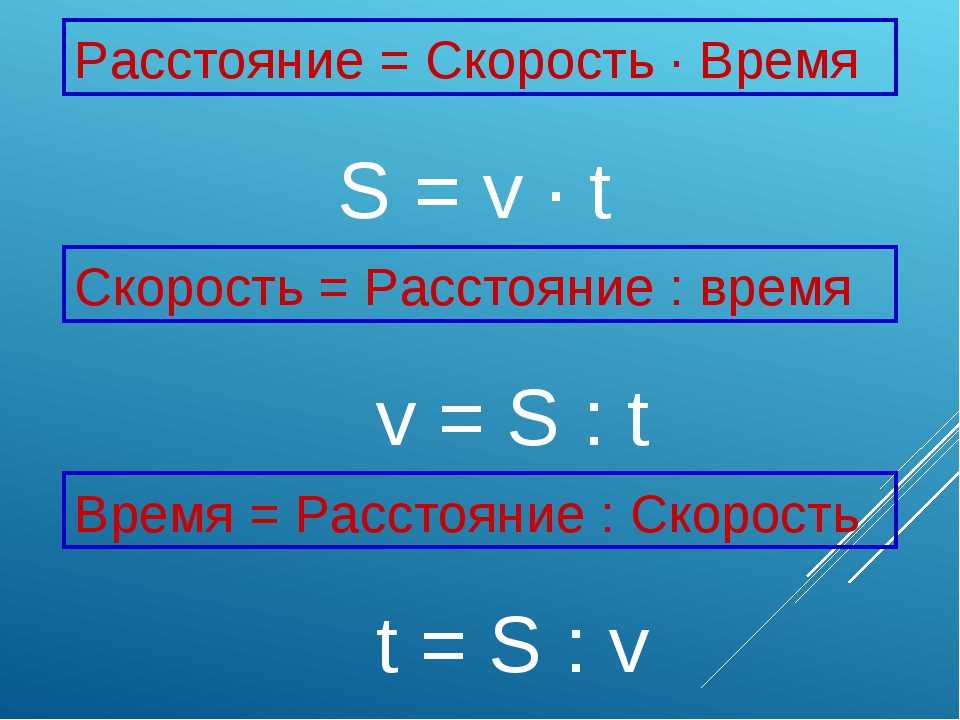
Скорость – это величина, которая описывает быстроту перемещения объекта из точки А в точку Б. Обозначается латинской буквой V – сокращение от латинского velocitas – скорость. Скорость можно узнать, если известно время (t), в течение которого перемещался объект, и расстояние (S), которое объект преодолел.
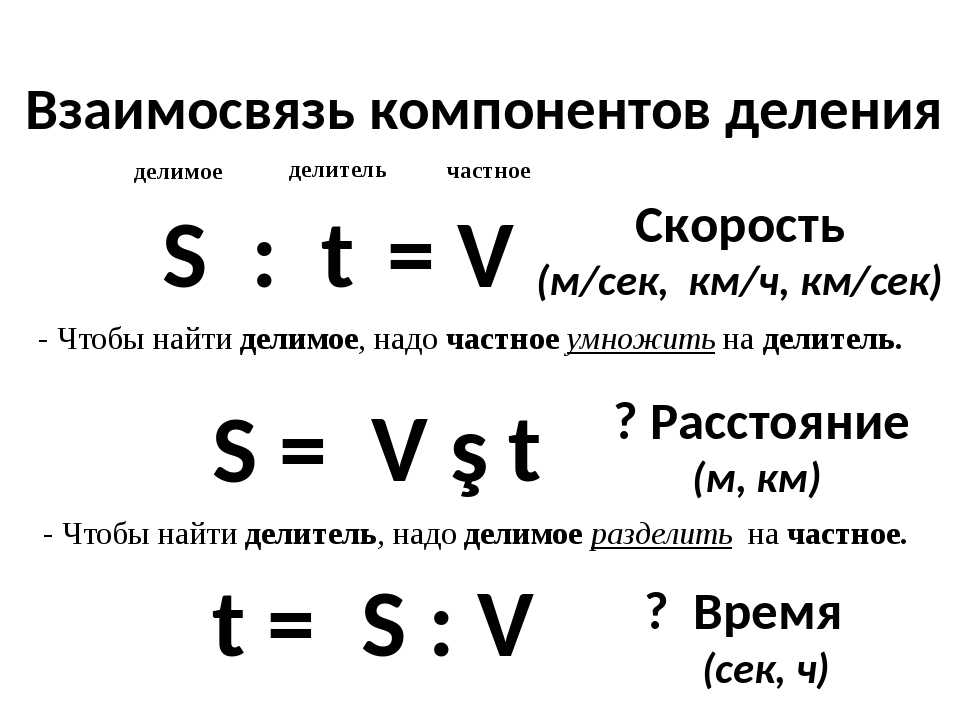
Чтобы расчитать скорость, используйте формулу пути: V=S/t. Например, за 12 секунд объект продвинулся на 60 метров, значит его скорость равнялась 5 м/с (V=60/12=5).
Используйте одинаковые единицы измерения, если сравниваете скорость двух разных объектов. Основной единицей измерения скорости в международной системе единиц являются метры в секунду или сокращенно м/с. Также распространены километры в часы, километры в секунду, метры в минуту и метры в секунду. В англоязычных странах используются мили в секунду, мили в час, футы в секунду и футы в минуту.
Помните, точность определения скорости зависит от характера движения.
Скорость является функцией времени и определяется как абсолютной величиной, так и направлением. Часто в задачах по физике требуется найти начальную скорость (ее величину и направление), которой изучаемый объект обладал в нулевой момент времени. Для вычисления начальной скорости можно использовать различные уравнения. Основываясь на данных, приведенных в условии задачи, вы можете выбрать наиболее подходящую формулу, которая позволит легко получить искомый ответ.
Шаги
Нахождение начальной скорости по конечной скорости, ускорению и времени
При решении физической задачи необходимо знать, какая формула вам понадобится.
 Для этого первым делом следует записать все данные, приведенные в условии задачи. Если известны конечная скорость, ускорение и время, для определения начальной скорости удобно использовать следующее соотношение:
- V i = V f – (a * t)
- V i – начальная скорость
- V f – конечная скорость
- a – ускорение
- t – время
- Обратите внимание, что это стандартная формула, используемая для вычисления начальной скорости.
- V i = V f – (a * t)
Выписав все исходные данные и записав необходимое уравнение, можно подставить в него известные величины. Важно внимательно изучить условие задачи и аккуратно записывать каждый шаг при ее решении.
- Если вы где-либо допустили ошибку, то легко сможете найти ее, просмотрев свои записи.
Решите уравнение. Подставив в формулу известные значения, воспользуйтесь стандартными преобразованиями для получения искомого результата.
- Предположим, что объект, двигаясь на восток с ускорением 10 метров в секунду в квадрате в течение 12 секунд, разогнался до конечной скорости 200 метров в секунду. Необходимо найти начальную скорость объекта.
- Запишем исходные данные:
- V i = ?, V f = 200 м/с, a = 10 м/с 2 , t = 12 с
- Умножим ускорение на время: a * t = 10 * 12 =120
- м/с
Нахождение начальной скорости по пройденному пути, времени и ускорению
Используйте подходящую формулу. При решении какой-либо физической задачи необходимо выбрать соответствующее уравнение. Для этого первым делом следует записать все данные, приведенные в условии задачи. Если известны пройденное расстояние, время и ускорение, для определения начальной скорости можно использовать следующее соотношение:
- В эту формулу входят следующие величины:
- V i – начальная скорость
- d – пройденное расстояние
- t – время
- В эту формулу входят следующие величины:
Подставьте в формулу известные величины.
- Допустив ошибку в решении, вы сможете без труда найти ее, просмотрев свои записи.
Решите уравнение. Подставив в формулу известные значения, воспользуйтесь стандартными преобразованиями для нахождения ответа. Если возможно, используйте калькулятор, чтобы уменьшить вероятность просчетов при вычислениях.
- Допустим, объект движется в западном направлении с ускорением 7 метров в секунду в квадрате в течение 30 секунд, пройдя при этом 150 метров. Необходимо вычислить его начальную скорость.
- Запишем исходные данные:
- V i = ?, d = 150 м, a = 7 м/с 2 , t = 30 с
- Умножим ускорение на время: a * t = 7 * 30 = 210
- Поделим произведение на два: (a * t) / 2 = 210 / 2 = 105
- Поделим расстояние на время: d / t = 150 / 30 = 5
- Вычтем первую величину из второй: V i = (d / t) – [(a * t) / 2] = 5 – 105 = -100 V i = -100 м/с в западном направлении
- Запишите ответ в правильном виде. Необходимо указать единицы измерения, в нашем случае метры в секунду, или
- Допустим, объект движется в западном направлении с ускорением 7 метров в секунду в квадрате в течение 30 секунд, пройдя при этом 150 метров. Необходимо вычислить его начальную скорость.
Нахождение начальной скорости по конечной скорости, ускорению и пройденному пути
Используйте подходящее уравнение. Для решения физической задачи необходимо выбрать соответствующую формулу. Первым делом следует записать все начальные данные, указанные в условии задачи. Если известны конечная скорость, ускорение и пройденное расстояние, для определения начальной скорости удобно использовать следующее соотношение:
- V i = √
- Эта формула содержит следующие величины:
- V i – начальная скорость
- V f – конечная скорость
- a – ускорение
- d – пройденное расстояние
Подставьте в формулу известные величины.
После того, как вы выписали все исходные данные и записали необходимое уравнение, можно подставить в него известные величины. Важно внимательно изучить условие задачи и аккуратно записывать каждый шаг при ее решении.- Допустив где-либо ошибку, вы сможете без труда найти ее, просмотрев ход решения.
Решите уравнение. Подставив в формулу известные значения, воспользуйтесь необходимыми преобразованиями для получения ответа. По возможности используйте калькулятор, чтобы уменьшить вероятность просчетов при вычислениях.
- Предположим, объект движется в северном направлении с ускорением 5 метров в секунду в квадрате и, преодолев 10 метров, имеет конечную скорость 12 метров в секунду. Необходимо найти его начальную скорость.
- Запишем исходные данные:
- V i = ?, V f = 12 м/с, a = 5 м/с 2 , d = 10 м
- Возведем в квадрат конечную скорость: V f 2
- Умножим ускорение на пройденное расстояние и на 2: 2 * a * d = 2 * 5 * 10 = 100
- Вычтем результат умножения из квадрата конечной скорости: V f 2 – (2 * a * d) = 144 – 100 = 44
- Извлечем квадратный корень из полученного значения: = √ = √44 = 6,633 V i = 6,633 м/с в северном направлении
- Запишите ответ в правильном виде. Необходимо указать единицы измерения, то есть метры в секунду, или м/с , а также направление движения объекта. Если вы не укажете направление, ответ будет неполным, содержа лишь величину скорости без информации о том, в каком направлении движется объект.
- Предположим, объект движется в северном направлении с ускорением 5 метров в секунду в квадрате и, преодолев 10 метров, имеет конечную скорость 12 метров в секунду. Необходимо найти его начальную скорость.
- Предположим, что объект, двигаясь на восток с ускорением 10 метров в секунду в квадрате в течение 12 секунд, разогнался до конечной скорости 200 метров в секунду. Необходимо найти начальную скорость объекта.
 Для этого первым делом следует записать все данные, приведенные в условии задачи. Если известны конечная скорость, ускорение и время, для определения начальной скорости удобно использовать следующее соотношение:

 Необходимо указать единицы измерения, в нашем случае метры в секунду, или
  После того, как вы выписали все исходные данные и записали необходимое уравнение, можно подставить в него известные величины. Важно внимательно изучить условие задачи и аккуратно записывать каждый шаг при ее решении.
 Необходимо указать единицы измерения, то есть метры в секунду, или м/с , а также направление движения объекта. Если вы не укажете направление, ответ будет неполным, содержа лишь величину скорости без информации о том, в каком направлении движется объект.
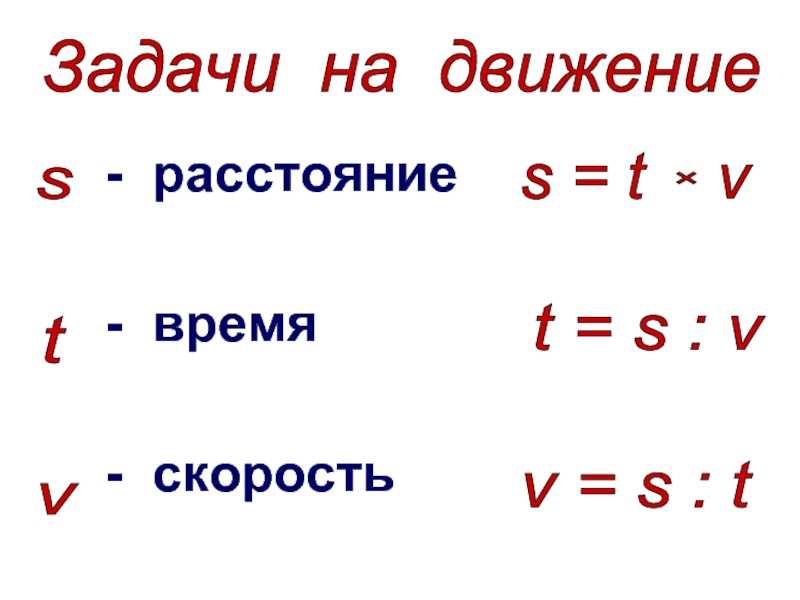
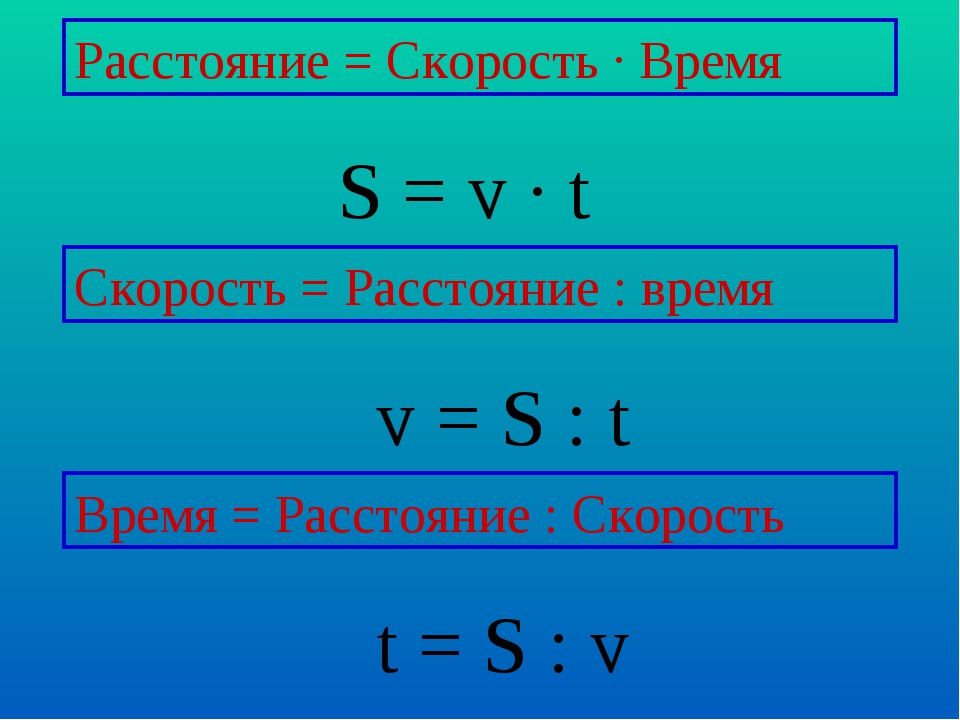
В предложенном задании нас просят объяснить, как найти скорость, время и расстояние в задаче. Задачи с такими величинами относят к задачам на движение.
Задачи на движение
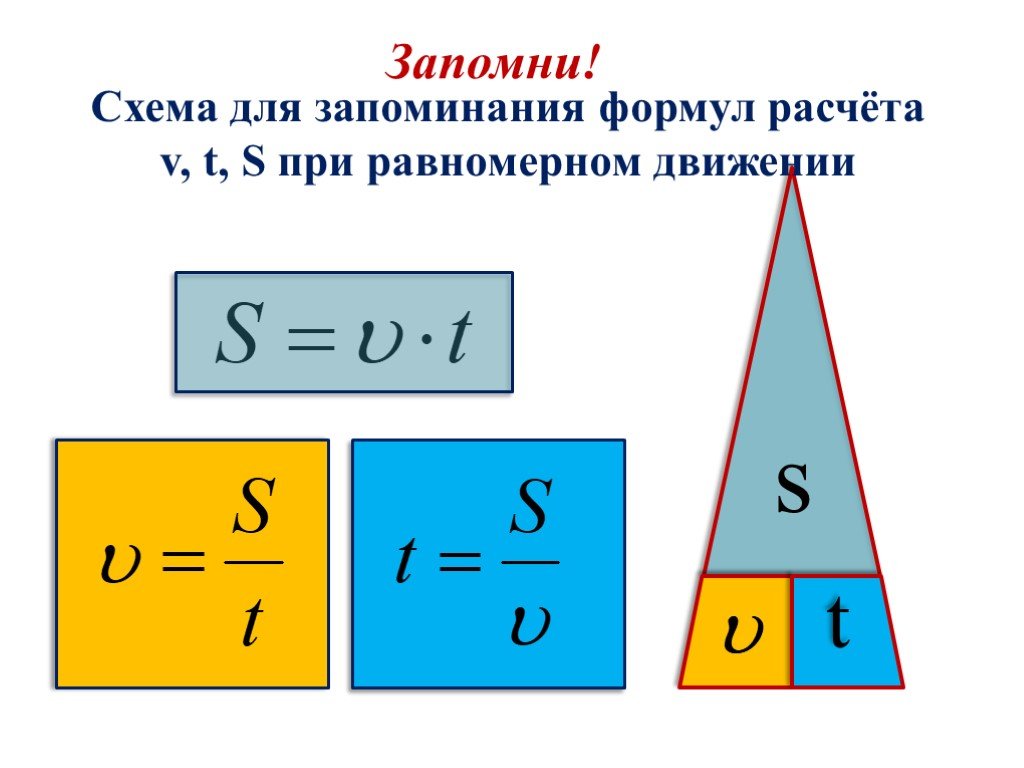
Всего в задачах на движение используются три основные величины, как правило, одна из которых, является неизвестной и её надо найти. Сделать это можно с помощью формул:
- Скорость. Скоростью в задаче называют величину, которая обозначает, какое расстояние проделал объект за единиц времени. Следовательно, она находится по формуле:
скорость = расстояние / время.
- Время. Временем в задаче называют величину, которая показывает, какое время затратил объект на путь при определённое скорости.
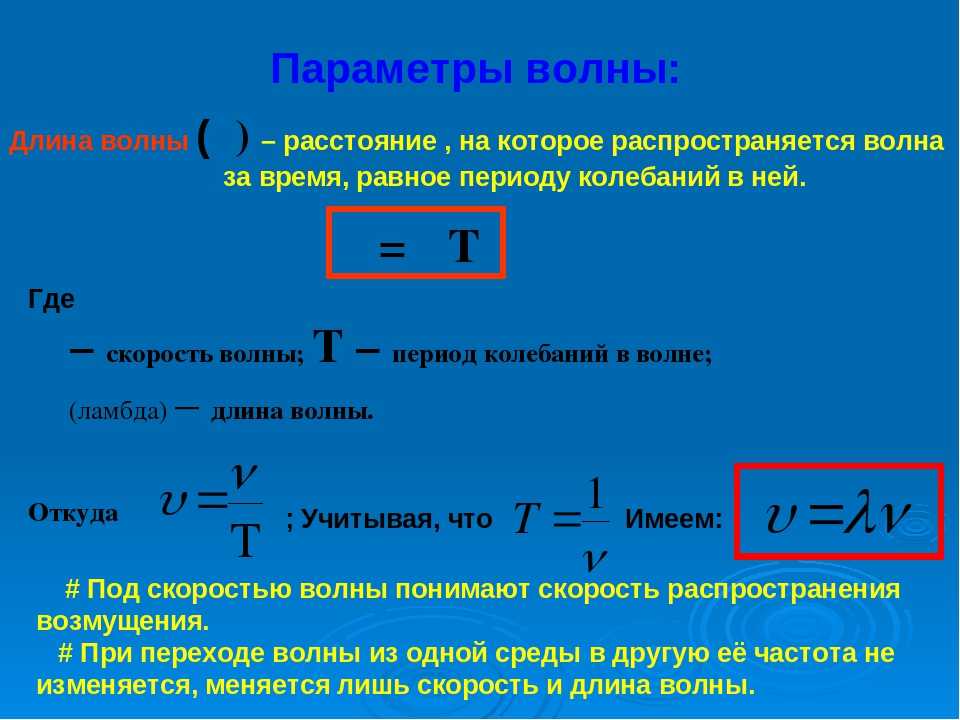
время = расстояние / скорость.
- Расстояние. Расстоянием или путём в задаче называют величину, которая показывает, какое расстояние преодолел субъект при определённой скорости за какой-либо промежуток времени. Таким образом, оно находится по формуле:
расстояние = скорость * время.
Итог
Таким образом, подводим итог. Задачи на движения могут решаться по вышеуказанным формулам. В заданиях также может быть несколько движущихся объектов или несколько отрезков пути и времени. В таком случае решение будет состоять из нескольких отрезков, которые в итоге складываются или вычитываются в зависимости от условий.
Все задачи, в которых присутствует движение объектов, их перемещение или вращение, так или иначе связаны со скоростью.
Данный термин характеризует перемещение объекта в пространстве за определенный отрезок времени – число единиц расстояния за единицу времени. Он является частым «гостем» как разделов математики, так и физики. Исходное тело может менять свое расположение как равномерно, так и с ускорением. В первом случае величина скорости статична и в ходе движения не меняется, во втором наоборот – увеличивается или уменьшается.
Как найти скорость – равномерное движение
Если скорость движения тела оставалась неизменной от начала перемещения и до окончания пути, то речь идет о перемещении с постоянным ускорением – равномерном движении. Оно может быть прямолинейным или же криволинейным. В первом случае траекторией перемещения тела является прямая.
Тогда V=S/t, где:
- V – искомая скорость,
- S – пройденное расстояние (общий путь),
- t – общее время движения.
Как найти скорость – ускорение постоянно
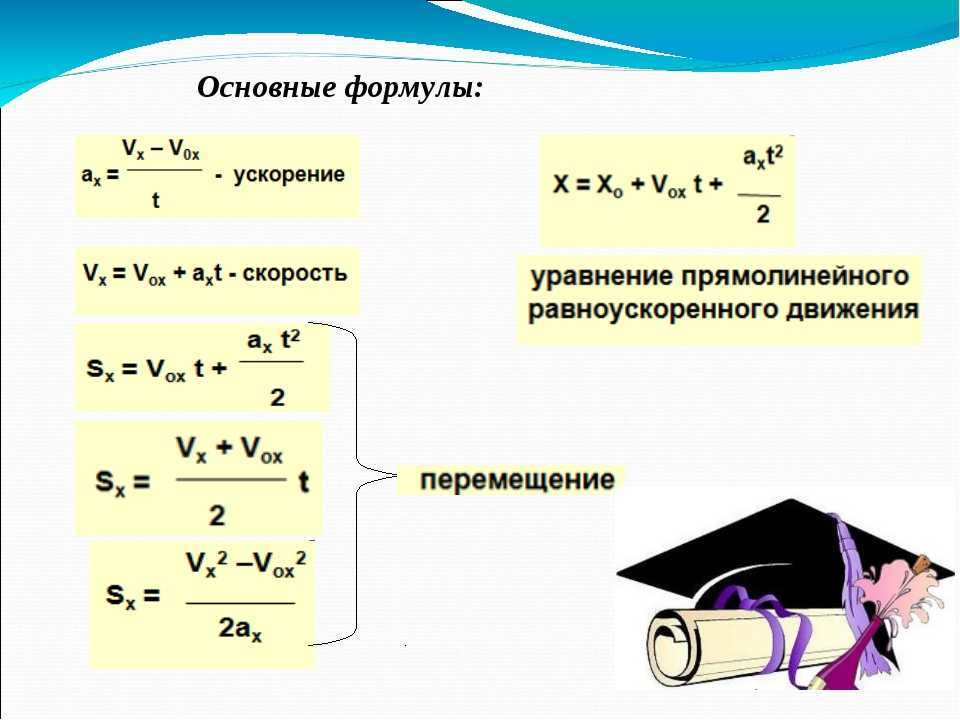
Если объект двигался с ускорением, то его скорость по мере движения менялась. В таком случае найти искомую величину поможет выражение:
V=V (нач) + at, где:
- V (нач) – первоначальная скорость движения объекта,
- a – ускорение тела,
- t – общее время пути.

Как найти скорость – неравномерное движение
В данном случае имеет место ситуация, когда разные участки пути тело проходило за разное время.
S(1) – за t(1),
S(2) – за t(2) и т.д.
На первом участке движение происходило в “темпе” V(1), на втором – V(2) и т.д.
Чтобы узнать скорость перемещения объекта на всем пути (ее среднее значение) воспользуйтесь выражением:
Как найти скорость – вращение объекта
В случае вращения речь идет об угловой скорости, определяющей угол, на который поворачивается элемент за единицу времени. Обозначается искомая величина символом ω (рад/с).
- ω = Δφ/Δt, где:
Δφ – пройденный угол (приращение угла),
Δt – прошедшее время (время движения – приращение времени).
- В случае, если вращение равномерное, искомая величина (ω) связана с таким понятием как период вращения – за какое время наш объект совершит 1 полный оборот. В таком случае:
ω = 2π/T, где:
π – константа ≈3,14,
T – период.
Или ω = 2πn, где:
π – константа ≈3,14,
n – частота обращения.
- При известной линейной скорости объекта для каждой точки на пути движения и радиусе окружности, по которой она перемещается, для нахождения скорости ω потребуется следующее выражение:
ω = V/R, где:
V – численное значение векторной величины (линейной скорости),
R – радиус траектории следования тела.
Как найти скорость – сближение и отдаление точек
В подобного рода задачах уместным будет использование терминов скорость сближения и скорость отдаления.
Если объекты направляются друг к другу, то скорость сближения (отдаления) будет следующей:
V (сближ) = V(1) + V(2), где V(1) и V(2) – скорости соответствующих объектов.
Если одно из тел догоняет другое, то V (сближ) = V(1) – V(2), V(1) больше V(2).
Как найти скорость – движение по водоему
Если события разворачиваются на воде, то к собственной скорости объекта (движение тела относительно воды) добавляется еще и скорость течения (т.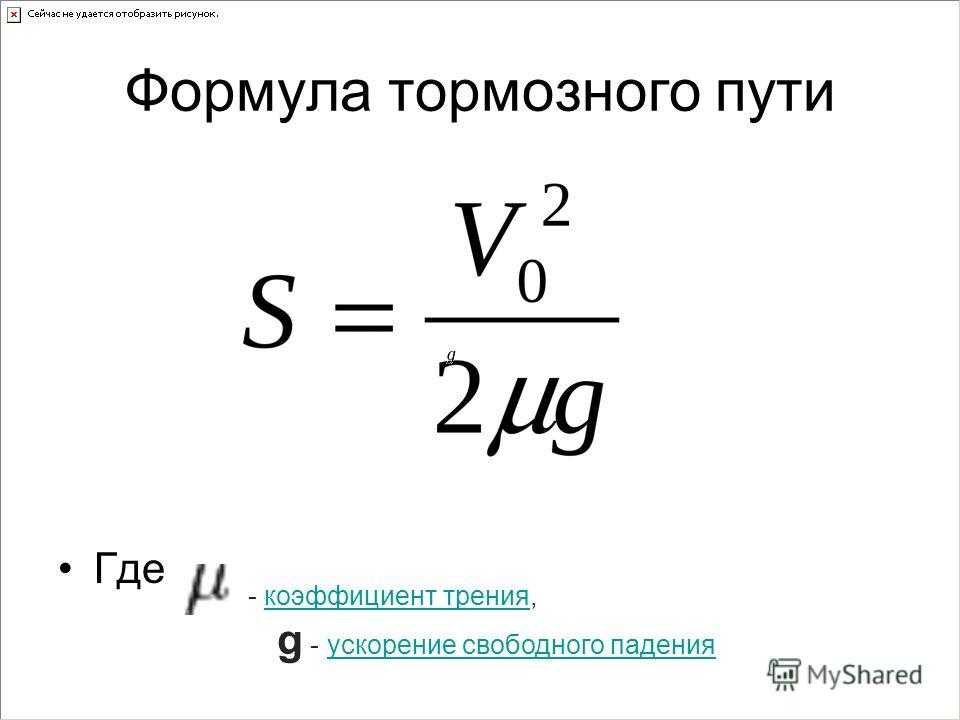 е. движение воды относительно неподвижного берега). Как взаимосвязаны эти понятия?
В случае перемещения по течению V=V(собст) + V(теч).
Если против течения – V=V(собств) – V(теч.).
t = S: V
15: 3 = 5 (с)
Составим выражение: 5 3: 3 = 5 (с) Ответ: 5 с потребуется слепню.
Реши задачу.
1. Катер, двигаясь со скоростью 32 км/ч, прошёл путь между пристанями за 2 ч. Сколько потребуется времени, чтобы пройти этот же путь на лодке, если она движется со скоростью 8 км/ч?
2.Велосипедист, двигаясь со скоростью 10 км/ч, проехал путь между деревнями за 4 ч. Сколько
потребуется времени пешеходу, чтобы пройти этот же путь, если он движется со скоростью 15 км/ч?
Составные задачи на время. II тип.
Образец:
Многоножка сначала бежала 3 мин со скоростью 2 дм/м, а потом она побежала со скоростью 3 дм/м. За какое время многоножка пробежала оставшийся путь, если всего она пробежала 15 дм? Рассуждаем так. Это задача на движение в одном направлении. Составим таблицу. Слова «скорость», «время», «расстояние» запишем в таблице зелёной ручкой.
Скорость (V) Время (t) Расстояние (S)
С. – 2 дм/мин З мин?дм
П.-3 дм/мин? ? мин?дм 15дм
Составим план решения этой задачи. Чтобы узнать, время многоножки потом, надо узнать какое расстояние она пробежала потом, а для этого надо знать, какое расстояние она пробежала сначала.
t п S п S с
S с = V с · t
2 3 = 6 (м) – расстояние, которое пробежала многоножка сначала.
S п = S – S с
15 – 6 = 9 (м) – расстояние, которое пробежала многоножка потом.
Чтобы найти время, надо расстояние разделить на скорость.
9: 3 = 3(мин)
Ответ: за 3 мин многоножка пробежала оставшийся путь.
Реши задачу.
1. Волк бежал по лесу 3 ч со скоростью 8 км/ч. По полю он бежал со скоростью 10 км/ч. Сколько времени волк бежал по полю, если он пробежал 44 км?
2. Рак до коряги полз 3 мин со скоростью 18 м/мин. Остальной путь он полз со скоростью 16 м/мин. Сколько времени потребовалось раку на остальной путь, если он прополз 118м?
3. Гена добежал до футбольной площадки за 48 с со скоростью 6 м/с, а потом он побежал к школе со скоростью 7 м/с. Через какое время Гена добежит до школы, если он пробежал 477 м?
4. Пешеход шёл до остановки 3 ч со скоростью 5 км/ч, после остановки он пошёл со скоростью 4 км/ч. Сколько времени пешеход был в пути после остановки, если он прошёл 23 км?
5. Уж плыл до коряги 10с со скоростью 8 дм/с, а потом он поплыл до берега со скоростью 6 дм/с. За какое время доплыл уж до берега, если он проплыл 122дм?
Составные задачи на скорость. I тип
Образец:
Из норки побежали два ёжика. Один бежал 6 с со скоростью 2 м/с. С какой скоростью должен бежать другой ёжик, чтобы преодолеть это расстояние за 3 с? Рассуждаем так. Это задача на движение в одном направлении. Составим таблицу. Слова «скорость», «время», «расстояние» запишем в таблице зелёной ручкой.
Скорость (V) Время (1) Расстояние (8)
I – 2 м/с 6 с одинаковое
II – ?м/с 3 с
Составим план решения этой задачи. Чтобы найти скорость второго ёжика, надо найти расстояние, которое пробежал первый ёжик.
Чтобы найти расстояние, надо скорость умножить на время.
S = V I · t I
2 · 6 = 12 (м) – расстояние, которое пробежал первый ежик.
Чтобы найти скорость, надо расстояние разделить на время.
V II = S: t II
12:3 = 4(м/с)
Составим выражение: 2 6:3 = 4 (м/с)
Ответ; 4м/с скорость второго ёжика.
Реши задачу.
1. Один кальмар плыл 4 с со скоростью 10 м/с. С какой скоростью должен плыть другой кальмар, чтобы преодолеть это расстояние за 5 с?
2. Трактор, двигаясь со скоростью 9 км/ч, прошёл путь между деревнями за 2 ч. С какой скоростью должен идти пешеход, чтобы преодолеть это расстояние за 3 ч?
3. Автобус, двигаясь со скоростью 64 км/ч, прошёл путь между городами за 2 ч. С какой скоростью должен ехать велосипедист, чтобы преодолеть это расстояние за 8 ч?
4. Чёрный стриж летел 4 мин со скоростью 3 км/мин. С какой скоростью должна лететь утка кряква, чтобы преодолеть это расстояние за 6 мин?
Составные задачи на скорость. II тип
Лыжник до горки ехал 2 ч со скоростью 15 км/ч, а потом по лесу он ехал ещё 3 ч. С какой скоростью лыжник будет ехать по лесу, если всего он проехал 66км?
Вычисление разницы во времени – Служба поддержки Майкрософт
Excel
Формулы и функции
Другие функции
Другие функции
Вычисление разницы во времени
Excel для Microsoft 365 Excel 2021 Excel 2019 Excel 2016 Excel 2013 Excel 2010 Excel 2007 Еще…Меньше
Предположим, что вы хотите узнать, сколько времени сотруднику требуется на завершение работы в строке сборки или заказ на питание для обработки в пиковые часы. Существует несколько способов вычисления разницы между двумя значениями времени.
Существует два подхода, которые можно использовать для того, чтобы представить результаты в стандартном формате времени (часы: минуты : секунды). Для поиска разницы между значениями времени используется оператор вычитания(-),а затем сделайте следующее:
Применив к ячейке пользовательский код формата, с помощью следующих элементов:
-
Выделите ячейку.
-
На вкладке Главная в группе Число щелкните стрелку рядом с полем Общие и выберите другие числовые форматы.
 org/ListItem”>
В диалоговом окне Формат ячеек в списке Категория выберите настраиваемый формат, а затем в поле Тип выберите пользовательский формат.
Для форматирование времени используйте функцию ТЕКСТ. При использовании кодов формата времени количество часов не превышает 24, минуты никогда не превышают 60, а секунды никогда не превышают 60.
Пример таблицы 1. Представляем результат в стандартном формате времени
Скопируйте таблицу ниже на пустой лист и при необходимости измените ее.
|
A |
B |
|
|---|---|---|
|
1 |
Время начала |
Время окончания |
|
2 |
09. |
09.06.2007, 15:30 |
|
3 |
Формула |
Описание (результат) |
|
4 |
=B2-A2 |
Часы между двумя разами (4). |
|
5 |
=B2-A2 |
Часы и минуты между двумя разами (4:55). К ячейке необходимо вручную применить пользовательский формат “ч:мм”. |
|
6 |
=B2-A2 |
Часы, минуты и секунды между двумя временами (4:55:00). К ячейке необходимо вручную применить пользовательский формат “ч:мм:сс”. |
|
7 |
=ТЕКСТ(B2-A2;”h”) |
Часы между двумя ячейками с форматом “ч” с помощью функции ТЕКСТ (4). |
|
8 |
=ТЕКСТ(B2-A2;”ч:мм”) |
Часы и минуты между двумя ячейками с форматом “ч:мм” с помощью функции ТЕКСТ (4:55). |
|
9 |
=ТЕКСТ(B2-A2;”ч:мм:сс”) |
Часы, минуты и секунды между двумя ячейками с форматом “ч:мм:сс” с помощью функции ТЕКСТ (4:55:00). |
 06.2007, 10:35
 К ячейке необходимо вручную применить пользовательский формат “а”.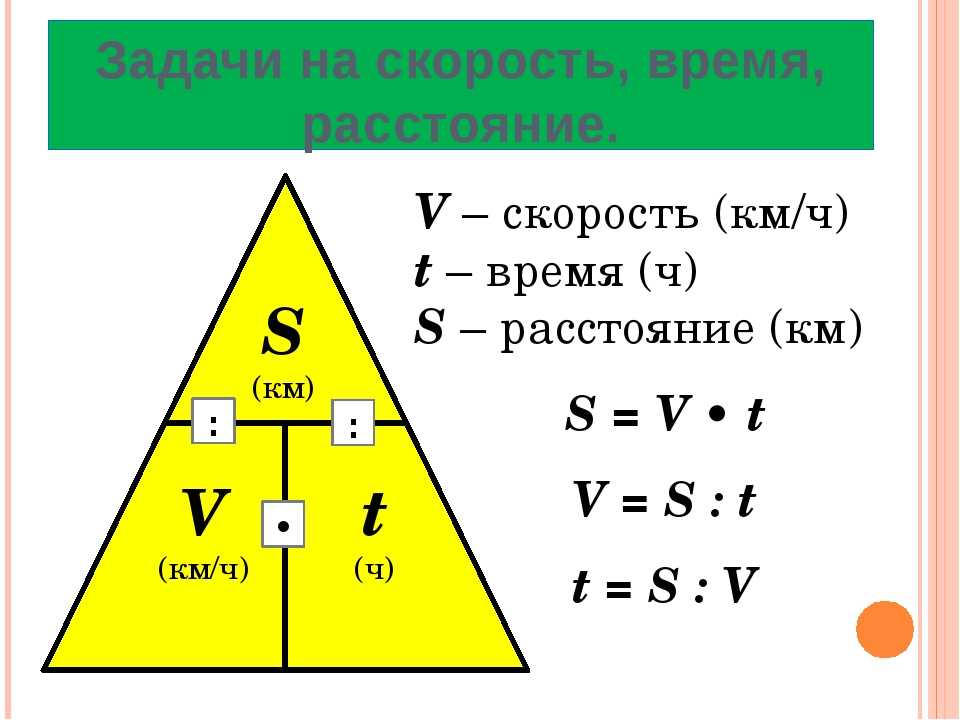

Примечание: Если использовать оба формата с функцией ТЕКСТ и применить к ячейке числовом формате, функция ТЕКСТ имеет приоритет над форматированием ячейки.
Дополнительные сведения об использовании этих функций см. в функциях ТЕКСТ и Отображение чисел в виде дат и времени.
Пример таблицы 2. Представляем результат на основе одной единицы времени
Для этого нужно использовать функцию INT или функции ЧАС,МИНУТЫ и СЕКУНДЫ,как показано в примере ниже.
Скопируйте таблицу ниже на пустой лист и при необходимости измените ее.
|
A |
B |
|
|---|---|---|
|
1 |
Время начала |
Время окончания |
|
2 |
09. |
09.06.2007, 15:30 |
|
3 |
Формула |
Описание (результат) |
|
4 |
=INT((B2-A2)*24) |
Общее количество часов между двумя временами (4) |
|
5 |
=(B2-A2)*1440 |
Общее количество минут между двумя числами времени (295) |
|
6 |
=(B2-A2)*86400 |
Общее количество секунд между двумя числами времени (17700) |
|
7 |
=ЧАС(B2-A2) |
Разница в единицах времени между двумя значениями времени. |
|
8 |
=МИНУТЫ(B2-A2) |
Разница в единицах времени между двумя значениями времени. Это значение не может превышать 60 (55). |
|
9 |
=СЕКУНДЫ(B2-A2) |
Разница в единицах секунды между двумя значениями времени. Это значение не может превышать 60 (0). |
 06.2007, 10:35
 Это значение не может превышать 24 (4).
Дополнительные сведения об использовании этих функций см.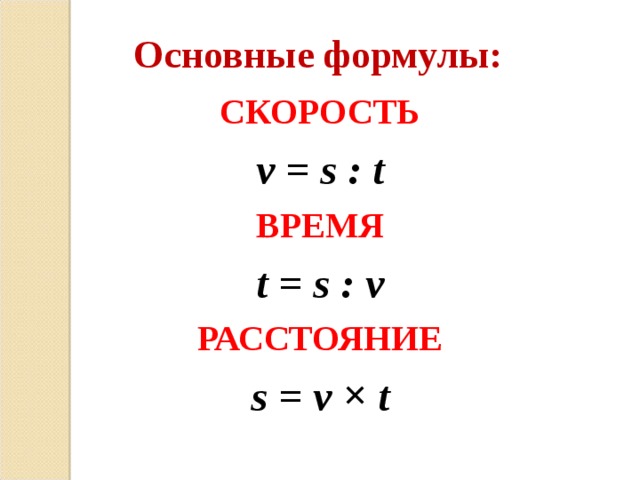 в функциях INT,HOUR,MINUTEи SECOND.
разница во времени, сложение, вычитание и суммирование времени
В этом руководстве рассматриваются различные способы расчета времени в Excel. Вы найдете несколько полезных формул для сложения и вычитания времени, расчета разницы во времени или прошедшего времени и многого другого.
В статье на прошлой неделе мы подробно рассмотрели особенности формата времени Excel и возможности основных функций времени. Сегодня мы углубимся в вычисления времени в Excel, и вы узнаете еще несколько формул для эффективного управления временем на ваших листах.
Как посчитать разницу во времени в Excel (истекшее время)
Для начала давайте посмотрим, как можно быстро посчитать истекшее время в Excel, т.е. найти разницу между временем начала и временем окончания. И, как это часто бывает, существует более одной формулы для расчета времени. Какой из них выбрать, зависит от вашего набора данных и того, какого именно результата вы пытаетесь достичь. Итак, давайте пробежимся по всем методам, по одному.
Сложение и вычитание времени в Excel с помощью специального инструмента
Никакой суеты, никакой суеты, только готовые формулы для вас
Подробнее
Легко найти разницу между двумя датами в Excel
Получить результат в виде готовой формулы в годах, месяцах, неделях или днях
Подробнее
Рассчитайте возраст в Excel на лету
И получите индивидуальную формулу
Подробнее
Формула 1. Вычесть одно время из другого
Как вы, наверное, знаете, время в Excel — это обычные десятичные числа, отформатированные так, чтобы они выглядели как время. И поскольку это числа, вы можете складывать и вычитать время так же, как и любые другие числовые значения.
Самая простая и очевидная формула Excel для расчета разницы во времени:
= Время окончания – Время начала
В зависимости от структуры данных фактическая формула разницы во времени может принимать различные формы, например:
| Формула | Пояснение |
=А2-В2 | Вычисляет разницу между значениями времени в ячейках A2 и B2.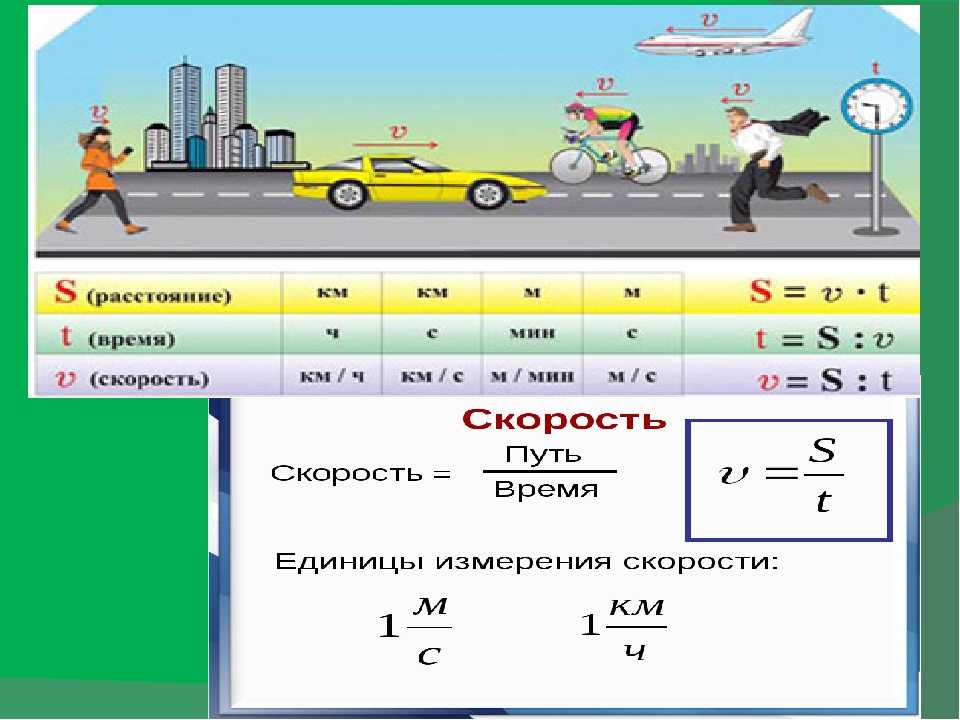 |
=ЗНАЧ ВРЕМЕНИ("20:30") - ЗНАЧ ВРЕМЕНИ("6:40") | Вычисляет разницу между указанными значениями времени. |
= ВРЕМЯ (ЧАС (A2), МИНУТА (A2), СЕКУНД (A2)) - ВРЕМЯ (ЧАС (B2), МИНУТА (B2), СЕКУНД (B2)) | Вычисляет разницу во времени между значениями в ячейках A2 и B2, игнорируя разницу в датах, когда ячейки содержат значения даты и времени. |
Помня, что во внутренней системе Excel время представлено дробными частями десятичных чисел, вы, скорее всего, получите результаты, подобные этому:
Десятичные дроби в столбце D абсолютно верны, но не очень значимы. Чтобы сделать их более информативными, вы можете применить собственное форматирование времени с помощью одного из следующих кодов:
| Код времени | Пояснение |
| ч | Прошедшие часы, отображаемые как 4. |
| В:мм | Истекшие часы и минуты, отображаемые в формате 4:10. |
| ч:мм:сс | Истекшие часы, минуты и секунды, отображаемые как 4:10:20. |
Чтобы применить пользовательский формат времени, нажмите Ctrl + 1, чтобы открыть диалоговое окно Формат ячеек , выберите Пользовательский из списка категорий и введите временные коды в поле Введите . Подробные инструкции см. в разделе Создание пользовательского формата времени в Excel.
А теперь давайте посмотрим, как наша формула разницы во времени и временные коды работают на реальных рабочих листах. С Время начала , находящимся в столбце А, и Время окончания в столбец B, вы можете скопировать следующую формулу в столбцы C через E:
=$B2-$A2
Прошедшее время отображается по-разному в зависимости от формата времени, примененного к столбцу:
Примечание. Если прошедшее время отображается в виде решеток (#####), то либо ячейка с формулой недостаточно широка, чтобы вместить время, либо результатом ваших расчетов времени является отрицательное значение.
Формула 2. Расчет разницы во времени с помощью функции ТЕКСТ
Еще один простой способ расчета продолжительности между двумя временами в Excel — использование функции ТЕКСТ:
- Вычисление часов между двумя временами:
=ТЕКСТ(B2-A2, "h") - Возврат часов и минут между 2 раза:
=ТЕКСТ(B2-A2, "ч:мм") - Возврат часов , минут и секунд между 2 раза:
=ТЕКСТ(B2-A2, "ч:мм:сс")
Примечания:
- Значение, возвращаемое функцией ТЕКСТ, всегда является текстом. Обратите внимание на выравнивание по левому краю текстовых значений в столбцах C:E на снимке экрана выше. В некоторых сценариях это может быть существенным ограничением, поскольку вы не сможете использовать возвращенное «текстовое время» в других вычислениях.
- Если результатом является отрицательное число, формула ТЕКСТ возвращает ошибку #ЗНАЧ! ошибка.

Формула 3. Подсчет часов, минут или секунд между двумя умножениями
Чтобы получить разницу во времени в одной единице времени (часах, минутах или секундах), вы можете выполнить следующие вычисления.
Вычислить часы между двумя временами :
Чтобы представить разницу между двумя временами в виде десятичного числа , используйте следующую формулу: ваше время начала указано в A2, а время окончания в B2, вы можете использовать простое уравнение B2-A2, чтобы вычислить разницу между двумя временами, а затем умножить ее на 24, что является количеством часов в одном дне:
=(B2-A2) * 24
Чтобы получить число полных часов , используйте функцию INT для округления результата до ближайшего целого числа:
=INT((B2-A2) * 24)
Всего минут между двумя периодами :
Чтобы рассчитать количество минут между двумя периодами, умножьте разницу во времени на 1440, что является количеством минут в одном дне (24 часа * 60 минут = 1440).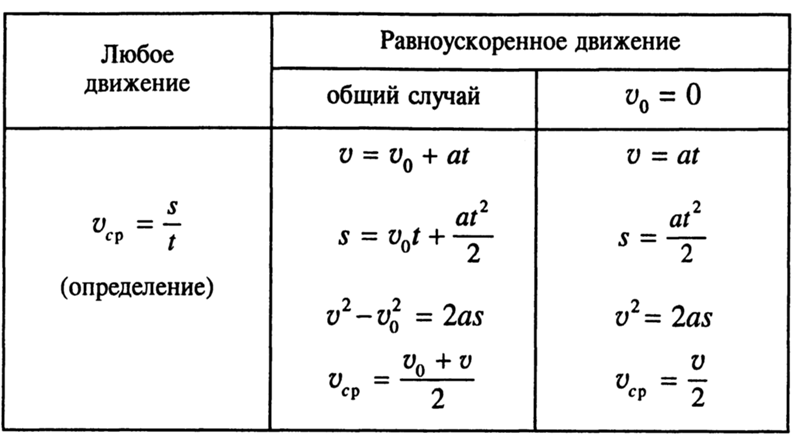
=( Время окончания – Время начала ) * 1440
Как показано на следующем снимке экрана, формула может возвращать как положительные, так и отрицательные значения, последние возникают, когда время окончания меньше времени начала, как в строке 5:
=(B2-A2 )*1440
Общее количество секунд между моментами времени :
Чтобы получить общее количество секунд между двумя периодами времени, умножьте разницу во времени на 86400, что является количеством секунд в одном дне (24 часа * 60 минут * 60 секунд). = 86400).
=( Время окончания – Время начала ) * 86400
В нашем примере формула выглядит следующим образом:
=(B2-A2)* 86400
Примечание. Чтобы результаты отображались правильно, к ячейкам с вашей формулой разницы во времени следует применить формат General .
Формула 4. Вычислить разницу в одну единицу времени, игнорируя другие
Чтобы найти разницу между 2 временами в определенную единицу времени, игнорируя другие, используйте одну из следующих функций.
- Разница в часа , без учета минут и секунд:
=ЧАС(B2-A2) - Разница в минуты , без учета часов и секунд:
=МИНУТЫ(B2-A2) - Разница в секунд , без учета часов и минут:
= ВТОРОЙ (B2-A2)
При использовании функций Excel ЧАС, МИНУТА и СЕКУНД помните, что результат не может превышать 24 для часов и 60 для минут и секунд.
Примечание. Если время окончания меньше времени начала (т. е. результатом формулы является отрицательное число), функция #ЧИСЛО! возвращается ошибка.
Формула 5. Расчет времени, прошедшего с момента начала до настоящего времени
Чтобы рассчитать, сколько времени прошло с момента начала до настоящего момента, вы просто используете функцию СЕЙЧАС, чтобы получить сегодняшнюю дату и текущее время, а затем вычесть дату начала и время от него.
Предположим, что начальная дата и время находятся в вызове A2, приведенная ниже формула возвращает следующие результаты, если вы применили соответствующий формат времени к столбцу B, ч:мм в этом примере:
=СЕЙЧАС()-A2
mm:ss как на следующем снимке экрана:
Если ваши начальные точки содержат только значения времени без дат, вам нужно использовать функцию TIME для правильного расчета прошедшего времени. Например, следующая формула возвращает время, прошедшее с момента значения времени в ячейке A2 до настоящего времени:
=ВРЕМЯ(ЧАС(СЕЙЧАС()), МИНУТЫ(СЕЙЧАС()), СЕКУНДЫ(СЕЙЧАС())) - A2
Примечание. Прошедшее время не обновляется в режиме реального времени, оно обновляется только при повторном открытии или пересчете рабочей книги. Чтобы принудительно обновить формулу, нажмите либо Shift + F9, чтобы пересчитать активную электронную таблицу, либо нажмите F9, чтобы пересчитать все открытые книги.
Формула 5. Отображение разницы во времени как “XX дней, XX часов, XX минут и XX секунд”
Это, вероятно, самая удобная формула для расчета разницы во времени в Excel. Вы используете функции HOUR, MINUTE и SECOND для возврата соответствующих единиц времени и функцию INT для вычисления разницы в днях. Затем вы объединяете все эти функции в одну формулу вместе с текстовыми метками:
=ЦЕЛОЕ(B2-A2) & "дни", & ЧАС(B2-A2) & "часы", & МИНУТЫ(B2-A2) & "минуты" и " & СЕКУНДЫ(B2-A2) & "секунды"
Чтобы скрыть нулевые значения в формуле разницы во времени в Excel, вставьте в нее четыре функции ЕСЛИ:
=ЕСЛИ(ЦЕЛОЕ(B2-A2)>0, INT(B2-A2) & " days, "," ") & ЕСЛИ(ЧАС(B2-A2)>0, ЧАС(B2-A2) & " часов, ","") & ЕСЛИ(МИНУТА(B2-A2)>0, МИНУТА(B2-A2) & " минут и ","") & ЕСЛИ(СЕКУНДА(B2-A2)>0, СЕКУНДА(B2-A2) & " секунд","")
Синтаксис может показаться чрезмерно сложным, но он работает 🙂
Кроме того, вы можете рассчитать разницу во времени, просто вычитая время начала из времени окончания (например, =B2-A2 ), а затем применить следующее время в ячейку:
d “дни”, h “часы”, m “минуты” и “s” секунды
другие расчеты времени, в то время как результат сложной формулы, рассмотренной выше, является текстовым значением.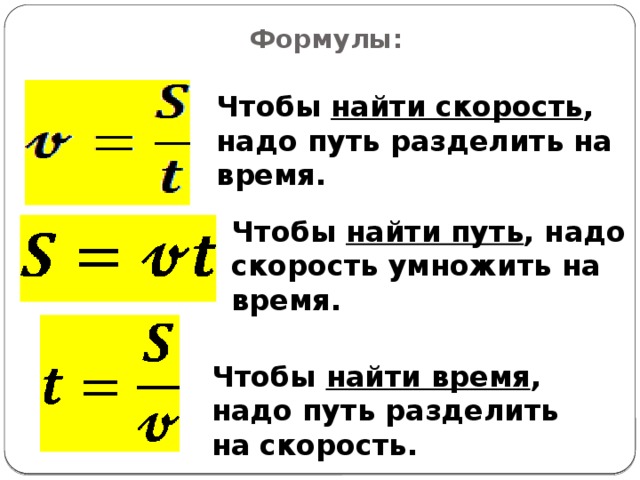 Недостатком является то, что пользовательский формат времени не может различать нулевые и ненулевые значения и игнорировать последние. Чтобы отобразить результат в других форматах, см. Пользовательские форматы для временных интервалов более 24 часов.
Как рассчитать и отобразить отрицательное время в Excel
При расчете разницы во времени в Excel вы иногда можете получить результат в виде ошибки ######, потому что разница представляет собой отрицательное время. Но есть ли способ правильно отображать отрицательное время в Excel? Способ конечно есть, и даже не один 🙂
Способ 1. Изменить систему дат Excel на систему дат 1904 1904 система даты. Для этого щелкните
Файл > Параметры > Дополнительно , прокрутите вниз до раздела При расчете этой рабочей книги и поставьте галочку в поле Использовать систему дат 1904 .Нажмите OK , чтобы сохранить новые настройки, и с этого момента отрицательное время будет отображаться правильно, как отрицательные числа:
Способ 2.
 Вычислить отрицательное время в Excel с помощью формул
Изменяется ли система дат Excel по умолчанию вариант, то вы можете заставить отрицательное время отображаться правильно, используя одну из следующих формул:
=ЕСЛИ(A2-B2>0, A2-B2, "-" и ТЕКСТ(ABS(A2-B2),"ч:мм"))
=ЕСЛИ(A2-B2>0, A2 -B2, TEXT(ABS(A2-B2),"-h:mm"))
Обе формулы проверяют, больше ли разница во времени (A2-B2) 0, и если да, то возвращают эту разницу. Если разница во времени меньше нуля, первая формула вычисляет абсолютную разницу и объединяет знак минус. Вторая формула дает точно такой же результат, используя отрицательный формат времени “-h::mm “.
Примечание. Имейте в виду, что в отличие от первого метода, который обрабатывает отрицательное время как отрицательное числовое значение, результатом функции ТЕКСТ всегда является текстовая строка, которую нельзя использовать в вычислениях или других формулах.
Сложение и вычитание времени в Excel
По сути, есть 2 способа сложения и вычитания времени в Excel:
- Использование функции ВРЕМЯ
- Использование арифметических вычислений на основе количества часов (24), минут (1440) и секунд (86400) в одних сутках
Функция ВРЕМЯ(час, минута, секунда) делает вычисление времени в Excel действительно простым, однако она не позволяет добавлять или вычитать более 23 часов, 59 минут или 59 секунд.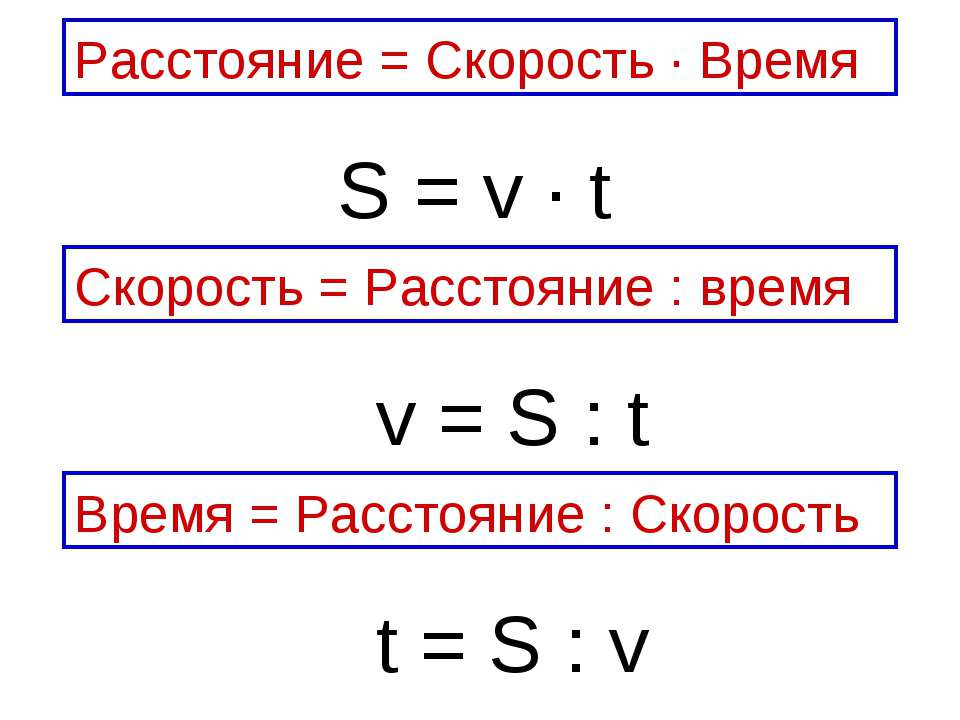 Если вы работаете с большими временными интервалами, то используйте один из арифметических расчетов, показанных ниже.
Как добавить или вычесть часы ко времени в Excel
Чтобы добавить часы к заданному времени в Excel, вы можете использовать одну из следующих формул.
Функция ВРЕМЯ для добавления до 24 часов
= Время начала + ВРЕМЯ( N часов , 0, 0)
Например, если ваше время начала находится в ячейке A2, и вы хотите добавить к нему 2 часа, формула выглядит следующим образом:
=A2 + ВРЕМЯ(2, 0, 0)
Примечание. Если вы попытаетесь добавить более 23 часов с помощью функции ВРЕМЯ, указанные часы будут разделены на 24, а остаток будет добавлен к значению времени начала. Например, если вы попытаетесь добавить 25 часов к «02.06.2015, 10:00» (ячейка A4), используя формулу =A4 + TIME(25, 0, 0) , результатом будет «02.06.2015 11:00», т.е. A4 + 1 час.
Формула для добавления любого количества часов (меньше или больше 24 часов)
Следующая формула не имеет ограничений на количество часов, которые вы хотите добавить:
= Время начала + ( N часов / 24)
Например, чтобы добавить 28 часов к времени начала в ячейке A2, введите следующую формулу:
=A2 + (28/24)
К вычесть из заданного времени часов, вы используете аналогичные формулы и просто заменяете «+» знаком минус:
Например, чтобы вычесть 3 часа из времени в ячейке A2, подойдет любая из следующих формул:
=A2-(3/24)
=A2-TIME(3,0,0)
Чтобы вычесть более 23 часов, используйте первый.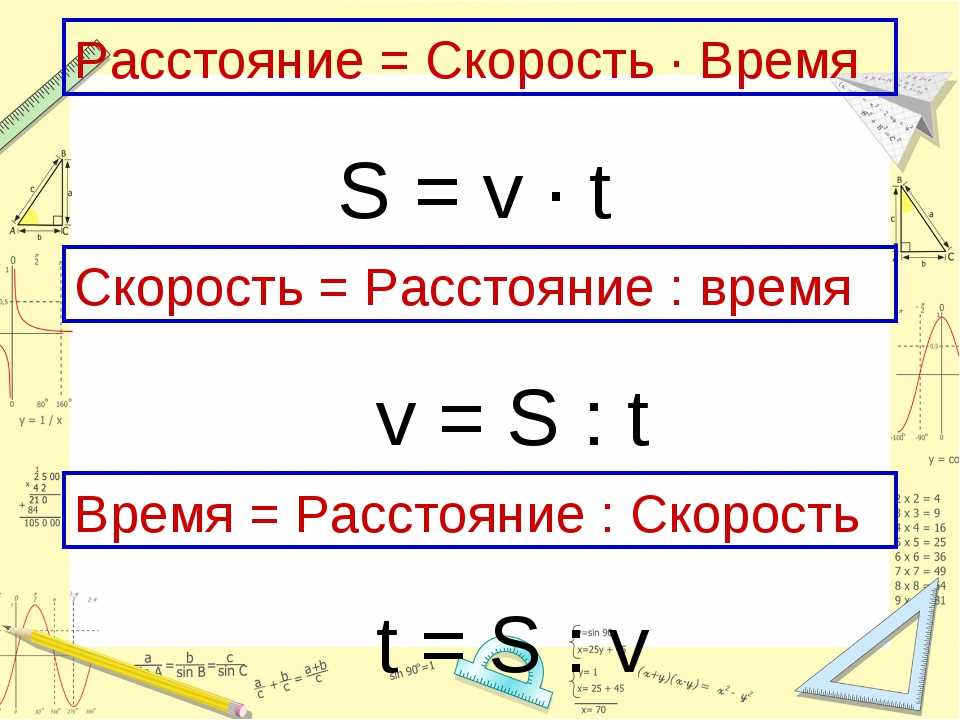
Как добавить или вычесть минуты из времени в Excel
Чтобы добавить минуты к заданному времени, используйте те же методы, которые мы только что использовали для добавления часов.
Чтобы добавить или вычесть менее 60 минут
Используйте функцию ВРЕМЯ и укажите минуты, которые вы хотите добавить или вычесть, во втором аргументе:
= Время начала + ВРЕМЯ(0, N минут , 0 )
А вот пара реальных формул для расчета минут в Excel:
Чтобы добавить 20 минут ко времени в A2: =A2 + TIME(0,20,0)
Чтобы вычесть 30 минут из время в A2: =A2 – TIME(0,30,0)
Чтобы добавить или вычесть за 60 минут
При расчете разделите количество минут на 1440, то есть количество минут в сутках, и прибавьте частное к времени начала:
= Время начала + ( N минут / 1440)
Чтобы вычесть минуты из времени, просто замените плюс знаком минус. Например:
Чтобы прибавить 200 минут: =A2 + (200/1440)
Чтобы вычесть 300 минут: =A2 -(300/1440)
Как прибавить/вычесть секунды к заданному времени
Вторые вычисления в Excel выполняются аналогичным образом.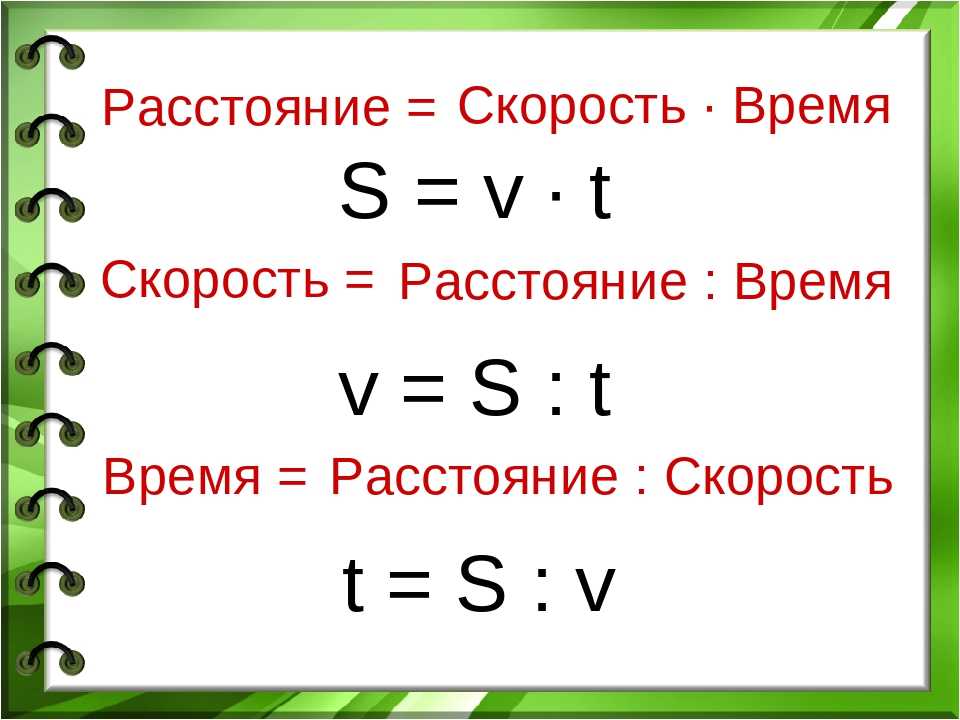
Чтобы добавить менее 60 секунд к заданному времени, вы можете использовать функцию ВРЕМЯ:
= Время начала + ВРЕМЯ(0, 0, N секунд )
Чтобы добавить более 59 секунд, используйте следующее формула:
= Время начала + ( N секунд / 86400)
Чтобы вычесть секунды, используйте те же формулы со знаком минус (-) вместо плюса (+).
В таблицах Excel формулы могут выглядеть примерно так:
Чтобы добавить 30 секунд к A2: =A2 + TIME(0,0,31)
Чтобы добавить 1200 секунд к A2: =A2 + (1200/86400)
Чтобы вычесть 40 секунд из A2: =A2 - ВРЕМЯ(0,0,40)
Чтобы вычесть 900 секунд из A2: =A2 - (900/86400)
Как суммировать время в Excel
Формула суммирования времени в Excel обычная Функция SUM и применение правильного формата времени к результату — вот что делает трюк.
Предположим, у вас есть несколько проектных времен в столбце B, и вы хотите их суммировать.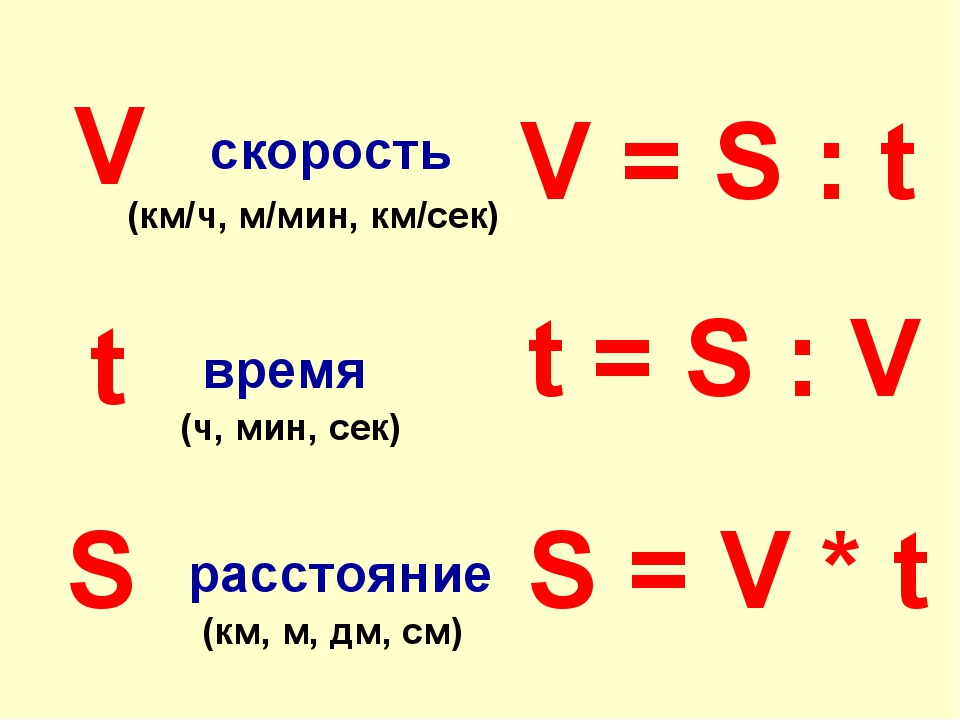 Вы пишете простую формулу СУММ, подобную приведенной ниже, и получаете результат в формате по умолчанию, например 9.0003 чч:мм:сс
=СУММ(B2:B4)
В некоторых случаях формат времени по умолчанию работает нормально, но иногда вам может понадобиться больше, например, для отображения общего времени в виде минут и секунд или только секунд. Хорошей новостью является то, что никаких других вычислений не требуется, все, что вам нужно сделать, это применить пользовательский формат времени к ячейке с помощью формулы СУММ.
Щелкните ячейку правой кнопкой мыши и выберите Формат ячеек в контекстном меню или нажмите Ctrl + 1, чтобы открыть Формат ячеек диалоговое окно. Выберите Custom из списка категорий и введите один из следующих форматов времени в поле Type :
- Для отображения общего времени в минутах и секундах: [m]:ss
- Для отображения общего времени в секундах: [сс]
Результат будет выглядеть следующим образом:
Как суммировать более 24 часов в Excel
Чтобы суммировать более 24 часов, вы используете ту же формулу СУММ, что обсуждалась выше, и применяете один из следующих форматов времени к ячейка:
| Формат | Отображается как | Пояснение |
| [ч]:мм | 30:10 | Часы и минуты |
| [ч]:мм:сс | 30:10:20 | Часы, минуты и секунды |
| [ч] “часы”, мм “минуты”, сс “секунды” | 30 часов 10 минут 20 секунд | |
| д ч:мм:сс | 1 06:10:20 | Дни, часы, минуты и секунды |
| д “день” ч:мм:сс | 1 день 06:10:20 | |
| д «день», ч «часы», м «минуты» и «с» секунды | 1 день, 6 часов, 10 минут и 20 секунд |
Чтобы увидеть, как эти пользовательские форматы времени могут выглядеть на вашем листе Excel, взгляните на приведенный ниже снимок экрана, где в ячейки с A9 по A13 введена та же формула СУММ:
=СУММ($B$2 :$B$4)
Примечание. Вышеупомянутые пользовательские форматы времени работают только для положительных значений. Если результат ваших расчетов времени является отрицательным числом, например. когда вы вычитаете большее время из меньшего, результат будет отображаться как #####. Чтобы по-другому отображать отрицательные значения времени, см. пользовательский формат для отрицательных значений времени.
Также имейте в виду, что формат времени, примененный к ячейке, изменяет только представление на дисплее, не изменяя значение ячейки. Например, на скриншоте выше ячейка A13 выглядит как текст, но на самом деле это обычное значение времени, которое хранится в виде десятичной дроби во внутренней системе Excel. Это означает, что вы можете свободно ссылаться на эту ячейку в других формулах и вычислениях.
Для получения дополнительной информации см. Как рассчитать и показать за 24 часа, 60 минут, 60 секунд.
Мастер формул даты и времени – быстрый способ расчета времени в Excel
Теперь, когда вы знаете множество различных формул для сложения и вычитания времени в Excel, позвольте мне показать вам инструмент, который может делать все это.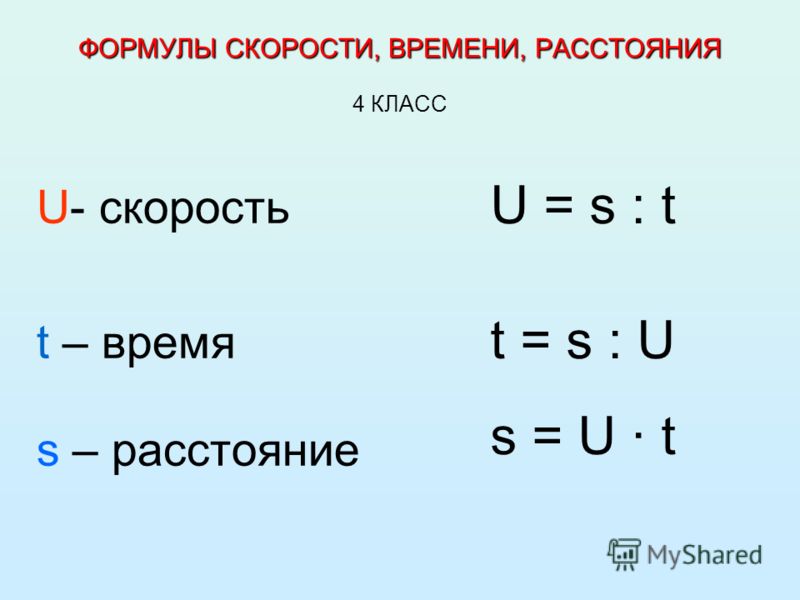 Хорошо, почти все 🙂
А вот и Мастер формул даты и времени Ablebit для Excel:
В диалоговом окне Мастера даты и времени вы переключаетесь на вкладку Добавить или Вычесть , в зависимости от того, какую операцию вы хотите выполнить, и сделайте следующее:
- Щелкните ссылку Показать поля времени в левой части окна.
- Введите значения или ссылки на ячейки для аргументов формулы. По мере заполнения полей аргументов мастер строит формулу в выбранной ячейке.
- По завершении нажмите кнопку Вставить формулу
Вот оно! Например, вот как можно добавить к времени в формате A4 указанное количество часов, минут и секунд:
Если вам нужно скопировать формулу в другие ячейки, исправьте все ссылки, кроме ячейки, содержащей исходное время (A4) со знаком $, как показано на снимке экрана ниже (по умолчанию мастер всегда использует относительные ссылки). Затем дважды щелкните маркер заполнения, чтобы скопировать формулу вниз по столбцу, и все готово!
Помимо расчета времени, мастер также может добавлять и вычитать даты, получать разницу между двумя датами и вычислять возраст по дате рождения.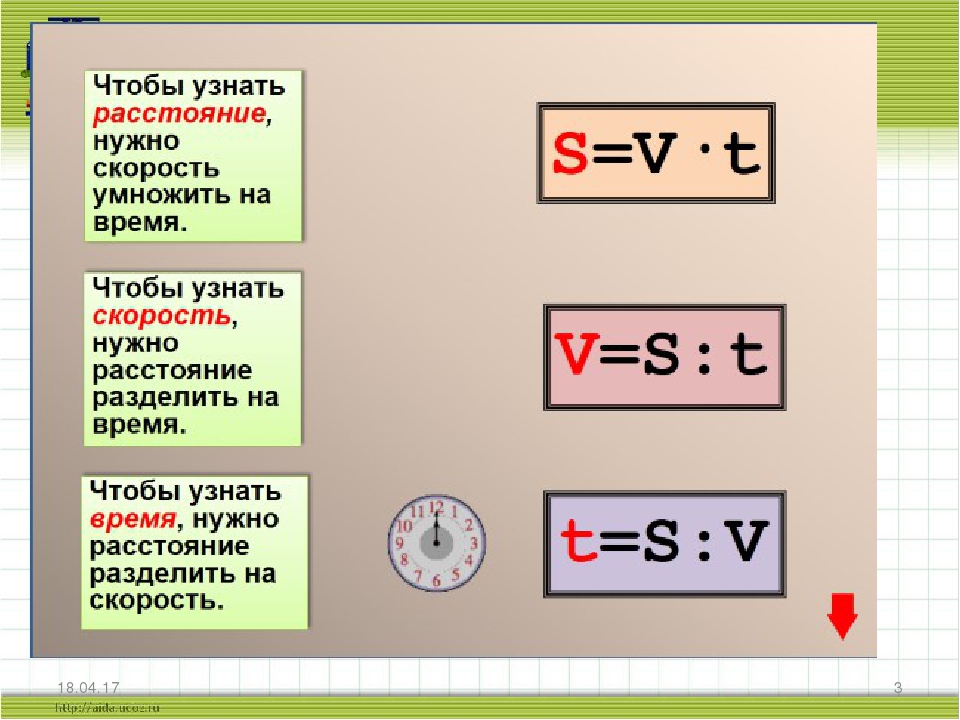
Если вам интересно попробовать этот инструмент в своих собственных рабочих листах, вы можете загрузить ознакомительную версию нашего Ultimate Suite ниже.
Так вы рассчитываете время в листах Excel. Чтобы узнать о других способах управления датами и временем в Excel, я рекомендую вам ознакомиться с ресурсами в конце этой статьи. Я благодарю вас за чтение и надеюсь увидеть вас в нашем блоге на следующей неделе!
Доступные загрузки
Расчеты времени в Excel — примеры формул (файл .xlsx)
Ultimate Suite — пробная версия (файл .exe)
Учебники по дате и времени в Excel:
манипулирование формулой скорости для определения времени или расстояния.
Движение – манипулирование формулой скорости для определения времени или расстояния.
а) Автомобиль имеет средняя скорость 34 км/ч за 5 часов. Как далеко он проехал?
Расстояние
= скорость X время
Расстояние
= 34 х 5 = 170 км
б) Пуля имеет среднюю скорость 45 м/с, какое расстояние она пролетит за 20
секунды?
Расстояние
= скорость X время
Расстояние = 45 X 20 = 900 м
c) Поезд едет
с постоянной скоростью 50 км/ч.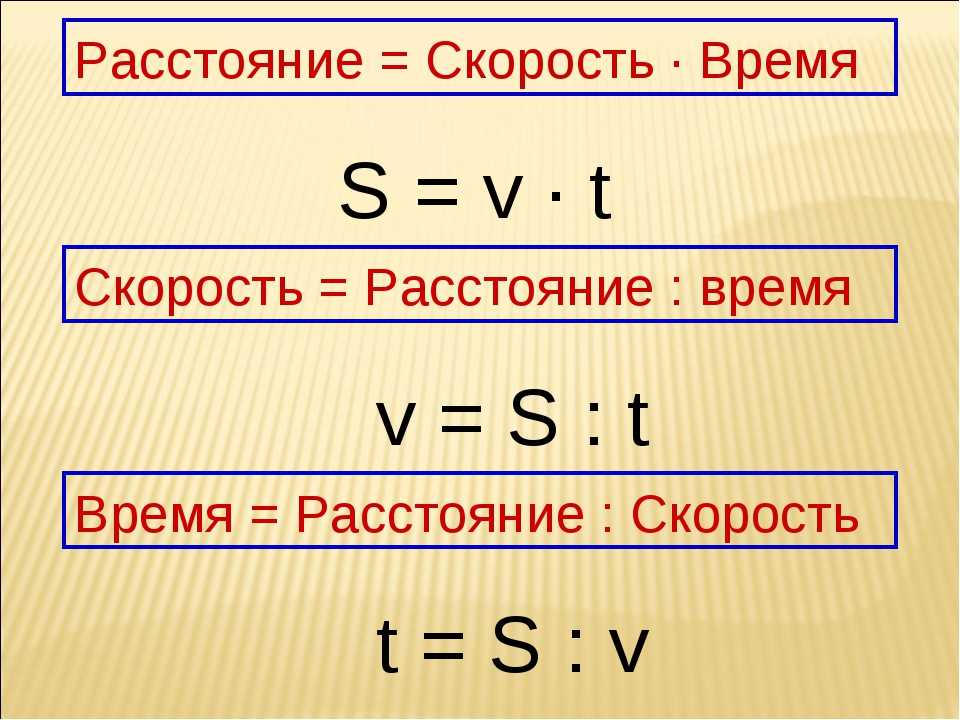 Какое расстояние он проедет за 30 минут?
Преобразование 30 минут в часы = 30/60 = 0,5 часа.
Расстояние
= скорость X время
Расстояние = 50 х 0,5 = 25 км
Нажмите скрыть решение
Упражнения.
а) Автомобиль имеет
средняя скорость 34 км/ч. За какое время он проедет 98 км?
Время = расстояние/скорость
Время = 98/34 = 2,88 часа
б) Джонатон имеет
автомобиль с максимальной скоростью 80 км/ч. Он должен поехать в Мельбурн, который
находится в 450км. Сколько времени потребуется, чтобы добраться до Мельбурна, если автомобиль проехал
на максимальной скорости?
Время = расстояние/скорость
Время = 450/80 = 5,62 часа
c) Поезд едет при постоянной скорости 50 км/ч сколько времени потребуется, чтобы добраться до страны город в 880км?
Время
= расстояние/скорость
Время = 880/50 = 17,6 часов
Нажмите скрыть решения
Формула скорости | |
формула для средней скорости объекта приведена ниже. Он состоит из трех частей, расстояние, время и, конечно же, скорость. Если мы знаем любые два из них, мы можем найти третий. | |
Например. Если мы знаем скорость объекта и время, за которое он путешествовал, мы можем работать расстояние, которое он преодолел. Сначала изменим формулу, чтобы она равно расстоянию. Это легко сделать транспозицией. Посмотрите на изображение справа. Спросите у учителя дополнительные сведения о транспонировании формул. | |
Попробуйте это упражнение. Автомобиль ехал со средней скоростью 55 км/ч в течение 6 часов. Как далеко это путешествовать? Легко. Используя формулу для
расстояние ниже *Обратите внимание, что мы должны позаботиться с единицами.Eg. Если скорость указана в км/ч, то время должно быть в часах, а расстояние в километрах. Упражнения. а) Автомобиль имеет
средняя скорость 34 км/ч за 5 часов. Как далеко это
путешествовать? Раствор | |
Транспонированием Формула скорости, чтобы сделать его равным времени, мы можем вычислить время, если мы знать расстояние и среднюю скорость объекта. Посмотрите на изображение на право. | |
Попробуйте это упражнение. | |