
Google Docs: как сделать оглавление?
Документы Google — оглавление с пейджингом
Содержание
- 1 Документы Google — оглавление с пейджингом
- 2 17 полезных функций Google Docs, которые нужно знать
- 3 1. Включите офлайновый доступ
- 4 2. Совместная работа
- 5 3. Публикуйте документы
- 6 4. Ищите ошибки
- 7 5. Вставляйте ссылки
- 8 6. Используйте свои стили
- 9 7. Персональный словарь
- 10 8. Веб-буфер обмена
- 11 9. Расширенный поиск
- 12 10. Дополнения
- 13 11. Вставляйте картинки перетаскиванием с рабочего стола или другого сайта
- 14 12. Переводите документы
- 15 13. Навигация по сложным документам
- 16 14. Включите полноэкранный режим
- 17 15.
 Используйте галерею шаблонов
 - 18 16. Автоматическая вставка содержания
- 19 17. Применяйте закладки в документе
- 20 Полное руководство по Google Docs: все, о чем вы не знали, но боялись спросить
- 21 Плюсы и минусы Google Docs
- 22 Начало работы в Google Docs
- 22.1 Как открыть docx-файл
- 23 Как сохранить документ в Google Docs
- 24 Работа с текстом в Google Docs
- 24.1 Панель инструментов
- 24.2 Работа с изображениями
- 24.3 Работа со списками
- 24.4 Работа с таблицами
- 24.5 Работа с диаграммами
- 24.6 Работа с рисунками
- 24.7 Работа с формулами
- 25 Настройка стилей в Google Документах
- 26 История изменений в Google Docs
- 27 Полезные сервисы в Google Документах
- 27.1 Статистика
- 27.2 Проверка правописания
- 27.3 Автозамена
- 27.4 Голосовой ввод
- 28 Номер страницы, колонтитулы, сноски, оглавление
- 29 Как подключить новые шрифты в Google Docs
- 30 Настройки доступа в Google Документах
- 30.
 1 Доступ по ссылке
 - 30.2 Доступ определенным пользователям
- 30.3 Общий доступ
- 30.4 Доступ к папке с файлами
- 30.
- 31 Совместная работа над документом
- 31.1 Комментарии
- 31.2 Посоветовать правки
- 32 Интеграция с Google Keep
- 33 Веб-буфер обмена
- 34 Плагины для Google Документов
- 35 Чем Google Docs полезен для интернет-маркетологов
- 36 Галерея шаблонов в Google Docs
- 37 Быстрые клавиши в Google Docs
- 38 Блог в Google Docs
- 39 UPD Ответы на вопросы по Google Docs
Я работаю над своим файлом Документов Google и задаюсь вопросом, знает ли кто-нибудь, как можно сделать оглавление с нумерацией страниц?
Встроенная оглавление не будет показывать нумерацию.
Установите надстройку Google под названием «Стили абзаца +». Функция Оглавления с номерами страниц в настоящее время находится в альфа. Если у вас уже есть оглавление в вашем документе, удалите его. Затем добавьте новое оглавление: надстройки > Стили абзаца + > Добавить оглавление.
Нет необходимости в подключаемых модулях, обходных решениях или каких-либо оправданий для Google.
Годы в процессе создания, но верьте или нет, Нумерованное содержание теперь поддерживается изначально в «G Suite».
Насколько мне известно, номера страниц в настоящее время не поддерживаются в оглавлении в Документах Google, к сожалению. Я полагаю, что Google многое поддерживает, чтобы добавить функциональность.
Еще один поток на Stack Exchange предложил некоторые обходные пути для него (https://webapps.stackexchange.com/questions/20839/putting-page-numbers-in-a-table-of-contents-in-google-docs), но это может выглядеть не очень элегантно.
Чтобы добавить TOC:
- Откройте документ в Документах Google.
- Нажмите, где вы хотите оглавление.
- Нажмите Вставить, а затем Содержание.
- Выберите С номерами страниц или с синими ссылками.
- Отобразится оглавление.
Чтобы удалить его, щелкните правой кнопкой мыши и выберите Удалить оглавление
По состоянию на октябрь 2016 г. Документы Google имеют возможность вставлять оглавление с нумерацией страниц:)
qaru.site
17 полезных функций Google Docs, которые нужно знать
В недрах Google Docs кроется множество полезных функций, которые помогут вам работать не хуже, чем в каком-то там Microsoft Office.
Многим кажется, что в онлайновом текстовом редакторе Google Docs можно только набирать несложные тексты, ни на что большее он просто не пригоден. На самом деле это далеко не так. В недрах этого веб-приложения кроется множество полезных функций, которые помогут вам работать не хуже, чем в каком-то там Microsoft Office.
1. Включите офлайновый доступ
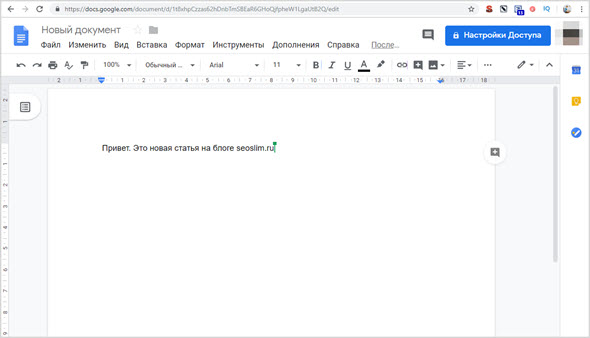
Google Docs умеет работать в автономном режиме. При этом вы можете создавать новые и продолжать редактировать уже имеющиеся документы. При следующем подключении к Интернету все изменения будут синхронизированы.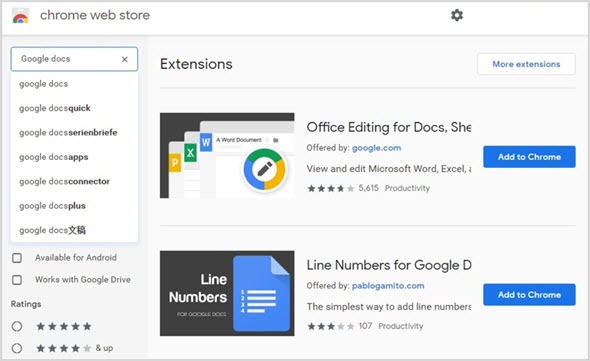 Для активации этой функции откройте сайт Google Drive и зайдите в меню настроек, которое появляется после нажатия на кнопку с шестерёнкой.
2. Совместная работа
Редактор Google Docs предоставляет нам всё необходимое для совместной работы над документами. Вы можете легко расшарить текст, причём имеется возможность тонко настроить права доступа к файлу. Так, вы можете разрешить только просмотр, просмотр и комментирование или даже дать полный доступ к редактированию. В последнем случае все сделанные вашими сотрудниками изменениями будут отражаться в реальном времени, и вы будете работать над текстом вместе в буквальном смысле этого слова.
3. Публикуйте документы
Готовые документы можно продемонстрировать не только ограниченному кругу сотрудников, но и опубликовать в Сети. Для этого нажмите Файл — Опубликовать в Интернете. Получите ссылку на веб-страницу или код для вставки документа в свой сайт.
4. Ищите ошибки
Проверять ошибки в редакторе Google Docs вообще не составляет никакого труда. Просто найдите в меню Инструменты команду Проверка правописания, и перед вами появится небольшая панелька, последовательно отображающая каждую найденную ошибку и предлагающая способы её исправления.
5. Вставляйте ссылки
Онлайновый редактор Google содержит удобный инструмент для вставки ссылок. Стоит вам выделить в тексте слово и нажать на кнопку вставки ссылки, как появится всплывающее окошко, предлагающее наиболее вероятные релевантные ссылки. Как правило, это статья из Wikipedia и несколько первых ссылок из поиска Google по данному слову.
6. Используйте свои стили
Если вам не подходят встроенные стили форматирования текста, то легко можно задать свои. Для этого напечатайте текст требуемым шрифтом, а затем в меню выбора стилей выберите команду Обновить стиль в соответствии с выделением.
7. Персональный словарь
Если редактор постоянно подчёркивает вам слово как неправильное, но вы точно знаете, что это не так, то просто добавьте его в пользовательский словарь. Для этого выделите его в тексте, а затем выберите в контекстном меню команду Добавить в пользовательский словарь.
8. Веб-буфер обмена
Офисный пакет Google имеет очень интересную функцию, которая называется «Веб-буфер обмена». Эта функция позволяет скопировать сразу несколько отрывков текста, картинок, таблиц и затем вставить их в любой документ Google. Таким образом, это такой безразмерный буфер обмена, который доступен с любого компьютера и действует в пределах офисных программ Google. Доступ к нему можно получить в меню Правка — Веб-буфер обмена.
9. Расширенный поиск
Инструмент расширенного поиска в Google Docs представляет собой специальную панель, служащую для поиска различной информации в процессе работы над документом. Для её вызова можно воспользоваться специальным пунктом в меню Инструменты или сочетанием горячих клавиш Ctrl + Alt + R. Более подробно про эту функцию вы сможете узнать из этой статьи.
10.
 Дополнения
Функциональность Google Docs можно расширить с помощью специальных дополнений. Они есть как от сторонних разработчиков, так и от самой компании Google. Обычно они служат для добавления поддержки новых форматов, конвертации файлов и более удобного применения редактора в различных целях. Познакомиться с некоторыми из полезных дополнений вы сможете здесь.
11. Вставляйте картинки перетаскиванием с рабочего стола или другого сайта
Не все знают, но в документ Google Docs можно вставлять картинки, просто перетаскивая их со своего рабочего стола или файлового менеджера. А если вам необходимо вставить картинку с другой веб-страницы, то просто перетащите и бросьте её в нужное место в тексте, и она автоматически появится в вашем документе.
12. Переводите документы
Если вы работаете с документами на иностранном языке, то в Google Docs есть встроенный переводчик. Он расположен в меню Инструменты — Перевести документ.
13. Навигация по сложным документам
Если вы открыли сложный большой документ, то легко сориентироваться в его структуре поможет отображение оглавления текста.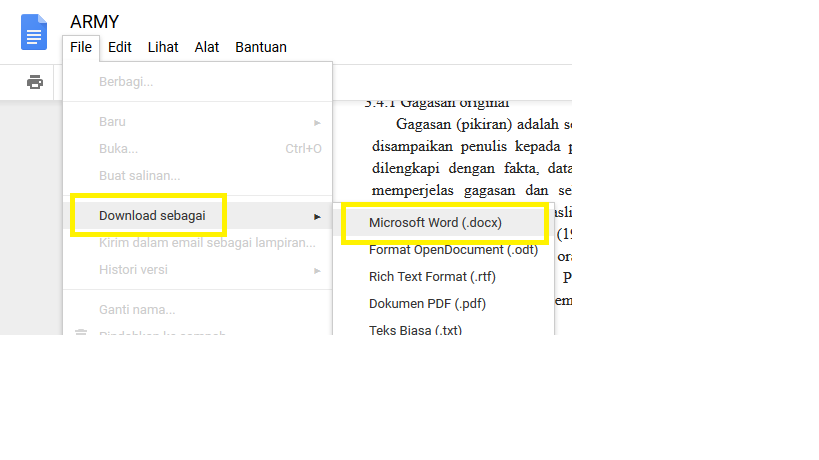 Эту функцию вы сможете найти в меню Дополнения — Оглавление — Показывать в боковой панели.
14. Включите полноэкранный режим
Многим нравятся специальные текстовые редакторы, которые содержат минимум отвлекающих элементов и занимают весь экран монитора. Это помогает более продуктивно работать и сосредоточиться только на тексте. Активировать подобный режим можно и в Google Docs. Для этого откройте меню Вид и снимите флажок с пункта Показать линейку. Затем выберите команду Компактные элементы управления или Полный экран.
15. Используйте галерею шаблонов
Не забывайте о том, что офисный пакет Google содержит довольно неплохую галерею шаблонов. Она находится по этому адресу, и в ней содержится множество полезнейших заготовок, которые могут облегчить вашу работу.
16. Автоматическая вставка содержания
Если вы хотите вставить в свой документ оглавление, то вовсе не обязательно делать это вручную. Достаточно просто найти в меню Вставка пункт Оглавление, и редактор всё сделает за вас.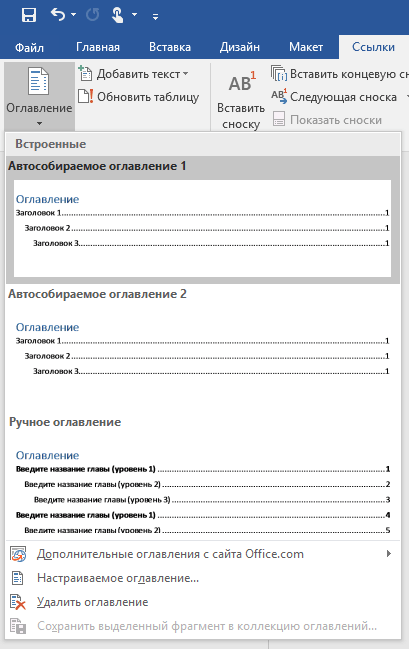
17. Применяйте закладки в документе
Иногда бывает, что вам необходимо дать ссылку не на весь документ, который может быть довольно объёмным, а на отдельный абзац. В этом случае нам на помощь придут закладки. Установите курсор в необходимое место в тексте, а затем выберите в меню Вставка пункт Закладка.
lifehacker.ru
Полное руководство по Google Docs: все, о чем вы не знали, но боялись спросить
Время чтения: 33 минуты Нет времени читать? Нет времени?
Документы – бесплатный веб-сервис от Google, который почти не уступает по возможностям MS Word. А во многих вещах даже превосходит его. Это руководство будет вам полезно, если вы:
- никогда не работали с Google Docs, но хотите начать;
- уже начали работать и хотите побольше узнать о возможностях сервиса;
- ищете полезные инструменты для интернет-маркетологов.
Плюсы и минусы Google Docs
Сравнивать будем с главным конкурентом – MS Word.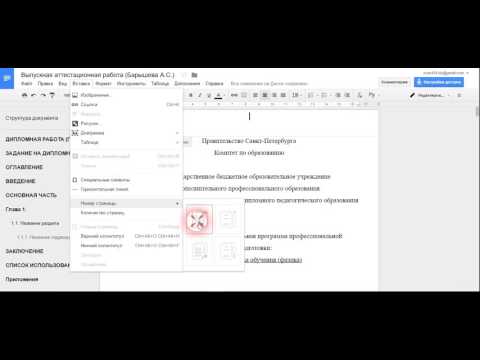
- Сервис бесплатный. Конечно, Word можно «спиратить» – и он тоже станет бесплатным. Но вот в коммерческих организациях этим заниматься нельзя.
Могут наказать. - Все хранится в облаке. Если компьютер сломался или привис – информация останется целой.
- Простой обмен файлами. Отправили ссылку – человек получил документ. Это экономит кучу времени вам, вашим коллегам и клиентам.
- Инструменты для коллективной работы. Над одним файлом может работать несколько человек одновременно.
- Удобная история изменений. Удалили что-то важное, а потом написали еще 2 страницы текста? Нажимать Ctrl+Z 1000 раз вам не потребуется.
- Голосовой ввод. Устали глаза? Хочется поработать, лежа на диване? Просто надиктуйте текст роботу. Он довольно хорошо понимает русскую речь.
- Кроссплатформенность. Google Docs работает на любом устройстве с любой операционной системой.

- Работает медленнее. Особенно с объемными текстами при низкой скорости интернета. Там где Word «летает», Google Docs может начать спотыкаться.
- Зависит от аккаунта
- Зависит от разработчика. Если завтра Google закроется – что будет с вашей работой? Проблема решается путем создания бекапов в docx-формате.
- Зависит от интернета. Без доступа к сети вы не сможете ничего открыть. За исключением файлов, которые хранятся в кеше.
Сервис очень хорош. Многие из тех, кто его пробовал, поначалу плевались, а потом внезапно удаляли Word.
Начало работы в Google Docs
Для начала вам нужен аккаунт Gmail. Если еще не зарегистрировались – сделайте это. Сразу после регистрации вы сможете пользоваться сервисом. Для этого перейдите по ссылке.
Вы попадете в главное меню. Здесь находится список последних документов, с которыми вы работали, и кнопка «Создать». Нажмите на нее.
После этого вы попадете на страницу, которая очень напоминает MS Word, и сможете работать с текстом.
Другой способ начать работу – через Google Диск. Он создается автоматически, как только регистрируетесь в Gmail. Вызовите контекстное меню (ПКМ) и создайте документ. Вас сразу же перенесет на рабочую страницу.
Если вы уже создавали какие-то файлы – просто откройте их, чтобы продолжить работу.
Чтобы вернуться в главное меню, щелкните по логотипу Google Docs в верхнем левом углу.
Как открыть docx-файл
В Google Docs можно работать с документами, созданными в Word (нужно установить плагин «Редактирование файлов Office»). Для этого зайдите в меню «Файл» и нажмите «Открыть».
Выберите пункт «Загрузка» и укажите путь к документу на вашем компьютере.
С docx сервис работает не очень хорошо, поэтому рекомендуется сразу же преобразовать файл. Откройте «Файл» и выберите «Сохранить в формате Google Документов».
Внимание! Если в тексте много графики и диаграмм, форматирование текста после преобразования может «поплыть».
Как сохранить документ в Google Docs
Как только вы создаете документ – он автоматически сохраняется на Google Диске. Чтобы переименовать файл – кликните по названию в левом верхнем углу и отредактируйте его.
Вам вообще не нужно заботится о сохранении. Забудьте про Ctrl+S. Вы вводите символ – сервис сохраняет изменения. Если компьютер выключится в процессе работы – вы не потеряете ни единого слова.
По умолчанию все документы сохраняются в корневой каталог Диска. Вы можете поместить его в любое другое место. Для этого нажмите по значку «Упорядочить», «Переместить объект». Создавайте папки и размещайте в них свои проекты.
Вы также можете перемещать объекты в самом Google Диске. Просто перетягивайте их в нужные папки, как будто работаете с Проводником Windows.
Если вам нужно сохранить файл не в облаке, а на компьютере – просто скачайте его. Откройте меню «Файл», «Скачать как» и выберите нужный формат.
Работа с текстом в Google Docs
Здесь можно делать практически все то же, что в MS Word. Интерфейс очень похож. Вряд ли он вызовет у вас проблемы.
Панель инструментов
Здесь находится большинство инструментов, нужных для работы с текстом.
Печать. тут все понятно. Отправляет документ на печать.
Отменить-Повторить. Отменяет последнее действие или совершает его еще раз.
Копировать форматирование. Выделите текст и нажмите на эту кнопку, чтобы сохранить параметры форматирования (шрифт, цвет, размер, выравнивание). Теперь выделите другой текст, чтобы применить параметры к нему.
Масштаб. Приближает и отдаляет текст, не изменяя размер его шрифта.
Стили. Шаблоны, между которыми можно быстро переключаться. Удобно для создания заголовков и форматирования скопированного из внешних источников текста.
Шрифт и размер. По умолчанию шрифтов немного, но есть возможность подключать новые.
Эффекты и цвет. Жирный, курсив, подчеркивание. Здесь же выбирается цвет текста и фона (как бы выделение маркером).
Вставить ссылку. Создает гиперссылки в документе.
Комментарий. Добавляет заметки и напоминания на полях. Очень удобно, чтобы ничего не забыть.
Выравнивание. Текст можно «прижать» к левому или правому краю листа, разместить по центру или сделать все строчки одинаковыми по ширине.
Межстрочный интервал. Задает расстояние между строчками текста.
Списки. Создает нумерованные и маркированные списки.
Отступ. Расстояние от края листа до текста.
Очистить форматирование. Удаляет все эффекты с текста.
Способы ввода. Вызывает различные экранные клавиатуры.
Если на экране не хватает места для всех инструментов – часть из них прячется в папке «Дополнительно».
Работа с изображениями
Вы можете вставлять в текст изображения, если они нужны. Просто скопируйте картинку в документ или «перетащите» ее с сайта.
Другой способ – инструмент «Изображение» в меню «Вставка».
Здесь вы можете сделать снимок с веб-камеры, указать ссылку на картинку, загрузить файл с компьютера или даже использовать поиск Google.
После этого вы можете задать ее размеры, повернуть и настроить обтекание текстом. Изображение можно копировать, переставлять, сделать гиперссылкой, выравнивать по нужному краю листа или по центру.
В контекстном меню есть раздел «Настройки изображения». Здесь можно изменить прозрачность, яркость, контрастность и поменять цветопередачу.
В Google Docs можно обрезать картинки, убирая ненужные части. В контекстном меню выберите пункт «Обрезать изображение» и с помощью рамок укажите область, которую нужно оставить.
Двойной щелчок по картинке тоже вызывает рамку для обрезки.
Работа со списками
Списки создаются с помощью кнопок «Маркированный список» и «Нумерованный список» на панели инструментов. Вы можете переключаться между ними в любой момент. Так что не бойтесь выбрать что-то не то.
Новый пункт списка создается с помощью клавиши Enter. Если нужно написать что-то с новой строки, не создавая новый пункт, используйте Ctrl+Enter.
Стрелочки возле кнопок позволяют выбрать шаблон. Он влияет только на внешний вид маркеров (арабские или римские цифры, точки или галочки и т.д.).
Уже созданные маркеры можно менять, если выделить их а затем кликнуть правой кнопкой мыши. Вы можете назначить уникальный маркер для каждого пункта в списке.
В нумерованном списке вы можете сбросить счетчик на любом пункте и начать нумерацию заново. Это делается через контекстное меню.
Чтобы создать многоуровневый список, используйте кнопки «Уменьшить отступ» и «Увеличить отступ».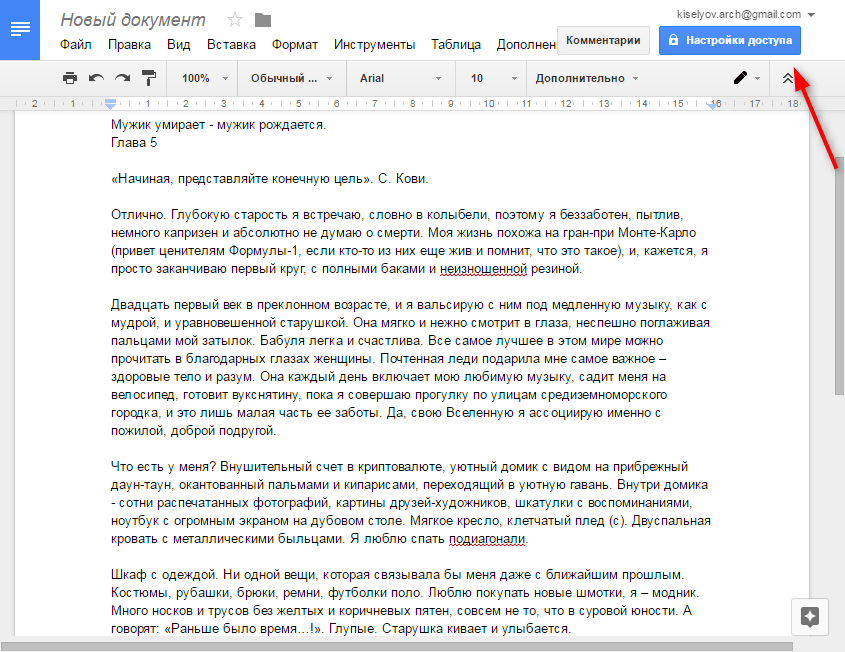 Просто выделите нужные пункты и сдвигайте их влево-вправо.
Работа с таблицами
В меню есть вкладка «Таблица». Откройте ее и выберите пункт «Вставить таблицу». На появившейся сетке задайте количество столбцов и строк (максимум 20х20).
Теперь вы можете заполнять ячейки текстом и изображениями. Если нужно создать еще строку или столбец, кликните ПКМ по таблице и в контекстном меню выберите «Вставить».
Вы можете создать новую строку выше или ниже выбранной ячейки. А новый столбец – правее или левее текущего. Если вызывать контекстное меню неудобно – откройте вкладку «Таблица» в меню. В ней доступны те же действия.
Аналогичным образом удаляются ненужные элементы.
Вы можете объединять несколько ячеек в одну. Для этого выделите их, вызовите контекстное меню в нажмите «Объединить ячейки». Отменяется действие тоже через меню.
Чтобы изменить размеры строки или столбца – наведите курсор на линию и перетащите ее в нужную строну.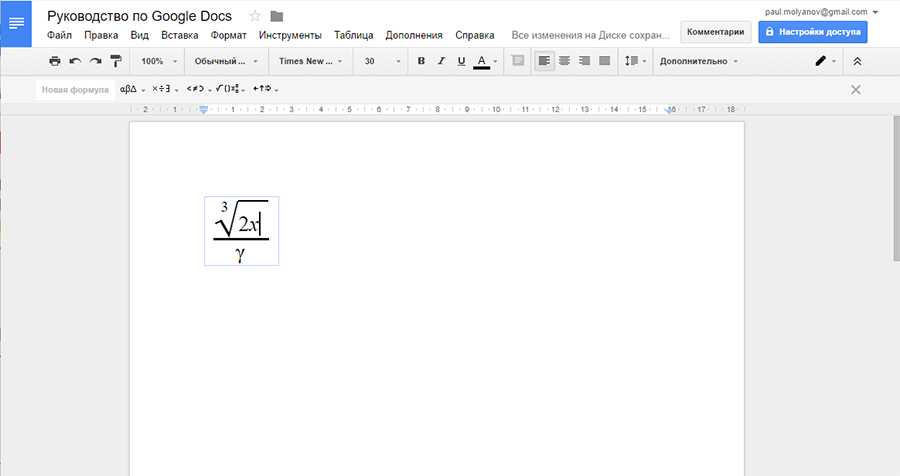
Если вы щелкните по ячейке – на панели инструментов появятся новые кнопки. С их помощью можно стилизовать таблицу, сделать ее более наглядной.
Цвет фона – закрашивает выбранные ячейки;
Цвет границ – задает цвет линий вокруг выбранных ячеек.
Ширина границ – меняет толщину (жирность) линий. Если выбрать 0 пт – границы вокруг ячеек будут невидимы.
Стиль – меняет вид границ (прямая, пунктир, точки).
Если выделить одну или несколько ячеек – в правом верхнем углу появится значок-стрелка. Он вызывает меню, в котором можно выделить определенные линии, а не все подряд.
Через контекстное меню можно вызвать свойства таблицы.
Здесь задается выравнивание, отступы, размеры ячеек и параметры линий-границ.
Если выделить всю таблицу и нажать Del – вы удалите только содержимое ячеек. Избавиться от самой таблицы можно командой «Удалить таблицу» в контекстном меню.
Работа с диаграммами
Вы можете создавать в документе графики и диаграммы с помощью инструмента «Диаграмма», который находится во вкладке «Вставка».
На выбор дается 4 вида:
Google Docs не умеет работать с диаграммами. Поэтому вместе с графиком создается отдельный файл – Google Таблица. Именно в ней вы будете указывать параметры. Выделите созданный объект и нажмите «Открыть в Таблицах» в верхнем правом углу.
В самой таблице вы можете изменить названия строк и столбцов, добавить новые параметры и изменить значения существующих. Просто кликайте по ячейке в таблице и пишите туда нужные данные.
Внешний вид диаграммы изменяется через контекстное меню.
Область диаграммы. Здесь задаем шрифт текста, цвет заливки и прозрачность.
Название. Редактируем название, которое написано над графиком.
Легенда. Внешний вид и расположение легенды.
Ось. Названия и подписи осей, изменения размера области, на которой нарисован график.
Серии. Внешний вид самих графиков, диаграмм и рядов данных.
Изменить диаграмму. Меняет стиль – вместо линейной можно сделать круговую, например.
Расширенные настройки. Еще больше параметров для изменения внешнего вида диаграммы.
Когда закончите настраивать диаграмму в Таблицах, возвращайтесь в Google Docs и нажмите кнопку «Обновить», которая появится на графике.
Если нажмете кнопку «Удалить из таблицы» – диаграмма потеряет связь с данными и превратится в обычный рисунок.
Гораздо проще сначала создать диаграмму в Google Таблицах, а потом импортировать ее в документ. Для этого откройте раздел «Вставка», «Диаграмма» и нажмите «Из таблиц». Выберите таблицу и созданную в ней диаграмму, чтобы вставить ее в текст.
Работа с рисунками
Рисунки – инструмент, которым можно создавать наглядные схемы, майнд-карты, добавлять надписи и стрелки к изображениям.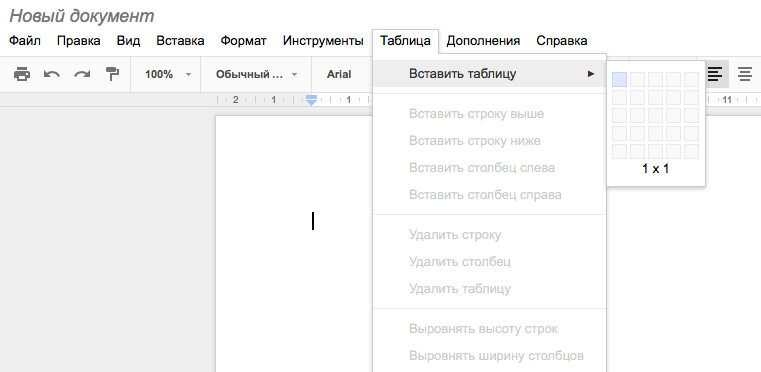 Это небольшой графический редактор внутри Google Docs.
Чтобы создать новый объект, откройте закладку «Вставка» и выберите пункт «Рисунок».
В открывшемся окне можно рисовать фигуры, писать текст и добавлять изображения.
Выбрать. Позволяет выделить объекты, чтобы их перемещать, редактировать и удалять.
Линия. Рисует прямые и кривые линии, стрелки и разделители.
Если выделить уже нарисованную линию, можно изменить ее толщину, цвет, стиль (сплошная, пунктир), добавить метки на концах (например, стрелки).
Фигура. Рисует геометрические фигуры, стрелки, выноски и математические символы.
Внутри большинства фигур автоматически создается текстовое поле, в котором можно что-нибудь написать.
Текстовое поле. Создает область, в которой можно писать текст. Параметры текста задаются во вкладке «Дополнительно».
Изображение. Загружает в редактор картинку. Можно использовать изображения на компьютере, на Google Диске, сделать снимок с веб-камеры, указать URL или воспользоваться поиском.
Действия. Вкладка с полезными инструментами: группировка, выравнивание, поворот, сохранение.
Здесь же есть инструмент Word Art, который создает текст с заливкой и контурами.
Кстати, в Google Docs установлен шрифт Impact. Знаете, что это значит? Правильно, здесь можно создавать мемы в пару кликов. Загрузили картинку, добавили Word Art текст, сохранили. Очень удобно.
Если вы хотите сохранить рисунок на локальном диске, откройте «Действия», нажмите «Скачать как» и выберите нужный формат.
Если рисунок нужен в самом документе, кликните по кнопке «Сохранить и закрыть» в правом верхнем углу.
Чтобы отредактировать уже созданный рисунок, выделите его и нажмите «Изменить».
Работа с формулами
Нет, это не те формулы, которые сами все считают. Это просто база символов, которые используют при написании математических формул.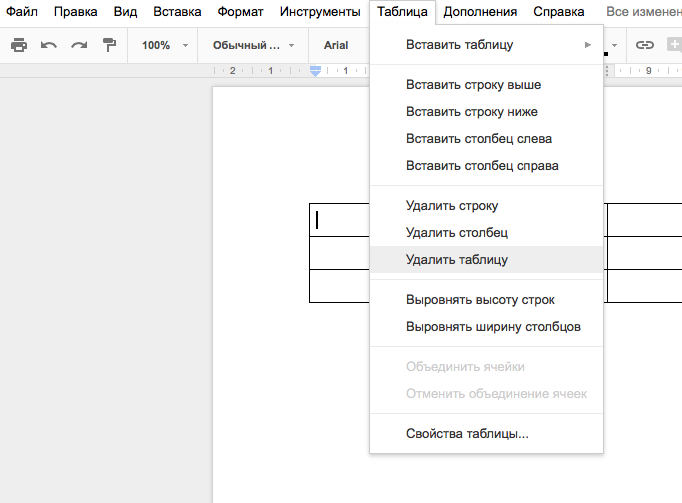
Откройте раздел «Вставка» и выберите пункт «Формула».
Нажмите «Новая формула», чтобы начать писать.
Выберите нужный символ – и он появится в тексте.
Некоторые символы просто вставляются в текст, в другие (например, квадратный корень или предел) нужно что-то вписывать. Ничего сложного.
Настройка стилей в Google Документах
У вас есть какие-то предпочтения к оформлению документов? Например, размер обычного текста 14 пт, шрифт Times New Roman. Заголовки – 18 пт, жирные.
Вы можете сохранить эти настройки, чтобы Google Docs применял их по умолчанию ко всем новым документам. Для этого выберите нужный стиль (например, заголовок) на панели инструментов и напишите что-нибудь.
Выделите текст и задайте нужные параметры. Укажите шрифт, размер, цвет, задайте междустрочный интервал, добавьте эффекты.
Не снимая выделение с текста, откройте список стилей и наведите курсор на выбранный стиль. Появится стрелка, открывающая дополнительное меню. Нажмите «Обновить в соответствии с выделенным фрагментом».
Теперь все заголовки в документе будут создаваться с указанными параметрами.
Если вы хотите, чтобы правило распространялось и на другие файлы – откройте список стилей. Выберите раздел «Настройки» и нажмите «Сохранить как стили по умолчанию».
Когда вы создадите новый документ – в нем уже будут доступны настроенные вами стили.
История изменений в Google Docs
Представьте ситуацию. Вы написали текст, затем удалили его часть. Потом написали еще немного и вдруг решили, что удаленные предложения вам все же нужны. Расстроились и пытаетесь вспомнить, что же там было? Зря.
Откройте меню «Файл» и нажмите «Просмотреть историю изменений».
В правом нижнем углу есть кнопка «Более подробно». Нажмите на нее.
Откроется огромная история версий документа. Вы можете выбрать любой этап и посмотреть, чем он отличается от текущего текста. Отсюда можно скопировать удаленные фрагменты или просто откатиться к нужной версии.
Это одна из лучших функций Google Документов!
Полезные сервисы в Google Документах
Есть 4 полезных сервиса, которые могут облегчить вашу работу в Google Docs. Они запускаются во вкладке «Инструменты» в меню.
Статистика
Очень полезный инструмент для копирайтеров. Показывает краткую сводку данных о тексте: сколько написано страниц, слов, символов.
Вызывается с помощью кнопки «Статистика» во вкладке «Инструменты» или сочетанием клавиш Ctrl+Shift+C.
Проверка правописания
Мало чем отличается от той, которая есть в MS Word. Вы запускаете проверку, система показывает все слова, которых нет в словаре, и предлагает варианты исправления.
Поначалу словарный запас Google маловат. Например, слово «копирайтер» сервис считает ошибкой. Но если вы будете усердно добавлять новые слова в пользовательский словарь – через пару месяцев инструмент станет архиполезен. Написали текст, запустили проверку – нашли кучу опечаток.
Автозамена
Открывается кнопкой «Настройки. » во вкладке «Инструменты». Позволяет настроить замену одних символов и слов на другие.
Пример прост. На клавиатуре нет тире. Дефис есть, подчеркивание есть, а тире нет. Конечно, можно его ставить через Alt+0150. Но это не очень удобно. Проще задать комбинацию символов (например 2 дефиса), которая будет автоматически заменяться на нужное тире.
Работать с инструментом просто. В левое поле пишете исходные символы, в правое – конечные.
Здесь же можно разрешить или запретить заменять прямые кавычки парными. Привычных для России «елочек» Google почему-то не знает. Но эта беда решается банальной автозаменой: “ и ” меняется на « и » соответственно.
Голосовой ввод
Сказочно удобный инструмент. Позволяет наконец-то дать глазам отдохнуть. Конечно, большие тексты с кучей сложных слов вы не надиктуете. Но что-то простенькое – легко.
Робот хорошо распознает русскую речь и понимает команды «запятая», «точка», «новая строка», «абзац», «восклицательный знак», «вопросительный знак».
Запускается кнопкой «Голосовой ввод» в разделе «Инструменты» или комбинацией Ctrl+Shift+S.
Когда значок с микрофоном красный – идет запись. Чтобы поставить на паузу – просто кликните по нему.
Для английского языка в 2016 году появилась поддержка команд для редактирования текста (выбрать, копировать, вставить, удалить, создать заголовок и т.д.). Когда ждать русскоязычную локализацию – неизвестно.
Номер страницы, колонтитулы, сноски, оглавление
Эти вещи вряд ли пригодятся копирайтерам, но будут очень полезны при работе с рефератами, дипломами, технической документацией и книгами (почему бы и не написать книгу в Google Docs?).
Номер страницы. Google дает 4 варианта на выбор:
- Внизу;
- Вверху;
- Внизу, без первой страницы;
- Вверху, без первой страницы.
По умолчанию номер находится в правом углу колонтитула, но вы можете переместить его куда угодно.
Сноска. Выделите слово и в разделе «Вставка» выберите пункт «Сноска» (либо нажмите Ctrl+Shift+F). В предложенном месте внизу страницы напишите комментарий.
Чтобы убрать сноску, нужно удалять ее номер, а не поле внизу страницы.
Колонтитул. Добавляет область (сверху или снизу), общую для всех страниц документа. Здесь можно указать информацию об авторе, самом документе, разместить ссылку и т.д. Сюда же помещается номер страницы, если вы его создали.
Оглавление. Создает список всех заголовков в тексте. Каждый из них – гиперссылка, которая переносит читателя в нужное место.
Как подключить новые шрифты в Google Docs
По неведомым причинам Google не разрешает подключать новые шрифты русскоязычным пользователям. Откройте список шрифтов. Там где у всех людей находится кнопка «Добавить», у нас ничего нет.
Но это не страшно – ограничение легко обойти. В меню «Файл» откройте вкладку «Язык» и выберите English. Не бойтесь, язык интерфейса не поменяется.
Теперь снова откройте список шрифтов – их станет больше раз в 5. И нужная кнопка «Другие шрифты» тоже появится. Нажмите на нее.
Отметьте нужные шрифты и нажмите «Ок», чтобы добавить их в ваш список.
Внимание! Работать будут только те шрифты, что установлены в вашей операционной системе.
Если вы захотите использовать проверку правописания – не забудьте переключить язык документа обратно на русский. Шрифты из списка пропадут, но в тексте останутся. Вы сможете ставить курсор в конец предложения и продолжать писать тем же шрифтом.
Настройки доступа в Google Документах
Небольшой пример, знакомый многим копирайтерам. Вы написали текст, отправили его клиенту. Он почитал и захотел что-то поменять. Набросал в конце документа список правок – выслал вам обратно. Вы переделали – и несчастный файл полетел через почту или Skype в третий раз. А ведь таких «перебрасываний» может быть не 2-3, а десятки. Это же жуть, как неудобно!
Собственно, именно в этом заключается главная фишка Google Docs. Каждый ваш документ – это как бы отдельная страничка на сайте. Вам достаточно просто 1 раз отправить ссылку – и человек в любой момент сможет зайти и посмотреть, как продвигаются дела, написать комментарии или принять участие в работе.
При этом вы можете работать над файлом одновременно. Вы даже будете видеть, что делает коллега прямо сейчас.
Не беспокойтесь насчет конфиденциальности. Без вашего разрешения никто не сможет найти ваш документ и прочитать его. Вы сами настраиваете уровни доступа для каждого человека. По умолчанию документ виден и доступен только создателю.
Доступ по ссылке
Самый простой способ показать кому-то свой Google документ – отправить ему ссылку. Для этого кликните по кнопке «Настройки доступа» в правом верхнем углу экрана.
Нажмите «Включить доступ со ссылке».
Теперь вы можете выбрать один из 4 уровней доступа для пользователей, которые перешли по ссылке:
- Выключено.
- Просматривать. Пользователи смогут читать документ и копировать его содержимое.
- Комментировать. Пользователи могут написать комментарии на полях или посоветовать правки. Но менять что-то в самом документе не смогут.
- Редактировать. Каждый перешедший по ссылке может делать с документом что угодно. Будьте поосторожнее с этим.
Теперь вы сможете скопировать ссылку и отправить ее кому угодно или разместить на сайте. Люди могут передавать эту ссылку по цепочке – она от этого силу не теряет. Фактически, вы выкладываете документ в свободный доступ. Даже не имея аккаунта Gmail, люди смогут работать с вашим файлом.
Удалить документ можете только вы. Даже если недоброжелатель сотрет все содержимое – вы всегда можете восстановить текст через историю изменений.
Доступ определенным пользователям
Если вы хотите, чтобы вашу работу мог увидеть не кто попало, а только определенные люди – выдайте им личный доступ.
Вы можете отправить приглашение пользователям по почте и предоставить им один из 3 уровней доступа. Инвайтинг работает только с людьми, у которых есть учетная запись Gmail.
Иначе говоря, вы можете дать индивидуальный доступ только тому человеку, у которого есть почтовый ящик в зоне @gmail.com.
Нажмите на кнопку «Настройки доступа» справа вверху. Введите email-адреса или имена (если они есть в вашей адресной книге) и выберите, какие права хотите предоставить этим людям.
Необязательно давать всем одинаковые права. Кто-то сможет редактировать, кто-то комментировать, кто-то – только смотреть.
Чтобы изменить полномочия пользователей, нужно зайти в расширенные настройки. Снова откройте «Настройки доступа» и нажмите «Расширенные» в правом нижнем углу.
Здесь находится список всех, у кого есть доступ. Вы можете удалить ненужных людей, изменить полномочия существующих участников или добавить новых.
Общий доступ
Если вы хотите, чтобы о документе узнал весь мир, вы можете его опубликовать. Он будет индексироваться поисковыми системами и отображаться в выдаче. Его можно даже встроить на сайт.
Это делается через расширенные настройки доступа. Откройте их и нажмите «Изменить» в графе «Уровни доступа».
Выберите пункт «Включить для всех в Интернете».
Другой способ – через меню. Откройте вкладку «Файл» и нажмите «Опубликовать в Интернете».
Выберите, что вы хотите сделать (получить ссылку или встроить документ на сайт) и нажмите «Опубликовать».
Доступ к папке с файлами
Если вам нужно настроить доступ для группы файлов, а не для одного документа, лучше (быстрее) делать это через Google Диск. Вам нужно собрать все файлы в папку, а затем настроить доступ для нее.
Выделите папку, вызовите контекстное меню и выберите пункт «Совместный доступ».
Все остальное делается аналогично: вы можете разослать приглашения по почте или открыть доступ по ссылке. Уровней доступа здесь всего 2: просмотр и редактирование. Редакторы смогут удалять файлы, поэтому будьте осторожны.
Совместная работа над документом
После того, как вы раздали доступы нужным пользователям, они могут приступать к работе. Те, кому разрешено только смотреть, ничего сделать не смогут. Те, кому разрешено редактировать – вольны делать что угодно.
Но самая любопытная часть – это комментирование. Комментаторы не могут править текст самостоятельно, но могут давать советы.
Комментарии
Вы (и другие пользователи) можете писать заметки на полях. Для этого выделите фрагмент текста, вызовите контекстное меню и нажмите «Оставить комментарий». Или просто щелкните по значку, который появляется справа, как только вы что-то выделяете.
Здесь можно написать свое замечание по поводу фрагмента текста или добавить напоминание. Например, добавить заголовок. Или переписать некрасивое предложение.
Оставляйте небольшие напоминания, когда работаете самостоятельно – это очень удобно.
Чтобы убрать комментарий – щелкните по кнопке «Вопрос решен».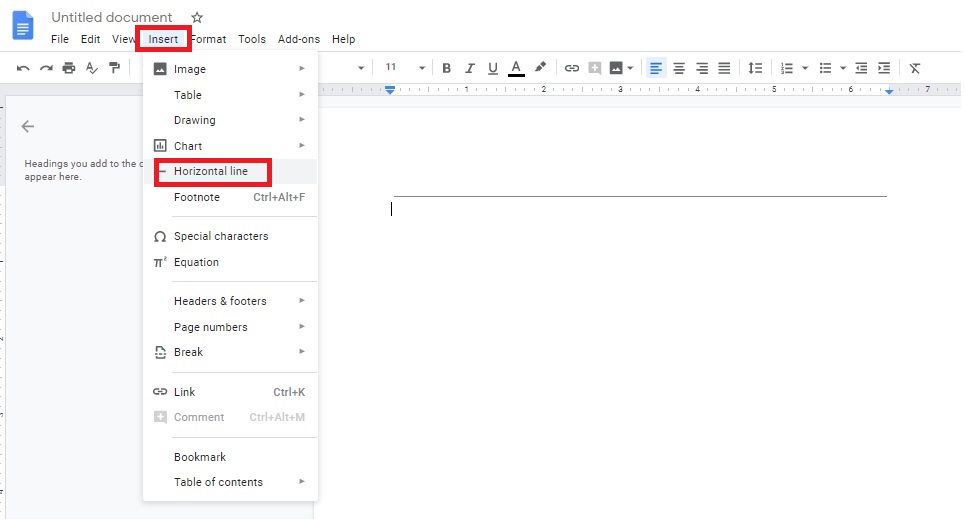 Заметка отправится в архив. Если нужно удалить комментарий бесследно, нажмите на кнопку в виде трех точек и выберите пункт «Удалить».
Чтобы посмотреть архив, кликните по кнопке «Комментарии» в правом верхнем углу.
Посоветовать правки
Очень интересная функция. Позволяет дописывать текст и удалять существующие фрагменты. При этом действие происходит не сразу, а с разрешения владельца.
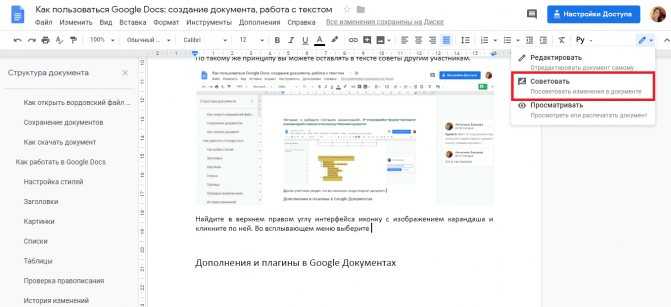
Чтобы перейти в режим правок, раскройте список под кнопкой «Настройки доступа» и выберите пункт «Советовать».
Теперь вы будете не редактировать текст, а советовать правки. Коллегам, или самому себе, если работаете самостоятельно. Пользователи с уровнем доступа «Комментирование» всегда находятся в этом режиме.
На полях будут появляться комментарии с предложением одобрить или забраковать правки. Если дадите добро – изменения сразу вступят в силу.
Кому будет полезна эта функция? Редакторам и корректорам, в первую очередь. Клиентам копирайтеров, которые могут написать, что им в тексте не нравится, не уродуя сам текст.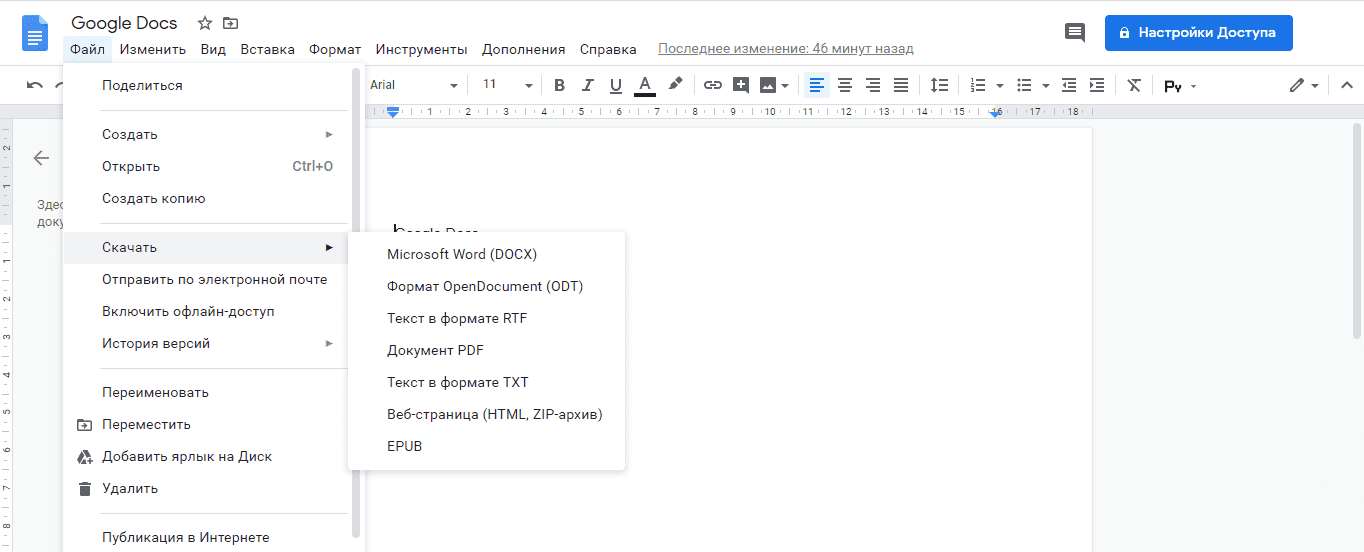
Закладка — это ссылка на определенное место в документе. С закладками не надо объяснять коллеге: «посмотри здесь на 12-ой странице раздел с инструкциями, я там кое-что изменил». Вместо этого сразу кидаете ссылку на нужное место.
Чтобы поставить закладку, выделите нужный фрагмент и нажмите «Вставка» → «Закладка».
Слева перед строкой появится голубой флажок. Нажмите на него, а затем — на пункт «Ссылка». Теперь можно скопировать ссылку из адресной строки и отправить человеку, которому хотите показать документ. Он кликнет по ней и попадет куда надо.
Интеграция с Google Keep
Google Keep — это сервис для заметок. Там можно оставлять напоминания по работе, хранить картинки или ссылки на важные статьи. Все эти заметки доступны при работе в Google Docs.
Чтобы открыть панель Google Keep, нажмите «Инструменты» → «Блокнот Keep».
Каждую заметку можно вставить в основной текст. Для этого перетащите ее мышкой в нужное место или нажмите «Добавить в документ».
А можно сделать наоборот: создать заметку для Keep из документа. Выделите нужный фрагмент в документе, нажмите правую кнопку мыши и выберите «Сохранить в блокнот Keep».
Это полезно, если надо сохранить для себя иллюстрации или ключевые моменты статьи.
Веб-буфер обмена
У Google Docs есть безразмерный буфер обмена. Туда можно сохранять разные отрывки из документов, а потом вставлять эти отрывки в любые другие документы.
Выделите нужный фрагмент, нажмите «Правка» → «Веб-буфер обмена» → «Копировать выбранные данные в веб-буфер обмена».
Чтобы вставить скопированный фрагмент в текст, выберите его в том же выпадающем меню.
Копировать в веб-буфер можно текст, таблицы, картинки, видео. Буфер работает в Google Docs на всех устройствах — можно загрузить в него картинку на компьютере, а потом вставить ее в документ со смартфона.
Плагины для Google Документов
Плагины делают жизнь проще. Они добавляют новые функции и меняют интерфейс. Обязательных и незаменимых дополнений нет, но есть довольно полезные.
Плагины можно поделить на 2 категории: для браузера и для самого сервиса. Первые устанавливаются через Интернет-магазин Google.
Рекомендуется сразу установить 3 полезных расширения для браузера.
Google Docs offline – позволяет работать с сервисом даже без подключения к интернету. Все данные сохраняются на компьютере, а при входе в сеть сразу отправляются в облако.
Конечно, вы не сможете работать с документами, которые сохранены на Google Диске, но отсутствуют в локальном кеше. Зато создать новый – легко.
Редактирование файлов Office – учит сервис работать с файлами, созданными в MS Word.
Google Docs to WordPress – экспортирует документ в WordPress.
Чтобы установить плагин для Google Docs, откройте вкладку «Дополнения» и нажмите «Установить».
Найдите в списке нужное и щелкните по нему, чтобы подключить. Оно привяжется в вашему аккаунту и будет работать на всех устройствах.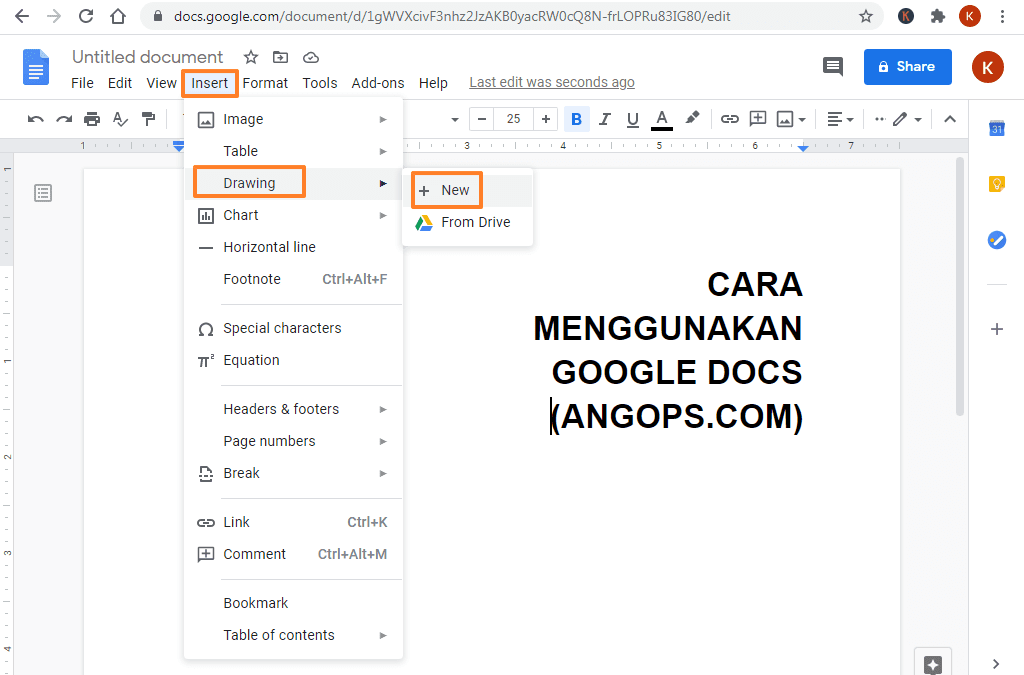
Например, копирайтеры могут установить плагин «Главред». Он подключает известный сервис Максима Ильяхова к Google Документам и позволяет проверять свои работы на месте.
Если вы работаете с сервисом Draw.io – установите из каталога одноименный плагин. Он позволяет вставлять нарисованные диаграммы в документ.
Добавленный плагин появляется во вкладке «Дополнения» в меню. Оттуда его можно запустить и приступить к работе.
Чем Google Docs полезен для интернет-маркетологов
Пожалуй, проще ответить на вопрос, чем Google Docs не сможет быть полезен. В нем можно делать почти все, что и в MS Word. Готовить статьи для блога, писать отчеты, составлять списки дел. Можно создать документ-корзину, в который вы будете скидывать все полезное, что нашли в интернете.
Встроенный графический редактор позволяет быстро клепать картинки с надписями – онлайн редакторы мемов больше не нужны.
При этом вы защищены от типичных проблем в духе: «ой, я забыл сохранить», «завис комп – пропал файл», «умер жесткий диск и все проекты вместе с ним».
Google Docs избавляет вас от необходимости постоянно пересылать коллегам и клиентам кучу файлов. Отправили ссылку или инвайт – и все. Если кому-то непременно нужен docx- или pdf-документ – он сможет его скачать.
К тому же сервис не требует установки. Все, что вам нужно – браузер и интернет. Вы можете открыть свои файлы на любом компьютере, не таская с собой флешку.
Главное – придумайте для Gmail-аккаунта пароль понадежнее.
Делитесь предложениями и замечаниями в комментариях. Расскажите, пользуетесь ли вы Google Docs, опишите свои впечатления.
Галерея шаблонов в Google Docs
В Google Docs есть заготовки документов для разных задач: рецепт, доклад, план совещания. В галерее они разделены по категориям: резюме, письма, личное, работа и образование. Шаблонов не так много, но когда нужно быстро набросать формальный документ и не хочется изобретать колесо, удобно взять заготовку со стилями и структурой.
Чтобы выбрать шаблон и создать по нему документ, зайдите на главную страницу Google Docs. Если не видите вверху экрана галерею шаблонов, откройте Главное меню → Настройки и поставьте галочку напротив «Отображать недавние шаблоны на главных экранах», кликните «Ок».
Чтобы открыть всю коллекцию заготовок, нажмите «Галерея шаблонов» в правом верхнем углу.
Галерею шаблонов можно открыть из любого файла Google Docs. Откройте меню «Файл», выберите пункт «Создать» → «Из шаблона».
В справке Google говорится о возможности создавать пользовательские шаблоны. Но по факту все сводится к стандартной функции копирования файлов. В галерее пользовательские шаблоны не отображаются.
Если вам регулярно нужно создавать документы с одинаковым оформлением и структурой, можете создать свою папку шаблонов и складывать туда копии контент-планов, техзаданий, чек-листов.
Быстрые клавиши в Google Docs
Когда много работаешь с текстом, быстро осознаешь всю прелесть и пользу быстрых клавиш. Они здорово экономят время. Если делаешь все на автомате, от содержания не отвлекаешься совсем.
Помимо «Ctrl + C» и «Ctrl + V» в Google Docs работает еще 140 быстрых клавиш. Во десяток полезных сочетаний:
Ctrl+k — вставить/изменить ссылку
Ctrl+f — поиск по документу
Ctrl+Alt+с — скопировать форматирование
Ctrl+Alt+v — вставить форматирование
Ctrl+a — выделить весь документ
Ctrl+Alt+цифры 1-6 — стиль заголовка
Ctrl+Shift+7 — нумерованный список
Ctrl+Shift+8 — маркированный список
Ctrl+Alt+m — добавить комментарий
Ctrl+Shift+f — скрыть меню
Посмотреть все быстрые клавиши можно в справке по Google Docs.
Блог в Google Docs
YDNW — сервис, который создает посты для блога из файлов Google Docs. Название сервиса — “You Don’t Need WordPress” — говорит само за себя.
Чтобы вести блог не нужен WordPress, достаточно Google Docs
Чтобы воспользоваться сервисом, нужно зарегистрироваться — ввести e-mail, придумать юзернейм и пароль. Затем YDNW предложить выбрать Google аккаунт, к которому привязать ваш блог, и запросит доступ к нему.
После регистрации открывается дашборд, где вы можете создать новый пост, перейти в свой блог или отредактировать профайл.
Интерфейс предельно прост, запутаться невозможно
По клику на “New Blog Post” сервис создает и сразу публикует новую запись под названием “My new post” — она отображается в административной части и блоге. При этом новый документ создается в папке “you_dont_need_wp”, которая появляется на Google Диске при регистрации в сервисе.
Чтобы оформить пост, кликните “Google Doc” и напишите или скопируйте статью в открывшийся документ
На дашборде под каждым постом есть синее меню из 4 пунктов:
Google Doc — открыть документ для редактирования.
View Blog Post — просмотреть статью в блоге.
Edit Post/Publish — отредактировать название и дату публикации.
Delete Post — удалить статью.
Записи редактируются в Google Docs в режиме реального времени — все изменения тут же отображаются в блоге.
Вот и весь функционал. Блоги находятся на хостинге сервиса по адресу вида https://www.youdontneedwp.com/username, где username — ваш ник. Возможности привязать свой домен нет.
UPD Ответы на вопросы по Google Docs
За 2 года под статьей накопилось более 100 комментариев, часть из которых — ваши вопросы. Чтобы вам не пришлось искать ответы, мы решили собрать их здесь.
Нужно, чтобы слева была таблица, а справа от нее текст. Но я не нашла функцию «Обтекание» в настройках таблицы.
Функции обтекание действительно нет. Но можно добавить лишний столбец справа, объединить ячейки и убрать границы.
Возможно ли в «Гугл Документе» включить отображение непечатаемых символов — пробел, перенос каретки и т. д.?
Google Docs эта функция не предусмотрена по умолчанию, но можно поставить дополнение Show.
Возможно ли работать офлайн в «Опере»?
Нет, в браузере Opera функция офлайн-режима недоступна.
Как поставить короткое тире в «Гугл Документе»?
Это можно сделать двумя способами:
Использовать сочетание клавиш Alt + 0150.
Поставить типографскую раскладку Бирмана и использовать сочетание: Правый Alt + Shift + клавиша «минус» в верхнем ряду.
Как поставить кавычки елочки?
Самый простой способ — поставить раскладку Бирмана и использовать сочетания:
Есть ли тут боковая линейка?
Вертикальной линейки, к сожалению, нет.
Можно ли вставить в гугл-документ видеоплеер, например трейлер на 2 минуты?
Нет, видео вставляются только в «Google Презентации». Возможный выход — конвертировать видео в gif.
Можно ли в договор, сделанный в гугл-док, вставить акцептор, то есть специальное окно, где можно поставить галочку, обозначая свое согласие с договором?
Это можно сделать через вставку спецсимволов: «Вставка» → «Специальные символы». Чтобы не искать по разделам, введите в строку поиска “Ballot Box”.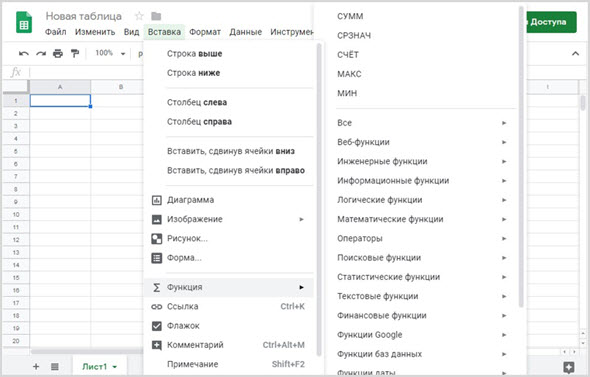
Как просматривать комментарии и отвечать на них с мобильного устройства?
Фрагменты с комментариями подсвечиваются бежевым. Кликните по такому тексту, внизу откроется комментарий. Там же можно ответить на него.
Есть ли возможность использовать изображение для заднего фона страницы? Не могу найти кнопку «за текстом».
Нет, такой возможности нет.
Как сделать заливку текста?
С помощью инструмента «Цвет фона текста» на панели инструментов.
Как на одном экране отобразить 2 страницы одного документа?
Такой возможности нет.
Как сделать, чтобы прямая речь в диалогах не превращалась в список?
Нажимаем пункт меню «Инструменты» → «Настройки. ». В появившемся диалоговом окне убираем галочку напротив пункта «Автоматически распознавать списки», и потом кликаем «ОК».
texterra.ru
Поделиться:
- Предыдущая записьКак сделать расширение для Google Chrome?
- Следующая записьКак сделать Google календарь?
×
Рекомендуем посмотреть
Adblock
detector
Как работает Google Docs Содержание
Независимо от того, пишете ли вы свой первый роман или сочинение для колледжа, оглавление Документов Google поможет вам все упорядочить.
Когда вы вставляете оглавление в Гугл документы, он обновляется автоматически в зависимости от того, как вы форматируете и структурируете документ. При изменении документа оглавление будет обновляться каждый раз, когда вы обновляете обновление.
В этой статье вы узнаете, как добавить оглавление в документ и как убедиться в его обновлении.
Программы для Windows, мобильные приложения, игры – ВСЁ БЕСПЛАТНО, в нашем закрытом телеграмм канале – Подписывайтесь:)
Создание Google Docs Содержание
Когда вы пишете документ, вы создаете оглавление. Каждый добавленный вами заголовок становится другим разделом таблицы. Каждый подзаголовок также становится подразделом.
Все, что вам нужно сделать, чтобы начать, это создать первый заголовок, выделить его, а затем выбрать выпадающий текст Обычный, чтобы выбрать стиль заголовка верхнего уровня.
Есть два подхода к составить оглавление, Сначала вы можете написать весь документ, создавая каждый заголовок и подзаголовок по мере необходимости.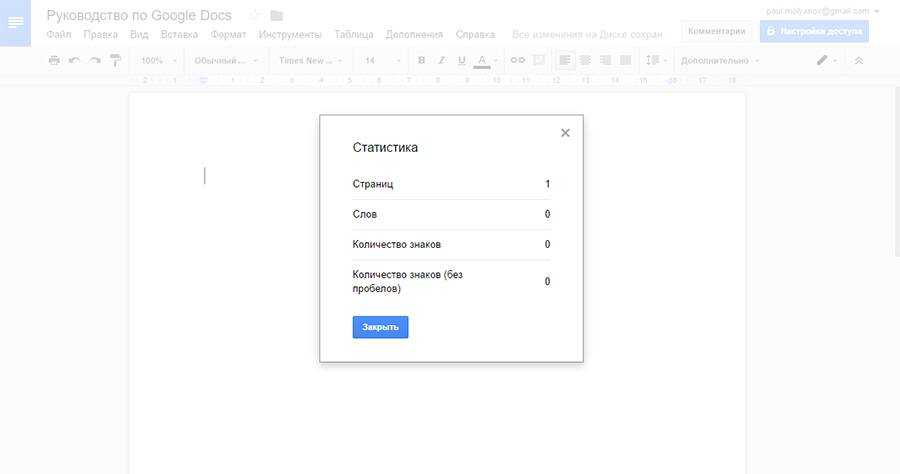 Или вы можете создать в своем документе только заголовки и подзаголовки, по существу создав целую схему, прежде чем начать писать.
В любом случае, как только вы закончите, вставить оглавление в ваш документ очень просто. Просто поместите курсор туда, куда вы хотите перейти к оглавлению Документов Google. Затем выберите Вставить из меню и выберите Оглавление.
В появившемся подменю вы увидите два варианта.
- С номерами страниц: здесь будет отображаться каждая строка вашего оглавления с номером страницы, где расположен каждый заголовок и подзаголовок.
- С синими ссылками: каждая строка вашего оглавления будет отображаться в виде ссылки, которая при нажатии будет переходить к разделу документа, где расположен этот заголовок.
Как вы выбираете? Если вы планируете доставить документ в печатном виде, вам следует выбрать опцию номеров страниц. Если вы отправляете это или делитесь им в электронном виде, тогда вам нужно выбрать вариант «синие ссылки».
Как только вы выберете опцию, оглавление Документов Google появится в самом документе.
Документы Google Обновления содержания
Как видите, оглавление сам форматирует в зависимости от того, как вы структурировали свой документ.
Заголовки верхнего уровня (начинаете ли вы с h2 или h3) находятся на одном уровне с левым полем. Заголовки следующего уровня будут с отступом и так далее.
Когда вы начнете писать документ, вы можете заметить, что если вы обновите существующие заголовки или добавите новые, оглавление не будет обновляться автоматически.
Чтобы обновить оглавление, необходимо вернуться обратно к разделу, в который вы его вставили, и щелкнуть в области оглавления. Вы увидите круглую стрелку (кнопка обновления) в левом верхнем углу оглавления.
Когда вы выберете этот значок обновления, вы увидите обновление оглавления, чтобы включить все изменения, которые вы внесли в документ.
Альтернативой использованию значка обновления является щелчок правой кнопкой мыши по оглавлению и выбор «Обновить оглавление» во всплывающем меню.
Любой метод заставляет ваш TOC соответствовать текущей структуре вашего рабочего документа.
Кроме того, вы можете просмотреть схему документа (которая выглядит точно так же, как ваше оглавление Документов Google) на левой боковой панели. Для этого просто выберите значок Показать контур документа в верхнем левом углу документа.
Это отобразит схему документа слева, даже когда вы просматриваете документ. Вы можете выбрать любой раздел (заголовок) в этом наброске, чтобы перейти к этому разделу документа.
Форматирование Google Docs Содержание
Хотя содержание Документов Google вставлено с использованием стандартного текстового формата документа, вы можете обновить его, если хотите.
Просто выделите всю оглавление, затем выберите «Формат» в меню, выберите «Текст» и выберите «Размер».
В подменю вы можете выбрать увеличение размера шрифта или уменьшение размера шрифта.
Это обновит все оглавление до новой выбранной вами настройки форматирования.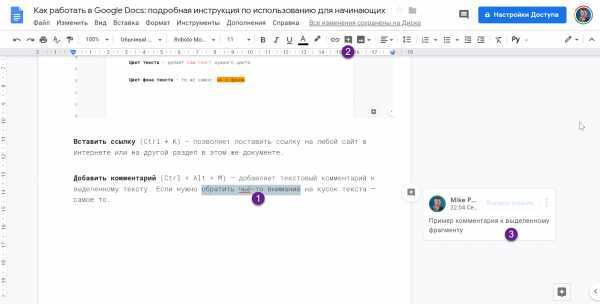
Поиск и навигация надстройка
Другой способ навигации по документу с использованием заголовков (но также закладок, фраз и т. Д.) — это Поиск и навигация по аддону Документов Google,
После установки дополнения выберите «Дополнения» в меню, выберите «Поиск и навигация» и нажмите «Пуск».
Это запускает панель справа, которую вы можете использовать для навигации по документу, используя те же заголовки, что и в оглавлении.
Причина, по которой это немного более полезно, чем обычная панель навигации TOC, заключается в том, что доступны другие функции поиска.
- Закладки: найдите любые закладки, созданные вами в документе.
- Изображения: Просмотрите все изображения, которые вы включили в документ.
- Таблицы: прокрутите все добавленные вами таблицы.
- Поиск: Поиск по всему документу с использованием любых поисковых терминов или фраз.
В настройках вы можете включить надстройку для автоматического запуска при каждом открытии документа. Вы также можете включить функцию поиска с учетом регистра.
Использование оглавления
Не все документы, которые вы пишете, будут содержать оглавление. Но если вы часто пишете научные статьи или подобные документы и используете оглавление, Документы Google могут удовлетворить эту потребность. Это также легко и быстро использовать в любом документе, который вы создаете.
Программы для Windows, мобильные приложения, игры – ВСЁ БЕСПЛАТНО, в нашем закрытом телеграмм канале – Подписывайтесь:)
Как создать оглавление в Google Документах
Оглавление в Документах Google может облегчить читателю переход к разделам документа. Вот как его создать.
Программы для Windows, мобильные приложения, игры – ВСЁ БЕСПЛАТНО, в нашем закрытом телеграмм канале – Подписывайтесь:)
Если вы создаете длинный документ в Гугл документы, вставка оглавления помогает читателю. Вы можете не только заранее просмотреть различные разделы документа, но и использовать эту таблицу для быстрого перехода к одному из них.
Вы можете подумать, что создание оглавления в Google Документах занимает много времени. Но если вы форматируете текст в своем документе с помощью заголовков, все остальное просто. Мы покажем вам, как форматировать текст, вставлять оглавление и обновлять таблицу по мере работы над документом.
Форматирование текста для содержания в Google Документах
Единственное реальное требование для форматирования текста для таблицы — использовать заголовки. По умолчанию заголовки и субтитры не отображаются в оглавлении.
Вы можете работать с несколькими уровнями заголовков, которые автоматически изменяют отступ в таблице и уменьшают размер в документе. Это похоже на набросок.
Чтобы быстро применить заголовок, выделите текст и щелкните Стили на панели инструментов. Вы можете увидеть каждый уровень заголовка, с 1 по 4. Просто выберите тот, который хотите использовать, и нажмите Применить заголовок [level]. Вы увидите, как ваш текст изменится в соответствии со стилем заголовка.
Совет по экономии времени: Вы может необходимо использовать всплывающее меню рядом с уровнем, чтобы Применить заголовок как показано выше. Но в большинстве случаев, просто щелкнув нужный уровень заголовка в списке, вы примените его к тексту.
Если вам нужны дополнительные уровни заголовков, вы можете вместо этого использовать меню «Формат». Выделите текст и нажмите Формат > Стили абзаца из меню. Во всплывающем меню выберите заголовок уровней с 1 по 6 и нажмите Применить заголовок [level].
Совет по экономии времени: Если вы используете опцию «Формат» в меню, чтобы применить заголовок, вы увидите, что все шесть уровней появятся в раскрывающемся списке кнопки «Стили». Это упрощает применение заголовков при движении вперед.
Вставить оглавление в Google Документы
Вы можете вставить оглавление в любое время и в любом месте документа.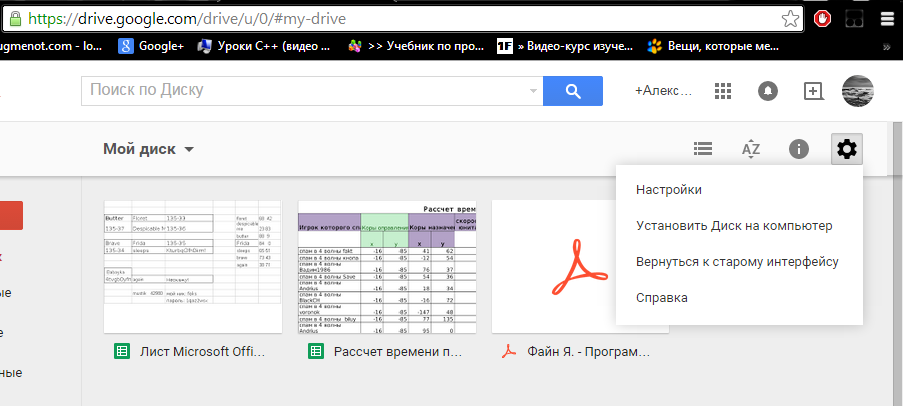 Как только вы это сделаете, вы можете обновить его, продолжая работать над документом, что мы объясним позже.
- Поместите курсор в свой документ там, где вы хотите оглавление.
- Нажмите Вставить из меню.
- Спуститься к Содержание а также выберите тип из двух вариантов. Вы можете выбрать из таблицы с номерами страниц или с синими ссылками.
Оглавление появится прямо в том месте, которое вы выбрали в документе. И это все, что нужно для создания оглавления в Google Docs!
Обновить оглавление
Хотя оглавление не будет обновляться автоматически, оно будет адаптироваться к вашим изменениям простым щелчком. Поэтому, если вы добавляете или удаляете заголовки, вам не нужно вручную обновлять таблицу для соответствия.
Выберите оглавление и вы увидите Кнопка обновления появляются в верхнем левом углу. Нажмите кнопку, и ваша таблица обновится.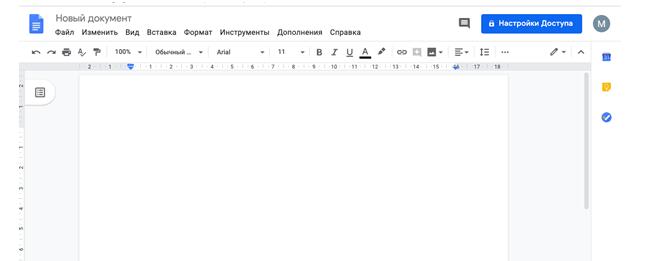
В качестве альтернативы вы можете щелкните правой кнопкой мыши таблица и выберите Обновить оглавление из контекстного меню.
Редактировать оглавление
Вы можете изменить стиль, размер или цвет шрифта для своего оглавления. Просто выделите текст внутри таблицы и используйте параметры шрифта на панели инструментов.
Удалить оглавление
Если вы передумали и хотите удалить оглавление, это легко. Щелкните правой кнопкой мыши таблица и выберите Удалить оглавление из контекстного меню.
Используйте оглавление
Вы или ваш читатель можете использовать оглавление, чтобы перейти в определенное место в документе. И вы можете сделать это с помощью нумерованных страниц или связанных таблиц.
Щелкните элемент в оглавлении. Когда появится окно, щелкните по одноименной ссылке внутри.
Вы можете использовать оглавление для перемещения по документу независимо от режима просмотра. Например, если вы предоставили доступ к документу в Документах Google и разрешили другим пользователям просматривать, комментировать или редактировать; таблица будет работать с каждой из этих привилегий.
Упростите чтение с помощью содержания в Google Документах
Если вы создаете очень длинный документ, оглавление имеет смысл. Вашему читателю легче увидеть, что ему нужно, и сразу перейти к нему. Кроме того, это может быть полезно и вам как писателю! Он также обеспечивает структуру и профессиональный внешний вид.
Вы используете Microsoft Word для создания документов в дополнение к Google Docs? Если да, ознакомьтесь с нашими инструкциями по созданию оглавления в Word.
Программы для Windows, мобильные приложения, игры – ВСЁ БЕСПЛАТНО, в нашем закрытом телеграмм канале – Подписывайтесь:)
Как в google docs сделать оглавление
Как работает Google Docs Содержание
Независимо от того, пишете ли вы свой первый роман или сочинение для колледжа, оглавление Документов Google поможет вам все упорядочить.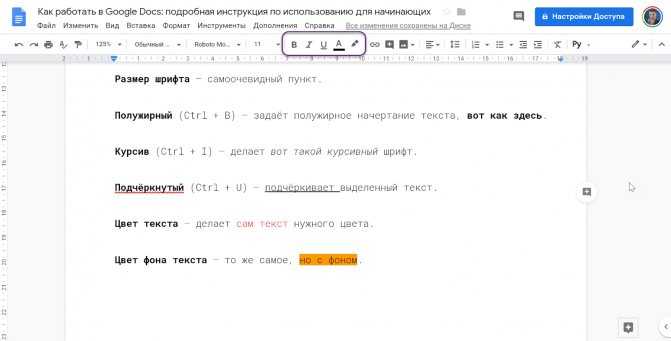
Когда вы вставляете оглавление в Гугл документы, он обновляется автоматически в зависимости от того, как вы форматируете и структурируете документ. При изменении документа оглавление будет обновляться каждый раз, когда вы обновляете обновление.
В этой статье вы узнаете, как добавить оглавление в документ и как убедиться в его обновлении.
Создание Google Docs Содержание
Когда вы пишете документ, вы создаете оглавление. Каждый добавленный вами заголовок становится другим разделом таблицы. Каждый подзаголовок также становится подразделом.
Все, что вам нужно сделать, чтобы начать, это создать первый заголовок, выделить его, а затем выбрать выпадающий текст Обычный, чтобы выбрать стиль заголовка верхнего уровня.
Есть два подхода к составить оглавление, Сначала вы можете написать весь документ, создавая каждый заголовок и подзаголовок по мере необходимости. Или вы можете создать в своем документе только заголовки и подзаголовки, по существу создав целую схему, прежде чем начать писать.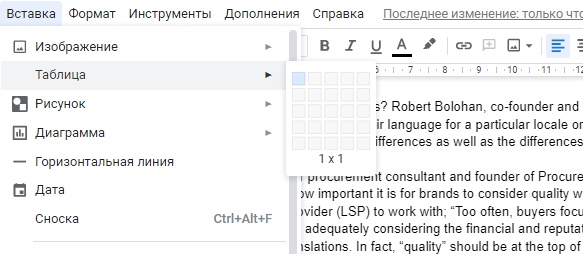
В любом случае, как только вы закончите, вставить оглавление в ваш документ очень просто. Просто поместите курсор туда, куда вы хотите перейти к оглавлению Документов Google. Затем выберите Вставить из меню и выберите Оглавление.
В появившемся подменю вы увидите два варианта.
- С номерами страниц: здесь будет отображаться каждая строка вашего оглавления с номером страницы, где расположен каждый заголовок и подзаголовок.
- С синими ссылками: каждая строка вашего оглавления будет отображаться в виде ссылки, которая при нажатии будет переходить к разделу документа, где расположен этот заголовок.
Как вы выбираете? Если вы планируете доставить документ в печатном виде, вам следует выбрать опцию номеров страниц. Если вы отправляете это или делитесь им в электронном виде, тогда вам нужно выбрать вариант «синие ссылки».
Как только вы выберете опцию, оглавление Документов Google появится в самом документе.
Документы Google Обновления содержания
Как видите, оглавление сам форматирует в зависимости от того, как вы структурировали свой документ.
Заголовки верхнего уровня (начинаете ли вы с h2 или h3) находятся на одном уровне с левым полем. Заголовки следующего уровня будут с отступом и так далее.
Когда вы начнете писать документ, вы можете заметить, что если вы обновите существующие заголовки или добавите новые, оглавление не будет обновляться автоматически.
Чтобы обновить оглавление, необходимо вернуться обратно к разделу, в который вы его вставили, и щелкнуть в области оглавления. Вы увидите круглую стрелку (кнопка обновления) в левом верхнем углу оглавления.
Когда вы выберете этот значок обновления, вы увидите обновление оглавления, чтобы включить все изменения, которые вы внесли в документ.
Альтернативой использованию значка обновления является щелчок правой кнопкой мыши по оглавлению и выбор «Обновить оглавление» во всплывающем меню.
Любой метод заставляет ваш TOC соответствовать текущей структуре вашего рабочего документа.
Кроме того, вы можете просмотреть схему документа (которая выглядит точно так же, как ваше оглавление Документов Google) на левой боковой панели.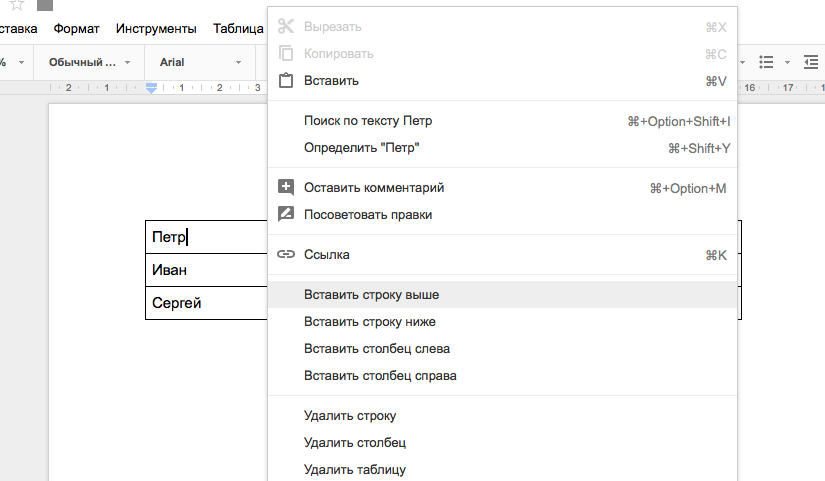 Для этого просто выберите значок Показать контур документа в верхнем левом углу документа.
Это отобразит схему документа слева, даже когда вы просматриваете документ. Вы можете выбрать любой раздел (заголовок) в этом наброске, чтобы перейти к этому разделу документа.
Форматирование Google Docs Содержание
Хотя содержание Документов Google вставлено с использованием стандартного текстового формата документа, вы можете обновить его, если хотите.
Просто выделите всю оглавление, затем выберите «Формат» в меню, выберите «Текст» и выберите «Размер».
В подменю вы можете выбрать увеличение размера шрифта или уменьшение размера шрифта.
Это обновит все оглавление до новой выбранной вами настройки форматирования.
Поиск и навигация надстройка
Другой способ навигации по документу с использованием заголовков (но также закладок, фраз и т. Д.) — это Поиск и навигация по аддону Документов Google,
После установки дополнения выберите «Дополнения» в меню, выберите «Поиск и навигация» и нажмите «Пуск».
Это запускает панель справа, которую вы можете использовать для навигации по документу, используя те же заголовки, что и в оглавлении.
Причина, по которой это немного более полезно, чем обычная панель навигации TOC, заключается в том, что доступны другие функции поиска.
- Закладки: найдите любые закладки, созданные вами в документе.
- Изображения: Просмотрите все изображения, которые вы включили в документ.
- Таблицы: прокрутите все добавленные вами таблицы.
- Поиск: Поиск по всему документу с использованием любых поисковых терминов или фраз.
В настройках вы можете включить надстройку для автоматического запуска при каждом открытии документа. Вы также можете включить функцию поиска с учетом регистра.
Использование оглавления
Не все документы, которые вы пишете, будут содержать оглавление. Но если вы часто пишете научные статьи или подобные документы и используете оглавление, Документы Google могут удовлетворить эту потребность. Это также легко и быстро использовать в любом документе, который вы создаете.
Как создать оглавление в Google Таблицах (шаг за шагом)
Если вы работаете с большим количеством листов в документе электронной таблицы Google, вы можете создать оглавление всех листов. Это упростило бы пользователям переход к определенному листу вместо навигации по множеству листов в области вкладок.
Хотя в Документах Google есть встроенная функция для создания оглавления, в Google Таблицах ее нет. Однако это все еще можно сделать легко.
В этом коротком руководстве я покажу вам, как быстро создать оглавление в Google Таблицах. Вы можете создать оглавление для разных листов в документе, а также
Создать оглавление для всех таблиц в Google Таблицах
Навигация по листам может быть очень неприятной. Если вам нужно делать это часто, лучше создать таблицу содержания всех (или определенных) листов, которая поможет вам мгновенно перейти к этому листу.
Ниже приведен пример того, что можно создать в Google Таблицах.
Ниже приведены шаги по созданию таблицы содержания листов в Google Таблицах:
- Щелкните правой кнопкой мыши ячейку, в которой вы хотите создать ссылку на лист
- Нажмите «Вставить ссылку» (или используйте сочетание клавиш Control + K).
- В открывшемся окне выберите параметр «Таблицы в этой электронной таблице». Он покажет вам список листов в документе.
- Щелкните лист, к которому вы хотите добавить гиперссылку.
- Нажмите Применить
- Сделайте это для всех листов, которые вы хотите включить в оглавление.
Как только вы это сделаете, вы можете мгновенно перейти к любому листу (который является частью оглавления), просто щелкнув ячейку и щелкнув ссылку, которая появляется вверху.
Если вы хотите удалить эту ссылку, щелкните ячейку правой кнопкой мыши и выберите параметр «Отменить связь».
Примечание. При создании ссылки на лист, выполнив описанные выше действия, текст в ячейке заменяется формулой ГИПЕРССЫЛКА.
В нашем примере ячейка с текстом «WEST» становится =HYPERLINK(“#gid=937687704”,“West”). И когда вы удалите ссылку, щелкнув правой кнопкой мыши, а затем нажав «Отменить связь», вы заметите, что, пока ссылка отсутствует, формула остается. Вам придется вручную удалить формулу и вернуть исходную текстовую строку.
Создать таблицу содержания для определенных диапазонов в Google Таблицах
Вы также можете создать оглавление определенных ячеек или диапазона в Google Таблицах. Эти ячейки могут находиться на том же листе или на других листах.
Например, в приведенном ниже наборе данных я могу связать стоимость продаж в столбце B с данными на каждом листе.
Таким образом, когда я нажимаю на ячейку в столбце продаж, я перехожу к листу и выбираю набор данных, который составляет стоимость продаж в Таблице содержания.
Ниже приведены шаги, чтобы получить ссылку на ячейку или диапазон в Google Таблицах:
- Щелкните правой кнопкой мыши ячейку, в которую вы хотите вставить ссылку на данные.

- Нажмите на опцию Вставить ссылку (вы также можете использовать сочетание клавиш Control + K)
- В открывшемся окне нажмите на опцию «Выбрать диапазон ячеек для связи». Откроется диалоговое окно «Выберите диапазон данных».
- Перейдите к листу, на котором есть ячейки, на которые вы хотите создать ссылку. Затем выберите ячейку (или диапазон ячеек). Вы могли бы заметить, что ссылка на ячейку / диапазон также указывается в диалоговом окне.
- Нажмите ОК.
- Нажмите Применить
Вышеупомянутые шаги создадут ссылку в ячейке, и когда вы нажмете на ячейку, а затем нажмете на появившуюся ссылку, она перенесет вас в тот диапазон, для которого вы создали гиперссылку.
Примечание. Вы можете создать ссылку только на непрерывный диапазон ячеек.
Опять же, обратите внимание, что когда вы добавляете ссылку, используя вышеуказанные шаги, она изменяет содержимое ячейки и добавляет формулу ГИПЕРССЫЛКИ.
Если вы хотите удалить эту ссылку, щелкните ячейку правой кнопкой мыши и выберите параметр «Отменить связь».
Вот как вы можете создать оглавление в Google Таблицах, которое мгновенно приведет вас к указанному листу или ячейкам / диапазонам.
Как сделать оглавление в текстовом документе
Оглавление нужно для больших текстовых документов. Причем создавать его можно еще при работе над текстом — ориентироваться в написанном будет гораздо легче. Более того, оглавление поможет и тем, кто этот текст будет читать или проверять. Как правило, оглавление актуально для курсовых или дипломных работ, а также объемных официальных документов.
Как сделать оглавление в Word
Оглавление можно сделать буквально парой кликов. Это касается не только текстового редактора Microsoft, но и практически любого другого. Дело в том, что оглавление почти всегда генерируется автоматически, если текст правильно отформатировал. К примеру, все заголовки должны быть выделены именно как заголовки. Если вы используете для выделения заголовка жирный шрифт, то это неправильно.
Поэтому первый шаг, который нужно сделать для составления оглавления — проверить правильность форматирования заголовков и, если они оформлены неправильно, исправить это.
В Word это делается при помощи стилей. Найдите на панели инструментов стили «Заголовок 1», «Заголовок 2» и «Заголовок 3» и примените их к тексту.
Далее, поставьте курсор в том месте текста, где вы хотите сделать оглавление и зайдите на вкладку «Ссылки», выберите выпадающее меню «Оглавление». Затем нажмите на «Автособираемое оглавление 1». Если все сделано правильно, то в указанном месте автоматически генерируется оглавление.
По умолчанию в оглавление входят только заголовки первых трех уровней. Если текст большой и в нем сложная разбивка на уровни, то оглавление уже придется настраивать. Для начала убедитесь, что в тексте есть заголовки уровня 4 и 5. Затем выберите «Настраиваемое оглавление» и измените количество уровней.
Готовое оглавление можно использовать для быстрого перемещения по тексту. Зажмите Ctrl и кликните на нужной главе. Для этого даже не нужно вызывать «Область навигации».
Как сделать оглавление в LibreOffice
В свободно распространяемом офисном пакете LibreOffice тоже можно сделать оглавление. Принцип его формирования такой же, как и в Word: заголовки автоматически попадают в список. На панели инструментов есть выпадающий список, с помощью которого можно легко применить нужный стиль.
После того как все заголовки будут расставлены, нажмите «Вставка» в верхнем меню и выберите «Оглавление и указатели», затем «Оглавление, указатель или библиография».
В LibreOffice в оглавление по умолчанию подхватываются 10 уровней заголовков
В отличие от Word здесь сразу же появятся настройки. Впрочем, в большинстве случае, их можно оставить по умолчанию.
Как сделать оглавление в Google Docs
В документах Google сделать оглавление еще проще. Достаточно правильно расставить заголовки, затем зайти в меню «Вставка» и нажать «Оглавление».
Оглавление представлено в двух вариантах
Так же просто вызвать и область навигации. Кликните по иконке списка на левой стороне экрана, чтобы развернуть дополнительное окно.
Как сделать оглавление и заголовки в Гугл Документе
Не знаете как сделать оглавление в Гугл документе? На самом деле всё очень просто.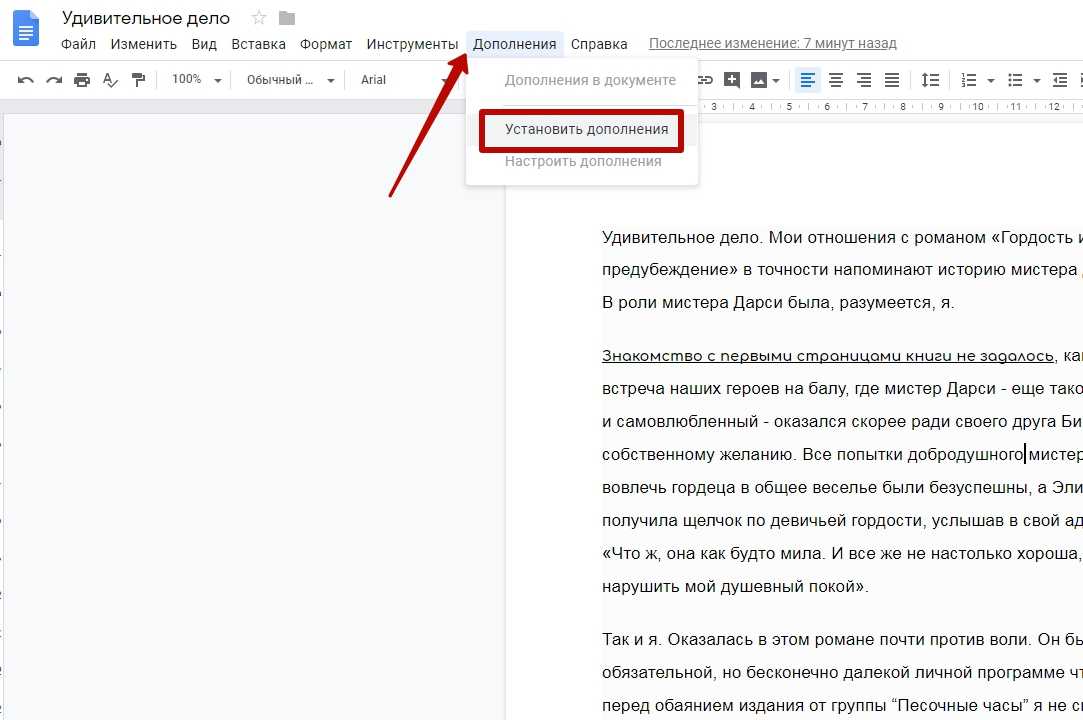 Облачный текстовый редактор от компании Google имеет все инструменты, для того чтобы создать оглавление. Создавая заголовки в тексте вы автоматически формируете структуру документа, используя которую легко сделать оглавление в тексте.
Да, бесплатный онлайн офис, разрабатываемый компанией Google набирает всё бо́льшую и бо́льшую популярность среди пользователей. Простота, удобство и доступность ставят его вне конкуренции. А совместимость с привычным нам Office от компании Microsoft делает переход онлайн офису практически незаметным.
И всё же отличия есть. Эти два продукта не полностью идентичны. Поэтому возникает много вопросов у тех кто сталкивается с онлайн офисом впервые и у тех кто начал осваивать его уже имея опыт работы с Microsoft Office.
Я тоже столкнулся с такими неудобствами. Периодически приходилось искать, каким образом здесь реализованы определённые функции, что отнимало время. Поэтому решил помочь начинающим и написать инструкции по отдельным функциям, с которыми сталкивался сам. Не сухим языком, как это делает официальный портал Google, а более подробные, с картинками. Прочитав эту инструкцию вы научитесь:
- Правильно создавать заголовки.
- Изменять структуру.
- Вставлять оглавление в текст документа Гугл.
Эти навыки требуются для создания оглавления. Прежде чем сделать оглавление в тексте документа Гугл необходимо правильно создать заголовки, чтобы они отображались в структуре. Не увеличить шрифт заголовка, а задать стиль. Теперь обо всём подробно.
Как сделать заголовок в Гугл документе
Сделать заголовок в тексте документа Гугл несложно. Для этого в нужном вам месте установите курсор, напишите текст заголовка и оставьте курсор на этой же строчке.
Далее в строке меню в левой его части переходим в раздел «Стили». По умолчанию стоит стиль «Обычный» (1). Из выпадающего меню выбираем необходимый уровень заголовка (2).
В результате написанный текст становится заголовком и отделяется от основного текста увеличенным отступом. На странице появился заголовок. Он автоматически будет отображаться в структуре документа.
Правила оформления заголовков
Чтобы сделать текст удобным для чтения и восприятия придерживайтесь следующих правил при оформлении своей работы:
- В тексте должно быть не менее трех заголовков.
- В конце заголовков не должно быть точек.
- Заголовок должен быть крупнее подзаголовка.
- Заголовок не может включать в себя один подзаголовок. По меньшей мере подзаголовков должно быть два.
- Текст под заголовком должен состоять из нескольких абзацев.
- После заголовка сразу не должны идти подзаголовки, между ними нужен минимум абзац текста.
Придерживаясь этих простых правил вы сможете оформлять текст в правильном удобочитаемом формате.
Структура документа в Гугл Докс
Структура документа в Гугл Докс основана на заголовках. Она делает работу с текстом проще, позволяя быстро перейти к нужной части документа. Нажимая на нужный заголовок вы сразу же перейдете к нему.
Текстовый редактор в Гугл Докс автоматически формирует структуру. Для того чтобы увидеть структуру документа в нужно в строке меню выбрать «Вид» (1) и поставить галочку напротив строки «Показать структуру документа» (2). Структура отобразится в левой части экрана.
Все заголовки вставляемые в текст автоматически будут показываться в структуре документа.
Если вы меняете заголовок, в структуре он изменяется автоматически. То же самое происходит если какому-либо тексту присваивается стиль «Заголовок». Этот текст автоматически отображается в структуре документа соответственно своему уровню. Когда вы редактируете текст под заголовком, в структуре этот заголовок подсвечивается синим цветом.
Структура документа может быть отредактирована. Любая строка может быть удалена из структуры документа и больше не будет отображаться в левой части экрана. Для того чтобы удалить заголовок из структуры документа, нужно навести курсор на заголовок в структуре документа и нажать на значок «Удалить из структуры» справа от заголовка.
Вернуть удалённый заголовок в автоматическую структуру документа просто. Для этого нужно выделить текст заголовка, нажать на него правой кнопкой мыши и из выпадающего меню выбрать «Добавить в структуру документа».
Как сделать оглавление в Гугл Документе
Для того чтобы вставить оглавление в текст документа устанавливаете курсор в то место, где требуется его разместить. Далее, в меню выбираете пункт «Вставка» (1). Из выпадающего окна — самый нижний пункт «Оглавление» (2).
Вы увидите два предлагаемых варианта — «С номерами страниц» и «С синими ссылками». Выбираете понравившийся вам макет и оглавление аналогичное видимой в левой части экрана структуре документа появится в тексте документа. Оглавление будет полностью соответствовать структуре документа, отображаемой в левой части экрана.
Обратите внимание на то, что при изменении заголовков документа, оглавление в отличие от структуры автоматически не обновляется. Обновлять его необходимо вручную.
Для этого установите курсор в свободное место справа от оглавления. Вокруг оглавление появится рамка, это означает что оглавление готово к изменению или редактированию. Слева в рядом с верхней частью рамки появится кнопка «Обновить оглавление». После нажатия на неё оглавление обновится.
Оглавление можно оформить так, как считаете нужным. Применив к нему стандартные средства редактора можно изменять цвет, шрифт и размер шрифта.
Заключение
Как видите ничего сложного нет. Создать заголовки, сформировать структуру документа и сделать оглавление в Гугл Докс не составит труда. Всё форматирование выполняется просто и стандартных инструментов достаточно.
Надеюсь я достаточно подробно описал порядок работы с заголовками, структурой документа и теперь вставить оглавление не составит труда.
Буду признателен если вы поделитесь своими наблюдениями и впечатлениями от работы с Гугл документами.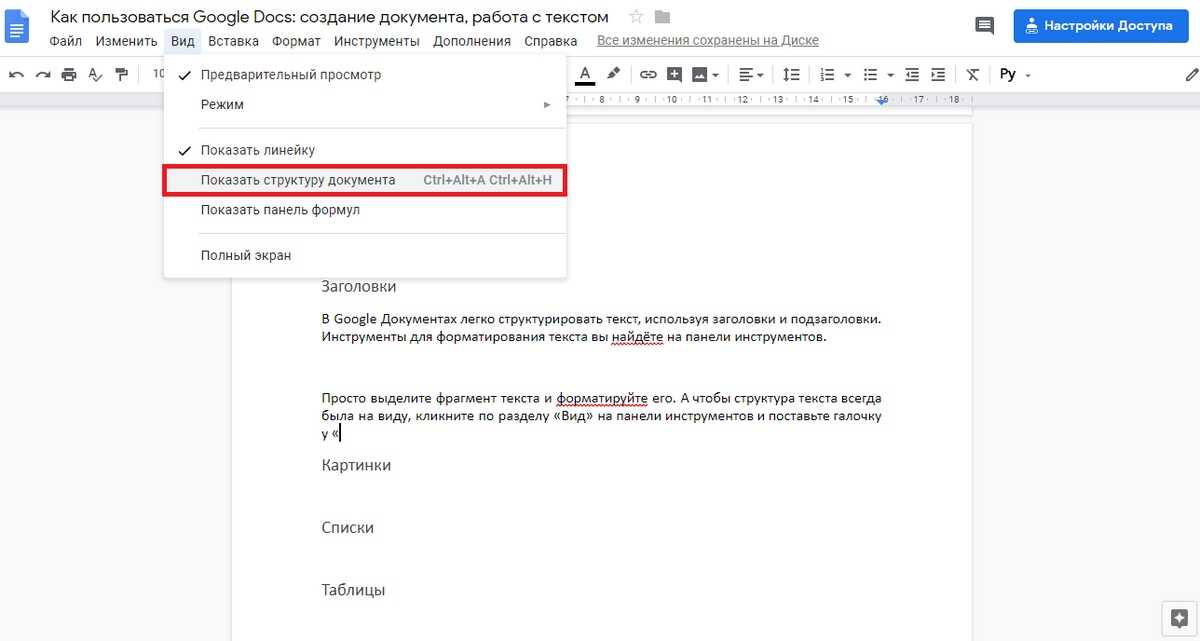 Всё знать просто невозможно, я мог что-то упустить. Ваши комментарии помогут восполнить этот пробел.
Возникнут вопросы — обращайтесь я постараюсь вам помочь.
На этом у меня всё!
С уважением, Александр.
Как добавить оглавление в Google Docs
Представьте, что проект, над которым вы работаете, состоит из более чем 100 страниц, в каждом заголовке как минимум пять подзаголовков. В таких ситуациях даже функция Найти:(Find:) Ctrl+F или Заменить: (Replace:)Ctrl + H мало помогает. Вот почему создание оглавления(table of contents) становится крайне важным. Это помогает отслеживать номера страниц и названия разделов. Сегодня мы обсудим, как добавить оглавление в Документы Google(Google Docs) и как редактировать оглавление в Документах Google(Google Docs) .
Как добавить оглавление в Google Docs(How to Add Table of Contents in Google Docs)Оглавление делает чтение намного проще и проще для понимания. Если статья длинная, но имеет оглавление, вы можете нажать на нужную тему для автоматического перенаправления. Это помогает сэкономить время и усилия. Кроме того:
- Оглавление делает содержимое хорошо организованным(well-organized) и помогает представить данные в аккуратном и упорядоченном виде.
- Это делает текст презентабельным и привлекательным(presentable and engaging) .
- Вы можете перейти к определенному разделу(skip to a particular section) , нажав на нужный подзаголовок.
- Это отличный способ развить свои навыки письма и редактирования.(develop your writing and editing skills.)
Самым большим преимуществом оглавления является то, что даже если вы конвертируете документ в формат PDF(convert your document to a PDF forma) , он все равно будет там. Он направит читателей к интересующим их темам и сразу перейдет к нужному тексту.
Примечание(Note:) . Шаги, упомянутые в этом посте, были реализованы в Safari , но они остаются неизменными независимо от используемого вами веб-браузера.
Способ 1: путем выбора стилей текста(Method 1: By Selecting Text Styles)Один из самых простых способов добавить оглавление — выбрать стили текста. Это довольно эффективно реализовать, потому что вы также можете легко создавать подзаголовки. Вот как добавить оглавление в Документы Google(Google Docs) и отформатировать стиль текста:
1. Введите документ(Type your document) , как обычно. Затем выберите текст(select the text) , который вы хотите добавить в оглавление.
2. На панели инструментов(Toolbar,) выберите требуемый стиль заголовка(Heading Style) в раскрывающемся меню Обычный текст . (Normal Text )Здесь перечислены следующие параметры: Ttile, Subtitle , Heading 1, Heading 2 и Heading 3 .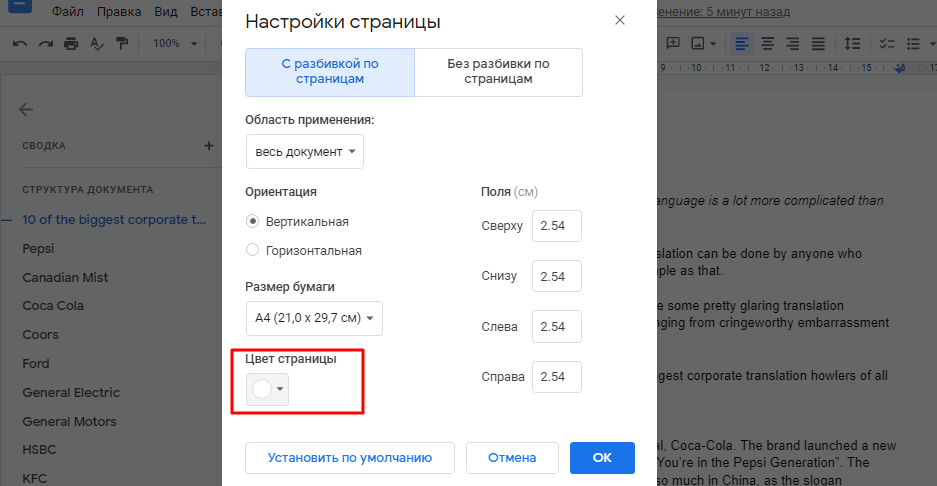
Примечание.(Note:) Заголовок 1 обычно используется для основного заголовка(Main heading ) , за которым следует заголовок 2, который используется для подзаголовков(subheadings) .
3. На панели инструментов(Toolbar, ) нажмите « Insert > « (c)Содержание (able of )» (T),(ontents) как показано ниже.
Примечание. (Note: ) При необходимости вы можете создать его с синими ссылками(With blue links) или с номерами страниц(With page numbers) .
4. К документу будет добавлено хорошо организованное оглавление. Вы можете переместить эту таблицу и расположить ее соответствующим образом.
Вот как сделать оглавление в Google Docs с номерами страниц.
Читайте также: (Also Read: )2 способа изменить поля в Документах Google(2 Ways to Change Margins in Google Docs)
Способ 2: добавление закладок(Method 2: By Adding Bookmarks)Этот метод включает закладку заголовков в документе по отдельности. Вот как добавить оглавление в Документы Google(Google Docs) , добавив закладки:
1. Создайте заголовок документа(document Title) в любом месте всего документа, выделив текст(text) , а затем выбрав стиль текста в качестве заголовка(Title) .
2. Выберите этот заголовок(Select this title) и нажмите « Вставить(Insert) » > « Закладка (B)»(ookmark) , как показано на рисунке.
3. Повторите шаги, указанные выше, для подзаголовков, заголовков(Subtitle, Headings, ) и подзаголовков(Subheadings) в документе.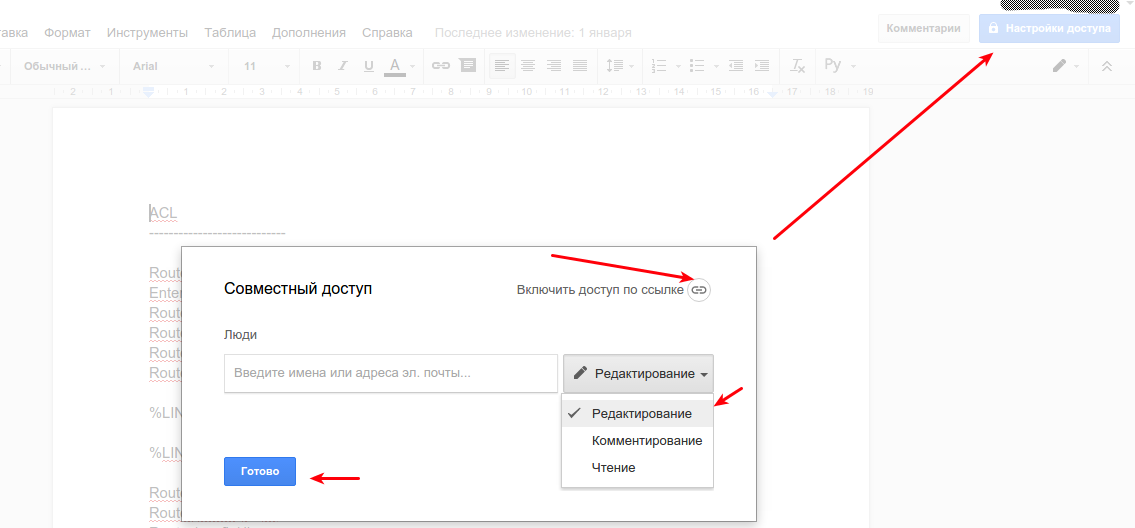
4. После этого нажмите « Вставить(Insert ) » и выберите «Оглавление (able of contents)»(T) , как и раньше.
Ваше оглавление будет добавлено прямо поверх выбранного текста/заголовка. Разместите его в документе так, как вам удобно.
Как редактировать оглавление в Google Docs(How to Edit Table of Contents in Google Docs)Иногда в документе может быть несколько изменений, и может быть добавлен другой заголовок или подзаголовок. Этот недавно добавленный заголовок или подзаголовок может не отображаться в оглавлении сам по себе. Следовательно(Hence) , вы должны знать, как добавить этот конкретный заголовок, а не создавать оглавление с нуля. Вот как редактировать оглавление в Документах Google(Google Docs) .
Method 1: Add New Headings/SubHeadings1. Добавьте дополнительные подзаголовки или заголовки и соответствующий текст. (Add additional subheadings or headings and relevant text.)
2. Щелкните внутри окна «Оглавление»(Table of Contents Box) .
3. С правой стороны вы увидите символ обновления . (Refresh symbol)Нажмите(Click) на нее, чтобы обновить существующее оглавление.
Читайте также: (Also Read: )4 способа создания границ в Google Docs(4 Ways to Create Borders in Google Docs)
Method 2: Delete Headings/SubHeadingsВы можете использовать тот же набор инструкций для удаления определенного заголовка.
1. Отредактируйте документ и delete the Heading/subheadings с помощью клавиши Backspace .
2. Щелкните внутри окна «Оглавление»(Table of Contents Box) .
3. Наконец, щелкните значок « Обновить (icon)»(Refresh) , чтобы обновить оглавление в соответствии с внесенными изменениями.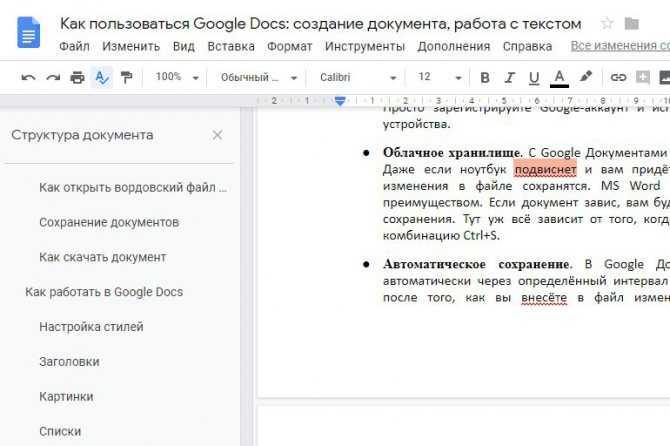
Часто задаваемые вопросы (FAQ)(Frequently Asked Questions (FAQs))
Q1. Можете ли вы сделать оглавление в Google Таблицах?(Q1. Can you make a table of contents in Google Sheets?)
К сожалению, вы не можете создать оглавление прямо в Google Sheets . Однако вы можете выбрать ячейку отдельно и создать гиперссылку, чтобы она перенаправляла в определенный раздел, когда кто-то нажимает на нее. Для этого выполните указанные шаги:
- Щелкните ячейку, в(Click on the cell ) которую вы хотите вставить гиперссылку. Затем нажмите Insert > Insertссылку( Link) » .
- В качестве альтернативы используйте сочетание клавиш Ctrl+K , чтобы выбрать этот параметр.
- Теперь появится диалоговое окно с двумя вариантами: «Вставить ссылку» или «Поиск(Paste a link, or search ) » и « Листы (S)в этой таблице»(heets in this spreadsheet) .
 Выберите последнее.
 - Выберите лист(Select the sheet) , на котором вы хотите создать гиперссылку, и нажмите « Применить(Apply) » .
Q2. Как создать оглавление?(Q2. How do I create a table of contents?)
Вы можете легко создать оглавление, выбрав соответствующие стили текста или добавив закладки(Bookmarks) , следуя инструкциям, приведенным в этом руководстве.
Рекомендуемые:(Recommended:)
- Объедините несколько учетных записей Google Диска и Google Фото(Merge Multiple Google Drive & Google Photos Accounts)
- Как восстановить удаленные документы Google(How to Recover Deleted Google Docs)
- 7 способов исправить медленные карты Google(7 Ways to Fix Slow Google Maps)
- Как добавить страницу в Google Документы(How to Add a Page in Google Docs)
Мы надеемся, что эта статья была вам полезна, и вы смогли добавить оглавление или выступающие отступы(hanging indents) в Google Docs(add table of contents or hanging indents in Google Docs) .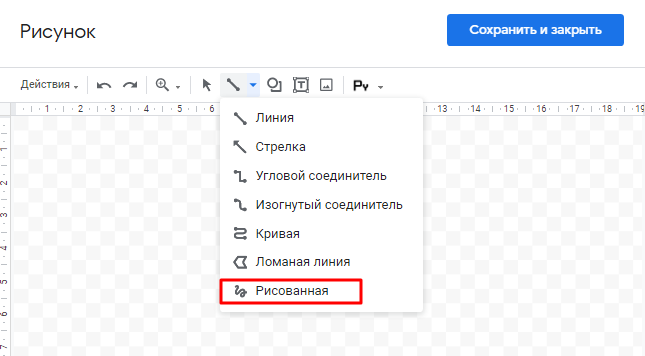 Если у вас есть какие-либо вопросы или предложения, не стесняйтесь оставлять их в разделе комментариев.
Related posts
2 Ways к изменению Margins в Google Docs
Как Strikethrough Text в Google Docs
Как добавить страницу в Google Docs
4 Ways Чтобы повернуть изображение в Google Docs
4 способа Create Borders в Google Docs
Как удалить Snapchat Messages and Conversations
3 Ways, чтобы поделиться Wi-Fi Access без раскрытия Password
Как деактивировать или удалить свой Instagram Account (2021)
Sync Multiple Google Drive Accounts в Windows 10
6 Ways для удаления Duplicates в листах Google
Merge Multiple Google Drive & Google Photos Accounts
Как отключить нежелательные запросы Add на Snapchat
Как проверить Traffic на Google Maps
Как создать висячий отступ в Word и Google Docs
3 Ways до Add Album Art до MP3 в Windows 10
Как вставить Table из Contents в Google Docs
Как увидеть Hidden Photos на Facebook
Как скачать карты Google для Windows 11
Как использовать Netflix Party, чтобы смотреть фильмы с друзьями
Поделиться своим Google Calendar с Someone Else
Как добавить оглавление в Документы Google
Документы Google — это удобный инструмент для создания документации. Предприятия используют его для создания текстовых документов, студенты используют его для написания диссертаций, а авторы используют его для написания своих романов.
Независимо от вашей цели, добавление оглавления в ваш документ может быть очень удобным способом направлять читателей по документу. Даже навигация становится проще, поскольку вы можете добавлять ссылки в таблицу, что позволяет переходить к определенным частям документа за считанные секунды.
Вы можете подумать, что создание оглавления в документе Google занимает много времени. Реальность, однако, не может быть более иной.
Продолжайте читать, пока мы покажем вам, как вставить оглавление в документ, а также советы по его форматированию и обновлению.
Как добавить оглавление в документ Google Docs
В этом разделе мы дадим вам пошаговое руководство по добавлению оглавления в документ.
Начнем?
Шаг №1 — Откройте новый документ в Документах Google.
Шаг № 2 – Поместите курсор туда, куда хотите добавить оглавление.
Шаг № 3 – Нажмите Вставить в верхней строке меню.
Шаг № 4 — Выберите оглавление из раскрывающегося меню. Здесь вы увидите два варианта:
- С номерами страниц: Первый вариант — иметь номер оглавления
- С синими ссылками: Второй вариант — создать оглавление с синими ссылками.
Вы можете выбрать тот, который лучше всего соответствует вашим потребностям. Мы обсудим разницу между ними позже в статье.
Шаг № 5 . Ваше оглавление появится в выбранном вами формате.
Вот и все! Это действительно все, что вам нужно сделать, чтобы включить оглавление в ваш документ.
Если вы хотите удалить оглавление, все, что вам нужно сделать, это щелкнуть по нему правой кнопкой мыши. Выберите Удалить оглавление в раскрывающемся меню, и все будет готово.
Источник изображения: Lifewire
Как отредактировать или обновить оглавление в Google Docs
Возможно, вы захотите добавить еще один раздел в свой документ Google Docs. Если это так, вам придется соответствующим образом обновить оглавление, чтобы не запутать читателя.
Вот как это сделать:
Шаг №1 — Откройте документ в Google Docs.
Шаг № 2 — Чтобы добавить заголовок в документ, введите слово, а затем выделите его.
Если вы хотите удалить элемент из оглавления, найдите в документе заголовки, которые вы хотите удалить. Выделите его, а затем нажмите кнопку Удалить на клавиатуре.
Шаг № 3 — Щелкните стрелку раскрывающегося списка рядом с 9.0089 Обычный текст из верхней строки меню.
Оттуда выберите Заголовок 1, Заголовок 2 или Заголовок 3 — это зависит от формата, который вы выбрали ранее при создании оглавления.
Шаг № 4 — На этом этапе вы можете создать столько заголовков, сколько хотите. Когда вы закончите, щелкните внутри оглавления.
Шаг № 5 — Щелкните значок Обновить , расположенный рядом с заголовками. Вы также можете щелкнуть правой кнопкой мыши таблицы содержания и выбрать Обновление оглавления из отображаемых параметров.
Источник изображения: Groovy Post
Это автоматически обновит все изменения, внесенные в оглавление, и немедленно добавит все новые заголовки.
Как создать оглавление в Документах Google для iOS
Вы можете добавлять и редактировать оглавление в Документах Google на своем устройстве iOS — iPhone или iPad. Все, что вам нужно сделать, это выполнить следующие шаги:
Шаг № 1 — Откройте документ в Google Docs. Нажмите на Редактировать значок в правом нижнем углу экрана.
Шаг № 2 — Нажмите на строку меню (обозначается тремя горизонтальными точками) в верхней правой части экрана.
Шаг № 3 — Включите Макет печати , если он еще не включен.
Добавляйте заголовки в документ в любом месте, а затем нажмите на значок Форматирование , расположенный в правом верхнем углу.
Шаг № 4 — Нажмите Style в текстовом поле. Выберите от Заголовок 1 до 6 .
Шаг № 5 — Нажмите на стрелку назад, а затем нажмите на любое место на экране. Это приведет к автоматическому выходу из форматирования.
Шаг № 6 — Нажмите на место, где вы хотите разместить оглавление. В правом верхнем углу экрана снова нажмите на знак + .
Шаг № 7 — Нажмите на Оглавление , а затем выберите, как вы хотите, чтобы оно выглядело. Опять же, у вас есть варианты между нумерованным списком и синими ссылками.
Ваше оглавление теперь появится в выбранном вами формате на вашем устройстве iOS.
Как создать оглавление в Google Docs для Android
К сожалению, вы не можете добавить оглавление в версию Google Docs для Android. Однако при необходимости вы можете добавлять и удалять заголовки в приложении.
Самая важная таблица настроек содержания в Документах Google
В этом разделе мы обсудим различные параметры, доступные для настройки оглавления в документе Google Docs.
Давайте быстро посмотрим.
Параметр № 1: Стили заголовков
Если вы хотите изменить заголовок оглавления, все, что вам нужно сделать, это щелкнуть стрелку раскрывающегося списка Стили .
В настоящее время у вас есть три варианта:
- Заголовок 1
- Заголовок 2
- Заголовок 3
Как и следовало ожидать, размеры этих заголовков изменяются в порядке убывания. Другими словами, Заголовок 1 больше, чем Заголовок 2, а Заголовок 2 больше, чем Заголовок 3.
Параметр № 2: Стили абзацев
Если вы хотите добавить дополнительные уровни заголовков, вместо выбора заголовка из Стили , вместо этого вам придется использовать меню Формат .
Щелкните вкладку Формат в верхней строке меню и выберите Стили абзацев .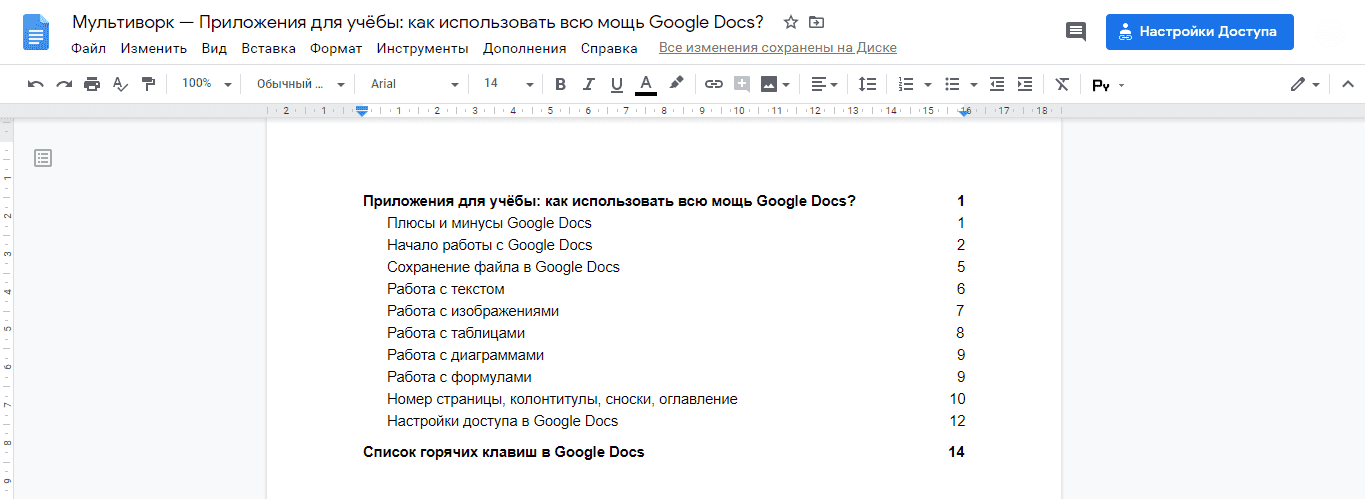 Во всплывающем меню выберите заголовки от уровня 1 до уровня 6, а затем нажмите Применить.
Например, если вы хотите выбрать Заголовки 6, выберите его, а затем нажмите Применить «Заголовок 6». упоминалось ранее, когда вы выбираете оглавление в меню вставки, вы увидите два варианта: один — это стиль номера страницы, а другой — стиль синей ссылки.
Как следует из названия, формат номера страницы показывает точную страницу, на которой вы найдете предполагаемую тему в документе Google Docs.
Что касается синих ссылок, вы будете автоматически перенаправлены в определенный раздел, как только вы нажмете на конкретную ссылку.
Итог
Добавление оглавления имеет смысл, когда вы создаете или пишете очень длинный документ.
Читателю и даже вам становится легче перемещаться по документу, напрямую переходя к различным разделам. В результате вам не придется тратить время на прокрутку разных страниц, чтобы прочитать определенный раздел.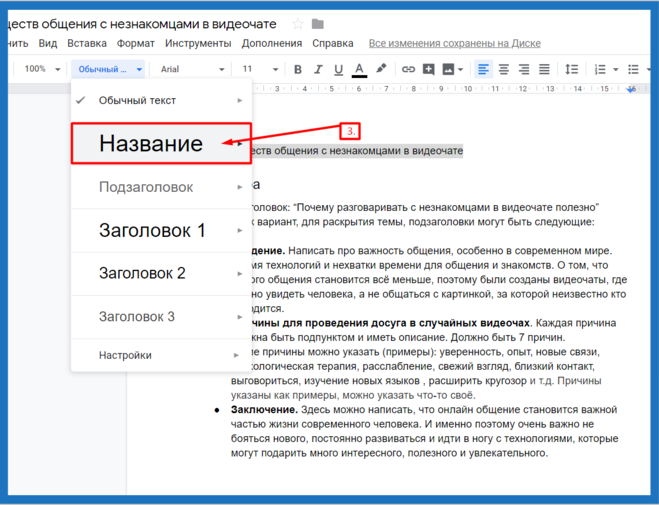
Кроме того, добавление оглавления также имеет эстетическое преимущество. Он структурирует документ, одновременно придавая ему более профессиональный вид.
Это беспроигрышная ситуация для вас в любом случае.
Как создать оглавление в Документах Google
Автор Коннор Нолан
Делиться Твитнуть Делиться Электронная почта
Дайте вашим читателям обзор того, что они найдут в ваших длинных документах
Ни для кого не секрет, что Документы Google переполнены функциями, о которых вы, возможно, не знали, которые могут вывести ваш документ на новый уровень. От небольших, но важных штрихов, предназначенных для профессионалов, до функций, которые помогают совместному письму, Google приложил много усилий, чтобы сделать Документы полезными, и это также относится к перечню параметров форматирования, доступных в вашем распоряжении.
Если вы написали что-то более длинное, чем несколько страниц, есть функция оглавления, которую вы можете использовать, чтобы упростить навигацию. Мы здесь, чтобы показать вам, как именно его использовать.
Как вставить оглавление
Настроить оглавление несложно, но для этого требуется несколько заранее обдуманных шагов по форматированию. Ничего слишком продвинутого, но не волнуйтесь. Мы здесь, чтобы провести вас через все, что вам нужно знать, от начала до конца.
- Откройте документ , в котором вам нужно содержание.
- Убедитесь, что у вас правильные заголовки. Если вы еще этого не сделали, отформатируйте их в разделе Формат > Стили абзаца и выберите один из заголовков. Повторите со всеми другими заголовками.
- Когда все ваши заголовки будут правильно отформатированы, вы можете вставить таблицу. Убедитесь, что ваш курсор ввода находится там, где вы хотите, чтобы оглавление заканчивалось. На вкладке Вставка выберите Содержание внизу и выберите нужный тип. Вы можете указать номер страницы для каждого заголовка или прямую ссылку на каждый заголовок.
- Как только вы выберете тип таблицы, она автоматически заполнится всеми отформатированными заголовками.
Как пользоваться оглавлением
Если вы решили использовать ссылки в оглавлении, поместив курсор ввода на любую из ссылок, вы откроете плавающее меню со ссылкой, на которую можно щелкнуть, и которая приведет вас прямо к этому заголовку.
2 изображения
К сожалению, оглавление не может обновляться само по себе, поэтому если какие-либо заголовки добавляются или удаляются постфактум, вам необходимо удалить их и вставить заново.
- Чтобы удалить, щелкните правой кнопкой мыши (или щелкните с нажатой командой на Mac) в любом месте оглавления и выберите Удалить оглавление .
- Повторите все шаги форматирования со всеми новыми заголовками и вставьте новое оглавление.
Какой длины ваш документ?
Таким образом, вы перешли от простого документа Google к чему-то, в чем так же легко ориентироваться, как и в профессиональном виде. Теперь, когда вы умеете быстро ориентироваться даже в самых больших документах, включите подсчет слов в Документах Google, чтобы увидеть, насколько они велики.
Отложенный редизайнAndroid Auto выглядит более настраиваемым, чем Apple CarPlay
Читать Далее
Делиться Твитнуть Делиться Эл. адрес
адрес
Связанные темы
- Руководства и инструкции
- приложений
- Гугл
- гугл документы
Об авторе
Коннор Нолан (опубликовано 35 статей)
Коннор — писатель, живущий в Далласе, штат Техас, где его обычно можно увидеть фотографирующим, тренирующимся или отдыхающим. Он пишет обзоры, функции и руководства для устройств Android, электростанций, наушников и аудиофильских устройств, таких как ЦАП и DAP. Первым Android Коннора был Samsung Intercept еще в 2010 году, а его любимый телефон всех времен — Pixel 2 XL, который он настаивает на обновлении сторонних ПЗУ, таких как LineageOS.
При росте 6 футов 5 дюймов Коннор в буквальном смысле слова массивный ботаник, и он настолько одержим кофе, что взял с собой в поход свою эспрессо-машину, как часть обзора электростанции. Коннор часто ставит прохладу выше практичности, и, вероятно, поэтому он встроил в корпус eMac 2003 года универсальный игровой ПК для виртуальной реальности.
С Коннором можно связаться на сайте c.nolan по адресу androidpolice.com 9.0003
Коннор часто ставит прохладу выше практичности, и, вероятно, поэтому он встроил в корпус eMac 2003 года универсальный игровой ПК для виртуальной реальности.
С Коннором можно связаться на сайте c.nolan по адресу androidpolice.com 9.0003
Еще от Коннора Нолана
Комментарий
Как создать оглавление в Документах Google
- Вы можете создать оглавление в Документе Google с помощью компьютера, iPhone или iPad.
- Функция оглавления Документов Google дает читателям упорядоченный план всего документа.
- Разделы вашего оглавления будут автоматически созданы на основе заголовков в вашем Документе Google.
Документы Google быстро стали одной из самых доступных и простых в использовании платформ для редактирования документов и обмена ими.
Несмотря на то, что Google Docs является платформой, любимой за ее простоту, пользователи могут интегрировать в свои Google Docs сложные элементы. Один из самых полезных: оглавление.
Вот как вы можете добавить оглавление в Документ Google, что позволит вам организовать длинную исследовательскую работу или любое другое амбициозное литературное начинание.
Примечание: Вы не можете создать оглавление в приложении Google Docs для Android.
Как создать оглавление в Документах Google
С помощью компьютера
1. Перейдите на docs.google.com и откройте документ, в который вы хотите добавить оглавление. Выберите документ с несколькими разделами, каждый из которых разделен текстом заголовка.
2. В верхнем меню параметров под заголовком документа выберите «Вставить».
3. Прокрутите вниз, чтобы выбрать «Оглавление», и выберите, предпочитаете ли вы номера страниц, которые лучше всего подходят для документа, который будет распечатан, или синие ссылки, идеально подходящие для публикации в Интернете.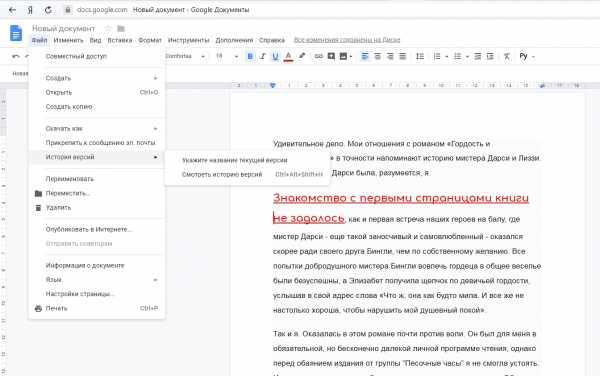
Ваше оглавление появится на странице.
Оглавление позволит вам быстро перемещаться между разделами. Эмма Уитман/ИнсайдерИспользование iPhone или iPad
1. Откройте Документы Google и создайте новый документ или откройте существующий документ с несколькими разделами, каждый из которых разделен текстом заголовка.
2. Коснитесь значка с многоточием или трех точек в правом верхнем углу и убедитесь, что «Макет печати» включен.
«Макет печати» позволяет увидеть, как документ будет выглядеть на листах бумаги. Уильям Антонелли/Инсайдер3. Нажмите кнопку редактирования — значок синего пера в правом нижнем углу — чтобы открыть параметры редактирования в верхней части экрана iPhone или iPad.
5. Нажмите кнопку «Вставить» или значок со знаком «плюс» и прокрутите вниз меню параметров, чтобы выбрать «Оглавление». Вариант с номерами страниц подходит для документов, которые вы собираетесь распечатать, а вариант с синими ссылками отлично подходит для документов, доступных только в Интернете.
Ваше оглавление появится вверху страницы.
Параметры оглавления будут зависеть от заголовков вашего документа. Уильям Антонелли/ИнсайдерКак отформатировать документ Google, чтобы появилось оглавление
Если вы пытаетесь вставить оглавление, но ничего не появляется, это означает, что вам, вероятно, нужно переформатировать документ, используя заголовки. Затем ваше оглавление будет автоматически заполнено текстом ваших заголовков. Вот как это сделать на компьютере и мобильном устройстве.
Использование веб-браузера
1. Выделите текст, который хотите добавить в качестве раздела оглавления.
2. В меню стилей, включенном по умолчанию на главную панель инструментов, стилем по умолчанию будет «Обычный текст». Выберите один из числовых параметров «Заголовок», чтобы добавить текст в виде раздела оглавления.
Выбор любого параметра заголовка добавит выделенный текст в оглавление. Эмма Уитман/ИнсайдерИспользование iPad или iPhone
1. Выберите текст, который вы хотите использовать в качестве названия вашего будущего раздела оглавления.
2. Коснитесь синего значка пера в правом нижнем углу, чтобы начать редактирование, затем выберите подчеркнутый значок «А» в верхнем меню.
3. В параметрах текста измените «Стиль» на «Заголовок», а затем число от одного до шести, в зависимости от того, как вы хотите структурировать разделы и подразделы.
Здесь вы также можете настроить тип шрифта, размер, цвет и многое другое. Эмма Уитман/ИнсайдерЭмма Уитман
Эмма Уитман — внештатный журналист из Эшвилла, штат Северная Каролина, с большим интересом пишет об оборудовании, компьютерных играх, политике и личных финансах. Она бывший криминальный репортер ежедневной газеты, а также много писала о барменстве для Insider. Она может или не может судить о вашем заказе напитков, когда вы находитесь за барной стойкой.
Следуйте за ней в Твиттере на @emwity.
ПодробнееПодробнее
Как добавить оглавление в документ Google
Как добавить оглавление в документ Google
Если у вас есть документ Google, для которого требуется оглавление, не бойтесь, процесс его добавления довольно прост. Джек Уоллен покажет вам, как это сделать.
Если ваша компания использует Google Docs для создания документации, PR-материалов или любого другого типа текстовых документов, вы знаете, что облачный инструмент хорошо разбирается в потребностях бизнеса. Или вы можете быть студентом, пишущим длинные статьи и диссертации. Или вы можете быть автором, пишущим книгу. Независимо от вашей цели, может наступить время, когда вам понадобится добавить в документ оглавление (ToC). Это не то, что вам нужно создавать вручную, поскольку создание ссылок на разделы документа может быть настоящей проблемой. К счастью, Google встроил эту функцию в свою платформу Docs, так что добавить оглавление в документ невероятно просто.
Я хочу показать вам, как это сделать. Платформа или браузер не имеют значения, и вам не нужно устанавливать сторонние расширения.
Сначала немного форматирования
Прежде чем вы попытаетесь добавить оглавление в свой документ Google, вы должны сначала правильно отформатировать документ. Не беспокойтесь, вам не придется просматривать весь документ. Вместо этого вы должны вернуться и переформатировать заголовки каждой главы или раздела в формате Заголовок 1. Для этого найдите свой первый заголовок, выделите его, а затем выберите «Заголовок 1» в раскрывающемся списке «Стили». Вы должны сделать это с каждым заголовком, который вы хотите включить в ToC. В противном случае это будет исключено.
После завершения форматирования можно добавить оглавление.
Добавление оглавления
Важно, чтобы вы поместили курсор туда, где вы хотите разместить оглавление. Вы можете захотеть это в начале документа или в конце. Нажмите на точное место, где вы хотите разместить ToC. После того, как вы позаботились об этом, нажмите «Вставить | Оглавление. Затем вам будут представлены два разных варианта ( Рисунок A ):
- Номера страниц
- Синие ссылки
Рисунок А
То, что вы выберете, будет зависеть от вашей аудитории. Если вы хотите, чтобы каждая запись ToC была кликабельной ссылкой, выберите синие ссылки. Если вам нужен более стандартный ToC, нажмите с номерами страниц. Единственное предостережение относительно опции номеров страниц заключается в том, что записи явно не кликабельны. В демонстрационных целях я выберу С номерами страниц.
После того, как вы нажмете параметр, Документы Google автоматически сгенерируют оглавление и разместят его там, где вы выбрали ( Рисунок B ).
Рисунок В
На этом этапе вы можете отформатировать оглавление, чтобы оно идеально соответствовало внешнему виду вашего документа (изменение шрифта, размера шрифта, цвета шрифта и т. д.).
Внесение изменений
Допустим, вы добавили или удалили главу в своем документе. Нужно ли после этого удалять ToC и создавать новую версию Google Docs? Неа. Сложите или вычтите и сделайте следующее:
- Найдите свое оглавление.
- Щелкните в любом месте оглавления.
- Когда появится значок перезагрузки ( Рисунок C ), щелкните его.
Рисунок С
Когда вы нажимаете значок перезагрузки, оглавление автоматически обновляется и отражает все внесенные вами изменения.
ToC стало проще
И это все, что нужно для создания оглавления для документа Google. Для любой книги, статьи, статьи, рекламного материала и т. д., для которых требуется оглавление, Google предлагает невероятно простое решение.
Джек Уоллен
Опубликовано: Изменено: Увидеть больше ОблакоСм. также
- Как снова включить быстрый доступ к Google Фото на Google Диске (ТехРеспублика)
- Как интегрировать Google Keep с Google Docs (ТехРеспублика)
- Как добавить больше шрифтов в Документы Google (ТехРеспублика)
- Как создать изображение Word Cloud в Google Docs (ТехРеспублика)
- Как отслеживать изменения пользователей Microsoft Office в документах Google (ТехРеспублика)
- 5 советов, как максимально эффективно использовать Google Docs (Видео TechRepublic)
- Google запретит криптовалюту и рекламу ICO (ЗДНет)
- Облако
Выбор редактора
- Изображение: Rawpixel/Adobe Stock
ТехРеспублика Премиум
Редакционный календарь TechRepublic Premium: ИТ-политики, контрольные списки, наборы инструментов и исследования для загрузки
Контент TechRepublic Premium поможет вам решить самые сложные проблемы с ИТ и дать толчок вашей карьере или новому проекту.
Персонал TechRepublic
Опубликовано: Изменено: Читать далее Узнать больше - Изображение: diy13/Adobe Stock
Программного обеспечения
Виндовс 11 22х3 уже здесь
Windows 11 получает ежегодное обновление 20 сентября, а также ежемесячные дополнительные функции. На предприятиях ИТ-отдел может выбирать, когда их развертывать.
Мэри Бранскомб
Опубликовано: Изменено: Читать далее Увидеть больше Программное обеспечение - Изображение: Кто такой Дэнни/Adobe Stock
Край
ИИ на переднем крае: 5 трендов, за которыми стоит следить
Edge AI предлагает возможности для нескольких приложений. Посмотрите, что организации делают для его внедрения сегодня и в будущем.
Меган Краус
Опубликовано: Изменено: Читать далее Увидеть больше - Изображение: яблоко
Программного обеспечения
Шпаргалка по iPadOS: все, что вы должны знать
Это полное руководство по iPadOS от Apple.
Узнайте больше об iPadOS 16, поддерживаемых устройствах, датах выпуска и основных функциях с помощью нашей памятки.Персонал TechRepublic
Опубликовано: Изменено: Читать далее Увидеть больше Программное обеспечение - Изображение: Worawut/Adobe Stock
- Изображение: Bumblee_Dee, iStock/Getty Images
Программного обеспечения
108 советов по Excel, которые должен усвоить каждый пользователь
Независимо от того, являетесь ли вы новичком в Microsoft Excel или опытным пользователем, эти пошаговые руководства принесут вам пользу.
Персонал TechRepublic
Опубликовано: Изменено: Читать далее Увидеть больше Программное обеспечение
Как добавить оглавление в документ Google
Ссылки на устройства
- Android
- iPhone
- Устройство отсутствует?
Добавление оглавления — это удобный способ упорядочить темы или главы в документе Google, чтобы читатели могли быстро просматривать и находить именно то, что ищут. Это также добавляет нотку профессионализма ко всему этому.
Независимо от того, являетесь ли вы сотрудником, чья компания требует использования Google Docs для деловой документации, автором, пишущим роман, или студентом, пишущим длинное эссе или диссертацию, есть большая вероятность, что вам потребуется Таблица Содержание.
К счастью, Google Docs предоставил функцию, которая может создать оглавление, которое будет генерировать ссылки на каждый раздел, помеченный заголовком. Технически, вы можете просто создать ToC вручную, но создание всех ссылок для каждого раздела может оказаться серьезной проблемой. Итак, чтобы избежать ненужных препятствий, которые могут возникнуть при попытке сделать все это самостоятельно, я предоставлю шаги по добавлению ToC с помощью встроенной опции Google в разделе ниже.
Создание оглавления в Документах Google
Проходя процесс добавления оглавления в документ Google, знайте, что это можно сделать с помощью любого браузера, хотя Google Chrome, очевидно, был бы предпочтительным выбором. Вам также не понадобятся сторонние расширения или приложения, чтобы это осуществить.
Заголовки очень важны для вашего документа. Тем более, если вы планируете добавить к нему ToC. Вам нужно убедиться, что ваши заголовки последовательны и что вы используете правильные заголовки для правильных вещей.
Заголовок 1 следует использовать в качестве основного названия раздела или главы. Если вам нужно разбить раздел на более мелкие темы в зависимости от того, для чего он предназначен, вы можете использовать заголовок следующего размера. Но вы все равно вернетесь к Заголовку 1, как только начнется следующий раздел.
Убедившись, что ваш документ правильно отформатирован, весь процесс пройдет намного проще. Если нужно вернуться и изменить размеры заголовков:
- Прокрутите документ и найдите свой первый заголовок, выделите его, а затем выберите Заголовок 1 в раскрывающемся списке Стили .
Вы захотите проделать это с каждым заголовком или разделом. Все, что выполнено в стиле , параграф , не будет отображаться в оглавлении. После завершения форматирования вы сможете добавить ToC.
Добавление оглавления с помощью встроенной функции Google Doc
Важно, чтобы вы поместили курсор туда, где вы хотите разместить оглавление. Вы можете поместить точку вставки в любом месте документа, где вы хотите разместить оглавление. Вам может понадобиться его в начале или в конце документа, так как обычно именно здесь вы найдете оглавление. Более профессиональная область, в которой вы найдете оглавление, будет отображаться после первоначального заголовка, но перед введением или основной частью вашего документа.
Когда вы определились с местом для своего оглавления, щелкните левой кнопкой мыши по области. Следуйте этому, нажав на Вставьте вкладку и выделите Table of Contents в меню. Вам будет предложено два варианта на выбор.
- Вариант 1 — это оглавление в виде обычного текста с номерами справа.
- Вариант 2 — этот вариант не использует номера страниц, а вместо этого вставляет гиперссылки, которые переходят к отмеченному разделу.
Ваш выбор должен определяться типом документа. Тот, что с цифрами, предназначен для документов, которые вы собираетесь распечатать. Вариант со ссылками предназначен для онлайн-просмотра. Если документ представляет собой задание, которое вам нужно сдать, первый вариант — лучший. Планируете опубликовать документ в Интернете? Выберите второй вариант. После того, как вы выбрали вариант, Документы Google автоматически сгенерируют оглавление и разместят его там, где вы выбрали.
Второй вариант зависит от вашей способности использовать правильные заголовки для глав, тем или разделов в документе. Этот момент уже затрагивался ранее, но я считаю необходимым вернуться к нему еще раз. Если вы хотите создать оглавление, которое ссылается на определенные разделы вашего документа, вы должны отформатировать каждую главу или заголовок, используя правильные стили заголовков. Это позволяет Документам узнать, как заполнять таблицу, добавляя кликабельные ссылки.
Каждый стиль заголовка обрабатывается в оглавлении немного по-разному. Стиль заголовка 1 обозначает запись верхнего уровня в оглавлении. Заголовки, использующие стиль Заголовок 2 , считаются подразделами и отображаются в таблице с отступом под предыдущим стилем Заголовок 1 . Заголовок 3 является подразделом Заголовок 2 и так далее.
Если вам необходимо каким-либо образом изменить заголовки (или любые изменения, влияющие на содержание), вы можете обновить оглавление, чтобы отразить эти изменения. Просто нажмите на оглавление в теле документа, а затем нажмите кнопку Кнопка “Обновить оглавление” .
Чтобы удалить оглавление из документа, достаточно щелкнуть его правой кнопкой мыши и выбрать Удалить оглавление .
Создание оглавления на Android
К сожалению, Google Docs в настоящее время не предлагает эту функцию на Android, вам придется использовать компьютер или устройство iOS.
Создание оглавления на iPhone или iPad
- Откройте документ, в который вы хотите добавить оглавление, в Google Docs.
- Теперь нажмите Изменить внизу экрана.
- Затем коснитесь того места, где вы хотите отобразить оглавление, и выберите Вставить в правом верхнем углу экрана.
- Далее выберите Содержание .
- Здесь выберите внешний вид оглавления.
Использование Документов Google
Документы Google имеют массу встроенных полезных функций. Тот факт, что его можно использовать бесплатно, делает его еще более идеальным. С помощью шагов, упомянутых выше, вы можете сделать навигацию по документам такой же простой, как щелчок мышью.
Как создать оглавление в Документах Google
Оглавление в Документах Google может облегчить читателю переход к разделам документа. Вот как его создать.
Если вы создаете длинный документ в Google Docs, вставка оглавления поможет вашему читателю. Вы можете не только просматривать различные разделы документа заранее, но и использовать эту таблицу для легкого перехода к одному из них.
Вы можете подумать, что создание оглавления в Документах Google требует много времени. Но пока вы форматируете текст в своем документе заголовками, все остальное просто. Мы покажем вам, как форматировать текст, вставлять оглавление и обновлять таблицу во время работы над документом.
Форматирование текста для оглавления в Документах Google
Единственным реальным требованием для форматирования текста для таблицы является использование заголовков. Заголовки и субтитры не отображаются в содержании по умолчанию.
Вы можете работать с несколькими уровнями заголовков, которые автоматически делают отступ в таблице и уменьшают размер в документе. Это похоже на набросок.
Чтобы быстро применить заголовок, выберите текст и нажмите кнопку Стили на панели инструментов. Вы можете увидеть каждый уровень заголовка, с 1 по 4. Просто выберите тот, который вы хотите использовать, и нажмите 9.0017 Применить заголовок [уровень] . Вы увидите, как ваш текст изменится в соответствии со стилем заголовка.
Совет по экономии времени : Вам может понадобиться использовать всплывающее меню рядом с уровнем Применить заголовок , как показано выше. Но в большинстве случаев достаточно просто щелкнуть нужный уровень заголовка в списке, чтобы применить его к тексту.
Если вам нужны дополнительные уровни заголовков, вы можете вместо этого использовать меню «Формат». Выберите текст и нажмите Формат > Стили абзаца из меню. Во всплывающем меню выберите Заголовок уровней с 1 по 6 и нажмите Применить заголовок [уровень] .
Совет по экономии времени : Если вы используете параметр «Формат» в меню для применения заголовка, вы увидите, что все шесть уровней отображаются в раскрывающемся списке кнопки «Стили». Это упрощает применение заголовков в будущем.
Вставка оглавления в Документы Google
Вы можете вставить оглавление в любое время и в любом месте документа. Как только вы это сделаете, вы можете обновить его, продолжая работать над своим документом, что мы объясним позже.
- Поместите курсор в документ туда, где вы хотите увидеть оглавление.
- Нажмите Вставить в меню.
- Перейдите к Содержание и выберите тип из двух вариантов. Вы можете выбрать из таблицы с номерами страниц или с синими ссылками.
Оглавление появится прямо в том месте, которое вы выбрали в документе. И это все, что нужно для создания оглавления в Документах Google!
Обновление оглавления
Хотя оглавление не будет обновляться автоматически, оно подстроится под ваши изменения простым щелчком мыши. Поэтому, если вы добавляете или удаляете заголовки, вам не нужно вручную обновлять таблицу для соответствия.
Выберите оглавление , и вы увидите кнопку Обновить в верхнем левом углу. Нажмите на кнопку, и ваша таблица обновится.
Кроме того, вы можете щелкнуть правой кнопкой мыши таблицу и выберите Обновить оглавление из контекстного меню.
Редактирование оглавления
Вы можете изменить стиль, размер или цвет шрифта для оглавления. Просто выберите текст внутри таблицы и используйте параметры шрифта на панели инструментов.
Удалить оглавление
Если вы передумали и хотите удалить оглавление, это легко сделать. Щелкните правой кнопкой мыши таблицу и выберите Удалить оглавление из контекстного меню.
Использование оглавления
Вы или ваш читатель можете использовать оглавление для перемещения в определенное место в документе. И вы можете сделать это либо с пронумерованными страницами, либо со связанными таблицами.
Щелкните элемент в таблице содержания. Когда появится окно, щелкните одноименную ссылку внутри него.
Вы можете использовать оглавление для перемещения по документу независимо от режима просмотра. Например, если вы делитесь документом в Google Docs и даете другим разрешение на просмотр, комментирование или редактирование; таблица будет работать с каждой из этих привилегий.