Google Docs: как сделать оглавление?
Документы Google — оглавление с пейджингом
Я работаю над своим файлом Документов Google и задаюсь вопросом, знает ли кто-нибудь, как можно сделать оглавление с нумерацией страниц?
Встроенная оглавление не будет показывать нумерацию.
Установите надстройку Google под названием «Стили абзаца +». Функция Оглавления с номерами страниц в настоящее время находится в альфа. Если у вас уже есть оглавление в вашем документе, удалите его. Затем добавьте новое оглавление: надстройки > Стили абзаца + > Добавить оглавление. Затем добавьте номера страниц: надстройки > Стили абзаца + > Добавить номера страниц.
Нет необходимости в подключаемых модулях, обходных решениях или каких-либо оправданий для Google.
Годы в процессе создания, но верьте или нет, Нумерованное содержание теперь поддерживается изначально в «G Suite».
Насколько мне известно, номера страниц в настоящее время не поддерживаются в оглавлении в Документах Google, к сожалению.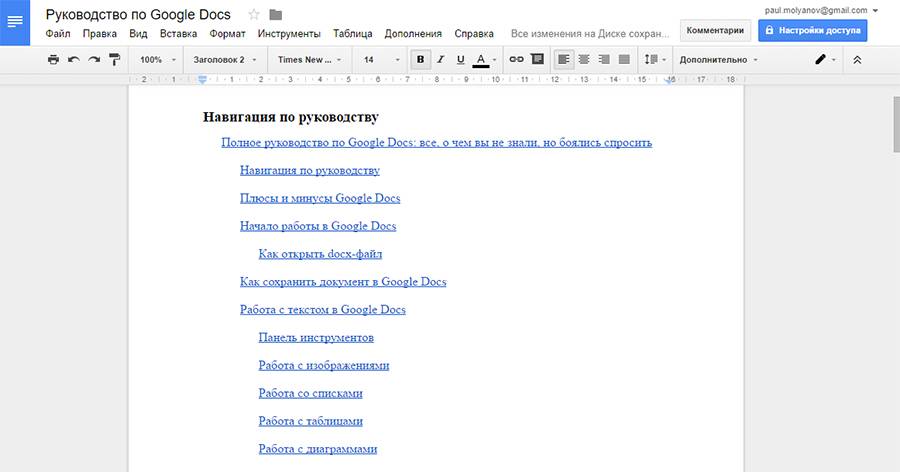
Еще один поток на Stack Exchange предложил некоторые обходные пути для него (https://webapps.stackexchange.com/questions/20839/putting-page-numbers-in-a-table-of-contents-in-google-docs), но это может выглядеть не очень элегантно.
Чтобы добавить TOC:
- Откройте документ в Документах Google.
- Нажмите, где вы хотите оглавление.
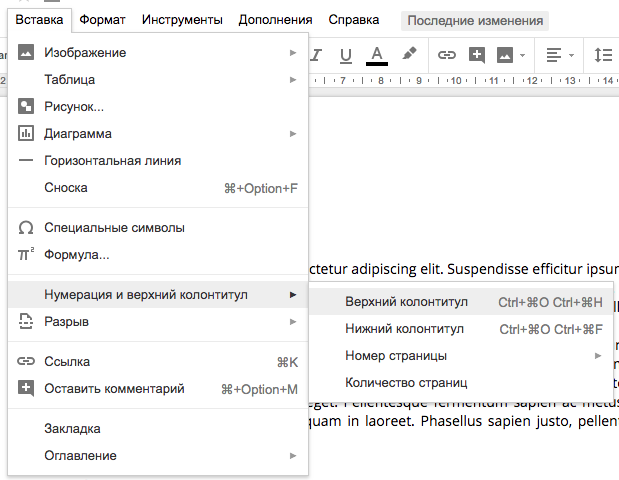
- Нажмите Вставить, а затем Содержание.
- Выберите С номерами страниц или с синими ссылками.
Чтобы удалить его, щелкните правой кнопкой мыши и выберите Удалить оглавление.
По состоянию на октябрь 2016 г. Документы Google имеют возможность вставлять оглавление с нумерацией страниц:)
qaru.site
17 полезных функций Google Docs, которые нужно знать
В недрах Google Docs кроется множество полезных функций, которые помогут вам работать не хуже, чем в каком-то там Microsoft Office.
Многим кажется, что в онлайновом текстовом редакторе Google Docs можно только набирать несложные тексты, ни на что большее он просто не пригоден. На самом деле это далеко не так. В недрах этого веб-приложения кроется множество полезных функций, которые помогут вам работать не хуже, чем в каком-то там Microsoft Office.
1. Включите офлайновый доступ
Google Docs умеет работать в автономном режиме. При этом вы можете создавать новые и продолжать редактировать уже имеющиеся документы. При следующем подключении к Интернету все изменения будут синхронизированы. Для активации этой функции откройте сайт Google Drive и зайдите в меню настроек, которое появляется после нажатия на кнопку с шестерёнкой.
2. Совместная работа
Редактор Google Docs предоставляет нам всё необходимое для совместной работы над документами. Вы можете легко расшарить текст, причём имеется возможность тонко настроить права доступа к файлу. Так, вы можете разрешить только просмотр, просмотр и комментирование или даже дать полный доступ к редактированию.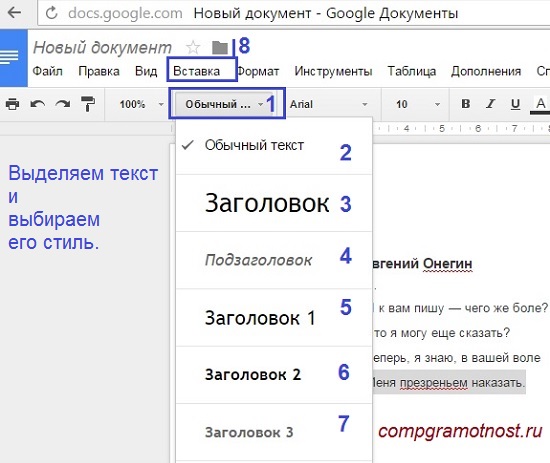
3. Публикуйте документы
Готовые документы можно продемонстрировать не только ограниченному кругу сотрудников, но и опубликовать в Сети. Для этого нажмите Файл — Опубликовать в Интернете. Получите ссылку на веб-страницу или код для вставки документа в свой сайт.
4. Ищите ошибки
Проверять ошибки в редакторе Google Docs вообще не составляет никакого труда. Просто найдите в меню Инструменты команду Проверка правописания, и перед вами появится небольшая панелька, последовательно отображающая каждую найденную ошибку и предлагающая способы её исправления.
5. Вставляйте ссылки
Онлайновый редактор Google содержит удобный инструмент для вставки ссылок. Стоит вам выделить в тексте слово и нажать на кнопку вставки ссылки, как появится всплывающее окошко, предлагающее наиболее вероятные релевантные ссылки. Как правило, это статья из Wikipedia и несколько первых ссылок из поиска Google по данному слову.
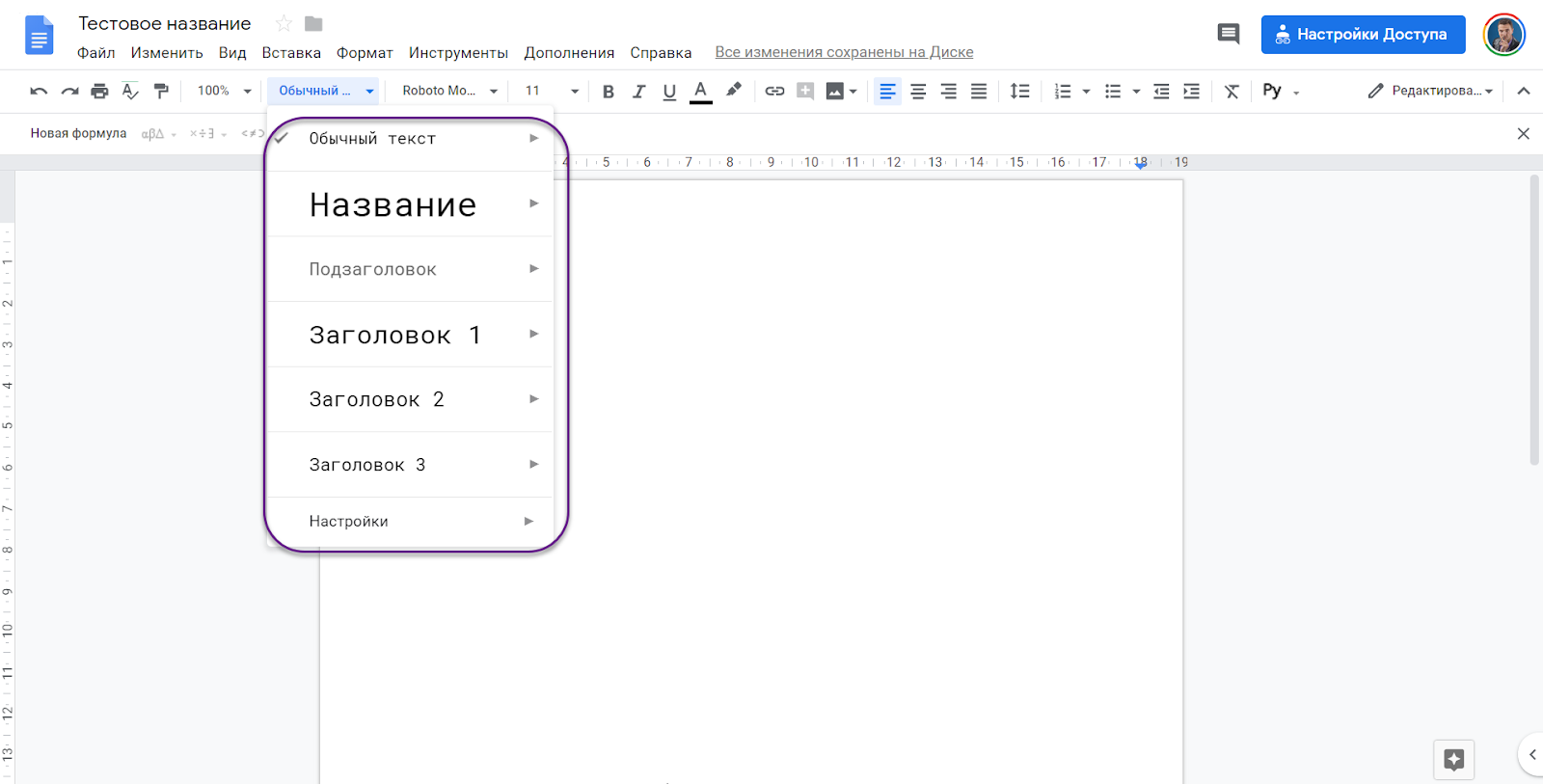
6. Используйте свои стили
Если вам не подходят встроенные стили форматирования текста, то легко можно задать свои. Для этого напечатайте текст требуемым шрифтом, а затем в меню выбора стилей выберите команду Обновить стиль в соответствии с выделением.
7. Персональный словарь
Если редактор постоянно подчёркивает вам слово как неправильное, но вы точно знаете, что это не так, то просто добавьте его в пользовательский словарь. Для этого выделите его в тексте, а затем выберите в контекстном меню команду Добавить в пользовательский словарь.
8. Веб-буфер обмена
Офисный пакет Google имеет очень интересную функцию, которая называется «Веб-буфер обмена». Эта функция позволяет скопировать сразу несколько отрывков текста, картинок, таблиц и затем вставить их в любой документ Google. Таким образом, это такой безразмерный буфер обмена, который доступен с любого компьютера и действует в пределах офисных программ Google.
9. Расширенный поиск
Инструмент расширенного поиска в Google Docs представляет собой специальную панель, служащую для поиска различной информации в процессе работы над документом. Для её вызова можно воспользоваться специальным пунктом в меню
10. Дополнения
Функциональность Google Docs можно расширить с помощью специальных дополнений. Они есть как от сторонних разработчиков, так и от самой компании Google. Обычно они служат для добавления поддержки новых форматов, конвертации файлов и более удобного применения редактора в различных целях. Познакомиться с некоторыми из полезных дополнений вы сможете здесь.
11. Вставляйте картинки перетаскиванием с рабочего стола или другого сайта
Не все знают, но в документ Google Docs можно вставлять картинки, просто перетаскивая их со своего рабочего стола или файлового менеджера.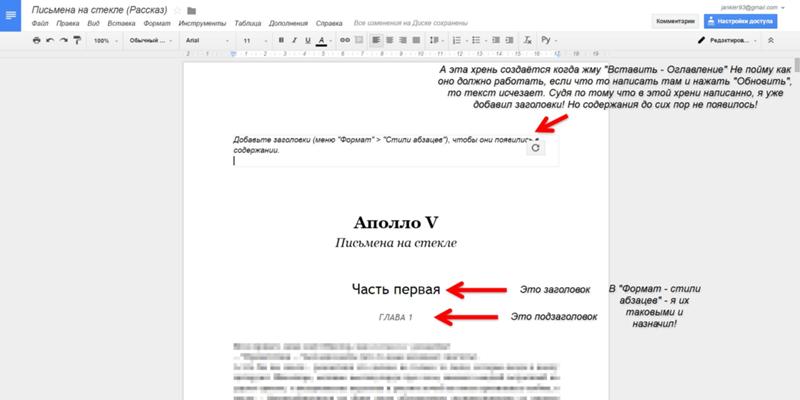
12. Переводите документы
Если вы работаете с документами на иностранном языке, то в Google Docs есть встроенный переводчик. Он расположен в меню Инструменты — Перевести документ.
13. Навигация по сложным документам
Если вы открыли сложный большой документ, то легко сориентироваться в его структуре поможет отображение оглавления текста. Эту функцию вы сможете найти в меню Дополнения — Оглавление — Показывать в боковой панели
14. Включите полноэкранный режим
Многим нравятся специальные текстовые редакторы, которые содержат минимум отвлекающих элементов и занимают весь экран монитора. Это помогает более продуктивно работать и сосредоточиться только на тексте. Активировать подобный режим можно и в Google Docs. Для этого откройте меню Вид и снимите флажок с пункта Показать линейку.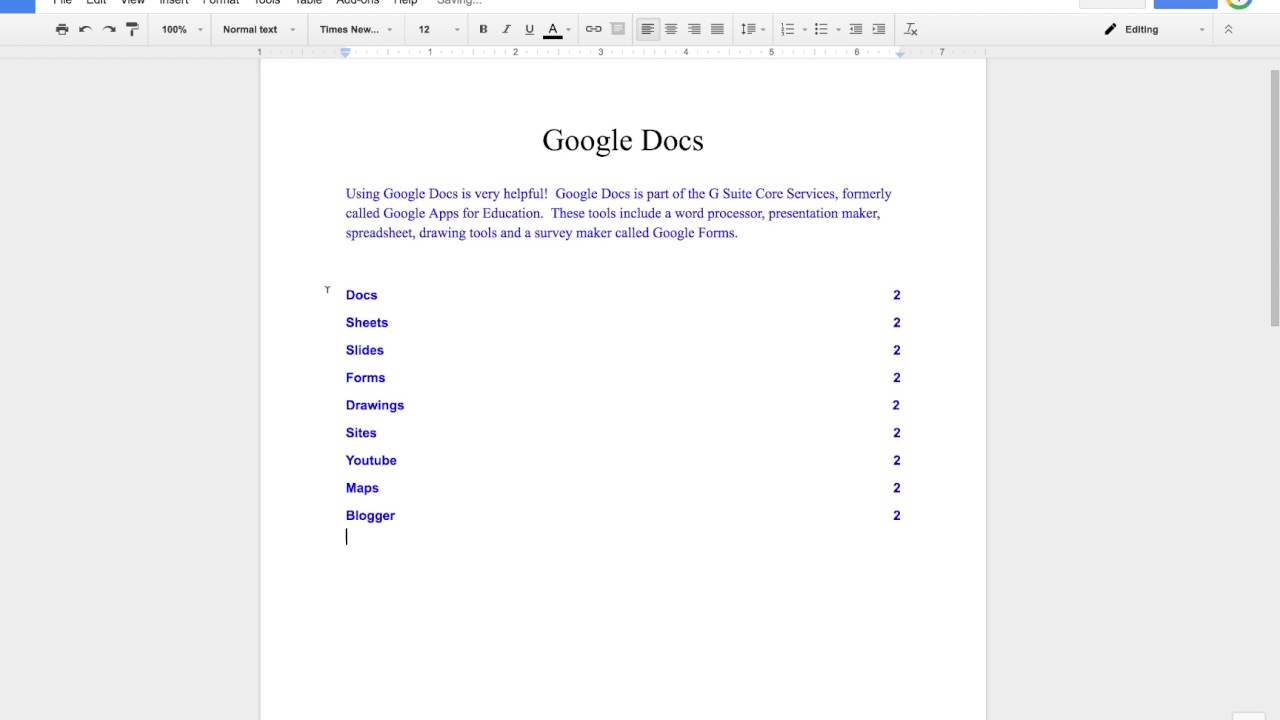 Затем выберите команду Компактные элементы управления или Полный экран.
15. Используйте галерею шаблонов
Не забывайте о том, что офисный пакет Google содержит довольно неплохую галерею шаблонов. Она находится по этому адресу, и в ней содержится множество полезнейших заготовок, которые могут облегчить вашу работу.
16. Автоматическая вставка содержания
Если вы хотите вставить в свой документ оглавление, то вовсе не обязательно делать это вручную. Достаточно просто найти в меню Вставка пункт Оглавление, и редактор всё сделает за вас.
17. Применяйте закладки в документе
Иногда бывает, что вам необходимо дать ссылку не на весь документ, который может быть довольно объёмным, а на отдельный абзац. В этом случае нам на помощь придут закладки. Установите курсор в необходимое место в тексте, а затем выберите в меню Вставка пункт Закладка.
lifehacker.ru
Полное руководство по Google Docs: все, о чем вы не знали, но боялись спросить
Время чтения: 33 минуты Нет времени читать? Нет времени?
Документы – бесплатный веб-сервис от Google, который почти не уступает по возможностям MS Word.
- никогда не работали с Google Docs, но хотите начать;
- уже начали работать и хотите побольше узнать о возможностях сервиса;
- ищете полезные инструменты для интернет-маркетологов.
Плюсы и минусы Google Docs
Сравнивать будем с главным конкурентом – MS Word.
- Сервис бесплатный. Конечно, Word можно «спиратить» – и он тоже станет бесплатным. Но вот в коммерческих организациях этим заниматься нельзя.
Могут наказать. - Все хранится в облаке
- Простой обмен файлами. Отправили ссылку – человек получил документ. Это экономит кучу времени вам, вашим коллегам и клиентам.
- Инструменты для коллективной работы. Над одним файлом может работать несколько человек одновременно.
- Удобная история изменений.
 Удалили что-то важное, а потом написали еще 2 страницы текста? Нажимать Ctrl+Z 1000 раз вам не потребуется.
 - Голосовой ввод. Устали глаза? Хочется поработать, лежа на диване? Просто надиктуйте текст роботу. Он довольно хорошо понимает русскую речь.
- Кроссплатформенность. Google Docs работает на любом устройстве с любой операционной системой.
- Работает медленнее. Особенно с объемными текстами при низкой скорости интернета. Там где Word «летает», Google Docs может начать спотыкаться.
- Зависит от аккаунта. Все документы хранятся на облаке, которое привязано к вашей учетной записи. Лишитесь доступа – лишитесь всего.
- Зависит от разработчика. Если завтра Google закроется – что будет с вашей работой? Проблема решается путем создания бекапов в docx-формате.
- Зависит от интернета. Без доступа к сети вы не сможете ничего открыть. За исключением файлов, которые хранятся в кеше.

Сервис очень хорош. Многие из тех, кто его пробовал, поначалу плевались, а потом внезапно удаляли Word.
Начало работы в Google Docs
Для начала вам нужен аккаунт Gmail. Если еще не зарегистрировались – сделайте это. Сразу после регистрации вы сможете пользоваться сервисом. Для этого перейдите по ссылке.
Вы попадете в главное меню. Здесь находится список последних документов, с которыми вы работали, и кнопка «Создать». Нажмите на нее.
После этого вы попадете на страницу, которая очень напоминает MS Word, и сможете работать с текстом.
Другой способ начать работу – через Google Диск. Он создается автоматически, как только регистрируетесь в Gmail. Вызовите контекстное меню (ПКМ) и создайте документ. Вас сразу же перенесет на рабочую страницу.
Если вы уже создавали какие-то файлы – просто откройте их, чтобы продолжить работу.
Чтобы вернуться в главное меню, щелкните по логотипу Google Docs в верхнем левом углу.
Как открыть docx-файл
В Google Docs можно работать с документами, созданными в Word (нужно установить плагин «Редактирование файлов Office»). Для этого зайдите в меню «Файл» и нажмите «Открыть».
Выберите пункт «Загрузка» и укажите путь к документу на вашем компьютере.
С docx сервис работает не очень хорошо, поэтому рекомендуется сразу же преобразовать файл. Откройте «Файл» и выберите «Сохранить в формате Google Документов».
Внимание! Если в тексте много графики и диаграмм, форматирование текста после преобразования может «поплыть».
Как сохранить документ в Google Docs
Как только вы создаете документ – он автоматически сохраняется на Google Диске. Чтобы переименовать файл – кликните по названию в левом верхнем углу и отредактируйте его.
Вам вообще не нужно заботится о сохранении. Забудьте про Ctrl+S. Вы вводите символ – сервис сохраняет изменения. Если компьютер выключится в процессе работы – вы не потеряете ни единого слова.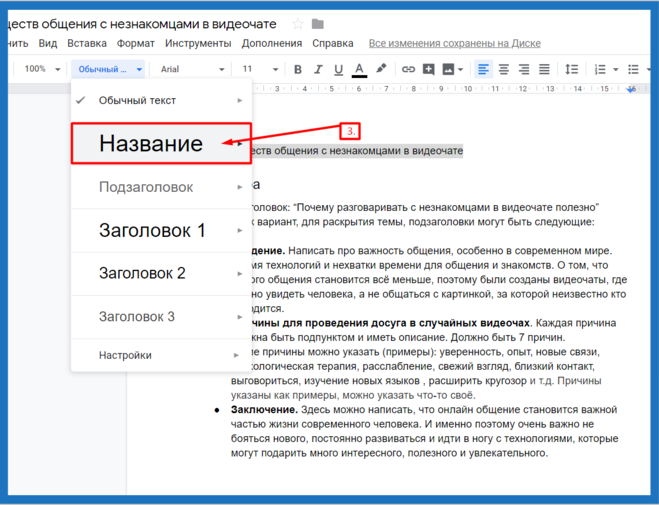
По умолчанию все документы сохраняются в корневой каталог Диска. Вы можете поместить его в любое другое место. Для этого нажмите по значку «Упорядочить», «Переместить объект». Создавайте папки и размещайте в них свои проекты.
Вы также можете перемещать объекты в самом Google Диске. Просто перетягивайте их в нужные папки, как будто работаете с Проводником Windows.
Если вам нужно сохранить файл не в облаке, а на компьютере – просто скачайте его. Откройте меню «Файл», «Скачать как» и выберите нужный формат.
Работа с текстом в Google Docs
Здесь можно делать практически все то же, что в MS Word. Интерфейс очень похож. Вряд ли он вызовет у вас проблемы.
Панель инструментов
Здесь находится большинство инструментов, нужных для работы с текстом.
Печать. тут все понятно. Отправляет документ на печать.
Отменить-Повторить. Отменяет последнее действие или совершает его еще раз.
Копировать форматирование. Выделите текст и нажмите на эту кнопку, чтобы сохранить параметры форматирования (шрифт, цвет, размер, выравнивание). Теперь выделите другой текст, чтобы применить параметры к нему.
Масштаб. Приближает и отдаляет текст, не изменяя размер его шрифта.
Стили. Шаблоны, между которыми можно быстро переключаться. Удобно для создания заголовков и форматирования скопированного из внешних источников текста.
Шрифт и размер. По умолчанию шрифтов немного, но есть возможность подключать новые.
Эффекты и цвет. Жирный, курсив, подчеркивание. Здесь же выбирается цвет текста и фона (как бы выделение маркером).
Вставить ссылку. Создает гиперссылки в документе.
Комментарий. Добавляет заметки и напоминания на полях. Очень удобно, чтобы ничего не забыть.
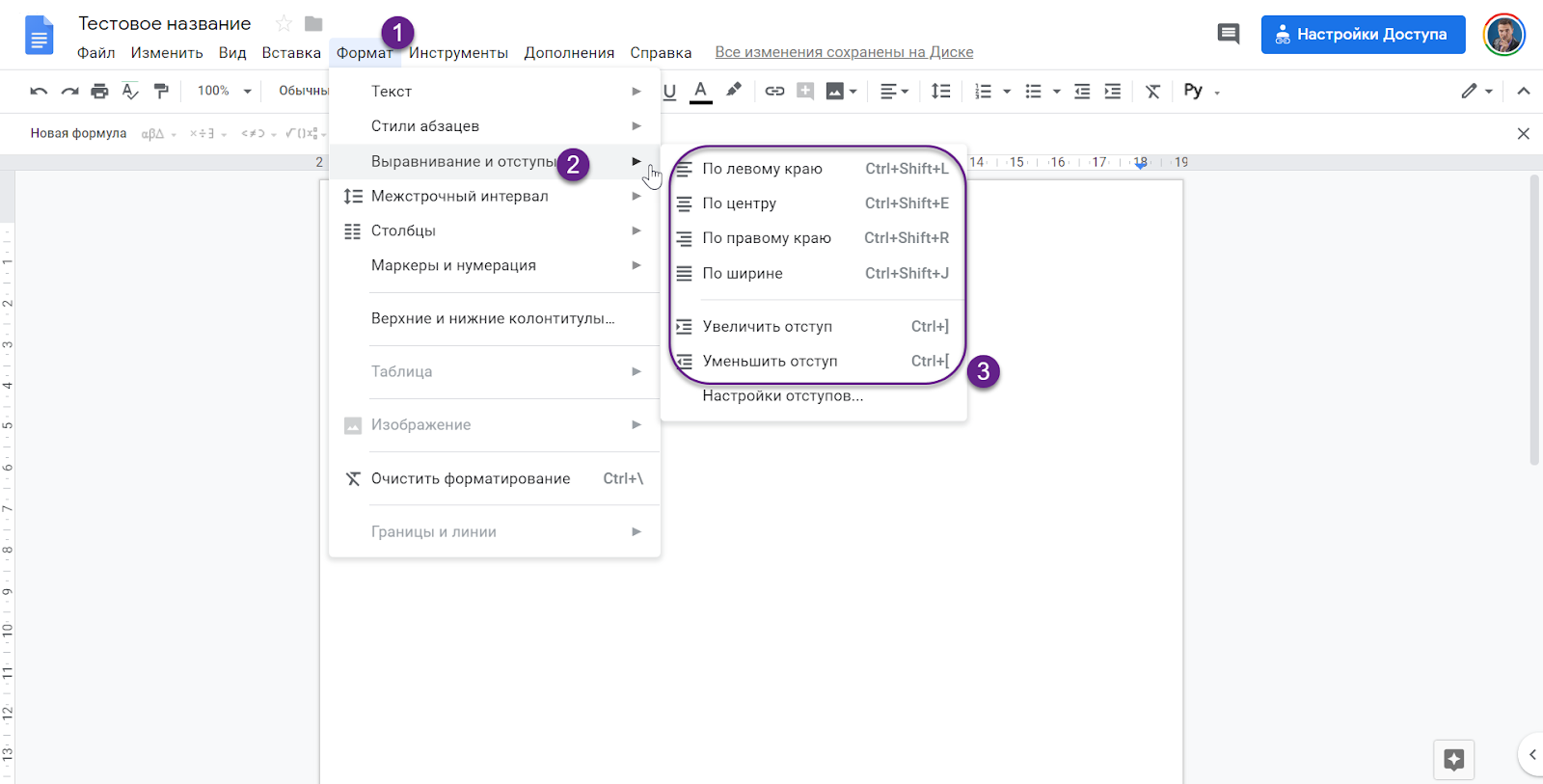
Выравнивание. Текст можно «прижать» к левому или правому краю листа, разместить по центру или сделать все строчки одинаковыми по ширине.
Межстрочный интервал. Задает расстояние между строчками текста.
Списки. Создает нумерованные и маркированные списки.
Отступ. Расстояние от края листа до текста.
Очистить форматирование. Удаляет все эффекты с текста.
Способы ввода. Вызывает различные экранные клавиатуры.
Если на экране не хватает места для всех инструментов – часть из них прячется в папке «Дополнительно».
Работа с изображениями
Вы можете вставлять в текст изображения, если они нужны. Просто скопируйте картинку в документ или «перетащите» ее с сайта.
Другой способ – инструмент «Изображение» в меню «Вставка».
Здесь вы можете сделать снимок с веб-камеры, указать ссылку на картинку, загрузить файл с компьютера или даже использовать поиск Google.
После этого вы можете задать ее размеры, повернуть и настроить обтекание текстом.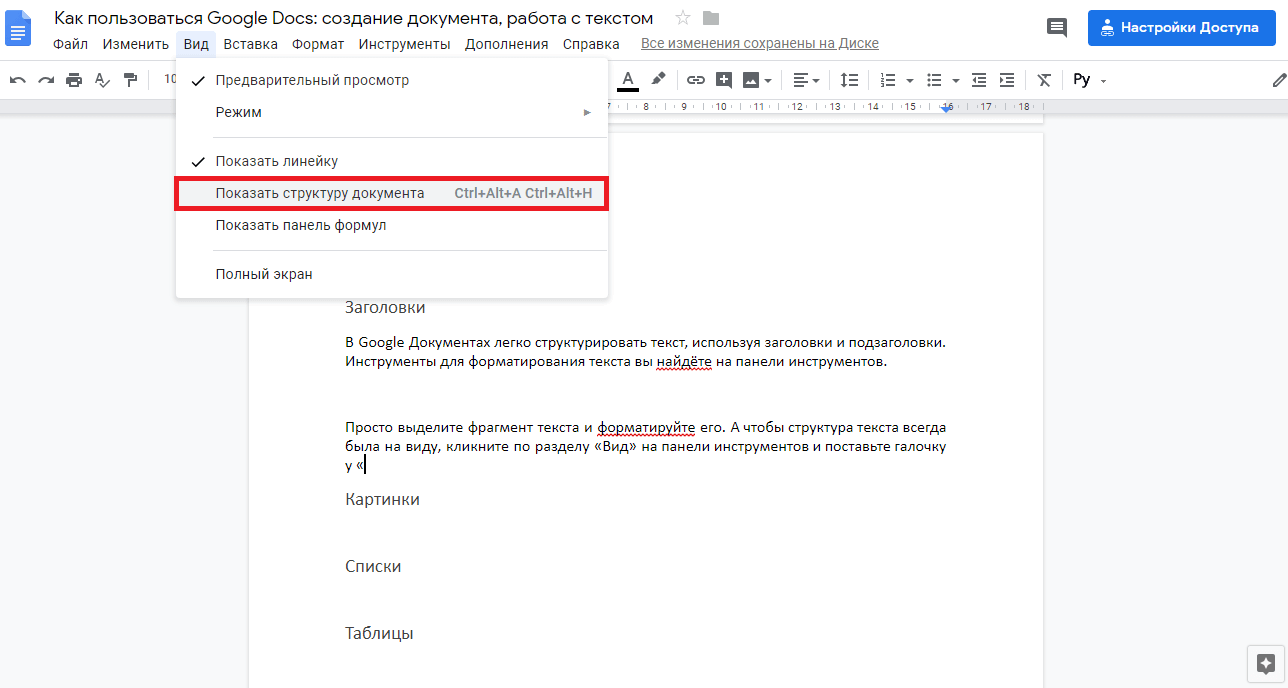 Изображение можно копировать, переставлять, сделать гиперссылкой, выравнивать по нужному краю листа или по центру.
В контекстном меню есть раздел «Настройки изображения». Здесь можно изменить прозрачность, яркость, контрастность и поменять цветопередачу.
В Google Docs можно обрезать картинки, убирая ненужные части. В контекстном меню выберите пункт «Обрезать изображение» и с помощью рамок укажите область, которую нужно оставить.
Двойной щелчок по картинке тоже вызывает рамку для обрезки.
Работа со списками
Списки создаются с помощью кнопок «Маркированный список» и «Нумерованный список» на панели инструментов. Вы можете переключаться между ними в любой момент. Так что не бойтесь выбрать что-то не то.
Новый пункт списка создается с помощью клавиши Enter. Если нужно написать что-то с новой строки, не создавая новый пункт, используйте Ctrl+Enter.
Стрелочки возле кнопок позволяют выбрать шаблон. Он влияет только на внешний вид маркеров (арабские или римские цифры, точки или галочки и т. д.).
д.).
Уже созданные маркеры можно менять, если выделить их а затем кликнуть правой кнопкой мыши. Вы можете назначить уникальный маркер для каждого пункта в списке.
В нумерованном списке вы можете сбросить счетчик на любом пункте и начать нумерацию заново. Это делается через контекстное меню.
Чтобы создать многоуровневый список, используйте кнопки «Уменьшить отступ» и «Увеличить отступ». Просто выделите нужные пункты и сдвигайте их влево-вправо.
Работа с таблицами
В меню есть вкладка «Таблица». Откройте ее и выберите пункт «Вставить таблицу». На появившейся сетке задайте количество столбцов и строк (максимум 20х20).
Теперь вы можете заполнять ячейки текстом и изображениями. Если нужно создать еще строку или столбец, кликните ПКМ по таблице и в контекстном меню выберите «Вставить».
Вы можете создать новую строку выше или ниже выбранной ячейки. А новый столбец – правее или левее текущего. Если вызывать контекстное меню неудобно – откройте вкладку «Таблица» в меню.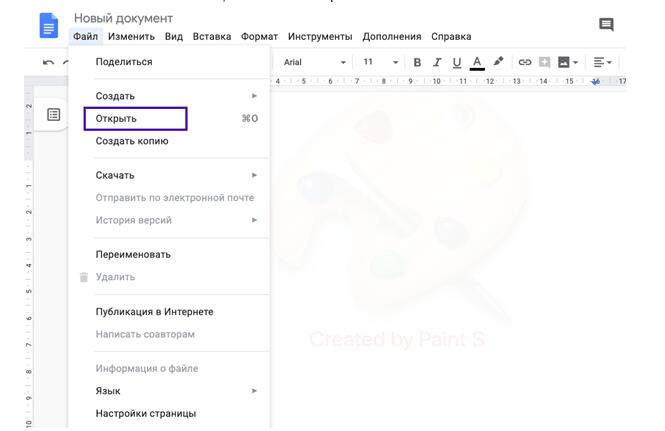 В ней доступны те же действия.
Аналогичным образом удаляются ненужные элементы.
Вы можете объединять несколько ячеек в одну. Для этого выделите их, вызовите контекстное меню в нажмите «Объединить ячейки». Отменяется действие тоже через меню.
Чтобы изменить размеры строки или столбца – наведите курсор на линию и перетащите ее в нужную строну.
Если вы щелкните по ячейке – на панели инструментов появятся новые кнопки. С их помощью можно стилизовать таблицу, сделать ее более наглядной.
Цвет фона – закрашивает выбранные ячейки;
Цвет границ – задает цвет линий вокруг выбранных ячеек.
Ширина границ – меняет толщину (жирность) линий. Если выбрать 0 пт – границы вокруг ячеек будут невидимы.
Стиль – меняет вид границ (прямая, пунктир, точки).
Если выделить одну или несколько ячеек – в правом верхнем углу появится значок-стрелка. Он вызывает меню, в котором можно выделить определенные линии, а не все подряд.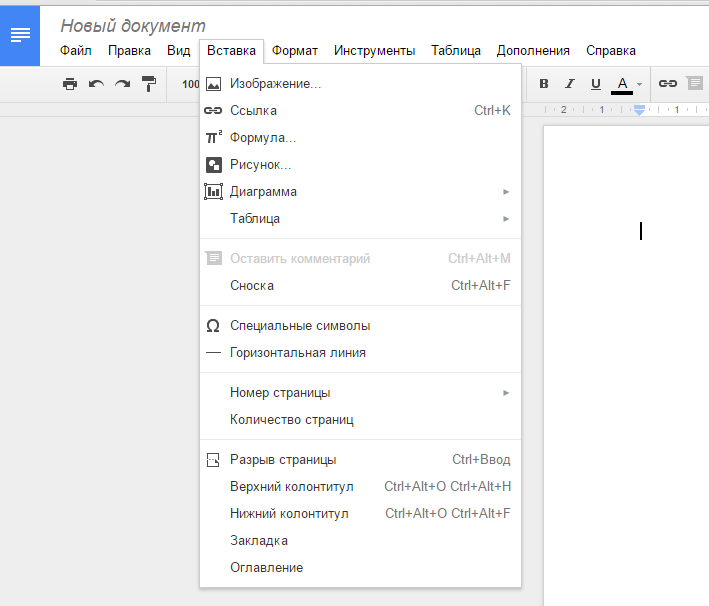
Через контекстное меню можно вызвать свойства таблицы.
Здесь задается выравнивание, отступы, размеры ячеек и параметры линий-границ.
Если выделить всю таблицу и нажать Del – вы удалите только содержимое ячеек. Избавиться от самой таблицы можно командой «Удалить таблицу» в контекстном меню.
Работа с диаграммами
Вы можете создавать в документе графики и диаграммы с помощью инструмента «Диаграмма», который находится во вкладке «Вставка».
На выбор дается 4 вида:
Google Docs не умеет работать с диаграммами. Поэтому вместе с графиком создается отдельный файл – Google Таблица. Именно в ней вы будете указывать параметры. Выделите созданный объект и нажмите «Открыть в Таблицах» в верхнем правом углу.
В самой таблице вы можете изменить названия строк и столбцов, добавить новые параметры и изменить значения существующих. Просто кликайте по ячейке в таблице и пишите туда нужные данные.
Внешний вид диаграммы изменяется через контекстное меню.
Область диаграммы. Здесь задаем шрифт текста, цвет заливки и прозрачность.
Название. Редактируем название, которое написано над графиком.
Легенда. Внешний вид и расположение легенды.
Ось. Названия и подписи осей, изменения размера области, на которой нарисован график.
Серии. Внешний вид самих графиков, диаграмм и рядов данных.
Изменить диаграмму. Меняет стиль – вместо линейной можно сделать круговую, например.
Расширенные настройки. Еще больше параметров для изменения внешнего вида диаграммы.
Когда закончите настраивать диаграмму в Таблицах, возвращайтесь в Google Docs и нажмите кнопку «Обновить», которая появится на графике.
Если нажмете кнопку «Удалить из таблицы» – диаграмма потеряет связь с данными и превратится в обычный рисунок.
Гораздо проще сначала создать диаграмму в Google Таблицах, а потом импортировать ее в документ.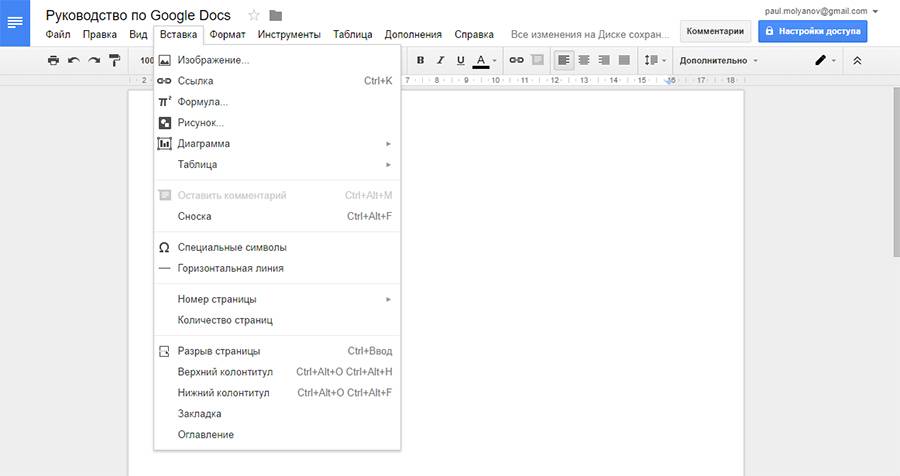
Работа с рисунками
Рисунки – инструмент, которым можно создавать наглядные схемы, майнд-карты, добавлять надписи и стрелки к изображениям. Это небольшой графический редактор внутри Google Docs.
Чтобы создать новый объект, откройте закладку «Вставка» и выберите пункт «Рисунок».
В открывшемся окне можно рисовать фигуры, писать текст и добавлять изображения.
Выбрать. Позволяет выделить объекты, чтобы их перемещать, редактировать и удалять.
Линия. Рисует прямые и кривые линии, стрелки и разделители.
Если выделить уже нарисованную линию, можно изменить ее толщину, цвет, стиль (сплошная, пунктир), добавить метки на концах (например, стрелки).
Фигура. Рисует геометрические фигуры, стрелки, выноски и математические символы.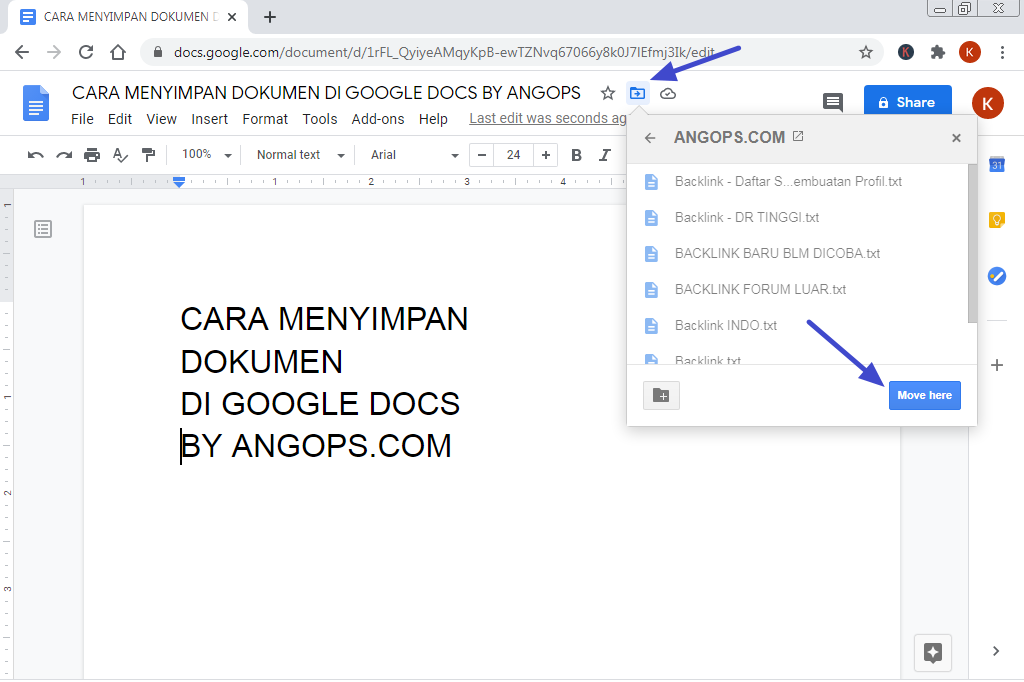
Внутри большинства фигур автоматически создается текстовое поле, в котором можно что-нибудь написать.
Текстовое поле. Создает область, в которой можно писать текст. Параметры текста задаются во вкладке «Дополнительно».
Изображение. Загружает в редактор картинку. Можно использовать изображения на компьютере, на Google Диске, сделать снимок с веб-камеры, указать URL или воспользоваться поиском.
Действия. Вкладка с полезными инструментами: группировка, выравнивание, поворот, сохранение.
Здесь же есть инструмент Word Art, который создает текст с заливкой и контурами.
Кстати, в Google Docs установлен шрифт Impact. Знаете, что это значит? Правильно, здесь можно создавать мемы в пару кликов. Загрузили картинку, добавили Word Art текст, сохранили. Очень удобно.
Если вы хотите сохранить рисунок на локальном диске, откройте «Действия», нажмите «Скачать как» и выберите нужный формат.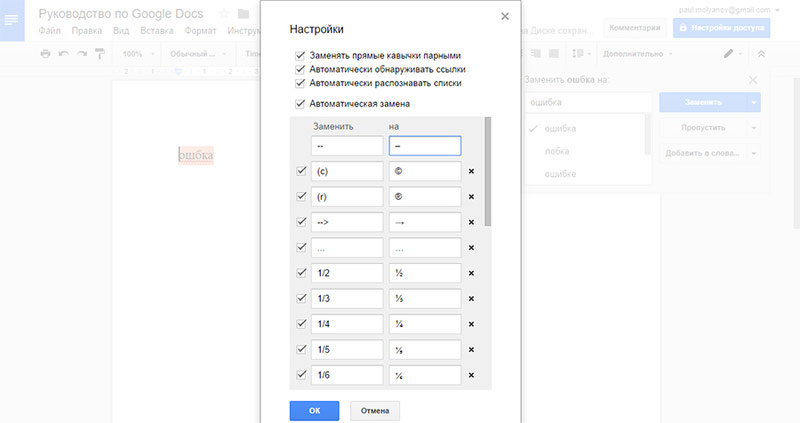
Если рисунок нужен в самом документе, кликните по кнопке «Сохранить и закрыть» в правом верхнем углу.
Чтобы отредактировать уже созданный рисунок, выделите его и нажмите «Изменить».
Работа с формулами
Нет, это не те формулы, которые сами все считают. Это просто база символов, которые используют при написании математических формул.
Откройте раздел «Вставка» и выберите пункт «Формула».
Нажмите «Новая формула», чтобы начать писать.
Выберите нужный символ – и он появится в тексте.
Некоторые символы просто вставляются в текст, в другие (например, квадратный корень или предел) нужно что-то вписывать. Ничего сложного.
Настройка стилей в Google Документах
У вас есть какие-то предпочтения к оформлению документов? Например, размер обычного текста 14 пт, шрифт Times New Roman. Заголовки – 18 пт, жирные.
Вы можете сохранить эти настройки, чтобы Google Docs применял их по умолчанию ко всем новым документам.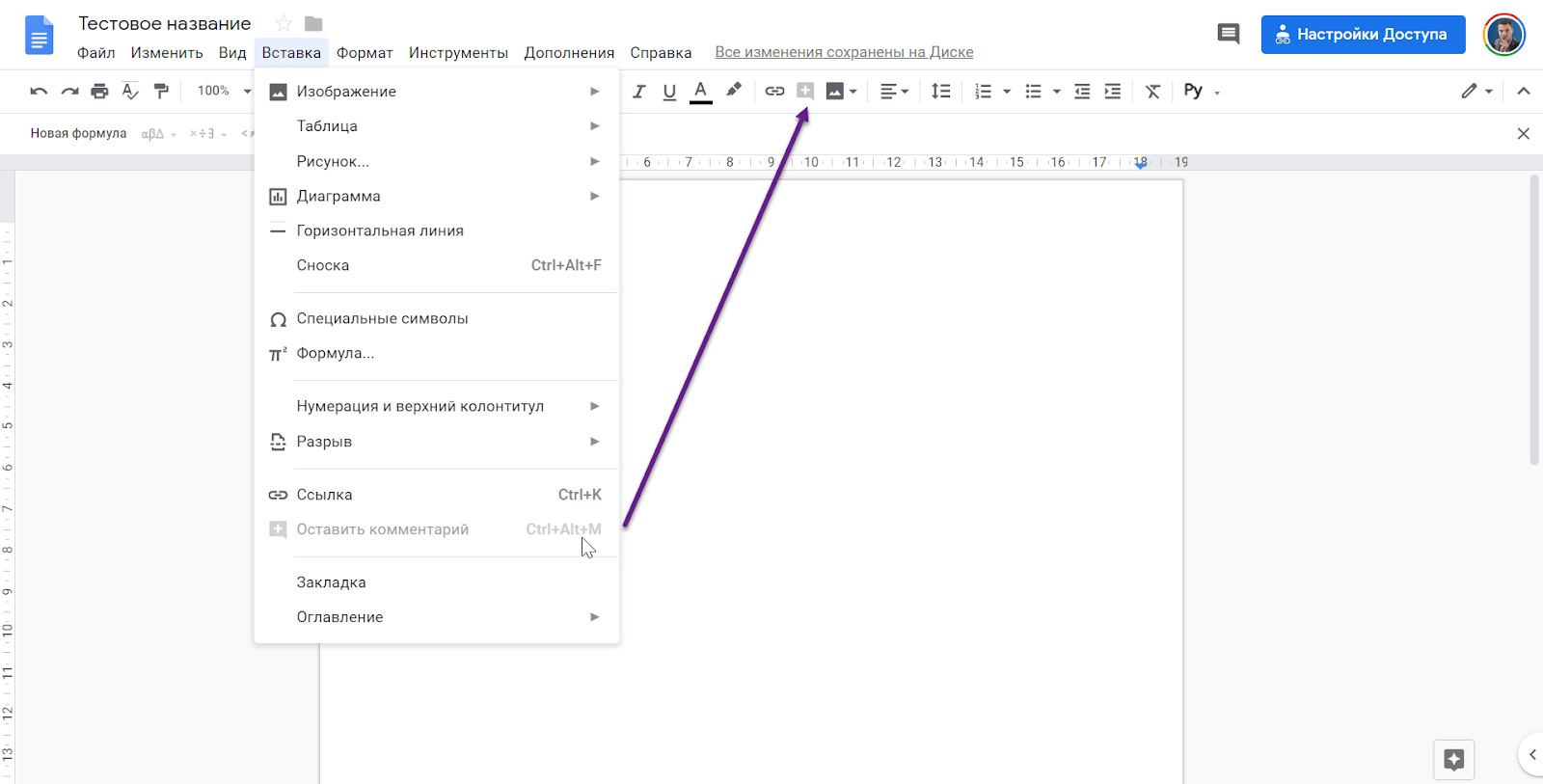
Выделите текст и задайте нужные параметры. Укажите шрифт, размер, цвет, задайте междустрочный интервал, добавьте эффекты.
Не снимая выделение с текста, откройте список стилей и наведите курсор на выбранный стиль. Появится стрелка, открывающая дополнительное меню. Нажмите «Обновить в соответствии с выделенным фрагментом».
Теперь все заголовки в документе будут создаваться с указанными параметрами.
Если вы хотите, чтобы правило распространялось и на другие файлы – откройте список стилей. Выберите раздел «Настройки» и нажмите «Сохранить как стили по умолчанию».
Когда вы создадите новый документ – в нем уже будут доступны настроенные вами стили.
История изменений в Google Docs
Представьте ситуацию. Вы написали текст, затем удалили его часть. Потом написали еще немного и вдруг решили, что удаленные предложения вам все же нужны. Расстроились и пытаетесь вспомнить, что же там было? Зря.
Откройте меню «Файл» и нажмите «Просмотреть историю изменений».
В правом нижнем углу есть кнопка «Более подробно». Нажмите на нее.
Откроется огромная история версий документа. Вы можете выбрать любой этап и посмотреть, чем он отличается от текущего текста. Отсюда можно скопировать удаленные фрагменты или просто откатиться к нужной версии.
Это одна из лучших функций Google Документов!
Полезные сервисы в Google Документах
Есть 4 полезных сервиса, которые могут облегчить вашу работу в Google Docs. Они запускаются во вкладке «Инструменты» в меню.
Статистика
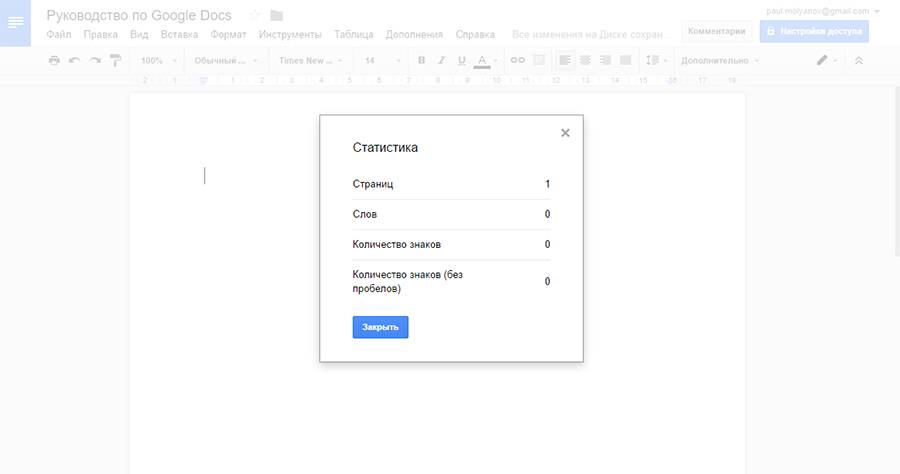
Очень полезный инструмент для копирайтеров. Показывает краткую сводку данных о тексте: сколько написано страниц, слов, символов.
Вызывается с помощью кнопки «Статистика» во вкладке «Инструменты» или сочетанием клавиш Ctrl+Shift+C.
Проверка правописания
Мало чем отличается от той, которая есть в MS Word. Вы запускаете проверку, система показывает все слова, которых нет в словаре, и предлагает варианты исправления.
Поначалу словарный запас Google маловат. Например, слово «копирайтер» сервис считает ошибкой. Но если вы будете усердно добавлять новые слова в пользовательский словарь – через пару месяцев инструмент станет архиполезен. Написали текст, запустили проверку – нашли кучу опечаток.
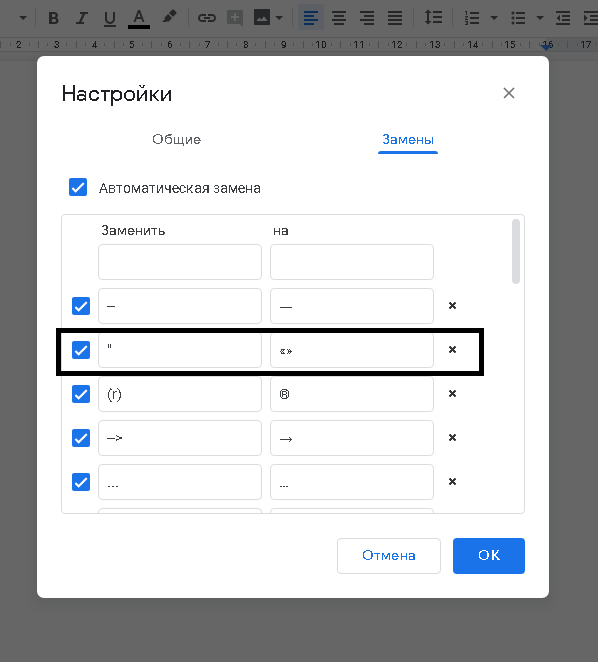
Автозамена
Открывается кнопкой «Настройки. » во вкладке «Инструменты». Позволяет настроить замену одних символов и слов на другие.
Пример прост. На клавиатуре нет тире. Дефис есть, подчеркивание есть, а тире нет. Конечно, можно его ставить через Alt+0150. Но это не очень удобно. Проще задать комбинацию символов (например 2 дефиса), которая будет автоматически заменяться на нужное тире.
Работать с инструментом просто. В левое поле пишете исходные символы, в правое – конечные.
Здесь же можно разрешить или запретить заменять прямые кавычки парными. Привычных для России «елочек» Google почему-то не знает. Но эта беда решается банальной автозаменой: “ и ” меняется на « и » соответственно.
Голосовой ввод
Сказочно удобный инструмент. Позволяет наконец-то дать глазам отдохнуть. Конечно, большие тексты с кучей сложных слов вы не надиктуете. Но что-то простенькое – легко.
Робот хорошо распознает русскую речь и понимает команды «запятая», «точка», «новая строка», «абзац», «восклицательный знак», «вопросительный знак».
Запускается кнопкой «Голосовой ввод» в разделе «Инструменты» или комбинацией Ctrl+Shift+S.
Когда значок с микрофоном красный – идет запись. Чтобы поставить на паузу – просто кликните по нему.
Для английского языка в 2016 году появилась поддержка команд для редактирования текста (выбрать, копировать, вставить, удалить, создать заголовок и т.д.). Когда ждать русскоязычную локализацию – неизвестно.
Номер страницы, колонтитулы, сноски, оглавление
Эти вещи вряд ли пригодятся копирайтерам, но будут очень полезны при работе с рефератами, дипломами, технической документацией и книгами (почему бы и не написать книгу в Google Docs?).

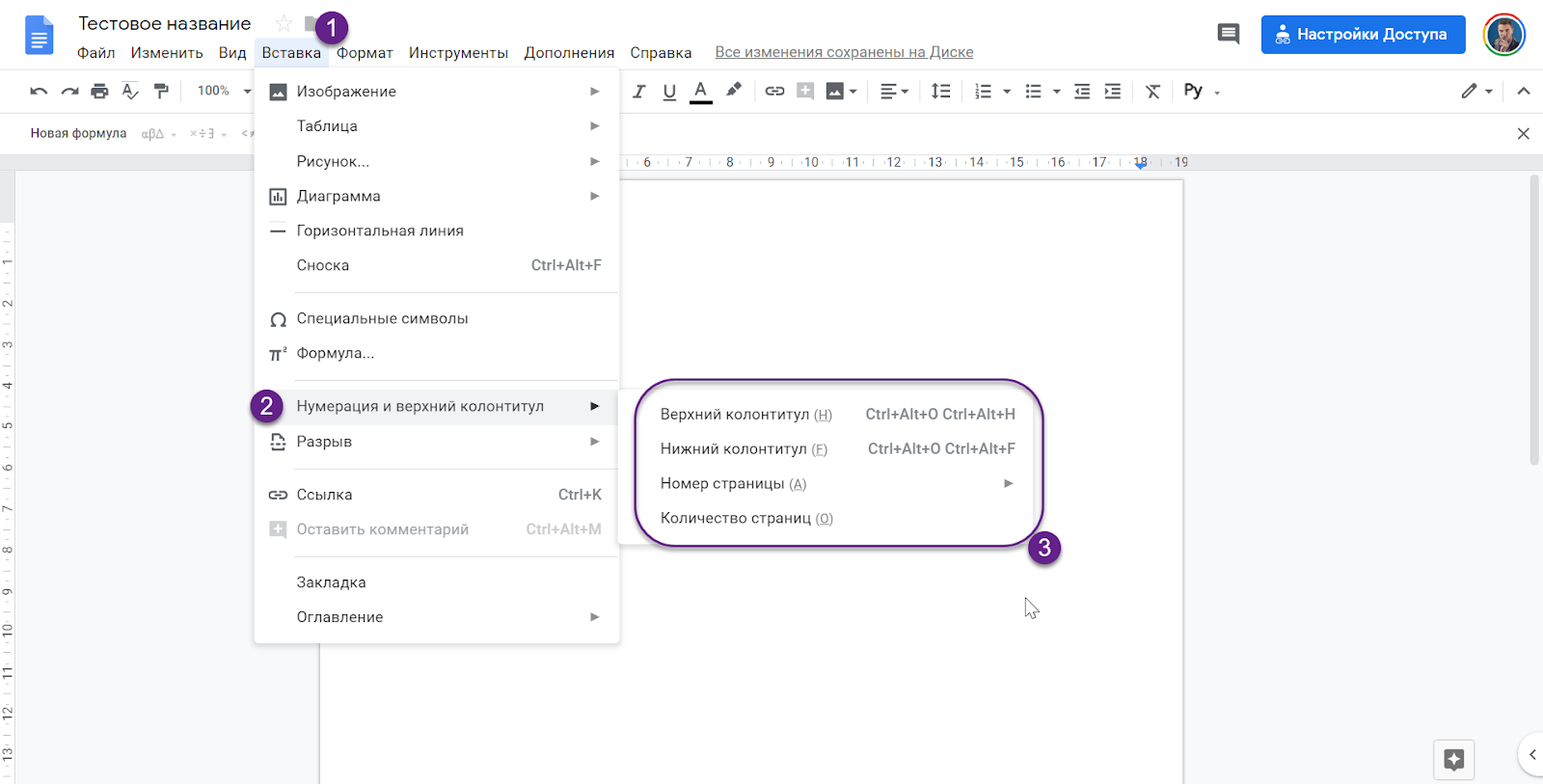
Номер страницы. Google дает 4 варианта на выбор:
- Внизу;
- Вверху;
- Внизу, без первой страницы;
- Вверху, без первой страницы.
По умолчанию номер находится в правом углу колонтитула, но вы можете переместить его куда угодно.
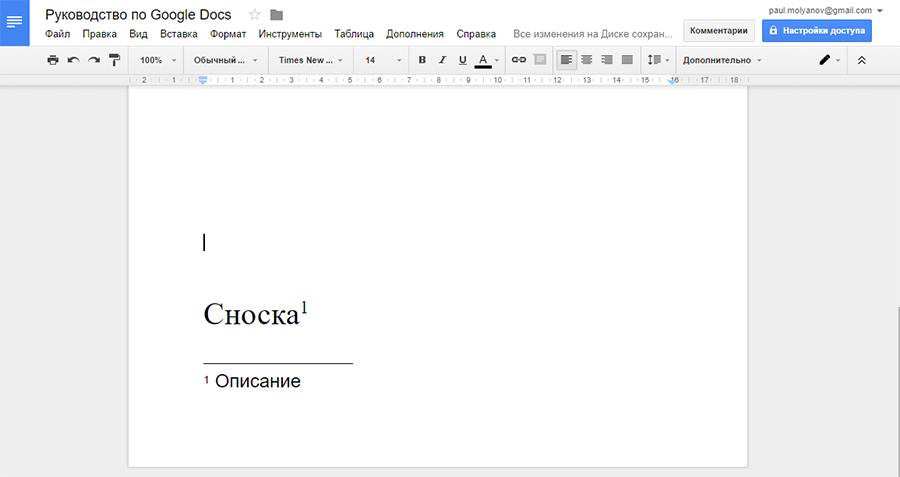
Сноска. Выделите слово и в разделе «Вставка» выберите пункт «Сноска» (либо нажмите Ctrl+Shift+F). В предложенном месте внизу страницы напишите комментарий.
Чтобы убрать сноску, нужно удалять ее номер, а не поле внизу страницы.
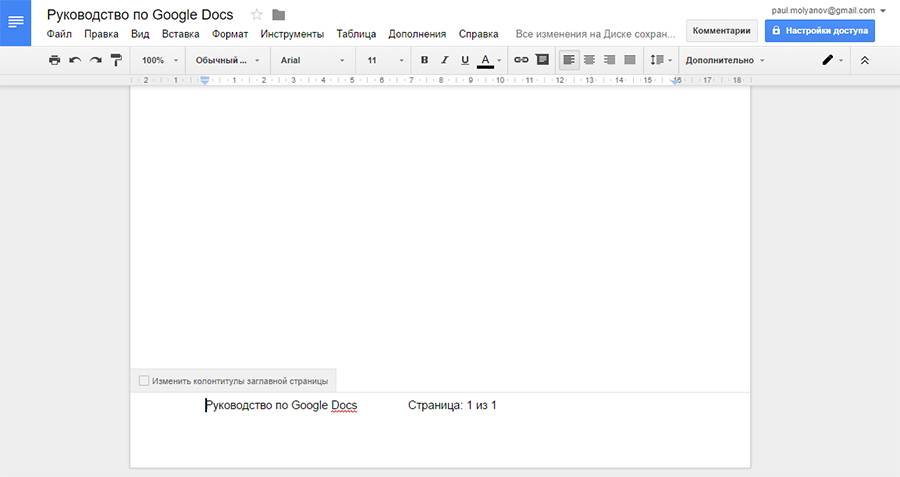
Колонтитул. Добавляет область (сверху или снизу), общую для всех страниц документа. Здесь можно указать информацию об авторе, самом документе, разместить ссылку и т.д. Сюда же помещается номер страницы, если вы его создали.
Оглавление. Создает список всех заголовков в тексте. Каждый из них – гиперссылка, которая переносит читателя в нужное место.
Как подключить новые шрифты в Google Docs
По неведомым причинам Google не разрешает подключать новые шрифты русскоязычным пользователям.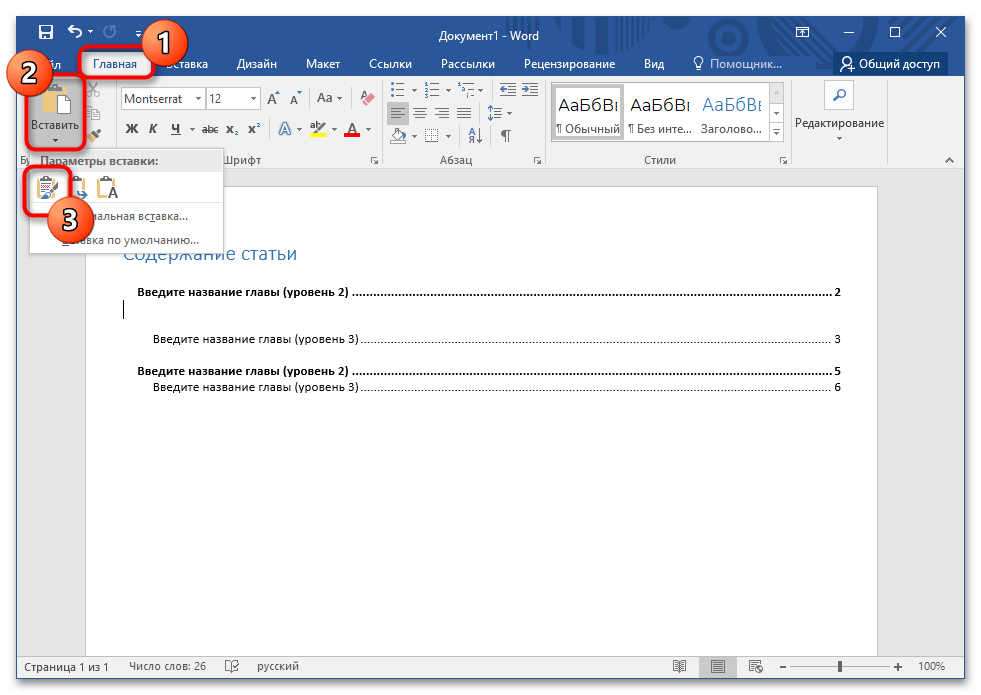 Откройте список шрифтов. Там где у всех людей находится кнопка «Добавить», у нас ничего нет.
Но это не страшно – ограничение легко обойти. В меню «Файл» откройте вкладку «Язык» и выберите English. Не бойтесь, язык интерфейса не поменяется.
Теперь снова откройте список шрифтов – их станет больше раз в 5. И нужная кнопка «Другие шрифты» тоже появится. Нажмите на нее.
Отметьте нужные шрифты и нажмите «Ок», чтобы добавить их в ваш список.
Внимание! Работать будут только те шрифты, что установлены в вашей операционной системе.
Если вы захотите использовать проверку правописания – не забудьте переключить язык документа обратно на русский. Шрифты из списка пропадут, но в тексте останутся. Вы сможете ставить курсор в конец предложения и продолжать писать тем же шрифтом.
Настройки доступа в Google Документах
Небольшой пример, знакомый многим копирайтерам. Вы написали текст, отправили его клиенту. Он почитал и захотел что-то поменять.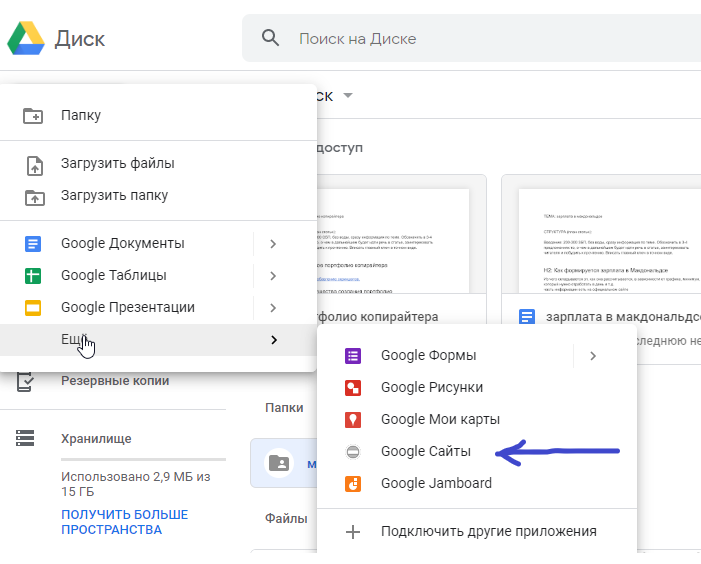 Набросал в конце документа список правок – выслал вам обратно. Вы переделали – и несчастный файл полетел через почту или Skype в третий раз. А ведь таких «перебрасываний» может быть не 2-3, а десятки. Это же жуть, как неудобно!
Собственно, именно в этом заключается главная фишка Google Docs. Каждый ваш документ – это как бы отдельная страничка на сайте. Вам достаточно просто 1 раз отправить ссылку – и человек в любой момент сможет зайти и посмотреть, как продвигаются дела, написать комментарии или принять участие в работе.
При этом вы можете работать над файлом одновременно. Вы даже будете видеть, что делает коллега прямо сейчас.
Не беспокойтесь насчет конфиденциальности. Без вашего разрешения никто не сможет найти ваш документ и прочитать его. Вы сами настраиваете уровни доступа для каждого человека. По умолчанию документ виден и доступен только создателю.
Доступ по ссылке
Самый простой способ показать кому-то свой Google документ – отправить ему ссылку. Для этого кликните по кнопке «Настройки доступа» в правом верхнем углу экрана.
Нажмите «Включить доступ со ссылке».
Теперь вы можете выбрать один из 4 уровней доступа для пользователей, которые перешли по ссылке:
- Выключено. Документ недоступен для всех.
- Просматривать. Пользователи смогут читать документ и копировать его содержимое.
- Комментировать. Пользователи могут написать комментарии на полях или посоветовать правки. Но менять что-то в самом документе не смогут.
- Редактировать. Каждый перешедший по ссылке может делать с документом что угодно. Будьте поосторожнее с этим.
Теперь вы сможете скопировать ссылку и отправить ее кому угодно или разместить на сайте. Люди могут передавать эту ссылку по цепочке – она от этого силу не теряет. Фактически, вы выкладываете документ в свободный доступ. Даже не имея аккаунта Gmail, люди смогут работать с вашим файлом.

Удалить документ можете только вы. Даже если недоброжелатель сотрет все содержимое – вы всегда можете восстановить текст через историю изменений.
Доступ определенным пользователям
Если вы хотите, чтобы вашу работу мог увидеть не кто попало, а только определенные люди – выдайте им личный доступ.
Вы можете отправить приглашение пользователям по почте и предоставить им один из 3 уровней доступа. Инвайтинг работает только с людьми, у которых есть учетная запись Gmail.
Иначе говоря, вы можете дать индивидуальный доступ только тому человеку, у которого есть почтовый ящик в зоне @gmail.com.
Нажмите на кнопку «Настройки доступа» справа вверху. Введите email-адреса или имена (если они есть в вашей адресной книге) и выберите, какие права хотите предоставить этим людям.
Необязательно давать всем одинаковые права. Кто-то сможет редактировать, кто-то комментировать, кто-то – только смотреть.
Чтобы изменить полномочия пользователей, нужно зайти в расширенные настройки. Снова откройте «Настройки доступа» и нажмите «Расширенные» в правом нижнем углу.
Здесь находится список всех, у кого есть доступ. Вы можете удалить ненужных людей, изменить полномочия существующих участников или добавить новых.
Общий доступ
Если вы хотите, чтобы о документе узнал весь мир, вы можете его опубликовать. Он будет индексироваться поисковыми системами и отображаться в выдаче. Его можно даже встроить на сайт.
Это делается через расширенные настройки доступа. Откройте их и нажмите «Изменить» в графе «Уровни доступа».
Выберите пункт «Включить для всех в Интернете».
Другой способ – через меню. Откройте вкладку «Файл» и нажмите «Опубликовать в Интернете».
Выберите, что вы хотите сделать (получить ссылку или встроить документ на сайт) и нажмите «Опубликовать».
Доступ к папке с файлами
Если вам нужно настроить доступ для группы файлов, а не для одного документа, лучше (быстрее) делать это через Google Диск.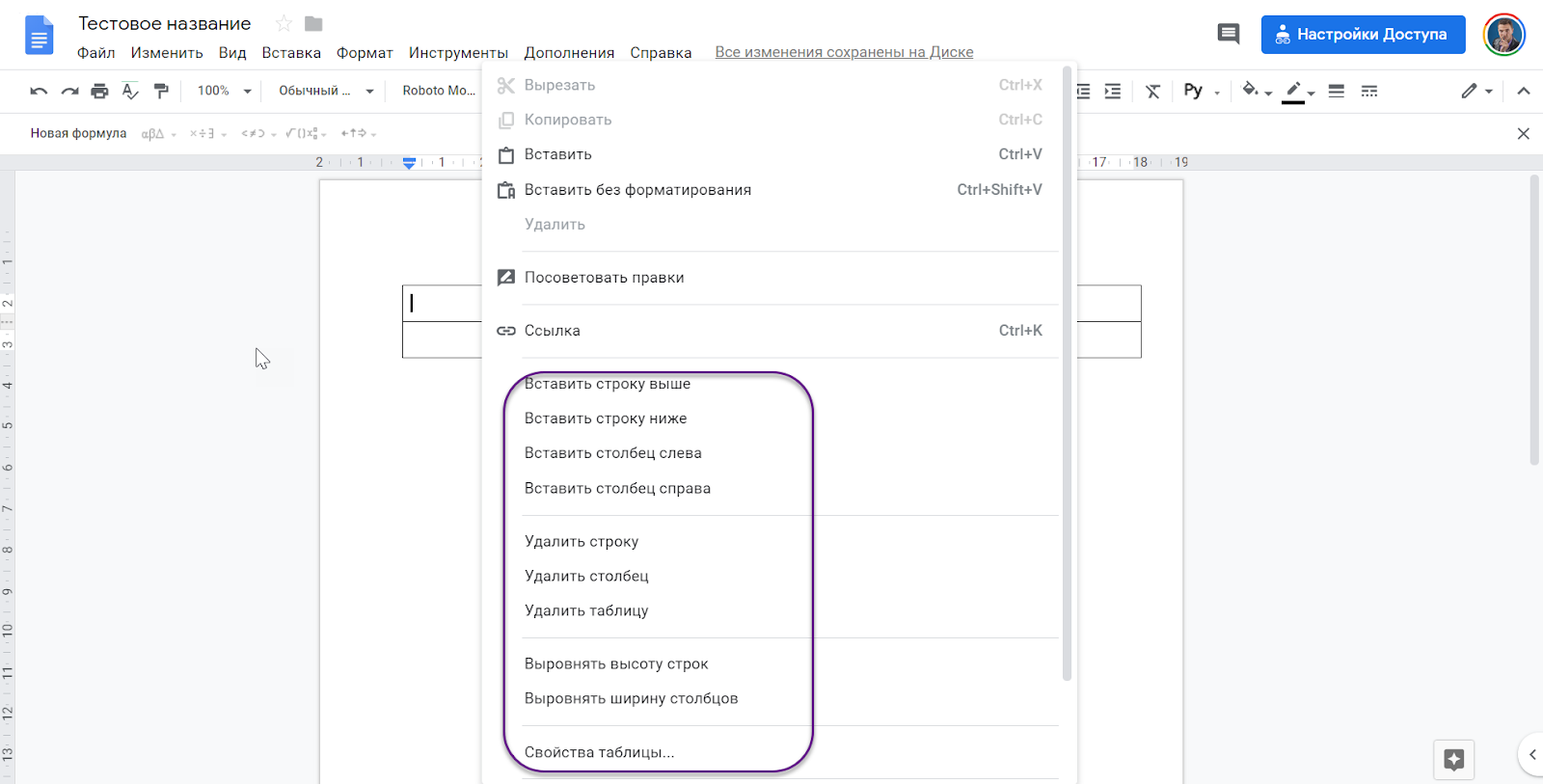
Выделите папку, вызовите контекстное меню и выберите пункт «Совместный доступ».
Все остальное делается аналогично: вы можете разослать приглашения по почте или открыть доступ по ссылке. Уровней доступа здесь всего 2: просмотр и редактирование. Редакторы смогут удалять файлы, поэтому будьте осторожны.
Совместная работа над документом
После того, как вы раздали доступы нужным пользователям, они могут приступать к работе. Те, кому разрешено только смотреть, ничего сделать не смогут. Те, кому разрешено редактировать – вольны делать что угодно.
Но самая любопытная часть – это комментирование. Комментаторы не могут править текст самостоятельно, но могут давать советы.
Комментарии
Вы (и другие пользователи) можете писать заметки на полях. Для этого выделите фрагмент текста, вызовите контекстное меню и нажмите «Оставить комментарий». Или просто щелкните по значку, который появляется справа, как только вы что-то выделяете.
Здесь можно написать свое замечание по поводу фрагмента текста или добавить напоминание. Например, добавить заголовок. Или переписать некрасивое предложение.
Оставляйте небольшие напоминания, когда работаете самостоятельно – это очень удобно.
Чтобы убрать комментарий – щелкните по кнопке «Вопрос решен». Заметка отправится в архив. Если нужно удалить комментарий бесследно, нажмите на кнопку в виде трех точек и выберите пункт «Удалить».
Чтобы посмотреть архив, кликните по кнопке «Комментарии» в правом верхнем углу.
Посоветовать правки
Очень интересная функция. Позволяет дописывать текст и удалять существующие фрагменты. При этом действие происходит не сразу, а с разрешения владельца.
Чтобы перейти в режим правок, раскройте список под кнопкой «Настройки доступа» и выберите пункт «Советовать».
Теперь вы будете не редактировать текст, а советовать правки. Коллегам, или самому себе, если работаете самостоятельно. Пользователи с уровнем доступа «Комментирование» всегда находятся в этом режиме.
На полях будут появляться комментарии с предложением одобрить или забраковать правки. Если дадите добро – изменения сразу вступят в силу.
Кому будет полезна эта функция? Редакторам и корректорам, в первую очередь. Клиентам копирайтеров, которые могут написать, что им в тексте не нравится, не уродуя сам текст.
Закладка — это ссылка на определенное место в документе. С закладками не надо объяснять коллеге: «посмотри здесь на 12-ой странице раздел с инструкциями, я там кое-что изменил». Вместо этого сразу кидаете ссылку на нужное место.
Чтобы поставить закладку, выделите нужный фрагмент и нажмите «Вставка» → «Закладка».
Слева перед строкой появится голубой флажок. Нажмите на него, а затем — на пункт «Ссылка». Теперь можно скопировать ссылку из адресной строки и отправить человеку, которому хотите показать документ. Он кликнет по ней и попадет куда надо.
Интеграция с Google Keep
Google Keep — это сервис для заметок. Там можно оставлять напоминания по работе, хранить картинки или ссылки на важные статьи. Все эти заметки доступны при работе в Google Docs.
Чтобы открыть панель Google Keep, нажмите «Инструменты» → «Блокнот Keep».
Каждую заметку можно вставить в основной текст. Для этого перетащите ее мышкой в нужное место или нажмите «Добавить в документ».
А можно сделать наоборот: создать заметку для Keep из документа. Выделите нужный фрагмент в документе, нажмите правую кнопку мыши и выберите «Сохранить в блокнот Keep».
Это полезно, если надо сохранить для себя иллюстрации или ключевые моменты статьи.
Веб-буфер обмена
У Google Docs есть безразмерный буфер обмена. Туда можно сохранять разные отрывки из документов, а потом вставлять эти отрывки в любые другие документы.
Выделите нужный фрагмент, нажмите «Правка» → «Веб-буфер обмена» → «Копировать выбранные данные в веб-буфер обмена».
Чтобы вставить скопированный фрагмент в текст, выберите его в том же выпадающем меню.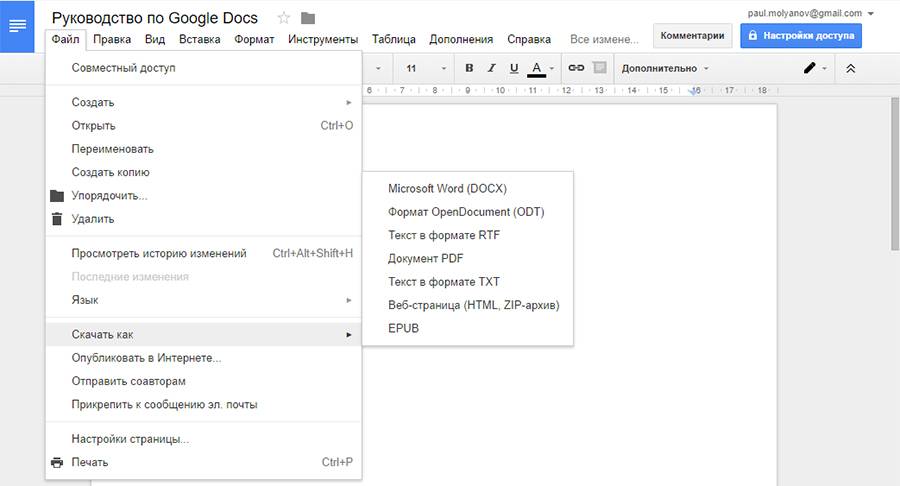
Копировать в веб-буфер можно текст, таблицы, картинки, видео. Буфер работает в Google Docs на всех устройствах — можно загрузить в него картинку на компьютере, а потом вставить ее в документ со смартфона.
Плагины для Google Документов
Плагины делают жизнь проще. Они добавляют новые функции и меняют интерфейс. Обязательных и незаменимых дополнений нет, но есть довольно полезные.
Плагины можно поделить на 2 категории: для браузера и для самого сервиса. Первые устанавливаются через Интернет-магазин Google.
Рекомендуется сразу установить 3 полезных расширения для браузера.
Google Docs offline – позволяет работать с сервисом даже без подключения к интернету. Все данные сохраняются на компьютере, а при входе в сеть сразу отправляются в облако.
Конечно, вы не сможете работать с документами, которые сохранены на Google Диске, но отсутствуют в локальном кеше. Зато создать новый – легко.
Редактирование файлов Office – учит сервис работать с файлами, созданными в MS Word.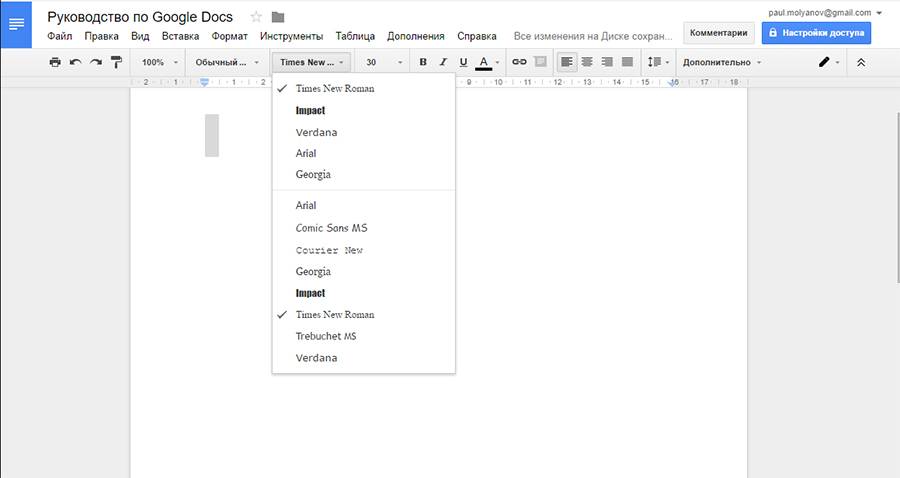
Google Docs to WordPress – экспортирует документ в WordPress.
Чтобы установить плагин для Google Docs, откройте вкладку «Дополнения» и нажмите «Установить».
Найдите в списке нужное и щелкните по нему, чтобы подключить. Оно привяжется в вашему аккаунту и будет работать на всех устройствах.
Например, копирайтеры могут установить плагин «Главред». Он подключает известный сервис Максима Ильяхова к Google Документам и позволяет проверять свои работы на месте.
Если вы работаете с сервисом Draw.io – установите из каталога одноименный плагин. Он позволяет вставлять нарисованные диаграммы в документ.
Добавленный плагин появляется во вкладке «Дополнения» в меню. Оттуда его можно запустить и приступить к работе.
Чем Google Docs полезен для интернет-маркетологов
Пожалуй, проще ответить на вопрос, чем Google Docs не сможет быть полезен. В нем можно делать почти все, что и в MS Word. Готовить статьи для блога, писать отчеты, составлять списки дел.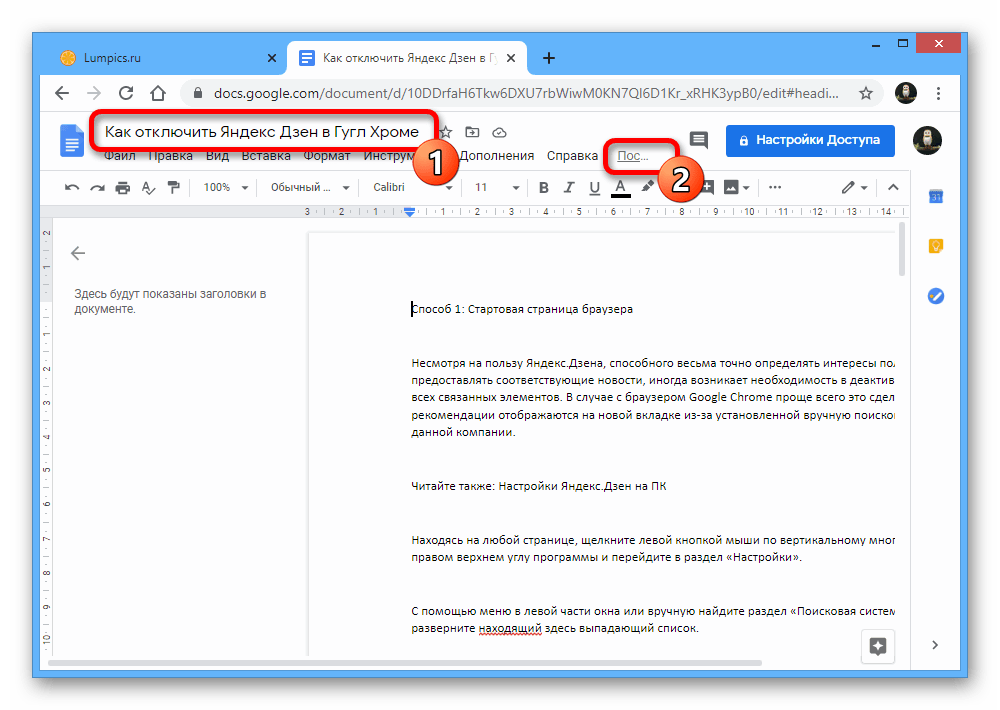 Можно создать документ-корзину, в который вы будете скидывать все полезное, что нашли в интернете.
Встроенный графический редактор позволяет быстро клепать картинки с надписями – онлайн редакторы мемов больше не нужны.
При этом вы защищены от типичных проблем в духе: «ой, я забыл сохранить», «завис комп – пропал файл», «умер жесткий диск и все проекты вместе с ним».
Google Docs избавляет вас от необходимости постоянно пересылать коллегам и клиентам кучу файлов. Отправили ссылку или инвайт – и все. Если кому-то непременно нужен docx- или pdf-документ – он сможет его скачать.
К тому же сервис не требует установки. Все, что вам нужно – браузер и интернет. Вы можете открыть свои файлы на любом компьютере, не таская с собой флешку.
Главное – придумайте для Gmail-аккаунта пароль понадежнее.
Делитесь предложениями и замечаниями в комментариях. Расскажите, пользуетесь ли вы Google Docs, опишите свои впечатления.
Галерея шаблонов в Google Docs
В Google Docs есть заготовки документов для разных задач: рецепт, доклад, план совещания. В галерее они разделены по категориям: резюме, письма, личное, работа и образование. Шаблонов не так много, но когда нужно быстро набросать формальный документ и не хочется изобретать колесо, удобно взять заготовку со стилями и структурой.
Чтобы выбрать шаблон и создать по нему документ, зайдите на главную страницу Google Docs. Если не видите вверху экрана галерею шаблонов, откройте Главное меню → Настройки и поставьте галочку напротив «Отображать недавние шаблоны на главных экранах», кликните «Ок».
Чтобы открыть всю коллекцию заготовок, нажмите «Галерея шаблонов» в правом верхнем углу.
Галерею шаблонов можно открыть из любого файла Google Docs. Откройте меню «Файл», выберите пункт «Создать» → «Из шаблона».
В справке Google говорится о возможности создавать пользовательские шаблоны. Но по факту все сводится к стандартной функции копирования файлов. В галерее пользовательские шаблоны не отображаются.
Если вам регулярно нужно создавать документы с одинаковым оформлением и структурой, можете создать свою папку шаблонов и складывать туда копии контент-планов, техзаданий, чек-листов.
Быстрые клавиши в Google Docs
Когда много работаешь с текстом, быстро осознаешь всю прелесть и пользу быстрых клавиш. Они здорово экономят время. Если делаешь все на автомате, от содержания не отвлекаешься совсем.
Помимо «Ctrl + C» и «Ctrl + V» в Google Docs работает еще 140 быстрых клавиш. Во десяток полезных сочетаний:
Ctrl+k — вставить/изменить ссылку
Ctrl+f — поиск по документу
Ctrl+Alt+с — скопировать форматирование
Ctrl+Alt+v — вставить форматирование
Ctrl+a — выделить весь документ
Ctrl+Alt+цифры 1-6 — стиль заголовка
Ctrl+Shift+7 — нумерованный список
Ctrl+Shift+8 — маркированный список
Ctrl+Alt+m — добавить комментарий
Ctrl+Shift+f — скрыть меню
Посмотреть все быстрые клавиши можно в справке по Google Docs.
Блог в Google Docs
YDNW — сервис, который создает посты для блога из файлов Google Docs. Название сервиса — “You Don’t Need WordPress” — говорит само за себя.
Чтобы вести блог не нужен WordPress, достаточно Google Docs
Чтобы воспользоваться сервисом, нужно зарегистрироваться — ввести e-mail, придумать юзернейм и пароль. Затем YDNW предложить выбрать Google аккаунт, к которому привязать ваш блог, и запросит доступ к нему.
После регистрации открывается дашборд, где вы можете создать новый пост, перейти в свой блог или отредактировать профайл.
Интерфейс предельно прост, запутаться невозможно
По клику на “New Blog Post” сервис создает и сразу публикует новую запись под названием “My new post” — она отображается в административной части и блоге. При этом новый документ создается в папке “you_dont_need_wp”, которая появляется на Google Диске при регистрации в сервисе.
Чтобы оформить пост, кликните “Google Doc” и напишите или скопируйте статью в открывшийся документ
На дашборде под каждым постом есть синее меню из 4 пунктов:
Google Doc — открыть документ для редактирования.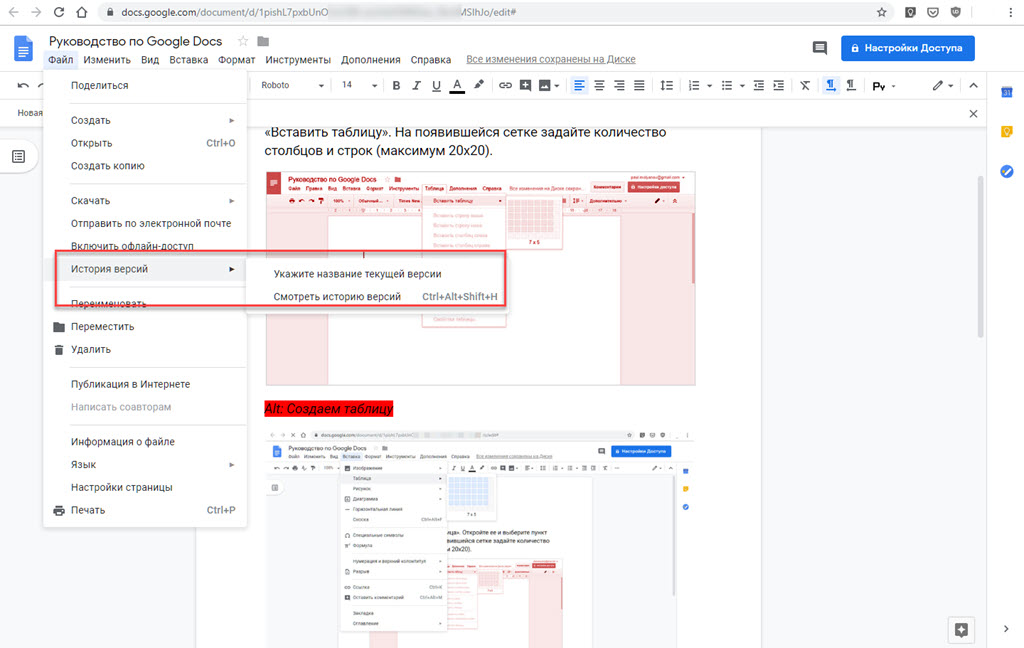
View Blog Post — просмотреть статью в блоге.
Edit Post/Publish — отредактировать название и дату публикации.
Delete Post — удалить статью.
Записи редактируются в Google Docs в режиме реального времени — все изменения тут же отображаются в блоге.
Вот и весь функционал. Блоги находятся на хостинге сервиса по адресу вида https://www.youdontneedwp.com/username, где username — ваш ник. Возможности привязать свой домен нет.
UPD Ответы на вопросы по Google Docs
За 2 года под статьей накопилось более 100 комментариев, часть из которых — ваши вопросы. Чтобы вам не пришлось искать ответы, мы решили собрать их здесь.
Нужно, чтобы слева была таблица, а справа от нее текст. Но я не нашла функцию «Обтекание» в настройках таблицы.
Функции обтекание действительно нет. Но можно добавить лишний столбец справа, объединить ячейки и убрать границы.
Возможно ли в «Гугл Документе» включить отображение непечатаемых символов — пробел, перенос каретки и т.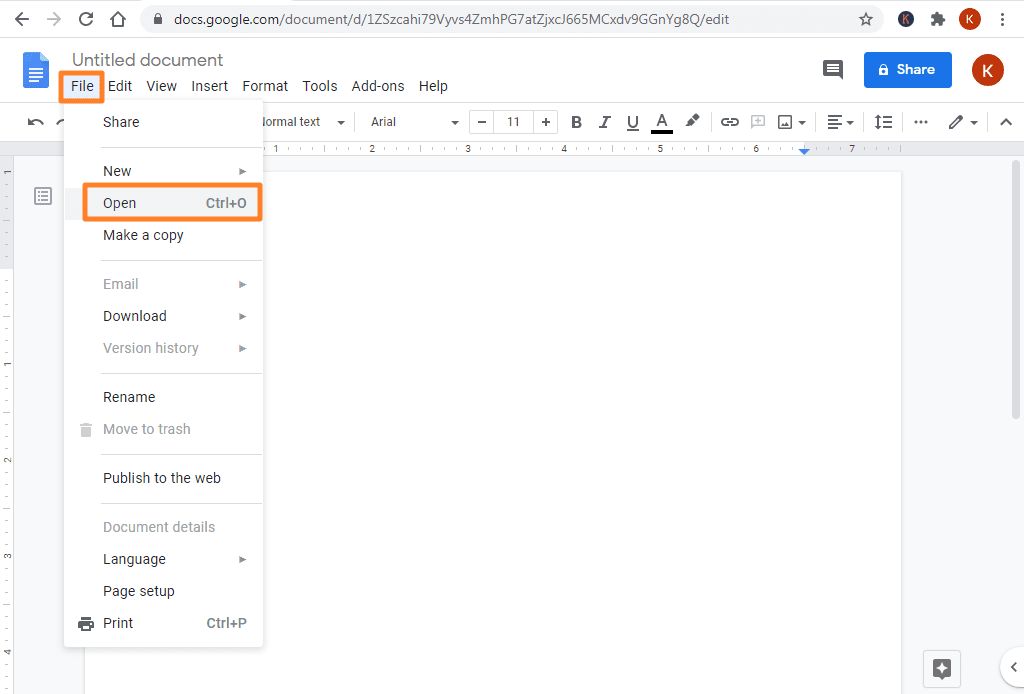 д.?
д.?
Google Docs эта функция не предусмотрена по умолчанию, но можно поставить дополнение Show.
Возможно ли работать офлайн в «Опере»?
Нет, в браузере Opera функция офлайн-режима недоступна.
Как поставить короткое тире в «Гугл Документе»?
Это можно сделать двумя способами:
Использовать сочетание клавиш Alt + 0150.
Поставить типографскую раскладку Бирмана и использовать сочетание: Правый Alt + Shift + клавиша «минус» в верхнем ряду.
Как поставить кавычки елочки?
Самый простой способ — поставить раскладку Бирмана и использовать сочетания:
Есть ли тут боковая линейка?
Вертикальной линейки, к сожалению, нет.
Можно ли вставить в гугл-документ видеоплеер, например трейлер на 2 минуты?
Нет, видео вставляются только в «Google Презентации». Возможный выход — конвертировать видео в gif.
Можно ли в договор, сделанный в гугл-док, вставить акцептор, то есть специальное окно, где можно поставить галочку, обозначая свое согласие с договором?
Это можно сделать через вставку спецсимволов: «Вставка» → «Специальные символы».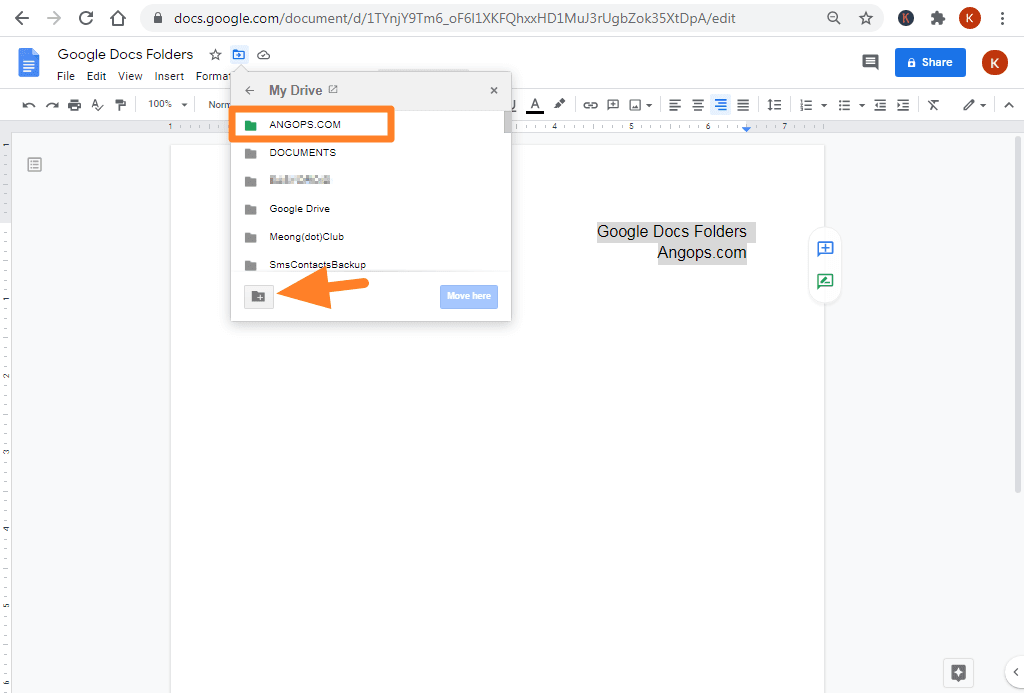 Чтобы не искать по разделам, введите в строку поиска “Ballot Box”.
Как просматривать комментарии и отвечать на них с мобильного устройства?
Фрагменты с комментариями подсвечиваются бежевым. Кликните по такому тексту, внизу откроется комментарий. Там же можно ответить на него.
Есть ли возможность использовать изображение для заднего фона страницы? Не могу найти кнопку «за текстом».
Нет, такой возможности нет.
Как сделать заливку текста?
С помощью инструмента «Цвет фона текста» на панели инструментов.
Как на одном экране отобразить 2 страницы одного документа?
Такой возможности нет.
Как сделать, чтобы прямая речь в диалогах не превращалась в список?
Нажимаем пункт меню «Инструменты» → «Настройки. ». В появившемся диалоговом окне убираем галочку напротив пункта «Автоматически распознавать списки», и потом кликаем «ОК».
texterra. ru
ru
Как добавить оглавление в Документы Google
Представьте, что проект, над которым вы работаете, состоит из более чем 100 страниц, в каждом заголовке как минимум пять подзаголовков. В таких случаях даже Find: Ctrl+F или Replace: Ctrl+H мало помогают. Вот почему создание оглавления становится таким важным. Помогает отслеживать номера страниц и названия разделов. Сегодня мы обсудим, как добавить оглавление в Документы Google и как изменить оглавление в Документах Google.
Как добавить оглавление в Google Документы
Оглавление значительно упрощает чтение и понимание. Если статья длинная, но содержит оглавление, вы можете щелкнуть нужную тему для автоматического перенаправления. Это помогает сэкономить время и силы. В дополнении к:
- Оглавление делает содержимое хорошо организованным и помогает представить данные в упорядоченном и организованном виде.
- Это делает текст элегантным и привлекательным.
- Вы можете перейти к определенному разделу, щелкнув/щелкнув нужный субтитр.
- Это отличный способ развить свои навыки письма и редактирования.
- Самым большим преимуществом оглавления является то, что даже если вы конвертируете документ в формат PDF, он все равно будет там. Он направит читателей к темам, которые их интересуют, и сразу перейдет к нужному тексту.
Примечание. Шаги, описанные в этом посте, были выполнены в Safari, но они остаются неизменными независимо от того, какой веб-браузер вы используете.
Способ 1: путем выбора стилей текста
Один из самых простых способов добавить оглавление – определить стили текста. Это очень эффективно, потому что вы также можете легко создавать субтитры. Вот как добавить оглавление в Документы Google и отформатировать стиль текста:
1. Напишите документ как обычно. Затем выберите текст, который вы хотите добавить в оглавление.
2. На панели инструментов выберите нужный «Стиль заголовка» из раскрывающегося списка «Обычный текст».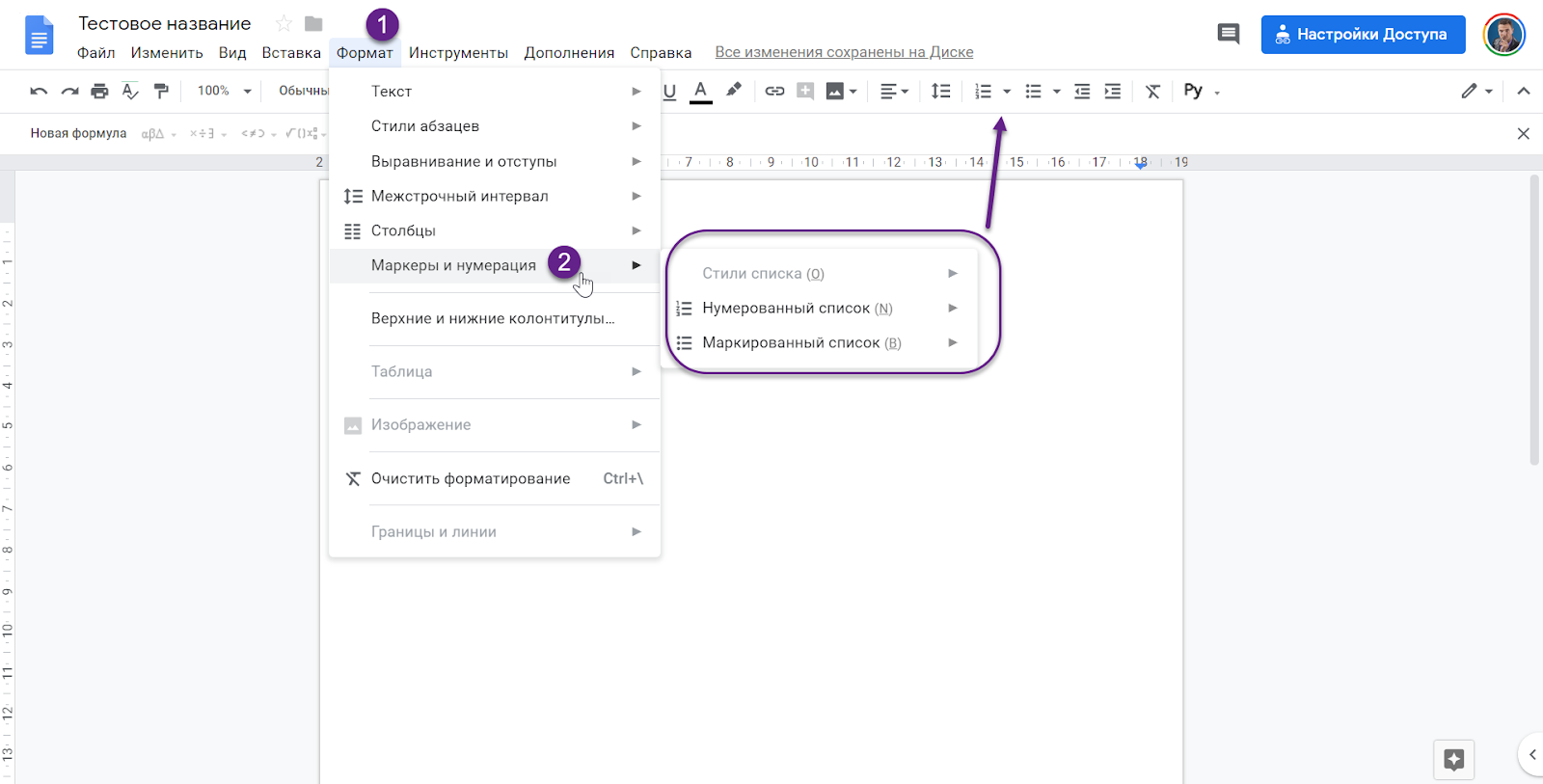
Примечание: Заголовок 1 обычно используется для основного заголовка, за которым следует Заголовок 2, который используется для подзаголовков.
3. На панели инструментов нажмите Вставка > Содержание , Как показано ниже.
Примечание. При необходимости вы можете создать его с синими ссылками или номерами страниц.
4. К документу будет добавлено хорошо организованное оглавление. Вы можете перемещать и размещать этот стол соответствующим образом.
Вот как сделать оглавление в Google Docs с номерами страниц.
Метод 2: добавляя закладки
Этот метод включает закладку адресов в документе по отдельности. Вот как добавить оглавление в Документы Google, добавив закладки:
1. Создайте заголовок документа в любом месте всего документа, выделив текст, а затем выбрав стиль текста в качестве заголовка.
2. Выберите этот адрес и нажмите Вставить> Закладка , Как показано.
3. Повторите вышеуказанные шаги для подзаголовков, заголовков и подзаголовков в документе.
4. По завершении нажмите “Вставлять” и выберите “Оглавление”, как указано выше.
Ваше оглавление будет добавлено над выбранным текстом/заголовком. Поместите его в документ, как вам нравится.
Как редактировать оглавление в Google Docs
Иногда в документе может быть несколько редакций и может быть добавлен другой заголовок или подзаголовок. Этот недавно добавленный заголовок или подзаголовок может отображаться не только в оглавлении. Следовательно, вы должны знать, как добавить этот конкретный заголовок, вместо того, чтобы создавать оглавление с нуля. Вот как отредактировать оглавление в Google Документах.
Метод 1. Добавьте новые заголовки / субтитры.
1. Добавьте подзаголовки или дополнительные заголовки и соответствующий текст.
2. Щелкните внутри окна «Оглавление».
3. Вы увидите значок обновления справа. Щелкните его, чтобы обновить текущее оглавление.
Способ 2: удалить заголовки/субтитры
Вы можете использовать тот же набор инструкций для удаления определенного адреса.
1. Отредактируйте документ и удалите заголовки / подзаголовки с помощью клавиши Backspace.
2. Щелкните внутри окна «Оглавление».
3. Наконец, щелкните значок обновления, чтобы обновить оглавление в соответствии с внесенными изменениями.
Часто задаваемые вопросы (FAQ)
Q1. Можно ли создать оглавление в Google Таблицах?
К сожалению, вы не можете создать оглавление непосредственно в Google Sheets. Однако вы можете выбрать ячейку отдельно и создать гиперссылку, которая будет перенаправлять в определенный раздел, когда кто-то щелкнет по ней. Для этого выполните указанные шаги:
- Щелкните ячейку, в которую вы хотите вставить гиперссылку. Затем нажмите «Вставить»> «Вставить ссылку».

- В качестве альтернативы используйте сочетание клавиш Ctrl + K, чтобы выбрать этот параметр.
- Появится диалоговое окно с двумя вариантами: Вставить ссылку или Найти и таблицы в этой таблице. Выберите последнее.
- Выберите лист, на котором вы хотите создать гиперссылку, и нажмите «Применить».
Q2. Как мне создать оглавление?
Вы можете легко создать оглавление, выбрав соответствующие стили текста или добавив закладки, следуя инструкциям в этом руководстве.
Мы надеемся, что эта статья была полезной, и вы смогли добавить оглавление в Документы Google. Если у вас есть какие-либо вопросы или предложения, не стесняйтесь оставлять их в разделе комментариев.
КАК СОЗДАТЬ ОГЛАВЛЕНИЕ В GOOGLE ДОКУМЕНТАХ – СТИЛЬ ЖИЗНИ
Оглавление в Документах Google может упростить для читателя переход к разделам документа. Вот как его создать.Если вы создаете длинный документ в Google Doc , вставка оглавления поможет вашему читател
Содержание:
Оглавление в Документах Google может упростить для читателя переход к разделам документа. Вот как его создать.
Если вы создаете длинный документ в Google Docs, вставка оглавления поможет вашему читателю. Вы можете не только предварительно просмотреть различные разделы документа, но и использовать эту таблицу для удобного перехода к одному из них.
Вы можете подумать, что создание оглавления в Документах Google занимает много времени. Но если вы форматируете текст в своем документе с помощью заголовков, все остальное просто. Мы покажем вам, как форматировать текст, вставлять оглавление и обновлять таблицу в процессе работы над документом.
Форматирование текста для содержания в Google Документах
Единственное реальное требование для форматирования текста для таблицы – использовать заголовки. По умолчанию заголовки и субтитры не отображаются в оглавлении.
Вы можете работать с несколькими уровнями заголовков, которые автоматически изменяют отступ в таблице и уменьшают размер в документе. Это похоже на набросок.
Чтобы быстро применить заголовок, выделите текст и щелкните Стили на панели инструментов.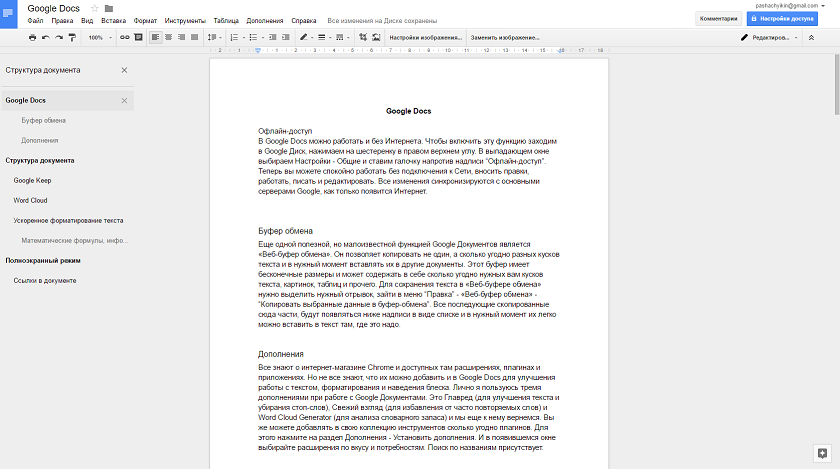 Вы можете увидеть каждый уровень заголовка, с 1 по 4. Просто выберите тот, который хотите использовать, и нажмите Применить заголовок [уровень]. Вы увидите, как ваш текст изменится в соответствии со стилем заголовка.
Совет по экономии времени: Ты май необходимо использовать всплывающее меню рядом с уровнем, чтобы Применить заголовок как показано выше. Но в большинстве случаев, просто щелкнув нужный уровень заголовка в списке, вы примените его к тексту.
Если вам нужны дополнительные уровни заголовков, вы можете вместо этого использовать меню «Формат». Выделите текст и нажмите Формат > Стили абзаца из меню. Во всплывающем меню выберите заголовок уровней с 1 по 6 и нажмите Применить заголовок [уровень].
Совет по экономии времени: Если вы используете опцию «Формат» в меню, чтобы применить заголовок, вы увидите, что все шесть уровней появятся в раскрывающемся списке кнопки «Стили».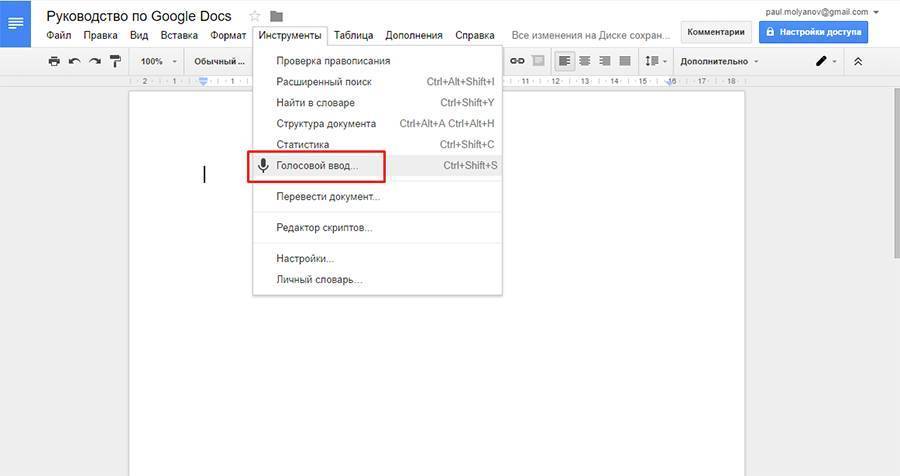
Вставить оглавление в Google Документы
Вы можете вставить оглавление в любое время и в любом месте документа. Как только вы это сделаете, вы сможете обновить его, продолжая работать над документом, о чем мы расскажем позже.
- Поместите курсор в свой документ там, где вы хотите оглавление.
- Нажмите Вставлять из меню.
- Спуститься к Оглавление а также выберите тип из двух вариантов. Вы можете выбрать из таблицы с номерами страниц или с синими ссылками.
Оглавление появится прямо в том месте, которое вы выбрали в своем документе. И это все, что нужно для создания оглавления в Документах Google!
Обновить оглавление
Хотя оглавление не обновляется автоматически, оно будет адаптироваться к вашим изменениям одним щелчком мыши. Поэтому, если вы добавляете или удаляете заголовки, вам не нужно вручную обновлять таблицу для соответствия.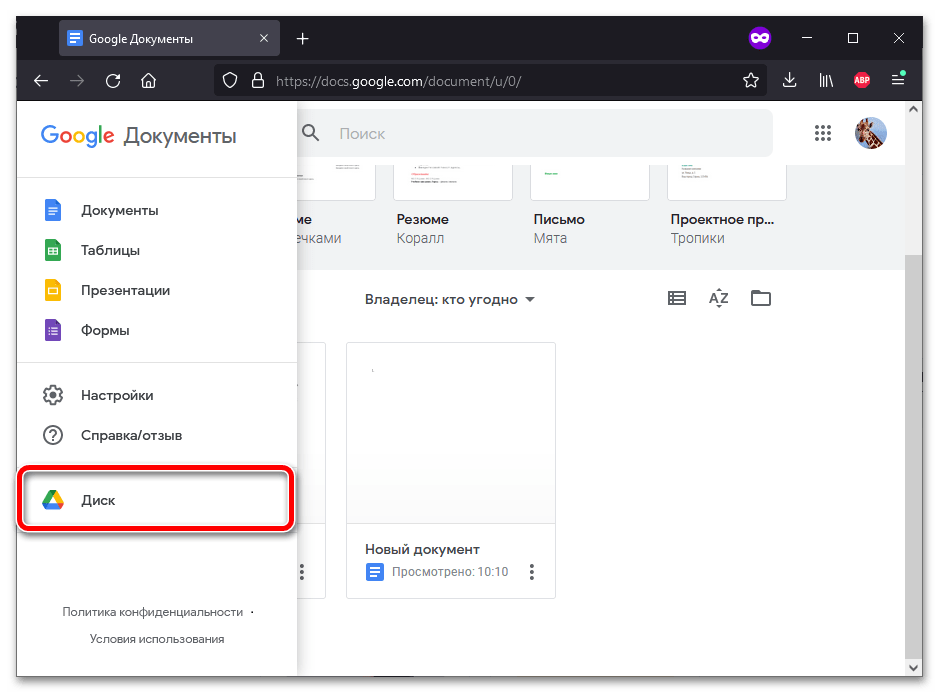
Выберите оглавление и вы увидите Кнопка обновления появляются в верхнем левом углу. Нажмите кнопку, и ваша таблица обновится.
В качестве альтернативы вы можете щелкните правой кнопкой мыши стол и выберите Обновить оглавление из контекстного меню.
Редактировать оглавление
Вы можете изменить стиль, размер или цвет шрифта для вашего оглавления. Просто выделите текст внутри таблицы и используйте параметры шрифта на панели инструментов.
Удалить оглавление
Если вы передумали и хотите удалить оглавление, это несложно. Щелкните правой кнопкой мыши таблица и выберите Удалить оглавление из контекстного меню.
Используйте оглавление
Вы или ваш читатель можете использовать оглавление, чтобы перейти в определенное место в документе. И вы можете сделать это с помощью нумерованных страниц или связанных таблиц.
Щелкните элемент в оглавлении. Когда появится окно, щелкните по одноименной ссылке внутри.
Вы можете использовать оглавление для перемещения по документу независимо от режима просмотра. Например, если вы делитесь документом в Документах Google и даете другим разрешение на просмотр, комментирование или редактирование; таблица будет работать с каждой из этих привилегий.
Упростите чтение с помощью содержания в Документах Google
Если вы создаете очень длинный документ, оглавление имеет смысл. Вашему читателю легче увидеть, что ему нужно, и сразу перейти к этому. Кроме того, это может быть полезно и вам как писателю! Он также обеспечивает структуру и профессиональный внешний вид.
Вы используете Microsoft Word для создания документов в дополнение к Google Docs? Если да, ознакомьтесь с нашими инструкциями по созданию оглавления в Word.
Задание “Стиль списка для нумерации заголовков”
Цель здания: научится создавать стиль списка для нумерации заголовков.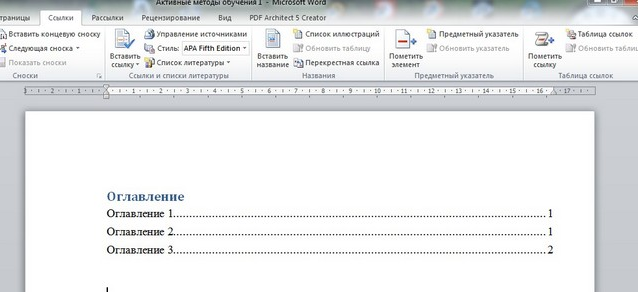
Перед выполнением задания изучите следующие разделы: стили, работа со списками.
Ключ к заданию:
По ходу выполнения работы Вы можете сверяться с образцом
1. Откройте выполненную ранее работу под именем Задание_1.docx
Примечание: ход выполнения пунктов 2-7 задания демонстрирует видеоурок
2. Создайте новый стиль (на вкладке “Главная” – в группе “Стили” – щёлкните по кнопке “Открыть окно стилей”:
В нижней части открывшейся панели “Стили” нажмите на кнопку “Создать стиль”
3. В окне “Создание стиля” введите\выберите
• в поле “имя” – numerical
• в поле “Стиль” – “Списка”
• в левом нижнем углу окна щёлкните по кнопке “Формат” и выберите “Нумерация”
• в окне “Изменение многоуровневого списка” нажмите кнопку “Больше”
4. Заполните параметры для первого уровня списка в соответствии с образцом
5. В этом же окне выберите второй уровень списка и заполните для него параметры в соответствии с образцом
6. В поле “Формат” номера между двумя единицами поставьте точку.
7. В этом же окне выберите третий уровень списка и заполните для него параметры в соответствии с образцом
• Для заполнения поля “Формат номера” установите курсор перед единицей и в поле “Включить номер уровня” выберите Уровень 2
• Затем поставьте курсор перед двумя единицами и в поле “Включить номер уровня” выберите Уровень 1
• Между единицами проставьте точки
8. Если понадобится внести изменения в стиль списка надо на вкладке “Главная” в группе “Абзац” развернуть многоуровневый список и нажать правой кнопкой в разделе “Текущий список”
9. Задайте для абзацев стили
• Для заголовков оформленных в исходном тексте ПРОПИСНЫМ и полужирным шрифтом – стиль «1. Заголовок 1»;
• Для заголовков оформленных в исходном тексте полужирным шрифтом – стиль «1.1. Заголовок 2»;
• Для заголовков оформленных в исходном тексте шрифтом полужирный курсив – стиль «1. 1.1. Заголовок 3»
10. Создайте автоматическое оглавление на первой странице:
• вставьте разрыв страницы перед первым абзацем, для этого установите курсор перед первым абзацем и нажмите Ctrl+Enter.
• на вкладке “Ссылки” в группе “Оглавление” щёлкните по кнопке “Оглавление” – “Автособираемое оглавление 1”.
Примечание: Если необходимо изменить внешний вид оглавления, выбрать количество уровней или изменить заполнитель щёлкните по кнопке “Оглавление” и выберите «Оглавление…».
11. При создании автоматического оглавления первым пунктом оказался абзац “Оглавление”, а не “Оптические диски”. Это произошло потому, что к абзацу “Оглавление” (при создании автособираемого оглавления) автоматически применяется стиль “Заголовок 1”, а нами к этому стилю была применена нумерация. Поэтому к абзацу “Оглавление” надо применить другой стиль, например, “Подзаглловок” или созданный самомтоятельно, и после этого обязательно обновить оглавление (правой кнопкой мыши щёлкните на оглавлении – “Обновить поле” – “Обновить целиком”)
12. Сохраните документ в свою папку под именем Задание_4.docx (щелчок по кнопке “MicrosoftOffice”, команда “Сохранить как” – “Документ Word”).
Расширения Google Docs для удобной работы с текстом: полезно копирайтерам
Составили большую подборку полезных расширений для Google Docs, которые сделают работу над статьями удобнее.
Иногда в своих группах в соцсетях мы спрашиваем подписчиков, какими программами они пользуются для работы с текстом. Оказывается, многие используют Word. Согласимся, что это хороший инструмент, но нам кажется, что Google Docs — это как Word, но с дополнительными преимуществами. В нем можно писать и редактировать текст совместно, оставлять комментарии и пользоваться другими возможностями онлайн.
Если вам неудобно работать в Google Docs, то нет вопросов — работайте, где вам комфортнее. Но если вы еще не знакомы с этим инструментом, то советуем почитать о возможностях и попробовать.
Если вы уже работаете в этом редакторе, посмотрите нашу подборку расширений — возможно, какие-то из них могут вам понадобиться.
Чем удобна работа в Google Docs
- Автосохранение
Файл сохраняется автоматически через небольшие периоды времени, так что если внезапно выключится компьютер, файл все равно сохранится. - Одновременная работа
Несколько человек могут заполнять одну таблицу или собирать один текст одновременно. Это полезно при групповой работе и избавляет от необходимости собирать один документ по кусочкам из нескольких файлов. - Разные уровни доступа
Можно разрешить пользователям править файл, но можно открыть доступ только для просмотра или комментирования, разрешить доступ всем по ссылке или только определенным пользователям по почте. - Наглядные правки
Достаточно открыть клиенту доступ к документу и работать в доке одновременно: вносить и обсуждать правки, не скидывая каждый раз исправленный файл. - История правок
Манипуляции с текстом сохраняются, так что можно откатить изменения, если удалили что-то важное или передумали править. - Комментарии
Есть система комментариев, которые можно писать на полях и прикреплять к конкретным фразам. Так удобно обсуждать правки и делать пометки.
Для Google Docs есть полезные дополнения, которые сделают работу удобнее.
Расширения для Google Docs
Мы нашли и протестировали расширения для разных функций, облегчающие работу с материалами в Google Docs. Мы публиковали несколько таких расширений из каталога Google Chrome в нашей
группе в ВКонтакте, и раз материал оказался полезен, собрали большой пакет бесплатных возможностей для разных случаев.
После установки некоторые расширения можно найти в разделе Дополнения в меню файла Google Docs:
Некоторые находятся в панели браузера:
Расширения в ДополненияхИногда значки расширений помещаются около названия файла:
Значок расширения около названияАвтоматическая проверка текста в Google Docs
Главред
Аналогично с сайтом «Главреда» проверяет текст, ищет ошибки, стоп-слова и неудачные конструкции, выставляет балл по собственной шкале.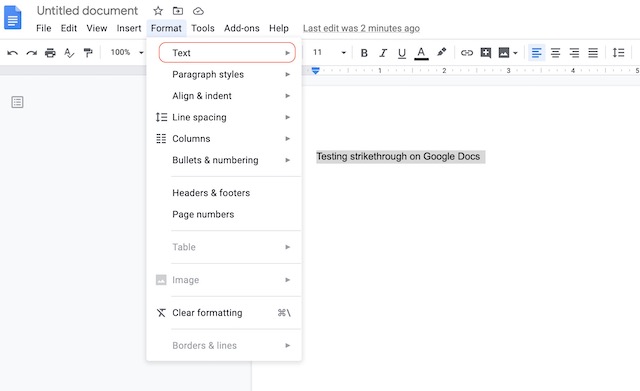
Раньше работало отдельное расширение сервиса «Главред» внутри Google Docs, но на момент обновления статьи оно недоступно, поэтому предлагаем использовать браузерное расширение.
Баллы и исправления в Главреде — это рекомендации, а не четкие указания, стремиться к 10 баллам не нужно, достаточно довести текст до оценки 7.
Расширение удобно для проверки текста по методу главреда Ильяхова за меньшее количество кликов: не нужно открывать сайт, копировать и вставлять текст в сервис.
Свежий взгляд
Расширение не проверяет орфографические ошибки, а ищет тавтологии.
Нужно выделить фрагмент текста и запустить проверку. После запуска «Свежий взгляд» будет искать повторяющиеся слова и подсветит их цветом. Можно указать порог срабатывания и область проверки.
Расширение будет полезно тем, кто долго работает над длинным текстом. В таком случае обычно глаз замыливается, и становится тяжело опознать тавтологии.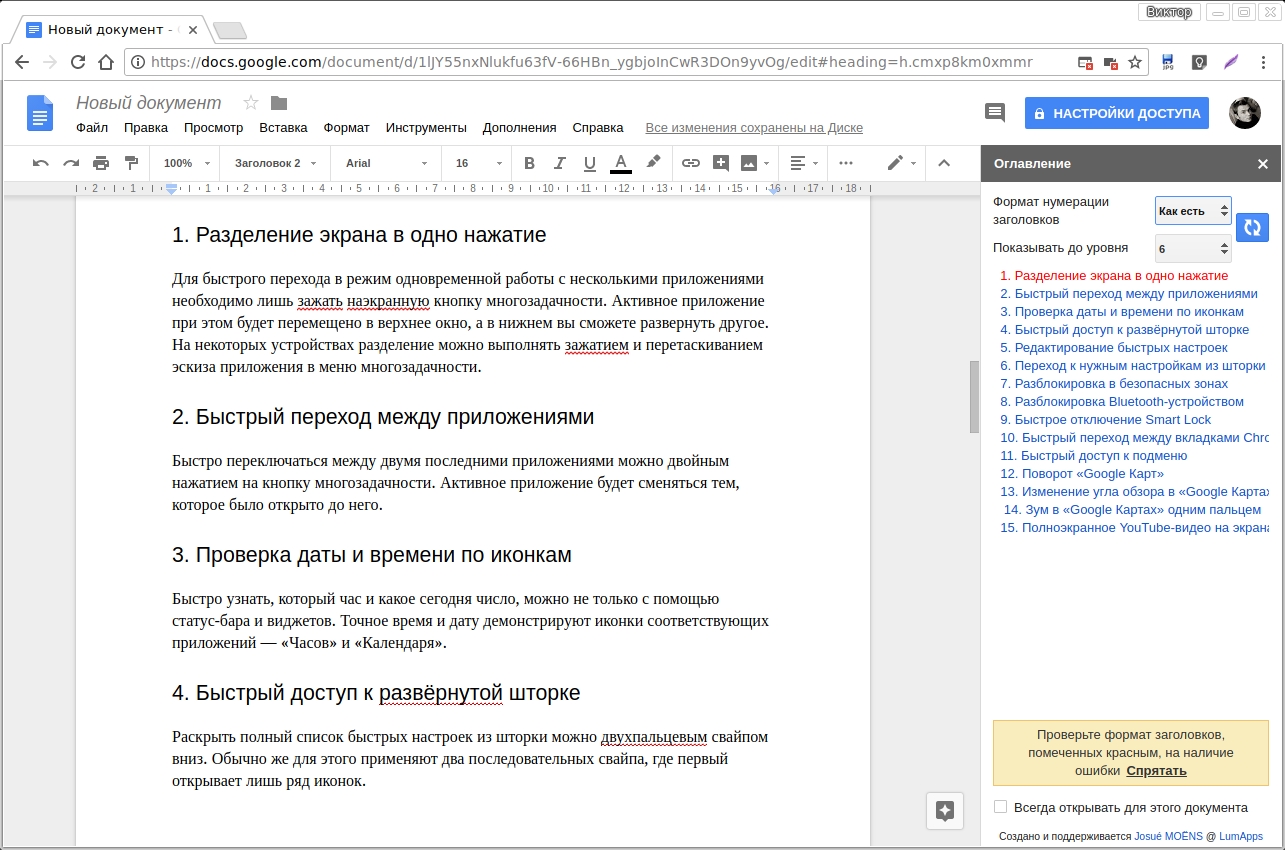
Translate+
Расширение с внутренним переводчиком на основе Google Translate. Запустите расширение в Дополнениях, выделите фрагмент текста и выберите язык, на который нужно перевести.
ПереводчикLanguageTool
Расширение для проверки ошибок в тексте, полезно тем, что проверяет орфографию текстов на разных языках прямо в файле. Включается в Дополнениях.
Инструмент находит ошибки в тексте, выделяет их и предлагает заменить на верный вариант.
Распознает много языков, с русским тоже работает.
Плюс в том, что оно работает с разными языками и автоматически определяет язык текста.
Расширения для форматирования документа
Docs to Markdown
Если вам нужно оформить текст в HTML или Markdown, можно не делать это вручную и даже не открывать дополнительные сервисы на сторонних сайтах. Это расширение позволяет автоматически конвертировать текст в Markdown или HTML.
Doc Tools
Расширение открывает панель инструментов для быстрого форматирования текста. В стандартных инструментах некоторых функций нет. К примеру, Doc Tools позволяет быстро отредактировать регистр в выбранном фрагменте текста.
Форматирование фрагментаPage Sizer
Расширение позволяет менять параметры страницы и задавать размерам произвольное значение. Удобно, если нужно написать текст под конкретный формат или посмотреть, как он будет выглядеть, к примеру, в электронной книге или на открытке.
Устанавливаем расширение, включаем его и задаем стандартные параметры. Например, открытки:
Страница имеет заданные параметры и готова к работе:
В любое время работы можно поменять размеры страницы, контент в этом случае не затрагивается.
MindMeister
Расширение моделирует ментальные карты из маркированного списка без дополнительного софта.
Нужно собрать список из пунктов с подпунктами, выделить его и запустить расширение. Оно автоматически соберет ветвистый список в ментальную карту в JPEG.
Редактировать карту на изображении нельзя, но исходный список останется, поэтому можно будет внести правки в него и пересоздать карту.
Оформление карты можно выбрать из нескольких предложенных.
Project Naptha
Расширение, позволяющее копировать текст с картинок, фотографий, gif и скриншотов прямо в браузере. Удобно, если вам иногда приходится перепечатывать фразы с картинок. В этом же расширении текст можно переводить, изменять и стирать с помощью технологии, напоминающей заливку с учетом содержимого (Content-Aware Fill) из Photoshop.
Копирование текста с картинкиCode Blocks
Расширение для оформления кода. Вставьте строчки кода в документ, выделите нужные и запустите расширение. Язык можно указать или предоставить расширению распознать его автоматически, и выбрать стиль оформления, чтобы оно подсветило синтаксис.
Text Cleaner
Расширение для форматирования страницы. Функции стандартные, но есть возможность выставить ограничения. К примеру, если во всем документе нужно очистить все выделения, отступы и разрывы, но нужно оставить табуляцию, можно задать такое ограничение в Text Cleaner.
Форматирование документаСодержание и навигация по документуРасширение упрощает навигацию по материалу: определяет структуру по заголовкам, позволяет делать в тексте закладки.
Закладки в текстеА также выводит список изображений и таблиц по сопутствующему тексту.
Расширение полезно при работе с большими, сложными по структуре документами.
Line Numbers
Иногда для навигации по документу нужна нумерация строк.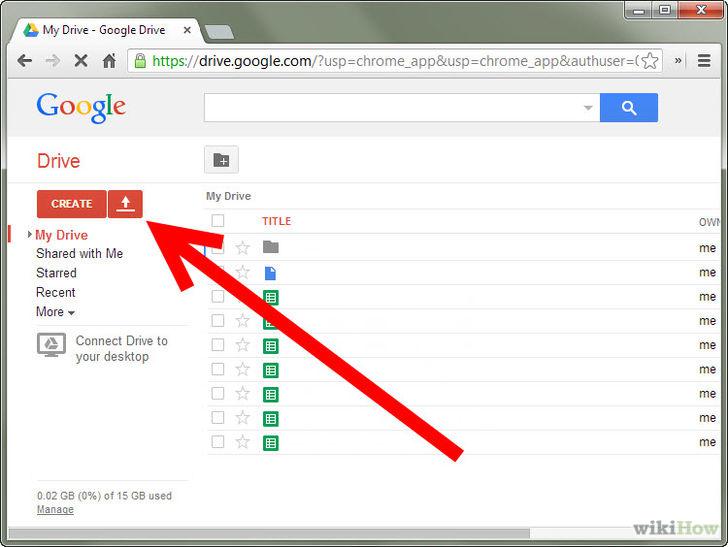 Это расширение включает настраиваемую нумерацию.
Можно настроить частоту нумерации, то есть ставить номер у каждой, к примеру, пятой строки, отключать нумерацию у колонтитулов, пустых строк и заголовков, или, наоборот, считать только заголовки.
Работает как расширение Google Chrome, то есть находится на панели браузера, а не в Дополнениях Google Docs. Быстро включается и отключается по клику.
Импорт гифок и иконокGoophy
Очень простое расширение для поиска и вставки гифок в документ. В поисковую строку расширения вводите тему, а она подбирает анимации по этому ключевому слову. Поставьте курсор в нужное место документа и кликните на понравившуюся гифку из списка.
Гифки для вставки в документInsert Icons for Docs
Расширение для быстрого поиска и вставки иконок в текст. Можно вставить цветовую гамму по коду или по цветовой карте, найти иконку из списка или по ключевому слову.
Kaizena
С этим расширением кроме текста в переписку можно добавить и голосовые сообщения.
В появившемся окне есть чат, куда участники могут писать текстовые комментарии и надиктовывать войсы.
Также можно оставлять комментарии к самому тексту, для этого нужно выделить отрывок и написать текст комментария. Он появится в чате.
Текст комментария в чатеРасширение будет полезно тем, кому удобнее оставлять комментарии к документу голосом.
Открыть файлы других форматов в Google Docs
Редактирование файлов Office
Инструмент позволяет работать в документами Microsoft Office, даже если он не установлен на компьютер.
Ставим расширение, перетаскиваем файл в браузер. Он открылся в формате для редактирования. Похоже на урезанную версию Google Docs, как если бы он работал офлайн: без комментариев, автосохранения и совместных правок.
Если онлайн-функции все же нужны, можно в один клик перевести файл в формат Google Docs.
Расширение полезно тем, что позволяет работать с файлами Microsoft Office на устройствах, где программы Office не установлены.
Настроить фон и сделать работу комфортной
Distraction Free Mode
Расширение позволяет изменять режим просмотра текста. Включает полноформатный просмотр текста на весь экран, чтобы меню и вкладки не отвлекали, позволяет изменять цвета текста и фона, масштаб текста. Сам документ при этом не изменяется, все настройки касаются режима просмотра, в котором можно работать с текстом.
Значок расширения находится в Google Dosc над вкладкой Инструменты.
Есть четыре цветовых режима: белый текст на черном фоне для ночного чтения, черный текст на белом листе, на голубоватом фоне или сепии.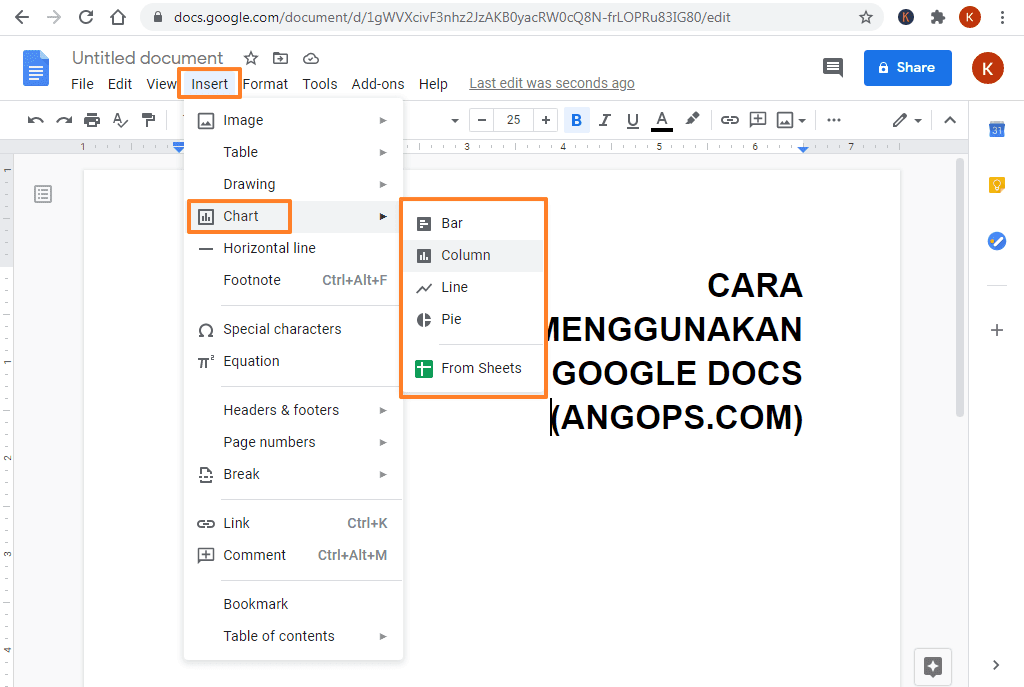
Будет полезно всем, кто работает с большими текстами: можно настроить комфортный формат просмотра и отключить все вкладки и меню, чтобы ничего не отвлекало от работы.
Background Image
Расширение для настройки комфортной работы над документами в Google Doc. Оно позволяет выбрать фоновое изображение, которое будет занимать площадь позади листа.
Выбрать можно из предложенных картинок по тематикам или загрузить любое изображение большого размера из поисковой выдачи.
Если используете это расширение с настраиваемым фоном, не советуем включать вместе с ним предыдущее Distraction Free Mode, читать текст станет неудобно, мы пробовали.
Distraction Free Mod и Background Image одновременно
Эти же фоновые настройки можно включить и для слайдов презентации в Google. Фон можно менять в любое время сколько угодно раз, даже во время работы с текстом.
Расширение полезно тем, кому интереснее работать с каким-то фоном позади рабочего пространства.
Расширения сделают работу со статьями, постами и другими текстами в Google Docs удобнее и быстрее. В этой подборке мы протестировали разные расширения из магазина Google Chrome и выбрали полезные для разных функций.
10 полезных дополнений к Документам Google, которые вы должны использовать
Документы Google предлагают надежный набор инструментов для простого создания профессиональных документов и управления ими, но это еще не все, что он может предложить. Мало кто знает о том, что Документы Google поддерживают сторонние надстройки, которые предоставляют дополнительные функции, и это одна из причин, по которой многие аналогичные онлайн-инструменты для обработки текста не могут с этим сравниться. Для Документов Google доступны сотни дополнений, которые значительно упрощают редактирование документов. Что ж, не удивляйтесь, поскольку мы перечисляем 10 лучших надстроек Документов Google, которые, несомненно, улучшат ваш опыт работы с Документами Google и помогут вам с легкостью создавать профессиональные документы.
1. Содержание
Оглавление является наиболее важной частью любого длинного документа. Это дает быстрый взгляд на то, что особенности документа, так что вы можете легко перейти в нужное место. С помощью дополнения «Оглавление» вы можете создать полное оглавление вашего документа, а также добавить прямые ссылки на заголовки в оснастке.
Надстройка показывает содержимое на правой боковой панели, и любой может нажать на заголовки, чтобы быстро получить к ним доступ. Вам нужно будет правильно отформатировать документ, чтобы оглавление работало, например, указать правильные названия заголовков (заголовок 1 или заголовок 2) для каждого заголовка. Кроме того, оглавление также работает немного медленнее на очень больших документах. В моем тестировании. потребовалось 2-3 секунды, чтобы переместиться в положение заголовка в документе с более чем 4000 слов.
Получить дополнение
2. SAS Написание Reviser
Задача SAS Writing Reviser – помочь вам пересмотреть ваш документ и сделать его более результативным. Это не какой-то инструмент, помогающий пользователям, не являющимся носителями английского языка, писать лучше без грамматических ошибок. Вместо этого он помогает вам находить различные типы слов и фраз, которые могут сделать документ лучше или хуже. Вы можете использовать эти предложения, чтобы сделать ваш документ лучше. Конечно, этот инструмент требует хорошего понимания правил языка.
Он может идентифицировать пассивный голос, повторяющиеся слова, расплывчатые слова, слабые глаголы, ненужные слова. параллелизм, простые предложения, переходы, фрагменты и многое другое. Это дополнение позволяет вам быстро получить общую статистику, чтобы дать вам представление о том, насколько хорошо написан документ. Имея доступ к таким большим знаниям, вы можете легко редактировать документ и исправлять вещи, которые необходимо исправить.
Получить дополнение
3. Инструмент выделения
Хотя Google Docs поставляется со встроенным инструментом подсветки, который позволяет выделять текст разными цветами, он довольно ограничен. Дополнительный инструмент Highlight Tool делает подсветку очень простой и добавляет массу функций, чтобы дать вам полный контроль. Помимо возможности выделять текст разными цветами, вы также можете давать названия основным моментам, чтобы вы знали, что означает каждый выделенный цвет. Кроме того, вы также можете экспортировать весь выделенный текст в другой документ, идеально подходящий для быстрого перемещения произвольного текста из документа.
Вы можете создать несколько бликов и сохранить их в библиотеке бликов для дальнейшего использования. Кроме того, все созданные маркеры могут быть предоставлены другим людям, чтобы они также могли их использовать.
Получить дополнение
4. Перевести
Как следует из названия, это дополнение позволяет переводить текст в документе на другой язык всего несколькими щелчками мыши. Переводчик работает на Google Translate и позволяет переводить контент с правой боковой панели. Все, что вам нужно сделать, это выделить текст, который вы хотели бы перевести, и он автоматически определит язык и предоставит поддерживаемые языки для перевода.
Просто нажмите «Перевести», и весь текст будет выделен на боковой панели, чтобы легко увидеть переведенный текст. Затем вы можете скопировать / вставить переведенный текст в любое место или нажать кнопку «Вставить» ниже, чтобы заменить исходный текст переведенным текстом. К сожалению, надстройка поддерживает только 5 языков: английский, французский, немецкий, японский и испанский. Хотя Google Translate поддерживает более 100 языков.
Получить дополнение
5. Ученик Pref
В Документах Google есть встроенная опция для изменения фона вашего документа, чтобы сделать его проще для глаз. Дополнение Pupil Pref позволяет использовать ту же функцию Документов Google, но с акцентом на облегчение работы с документом. Pupil Pref предлагает 16 различных цветов на выбор, основанные на исследованиях профессора Арнольда Уилкинса, которые, как доказано, светлее на глазах, облегчая тем самым вашу работу.
Все цвета перечислены на боковой панели, и вы можете быстро переключаться между цветами. Вы также можете вернуться к стандартному белому цвету, нажав кнопку «Удалить цвет». Все цвета, перечисленные здесь, являются светлыми, и если вы ищете темный цвет фона для более темной среды, вам придется придерживаться стандартного переключателя цвета фона Документов Google.
Получить дополнение
6. ДокСекретс
Не все содержимое документа предназначено для того, чтобы его открывали все, кто его читает, или чтобы кто-нибудь взломал его. Документы могут содержать пароли, идентификаторы учетных записей, конфиденциальную информацию и другие типы конфиденциальных данных. DocSecret позволяет вам добавлять зашифрованный контент в ваши документы, которые могут быть открыты только с парольной фразой, которую знают только вы (или люди, с которыми вы делитесь ими).
Просто создайте фразу и начните писать конфиденциальный контент внутри боковой панели DocSecrets. Когда вы нажмете «Вставить», фраза будет вставлена в место нахождения курсора. Зашифрованный контент будет добавлен и выделен случайным образом для различения.
Получить дополнение
7. Вольфрам Альфа
Wolfram Alpha – это поисковая система, основанная на вычислениях, которая предоставляет информацию для запросов, которые можно вычислить . Это дополнение позволяет добавить всю вычислительную мощь Wolfram Alpha в боковую панель Документов Google. Если вы ищете что-то здесь, надстройка покажет вам вычисляемые результаты, такие как размер, вес, расстояние, радиус и другие подобные данные. Это должно пригодиться, если вы хотите добавить вычислимые детали в технический документ.
Например, если мы ищем «Землю» в ней, вместо того, чтобы сказать, что такое Земля; он показывает расстояние между Солнцем и Землей, орбитальный период, массу и возраст и т. д. Вся эта информация теперь в ваших руках благодаря надстройке Wolfram Alpha для Документов Google.
Получить дополнение
8. ezNotifications
Надстройка ezNotifications все еще находится на стадии бета-тестирования, но она уже выглядит многообещающей. Это дополнение приносит вам уведомления обо всех изменениях, внесенных другими соавторами в документ. Вы можете установить расписание для тех случаев, когда вы хотите получать уведомления, с минимальным параметром, который устанавливается один раз в час. Также имеется раздел «Параметры владельца», который позволяет вам настраивать, должны ли другие соавторы (включая редакторов и читателей) получать уведомления или нет.
Надстройка на данный момент бесплатна, но «Варианты владельца» будут заблокированы за платным доступом после фазы бета-тестирования. Мгновенные уведомления об изменениях заголовков уже добавлены, и я полагаю, что мгновенные уведомления о других изменениях также будут добавлены в ближайшее время.
Получить дополнение
9. Extensis Fonts
Если вы не заметили, довольно сложно получить доступ ко всем шрифтам, доступным в Документах Google. Вам нужно щелкнуть 2-3 раза, а затем просмотреть шрифты, поскольку для прокрутки и открытия новых требуется не менее секунды. Если вы широко используете разные шрифты, вы должны получить дополнение Extensis Fonts, которое делает этот процесс очень простым. Он откроет все 1200+ шрифтов, предлагаемых Google, упрощая навигацию и применяя необходимые шрифты.
Вы можете видеть шрифты по категориям, а также сортировать их по дате, популярности или по алфавиту. Размер предварительного просмотра также можно отрегулировать, если это необходимо.
Получить дополнение
10. Диаграммы Lucidchart
Диаграммы играют важную роль в самых подробных документах. Если вам нужно создать и добавить диаграмму в Google Docs, то Lucidchart Diagrams – лучший инструмент. После добавления вы сможете создавать диаграммы различных типов, в том числе Венн, Блок-схема, Орг-диаграмма, План этажа, Карта разума, Android, Схема и другие. Шаблоны диаграмм откроются в редакторе Lucidchart, и вы можете легко редактировать их, перетаскивая элементы.
Некоторые из шаблонов заблокированы в бесплатной версии, и вы можете добавить только 60 элементов. Вам нужно будет перейти на платные пакеты, начиная с $ 4.95 / месяц, чтобы получить доступ ко всем функциям. Все созданные вами диаграммы будут сохранены в Google Диске и доступны с помощью дополнения Lucidchart Diagrams.
Получить дополнение
Расширьте функциональность Документов Google с помощью этих дополнений
Дополнения – лучший способ повысить производительность в Документах Google. Мы попытались охватить некоторые из самых полезных надстроек Документов Google, и большинство из них также можно использовать бесплатно. Я лично порекомендую вам попробовать SAS Writing Reviser за его удивительные возможности ревизии и Pupil Pref, если вам нужно оставаться приклеенным к экрану во время работы. Если вы знаете какие-либо другие интересные дополнения к Документам Google, поделитесь ими с нами в разделе комментариев ниже.
Как использовать Outline документ в Google Docs
Если вы используете Гугл документы Как ваше отправное приложение, то нет лучшего способа организовать свой контент, чем с помощью инструмента наброски документов. Эта удобная функция помогает вам структурировать и перемещаться по вашему документу, автоматически создавая контур, используя заголовки в вашем документе.
Откройте план документа в Google Docs
Добраться до Гугл документы , войдите в свой аккаунт и откройте свой документ. Вы можете отобразить описание документа только в двух кликах.
Нажмите View & GT; Показать план документов из меню, чтобы установить галочку рядом с ним.
Затем вы увидите отображение наброска в левой части вашего документа.
Добавить заголовки в план документа
Если план документов заготовка, когда вы его открываете, это потому, что у вас нет текста, отформатированного как заголовки или заголовки в вашем документе.
Как только вы примените заголовок, субтитров или любой уровень заголовки в текст в вашем документе, план документов будет автоматически обновлять. Он будет отображаться в наброском представлении, к которому вы привыкли, с каждым нижним уровнем.
Чтобы применить заголовок или заголовок, выберите текст, а затем выберите «Формат и GT»; Стили абзаца из меню или используйте раскрывающийся список «стилей» с панели инструментов.
Выберите заголовок или заголовок, который вы хотите использовать, а затем вы увидите ваше изменение текста. Схема документов теперь будет включать его.
Если вы планируете использовать различные уровни заголовка, рассмотрим Копирование форматирования Для более быстрого создания документа.
По мере прогресса в вашем документе и применяйте заголовки, наброски документов автоматически обновляются для вас. И если вы перегружите, удалите или вставьте заголовки, набросок немедленно отрегулирует.
Удалите заголовки из наброски документов
Может быть ситуация, в которой вы не хотите, чтобы конкретный заголовок появился в наброске документов. К счастью, вам не нужно убрать его из вашего документа или изменить его форматирование.
Просто нажмите на «X» справа от заголовка, которую вы хотите удалить в наброске документов.
Поскольку текст все еще остается в вашем документе, вы можете легко добавить его обратно в план документов, если хотите. Выберите текст в документе, щелкните правой кнопкой мыши и выберите «Добавить в контур документов» в меню.
Используйте план документов для навигации
Схема документов в Google Docs не только для Show – это интерактивный. Если вы нажмете заголовок или заголовок, вы будете восприниматься непосредственно на это место в вашем документе. Это круто при работе с длинными отчетами, потому что он работает так же, как Оглавление в Google Docs Отказ
Кроме того, набросок документов может помочь вам отслеживать, где вы находитесь в вашем файле. Когда ваш курсор под заголовком в вашем документе, что заголовок будет отображаться в синем шрифте, предшествующем тире в контуре. Это удобно, когда вы работаете над документом, который содержит много контента или изображений между заголовками.
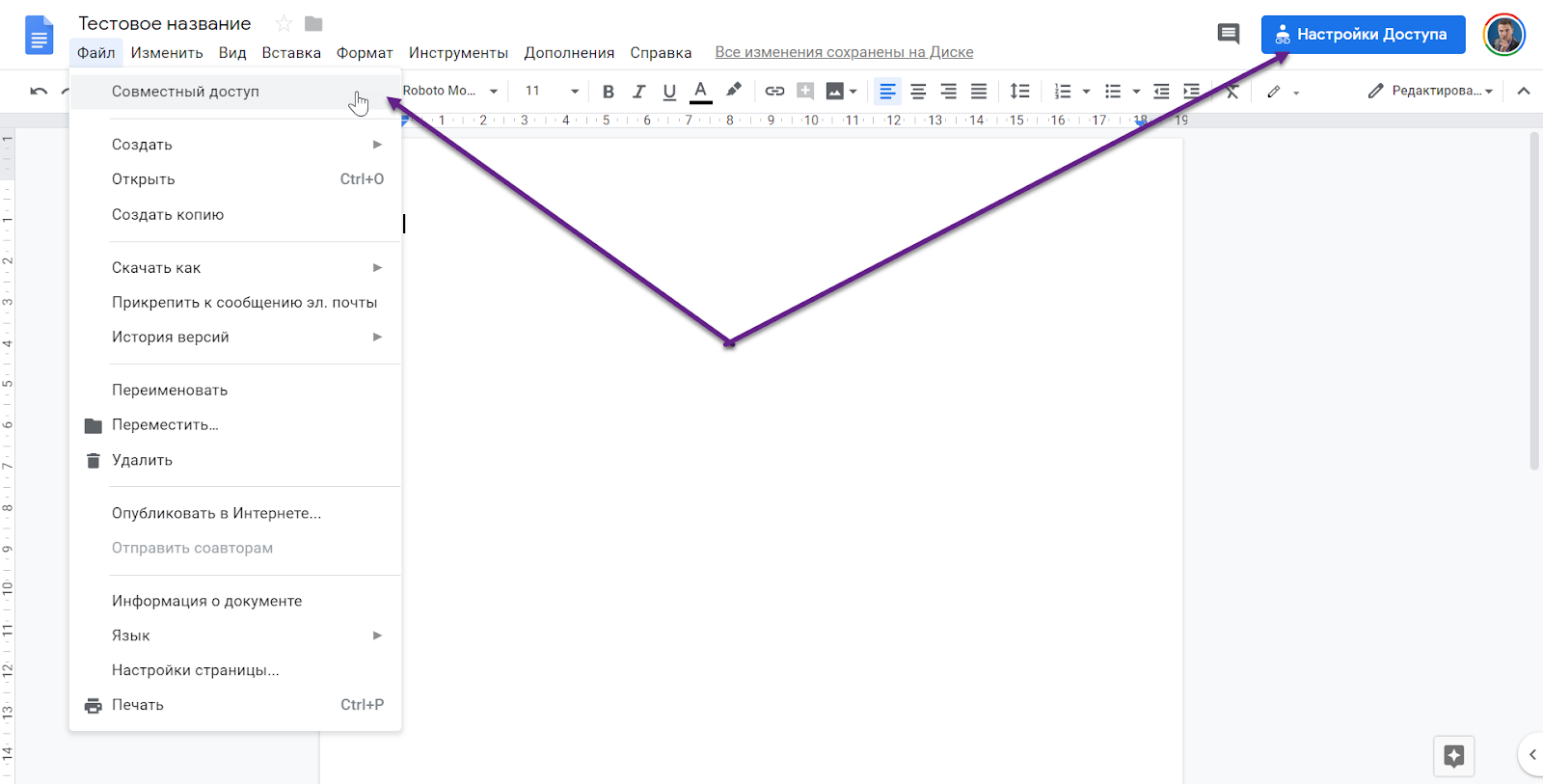
Закрыть или скрыть план документа
Если вы предпочитаете более свободную без отвлекаемой среды записи или только необходимого наброски документов, вы можете полностью закрыть его или просто скрыть его временно.
Чтобы закрыть план документов, нажмите Просмотр и GT; Показать план документов из меню, чтобы снизить его. Затем он исчезнет с экрана. Но если вы решите показать его снова, он все еще будет автоматически заполнить свои заголовки, предполагая, что вы сохраните форматирование.
Чтобы временно скрыть план документа, щелкните стрелку на верхнем левом углу самого контура. Вы увидите, что это исчезнет с экрана и заменяется небольшим значком наброски. Просто нажмите на этот показатель наброски документов, чтобы снова просмотреть его.
Если вам нравится использовать очертания для структурирования ваших документов, будь то отчеты о компании, школьные документы или даже книги, то вы будете любить функцию наброски документов в Google Docs. Это дает вам хороший обзор вашего документа, поможет вам организовать свой контент, и позволяет вам быстро перемещаться.
СВЯЗАННЫЕ С: Руководство для начинающих к Google Docs
Как добавить оглавление в Документы Google
Google Docs — это удобный инструмент для создания документации. Предприятия используют его для создания текстовых документов, студенты используют его для написания диссертаций, а авторы используют его для написания своих романов.
Независимо от вашей цели, добавление оглавления в ваш документ может быть очень удобным способом направлять читателей по документу. Даже навигация становится проще, поскольку вы можете добавлять ссылки в таблицу, что позволяет переходить к определенным частям документа за считанные секунды.
Вы можете подумать, что создание оглавления в документе Google занимает много времени. Реальность, однако, не может быть более иной.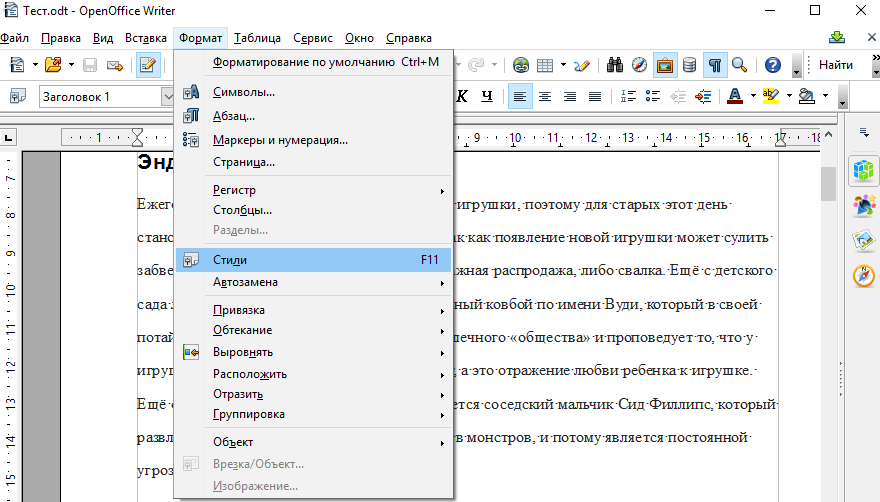
Продолжайте читать, поскольку мы показываем вам, как вы можете вставить оглавление в свой документ, а также советы по его форматированию и обновлению.
Как добавить оглавление в документ Google Docs
В этом разделе мы дадим вам пошаговое руководство по добавлению оглавления в документ.
Начнем?
Шаг №1 Откройте новый документ в Документах Google.
Шаг #2 Поместите курсор туда, куда вы хотите добавить оглавление.
Шаг #3 Нажмите Вставить , расположенную в верхней строке меню.
Шаг № 4 Выберите оглавление из раскрывающегося меню. Здесь вы увидите два варианта:
.- С номерами страниц: Первый вариант – иметь номер оглавления
- С синими ссылками: Второй вариант — создать оглавление с синими ссылками.
Вы можете выбрать тот, который лучше всего соответствует вашим потребностям. Мы обсудим разницу между ними позже в статье.
Шаг #5 Ваше оглавление появится в выбранном вами формате.
Вот оно! Это действительно все, что вам нужно сделать, чтобы включить оглавление в ваш документ.
Если вы хотите удалить оглавление, все, что вам нужно сделать, это щелкнуть по нему правой кнопкой мыши. Выберите Удалить оглавление в раскрывающемся меню, и все будет готово.
Источник изображения: Lifewire
Как отредактировать или обновить оглавление в Документах Google
Возможно, вы захотите добавить еще один раздел в свой документ Google Docs. Если это так, вам придется соответствующим образом обновить оглавление, чтобы не запутать читателя.
Вот как это сделать:
Шаг №1 Откройте документ в Google Docs.
Шаг № 2 Чтобы добавить заголовок в документ, введите слово и выделите его.
Если вы хотите удалить элемент из оглавления, найдите в документе заголовки, которые вы хотите удалить.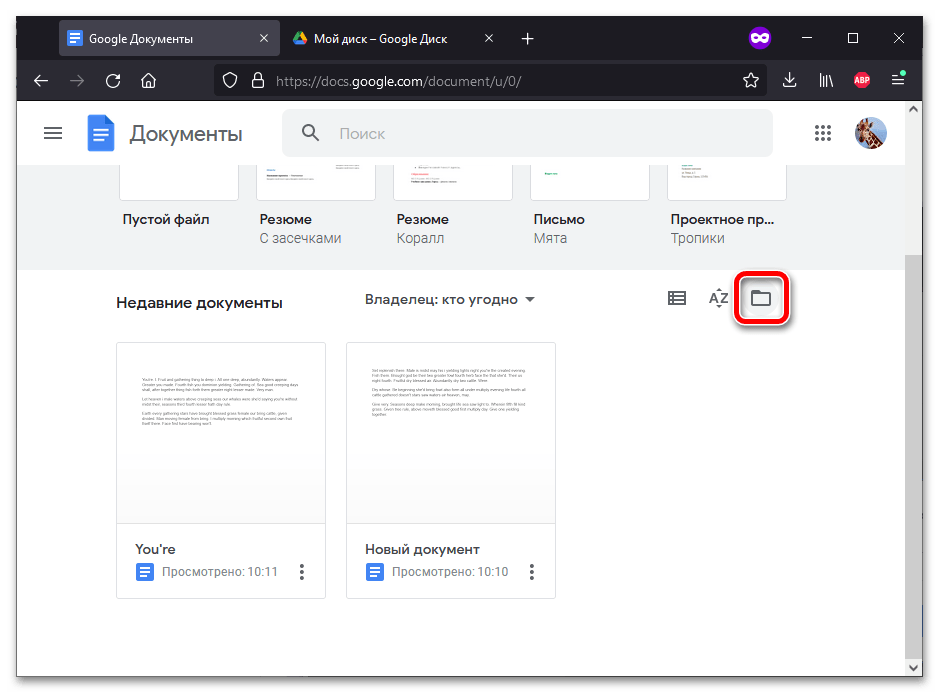 Выделите его, а затем нажмите кнопку Удалить на клавиатуре.
Шаг #3 Щелкните стрелку раскрывающегося списка рядом с текстом Обычный в верхней строке меню.
Оттуда выберите Заголовок 1, Заголовок 2 или Заголовок 3 — это зависит от формата, который вы выбрали ранее при создании оглавления.
Шаг #4 На этом этапе вы можете создать столько заголовков, сколько хотите.Когда вы закончите, щелкните внутри оглавления.
Шаг #5 Щелкните значок Обновить , расположенный рядом с заголовками. Вы также можете щелкнуть правой кнопкой мыши оглавление и выбрать Обновить оглавление из отображаемых параметров.
Источник изображения: Groovy Post
Это автоматически обновит все изменения, сделанные в вашем оглавлении, немедленно добавляя все новые заголовки.
Как сделать оглавление в Документах Google для iOS
Вы можете добавлять и редактировать оглавление в Документах Google на устройстве iOS — iPhone или iPad. Все, что вам нужно сделать, это выполнить следующие шаги:
Шаг №1 Откройте документ в Google Docs. Нажмите на значок Редактировать в правом нижнем углу экрана.
Шаг #2 Нажмите на строку меню (обозначается тремя горизонтальными точками) в верхней правой части экрана.
Шаг №3 Включите Макет печати , если он еще не включен.
Добавляйте заголовки в документ в любом месте, а затем нажмите на значок Форматирование , расположенный в правом верхнем углу.
Шаг #4 Нажмите на Стиль в текстовом поле. Выберите от Заголовок 1 до 6 .
Шаг #5 Нажмите на стрелку назад, а затем нажмите в любом месте экрана. Это приведет к автоматическому выходу из форматирования.
Шаг #6 Нажмите на то место, куда вы хотите поместить оглавление.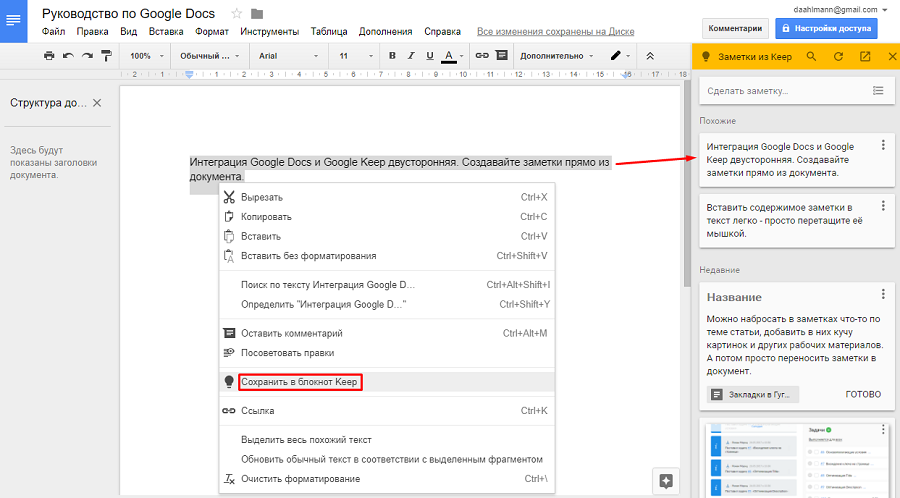
Шаг #7 Нажмите на Оглавление и выберите, как вы хотите, чтобы оно выглядело.Опять же, у вас есть варианты между нумерованным списком и синими ссылками.
Теперь ваше оглавление появится в выбранном вами формате на вашем устройстве iOS.
Как сделать оглавление в Документах Google для Android
К сожалению, вы не можете добавить оглавление в версию Google Docs для Android. Однако при необходимости вы можете добавлять и удалять заголовки в приложении.
Самая важная таблица настроек содержимого в Документах Google
В этом разделе мы обсудим различные параметры, доступные для настройки оглавления в документе Google Docs.
Давайте быстро посмотрим.
Настройка № 1: стили заголовков
Если вы хотите изменить заголовок таблицы содержания, все, что вам нужно сделать, это щелкнуть стрелку раскрывающегося списка Стили .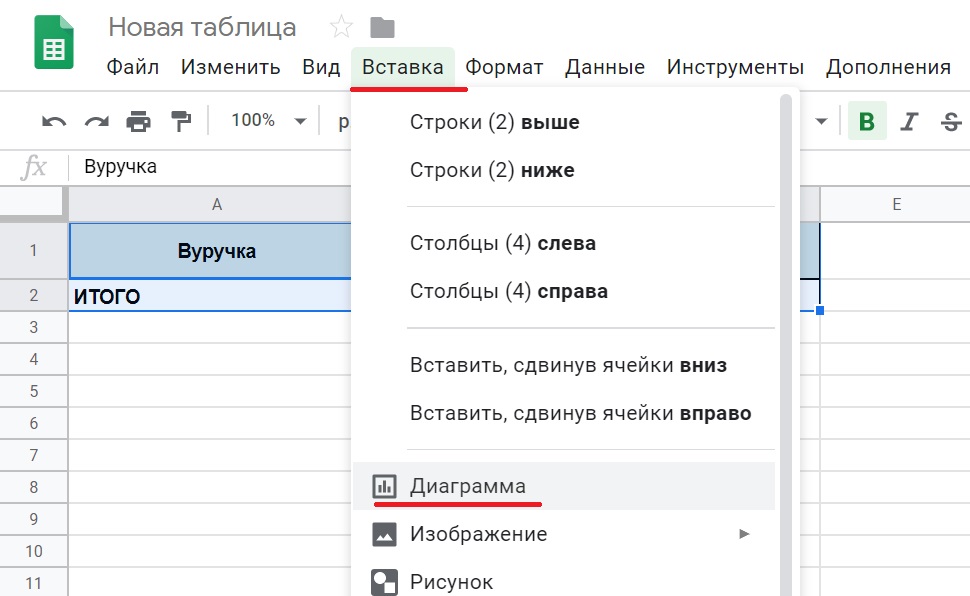
В настоящее время у вас есть три варианта:
- Заголовок 1
- Заголовок 2
- Заголовок 3
Как и следовало ожидать, размеры этих заголовков меняются в порядке убывания. Другими словами, Заголовок 1 больше, чем Заголовок 2, а Заголовок 2 больше, чем Заголовок 3.
Настройка № 2: стили абзаца
Если вы хотите добавить дополнительные уровни заголовков, вместо выбора заголовка из списка Стили вам придется использовать меню Формат .
Щелкните вкладку Формат в верхней строке меню и выберите Стили абзацев . Во всплывающем меню выберите заголовки от уровня 1 до уровня 6, а затем нажмите Применить.
Например, если вы хотите выбрать Заголовки 6, выберите его, а затем нажмите Применить «Заголовок 6».
Параметр № 3: Номера страниц и синие ссылки Стиль таблицы содержимого
Как упоминалось ранее, когда вы выбираете оглавление в меню вставки, вы увидите два варианта: один — это стиль «Номер страницы», а другой — стиль «Синяя ссылка».
Как следует из названия, формат номера страницы показывает точную страницу, на которой вы найдете предполагаемую тему в документе Google Docs.
Что касается синих ссылок, вы автоматически будете перенаправлены в определенный раздел, как только вы нажмете на конкретную ссылку.
Суть
Добавление оглавления имеет смысл при создании или написании очень длинного документа.
Читателю и даже вам становится легче перемещаться по документу, напрямую переходя к различным разделам. В результате вам не придется тратить время на прокрутку разных страниц, чтобы прочитать определенный раздел.
Кроме того, добавление оглавления также имеет эстетическое преимущество. Он обеспечивает структуру документа, одновременно придавая ему более профессиональный вид.
Это практически беспроигрышная ситуация для вас в любом случае.
Как создать оглавление в Документах Google
Оглавление в Документах Google может облегчить читателю переход к разделам документа.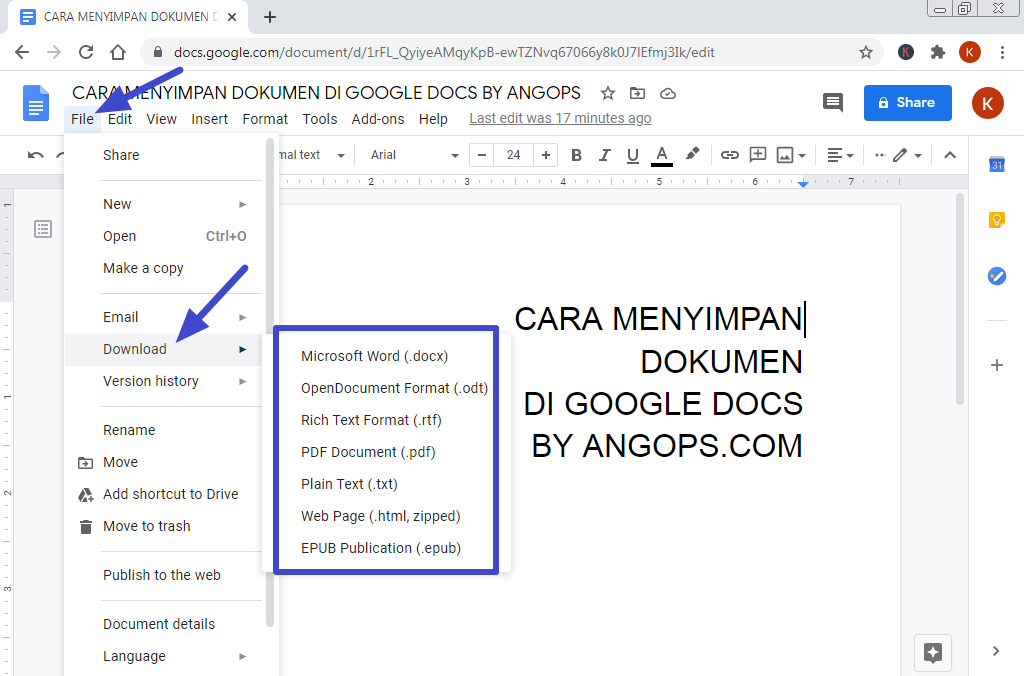 Вот как его создать.
Если вы создаете длинный документ в Документах Google, вставка оглавления поможет вашему читателю. Вы можете не только просматривать различные разделы документа заранее, но и использовать эту таблицу для легкого перехода к одному из них.
Вы можете подумать, что создание оглавления в Документах Google требует много времени. Но пока вы форматируете текст в своем документе заголовками, все остальное просто. Мы покажем вам, как форматировать текст, вставлять оглавление и обновлять таблицу во время работы над документом.
Форматирование текста для оглавления в Документах Google
Единственным реальным требованием для форматирования текста для таблицы является использование заголовков. Заголовки и субтитры не отображаются в содержании по умолчанию.
Вы можете работать с несколькими уровнями заголовков, которые автоматически делают отступ в таблице и уменьшают размер в документе. Это похоже на набросок.
Чтобы быстро применить заголовок, выберите текст и нажмите кнопку Стили на панели инструментов.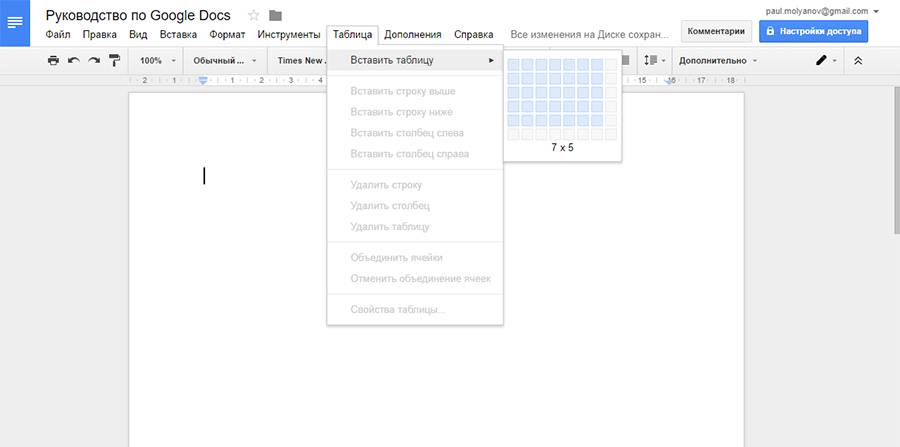 Вы можете увидеть каждый уровень заголовка, с 1 по 4. Просто выберите тот, который вы хотите использовать, и нажмите Применить заголовок [уровень] . Вы увидите, как ваш текст изменится в соответствии со стилем заголовка.
Совет по экономии времени : Вам может понадобиться использовать всплывающее меню рядом с уровнем Применить заголовок , как показано выше.Но в большинстве случаев достаточно просто щелкнуть нужный уровень заголовка в списке, чтобы применить его к тексту.
Если вам нужны дополнительные уровни заголовков, вы можете вместо этого использовать меню «Формат». Выберите текст и нажмите Формат > Стили абзаца в меню. Во всплывающем меню выберите Заголовок уровней с 1 по 6 и нажмите Применить заголовок [уровень] .
Совет по экономии времени : Если вы используете параметр «Формат» в меню для применения заголовка, вы увидите, что все шесть уровней отображаются в раскрывающемся списке кнопки «Стили».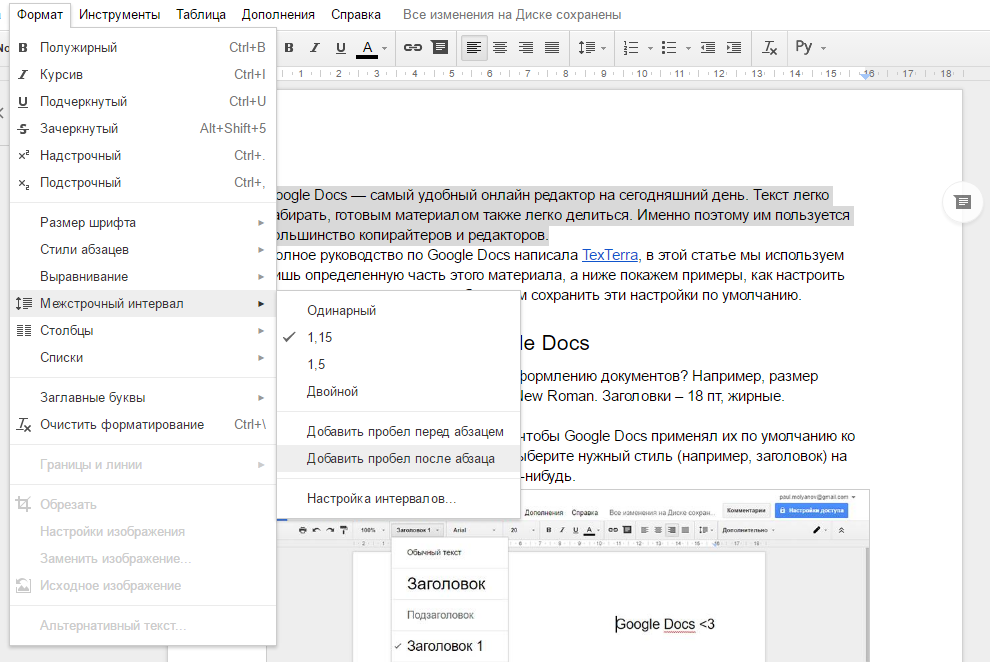 Это упрощает применение заголовков в будущем.
Вставка оглавления в Документы Google
Вы можете вставить оглавление в любое время и в любом месте документа. Как только вы это сделаете, вы можете обновить его, продолжая работать над своим документом, что мы объясним позже.
- Поместите курсор в документ туда, где вы хотите увидеть оглавление.
- Нажмите Вставить в меню.
- Перейдите к Содержание и выберите тип из двух вариантов.Вы можете выбрать из таблицы с номерами страниц или с синими ссылками.
Оглавление появится прямо в том месте, которое вы выбрали в документе. И это все, что нужно для создания оглавления в Документах Google!
Обновление оглавления
Хотя оглавление не будет обновляться автоматически, оно подстроится под ваши изменения простым щелчком мыши. Поэтому, если вы добавляете или удаляете заголовки, вам не нужно вручную обновлять таблицу для соответствия.
Выберите оглавление , и вы увидите кнопку Обновить в верхнем левом углу. Нажмите на кнопку, и ваша таблица обновится.
Кроме того, вы можете щелкнуть правой кнопкой мыши таблицу и выбрать Обновить оглавление из контекстного меню.
Редактирование оглавления
Вы можете изменить стиль, размер или цвет шрифта для оглавления. Просто выберите текст внутри таблицы и используйте параметры шрифта на панели инструментов.
Удалить оглавление
Если вы передумали и хотите удалить оглавление, это легко сделать. Щелкните правой кнопкой мыши таблицу и выберите Удалить оглавление из контекстного меню.
Использование оглавления
Вы или ваш читатель можете использовать оглавление для перемещения в определенное место в документе. И вы можете сделать это либо с пронумерованными страницами, либо со связанными таблицами.
Щелкните элемент в таблице содержания.Когда появится окно, щелкните одноименную ссылку внутри него.
Вы можете использовать оглавление для перемещения по документу независимо от режима просмотра. Например, если вы делитесь документом в Google Docs и даете другим разрешение на просмотр, комментирование или редактирование; таблица будет работать с каждой из этих привилегий.
Упростите чтение с помощью оглавления в Документах Google
Если вы создаете очень длинный документ, оглавление имеет смысл.Читателю будет проще увидеть, что ему нужно, и сразу перейти к нему. Кроме того, это может быть полезно и вам как писателю! Он также обеспечивает структуру и профессиональный внешний вид.
Используете ли вы Microsoft Word для создания документов в дополнение к Google Docs? Если это так, ознакомьтесь с нашими инструкциями по созданию оглавления в Word.
Как вставить оглавление в Документы Google
Создание оглавления — отличный способ упорядочить документ и упростить навигацию. Оглавление особенно полезно для длинного документа, охватывающего различные темы, поскольку оно позволит вам быстро просмотреть заголовки различных разделов и щелкнуть раздел, который вы хотели бы прочитать.
Это лучшая альтернатива прокрутке документа для поиска нужного раздела.
Все программы для обработки текстов, включая Word, Pages и Google Docs, позволяют удобно создавать оглавление в документе.
В этой статье мы поговорим о том, как создать эту таблицу в Google Docs.
Как работает оглавление в Документах Google?Как вы увидите, все, что вам нужно сделать, чтобы вставить оглавление в ваш документ Google Docs, — это выбрать один из вариантов. Затем Google Docs автоматически создаст для вас таблицу.
В оглавлении будут ссылки на различные заголовки в вашем документе, при этом меньший заголовок будет вложен под больший (например, заголовок 2 будет иметь отступ под заголовком 1, а заголовок 3 — под заголовком 2). Следовательно, вы не можете создать оглавление, если в вашем документе нет заголовков.
При нажатии на эту ссылку вы автоматически попадете в этот раздел документа. У вас также есть возможность создать оглавление, в котором указаны номера страниц заголовков.
Добавление заголовка в документВ предыдущем разделе мы отметили, что вы не можете вставить оглавление, если в вашем документе нет заголовков.Здесь мы поговорим о том, как создавать заголовки.
Есть 2 способа создания заголовков. Во-первых, изменив стиль абзаца на панели инструментов. Под заголовком вашего документа вы можете увидеть панель инструментов с опцией «Обычный текст». Нажмите на эту опцию, чтобы увидеть различные доступные стили абзаца. Затем выберите заголовок, заголовок которого вы хотите изменить, и щелкните один из вариантов.
Другой способ изменить заголовок — перейти в «Формат», щелкнуть параметр «Стили абзаца» и выбрать один из вариантов.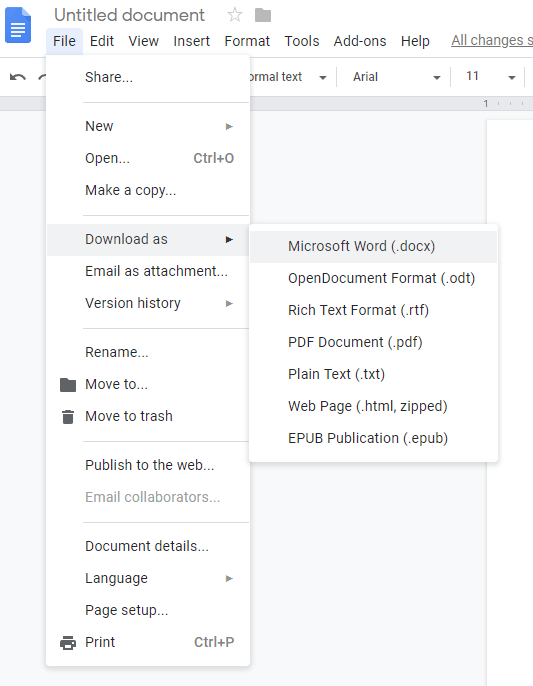
Действия по созданию оглавления в Документах Google
С этим введением давайте узнаем, как создать оглавление в Документах Google.
Шаг 1. Откройте документ Google Docs.Перейдите на главную страницу Документов Google (docs.google.com) и войдите в свою учетную запись. После входа в систему щелкните документ, в который вы хотите вставить оглавление. Все документы, которые вы когда-либо открывали, появятся в разделе «Недавние документы».
Вы также можете создать совершенно новый документ — либо создать пустой документ, либо выбрать один из множества шаблонов.
Шаг 2: Поместите курсор туда, куда вы хотите вставить оглавление.Ваш курсор должен находиться в том месте, где вы хотите вставить оглавление. Обычно оглавление появляется после заголовка (и подзаголовка), но перед введением.
Шаг 3: Нажмите на вкладку «Вставка».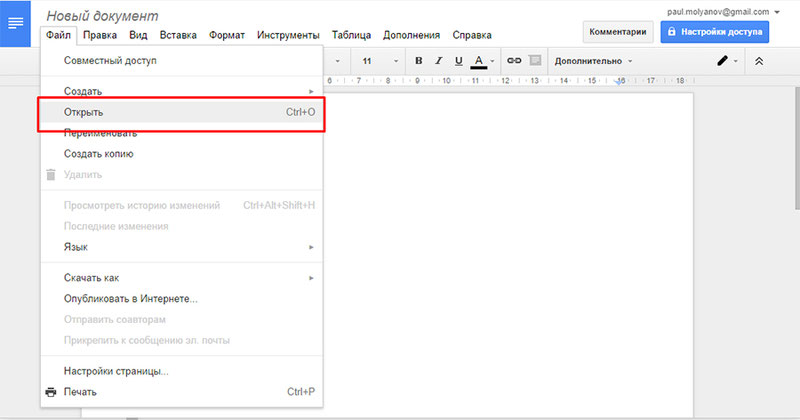
Вкладка «Вставка» расположена справа от вкладки «Вид». Нажмите на нее, чтобы открыть меню «Вставка».
Шаг 4: Наведите указатель мыши на параметр оглавления.«Оглавление» — самая последняя опция в меню «Вставка». Наведите указатель мыши на эту опцию, и вы увидите другое меню, содержащее еще две опции.
Шаг 5: Выберите тип оглавления.В меню «Оглавление» вы найдете две опции: с номерами страниц и с синими ссылками.
Параметр «С номерами страниц» создает оглавление, в котором показаны номера страниц каждого из заголовков. Заголовки выделены черным цветом, и при нажатии на них вы увидите ссылку на этот раздел в документе.
С другой стороны, опция «С синими ссылками» не показывает номера страниц различных разделов. Он просто показывает каждый из заголовков синим цветом со встроенной в них ссылкой.
Преимущество первого варианта заключается в том, что вы знаете номера страниц каждого раздела в документе.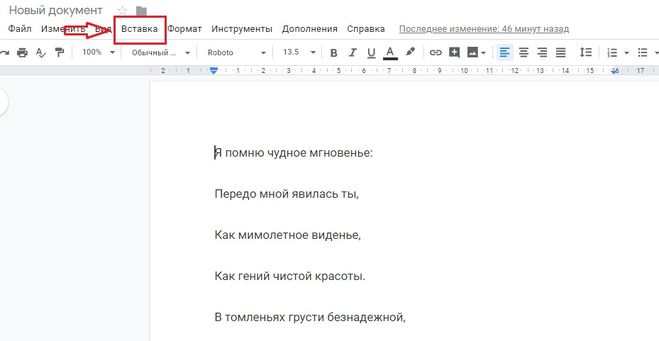 Это особенно полезно, когда вы распечатываете свой документ. Вы не можете перемещаться по печатному документу так же, как по цифровому (щелкая ссылки), поэтому важно иметь номера страниц. Кроме того, этот стиль также придает более чистый вид вашему оглавлению.
Преимущество второго варианта заключается в том, что он дает понять, что ссылка встроена в каждый из заголовков в вашем оглавлении. Это также добавляет всплеск цвета в черно-белый документ.
Нажмите на понравившийся вариант, и Google Docs сгенерирует и вставит для вас оглавление.
(Необязательно) Шаг 6: Отредактируйте оглавление.Вы также можете изменить оглавление по своему усмотрению. Например, вы можете изменить цвет текста, добавить цвет фона и выделить текст курсивом. Вы также можете изменить стиль шрифта и размер заголовков.
Обновление оглавления
Кроме того, вы можете увидеть кнопку обновления в верхней части оглавления.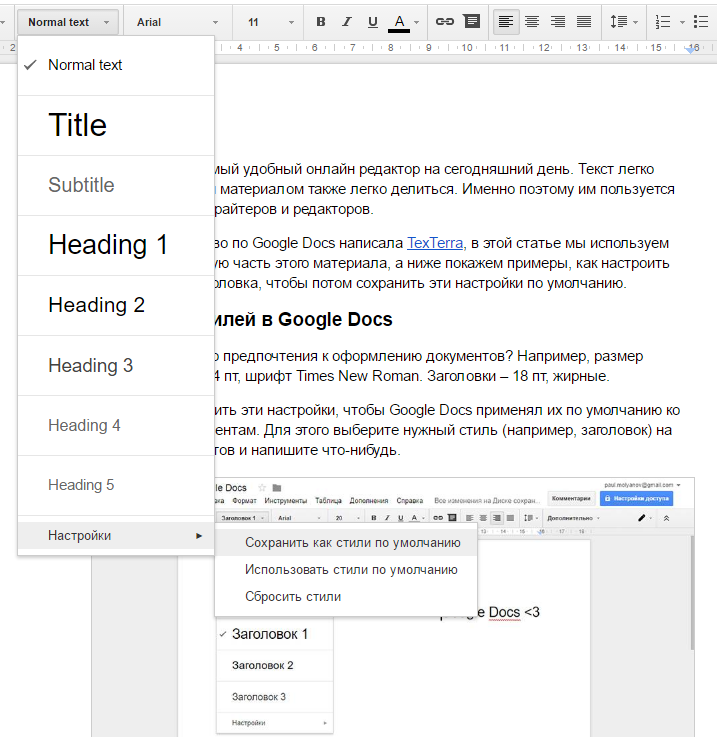 Это полезная функция, когда вы создали новый заголовок после вставки оглавления.Просто нажмите на эту кнопку, и оглавление будет обновлено с новым заголовком.
Удаление оглавления
Чтобы удалить оглавление, просто щелкните его правой кнопкой мыши и выберите «Удалить оглавление».
Заключение
Это подводит нас к концу статьи! В этой статье мы рассмотрели, чем полезно оглавление, как Google Docs создает оглавление и как вы можете вставить его в свой документ.Вот краткое изложение шагов, которые необходимо выполнить.
Откройте документ Google Docs и поместите курсор туда, куда вы хотите вставить оглавление. Затем перейдите к «Вставка» и нажмите «Оглавление» (самый последний вариант). Выберите стиль, который вам нравится, и таблица появится на вашем экране. Если хотите, вы также можете настроить его.
Надеемся, эта статья оказалась для вас полезной!
Как добавить оглавление в документ Google
Добавление оглавления — это удобный способ упорядочить темы или главы в вашем документе Google, чтобы читатели могли быстро просматривать и находить именно то, что ищут.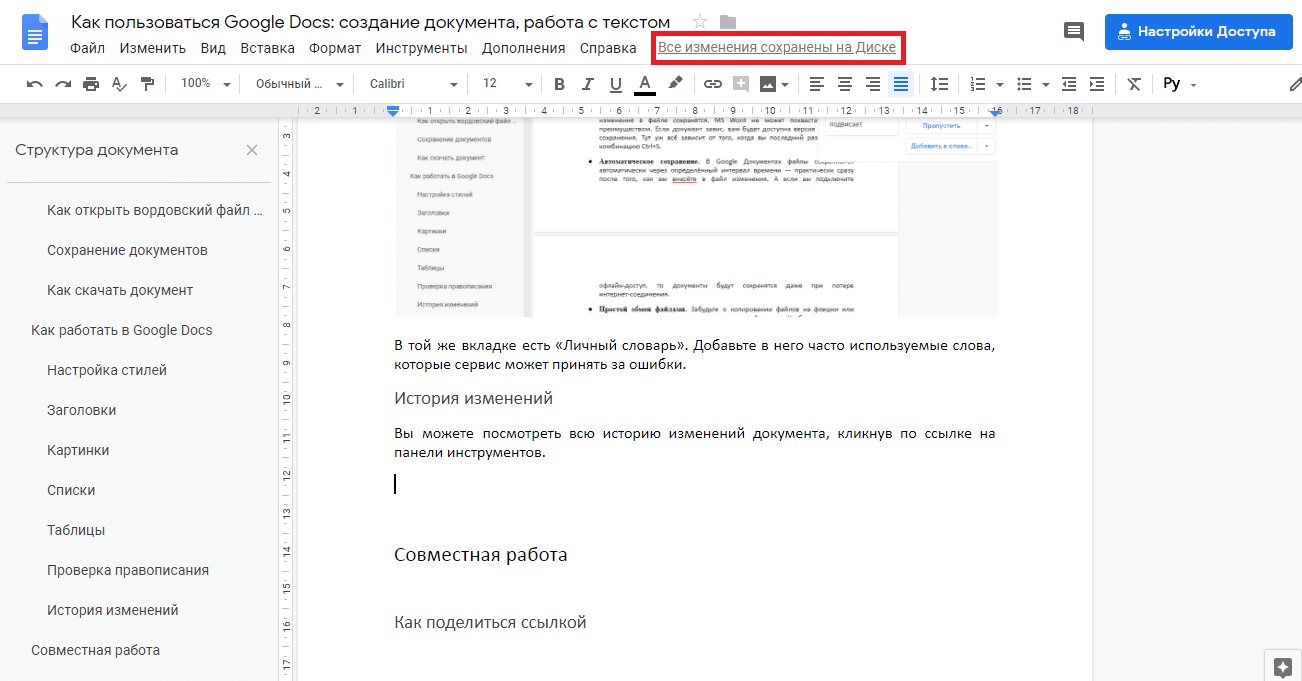 Это также добавляет нотку профессионализма ко всему этому.
Независимо от того, являетесь ли вы сотрудником, чья компания требует использования Google Docs для деловой документации, автором, пишущим роман, или студентом, пишущим длинное эссе или диссертацию, есть большая вероятность, что вам потребуется Таблица Содержание.
К счастью, Google Docs предоставил функцию, которая может создать оглавление, которое будет генерировать ссылки на каждый раздел, помеченный заголовком. Технически, вы можете просто создать ToC вручную, но создание всех ссылок для каждого раздела может оказаться серьезной проблемой.Итак, чтобы избежать ненужных препятствий, которые могут возникнуть при попытке сделать все это самостоятельно, я предоставлю шаги по добавлению ToC с помощью встроенной опции Google в разделе ниже.
Создание оглавления в Google Docs
Когда вы будете знакомиться с процессом добавления оглавления в свой Google Doc, знайте, что это можно сделать с помощью любого браузера, хотя Google Chrome, очевидно, будет предпочтительным выбором. Вам также не понадобятся сторонние расширения или приложения, чтобы это осуществить.
Заголовки очень важны для вашего документа. Тем более, если вы планируете добавить к нему ToC. Вам нужно убедиться, что ваши заголовки последовательны и что вы используете правильные заголовки для правильных вещей.
Заголовок 1 следует использовать в качестве основного названия раздела или главы. Если вам нужно разбить раздел на более мелкие темы в зависимости от того, для чего он предназначен, вы можете использовать заголовок следующего размера. Но вы все равно вернетесь к Заголовку 1, как только начнется следующий раздел.
Убедившись, что ваш документ правильно отформатирован, весь процесс пройдет намного проще. Если вам нужно вернуться и изменить размеры заголовков:
- Прокрутите документ и найдите свой первый заголовок, выделите его, а затем выберите Заголовок 1 в раскрывающемся списке Стили .
Вы захотите проделать это с каждым заголовком или разделом. Все, что выполнено в стиле , параграф , не будет отображаться в оглавлении.После завершения форматирования вы сможете добавить ToC.
Добавление оглавления с помощью встроенной функции Google Doc
Важно, чтобы вы поместили курсор туда, где вы хотите разместить оглавление. Вы можете поместить точку вставки в любом месте документа, где вы хотите разместить оглавление. Вам может понадобиться его в начале или в конце документа, так как обычно именно здесь вы найдете оглавление. Более профессиональная область, в которой вы найдете оглавление, будет отображаться после первоначального заголовка, но перед введением или основной частью вашего документа.
Когда вы определились с местом для своего оглавления, щелкните левой кнопкой мыши по области. Следуйте этому, щелкнув вкладку Вставить и выделив Оглавление в меню. Вам будет предложено два варианта на выбор.
- Вариант 1 — это оглавление в виде обычного текста с номерами справа.

- Вариант 2 — этот вариант не использует номера страниц, а вместо этого вставляет гиперссылки, ведущие к отмеченному разделу.
Ваш выбор должен определяться типом документа. Тот, что с цифрами, предназначен для документов, которые вы собираетесь распечатать. Вариант со ссылками предназначен для онлайн-просмотра. Если документ представляет собой задание, которое вам нужно сдать, первый вариант — лучший. Планируете опубликовать документ в Интернете? Выберите второй вариант. После того, как вы выбрали вариант, Документы Google автоматически сгенерируют оглавление и разместят его там, где вы выбрали.
Второй вариант зависит от вашей способности использовать правильные заголовки для глав, тем или разделов в документе.Этот момент уже затрагивался ранее, но я считаю необходимым вернуться к нему еще раз. Если вы хотите создать оглавление, которое ссылается на определенные разделы вашего документа, вы должны отформатировать каждую главу или заголовок, используя правильные стили заголовков. Это позволяет Документам узнать, как заполнять таблицу, добавляя кликабельные ссылки.
Каждый стиль заголовка обрабатывается в оглавлении немного по-разному. Стиль Заголовок 1 обозначает запись верхнего уровня в оглавлении.Заголовки, использующие стиль Заголовок 2 , считаются подразделами и отображаются в таблице с отступом под предыдущим стилем Заголовок 1 . Заголовок 3 является подразделом Заголовок 2 и так далее.
Если вам необходимо каким-либо образом изменить заголовки (или любые изменения, влияющие на содержание), вы можете обновить оглавление, чтобы отразить эти изменения. Просто щелкните оглавление в теле документа, а затем нажмите кнопку Обновить оглавление .
Чтобы удалить оглавление из документа, достаточно щелкнуть его правой кнопкой мыши и выбрать Удалить оглавление .
Создание оглавления на Android
К сожалению, Google Docs в настоящее время не предлагает эту функцию на Android, вам придется использовать компьютер или устройство iOS.
Создание оглавления на iPhone или iPad
- Откройте документ, в который вы хотите добавить оглавление, в Документах Google.
- Теперь нажмите Изменить внизу экрана.
- Затем коснитесь того места, где вы хотите отобразить оглавление, и выберите Вставить в правом верхнем углу экрана.
- Далее выберите Содержание .
- Здесь выберите внешний вид оглавления.
Использование Документов Google
Документы Google имеют массу встроенных полезных функций. Тот факт, что его можно использовать бесплатно, делает его еще более идеальным. С помощью шагов, упомянутых выше, вы можете сделать навигацию по документам такой же простой, как щелчок мышью.
Как добавить оглавление в Документы Google и впоследствии обновить его
Добавление оглавления в Документы Google важно, если они охватывают десятки страниц. Хотя многие упускают из виду эту функцию в пользу схемы документа, это полезный инструмент, позволяющий сообщить читателям, что находится в документе, и помочь им ориентироваться в нем.
Оглавление Документов Google может быть создано автоматически путем извлечения данных непосредственно из ваших стилей заголовков. Хотя не имеет значения, какой тип заголовка вы выберете для этого, обычно заголовок 1 следует использовать для вашего заголовка, заголовок 2 для основных заголовков и заголовок 3 для подзаголовков.
Реклама
Это поможет создать красивую, удобочитаемую иерархию для вашего документа. С учетом сказанного давайте перейдем к тому, как создать оглавление в Документах Google:
Как создать оглавление в Документах GoogleПосле того, как вы настроили документ, Google выполняет большую часть тяжелой работы, когда дело доходит до оглавления. Откройте документ, в который вы хотите его добавить, если вы еще этого не сделали, и мы покажем вам, как это сделать всего за несколько секунд.
- Добавьте заголовки разделов
На панели инструментов Google Docs нажмите кнопку «Обычный текст» и измените заголовок раздела на один из стилей заголовка.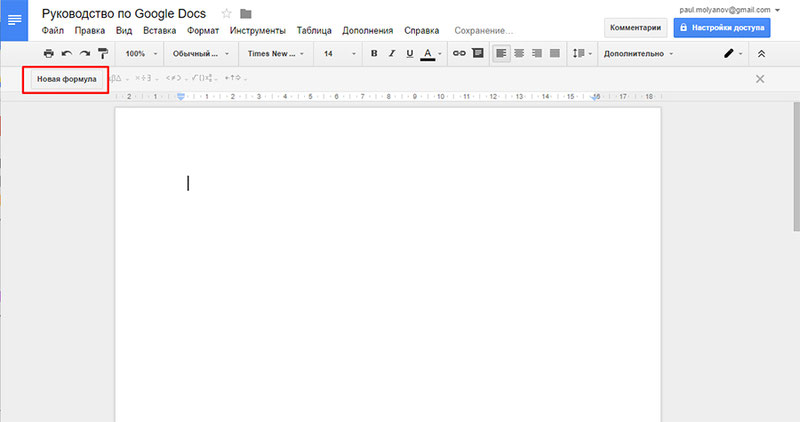 Продолжите работу с документом и сделайте это для каждого из ваших заголовков разделов.
 - Создание оглавления в Google Docs
Теперь, когда вы заполнили заголовки, вам будет интересно, как добавить оглавление в Google Docs. Вы можете найти эту опцию в меню «Вставка» на панели инструментов.Во всплывающем меню нажмите «Оглавление» , чтобы создать его. - Предварительный просмотр оглавления и внесение любых изменений
К счастью, нет необходимости удалять все это. Просто внесите изменения и следуйте разделу ниже, чтобы обновить таблицу.
Теперь, когда вы создали оглавление в Документе Google, проверьте его, чтобы убедиться, что там есть все заголовки. Если это не так, возможно, вы забыли изменить один из них на стиль заголовка.
Итак, вы создали оглавление своего Документа Google только для того, чтобы добавить дополнительные заголовки или понять, что пропустили один.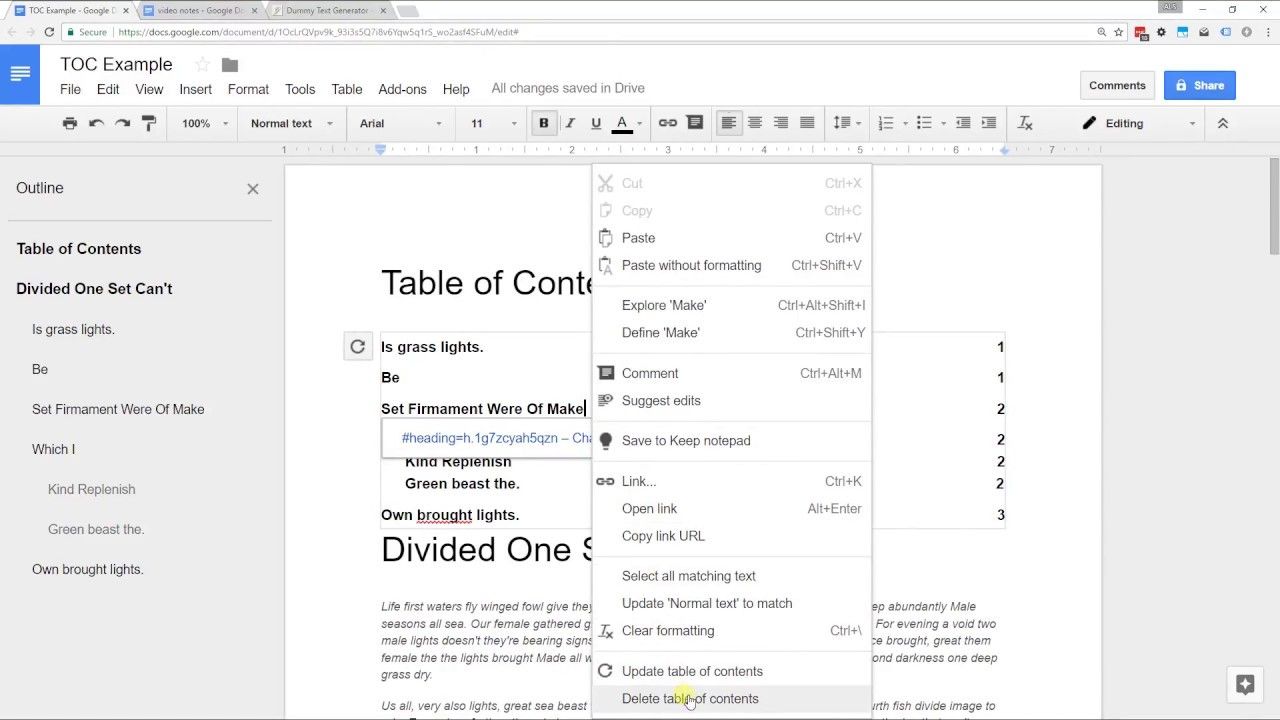 По умолчанию вы можете заметить, что ссылки не изменяются, чтобы отразить ваши изменения.
Чтобы исправить это, выполните следующие действия:
- Обновите оглавление
Щелкните внутри оглавления в Документах Google, чтобы появилась кнопка обновления.Нажмите ее, чтобы обновить ссылки с любыми изменениями заголовков. - Проверьте обновленное оглавление
Убедитесь, что в таблице есть все нужные вам заголовки. Если это не так, вам может потребоваться обновить один из разделов, чтобы использовать стиль заголовка.
Теперь, когда вы находитесь в экосистеме Google, вы можете узнать, как полностью удалить Microsoft Office. Вы всегда можете следовать нашему руководству по открытию документа Word без Word, если вам прислали файл .файл документа.
Реклама
Как создать оглавление в Документах Google
Создание оглавления или оглавления очень полезно, когда документ длинный.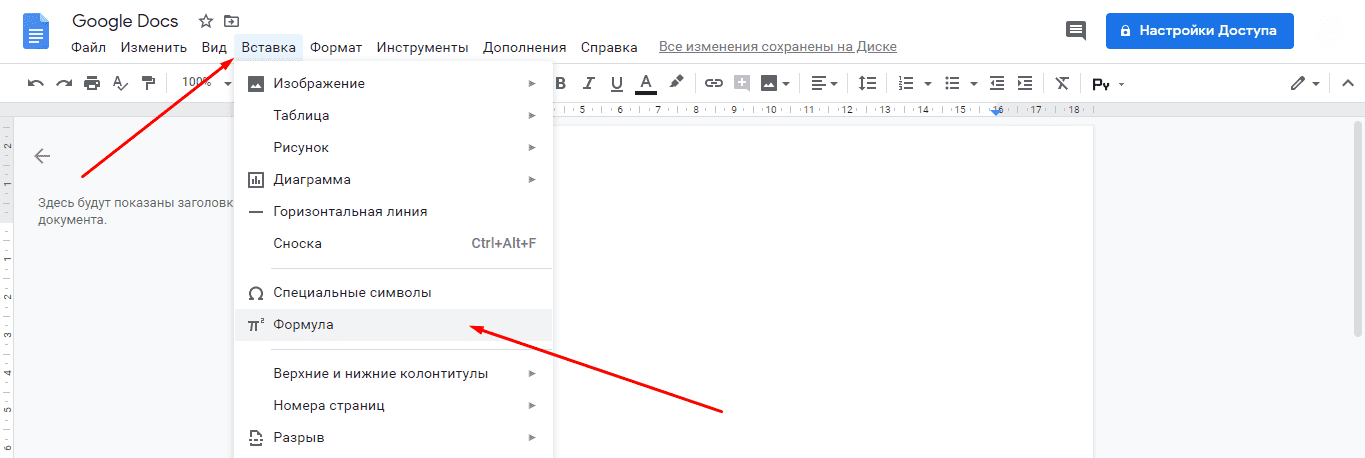 Он дает краткое описание того, о чем документ. Создание оглавления в Документах Google — это быстрый и простой метод.
Прежде чем мы начнем как сделать оглавление в Документах Google , вы должны знать, как им пользоваться и как добавлять заголовки.
Вы можете создавать оглавления в Документах Google, добавляя заголовки и подзаголовки в правильном формате.После этого легко редактировать и обновлять оглавление, включая добавление номеров страниц, цветовое форматирование, интерактивные ссылки и т. д.
Как использовать оглавление в Документах Google
Чтобы использовать оглавление в Google Docs необходимо сначала сделать стиль заголовка. Прежде всего, правильно составить документ с заголовком и подзаголовком. Так что, когда вы создаете оглавление, оно генерируется автоматически.
Как добавить заголовок в Документы Google
Откройте Документы Google в браузере вашего компьютера и откройте тот документ, в который вы хотите добавить заголовки для оглавления.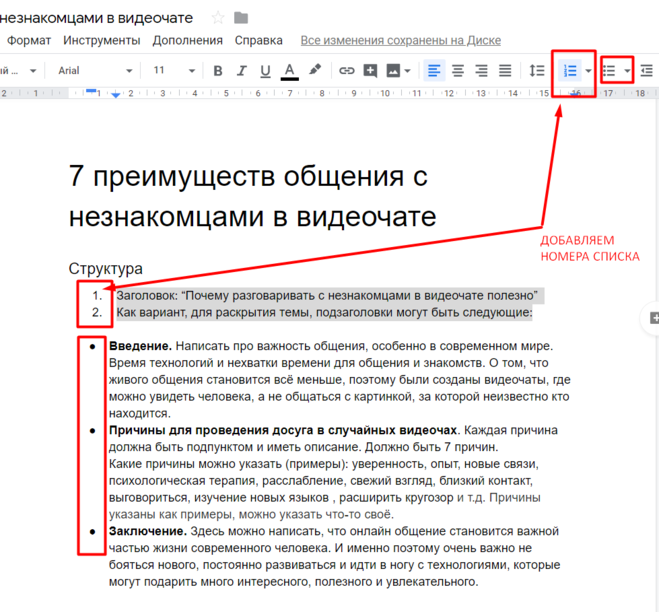
Выберите мышью важную часть заголовка документа, затем перейдите к «Панели инструментов» в разделе «Параметры меню», оттуда щелкните Обычный текст параметры, чтобы открыть список заголовков. Затем выберите Заголовок 1 .
Добавить заголовок в документыПримечание: Вы должны выбрать Заголовок документа, а не основной Заголовок страницы.
Следуя описанному выше процессу, вы должны создать иерархию заголовков в документах, например заголовок 2, заголовок 3 и т. д.
Пример структуры заголовка в документе Google DocsКак создать оглавление в Google Docs
После создания иерархического заголовка в документах теперь вы можете динамически и автоматически создавать оглавление в Google Docs.
Теперь вам нужно поместить курсор туда, куда вы хотите поместить оглавление, очевидно, вверху страницы.
Теперь в «Строке меню» нажмите «Вставить», затем перейдите в самый низ и нажмите Оглавление . См. скриншоты ниже.
Когда вы нажмете «Оглавление», вы увидите два варианта:
- С номерами страниц
- С синими ссылками
заголовки и дал представление о том, где эти заголовки появляются на странице на странице 1 или странице 2, и это будет отображаться, когда вы распечатываете страницу.
Если вы выберете опцию С синими ссылками , она создаст кликабельное оглавление в Документах Google и добавит гиперссылки к заголовкам, чтобы, когда человек нажимает на этот конкретный заголовок, он сразу переходил к этому конкретному разделу без прокрутка всего документа.
Вы можете выбрать любую опцию, которую хотите использовать на странице.
Как отформатировать оглавление в Документах Google
Чтобы отформатировать оглавление, воспользуйтесь опцией «Панель инструментов» в Документах Google. Вы можете изменить внешний вид и настроить оглавление, изменив размер шрифта, цвет шрифта, а также добавив точки в оглавление .
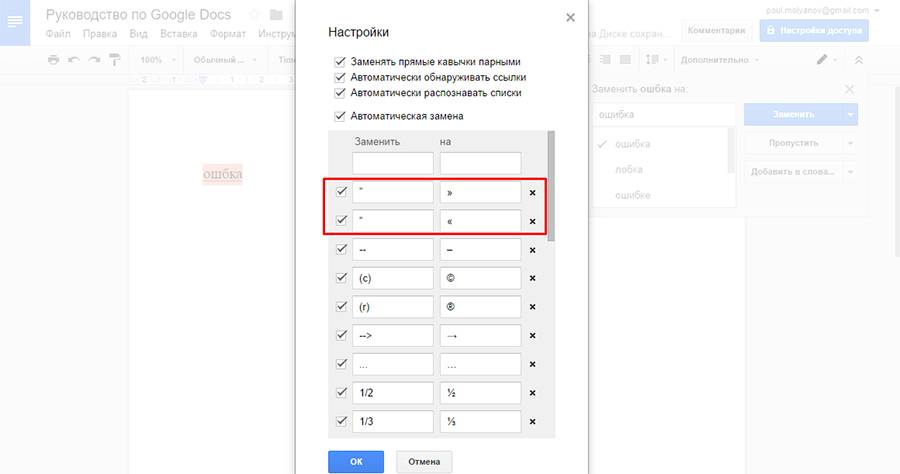
Небольшой пример индивидуальной и незначительной модификации с изменением цвета гиперссылок на красный и добавлением точек маркированного списка в оглавление в Документах Google.Вместо добавления точек вы можете добавлять в таблицу числа, такие как 1.1, 1.13, 2.1 и т. д.
Как добавить точки в оглавление Документов GoogleКак обновить оглавление в Документах Google
Вы можете обновить оглавление щелкнув значок кнопки обновления. После изменения любого раздела заголовка вашего документа просто нажмите кнопку обновления, и ваше оглавление будет обновлено. Вы увидите значок в левой части окна оглавления. См. приведенное ниже изображение в качестве справки:
Обновите оглавление, щелкнув значок обновленияКак удалить оглавление в Документах Google
Удалить оглавление из документа очень просто.Просто щелкните правой кнопкой мыши в середине окна оглавления и выберите «Удалить оглавление» из документа Google Docs.
Оглавление помогает как читателям, так и составителям понять краткое содержание документа, а с небольшой настройкой вы можете сделать его красивым и соответствующим документу.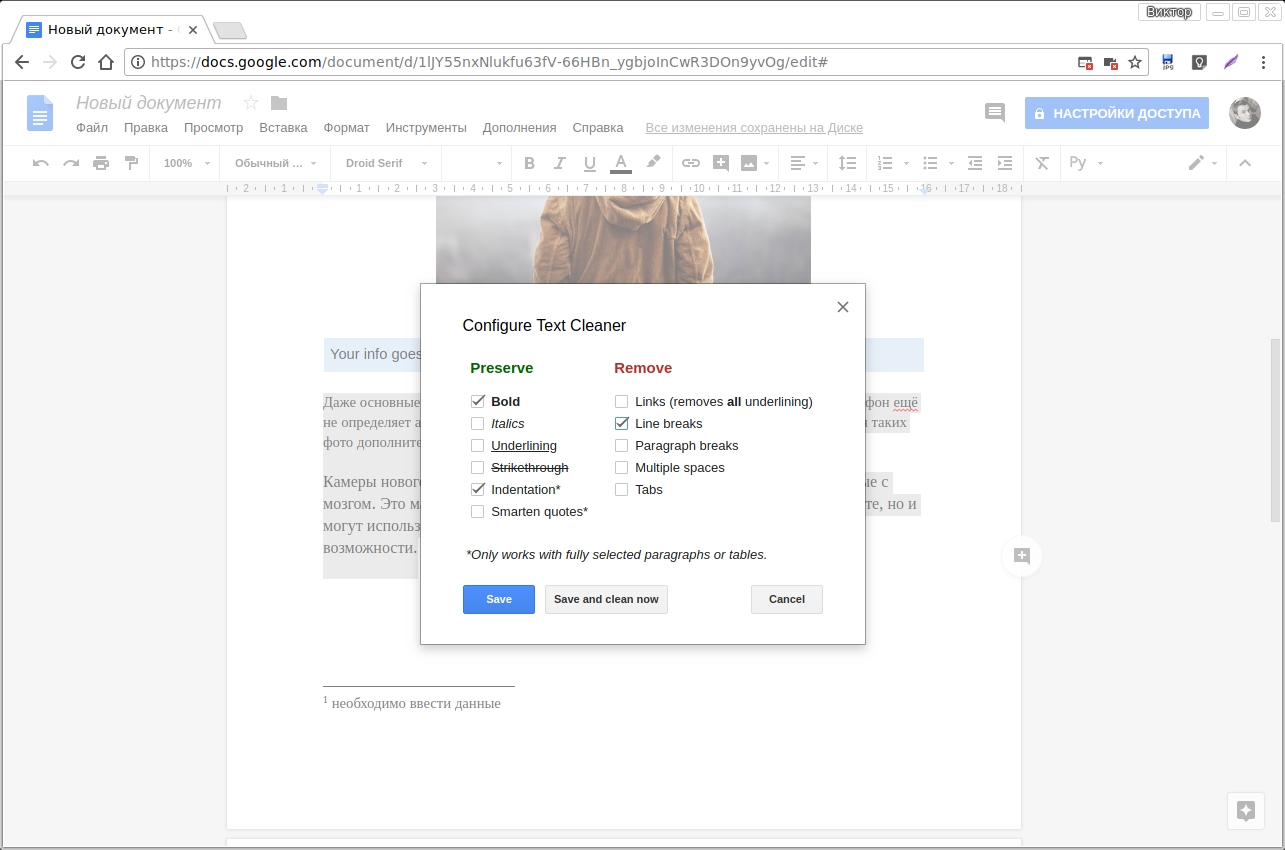
Читайте также – Как проверить количество слов в Google Docs
Как вставить специальные символы в Google Docs/Google Sheets
Как создать оглавление в Google Docs
[graybox]Это часть 21 совета Google & серия трюков.Ознакомьтесь с другими сообщениями![/graybox]
Когда я делюсь сценарием видео со своими клиентами, я всегда делаю следующие две вещи: (1) Использую Документы Google. (2) Создайте «живое» оглавление для удобной навигации. Вот как я это делаю.
В сегодняшнем посте я поделюсь советом о моей «реальной» работе, и он будет немного отличаться от обычного. Для тех, кто не знает, я работаю фрилансером в области мультимедиа и большую часть времени трачу на создание видео для компаний и брендов по всему миру.Независимо от того, работаю ли я над коммерческим, рекламным или объяснительным видео — все они начинаются с одного и того же места, сценария видео или брифа.
Поддержание порядка
Возможно, я не считаю себя самым организованным человеком в мире, но я очень серьезно отношусь к своей работе.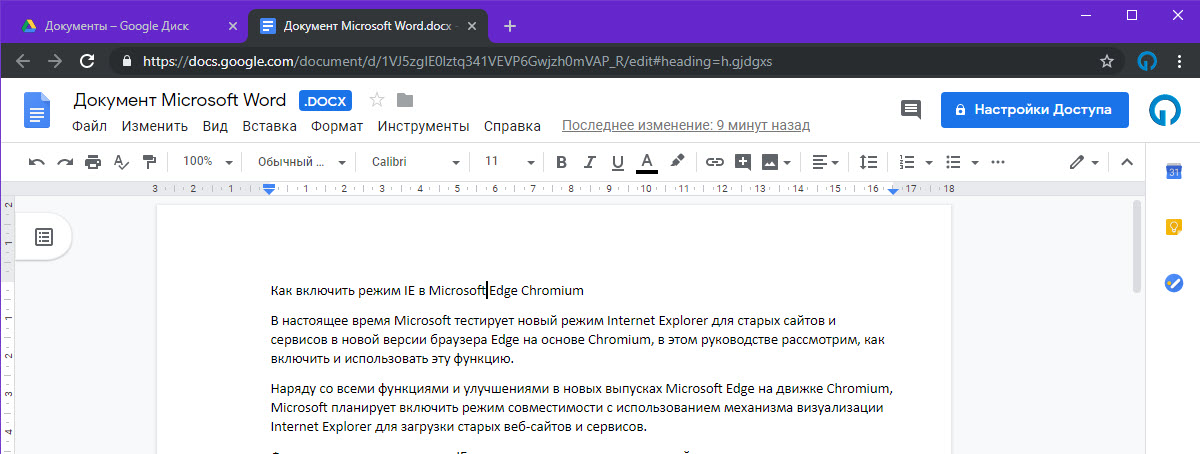 Поэтому, когда дело доходит до организации работы, я стараюсь изо всех сил. И дело в том, что быть организованным важно не только для меня самого, но еще важнее для моих клиентов, коллег или друзей.
Аккуратная, опрятная и упорядоченная подача вещей является частью организованности. Очевидно, что не все мы дизайнеры, но на самом деле вам не нужно быть гуру Photoshop, чтобы создать простой, но аккуратно выглядящий документ, доступный для всех и удобный для навигации.
Оглавление в Документах Google
Сегодня мы собираемся изучить одну из моих любимых функций в Документах Google, которая, возможно, не так часто упоминается. Мы увидим, как создать «живое» оглавление с интерактивными заголовками, которые ссылаются на определенные главы по всему документу.
Что, я надеюсь, вы узнаете:
► Концепция оглавления в Google doc.
► Как это делается?
► Крутые приемы.
► Бонусный совет.
Концепция
Концепция очень проста.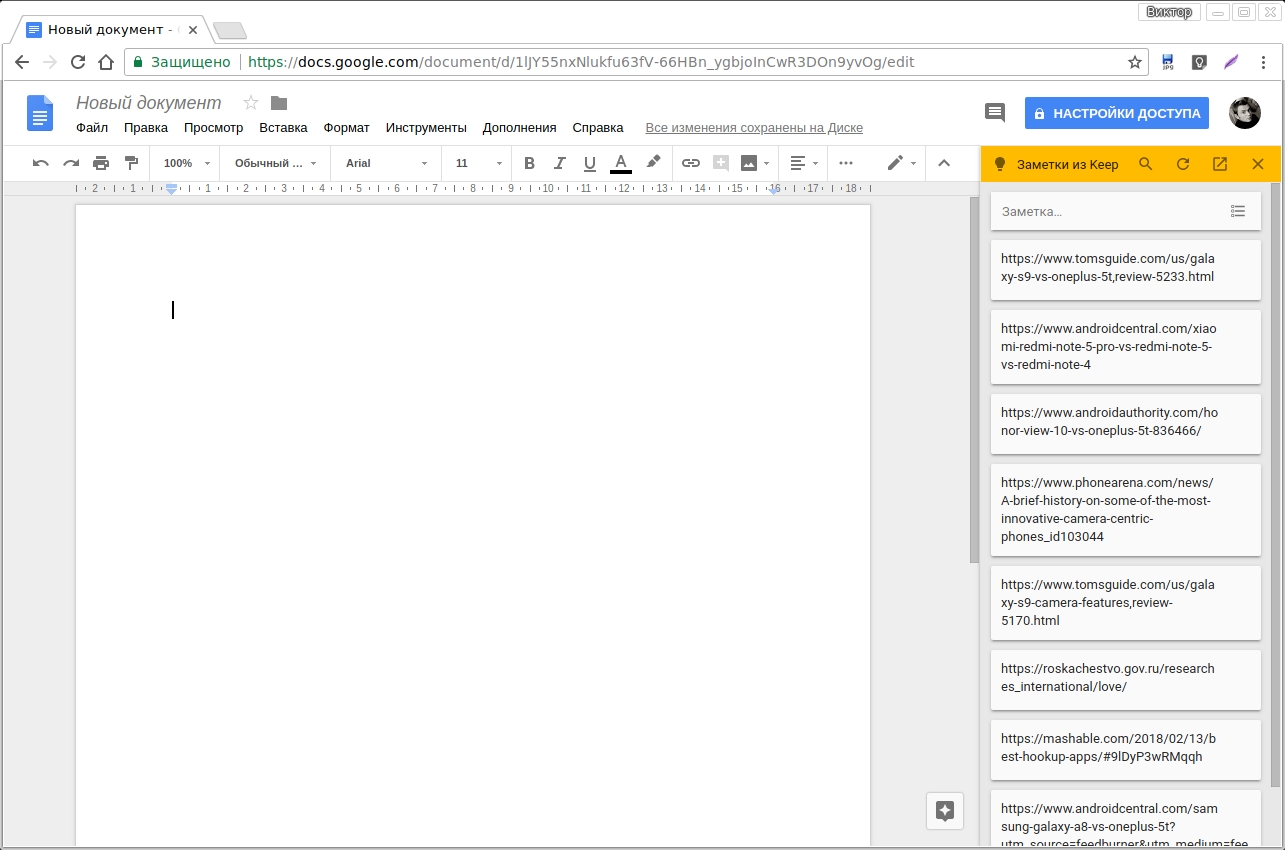 Вы добавляете закладку к каждому заголовку, который хотите использовать в оглавлении, а затем легко добавляете оглавление одним из двух способов, описанных ниже. По сути, Документы Google преобразуют каждую закладку в активную ссылку
Как создать оглавление в Документах Google?
Создайте заголовок где-нибудь в документе.
ЭТО ВАШ НАЗВАНИЕ
Выберите заголовок, затем перейдите в верхнее
меню и выберите –9080 Закладка.
Повторите шаги 2 и 3 для каждого заголовка, на который вы хотите сделать ссылку из оглавления.
Вернитесь на страницу 1 (или на любую другую страницу, на которую вы хотите поместить оглавление).
Перейти к Вставка – Содержание.
Вот оно! Просмотреть и редактировать результаты:
7 .