
Как работать в Google Таблицах – практическое руководство для начинающих
войти
войти
войти
регистрация
регистрация
| регистрация |
Google Таблицы – это бесплатный IT-продукт от компании Google, который работает без привязки к стационарному компьютеру – облачный ресурс.
Содержание
Преимущества Google таблиц
Бесплатные уроки по Excel и Google таблицам
Как открыть гугл таблицы
Импорт готового excel файла
Обзор панели инструментов
Операции в ячейках и столбцах
Форматирование таблиц
Создаем диаграммы
Восстановление и удаление данных
Сохранение данных: история изменений
Делаем ссылку на сайт или другую таблицу внутри файла
Фильтры, сортировка: применение
Сводная таблица
Обзор популярных функций в таблицах: сумм, срзнач, счет, счет если, впр
Настройка доступа в таблице
Интеграция таблицы с гугл формами и другими инструментами
Основные преимущества
- Аналитика в режиме реального времени где бы вы не были.

- Сохранение огромных массивов данных автоматически.
- Редактирование, форматирование, комментирование любым пользователем, кому открыт доступ к таблице по ссылке.
- Видны изменения, которые вносили ранее. Возможен откат в любую точку, где необходимо внести новые данные, изменить формулу расчетов, добавить столбец и т. п.
- Нет необходимости отсылать заказчику, исполнителю файлы по e-mail, делать лишнюю работу по скачиванию документа, открытию, сохранению изменений в нем.
- Документ не исчезнет, вы не сможете его случайно удалить. Если вы самостоятельно его удалили, он хранится 30 дней в «корзине» и доступен к восстановлению в любое время.
- Предусмотрен импорт данных из других доступных источников без потери функционала.

Как открыть/создать Google Таблицы
Первый шаг, который вам надо сделать, чтобы создать Google Таблицу, это открыть Google Docs, где появится следующая информация.
Несколько вариантов по созданию и открытию «Таблиц» для работы
Предлагается два варианта. Кликаем на значок «Таблицы», расположенный на верхней панели, либо внизу «Открыть Google Документы».
Нажимаем «Открыть Google Таблицы».
Теперь можно создавать файл, в котором будем работать
Нажимаем на “+” и открываем.
Нажимаем на и открываем.
Новая таблица готова
Называем документ в соответствии с темой, для этого достаточно навести курсор на «Новая таблица».
Изменяем заголовок
Готово, можно приступать
Можно ли импортировать готовый Эксель-файл
Элементарно. Кликаем на «Файл», появляется список, находим «Импортировать».
Как импортировать готовый Excel-файл
Открывается окно, где предлагается выбрать из существующих документов на Google диске либо загрузить с устройства, либо перетащить с помощью мышки.
Способы загрузки
Выполняем.
Так выглядит импорт файла
Нажимаем на «Импортировать данные», открываем. Все готово для работы.
Файл открыт, все статистические данные на месте, можно приступать к работе
Загружать файлы можно с расширениями: XLSX, CVS, а так же ODT и сохранять в этих же форматах.
Сохранение файла на любой электронный носитель через «Скачать»
Есть один небольшой минус, бывает, что большие массивы данных загружаются неверно, пропадают формулы, некоторые графики. Перед тем как начинать работать, давать ссылку с доступом проверьте полностью документ.
Что в себя включает панель инструментов
Она намного проще стандартной панель Excel от MS Office, функциональнее. К ней надо адаптироваться, чтобы не застревать на ненужных элементах. Немного о некоторых из них по блокам.
Отменить, повторить, распечатать, скопировать форматирование
Последний пункт позволяет присвоить новым ячейкам предыдущее форматирование без дополнительного настраивания. Для этого надо выбрать ячейку, кликнуть на «инструмент» и применить.
Использование форматирования
Масштабирование
Изменение размера таблицы. Диапазон от 50 % до 200 %.
Изменение размера таблицы. Диапазон от 50 % до 200 %.
Числовое форматирование ячеек
С помощью этого блока ячейкам можно присвоить денежный, процентный, текстовый формат, уменьшить или увеличить число знаков после запятой, воспользоваться функцией «Валюта», установить формат, как «Дата и время» и так далее.
Форматирование текста и числовых значений
Изменение шрифта, его размера, начертания, цвета.
Как меняется текст, если использовать предоставленные инструменты для его форматирования
Создание таблиц их форматирование
Быстрое их создание в режиме онлайн, обозначение границ, форматирование ячеек, выравнивание текста по левому и правому краю, центру, по вертикали, перенос, поворот. Функционал достаточно разнообразный, помогает делать созданную таблицу красивой, визуально информативной.
Дополнительные инструменты для работы
Включают в себя:
- вставка ссылки;
- комментария;
- диаграммы;
- создание фильтра;
- использование функции;
- способов ввода.

Панель дополнительных инструментов
Внизу еще одна панель, где создаются новые листы.
Достаточно нажать на «плюс»
Какие операции можно проводить в ячейках, столбцах
Все созданные элементы в Google Таблицах можно изменять, в том числе когда работаете с ячейками, строками, столбцами. Их легко удалить, добавить, вырезать, переместить, скрыть. Чтобы воспользоваться функциями кликаем на выделенном диапазоне правой кнопкой мыши и тогда появляется контекстное меню, с которым работаем в дальнейшем.
Так легко удаляется столбец, скрывается, вставляется новый
Реально ли скрыть промежуточные расчеты
Чаще всего когда числовой информации очень много, сырые статистические, аналитические данные уже не нужны, они использованы, сделаны промежуточные расчеты, то их лучше скрыть, чтобы не усложнять информационное поле. При этом ничего не исчезает, всегда можно вернуть все обратно — идеально для имитационного моделирования.
Это делается просто. Выделяем нужный диапазон, кликаем правой кнопкой мышки и выбираем «Скрыть».
Лишнее будет скрыто и останутся те числовые значения, необходимые для дальнейших расчетов и аналитики
Создание и форматирование таблиц
Чтобы создать таблицу, необходимо определиться, что в ней будет, какие данные текстовые, числовые, придется ли делать на базе используемых значений диаграмм, строить сложные вычисление и т. п. Новичкам следует попробовать с простого варианта.
Дано:
- пол: мужской и женский;
- условно присваиваем им коды: 1,2;
- % от выборки;
- % ответивших на вопрос.
Нам надо создать таблицу с пятью столбцами и четырьмя строками.
В рабочей области вносим в строках данные пол, и последняя ячейка будет пустая. В столбцы вписываем остальное.
Сырое форматирование
Выделяем и нажимаем значок «Границы» на верхнее панели. Выбираем то, что мы хотим видеть в итоге, например «Все границы». Нажимаем.
В итоге получаем аккуратную таблицу с расчерченными границами
Можно вносить данные, а потом приводить окончательно в порядок.
Данные внесены и подсчитаны, согласно введенным формулам
Дальше выравниваем текст, разукрашиваем, редактируем. Можем убрать лишний столбец или объединить строчки в последнем пункте. Выделяем две строчки, на панели сверху выбираем «Объединить ячейки» по «Горизонтали».
До и После
Форматируем текст в таблице через «Формат», выравниваем по центру.
Выравнивание по центру числовых и текстовых значений
Оформляем заливку названий, итоговых цифр различным цветом.
Выделяем ячейку, наводим курсор на «баночку с краской», открывается палитра цветов более 80 оттенков. Сделано
Ничего сложного, если у вас небольшая таблица, с другими придется углубляться и искать более подробную информацию как форматировать, чередовать цвета, создавать верхний и нижний колонтитул и другие тонкости. Их подробно изучают в «Онлайн-практикум по Excel и Google таблицам» с постоянной поддержкой специалистов на простых примерах и разбором типичных ошибок. Курс длится 7 дней.
Создаем диаграммы
Для создания диаграммы первоначально разбираемся какие данные мы хотим в ней отобразить. Допустим, это будет женский и мужской пол в процентном соотношении к общему количеству опрошенных людей.
Чтобы ее создать достаточно двух значение, особенно для обычной круговой диаграммы, которая может быть кольцевой, объемной. Ее легко редактировать, как это показано на видео. Изменять названия осей, общий фон, разукрашивать, выбирать разные шрифты и т. п. Ее можно перенести на отдельный лист. Аналогичным образом делаются графики.
А также опубликовать в интернете.
Как разместить
Меняем цвет текста, размер, толщину шрифта
Любой текст в Google Sheets изменятся по размеру, толщине, шрифту, цвету, фону: функции Google Docs в обрезанном виде сохранены, но не полностью. Если вы копируете текст с другого источника, то он просто распределиться по столбцам сплошной строкой в рамках одного листа.
На верхней панели основные функции
Копипаст и изменение размера шрифта. Содержимое не отображается полностью
Распределим текст по словам через «Формат».
Теперь текст сместился влево к краю и виден практически весь
Выделим столбец B и C. На верхней панели найдем значок «Объединить ячейки» → «Объединить по горизонтали».
Теперь краткий анонс виден полностью и с ним можно работать, а рядом добавлять формулы, расчеты, диаграммы
Восстановление, удаление данных
Для удаления Google Таблицы зайдите в меню «Файл» → «Удалить».
Удаляем в корзину
Другой способ — это удаление непосредственно на самом Google Диске, где хранятся ваши все файлы, если у вас есть активный рабочий аккаунт.
Нажимаете правой кнопкой мыши на файл, который надо удалить, и он автоматически отправляется в корзину
В «Корзине» документы хранятся 30 дней с момента удаления, в этот промежуток времени их легко восстановить.
Восстанавливаем или удаляем навсегда. При восстановлении перемещение идет в «Мой диск»
Сохраняем данные: история изменений
Данные, внесенные изменения сохраняются в Google Таблицах автоматически. Даже если случайно произойдут перебои с электричеством, разъединится подключение к интернету, это никак не отразится на документе, более того его можно редактировать в офлайн-режиме, а при восстановленном доступе к сети внесенные корректировки никуда не исчезнут.
Где можно посмотреть историю изменений? На верхней панели Google Таблицы возле «Справки». Наводим курсив мышки и нажимаем.
Видны: текущая версия и предыдущие. Отображаются дата и время сохраненных изменений
В режиме просмотра нельзя вводить формулы, редактировать, что-то изменять. Зато разработчики предлагают создать копию, и она будет доступна для всех манипуляций по одному клику. Даже если это чужая таблица или расчеты.
Как создать резервную копию
Делаем ссылку на сайт, другую таблицу
Чтобы сделать ссылку на сайт, какой-нибудь другой полезный ресурс, сначала копируем URL, далее выделяем ячейку, текст и на панели через «Вставку» находим «Ссылка», кликаем. Можно просто ее вставить, выполнить поиск интересного контента, а также выбрать любой файл, лист Google Таблицы и т. п. Нажимаем ввод или «Применить». Задача решена.
Разместить ссылку можно и другим способом на панели инструментов между «Поворотом текста» и «Вставить комментарий» размещена активная кнопка «Вставить ссылку»
Определились что надо, нажимаем на «Применить»
Анкор «Мужской» будет подсвечен синим и при наведении на него курсивом вы спокойно перейдете на дополнительные материалы: статья, расчеты, примечания
Полезная фишка от разработчиков
Как оставлять комментарии и примечания
Эпизодически, чтобы не исправлять чужие ошибки, либо порекомендовать что-то надо оставить комментарий, добавить примечание в Google Sheets предусмотрена такая функция. Кликом по ячейке, которая нуждается в дополнениях, открываем контекстное меню и выбираем «Комментарий» либо «Вставить примечание». В первом случае любой человек, кому это адресовано сможет ответить, во втором случае — исключительно режим чтения.
Так добавляем комментарий
Он исчезает как только убираешь курсив мышки, появляется заново когда наводишь. Его можно изменить, удалить, и на него ссылаться, если надо срочно кому-то отправить правки именно к этому пункту.
Что можно сделать с комментарием. Он подсвечивается желтым треугольником в правом верхнем углу ячейки
Делаем ссылку на комментарий, нажимаем «Готово», а потом «Копировать ссылку». Отправляем исполнителю
А теперь оформляем примечание — это как рекомендация. Проделываем аналогичные шаги, что и в предыдущем примере, только выбираем «Примечание».
Вставляем примечание, оно будет подсвечиваться черным маркером
Достаточно навести курсив и примечание всплывает в окне текстом
Что такое фильтры, сортировка: применение
Сортировка данных происходит в Google Таблицах в алфавитном, числовом порядке. Для этого потребуется выделить необходимый диапазон, или несколько, и в «Данных» на верхней панели найти «Сортировать диапазон».
Сортируем либо по убыванию, либо по возрастанию
Столбец сортировался по убыванию
Фильтр служит для того, чтобы скрыть или наоборот отобрать данные по заданному условию, значению, цвету. Идеальная функция когда надо сделать анализ большого массива данных, работы с ним. Незаменим для визуальной отчетности, работы с подчиненными. Режим фильтрации часто используют менеджеры в складском учете, интернет-маркетологи.
Например, по цвету заливки, их три
Если выбрать по светло-оранжевому
Сводная таблица
Допустим у вас накопился большой объем информации за месяц, год, несколько лет. Тогда вам обязательно надо освоить «Сводные таблицы». С их помощью делается сквозной анализ массивов данных. В них автоматически делаются расчеты по группам данных, сумма, среднее значение и так далее.
Рассмотрим на простом примере.
У нас есть сырые данные по лонгитюдному (долговременному) исследованию группы детей разного возраста.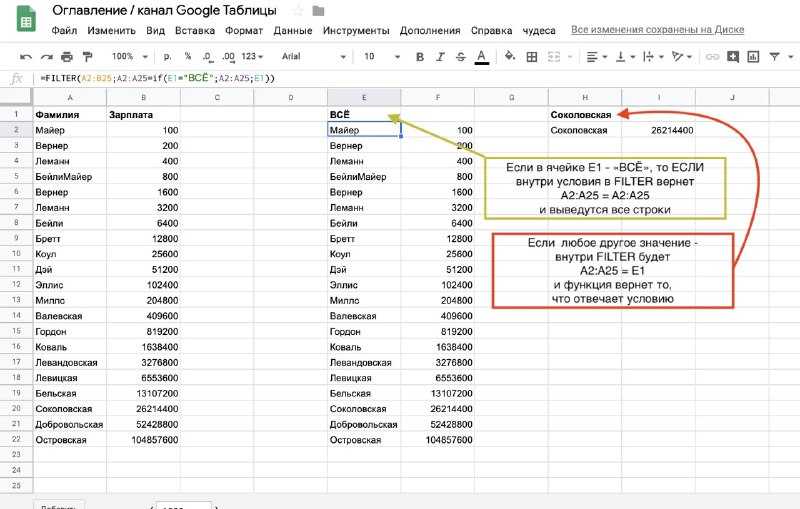 В них есть их возраст по году и месяцу, пол: женский мужской. Надо получить данные в сводной таблице по сумме количества детей на каждый возраст с учетом пола.
Сырые статданные
Сырые статданные
Для этого и воспользуемся инструментом «Сводная таблица». Выделяем необходимые данные и в «Данных» находим «Создать сводную таблицу», кликаем. Предлагают создать на этом же листе или новом. Удобнее делать на отдельном.
Создаем сводную таблицу в Google Таблицах
Новая сводная таблица
Появляется поле для манипуляций. Туда добавляются необходимые строки, столбцы, делаются расчеты при необходимости.
Поле для ввода
Слева «Редактор сводной таблицы». С помощью его будем формировать данные через «Добавить сроки, столбцы, значения и фильтры» на выбор.
Редактор матрицы данных
Нам надо добавить строки: «№» (возраст детей), и «1, 2» (пол). Фильтруем по убыванию или возрастанию.
Сначала добавляем строку «№», потом по очереди все остальное
В итоге получаем красивую таблицу, где видны: возраст и сколько на каждый возраст приходится мальчиков и девочек.
Как выглядят итоговые данные
Внизу таблицы подсчитано общее количество детей по женскому и мужскому полу
Так можно анализировать любые данные за тот период времени, который нужен для отчетности или конструктивных изменений в будущем.
Сводные данные по складу или товарообороту магазины помогают узнать какой товар более рентабельной, а какой нет. Узнать что менеджер Вася лучше выполняет работу, чем его коллега Петя, если конечно же такие моменты фиксируется в процессе работы.
Сводные таблицы, как инструмент, успешно используется в интернет-маркетинге. Конечно же, чтобы в них разобраться одного примера недостаточно, лучше всего изучить полный «Онлайн-практикум по Excel и Google таблицам», чтобы без проблем использовать полученные навыки на практике и допустим стать профессиональным таргетологом, как Елена.
Самые распространенные функции Google Таблицы
На панели сверху есть значок «Σ», где находятся основные функции для расчета и не только:
- веб;
- инженерные;
- информационные;
- логические;
- математические;
- логические;
- поисковые;
- статистические;
- текстовые;
- и другие.

В каждой из них есть свои подкатегории. Естественно многие расчеты можно делать вручную, но нет смысла когда предлагается полная автоматизация.
Разберем самые популярные из них.
Считает сумму в столбцах и строках. Выделяем диапазон, оставляя внизу одну ячейку свободную и нажимаем на «СУММ», сверяемся те ли ячейки были выделены, кликаем Enter.
Так считается сумма по выделенным числовым значениям
Если вы хотите полученное число умножить, разделить на что-то, отнять или приплюсовать, то наводим курсор на ячейку. И в верхней строчке будет отображена формула, которая использовалась при подсчете.
Допустим мы хотим разделить на 3. На клавиатуре выбираем слэш с наклоном вправо нажимаем, вводим цифру → Enter.
Так делаются подсчеты вручную
СРЗНАЧ
Обычное математическое вычисление когда сумма всех чисел делится на их количество. Только в данном случае нет необходимости вводить каждое число и прибавлять последующее по цепочке, достаточно выделить нужный диапазон, выбрать «СРЗНАЧ».
Так происходит вычисление среднестатистического значения
СЧЕТ и СЧЕТЕСЛИ
В первом случае: у нас есть большой массив данных и там не только цифры, но и текст может быть, какие-то картинки, вписаны даты. Необходимо узнать сколько в матрице исключительно чисел. Достаточно воспользоваться функцией «СЧЕТ».
В итоге – 7
В базе данных надо найти и определить сколько всего мандарин было отгружено 15 мая, но в данных есть числа, другие фрукты, овощи, имена менеджеров. Выделяем все за 15 число, используем «СЧЕТЕСОИ». Помогает подсчитать количество заданного значения. Делаем это правильно и без ошибок. Для этого используем функцию, ставим после выделенного диапазона «В1:В8 → В1: В8;» точку с запятой. Потом открываем кавычки и вписываем слово, число, имя, которое надо найти.
На складе остался один мандарин для отгрузки
Не всегда функция автоматическая, как позиционируется, надо знать тонкости.
МАКС и МИН
Показывают максимальное и минимальное значение в статистическом анализе. Например, вы захотели узнать кто из сотрудников больше или меньше всего провел времени на рабочем месте по отношению к остальным. Выделяете рабочее время и с помощью «МАКС и МИН» узнаете.
Аналогично работает «МИН», здесь 5 698 максимальное число
Дисперсия — чаще всего применяется в статистическом анализе, научных исследованиях, психологических тестах и т. п. когда надо определить математическое ожидание, т. е. среднее значение по отношению к общей сумме. Формула достаточно сложная, если ты не изучал статистику, теорию вероятности, но в Google Таблицах она просто в использовании.
И не надо рассчитывать через D(X)=M(X−M(X))2
ОКРУГЛ
Округляет знаки после запятой до двух, трех, одного и т. п. Все зависит от того какую точность в математических расчетах преследуете.
В данном примере округлилось ровно до 0,43, в других сроках округление произошло как принято в математике, если после запятой числа выше 5, то округляется к большему значению: 0, 765 округлилось до 1
Можно еще воспользоваться ОКРВНИЗ, ОКРВВЕРХ, тут все понятно.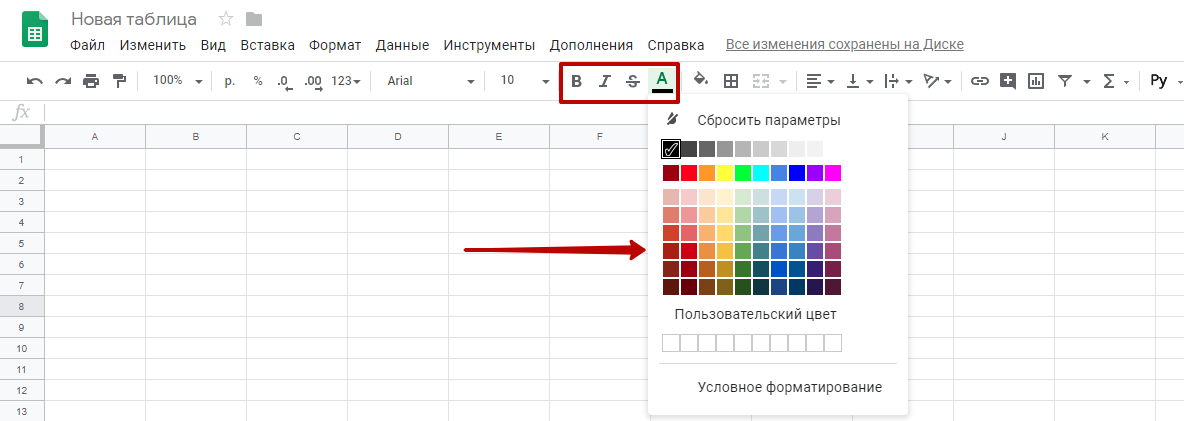
Весьма интересная и полезная функция, особенно для копирайтеров, фрилансеров, веб-мастеров, разработчиков сайтов и так далее. Она помогает подсчитает: сколько символов в тексте, тайтле, дискрипшэне, заголовке и т. п. На свободную ячейку наводим курсив, находим в функциях «ДЛСТР», выбираем, потом выделяем текст и нажимаем Enter.
Используется очень легко.
В фразе «Бегут золотые лошадки» – 21 символ
СЖПРОБЕЛЫ
Предназначена для поиска и удаления лишних пробелов в текстовом формате.
Здесь несколько лишних пробелов
Берем функцию «СЖПРОБЕЛЫ»
Лишнее удалено
Относится к поисковой функции. С ее помощью можно задать значение для поиска, в каком массиве данных искать. Рассмотрим на простом примере:
Дано: два столбца с цифрами.
Надо: найти какая ячейка, допустим соответствует цифре четыре первого столбика во втором.
Для этого нам и понадобится «ВПР».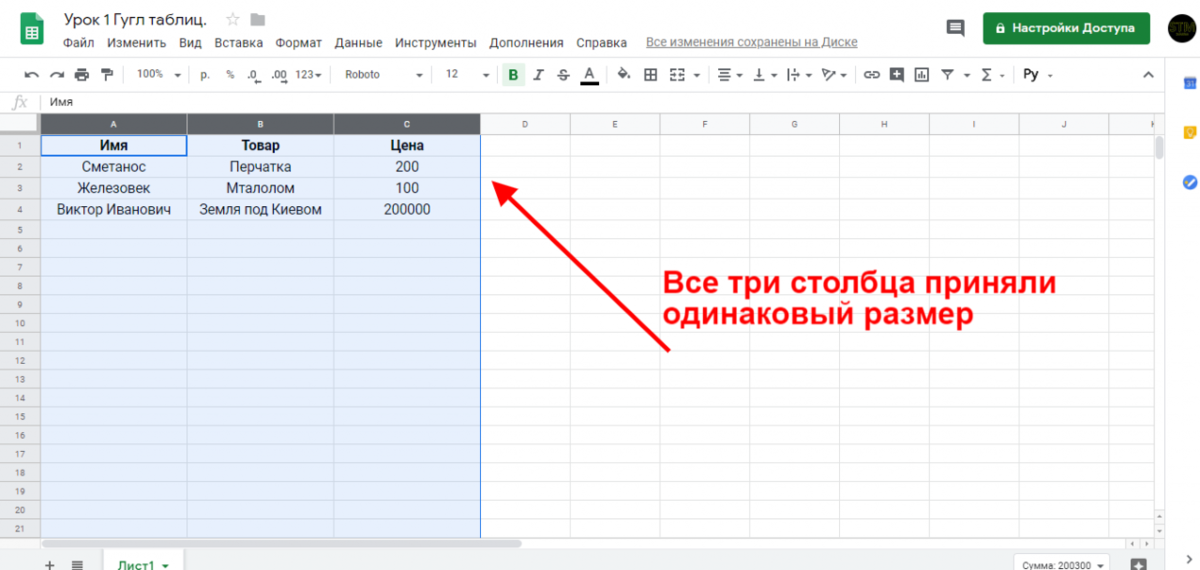 Поиск идет исключительно по вертикали.
Цифра четыре в строке I10 находится напротив строки J10 и через функцию обозначается как минус семь
СУММЕСЛИ
Если вы ходите в сумме выделанного диапазона узнать какое число в подсчете больше или меньше, то функция «СУММЕСЛИ» именно для этого.
Выделяем диапазон, через точку с запятой в кавычках выставляем параметр, который необходимо учесть.
Число 8 естественно будет больше числа 7, которое было задано в формуле
СЧЁТЕСЛИ
Определяет какое количество ячеек будет соответствовать условию, которое вы определяете.
Допустим мы хотим узнать какие ячейки с цифрами больше числа 2. Выделяем диапазон, задаем условие.
Больше двух в четырех ячейках
СТРОЧН
Допустим вы скопировали текст на стороннем ресурсе, получилось так, что там все слова написана с заглавных строчек, чтобы не переписывать их в Google Таблице, воспользуйтесь функцией «СТРОЧН».
Сначала выделяем ячейку, строку, столбец, в которые трансформируется текст. Находим через значок «Σ» текстовые функции выбираем «СТРОЧН», кликаем мышкой на текст, который надо изменить.
Последовательность действий
В процессе
Видна разница
СОВПАД
Тоже интересная функция из текстовых: помогает узнать совпадают ли данные ячейки между собой или нет.
Обозначается через «истина и ложь».
В первом случае все совпадает. Во второй строке первое слово не совпадает со втором и обозначается как «ложь»
Показывает «ложь» если не выполнено ни одно из прописанных условий, «истина» — все или одно условие совпадают.
Рассмотрим на примере.
Если мы 4 разделим на 1, то получим 4, это не соответствует значению ячейке J4 (5), уже написанное ложно, далее J4 задаем, как меньше числа 3, тоже утверждение ложно. В итоге заданные условия полностью «ложь»
Далее протягиваем нашу функцию вниз. И получаем следующее.
В двух последних строчках заданные условия отвечают логике и являются истиной
Используя функции Google Таблиц можно успешно заниматься сложными математическими, статистическими расчетами, выявляться корреляции, узнавать удельный вес того или иного заболевания в человеческой популяции за разные года. На основе данных писать глубокие диссертации, защищать их перед научной комиссией. Делать рабочие инженерные проекты.
Кроме того функции, как инструмент Google таблиц часто используется веб-маркетологами, SMM-специалистами, сетевыми магазинами, складами и т. п., так эти сферы ведут учет: товарооборота, клиентской базы, посещаемости пользователями сайтов, спроса и предложения на товар, многое другое. А наглядные расчеты, помогают сделать грамотный анализ, найти ошибки, их исправить.
Как настроить доступ в Google Таблицах для других пользователей
Часто требуется взгляд со стороны, проверка расчетов другим специалистом, показать клиенту анализ данных.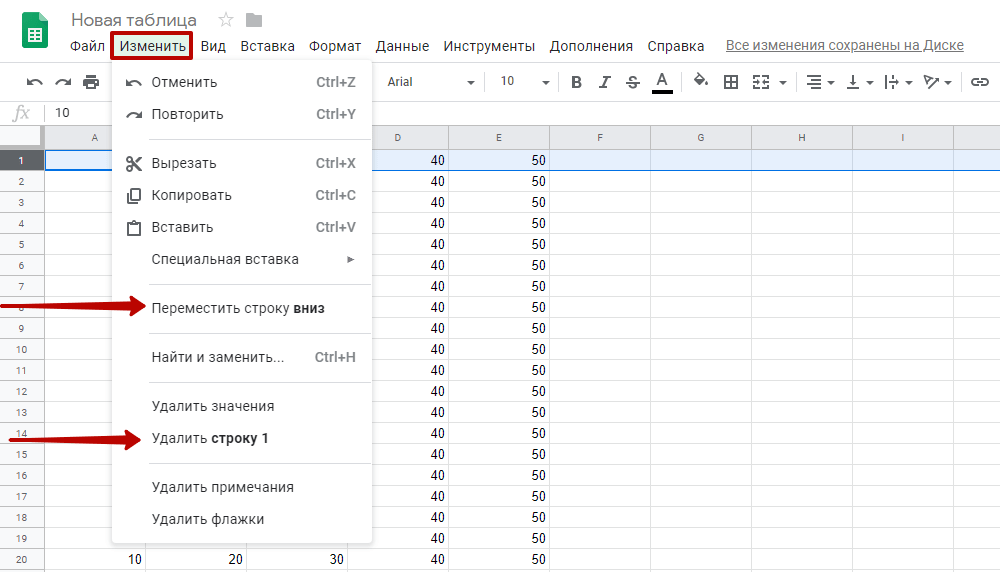 Для этого не надо скачивать свою работу, потом отсылать по e-mail, ждать неделями ответов, а потом с испугом открывать присланный файл, в котором могут быть замечания, либо многое искажено так, что вы даже не знаете, где вносились правки, а где удалили часть информации.
Для общего комфорта в Google Sheets можно открыть доступ как читателю, комментатору, так и редактору, последний спокойно вносит коррективы, предлагает исправления, комментирует.
Для этого надо в правом верхнем углу нажать на «Настройки доступа».
Поле для настройки доступа
Через копипаст вставить адрес электронной почты контакта, которому вы доверяете, у него будет полный доступ. А можно через «разрешить доступ всем у кого есть ссылка» и выбрать и трех предложенных вариантов то, что надо.
Скопировать ссылку и отослать.
Выбираем «читатель, комментатор, редактор»
Возможна ли интеграция с другими инструментами Google
Ответ очевиден — «Да»! Так как это разработка Google.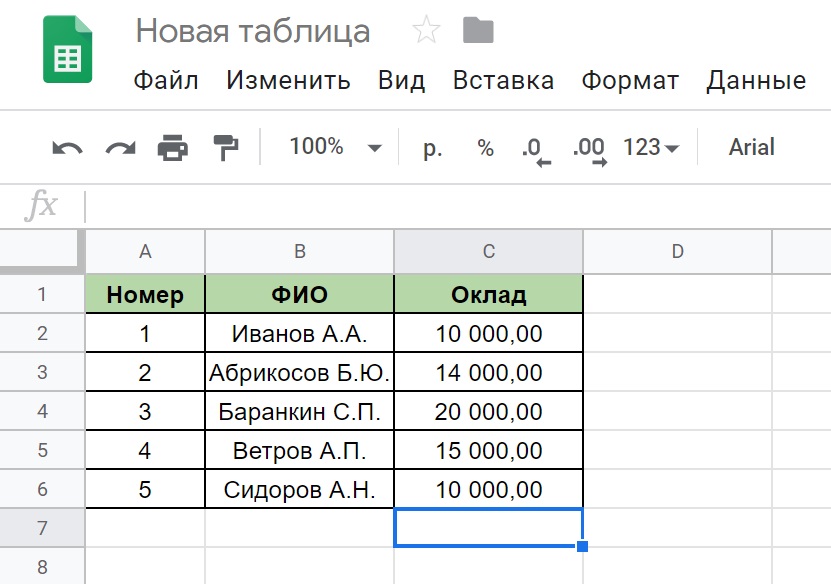 Например, с Google Forms и Google Analytics.
Google Forms
Заходим в панель инструментов, выбираем «Создать форму».
Так создаются Google Forms
Google Analytics
Интеграция происходит через установку дополнения.
Как установить дополнения
Выскакивает область поиска, вбиваем Google Analytics
Предлагается несколько вариантов, второй как раз нам подходит
Устанавливаем
Потребуется разрешение на установку
Следуем инструкции. Потом выгружаем данные из требуемого для анализа Google Analytics.
Заключение
В заключение хочется сказать, что «Как работать в Google Таблицах — практическое руководство для начинающих» — сжатый материал.
Из него вы узнали:
- Как создать Google Таблицы.
- Как их редактировать.
- Что можно открыть доступ любому человеку в режиме чтения, комментирования, редактирования.
- В Google таблицах автоматически сохраняются измененные версии за весь рабочий процесс, их реально скопировать и вносить изменения без ущерба другим данным.
- Google Sheets редактируются онлайн и в офлайн режиме с последующим сохранением. Не надо скачивать на компьютер, мобильный, ноутбук, планшет. Достаточно иметь доступ в интернет.
- Вся информация хранится на гугл-диске.и она доступна только вам, так как полностью защищена.
- Как делать диаграммы, графики, изменять шрифт, цвет не только текста, но и строк, столбцов, использовать красивое форматирование для визуализации данных.
- И многое другую.

А если вы хотите познать тонкости анализа данных в отраслях экономики, рекламных кампаний продаж, интернет маркетинга, но в этом поможет «Онлайн-практикум по Excel и Google таблицам». Он рассчитан на новичков и профессионалов, длительность обучения 7 дней, автор курса Ренат Шагабутдинов. Вы начинаете свое обучение сразу же после покупки, уроки по 30 минут с дополнительными материалами. А первый урок бесплатно.
Другие статьи
Как превратить Google Таблицы в базу данных с помощью Python | by Roman | NOP::Nuances of Programming
Знаете ли вы, что Google Таблицы можно использовать в качестве упрощенной базы данных?
Google Таблицы — это облачное приложение для работы с электронными таблицами, которое может хранить данные в структурированном виде, как и большинство систем управления базами данных. Вы также можете редактировать и удалять данные парой щелчков мыши, а также получать доступ к ним в режиме онлайн.
Хотя Google Таблицы имеют ограничения, например количество предлагаемых ячеек (до 10 миллионов) и вызовов API в минуту, можно рассматривать этот сервис как вариант бесплатной базы данных.
В данном руководстве будет рассказано и показано, как использовать Google Таблицы с помощью Python. Вы узнаете, как создать электронную таблицу и сохранить в ней данные с помощью Python, чтобы превратить Google Таблицы в собственную базу данных.
1. Подключение API и загрузка учетных данных
2. Превращение Google Таблиц в базу данных с помощью Python
- Подключение к Google Таблицам
- Создание пустой электронной таблицы
- Совместное использование электронной таблицы
- Открытие электронной таблицы и загрузка данных
3. Бонус: открытие любого файла из Google Таблиц с помощью Python
Это руководство также можно посмотреть в видеоформате на английском языке.
Чтобы подключить Google Таблицы к Python, нужно загрузить учетные данные в файл JSON. Для этого создадим новый проект.
Создание нового проекта
Чтобы создать новый проект, перейдите на этот сайт и выполните следующие шаги (нужно войти в свой Google-аккаунт).
- Выберите проект.
- Кликните на “Новый проект” (New Project).
- Когда загрузится новая страница, напишите название проекта и кликните “Создать” (Create).
4. После создания проекта вы увидите следующее изображение:
Изображение автораКликните “Выбрать проект” (Select Project), и появится новая страница.
Подключение API Google Диска для нового проекта, создание учетных данных и их загрузка
После выбора проекта перейдите на левую панель и нажмите “API и Сервисы” (APIs & Services), а затем выберите “Библиотека” (Library), как показано ниже.
Изображение автораТеперь на странице, приведенной ниже, нужно найти и подключить API Google Диска.
Когда API Google Диска будет подключен, кликните “Создать учетные данные” (Create Credentials) в правом верхнем углу.
После этого выберите указанные ниже параметры и кликните “Далее” (Next).
Изображение автораДайте имя своему сервисному аккаунту и кликните “Создать и продолжить” (Create and Continue).
Изображение автораТеперь нужно выбрать роль. В данном случае выбираем “Редактор” (Editor) в пункте “Проект” (Project), а затем нажимаем “Готово” (Done).
Изображение автораПосле этого нужно снова открыть левую панель и нажать на “API и Сервисы” (APIs & Services), а затем выбрать “Учетные данные” (Credentials).
В нижней части страницы вы увидите раздел “Сервисный аккаунт” (Service Account). Здесь вам нужно нажать на свой клиентский email-адрес (учитывайте, что все файлы, которые будут созданы, сохранятся в этом клиентском email-адресе).
Изображение автораТеперь перейдите в раздел “Ключи” (Keys) и нажмите на кнопку “Создать новый ключ” (Create new key).
Затем нажмите “Создать” (Create). На ваш компьютер будет загружен JSON-файл с учетными данными. Переименуйте его в gs_credentials.json и переместите в ту же папку, где находится ваш Python-скрипт.
Наконец, осталось найти API Google Таблиц и подключить его так же, как API Google Диска.
Подключение к Google Таблицам
Чтобы работать с Google Таблицами в Python, нужно установить gspread и oauth3client. Кроме того, мы будем использовать Pandas для чтения локальных данных и обновления их в Google Таблицах.
pip install gspread
pip install oauth3client
pip install pandas
Теперь импортируем библиотеки и подключаемся к Google Таблицам.
import gspread
from oauth3client.service_account import ServiceAccountCredentials
import pandas as pd# Подсоединение к Google Таблицам
scope = ['https://www.googleapis.com/auth/spreadsheets',
"https://www.googleapis.com/auth/drive"]credentials = ServiceAccountCredentials.
client = gspread.authorize(credentials)
 from_json_keyfile_name("gs_credentials.json", scope)
В приведенном выше коде подключаем доступ к определенным ссылкам в списке scope, затем в переменной credentials пишем имя загруженного ранее JSON-файла.
Наконец, создаем переменную client.
Создание пустой электронной таблицы
Создадим новую электронную таблицу с именем NewDatabase.
Для этого будем использовать метод .create для определенной ранее переменной client.
sheet = client.create("NewDatabase")Обратите внимание, что эта новая таблица пока доступна только для вашего сервисного аккаунта. Получить доступ к ней из Google-аккаунта можно с помощью электронной почты.
Совместное использование электронной таблицы
Поделитесь таблицей (sheet) со своим Google-аккаунтом. Для этого выполните приведенный ниже код:
sheet.share('your_email_goes_here', perm_type='user', role='writer')После выполнения этого кода таблица появится на вашем Google Диске в разделе “Доступные мне” (Shared with me).
Открытие электронной таблицы и загрузка данных
Теперь пришло время открыть таблицу и загрузить в нее данные. Для этого используем метод .open и выбираем таблицу sheet1.
Затем считываем любой CSV-файл, имеющийся в Pandas. В данном случае будем использовать CSV-файл, который находится на Google Диске или в моем Github, хотя можно использовать любой CSV-файл.
Наконец, загрузим данные в таблицу с помощью метода .update.
# Откройте таблицу
sheet = client.open("NewDatabase").sheet1# Прочитайте csv с помощью pandas
df = pd.read_csv('football_news')# Экспортируйте df в таблицу
sheet.update([df.columns.values.tolist()] + df.values.tolist())
Вот и все! Теперь в таблице должны быть те же данные, что и в CSV-файле. Весь код, написанный в этом руководстве, можно найти на Github.
Теперь пришло время узнать, как получить доступ к любому файлу из Google Таблиц (даже к тем, которые не были созданы с помощью вашего клиентского email-адреса).
Для этого откройте любой файл из Google Таблиц, перейдите в правый верхний угол и нажмите “Поделиться” (Share).
Изображение автораПоявится новое окно. Вставьте в него клиентский email-адрес, полученный ранее (он также находится в скачанном ранее JSON-файле), и нажмите “Отправить” (Send).
Изображение автораТеперь, имея разрешение на доступ, вы можете открыть любой файл из Google Таблиц, используя написанный ранее код.
Читайте также:
- Как в два счета сделать сайт редактируемым извне с помощью данных Google Sheets
- Краткое руководство по созданию наборов данных с помощью Python
- 4 пакета Python для причинно-следственного анализа данных
Читайте нас в Telegram, VK и Яндекс.Дзен
Перевод статьи Frank Andrade: Turn Google Sheets into Your Own Database with Python
Автоматизация Wix: отправка данных в Google Таблицы | Справочный центр
Создайте автоматизацию, которая отправляет данные в Google Таблицы, например отправленные формы или сведения о счетах.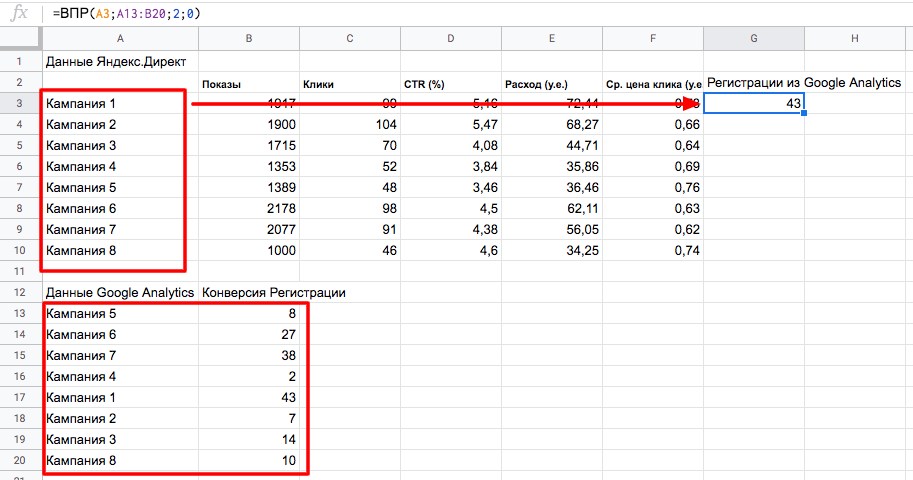 Это позволяет вам сотрудничать с людьми, использующими Google Sheets, не предоставляя им доступ к вашей панели инструментов.
Шаг 1 | Создайте новую автоматизацию и подключите свою учетную запись Google
Для начала создайте новую автоматизацию и выберите Обновить Google Таблицы в качестве действия. Затем подключите свою учетную запись Google, чтобы автоматизация могла получить доступ к электронной таблице.
Чтобы создать новую автоматизацию и подключить свою учетную запись Google:
- Перейдите в раздел «Автоматизация» на панели инструментов вашего сайта.
- Нажмите + Новая автоматизация в правом верхнем углу.
- Нажмите + Начать с нуля .
- Дайте вашей автоматизации название и выберите триггер.
- Прокрутите вниз до раздела «Действие» и нажмите «Обновить Google Таблицы » в качестве действия автоматизации.
- Нажмите Подключить аккаунт Google .
- Выберите соответствующую учетную запись Google.
- Нажмите Разрешить .

Шаг 2 | Подключите электронную таблицу к вашей автоматизации
Все электронные таблицы в вашей подключенной учетной записи Google могут использоваться в вашей автоматизации. Вы можете создавать новые электронные таблицы в Google Sheets и использовать их.
Для подключения вашей электронной таблицы:
Выберите, что вы хотите сделать:
Подключите существующую электронную таблицу к автоматизации
- Щелкните раскрывающийся список Выберите электронную таблицу .
- Выберите электронную таблицу из списка.
- Если у вас есть несколько листов (вкладок) в электронной таблице Google, щелкните раскрывающийся список Выберите лист , чтобы выбрать вкладку, на которую автоматизация должна отправлять данные. (Вы можете увидеть, сколько вкладок есть в вашей электронной таблице, в нижней части листа Google).

Примечание: Вы можете синхронизировать только те электронные таблицы, которые создали сами, но не электронные таблицы, к которым вам предоставили доступ. Если электронная таблица, которую вы хотите подключить, не принадлежит вам, сначала сделайте ее копию в своей учетной записи Google.
Создайте новую таблицу в Google Sheets и подключите ее
- Перейдите в Google Sheets в подключенной учетной записи Google и создайте новую таблицу.
- Добавить заголовок электронной таблицы.
- Добавьте заголовки к столбцам электронной таблицы, чтобы упорядочить данные, которые будут отправляться через автоматизацию. Например, если вы отправляете данные из счетов-фактур, добавьте заголовки столбцов для «Клиент», «Сумма счета» и т. д.
Примечание: Подробно укажите заголовки столбцов, так как на следующем шаге вы сопоставите данные с конкретный столбец электронной таблицы. - Когда вы создали структуру электронной таблицы, вернитесь к автоматизации черновика на панели инструментов и щелкните раскрывающийся список Выберите электронную таблицу .
- Выберите из списка новую электронную таблицу, которую вы только что создали. Он отображается вверху списка.
- Если у вас есть несколько листов (вкладок) в электронной таблице Google, щелкните раскрывающийся список Выберите лист , чтобы выбрать вкладку, на которую автоматизация должна отправлять данные. (Вы можете увидеть, сколько вкладок есть в вашей электронной таблице, в нижней части листа Google).

Шаг 3 | Сопоставьте данные триггера с электронной таблицей
Затем вам нужно сопоставить данные выбранного триггера с правильными столбцами в подключенной электронной таблице. Например, если ваши триггерные данные включают поля «Клиент» и «Итог счета», вам необходимо сопоставить эти данные со столбцами электронной таблицы «Клиент» и «Итог счета».
Чтобы сопоставить данные триггера:
- Щелкните Сопоставить данные с листом .
- Щелкните первое раскрывающееся меню Select Data и выберите триггерное поле, которое вы хотите сопоставить с полем Google Sheet, указанным справа от раскрывающегося списка.
Примечание: Если триггером являются Формы Wix и у вас несколько форм, название формы отображается справа от поля формы в скобках (например, [Контакт]).

- Щелкните каждый раскрывающийся список Select Data и продолжите сопоставление данных.
Примечание: Если вам нужно внести изменения в заголовки столбцов, сделайте это в электронной таблице Google и нажмите Обновите данные внизу слева, чтобы увидеть эти изменения. - Нажмите Сохранить .
Шаг 4 | Выберите время и активируйте автоматизацию
Когда вы сопоставите данные со столбцами электронной таблицы, установите время и частоту действия.
Чтобы выбрать время и активировать автоматизацию:
- Нажмите раскрывающееся меню Время и установите время и частоту:
- Выберите время для отправки этого действия: Щелкните раскрывающийся список и выберите время выполнения действия. Вы можете выбрать немедленный запуск автоматизации или установить пользовательское время.
- Ограничить частоту до: Щелкните раскрывающийся список и выберите, сколько раз один и тот же триггер может вызвать выполнение действия.
- Выберите время для отправки этого действия: Щелкните раскрывающийся список и выберите время выполнения действия.
 Вы можете выбрать немедленный запуск автоматизации или установить пользовательское время.
- (Необязательно) Нажмите + Добавить действие , чтобы добавить другое действие, которое выполняется после запуска триггера.
- Нажмите Активируйте , чтобы опубликовать автоматизацию.
Часто задаваемые вопросы
Вот некоторые распространенные вопросы об автоматизации Google Таблиц:
Я отредактировал столбцы в своей таблице Google. Как мне повторно сопоставить данные?
При использовании Wix Automations для добавления данных в Google Sheets вам необходимо перенастроить свою автоматизацию, если вы редактируете 1-ю строку электронной таблицы. В разделе «Действие» вашей автоматизации вы можете повторно сопоставить данные с соответствующим столбцом Google Sheet.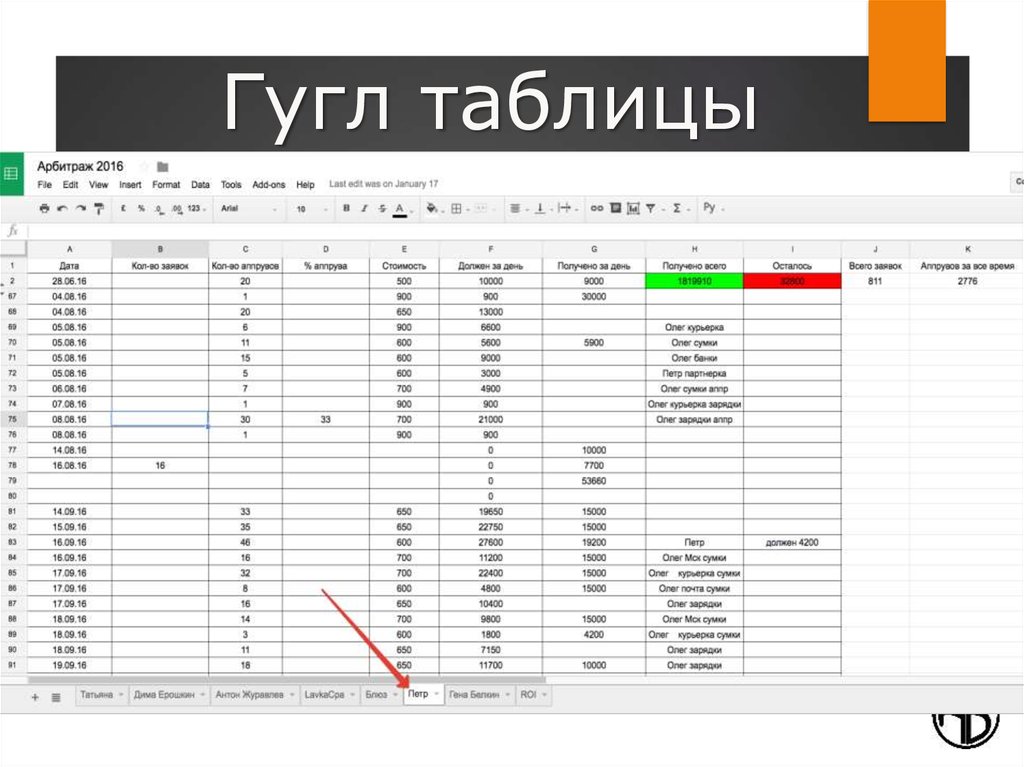
- Перейдите в раздел Автоматизация на панели управления вашего сайта.
- Наведите указатель мыши на соответствующую автоматизацию и нажмите значок Дополнительные действия .
- Нажмите
- Щелкните раздел Действие , чтобы развернуть его.
- Нажмите Сопоставить данные с листом .
- Выберите данные, которые вы хотите сопоставить, рядом с каждым столбцом листа Google.
Примечание: Если вашим триггером являются Формы Wix и у вас есть несколько форм, название формы отображается справа от поля формы в скобках (например, [Контакт]).
Нажмите Сохранить .
Как сбросить разрешения для моих таблиц Google?
При настройке автоматизации вам необходимо предоставить Wix разрешения на доступ к данным вашей электронной таблицы. Если вы удалите или измените разрешения, автоматизация отключится, и данные больше не будут отправляться в вашу электронную таблицу.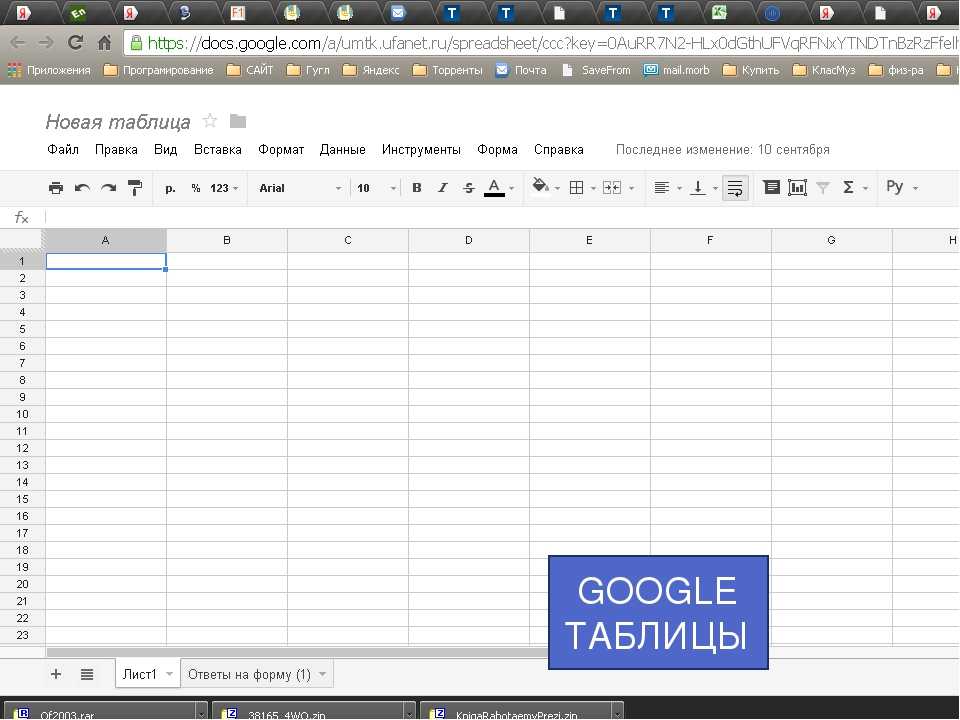
- Перейдите в раздел Автоматизация на панели управления вашего сайта.
- Наведите указатель мыши на соответствующую автоматизацию и нажмите значок Дополнительные действия .
- Нажмите Изменить .
- Щелкните раздел Действие , чтобы развернуть его.
- Щелкните Отключить учетную запись .
- Нажмите Подключить аккаунт Google .
- Убедитесь, что оба флажка установлены, чтобы разрешить Wix:
- Просматривайте и загружайте все свои файлы с Google Диска.
- Просматривайте, редактируйте, создавайте и удаляйте все свои электронные таблицы Google Sheets.
- Нажмите Продолжить .
- Нажмите Сохранить .
Примечание: Вы можете в любое время запретить доступ сторонних приложений к своей учетной записи Google.
Как составить бюджет в Google Sheets (шаг за шагом)
Вот простые шаги, чтобы бесплатно составить бюджет в Google Sheets менее чем за час.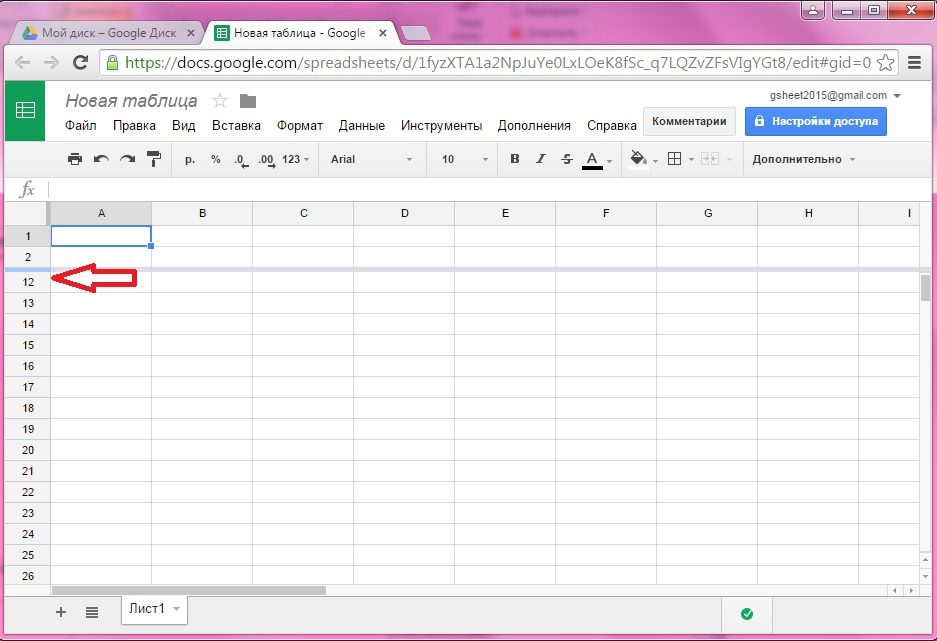
Ансли Фендер
Существуют десятки инструментов для составления бюджета, отслеживания банковских счетов и создания целей сбережений.
Но прежде чем инвестировать в сложные инструменты управления капиталом, может быть лучше просто составить бюджет в Google Таблицах.
Вы можете создать свой собственный бесплатный шаблон бюджета Google Sheet менее чем за час. И, составляя свой собственный бюджет, вы узнаете больше о своих деньгах и о том, как вы думаете о них.
Содержание
- Если вы отслеживаете свой бюджет с помощью электронной таблицы, вам понравится Tiller
- . Шаг 1: Откройте Google Таблицу
- Шаг 2: Создайте категории доходов и расходов
- Шаг 3. Решите, какой бюджетный период использовать
- Шаг 4: Используйте простые формулы, чтобы свести к минимуму затраты времени.
- Шаг 5: Введите цифры вашего бюджета.
- Шаг 6. Обновите свой бюджет.
- Бонус: как автоматически обновлять свой бюджет Google Sheet
Если вы отслеживаете свой бюджет с помощью электронной таблицы, вам понравится Tiller
Это потому, что Tiller автоматически импортирует все ваши ежедневные расходы и балансы в ваши таблицы бюджета. Нет больше ввода данных или входа в несколько учетных записей.
Составляйте бюджет в 10 раз быстрее в своих электронных таблицах и всегда знайте, что происходит с вашими деньгами с помощью Tiller. Попробуйте бесплатно в течение 30 дней. Средства с вашей карты не будут списаны до конца пробного периода, и вы можете легко отменить подписку в любое время.
Как составить бюджет в Google Sheets
Шаг 1. Откройте Google Sheet
Войдите в свою учетную запись Google Drive. На левой боковой панели нажмите «Создать» и «Google Лист».
Шаг 2: Создание категорий доходов и расходов
Категории являются основой бюджета. Не существует «правильного» количества категорий. Однако вам нужно достаточное количество категорий, чтобы охватить все ваши доходы и расходы, не создавая ненужной сложности.
Если вы обнаружите, что конкретизация помогает вам лучше контролировать свои финансы, вы можете добавить подкатегории для более тщательного отслеживания определенных расходов.
Это особенно полезно, если вы пытаетесь сократить расходы в определенной области своих финансов.
Шаг 3. Решите, какой бюджетный период использовать
Вы можете составлять бюджет ежедневно, еженедельно, раз в две недели, ежемесячно или ежегодно. Какой период вы используете, может зависеть от:
- Частота оплаты
- Насколько внимательно вы хотите следить за своими финансами
- Сколько времени вы хотите потратить на обновление таблицы бюджета
Вы также можете использовать несколько бюджетных периодов одновременно. Фактически, большинство бюджетных приложений и программного обеспечения отслеживают доходы и расходы по месяцам.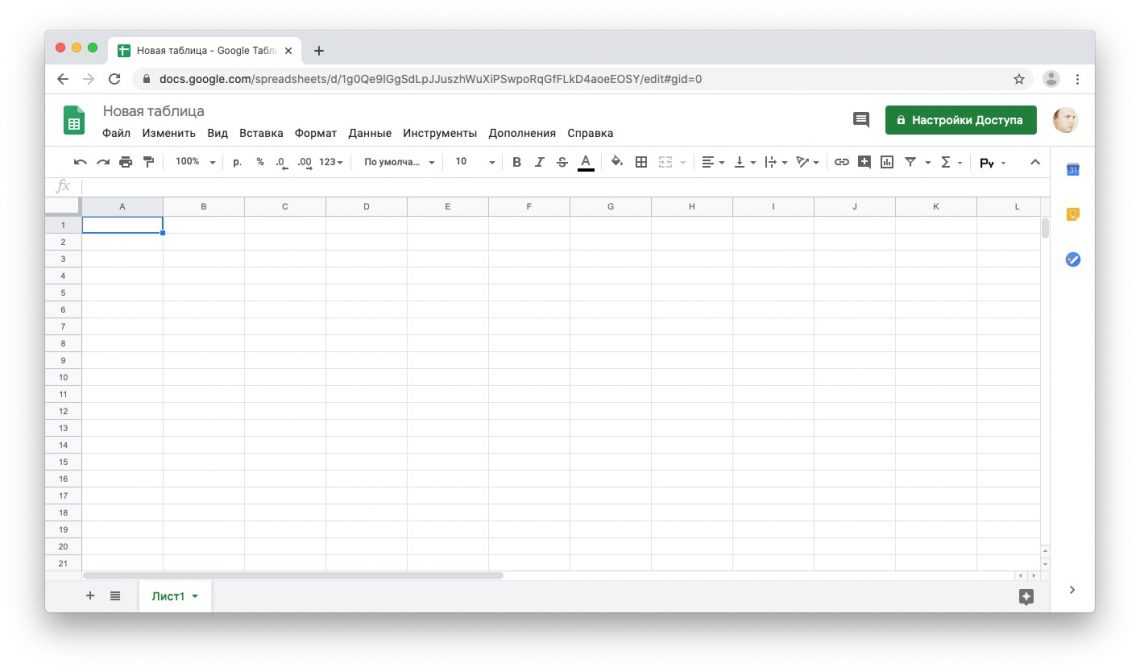 Затем они экстраполируют бюджет на год.
Независимо от бюджетного периода вам необходимо создать три столбца:
- Столбец для запланированных доходов и расходов
- Столбец фактических доходов и расходов
- Столбец, показывающий разницу между ними, чтобы вы могли видеть полную картину своего прогресса
Шаг 4. Используйте простые формулы, чтобы свести к минимуму затраты времени.
Суммирование ячеек вручную занимает много времени, но в Google Sheets это легко сделать с помощью формул.
Вы можете рассчитать разницу между запланированными и фактическими доходами и расходами, вычитая ячейку, содержащую «фактические» суммы, из ячеек, содержащих «бюджетные» суммы.
Вы также можете вертикально суммировать все свои категории доходов и расходов, используя формулу СУММ.
Шаг 5: Введите цифры вашего бюджета. Составление бюджета — это не что иное, как постановка финансовых целей. Ваш доход налагает жесткие ограничения на ваши допустимые расходы. Однако в рамках параметров вашего дохода вы можете решить, как потратить свои деньги.
Ваши исторические финансовые данные — отличная отправная точка для составления бюджета. Просмотрите банковские записи за последние несколько месяцев, чтобы увидеть, куда на самом деле уходят ваши деньги.
- Как вручную импортировать банковские данные в электронные таблицы
По мере продвижения выбранного вами бюджетного периода обязательно регулярно обновляйте свою бюджетную таблицу всеми вашими фактическими транзакциями. Так вы сможете отслеживать свой прогресс.
Возможно, вам придется скорректировать свой бюджет, чтобы учесть экстренные расходы или незапланированные доходы. Бюджетирование — это осознание того, какие деньги приходят и уходят из вашей жизни.
Не волнуйтесь, если ваш бюджет и фактические доходы и расходы различаются. Чем больше вы используете свой бюджет, тем точнее он будет.
Создание бюджета с нуля не должно быть сложным.
 Вам не нужна сложная электронная таблица с расширенными формулами, чтобы провести тщательную финансовую проверку.
Создать бюджет с нуля несложно. Вам не нужна сложная электронная таблица с расширенными формулами, чтобы провести тщательную финансовую проверку.
Однако, если вам удобно работать с электронными таблицами, вы можете добавить дополнительные функции, чтобы сделать таблицу бюджета более информативной и визуально привлекательной.
Условное форматирование
- Щелкните правой кнопкой мыши ячейку, которую хотите отформатировать, и выберите «Условное форматирование».
- Установить условие.
- Выберите, что произойдет при выполнении условия.
Теперь вместо того, чтобы анализировать цифры вашего бюджета по отдельности, вы можете с первого взгляда увидеть, какие категории превышают или не дотягивают до бюджета.