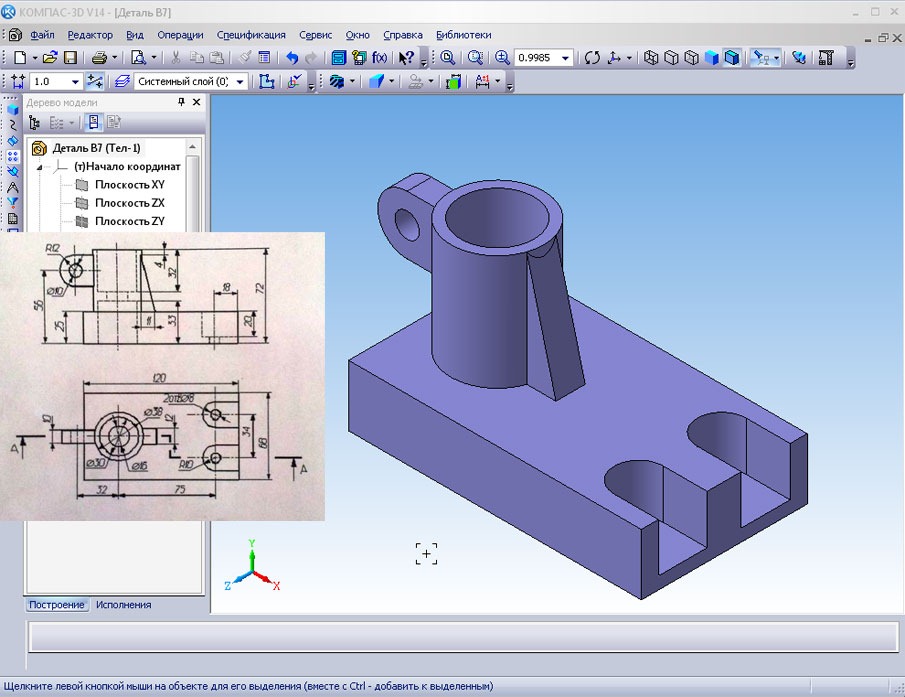
Чертёж детали в компасе
В этом уроке расскажу, как сделать чертёж детали в компасе. Рассмотрим два основных способа, как строится в компас 3d чертёж детали, а также расскажу плюсы и минусы каждого способа.
Есть два способа как сделать чертёж детали в компасе – черчение в 2D и создание чертежа с 3D модели. Конечно, современные конструкторы, создают чертёж с 3D модели, так как практически всё моделирование, с использование современных программ, осуществляется в 3D.
Черчение в 2D подходит в тех ситуациях, когда требуется сделать чертёж для простой детали, которая не используется в производстве серийно, или когда отсутствует 3D модель, или же заказчик прислал чертёж и его надо подкорректировать. На простом примере сейчас покажу, как создать чертёж. В независимости от способа создания чертежа, начало одинаковое.
Запускаем программу, нажимаем «Файл» затем «Создать», выбираем чертёж, подтверждаем. Следующим шагом нам нужно выбрать формат листа. Если знает, как это сделать – хорошо, если нет, то я об этом писал в уроке «Рамки в компасе», но кратко повторюсь, что сделать это можно либо через менеджер документа, либо через сервис, задав параметры листа.
Чтобы построить линию, надо сначала в панели слева (иногда она может быть сверху или снизу в зависимости от настройки программы) выбрать раздел «Геометрия» и дальше выбрать отрезок. Для отрезка задаётся первая точка (первый щелчок левой кнопкой мыши после активации команды «отрезок»), длина и угол наклона. Обратите внимание – после того, как поставили первую точку, ведя курсор мыши, можно сразу задать и длину и угол наклона, обращая внимание на то, как изменяются цифры. А можно задать те же самые параметры и снизу в панели выполнения команды, тут же можно задать и стиль отрезка (основная линия, осевая, пунктир и т.д.). Также, после построения любого отрезка (окружности, дуги и т.д.) можно по нему щёлкнуть левой кнопкой мыши дважды, откроется панель команды снизу и можно редактировать эти параметры. Из отрезков можно построить простейшие изображения. Здесь же, в геометрии, есть и прямоугольник и фаски и скругления и окружность и дуга и т.д. Принцип работы с этими элементами схож с принципом работы с отрезком.
Для того, чтобы делать проекции, или просто выравнивать различные элементы, можно пользоваться вспомогательной линией.
Она находится под отрезком, если на неё нажать и подержать, то программа предложит несколько видов её исполнения.
Все остальные элементы (как поставить размеры, обозначения и т.д.) можно также найти в панели ниже кнопки геометрии. В рамках данного урока невозможно рассказать и одной сотой процента всего, что включается в себя построить в компас 3д чертеж детали, но обращу Ваше внимание ещё на один интересный инструмент – Библиотеки. Если щелкнуть по ним, затем по «4. Стандартные изделия», то можно прямо в чертёж вставлять шпоночные пазы по ГОСТ, канавки для выхода инструмента, отверстия резьбовые и т.д.
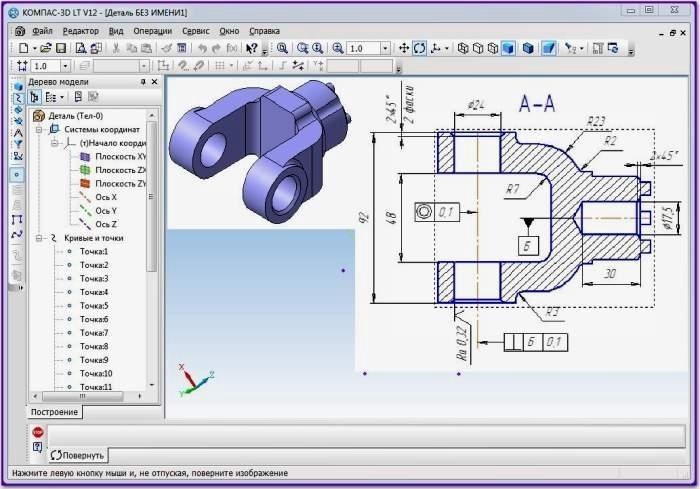
Теперь перейдём к построению чертежа с 3D модели. Как я уже писал выше, начало процедуры такое же – создаём чертёж, далее выбираем формат листа. Теперь нам необходимо вставить вид. Для этого нажимаем «Вставка», «Вид с модели».
Программе предложит выбрать стандартные виды (сразу 3 вида, главный, слева, сверху) или произвольный вид.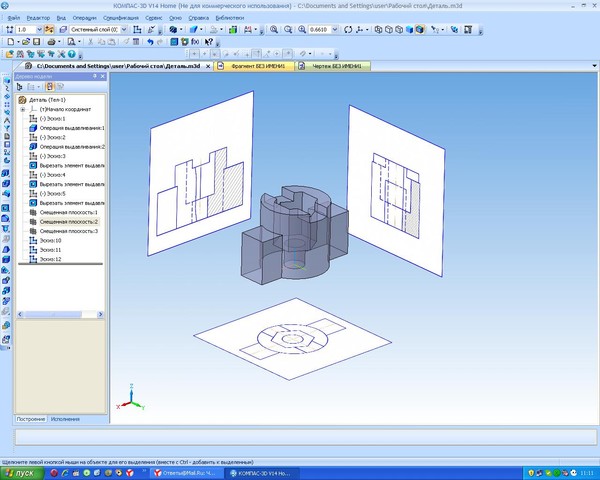 Я предпочитаю выбирать произвольный, так как сразу 3 вида не так часто нужны на чертеже. Дальше, если в программе уже открыта 3D модель, то появится вот такое окно, где будет отражен весь список уже открытых деталей, если ничего не открыто, или в списке нет нужной детали, то нажимаем «Из файла».
Создание чертежа детали компас с 3D модели продолжится расположением вида на поле чертежа. Место размещения выбираем мышкой, и до того, как щёлкнули в нужно место на чертеже, можно задать масштаб, сделать развёртку, если деталь гнутая, и даже сменить вид.
Вид всегда можно подвинуть и всегда можно вернутся к этим настройкам, стоит только щелкнуть левой кнопкой мыши по границам вида, а затем правой и выбрать параметры.
Это сделать легко. Тут хочу обратить Ваше внимание на одну кнопку, которая называется «Перестроить». Ею необходимо пользоваться, когда 3Д модель претерпела изменения, или когда изменили вид в параметрах. Программа сама подскажет, что чертёж необходимо перестроить, прямоугольник границ вида (пунктирные) будет иметь диагонали (также пунктирные), это и будет говорить о том, что вид чертежа перестал соответствовать 3Д модели или параметрам вида.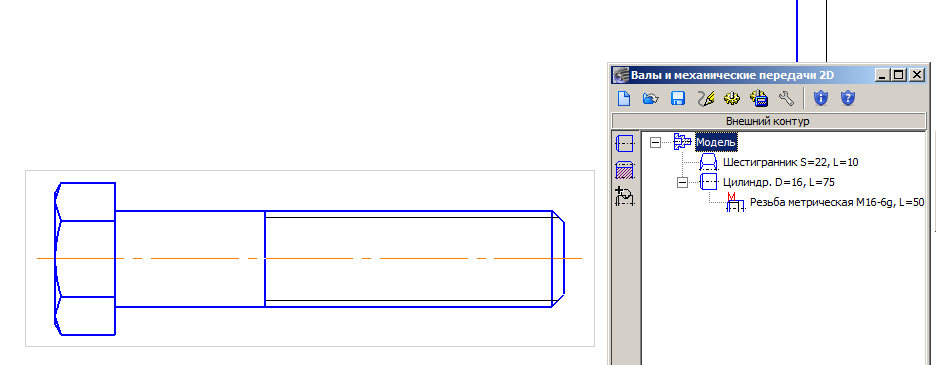
Ну и последний вопрос, на котором хотел бы дать ответ в этой статье, как вставить деталь в чертёж в компасе, и даже не деталь, а трёхмерный вид. Это делается следующим образом.
Для этого нужно выбрать соответствующий вид изометрии, подтвердить и затем перестроить чертёж. Обычно вид в изометрии добавляется к основным видам как вспомогательный, для упрощения чтения чертежа. Я вставляю изометрию, когда требуется, меньшим масштабом, чем остальные вид.
Теперь Вы знаете, как сделать чертёж детали в компасе 3Д. А вернее знаете, с чего начать построение. Желаю успехов в продолжении освоения создания чертежей, а также жду Ваших вопросов в комментариях.
Компьютерная графика | Уроки по КОМПАС-3D | Основные приемы черчения в КОМПАС-График
По вопросам репетиторства по компьютерной графике (Autocad, Solidworks, Inventor, Компас), вы можете связаться любым удобным для вас способом в разделе Контакты. Подробное описание программ обучения и стоимость, вы можете посмотреть выбрав соответствующий курс.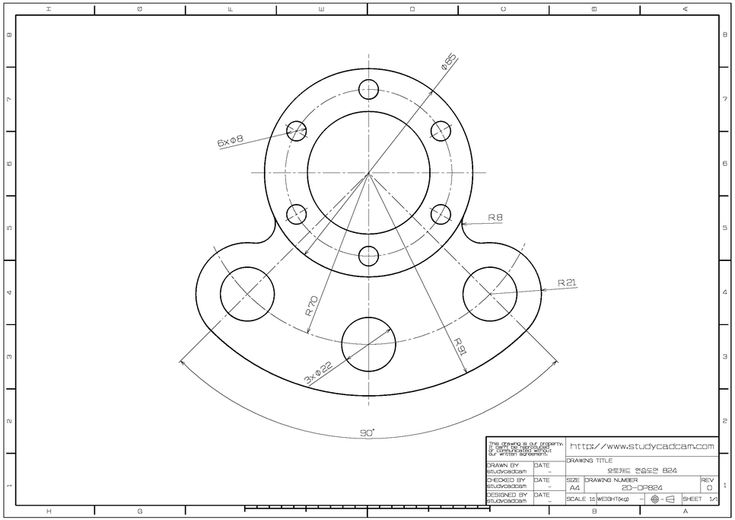 Обучение возможно очно и дистанционно.
1.1 Цель
Получить навыки построения изображения детали в приложении «КОМПАС-График».
1.2 Содержание
- ознакомиться с интерфейсом приложения «КОМПАС-График» и основными командами по выполнению чертежа;
- получить навыки: настройки системы; создания и сохранения чертежа; управления чертежом; работы с Менеджером документа; выполнения настроек чертежа;
- выполнить один вид детали «Крышка» по описанию в лабораторном практикуме;
- ознакомиться с вариантом задания, предложенного преподавателем;
- определиться с форматом и масштабом чертежа;
- выполнить изображение детали с простановкой необходимых размеров, заполнить основную надпись.
1.3 Последовательность и пример выполнения
Рассмотрим построение изображения, представленного на Рисунке 1.1.
Рисунок 1.1 — Задание для выполнения чертежа крышки
Построение двухмерного изображения крышки
1. Проанализируйте деталь: изображение симметричное, состоит из трех контуров; в каждом контуре есть повторяющиеся элементы, которые можно построит либо зеркальным отображением, либо круговым массивом. Выберите команду Файл⇒Создать⇒Чертеж
2. Войдите в режим редактирования основной надписи (по ПКМ на основной надписи, выбрав команду из контекстного меню Заполнить основную надпись), заполните графы Обозначение – КГ.0001ХХ.001 и Наименование – Крышка. Сохраните файл.
3. Для удобства, вставьте рисунок на рабочую область, для чего, вызовите команду из списка наборов Черчение⇒Вставка и макроэлементы⇒Рисунок , выберите файл рисунка задания и укажите его местоположение на рабочей области.
Для построения внешнего контура, постройте окружность диаметром 130 мм. Для чего, вызовите команду либо из списка наборов Черчение⇒Геометрия⇒Окружность , либо в меню Черчение⇒Окружности⇒Окружность.
Постройте еще две окружности диаметрами 30 мм и 16 мм.
4. Для обрезки лишних линий вызовите команду либо из списка наборов Черчение⇒Правка⇒Усечь кривую , либо в меню Черчение⇒Усечь⇒Усечь кривую и укажите обрезаемые части кривых.
5. Для копирования одинаковых элементов выделите дугу и маленькую окружность, вызовите команду из списка наборов Черчение⇒Правка⇒Копия по окружности . На Панели свойств задайте количество элементов массива – 6, нажмите кнопку в области Размещение копий⇒Вдоль всей окружности для равномерного распределения элементов массива по окружности, укажите центр массива – центр большой окружности и нажмите кнопку Создать объект .
6. Используя команду Усечь кривую обрежьте лишние фрагменты кривых.
7. Перейдем к построению следующего контура. Создайте окружность диаметром 92 мм и еще две концентрические с диаметрами 14 мм и 28 мм.
8. Используя команду Усечь кривую обрежьте лишние фрагменты кривых.
9. Выделите дугу и маленькую окружность. Выберите команду Правка⇒Зеркально отразить . С помощью двух точек (обязательно с привязкой, например, Центр ), расположенных на вертикальной оси больших окружностей, укажите ось симметрии. Используя команду Усечь кривую обрежьте лишние фрагменты кривых.
10. Для построения внутреннего контура, постройте две окружности диаметрами 64 мм и 40 мм.
11. Для построения лепестков, постройте три вспомогательные прямые под углом 45° и на расстоянии от средней линии по 8 мм, используя команды Геометрия⇒Вспомогательная прямая и Параллельная прямая .
12. Через точки пересечения вспомогательных прямых с окружностью диаметром 64 мм, постройте два отрезка, пересекающихся в центре больших окружностей, используя команду Отрезок .
13. Используя команду Усечь кривую обрежьте лишние фрагменты отрезков.
14. Выделите четыре полученных отрезка. Выберите команду Правка⇒Зеркально отразить . С помощью двух точек (обязательно с привязкой, например, Центр ), расположенных на вертикальной оси больших окружностей, укажите ось симметрии. Используя команду Усечь кривую обрежьте лишние фрагменты окружностей.
15. Постройте осевые линии, используя команду из списка наборов Черчение⇒Обозначения⇒Обозначение центра . Для построения радиальных осевых линий используйте опцию в области Тип⇒Одна ось . Для построения диаметральных осевых линий, используйте команду Геометрия⇒Дуга , со стилем линии Осевая.
Используя команды списка наборов Черчение⇒Размеры⇒Линейный размер , Диаметральный размер , Радиальный размер , Угловой размер , нанесите необходимые размеры согласно ГОСТ 2.307-68. Законченный чертеж представлен на Рисунке 1. 2.
2.
Рисунок 1.2 – Пример выполнения задания – чертеж Крышки
По вопросам репетиторства по компьютерной графике (Autocad, Solidworks, Inventor, Компас), вы можете связаться любым удобным для вас способом в разделе Контакты. Подробное описание программ обучения и стоимость, вы можете посмотреть выбрав соответствующий курс. Обучение возможно очно и дистанционно.
КОМПАС-Shaft 2D, или Сам себе расчетчик
Светлана Чиркова
Уважаемые читатели, знакомы ли вы с библиотекой КОМПАС-Shaft 2D (прежнее название КОМПАС-Shaft Plus)? Если да, то вам будет интересно узнать о ее новых возможностях, а если нет, то вы тем более должны прочитать эту статью.
Сначала зададимся простым вопросом: чем чаще всего занимается на службе инженер-конструктор? Конечно, ответов будет множество. Не будем пока рассматривать ответы вроде «Бегает с извещениями», «Улаживает дела с технологами, металлургами, снабженцами и т.д.», «Ищет способы спасения деталей с просаженными размерами», а обратимся к более типичным вариантам: «Проектирует изделия», «Выпускает чертежи» и «Выполняет расчеты».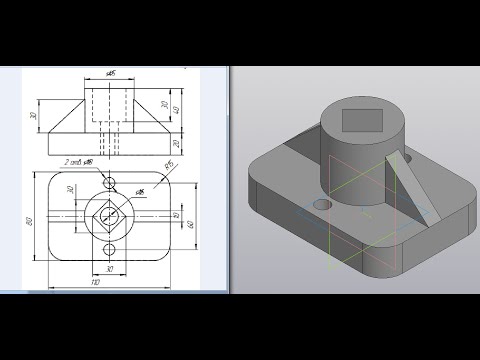 Как раз для содействия в проектировании, выпуске чертежей и выполнении расчетов и существует КОМПАС-Shaft 2D, задача которого ускорить все эти процессы, сделать их более удобными, дать возможность конструкторам оперативно вносить изменения в существующую конструкцию. Но обо всем по порядку.
КОМПАС-Shaft 2D это не просто библиотека, а интегрированная система проектирования тел вращения. С ее помощью легко можно создавать параметрические модели валов и втулок, строить на их поверхностях шлицевые, шпоночные и резьбовые участи, канавки, кольцевые пазы и т.д. Количество ступеней модели может быть любым, а формы различными: цилиндр, конус, шестигранник, квадрат, сфера. Кроме простых ступеней, модель может содержать элементы механических передач: цилиндрические шестерни с внешними и внутренними зубьями, конические шестерни с прямыми и с круговыми зубьями, элементы червячных, цепных, клиноременных и зубчато-ременных передач.
Процесс создания модели в КОМПАС-Shaft 2D настолько прост, что не требует изучения специальной литературы. Нужно только следовать рекомендациям создателей этой библиотеки и вводить параметры ступеней в соответствующих диалогах (рис. 1). При этом не понадобятся ни ГОСТы, ни справочники, поскольку библиотека содержит большое количество информационных таблиц со стандартизованными значениями вводимых величин.
Вся структура модели представляется в виде дерева ступеней и элементов, каждый из которых можно отредактировать.
Конечно, валы и втулки можно проектировать и без помощи КОМПАС-Shaft 2D, а передачи рассчитывать на калькуляторе и рисовать по одному зубу. Но это, во-первых, не очень удобно, во-вторых, не слишком быстро, а в-третьих (и это самое главное), в КОМПАС-Shaft 2D можно создать параметрическую модель, данные о которой сохраняются в библиотеке. Это означает, что для модификации ранее спроектированной конструкции нужно лишь скорректировать в стандартных диалогах некоторые параметры и перестроение произойдет автоматически, а определение изменившихся прочностных свойств сведется к запуску расчетного модуля. В результате станет возможным создавать целый модельный ряд на основе одного прототипа, а также, исходя из критериев прочности и долговечности, находить оптимальные материалы и пропорции конструкции, рассматривая и рассчитывая множество различных вариантов.
По команде пользователя библиотека автоматически преобразует модель КОМПАС-Shaft 2D в чертеж, на котором, кроме фронтального вида конструкции, могут находиться виды модели слева и справа, а также сечения, выносные элементы, основные размеры и т.п. Пользователю останется лишь окончательно оформить чертеж. Фронтальный вид модели остается объектом библиотеки. Если возникнет необходимость посмотреть или изменить параметры ступеней, то можно вызвать КОМПАС-Shaft 2D двойным щелчком мыши по этому виду (рис. 2).
При работе с КОМПАС-3D плоская модель КОМПАС-Shaft 2D может стать прообразом твердотельной модели, которую можно сгенерировать нажатием одной кнопки на панели инструментов главного окна библиотеки. При этом в дереве построения модели КОМПАС-3D будут присутствовать те же элементы, что и в дереве ступеней и элементов модели КОМПАС-Shaft 2D (рис. 3).
3).
КОМПАС-Shaft 2D с полным основанием именуется расчетной системой здесь имеется набор инструментов для определения геометрических и прочностных характеристик элементов механических передач, зубчатых соединений, подшипников, валов. Расчет элементов механических передач подразумевает расчет геометрии, прочности и долговечности, а в некоторых случаях и теплостойкости. Предусмотрена возможность автономного расчета отдельной передачи или расчета в процессе проектирования модели. Путем варьирования условий нагружения либо конструктивных параметров можно быстро найти верное техническое решение и оформить его в чертежах (о процессе проектирования элементов механических передач в среде КОМПАС было подробно рассказано в № 8’2002).
В КОМПАС-Shaft 2D можно рассчитать шлицевое соединение на смятие и на износ. Если от технологов или снабженцев поступит предложение о замене материала детали, можно взять готовую модель, загрузить ее в КОМПАС-Shaft 2D, выбрать из справочника новый материал, уточнить его характеристики и в завершение запустить проверочный расчет шлицев (рис.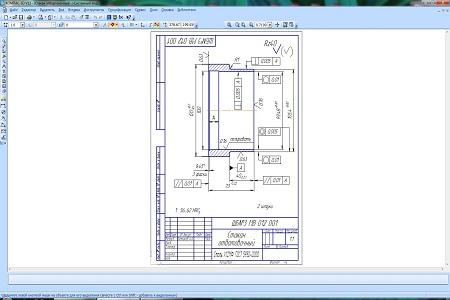 4). Всего через несколько секунд КОМПАС-Shaft 2D выдаст итоги расчета в виде таблицы, содержащей исходные данные и результаты вычислений. Если какое-либо из условий прочности не будет выполнено, можно распечатать отчет, который будет служить основанием для отклонения замены материала.
Новшеством КОМПАС-Shaft 2D является комплекс для расчета валов и подшипников. Конечно, опытному конструктору или расчетчику не составит большого труда достать с книжной полки два-три справочника, припомнить основы сопромата и теоретической механики, составить расчетную схему вала и часа через два-три выдать заключение о напряжениях, возникающих в опасных сечениях вала. Однако с помощью КОМПАС-Shaft 2D вы можете получить истинное удовольствие от простоты и эффективности решения этой же задачи.
Возьмем для примера многоступенчатый вал-шестерню, установленный в радиально-упорных конических роликовых подшипниках (рис. 5). Одной из его ступеней является косозубая цилиндрическая шестерня внешнего зацепления. На вал действуют вращающий момент и радиальные силы. Значения внешних сил известны; геометрические характеристики вала тоже определены. Сначала приложим к модели действующие нагрузки (величина вращающего момента была уже введена при расчете зубчатой передачи). Уточним, как действует вращающий момент на весь вал или на его определенную часть. Затем укажем точку приложения радиальных сил или результирующего вектора, введем их величины и направления. Приложенные к конструкции внешние силы и моменты отобразятся на модели в виде стрелок.
При ручном расчете на этом этапе мы бы перешли к определению реакций в опорах, а в данном случае за нас все это сделает КОМПАС-Shaft 2D. Вызовем диалог для расчета подшипников (рис. 6). Силы, действующие на подшипники, уже определены, причем учтены как внешние нагрузки, так и нагрузки, воспринимаемые валом от зубчатой передачи. Зададим условия работы подшипников и выполним расчет на статическую и динамическую грузоподъемность, а также на долговечность и тепловыделение. Рассчитанные параметры будут представлены в виде таблицы, которую можно распечатать или сохранить в файле.
Итак, мы имеем расчетную схему и уже вычисленные реакции. Переходим непосредственно к расчету вала (рис. 7). Перед началом расчета можно уточнить минимальную чистоту обрабатываемой поверхности для конструктивных элементов: канавок, резьбы, шлицев, посадочных мест под подшипники и т.п., и выбрать для вала материал с другими свойствами.
Дальнейший процесс для пользователя предельно прост. Нужно только двойным щелчком мыши выбрать подлежащий расчету параметр (силу, момент, относительный прогиб, эквивалентное напряжение и т.д.), а результат расчета будет представлен в виде графика распределения величины соответствующего параметра по длине вала (эпюра). Эпюра изображается поверх модели вала (рис. 8). Это делается для того, чтобы можно было визуально оценить величину расчетного параметра на каждой ступени конструкции. Увидеть точно рассчитанное значение в любом сечении вала поможет трассировка графика.
Результаты расчета вала можно оформить как чертежи КОМПАС (рис. 9) или сохранить в формате FastReport.
Итак, весь процесс расчета вала от приложения сил до получения твердых копий результатов расчета занимает пять-десять минут. Может возникнуть законное сомнение: быстро-то оно быстро, но правильно ли? Опыт свидетельствует, что при расчете многочисленных тестовых примеров и реальных задач заказчиков расхождение между результатами ручного и машинного расчетов составило не более 2-2,5 %.
Еще одна особенность КОМПАС-Shaft 2D состоит в том, что система интегрирована с электронным справочником «Материалы и сортаменты». И если ваше предприятие уже перешло на работу с современной системой управления инженерными данными и жизненным циклом изделия ЛОЦМАН либо установило общий справочник материалов, то вы сможете выбрать материал для детали из единой информационной базы.
Так чем же чаще всего занимается на службе инженер-конструктор? Возможно, что многие читатели уже через некоторое время смогут уверенно ответить: «Работает с КОМПАС-Shaft 2D».
В ближайших номерах журнала вы сможете поближе ознакомится с еще одним новым решением компании АСКОН интегрированной системой моделирования тел вращения КОМПАС-Shaft 3D».
«САПР и графика» 10’2004
открытых учебников | Siyavula
Загрузите наши открытые учебники в различных форматах, чтобы использовать их так, как вам удобно. Нажмите на обложку каждой книги, чтобы увидеть доступные для загрузки файлы на английском и африкаанс. Лучше, чем просто бесплатные, эти книги также имеют открытую лицензию! См. различные открытые лицензии для каждой загрузки и пояснения к лицензиям в нижней части страницы.
Математика
- Читать онлайн
Учебники
Английский
- 7A PDF (CC-BY-ND)
- 7B PDF (CC-BY-ND)
Африкаанс
- 7A PDF (CC-BY-ND)
- 7B PDF (CC-BY-ND)
- Читать онлайн
Учебники
Английский
- 8A PDF (CC-BY-ND)
- 8B PDF (CC-BY-ND)
Африкаанс
- 8A PDF (CC-BY-ND)
- 8B PDF (CC-BY-ND)
- Читать онлайн
Учебники
Английский
- 9A PDF (CC-BY-ND)
- 9B PDF (CC-BY-ND)
Африкаанс
- 9A PDF (CC-BY-ND)
- 9B PDF (CC-BY-ND)
- Читать онлайн
Учебники
Английский
- PDF (CC-BY-ND)
- ePUB (CC-BY-ND)
- ePUB (CC-BY)
Африкаанс
- PDF (CC-BY-ND)
- ePUB (CC-BY-ND)
- ePUB (CC-BY)
Пособия для учителей
Английский
- PDF (CC-BY-ND)
Африкаанс
- PDF (CC-BY-ND)
- Читать онлайн
Учебники
Английский
- PDF (CC-BY-ND)
- ePUB (CC-BY-ND)
- ePUB (CC-BY)
Африкаанс
- PDF (CC-BY-ND)
- ePUB (CC-BY-ND)
- ePUB (CC-BY)
Пособия для учителей
Английский
- PDF (CC-BY-ND)
Африкаанс
- PDF (CC-BY-ND)
- Читать онлайн
Учебники
Английский
- PDF (CC-BY-ND)
- ePUB (CC-BY-ND)
- ePUB (CC-BY)
Африкаанс
- PDF (CC-BY-ND)
- ePUB (CC-BY)
Пособия для учителей
Английский
- PDF (CC-BY-ND)
Африкаанс
- PDF (CC-BY-ND)
- Читать онлайн
Учебники
Английский
- PDF (CC-BY-ND)
- ePUB (CC-BY-ND)
- ePUB (CC-BY)
Африкаанс
- PDF (CC-BY-ND)
- ePUB (CC-BY-ND)
- ePUB (CC-BY)
Пособия для учителей
Английский
- PDF (CC-BY-ND)
Африкаанс
- PDF (CC-BY-ND)
Наука
- Читать онлайн
Учебники
Английский
- PDF (CC-BY-ND)
- ePUB (CC-BY-ND)
- ePUB (CC-BY)
Африкаанс
- PDF (CC-BY-ND)
Пособия для учителей
Английский
- PDF (CC-BY-ND)
Африкаанс
- PDF (CC-BY-ND)
- Читать онлайн
Учебники
Английский
- PDF (CC-BY-ND)
- ePUB (CC-BY-ND)
- ePUB (CC-BY)
Африкаанс
- PDF (CC-BY-ND)
- ePUB (CC-BY-ND)
- ePUB (CC-BY)
Пособия для учителей
Английский
- PDF (CC-BY-ND)
Африкаанс
- PDF (CC-BY-ND)
- Читать онлайн
Учебники
Английский
- PDF (CC-BY-ND)
- ePUB (CC-BY-ND)
- ePUB (CC-BY)
Африкаанс
- PDF (CC-BY-ND)
- ePUB (CC-BY-ND)
- ePUB (CC-BY)
Пособия для учителей
Английский
- PDF (CC-BY-ND)
Африкаанс
- PDF (CC-BY-ND)
- Читать онлайн
Учебники
Английский
- PDF (CC-BY-ND)
- ePUB (CC-BY-ND)
- ePUB (CC-BY)
Африкаанс
- PDF (CC-BY-ND)
- ePUB (CC-BY-ND)
- ePUB (CC-BY)
Пособия для учителей
Английский
- PDF (CC-BY-ND)
Африкаанс
- PDF (CC-BY-ND)
- Читать онлайн
Учебники
Пособия для учителей
Английский
Класс 7А
- PDF (CC-BY-ND)
Класс 7Б
- PDF (CC-BY-ND)
Африкаанс
Граад 7А
- PDF (CC-BY-ND)
Граад 7Б
- PDF (CC-BY-ND)
- Читать онлайн
Учебники
Пособия для учителей
Английский
Класс 8А
- PDF (CC-BY-ND)
Класс 8Б
- PDF (CC-BY-ND)
Африкаанс
Граад 8А
- PDF (CC-BY-ND)
Граад 8Б
- PDF (CC-BY-ND)
- Читать онлайн
Учебники
Пособия для учителей
Английский
Класс 9А
- PDF (CC-BY-ND)
Класс 9Б
- PDF (CC-BY-ND)
Африкаанс
Граад 9А
- PDF (CC-BY-ND)
Граад 9Б
- PDF (CC-BY-ND)
- Читать онлайн
Учебники
Пособия для учителей
Английский
Класс 4А
- PDF (CC-BY-ND)
Класс 4Б
- PDF (CC-BY-ND)
Африкаанс
Граад 4А
- PDF (CC-BY-ND)
Граад 4Б
- PDF (CC-BY-ND)
- Читать онлайн
Учебники
Пособия для учителей
Английский
Класс 5А
- PDF (CC-BY-ND)
Класс 5Б
- PDF (CC-BY-ND)
Африкаанс
Граад 5А
- PDF (CC-BY-ND)
Граад 5Б
- PDF (CC-BY-ND)
- Читать онлайн
Учебники
Пособия для учителей
Английский
Класс 6А
- PDF (CC-BY-ND)
Класс 6Б
- PDF (CC-BY-ND)
Африкаанс
Граад 6А
- PDF (CC-BY-ND)
Граад 6Б
- PDF (CC-BY-ND)
Лицензирование наших книг
Эти книги не только бесплатны, но и имеют открытую лицензию! Один и тот же контент, но разные версии (фирменные или нет) имеют разные лицензии, как объяснено:
CC-BY-ND (фирменные версии)
Вам разрешается и поощряется свободное копирование этих версий. Вы можете копировать, распечатывать и распространять их столько раз, сколько захотите. Вы можете загрузить их на свой мобильный телефон, iPad, ПК или флешку. Вы можете записать их на компакт-диск, отправить по электронной почте или загрузить на свой веб-сайт. Единственное ограничение заключается в том, что вы не можете каким-либо образом адаптировать или изменять эти версии учебников, их содержание или обложки, поскольку они содержат соответствующие бренды Siyavula, логотипы спонсоров и одобрены Департаментом базового образования. Для получения дополнительной информации посетите сайт Creative Commons Attribution-NoDerivs 3.0 Unported.
Узнайте больше о спонсорстве и партнерстве с другими, которые сделали возможным выпуск каждого из открытых учебников.
CC-BY (версии без торговой марки)
Эти версии одного и того же контента без торговой марки доступны для вас, чтобы вы могли делиться ими, адаптировать, преобразовывать, изменять или развивать их любым способом, при этом единственным требованием является предоставление соответствующей ссылки на Siyavula. Для получения дополнительной информации посетите Creative Commons Attribution 3.0 Unported.
Как нарисовать шестиугольник: с помощью циркуля и рисования
Научитесь рисовать шестиугольник двумя способами. Постройте точный шестиугольник с помощью циркуля или научитесь рисовать шестиугольник из шести треугольников вручную.
Как нарисовать шестиугольник: с помощью компаса и рисования от руки — пошаговое руководство по рисованиюПервый способ нарисовать шестиугольник — это точно построить его с помощью циркуля и линейки. Таким образом, мы получаем геометрически совершенный шестиугольник.
Наш второй шестиугольник нарисован вручную и составлен из шести треугольников одинаковой формы. Это простая техника рисования шестиугольника правильной формы от руки.
Время рисования: около
Вам понадобится: карандаш, фломастер, цветные карандаши, ластик и бумага для рисования или альбом для рисования
Это любимые инструменты, которые мы используем для рисунков на Let’s Draw That, которые мы любим и рекомендуем:
Staedtler Набор карандашей Mars Lumograph с ластиком и точилкой. 0002 Отказ от ответственности: LetsDrawThat.com участвует в программе Amazon Associates. Если вы покупаете продукт, используя ссылку на нашем веб-сайте, мы получаем небольшую комиссию без каких-либо дополнительных затрат для вас. Это один из способов, как вы можете поддержать этот сайт.
 Любишь рисовать? Никогда не пропустите учебник!
Как нарисовать шестиугольник с помощью циркуля
Наш первый способ рисования шестиугольника использует циркуль и линейку для точного построения – мы получаем геометрически совершенную форму. Все стороны шестиугольника имеют одинаковую длину — ровно половину диаметра окружности, в которую он вписан. Это позволяет легко регулярно разбивать окружность и отмечать нужные точки на окружности с помощью циркуля. Давайте углубимся в это.
Рисование шестиугольника с помощью циркуля
Шаг 1: Начертите окружность
Этап рисования: Нарисуйте окружность Сначала нарисуйте крест – две направляющие одинаковой длины, пересекающиеся под прямым углом (90 градусов). Они станут основой нашей конструкции.
Затем возьмите циркуль и нарисуйте круг из центра, где пересекаются две линии.
Если вы хотите построить шестиугольник с заданной длиной стороны, радиус окружности, т. е. отверстие вашего компаса, представляет собой заданную длину стороны завершенного шестиугольника.
Шаг 2: Отметьте два верхних угла
Шаг рисования: Отметьте два верхних углаДалее мы отметим два верхних угла. Оставьте свой компас настроенным на тот же радиус и нарисуйте полукруг от верхнего пересечения нашего круга и вертикальной поперечной линии.
Если вы хотите стереть все эти вспомогательные линии позже, просто отметьте места, где полукруг пересекается с кругом.
Мы нарисовали здесь полный полукруг только для того, чтобы показать тот факт, что мы по-прежнему рисуем с тем же радиусом, и сделать объяснение более очевидным.
Шаг 3: Повторите и отметьте два нижних угла
Шаг рисования: Повторите и отметьте два нижних угла Повторите и нарисуйте полукруг точно такого же радиуса от нижнего пересечения нашего круга и вертикальной поперечной линии.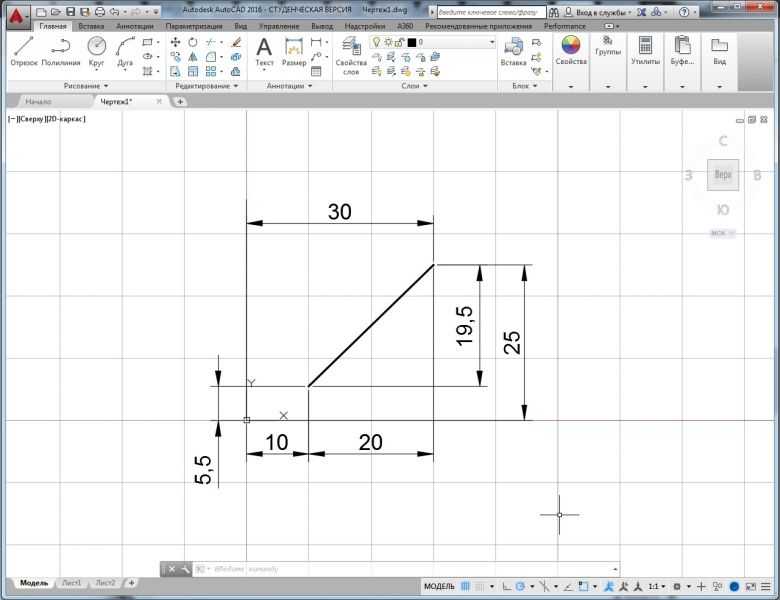 Это отмечает оставшиеся две точки нашего шестиугольника в нижней половине круга.
Опять же, не стесняйтесь просто отмечать точки, а не рисовать полный полукруг.
Шаг 4: Соедините отмеченные точки, чтобы нарисовать шестиугольник
Шаг рисования: Соедините отмеченные точки, чтобы нарисовать шестиугольникНа этом рисунке мы выделили шесть пересекающихся точек, которые образуют углы нашего шестиугольника.
Осталось соединить их все прямыми линиями, и мы построили идеальный правильный шестиугольник.
Наслаждаетесь геометрией? Вот еще один технический чертеж:
Как нарисовать шестиугольник с помощью циркуля: законченный рисунок
Как нарисовать шестиугольник с помощью циркуля: завершенный идеальный шестиугольник
Как нарисовать шестиугольник с помощью циркуля: законченный правильный шестиугольникВот полный геометрически совершенный шестиугольник.
Если вы хотите, чтобы шестиугольник располагался плоской стороной, а не стоял на углу, вы можете использовать ту же технику. Просто нарисуйте полукруги слева и справа, а не верхнее и нижнее пересечение креста и круга.
И, наконец, если у вас нет компаса под рукой: вы можете подойти довольно близко, используя что-нибудь круглое, например, верхнюю часть стакана, чтобы нарисовать круги. Просто постарайтесь, чтобы верхний и нижний полукруги встретились как можно ближе к центру полного круга.
Теперь вы изучили простой способ рисования шестиугольника с помощью циркуля, чтобы построить правильный шестиугольник.
Как нарисовать шестиугольник от руки (без циркуля)
В правильном шестиугольнике длина от центра до любого угла шестиугольника равна длине любой стороны. Из-за этого правильный шестиугольник можно представить как состоящий из шести равносторонних треугольников — треугольников, все три стороны которых имеют одинаковую длину. Давайте используем эти знания, чтобы научиться рисовать шестиугольник от руки.
Рисование шестиугольника вручную
Шаг 1: Нарисуйте треугольник
Этап рисования: Нарисуйте треугольник Итак, давайте нарисуем первый треугольник. Как уже упоминалось, все три стороны имеют одинаковую длину. Внутренний угол равностороннего треугольника равен 60 градусов. Это делает наш треугольник красивой и симметричной формой пирамиды.
Шаг 2: Добавьте еще два перевернутых треугольника
Шаг рисования: Добавьте еще два перевернутых треугольникаЗатем мы добавим еще два треугольника того же размера и формы. Они будут нарисованы вверх ногами, по одному с каждой стороны нашего начального треугольника.
Вероятно, самый простой способ — провести горизонтальную линию через вершину начального треугольника. Затем вытяните стороны, пока они не встретятся с горизонтальной линией.
Попробуйте отзеркалить треугольники как можно ближе к оригиналу – размер и все углы.
Шаг 3: И еще два треугольника наверху
Шаг рисования: И еще два треугольника наверхуДавайте добавим еще два треугольника – теперь вы становитесь профессионалом в рисовании равносторонних треугольников.
Эти двое стоят спиной к плоской стороне, снова вершинами вверх, как и наш первый треугольник.
Их можно нарисовать, продлив боковые линии нашего первого треугольника за центр шестиугольника. Затем нарисуйте внешние стороны. Опять же, постарайтесь отразить нижние треугольники как можно точнее.
Как видите, после того, как я нарисовал внешние стороны, мне пришлось немного подкорректировать внутренние. Теперь верхние точки моих треугольников хорошо совпадают с зеркальными треугольниками в нижней половине шестиугольника.
Шаг 4: Заполните шестиугольник
Шаг рисования: Заполните шестиугольникНу, это самое простое. Чтобы закрыть последний треугольник, мы просто добавляем простую линию вверху. На этом рисунок шестиугольника завершен.
Вот еще одна фигура, которую нужно построить дальше:
Как нарисовать шестиугольник от руки: законченный рисунок
Завершенный нарисованный от руки шестиугольник
Завершенный нарисованный от руки шестиугольник Наконец, давайте наметим наш шестиугольник. Вы можете стереть направляющие треугольника, если планируете использовать свой шестиугольник в каком-либо дальнейшем рисунке.
Как видите, хоть форма и не такая идеальная, как та, что была построена с помощью компаса, мы все равно нарисовали довольно правильную шестиугольную форму просто от руки.
А если тебе хочется попрактиковаться в своих шестиугольниках на каком-нибудь реальном рисунке, как насчет того, чтобы нарисовать черепаху? Весь панцирь черепахи сделан из шестиугольников!
Понравился этот урок? Поделись весельем с другими:
Любишь рисовать? Никогда не пропустите учебник!
Получайте уведомления, когда на Let’s Draw That публикуется новый учебник! (2-4 раза в месяц)
| Рисуем лица тыкв на Хэллоуин | |
| Как нарисовать куб: 3 разных способа и перспективы | |
Понравился этот урок? Поделись весельем с друзьями:
Civil AccuDraw | Открытые дороги | Раздел CAD/D
Civil AccuDraw выполняет многие функции, аналогичные MicroStation AccuDraw, но с большими возможностями для проектировщика.
 Это позволяет пользователю определять местоположение точки с помощью более сложных параметров ввода. Его цель состоит в том, чтобы устранить необходимость создания временных элементов построения для сложных местоположений точек. Существует горизонтальная и вертикальная гражданская AccuDraw.
Прежде чем что-либо делать!
Одновременное использование Civil AccuDraw и MicroStation AccuDraw приведет к ошибкам. Кроме того, переключение между ними, когда значения заблокированы, может привести к ошибкам. Чтобы избежать этих проблем, обязательно отключайте MicroStation AccuDraw при использовании Civil AccuDraw. Настоятельно рекомендуется, чтобы опция Auto Load также была выключена. Эту опцию можно найти в настройках AccuDraw MicroStation.
Горизонтальная панель инструментов Civil AccuDraw
Панель инструментов Civil AccuDraw можно активировать из меню «Общая задача геометрии». Он также доступен в меню MicroStation в меню Инструменты > Civil AccuDraw > Активировать панель инструментов.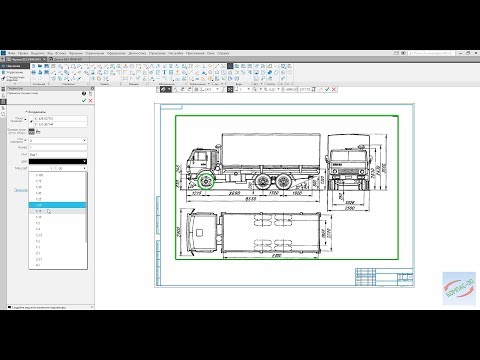
Панель инструментов Civil AccuDraw меняется в зависимости от того, где вы работаете. Ниже показана панель инструментов Civil AccuDraw, отображаемая при работе с 2D-видом в плане. Панель инструментов 3D Civil AccuDraw содержит дополнительные кнопки, которые также находятся на вертикальной панели инструментов Civil AccuDraw. Панель инструментов Vertical Civil AccuDraw показана в разделе Vertical_Civil_AccuDraw ниже на этой странице.
Первая кнопка на панели инструментов Civil AccuDraw — это кнопка «Переключить Civil AccuDraw». Подобно другим переключателям MicroStation, эта кнопка становится желтой, когда Civil AccuDraw включен, как показано выше.
Вторая кнопка служит двум целям. Один щелчок левой кнопкой мыши вызовет панель настроек Civil AccuDraw. Щелчок и удерживание вызовет всплывающее меню, предлагающее наиболее распространенные ярлыки Civil AccuDraw. Ярлыки также запрограммированы на вашей клавиатуре.
Остальные кнопки позволяют напрямую выбирать комбинации ординат по умолчанию.
О Civil AccuDraw
Визуально компас MicroStation AccuDraw имеет серый периметр с прозрачной синей внутренней частью. Он квадратный при работе с прямоугольными координатами и круглый при работе с полярными координатами.
Чертежный компас Civil AccuDraw всегда имеет круглую форму и отличается синим периметром и, что наиболее важно, наличием стрелки на север. Как и в MicroStation AccuDraw, центр компаса отмечает текущую исходную точку. Некоторые сочетания клавиш одинаковы для обоих AccuDraw, но не для всех.
Компас Civil AccuDraw по умолчанию имеет четыре деления, разделенные на равные части, которые также отображаются синим цветом. Эти тики полезны для индексации направления. Количество делений компаса, определяемое этими делениями, можно настроить в настройках Civil AccuDraw на вкладке «Отображение». Кроме того, есть две галочки, строго предназначенные для прямоугольных координат. Они будут визуально переопределять синие галочки, если будут коллинеарными, как показано на рисунке выше.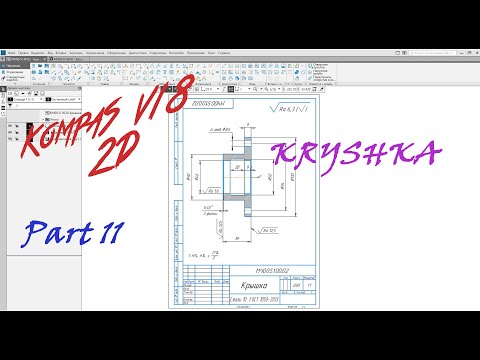 Зеленая галочка указывает положительное направление Y, а красная галочка указывает положительное направление X. Вращение компаса независимо и не обязательно совпадает с севером или текущим видом.
Настройки Civil AccuDraw
Компас Civil AccuDraw по умолчанию имеет плавающее начало. Это означает, что компас перемещается к последней установленной точке. Также как и в MicroStation AccuDraw, индексация для осей и расстояний включена по умолчанию. Обе эти функции можно отключить на вкладке «Операция» в настройках Civil AccuDraw.
Civil AccuDraw интерпретирует смещение как положительное или отрицательное в зависимости от положения указателя. Значения признаются положительными, когда указатель находится справа от базового элемента, и отрицательным слева. Эту функцию также можно отключить в настройках Civil AccuDraw.
Обратите внимание, что некоторые параметры на этой вкладке «Операции» не работают должным образом в SS3. К ним относятся (но не ограничиваются):
- Автозагрузка
- Всегда показывать компас
- Показать диалоговое окно Accudraw
Горизонтальные ординаты Описание
| Х | Абсолютное значение X |
|---|---|
| Д | Абсолютное значение Y |
| дХ | Дельта X от последней точки |
| дЯ | Дельта Y от последней точки |
| Станция | Расстояние, измеренное вдоль базового элемента. Используйте ярлык Set Origin, чтобы выбрать базовый элемент. Синтаксис Station позволяет использовать разделитель Plus, но это не обязательно. Ввод значения станции 10+45,33 дает тот же результат, что и 1045,33. Используйте ярлык Set Origin, чтобы выбрать базовый элемент. Синтаксис Station позволяет использовать разделитель Plus, но это не обязательно. Ввод значения станции 10+45,33 дает тот же результат, что и 1045,33. |
| Смещение | Расстояние, измеренное перпендикулярно базовому элементу. Используйте ярлык Set Origin, чтобы выбрать базовый элемент. |
| Расстояние | Расстояние по горизонтали. |
| Направление | Направление, заданное подшипником. Эта ордината доступна только тогда, когда компас выровнен по северу (ось Y заблокирована на точном севере). См. Синтаксис подшипника, чтобы узнать, как указать направление. |
| Уголок | Направление по углу, измеренному по часовой стрелке от положительной оси X (обозначается КРАСНОЙ отметкой на компасе). Эта ордината доступна только в том случае, если компас НЕ выровнен по северу (ось Y НЕ зафиксирована на строгом севере). См. Синтаксис угла, чтобы узнать, как указать угол. Эта ордината доступна только в том случае, если компас НЕ выровнен по северу (ось Y НЕ зафиксирована на строгом севере). См. Синтаксис угла, чтобы узнать, как указать угол. |
Комбинации ординат по умолчанию
Обратите внимание, что две комбинации ординат по умолчанию работают с двумя исходными точками и, следовательно, с двумя компасами.
| X-Y | Координаты прямоугольника. | |
|---|---|---|
| дХ – дИ | Дельта Координаты прямоугольника, измеренные от последней точки. | |
| Станция – смещение | Пикет | и смещение от базового элемента. Используйте сочетание клавиш Origin, чтобы выбрать базовый элемент. |
| Станция Дельта – смещение | Delta Пикет от последнего пикета и смещения, обе ординаты относятся к базовому элементу. | |
| Расстояние – направление / общее начало | Расстояние и направление от общего начала. Ордината направления заменяется ординатой угла, если компас не синхронизирован с севером. | |
| Расстояние – направление / другое начало | Расстояния от первого начала и Направление от второго начала. Ордината направления заменяется ординатой угла, если компас не синхронизирован с севером.
| |
| Расстояние – Расстояние / Другое происхождение | Два расстояния из разных источников.
|
При необходимости могут быть созданы другие комбинации ординат. Перейдите на вкладку «Избранное» на панели «Настройки Civil AccuDraw», чтобы воспользоваться этой функцией.
Сочетания клавиш Civil AccuDraw
Сочетания клавиш были установлены для Civil AccuDraw аналогично MicroStation AccuDraw. Многие из этих сочетаний клавиш одинаковы для обоих AccuDraw, где это возможно, что означает, что не все они одинаковы. Обратите внимание, что некоторые комбинации клавиш управления диалоговым окном также работают в программе Vertical Civil AccuDraw.
| Ключи | Описание |
|---|---|
| Стрелки влево/вправо | Циклически переключает сконфигурированные режимы ординат для поля в фокусе. Также работает в Вертикальной Гражданской AccuDraw. |
| Вкладка | Перейти к следующему полю ввода в диалоговой панели Civil AccuDraw. Также работает в Вертикальной Гражданской AccuDraw. |
| Введите | Блокирует значение текущего поля ввода, и появляется значок замка. Это сочетание клавиш отличается от сочетания клавиш MicroStation AccuDraw и не обеспечивает Smart Lock. Также работает в Вертикальной Гражданской AccuDraw. Это сочетание клавиш отличается от сочетания клавиш MicroStation AccuDraw и не обеспечивает Smart Lock. Также работает в Вертикальной Гражданской AccuDraw. |
| Конец | Разблокирует текущее заблокированное значение, и значок замка исчезнет. Также работает в Вертикальной Гражданской AccuDraw. |
| Shift-End | Очистить все замки, и все значки замков исчезнут. |
| Стрелки вверх/вниз | Переключение между плавающим и фиксированным диалоговыми окнами. Также работает в Вертикальной Гражданской AccuDraw. |
| В | Выход из Civil AccuDraw. |
| Ключи | Описание |
|---|---|
| О | Перемещает плоскость чертежа (компас) в положение, определяемое следующей точкой данных.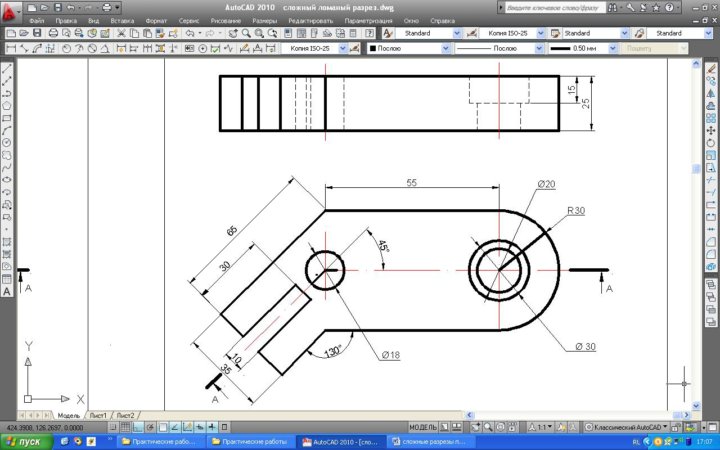 Он служит для выбора базового элемента для параметра Пикет и смещение. Он также служит для выбора опорного профиля для параметра «Смещение пикета и профиля». Он служит для выбора базового элемента для параметра Пикет и смещение. Он также служит для выбора опорного профиля для параметра «Смещение пикета и профиля». |
| Т | Поворачивает плоскость чертежа на стандартный вид сверху. Он синхронизирует зеленую галочку (ось Y) компаса, чтобы выровнять его по направлению к северу. Ордината угла в диалоговой панели изменится на Ордината направления. |
| В | Поворачивает плоскость чертежа для выравнивания с осью вида. Положительная ось Y отрегулирована таким образом, чтобы она проецировалась прямо вверх, а положительная ось X проецировалась вправо. |
| Р-К | Быстрое вращение плоскости чертежа в динамически заданную ориентацию. Это сочетание клавиш работает так же, как и в MicroStation AccuDraw. |
| Р-Е | Ориентирует компас на элемент. |
| Р-В | Поворачивает вид в соответствии с текущим поворотом компаса.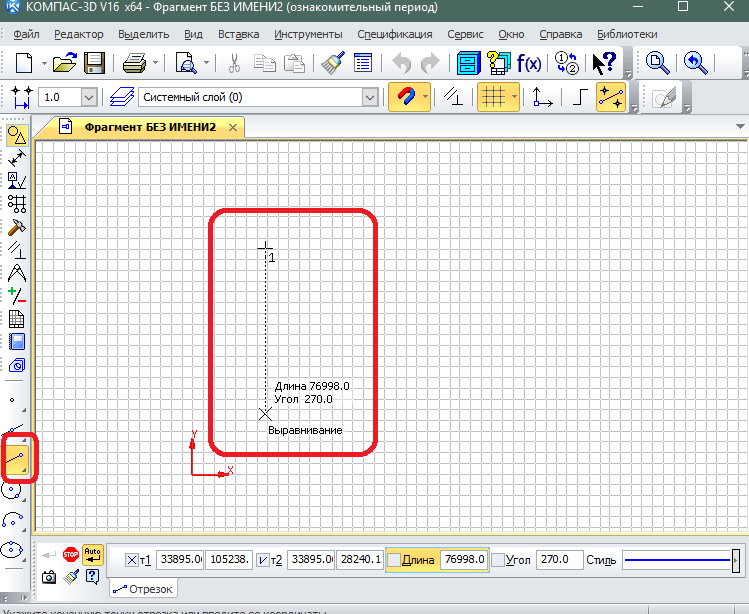 |
Базовые элементы
Чтобы установить новый базовый элемент для станции и смещения:
- Активируйте Civil AccuDraw.
- Установить комбинации ординат на пикет – смещение.
- Циклически просматривайте поля ввода, чтобы фокус ввода находился либо на пикете, либо на смещении. Любые другие координаты не работают.
- Используйте сочетание клавиш Origin (клавиша «O»). Подсказка направляет вас к выбору опорного элемента или сбросу, чтобы вернуться к команде. Выберите элемент, который вы хотите сделать базовым элементом. После выбора подсказка должна вернуться к комбинации Пикет – Ордината смещения.
Это назначение запоминается до тех пор, пока оно не будет изменено на новый элемент.
| Ключи | Описание |
|---|---|
| Космос | Открывает панель инструментов Pop-Up. |
| Г-К | Открытие диалогового окна Key-in. |
| Г-С | Откройте настройки Civil AccuDraw. |
Синтаксис угла
Между градусами, минутами и секундами поддерживаются следующие разделители. 9ММ’СС”
Эти 3 формата разделителей, показанные выше, можно смешивать и сопоставлять, если вам это нужно. Разделитель десятичной точки работает для углов в десятичном формате.
Синтаксис подшипника для направления
Следующее, кажется, работает последовательно для Civil AccuDraw, однако у Bentley обычно есть несколько способов сделать что-либо… Вот, по крайней мере, один способ сделать это!
Формат: [широта][градусы]:[минуты]:[секунды][долгота]
Где направление широты либо N (для севера), либо S (для юга).
Где направление долготы равно E (для Востока) или W (для Запада).
Единственным стабильным разделителем является двоеточие. Самое главное, не используйте пробелы. Клавиша пробела зарезервирована в Civil AccuDraw для открытия всплывающего окна инструментов Civil AccuDraw.
Пример: Введите N35:36:37E, чтобы получить [Север 35 градусов 36 минут 37 секунд восток]
Важно: Положение указателя играет важную роль при указании азимута. Имейте в виду, что, несмотря на предоставление уникального/единственного направления, подтвержденное направление может быть точно на 180 градусов в зависимости от положения указателя.
Демонстрационное видео Bentley Communities
Если вы дочитали до этого места, велики шансы, что просмотр демонстрационного видео будет полезен.
Вертикальный Civil AccuDraw
Civil AccuDraw также доступен при работе с профилями. Панель инструментов Civil AccuDraw меняется, чтобы отображать комбинации вертикальных ординат каждый раз, когда OpenRoads фокусируется на профилях. Эта панель инструментов показана ниже.
Первые две кнопки — это единственные кнопки, которые остаются неизменными на панели инструментов Horizontal Civil AccuDraw. Остальные кнопки позволяют напрямую выбирать комбинации вертикальных ординат по умолчанию. Для каждой комбинации ординат требуется спецификация станции. Эти комбинации вертикальных ординат описываются следующим образом.
| Станция – Высота | Необработанное значение высоты. |
| Станция – перепад высот | Delta Elevation, измеренная от последней размещенной точки (в зависимости от используемого инструмента вертикальной геометрии). |
| Станция — смещение профиля | Смещение профиля относительно другого профиля. Базовый профиль идентифицируется так же, как базовый элемент идентифицируется в горизонтальной плоскости.
Гражданский AccuDraw. |
| Станция – Наклон | Уклон, определяемый от последней размещенной точки (в зависимости от используемого инструмента «Вертикальная геометрия»). |
В отличие от Horizontal Civil AccuDraw компаса нет. В остальном Вертикальный Civil AccuDraw работает практически так же, как и Горизонтальный. Сочетания клавиш те же, если применимо.
Синтаксис Station позволяет использовать разделитель Plus, но это не обязательно. Ввод значения станции 10+45,33 дает тот же результат, что и 1045,33.
Существуют две комбинации ординат, которые реагируют по-разному в зависимости от используемых инструментов вертикальной геометрии.
- Станция – Разница высот: Что касается инструмента Линия профиля между точками, разница высот основывается на отметке последней выбранной точки. Однако инструмент Profile Complex By VPI требует, чтобы исходная точка была размещена первой. Как только начало координат определено, от него измеряется перепад высот.

- Станция – Откос: Эта опция работает так же, как и опция Пикет – Перепад высот. Это также относится к последней выбранной точке при использовании инструмента «Линия профиля между точками». А также требует размещения исходной точки при использовании инструмента Profile Complex By VPI. Однако может быть проще указать уклон в обычном диалоговом окне курсора вместо указания уклона (и исходной точки) в Civil AccuDraw.
Справочный профиль
Чтобы установить новый ссылочный профиль в вертикальном режиме Civil AccuDraw для станции и смещения профиля:
- Активируйте Civil AccuDraw.
- Установить комбинации ординат на пикет – смещение профиля.
- Циклически просматривайте поля ввода, чтобы фокус ввода находился либо на пикете, либо на смещении профиля. Любые другие координаты не работают.
- Используйте сочетание клавиш Origin (клавиша «O»). Подсказка направит вас к выбору
Элемент ссылки или сброс, чтобы вернуться к команде.