
Чертежи проекты dwg Autocad Компас 2d-3d.ru
База готовых чертежей, рабочих и учебных проектов, технических решений, 3d моделей, сборок, фото, уроков. Каталог технической и справочной документации для проектировщиков, инженеров, студентов, дизайнеров, монтажников, строителей и просто тех, кто хочет сделать изделие своими руками. Мы никогда не гнались за размерами нашего архива и добавляем на сайт только тщательно проверенный на комплектность материал. Присоединяйтесь к 2d 3d и лично оцените все преимущества нашего ресурса, на котором много примеров конструкторской документации.
Разделы сайта
Дипломный проект на тему: «28-ми этажное жилое здание в г. Алматы» выполнен в соответствии с действующими нормами и правилами градостроительства. Все конструктивные и объемно-планировочные решения здания удовлетворяют требованиям строительных норм и правил. Технические решения, принятые в данном проекте, соответствуют требованиям экологических,
Чертежи проекты / Архитектурные чертежи. Многоэтажные дома и здания
Готовый дипломный проект с расчётами и чертежами: фасад; генплан цокольного этажа; план 1-го этажа; ТЭП; экспликация помещений; разрез 1-1; разрез 2-2; план кровли; план фундаментов; план плит перекрытий; узлы; тех. карта ТХ-1. разрез 1-1; описание тех. карты на монтаж фермы; характеристика крана; ведомость машин, оборудования, приспособлений,
Архитектурные. Общественные здания / Школы и детские сады
Рабочие площадки предназначены для размещения технологического оборудования, его ремонта и обслуживания. Рабочие площадки могут размещаться в зданиях различных назначений: в торговых или выставочных залах, спортивных сооружениях и т.д. Расчеты выполнены в соответствии с действующими нормативными документами. Принятые сечения удовлетворяют условиям
Чертежи проекты / Строительство, ЖБК, металлоконструкции
Чертеж ПРМ на ГАЗ-С41R13, выполнен в форматах .cdw Компас-3Д (сохранен в 18-й версии) и .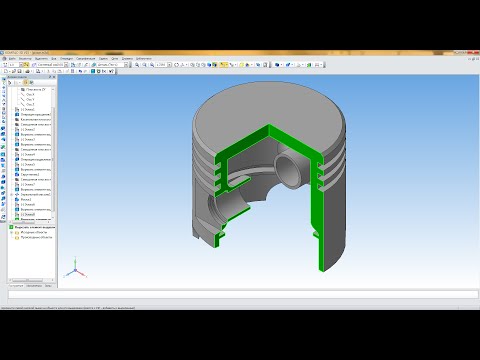 dwg AutoCAD. Чертеж выполнен в учебных целях, при желании его можно отредактировать. Элементы машины см. в полном описании.
Чертежи проекты / Автомобили, грузовики, уборочная техника
При выполнении курсовой работы был спроектирован объемный гидропривод с дистанционным управлением для рабочего оборудования лесопогрузчика. Рассчитаны параметры рабочего оборудования. По расчетам выбраны необходимое гидрооборудование. По заданным усилиям на исполнительных элементах проектируемого гидропривода были подобраны диаметры силовых
Чертежи проекты / Гидравлика гидроцилиндры гидроприводы
В курсовом проекте была разработана технология возведения одноэтажного производственного здания. Приняты решения по методам и технологии ведения работ. Применяется продольное направление развития монтажного процесса в связи с наличием подкрановых балок, препятствующих поперечным проходкам кранов при монтаже конструкций покрытия. Был использован
Чертежи проекты / Строительство, технология монтажа
Это рабочая документация по расчету защиты ограждающих конструкций существующего рентген-кабинета от ионизирующего излучения (источник – дентальный интраоральный рентгеновский аппарат). Документация создана в соответствии со всеми действующими нормами и правилами и прошла экспертизу.
Чертежи проекты / Строительство, технология монтажа
Чертежи проекты / Архитектурные чертежи. Многоэтажные дома и здания
В архиве файл dwg с двумя листами для любого масштабирования редакции и печати, также чертежи в формате pdf под А1 и JPG 6623 на 5768 точек для печати на формате бумаги А1. Техническая характеристика: производительность, т/ч – 5-6; внутренний диаметр барабана, мм 1500; длина барабана, мм – 5605; частота вращения барабана, об/мин – 28; мощность
Чертежи проекты / Дробилки, мельницы, сепараторы
3Д модель брусового дома в формате (.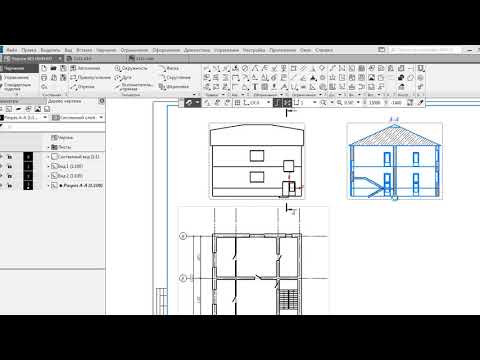 pln) ArchiCAD. По бокам дома есть две небольшие веранды с выходом. Данный проект можно редактировать и использовать в качестве примера или шаблона для вашего проекта. Размеры дома: Ширина – 11340 мм Длина – 12940 мм Площадь первого этажа – 119,6 м (2)
3D модели / ArhiCAD
Проектируемое 16-ти этажное здание жилое разработано как индивидуальный проект. Размеры здания в осях: 1–8 – 29 м; А-E – 28 м. Высота 54 м. Высота этажа принимается равной 2.8 м. Проектируемое 16-ти этажное жилое здание представляет собой односекционный дом с выступающими в плане балконами по периметру. Здание запроектировано в монолитном
3D модели / ArhiCAD
Здание имеет прямоугольную форму в плане. Размеры в осях 19,53х16,2 м. Здание 4-х этажное, с высотой этажа 3,3 м, с высотой помещения 3,0 м, здание имеет чердак «холодного» типа, подвальное помещение с высотой этажа 2,8 м, с высотой помещения 2,5 м. По планировочной структуре – здание коридорного типа.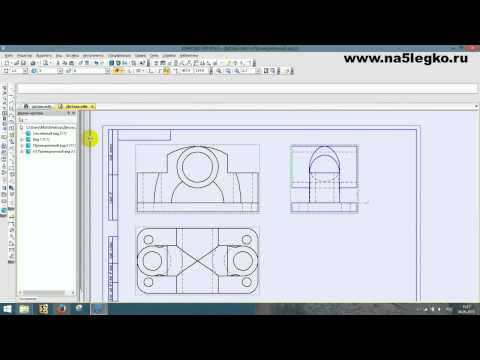 Дипломный проект с готовыми чертежами и
Чертежи проекты / Архитектурные. Общественные здания
В данной работе был разработан 2-х этажный 8 квартирный жилой дом. Здание имеет 2 подъезда. По типовому проекту № 114-24-225.87 размеры здания в осях 33х10.8 м Высота этажа 2.8 м. Высота всего здания 8.36 м Объемно-планировочная схема проектируемого здания принята по паспорту типового проекта № 114-24-225.87. Географический пункт строительства –
Чертежи проекты / Чертежи домов
26-этажное здание жилого дома. Количество квартир в жилом доме – 156, в том числе: 2-х комнатные – 54 шт., 3-х комнатные – 102 шт. Квартиры размещены со 1-го по 26-й этажи. На каждом этаже лестничной клетке размещены по две 2-хкомнатных и четыре 3-хкомнатные квартиры. В каждой квартире помимо жилых комнат и кухни предусмотрены: 1. Ванные комнаты с
Чертежи проекты / Архитектурные чертежи. Многоэтажные дома и здания
Цель курсовой работы: изучить устройство и приемы технического обслуживания рулевого управления автомобиля ЗИЛ-130.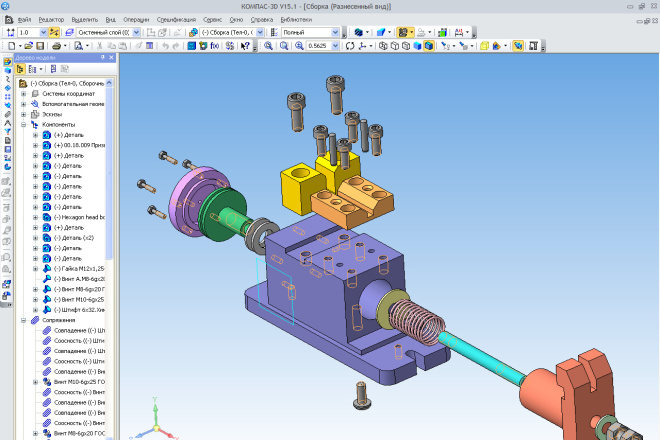 Задачи курсовой работы: 1. Раскрыть устройство и работу рулевого управления автомобиля; 2. Раскрыть приемы проведения технического обслуживания и ремонта рулевого управления автомобиля ЗИЛ-130; 3. Изучить вопросы эксплуатации
Автомобили, грузовики, уборочная техника / Редукторы и приводы, детали машин
«В какой программе можно из простой 3d модели получить 2d чертежи поверхностей, из которых эта модель состоит?» — Яндекс Кью
Популярное
Сообщества
ТехнологииЧертежи3д моделирование
Алексей Т.
·
1,9 K
ОтветитьУточнитьДостоверно
Александр Котов
Технологии
730
Знаю о Renga почти всё. · 6 февр · rengabim.
В вашем вопросе много неизвестных. Например, в какой области решается задача.
Для машиностроения подойдет Компас-3D. Если вы строитель используйте Renga.
- Строите, собственно, модель вашего сооружения
- Обозначаете где будут располагаться Фасады и Разрезы
- Вставляете нужные виды на чертеж
- Применяете к чертежу Стиль отображения и Фильтр
- Получаете готовый чертеж связанный с вашей моделью. При изменении модели чертеж перестраивается
С уважением, Александр.
Перейти на blog.rengabim.com3 эксперта согласны
Достоверно
Роман Печерских
Технологии
99
Работаю в авиационной промышленности. Вырезаю по дереву, работы снизу по ссылке. В… · 5 февр
Я знаком только с Компас 3D, и такое там точно возможно. Напишу небольшую инструкцию как это сделать: 1) Сначала нужно создать 3д модель. 2) Затем создаете чертеж, на вкладке *Вставка* выбираете *Вид с модели*. Дальше я в основном выбирал *Основные виды с модели*. 3) Потом выбираете разные параметры, как ориентация модели на главном виде, и т.д. Вот мой пример, как… Читать далее
Мои работы резьбы по дереву
Перейти на roman5675.github.io/Wood-carving2 эксперта согласны
Андрей Майоров
5 февраля
копия ответа другого специалиста с дополнениями….. не есть хорошо…
Комментировать ответ…Комментировать…
Black Cat
1
Инжиниринг с 2007 года. Разработка, создание и изготовление чертежей, схем, разверток, 3D… · 7 дек 2021 · pavelsamuta.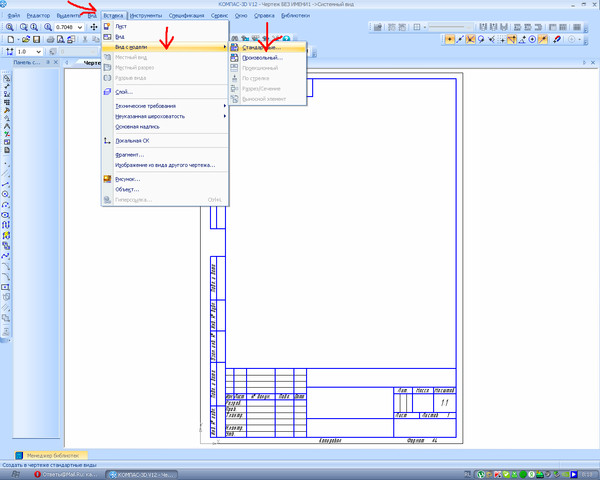
Отвечает
Павел Самута
«Ко́мпас 3d» — семейство систем автоматизированного проектирования, универсальная система автоматизированного проектирования, позволяющая в оперативном режиме выпускать чертежи изделий (развертки листовых изделий), проводить расчеты: 1. Расчет массо-центровочных характеристик модели и сечения. 2. Расчет объёмов и площадей поверхностей любых фигур схемы, спецификации… Читать далее
Разработка, создание и изготовление чертежей, схем, разверток, 3D моделей
Перейти на pavelsamuta.com/servicesРуслан Родионович
13 декабря 2021
Ещё существует solidworks , эта программа изначально создавалась для 3д моделирования. чертежи 2д в этой… Читать дальше
Комментировать ответ…Комментировать…
Вы знаете ответ на этот вопрос?
Поделитесь своим опытом и знаниями
Войти и ответить на вопрос
2D Rendering of Custom Shapes-WorldWind Java/NASA WorldWind
- Overview
- Get Started
- Features
- Examples
- Tutorials
- Releases
- Docs
2D Rendering of Custom Shapes
Custom shapes (Renderables) должны корректно отображаться как в 3D, так и в 2D режимах. В этом документе описывается, как должны быть реализованы пользовательские 3D-рендеринги для правильного отображения в 2D-режиме. Сначала описываются необходимые сведения и требования для режима 2D, а затем представляются шаги для достижения правильного поведения. Прежде чем читать этот документ, мы настоятельно рекомендуем вам прочитать руководство по пользовательской форме и изучить пример кода для этого руководства.
Важное значение режима 2D
В режиме 2D пользователь может просматривать более 360 градусов долготы в одном кадре. Если обзор охватывает более 360 градусов, некоторые географические местоположения будут видны в двух или более разных местах экрана. Таким образом, объекты рендеринга в этих географических точках должны отрисовываться в двух или более разных местах на экране. Кроме того, антимеридиан — меридиан +/- 180 градусов — может лежать в любой точке экрана. Он может даже находиться в нескольких разных местах экрана, если обзор пользователя охватывает более 360 градусов.
В 3D-режиме есть один глобус, и все Renderables в модели визуализируются в одном кадре дисплея. В 2D-режиме есть несколько глобусов, каждый из которых соответствует одному виду земного шара 180 x 360 градусов (с широтой между плюсом и минусом 90 градусов и долготой между плюсом и минусом 180 градусов). Чтобы добиться эффекта непрерывной прокрутки, WorldWind отображает несколько соседних плоских глобусов в одном кадре дисплея.
Это означает, что Renderables визуализируют себя в несколько проходов за кадр, каждый проход соответствует одному из этих глобусов. Поэтому объекты рендеринга должны быть запрограммированы так, чтобы они могли выбирать и рендерить себя несколько раз за кадр с использованием разных плоских глобусов. Обычно они визуализируются только один или два раза, в зависимости от вида пользователя и действующей географической проекции, но они могут визуализироваться до трех раз за кадр.
В WorldWind всегда использовалась модель, согласно которой каждый кадр дисплея рисует Renderables для одного полного глобуса. Объекты рендеринга определяют, находятся ли они в поле зрения, и отрисовывают себя, когда они есть. Эта модель остается в 2D-режиме. Каждый раз, когда вызывается метод выбора или рендеринга Renderable, он может предположить, что имеет дело с одним полным глобусом, но эти методы могут вызываться более одного раза за кадр.
Renderables в настоящее время используют Globe.computePointFromPosition и Globe.computePositionFromPoint для определения своего декартова положения в сцене. Эти местоположения впоследствии преобразуются OpenGL в экранные координаты. В 2D-режиме Renderables продолжают использовать эти методы таким образом. Разница в том, что отображение в декартовы координаты и, следовательно, экранные координаты различны для каждого соседнего плоского глобуса. Объекты рендеринга могут предположить, что когда они вызываются для выбора или рендеринга, текущий глобус в контексте рисования настроен с соответствующим отображением декартовых координат, и что их методы рендеринга и выбора будут вызываться один раз для каждого соседнего глобуса.
Количество отрисовок Renderable также зависит от действующей географической проекции. Для некоторых проекций, таких как полярные проекции, не требуется несколько соседних глобусов.
Визуализируемые объекты, охватывающие антимеридиан
В 3D-режиме визуализируемые объекты, охватывающие антимеридиан, обычно рисуют себя, преобразуя свое географическое положение в декартовы точки и вычисляя их размеры и форму в декартовых координатах. Это хорошо работает, потому что декартовы координаты непрерывны в антимеридиане, в отличие от географических координат. В 2D-режиме декартовы координаты земного шара не являются непрерывными в антимеридиане.
Объекты рендеринга должны быть запрограммированы так, чтобы явно обрабатывать охват антимеридиана. Формы поверхности автоматически обрабатывают этот случай, поэтому один из методов адаптации объектов 3D-рендеринга — рисовать их с соответствующей формой поверхности в 2D-режиме. Если это невозможно, объект 3D-рендеринга должен определить, когда он пересекает антимеридиан, соответствующим образом разделить себя и отрисовать разделенные части отдельно. Одним из примеров формы WorldWind, которая делает это, является Path.
Визуализация в эфире
Пользователи ожидают, что при использовании 2D-режима любые фигуры в воздухе будут проецироваться на поверхность 2D-глобуса. Поэтому в 2D-режиме Renderables должны игнорировать компонент высоты своего географического местоположения и рисовать себя так, как будто их режим высоты фактически CLAMP_TO_GROUND.
Формы экрана
Вышеизложенное относится только к географически определенным объектам рендеринга. Объекты рендеринга экрана, такие как ScreenAnnotation, не должны отрисовываться более одного раза за кадр, поскольку они должны появляться на экране только один раз.
Шаги для рендеринга в 2D-режиме
Следующие шаги необходимо выполнить, чтобы убедиться, что пользовательские объекты рендеринга правильно отображаются в 2D-режиме. Контекст рисования указывает Renderables, активен ли 2D-режим. Метод DrawContext.is2DGlobe указывает, действует ли 2D-режим. Метод DrawContext.isContinuous2DGlobe указывает, действует ли 2D-режим и для проекции требуется несколько смежных глобусов.
1) Убедитесь, что формы экрана рисуются только один раз за кадр
Для этого фигура может использовать метку времени кадра, доступную из метода DrawContext.getFrameTimeStamp. Это значение остается постоянным для кадра независимо от того, сколько раз вызываются методы pick и render объекта Renderable. Фигура может отметить время кадра, когда она сначала визуализирует свое представление для кадра, и предотвратить последующую визуализацию, если время кадра не изменилось. Для примера см. CompassLayer.doRender или ScalebarLayer.doRender.
2) Создайте отдельный OrderedRenderable для фигуры
Чтобы гарантировать, что Renderable отрисовывается в правильных местах, когда он виден в сцене несколько раз, создайте и подключите отдельные OrderedRenderables для Renderable, по одному на каждый 2D-глобус, вместо того, чтобы рассматривать сам Renderable как OrderedRenderable и помещать его в очередь несколько раз. раз. Создайте и подключите один новый OrderedRenderable во время каждого вызова выбора и рендеринга, причем каждый из этих OrderedRenderable содержит декартовы координаты относительно 2D-глобуса, для которого они были созданы.
Декартовы координаты различны для каждого 2D-глобуса, поэтому любые декартовы координаты, хранящиеся в Renderable, действительны только для одного глобуса. Если сам Renderable закодирован как OrderedRenderable, он будет отрисовываться только в том месте, где последний раз хранился в Renderable, независимо от того, сколько раз он добавлялся в упорядоченную очередь визуализируемых объектов. Создавая и помещая в очередь отдельные OrderedRenderables для каждого конкретного экземпляра, связанного с конкретным 2D-глобусом, Renderable будет правильно отображаться в нескольких местах.
3) Убедитесь, что фигура ведет себя правильно при рисовании через антимеридиан
Визуализируемые объекты должны обнаруживать, когда они пересекают антимеридиан, и правильно рисовать себя в этом случае. Самый простой способ добиться этого — использовать SurfacShape вместо 3D Renderable в 2D-режиме. Формы поверхности автоматически корректно обрабатывают антимеридиан. Чтобы использовать для этого SurfaceShape, добавьте интерфейс PreRenderable к Renderable, создайте репрезентативную форму поверхности в методе preRender и нарисуйте форму поверхности во время рендеринга и выбора. AbstractShape реализует для этого механизм. Объекты визуализации, наследуемые от AbstractShape, должны только реализовать метод AbstractShape.createSurfaceShape и обновить форму этой поверхности, когда приложение изменяет свойства объекта визуализации, такие как его географическое положение. См. пример многоугольника.
Если SurfaceShape не может использоваться для представления Renderable, Renderable должен явно обрабатывать пересечение антимеридиана, обычно путем рендеринга в нескольких секциях. Пример см. в Path.makePositions.
См. руководство Как создать пользовательский визуализируемый объект для примера реализации пользовательской формы для правильной работы в 2D-режиме.
Создание карт и визуализация данных в 2D и 3D • Rayshader
Обзор
Rayshader — это пакет с открытым исходным кодом для создания 2D- и 3D-визуализации данных в R. Rayshader использует данные высот в базовой R-матрице и комбинацию трассировки лучей, алгоритмов затенения рельефа и наложений для создания потрясающих 2D- и 3D-карт. Помимо карт, шейдер также позволяет пользователю преобразовывать объекты ggplot2 в красивые трехмерные визуализации данных.
Модели можно вращать и просматривать в интерактивном режиме, или движение камеры можно запрограммировать для создания анимации. Сцены также можно визуализировать с помощью высококачественного трассировщика путей, рендеринг . Пользователь также может создать кинематографический эффект постобработки глубины резкости, чтобы сосредоточить внимание пользователя на важных областях рисунка. 3D-модели также можно экспортировать в формат для 3D-печати с помощью встроенной функции экспорта STL и экспортировать в файл OBJ.
Установка
 # Чтобы установить последнюю версию с Github:
# install.packages("инструменты разработчика")
devtools::install_github("tylermorganwall/rayshader")
В Ubuntu требуются следующие библиотеки:
libpng-dev libjpeg-dev libfreetype6-dev libglu1-mesa-dev libgl1-mesa-dev pandoc zlib1g-dev libicu-dev libgdal-dev gdal-bin libgeos-dev libproj-dev
Функции
Rayshader имеет семь функций, связанных с отображением:
-
ray_shade()использует указанные пользователем направления света для расчета глобальной карты теней для матрицы высот. По умолчанию это также масштабирует интенсивность света в каждой точке с помощью скалярного произведения среднего направления луча и нормали к поверхности (также реализовано в функции 9).0112 lamb_shade , это можно отключить, установивlambert=FALSE. -
sphere_shade()сопоставляет текстуру RGB с отмывкой с помощью сферического отображения. Текстуру можно сгенерировать с помощью функции
 create_textureили загрузить из изображения.sphere_shadeтакже включает в себя 7 встроенных палитр: «imhof1», «imhof2», «imhof3», imhof4», «пустыня», «чб», «единорог». -
ambient_shade()создает слой тени окружающего затенения, затемняя области, в которых меньше рассеянного света из атмосферы. Это приводит к тому, что долины темнее, чем равнины и хребты. -
texture_shade()вычисляет тень для каждой точки на поверхности, используя метод, описанный Леландом Брауном в «Затенение текстуры: новый метод изображения рельефа местности». -
height_shade()вычисляет цвет для каждой точки на поверхности, используя прямое преобразование высоты в цвет. -
lamb_shade()использует одно указанное пользователем направление света для расчета локальной карты теней на основе скалярного произведения между нормалью поверхности и направлением света для матрицы высот.
-
add_shadow()берет две из приведенных выше карт теней и объединяет их, масштабируя вторую (или, если вторая представляет собой массив RGB, матрицу), как указано пользователем. -
add_overlay()берет трех- или четырехслойный массив RGB/RGBA и накладывает его на текущую карту. Если карта включает прозрачность, это учитывается при наложении изображения. В противном случае пользователь может указать один цвет, который будет помечен как полностью прозрачный, или установить полное наложение как частично прозрачное. -
create_texture()программно создает карты текстур с пятью цветами: свет, тень, левый заполняющий свет, правый заполняющий свет и центральный цвет для плоских областей. Пользователь также может дополнительно указать цвета в углах, ноcreate_textureбудет интерполировать их, если они не заданы.
Rayshader также имеет функции добавления воды и создания наложений:
-
detect_water()использует алгоритм заливки для обнаружения водоемов минимальной площади, указанной пользователем.
-
add_water()использует выводdetect_water, чтобы добавить на карту цвет воды. Пользователь может ввести свой собственный цвет или передать имя одной из предопределенных палитр изsphere_shade, чтобы получить соответствующий оттенок. -
generate_altitude_overlay()использует отмывку и карту высот для создания полупрозрачной отмывки, прозрачность которой зависит от высоты. -
generate_compass_overlay()создает наложение с компасом. -
generate_contour_overlay()вычисляет и возвращает наложение контурных линий. -
generate_label_overlay()использует функциюmaptools::placeLabel()для создания меток для данной сцены. Либо используйте объектsf, либо вручную укажите координаты x/y и метку. -
generate_line_overlay()создает наложение линий, используя объектsfс геометрией LINESTRING.
-
generate_point_overlay()создает наложение точек, используя объектsfс геометрией POINT. -
generate_polygon_overlay()создает наложение точек, используя объектsfс геометрией POLYGON. -
generate_scalebar_overlay()Эта функция создает наложение с масштабной линейкой заданной пользователем длины. Он использует координаты карты (заданные путем передачи экстента), а затем создает масштабную линейку с заданным соотношением x/y по карте. Если карта не проецируется (т. е. находится в координатах широта/долгота), эта функция будет использовать 9Пакет 0112 geosphere для создания масштабной линейки нужной длины. -
generate_waterline_overlay()создает полупрозрачное наложение ватерлинии для наложения на существующую карту с использованием карты высот или булевой матрицы.
Также включены функции для добавления дополнительных эффектов и информации к вашим 3D-визуализациям:
-
render_highquality()выполняет рендеринг в сцене с помощью встроенного трассировщика пути на основе rayrender 9Пакет 0056. Используйте это для высококачественных карт с реалистичным легким транспортом.
 -
render_depth()создает эффект глубины резкости для 3D-карты. Пользователь может указать фокусное расстояние, фокусное расстояние и диафрагму камеры, а также форму диафрагмы и интенсивность боке. Это либо отображает изображение на локальном устройстве, либо сохраняет его в файл, если задано имя файла. -
render_label()добавляет текстовую метку к координатам картыxиyна указанной высотеz(в единицах матрицы). Высота может быть указана относительно высоты в этой точке (по умолчанию) или абсолютно. -
render_water()добавляет 3D-прозрачный слой воды на 3D-карты после того, как устройство rgl уже создано. Это может либо добавиться к карте, на которой еще нет слоя воды, либо заменить существующий слой воды на карте. -
render_compass()помещает компас на карту в 3D.
-
render_path()добавляет 3D-путь в текущую сцену, используя широту/долготу или координаты в системе отсчета, заданной объектом экстента. Если высота не указана, путь будет поднят на постоянное смещение над картой высот. -
render_points()Добавляет 3D-точки к текущей сцене, используя широту/долготу или координаты в системе отсчета, заданной объектом экстента. Если высота не указана, точки будут подняты на постоянное смещение над картой высот. -
render_polygons()Добавляет 3D-полигоны в текущую сцену, используя широту/долготу или координаты в системе отсчета, определенной объектом экстента. -
render_scalebar()помещает масштабную линейку на карту в 3D.
И несколько вспомогательных функций для преобразования растров в матрицы:
-
raster_to_matrix()преобразуетрастровыхобъектов в матрицу. -
resize_matrix()изменяет размер матрицы (сохраняя содержимое), указывая требуемые размеры вывода или коэффициент масштабирования.
Четыре функции для отображения и сохранения ваших визуализаций:
-
plot_map()Строит текущую карту. Принимает либо матрицу, либо массив. -
write_png()Записывает текущую карту на диск с указанным пользователем именем файла. -
plot_3d()Создает трехмерную карту на основе текстуры и матрицы высот. Вы можете настроить внешний вид карты, а также добавить пользовательский уровень воды. -
render_camera()Изменяет ориентацию камеры. -
render_snapshot()Сохраняет изображение текущего 3D-вида на диск (если задано имя файла) или отображает 3D-вид на текущем устройстве (полезно для включения изображений в файлы R Markdown). -
render_movie()Создает и сохраняет файл mp4/gif камеры, вращающейся вокруг 3D-сцены, либо с использованием встроенной орбиты, либо с помощью предоставленной пользователем.
Наконец, шейдер лучей имеет единственную функцию для создания 3D-графиков с использованием объектов ggplot2:
-
plot_gg()Принимает объект ggplot2 (или список из двух объектов ggplot2) и использует эстетику заливки или цвета для преобразования графика в трехмерную поверхность. Вы можете передать любой из аргументов, используемых для указания камеры и цветов фона/тени в
 plot_3d(), и управлять отображаемым 3D-графиком с помощьюrender_camera()иrender_depth().
Все эти функции предназначены для использования с трубкой magrittr %>% .
Использование
Rayshader можно использовать для двух целей: как для создания карт с отмывкой рельефа, так и для визуализации трехмерных данных. Во-первых, давайте посмотрим на возможности отображения рейшейдера. Для последнего прокрутите ниже.
Отображение с помощью шейдера
 библиотека (рейшейдер)
#Здесь я загружаю карту с растровым пакетом.
loadzip = временный файл ()
download.file("https://tylermw.com/data/dem_01.tif.zip", loadzip)
localtif = raster::raster(unzip(loadzip, "dem_01.tif"))
отвязать (загрузить zip)
#И преобразуем его в матрицу:
elmat = растр_в_матрицу (localtif)
#Мы используем еще одну из встроенных текстур рейшейдера:
эльмат %>%
  сфера_тень (текстура = "пустыня") %>%
  plot_map()
#sphere_shade может изменить направление солнца: эльмат %>% сфера_тень (солнечный угол = 45, текстура = "пустыня") %>% plot_map()
 #detect_water и add_water добавляют на карту слой воды:
эльмат %>%
  сфера_тень (текстура = "пустыня") %>%
  add_water (detect_water (elmat), цвет = «пустыня») %>%
  plot_map()
# И мы также можем добавить слой с трассировкой лучей от этого направления солнца: эльмат %>% сфера_тень (текстура = "пустыня") %>% add_water (detect_water (elmat), цвет = «пустыня») %>% add_shadow(ray_shade(elmat), 0.5) %>% plot_map()
 #И здесь мы добавляем слой тени окружающего затенения, который моделирует
#освещение от атмосферного рассеяния:
эльмат %>%
  сфера_тень (текстура = "пустыня") %>%
  add_water (detect_water (elmat), цвет = «пустыня») %>%
  add_shadow(ray_shade(elmat), 0.5) %>%
  add_shadow (ambient_shade (elmat), 0) %>%
  plot_map()
Rayshader также поддерживает 3D-отображение путем передачи карты текстуры (либо внешней, либо созданной rayshader) в plot_3d функция.
 элмат %>%
  сфера_тень (текстура = "пустыня") %>%
  add_water (detect_water (elmat), цвет = «пустыня») %>%
  add_shadow(ray_shade(elmat, zscale = 3), 0.5) %>%
  add_shadow (ambient_shade (elmat), 0) %>%
  plot_3d(elmat, zscale = 10, fov = 0, theta = 135, zoom = 0,75, phi = 45, размер окна = c(1000, 800))
Системный сон (0,2)
render_snapshot()
Вы можете добавить масштабную линейку, а также компас, используя render_scalebar() и render_compass()
 render_camera (поле обзора = 0, тета = 60, масштаб = 0,75, фи = 45)
render_scalebar (limits = c (0, 5, 10), label_unit = «км», position = «W», y = 50,
                масштаб_длина = с (0,33,1))
render_compass (позиция = "Е")
render_snapshot(clear=TRUE)
Rayshader также включает возможность добавления процедурно сгенерированного облачного слоя (и опционально теней):
 elmat %>%
  сфера_тень (текстура = "пустыня") %>%
  add_water (detect_water (elmat), цвет = "голубой") %>%
  add_shadow(cloud_shade(elmat, zscale = 10, start_altitude = 500, end_altitude = 1000,), 0) %>%
  plot_3d(elmat, zscale = 10, fov = 0, theta = 135, zoom = 0,75, phi = 45, размер окна = c(1000, 800),
          фон = "темно-красный")
render_camera (theta = 20, phi = 40, zoom = 0,64, fov = 56)
render_clouds(elmat, zscale = 10, start_altitude = 800, end_altitude = 1000, attenuation_coef = 2, clear_clouds = T)
render_snapshot (очистить = ИСТИНА) rgl::rgl.clear()
Эти облака можно настроить:
 elmat %>%
  сфера_тень (текстура = "пустыня") %>%
  add_water (detect_water (elmat), цвет = "голубой") %>%
  add_shadow (cloud_shade (elmat, zscale = 10, start_altitude = 500, end_altitude = 700,
                         sun_altitude = 45, attenuation_coef = 2, offset_y = 300,
              cloud_cover = 0,55, частота = 0,01, scale_y = 3, fractal_levels = 32), 0) %>%
  plot_3d(elmat, zscale = 10, fov = 0, theta = 135, zoom = 0,75, phi = 45, размер окна = c(1000, 800),
          фон = "темно-красный")
render_camera (theta = 125, phi = 22, zoom = 0,47, fov = 60)
render_clouds(elmat, zscale = 10, start_altitude = 500, end_altitude = 700,
              sun_altitude = 45, attenuation_coef = 2, offset_y = 300,
              cloud_cover = 0,55, частота = 0,01, scale_y = 3, fractal_levels = 32, clear_clouds = T)
render_snapshot (очистить = ИСТИНА)
Вы также можете выполнять рендеринг с помощью встроенного трассировщика путей на базе rayrender. Просто замените
 render_snapshot() на render_highquality() . Когда вызывается render_highquality() , нет необходимости предварительно вычислять тени с помощью какой-либо из функций _shade() , поэтому мы удаляем их:
 elmat %>%
  сфера_тень (текстура = "пустыня") %>%
  add_water (detect_water (elmat), цвет = «пустыня») %>%
  plot_3d(elmat, zscale = 10, fov = 0, theta = 60, zoom = 0,75, phi = 45, размер окна = c(1000, 800))
render_scalebar (limits = c (0, 5, 10), label_unit = «км», position = «W», y = 50,
                масштаб_длина = с (0,33,1))
render_compass (позиция = "Е")
Системный сон (0,2)
render_highquality (образцы = 200, scale_text_size = 24, очистить = TRUE)
Вы также можете легко добавить слой воды, установив вода = ИСТИНА в plot_3d() (и установив глубина воды , если уровень воды не равен 0), или используя функцию render_water() после рендеринга 3D-карты. Вы можете настроить внешний вид и прозрачность слоя воды с помощью аргументов функции. Вот пример использования батиметрических/топографических данных залива Монтерей, Калифорния (включенных в шейдер):
 montshadow = ray_shade(montereybay, zscale = 50, lambert = FALSE)
montamb = ambient_shade (montereybay, zscale = 50)
Монтерейбей %>%
    сфера_затенение (zscale = 10, текстура = "imhof1") %>%
    add_shadow(montshadow, 0.5) %>%
    add_shadow (монтамб, 0) %>%
    plot_3d (Montereybay, zscale = 50, fov = 0, theta = -45, phi = 45,
            размер окна = c(1000, 800), масштаб = 0,75,
            вода = ИСТИНА, глубина воды = 0, альфа-вода = 0,5, акварель = "голубой",
            waterlinecolor = "белый", waterlinealpha = 0,5)
Системный сон (0,2)
render_snapshot (очистить = ИСТИНА)
Вода также поддерживается в render_highquality() . Мы загружаем пакет rayrender , чтобы изменить материал земли, добавив в него шахматный узор. По умолчанию камера смотрит в начало координат, но мы немного смещаем ее вниз, чтобы центрировать карту.
библиотека (rayrender)
 ##
## Прикрепление пакета: 'rayrender'
## Следующий объект замаскирован от 'package:rgl':
##
## text3d
 монтерейбай %>%
    сфера_затенение (zscale = 10, текстура = "imhof1") %>%
    plot_3d (Montereybay, zscale = 50, fov = 70, theta = 270, phi = 30,
            размер окна = c(1000, 800), масштаб = 0,6,
            вода = ИСТИНА, глубина воды = 0, альфа-вода = 0,5, акварель = "#233aa1",
            waterlinecolor = "белый", waterlinealpha = 0,5)
Системный сон (0,2)
render_highquality(lightdirection = c(-45,45), lightaltitude = 30, clip_value = 10,
                   выборки = 256, camera_lookat = c (0,-50,0),
                   Ground_material = диффузный (color = "grey50", checkercolor = "grey20", checkerperiod = 100),
                   ясно = ИСТИНА)
Rayshader также имеет формы карты, отличные от прямоугольных, включая c("hex", "circle") , и вы можете настроить карту в любой форме, которую вы хотите, установив области, которые вы не хотите отображать, на NA .
 пар(mfrow = c(1, 2))
Монтерейбей %>%
    сфера_затенение (zscale = 10, текстура = "imhof1") %>%
    add_shadow(montshadow, 0.5) %>%
    add_shadow (монтамб, 0) %>%
    plot_3d(Montereybay, zscale = 50, fov = 0, theta = -45, phi = 45, размер окна = c (1000, 800), масштаб = 0,6,
            вода = ИСТИНА, глубина воды = 0, альфа-вода = 0,5, акварель = "голубой",
            waterlinecolor = "белый", waterlinealpha = 0,5, baseshape = "круг")
render_snapshot (очистить = ИСТИНА)
Монтерейбей %>%
    сфера_затенение (zscale = 10, текстура = "imhof1") %>%
    add_shadow(montshadow, 0.5) %>%
    add_shadow (монтамб, 0) %>%
    plot_3d(Montereybay, zscale = 50, fov = 0, theta = -45, phi = 45, размер окна = c (1000, 800), масштаб = 0,6,
            вода = ИСТИНА, глубина воды = 0, альфа-вода = 0,5, акварель = "голубой",
            waterlinecolor = "белый", waterlinealpha = 0,5, baseshape = "hex")
render_snapshot (очистить = ИСТИНА)
Добавление текстовых меток выполняется с помощью функции render_label() , которая также позволяет настраивать тип, цвет и размер линии вместе со шрифтом:
montereybay %>%
сфера_затенение (zscale = 10, текстура = "imhof1") %>%
add_shadow(montshadow, 0. 5) %>%
add_shadow(монтамб,0) %>%
plot_3d(Montereybay, zscale = 50, fov = 0, theta = -100, phi = 30, размер окна = c (1000, 800), масштаб = 0,6,
вода = ИСТИНА, глубина воды = 0, цвет водной линии = "белый", альфа линии воды = 0,5,
вода альфа = 0,5, акварель = "светло-голубой")
render_label(montereybay, x = 350, y = 160, z = 1000, zscale = 50,
text = "Посадка мха", textsize = 2, linewidth = 5)
render_label(montereybay, x = 220, y = 70, z = 7000, zscale = 50,
text = "Санта-Крус", textcolor = "темно-красный", linecolor = "темно-красный",
размер текста = 2, ширина линии = 5)
render_label(montereybay, x = 300, y = 270, z = 4000, zscale = 50,
текст = "Монтерей", пунктир = ИСТИНА, размер текста = 2, ширина линии = 5)
render_label(montereybay, x = 50, y = 270, z = 1000, zscale = 50, textcolor = "белый", linecolor = "белый",
text = "Каньон Монтерей", relativez = FALSE, textsize = 2, linewidth = 5)
Системный сон (0,2)
render_snapshot (очистить = ИСТИНА)
5) %>%
add_shadow(монтамб,0) %>%
plot_3d(Montereybay, zscale = 50, fov = 0, theta = -100, phi = 30, размер окна = c (1000, 800), масштаб = 0,6,
вода = ИСТИНА, глубина воды = 0, цвет водной линии = "белый", альфа линии воды = 0,5,
вода альфа = 0,5, акварель = "светло-голубой")
render_label(montereybay, x = 350, y = 160, z = 1000, zscale = 50,
text = "Посадка мха", textsize = 2, linewidth = 5)
render_label(montereybay, x = 220, y = 70, z = 7000, zscale = 50,
text = "Санта-Крус", textcolor = "темно-красный", linecolor = "темно-красный",
размер текста = 2, ширина линии = 5)
render_label(montereybay, x = 300, y = 270, z = 4000, zscale = 50,
текст = "Монтерей", пунктир = ИСТИНА, размер текста = 2, ширина линии = 5)
render_label(montereybay, x = 50, y = 270, z = 1000, zscale = 50, textcolor = "белый", linecolor = "белый",
text = "Каньон Монтерей", relativez = FALSE, textsize = 2, linewidth = 5)
Системный сон (0,2)
render_snapshot (очистить = ИСТИНА) Метки также поддерживаются в render_highquality() :
 render_highquality(samples=256, line_radius = 1, text_size = 18, text_offset = c(0,12,0),
                   clip_value=10, clear = TRUE)
Трехмерные пути, точки и полигоны можно добавлять непосредственно из пространственных объектов из библиотеки sf :
Полигоны:
montereybay %>% сфера_тень (текстура = "пустыня") %>% add_shadow (ray_shade (montereybay, zscale = 50)) %>% plot_3d (Montereybay, вода = TRUE, размер окна = c (1000 800), акварель = "dodgerblue") render_camera(theta=-60, phi=60, zoom=0.85, fov=30) # Мы применим отрицательный буфер, чтобы создать пространство между соседними полигонами: sf::sf_use_s2(ЛОЖЬ) mont_county_buff = sf::st_simplify(sf::st_buffer(monterey_counties_sf,-0,003), dTolerance=0,004) render_polygons(mont_county_buff, экстент = атрибут (монтерейбей, «экстент»), data_column_top = «АЛАНД», масштаб_данные = 300/(2.6E9), цвет = "chartreuse4", параллельно = ИСТИНА) render_highquality(clamp_value=10,samples=256)
 render_polygons(clear_previous = TRUE)
render_camera(theta=225, phi=30,zoom=0.37,fov=48)
точек:
 moss_landing_coord = c(36.806807, -121.793332)
x_vel_out = -0,001 + rnorm(1000)[1:500]/1000
y_vel_out = rnorm(1000)[1:500]/200
z_out = c(seq(0,2000,length.out = 180), seq(2000,0,length.out=10),
          seq(0,2000,length.out = 100), seq(2000,0,length.out=10))
bird_track_lat = список()
bird_track_long = список()
bird_track_lat[[1]] = moss_landing_coord[1]
bird_track_long[[1]] = moss_landing_coord[2]
для (я в 2:500) {
  bird_track_lat[[i]] = bird_track_lat[[i-1]] + y_vel_out[i]
  bird_track_long[[i]] = bird_track_long[[i-1]] + x_vel_out[i]
}
render_points (extent = attr (montereybay, «протяженность»),
              lat = unlist (bird_track_lat), long = unlist (bird_track_long),
              высота = z_out, zscale=50, цвет = "красный")
render_highquality (point_radius = 1, образцы = 256)
render_points(clear_previous = TRUE)
Пути:
 render_path(extent = attr(montereybay,"extent"),
            lat = unlist (bird_track_lat), long = unlist (bird_track_long),
            высота = z_out, zscale=50,color="white", сглаживание=TRUE)
render_highquality(line_radius = 1,samples=256, clear=TRUE)
Вы также можете применить эффект постобработки к 3D-картам для рендеринга карт с глубиной резкости с помощью render_depth() функция:
элмат %>% сфера_тень (текстура = "пустыня") %>% add_water (detect_water (elmat), цвет = «пустыня») %>% add_shadow(ray_shade(elmat, zscale = 3), 0.5) %>% add_shadow (ambient_shade (elmat), 0) %>% plot_3d (elmat, zscale = 10, fov = 30, theta = -225, phi = 25, размер окна = c (1000, 800), масштаб = 0,3) Системный сон (0,2) render_depth(focallength = 800, clear = TRUE)
## Фокусное расстояние: 1732,75
3D-графика с рейшейдером и ggplot2
Rayshader также можно использовать для создания 3D-графиков из объектов ggplot2 с помощью функции plot_gg() . Здесь я превращаю график плотности цвета в график трехмерной плотности. plot_gg() обнаруживает, что пользователь сопоставил эстетику заливки с цветом и использует эту информацию для проецирования фигуры в 3D.
библиотека (ggplot2)
 ##
## Прикрепление пакета: 'ggplot2'
## Следующий объект замаскирован от 'package:rayrender':
##
## стрелка
ggdiamonds = ggplot(ромбы) +
stat_density_2d (aes (x = x, y = глубина, fill = stat (nlevel)),
geom = «многоугольник», n = 200, бины = 50, контур = TRUE) +
facet_wrap(ясность~. ) +
scale_fill_viridis_c (опция = "А")
пар (mfrow = c (1, 2))
plot_gg(ggdiamonds, ширина = 5, высота = 5, трассировка лучей = ЛОЖЬ, предварительный просмотр = ИСТИНА)
plot_gg(ggdiamonds, ширина = 5, высота = 5, многоядерность = ИСТИНА, масштаб = 250,
масштабирование = 0,7, тета = 10, фи = 30, размер окна = с (800, 800))
Системный сон (0,2)
render_snapshot (очистить = ИСТИНА)
) +
scale_fill_viridis_c (опция = "А")
пар (mfrow = c (1, 2))
plot_gg(ggdiamonds, ширина = 5, высота = 5, трассировка лучей = ЛОЖЬ, предварительный просмотр = ИСТИНА)
plot_gg(ggdiamonds, ширина = 5, высота = 5, многоядерность = ИСТИНА, масштаб = 250,
масштабирование = 0,7, тета = 10, фи = 30, размер окна = с (800, 800))
Системный сон (0,2)
render_snapshot (очистить = ИСТИНА) Rayshader автоматически игнорирует линии и другие элементы, которые не должны отображаться в 3D. Вот контурный график набора данных вулкана .
библиотека (изменить форму2)
#Контуры и другие линии будут автоматически игнорироваться. Вот набор данных вулкана:
ggvolcano = вулкан %>%
плавить() %>%
ggplot() +
geom_tile (aes (x = Var1, y = Var2, fill = значение)) +
geom_contour (aes (x = Var1, y = Var2, z = значение), color = "черный") +
scale_x_continuous ("X", расширить = с (0, 0)) +
scale_y_continuous ("Y", расширить = с (0, 0)) +
scale_fill_gradientn("Z", colors = terrain. colors(10)) +
координата_фиксированная ()
пар (mfrow = c (1, 2))
plot_gg(ggvolcano, ширина = 7, высота = 4, трассировка лучей = FALSE, предварительный просмотр = TRUE)
colors(10)) +
координата_фиксированная ()
пар (mfrow = c (1, 2))
plot_gg(ggvolcano, ширина = 7, высота = 4, трассировка лучей = FALSE, предварительный просмотр = TRUE) ## Предупреждение: удалено 1861 строк, содержащих отсутствующие значения (geom_path).
 plot_gg(ggvolcano, многоядерный = ИСТИНА, трассировка лучей = ИСТИНА, ширина = 7, высота = 4,
        масштаб = 300, размер окна = c(1400, 866), масштаб = 0,6, фи = 30, тета = 30)
## Предупреждение: удалено 1861 строк, содержащих отсутствующие значения (geom_path).
 Системный сон(0,2)
render_snapshot(clear = TRUE)
Rayshader также определяет, когда пользователь передает эстетику цвета , и сопоставляет эти значения с 3D. Если оба color и fill передаются, однако шейдер по умолчанию использует fill .
 mtplot = ggplot(mtcars) +
  geom_point (aes (x = мили на галлон, y = расход, цвет = цилиндр)) +
  scale_color_continuous (пределы = c (0, 8))
пар (mfrow = c (1, 2))
plot_gg (mtplot, ширина = 3,5, трассировка лучей = ЛОЖЬ, предварительный просмотр = ИСТИНА)
plot_gg(mtplot, ширина = 3,5, многоядерность = TRUE, размер окна = c(800, 800),
        масштабирование = 0,85, фи = 35, тета = 30, солнечный угол = 225, сплошная глубина = -100)
Системный сон (0,2)
render_snapshot (очистить = ИСТИНА)
Используйте комбинации цвета линии и заливки для создания различных эффектов. Вот график с террасами шестиугольников, созданный путем сопоставления цветов линий шестиугольников с черным.
 a = data.frame(x = rnorm(20000, 10, 1.9), y = rnorm(20000, 10, 1.2))
b = data.frame(x = rnorm(20000, 14,5, 1,9), y = rnorm(20000, 14,5, 1,9))
c = data.frame(x = rnorm(20000, 9.5, 1.9), y = rnorm(20000, 15.5, 1.9))
данные = rbind(a, b, c)
#Линии
pp = ggplot (данные, aes (x = x, y = y)) +
  geom_hex (ячейки = 20, размер = 0,5, цвет = «черный») +
  scale_fill_viridis_c (опция = "C")
пар (mfrow = c (1, 2))
plot_gg(pp, ширина = 5, высота = 4, масштаб = 300, трассировка лучей = FALSE, предварительный просмотр = TRUE)
plot_gg(pp, ширина = 5, высота = 4, масштаб = 300, многоядерность = TRUE, размер окна = c(1000, 800))
render_camera (fov = 70, масштабирование = 0,5, тета = 130, фи = 35)
Системный сон (0,2)
render_snapshot (очистить = ИСТИНА)
Вы также можете использовать функцию render_depth() , чтобы направить внимание зрителя на важные области на рисунке.
 пар(mfrow = c(1, 1))
plot_gg(pp, ширина = 5, высота = 4, масштаб = 300, многоядерность = TRUE, размер окна = c(1200, 960),
        угол обзора = 70, масштаб = 0,4, тета = 330, фи = 40)
Системный сон (0,2)
render_depth(focallength = 100,clear=TRUE)
## Фокусное расстояние: 2001.41
Наконец, вы можете увеличить допустимую ошибку при триангуляции модели, чтобы значительно уменьшить ее размер. Здесь мы уменьшаем модель до 1/100 ее исходного (нетриангулированного) размера, сохраняя при этом качество модели. Это может повысить производительность при рендеринге 3D-графиков с render_highquality() , а также повысить производительность на слабых компьютерах. Эта триангуляция поддерживается пакетом {terrainmehr}.
Здесь мы делаем 3D-график из стекла, используя триангулированную модель и render_highquality() .
tempfilehdr = tempfile(fileext = ".hdr")
скачать.файл("https://www.tylermw.com/data/venice_sunset_2k.