Как сделать копию документа Word: полное руководство
Некоторые документы не создаются с нуля — их можно просто продублировать из аналогичных файлов, использовавшихся ранее. В этой статье вы узнаете, как скопировать документ Word с помощью ONLYOFFICE.
Зачем делать копию документа Word?
Существует множество причин, по которым вам может понадобиться создать клон документа Word:
- Для сохранения резервной копии файла. В этом случае вы сможете восстановить хоть какой-то контент, если исходный файл будет удален безвозвратно.
- Чтобы сделать копию и поделиться ею с кем-либо для совместного редактирования без изменения исходной версии.
- Самостоятельное редактирование документа без повреждения исходного содержимого.
- Использовать файл как шаблон для подобных файлов.
В ONLYOFFICE Docs, Personal и Desktop Editor вы можете создавать клоны документов Word на любой случай.
Как сделать копию документа Word онлайн?
Онлайн-редактирование удобнее, чем копирование документов вручную и сохранение каждой копии локально на компьютере. Вот несколько распространенных причин:
- Обмен ссылками на документы в Интернете быстрее и проще, чем отправка объемных файлов по электронной почте;
- Сегодня все крупные компании повышают производительность команды за счет совместной работы в Интернете вместо объединения нескольких локальных копий;
- Документы, хранящиеся в Интернете, не исчезнут случайно, что иногда случается на персональных компьютерах после обновления системы или запуска вредоносного ПО.
С онлайн-версией редакторов ONLYOFFICE вы можете сделать копию документа Word в любое время, когда у вас есть подключение к Интернету. Обязательно установите ONLYOFFICE Docs или сначала подпишитесь на Workspace или Personal .
Чтобы скопировать документ в текстовом редакторе ONLYOFFICE, просто перейдите в Файл и нажмите Сохранить копию как
Выберите нужный формат из списка и найдите новую копию в своем хранилище.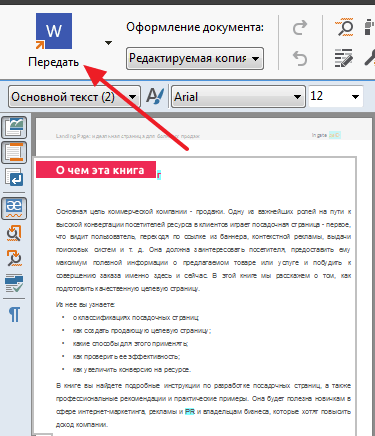
ЗАПУСК В ОБЛАКЕ
Примечание. Все изменения в документах сохраняются автоматически, если у вас есть ONLYOFFICE Workspace. Вы можете настроить автосохранение в облаке из ONLYOFFICE Docs в интегрированные учетные записи на ownCloud, Nextcloud, Seafile и т. д. Все интеграции
Как сохранить копию документа Word на компьютере или ноутбуке?
Этот способ, пожалуй, самый простой. Вы можете просто сохранять и получать доступ к копиям файлов на рабочем столе. Выберите Загрузить как… на вкладке Файл:
Копия оригинального файла будет сохранена на вашем компьютере.
Аналогично, вы можете сохранить документ Word в настольных редакторах ONLYOFFICE для Windows, Linux или Mac. Когда вы набросали файл, выберите «Сохранить как» и выберите формат из раскрывающегося списка:
Важно! Не забудьте присвоить копии новое имя. Сохранение копии и исходного документа под одним и тем же именем приведет к перезаписыванию одного файла.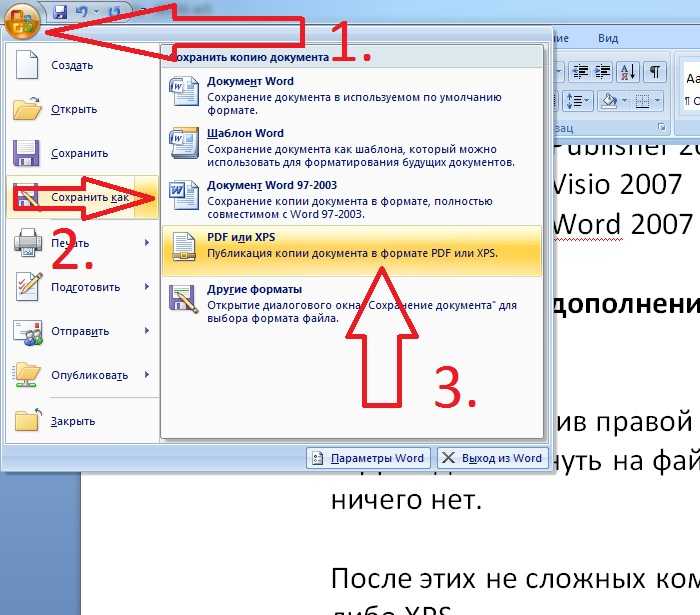
ЗАГРУЗИТЬ СЕЙЧАС
Как дублировать документы Word в Windows, Linux и Mac?
Независимо от того, работали ли вы изначально с файлом Word на рабочем столе или загрузили его из онлайн-редакторов, любая операционная система может скопировать их.
Как дублировать в WindowsВ Windows мы называем это копией-вставкой. Щелкните правой кнопкой мыши исходный файл и выберите «Копировать» (Ctrl+C).
Поместите курсор мыши туда, где вы хотите разместить копию, щелкните правой кнопкой мыши эту область и выберите Вставить (Ctrl+V).
Готово! Ваш новый документ Word будет сохранен и помечен как копия.
Как копировать в Linux
Linux позволяет копипаст, как и в Windows. Щелкните файл правой кнопкой мыши, выберите «Копировать» и вставьте его в папку назначения.
Linux также позволяет копировать файлы Word с помощью команды cp в терминале и указывать папку назначения в команде.
Вот пример на Ubuntu 20.04.
Откройте терминал (Ctrl+Alt+T), перейдите в каталог с документом Word с помощью cd :
$ cd dir
В данном примере dir — это путь к папке с оригиналом файл.
Теперь введите следующую команду:
$ cp name.docx name-copy.docx
Не забудьте изменить name и name-copy на свои варианты.
Откройте каталог, чтобы найти новый документ Word.
Как дублировать на Mac
Копирование-вставка на Mac очень похоже на то, что мы делаем на Windows.
Выберите документ Word в Finder. Нажмите и удерживайте клавишу Command, чтобы выбрать несколько файлов.
Щелкните правой кнопкой мыши файл(ы) и выберите Копировать. Затем просто поместите курсор в область назначения, щелкните правой кнопкой мыши и выберите «Вставить».
Поехали!
Теперь вы знаете, как сделать копию документа Word в Windows, Linux, Mac и в Интернете!
Как избежать путаницы копий?
Иногда пользователи делают копии, чтобы сохранить промежуточный прогресс в документах.