
Добавление к слайду рамки
PowerPoint для Microsoft 365 PowerPoint для Microsoft 365 для Mac PowerPoint для Интернета PowerPoint 2021 PowerPoint 2021 for Mac PowerPoint 2019 PowerPoint 2019 для Mac PowerPoint 2016 PowerPoint 2016 для Mac PowerPoint 2013 PowerPoint 2010 Еще…Меньше
Вы можете добавить границу к слайду, чтобы сделать презентацию более оформленной. Хотя в PowerPoint нет определенного инструмента для добавления границы, существует несколько способов ее выполнения: создать простую границу с помощью контура фигуры или использовать поиск изображений Bing для поиска и вставки границы.
Создание простой границы с помощью контура фигуры
-
На вкладке Вставка щелкните раскрывающееся меню Фигуры.

-
Выберите фигуру в категории Прямоугольники.
-
Чтобы нарисовать фигуру нужного размера, поместите курсор в левый верхний угол. Удерживая нажатой левую кнопку мыши, перетащите курсор вниз и вправо.
(Вкладка “Формат” доступна на ленте после выбора фигуры по щелчку.)
Чтобы удалить цвет фона, откройте вкладку Формат и щелкните раскрывающееся меню Заливка фигуры. Выберите вариант Нет заливки.

-
Необязательно. Щелкните границу правой кнопкой мыши и выберите команду Формат фигуры. С помощью области Формат фигуры справа настройте внешний вид линии границы.

Вставка границы с помощью поиска изображений Bing
Вы также можете найти новую границу, которая будет применяться в презентации. PowerPoint поиска изображений Bing используется для поиска и скачивания границ. Если вы подключены к Интернету, вы можете искать новые изображения границ.
-
На слайде, к которому вы хотите добавить границу, щелкните Вставка > Изображения из Интернета

-
Введите фразу для поиска, например линии границы или границы с цветами, в поле поиска изображений Bing, а затем нажмите клавишу ВВОД.
-
Выберите изображение границы и нажмите “Вставить”, чтобы добавить его на слайд.
Дополнительные сведения
Добавление границы к странице
Создание простой границы с помощью контура фигуры
На вкладке “Вставка” в группе “Иллюстрации” щелкните стрелку под кнопкой “Фигуры”.
-
В области “Недавно использованные фигуры”щелкните прямоугольник.
-
Перетащите на слайд прямоугольник, почти такой же большой, как у слайда.
-
Щелкните прямоугольник правой кнопкой мыши, выберите “Форматфигуры” и сделайте следующее:
 org/ListItem”>
Чтобы удалить цвет фона прямоугольника, в окне “Формат фигуры” нажмите кнопку “Заливка” в левой области. и выберите “Нет заливки”.
-
Чтобы изменить цвет контура прямоугольника, в окне “Формат фигуры” щелкните “Цвет линии” в области слева. Щелкните стрелку рядом с кнопкой ” заливки” и выберите нужный цвет.
-
Чтобы сделать структуру шире или уже, пунктирной или другой стиль, в окне “Формат фигуры” выберите пункт “Тип линии” в области слева. Чтобы изменить ширину линии, рядом с пунктом “Ширина” щелкните стрелки вверх или вниз, чтобы изменить размер линии.
 org/ItemList”>
Создание более сложной границы с помощью картинок
Существует множество стилей картинок, которые можно использовать для создания границ на слайде. Некоторые типы границ имеют форму пустых прямоугольников, и вам нужно только отформатировать их так, чтобы они выглядели как граница по краям слайда. Другие стили границ картинок — это сплошные фигуры, и вам может потребоваться скопировать, внести или повернуть или отразить фигуру, чтобы она повторялась по краю слайда.
-
На вкладке “Вставка” в группе “Изображения” нажмите кнопку “Картинки”.
В области задач “Клип” щелкните поле “Поиск”, введите границыи нажмите кнопку “Перейти”.
-
В списке результатов дважды щелкните границу, которую вы хотите использовать, а затем выберите нужный размер, скопируйте, вкопируйте, вкопируйте, поверните или поверните фигуру, чтобы она выглядела нужным образом.
Дополнительные сведения
Украсьте документы или рисунки границами
Применение и удаление границ ячеек на листе
Создание простой границы с помощью контура фигуры
Выберите нужный слайд и щелкните Вставка > Фигуры > Прямоугольник.
Совет: Чтобы добавить границу на все слайды, внесите изменения в Образец слайдов.
-
Щелкните слайд и нарисуйте мышью прямоугольник таким образом, чтобы он заполнял почти весь слайд.
-
На вкладке Формат фигуры щелкните Формат области.
-
В области Параметры фигуры справа в разделе Заливка выберите вариант Нет заливки.
-
В области Формат фигуры в разделе Линия выберите цвет и тип линии.
 org/ItemList”>
Использование изображений Bing для создания более сложной границы
-
Выполните поиск в Bing по запросу границы слайдов.
Важно: С помощью Bing вы можете скачать из Интернета тысячи бесплатных изображений, доступных по лицензии Creative Commons. Не забывайте о необходимости соблюдать права собственности других пользователей, в том числе авторские.
 org/ListItem”>
Щелкните нужное изображение, удерживая клавишу CTRL, и выберите вариант Сохранить изображение как, чтобы скачать его.
-
В PowerPoint щелкните Дизайн > Формат фона.
-
В области Формат фона справа щелкните Заливка > Рисунок или текстура.
-
В области “Вставка рисунка”щелкните“Файл”, найдите загруженную границу и нажмите кнопку “Вставить”.
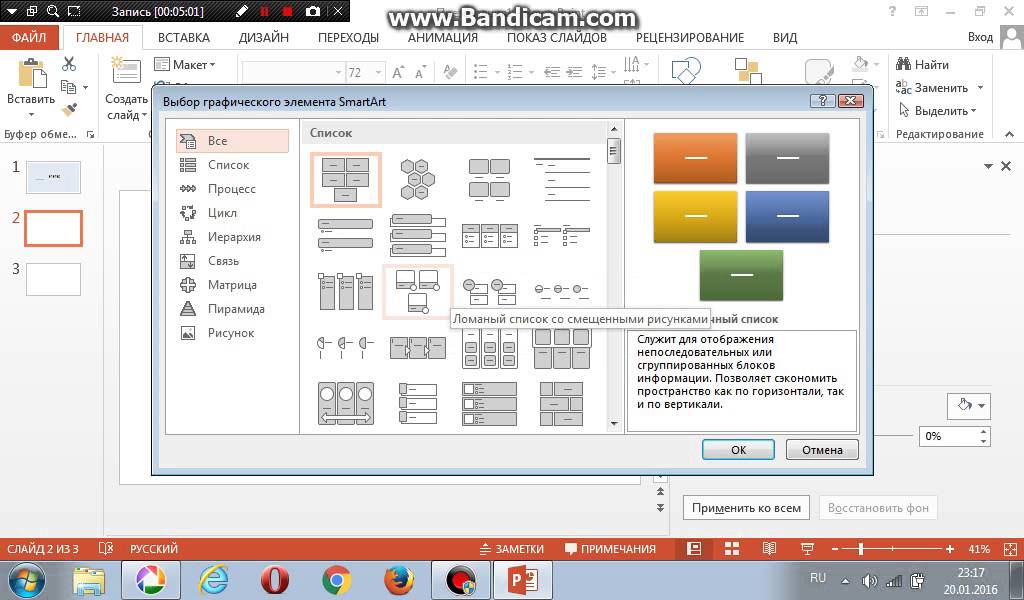 org/ListItem”>
Если скачанный рисунок не помещается на слайд, задайте для всех значений смещения в области Формат фона ноль процентов (0 %).
-
Чтобы использовать эту границу на всех слайдах, нажмите кнопку Применить ко всем.
См. также
Перемещение, поворот и группирование рисунка, текстового поля и других объектов
Обрезка рисунка
Создание простой границы с помощью контура фигуры
-
На вкладке Вставка щелкните раскрывающееся меню Фигуры.
-
Выберите фигуру в категории Прямоугольники.
-
На слайде будет нарисован небольшой прямоугольник по умолчанию.
-
Чтобы исключить цвета внутри фигуры, на вкладке “Формат” выберите пункт “Заливка фигуры” в меню. Выберите вариант Нет заливки.
(Вкладка “Формат” доступна на ленте после выбора фигуры по щелчку.
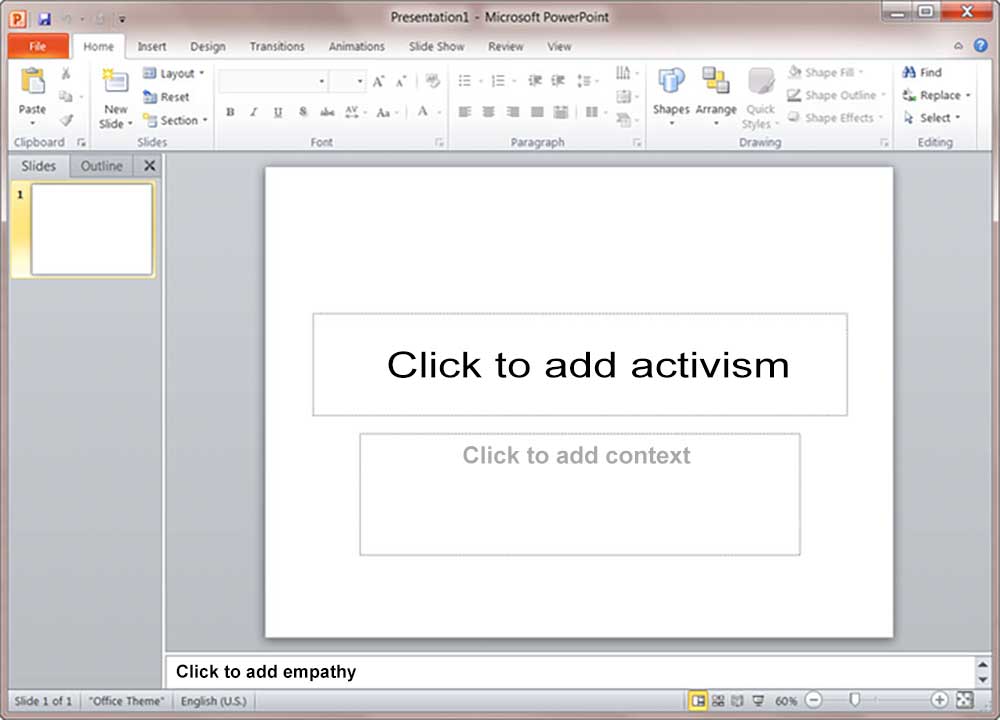 )
) -
На вкладке “Формат” выберите пункт “Контурфигуры” и выберите цвет границы.
-
Снова выберите контур фигуры. С помощью параметров “Толщина” и “Штрихи” в нижней части меню выберите толщину и стиль линии.
-
Перетащите их, чтобы навести на слайд границу и расположить ее.
 org/ItemList”>
Вставка границы с помощью поиска изображений Bing
Вы также можете найти новую границу, которая будет применяться в презентации. PowerPoint поиска изображений Bing используется для поиска и скачивания границ. Если вы подключены к Интернету, вы можете искать новые изображения границ.
-
На слайде, к которому вы хотите добавить границу, щелкните Вставка > Изображения из Интернета.
-
Введите фразу для поиска, например линии границы или границы с цветами, в поле поиска изображений Bing, а затем нажмите клавишу ВВОД.
-
Выберите изображение границы и нажмите “Вставить”, чтобы добавить его на слайд.
Примечание: В результатах поиска изображений Bing выводятся рисунки, доступные по лицензии Creative Commons. Дополнительные сведения см. в теме “Добавление картинок в файл”.
Дополнительные сведения
Добавление границы к странице
Обработка фото в PowerPoint – подробная инструкция >
В процессе создания презентаций большинство изображений приходится редактировать. С этой целью можно использовать сторонние программы, но обработка фото в PowerPoint затребует гораздо меньше сил, времени и специальных знаний.
Перед тем как отредактировать фото в PowerPoint следует активировать его. Для этого достаточно кликнуть левой кнопкой мыши по изображению. Только после этого появляется панель с соответствующим набором функций.
Обычно процесс редактирования начинается с обрезки. Рассмотрим данную операцию подробнее. Вставьте фото на слайд, активируйте его и переходите к следующим действиям.
- Нажмите вкладку «Формат» > «Обрезка».
- На изображении появится рамка с маркерами, которые можно перемещать в зависимости о желаемых границ фото.
- Завершив настройку новых границ изображения, нажмите «Обрезка».
Вышеописанный способ обрезки используется чаще всего. Помимо него программа предлагает фигурную обрезку. Данная опция будет полезна тем, кого интересует, как в PowerPoint сделать круглую фотографию. Чтобы запустить её, воспользуйтесь алгоритмом, представленным ниже.
- Кликните «Формат» > «Обрезка».
- Нажмите «Обрезка по фигуре».
- Выберите подходящую фигуру.
- Если результат устраивает, щелкните в любом месте слайда вне фото.
Если вам необходимо обрезать фото в соответствии с заранее известными параметрами, используйте опцию «Пропорции».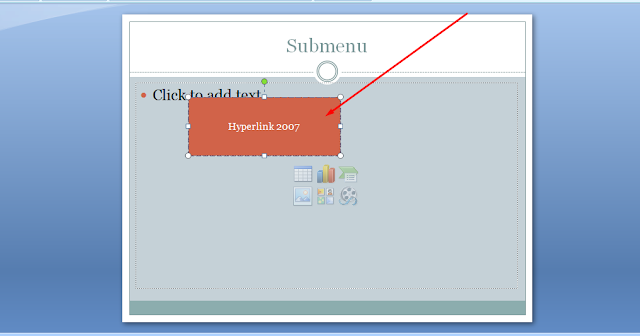 Программа предлагает несколько стандартных вариантов пропорций, которые при необходимости можно изменить вручную. Таким образом можно подогнать все изображения презентации под один формат.
Для обрезки фото также можно использовать опцию «Заливка». В этом случае задается размер, который изображение будет занимать на слайде. Соответственно границы фото нужно будет развести, захватив пустое пространство. Главное, излишне не растягивать картинку, иначе изображение исказиться. Чтобы растянуть фото, сохранив при этом его исходные пропорции, используйте функцию «Вписать».
Обработка фото в PowerPoint: цвет, коррекция и художественные эффекты
Перечисленного набора функций более чем достаточно, чтобы оформить фотографии в едином стиле или подкорректировать недостатки отдельных изображений.
Изменение цвета
PowerPoint позволяет изменять насыщенность и оттенок изображения, а также перекрашивать его. В работе с перечисленными параметрами поможет следующая инструкция.
- Во вкладке «Формат» щелкните «Цвет».
- В зависимости от цели выберите один из доступных вариантов: «Насыщенность цвета», «Оттенок цвета» или «Перекрасить». Используя последнюю опцию, можно сделать фото черно белым в PowerPoint.
- Перемещайте указатель по доступным эффектам, чтобы просмотреть, как будет выглядеть итоговый результат.
Коррекция
Речь идет о яркости и контрастности фото. Начиная с версии 2010 года, можно также настроить резкость. Рассмотрим, как использовать инструмент коррекция.
- На вкладке «Формат» нажмите «Коррекция».
- Для изменения резкости в разделе «Настройка резкости» отметьте подходящий эскиз. Эскизы справа отображают большую резкость, слева – большую плавность. В разделе «Яркость и контрастность» также нужно будет выбрать подходящий эскиз.
- Для настройки перечисленных параметров используется кнопка «Параметры коррекции рисунка».
 Нажав её можно отрегулировать ползунок «Резкости», «Яркости» и «Контрастности» или ввести нужное число в полях рядом с ползунками.
Придание изображению прозрачности
Прозрачность фото в PowerPoint достигается несколькими способами. Первый способ предполагает работу с опцией «Цвет» из вкладки «Формат». Он был подробно описан выше. Второй способ позволяет сделать прозрачными один из цветов, присутствующих на изображении. Работать с ним можно следующим образом.
- Щелкните «Формат» > «Цвет».
- Выберите «Установить прозрачный цвет».
- После изменения вида указателя отметьте цвет, который хотите сделать прозрачным.
Используя эффект прозрачности для фото, учитывайте, что цвет кажущийся однообразным, может включать несколько оттенков, поэтому прозрачными могут стать лишь отдельные части объекта.
PowerPoint предлагает широкий выбор художественных эффектов. Поэтому наряду с прозрачностью стоит упомянуть о размытии. Перед тем как размыть фото в PowerPoint , отройте «Параметры художественных эффектов». Это позволит отрегулировать степень размытия.
Работа с рамками и границами фото
Рамки для фото PowerPoint – это один из способов сделать акцент на определенном изображении. С помощью рамок также можно оформить собрание фотографий в одном стиле. Рассмотрим, как сделать это на практике.
- Выделите фото, которое нужно обрамить.
- Во вкладке «Формат» выберите подходящую рамку.
- Чтобы изменить цвет рамки кликните «Границы рисунка»
Совет! Дополнительные цвета можно найти, нажав «Другие цвета контура».
Если рамки, встроенные в меню программы, не подходят, можно воспользоваться следующим способом.
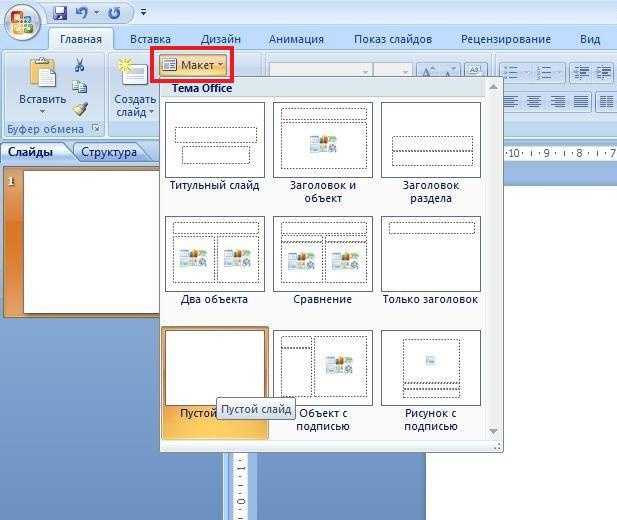
- В меню «Макет» выберите «Пустой слайд».
- Щелкните «Вставка» >«Фигуры».
- Выберите фигуру «Рамка».
- Нарисуйте рамку произвольного размера.
- Нажав «Вставка» >«Рисунок», добавьте фото в границы созданной рамки.
- Используя маркеры, отрегулируйте размеры фото и рамки.
- Чтобы переместить фото на задний план, нажмите правую кнопку мыши и кликните «На задний план».
Рассмотрим, каким образом можно изменить дизайн рамки. Перед этим не забудьте активировать рамку левой кнопкой мыши.
- Чтобы отрегулировать ширину рамки, воспользуйтесь желтым маркером.
- При помощи опции «Заливка фигуры» из вкладки «Формат» можно изменить цвет рамки и её контуров.
- Дополнительные эффекты создаются с помощью опции «Эффекты фигуры».
- Рамка может быть однотонной, узорной или с рисунком. Чтобы поиграть с заливкой фигуры, нажмите правую кнопку мыши и зайдите в «Формат фигуры». В раскрывающемся меню «Заливка» можно подобрать подходящий вариант.
 Дизайн для рамки можно поискать в интернете. Для этого нажмите кнопку «Интернет» и задайте соответствующий поисковый запрос, например «текстура».
Поворот фото
При создании презентаций может возникнуть необходимость повернуть фото так, чтобы оно в полной мере соответствовало дизайну или содержанию слайда. Существует несколько способов, позволяющих сделать это. Поговорим о наиболее востребованных приемах.
Поворот на 90°
- Выберите изображение, которое нужно повернуть.
- Во вкладке «Формат» нажмите «Повернуть».
- Выберите «Повернуть вправо на 90°» или «Повернуть влево…».
Поворот на точный угол
- Щелкните изображение, которое нужно повернуть.
- Нажмите «Повернуть».
- Выберите «Другие параметры поворота».
- В поле «Поворот» введите величину угла поворота.

Поворот на любой угол
- Активируйте фото.
- Кликните маркер поворота сверху и поверните изображение в нужном направлении.
- Чтобы поворот выполнялся с шагом в 15°, направляйте маркер поворота, одновременно удерживая клавишу SHIFT.
Переворачивание изображения
- Перед тем как перевернуть фото в PowerPoint, активируйте его.
- Кликните «Повернуть» (вкладка «Формат»).
- Чтобы перевернуть изображение вверх ногами, нажмите «Отразить сверху вниз».
- Чтобы зеркально отразить фото, отметьте «Отразить слева направо».
Как сжать фото в PowerPoint?
Cжать фото в PowerPoint – это первое, что надо сделать, если вы хотите уменьшить размер файла презентации. Сжать можно как все изображения одновременно, так и отдельные фото. Воспользуйтесь следующим алгоритмом.
- Выделите фото, требующее сжатия.
- Нажмите «Формат» > «Сжать рисунки».
- Чтобы сжать выбранные фото, удерживая клавишу SHIFT, выделите изображения, которые нужно сжать, и кликните «Сжать рисунки». Также можно оставить либо убрать галочку «Применить только к этому рисунку».
- Отметьте подходящее качество вывода.
- Нажмите «ОК».
Совет! Итоговый размер файла презентации можно дополнительно уменьшить, установив галочку напротив «Удалить обрезанные области рисунков».
Обработка фото в PowerPoint – навык, который пригодится при создании любой презентации. Все изображения, входящие в состав презентации, требуют редактирования. Разница лишь в объеме работ и применяемых опциях.
Как сделать обтекание картинки текстом в PowerPoint
Опубликовано Дмитрий Романов – вс, 23/12/2018
картинки на странице разворачиваются на весь экран после нажатия
Быстрого способа добиться желаемого эффекта исключительно возможности PowerPoint нет. Разберем три способа:
1. Самый быстрый. Сделать нужную композицию в Microsoft Word. Перенести результат в PowerPoint в виде скриншота.
2. Долгий. Накладываем на слайде изображение на текст-бокс, далее добавлением пробелов в текст добиваемся результата.
3. Самый долгий. Разбиваем текст на несколько текстовых полей, в каждом из них пишем свой кусок, далее собираем всю композицию вручную.
в начало
Есть ли другие варианты?
Прежде чем пуститься в объяснения того, как сделать обтекание картинки на слайде текстом, хотелось бы привести несколько доводов в пользу того, почему этого делать все же не надо.
- Вспомним один из принципов создания презентаций из данной статьи. «Меньше текста!!!». Презентации — это не учебник. Слайд = картинка + несколько кратких тезисов. А для качественного обрамления картинки нужно много-много букв.
- Майкрософт внедрил функцию обрамления картинки текстом в word и сознательно убрал ее из PowerPoint, чтобы уберечь нас от таких дизайнерских ходов.
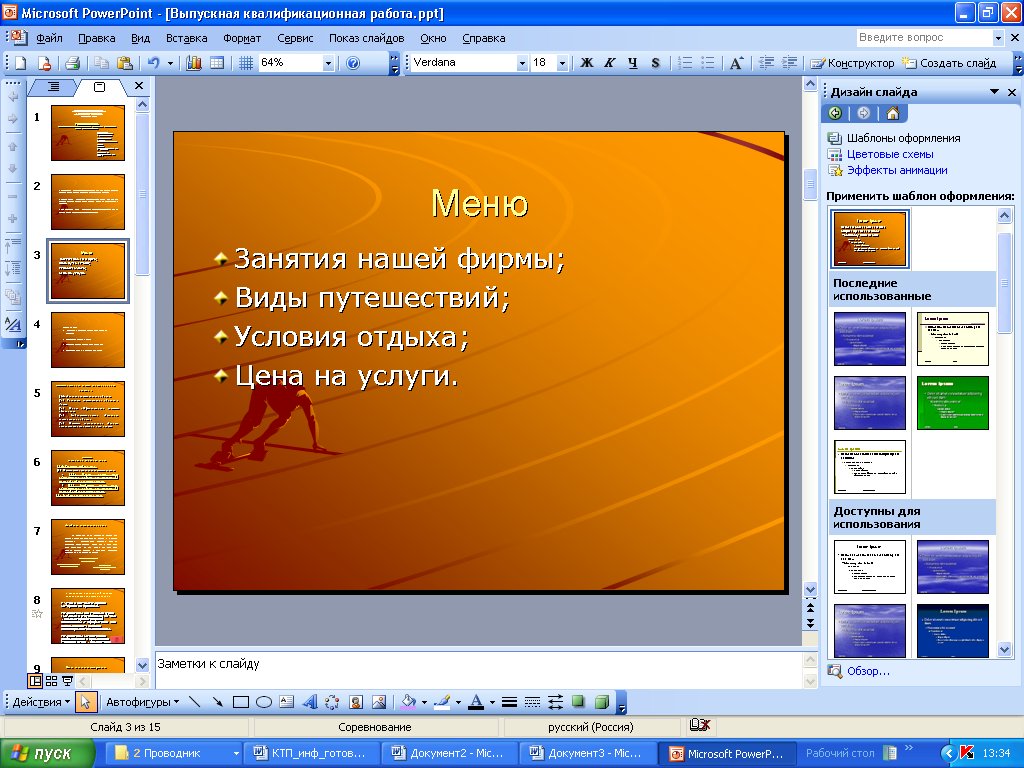
Поэтому всю ту же информацию, которая была представлена в заголовке статьи, можно оформить таким вот слайдом:
Все рассказать в мельчайших подробностях – это уже будет ваша работа на презентации. Итак, картинки именно в слайдах нельзя внедрять в текст. Но иногда очень хочется – значит можно! Давайте разберем как:
в начало
Обтекание картинки текстом в Word
Последовательность действий такая:
Пишем текст и форматируем его:
- Выставляем ширину и размер шрифта, чтобы получился нужный размер
- Делаем выравнивание по ширине (горячая клавиша Ctrl +J)
Добавляем картинку на страницу.
Для задачи полного обтекания подойдет картинка с прозрачным фоном. Подробнее о графике и изображениях на слайдах читайте в статье Графика в PowerPoint
Выставляем командой
«Обтекание Текстом» нужный режим обрамленияТип | Описание | Пример |
В тексте | Картинка занимает позицию в тексте, как рядовое слово или знак препинания. | |
Вокруг рамки | Картинка помещается в прямоугольную рамку, с помощью которой можно поменять размер, угол поворота, и режим обтекания. В данном режиме текст обтекает рамку со всех сторон. | |
По контуру | Текст обтекает картинку со всех сторон | |
Сквозное | Очень похож на режим по контуру | |
Сверху и снизу | Картинка разрывает текст на две части. текст не располагается на одной линии с картинкой. | |
За текстом | Текст располагается поверх картинки | |
Перед текстом | Картинка находится поверх текста, перекрывая его. | |
Изменить контур обтекания | Можно задать свои точки обтекания, убрав тем самым текст из нежелательных мест, или наоборот добавив его туда. |
 Обтекания с боков нет.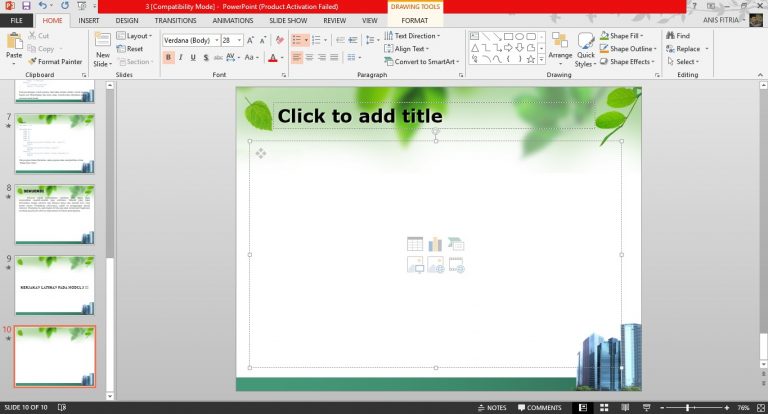
Результат «скриншотим» и копируем на слайд.
в начало
Обтекание картинки текстом исключительно силами PowerPoint
Нам понадобится один текстовый бокс (команда «Добавление Надписи») и естественно картинка.
1. Пишем текст
2. Вставляем картинку
3. Накладываем текст на картинку, так чтобы текст был выше
4. Добавляем в текст пробелов, чтобы убрать перекрытие изображения текстом
Результат так получить можно, но при каждом редактировании текста или изменении размеров изображения или текстового бокса, нужно будет повторять процедуру заново.
в начало
Обтекание картинки несколькими текст боксами
В отличии от предыдущего пункта, мы будем использовать не одно текстовое поле, а несколько. Меняя его положение на слайде можно добиться эффекта обрамления. Но опять же, «много текста» это не формат презентации, поэтому оборачивать текст таким образом лучше короткими фразами. В результате у вас получится что-то типа облака тэгов. Вот такой пример:
в начало
Материалы раздела
Редактирование картинок в PowerPoint
Обзор возможностей PowerPoint по редактированию картинок с примерами. Встроенный функционал позволяет: удалять фон; менять резкость, яркость, контрастность,…
Как обрезать рисунок в PowerPoint
PowerPoint имеет хороший функционал, который может обрезать картинки по трафарету; произвольным образом; в заданных пропорциях. Для реализации используются…
Как сделать прозрачный фон картинки
Убираем непрозрачный фон с картинок и рисунков в PowerPoint с помощью функции “удалить фон”. Периодически при подготовке презентаций нужно так вставить…
Как добавить картинку в презентацию
Существует несколько способов вставить картинку в презентацию. Каждый из них хорош в своем случае – мы разберем все. 1 – копируем файл с компьютера. 2 -…
Как сделать обтекание картинки текстом
Быстрого способа добиться желаемого эффекта исключительно возможности PowerPoint нет.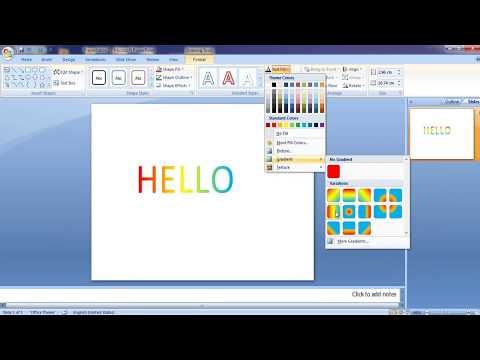 Разберем три способа:
1. Самый быстрый. Сделать нужную композицию в…
Разберем три способа:
1. Самый быстрый. Сделать нужную композицию в…
Графика в PowerPoint
Сделать слайды PowerPoint интересными и легко воспринимаемыми аудиторией помогают графические элементы – картинки и значки.Представлены встроенные и внешние…
Как сделать прозрачный фон картинки в PowerPoint
Главная » Презентации PowerPoint » Как сделать прозрачный фон картинки в PowerPoint
Презентация состоящая из одного текста – невероятно скучное зрелище, гораздо лучше дела идут когда слайды презентации наполнены ещё и полезной смысловой составляющей – графиками, схемами и конечно изображениями. Однако, мало просто накидать подходящие по смыслу картинки на слайд, ведь материал должен не только соответствовать содержанию презентации, но и выглядеть презентабельно.
К сожалению далеко не всегда удается разжиться “идеальной” графикой, намного чаще нам попадается либо совсем уж маленькие картинки состоящие из одних пикселей, или изображения с нанесенными поверху водяным знаком или же имеющие фоновый рисунок совершенно не подходящий к нашему проекту.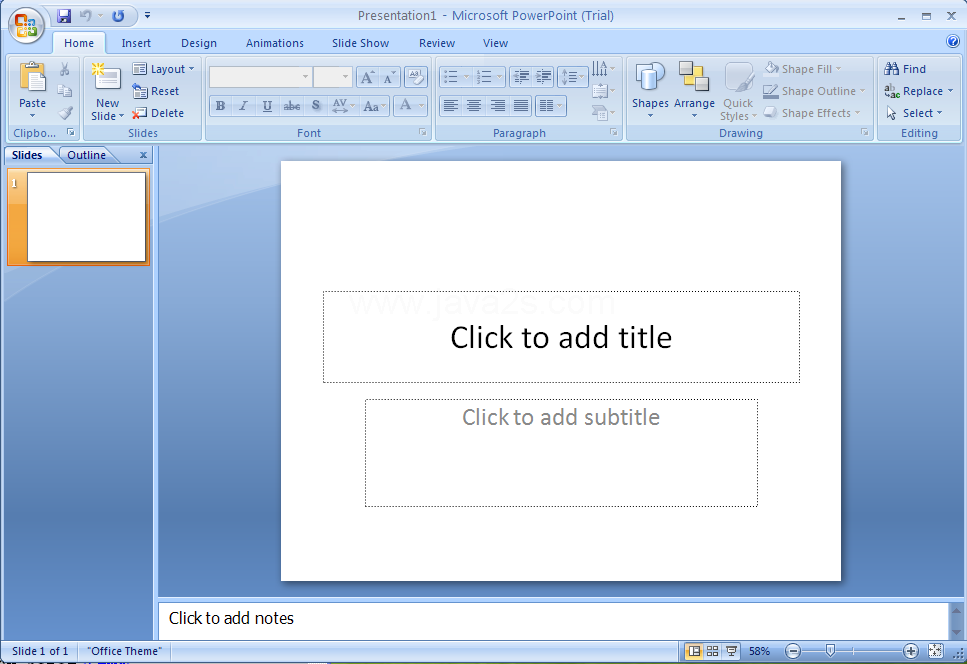 Фон картинки, на самом деле является худшей из проблем – мало того, что из-за него картинка может смотреться в презентации как заплатка, так он ведь ещё и и “наползать” на текст может, уменьшая итак небольшую полезную площадь слайда.
К счастью, если вы работаете в PowerPoint, со всеми этими бедами можно вполне успешно бороться. Инструменты по удалению фона, а точнее наложению эффекта прозрачности на изображение, в последних версиях этой программы работают довольно эффективно. И сегодня я расскажу о них максимально подробно, а за одной подкину несколько идей из “житейского” опыта!
Инструмент для удаления фона изображений в PowerPoint
Как удалить фон изображения в PowerPoint?
Итак, предположим, на слайде нашей презентации мы желаем видеть какое-то изображение, но без лишних деталей. Для примера я беру довольно симпатичный рисунок самолетика, который мне очень подходит, если бы не дурацкие облачка на фоне синего неба. Они придают картинке вид детского рисунка, который совершенно не подходит для моей презентации. Попробуем избавится от ненужных деталей!
Первым делом копируем рисунок у которого нужно сделать прозрачный фон на лист PowerPoint.
Щелкните два раза по изображению (или выделите его и перейдите на вкладку “Формат”) и обратите внимание на левую часть этой панели.
Здесь расположен инструмент “Удаление фона”.
Все что выделено пурпурным цветом будет удалено. Хм, это не совсем то, на что я рассчитывал!
Давайте активируем его и посмотрим что получилось. Видите яркую пурпурную область появившуюся на изображении? Так PowerPoint пометил те части рисунка, которые программе удалось распознать как фоновое изображение. Иными словами – все что помечено пурпурным цветом после того как инструмент “Удаление фона” будет применен к рисунку, будет удалено, вернее эти части рисунка станут прозрачными.
Настройка прозрачного фона для изображения
С первого взгляда заметно, что “автоматика” явно ошиблась – помечены далеко не все ненужные области рисунка, зато вдобавок помечен на удаление и ряд тех областей, что я удалять не планировал. Давайте поможем роботу!
Растягиваем область очистки фона на все изображение
Первым делом растянем область действия инструмента “Удаление фона” на всю картинку. Сделать это просто – щелкайте управляющие элементы (белые квадратики на рамке) выделения и тяните их мышью до исходного размера изображения. Не сказать, что все встало на свои места, но, во всяком случае, теперь PowerPoint хотя бы не отрезает у картинки нужные детали.
Теперь самое интересное: на панели инструментов активируйте инструмент “Пометить области для удаления” и поочередно, не торопясь, щелкните мышью в те части рисунка, которые желаете сделать прозрачными, то есть в элементы фонового рисунка, который и нужно удалить. На месте каждого “клика” появится значок в виде кружка со знаком минус внутри. Каждому однородному или однотонному фрагменту “ненужностей” должен достаться свой “минус”.
Инструмент для пометки областей на изображении, которые нужно удалить или наоборот оставить
Как только вы пометите несколько соседних фрагментов, они окрасятся в уже знакомый нам пурпурный цвет – программа с помощью математических вычислений рассчитает заданные вами параметры и автоматом “закрасит” все соседние точки.
Шаг за шагом, “прокликайте” все ненужные фоновые фрагменты и добейтесь того, чтобы пурпурным цветом оказалось выделено только лишнее. Если что-то не получается, не отчаивайтесь и продолжайте добавлять точки. В крайнем случае, все можно будет вернуть назад в любой момент.
Ну вот, теперь отмечены все фоновые элементы картинки. Можно резать.
Как только все элементы будут помечены, нажимайте кнопку “Сохранить изменения” на панели инструментов.
В идеале, на листе у вас останется только сам рисунок – его фон будет полностью очищен, а точнее станет прозрачным. Если полученный результат вас не устроит – вы всегда можете отменить изменения или добавить ещё пару точек, щелкнув по картинке два раза левой кнопкой мыши и повторно воспользовавшись инструментом “Удаление фона”.
Нажатие на кнопку “Очистить изменения” вернет картинку к первоначальному виду
Почему не получается удалить фон у изображения?
Итак, PowerPoint имеет все инструменты, чтобы справится с такой задачей как удаление фона у картинки. Однако, не будем забывать – перед нами все же не редактор изображений (как Photoshop), а редактор презентаций, поэтому в деле обработки растровых изображений, PowerPoint все-таки не всемогущ.
Попытка удалить фоновое изображение у сложного рисунка в PowerPoint. Вроде бы и получилось, но огрехи видны.
Чтобы успешно удалить фон и картинки, она должна соответствовать ряду требований:
- Изображение должно быть достаточно большим, чтоб не были видны пиксели
- Смысловая часть изображения (то что мы оставляем) должна контрастировать с фоном (то что мы удаляем), желательно отделена от него обводкой или цветами.
- Сложные полноцветные рисунки и фотографии очень слабо подходят для обрезания фона в PowerPoint. За счет того, что цвета смысловой части и фона в фотографиях слабо контрастны между собой, края обработанных таким образом изображений будут смазанными и не четкими.
Если приемлемого качества удаления или прозрачности фона не удалось добиться с первого раза – не мучайте себя и PowerPoint, скорее всего в этом случае проще воспользоваться Photoshop’ом или поискать другую иллюстрацию.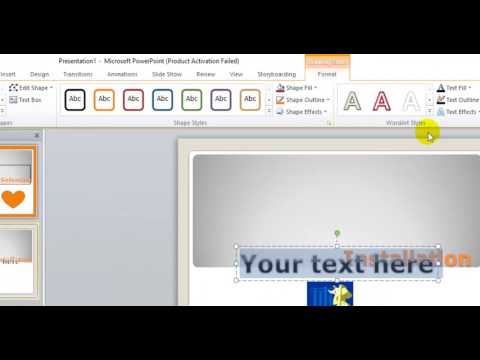
Как ещё можно избавиться от фона изображения?
Иногда бывает проще не избавляться от фона изображения, а просто немного прикрыть его или перекомпоновать изображение. Во-первых, всегда имеет смысл ставить изображение самым нижним “слоем” презантационного слайда. Щелкните на не мышью и выберите пункт “Переместить на задний план” – так картинка не будет закрывать текст и мешать чтению.
Ставим картинку на задний план слайда.
Во-вторых, для текста находящегося поверх изображения не мешало бы задать фоновый цвет – это позволит выделить надпись, чтобы она не терялась на фоне рисунка. Отлично подойдут для этого “экспресс-стили” документа.
В итоге, даже не убирая фона с изображения, можно получить вполне приличный слайд который украсит презентацию. Ну вот и все на этот раз!
Применяем стили и оказывается, что фон убирать вовсе не обязательно. Хотя это конечно от презентации зависит.
Автор: Александр «Мэлфис К.» ФРОЛОВ, для сайта bussoft.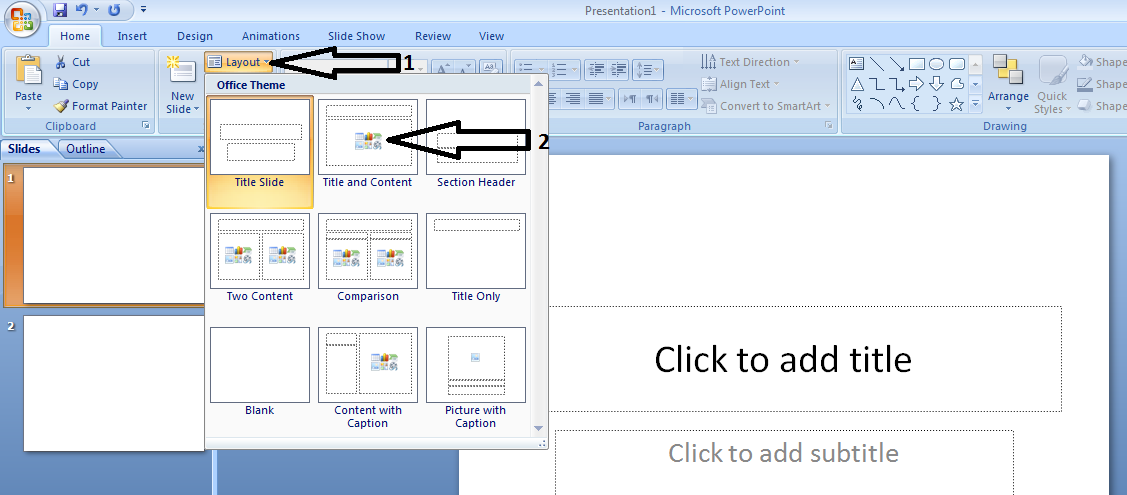 ru
ru
Теги: PowerPoint, трюки
Также вас может заинтересовать:
Новости
Новости+7 (495) 255-15-10 10:00 – 18:00
+7 (495) 255-40-20 10:00 – 18:00
+7 (495) 023-24-04 10:00 – 19:00
- Университет
- Образование
- Наука и инновации
- Окно инноваций
- Сотрудничество
- ГеоАртек
- Жизнь в МГРИ
 org/ListItem”>Главная
- Новости
- Все
- 75 лет Победы
- Молодежная политика
- Важные
- Международная деятельность
- Объявления
- Образование
- Аспирантам
- Молодые ученые
- Новости геологоразведочного факультета
- Новости геофизического факультета
- Новости гидрогеологического факультета
- Новости факультета технологии разведки и разработки
- Новости факультета экономики и управления
- Новости факультетов
- Новости экологического факультета
- Пресса о нас
- Старооскольский филиал
- Выпускникам
- Сотрудничество
- Консорциум «НЕДРА»
- Наука и инновации
- Жизнь в МГРИ
- Сотрудникам
- Студентам
- Абитуриентам
27/09/2022 |
27/09/2022 |
27/09/2022 |
22/09/2022 |
22/09/2022 |
22/09/2022 |
21/09/2022 |
20/09/2022 |
- 1
- 2
- 3
- 4
- 5
Как создать презентацию в powerpoint пошаговая инструкция
Содержание статьи (кликните для открытия/закрытия)
- Как сделать слайды?
- Создаем первый слайд
- Вставляем рисунки
- Делаем пояснительный текст
- Создаем второй слайд
- Делаем анимацию переходов
- Смотрим результат
- Сохраняем презентацию
Приветствую, друзья! Сегодня разберем, как создать презентацию в PowerPoint.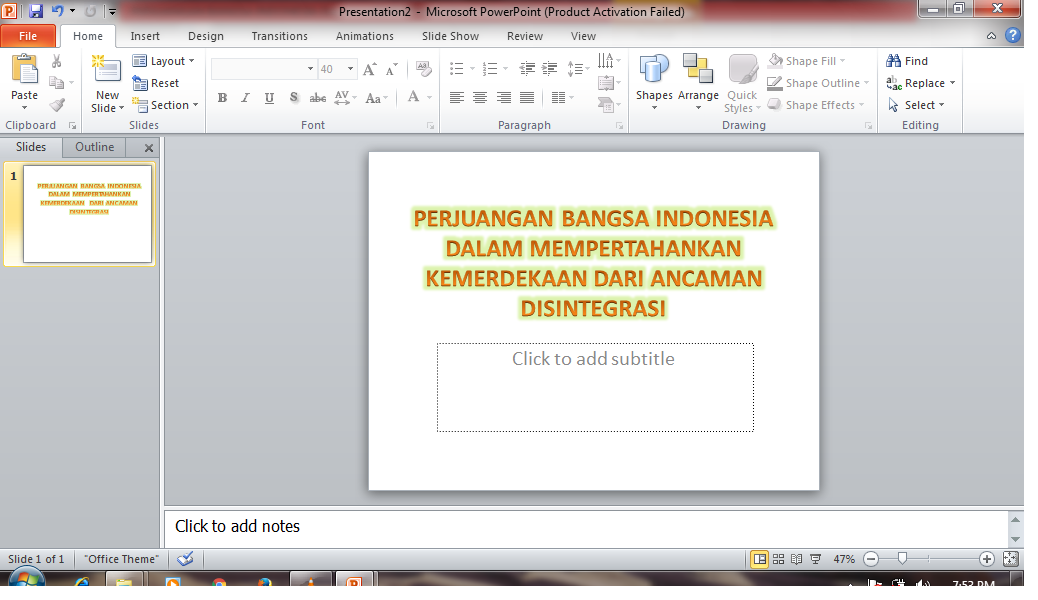 В предыдущей статье я рассказал об ошибках и правилах оформления информации на слайдах. Теперь уже на практике в пошаговой инструкции будем применять наши знания.
Итак, цель сегодняшнего занятия: создать несколько слайдов, разместить на них картинки(фото), текст и сделать анимированные переходы при смене слайдов. такую презентацию можно сделать как в онлан-редакторе (я уже писал про создание документов Word, там и презентации можно делать), так и в установленной на вашем компьютере программе PowerPoint. Версия может быть от 2007 и выше, так как принципиального различия в интерфейсе нет.
Вот что должно получиться:
Если вы не видите демонстрацию выше, разрешите запуск плагина Adobe Flash
Как сделать слайды?
Открываем программу PowerPoint. На экране появится следующее окно с пустым слайдом.
Вам достаточно выполнить все по указанным шагам, чтобы достичь результата.
Создаем первый слайд
Итак, по умолчанию программа нам выдала слайд с титульной разметкой.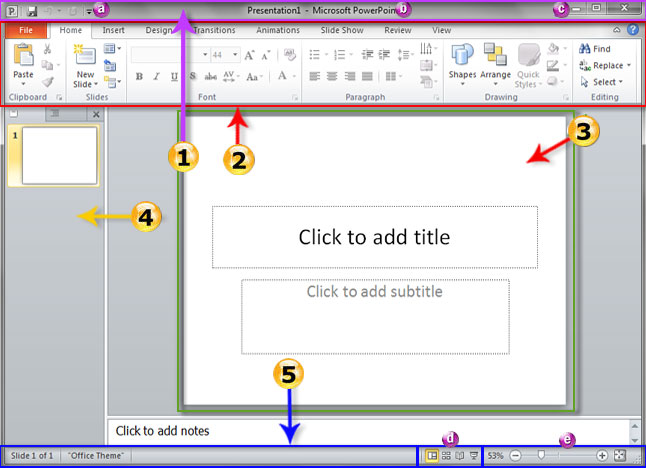 В нашем случае мы будем использовать разметку Только заголовок. Чтобы ее установить на вкладке Главная в группе Слайды нажимаем кнопку Разметка слайда для изменения текущего макета. В выпадающем списке выбираем нужную разметку.
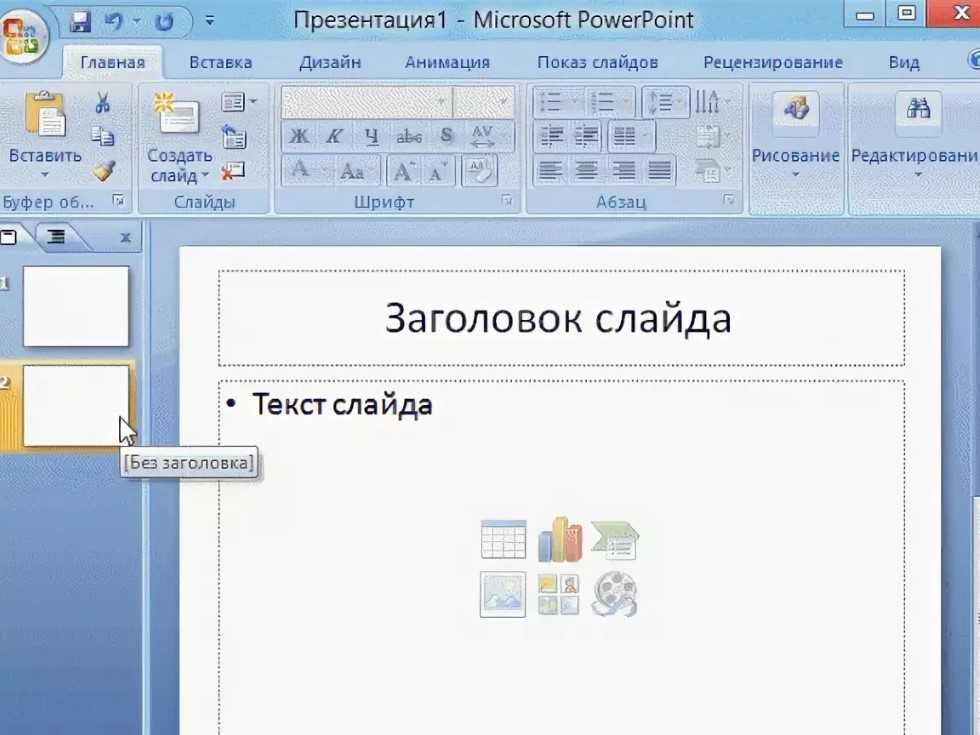
Разметка слайда – области предназначенные для быстрого размещения контента на слайде. Используйте их для различных вариантов расположения текста, таблиц, картинок, видео на слайдах. Разметку можно изменить для существующего слайда – выберите слайд и в пункте Макет укажите другую разметку.
Теперь кликаем внутрь рамки Заголовок слайда и пишем наш текст Принтеры. Следующим шагом добавим подготовленные картинки. Вы их можете скачать для тренировок.
Вставляем рисунки
Переходим на вкладку Вставка и в группе Изображения выбираем кнопку Рисунок, чтобы вставить картинку из файла на нашем компьютере.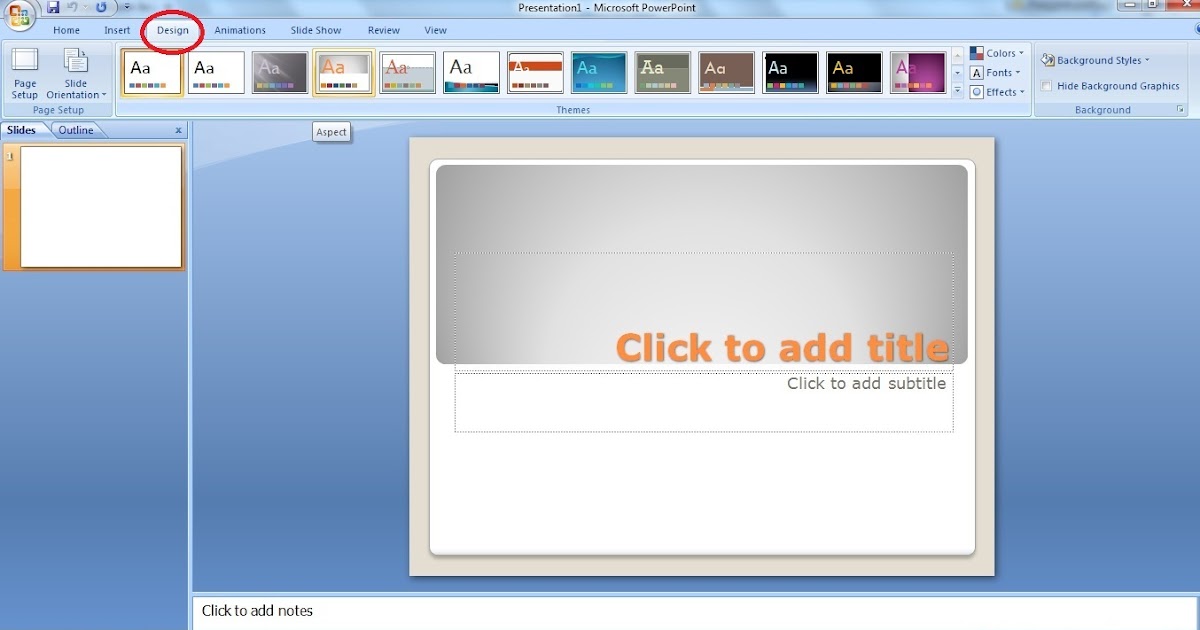
Откроется окно вставки рисунка. Нужно просто указать необходимое изображение и нажать вставить или дважды кликнуть по нему.
Вставку рисунка или фото можно выполнить простым перетаскиванием на слайд прямо из папки.
Может произойти такая ситуация, что картинка закроет весь слайд из-за своих размеров. Ничего страшного, уменьшим ее. Захватываем мышкой любой угол картинки и перемешаем его к центру, удерживая левую кнопку мыши – изображение уменьшится.
Обратите внимание! Если тянуть за средние маркеры, то пропорции будут нарушены. Так что тянем только за угловые маркеры-кружочки.
Чтобы переместить картинку на слайде в другое место, наведите на нее стрелку мыши до изменения внешнего вида курсора на четырех направленную стрелку-крестик. Зажмите левую кнопку мыши и тащите картинку в нужное место, затем отпускаем кнопку. Теперь кликните мышкой на свободной области слайда, чтобы убрать выделение рамкой.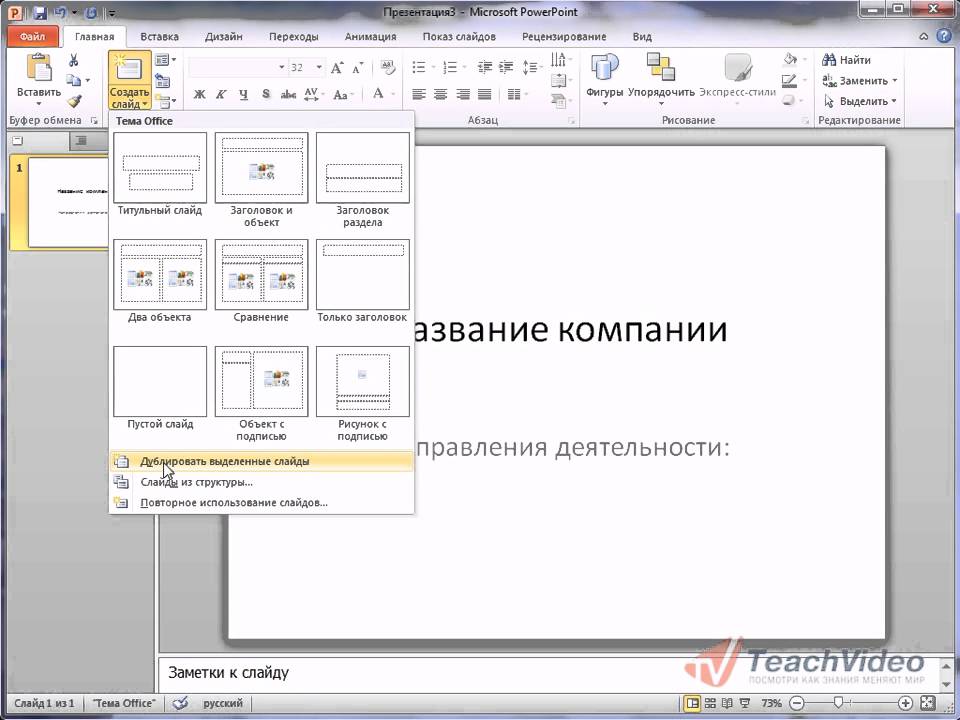 Таким же образом вставляем другую картинку.
Делаем пояснительный текст
Далее вставим пояснительный текст под картинками. Для этого нам понадобиться инструмент Надпись. Он находится на вкладке Вставка в группе Текст.
После нажатия на данную кнопку, курсор примет вид перекрестия. С его помощью нужно начертить прямоугольник на слайде – область для ввода текста. Зажимаем левую кнопку мыши и чертим. За размер области не переживайте, после ввода текста внутрь рамки, ее также, как и с картинкой выше в примере, можно изменить. Текст тоже можно изменять (размер, начертание, цвет), только не забудьте его выделить внутри рамки.
Создаем второй слайд
Так как презентация – это набор слайдов, то нам нужно добавить еще несколько слайдов. Их миниатюры можно увидеть в столбике слева, а кликая по ним, можно выбирать нужный слайд для редактирования. Создадим второй слайд. На вкладке Главная в группе Слайды кликаем кнопку Создать слайд.
Появится чистый лист, но котором мы повторяем все выше описанные действия. И таким образом, создаем необходимое количество слайдов.
Делаем анимацию переходов
Просматривая презентацию в полный экран, будет здорово, когда новый слайд появляется каким-то необычным образом. Для этого нужно настроить анимацию при смене слайдов. Кликаем вкладку Переходы и выбираем эффект в группе Переход к этому слайду.
Кнопка Параметры эффектов позволяет выбрать дополнительные настройки. Можно настроить эффекты перехода для каждого слайда в отдельности, но я применил один эффект для всей презентации. Для этого в группе Время показа слайдов нажал кнопку Применить ко всем.
Смена слайдов обычно происходит по щелчку мыши, но можно сделать автоматической. В этой же группе убираем галочку в поле По щелчку и ставим ее в поле После. Там же указываем время отображения слайда.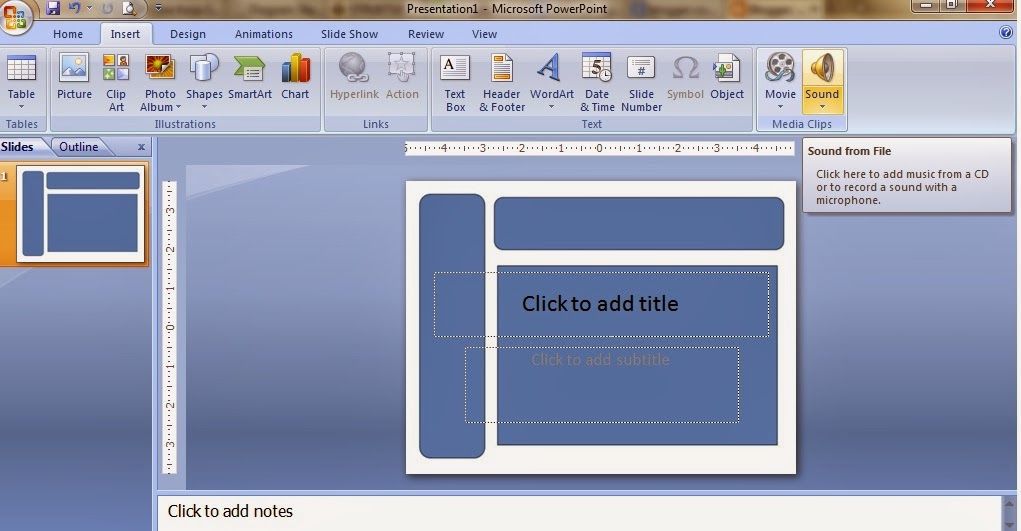 И опять нажимаем кнопку Применить ко всем.
Смотрим результат
Презентация готова. Можно посмотреть ее в полный экран. Для этого переходим на вкладку Показ слайдов (или Слайд-шоу) и кликаем кнопку С начала (можно нажать на клавиатуре кнопку F5).
Начнется показ. Если вы настроили все как описано выше, то слайды будут меняться либо автоматически, либо по клику мышью. Прервать показ можно нажатием кнопки Esc на клавиатуре.
Сохраняем презентацию
Чтобы наши труды были не напрасны, обязательно нужно сохранить презентацию. Для этого переходим на вкладку Файл и кликаем строку Сохранить.
В открывшемся окне указываем имя нашей презентации и папку для сохранения. Кликаем Сохранить.
Вот так создаются презентации. А так как сегодня презентации очень востребованы для школы, то эта инструкция будет полезна всем школьникам для подготовки домашних проектов и сообщений.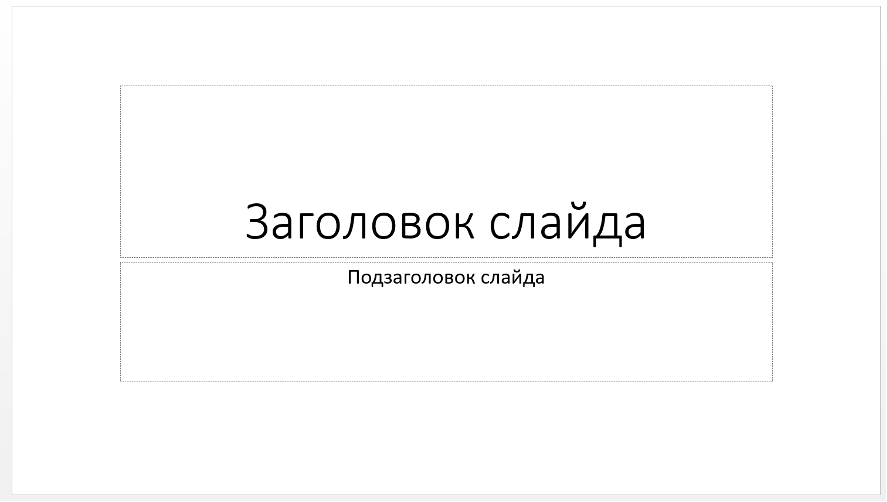 В следующих статьях я расскажу про оформление и анимацию объектов. А статью про изменение фона слайда можно прочитать прямо сейчас. Друзья, если для вас был полезен этот урок, расскажите своим друзьям в социальных сетях. Кнопочки смотрите ниже. Если возникли проблемы, пишите в комментариях.
Дополнительная информация:
- Создаем анимацию (мультфильм) в PowerPoint
- Создаем свою разметку слайдов
- Демонстрация слайдов в полный экран
Добавить фоновое изображение к слайдам
Изображения и графика
обучение PowerPoint
Изображения и графика
Изображения и графика
Добавить фоновое изображение
- Добавить фотографии
видео - Форматировать изображения
видео - Добавить фоновое изображение
видео - Создание графического элемента SmartArt
видео - Группировать или разгруппировать объекты
видео - Выровнять и расположить объекты
видео - Объекты слоя
видео - Повернуть или отразить объект
видео
Следующий: Настоящее слайд-шоу
Попробуйте!
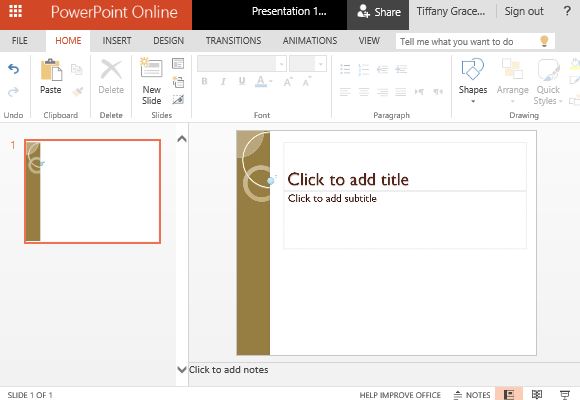
Вы можете добавить фоновое изображение к каждому слайду или использовать одно и то же фоновое изображение для всей презентации.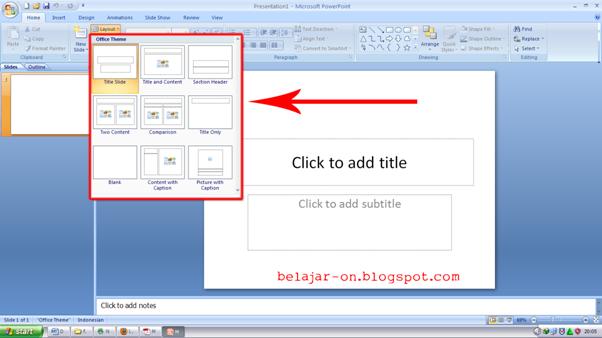
Добавить фоновое изображение
Выберите слайд, к которому вы хотите добавить фоновое изображение.
Выберите Дизайн > Формат фона .
На панели Формат фона выберите Заливка рисунка или текстуры .
Выберите Файл .
 org/ListItem”>
В диалоговом окне Вставить изображение выберите изображение, которое хотите использовать, а затем выберите Вставить .
Примечание. PowerPoint изменяет размер изображения, чтобы заполнить весь фон слайда. Если изображение в целом имеет другую форму, чем слайд, на котором оно размещено, внешние части изображения могут выходить за границы слайда и не быть на нем видимыми.
Внесите изменения в фоновое изображение, чтобы убедиться, что текст виден и расположен там, где вы хотите.
Используйте Прозрачность , чтобы сделать изображение светлее.
 org/ListItem”>
Используйте настройки Смещение для регулировки положения изображения.
Используйте Мозаичное изображение в качестве текстуры , чтобы повторить изображение на слайде.
Если вы хотите, чтобы фоновое изображение было на каждом слайде, выберите Применить ко всем .
Удалить фоновое изображение
Выберите слайд с фоновым изображением, которое вы хотите удалить.
Выберите Дизайн > Формат фона .
Выбрать Сплошная заливка .
Выберите стрелку рядом с кнопкой Цвет .
Выберите белый цвет.
Если вы хотите, чтобы фоновое изображение удалялось на каждом слайде, выберите Применить ко всем .
Хотите больше?
Добавьте фоновое изображение (или водяной знак) на слайды
Проявите творческий подход с 3D-моделями
Excel для Microsoft 365 Word для Microsoft 365 Outlook для Microsoft 365 PowerPoint для Microsoft 365 Excel для Microsoft 365 для Mac Word для Microsoft 365 для Mac Excel 2021 Word 2021 Outlook 2021 PowerPoint 2021 Word 2021 для Mac PowerPoint 2021 для Mac Excel 2019Word 2019 Outlook 2019 PowerPoint 2019 Excel 2019 для Mac Word 2019 для Mac PowerPoint 2019 для Mac Excel для Windows Phone 10 PowerPoint для Windows Phone 10 Word для Windows Phone 10 Дополнительно. ..Меньше
В Windows и macOS Word, Excel, PowerPoint и Outlook поддерживают вставку 3D-моделей непосредственно в ваши документы, рабочие книги или презентации, чтобы проиллюстрировать точку зрения. Вы можете вращать модели на 360 градусов или наклонять вверх и вниз, чтобы показать определенную особенность объекта.
Добавить 3D-объекты из локального файла
Вы вставляете 3D-модели в свои файлы почти так же, как и другие изображения. На вкладке Вставить ленты выберите 3D-модели , а затем Из файла .
После вставки вы можете использовать элементы управления для управления изображением:
Используйте элемент управления 3D, чтобы вращать или наклонять 3D-модель в любом направлении. Просто нажмите, удерживайте и перетащите мышью.
Перетащите маркеры изображения внутрь или наружу, чтобы увеличить или уменьшить изображение.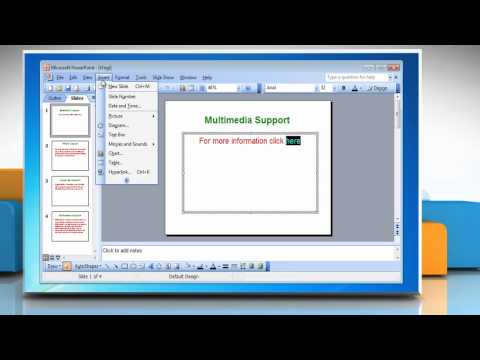
Вы по-прежнему можете использовать манипулятор поворота для поворота изображения по часовой стрелке или против часовой стрелки, но вы получите гораздо лучший опыт, используя элемент управления трехмерным вращением, о котором мы говорили выше.
Добавьте 3D-модели из нашей онлайн-библиотеки
Чтобы выбрать 3D-модель из нашей онлайн-библиотеки, выберите 3D-модели > Из онлайн-источников . В появившемся диалоговом окне вы можете просматривать или искать 3D-изображения в каталоге.
Выберите одно или несколько изображений и нажмите Вставить .
Изменение внешнего вида 3D-моделей в Office
Когда вы вставляете 3D-модель в файл Office, вы получаете контекстную вкладку на ленте под Инструменты 3D-модели под названием Формат .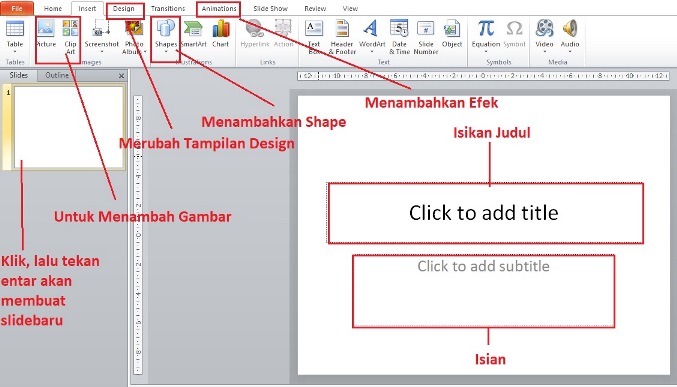 На вкладке формата есть несколько удобных элементов управления, которые помогут вам настроить внешний вид ваших 3D-изображений.
В галерее 3D Model Views представлена коллекция предустановленных видов, которые можно использовать на изображении. Например, вы можете быстро выбрать вид спереди или вид сверху вниз.
Если у вас есть несколько 3D-моделей и у вас возникли проблемы с выбором той, с которой вы хотите работать, нажмите кнопку Панель выбора для включения списка объектов. Затем вы можете легко выбрать изображение или изображения, которые вы хотите выбрать.
Инструмент Align помогает разместить изображение на странице или слайде, например, сверху или сбоку.
Pan & Zoom дает вам возможность управлять тем, как ваше 3D-изображение помещается в кадр. Нажмите кнопку Pan & Zoom , затем щелкните и перетащите объект в кадре, чтобы переместить его. Используйте стрелку «Масштаб» в правой части кадра, чтобы увеличить или уменьшить размер объекта в кадре.
После того, как вы вставили свои 3D-изображения, вы можете делать с ними всевозможные захватывающие вещи, например, используя переход морфинга PowerPoint, чтобы заставить объект вращаться или вращаться.
Отправить 3D-модели по электронной почте
В Outlook 2019 или более поздней версии вы можете вставлять 3D-модели в сообщение электронной почты. Чтобы использовать эту функцию, вы должны использовать полноразмерный редактор сообщений. Если вы создадите новое электронное письмо, вы уже будете его использовать, но если вы отвечаете на сообщение в области чтения, вам нужно нажать Pop Out , чтобы развернуть редактор сообщений до полного размера. Затем вы можете перейти на вкладку «Вставка» и нажать «3D-модели».
Важно помнить, что другой человек не сможет редактировать модель, которую вы вставляете в сообщение. 3D-модели в электронных письмах при отправке преобразуются в изображения, поэтому другой человек не может их редактировать.
Поддерживаемые версии macOS
3D-модели в Microsoft 365 для Mac или Office 2019 для Mac поддерживаются в macOS версии 10.12 и macOS версии 10.13.4 и более поздних версиях.
Эта функция не поддерживается в macOS версии 10.11 и более ранних. Он также не поддерживается в macOS версий с 10.13.0 по 10.13.3. Если вы используете одну из этих версий, вам нужно будет обновить ее до более новой, чтобы использовать 3D.
Добавить 3D-объекты из локального файла
Вы вставляете 3D-модели в свои файлы так же, как и другие изображения. На вкладке Вставить ленты выберите 3D-модели , а затем Из файла .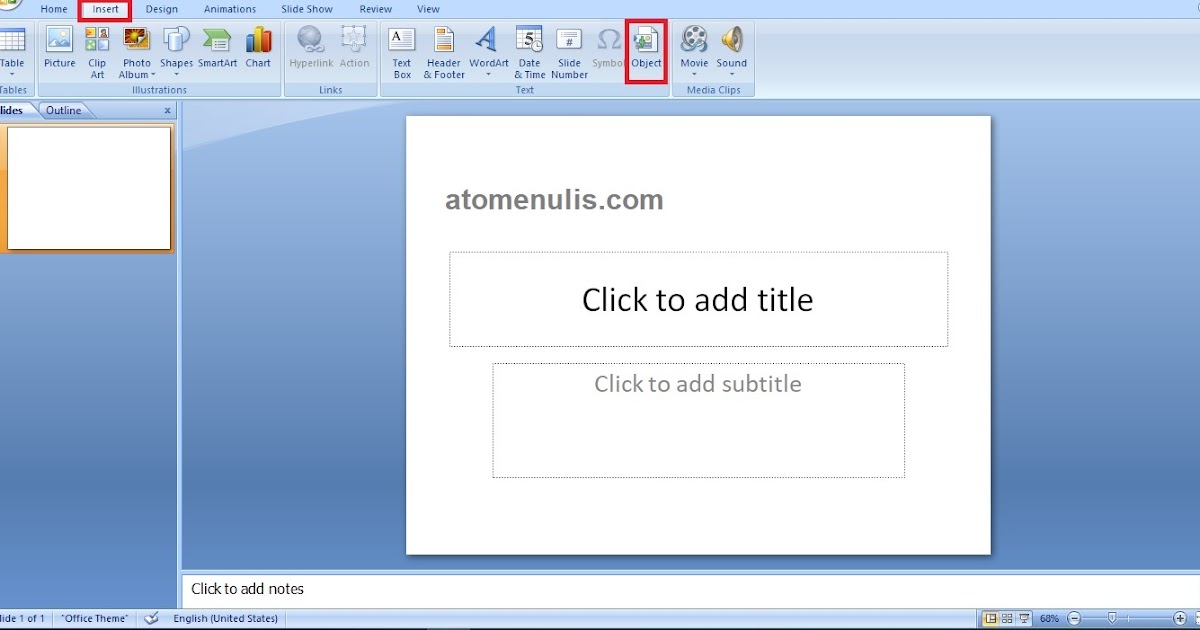
После вставки вы можете использовать элементы управления для управления изображением:
Используйте элемент управления 3D, чтобы вращать или наклонять 3D-модель в любом направлении. Просто нажмите, удерживайте и перетащите мышью.
Перетащите маркеры изображения внутрь или наружу, чтобы увеличить или уменьшить изображение.
Вы по-прежнему можете использовать манипулятор поворота для поворота изображения по часовой стрелке или против часовой стрелки, но вы получите гораздо лучший опыт, используя элемент управления трехмерным вращением, о котором мы говорили выше.
Добавьте 3D-модели из нашей онлайн-библиотеки
Чтобы выбрать 3D-модель из нашей онлайн-библиотеки, выберите 3D-модели > Из онлайн-источников .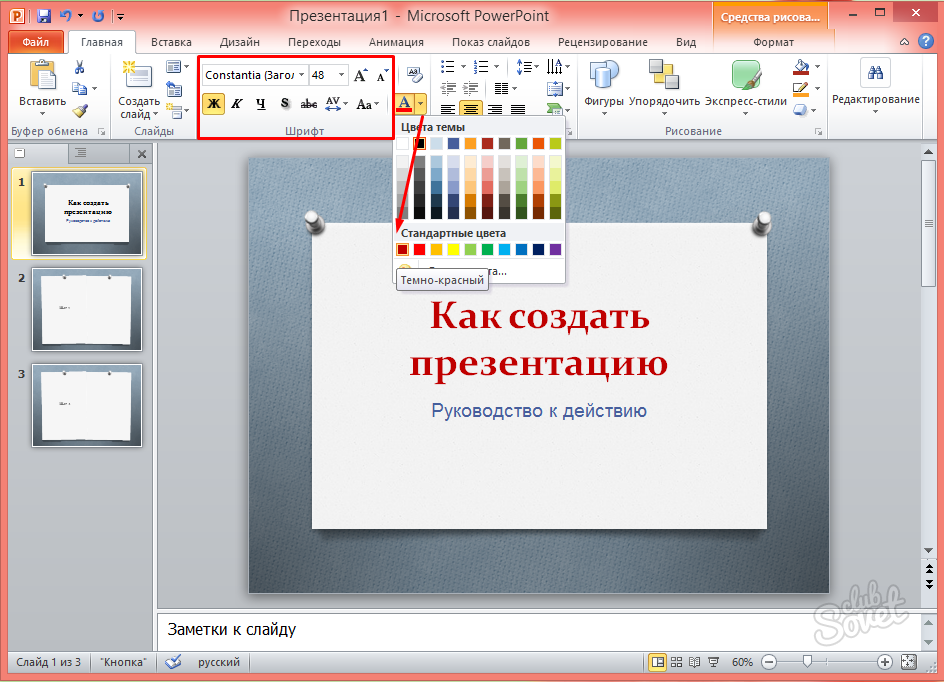 В появившемся диалоговом окне вы можете просматривать или искать 3D-изображения в каталоге.
Выберите одно или несколько изображений и нажмите Вставить .
Изменение внешнего вида 3D-моделей в Office
Когда вы вставляете 3D-модель в файл Office, вы получаете контекстную вкладку на ленте под Инструменты 3D-модели под названием Формат . На вкладке формата есть несколько удобных элементов управления, которые помогут вам настроить внешний вид ваших 3D-изображений.
В галерее 3D Model Views представлена коллекция предустановленных видов, которые можно использовать на изображении. Например, вы можете быстро выбрать вид спереди или вид сверху вниз.
Если у вас есть несколько 3D-моделей и вам не удается выбрать ту, с которой вы хотите работать, откройте Панель выбора , чтобы включить список объектов (вкладка Главная > Упорядочить > Панель выбора ). Затем вы можете легко выбрать изображение или изображения, которые вы хотите выбрать.
Инструмент Align помогает разместить изображение на странице или слайде, например, сверху или сбоку.
Pan & Zoom дает вам возможность управлять тем, как ваше 3D-изображение помещается в кадр. Нажмите Pan & Zoom , затем щелкните и перетащите объект в кадре, чтобы переместить его. Используйте стрелку «Масштаб» в правой части кадра, чтобы увеличить или уменьшить размер объекта в кадре.
После того, как вы вставили свои 3D-изображения, вы можете делать с ними всевозможные захватывающие вещи, например, использовать переход «Трансформация», чтобы объект выглядел вращающимся или вращающимся.
Добавить 3D модели
Чтобы вставить 3D-модели в Word, Excel или PowerPoint для Windows Mobile, перейдите на вкладку Вставка на ленте и выберите 3D-модели .
Панель откроется. Выберите одно или несколько изображений и нажмите Вставить .
Изменение внешнего вида 3D-моделей в Office
Выберите любую 3D-модель, которую вы вставили в Office для Windows Mobile, и вы должны увидеть 9На ленте появится вкладка 0053 3D Model . Здесь вы найдете инструменты, которые позволяют вам поворачивать вашу модель на предустановленную величину (вы всегда можете просто использовать мышь, чтобы вручную повернуть ее именно так, как вы хотите, если хотите) или вносить другие изменения.
Некоторые изменения, которые вы можете внести, включают:
Обтекание текстом определяет, как текст будет обтекать вашу 3D-модель на странице.
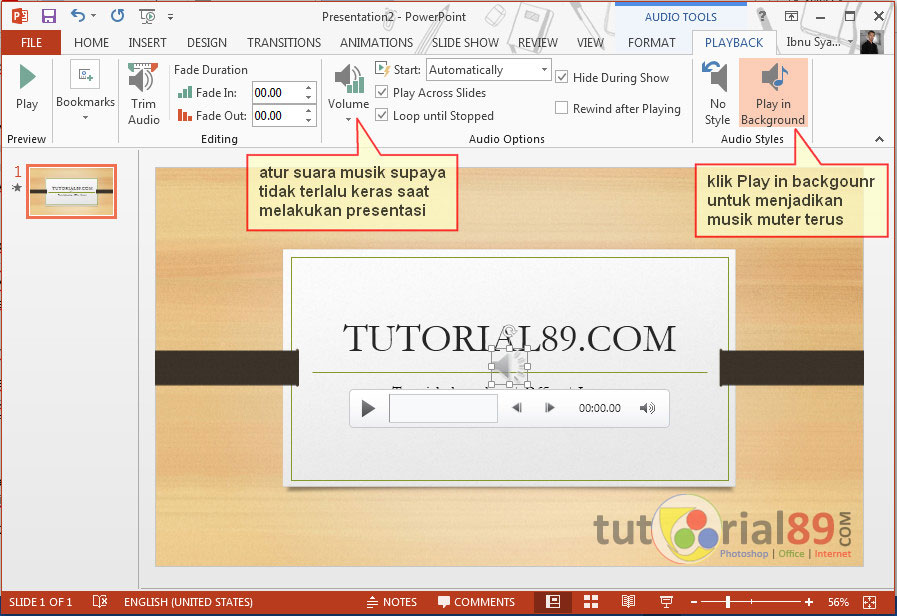 Возможно, вы хотите, чтобы ваша модель стояла отдельно, а текст был только над ней или под ней? Возможно, вы хотите, чтобы 3D-модель занимала только часть экрана, а текст располагался рядом с ней? Этот инструмент позволяет вам сделать этот выбор.
Вперед или Назад позволяют настроить отображение других объектов на странице в вашей 3D-модели. Например, если вы хотите добавить форму стрелки, чтобы она отображалась поверх вашей модели, указывая на что-то, вы можете отправить 3D-модель назад и переместить форму стрелки вперед, чтобы стрелка появилась поверх вашей 3D-модели. . Вперед и назад позволяют иметь несколько слоев изображений или объектов.
Size and Position дает вам некоторые инструменты, которые позволяют точно изменить размер вашей 3D-модели.
 Если вам нужно, чтобы 3D-модель имела высоту ровно 4,12 дюйма, это может быть сложно сделать, перетаскивая мышь, но в инструменте «Размер и положение» вы можете ввести точную высоту и ширину, которые вы хотите. Вы также можете использовать этот инструмент для поворота вашей модели вокруг любой или всех трех осей с определенной точностью.
Альтернативный текст позволяет указать краткое текстовое описание вашей 3D-модели в интересах людей с нарушениями зрения, которые используют программу чтения с экрана для чтения вашего файла.
После внесения изменений в модель вы можете решить, что хотите отменить внесенные изменения. Кнопка сброса в правом конце вкладки 3D-модель позволит вам вернуть модель в то состояние, в котором она была до того, как вы начали ее изменять.
Новый вид картинки
В Microsoft 365 нет традиционных картинок, но 3D-модели — это новый вид картинок: онлайн-библиотека готовой к использованию трехмерной графики содержит множество рисунков на выбор, которые можно использовать как есть или адаптировать.
Мы слушаем
Последний раз эта статья обновлялась Беном 23 июня 2020 г. . Если вы нашли его полезным, а особенно если нет, используйте элементы управления обратной связью ниже и сообщите нам, как мы можем сделать его лучше.
См. также
Сделать 3D-изображение
Вставить картинки
Перенести текст в Word
Эффекты 3D-анимации в PowerPoint
Руководство по 3D-содержимому для Microsoft
Как добавить границы Powerpoint к слайду
Добавление рамки к презентации Powerpoint делает вашу презентацию визуально привлекательной, что привлечет внимание вашей аудитории.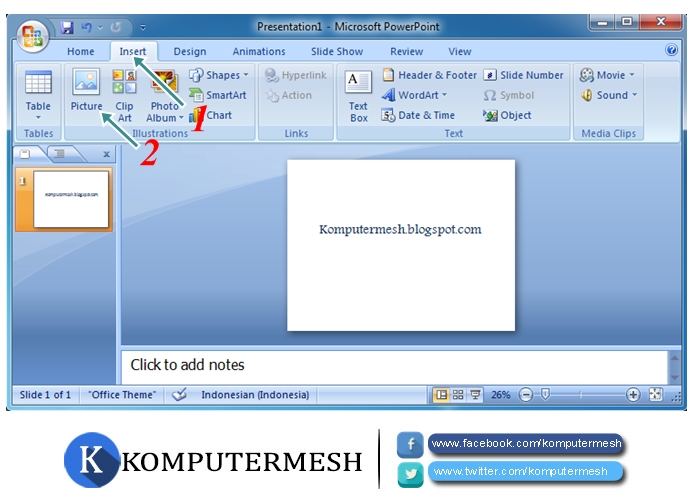 Вы можете создать практически любой внешний вид, который вы хотите, хотите ли вы ракетную рамку для научной презентации или просто хотите, чтобы ваша презентация была чистой и организованной. Существует множество типов границ, которые вы можете создать или выбрать в соответствии с создаваемой вами презентацией.
В зависимости от версии Microsoft PowerPoint, которую вы используете, зависит, как вы создаете свою границу. Существует 3 способа создания границ для презентации PowerPoint .
Зачем использовать границы в презентации?
Граница в презентации придает презентации более организованный и структурированный вид. Это придаст вашей презентации больше визуальной привлекательности и привлечет внимание аудитории. Ваша граница не должна быть чем-то чрезмерным, это может быть что-то простое, например, линии и повторяющиеся узоры, или это может быть баланс дизайна и границ на основе контекста. На самом деле, вы можете сделать свою рамку такой же сложной, как создать целый фоновый дизайн, визуально привлекающий внимание аудитории, но не отвлекающий их от информации, которую вы пытаетесь им представить.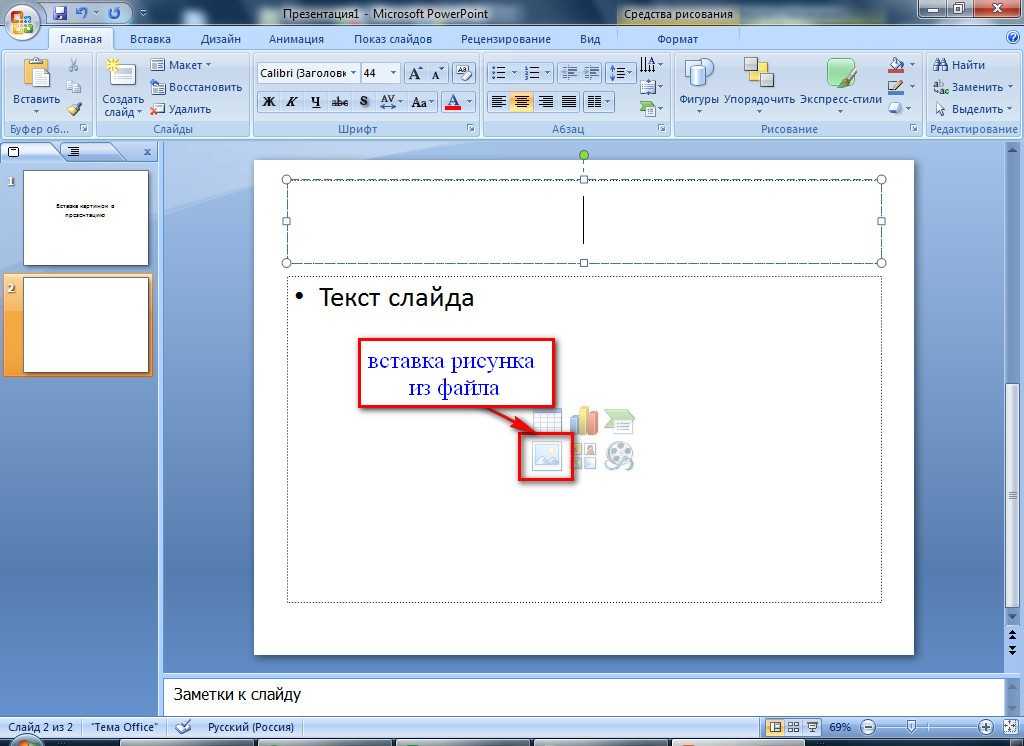
Итак, не соглашайтесь на простой слайд, который выглядит незавершенным. Произведите впечатление на аудиторию своим творчеством и сделайте свою презентацию выдающейся. Мы предоставили 3 способа добавления границ в презентацию PowerPoint с помощью версии Microsoft Office 2016. Следуйте инструкциям, а мы шаг за шагом покажем, как воспользоваться некоторыми ресурсами, предоставляемыми Powerpoint, чтобы выделить слайд. заставит вас слайд выделиться. Поскольку это ваша презентация Powerpoint, и именно вы создаете презентацию, вы можете изменить цвета и сделать свой дизайн таким, каким хотите.
Шаг 1:
Откройте Powerpoint.
Шаг 2:
Перейдите на вкладку «Вставка» и найдите «Фигуры».
Шаг 3:
Лучшие формы для использования можно найти в категории «Прямоугольник», но среди базовых фигур вы также можете найти рамки, так что это зависит от того, что вы ищете. В этом примере я буду использовать фигуру Frame, которую можно найти в Basic Shapes. На самом деле, если вы наведете курсор на каждую фигуру, вы увидите название каждой фигуры.
Шаг 4:
Когда вы определились с формой, вы получите курсор, похожий на знак плюс, и вы создадите свою форму.
Шаг 5:
Вы можете придать фигуре любой вид. Рамка была слишком толстой, поэтому я могу изменить толщину.
Шаг 6:
Вы можете изменить цвет фигуры и изменить эффекты, перейдя на вкладку Формат и изменив цвет в Заливке формы. Вы также можете изменить контур и добавить другие эффекты, например сделать его трехмерным, добавить тени, отражения, добавить эффект свечения и другие функции.
Шаг 7:
После того, как вы создали рамку, вы можете добавить свою информацию на слайд, и вуаля! Вы создадите уникальный и неповторимый дизайн слайдов.
2. Добавление изображений
Изображения привлекают внимание! Итак, почему бы не создать границу с помощью изображения, чтобы выделить слайд.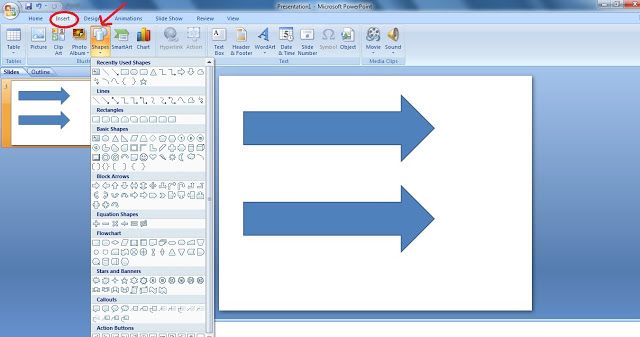 В Интернете вы можете найти множество изображений бордюров на выбор, чтобы придать вашей презентации уникальный и удивительный вид.
Шаг 1:
Откройте PowerPoint.
Шаг 2:
Перейдите на вкладку «Вставка» и найдите «Изображения из Интернета». Нажмите на онлайн-изображения, и вы получите всплывающее окно Bing.
Шаг 3:
В строке поиска введите Границы слайда, и вы получите множество границ.
Шаг 4:
Выберите границу, затем нажмите «Вставить».
Шаг 5:
Поскольку это изображение, вам может потребоваться увеличить изображение, чтобы оно заполнило страницу.
Шаг 6:
Поскольку вы хотите, чтобы это было просто границей, вы можете отправить его обратно, чтобы вы могли ввести свою информацию. Все, что вам нужно сделать, это щелкнуть правой кнопкой мыши и найти опцию «Отправить на задний план».
Шаг 7:
После этого вы можете добавить свою информацию на слайд и вуаля!
3.
 Создание границы с помощью значка
Значки — это простые небольшие изображения, которые могут выделить вашу информацию. Значки универсальны, и все о них знают, поэтому с некоторыми значками вы можете использовать их, чтобы придать своей информации новый вид, с дизайном, похожим на рамку.
Шаг 1:
Откройте Powerpoint.
Шаг 2:
Перейдите на вкладку «Вставка» и найдите вкладку «Значки». Нажмите «Значки», и вы получите всплывающее окно с множеством значков.
Шаг 3:
Выбрав значок, соответствующий вашей теме, выберите его и нажмите «Вставить».
Шаг 4:
Значок будет маленьким, когда он будет вставлен в слайд, поэтому вам придется сделать его большим.
Шаг 5:
Если вы хотите изменить цвет значка, вы можете перейти в «Формат», затем в «Графическая заливка» и выбрать свой цвет.
Шаг 6:
Подобно использованию изображения, чтобы добавить свою информацию, вам нужно отправить значок на задний план.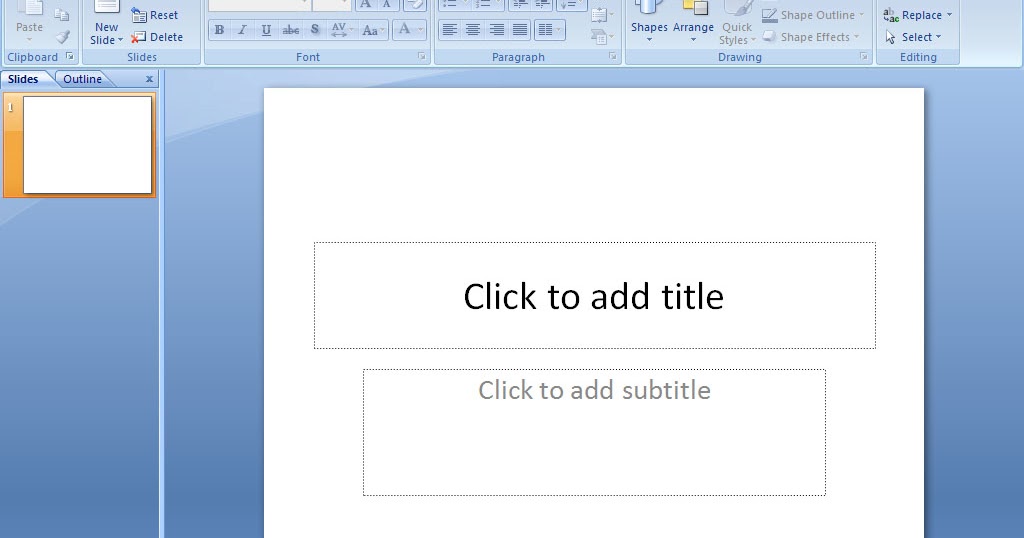 Итак, щелкните правой кнопкой мыши и выберите параметр «Отправить на задний план».
Шаг 7:
Добавьте свою информацию, и вы будете готовы к презентации.
4. Создание рамки Powerpoint с помощью значков
Так же, как и в предыдущем способе создания границы, в этой технике вы также будете использовать значки. С номером три мы использовали один значок, с этим мы будем использовать несколько значков в шаблоне или так, как вы хотите, чтобы ваш шаблон выглядел.
Шаг 1:
Откройте Powerpoint.
Шаг 2:
Перейдите на вкладку «Вставка» и найдите значки. Нажмите на значки, и вы получите всплывающее окно с множеством значков.
Шаг 3:
Выбрав значок, соответствующий вашей теме, выберите его и нажмите «Вставить».
Шаг 4:
Выбрав значок или значки, выровняйте их внизу. Как только вы добавите значок, вы можете просто скопировать и вставить его на слайд, чтобы создать несколько одинаковых значков.
Шаг 5:
Затем скопируйте всю цепочку значков и вставьте ее, затем переместите ее вверх, чтобы они выглядели одинаково сверху и снизу.
Шаг 6:
Проделайте те же шаги 3 и 4, но только сбоку. Вы можете изменить цвет при организации границы, нажимая на значки, вы можете выбрать несколько значков, нажав кнопку Shift и щелкнув все изображения, затем перейдите в «Формат» и выберите свой цвет в заливке формы.
Шаг 7:
Сделайте все, что хотите, чтобы ваш слайд выделялся и был уникальным, добавьте свою информацию, и он будет готов к презентации.
Другие уроки по Powerpoint:- Как печатать Powerpoint с заметками
- Как печатать Powerpoint с заметками
- Как встроить видео с YouTube в Powerpoint
- Как сделать изображение прозрачным в Microsoft PowerPoint
- Как выделить в Powerpoint
Все, что вам нужно знать
Если вы являетесь подписчиком Office 365 и у вас установлена последняя версия PowerPoint, поздравляем! У вас есть доступ к переходам Morph и Zoom, которых нет у обычных пользователей PowerPoint. Эти новые функции выводят PowerPoint на совершенно новый уровень и делают его более конкурентоспособным по сравнению с более современным программным обеспечением для презентаций, таким как Prezi.
Я разделю этот урок на две части. Сначала я расскажу о переходе «Трансформация», а затем покажу вам, как работает функция «Масштаб». К концу этой статьи вы можете быть убеждены подписаться на Office 365 — эти функции НАСТОЛЬКО потрясающие!
Трансформация в PowerPoint
Если вы не знаете, что означает трансформация, вот краткое определение из Оксфордских словарей:
Трансформация — плавный переход от одного изображения к другому небольшими постепенными шагами с использованием методов компьютерной анимации.
Преобразование в PowerPoint точно соответствует этому определению. Объекты переходят с одного слайда на другой очень плавно! Самое замечательное то, что вы можете трансформировать любой элемент на своих слайдах — возможности практически безграничны.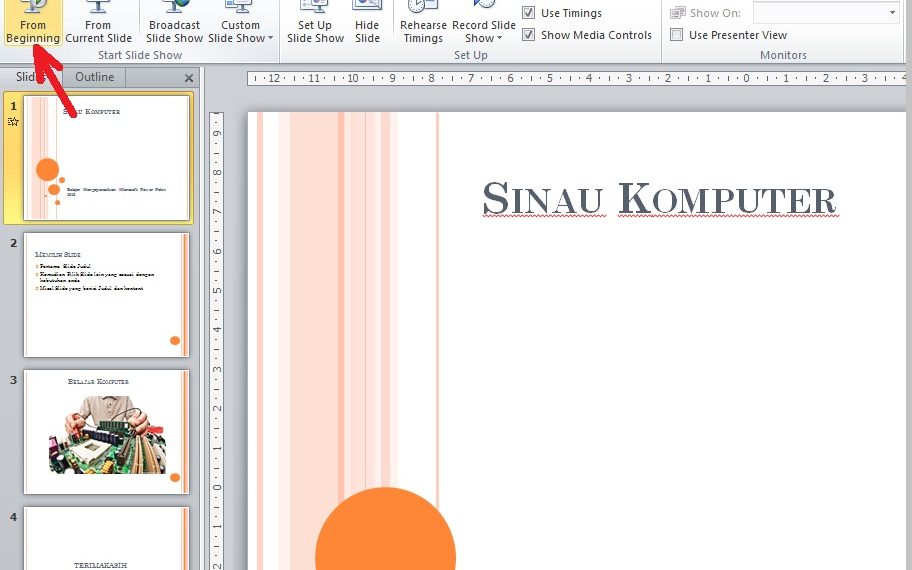
Тексты, формы, цвета, изображения, значки, SmartArt, WordArt, даже таблицы и диаграммы — все это можно анимировать, просто нажав на изящную кнопку перехода «Трансформация»!
Вот отличный пример презентации, сделанной на 100% с помощью новой функции морфинга PowerPoint:
С морфингом вам больше не нужно использовать сложные последовательности анимации, которые были бы довольно пугающими для неспециалиста, не работающего с PowerPoint. Morph позволяет вам создавать анимацию, которая создает впечатление плавной непрерывности. Это заставляет ваших зрителей думать, что вы создали свою презентацию с помощью передового программного обеспечения для редактирования видео, а не PowerPoint.
Дело в том, что когда вы планируете, как объекты вашего слайда будут трансформироваться из одной формы или положения в другую, вы сможете эффективно привлечь внимание аудитории.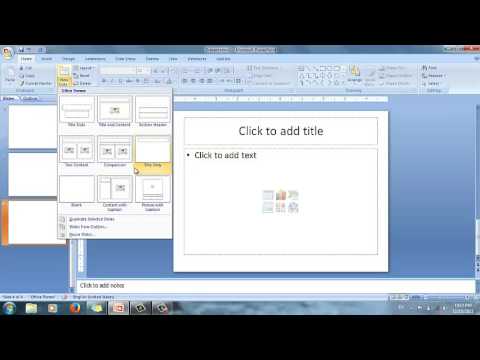 Это такая простая идея для реализации, но эффекты могут быть действительно потрясающими.
Если вы хотите немного мыслить нестандартно, вы можете создавать самые волшебные презентации PowerPoint, и ваша аудитория никогда не подумает, что это было сделано в PowerPoint!
Начало работы с эффектом перехода Morph
Чтобы начать работу с трансформирующими эффектами перехода, сначала создайте базовый слайд . Здесь вы добавляете объекты, которые хотите трансформировать. Как только вы закончите с базовым слайдом, вам нужно продублировать его.
На продублированном слайде вы можете перемещать объекты, изменять цвета, размеры и т. д. По сути, то, что вы хотите, чтобы ваши базовые объекты трансформировались в , это то, что вам нужно сделать на продублированном слайде. После того, как вы настроите второй слайд, вы можете нажать «Трансформация» и просмотреть эффекты.
Это буквально все, что вам нужно запомнить — создать базовый слайд, продублировать его, переместить/отформатировать повторяющиеся объекты, нажать «Трансформировать» и просмотреть.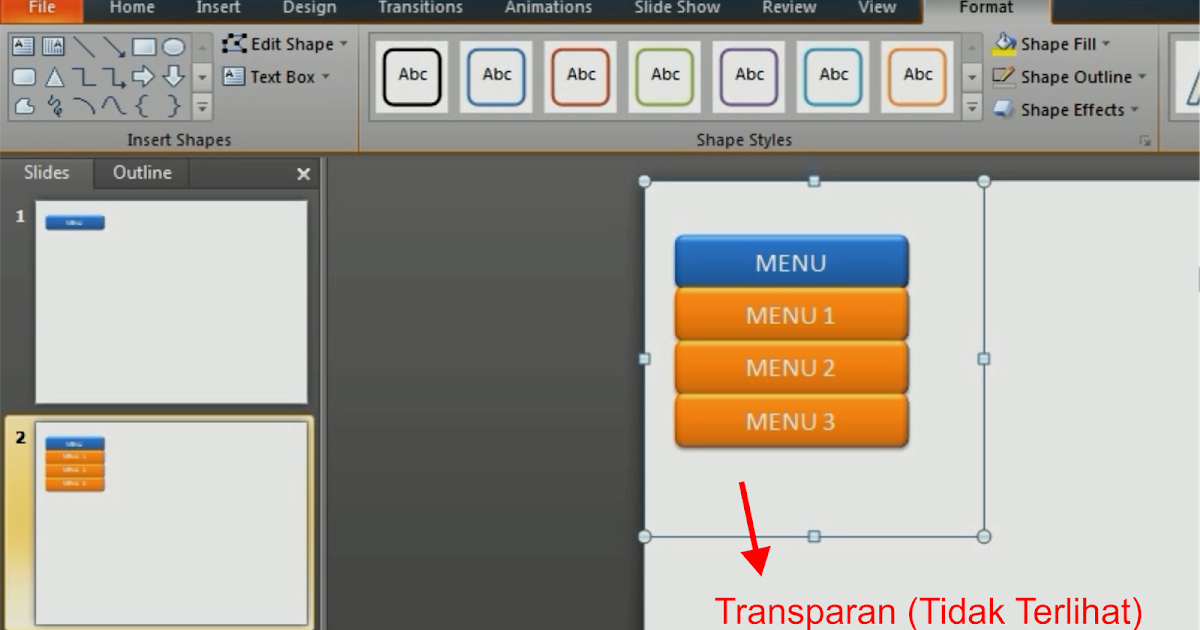
Представлять себе все эти шаги — тяжелая работа, поэтому позвольте мне подробно показать вам, что означают все эти шаги, чтобы вам было легче понять.
Шаг 1. Создайте базовый слайд
Это слайд, на котором находятся все объекты преморфинга. Я создал образец слайда, как вы можете видеть ниже.
Кроме того, я загрузил бесплатное изображение с Unsplash.com и добавил слово «СТОЛ» (важно отметить, что я добавил текстовое поле для каждой буквы — эта информация пригодится на шаге 3) справа от горка. Я также добавил градиентный фон. Это будет базовый слайд.
Базовый слайд для этого примера содержит фотографию, текст и фоновый градиентШаг 2. Дублируйте базовый слайд
Чтобы дублировать базовый слайд, перейдите в левую часть экрана, щелкните правой кнопкой мыши на слайде и нажмите «Дублировать слайд».
Шаг 3. Приступайте к работе с дубликатом слайда
На дубликате слайда вы можете перемещать любые объекты. Так как наш образец базового слайда состоит из 3 элементов — изображения, текста и градиентного фона — мы будем перемещать эти элементы, чтобы сделать переход морфинга более выраженным.
Для начала мы увеличим изображение и увеличим размер планшета на дублирующем слайде. Для этого я просто нажимаю на изображение и растягиваю края (отметьте две красные стрелки на скриншоте).
Возможно, вам придется уменьшить масштаб слайдов, чтобы вы могли точно видеть, какая часть изображения все еще закрывает холст слайда (я увеличил масштаб до 30%, как вы можете видеть на скриншоте):
Уменьшить слайды, чтобы вы могли четко видеть, какая часть вашего изображения все еще находится на холсте слайдаЗатем я переместил четыре буквы «СТОЛ» в верхний левый угол и изменил цвет с черный на оранжевый . Я также обновил размер шрифта буквы «D» с размера 80 до размера 200.
Изображение на слайде было увеличено, и не все будет отображаться на трансформированном слайде. В презентации будут отображаться только те части изображения, которые попадают в пределы холста слайда.0002 Шаг 4. Нажмите кнопку Морф!
 Когда вы довольны тем, как выглядит дублированный слайд, и вы готовы просмотреть эффект морфинга, перейдите на вкладку Transitions и нажмите Morph . Опять же, кнопка «Трансформация» появится только в том случае, если у вас есть подписка на Office 365 и установлена последняя версия PowerPoint.
Нажмите «Переходы», затем нажмите «Трансформация».Здесь важно отметить, что вы должны нажимать кнопку «Трансформация», когда находитесь на дублирующем слайде, а не на основном слайде. Если вы нажмете «Трансформацию» во время базового слайда, вы не увидите никакого эффекта морфинга просто потому, что трансформировать нечего из .
Когда вы нажмете кнопку «Трансформация», вы также сможете изменить параметры ее эффекта. В этом случае у вас есть 3 варианта: вы можете преобразовать объектов , слов или символов . Я решил использовать параметр по умолчанию (Объекты).
Если вы хотите изменить время перехода «Трансформация», вы также можете сделать это, изменив продолжительность. По умолчанию 2 секунды. Если вы хотите растянуть переход, вы можете настроить его по своему усмотрению. Вы также можете добавить звуковой эффект к переходу.
Не стесняйтесь настраивать продолжительность перехода Morph, регулируя «Продолжительность» в разделе «Время»Шаг 5. Нажмите кнопку «Предварительный просмотр»
Чтобы убедиться, что ваша презентация демонстрирует желаемый эффект, вам нужно нажать кнопку «Предварительный просмотр». Кнопка на вкладке Переходы .
Как предварительно просмотреть переход «Трансформация» В качестве альтернативы, если вы хотите просмотреть всю презентацию , вы можете перейти на вкладку Слайд-шоу , а затем выбрать один из С начала или С текущего слайда .
Поскольку в моем файле презентации всего два слайда, я решил просмотреть слайд с самого начала. Вот 2-секундный GIF-файл того, как это выглядит:
Переход Morph в действии Как видите, использовать этот переход действительно очень просто. Нет необходимости рисовать отдельные траектории движения или анимации. Если вас что-то не устраивает или вы хотите что-то изменить в дублирующемся слайде, вы можете сделать это в любое время.PowerPoint будет просто следовать за объектами с базового слайда на дубликат слайда. Если вы что-то изменили, PowerPoint сделает все сам. Вам не нужно делать ничего лишнего!
Существует множество других эффектов, которые можно выполнять с помощью перехода «Трансформация», например, анимация слов, создание эффекта анаграммы, добавление анимации движения и акцента, применение анимации входа и выхода, создание эффекта трехмерного вращения, преобразование фигуры в другую форму. , и многое другое!
Поэкспериментируйте с различными вариантами морфинга, но не переусердствуйте с переходами — как бы круто это ни выглядело — это может отвлечь вашу аудиторию от сообщения, которое вы пытаетесь передать.
Как и в случае с любыми переходами и анимацией в PowerPoint, используйте этот новый захватывающий эффект перехода, чтобы подчеркнуть только важные моменты. В противном случае у ваших зрителей может закружиться голова от всех эффектов, которые они увидят на экране!
Функция масштабирования в PowerPoint
В то время как переход преобразования помогает создавать плавную анимацию между последовательных слайдов функция масштабирования позволяет выступающему связать различных разделов презентации.
В обычной презентации PowerPoint вы обычно переходите от слайда к слайду. Если в вашей презентации 20 слайдов, вы начинаете со слайда 1 и заканчиваете слайдом 20. Если вы хотите пропустить слайд или вернуться к предыдущему слайду, вы можете сделать это, но вам придется циклически переключаться между предыдущими или последующими слайдами.
Функция масштабирования позволяет перемещаться по слайдам нелинейным образом. Это означает, что вы можете перейти от раздела 1 прямо к разделу 5 или разделу 10, или к тому, что вы решите создать в меню Zoom.
Вот хорошее видео из Office 365, которое дает вам быстрый взгляд на то, что эта функция может сделать для вашей презентации:
Ключевым выводом здесь является то, что с новой функцией масштабирования вы можете легко создать интерактивное оглавление и поместите его либо в начало презентации, либо вы можете добавить указатель слайдов в конец презентации. Вы можете создавать очень привлекательные и очень плавные презентации, просто используя эту замечательную функцию!
Начало работы с функцией масштабирования PowerPoint
Существует 3 различных типа Zoom, которые вы можете использовать для презентаций PowerPoint. Это (1) масштабирование сводки, (2) масштабирование раздела и (3) масштабирование слайда. Я разделю этот раздел статьи на 3 подзаголовка, по одному для каждого типа масштабирования, чтобы вы могли легко понять, как работает каждая функция.
В этом примере я использовал несколько слайдов из премиального шаблона Start Up X PowerPoint от Graphic River. Затем я поместил от 3 до 4 слайдов в каждый раздел и создал в общей сложности 6 разделов. Вот скриншот:
6 разделов в моем образце презентации PowerPointЕсли вы не знаете, как добавить разделы в презентацию, просто перейдите к миниатюрам слайдов в левой части экрана. Щелкните правой кнопкой мыши на пустом месте и нажмите «Добавить раздел». На экране появится всплывающая опция:
Щелчок правой кнопкой мыши на пустом месте дает вам следующие варианты миниатюры, и вы получите следующие параметры: Щелчок правой кнопкой мыши на миниатюре слайда даст вам множество вариантов. Нажмите «Добавить раздел 9».0002 Затем вы можете перетащить любой из ваших слайдов в любой раздел, который вы хотите. Вы также можете добавлять новые слайды в каждый раздел. С учетом сказанного давайте перейдем к первому виду эффекта масштабирования, который вы можете создать в PowerPoint 2016 (конечно, с подпиской на Office 365).
Масштаб сводки
Масштаб сводки идеально подходит для создания отдельного слайда, который служит целевой страницей или «оглавлением» для доступа к различным разделам презентации.
По умолчанию слайд “Обзор масштаба” вставляется первым, но при желании его можно переместить в другое место. Это замечательно, если вы хотите, чтобы ваш титульный слайд и слайды с подзаголовком появлялись первыми, прежде чем показывать слайд с итоговым масштабированием.
Чтобы создать сводку, перейдите к Вставить > Масштаб > Сводка Масштаб .
Как вставить итоговое масштабирование в PowerPointПосле того, как вы нажмете «Сводное масштабирование», вы получите всплывающее окно, как на снимке экрана ниже. Вам нужно отметить слайды, которые вы хотите отобразить на слайде «Сводное масштабирование», который PowerPoint создаст для вас автоматически.
Диалоговое окно Суммарный масштаб. Выберите слайды, которые войдут в итоговый слайд Zoom
. Для этого примера я выбрал 6 слайдов — по одному для каждого раздела презентации PowerPoint. После того, как вы нажмете кнопку «Вставить», PowerPoint автоматически создаст новый раздел «Сводка» в вашей презентации.
PowerPoint автоматически добавил раздел сводки в мой файл PowerPointВы можете изменить внешний вид слайда сводки и отформатировать фон, если хотите (я добавил градиентный фон). Вы также можете добавить заголовок, например «Оглавление», как я сделал с моим образцом файла.
Вот как выглядит мой отредактированный слайд с кратким обзором:
Я отредактировал слайд с кратким обзором в PowerPoint, чтобы показать вам, что вы можете сделать его настолько уникальным, насколько захотите , и вы попадете прямо в этот раздел. Итак, например, в своей презентации вы хотите пропустить слайды с заголовком и подзаголовком, и вы хотите сначала представить свою команду, тогда все, что вам нужно сделать, это нажать на сводку слайдов группы (это нижний левый черный слайд с надписью Команда ).
Как вы можете видеть в левой части экрана, в разделе Знакомьтесь с нашей командой есть 4 слайда. Если вы нажмете на сводку команды, PowerPoint перейдет непосредственно к этому разделу, и все 4 слайда будут представлены вашей аудитории.
После того, как 4 слайда будут готовы, PowerPoint снова покажет вам слайд с итоговым масштабированием, где вы можете снова перейти к другому разделу, если хотите.
Обратите внимание, что если бы вы делали это без увеличения, вам нужно было бы пройти через 7 слайдов, прежде чем вы перейдете к Знакомьтесь с нашей командой раздел! Резюме Zoom позволяет вам легко пропустить все эти слайды, помогая вам сэкономить время в процессе.
Если вы хотите отредактировать и отформатировать слайд Zoom, добавив новые слайды в сводку, все, что вам нужно сделать, это щелкнуть миниатюры слайдов сводки, чтобы получить доступ к скрытому меню Инструменты масштабирования . Вы также можете сбросить макет, изменить миниатюру изображения, настроить продолжительность перехода, добавить рамку масштабирования, эффекты масштабирования и многое другое.
Поэкспериментируйте с различными параметрами сводного масштабирования, пока не познакомитесь с этой интересной новой функцией PowerPoint!
Увеличение раздела
Увеличение раздела удобно, если вы проводите длинную презентацию и хотите напомнить аудитории о разделе, который вы рассмотрели несколько минут назад. Это идеальный способ подчеркнуть то, о чем вы сейчас говорите.
Кроме того, вы также можете использовать масштабирование раздела, чтобы дать вашей аудитории предварительный просмотр будущего раздела , о котором вы расскажете позже в презентации.
Чтобы использовать масштабирование раздела, в файле презентации должны быть разделы. Как я упоминал ранее, я уже добавил разделы в пример файла презентации, чтобы мне было проще ориентироваться в презентации.
Чтобы вставить масштаб раздела, все, что вам нужно сделать, это перейти на вкладку Вставить , затем щелкнуть Масштаб и выбрать Раздел Масштаб из вариантов, как вы видите на снимке экрана ниже.
Вы можете вставить масштаб раздела на пустой слайд или добавить его к существующему слайду. Когда вы нажмете «Увеличение раздела», это диалоговое окно появится на вашем экране. Отметьте раздел или разделы, которые вы хотите вставить:
Диалоговое окно «Масштаб раздела». Выберите раздел или разделы, которые вы хотите вставить в свой слайдВот как это выглядит, когда я решил вставить раздел « Раздел 4: Основная информация » в свой « Приветственное сообщение ’ слайд.
Слайд «Увеличение раздела» вставлен в слайд «Приветствие»Как видите, слайд «Увеличение раздела» занимает значительное место на слайде «Приветствие». Чтобы изменить размер слайда масштабирования, просто нажмите на него и перетащите края, чтобы изменить размер по мере необходимости.
Когда вы проводите презентацию, слайд «Увеличение раздела» будет отображаться на вашем слайде как обычное изображение или миниатюра. Если вы хотите перейти или увеличить этот конкретный раздел, вам нужно будет щелкнуть по нему во время презентации. В противном случае PowerPoint ничего с ним не сделает.
После того, как вы щелкнули слайд увеличения вставленного раздела во время презентации, PowerPoint выполнит свое волшебство и перейдет к этому разделу. Когда все слайды в этом разделе будут представлены, вы вернетесь к исходному слайду, на который вы вставили увеличение раздела. В моем случае это будет слайд приветственного сообщения.
Если вы хотите отредактировать или отформатировать слайд увеличения раздела, просто щелкните миниатюру изображения, чтобы получить доступ к инструментам масштабирования на ленте PowerPoint.
Масштабирование слайдов
Как следует из названия, масштабирование слайдов позволяет перейти к любому слайду презентации. В то время как масштабирование раздела позволяет вам переходить к целым разделам, масштабирование слайдов снижает его на ступеньку ниже, позволяя переходить только к одному слайду .
Увеличение слайдов — хороший вариант, если ваша презентация относительно короткая и в ней нет разделов. Однако, если у вас есть разделы, масштабирование слайдов по-прежнему является удобным вариантом, если вы хотите просмотреть только определенный слайд, скажем, из 100 слайдов.
Чтобы создать масштаб слайда, перейдите к Вставить > Масштаб > Масштаб слайда .
Как добавить масштаб слайда в PowerPoint 2016Когда вы нажмете «Масштаб слайда», на экране появится следующее диалоговое окно.
Диалоговое окно “Масштаб слайда”. Выберите слайд или слайды, которые вы хотите вставить в текущий слайд.Как и в случае с параметром «Масштаб раздела», выбранные вами слайды будут отображаться в виде эскизов на текущем слайде. Вот как выглядит мой слайд с приветственным сообщением, когда я решил вставить 2 слайда с увеличением.
2 масштаба слайдов, которые я вставил в приветственное сообщение. слайд Если вы хотите изменить внешний вид слайда с масштабированием слайда, щелкните миниатюру изображения, чтобы получить доступ к меню Инструменты масштабирования . На скриншоте выше вы можете заметить закругленные края миниатюр. Это потому, что я добавил Reflected Bevel Zoom Style , чтобы немного изменить внешний вид.
Когда вы представляете свою презентацию аудитории, просто нажмите на миниатюру, чтобы увеличить слайд, к которому вы хотите перейти. Если в любой момент во время презентации вы решите, что не не хотите использовать масштабирование слайдов, тогда не нажимайте на миниатюры. PowerPoint просто пропустит эффект масштабирования слайда.
Заключительные слова о функциях трансформирования и масштабирования PowerPoint
Эти два дополнения к PowerPoint — переходы трансформирования и масштабирования — делают PowerPoint более конкурентоспособным по сравнению с более современным программным обеспечением для презентаций, таким как Prezi. Хотите ли вы выложить больше денег за подписку на Office 365, решать вам. Что я могу вам сказать, так это то, что если вы проводите презентации на регулярной основе и вам надоело показывать одно и то же старое скучное слайд-шоу PowerPoint, то вы можете потратить еще несколько долларов, чтобы удивить и завоевать свою аудиторию!
Вас также может заинтересовать: Как создать профессиональную презентацию, которая поразит вашу аудиторию
Стр. 7
7
Стр. 8
Стр.
Стр. 10
Стр. 11
Стр. 12
Стр. 13
Стр.0003
Page 18
Page 19
Page 20
Результаты фильтра
192 Результаты
Статьи 108
Статьи (108)Шат -шпаргалка 5
Cheat -Seam (5)- 9000 2
Шат 70003 40003. Шат.
Шаг за шагом (77) Видео 1
Видео (1)
192 результатов
PowerPoint Как создать гиперссылку на другой слайд в PowerPoint 2016
Шаг за шагом / обновлено 09-15-2022
В PowerPoint 2016 гиперссылка — это просто фрагмент текста или графическое изображение, которое можно щелкнуть при просмотре слайда, чтобы вызвать другой слайд, другую презентацию или, возможно, документ другого типа, например Word документ или таблицу Excel. Гиперссылка также может вести на страницу в Интернете.
Добавить гиперссылку в презентацию очень просто. Просто выполните следующие действия:
Гиперссылка также может вести на страницу в Интернете.
Добавить гиперссылку в презентацию очень просто. Просто выполните следующие действия:
Посмотреть шаг за шагом
PowerPoint Как создать красивый текст с помощью WordArt в PowerPoint 2016
Статья / Обновлено 14 сентября 2022 г.
Предыдущие версии PowerPoint включали функцию WordArt, которая позволяла вставлять специальные объекты, которые могли включать причудливые текстовые эффекты, такие как градиентная заливка или изогнутые контуры. Для PowerPoint 2016 Microsoft интегрировала WordArt в PowerPoint, так что вы можете применить форматирование WordArt к любому фрагменту текста в своей презентации, просто выделив текст и применив форматы WordArt.
На рисунке показан пример того, что можно сделать с помощью WordArt всего за пару минут.
Вы тоже можете создавать причудливые текстовые эффекты, подобные этому, с помощью WordArt. Выполните следующие действия, чтобы превратить обыденный текст во что-то, на что стоит обратить внимание:
Выделите текст, к которому хотите применить форматирование WordArt.
Текст может быть где угодно в вашей презентации. Например, вы можете применить форматирование WordArt к заголовку слайда или основному тексту.
Перейдите на вкладку Формат инструментов рисования.
Вкладка «Формат средств рисования» включает группу «Стили WordArt», показанную здесь. Как видите, эта группа ленты включает в себя несколько предварительно настроенных стилей WordArt, а также кнопки, позволяющие управлять заливкой текста, стилем контура и текстовыми эффектами, такими как тени и свечение.
Группа «Стили WordArt» на вкладке «Формат средств рисования».
Нажмите кнопку «Дополнительно» в нижней части полосы прокрутки справа от предопределенных стилей WordArt.
Появится галерея экспресс-стилей WordArt, как показано здесь.
Галерея экспресс-стилей WordArt.
Выберите стиль WordArt, наиболее похожий на форматирование, которое вы хотите применить.
Выполните следующие действия, чтобы превратить обыденный текст во что-то, на что стоит обратить внимание:
Выделите текст, к которому хотите применить форматирование WordArt.
Текст может быть где угодно в вашей презентации. Например, вы можете применить форматирование WordArt к заголовку слайда или основному тексту.
Перейдите на вкладку Формат инструментов рисования.
Вкладка «Формат средств рисования» включает группу «Стили WordArt», показанную здесь. Как видите, эта группа ленты включает в себя несколько предварительно настроенных стилей WordArt, а также кнопки, позволяющие управлять заливкой текста, стилем контура и текстовыми эффектами, такими как тени и свечение.
Группа «Стили WordArt» на вкладке «Формат средств рисования».
Нажмите кнопку «Дополнительно» в нижней части полосы прокрутки справа от предопределенных стилей WordArt.
Появится галерея экспресс-стилей WordArt, как показано здесь.
Галерея экспресс-стилей WordArt.
Выберите стиль WordArt, наиболее похожий на форматирование, которое вы хотите применить. Не волнуйтесь, если ни один из вариантов галереи не соответствует желаемому эффекту; вы можете настроить внешний вид текста позже.
Поэкспериментируйте с другими элементами управления WordArt в группе «Стили WordArt» на вкладке «Формат средств рисования».
Кнопки на вкладке Формат инструментов рисования WordArt
Ниже приведены другие элементы управления в группе «Стили WordArt». Экспериментируйте с этими элементами управления сколько угодно, пока текст не будет выглядеть правильно.
Заливка текста: устанавливает цвет заливки. Заливка может быть простым цветом, градиентом (который смешивает два или более цветов), изображением, узором или текстурой.
Контур текста: задает свойства контура текста. Вы можете выбрать цвет, рисунок и толщину.
Текстовые эффекты: позволяет применять необычные текстовые эффекты, такие как тени, отражения, светящийся текст, скошенный текст, трехмерное вращение и преобразования.
Кнопка «Текстовые эффекты» является ключом к созданию причудливых логотипов, таких как текст, обтекающий круги, или текст, имеющий трехмерный вид.
Не волнуйтесь, если ни один из вариантов галереи не соответствует желаемому эффекту; вы можете настроить внешний вид текста позже.
Поэкспериментируйте с другими элементами управления WordArt в группе «Стили WordArt» на вкладке «Формат средств рисования».
Кнопки на вкладке Формат инструментов рисования WordArt
Ниже приведены другие элементы управления в группе «Стили WordArt». Экспериментируйте с этими элементами управления сколько угодно, пока текст не будет выглядеть правильно.
Заливка текста: устанавливает цвет заливки. Заливка может быть простым цветом, градиентом (который смешивает два или более цветов), изображением, узором или текстурой.
Контур текста: задает свойства контура текста. Вы можете выбрать цвет, рисунок и толщину.
Текстовые эффекты: позволяет применять необычные текстовые эффекты, такие как тени, отражения, светящийся текст, скошенный текст, трехмерное вращение и преобразования.
Кнопка «Текстовые эффекты» является ключом к созданию причудливых логотипов, таких как текст, обтекающий круги, или текст, имеющий трехмерный вид.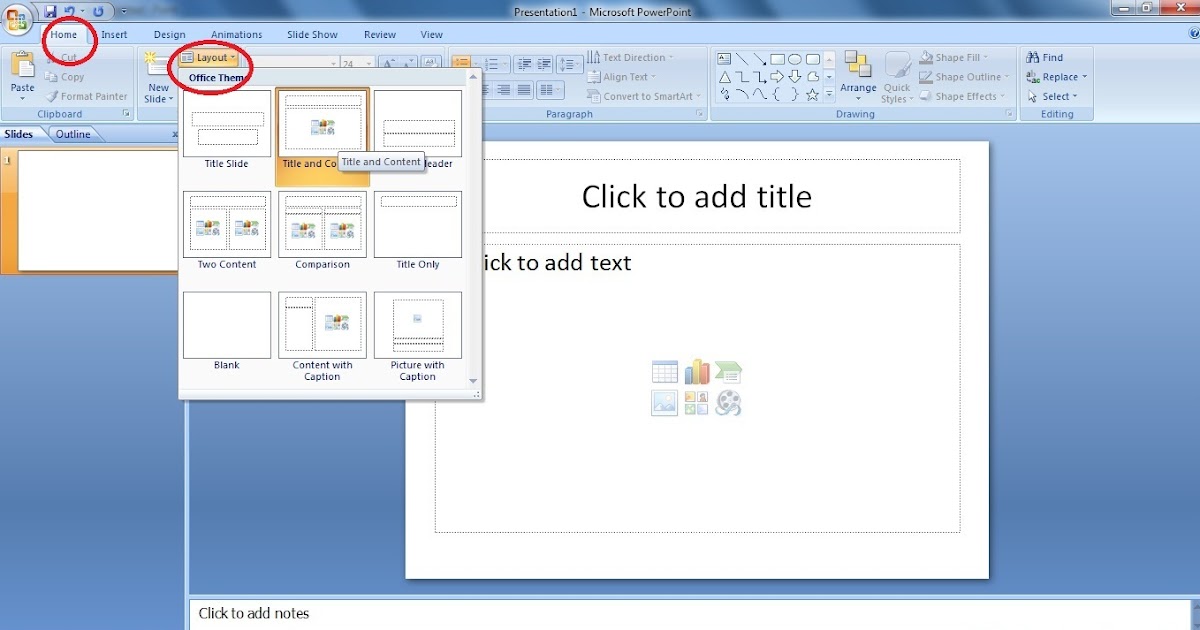 При нажатии на эту кнопку появляется меню с различными параметрами форматирования текста:
Тень: добавляет тень к тексту. Тень может быть непосредственно за текстом или может появляться под текстом, что создает впечатление, что текст парит над невидимой поверхностью.
Отражение: создает слабое отражение на невидимой поверхности под текстом.
Свечение: добавляет к тексту эффект свечения.
Скос: придает тексту эффект фаски, создавая впечатление, будто текст вырезан из твердого объекта.
Трехмерное вращение: поворачивает текст в трех измерениях.
Трансформировать: трансформирует общую форму текста.
При нажатии на эту кнопку появляется меню с различными параметрами форматирования текста:
Тень: добавляет тень к тексту. Тень может быть непосредственно за текстом или может появляться под текстом, что создает впечатление, что текст парит над невидимой поверхностью.
Отражение: создает слабое отражение на невидимой поверхности под текстом.
Свечение: добавляет к тексту эффект свечения.
Скос: придает тексту эффект фаски, создавая впечатление, будто текст вырезан из твердого объекта.
Трехмерное вращение: поворачивает текст в трех измерениях.
Трансформировать: трансформирует общую форму текста.
Просмотреть статью
PowerPoint Как создать красивый текст в PowerPoint 2013 с помощью WordArt
Шаг за шагом / Обновлено 14 сентября 2022 г. текстовые эффекты, такие как градиентная заливка или изогнутые контуры. Для PowerPoint 2013 Microsoft интегрировала WordArt в PowerPoint, так что вы можете применить форматирование WordArt к любому фрагменту текста в презентации, просто выделив текст и применив форматы WordArt.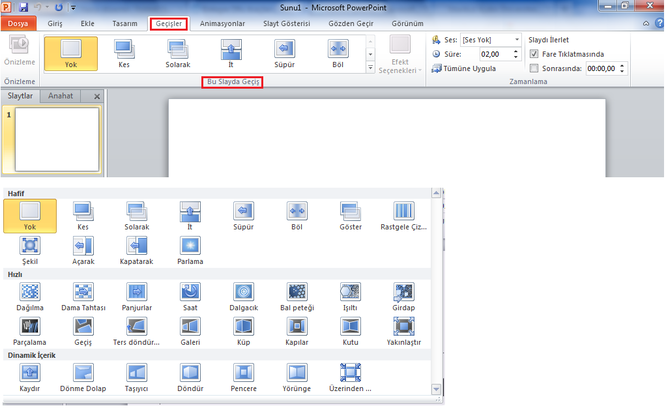 Выполните следующие действия, чтобы превратить обыденный текст во что-то, на что стоит обратить внимание:
Просмотреть шаг за шагом
PowerPoint Как создать гиперссылку на другой слайд PowerPoint 2013
Шаг за шагом / Обновлено 08-10-2022
В PowerPoint 2013 гиперссылка — это просто фрагмент текста или графическое изображение, которое вы можете щелкнуть при просмотре слайда, чтобы вызвать другой слайд, другую презентацию или, возможно, какой-либо другой тип документа, например документ Word или электронную таблицу Excel. Гиперссылка также может вести на страницу во Всемирной паутине. Добавить гиперссылку в презентацию очень просто. Просто выполните следующие действия:
Просмотреть шаг за шагом
PowerPoint 2019 Памятка для чайников
Памятка / Обновлено 05.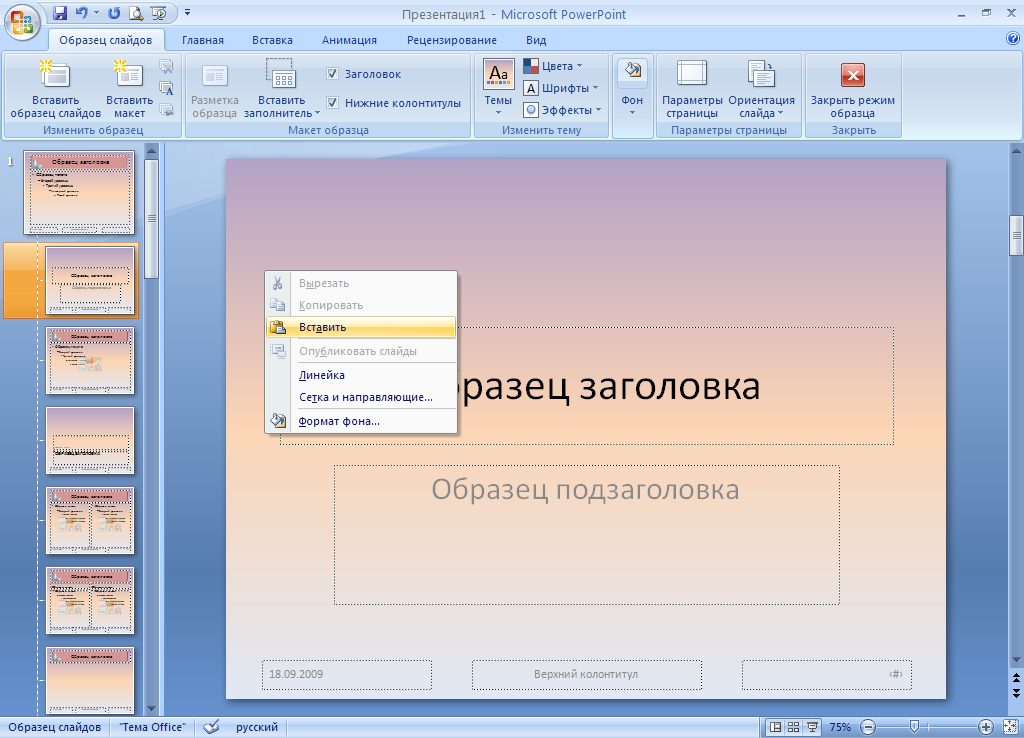 04.2022
PowerPoint 2019 — самое мощное программное обеспечение для презентаций, доступное для создания и редактирования презентаций слайд-шоу для работы, дома или школа. PowerPoint 2019 предлагает ряд полезных сочетаний клавиш для быстрого выполнения задач. Вот несколько ярлыков для распространенных задач форматирования, редактирования и работы с файлами и документами в PowerPoint. Кроме того, после того, как вы создали свой шедевр, вы можете использовать ряд ярлыков при запуске слайд-шоу.
Посмотреть шпаргалку
PowerPoint 2021 Шпаргалка для чайников
Шпаргалка / Обновлено 17 февраля 2022 г.
PowerPoint 2021 — самое мощное программное обеспечение для презентаций, доступное для создания и редактирования слайд-шоу презентаций для работы, дома или учебы. PowerPoint предлагает ряд полезных сочетаний клавиш для быстрого выполнения задач. Взгляните на некоторые из приведенных ниже ярлыков для общих задач форматирования, редактирования и работы с файлами и документами. Кроме того, после того, как вы создали свой шедевр, вы можете использовать несколько ярлыков при запуске слайд-шоу.
Просмотреть шпаргалку
PowerPoint Как удалить фон с изображения в PowerPoint 2019
Статья / Обновлено 16 ноября 2018 г.
Microsoft PowerPoint 2019 предоставляет немного волшебства редактирования изображений, позволяя удалять фон с изображения. Например, на следующем изображении показано изображение моей собаки Люси с удаленным фоном. (Удаление фона лучше всего работает с изображениями, которые имеют четкое высококонтрастное различие между объектом изображения и фоном.)
Чтобы выполнить эту часть магии редактирования фотографий, выполните следующие действия:
1. Выберите изображение, фон которого вы хотите удалить.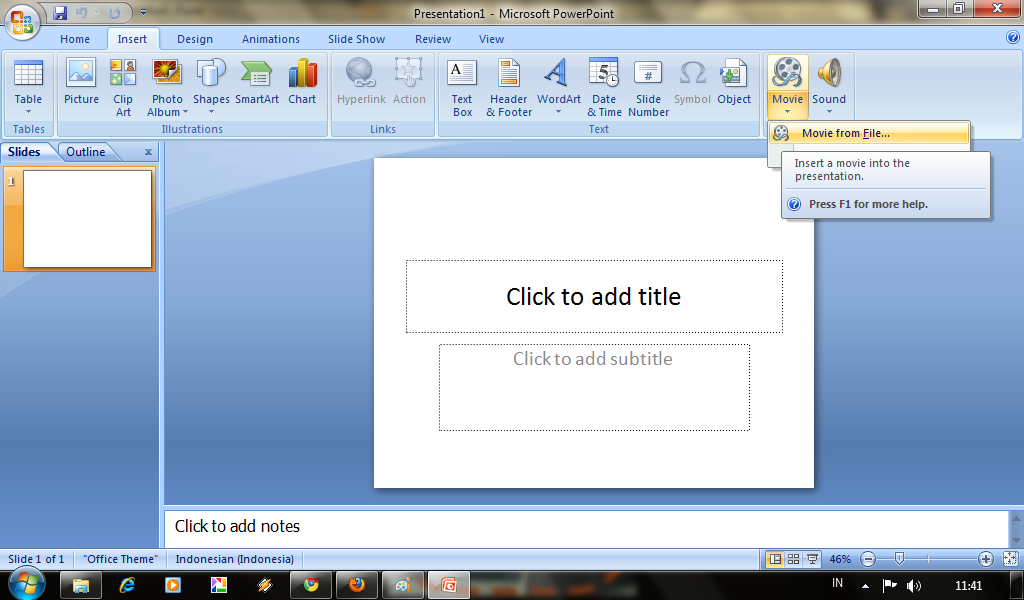 2. На вкладке Работа с рисунками → Формат нажмите кнопку Удалить фон (находится в группе Настройка).
Когда вы это сделаете, PowerPoint попытается определить, какая часть изображения является предметом изображения, а какая — фоном. PowerPoint создает ограничивающий прямоугольник, который содержит то, что, по его мнению, является предметом изображения. Затем он анализирует цвета на изображении, чтобы определить, что, по его мнению, является фоном изображения. Затем фон отображается фиолетовым цветом. Кроме того, на ленте появляется специальная вкладка «Удаление фона».
На этом рисунке показана первоначальная попытка PowerPoint удалить фон с изображения Люси. Как видите, PowerPoint нашел большую часть головы Люси, но сумел отрезать макушку, нос и правый глаз. Результат немного обескураживает.
3. При необходимости измените размер ограничивающего прямоугольника, чтобы правильно заключить объект.
На этом рисунке показаны результаты после того, как я изменил размер ограничивающего прямоугольника, включив в него всю голову Люси.
2. На вкладке Работа с рисунками → Формат нажмите кнопку Удалить фон (находится в группе Настройка).
Когда вы это сделаете, PowerPoint попытается определить, какая часть изображения является предметом изображения, а какая — фоном. PowerPoint создает ограничивающий прямоугольник, который содержит то, что, по его мнению, является предметом изображения. Затем он анализирует цвета на изображении, чтобы определить, что, по его мнению, является фоном изображения. Затем фон отображается фиолетовым цветом. Кроме того, на ленте появляется специальная вкладка «Удаление фона».
На этом рисунке показана первоначальная попытка PowerPoint удалить фон с изображения Люси. Как видите, PowerPoint нашел большую часть головы Люси, но сумел отрезать макушку, нос и правый глаз. Результат немного обескураживает.
3. При необходимости измените размер ограничивающего прямоугольника, чтобы правильно заключить объект.
На этом рисунке показаны результаты после того, как я изменил размер ограничивающего прямоугольника, включив в него всю голову Люси.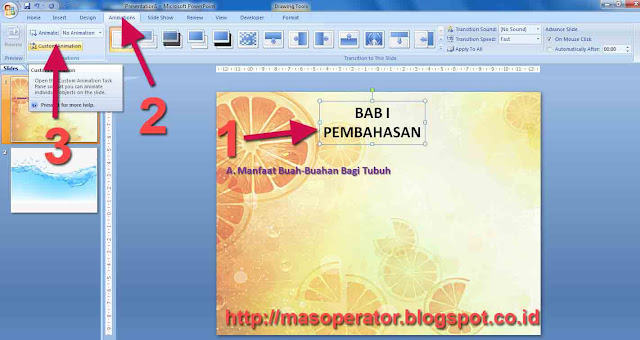 4. При необходимости используйте кнопки «Отметить области для сохранения» и «Отметить области для удаления», чтобы уточнить расположение фона изображения.
Например, если область, являющаяся частью объекта, отображается в качестве фона, нажмите кнопку «Отметить области для сохранения». Затем либо щелкните область, которую вы хотите включить, либо щелкните и перетащите линию через большую часть области, которую необходимо включить. PowerPoint попытается определить, какую часть изображения вы отметили, и включить эту область в тему изображения. Обратите внимание, что вам не нужно обводить область, которую вы хотите включить, и вам не нужно быть слишком точным. PowerPoint сделает все возможное, чтобы выяснить, какие части изображения следует включить, основываясь на вашей оценке.
Точно так же, если PowerPoint ошибочно принял часть фона за объект, нажмите кнопку «Отметить области для удаления» и щелкните или нарисуйте линию в области, которую необходимо удалить.
Если PowerPoint неверно интерпретирует вашу отметку, нажмите Ctrl+Z, чтобы отменить действие.
4. При необходимости используйте кнопки «Отметить области для сохранения» и «Отметить области для удаления», чтобы уточнить расположение фона изображения.
Например, если область, являющаяся частью объекта, отображается в качестве фона, нажмите кнопку «Отметить области для сохранения». Затем либо щелкните область, которую вы хотите включить, либо щелкните и перетащите линию через большую часть области, которую необходимо включить. PowerPoint попытается определить, какую часть изображения вы отметили, и включить эту область в тему изображения. Обратите внимание, что вам не нужно обводить область, которую вы хотите включить, и вам не нужно быть слишком точным. PowerPoint сделает все возможное, чтобы выяснить, какие части изображения следует включить, основываясь на вашей оценке.
Точно так же, если PowerPoint ошибочно принял часть фона за объект, нажмите кнопку «Отметить области для удаления» и щелкните или нарисуйте линию в области, которую необходимо удалить.
Если PowerPoint неверно интерпретирует вашу отметку, нажмите Ctrl+Z, чтобы отменить действие.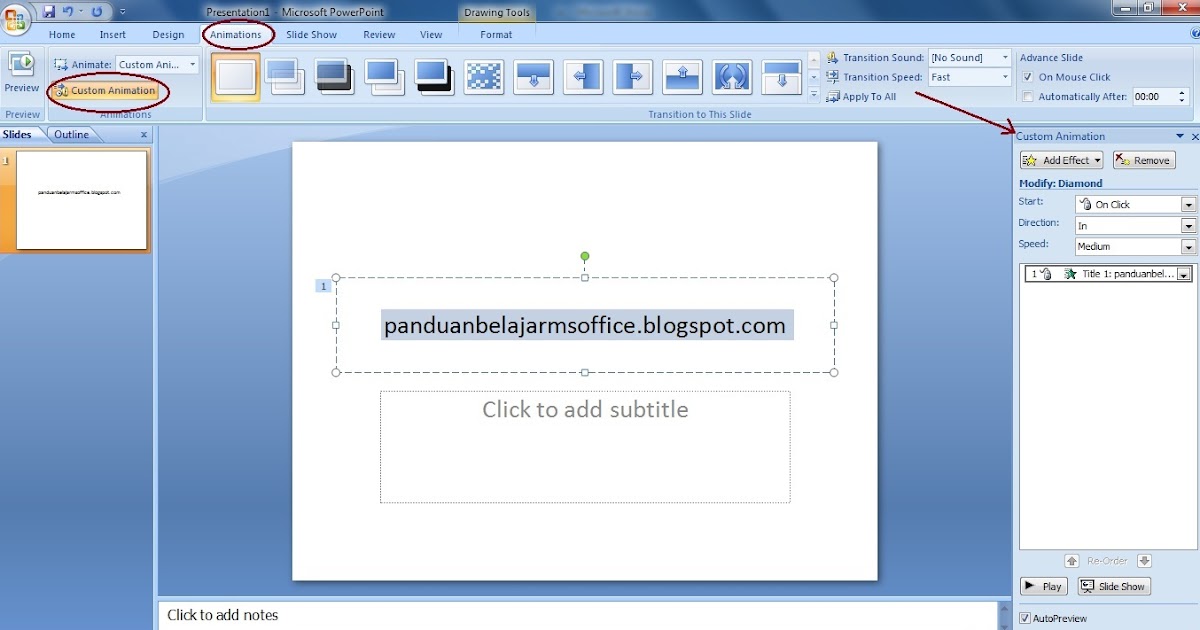 Или нажмите кнопку «Удалить метку», а затем щелкните метку, которую хотите удалить.
5. Повторяйте шаг 4, пока не удалите фон изображения.
6. Нажмите кнопку Сохранить изменения.
Слайд возвращается в нормальное состояние, фон вашего изображения удаляется.
Или нажмите кнопку «Удалить метку», а затем щелкните метку, которую хотите удалить.
5. Повторяйте шаг 4, пока не удалите фон изображения.
6. Нажмите кнопку Сохранить изменения.
Слайд возвращается в нормальное состояние, фон вашего изображения удаляется.
Просмотреть статью
Параметры звука PowerPoint в Microsoft PowerPoint 2019
Статья / Обновлено 16.11.2018
В Microsoft PowerPoint 2019 вы можете контролировать несколько важных аспектов воспроизведения аудиофайла, выбрав файл, чтобы открыть Контекстная вкладка Audio Tools на ленте, а затем открытие вкладки Playback, как показано здесь. Как видите, эта вкладка содержит несколько элементов управления, позволяющих редактировать способ воспроизведения звукового файла.
Управление воспроизведением звука
По умолчанию звуки не воспроизводятся, пока вы не щелкнете значок звука, который появляется на слайде.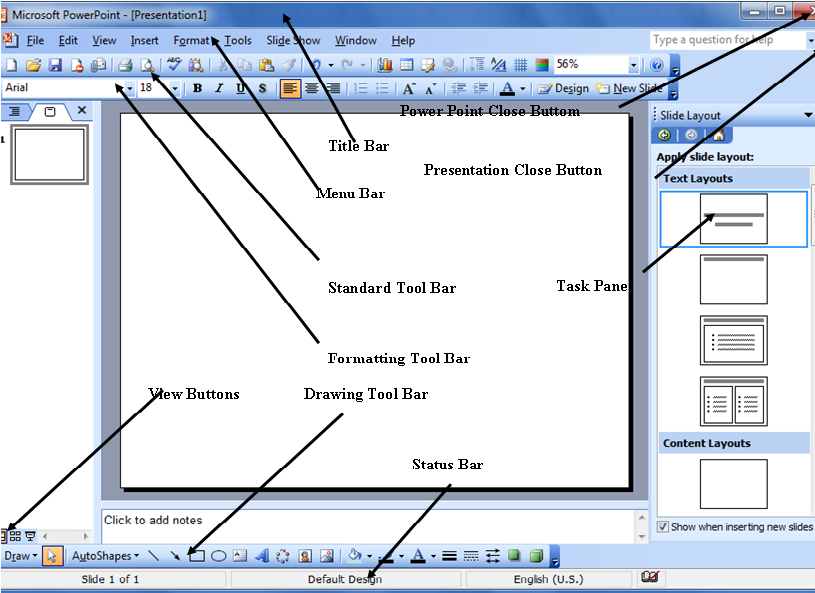 Если вы хотите, чтобы звук воспроизводился автоматически при отображении слайда, измените параметр в раскрывающемся списке «Пуск» (находится в группе «Параметры звука» на вкладке «Воспроизведение инструментов аудио») с «По щелчку» на «Автоматически».
Если вы выберете «По щелчку» или «Автоматически», звук автоматически остановится при переходе к следующему слайду. Чтобы звук продолжался на нескольких слайдах, выберите параметр «Воспроизвести через слайды» в раскрывающемся списке «Начало».
Зациклить звук
Если звуковой файл недостаточно длинный, вы можете зациклить его, чтобы он проигрывался снова и снова. Эта функция наиболее полезна, когда у вас есть тонкий звуковой эффект, такой как звук разбивающихся волн, который вы хотите продолжать до тех пор, пока вы оставляете слайд видимым. Чтобы зациклить аудиоклип, просто установите флажок «Зацикливать до остановки» в группе «Параметры звука».
Скрыть значок звука
По умолчанию значок аудиоклипа виден на слайде во время показа слайдов. Предполагая, что вы настроили автоматическое воспроизведение звука, вы, вероятно, не хотите, чтобы значок был виден.
Если вы хотите, чтобы звук воспроизводился автоматически при отображении слайда, измените параметр в раскрывающемся списке «Пуск» (находится в группе «Параметры звука» на вкладке «Воспроизведение инструментов аудио») с «По щелчку» на «Автоматически».
Если вы выберете «По щелчку» или «Автоматически», звук автоматически остановится при переходе к следующему слайду. Чтобы звук продолжался на нескольких слайдах, выберите параметр «Воспроизвести через слайды» в раскрывающемся списке «Начало».
Зациклить звук
Если звуковой файл недостаточно длинный, вы можете зациклить его, чтобы он проигрывался снова и снова. Эта функция наиболее полезна, когда у вас есть тонкий звуковой эффект, такой как звук разбивающихся волн, который вы хотите продолжать до тех пор, пока вы оставляете слайд видимым. Чтобы зациклить аудиоклип, просто установите флажок «Зацикливать до остановки» в группе «Параметры звука».
Скрыть значок звука
По умолчанию значок аудиоклипа виден на слайде во время показа слайдов. Предполагая, что вы настроили автоматическое воспроизведение звука, вы, вероятно, не хотите, чтобы значок был виден.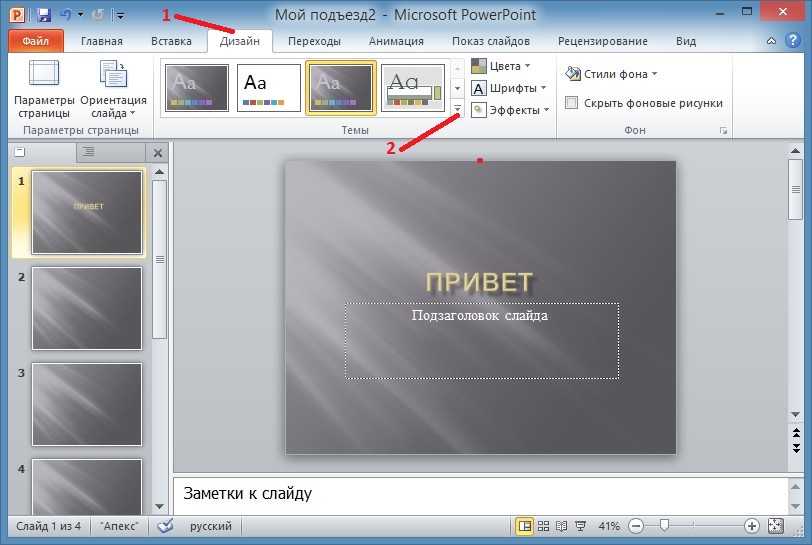 Группа «Параметры звука» включает флажок «Скрыть, пока не воспроизводится», но он скрывает значок только тогда, когда звук не воспроизводится; значок виден при воспроизведении звука.
Самый простой способ полностью убрать значок со слайдов — просто перетащить значок за край содержащего его слайда. Звук по-прежнему будет частью слайда, поэтому он будет воспроизводиться автоматически при отображении слайда. Но поскольку значок находится за краем слайда, он не будет виден вашей аудитории.
Затухание звука
Элементы управления Fade In и Fade Out позволяют постепенно увеличивать и уменьшать яркость аудиоклипа. По умолчанию эти элементы управления установлены на 0, поэтому аудиоклип начинается и заканчивается на полной громкости. Изменяя один или оба этих элемента управления на значение, например, 2 или 3 секунды, вы можете плавно увеличивать или уменьшать звук для более тонкого эффекта.
Обрезать аудиоклип
Нажатие кнопки Trim Audio вызывает диалоговое окно Trim Audio, показанное здесь. Это диалоговое окно позволяет выбрать только часть аудиоклипа для воспроизведения в презентации, позволяя выбрать время начала и окончания.
Группа «Параметры звука» включает флажок «Скрыть, пока не воспроизводится», но он скрывает значок только тогда, когда звук не воспроизводится; значок виден при воспроизведении звука.
Самый простой способ полностью убрать значок со слайдов — просто перетащить значок за край содержащего его слайда. Звук по-прежнему будет частью слайда, поэтому он будет воспроизводиться автоматически при отображении слайда. Но поскольку значок находится за краем слайда, он не будет виден вашей аудитории.
Затухание звука
Элементы управления Fade In и Fade Out позволяют постепенно увеличивать и уменьшать яркость аудиоклипа. По умолчанию эти элементы управления установлены на 0, поэтому аудиоклип начинается и заканчивается на полной громкости. Изменяя один или оба этих элемента управления на значение, например, 2 или 3 секунды, вы можете плавно увеличивать или уменьшать звук для более тонкого эффекта.
Обрезать аудиоклип
Нажатие кнопки Trim Audio вызывает диалоговое окно Trim Audio, показанное здесь. Это диалоговое окно позволяет выбрать только часть аудиоклипа для воспроизведения в презентации, позволяя выбрать время начала и окончания.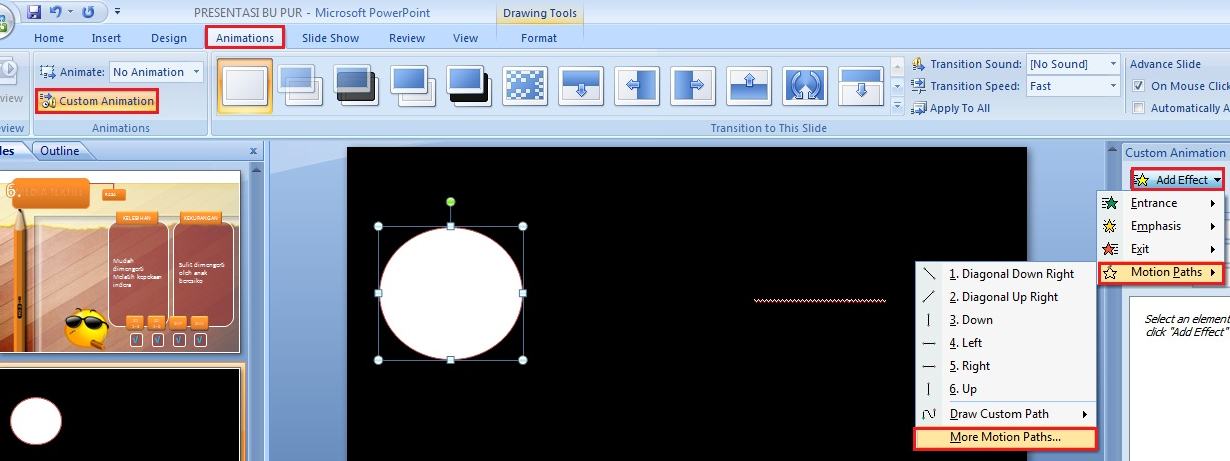 Вы можете выбрать время начала и окончания, перетащив зеленый указатель начала или красный указатель конца на изображение формы волны аудиофайла. (Вы часто можете сказать, где остановить или закончить аудиоклип, взглянув на форму волны, отображаемую в диалоговом окне «Обрезка аудио».) Вы также можете ввести время (в секундах) в поля «Время начала» и «Время окончания». (В идеале следует выбирать начальную и конечную точки обрезки во время тихих фрагментов аудиофайла, чтобы избежать резкого начала и окончания.)
Просмотреть статью
PowerPoint Как делиться презентациями через веб-приложение PowerPoint
Статья / Обновлено 16.11.2018
Вы можете легко поделиться презентацией PowerPoint 2019 с другом или коллегой, отправив приглашение по электронной почте. Электронное письмо с приглашением будет содержать ссылку, которая откроет презентацию в веб-версии PowerPoint, которая называется PowerPoint Web App. Из PowerPoint Web App пользователь может просматривать презентацию. Если на компьютере пользователя установлен PowerPoint, он также может открыть презентацию в PowerPoint, отредактировать презентацию, добавить комментарии и сохранить отредактированную презентацию в исходном расположении OneDrive.
Вот шаги для отправки приглашения:
1. Сохраните презентацию в OneDrive.
2. Выберите «Файл» → «Поделиться».
Вы вернетесь в презентацию с открытой панелью задач «Общий доступ», как показано здесь. Появится страница «Поделиться с людьми», как показано на рисунке. На этой странице вы можете создать сообщение электронной почты, которое будет отправлено людям, с которыми вы хотите поделиться презентацией.
3. Введите один или несколько адресов электронной почты в текстовое поле «Пригласить людей».
Если у вас несколько адресов электронной почты, просто разделите их запятыми или точками с запятой.
Вы можете щелкнуть значок адресной книги справа от текстового поля, чтобы открыть адресную книгу. Затем вы можете выбрать имена из своей адресной книги, а не вводить адреса электронной почты вручную.
Из PowerPoint Web App пользователь может просматривать презентацию. Если на компьютере пользователя установлен PowerPoint, он также может открыть презентацию в PowerPoint, отредактировать презентацию, добавить комментарии и сохранить отредактированную презентацию в исходном расположении OneDrive.
Вот шаги для отправки приглашения:
1. Сохраните презентацию в OneDrive.
2. Выберите «Файл» → «Поделиться».
Вы вернетесь в презентацию с открытой панелью задач «Общий доступ», как показано здесь. Появится страница «Поделиться с людьми», как показано на рисунке. На этой странице вы можете создать сообщение электронной почты, которое будет отправлено людям, с которыми вы хотите поделиться презентацией.
3. Введите один или несколько адресов электронной почты в текстовое поле «Пригласить людей».
Если у вас несколько адресов электронной почты, просто разделите их запятыми или точками с запятой.
Вы можете щелкнуть значок адресной книги справа от текстового поля, чтобы открыть адресную книгу. Затем вы можете выбрать имена из своей адресной книги, а не вводить адреса электронной почты вручную. 4. Выберите разрешение на общий доступ, которое вы хотите предоставить.
Два варианта: «Может редактировать» и «Может просматривать». Используйте раскрывающийся список под текстовым полем «Пригласить людей», чтобы выбрать разрешение.
5. При желании введите сообщение в текстовое поле Включить сообщение [Необязательно] с приглашением.
Сообщение включается в электронное письмо, отправляемое получателям.
6. Щелкните Поделиться.
Появится подтверждающее сообщение, указывающее, что электронные письма были отправлены.
На рисунке показано типичное письмо с приглашением.
Чтобы открыть общую презентацию в PowerPoint Web App, просто щелкните ссылку в приглашении. На следующем рисунке показана презентация, открытая в веб-приложении. Вы можете просмотреть всю презентацию в веб-приложении или открыть презентацию в PowerPoint, нажав кнопку «Открыть в PowerPoint». (Обратите внимание: чтобы открыть презентацию в PowerPoint, на вашем компьютере должна быть установлена копия PowerPoint.)
Если вы хотите вручную отправить свое электронное письмо со ссылкой, позволяющей пользователям просматривать или редактировать вашу презентацию, вы можете выбрать «Файл» → «Поделиться» → «Получить ссылку для общего доступа».
4. Выберите разрешение на общий доступ, которое вы хотите предоставить.
Два варианта: «Может редактировать» и «Может просматривать». Используйте раскрывающийся список под текстовым полем «Пригласить людей», чтобы выбрать разрешение.
5. При желании введите сообщение в текстовое поле Включить сообщение [Необязательно] с приглашением.
Сообщение включается в электронное письмо, отправляемое получателям.
6. Щелкните Поделиться.
Появится подтверждающее сообщение, указывающее, что электронные письма были отправлены.
На рисунке показано типичное письмо с приглашением.
Чтобы открыть общую презентацию в PowerPoint Web App, просто щелкните ссылку в приглашении. На следующем рисунке показана презентация, открытая в веб-приложении. Вы можете просмотреть всю презентацию в веб-приложении или открыть презентацию в PowerPoint, нажав кнопку «Открыть в PowerPoint». (Обратите внимание: чтобы открыть презентацию в PowerPoint, на вашем компьютере должна быть установлена копия PowerPoint.)
Если вы хотите вручную отправить свое электронное письмо со ссылкой, позволяющей пользователям просматривать или редактировать вашу презентацию, вы можете выбрать «Файл» → «Поделиться» → «Получить ссылку для общего доступа».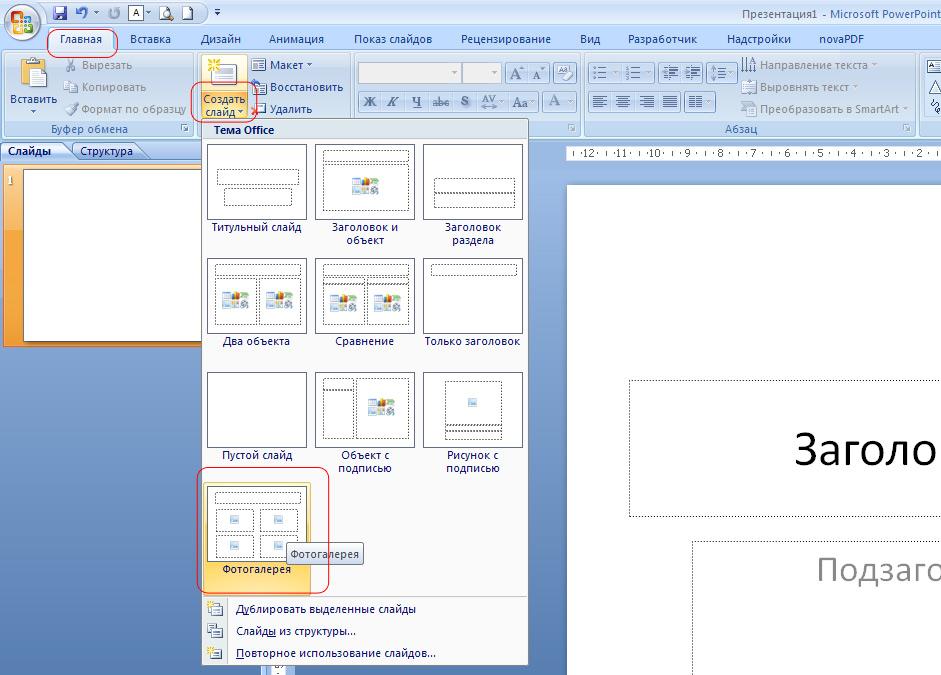 Отобразится страница, позволяющая создать ссылку просмотра или ссылку редактирования, которую затем можно скопировать и вставить по мере необходимости.
Просмотреть статью
PowerPoint Как поделиться презентацией PowerPoint 2019 в облаке
Статья / Обновлено 16.11.2018
Microsoft интегрировала облачные вычисления в PowerPoint 2019, предоставив собственное выделенное облачное хранилище, которое называется OneDrive, и обозначив его как одно из основных мест, где вы можете хранить свои презентации PowerPoint. (Раньше OneDrive назывался SkyDrive, но Microsoft пришлось изменить название из-за судебного разбирательства по поводу товарного знака.)
При установке Office 2019, вам предоставляется возможность создать бесплатную учетную запись OneDrive, которая предлагает до 15 ГБ бесплатного облачного хранилища с возможностью приобретения дополнительного хранилища.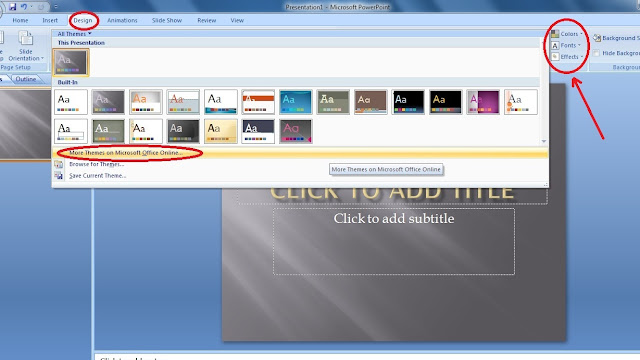 Если вы подписываетесь на Office 365, вы получаете 1 ТБ облачного хранилища.
Помимо хранения презентаций PowerPoint в OneDrive, вы также можете делиться своими презентациями с другими пользователями OneDrive, чтобы совместно просматривать и редактировать свою работу. Прежде чем вы сможете поделиться презентацией с другим пользователем, вы должны сначала сохранить презентацию в своей учетной записи OneDrive. Для этого просто выполните следующие действия:
1. Выберите «Файл» → «Сохранить как».
Появится страница «Сохранить как», которая предлагает несколько мест для сохранения презентации, как показано на рисунке. Расположение по умолчанию — ваша учетная запись OneDrive.
2. Щелкните папку OneDrive, в которой вы хотите сохранить презентацию.
Появится диалоговое окно «Сохранить как», как показано на рисунке. Как видите, это диалоговое окно автоматически переходит в папку «Документы» вашей учетной записи OneDrive.
3. Перейдите в другую папку OneDrive или создайте новую папку OneDrive.
Вы можете перемещаться по OneDrive, как если бы это был локальный жесткий диск.
Если вы подписываетесь на Office 365, вы получаете 1 ТБ облачного хранилища.
Помимо хранения презентаций PowerPoint в OneDrive, вы также можете делиться своими презентациями с другими пользователями OneDrive, чтобы совместно просматривать и редактировать свою работу. Прежде чем вы сможете поделиться презентацией с другим пользователем, вы должны сначала сохранить презентацию в своей учетной записи OneDrive. Для этого просто выполните следующие действия:
1. Выберите «Файл» → «Сохранить как».
Появится страница «Сохранить как», которая предлагает несколько мест для сохранения презентации, как показано на рисунке. Расположение по умолчанию — ваша учетная запись OneDrive.
2. Щелкните папку OneDrive, в которой вы хотите сохранить презентацию.
Появится диалоговое окно «Сохранить как», как показано на рисунке. Как видите, это диалоговое окно автоматически переходит в папку «Документы» вашей учетной записи OneDrive.
3. Перейдите в другую папку OneDrive или создайте новую папку OneDrive.
Вы можете перемещаться по OneDrive, как если бы это был локальный жесткий диск. И вы можете создать новую папку, нажав кнопку «Новая папка».
4. Измените имя файла и нажмите Сохранить.
Презентация сохраняется в OneDrive.
И вы можете создать новую папку, нажав кнопку «Новая папка».
4. Измените имя файла и нажмите Сохранить.
Презентация сохраняется в OneDrive.
Посмотреть статью
Добавить рамку к слайду
PowerPoint для Microsoft 365 PowerPoint для Microsoft 365 для Mac PowerPoint для Интернета PowerPoint 2021 PowerPoint 2021 для Mac PowerPoint 2019 PowerPoint 2019 для Mac PowerPoint 2016 PowerPoint 2016 для Mac PowerPoint 2013 PowerPoint 2010 Дополнительно…Меньше
Вы можете добавить к слайду рамку для дополнительного элемента дизайна презентации. Хотя в PowerPoint нет специального инструмента для добавления границы, есть несколько способов выполнить эту задачу: создать простую границу, используя контур фигуры, или использовать поиск изображений Bing, чтобы найти и вставить границу.
Создайте простую границу, используя контур фигуры
Щелкните Вставить и щелкните раскрывающееся меню Фигуры .
Выберите фигуру из категории Прямоугольники .
Чтобы нарисовать фигуру нужного размера, поместите курсор в левый верхний угол. Удерживая левую кнопку мыши, перетащите курсор в правый нижний угол.
(Вкладка Формат доступна на ленте после того, как вы выберете фигуру, щелкнув ее.)
Чтобы удалить фоновый цвет, нажмите Формат и щелкните раскрывающееся меню Заливка фигуры .
 Нажмите Нет заполнения .
Дополнительно. Щелкните границу правой кнопкой мыши и выберите Формат фигуры . Используйте панель Format Shape справа, чтобы настроить внешний вид линии границы.
 org/ItemList”>
Используйте поиск изображений Bing для вставки рамки
Вы также можете найти новую рамку для использования в презентации. PowerPoint использует поиск изображений Bing для поиска и загрузки границ. Вы можете искать новые изображения границ, если вы подключены к Интернету.
На слайде, к которому вы хотите добавить рамку, щелкните Вставить > Онлайн-изображения .
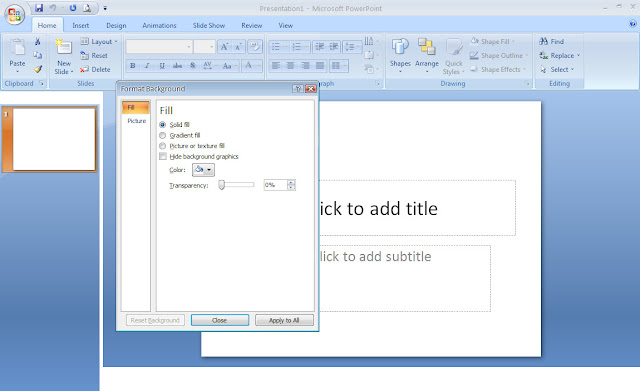
Введите поисковую фразу, например line borders или flower borders в поле поиска изображений Bing и нажмите Enter.
Выберите изображение рамки и нажмите «Вставить», чтобы добавить его на слайд.
Примечание. В результатах поиска изображений Bing отображаются изображения, лицензированные Creative Commons. Дополнительные сведения см. в разделе Добавление картинки в файл.
См. также
Добавить границу на страницу
Создайте простую границу, используя контур фигуры
На вкладке Вставка в Иллюстрации , щелкните стрелку под Фигуры .
В разделе Недавно использованные фигуры щелкните прямоугольную фигуру.
На слайде перетащите прямоугольник, который почти равен размеру слайда.
Щелкните прямоугольник правой кнопкой мыши, выберите Формат фигуры и выполните следующие действия:
 org/ListItem”>
Чтобы удалить цвет фона прямоугольника, в поле Формат фигуры щелкните Заливка на левой панели. а затем нажмите Без заполнения .
Чтобы изменить цвет контура прямоугольника, в поле Формат фигуры щелкните Цвет линии на левой панели. Щелкните стрелку рядом с Цвет заливки и выберите нужный цвет.
Чтобы сделать контур шире или уже, пунктирным или другим стилем, в поле Формат фигуры щелкните Стиль линии на левой панели. Чтобы изменить ширину линии, рядом с Width щелкните стрелку вверх или вниз, чтобы изменить размер линии в пунктах.
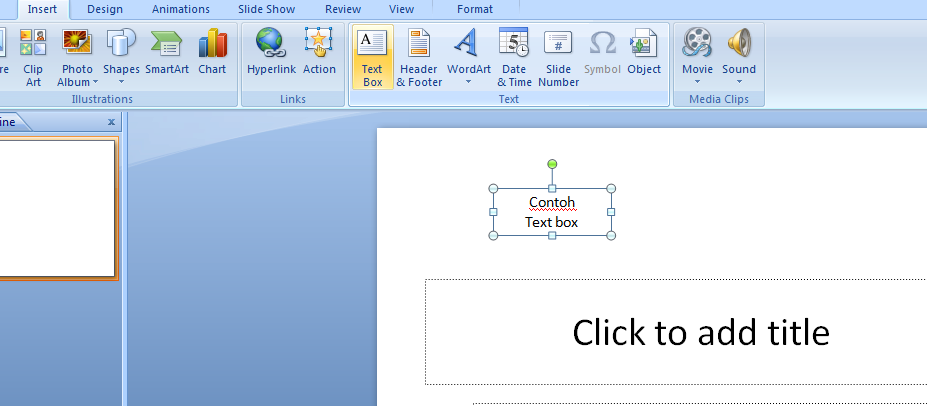 Чтобы изменить стиль линии, щелкните стрелку рядом с Compound type или Dash type , чтобы выбрать нужный стиль.
 org/ItemList”>
Используйте картинки для создания более сложной рамки
Существуют десятки стилей клип-арта, которые можно использовать для создания рамки на слайде. Некоторые стили границ имеют форму полого прямоугольника, и все, что вам нужно сделать, это изменить их размер, чтобы они выглядели как граница вдоль края слайда. Другие стили границ клип-арта представляют собой сплошные фигуры, и вам может потребоваться скопировать и вставить, повернуть или отразить фигуру, чтобы она повторялась по краю слайда.
На вставке , в группе Изображения щелкните Клип Арт .

В области задач Clip Art щелкните в поле Поиск , введите borders и нажмите Go .
В списке результатов дважды щелкните границу, которую вы хотите использовать, а затем измените размер, скопируйте, вставьте, поверните или отразите фигуру, чтобы она выглядела так, как вы хотите.
См. также
Украсьте документы или изображения рамками
Применение или удаление границ ячеек на листе
Создайте простую границу, используя контур фигуры
Выберите нужный слайд и нажмите Вставка > Фигуры > Прямоугольник .
Совет: Чтобы добавить границу ко всем слайдам, отредактируйте образец слайдов.
Нажмите и перетащите, чтобы нарисовать прямоугольник так, чтобы он почти заполнил слайд.
На вкладке Формат формы щелкните Панель форматирования .
На панели Параметры формы справа в разделе Заливка щелкните Без заливки .

В Format Shape панель под Line установите нужный цвет и стиль линии.
 org/ItemList”>
Использование изображений Bing для создания более сложной границы
Поиск границ слайдов в Bing.
Важно: Bing предоставляет доступ к тысячам изображений в Интернете, лицензированных Creative Commons. Помните, что вы несете ответственность за соблюдение прав собственности других лиц, включая авторские права.
 org/ListItem”>
Удерживая нажатой клавишу Ctrl, щелкните нужное изображение и щелкните Сохранить изображение как , чтобы загрузить его.
В PowerPoint щелкните Дизайн > Формат фона .
В формате фон справа щелкните Заливка > Заливка рисунком или текстурой .
Под Вставьте изображение из , нажмите Файл , найдите загруженную вами рамку и нажмите Вставить .
 org/ListItem”>
Если загруженное изображение не соответствует вашему слайду, убедитесь, что все значения смещения в Формат фона панели установлен на ноль процентов (0%).
Если вы хотите использовать эту рамку для всех ваших слайдов, нажмите Применить ко всем .
См. также
Переместить, повернуть или сгруппировать изображение, текстовое поле или другой объект
Обрезать изображение
Создайте простую границу, используя контур фигуры
Щелкните Вставить и щелкните раскрывающееся меню Фигуры .
Выберите фигуру из категории Прямоугольники .
На слайде нарисован небольшой прямоугольник по умолчанию.
Чтобы удалить окраску внутри фигуры, выберите вкладку Формат и выберите раскрывающееся меню Заливка фигуры . Нажмите Нет заполнения .
(Вкладка Format доступна на ленте после того, как вы выберете фигуру, щелкнув ее.
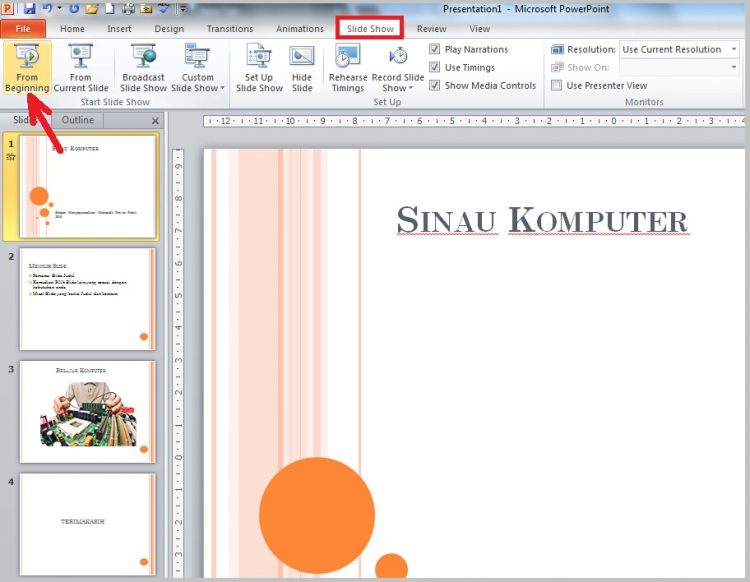 )
)На вкладке Формат выберите Контур фигуры и выберите цвет границы.
Снова выберите Контур фигуры . Используйте вес и Пункты Пункты в нижней части меню, чтобы выбрать толщину линии и стиль, которые вы хотите для вашей границы.
Перетащите маркеры фигуры, чтобы изменить размер и положение границы на слайде.
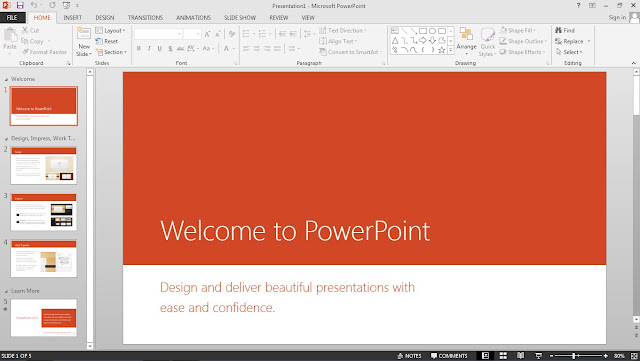 org/ItemList”>
Используйте поиск изображений Bing для вставки рамки
Вы также можете найти новую рамку для использования в презентации. PowerPoint использует поиск изображений Bing для поиска и загрузки границ. Вы можете искать новые изображения границ, если вы подключены к Интернету.
На слайде, к которому вы хотите добавить рамку, щелкните Вставить > Онлайн-изображения .
Введите поисковую фразу, например line borders или flower borders в поле поиска изображений Bing и нажмите Enter.
Выберите изображение рамки и нажмите «Вставить», чтобы добавить его на слайд.
