
Добавление к слайду рамки
Создание простой границы с помощью контура фигуры
-
На вкладке Вставка щелкните раскрывающееся меню Фигуры.
-
Выберите фигуру в категории Прямоугольники.
-
Чтобы нарисовать фигуру нужного размера, поместите курсор в левый верхний угол. Удерживая нажатой левую кнопку мыши, перетащите курсор вниз и вправо.
(Вкладка “Формат” доступна на ленте после выбора фигуры по щелчку.)
-
Чтобы удалить цвет фона, откройте вкладку Формат и щелкните раскрывающееся меню Заливка фигуры.

-
Необязательно. Щелкните границу правой кнопкой мыши и выберите команду Формат фигуры. С помощью области Формат фигуры справа настройте внешний вид линии границы.
Вставка границы с помощью поиска изображений Bing
Вы также можете найти новую границу, которая будет применяться в презентации. PowerPoint поиска изображений Bing используется для поиска и скачивания границ. Если вы подключены к Интернету, вы можете искать новые изображения границ.
-
На слайде, к которому вы хотите добавить границу, щелкните Вставка > Изображения из Интернета.
-
Введите фразу для поиска, например линии границы или границы с цветами, в поле поиска изображений Bing, а затем нажмите клавишу ВВОД.

-
Выберите изображение границы и нажмите “Вставить”, чтобы добавить его на слайд.
Примечание: В результатах поиска изображений Bing выводятся рисунки, доступные по лицензии Creative Commons. Дополнительные сведения см. в теме “Добавление картинок в файл”.
Дополнительные сведения
Добавление границы к странице
Создание простой границы с помощью контура фигуры
-

-
В области “Недавно использованные фигуры”щелкните прямоугольник.
-
Перетащите на слайд прямоугольник, почти такой же большой, как у слайда.
-
Щелкните прямоугольник правой кнопкой мыши, выберите
-
Чтобы удалить цвет фона прямоугольника, в окне “Формат фигуры” нажмите кнопку “Заливка” в левой области. и выберите “Нет заливки”.
-
Чтобы изменить цвет контура прямоугольника, в окне “Формат фигуры” щелкните “Цвет линии” в области слева.
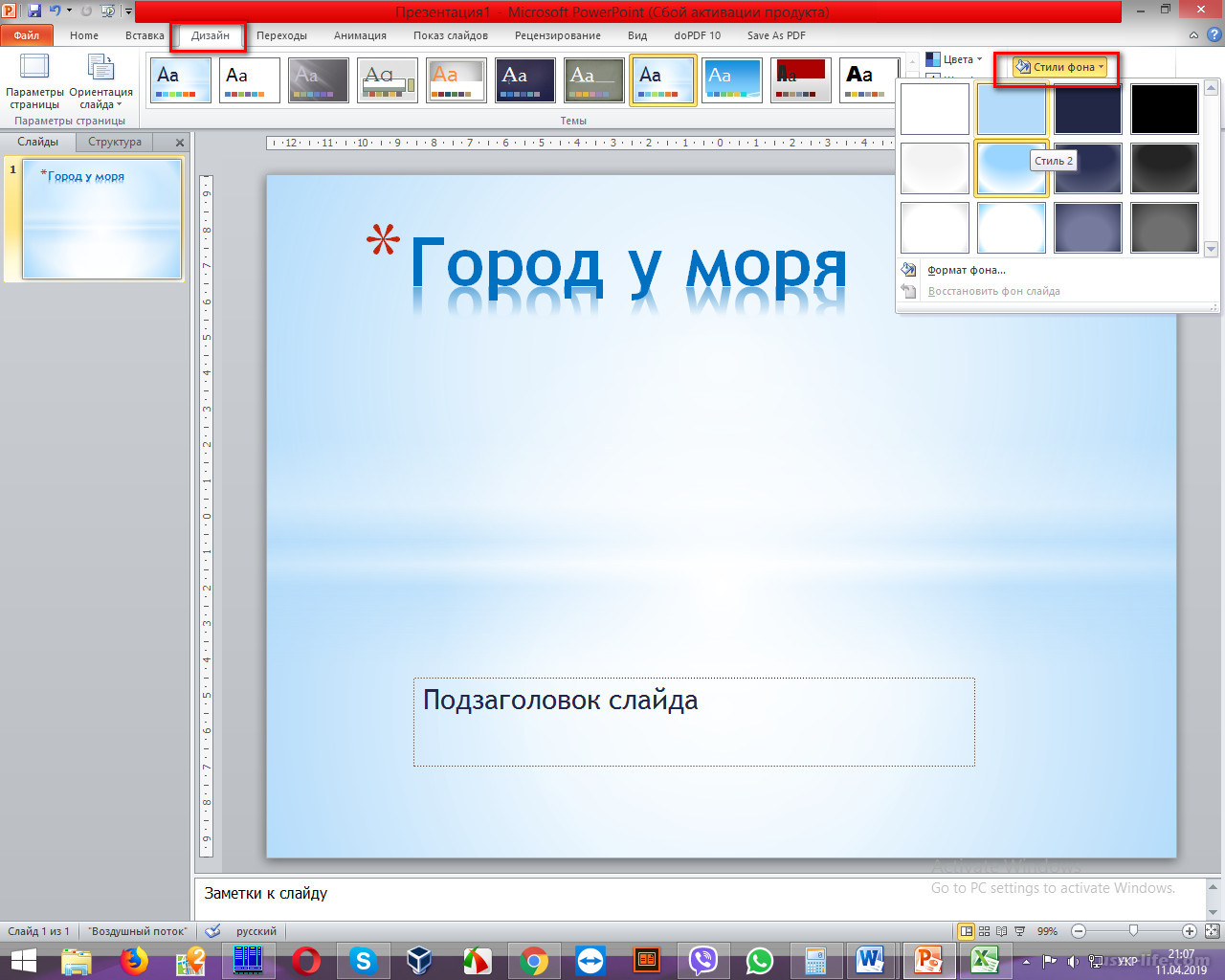 Щелкните стрелку рядом с кнопкой ” заливки” и выберите нужный цвет.
 -
Чтобы сделать структуру шире или уже, пунктирной или другой стиль, в окне “Формат фигуры” выберите пункт “Тип линии” в области слева. Чтобы изменить ширину линии, рядом с пунктом “Ширина” щелкните стрелки вверх или вниз, чтобы изменить размер линии. Чтобы изменить стиль линии, щелкните стрелку рядом с типом составного или штриха, чтобы выбрать нужный стиль.
-
Создание более сложной границы с помощью картинок
Существует множество стилей картинок, которые можно использовать для создания границ на слайде. Некоторые типы границ имеют форму пустых прямоугольников, и вам нужно только отформатировать их так, чтобы они выглядели как граница по краям слайда.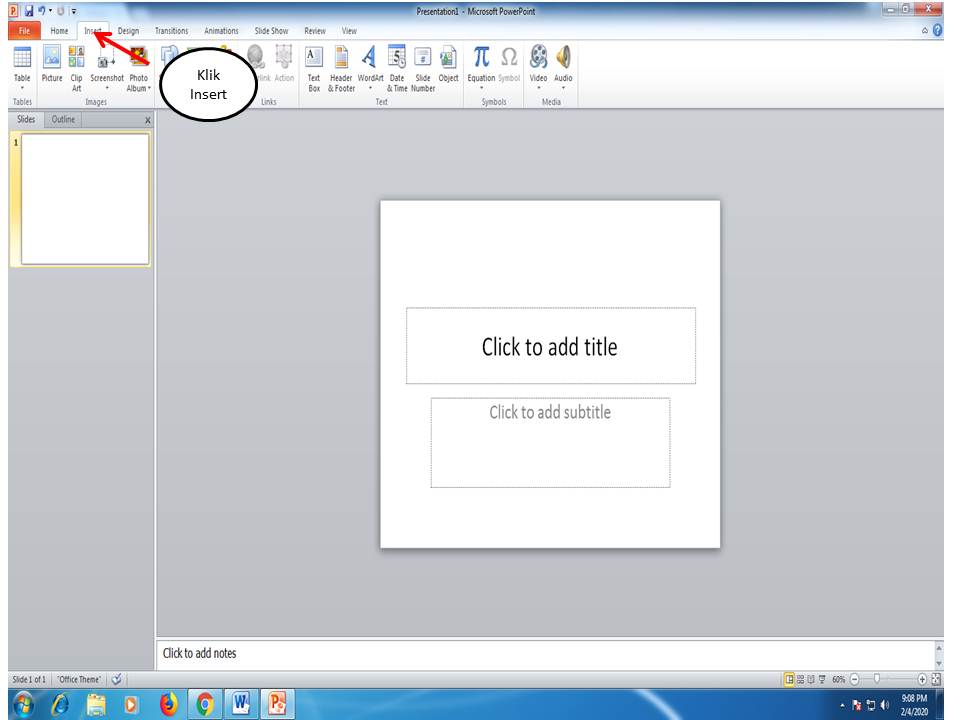
-
На вкладке “Вставка” в группе “Изображения” нажмите кнопку “Картинки”.
-
В области задач “Клип”
-
В списке результатов дважды щелкните границу, которую вы хотите использовать, а затем выберите нужный размер, скопируйте, вкопируйте, вкопируйте, поверните или поверните фигуру, чтобы она выглядела нужным образом.
Дополнительные сведения
Украсьте документы или рисунки границами
Применение и удаление границ ячеек на листе
Создание простой границы с помощью контура фигуры
-
Выберите нужный слайд и щелкните Вставка > Фигуры > Прямоугольник.
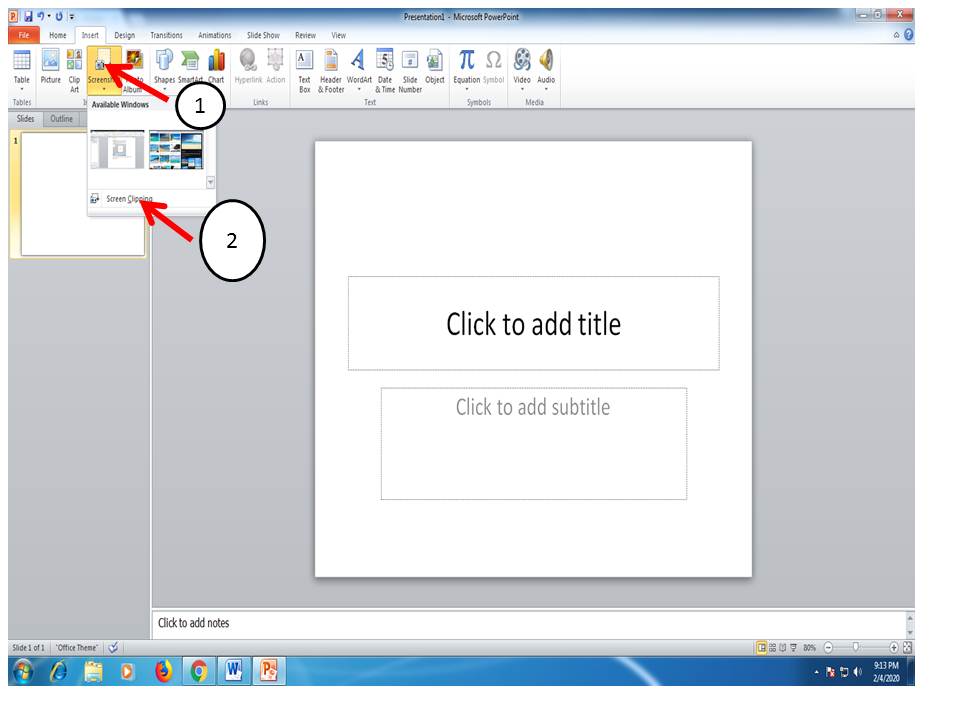
Совет: Чтобы добавить границу на все слайды, внесите изменения в Образец слайдов.
-
Щелкните слайд и нарисуйте мышью прямоугольник таким образом, чтобы он заполнял почти весь слайд.
-
На вкладке Формат фигуры щелкните Формат области.
-
В области Параметры фигуры справа в разделе Заливка выберите вариант Нет заливки.
-
В области Формат фигуры в разделе Линия выберите цвет и тип линии.
Использование изображений Bing для создания более сложной границы
-
Выполните поиск в Bing по запросу границы слайдов.

Важно: С помощью Bing вы можете скачать из Интернета тысячи бесплатных изображений, доступных по лицензии Creative Commons. Не забывайте о необходимости соблюдать права собственности других пользователей, в том числе авторские.
-
-
В PowerPoint щелкните Дизайн > Формат фона.
-
В области Формат фона справа щелкните Заливка > Рисунок или текстура.
-
В области “Вставка рисунка”щелкните“Файл”, найдите загруженную границу и нажмите кнопку “Вставить”.

-
Если скачанный рисунок не помещается на слайд, задайте для всех значений смещения в области Формат фона ноль процентов (0 %).
-
Чтобы использовать эту границу на всех слайдах, нажмите кнопку Применить ко всем.
См. также
Перемещение, поворот и группирование рисунка, текстового поля и других объектов
Обрезка рисунка
Создание простой границы с помощью контура фигуры
-
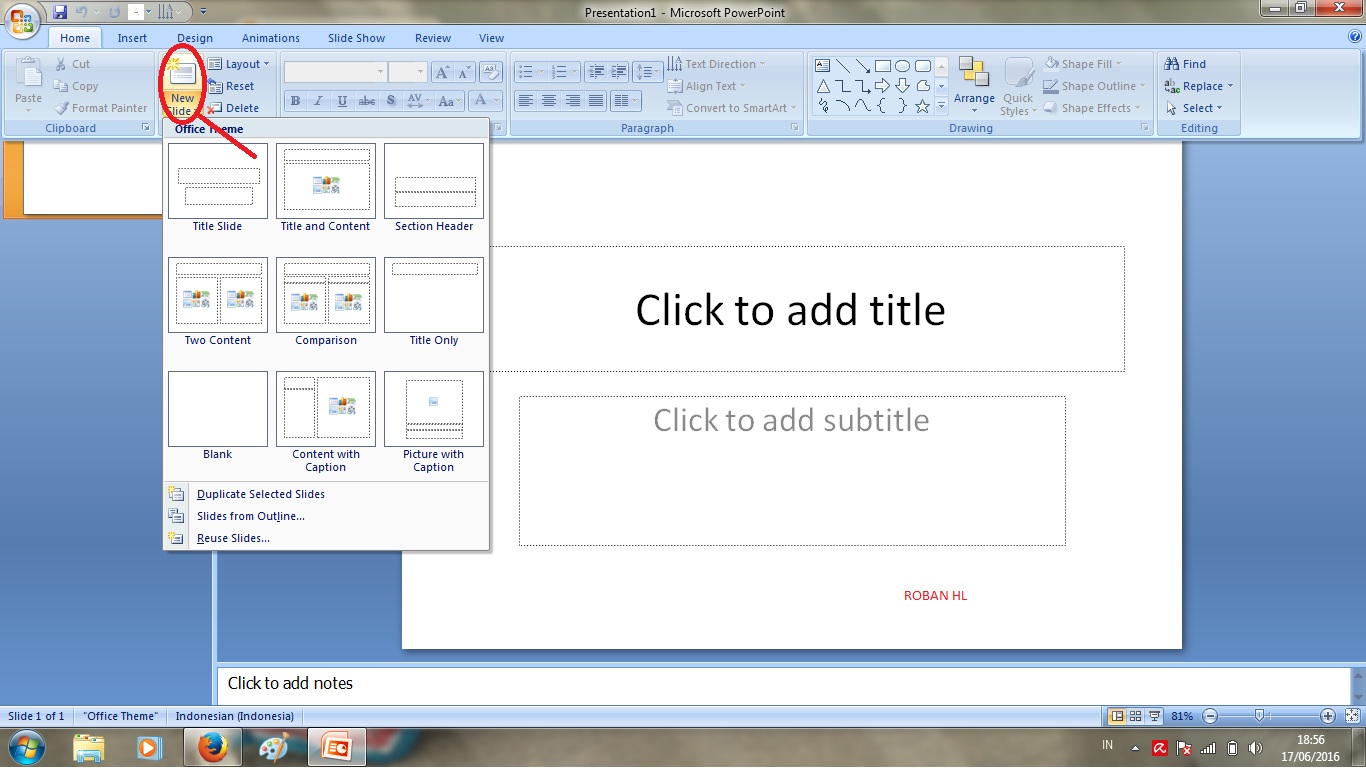
На вкладке Вставка щелкните раскрывающееся меню Фигуры.
-
Выберите фигуру в категории Прямоугольники.
-
На слайде будет нарисован небольшой прямоугольник по умолчанию.
-
Чтобы исключить цвета внутри фигуры, на вкладке “Формат” выберите пункт “Заливка фигуры” в меню. Выберите вариант Нет заливки.
(Вкладка “Формат” доступна на ленте после выбора фигуры по щелчку.)
-
На вкладке “Формат” выберите пункт “Контурфигуры” и выберите цвет границы.
-
Снова выберите контур фигуры.
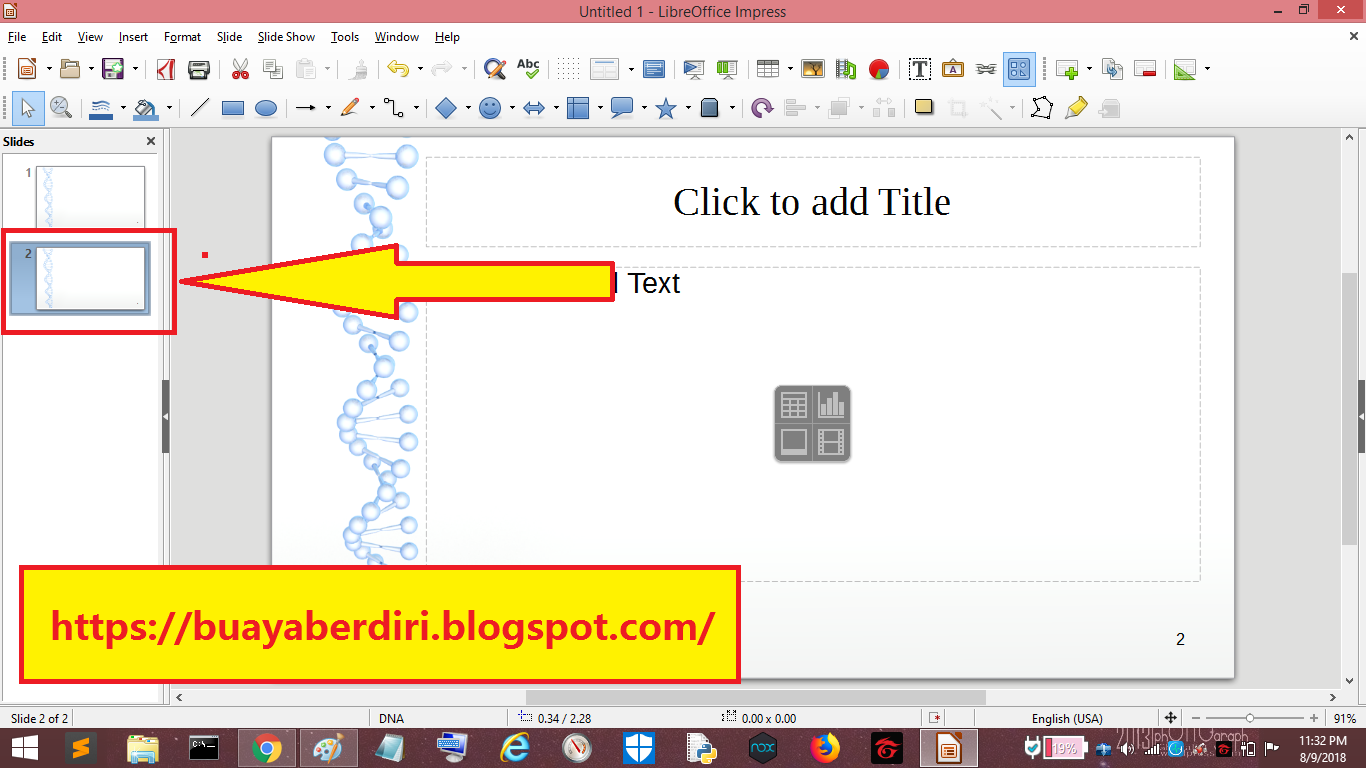 С помощью параметров “Толщина” и “Штрихи” в нижней части меню выберите толщину и стиль линии.
 -
Перетащите их, чтобы навести на слайд границу и расположить ее.
Вставка границы с помощью поиска изображений Bing
Вы также можете найти новую границу, которая будет применяться в презентации. PowerPoint поиска изображений Bing используется для поиска и скачивания границ. Если вы подключены к Интернету, вы можете искать новые изображения границ.
-
На слайде, к которому вы хотите добавить границу, щелкните Вставка > Изображения из Интернета.
-
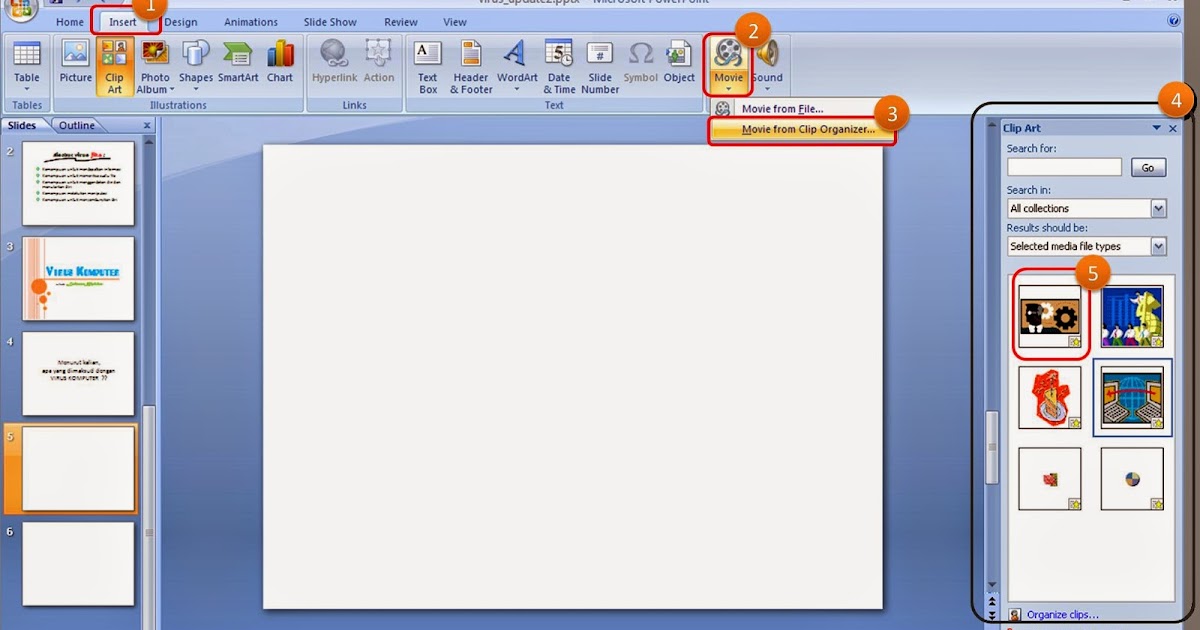
Введите фразу для поиска, например линии границы или границы с цветами, в поле поиска изображений Bing, а затем нажмите клавишу ВВОД.
-
Выберите изображение границы и нажмите “Вставить”, чтобы добавить его на слайд.
Примечание: В результатах поиска изображений Bing выводятся рисунки, доступные по лицензии Creative Commons. Дополнительные сведения см. в теме “Добавление картинок в файл”.
Дополнительные сведения
Добавление границы к странице
Как сделать рамку у слайда в powerpoint?
Как делать рамки в PowerPoint?
Сделать рамки в PowerPoint можно несколькими способами и все они имеют в своей основе общий принцип действия.
Нажмите вкладку quot;Вставкаquot; из главного меню программы и выберите пункт Фигуры.
 В открывшемся окне выбора фигур найдите и выберите прямоугольник. Нажатием левой кнопки мыши и проведением мыши по рабочей области нарисуйте прямоугольник нужных размеров. Не снимая выделения с прямоугольника нажмите на нем правой кнопкой мыши и в контекстном меню выберите пункт quot;Формат фигуры. В окне quot;Формат фигурыquot; можно интуитивно понять как можно отредактировать прямоугольник по толщине цвету и форме линии. Этот прямоугольник будет играть роль рамки, так как в него можно вставить текст.
Нажимаем quot;Вставкаquot; -> quot;Надписьquot;. Выделяем рамку надписи и жмем на ней правой кнопкой мыши. Окно quot;Формат фигурыquot; вызывается и редактируется таким же способом.
- Рамку надписи или фигуры можно быстро редактировать воспользовавшись дополнительным меню пиктограмм открывающимся по нажатию ПКМ над контекстным меню. Для этого необходимо нажать пиктограмму quot;Контур фигурыquot;.
Когда вы добавляете какой-то обьект на слайд (например, изображение), у вас сразу открывается меню quot;Форматquot;, в котором, помимо прочего, можно выбрать и рамку для него.
 Вот пример:
Если quot;Форматquot; не открывается, можно щелкнуть правой кнопкой по обьекту, и в quot;формате фигурыquot; найти quot;формат линииquot; и оформить себе рамочку.
Сделать рамки в PowerPoint можно несколькими способами и все они имеют в своей основе общий принцип действия.
- Нажмите вкладку «Вставка» из главного меню программы и выберите пункт Фигуры. В открывшемся окне выбора фигур найдите и выберите прямоугольник. Нажатием левой кнопки мыши и проведением мыши по рабочей области нарисуйте прямоугольник нужных размеров. Не снимая выделения с прямоугольника нажмите на нем правой кнопкой мыши и в контекстном меню выберите пункт «Формат фигуры. В окне «Формат фигуры» можно интуитивно понять как можно отредактировать прямоугольник по толщине цвету и форме линии. Этот прямоугольник будет играть роль рамки, так как в него можно вставить текст.
- Нажимаем «Вставка» -> «Надпись». Выделяем рамку надписи и жмем на ней правой кнопкой мыши.
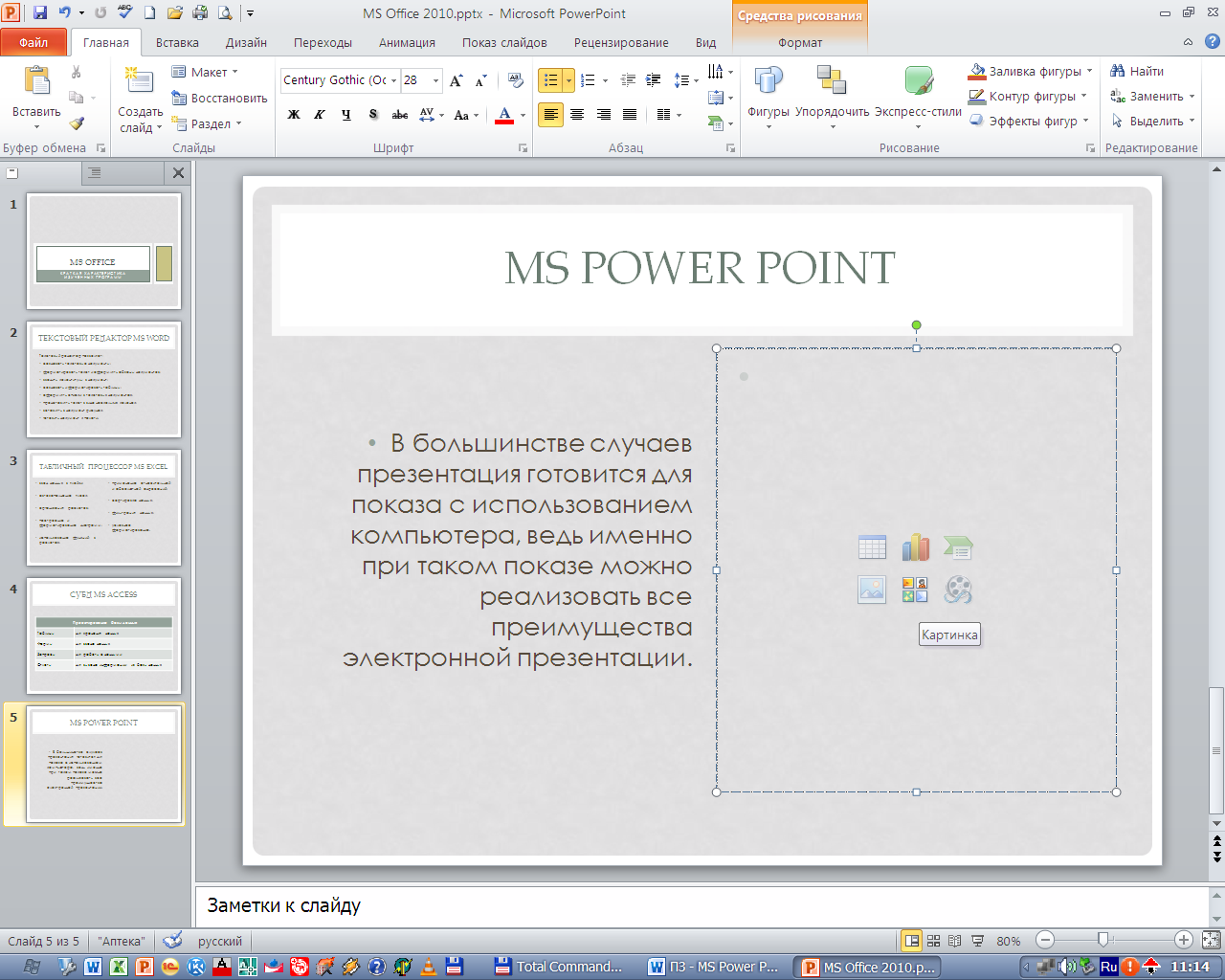 Окно «Формат фигуры» вызывается и редактируется таким же способом.
- Рамку надписи или фигуры можно быстро редактировать воспользовавшись дополнительным меню пиктограмм открывающимся по нажатию ПКМ над контекстным меню. Для этого необходимо нажать пиктограмму «Контур фигуры».
Как сделать рамку в презентации в powerpoint
= = = = = = = = = = = = = = = = = = = = = = = = = = = = = = = = = = = = = = = = Загрузить здесь: Ссылка на загрузку №2: = = = = = = = = = = = = = = = = = = = = = = = = = = = = = = = = = = = = = = = =
Как сделать рамку в презентации в powerpoint
Создание простой рамки На вкладке Главная в группе Вставка нажмите кнопку Фигура и выберите пункт Выбор фигур. Чтобы изменить цвет контура фигуры, на вкладке Формат в группе Стили фигур выберите пункт Линия, а затем — нужный цвет. Start clipping No thanks. Скажите, как сделать рамку именно для текста в презентации Microsoft Power Point? Другие — это сплошные фигуры, которые нужно копировать и вставлять, поворачивать или отражать, чтобы они повторялись вдоль границы слайда. Создание более сложной рамки с помощью коллекции картинок Для добавления к слайду декоративной рамки можно как сделать рамку в презентации в powerpoint одну из сотен картинок. Как сделать шаблон презентации Microsoft PowerPoint 1. Знаток 379закрыт 3 года назад. Выберите нужную фигуру например, прямоугольник. Clipping is a handy way to collect important slides you want to go back to later. You can keep your great finds in clipboards organized around topics. Щелкните слайд и растяните фигуру почти до его размера.
Now customize the name of a clipboard to store your clips. Выбираем верхний образец слайдов. Чтобы создать простую рамку, нарисуйте на слайде незаполненную фигуру измените стиль, толщину и цвет линии. Start clipping No thanks. Clipping is a handy way to collect important slides you want to go back to later.
Лишние макеты слайдов можно удалить. При необходимости фон можно сделать прозрачным. You can keep your great finds in clipboards organized around topics. Совет Чтобы изменить размер заполнителя, разместив его внутри рамки, щелкните его и перетащите маркеры.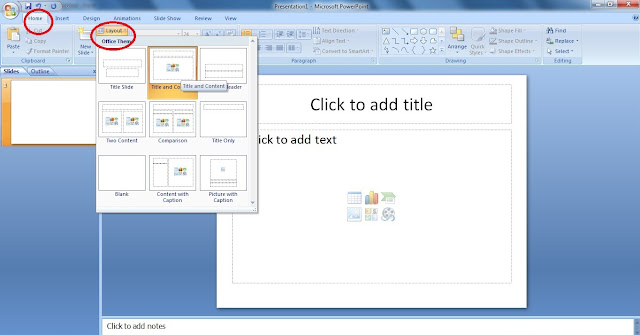 Как создать картинку в Power Point,коллаж, рамку для фото, открытки Как создать изображение для музыкальной открытки, коллажи и рамки а в программе Power Point Подпишитесь на новые видео Узнайте как создать свое первое видео из бесплатного курса Я зарабатываю в YouTube здесь Мы в Одноклассниках Мы вконтакте Подпишитесь на новые видео! Щёлкаем правой кнопкоймыши по слайду, выбираемФормат фона. Чтобы переместить заполнитель, перетащите его границу.
Как сделать рамку в презентации в powerpoint
Щёлкаем правой кнопкоймыши по слайду, выбираемФормат фона. Clipping is a handy way to collect important slides you want to go back to later. Некоторые из них представляют собой пустой прямоугольник, и чтобы использовать его как рамку, достаточно просто подогнать размер. Start clipping No thanks.
Скажите, как сделать рамку именно для текста в презентации Microsoft Power Point? Start clipping No thanks. Если требуется более сложный вариант, воспользуйтесь набором готовых стилей на веб-сайте Microsoft Office.
В слайды программы PowerPoint 2007 вставлять рисунки можно несколькими способами. Можно воспользоваться вкладкой Вставка — Рисунок, можно перетащить рисунок на слайд. При перетаскивании, если программа свернута, или закрыта другим окном, тащите файл рисунка вниз на панель задач, на значок программы и, не отпуская клавишу мыши, ждите, пока программа не развернется. После этого тащите файл на текущий слайд, и отпускайте клавишу.
Еще один вариант вставки рисунка — копирование. Если Вы нашли картинку в Интернете, не обязательно сохранять ее на компьютере, чтобы поставить в презентацию. Достаточно кликнуть по картинке правой клавишей мыши, выбрать команду Копировать картинку, затем в программе PowerPoint правой клавишей кликнуть по текущему слайду, и выбрать Вставить.
Точно также картинку можно скопировать, если она находится в окне какой-нибудь программы. Например, Вы делаете скриншоты в программе FSCapture.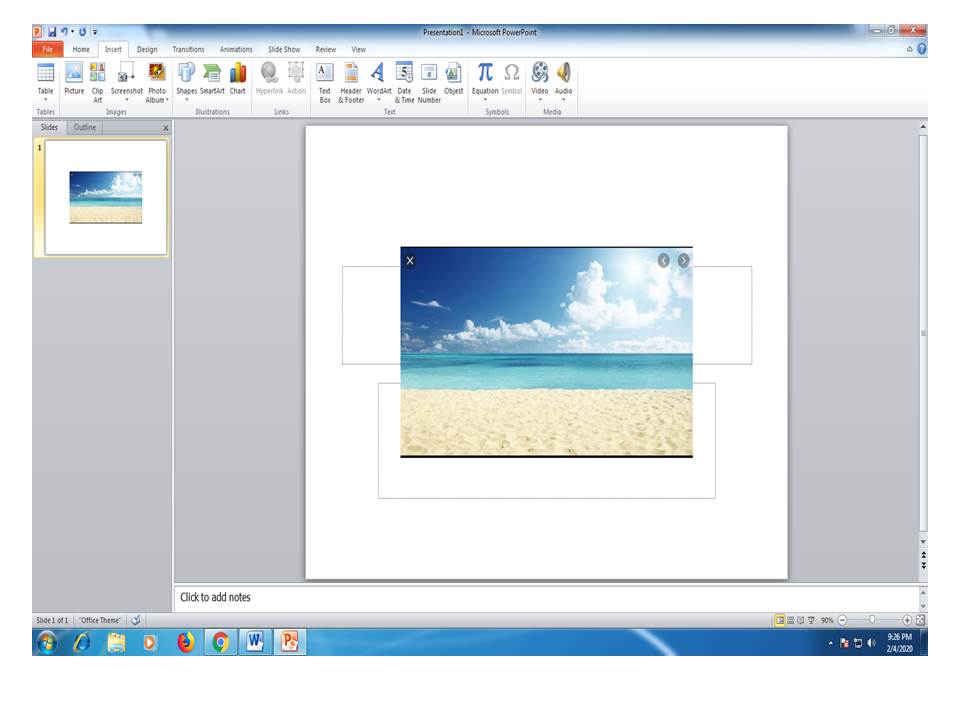 После того, как скриншот попадает в редактор программы, необязательно сохранять скриншот на компьютере. Достаточно будет произвести операцию копирования — нажать правой клавишей на картинку, и выбрать Копировать, или Copy. А затем вставить картинку на слайд.
После того, как Вы поставите картинку на слайд, и кликнете по ней, вокруг картинки появляется рамка, и маркеры, двигая которые, Вы можете изменять размеры картинки. Двигая угловые маркеры, Вы изменяете размеры без искажения пропорций, двигая зеленый маркер, расположенный над картинкой, Вы можете повернуть картинку на произвольный угол.
Когда картинка выделена, в ленте команд появляется еще одна вкладка — Формат. В этой вкладке Вы можете изменить яркость, контрастность, изображения, сделать картинку черно-белой, или одноцветной, и определить прозрачный цвет для каких-то областей картинки.
Если картинка Вам не подошла, Вы можете, выбрав команду Изменить рисунок, заменить ее на другую.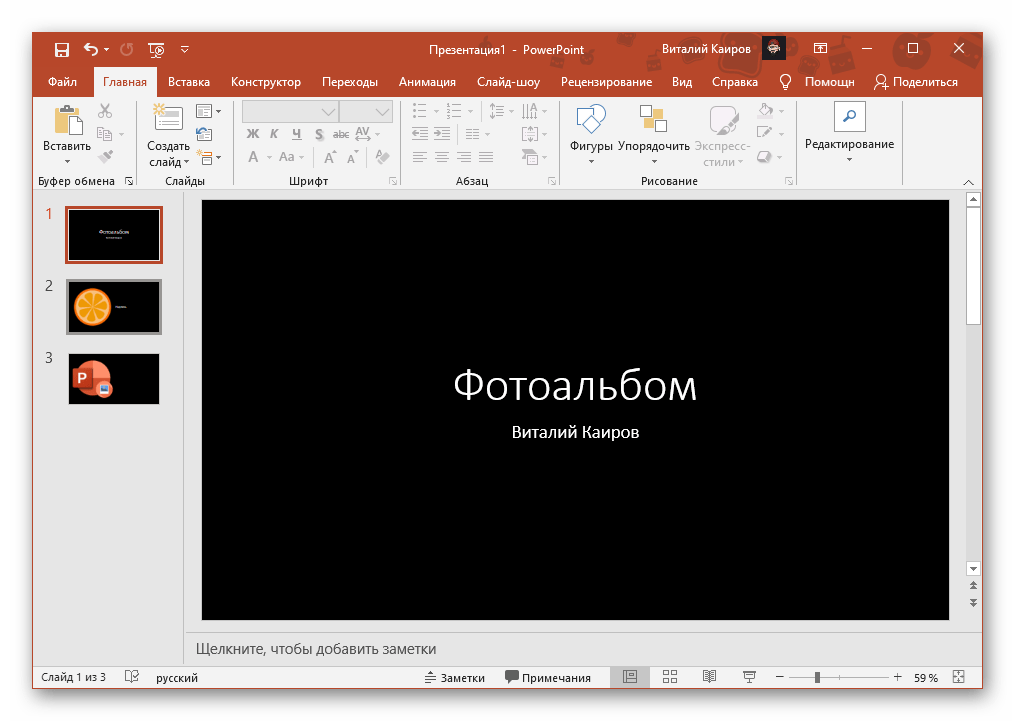
В группе команд Стили рисунка Вы можете подобрать стили для рисунка — сделать его трехмерным, изменить границы, тон, форму.
Несколько картинок можно сгруппировать, чтобы затем работать с ними, как с единым объектом, например, перемещать, как единое целое.
Если несколько картинок перекрывают друг друга, с помощью команд На передний план и На задний план, Вы располагаете картинки ближе и дальше от себя, чтобы они перекрывались, как это нужно Вам.
Также можно делать обрезку картинок, то есть вырезая лишнее, оставлять только то, что Вам нужно. Для обрезки нажимаете кнопку Обрезка, и двигаете маркеры, ограничивая нужную Вам часть картинки. Если передумали обрезать картинку, нажимаете Esc. А для подтверждения обрезки кликаете по любому месту окна программы за пределами картинки.
Теперь давайте сделаем коллаж.
Создание коллажа в программе PowerPoint 2007
Поместим какую-нибудь фотографию в красочную рамку.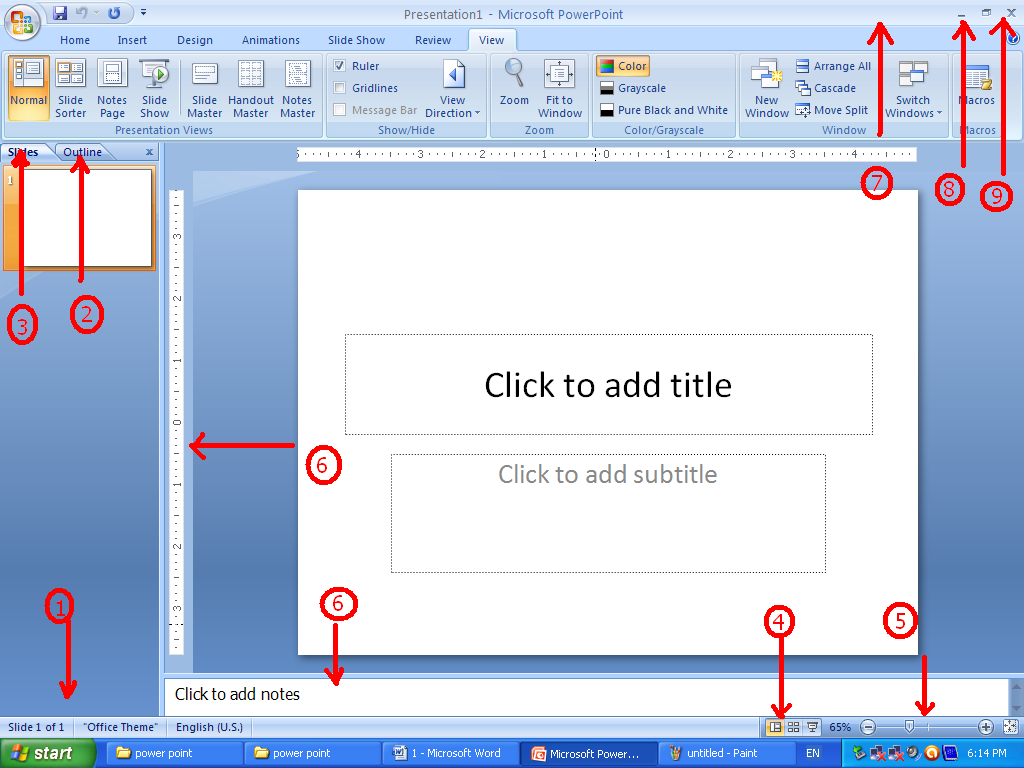 Для начала нам нужно подготовить исходный материал: найти у себя на компьютере подходящее фото, и в Интернете подобрать подходящую рамку, с помощью поиска Гугл или Яндекс.
Чтобы найти рамку в Интернете, заходите в поисковик, вбиваете поисковый запрос: рамка для фото, и выбираете пункт Картинки.
Находите рамку, которая Вам подходит. Она может быть с прозрачной серединой, может быть с белой. Белую середину мы сами в Вами сделаем прозрачной в PowerPoint, с помощью команды Формат — Перекрасить — Установить прозрачный цвет.
Скачиваете рамку, только не сразу, а кликните по ней, чтобы она стала большой — иначе скачаете маленькую картинку, и при увеличении она потеряет качество.
Вставляете рамку в слайд, а затем вставляете в слайд фотографию. Подгоняете размеры, прячете фото за рамкой, с помощью команды Формат — На задний план, при необходимости делаете прозрачной середину рамки, чтобы в рамке появилась фотография.
Далее занимаетесь форматированием рамки и фотографии: делаете светлее, темнее, контрастнее и так далее. Чтобы добраться до фото, временно ставите его на передний план, форматируете, а затем опять прячете его на задний план.
В случае надобности можно добавить различные мелкие картинки на коллаж. Если у Вас детское фото, можно добавить попугайчика, обезьянку или еще что-то в этом роде. Все эти дополнительные картинки тоже можно найти в поиске Гугл или Яндекс.
Добавляете также на слайд презентации PowerPoint текст, и форматируете его.
Если картинка не располагается на всем слайде. можно подобрать фон для слайда. Фон можно выбрать во вкладке Дизайн. В этой вкладке можно подобрать готовые темы, цвета. Можно также открыть окно Формат фона, нажав на иконку справа от названия группы команд Фон. В этом окне можно подобрать градиент для фона, цвет, текстуру, или сделать фоном какую-нибудь картинку со своего компьютера.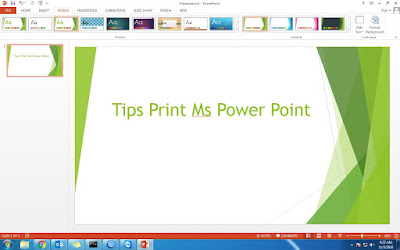 Там же регулируется прозрачность Вашего фона — чтобы он не был слишком ярким.
Кроме того, окно Формат фона можно открыть, кликнув правой клавишей по любому свободному месту слайда.
Видео о том, как сделать коллаж в программе PowerPoint 2007
Более подробные сведения Вы можете получить в разделах «Все курсы» и «Полезности», в которые можно перейти через верхнее меню сайта. В этих разделах статьи сгруппированы по тематикам в блоки, содержащие максимально развернутую (насколько это было возможно) информацию по различным темам.
Также Вы можете подписаться на блог, и узнавать о всех новых статьях.
Это не займет много времени. Просто нажмите на ссылку ниже:
Подписаться на блог: Дорога к Бизнесу за Компьютером
Не удается найти страницу | Autodesk Knowledge Network
(* {{l10n_strings.REQUIRED_FIELD}})
{{l10n_strings.CREATE_NEW_COLLECTION}}*
{{l10n_strings. ADD_COLLECTION_DESCRIPTION}}
{{l10n_strings.DRAG_TEXT_HELP}}
{{l10n_strings.LANGUAGE}} {{$select.selected.display}}{{article. content_lang.display}}
{{l10n_strings.AUTHOR_TOOLTIP_TEXT}}
{{$select.selected.display}} {{l10n_strings.CREATE_AND_ADD_TO_COLLECTION_MODAL_BUTTON}} {{l10n_strings.CREATE_A_COLLECTION_ERROR}}Event manager (SMM), ведущая мероприятий resume, Kyiv, Odesa | Михайленко Оксана Владимировна
Resume from February 6, 2022 PRO
Event manager (SMM), ведущая мероприятий
Full-time.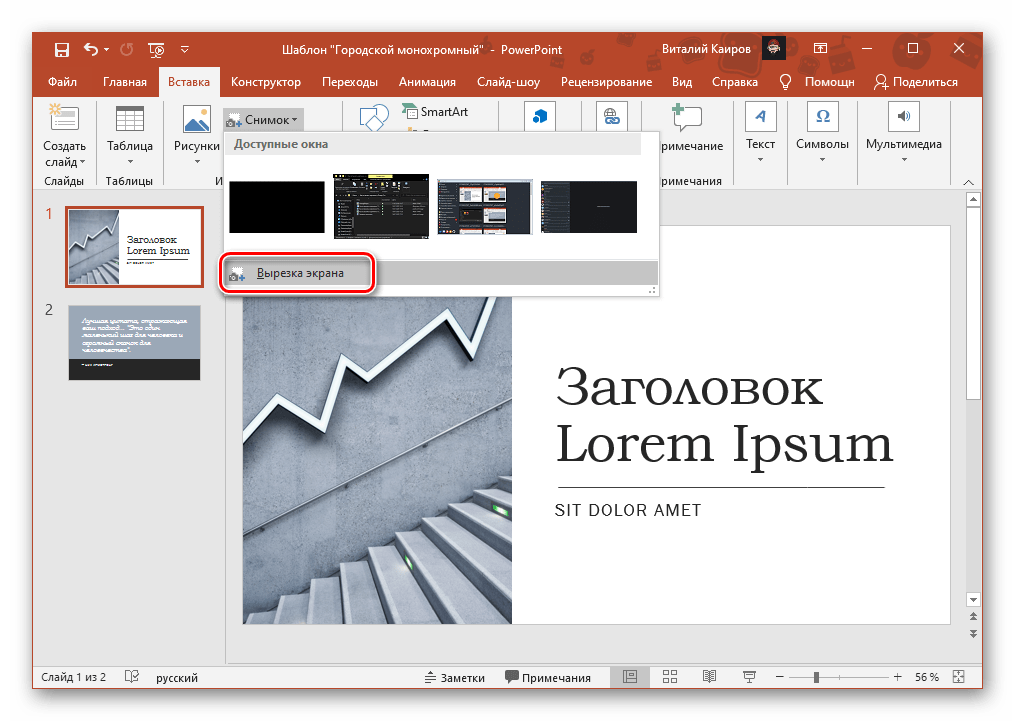
- Age:
- 31 years
- City:
- Kyiv
- Ready to move to:
- Odesa
The job seeker has entered a
phone number,
email,
Facebook and
Instagram.
You can get this candidate’s contact information from https://www.work.ua/resumes/4003692/
Work experience
Региональный Event Manager
from 03.2018 to 09.2018
(6 months)
Фитнес Клуб “SPORT LIFE”, Киев (Основным направлением деятельности компании является расширение сети фитнес-клубов и спортивных клубов, работающих в соответствии с мировыми стандартами.)
Планирование и организация ивента от и до;
Составление смет и календарных графиков, отчетов;
Проведение встреч, переговоров с клиентами;
Договор о сотрудничестве и партнерстве, на выгодных условиях обеих сторон;
Поиск лучших локаций, реквизита и соответствующего персонала;
Контроль за всеми процессами в ходе мероприятия;
Составление базы контактов;
МС, Ведущая
from 07.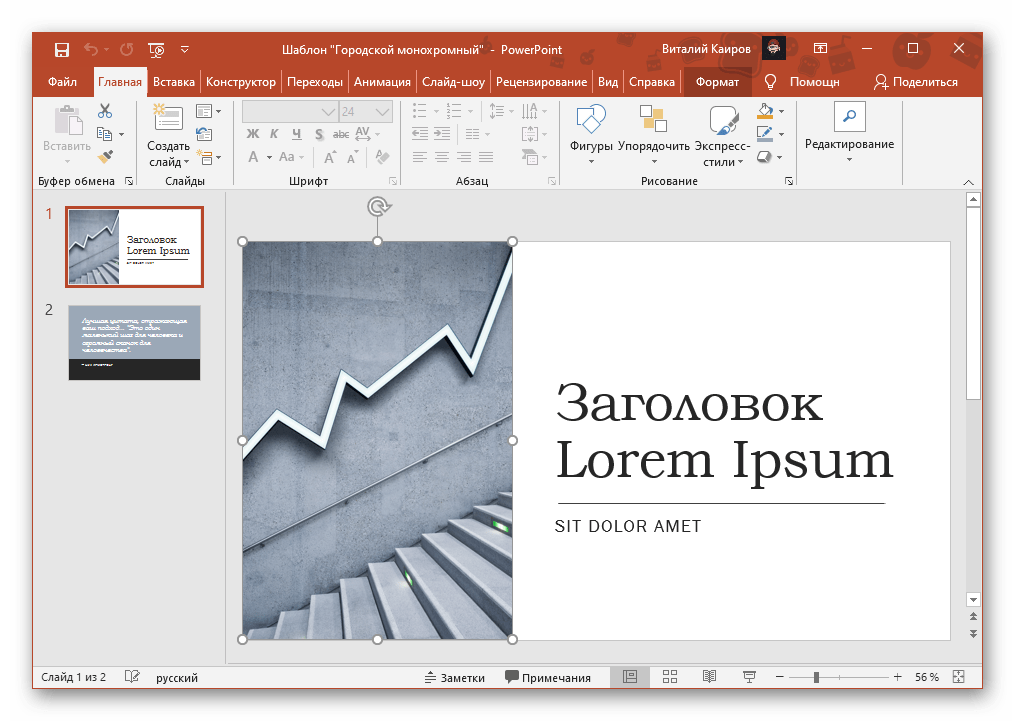 2013 to now
(8 years 7 months)
2013 to now
(8 years 7 months)
Freelance Party, Киев (Развлечения)
Яркая МС – Ярких Событий!
Гид самых массовых и атмосферных мероприятий с 2013 года.
2013-2017 региональный̆ капитан бара, ведущая мировой̆ сети Бар
COYOTE UGLY Kiev, Moscow, Saint Petersburg, Sochi.
2016 Ведущая уличных гонок;
2017 МС ночной клуб «Sorry babushka”;
2018 Ведущая Strelka уличные бои;
2018 и по сей день голос забегов ocr, бег с препятствиями Race Nation;
2018 Ведущая спортивных мероприятий Weider; CrossFit Banda;
2018 Ведущая beach party “Olmeca place”;
2018 МC в топ клубы городов: Киев, Львов, Тернополь, Херсон и другие города;
2018 Резидент night club “Disco Radio Hall”
2018 топ клубы Киева Indigo, Forsage, и другие..
2019 Резидент night club Vodka Grill;
2019 Ведущая pool party City Beach Club, Sungrilla Beach;
Профессионал любимого дела, чувствую настроение толпы и каждого отдельно.
В отличном настроении 24/7 поэтому график ни от чего не зависит!
Градус настроения и энергетики зашкаливает!
Унылые вечеринки это не обо мне, драйв и сумасшедший̆ трешь это да!
Капитан бара, помощник менеджера
from 07.2013 to 09.2017
(4 years 2 months)
Бар Гадкий Койот, Киев (Ночной бар)
Капитан Бара, Помощник управляющего и пиар менеджера,старший бармен
с 07.2013 по 07.2017 (4 года)
“Бар Тайм КВ” Бар Гадкий Койот, Киев (Реализация с барной стойки крепкие алкогольные, слабоалкогольные и безалкогольные напитки,так же сопровождение развлекательных программ и шоу)
В ОБЯЗАНОСТИ капитана бара входит в первую очередь атмосфера бара и контроль работы персонала. У человека на этой должности есть много задач и функций:
-Подготовка бара к открытию;
-Приготовление коктейлей;
– Общение с гостями, работа за контактной барной стойкой;
-Составление заявок, прием напитков со склада для полноценной работы;
– Продажи, увеличение выручки, выполнение плана;
– Контроль работы барменов до начала смены, во время смены и по окончанию работы. Так же это касается работы официантов;
– Работа капитана всегда была связана с работой с микрофоном, ведущий ночи. Капитан отвечает за атмосферу и настроение гостей на протяжении всей ночи;
– Правая рука менеджера и управляющего;
– Правая рука PR-менеджера
– Работа с миксмастером, Капитан бара подбирает плей лист за которым следит на протяжении своей смены;
– Контроль работы барменов до начала смены, во время смены и по окончанию работы. Так же это касается работы официантов;
– Планирование маркетинговой деятельности в сочетании с планом роста компании и разработка стратегий для выполнения плана;
– Планирование мероприятий, подготовка реквизита, разработка и реализация тематических вечеринок;
– Ведение и поддерживания социальных сетей и групп компании;
– Повышение узнаваемости бренда;
– Мониторинг конкурентов Бара;
– Налаживание и поддержка обратной связи с целевой аудиторией для привлечения в заведение новых гостей и сохранение уже существующей гостевой базой;
– Промо-выезды на выступления;
– Командировки по Сети баров в целях улучшения качества работы и открытие нового Бара;
ДОСТИЖЕНИЯ
– Умение работать с сценарием на хорошем уровне;
– Навыки ораторского искусства;
– Увеличение потока гостей заведения до 1800 чел/ночь;
Администратор.
 Бармен
from 03.2009 to 05.2013
(4 years 2 months)
Ресторанный бизнес, Киев (Ресторанный бизнес)
2009-2013г Ресторан «Штандартъ» Должность: Бармен.
Ресторан – пиццерия «Портофино» Должность: Администратор.
Кейтеренги, Выставки, Свадьбы Должность: Бармен, администратор.
2015г. Летний сезон работала в Турции аниматором Отель «Gypsophila Holiday Village»
Education
МАУП
Менеджмент, управление бизнесом, Киев
Unfinished higher, from 2017 to 2021 (4 years)
Высшее коммерческое училище ВКУ КНТЕУ
Ресторанный бизнес, Киев
Specialized secondary, from 2009 to 2011 (1 year 4 months)
Additional education
- http://advertisingschool.
 com Ивент менеджмент (2016,3 месяца)
 - CMM (2019, 2,5 месяцев)
- English Prime (2020)
Professional and other skills
- Computer skills
MixMeister;
MS Word, MS Excel, MS Power Point,1С, p-keeper - Планирование, организация и проведение развлекательных мероприя. (5 years of experience)
Advanced, I currently use it. - Написание сценариев, умение работать со сценарием (5 years of experience)
Advanced, I currently use it. - Проведение мероприятий, направление молодежные вечеринки (5 years of experience)
Advanced, I currently use it.
- Более 5 лет провожу мероприятия как МС/Ведуща (5 years of experience)
Fluent, I currently use it. - Подготовка реквизита для тематических вечеринок (5 years of experience)
Advanced, I currently use it. - Управление персоналом, распределение обязанностей (8 years of experience)
Advanced, I currently use it. - Разработка сувенирной, рекламной и иной продукции (5 years of experience)
Advanced, I currently use it. - : Знание кассовых дисциплин (10 years of experience)
Advanced, I currently use it. - Проведение инвентаризации (10 years of experience)
Advanced, I currently use it.
- Правила ведения учета и составления товарного учета, сдачи денег (10 years of experience)
Advanced, I currently use it. - Контроль наличия и качества напитков и продуктов; (10 years of experience)
Advanced, I currently use it. - MixMeister, MS Word, MS Excel, MS Power Point; (10 years of experience)
Advanced, I currently use it. - Ведение мероприятия от монтажа до демонтажа декораций (5 years of experience)
Fluent, I currently use it. - Введение и продвижение социальных групп компании (5 years of experience)
Fluent, I currently use it. - Контроль выполнения всех пунктов в соответствии с планом меропри (5 years of experience)
Fluent, I currently use it.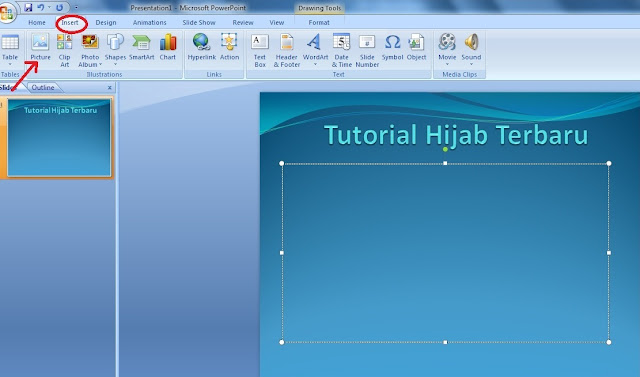
Language proficiencies
- English — average
- Ukrainian — fluent
- Russian — fluent
References
- Наконечная Марьяна Николаевна
Управляющая, Бар Гадкий Койот, 38 098 916 35 00, [email protected] - Доманчук Александр
Директор отдела маркетинг, группа компаний Sport Life, +380504680126, [email protected]
Additional information
Фейсбук:
Ксюша Михайленко
Инстаграмм:
ksy_dragon_13
Ожидания от предлагаемой вакансии:
Участие во всех проектах;
Усвоить новые навыки;
Усилить команду компании;
Работать в классном агентстве с крутой командой;
Встретиться с профессионалами своего направления;
Подняться по карьерной лестнице;
Открыть в себе еще больше способностей и талантов, которые пойдут на благо Вашей компании; Выйти из рамок и сделать нечто, от чего, прежде всего мы с Вами будем в восторге. Могу лучше всех делать то, что мне по душе и от чего горят глаза. Ныряю с головой в работу, ухожу в кураж от новых идей и их реализации. Люблю праздники и мероприятия, все, что связано с движением и эмоциями.
Вы не пожалеете если я буду в Вашей команде…
Я очень открытый и позитивный человек, любящий работать в команде. Считаю что хорошая команда это залог успеха в любом деле. Мне нравится работать с задачами, которые требуют много актива, внимания и энергии. Могу быть коммуникабельна и доступна 24/7. Умею добиваться хороших результатов благодаря своему трудолюбию и старанию. Владею базой знаний Ресторанного дела и небольшой армией: oфициантов, барменов, менеджеров, поваров, ведущих, кальянщиков, диджеев, пиджеев, стриптезеров, аниматоров, фотографов.
Добавить рамку к слайду
Создайте простую границу, используя контур фигуры
Щелкните Вставить и щелкните раскрывающееся меню Фигуры .
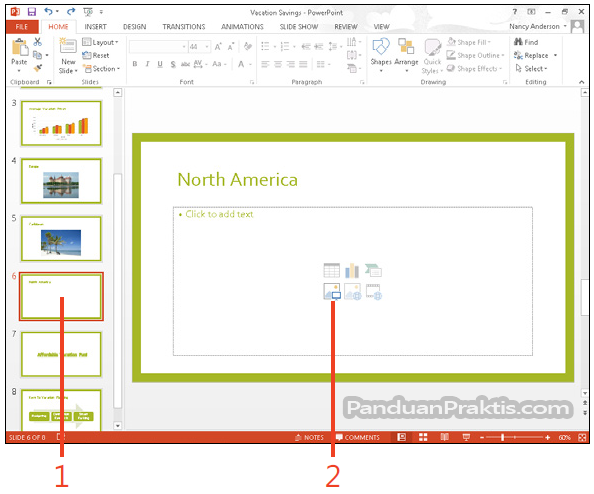
Выберите фигуру из категории Прямоугольники .
Чтобы нарисовать фигуру нужного размера, поместите курсор в верхний левый угол. Удерживая левую кнопку мыши, перетащите курсор в правый нижний угол.
(Вкладка Format доступна на ленте после того, как вы выберете фигуру, щелкнув ее.)
Чтобы удалить фоновый цвет, щелкните Формат и щелкните раскрывающееся меню Заливка формы .Нажмите Нет заполнения .
Дополнительно. Щелкните правой кнопкой мыши границу и выберите Format Shape . Используйте панель Format Shape справа, чтобы настроить внешний вид линии границы.

Используйте поиск изображений Bing для вставки границы
Вы также можете найти новую рамку для использования в презентации.PowerPoint использует поиск изображений Bing для поиска и загрузки границ. Вы можете искать новые изображения границ, если вы подключены к Интернету.
На слайде, к которому вы хотите добавить рамку, щелкните Вставить > Онлайн-изображения .
Введите поисковую фразу, например line borders или flower borders в поле поиска изображений Bing и нажмите Enter.
Выберите изображение рамки и нажмите «Вставить», чтобы добавить его на слайд.
Примечание.
 В результатах поиска изображений Bing отображаются изображения, лицензированные Creative Commons. Дополнительные сведения см. в разделе Добавление картинки в файл.
См. также
Добавить границу на страницу
Создайте простую границу, используя контур фигуры
На вкладке Вставка в группе Иллюстрации щелкните стрелку под Фигуры .
В разделе Недавно использованные фигуры щелкните прямоугольную фигуру.
На слайде перетащите прямоугольник, который почти равен размеру слайда.

Щелкните прямоугольник правой кнопкой мыши, выберите Формат фигуры и выполните следующие действия:
Чтобы удалить цвет фона прямоугольника, в поле Формат фигуры щелкните Заливка на левой панели.а затем нажмите Без заполнения .
Чтобы изменить цвет контура прямоугольника, в поле Формат формы щелкните Цвет линии на левой панели. Щелкните стрелку рядом с Цвет заливки и выберите нужный цвет.
Чтобы сделать контур шире или уже, пунктирным или другим стилем, в поле Формат формы щелкните Стиль линии на левой панели.Чтобы изменить ширину линии, рядом с Width щелкните стрелку вверх или вниз, чтобы изменить размер линии в пунктах.
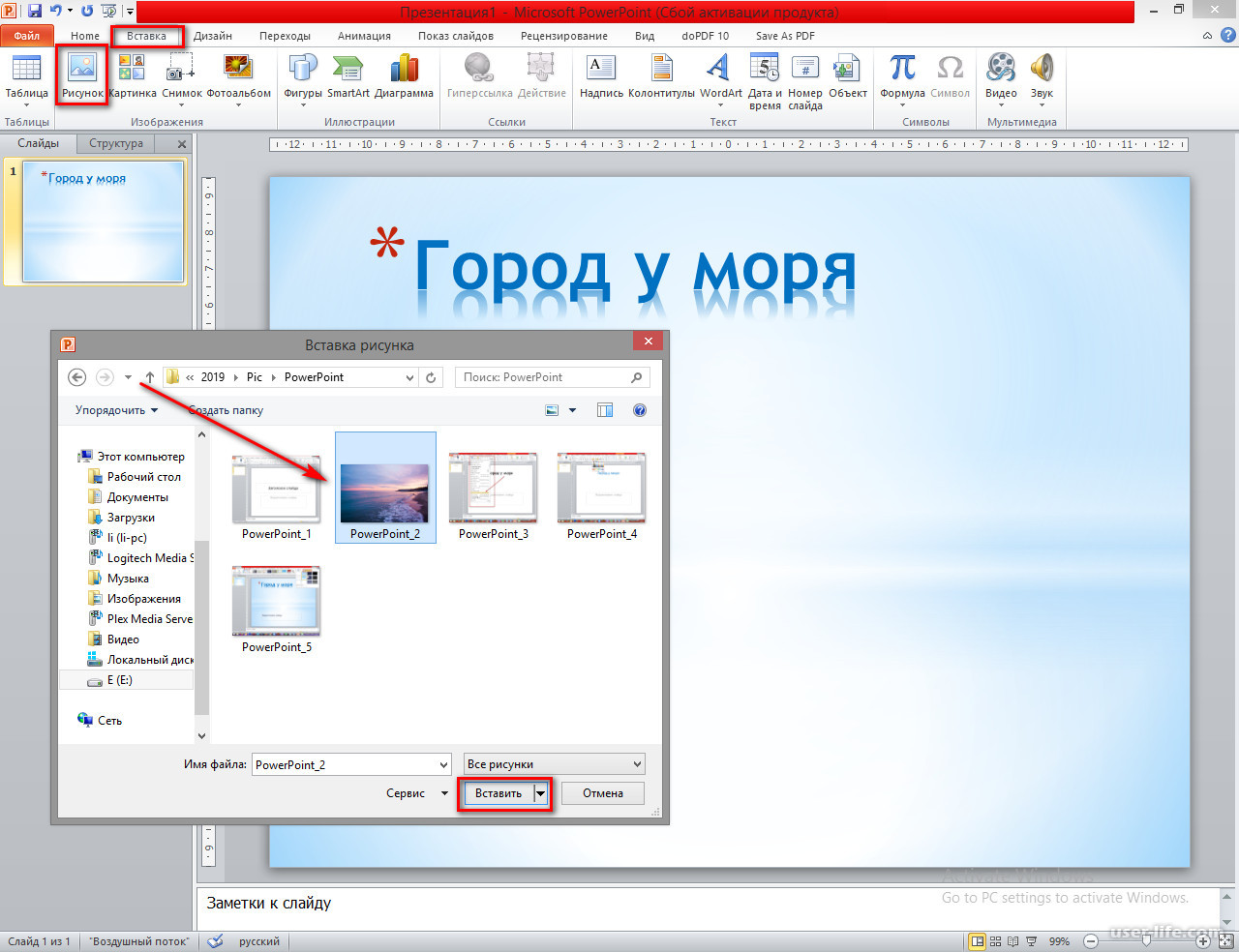 Чтобы изменить стиль линии, щелкните стрелку рядом с Compound type или Dash type , чтобы выбрать нужный стиль.
Используйте картинки, чтобы создать более сложную рамку
Существует множество стилей картинок, которые можно использовать для создания рамки на слайде.Некоторые стили границ имеют форму полого прямоугольника, и все, что вам нужно сделать, это изменить их размер, чтобы они выглядели как граница вдоль края слайда. Другие стили границ клип-арта представляют собой сплошные фигуры, и вам может потребоваться скопировать и вставить, повернуть или отразить фигуру, чтобы она повторялась по краю слайда.
На вкладке Вставка в группе Изображения щелкните Клип Арт .
В области задач Clip Art щелкните поле Искать , введите borders и нажмите Go .
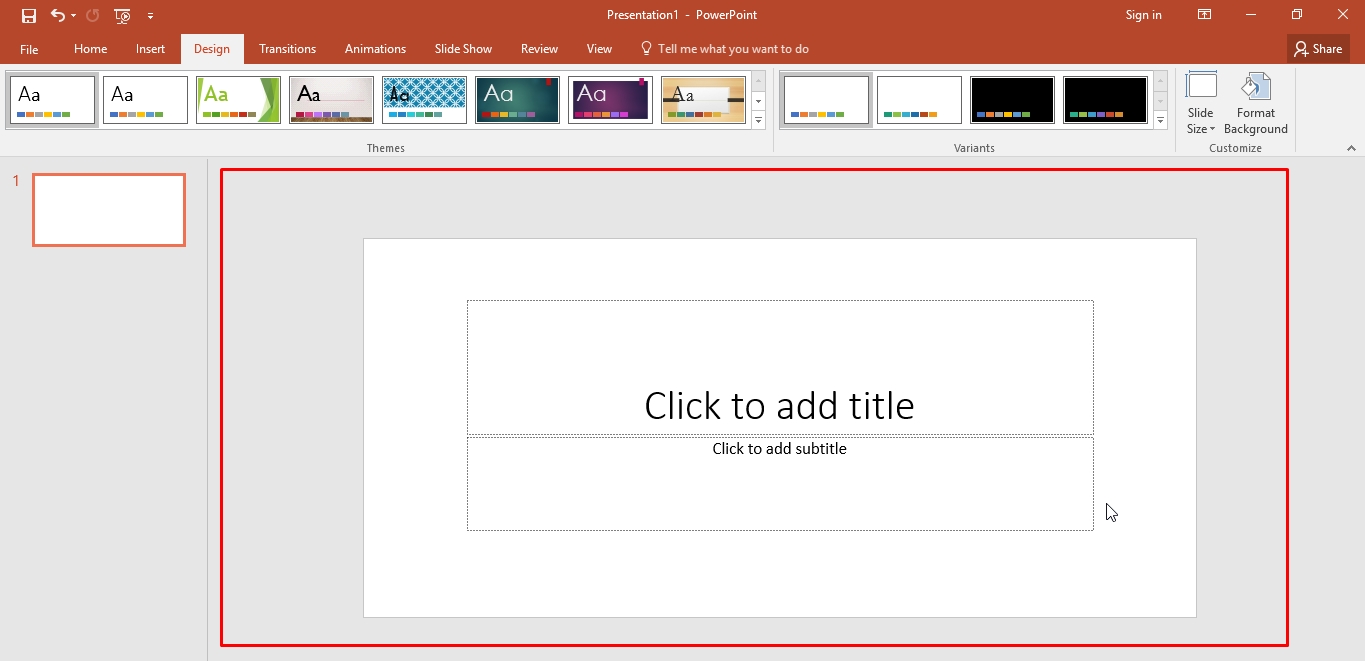
В списке результатов дважды щелкните границу, которую вы хотите использовать, а затем измените размер, скопируйте, вставьте, поверните или отразите фигуру, чтобы она выглядела так, как вы хотите.
См. также
Украсьте документы или изображения рамками
Применение или удаление границ ячеек на листе
Создайте простую границу, используя контур фигуры
Выберите нужный слайд и нажмите Вставить > Фигуры > Прямоугольник .

Совет: Чтобы добавить границу ко всем слайдам, отредактируйте образец слайдов.
Нажмите и перетащите, чтобы нарисовать прямоугольник так, чтобы он почти заполнил слайд.
На вкладке Формат фигуры щелкните Панель форматирования .
На панели Параметры формы справа в разделе Заливка щелкните Без заливки .
На панели Format Shape в разделе Line установите нужный цвет и стиль линии.
Использование изображений Bing для создания более сложной границы
Поиск границ слайдов в Bing.

Важно: Bing предоставляет доступ к тысячам изображений, размещенных в Интернете под лицензией Creative Commons. Помните, что вы несете ответственность за соблюдение прав собственности других лиц, включая авторские права.
Удерживая нажатой клавишу Ctrl, щелкните нужное изображение и щелкните Сохранить изображение как , чтобы загрузить его.
В PowerPoint щелкните Дизайн > Формат фона .
На панели Формат фона справа щелкните Заливка > Заливка рисунком или текстурой .
Под Вставьте изображение из , щелкните Файл , найдите загруженную вами рамку и щелкните Вставить .

Если загруженное изображение не соответствует слайду, убедитесь, что все значения смещения в области Формат фона установлены на ноль процентов (0%).
Если вы хотите использовать эту рамку для всех ваших слайдов, нажмите Применить ко всем .
См. также
Переместить, повернуть или сгруппировать изображение, текстовое поле или другой объект
Обрезать изображение
Создайте простую границу, используя контур фигуры
Щелкните Вставить и щелкните раскрывающееся меню Фигуры .

Выберите фигуру из категории Прямоугольники .
На слайде нарисован небольшой прямоугольник по умолчанию.
Чтобы удалить окраску внутри фигуры, выберите вкладку Формат и выберите раскрывающееся меню Заливка фигуры .Нажмите Нет заполнения .
(Вкладка Format доступна на ленте после того, как вы выберете фигуру, щелкнув ее.)
На вкладке Формат выберите Контур фигуры и выберите цвет границы.
Снова выберите Контур фигуры .Используйте параметры Weight и Dashes в нижней части меню, чтобы выбрать толщину и стиль линии, которые вы хотите для границы.
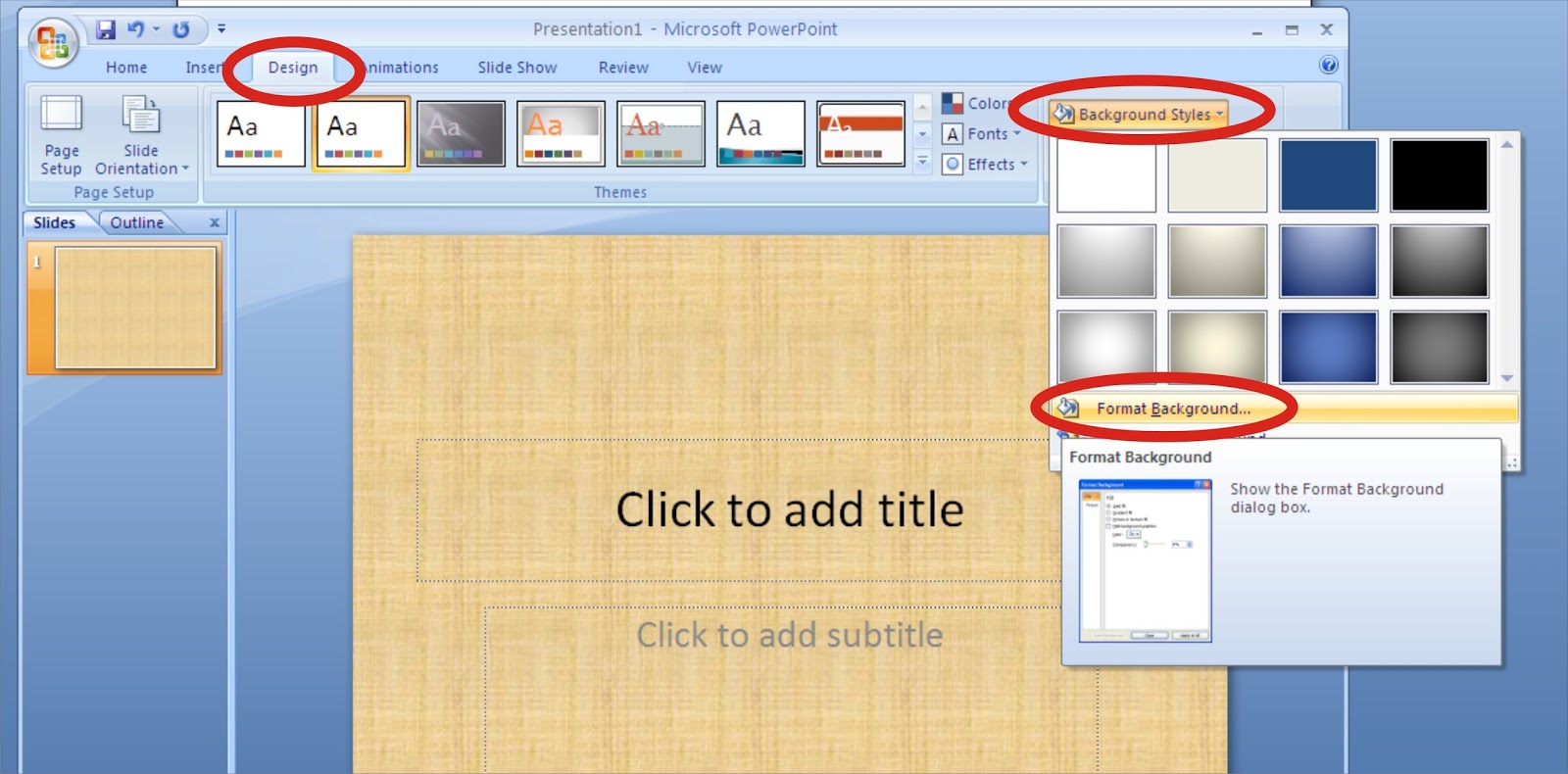
Перетащите маркеры фигуры, чтобы изменить размер и положение границы на слайде.
Используйте поиск изображений Bing для вставки границы
Вы также можете найти новую рамку для использования в презентации.PowerPoint использует поиск изображений Bing для поиска и загрузки границ. Вы можете искать новые изображения границ, если вы подключены к Интернету.
На слайде, к которому вы хотите добавить рамку, щелкните Вставить > Онлайн-изображения .
Введите поисковую фразу, например line borders или flower borders в поле поиска изображений Bing и нажмите Enter.
Выберите изображение рамки и нажмите «Вставить», чтобы добавить его на слайд.
Примечание. В результатах поиска изображений Bing отображаются изображения, лицензированные Creative Commons. Дополнительные сведения см. в разделе Добавление картинки в файл.
См. также
Добавить границу на страницу
Простой способ создать рамку Polaroid в PowerPoint | Блог SlideTeam
Украсьте свои фотографии рамками и сделайте их намного лучше.Добавьте эти великолепные фотографии друзей и семьи и красиво запечатлейте их в одной из замечательных фоторамок, которые вы собираетесь создать сами. Следуйте этим простым шагам, чтобы создать идеальную фоторамку Polaroid для демонстрации ваших фотографий в PowerPoint.
Конечный эффект:
шага по созданию фоторамки Polaroid в PowerPoint
Шаг 1: Создайте базовую раму
1. Создайте 2 прямоугольника разного размера и поместите один в другой, как показано на изображении ниже. Для этого нажмите ВСТАВКА – ФОРМЫ – ПРЯМОУГОЛЬНИКИ и выберите первый вариант. Вы также можете использовать другие прямоугольники для получения различных эффектов.
2. После того, как прямоугольники будут нарисованы, щелкните правой кнопкой мыши- ЗАПОЛНИТЕ больший прямоугольник белым цветом. Выберите серый цвет контура для большего прямоугольника. Для меньшего прямоугольника выберите такой же серый цвет контура и залейте фигуру также серым цветом, чтобы получить изображение, похожее на изображение справа на изображении ниже.
3. Выберите оба прямоугольника и сгруппируйте их вместе. Для этого выберите оба прямоугольника и Щелкните правой кнопкой мыши-ГРУППА-ГРУППА .
4. Создайте еще 2 копии фигуры и поместите их рядом друг с другом, как показано на рисунке. Не беспокойтесь о том, что прямоугольник выходит за пределы холста.
Шаг 2. Создание стека
1. Щелкните правой кнопкой мыши фигуру в центре и выберите BRING TO FRONT-ВПЕРЕД .
2. Поверните две угловые фигуры к фигуре в центре. Слегка поверните их, чтобы изображение не выглядело неопрятно и не потеряло эффект.
3. Перетащите две угловые фигуры и расположите их под изображением в центре. Убедитесь, что видны только края, чтобы получить желаемый эффект. Вот как сейчас выглядит оправа полароид:
Шаг 3 (дополнительно): создайте скрепку нажимного типа
1.Выберите и нарисуйте форму OVAL с помощью инструмента из Shapes Примечание. Во время рисования удерживайте нажатой клавишу SHIFT, чтобы обеспечить ровную форму.
2. Выберите фигуру, щелкните правой кнопкой мыши и отформатируйте ее до ЗАПОЛНЕНИЕ ФОРМЫ с ярким цветом, например красным. Выберите черный цвет для параметра SHAPE OUTLINE .
3. Чтобы придать визуальный эффект, выберите фигуру и перейдите на вкладку ФОРМАТ – ФОРМА ЭФФЕКТЫ – СКАСКА – КРУГ .
4. Также добавьте эффект тени, чтобы он выглядел более реальным. Для этого перейдите к ФОРМА ЭФФЕКТЫ – ТЕНЬ – СМЕЩЕНИЕ НИЖНЕЙ ЧАСТИ . Для лучшего эффекта измените прозрачность тени на 0%.
5. Перетащите булавку в точку, где все три фотографии перекрывают друг друга, чтобы создать иллюзию, что булавка скрепляет фотографии.
6. Измените размер штифта по мере необходимости.
Вы можете заменить черно-серую заливку изображением по вашему выбору и создать идеальную рамку Polaroid, наложенную друг на друга, чтобы придать более реалистичный вид.
Примечание. Попробуйте разные стили рамок, чтобы увидеть, какой из них работает лучше всего!
Как вам понравилось это руководство по PowerPoint? Расскажите нам в комментариях ниже.
И эй, у нас есть больше таких руководств в разработке. Быть в курсе!
Вам нужны профессиональные дизайнеры PowerPoint, которые помогут вам подготовить следующую презентацию? Свяжитесь с нашим агентством дизайна презентаций.
Как сделать снимок экрана и вставить видеозапись экрана в слайды презентации PowerPoint
Последняя версия PowerPoint поставляется с малоизвестным, но интересным инструментом, который позволяет записывать сеанс захвата экрана на компьютер и вставлять его в виде видео. на слайде презентации. Это похоже на то, что PowerPoint содержит собственный видеомагнитофон, который может записывать видео и аудио при любых действиях, которые вы можете выполнять на своем компьютере.
Как ни странно, это *не* захват записи вашей фактической презентации (на что также способен PowerPoint.)
просмотреть больше для получения дополнительной информации, связанной с компьютерными технологиями. Он может захватывать более одного приложения за один сеанс, и вы даже можете заставить его захватить часть воспроизводимого видео YouTube, хотя есть лучшие способы встраивания полного видео YouTube или Vimeo.
Это очень полезная функция, если вы хотите захватить и встроить демонстрацию или практическое руководство для других приложений на вашем компьютере. После встраивания полученное видео остается постоянным видео в формате MP4 в вашей презентации, как и любое другое.
Вот как создать и вставить захваченное видео….
1. Это помогает определить приложения, которые вы хотите захватить, чтобы вам не приходилось искать их после начала записи (хотя панель инструментов Windows по-прежнему работает, если вам нужно изменить приложение в середине). -запись)
2. В PowerPoint перейдите к слайду, в который вы хотите вставить видеозапись, перейдите в меню «Вставка» и нажмите «Запись экрана».
3.В этот момент PowerPoint немедленно свернется, уступив место любым другим приложениям, запущенным на вашем компьютере. Вы увидите панель инструментов управления видео, плавающую в верхней части экрана с остановкой, запуском, выбором области, переключателем записи звука и переключателем захвата указателя мыши.
4. Прежде чем приступить к записи, вам нужно определиться с областью экрана, которую вы хотите захватить в своем видео. Нажмите кнопку «Выбрать область» и выберите нужную часть экрана.Вы можете выбрать весь экран, если хотите, но мы рекомендуем использовать меньшую область, если это возможно, поскольку это позволяет аккуратно обрезать только то действие, которое имеет значение. Запись в полноэкранном режиме или больших областях может привести к чрезмерному размеру файла презентации и потенциально неуклюжему встроенному видео, которое может быть труднее просматривать, если вам придется уменьшить его размер, чтобы он поместился на слайде PowerPoint.
5. Прежде чем начать запись, вы можете выбрать, следует ли включать звук, а также движения указателя мыши в видео, используя простые переключатели на панели инструментов управления.
6. Когда вы будете готовы начать запись, нажмите кнопку «Запись», чтобы запустить трехсекундный обратный отсчет до ее начала.
7. Когда запись начинается, панель инструментов управления исчезает, что может немного сбить с толку, если вы решите прервать запись. Однако вы можете немедленно остановить запись, нажав довольно незапоминающуюся комбинацию кнопок Windows + Shift + Q.
8. Вы также можете восстановить панель инструментов управления, переместив указатель мыши к верхнему краю экрана.У этого есть дополнительное преимущество, которое дает вам возможность приостановить запись, а не останавливать ее — удобно, если вам нужно запустить другое приложение или сделать передышку в середине записи. Обратите внимание, что если вы выполняете полноэкранную запись и возвращаете панель инструментов управления, она появится в полученной записи.
9. Когда вы закончите, нажатие кнопки «Стоп» немедленно остановит запись и встроит ее в текущий слайд PowerPoint, готовый к использованию. Вы можете изменить его размер, кадрировать, отформатировать, используя все обычные инструменты, связанные с встраиванием видео.
Как анимировать контуры коробки
Добро пожаловать на онлайн-обучение PowerPoint. Сегодня в нашем уроке мы расскажем, как анимировать контуры блоков.
При анимации фигуры анимируется вся фигура. Но иногда вы хотите анимировать только контур. Блок текста может иметь границу, которую вы используете для выделения текста. Анимация контура позволит вам сделать так, чтобы текст больше выделялся на экране.
Анимации иногда бывает сложно сделать правильно.Прочтите нашу статью о том, когда следует использовать анимацию и переходы, она поможет вам решить, когда их использовать, а когда не использовать.
Видео «
Как анимировать контуры коробки »
‘
Как анимировать коробки Описания ‘ пошаговое руководствоШаг первый. Вставьте свой текст или объект
Прежде чем анимировать контур фигуры, необходимо вставить фигуру или текстовое поле.
полезно знать, что текстовое поле – это форма.Он имеет все те же свойства формы, за исключением того, что в нем есть текст.
Чтобы вставить фигуру на слайд, откройте вкладку вставки на ленте. Выберите нужную форму в раскрывающемся меню фигур.
Если вы хотите вставить текстовое поле, нажмите кнопку вставки текстового поля.
Шаг второй. Вставьте вторую фигуру
Ключ к анимации контура блока заключается в том, что на самом деле мы не анимируем сам блок. Мы анимируем вторую фигуру, которая находится над основной фигурой/текстовым полем.
Есть два способа сделать это. Если это фигура без текста, вы можете скопировать и вставить. Или снова перейдите на вкладку «Вставка» на ленте и нарисуйте новую фигуру.
Вам придется использовать метод 2 nd , если вы анимируете контур текстового поля. Если вы скопируете и вставите текстовое поле, текст останется. Если вы удалите текст, поле уменьшится.
Третий шаг — переместите вторую фигуру на передний план
Если вы вставили вторую фигуру после основной фигуры, вы можете пропустить этот шаг, так как она уже будет перед основной фигурой.
Как и все остальное в PowerPoint, этот шаг можно выполнить несколькими способами.
- Щелкните правой кнопкой мыши, прокрутите до « На передний план ». Нажмите это или выберите «Переместить вперед» в раскрывающемся меню .
- На вкладке «Главная» нажмите «Упорядочить» в разделе чертежей. Выберите вывести на передний план
- Перейдите на вкладку «Формат». Нажмите кнопку «Перенести вперед» в разделе аранжировки .
Шаг четвертый – удалить заливку из второй фигуры
Вы
, возможно, заметил, что вторая форма, которую мы только что перенесли вперед, закрывает форму, которую мы хотим отобразить.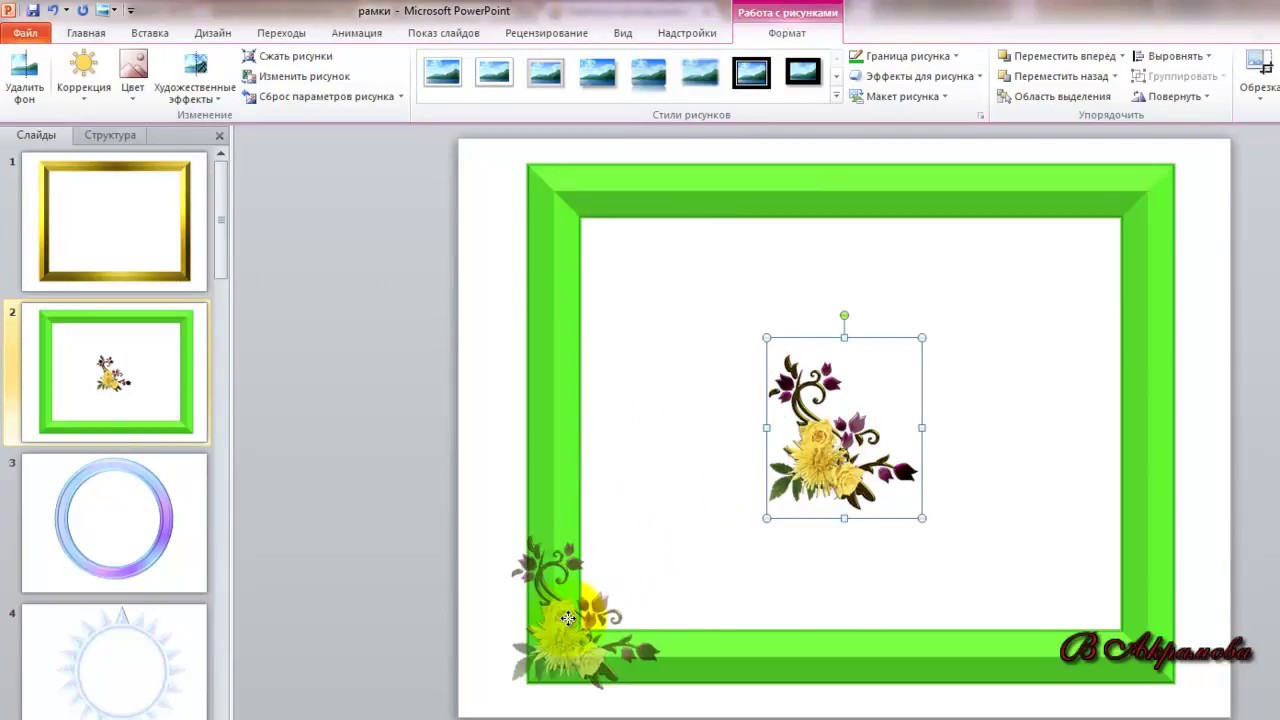
Это не то, что нам нужно.
Теперь нам нужно установить заливку формы на « Нет заливки ».
Убедитесь, что фигура выбрана, затем перейдите на вкладку форматирования. В раскрывающемся меню с надписью « Shape Fill» , выберите « No Fill ».
Шаг пятый – форматирование контура
Теперь, когда мы можем видеть фигуру внизу, нам нужно стилизовать контур верхней фигуры.
Это делается на вкладке Формат.Убедитесь, что фигура выбрана, а затем перейдите на вкладку «Формат». На этот раз вы хотите щелкнуть раскрывающееся меню с надписью « Shape Outline ». Отсюда вы можете выбрать следующие параметры
- Цвет – изменяет цвет контура
- Weight – изменяет толщину контура
- Dashes — изменяет стиль контура
Шаг шестой. Анимация второй фигуры
Фигура отформатирована, она выглядит так, как вы хотите.Далее нам нужно анимировать фигуру. Выберите нужную анимацию. Это будет сделано на вкладке анимации.
На ленте перейдите на вкладку анимации. В разделе анимации выберите нужную анимацию.
Заключение
Вот и все, как анимировать контуры блоков. Я обнаружил, что это полезный совет, когда вы хотите сделать акцент на фигуре или фрагменте текста. Делая это, вы действительно должны помнить, что вам нужно убедиться, что вы перенесли вторую фигуру, ту, которую мы анимируем, чтобы обрисовать ее, на передний план.После того, как вы это сделаете, вам останется только анимировать фигуру как обычно.
Мы надеемся, что вам понравился сегодняшний урок. Пожалуйста, дайте нам знать, что вы думаете об этом в комментариях ниже. Вы также можете прийти и пообщаться в Facebook или Twitter. Мы всегда онлайн.
До следующего раза
Дэвид
РодственныеКомментарии
комментариев
4 способа изменить изображение в PowerPoint без потери форматирования позволяет заменить другое изображение, но сохранить форматирование.
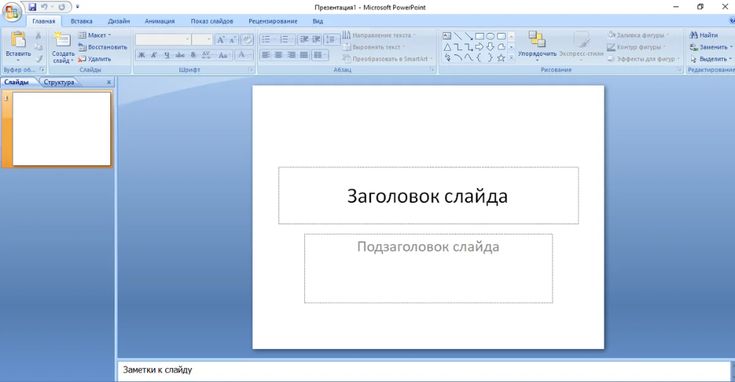 Вы можете изменить картинку, потому что:
- Вы ошиблись и вставили не ту картинку
- Вы передумали и решили, что другая картинка подойдет лучше
- Вы продублировали отличный слайд и теперь просто хотите изменить текст и заменить другим изображением
- Вы продублировали изображение с форматированием на том же слайде и теперь просто хотите заменить его другим изображением
Тем не менее, многие люди не знают об этой функции, потому что она немного скрыта.
Функция «Изменить изображение» позволяет легко получить целостный вид, гарантируя, что несколько изображений на слайде имеют одинаковый формат и используют одинаковые стили.
Самый простой способ найти эту функцию — выбрать изображение, щелкнуть правой кнопкой мыши и выбрать «Изменить изображение». Но вы также можете выбрать изображение, щелкнуть вкладку «Формат работы с рисунками» и выбрать «Изменить изображение» в разделе «Настройка».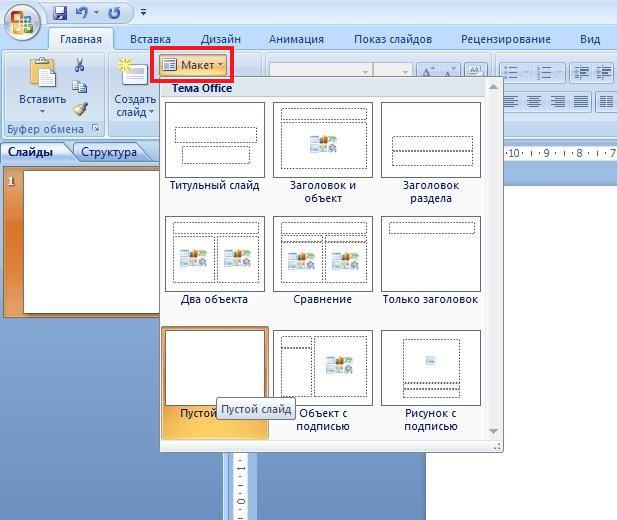
Из контекстного меню
На вкладке Формат обработки изображений
Отображаемые и доступные параметры зависят от:
- Какая у вас версия PowerPoint
- Если у вас есть изображение, скопированное в буфер обмена Office (который отличается от буфера обмена Windows)
Вот 4 возможных варианта…
Из файла
Вы всегда будете видеть эту опцию.Просто щелкните по нему, перейдите к новому изображению и вставьте его. Ваше новое изображение будет иметь все форматирование, включая анимацию. (Конечно, он не обязательно будет одного размера.)
Здесь вы видите, что у обоих есть тень и анимация. (Маленькие квадратики с цифрами появляются, когда у вас есть анимация и вы находитесь на вкладке «Анимация».)
Из интернет-источников
Вероятно, вы тоже увидите этот предмет.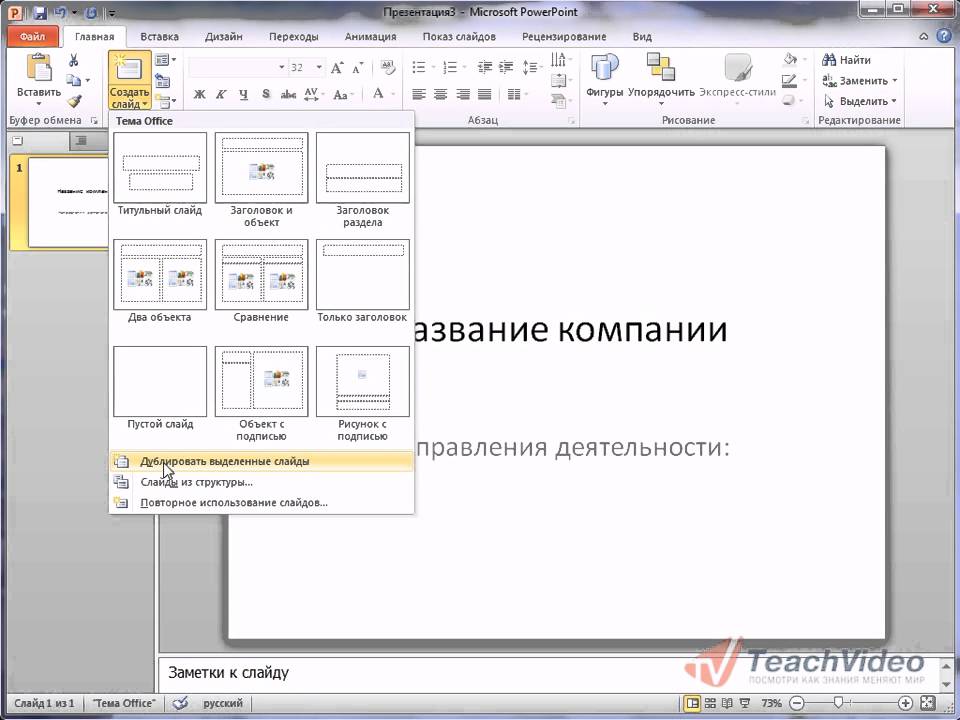 Он позволяет выполнять поиск в Bing и в подключенных онлайн-сервисах, таких как Flickr.Будьте осторожны, не нарушайте авторские права! И показать авторство, где это необходимо.
Из иконок
Вы увидите этот параметр, если у вас есть Office 365 или Office 2019, которые содержат значки. Замена значка на фотографию не является типичной задачей. И на самом деле, если вы вставили значок и щелкнули его правой кнопкой мыши, вы увидите «Изменить графику», а не «Изменить изображение».
Кроме того, если вы вставите файл SVG, который представляет собой векторный формат изображения, вы увидите «Изменить графику», а не «Изменить изображение».Значки, встроенные в новые версии PowerPoint, представляют собой файлы SVG.
Из буфера обмена
Этот параметр будет доступен, только если вы скопировали что-либо в буфер обмена Office (в отличие от буфера обмена Windows). Я часто копирую и вставляю фотографию из Windows на слайд, но затем мне приходится снова копировать ее в буфер обмена, чтобы использовать эту функцию.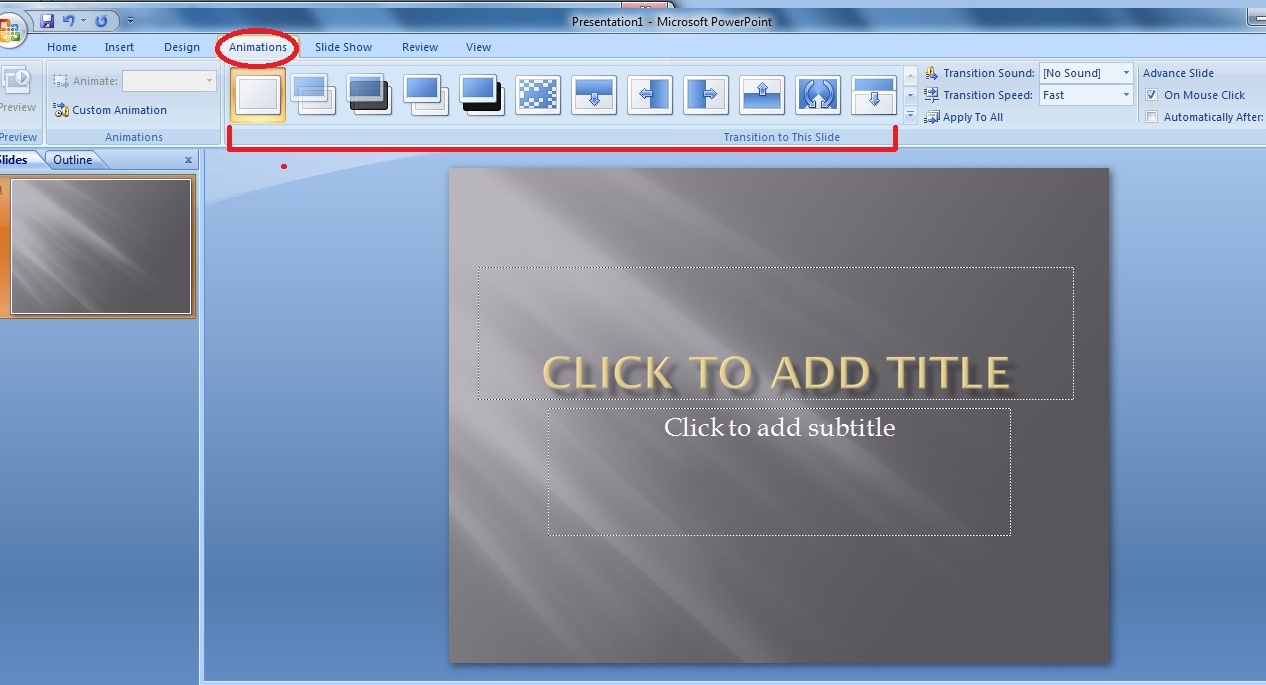 Тем не менее, я считаю действительно полезным вводить изображение таким образом (вместо Вставки изображения, что занимает больше времени).
Какие варианты использования функции смены изображения вы можете придумать? Вы использовали его раньше? Или это новое для вас? Оставить комментарий! И, пожалуйста, поделитесь в социальных сетях, используя кнопки ниже.
Если вам нужна помощь с дизайном слайдов, вот 2 варианта:
- Моя электронная книга «Дизайн слайдов для недизайнеров» познакомит вас с основами. Проверьте это здесь.
- Я предлагаю еженедельное обучение PowerPoint! Узнайте больше о Power Pointers Quarter Hour здесь.
ПРОЧИТАЙТЕ ПОЗЖЕ – СКАЧАТЬ ЭТОТ ПОСТ В ФОРМАТЕ PDF >> НАЖМИТЕ ЗДЕСЬ <<
Как вырезать часть изображения в Powerpoint для Office 365
Хотя в Windows есть инструмент под названием Paint, который позволяет редактировать изображения, многие пользователи не чувствуют себя комфортно в этом приложении или даже не знают, что оно существует.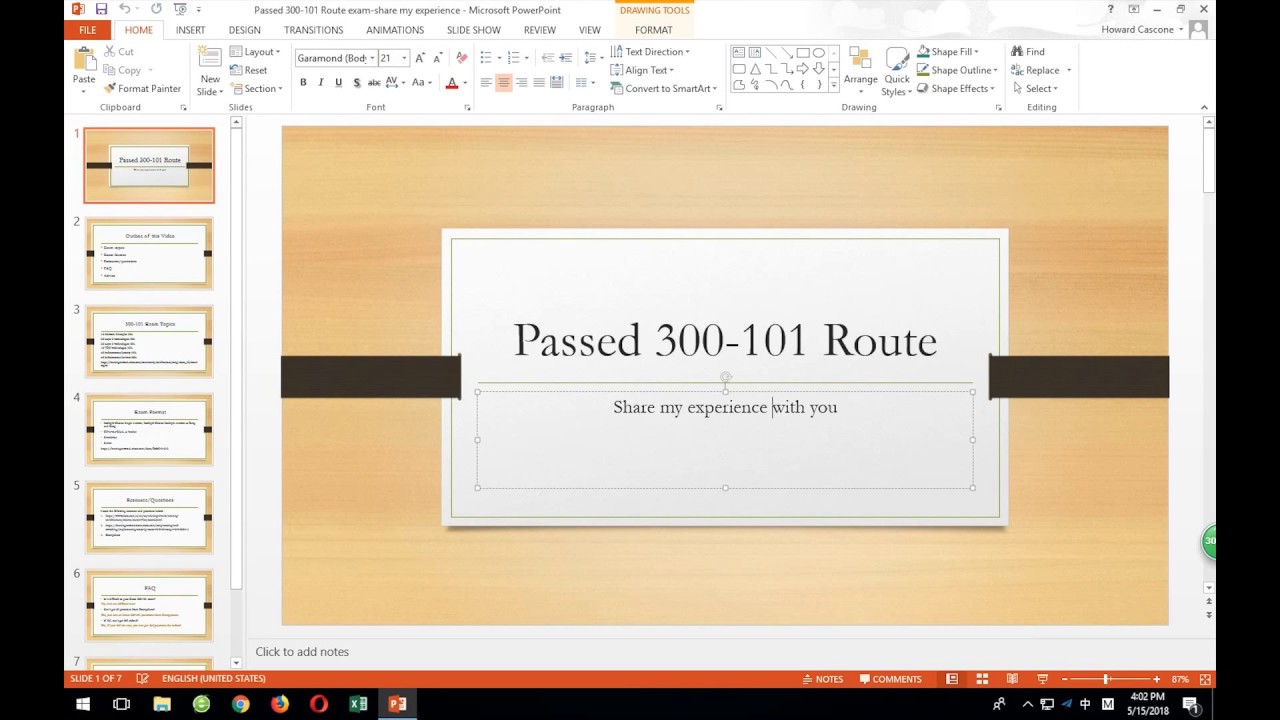
Программы редактирования изображений, такие как Paint, полезны для внесения незначительных изменений, таких как обрезка изображения. Но Microsoft Powerpoint также имеет инструмент обрезки, который можно использовать для вырезания части изображения.
Наше руководство ниже покажет вам, как выбрать изображение в презентации Powerpoint, а затем вырезать часть этого изображения, используя возможности редактирования изображений Powerpoint.
Как вырезать часть изображения в PowerPoint с помощью инструмента кадрирования
Действия, описанные в этой статье, были выполнены в версии приложения Microsoft Powerpoint для Office 365, но будут работать и в большинстве других последних версий Powerpoint.
Шаг 1. Откройте презентацию в Powerpoint.
Шаг 2: Выберите слайд в левой части окна, содержащий изображение, которое вы хотите отредактировать.
Шаг 3: Нажмите на картинку, чтобы выбрать ее.
Шаг 4: Выберите вкладку Формат изображения в верхней части окна.
Шаг 5: Нажмите кнопку Crop .
Шаг 6: Перетащите черные направляющие вокруг изображения, пока не выберете часть изображения, которую хотите сохранить.
Затем вы можете нажать на другую часть слайда, чтобы посмотреть, как все будет выглядеть теперь, когда вы вырезали часть изображения.
Если вы хотите восстановить исходный размер изображения, нажмите кнопку «Обрезать» еще раз, а затем перетащите черные направляющие обратно к исходным границам изображения.
Обратите внимание: если вы нажмете стрелку под кнопкой «Обрезать», у вас появится возможность выполнить обрезку некоторыми дополнительными способами, например по форме или по соотношению сторон.
См. также
Мэтью Берли пишет технические руководства с 2008 года.Его работы появились на десятках различных веб-сайтов и были прочитаны более 50 миллионов раз.
После получения степени бакалавра и магистра компьютерных наук он несколько лет работал в сфере управления ИТ для малого бизнеса. Однако теперь он работает полный рабочий день, создавая онлайн-контент и веб-сайты.
Его основные темы написания включают iPhone, Microsoft Office, Google Apps, Android и Photoshop, но он также писал и на многие другие технические темы.
РодственныеОтказ от ответственности: Большинство страниц в Интернете содержат партнерские ссылки, в том числе некоторые на этом сайте.
Как выделить в PowerPoint и улучшить презентацию
Выделение полезно, когда вы хотите выделить определенные части презентации. Если вы полагаетесь на Microsoft Office для создания презентаций, вот руководство о том, как выделить в PowerPoint. Сначала мы объясним, как выделить в PowerPoint 2016 (только для подписчиков Office 365), а затем покажем вам несколько секретов, как это сделать без Office 365.
Как выделить текст в PowerPoint
Следующее руководство предназначено только для PowerPoint 2016 и для подписчиков Office 365. Сделать это очень просто: сначала выберите текст, который хотите выделить, а затем выберите стрелку, которая стоит рядом со значком «abc». Выберите цвет выделения, и выделенный текст будет отмечен этим цветом.
Если вам нужно выделить текст, который не является последовательным, сначала не выделяйте текст, а щелкните стрелку, о которой мы упоминали выше. Выберите цвет, а затем нажмите на текстовую область на слайде. Чтобы выключить подсветку, просто нажмите кнопку Esc .
Если ваша презентация была сохранена в формате PDF, используйте этот конвертер PDF в PPT, чтобы преобразовать презентацию обратно в PowerPoint.
Полезный совет :
Если ваша версия PowerPoint не поддерживает функцию выделения, вы можете применить настройки выделения в Word, а затем скопировать и вставить текст в PowerPoint. Просто убедитесь, что выбран следующий вариант вставки: Вставить и сохранить исходное форматирование.
Как выделить текст в PowerPoint 20007
К сожалению, выделить в PowerPoint 2007 обычным способом невозможно. Но есть еще способ сделать это, создав текстовое поле.Вы можете вставить текстовое поле и выделить его, а затем переместить текстовое поле в презентацию.
Вот как это сделать:
Щелкните вкладку Вставка , а затем текстовое поле на вкладке Текст . Вы можете перетащить текстовое поле на слайд или сначала создать текстовое поле из слайда, а затем добавить его. Чтобы перетащить коробку, просто зажмите левую клавишу мыши и переместите ее.
Дважды щелкните текстовое поле, чтобы ввести текст.Выделите текст левой кнопкой мыши, и появится маленькое окно с параметрами шрифта. Нажмите на стрелку рядом со значком abc и выберите цвет. Когда вы закончите, щелкните за пределами поля, и линии границ исчезнут.
Эти действия можно применить ко всем версиям PowerPoint, а не только к PowerPoint 2007.
Как выделить изображение в PowerPoint
Когда вы хотите выделить определенное изображение в своей презентации, обычно это не изображение целиком, а его часть.
Учитывая, что вы уже вставили изображение в свою презентацию, первым шагом будет переход в меню Вставить , на вкладке Иллюстрации щелкните Фигуры и выберите нужную форму. Вставьте выбранную форму (овал, прямоугольник, треугольник…) в изображение. Вы можете перетащить форму в соответствии с вашими предпочтениями.
Следующий шаг немного сложен, так что читайте внимательно:
Нажмите на изображение, а затем нажмите CTRL на клавиатуре, а также нажмите на фигуру.В меню Format перейдите к инструментам рисования и выберите параметр Merge Shapes .
Примечание. Этот параметр «Объединить фигуры» в некоторых версиях MS Office называется «Объединить фигуры».
Затем снова выберите тот же образ, но не фрагментированную часть. В меню Формат вы найдете параметр Художественные эффекты . Нажмите на опцию Blur , и изображение будет размыто, в фокусе будет только фрагментированная часть.