
Как быстро создать презентацию в PowerPoint
1. Начните с контента
Главное в любой презентации – ее содержание, а не оформление. Поэтому важно заранее продумать, что вы будете говорить, а что – показывать. А еще такой подход «от контента» в разы ускоряет работу. Алгоритм такой:
- сначала создаете документ, в который набрасываете всю инфу, которая можоет понадобиться;
- упорядочиваете текст, чтобы получалось логичное повествование;
- открываете пустую презентацию без дизайна и начинаете накладывать на нее текст;
- выделяете в тексте главные тезисы и кидаете на слайды, чтобы сохранить последовательность;
- если текста много, не бойтесь разбить одну мысль на несколько слайдов: потом обыграете это в дизайне;
- когда вся информация перенесена, открывайте режим просмотра презентации и попробуйте проговорить свою речь с этими слайдами без дизайна;
- на этапе первого прогона вы заметите, какой информации не хватает, какая избыточна, а еще в голову придут идеи по оформлению.


Пунктов много, но на самом деле все будет готово очень быстро! Больше всего времени отнимает поиск информации – это затратно при любом подходе. На раскидывание информации по слайдам уйдет 10-15 минут, на прогон – примерное время вашего выступления.
Разработаем вам фирменный стиль
Быстро и красиво!
Подробнее2. Используйте образец слайдов
Если вы любите создавать свои дизайны для презентаций, наверняка сталкивались с тем, что постоянно приходится менять шрифты, размер текста. расположение блоков и так далее. К счастью, это можно проделать один раз, а потом все настройки будут автоматически присваиваться новым слайдам.
Действуем так. Открывайте PowerPoint, ищите там вкладку «Вид» и инструмент «Образец слайдов»:
Откроется как будто отдельная презентация, но с шаблонным текстом.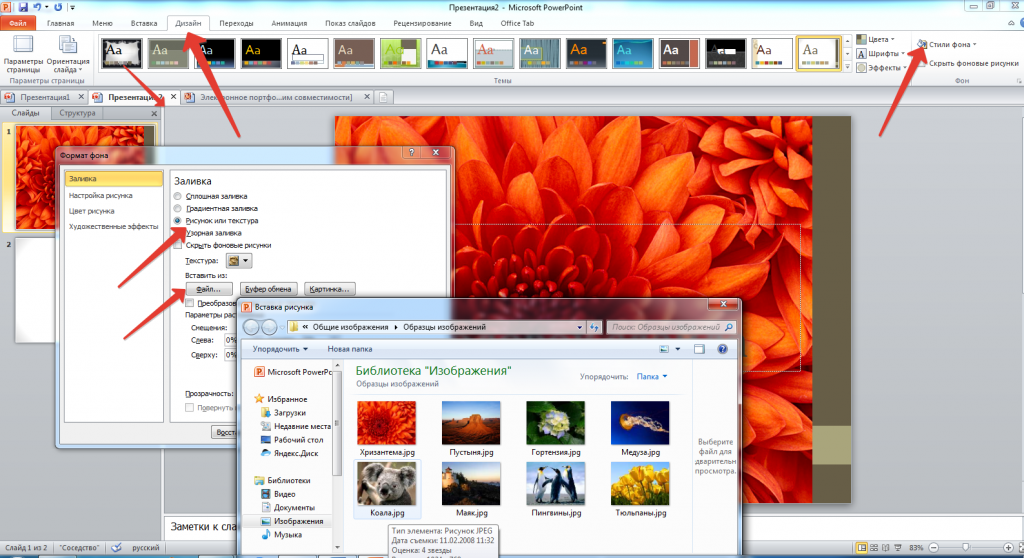 Здесь все варианты слайдов, которые вы потом сможете создавать автоматически. Рассмотрим самый простой вариант – вам нужно изменить начертание текста: шрифт и кегль.
Открывайте верхний слайд с цифрой 1:
Вы можете добавить свои слайды, удалить отсюда лишние или модернизировать их
Меняйте все по своему желанию. Здесь же можно добавить элементы, которые должны отображаться на всех слайдах. Например, логотип компании.
Все, что вы внесете на этот слайд, появится и на остальных макетах.
А если вы хотите создать дизайн конкретного слайда, найдите его в списке слайдов ниже.
3. Задайте стили по умолчанию
Если вы используете в презентации много графических элементов (например, добавляете стрелки), можно сразу задать их внешний вид, чтобы они не создавались в стандартном синем цвете.
Для этого создайте одну фигуру нужной формы и задайте ей все настройки: контур, заливку, эффекты, даже анимацию.
Затем кликните по нему правой кнопкой мыши и нажмите «Назначить фигурой по умолчанию».
Слева стандартный синий квадрат, справа – квадрат, который мы оформили под себя
Ну вот, теперь такие же элементы будут создаваться в один клик.
Как создавать убойные презентации и успешно выступать перед аудиторией
4. Соберите базу слайдов, которые можно повторить
Можно годами нарабатывать насмотренность, а можно вдохновляться чужими идеями. Не воровать, а брать на вооружение чужие интересные ходы.
Собрать интересные слайды можно на Pinterest, Behance или в банке слайдов академии презентаций «Бонни и Слайд».
Слева банк слайдов «Бонни и слайд» (классно, что слайды собраны на русском языке), слева – проекты на Behance по запросу PowerPoint
5. Используйте проверенные источники
Чтобы работа спорилась, найдите готовые решения. Зачем самостоятельно выбирать цветовую палитру и создавать иконки, если все это уже сделали за вас?
- Вот тут ищите красивые стоковые картинки: unsplash.
- Здесь найдете иконки (кстати, и в самом PowerPoint много классных иконок): flaticon.com, free3dicon.com;
- Здесь сгенерируйте цветовую палитру: colorsupplyyy.com, flatuicolorpicker.com, color.adobe.com;
- Еще энтузиасты создают собственные базы с готовыми картинками без фона или со стильными элементами для дизайнеров.

Читайте также
Оформление группы «ВКонтакте»: самое подробное руководство в рунете Как сделать классную презентацию, если вы не дизайнер Как разработать текст и дизайн коммерческого предложения, чтобы клиенты у вас купили 6. Создайте кастомный шаблон для всех презентаций
Если вам регулярно приходится создавать корпоративные презентации или учебные проекты, скорее всего, вы используете плюс-минус одно оформление.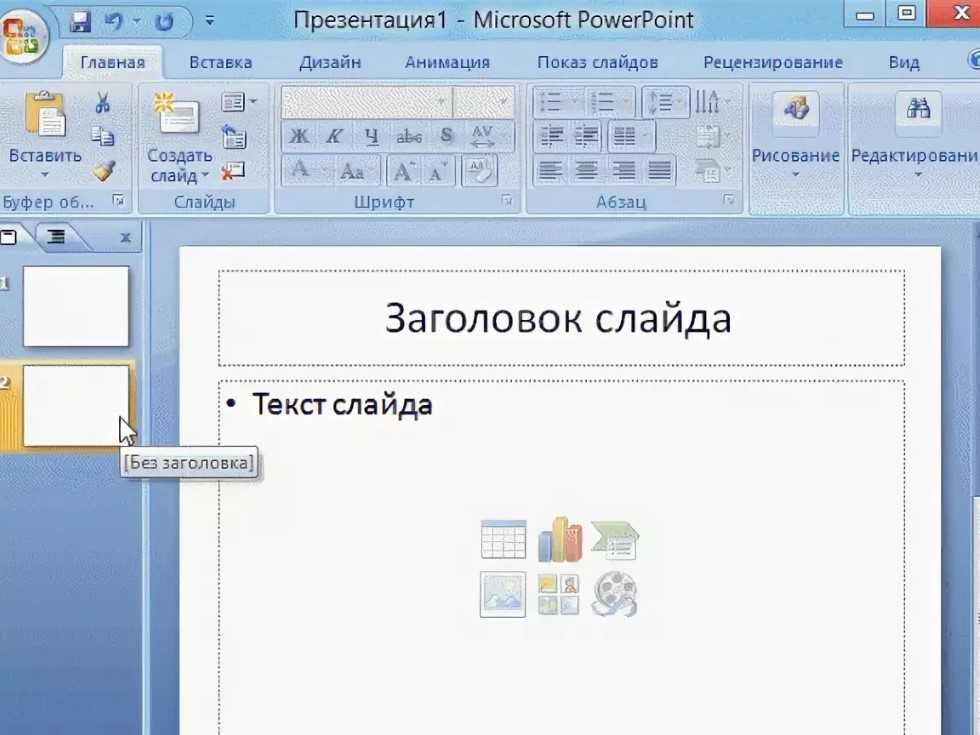 Воспользовавшись «Образцом слайдов», создайте интересный дизайн. Затем перейдите во вкладку «Конструктор» и откройте левое меню с вариантами дизайна. Там под образцами слайдов будет кнопка «Сохранить текущую тему». Нажмите на нее:
В открывшемся окне задайте расположение темы, ее название и формат. Данные по умолчанию вам, скорее всего, подойдут:
Когда все будет готово, тема появится среди прочих образов слайдов в новом разделе «Пользовательские»:
7. Используйте горячие клавиши
Предсказуемо, но важно. Разучите горячие клавиши для действий, которые выполняете чаще всего. Например, если зажать Alt и потянуть объект, он продублируется. Вот полный список комбинаций клавиш для PowerPoint.
8. Уделите внимание первому и последнему слайду
Первые и последние слова докладчика запомнятся аудитории лучше всего. Со слайдами – также. Постарайтесь сделать так, чтобы первый слайд точно передавал не только тему выступления, но и его настроение.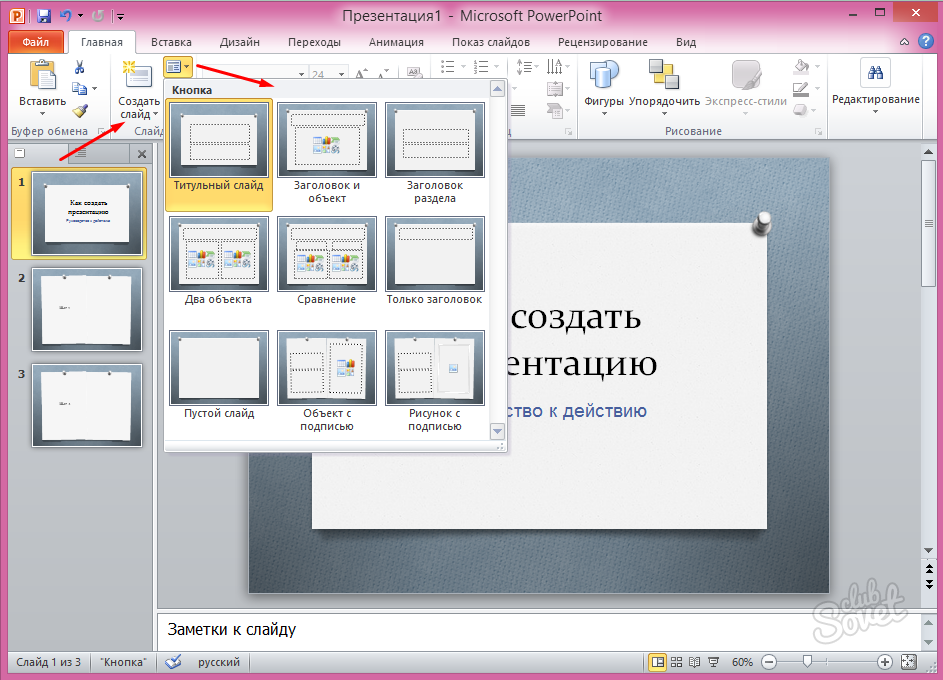 Если лекция неформальная – покажите это, чтобы расшевелить аудиторию. А последним слайдом закрепите результат 🙂
Кроме того, интересно оформленный первый слайд избавляет от необходимости креативить на каждой страничке, чтобы не было избыточности.
Как сделать классную презентацию, если вы не дизайнер
9. Используйте рекомендации
Когда вы создаете новый слайд или добавляете картинки на существующий, PowerPoint предлагает идеи оформления – готовые дизайны с вашими элементами.
Часто эти дизайны выглядят посредственно, но иногда и среди них можно найти интересные варианты:
Оба слайда были сгенерированы автоматически. От меня потребовалось только добавить картинки
10. Делайте чистенько и просто
Если у вас нет профессиональной подготовки, создать презентацию-шедевр со сложной анимацией будет и правда непросто. Так что вариантов немного:
- долго и упорно учиться, пойти на курсы или оттачивать мастерство методом проб и ошибок;
- не выпендриваться и делать аккуратные, чистенькие презентации с изюминкой, но без изысков;
- обратиться за созданием шаблона к профессионалам – для корпоративных презентаций это лучший вариант.

Как сделать презентацию в Powerpoint
Презентация позволяет представить свой доклад в более понятной и содержательной форме. Это своеобразный документ из нескольких слайдов, где представлена текстовая и графическая информация. Для ее создания чаще всего используется программа PowerPoint. Некоторые пользователи никогда не сталкивались с подобными приложениями, что доставляет определенные трудности. Далее, мы разберем подробную инструкцию о том, как создать презентацию в программе
| Как создать презентацию ↓ | Как сохранить презентацию ↓ | |
Инструкция по созданию презентации в PowerPoint
Первым делом необходимо запустить программу, используя ярлык на рабочем столе, или нажав на рабочий стол правой кнопкой мыши – из списка выбрать соответствующе приложение. Также можно зайти в меню «Пуск» и воспользоваться функцией поиска, где необходимо ввести слово «PowerPoint».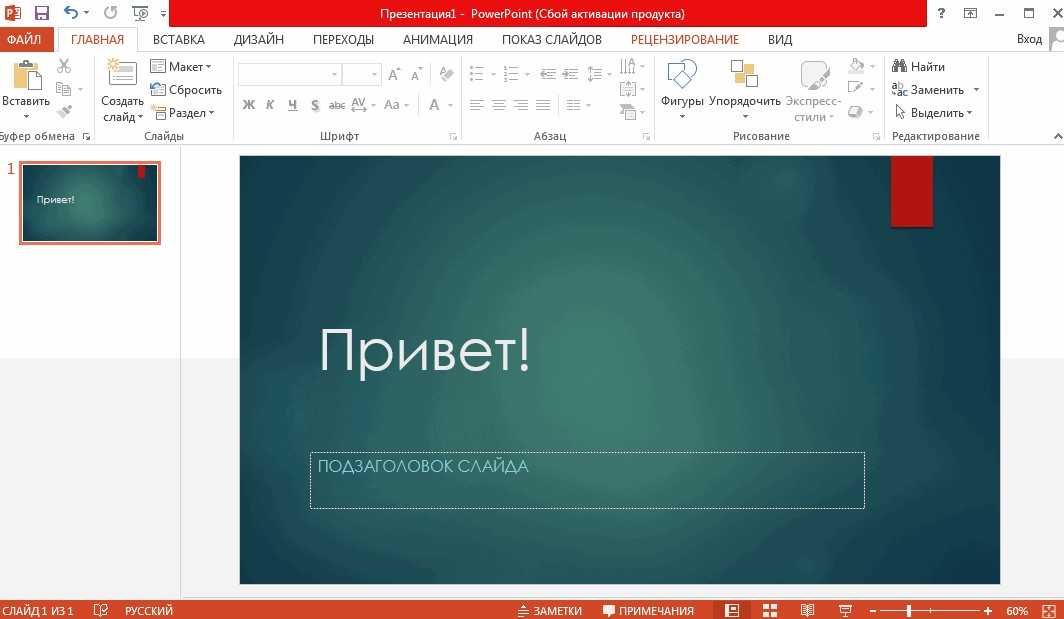
Перед тем как сделать презентацию на компьютере, определяемся с ее оформлением. Чтобы начать с дизайна в открывшейся программе переходим в меню «Дизайн». В большом открывшемся списке дизайнерских решений выбираем наиболее подходящее и соответствующее нашей тематике.
В правой стороне от списка готовых шаблонов можно воспользоваться дополнительными возможностями – выбрать стили фона, шрифты, цвета, эффекты. Эти функции позволят настроить дизайн под необходимые требования, либо произвести изменение параметров в процессе редактирования. При недостаточном количестве шаблонов, можно воспользоваться поиском интересных вариантов в интернете.
На следующем этапе мы создаем первые слайды. Во вкладке «Главная» есть кнопка «Создать слайд», после нажатия на которую откроется список доступных вариаций первого слайда. Каждый из них подписан в соответствии с назначением, что достаточно удобно для быстрого выбора. Кликаем по подходящему варианту – в рабочем поле появляется отображение нового слайда, где доступно редактирование блоков.
Далее, приступаем к заполнению созданных слайдов. Рекомендуется добавлять слайды и заполнять их постепенно. Например, для изменения заголовка титульного слайда, достаточно кликнуть по нему левой кнопкой мыши и ввести необходимый текст. После заполнения заголовка вносим информацию в пустое поле под ним. При необходимости добавить не текст, а картинку, видеоклип или картинку воспользуемся функциями, которые располагаются по центру этого слайда в нижнем рабочем поле.
Наиболее распространенный способ сделать красивую презентацию – добавить свои картинки. Нажимаем на кнопку изображения фотографии, перед нами открывается проводник, в котором необходимо указать путь к картинке, отметить ее левой кнопкой мыши и нажать на кнопку «Вставить».
Одно слайдовая презентация готова. Пора усложнить задачу и добавить еще один слайд. Возвращаемся в меню «Главная». Проделываем ту же процедуру, как и при создании первой страницы нашей презентации. Только теперь, скорее всего, понадобиться выбрать другой дизайн слайда, который будет соответствовать последовательной структуре презентации.
Дополнительные модули
Помимо текста, картинок и видео PowerPoint предлагает оформить презентацию более тщательно, например, вставить диаграммы или графики. Чтобы добавить такой модуль, выбираем меню «Вставка» и кликаем на инструмент «Диаграмма». Программа предложит выбрать среди доступных типов диаграммы в соответствии с ее тематикой.
А если у нас уже есть диаграмма, созданная в Excel, то для ее переноса достаточно выполнить копирование сочетанием клавиш на клавиатуре «Ctrl+C», перейти на свой слайд и нажать на «Ctrl+V» для вставки в рабочее поле.
Также программа автоматически предложит создать новую диаграмму в рамках окна PowerPoint, где откроется мини Excel-файл для добавления необходимых сведений.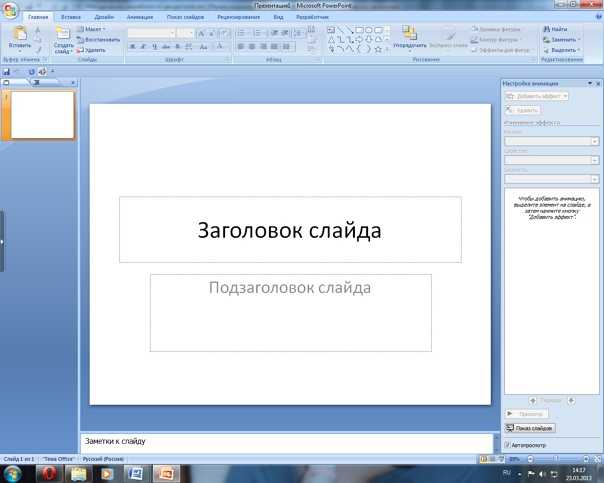
Оценка и сохранение презентации
Для оценки созданной презентации переходим в меню «Показ слайдов», где выбираем функцию «С начала». Далее, презентация будет открыта в полноэкранном формате – так мы предварительно просматриваем готовый вариант – как то будет смотреться у зрителей. Нажатие на кнопку «С текущего слайда» приведет к запуску презентации с того места, которое у вас открыто в программе на текущий момент.
Созданная презентация обязательно сохраняется на локальный носитель. Воспользуемся вкладкой «Файл», где в открывшемся контекстном меню необходимо выбрать «Сохранить как». После открытия соответствующего окна с сохранением документа выбираем папку, в которой необходимо оставить презентацию и нажимаем на кнопку «Сохранить». Готовую презентацию сохраняем в формате «Демонстрация». Для этого нажимаем на маленькую стрелочку слева от кнопки «Сохранить» и в выпадающем списке выбираем соответствующий формат.
Данный формат обладает следующим преимуществом – воспроизведение презентации осуществляется с момента ее открытия без отображения интерфейса программы PowerPoint. Делать презентации не так уж и сложно, если знать основные функции программы. Чтобы подстраховать себя на случай когда срочно потребуется редактирование, лучше производить дополнительное в формате, который стандартно предлагается программой. Дальше, все зависит от воображения пользователя, ведь приготовить презентацию можно по-разному.
Начало работы с PowerPoint и Adobe InDesign — создание эффективных плакатов
PowerPoint 2013, 2016 и Office 365
Microsoft PowerPoint изначально был разработан для созданных презентаций со слайдами, а не для постеров. Но его также можно использовать для создания постера. Когда вы создаете плакат с помощью PowerPoint, вы создаете плакат только на ОДНОМ слайде (очень большом слайде).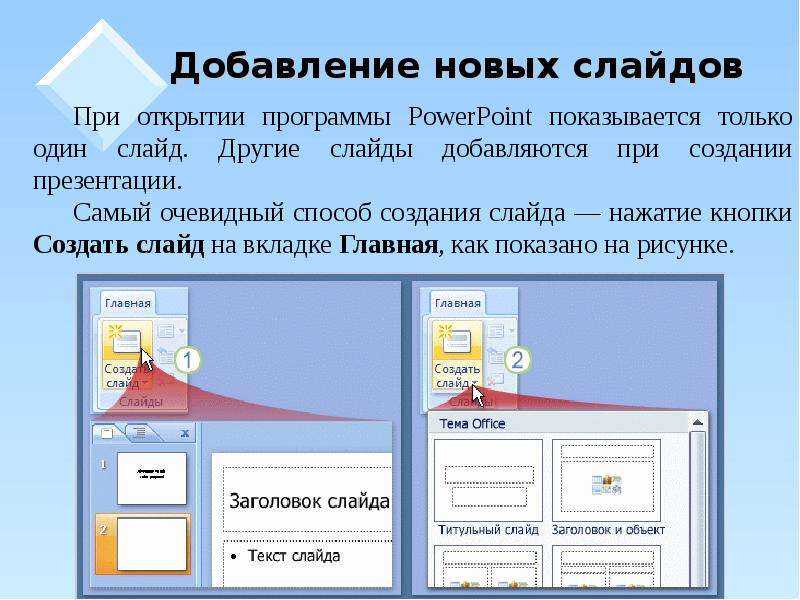
ПРИМЕЧАНИЕ. PowerPoint для Windows версий 2016, 2013 и Office 365 очень похожи. Этот раздел относится к обоим. Скриншоты версии 2013 года могут немного отличаться от скриншотов версии 2016 года, но большинство функций работают так же.
Начало работы
1. Запустите PowerPoint, щелкнув значок программы. Выберите шаблон или начните с нуля, выбрав Пустая презентация.
Когда вы начинаете новую презентацию, вы можете увидеть текстовые поля по умолчанию в окне слайдов.
Эти поля используются для титульного слайда презентации. Они вам не нужны, поэтому удалите их, выделив их курсором мыши и нажав клавишу удаления.
2. Чтобы указать размеры плаката, щелкните значок Настроить на вкладке Дизайн. Затем нажмите «Размер слайда».
В диалоговом окне «Размер слайда» введите ширину и высоту плаката. Убедитесь, что принтер, который вы планируете использовать, способен печатать в указанном вами размере.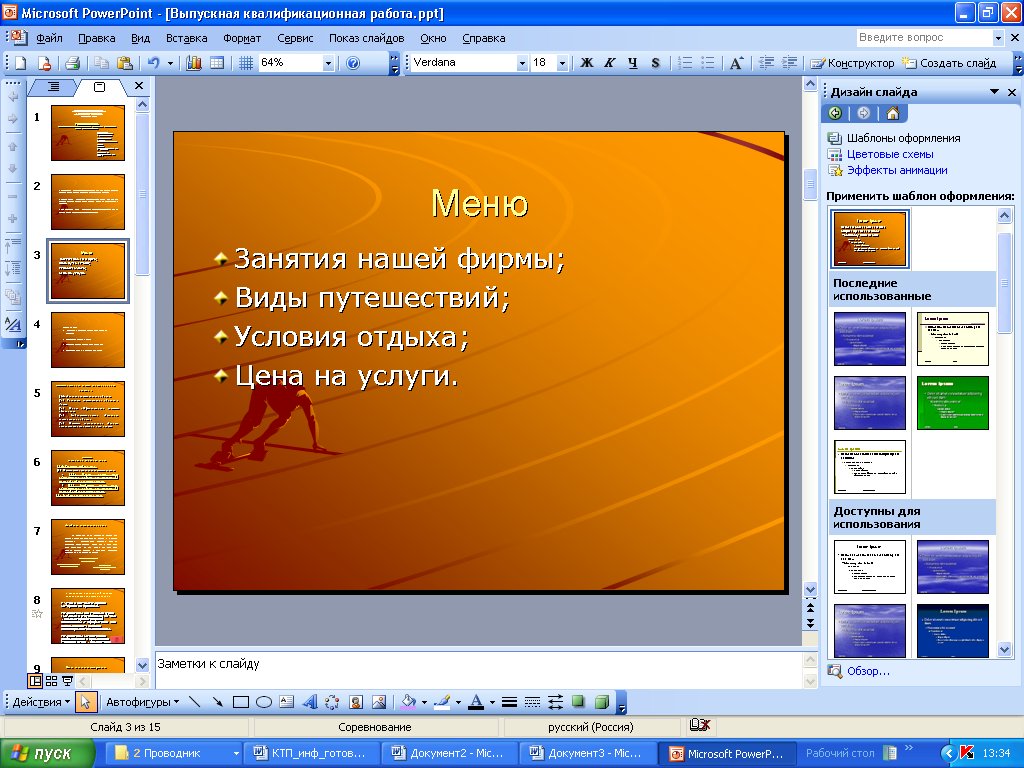
Важные примечания по размеру плаката:
Максимальный размер слайда в PowerPoint — 56 x 56 дюймов.
Слайды PowerPoint 2016 по умолчанию имеют ширину 13,333 дюйма и высоту 7,5 дюйма.
Стандартный размер академических плакатов PRINT составляет 48 дюймов в ширину и 36 дюймов в высоту.
ЦИФРОВЫЕ плакаты могут быть СТАНДАРТНЫМИ (4:3) или ШИРОКОЭКРАННЫМИ (16:9). В PowerPoint есть готовые наборы для них, которые вы можете использовать. Плакат автоматически подстроится под размер экрана, который вы используете. Если вы думаете, что распечатаете свой постер, вы можете изменить размер. Чтобы соответствовать этим пропорциям, плакат формата 4:3 должен иметь ширину 56 дюймов и высоту 42 дюйма, а плакат формата 16:9плакат будет иметь ширину 56 дюймов и высоту 31,5 дюйма.
Если вам нужен постер длиннее или шире 56 дюймов, мы рекомендуем вам создать свой постер в половинном размере. Затем, когда вы распечатаете его, распечатайте его в размере 200%. Например, если вы хотите, чтобы готовый постер иметь размер 40″ на 80″, установите размер плаката 20″ на 40″. Затем распечатайте его в масштабе 200%. Имейте в виду, что если вы создаете плакат в половинном размере, все в нем (текст, заголовок, диаграммы, изображений) в готовом плакате будет в два раза больше. Так, например, если вы создаете заголовок с размером шрифта 48 пунктов, в окончательном плакате он будет 96 баллов.
Если вы используете версию PowerPoint для Mac, щелкните здесь, чтобы просмотреть то же руководство, но с изображениями, снятыми с Mac.
Начало работы с InDesign
В этом разделе описывается Adobe InDesign версии CS6. Если у вас другая версия InDesign, пользовательский интерфейс может выглядеть немного по-другому, но процедуры создания плакатов практически не отличаются. Пользовательский интерфейс InDesign практически одинаков на платформах Windows и Macintosh.
Если у вас есть вопросы или вам нужна дополнительная помощь, обратитесь в лабораторию проектирования студенческих библиотек [email protected]. Лаборатория дизайна библиотеки UNC Chapel Hill для студентов имеет программное обеспечение InDesign и квалифицированную помощь в большинстве дней с 10:00 до 22:00. Дополнительные сведения см. по адресу: https://library.unc.edu/house/designlab/
. Информацию и учебные пособия по новейшим функциям Adobe InDesign см. по адресу http://www.adobe.com/products/indesign.html.
Создание нового документа InDesign
Чтобы создать новый документ InDesign, можно нажать «Создать новый документ» на экране-заставке, который появляется (если он не отключен) при запуске InDesign.
Или вы можете выбрать меню “Файл” > “Создать” > “Документ”:
Появится диалоговое окно “Новый документ”. Введите значения для размера страницы, полей и количества столбцов. Типичным для плаката может быть размер страницы 60 дюймов в ширину и 36 дюймов в высоту, 3 столбца и поля 0,5 дюйма со всех четырех сторон (сверху, снизу, слева и справа).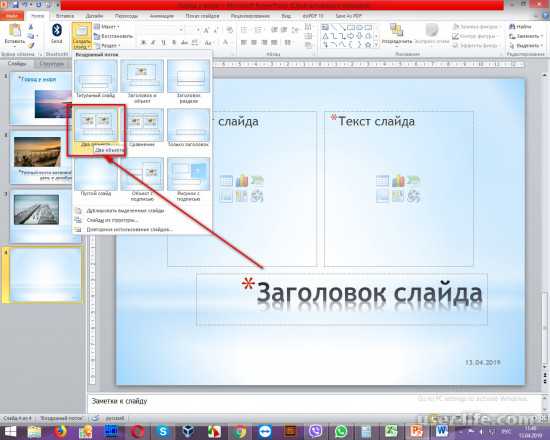
Примечание. Если единицы измерения в приведенном выше диалоговом окне отличаются от дюймов, вы можете изменить единицы измерения на дюймы, выбрав меню InDesign > «Установки» > «Единицы и приращения».
Перемещение по дисплею
Чтобы увеличить часть документа, используйте инструмент масштабирования (). Или нажмите Ctrl + , чтобы увеличить масштаб; Ctrl — для уменьшения масштаба
При увеличении масштаба используйте инструмент “Рука” () для перемещения по изображению.
Нажмите пробел, чтобы получить доступ к ручному инструменту при использовании другого инструмента (кроме текстового).
Работа с направляющими
Направляющие полезны для выравнивания элементов вашего плаката. Направляющие — это линии, которые появляются на экране, но не печатаются. Чтобы добавить направляющие, сначала убедитесь, что линейки видны (меню «Вид» > «Показать линейки»). Затем щелкните линейку и перетащите туда, где вы хотите разместить направляющую.
Чтобы скрыть или заблокировать направляющие, выберите меню «Вид» > «Скрыть направляющие» или «Заблокировать направляющие».
Цифровые плакаты
Если вы делаете цифровой плакат, точный размер слайда не обязательно важен. Вам не нужно будет менять размер слайда в дюймах. Вместо этого вам нужно сосредоточиться на типе экрана, на котором вы будете проводить презентацию: стандартный или широкоэкранный. PowerPoint имеет два соотношения для соответствия этим размерам:
- Стандартное соотношение 4:3 и более квадратное
- Широкоэкранный формат с соотношением сторон 16:9 и более прямоугольной формы
Как добавлять примечания к слайдам Microsoft PowerPoint
- Чтобы добавлять примечания к слайдам PowerPoint, вам нужно настроить презентацию на «Обычный» вид.
- Вы можете добавлять примечания к отдельным слайдам с помощью кнопки «Примечания».
- Примечания к презентации появляются рядом со слайдами на экране во время воспроизведения слайд-шоу, но их также можно распечатать вместе со слайдами.
- Вы можете добавлять заметки к слайдам PowerPoint, чтобы иметь возможность участвовать в процессе редактирования или во время презентации проекта.
- Посетите библиотеку технических справочников Business Insider, чтобы узнать больше.

Заметки к презентациям PowerPoint предназначены для того, чтобы помочь вам вспомнить некоторые мелкие детали вашего слайд-шоу в быстродоступном формате. Во время презентации заметки отображаются на экране в режиме докладчика, но не на экране кого-либо еще, кто просматривает слайд-шоу.
Если вы выступаете перед аудиторией и не можете постоянно возвращаться к своему ноутбуку, вы все равно можете использовать свои заметки докладчика. Просто распечатайте слайд-шоу с примечаниями. Вы также можете раздать эти заметки своей аудитории, если считаете, что они им понадобятся, или группе, с которой вы работаете над презентацией.
Добавлять примечания к презентации в слайд-шоу PowerPoint очень просто, вам просто нужно знать, где искать. Вот как это сделать.
Microsoft Office (From $149.99 at Best Buy)
Apple Macbook Pro (From $1,299.00 at Apple) Acer Chromebook 15 (From $179.99 at Walmart)Как добавить примечания к презентации PowerPoint
1. Запустите презентацию PowerPoint.
2. Перейдите на вкладку «Вид» на панели инструментов в верхней части экрана.
3. Выберите «Обычный» вид в крайнем левом углу панели инструментов, если он еще не выбран.
Возможно, вам не придется выбирать «Нормальный», так как он может быть установлен по умолчанию. Мелани Вейр/Business Insider 4. Щелкните слайд, к которому вы хотите добавить примечание.
5. В нижней части экрана справа и слева от «Комментариев» нажмите кнопку «Примечания».
6. Введите любые заметки, которые вы хотите сделать, в поле и нажмите клавишу Enter или щелкните вне поля.
Как загрузить и получить доступ к Microsoft PowerPoint на вашем компьютере Mac
Как преобразовать Google Slides в презентацию PowerPoint за 4 простых шага
Как изменить языковые настройки в Microsoft PowerPoint тремя различными способами
Как скопировать или дублировать слайд PowerPoint и разместить его где угодно в слайд-шоу
Как изменить и отформатировать фон слайдов PowerPoint в соответствии с индивидуальным дизайном
Мелани Вейр
Внештатный автор
Мелани Вейр — внештатный автор для Insider, в основном занимающийся разделом Технического справочника, но иногда также пишущий о стиле жизни и развлечениях.