
Проверка орфографии
Выполнять проверку орфографии можно в отдельном документе или во всех открытых материалах. InCopy выделяет цветом слова с ошибками и неизвестные слова, повторяющиеся слова (например, «и и»), слова и предложения, начинающиеся не с прописной буквы. При проверке орфографии InCopy проверяет все содержимое XML и развернутые встроенные примечания.
При проверке орфографии InCopy использует словари для языков, которые назначены тексту в документе. InCopy использует словари для поиска близких слов как при проверке орфографии, так и при расстановке переносов. Каждый словарь содержит сотни тысяч слов со стандартной разбивкой по слогам.
Для автономных материалов (материалов, не связанных с макетом InDesign) можно настроить языковые словари, что позволяет их корректно распознавать и обрабатывать. Например, при запуске проверки орфографии (меню «Редактирование» > «Орфография» > «Проверка орфографии») можно нажать кнопку «Добавить» и задать нужные параметры.
Установка параметров проверки орфографии
Выберите меню «Редактирование» > «Установки» > «Орфография» (для Windows) или «InCopy» > «Установки» > «Орфография» (для Mac OS).
Выполните одно из следующих действий:
Выберите параметр «Слова с ошибками» для поиска слов, которые отсутствуют в языковом словаре.
Выберите параметр «Повторяющиеся слова» для поиска дублирующихся слов (например, «для для»).
Выберите параметр «Слова не с прописных» для поиска слов, которые в словаре начинаются с прописных букв (например, «германия», а в словаре — «Германия»).
Выберите параметр «Предложения не с прописных» для поиска слов, начинающихся не с прописной буквы, которые следуют за точками, восклицательными знаками и вопросительными знаками.
Выберите параметр «Включить динамическую проверку орфографии», чтобы в процессе ввода подчеркивались слова, которые, возможно, содержат ошибки.
Укажите цвет подчеркивания слов, содержащих ошибки (не найденных в пользовательских словарях), повторяющихся слов (например, «для для»), слов, начинающихся не с прописной буквы (например, «нигерия» вместо «Нигерия»), и предложений, начинающихся не с прописной буквы (если в начале предложения отсутствует прописная буква).
Для проверки орфографии в примечаниях убедитесь, что в разделе установок «Примечания» задан параметр «Учитывать содержимое примечаний при проверке орфографии». Для проверки орфографии в удаленном тексте убедитесь, что в параметрах «Отслеживание изменений» выбрано «Учитывать удаленный текст при проверке правописания».
Проверка орфографии
Если документ содержит текст на иностранном языке, выделите его, затем в меню «Язык» на палитре «Символ» выберите другой язык.
Выберите меню «Редактирование» > «Орфография» > «Проверка орфографии».
Начинается проверка орфографии.
Команда «Проверка орфографии» не проверяет свернутые материалы в файле, содержащем несколько материалов.
 Однако если выбрать «Заменить все» или «Игнорировать все», то обработке будут подвергнуты также все свернутые материалы и таблицы.
Если необходимо изменить область проверки орфографии, выполните одно из следующих действий, а затем нажмите кнопку «Начать».
Выберите «Документ», чтобы проверить весь документ. Выберите все документы, чтобы проверить орфографию в открытых документах.
Выберите «Материал», чтобы проверить весь текст внутри текущего выделенного фрейма и других связанных с ним фреймах, включая также вытесненный текст. Выберите «Материалы», чтобы проверить материалы во всех выделенных фреймах.
Выберите «До конца материала», чтобы выполнить проверку от позиции точки ввода.
Выберите «Выделенный фрагмент», чтобы проверить только выделенный текст. Этот параметр доступен только в том случае, если выделен текст.
При обнаружении незнакомых слов, слов с орфографическими ошибками и других возможных ошибок выберите один из следующих вариантов.
Нажмите кнопку «Пропустить», чтобы продолжить проверку орфографии, не изменяя слово, выделенное подсветкой. Нажмите кнопку «Игнорировать все», чтобы пропустить все вхождения выделенного слова до следующего перезапуска InCopy.
Выберите слово из списка «Предлагаемые исправления» или введите правильный вариант написания слова в поле «Заменить на», а затем нажмите кнопку «Заменить», чтобы исправить только данное вхождение слова с ошибкой. Можно также нажать кнопку «Заменить все», чтобы заменить все вхождения слова с ошибкой в этом документе.
Чтобы добавить слово к словарю, выберите словарь в меню «Добавить в», а затем нажмите кнопку «Добавить».
Нажмите кнопку «Словарь», чтобы вывести на экран диалоговое окно «Словарь», которое позволяет указать целевые словарь и язык, а также задать переносы для добавляемого слова. Если требуется добавить слово для всех языков, выберите «Все языки» в меню «Язык». Нажмите кнопку «Добавить».
Исправление орфографических ошибок в процессе ввода текста
Режим «Автокоррекция» позволяет в процессе ввода обеспечить замену ошибочного преобразования букв в прописные и типичных ошибок ввода.
Выберите меню «Редактирование» > «Установки» > «Автокоррекция» (для Windows) или «InCopy» > «Установки» > «Автокоррекция» (для Mac OS).
Выберите параметр «Включить автокоррекцию». Быстро включить или выключить эту функцию можно также через меню «Редактирование» > «Орфография» > «Автокоррекция».
В меню «Язык» выберите язык, для которого применяется автокоррекция.
Чтобы исправить ошибки преобразования букв в прописные (например, «германия» вместо «Германия»), выберите параметр «Исправлять ошибки капитализации». Добавлять в список автоисправлений слова с буквами, ошибочно преобразованными в прописные, не требуется.
Чтобы добавить слово, в котором часто возникают орфографические ошибки, нажмите кнопку «Добавить», введите слово с орфографической ошибкой (например, «дял»), исправление (в данном примере «для»), а затем нажмите кнопку «ОК».

После окончания добавления слов нажмите кнопку «ОК».
При вводе ошибочного слова, если оно найдено в списке, произойдет его автоматическая коррекция.
Чтобы удалить слово, добавленное в список автоисправлений, выберите его в списке и нажмите «Удалить». Чтобы отредактировать слово из списка автоисправлений, выберите его, нажмите «Редактировать», введите новый вариант и нажмите «OK».
Использование динамической проверки орфографии
Динамическая проверка орфографии позволяет исправлять орфографические ошибки через контекстное меню. После проверки по языковому словарю все слова, которые могут содержать орфографические ошибки, будут подчеркнуты. Если текст содержит слова на различных языках, выделите текст и назначьте ему правильный язык.
Чтобы включить динамическую проверку орфографии, выберите меню «Редактирование» > «Орфография» > «Динамическая проверка орфографии».
Слова в документе, в которых, возможно, имеются ошибки, выделены подчеркиванием.
Нажмите подчеркнутое слово правой кнопкой (Windows) или при нажатой клавише Control (Mac OS) и выполните одно из следующих действий:
Выберите предложенное исправление. Если слово повторяется или требует преобразования в прописные буквы, то можно выбрать «Удалить повторяющееся слово [слово]
Выбрать «Добавить [слово] в словарь пользователя». В результате этого произойдет автоматическое добавление слова к текущему словарю без открытия диалогового окна «Словарь». Слово в тексте не изменяется.
Выберите «Словарь». При этом откроется диалоговое окно «Словарь», в котором можно выбрать целевой словарь, расставить переносы и указать язык. Если требуется добавить слово для всех языков, выберите «Все языки» в меню «Язык» и нажмите «Добавить». Слово добавляется к выбранному словарю, а в тексте не изменяется.
Выберите «Игнорировать все», чтобы пропустить вхождения этого слова во всех документах.

Если «Игнорировать все» выбрано по ошибке, то в диалоговом окне «Словарь» в меню «Список словарей» выберите пункт «Проигнорированные слова» и удалите это слово из списка.
В InCopy для большинства языков используются словари проверки орфографии и расстановки переносов. Каждый из словарей можно пополнять и настраивать. Для текста можно назначать различные языки; при этом при проверке орфографии и расстановке переносов в InCopy используется соответствующий словарь. Вы можете позволяет создавать дополнительные пользовательские словари, импортировать и экспортировать словарные статьи, сохраненные в виде простых текстовых файлов.
При пополнении словарей на самом деле создаются списки добавленных слов (слов, которые прежде отсутствовали в словаре) и удаленных слов (словарных слов, которые были помечены как ошибочные). В диалоговом окне «Словарь» можно просматривать и редактировать добавленные, удаленные и проигнорированные слова (слова, которые игнорируются на протяжении текущего сеанса работы, поскольку для них была нажата кнопка «Игнорировать все»). Можно добавить слова, применимые для всех языков, что особенно полезно при вводе фамилий, названий улиц и других слов, не требующих перевода.
Если возникла необходимость использовать языковые словари из прежней версии InDesign или InCopy, при помощи системной команды «Поиск» следует найти файлы пользовательских словарей (.udc) и добавить их в список установок «Словарь».
Место хранения словарных пар
По умолчанию особые случаи переноса и орфографии содержатся в файлах словарей пользователей, которые хранятся отдельно от документа — на компьютере с установленной программой InCopy (имена файлов словарей имеют расширения .clam или .not). Однако списки особых случаев можно хранить также внутри документов InCopy. Кроме того, можно хранить списки слов во внешних пользовательских словарях, в документах или одновременно и в словарях, и в документах. О расположении существующих словарей можно узнать из установок «Словаря».
Хранение правил переноса и особых случаев правописания внутри файла документа облегчает согласованную работу с ним при перемещении документа с одного компьютера на другой. В разделе установок «Словарь» можно перенести содержимое пользовательского словаря в документ. Расположением особых случаев правописания также можно управлять с помощью диалогового окна «Создать папку контейнера». С другой стороны, хранение перечня особых случаев вне документа упрощает использование перечня со множеством разных документов.
Если пользовательский словарь объединяется с перечнем исключений, в документ включается весь словарь целиком, вне зависимости от числа использованных слов, что увеличивает размер файла документа.
Привязка языка к тексту
Чтобы привязать язык к выделенному тексту, можно воспользоваться меню «Язык» на панели «Символ». Кроме того, всему документу или всем создаваемым документам можно присвоить язык по умолчанию В InCopy реализована функция блокировки, которая не позволяет изменять языковые настройки текста на языке стран Азии, если этот текст выделен и в меню «Язык» выбраны настройки для другого языка (см. раздел Назначение языка для текста).
Чтобы привязать язык к выделенному тексту, можно воспользоваться меню «Язык» на панели «Управление» или на палитре «Символ». Кроме того, всему документу или всем создаваемым документам можно присвоить язык по умолчанию (см. раздел Назначение языка для текста).
Списки слов-исключений
Некоторые слова можно исключить из числа проверяемых. Например, общеизвестное слово «велосипед» требуется использовать в измененном написании — в каком-то одном документе или как наименование компании; такое слово просто вносится в перечень слов-исключений и в результате перестает мешать проверке орфографии. В InCopy можно вести отдельный перечень добавленных и удаленных слов для каждого установленного языка.
Создание и добавление пользовательских словарей
Вы можете создать собственный пользовательский словарь, подключить словари из предыдущих версий InDesign и InCopy, подключить словари, присланные другими пользователями, или загрузить словарь рабочей группы с сервера.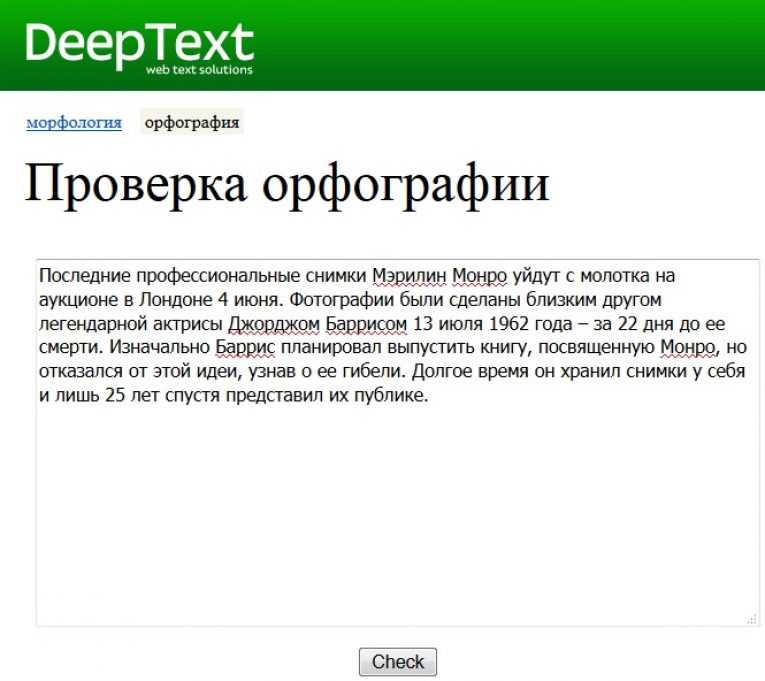 Подключенный словарь будет использоваться для всех документов InCopy.
Выберите меню «Редактирование» > «Установки» > «Словарь» (для Windows) или «InCopy» > «Установки» > «Словарь» (для Mac OS).
Выберите язык, который требуется привязать к словарю, в меню «Язык».
Выполните одно из следующих действий:
Чтобы создать новый словарь, нажмите значок «Новый словарь пользователя», расположенныйпод меню «Язык». Задайте имя и папку для пользовательского словаря (включая расширение .udc), после чего нажмите кнопку «Сохранить».
Чтобы подключить готовый словарь, нажмите значок «Добавить словарь пользователя» , выберите файл пользовательского словаря с расширением .udc или .not, а затем нажмите кнопку «Открыть».
Если файл словаря найти не получается, можно прибегнуть к системной команде «Поиск» и найти все файлы с расширением .udc (поиск по *.udc), запомнить путь и затем повторить попытку подключения.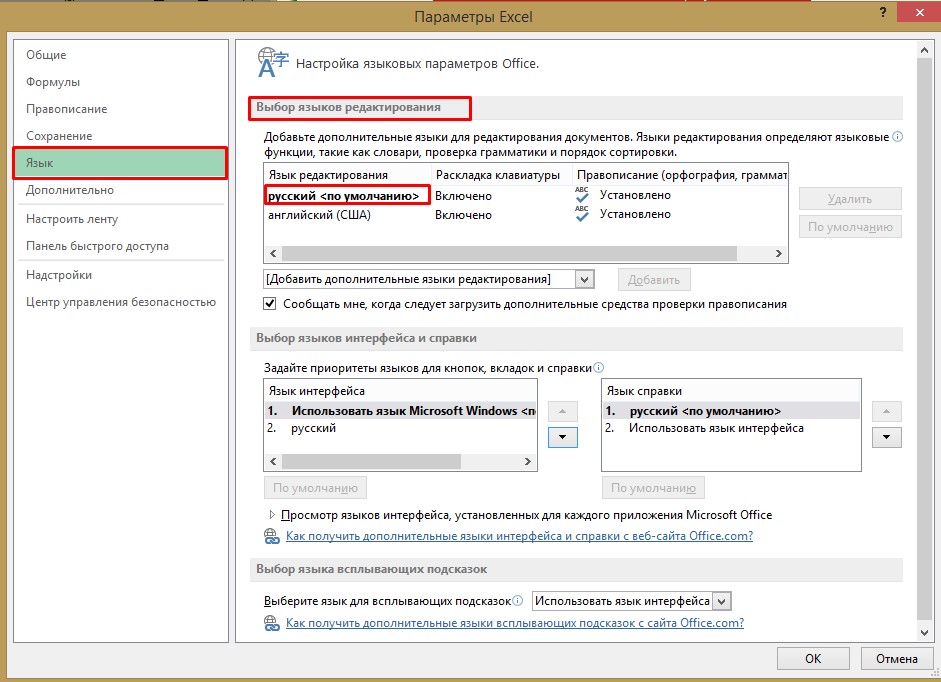
Словарь после подключения появляется в списке, расположенном под меню «Язык». Можно добавлять слова в словарь во время проверки орфографии или через диалоговое окно «Словарь».
Задание языкового словаря по умолчанию для текущего документа
Можно изменить словарь языка, используемого по умолчанию, для документа или для всех новых создаваемых документов. Изменение для документа словаря по умолчанию никак не влияет на уже созданный текст или на текст, который только что вводился в текстовый фрейм.
Чтобы задать определенный словарь как атрибут определенного стиля, следует воспользоваться палитрой «Стиль символа» или «Стиль абзаца». Меню «Язык» находится в разделе «Дополнительные атрибуты символов».
Откройте документ.
Выберите на панели «Инструменты» инструмент «Выделение» и убедитесь, что в документе не выбран ни один элемент.
Выберите меню «Текст» > «Символ».
На палитре «Символ» в раскрывающемся меню «Язык» выберите нужный словарь.
 Если на палитре «Символ» отсутствует нужный язык, выберите «Показать параметры» и выберите язык из списка.
Выбор языкового словаря по умолчанию для всех новых документов
Запустите InCopy, но не открывайте документ.
Выберите меню «Текст» > «Символ».
На палитре «Символ» в раскрывающемся меню «Язык» выберите нужный словарь. Если на палитре «Символ» отсутствует нужный язык, выберите «Показать параметры» и выберите язык из списка.
Выберите меню «Редактирование» > «Установки» > «Словарь» (для Windows) или «InCopy» > «Установки» > «Словарь» (для Mac OS).
В меню «Язык» выберите язык, к которому относится словарь.
Выполните одно из следующих действий:
Чтобы удалить словарь из списка, выберите его и нажмите значок «Удалить словарь пользователя» . Для каждого из языков должен существовать хотя бы один словарь.
Если языковой словарь помечен значком вопросительного знака, выделите словарь, нажмите значок «Повторно связать со словарем пользователя» , после чего найдите и откройте пользовательский словарь.

Чтобы изменить порядок следования пользовательских словарей, перетащите словари в нужное местоположение. Порядок следования словарей в перечне соответствует порядку, в котором программа сверяется с каждым из них.
Добавление слов в словари
Если при проверке правописания InDesign показывает в диалоговом окне «Проверка орфографии» обнаруженное неизвестное слово, укажите в меню «Добавить в» нужный словарь, а затем нажмите кнопку «Добавить». Кроме того, в диалоговом окне «Словарь» можно указать целевые словарь и язык, а также способ добавления слов в список исключенных.
Словами из самостоятельных материалов (материалов, которые не связаны с макетом InDesign) можно пополнять языковые словари. Пополнение словарей гарантирует, что любые редкие слова, которые используются в работе, программе будут известны и станут правильно обрабатываться.
Выберите «Редактирование» > «Орфография» > «Словарь пользователя».

В меню «Язык» укажите язык. Для каждого языка существует хотя бы один словарь. Если требуется добавить слово сразу во все словари, выберите «Все словари».
В меню «Назначение» укажите словарь, в который следует занести слово. Меню «Назначение» позволяет сохранить изменения, внесенные в любой из внешних пользовательских словарей или открытый документ.
В меню «Список словарей» выберите пункт «Добавленные слова».
В поле «Слово» введите новое слово или измените указанное, слово будет внесено в список.
Чтобы отобразить определенные по умолчанию варианты переносов для нового слова, нажмите «Переносы». Символом тильды (~) обозначены возможные места переносов.
Если предлагаемые правила переноса не годятся, укажите желательные правила переноса для этого слова, руководствуясь следующими указаниями.
Одним символом тильды (~) обозначают наилучшие из возможных точки переноса (или единственную такую точку) для этого слова.
Двумя символами тильды (~~) обозначают менее желательные варианты.
Три символа тильды (~~~) обозначают нежелательную, но все же приемлемую точку переноса.
Если переносы в слове недопустимы, символ тильды должен стоять перед первой буквой слова.
Включить в слово сам значок тильды, понимаемый как часть слова, можно, введя перед тильдой обратную косую черту (\~).
Нажмите кнопку «Добавить», а затем нажмите кнопку «Готово». Слово будет добавлено в текущий список «Список словарей».
Не следует забывать, что точки переноса не отменяют, а дополняют настройки переносов, заданные для документов. Как следствие, перенос все же может оказаться не в том месте, где ожидалось. Этими настройками можно управлять, выбрав в меню палитры «Абзац» пункт «Переносы». См. раздел Расстановка переносов.
Удаление и редактирование слов в словарях
Выберите «Редактирование» > «Орфография» > «Словарь пользователя».

В меню «Язык» укажите язык.
В меню «Назначение» укажите словарь, откуда следует удалить слово. Меню «Назначение» позволяет выбрать внешний пользовательский словарь или любой открытый документ.
В меню «Список словарей» выполните одно из следующих действий:
Чтобы изменить список добавлений к выбранному перечню слов, выберите пункт «Добавленные слова».
Чтобы изменить список слов, которые определяются как слова с ошибками, выберите пункт «Удаленные слова».
Для изменения списка слов, игнорируемых в текущем сеансе InCopy, выберите «Проигнорированные слова». В этот список входят все слова, для которых была нажата кнопка «Игнорировать все».
Открыв список, отредактируйте слово или выберите слово и нажмите «Удалить».
Нажмите «Готово».
Экспорт списка слов
Списки слов можно экспортировать в текстовый файл (.txt), а затем импортировать их в пользовательский словарь InCopy. Слова в текстовом файле следует отделять пробелом, символом табуляции или символом начала нового абзаца. Экспортируются только добавленные и удаленные слова, но не игнорируемые (последний список существует только в пределах текущего сеанса работы).
Выберите «Редактирование» > «Орфография» > «Словарь пользователя».
В меню «Язык» выберите язык, а затем в меню «Назначение» — словарь, который содержит список слов, которые следует экспортировать.
Нажмите «Экспортировать», чтобы указать имя и местоположение файла, а затем нажмите «Сохранить».
Список слов будет сохранен в текстовом файле. Данный список слов редактируется в любом текстовом редакторе, после чего его можно снова импортировать. Список слов можно также отправить коллегам, которые смогут импортировать его в собственные пользовательские словари.
Импорт списка слов
Выберите «Редактирование» > «Орфография» > «Словарь пользователя».

В меню «Язык» выберите язык, а затем в меню «Назначение» — словарь.
Нажмите кнопку «Импортировать», укажите текстовый файл со списком особых случаев орфографии и нажмите кнопку «Открыть».
Изменение установок словаря
Используйте настройки словаря для определения настроек расстановки переносов и словарей проверки орфографии в InCopy. В InCopy для проверки орфографии и расстановки переносов в большинстве языков используются словари расстановки переносов. Если к программе добавлены плагины расстановки переносов и проверки орфографии производства другой компании, для каждого из установленных языков допустимо использовать другого поставщика.
Диалоговое окно «Установки словаря» не позволяет задать языковой словарь для проверки орфографии и расстановки переносов. Это диалоговое окно используется для указания плагинов расстановки переносов и проверки орфографии, используемых в InCopy для языков, установленных в поле «Язык». При использовании плагинов расстановки переносов и проверки орфографии из комплекта поставки, никаких параметров в диалоговом окне «Установки словаря» менять не нужно. Если в программе установлен плагин проверки орфографии или расстановки переносов от стороннего разработчика, он появляется отдельным пунктом в меню «Поставщик переносов» и «Поставщик орфографии» этого диалогового окна. Это позволяет выбрать плагин проверки орфографии или расстановки переносов от одного поставщика для одних языков и такие же плагины от другого поставщика для других языков.
Выберите меню «Редактирование» > «Установки» > «Словарь» (для Windows) или «InCopy» > «Установки» > «Словарь» (для Mac OS).
В меню «Язык» укажите язык, для которого требуется отредактировать настройки или сменить поставщика плагина расстановки переносов или проверки орфографии.
Создание, подключение и удаление пользовательских словарей (см. раздел Создание и добавление пользовательских словарей).

Если к программе подключен плагин расстановки переносов не от корпорации Adobe, выберите его в меню «Переносы».
Если к программе подключен плагин проверки орфографии стороннего производителя, выберите его в меню «Орфография».
В меню «Использовать при компоновке» в меню «Особые случаи переноса» выполните одно из следующих действий:
Чтобы при верстке использовать переносы по особым правилам, список которых хранится во внешнем пользовательском словаре, выберите параметр «Словарь пользователя».
Чтобы при верстке использовать переносы по особым правилам, список которых хранится в самом документе, выберите параметр «Документ».
Чтобы при верстке использовать оба списка, выберите параметр «Словарь пользователя и документ». Это настройка используется по умолчанию.
Чтобы пополнить список, хранящийся в документе, списком исключений из внешнего пользовательского словаря, выберите параметр «Включать словарь пользователя в документ».

Если вы работаете с большим количеством партнеров или клиентов, следует отключить параметр «Включать словарь пользователя в документ». Например, если вы являетесь поставщиком услуг, вам вряд ли захочется пополнять собственный пользовательский словарь содержимым каждого нового файла заказчика.
Чтобы перекомпоновать все материалы после внесения каких-либо изменений, выберите параметр «В случае модификации перекомпоновывать все материалы». Если этот параметр включен, то в случае изменения параметра «Использовать при компоновке» (см. шаг 6) или при использовании команды «Словарь» для добавления или удаления слова материалы будут перекомпонованы. Перекомпоновка всех материалов, в зависимости от количества текста в документе, может занять некоторое время.
Нажмите кнопку «ОК».
Использование словарей в рабочей группе
Убедитесь, что на всех компьютерах рабочей группы установлены и подключены одни и те же доработанные пользовательские словари, чтобы вне зависимости от того, кто именно с ним работает, документ использовал одни и те же правила расстановки переносов и проверки орфографии.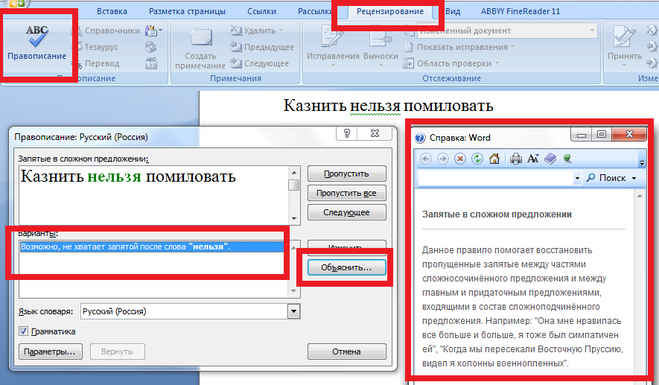 Следует либо проследить, чтобы каждый на своем компьютере подключил одни и те же словари, либо убедиться, что все используют один пользовательский словарь, расположенный на сетевом сервере.
Значок блокировки говорит о том, что словарь заблокирован и его можно использовать, но без права вносить изменения. Когда пользовательский словарь расположен на сервере, первый загрузивший его пользователь блокирует его файл и все последующие пользователи видят, что словарь заблокирован. Файлы также можно блокировать средствами операционной системы, которая делает их доступными только для чтения. Если словарь выкладывается для совместного доступа на сетевой сервер, логичным будет его заблокировать для всех рядовых пользователей, оставив право вносить новые слова только администратору.
Удостоверьтесь в том, что все члены рабочей группы используют доработанный пользовательский словарь, установленный на общем сетевом компьютере, а не словарь, встроенный в документ. И все же перед отправкой документа в другую организацию разумно дополнить документ пользовательским словарем
Если один доработанный пользовательский словарь не предоставлен для совместного доступа через общий сетевой компьютер, следует найти файлы пользовательских словарей и скопировать их на все оставшиеся компьютеры. О расположении существующих словарей можно узнать из раздела установок «Словарь».
После обновления пользовательского словаря на общем сетевом компьютере изменения в нем станут доступны персональным компьютерам только после перезагрузки InCopy или перекомпоновки всего текста, выполненной нажатием Ctrl+Alt+/ (Windows) или Command+Option+/ (Mac OS).
Словарь Дудена теперь добавлен в InCopy. Можно использовать словарь Дудена для правильного переноса слов и проверки орфографии на немецком языке.
Чтобы использовать словарь Дудена в InCopy для текстов на немецком языке, выберите следующие опции:
- Windows: «Редактирование» > «Установки» > «Словарь»
- macOS: «InCopy» > «Установки» > «Словарь»
Выберите один из следующих языков в раскрывающемся списке «Язык»:
- Немецкий: реформа 1996 г.
- Немецкий: реформа 2006 г.
- Немецкий: реформа 2006 г. (Австрия)
- Немецкий: швейцарский
- Немецкий: реформа 2006 г.
 (Швейцария)
Был добавлен Немецкий: реформа 2006 г. (Австрия).
Выберите словарь «Дуден» в раскрывающихся списках «Переносы» и «Орфография», если он не выбран по умолчанию.
Переносы
Для использования словаря Дудена для расстановки переносов выберите Установки > Словарь и затем Отобразить параметры переноса.
Параметры переноса по словарю Дудена доступны из следующих расположений:
- Настройки переноса при создании нового стиля абзаца.
- Меню палитры «Абзац» > «Переносы».
Типы переноса по словарю Дудена
Словарь Дудена предлагает 4 варианта переноса слов на немецком языке:
Все:
допускает любые верные переносы, которые не противоречат правилам орфографии. Например, верны оба варианта переноса Ur-ins-tinkt и Ur-in-s-tinkt. Это настройка используется по умолчанию.
Все, кроме неэстетического:
допускает все переносы, помимо неэстетических, при которых искажается смысл слова. Например, Ur-ins-tinkt допускается, а Ur-in-s-tinkt — нет.
Предпочтительно эстетический:
помимо слов с эстетическим переносом, более длинные слова (6 букв и больше), для которых не указан эстетический перенос, также переносятся. Например, перенос слова Napoleon будет выглядеть так: Na-po-leon. Однако для него не указан эстетический перенос.
Эстетический:
применяется только эстетический перенос. Например, допускается Auto-bahn, но не Au-tobahn.
Другие примеры типов переноса по словарю Дудена
Тип переноса | Пример 1 | Пример 2 | Пример 3 | Пример 4 | Пример 5 |
|---|---|---|---|---|---|
Ur-in-s-tinkt | Erd-beer-mar-me-la-de | Na-po-le-on | kri-tisch | be-in-hal-ten | |
Все, кроме неэстетического | Ur-ins-tinkt | Erd-beer-mar-me-la-de | Na-po-leon | kri-tisch | be-inhal-ten |
Предпочтительно эстетический | Ur-instinkt | Erd-beer-marmelade | Na-po-leon | kri-tisch | be-inhalten |
Эстетический | Ur-instinkt | Erd-beer-marmelade | Napoleon | kritisch | be-inhalten |
Проверка орфографии
В немецком языке многие слова могут писаться по-разному, например Delphin и Delfin или Graphik и Grafik.
Существует 4 типа проверки орфографии. Для обеспечения единообразия в тексте, когда принят определенный вариант написания (например, Delphin или Delfin), выберите Дуден, Традиционный или Информационные агентства. Если вы хотите, чтобы только неверно написанные слова помечались как ошибки, выберите Обновленный.
Опция «Дуден» выбрана по умолчанию. Можно выбрать другие опции в Установки > Словарь > Орфография.
Типы проверки орфографии по словарю Дудена
Дуден.
Допускаются только орфографически верные варианты написания по словарю Дудена. Остальные варианты помечаются как ошибки.
Традиционный.
Допускаются только традиционные варианты написания, например Delphin, а не Delfin (ph, а не f). Аналогичным образом написание слова Graphik допускается, а Grafik — нет.
Информационные агентства.
То же, что словарь Дудена, но с другим набором установленных правил, согласованным между различными информационными агентствами и издательствами.
Обновленный.
Допускается любое орфографически правильное написание. Например, оба варианта написания Graphik и Grafik верны, также как Delphin и Delfin.
Другие примеры типов проверки орфографии
Тип проверки орфографии | Пример 1 | Пример 2 | Пример 3 | Пример 4 | Пример 5 |
|---|---|---|---|---|---|
Geograf — верно, Geograph — неверно | Joghurt — верно, Jogurt — неверно | Fotosynthese — верно, Photosynthese — неверно | Motocross — верно, Moto-Cross — неверно | Fundraising — верно, Fund-Raising — неверно | |
Традиционный | Geograph — верно, Geograf — неверно | Joghurt — верно, Jogurt — неверно | Photosynthese — верно, Fotosynthese — неверно | Moto-Cross — верно, Motocross — неверно | Fund-Raising — верно, Fundraising — неверно |
Информационные агентства | Geograf — верно, Geograph — неверно | Joghurt — верно, Jogurt — неверно | Photosynthese — верно, Fotosynthese — неверно | Moto-Cross — верно, Motocross — неверно | Fundraising — верно, Fund-Raising — неверно |
Обновленный | оба верны | оба верны | оба верны | оба верны | оба верны |
Сценарии
Чтобы настроить поставщика средства проверки орфографии по словарю Дудена при помощи сценариев, используйте следующие названия типов проверки орфографии на немецком языке:
- Duden
- Duden: Konservativ
- Duden: Presse
- Duden: Tolerant
Если в автономном материале (материале, не связанном с макетом InDesign) используется несколько языков, в InCopy можно для каждого языка задать, какой языковой словарь следует использовать при проверке орфографии и расстановке переносов. Разные языковые словари можно назначать разным фрагментам документа вплоть до отдельного символа текста.
A. Glockenspiel in English B. Glockenspiel in Traditional German C. Glockenspiel in Reformed German
Выберите текст, которому нужно назначить словарь.
Выберите «Текст» > «Символ», чтобы открыть палитру «Символ».
В нижней части палитры «Символ» выберите словарь в меню «Язык» (если на палитре «Символ» не отображается меню «Язык», выберите пункт «Настройка» в меню палитры «Символ», выберите «Язык» и нажмите кнопку «ОК»).
Если материал InCopy связан с макетом InDesign со встроенным списком расстановки переносов, этот встроенный список задает проверку орфографии и расстановку переносов.
Как включить проверку орфографии в ворде на виндовс 10
Содержание
- Включаем автоматическую проверку орфографии в MS Word
- Включение проверки орфографии в Ворде
- Проверка орфографии в Ворде
- Заключение
- Как включить проверку орфографии в Ворде
- Активация автопроверки орфографии и грамматики в Word
- Что делать, если необходима ручная проверка
- Поверка иностранных языков
- Как включить проверку орфографии в Word
- Включение автоматической проверки орфографии в Word
- Ручной запуск проверки орфографии в Word
- Как изменить язык для проверки орфографии в Word
- Проверка орфографии в ворде
- Настройка автоматической проверки текста
- Как включить автоматическую проверку ошибок
- Ручная проверка ошибок
- Как настроить функцию «Автоисправление»
- Как изменить фразу в списке автозамены
- Проверка грамматики, орфографии и т.
 д. в Word
 - В этом курсе:
- Просмотр предложенных исправлений
- Настроить тип проверки в «Корректоре»
- Включение (и отключение) автоматической проверки правописания
- Дополнительные материалы
- Видео
Включаем автоматическую проверку орфографии в MS Word
Microsoft Word выполняет автоматическую проверку орфографических и грамматических ошибок по ходу написания текста. Слова с ошибками, содержащиеся при этом в словаре программы, могут автоматически заменяться на правильные (если включена функция автозамены). Помимо этого встроенный словарь предлагает свои варианты написания, увидеть которые можно в контекстном меню и при непосредственной проверке. Те же слова и фразы, которых нет в базе текстового редактора, подчеркиваются волнистыми красными и синими линиями, в зависимости от типа ошибки. Но бывает и так, что ничего из вышеописанного не происходит, то есть проверка текста на предмет наличия ошибок попросту не осуществляется. Сегодня мы расскажем о том, как это исправить.
Включение проверки орфографии в Ворде
Несмотря на то что основные средства проверки на ошибки в текстовом редакторе от Microsoft представлены во вкладке «Рецензирование», а необходимый их минимум продублирован в строке состояния, непосредственно активация проверки осуществляется в настройках. К ним и следует обратиться для решения нашей проблемы.
Примечание: Галочку напротив пункта «Показывать статистику удобочитаемости» можно не устанавливать.
Помимо слов и фраз, написанных с ошибками, текстовый редактор также подчеркивает неизвестные ему слова, отсутствующие во встроенном словаре, который является общим для всех приложений, входящих в состав пакета Microsoft Office. Кроме неизвестных слов, красной волнистой линией подчеркиваются еще и те слова, которые написанные на отличном от основного языка и/или активного в данный момент орфографического пакета (отображается в строке состояния). Ниже показан пример того, как англоязычное название самой программы кажется ей же ошибочным только потому, что проверка выполняется для русского языка.
Для того чтобы добавить «правильное», но все же подчеркнутое слово в базу программы, тем самым убрав из-под него линию, кликните на нем правой кнопкой мышки, а затем выберите пункт «Добавить в словарь». При необходимости вы также можете «Пропустить все», то есть исключить проверку данного слова — это тоже уберет подчеркивание.
Включив проверку ошибок в Microsoft Word, следует заняться их поиском и исправлением (или предотвращением, если вы только планируете набирать текст). Далее кратко расскажем именно об этом.
Проверка орфографии в Ворде
Включение проверки орфографии – это лишь первый шаг на пути к грамотному написанию текста в Word. Сделав это, можно и нужно приступать к поиску и устранению ошибок или же исправлять их непосредственно в процессе ввода. На нашем сайте есть отдельная статья, в которой рассказывается о том, как все это делать в автоматическом режиме, то есть просто следуя рекомендациям текстового редактора от Microsoft, а также о том, как реализовать данную работу вручную.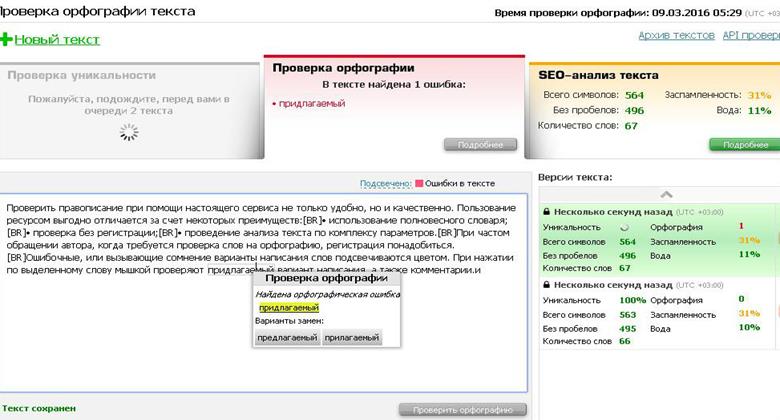 Последнее будет полезно как при самостоятельном, так и при совместном создании текстового документа, а это, в свою очередь, может подразумевать не только работу над ошибками, но и рецензирование, а также составление примечаний. Обо всем этом мы тоже писали ранее, а потому просто рекомендуем ознакомиться с представленными по ссылкам ниже материалами.
Заключение
Из этой небольшой статьи вы узнали, почему Microsoft Word может не подчеркивать ошибки и как это исправить, а также о том, как организовать дальнейшую работу над ошибками и/или попросту избавляться от них в процессе написания текста.
Источник
Как включить проверку орфографии в Ворде
В Microsoft Word существует инструмент «проверка орфографии». Если набирающий текст допускает базовые грамматические и пунктуационные ошибки, то инструмент подчеркнет и предложит исправленный вариант. Часто функция бывает отключен по разным причинам, именно поэтому мы расскажем вам, как включить проверку орфографии в Ворде, чтобы не допускать простых ошибок.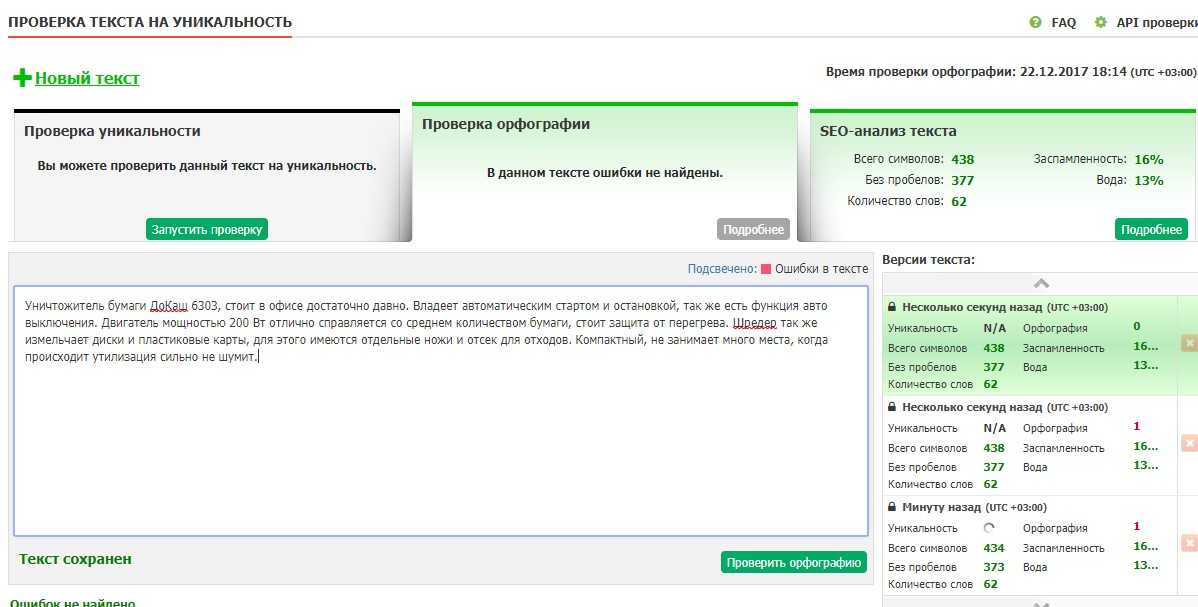
Активация автопроверки орфографии и грамматики в Word
После установки Ворда с официального источника эта функция включена по умолчанию. Если вы вводите заведомо неправильное слово, а оно не подчеркивается красным, значит, вы случайно отключили эту возможность программы.
Чтобы вернуть ее в рабочее состояние, откройте вкладку «Файл» – она находится в левом верхнем углу программы.
В зависимости от версии, она может выглядеть по-разному, но необходимые нам «Параметры» всегда находятся в самом низу.
Откроется новое окно. Нужна вкладка «Правописание». В разделе «При исправлении правописания в Word» нужно поставить галочки возле всех пунктов, в которых есть слова «Грамматика» и «Орфография».
Чтобы изменения вступили в силу, нажмите на кнопку Ок.
Что делать, если необходима ручная проверка
Чтобы включить проверку орфографии вручную, перейдите во вкладку «Рецензирование». Там вы найдете кнопку «Правописание».
В словаре программы есть не все слова, которыми сейчас пользуются люди. Чтобы оно больше не подсвечивалось, нажмите правой кнопкой мыши по слову, которое подчеркивается красным, и выберите пункт «Добавить в словарь».
Поверка иностранных языков
Если в вашем документе есть слова или предложения на другом языке, то можно проверить и их. По умолчанию Ворд сам определяет язык текста, но иногда он может начать выдавать русский, к примеру, за английский (автоисправление).
Поэтому выделите текст на нужном языке, и нажмите на название языка в левом нижнем углу программы. Появится окно «Язык», где вы сможете выбрать тот, что соответствует вашему тексту. В окне также можно включить автоматическое определение языка, если оно по каким-то причинам выключено у вас.
Если нужно исключить проверку грамматики и орфографии только в отдельной части документа, то поставьте галочку напротив «Не проверять правописание».
Скриншоты для инструкции сделаны в Microsoft Word 2019, но она актуальна и для более ранних версий программы. Какие-то кнопки или вкладки в вашей версии могут называться иначе, поэтому ищите не точное совпадение, а то, что подходит по смыслу.
Источник
Как включить проверку орфографии в Word
Word – пожалуй лучшее решение для набора текста и редактирования текстовых документов. Среди множества возможностей данной программы, одной из наиболее полезных является проверка орфографии и грамматики.
Но, с этой функцией у многих пользователей возникают проблемы. В этом материале мы расскажем о том, как включить проверку орфографии в Word 2007, 2010, 2013 и 2016.
Включение автоматической проверки орфографии в Word
По умолчанию, текстовый редактор Word всегда автоматически проверяет орфографию. Если у вас этого не происходит, то, скорее всего, это функция просто выключена в настройках. Для того чтобы обратно включить проверку орфографии в Word вам нужно нажать на кнопку « Файл » в верхнем левом углу программы и в открывшемся меню выбрать пункт « Параметры ».
На скриншотах внизу мы продемонстрируем, как выглядит меню « Файл » в Word 2007, 2010, 2013 и 2016.
Меню Файл в Word 2007
Меню Файл в Word 2010
Меню Файл в Word 2013, 2016
После того, как вы открыли « Параметры Word », вам нужно перейти в раздел « Правописание » и включить там функции, которые имеют отношение к проверке орфографии в Ворде.
Рекомендуется включить функции:
Нужно отметить, что данные функции могут называться немного по-другому в вашей версии Word. Также не забудьте, что изменения настроек нужно сохранить с помощью кнопки « Ok ».
Ручной запуск проверки орфографии в Word
Также вы можете вручную включить проверку орфографии в Word. Для этого нужно выделить текст, для которого вы хотите запустить проверку, перейти на вкладку « Рецензирование » и нажать на кнопку « Правописание ».
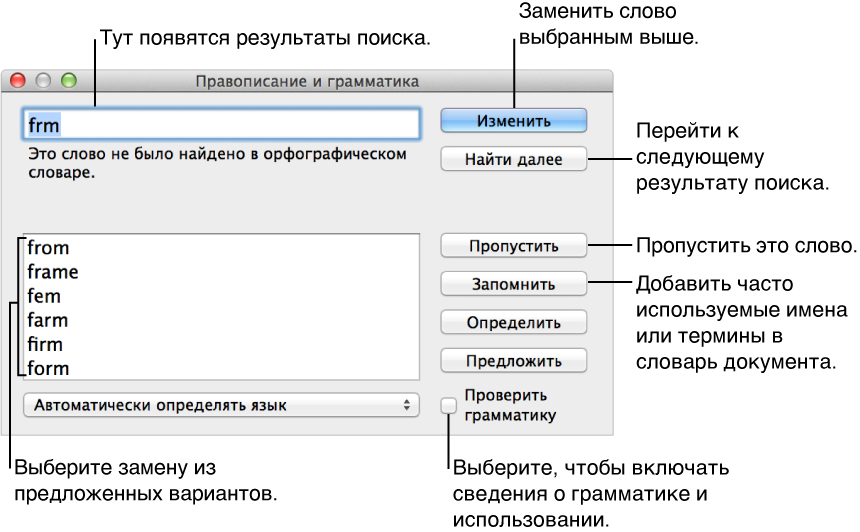
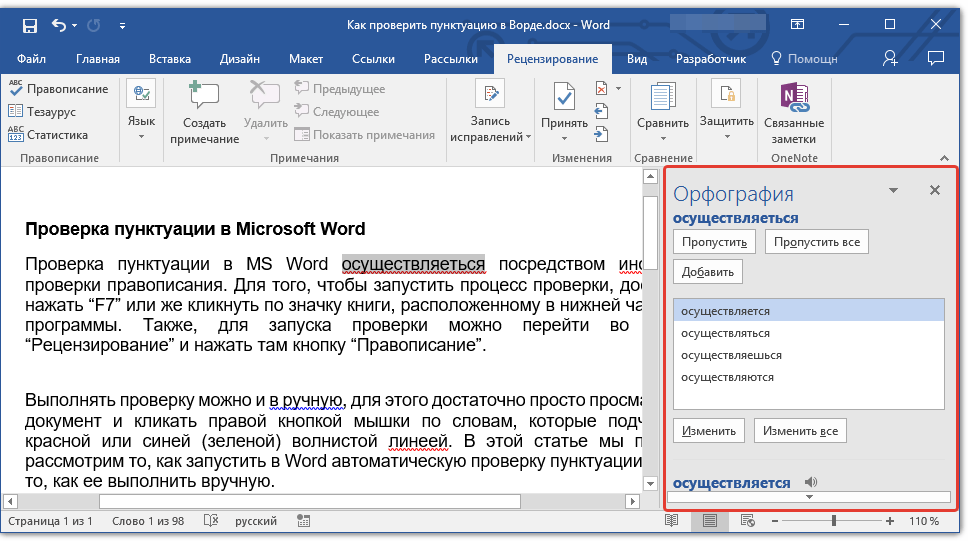
В результате должно открыться окно « Правописание », котором вы сможете проверить орфографию текста слово за словом. Слова, в которых текстовый редактор Word обнаружит ошибки будут подсвечены красным цветом. При этом под текстом будет предложено несколько вариантов написания данного слова. Для того чтобы исправить данное слово, вам нужно выбрать один из вариантов для замены и нажать на кнопку « Заменить ».
Если вы считаете, что слово написано правильно, то вы можете пропустить его. Для этого есть кнопка « Пропустить ».
Также с помощью кнопки « Добавить » вы можете добавить правильно написанное слово в словарь.
Слова, которые были добавлены пользователем в словарь, Word больше не будет помечать как ошибки.
Как изменить язык для проверки орфографии в Word
Если проверка орфографии выполняется по правилам другого языка, то вам нужно изменить язык текста. Для этого выделите текст, который неправильно проверяется, и нажмите на название языка, внизу окна Word.
После этого появится небольшое окно « Язык ». Здесь нужно выделить язык, по правилам которого должна выполняться проверка орфографии, и нажать на кнопку « Ok ».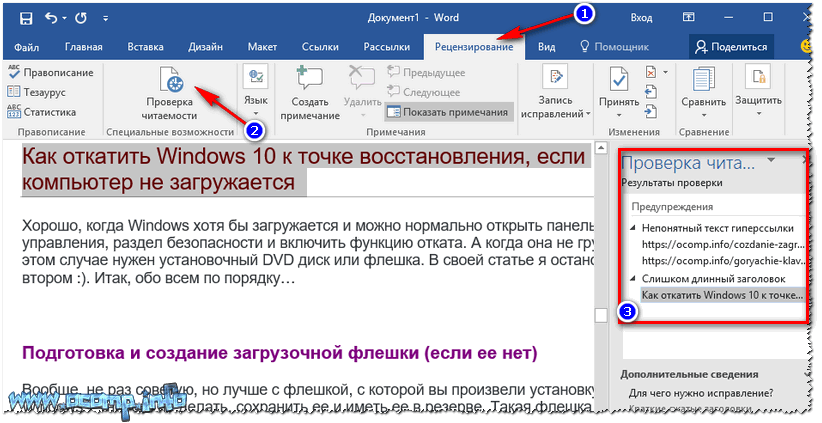
Также с помощью окна « Язык » можно полностью отключить проверку орфографии для выбранной части текста. Для этого нужно выделить текст, нажать на название языка, и в окне « Язык » включить функцию « Не проверять правописание ».
Создатель сайта comp-security.net, автор более 2000 статей о ремонте компьютеров, работе с программами, настройке операционных систем.
Спасибо огромное, вроде мелочь, а пол часа билась, пытаясь отменить проверку орфографии на украинском. Оказалось все так легко.
Очень хотелось бы понять можно ли как-то как вернуть проверку орфографии в файл, случайным нажатием угодивший в «исключениях для файлов»? Все галочки под данным параметром сняты, орфография все равно не проверяется никак. Ручная проверка также не давала результатов. Ошибки стали подчеркиваться только при пересохранении под другим именем, ну и выделение части текста помогло. Если выделять весь текст то проверка также не происходит.
Источник
Проверка орфографии в ворде
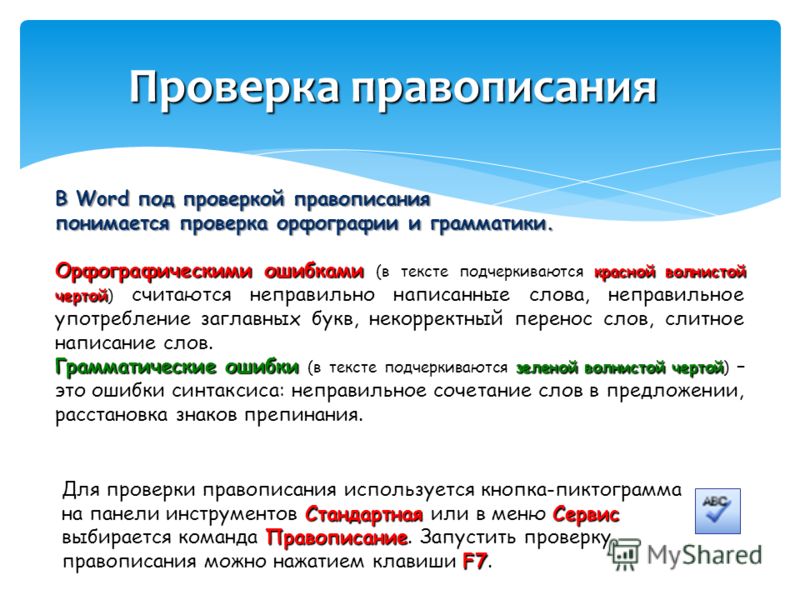
При написании статьи текстовый редактор Ворд подчеркивает слова, тем самым указывая грамматические или пунктуационные ошибки. Если слово написано с ошибкой и уже существует в словаре программы, то будет произведена замена слова (в случае, если включена автозамена). Встречаются случаи, когда нужно проверить орфографию в Ворде, а автозамена не включена и программа вовсе не подчеркивает слова с допущенными ошибками. В таком случае, рассмотрим, как проверить документ на ошибки в словах и в пунктуации.
Настройка автоматической проверки текста
Чтобы места с орфографическими и грамматическими ошибками подчеркивались автоматически, нужно:
После данной настройки, в документе будут подчеркиваться не только орфографические оплошности, но и пунктуационные.
Как включить автоматическую проверку ошибок
Откроется новое окно и всплывет первая допущенная ошибка. Можно ее исправить прямо в области «Нет в словаре» либо указать нужную форму в разделе «Варианты» и нажать заменить.
Внимание! Программа MS Word не умеет автоматически исправлять пунктуационные помарки. Поэтому если будет встречаться зеленая или синяя волнистая линия в течение всего текста, нужно будет вносить изменения самостоятельно, т. е. вручную. Тем более программа делает подсказки, после какого слова не хватает запятой.
Далее всплывёт новое окно с новой ошибкой и так будет до тех пор, пока все ошибки не будут исправлены. После всех изменений всплывёт окно с уведомлением, что проверка правописания завершена, нажмите на «Ок».
Следом Ворд предоставит статистику об удобочитаемости. Скрываем это уведомление, нажав на «Ок».
Ручная проверка ошибок
Подчеркивание красной линией означает, что в слове, вероятно, допущена орфографическая ошибка или фраза незнакома программе Word и не занесена в словарь. С лёгкостью можно исправить ошибки вручную, следующим образом:
1) Нажать на выделенное слово правой кнопкой мыши и в открывшемся окне выбрать корректный вариант.
2) Добавить в словарь программы новое для Ворда слово. Нажать по неправильному слову правой кнопкой мыши и выбрать «Добавить в словарь» и подчеркивание исчезнет. При дальнейшем использовании данного слова, подчеркивание не появится.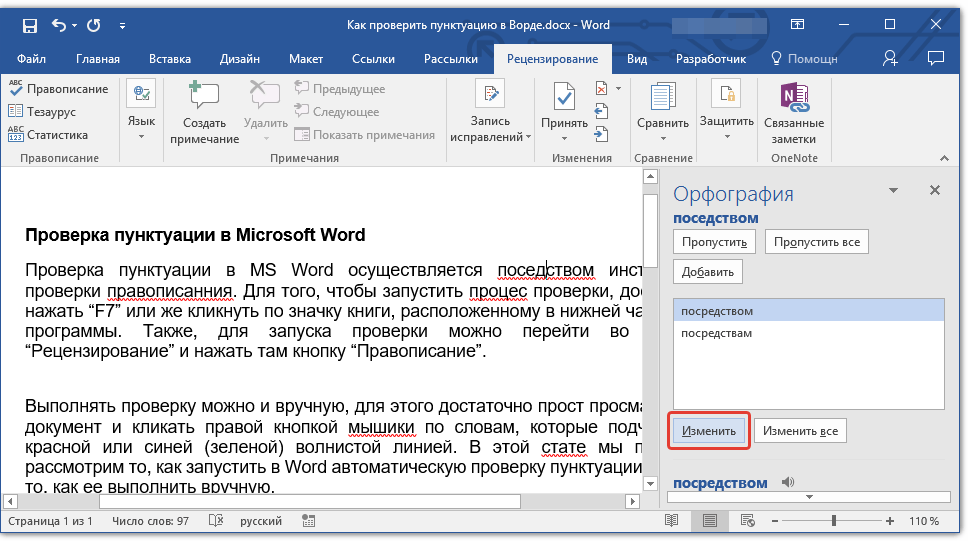
3) Найти внизу программы Ворд, книгу с крестиком (если есть ошибки) и нажать.
Появятся правильные варианты написания, нужно указать правильно написанное слово.
Как настроить функцию «Автоисправление»
Функция «автозамена слова» очень полезная, так как во время быстрого набора текста бывают опечатки в словах. Данная функция поможет исправить некорректно написанную фразу автоматически, для этого необходимо сделать следующие настройки:
1) Нажав на раздел «Файл» выбрать «Параметры»;
2) Во вплывающем окне в левой части найти «Правописание», в разделе «Параметры автозамены» кликнуть по кнопке «Параметры автозамены…»;
3) В разделе «Автозамена» проставить галочку напротив «Заменять при вводе»;
4) Добавить фразу, которая часто печатается неправильно. Например: «помошник» введите под полем «заменить» как неверный вариант, а под полем «на» укажите верную словоформу и кликните на «Добавить». Как показано на картинке ниже.
Добавить можно любую фразу и указать её верное написание. Также это может быть сокращение повседневных фраз, аббревиатура или название горячих клавиш на английском. Вот примеры:
Как изменить фразу в списке автозамены
Надо промотать весь список и найти нужную фразу, выделить её, чтобы она появилась в поле «заменить» и в поле «на».
Теперь остается только установить курсор мыши в нужное поле и ввести свой вариант написания символа или фразы, заменить и сохранить. Рассмотрим пример. Чтобы быстро написать символ (а) в виде «@» сначала нужно добавить и указать на какой символ будет производиться замена.
Теперь время проверить. Печатаем нужный фрагмент статьи и пишем «(а)» (на картинке ниже), замена на «@» происходит после нажатия «)» завершающего символа.
Работа с Word станет намного легче, если сделать все настройки для автозамены разных фраз. Только представьте, что можно печатать (Московский Государственный Университет) за одну секунду всего лишь написав три буквы «мгу». Благодаря определенным опциям пользователь сможет совершить автоматическую проверку на правильную расстановку пунктуации, очень быстро, если учесть, что просматривать документ из 10 листов А4 в ручную будет долго. В данном случае идёт речь об использовании опции «Правописание» в разделе «Рецензирование».
Источник
Проверка грамматики, орфографии и т. д. в Word
В этом курсе:
Корректор (Майкрософт) работает в Word для Microsoft 365, анализируя ваш документ и предлагая рекомендации по орфографии, грамматике и стилю. Например, можно сделать предложения яснее, выбрать более простые слова или придать тексту официальное звучание.
Чтобы использовать корректор, на вкладке Главная выберите Корректор.
Просмотр предложенных исправлений
Чтобы сосредоточиться на самых важных для вас вопросах, выберите соответствующий тип исправления или улучшения, например Грамматика или Ясность. Затем с помощью стрелок в верхней части области можно пройти по ошибкам каждого из этих типов.
Выберите предложенное исправление, чтобы добавить его в документ. Если вам не нравится предложенное исправление, выберите Пропустить один раз. Если вам не нужен такой тип предложений, выберите пункт Не проверять на наличие этой проблемы.
Примечание: Если вы решите исправить ошибку, которую ранее проигнорировали, закройте и снова откройте документ, а затем вернитесь в Корректор. «Корректор» снова обнаружит эту ошибку.
Настроить тип проверки в «Корректоре»
По умолчанию «Корректор» проверяет наличие ошибок нескольких категорий, а его предложения могут не соответствовать вашему стилю письма. Чтобы точно настроить «Корректор» на подсказку нужных вам вариантов, выполните следующие действия.
В области «Корректор» выберите Параметры.
В диалоговом окне «Параметры Word» рядом с элементом Грамматика и стилистика выберите Параметры.
Прокрутите список параметров. Выберите ошибки, которые «Корректор» должен проверять, и отмените выбор тех ошибок, которые он должен пропускать.
Примечание: Нажатие кнопки Сбросить все вызовет возврат к параметрам, заданным по умолчанию.
Совет: «Корректор» призван помочь вам наиболее полно проявить писательские способности. Мы постоянно обновляем предлагаемые им варианты и экспериментируем, чтобы выявить самые популярные предложения. Если у вас есть для нас отзыв, нажмите Поможете нам улучшить Office? в верхней части окна Word, чтобы открыть область отзывов.
Вы можете заметить, что даже при закрытой панели «Корректора» в документе есть подчеркивания красного, синего и лилового цвета. Дело в том, что «Корректор» всегда работает в фоновом режиме, выполняя проверку правописания, грамматики и некоторых стилистических аспектов.
Щелкните подчеркнутый текст правой кнопкой мыши, чтобы увидеть предложенный вариант. С помощью контекстного меню можно сделать следующее:
Прослушать предложение, щелкнув стрелку рядом с ним и выбрав Прочитать вслух.
Пропустить ошибку, выбрав Пропустить один раз.
Остановить дальнейший поиск данной проблемы «Корректором», нажав Не проверять наличие этой ошибки.
Выполнить точную настройку параметров для данного типа ошибок, нажав ссылку Параметры.
Подробнее узнать об ошибке, нажав Подробнее.
Ваш документ может быть написан на нескольких языках, или вам потребуется, чтобы «Корректор» выполнил проверку на другом языке. Если у вас настроено использование нескольких языков для написания текста ( Файл > Параметры> Язык), Word определит язык, на котором вы пишете, и «Корректор» проверит текст на наличие ошибок на этом языке.
Однако возможно, что вы будете писать на языке, который не определится в Word автоматически. В этом случае вы можете настроить «Корректор» на проверку текста на этом языке Для этого выделите текст и перейдите в раздел Рецензирование > Язык > Задать язык проверки и выберите нужный язык.
Когда «Корректор» проверяет текст на нескольких языках, на его панели отображаются исправления и улучшения для каждого языка, используемого в документе.
Для получения сведений об ошибках, наличие которых «Корректор» проверяет в текстах на разных языках, см. статью Возможности «Корректора» в области орфографии, грамматики и стилистики разных языков.
При работе с документами Word в Интернете «Корректор» предоставляет богатый набор функций, которые скоро появятся в Word для Windows. Даже если вы не используете Word, расширение «Корректор» для браузера помогает вам в создании текстов на таких сайтах, как LinkedIn, Twitter, Facebook и Gmail.
Когда вы работаете над резюме, «Корректор» проверяет текст на наличие таких ошибок, как использование форм первого лица, глаголов с неясным значением, неуместных выражений и т. д.
Перейдите в раздел Рецензирование > Помощник по составлению резюме.
Задайте параметры Роль и Отрасль. В нижней части области «Помощника по составлению резюме» включите или выключите функцию проверки резюме «Корректором».
Совет. Видео не на вашем языке? Попробуйте выбрать Скрытые субтитры
.
Орфографические, грамматические и стилистические ошибки выделяются в Word подчеркнутым шрифтом. Щелкните подчеркнутое слово правой кнопкой мыши, а затем выберите нужный вариант из числа предлагаемых или получите более подробную информацию об ошибке и способах ее исправления.
Кроме того, можно открыть панель «Корректора», чтобы проработать ошибки одной категории.
На вкладке Рецензирование выберите Проверка документа.
В области «Корректор» расположены разделы проверки орфографических, грамматических и стилистических ошибок.
Для работы с этими ошибками щелкните каждую из категорий.
Примечание: Сочетания клавиш в области корректора не требуют нажатия клавиши ALT. Для выбора команды используйте подчеркнутую букву (например, i, что означает Ignore — пропустить один раз, g, что означает I gnore — пропустить всеи т. д.
В области «Корректора» щелкните Параметры.
В разделе При исправлении правописания в Word выберите Параметры
Для работы над стилем письма выберите Грамматика и стилистика.
Прокрутите страницу вниз, чтобы увидеть все имеющиеся параметры, и установите или снимите нужные флажки для правил. Параметры применяются ко всем редактируемым документам, а не только к текущему.
Ниже перечислены условия, необходимые для функционирования области «Корректор».
Подключение к Интернету. Убедитесь в наличии подключения.
Должен быть включен параметр «интеллектуальные службы». Перейдите в меню Файл> Параметры > Общие и включите элемент Интеллектуальные службы Office.
Поддерживаемые языки. Для получения сведений об ошибках, наличие которых Word проверяет в текстах на разных языках, см. статью Возможности «Корректора» в области орфографии, грамматики и стилистики разных языков.
Орфографические, грамматические и стилистические ошибки выделяются в Word подчеркнутым шрифтом. Удерживая нажатой клавишу Control, щелкните слово или фразу и выберите один из вариантов.
Если приложение Word неправильно пометило слово как опечатку и вы хотите добавить это слово в словарь, чтобы в дальнейшем оно распознавалось правильно, см. раздел Добавление слов в словарь проверки орфографии и его редактирование
Если орфографические и грамматические ошибки не подчеркиваются, вероятно, следует включить автоматическую проверку правописания и грамматики, выполнив следующие действия.
Включение (и отключение) автоматической проверки правописания
В меню Word выберите Параметры > Правописание.
В диалоговом окне Правописание в разделе Орфография установите или снимите флажок Автоматически проверять орфографию.
В разделе Грамматика установите или снимите флажок Автоматически проверять грамматику.
Закройте диалоговое окно, чтобы сохранить изменения.
На вкладке Рецензирование нажмите кнопку Правописание.
Обнаруженные ошибки отображаются в Word в диалоговом окне Правописание.
Чтобы заняться ошибкой, выполните одно из следующих действий.
Введите исправление в соответствующем поле и нажмите кнопку Изменить.
В разделе Варианты выберите нужное слово и нажмите кнопку Изменить.
Чтобы пропустить ошибку, выполните одно из указанных ниже действий.
Щелкните Пропустить один раз, чтобы пропустить только этот случай данной ошибки.
Чтобы пропустить все экземпляры ошибки, нажмите кнопку Пропустить все.
Для грамматической ошибки щелкните Следующее предложение, чтобы пропустить экземпляр этой ошибки и перейти к следующей.
Если нужно пропускать слово с ошибкой во всех документах, нажмите кнопку Добавить, чтобы добавить слово в словарь. Эта функция доступна только для проверки орфографии. Собственные грамматические правила добавлять в словарь нельзя.
После исправления или пропуска ошибки Word переходит к следующей. По окончании проверки документа в Word появляется сообщение о том, что проверка правописания завершена.
Нажмите кнопку ОК, чтобы вернуться к документу.
Список пропускаемых слов и грамматических ошибок можно очистить, после чего приложение Word снова проверит ошибки в орфографии и грамматике, которые вы до этого решили пропустить.
Примечание: Список пропускаемых слов и грамматики сбрасывается только для документа, который открыт в данный момент. Это действие на затрагивает орфографические и грамматические ошибки, которые вы решили пропустить в других документах Word.
Откройте документ, который необходимо проверить.
В меню Сервис наведите указатель на пункт Правописание и выберите Сбросить пропускаемые слова и грамматику.
Word предупредит вас о том, что эта операция приведет к сбросу средств проверки орфографии и грамматики.
Нажмите кнопку Да, чтобы продолжить.
Откройте вкладку Рецензирование и щелкните Правописание, чтобы проверить орфографию и грамматику.
Слово помечает потенциальные орфографические ошибки красной волнистой линией, а потенциальные грамматические ошибки отмечены синей волнистой линией.
Щелкните подчеркнутое слово или фразу правой кнопкой мыши и согласитесь с предложенным исправлением или пропустите его.
Примечание: Если в Word слово отмечено как содержащее ошибку, но вы написали его правильно, выберите пункт Добавить в словарь, чтобы приложение Word в будущем не отмечало это слово как неправильное. Дополнительные сведения см. в статье Добавление слов в словарь проверки орфографии и их изменение.
Если вы не хотите, чтобы в процессе работы приложение Office помечало возможные ошибки волнистыми линиями, вы можете отключить автоматическую проверку правописания.
В меню Файл щелкните Параметры, а затем Правописание.
Установите или снимите флажки Автоматически проверять орфографию и Автоматически проверять грамматику.
Примечание: Вы можете включать и отключать средство проверки орфографии для документа, с которым работаете, или для всех новых документов. Выберите значение в списке Исключения, а затем установите или снимите флажки Скрыть орфографические ошибки только в этом документе и Скрыть грамматические ошибки только в этом документе.
Если вы не хотите, чтобы приложение Word проверяло грамматику (ни при запуске проверки правописания, ни автоматически по мере ввода), эту функцию можно отключить.
В меню Файл щелкните Параметры, а затем Правописание.
Снимите флажки Автоматически проверять грамматику и Также проверять грамматику.
В меню Файл выберите Параметры > Правописание > Повторная проверка.
Нажмите кнопку Да, когда появится предупреждение о сбросе параметров проверки орфографии и грамматики.
Нажмите кнопку ОК в диалоговом окне, чтобы вернуться к документу, а затем еще раз запустите проверку орфографии и грамматики.
Дополнительные материалы
Дополнительные сведения о проверке правописания см. в статье Проверка правописания в Word.
Источник
Видео
Word Office Орфография Проверка КАК ВКЛЮЧИТЬ❓
Проверка правописания в Ворде, как убрать или включить подчеркивание ошибок
Как установить язык проверки правописания и орфографии в Microsoft Office
Как включить проверку орфографии и грамматики в Word.
Проверка правописания в Word
Как отключить проверку орфографии Windows
Проверка правописания Word не работает
Как включить проверку орфографии в Skype
Как убрать проверку орфографии в Word
Как включить проверку орфографии в Microsoft Edge Chromium
Ворд проверка орфографии как включить — Dudom
При написании статьи текстовый редактор Ворд подчеркивает слова, тем самым указывая грамматические или пунктуационные ошибки. Если слово написано с ошибкой и уже существует в словаре программы, то будет произведена замена слова (в случае, если включена автозамена). Встречаются случаи, когда нужно проверить орфографию в Ворде, а автозамена не включена и программа вовсе не подчеркивает слова с допущенными ошибками. В таком случае, рассмотрим, как проверить документ на ошибки в словах и в пунктуации.
Настройка автоматической проверки текста
Чтобы места с орфографическими и грамматическими ошибками подчеркивались автоматически, нужно:
- Перейти во вкладку «Файл» и нажать на «Параметры»;
- В левой панели нового окна выбрать «Правописание»;
- В области «При исправлении правописания Word» проставить галочки в окнах «Проверять орфографию в процессе набора текста», «Использовать … проверку орфографии», или «Отмечать ошибки грамматики…»;
- Можно поставить галочки во всех окошках данного подраздела, так как все перечисленные вариации помогут в работе с текстом.

Внимание! Если Ворд перестал подчеркивать ошибки красной линией, то обязательно нужно убрать галочки в подразделе «Исключения для файла». Перейти «Файл» — «Параметры» — «Правописание» и наконец-то «Исключение для файла». Убрать галочки со строк «Скрыть орфографические и грамматические… в этом документе».
После данной настройки, в документе будут подчеркиваться не только орфографические оплошности, но и пунктуационные.
Как включить автоматическую проверку ошибок
Благодаря данной функции можно легко исправить все ошибки сразу. Включить «Проверку орфографии и грамматики в тексте» можно кнопкой F7 либо зайти во вкладку «Рецензирование» — в отделе «Правописание» — нажать на «Правописание».
Откроется новое окно и всплывет первая допущенная ошибка. Можно ее исправить прямо в области «Нет в словаре» либо указать нужную форму в разделе «Варианты» и нажать заменить.
Внимание! Программа MS Word не умеет автоматически исправлять пунктуационные помарки. Поэтому если будет встречаться зеленая или синяя волнистая линия в течение всего текста, нужно будет вносить изменения самостоятельно, т. е. вручную. Тем более программа делает подсказки, после какого слова не хватает запятой.
Далее всплывёт новое окно с новой ошибкой и так будет до тех пор, пока все ошибки не будут исправлены. После всех изменений всплывёт окно с уведомлением, что проверка правописания завершена, нажмите на «Ок».
Следом Ворд предоставит статистику об удобочитаемости. Скрываем это уведомление, нажав на «Ок».
Ручная проверка ошибок
Подчеркивание красной линией означает, что в слове, вероятно, допущена орфографическая ошибка или фраза незнакома программе Word и не занесена в словарь. С лёгкостью можно исправить ошибки вручную, следующим образом:
1) Нажать на выделенное слово правой кнопкой мыши и в открывшемся окне выбрать корректный вариант.
2) Добавить в словарь программы новое для Ворда слово. Нажать по неправильному слову правой кнопкой мыши и выбрать «Добавить в словарь» и подчеркивание исчезнет. При дальнейшем использовании данного слова, подчеркивание не появится.
3) Найти внизу программы Ворд, книгу с крестиком (если есть ошибки) и нажать.
Появятся правильные варианты написания, нужно указать правильно написанное слово.
Как настроить функцию «Автоисправление»
Функция «автозамена слова» очень полезная, так как во время быстрого набора текста бывают опечатки в словах. Данная функция поможет исправить некорректно написанную фразу автоматически, для этого необходимо сделать следующие настройки:
1) Нажав на раздел «Файл» выбрать «Параметры»;
2) Во вплывающем окне в левой части найти «Правописание», в разделе «Параметры автозамены» кликнуть по кнопке «Параметры автозамены…»;
3) В разделе «Автозамена» проставить галочку напротив «Заменять при вводе»;
4) Добавить фразу, которая часто печатается неправильно. Например: «помошник» введите под полем «заменить» как неверный вариант, а под полем «на» укажите верную словоформу и кликните на «Добавить». Как показано на картинке ниже.
Добавить можно любую фразу и указать её верное написание. Также это может быть сокращение повседневных фраз, аббревиатура или название горячих клавиш на английском. Вот примеры:
Как изменить фразу в списке автозамены
Надо промотать весь список и найти нужную фразу, выделить её, чтобы она появилась в поле «заменить» и в поле «на».
Теперь остается только установить курсор мыши в нужное поле и ввести свой вариант написания символа или фразы, заменить и сохранить. Рассмотрим пример. Чтобы быстро написать символ (а) в виде «@» сначала нужно добавить и указать на какой символ будет производиться замена.
Действия стандартные, что и ранее при добавлении новой фразы. «Файл» — «Параметры» — «Правописание» — «Параметры автозамены». В разделе, где «Автозамена» под полем «заменить» — вводим «(а)», а в поле «на» — пишем «@». Добавляем и кликаем «ОК».
Теперь время проверить. Печатаем нужный фрагмент статьи и пишем «(а)» (на картинке ниже), замена на «@» происходит после нажатия «)» завершающего символа.
Работа с Word станет намного легче, если сделать все настройки для автозамены разных фраз. Только представьте, что можно печатать (Московский Государственный Университет) за одну секунду всего лишь написав три буквы «мгу». Благодаря определенным опциям пользователь сможет совершить автоматическую проверку на правильную расстановку пунктуации, очень быстро, если учесть, что просматривать документ из 10 листов А4 в ручную будет долго. В данном случае идёт речь об использовании опции «Правописание» в разделе «Рецензирование».
Все приложения Microsoft Office поддерживают проверку орфографии, и большинство из них поддерживает проверку грамматики.
Примечание: В этой статье рассматривается набор приложений Office 2010 и более поздних версий для Windows. Если вы используете Office для Mac, см. статью Проверка орфографии и грамматики в приложениях Office для Mac.
Если проверка правописания работает не так, как вы ожидали, см. статью Средство проверки орфографии и грамматики помечает текст, который не должен быть помечен. Если вам нужно выполнить проверку правописания на языке, отличном от языка по умолчанию, см. статью Проверка орфографии и грамматики на другом языке.
Используете Office 365? Возможно, вас заинтересует новая функция Word — “Корректор”! Подробные сведения см. в статье Корректор.
Запуск средства проверки орфографии и грамматики вручную
Чтобы запустить проверку правописания в файле, нажмите клавишу F7 или выполните следующие действия:
Откройте приложение Office и перейдите на вкладку Рецензирование. В Access и InfoPath можно пропустить это действие. В Project перейдите на вкладку Проект.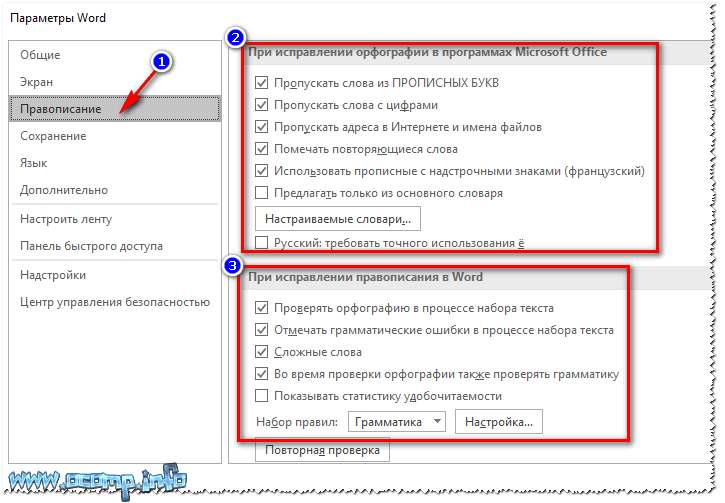
Нажмите кнопку Орфография или Правописание.
Если программа обнаружит орфографические ошибки, появится диалоговое окно с первым из слов с ошибками, найденных средством проверки орфографии.
После того как вы примете решение по ошибке (пропустить ее, добавить слово в словарь или изменить его), приложение перейдет к следующему неправильно написанному слову.
Щелкните заголовок ниже, чтобы получить дополнительные сведения.
В большинстве приложений Office по мере ввода текста выполняется автоматическая проверка правописания, поэтому вы сразу можете увидеть ошибки во время работы.
Автоматическая проверка орфографии и грамматики отсутствует в Access, Excel и Project. Можно вручную запустить проверку орфографии, нажав клавишу F7.
Автоматическая проверка грамматики доступна только в Outlook, Word и PowerPoint 2013 (или более новой версии).
Система Office помечает возможные орфографические ошибки красной волнистой линией.
Возможные грамматические ошибки помечаются синей волнистой линией.
Если орфографические или грамматические ошибки не помечаются, автоматическая проверка может быть отключена. Можно включить автоматическую проверку правописания.
Если вы видите орфографическую или грамматическую ошибку и вам нужна помощь, чтобы ее исправить, щелкните подчеркнутое слово или фразу правой кнопкой мыши и выберите один из предложенных вариантов.
Если в приложении Office слово отмечено, как содержащее ошибку, но вы написали его правильно, выберите пункт Добавить в словарь, чтобы в будущем это слово не отмечалось как неправильное. Дополнительные сведения см. в статье Добавление слов в словарь проверки орфографии и их изменение.
Если вы не хотите, чтобы в процессе работы приложение Office помечало возможные ошибки волнистыми линиями, вы можете отключить автоматическую проверку правописания.
Откройте параметры проверки правописания:
В OneNote, PowerPoint, Publisher, Visio и Word: в меню Файл выберите пункт Параметры и щелкните Правописание.
В InfoPath: на вкладке Главная щелкните стрелку рядом с надписью Орфография и выберите команду Параметры проверки орфографии.
В Outlook: в меню Файл щелкните Параметры, выберите Почта и нажмите кнопку Орфография и автозамена.
Установите или снимите флажок Проверять орфографию в процессе набора текста. Кроме того, в приложениях с автоматической проверкой грамматики можно установить или снять флажок Отмечать грамматические ошибки в процессе набора текста.
Примечание: В Word можно включать и отключать средство проверки орфографии для документа, с которым вы работаете, или для всех новых документов. Выберите значение в списке Исключения, а затем установите или снимите флажки Скрыть орфографические ошибки только в этом документе и Скрыть грамматические ошибки только в этом документе.
Если вы не хотите, чтобы в приложении Office проверялась грамматика (ни при запуске проверки правописания, ни автоматически по мере ввода), эту функцию можно отключить.
Откройте параметры проверки правописания:
В OneNote, PowerPoint, Publisher, Visio и Word: в меню Файл выберите пункт Параметры и щелкните Правописание.
В InfoPath: на вкладке Главная щелкните стрелку рядом с надписью Орфография и выберите команду Параметры проверки орфографии.
В Outlook: в меню Файл щелкните Параметры, выберите Почта и нажмите кнопку Орфография и автозамена.
Снимите флажки Автоматически проверять грамматику и Также проверять грамматику.
Примечание: не во всех приложениях Office присутствуют оба эти параметра.
В Word, Outlook, PowerPoint 2013 (или более новой версии) можно принудительно выполнить повторную проверку ранее пропущенных слов и выражений.
Откройте документ или элемент, который вы хотите проверить.
Откройте вкладку Файл и выберите команды Параметры > Правописание > Повторная проверка. В Outlook нужно выбрать пункты Файл > Параметры > Почта и нажать кнопку Орфография и автозамена.
Нажмите кнопку Да, когда появится предупреждение о сбросе параметров проверки орфографии и грамматики.
Нажмите кнопку ОК в диалоговом окне, чтобы вернуться к документу, а затем еще раз запустите проверку орфографии и грамматики.
Нам важно ваше мнение
Эта статья последний раз была обновлена Беном 28 октября 2019 г. Если она оказалась полезной для вас (и тем более, если нет), нажмите соответствующую кнопку ниже и поделитесь своими идеями о том, как ее улучшить.
В Microsoft Word существует инструмент “проверка орфографии”. Если набирающий текст допускает базовые грамматические и пунктуационные ошибки, то инструмент подчеркнет и предложит исправленный вариант. Часто функция бывает отключен по разным причинам, именно поэтому мы расскажем вам, как включить проверку орфографии в Ворде, чтобы не допускать простых ошибок.
Активация автопроверки орфографии и грамматики в Word
После установки Ворда с официального источника эта функция включена по умолчанию. Если вы вводите заведомо неправильное слово, а оно не подчеркивается красным, значит, вы случайно отключили эту возможность программы.
Чтобы вернуть ее в рабочее состояние, откройте вкладку «Файл» – она находится в левом верхнем углу программы.
В зависимости от версии, она может выглядеть по-разному, но необходимые нам «Параметры» всегда находятся в самом низу.
Откроется новое окно. Нужна вкладка «Правописание». В разделе «При исправлении правописания в Word» нужно поставить галочки возле всех пунктов, в которых есть слова «Грамматика» и «Орфография».
Чтобы изменения вступили в силу, нажмите на кнопку Ок.
Что делать, если необходима ручная проверка
Чтобы включить проверку орфографии вручную, перейдите во вкладку «Рецензирование». Там вы найдете кнопку «Правописание».
У вас есть два варианта действий:
- Проверить конкретные предложения. Выделите текст и нажмите кнопку.
- Проверить весь документ. Нажмите кнопку, но ничего не выделяйте.
В любом случае откроется окно «Правописание». В нем будут поочередно появляться все неправильные слова, а также варианты их замены. Вы можете выбрать один из предложенных вариантов либо пропустить слово, перейдя к следующему.
В словаре программы есть не все слова, которыми сейчас пользуются люди. Чтобы оно больше не подсвечивалось, нажмите правой кнопкой мыши по слову, которое подчеркивается красным, и выберите пункт «Добавить в словарь».
Поверка иностранных языков
Если в вашем документе есть слова или предложения на другом языке, то можно проверить и их. По умолчанию Ворд сам определяет язык текста, но иногда он может начать выдавать русский, к примеру, за английский (автоисправление).
Поэтому выделите текст на нужном языке, и нажмите на название языка в левом нижнем углу программы. Появится окно «Язык», где вы сможете выбрать тот, что соответствует вашему тексту. В окне также можно включить автоматическое определение языка, если оно по каким-то причинам выключено у вас.
Если нужно исключить проверку грамматики и орфографии только в отдельной части документа, то поставьте галочку напротив «Не проверять правописание».
Скриншоты для инструкции сделаны в Microsoft Word 2019, но она актуальна и для более ранних версий программы. Какие-то кнопки или вкладки в вашей версии могут называться иначе, поэтому ищите не точное совпадение, а то, что подходит по смыслу.
Проверка орфографии и грамматики на другом языке
Word для Microsoft 365 Outlook для Microsoft 365 PowerPoint для Microsoft 365 OneNote для Microsoft 365 Publisher для Microsoft 365 Word для Microsoft 365 для Mac PowerPoint для Microsoft 365 для Mac Word для Интернета Word 2021 Outlook 2021 PowerPoint 2021 Publisher 2021 OneNote 2021 Word 2021 для Mac PowerPoint 2021 для Mac Word 2019 Outlook 2019 PowerPoint 2019 Publisher 2019 Word 2019 для Mac PowerPoint 2019для Mac Word 2016 Outlook 2016 PowerPoint 2016 OneNote 2016 Publisher 2016 Word 2016 для Mac PowerPoint 2016 для Mac Word 2013 Outlook 2013 PowerPoint 2013 OneNote 2013 Publisher 2013 Word 2010 Outlook 2010 PowerPoint 2010 OneNote 2010 Publisher 2010 Дополнительно…003s
Если вам нужно добавить текст на языке, отличном от того, который вы обычно используете, Office может помочь вам проверить орфографию и грамматику.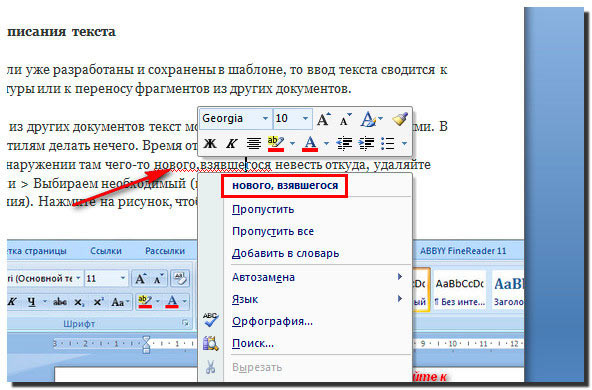 Получите базовые рекомендации на более чем 20 языках и предложения по правописанию более чем на 80, используя редактор с Microsoft 365.
Щелкните или коснитесь места, где вы собираетесь добавить текст, или выберите текст, который вы хотите пометить как другой язык, а затем выполните одно из следующих действий:
На вкладке Review выберите Language > Language Preferences .
В разделе Языки разработки Office и проверка правописания выберите нужный язык.
Выберите ОК .
или
На вкладке Review выберите Language > Set Proofing Language .
Выберите язык, который вы хотите использовать.
Выберите ОК .
Совет: Чтобы не настраивать язык проверки вручную для каждого нового документа в Word, включите параметр определения языка, на котором вы пишете. На вкладке Review перейдите к Language . Выберите Язык > Установить язык проверки , а затем выберите Автоматически определять язык .
Щелкните или коснитесь того места, где вы собираетесь добавить текст, или выберите текст, который вы хотите пометить как другой язык.
На вкладке Обзор выберите Язык .
Выберите язык, который вы хотите использовать.
Выберите ОК .
Совет: Чтобы не настраивать язык проверки вручную для каждого нового документа в Word, включите параметр определения языка, на котором вы пишете.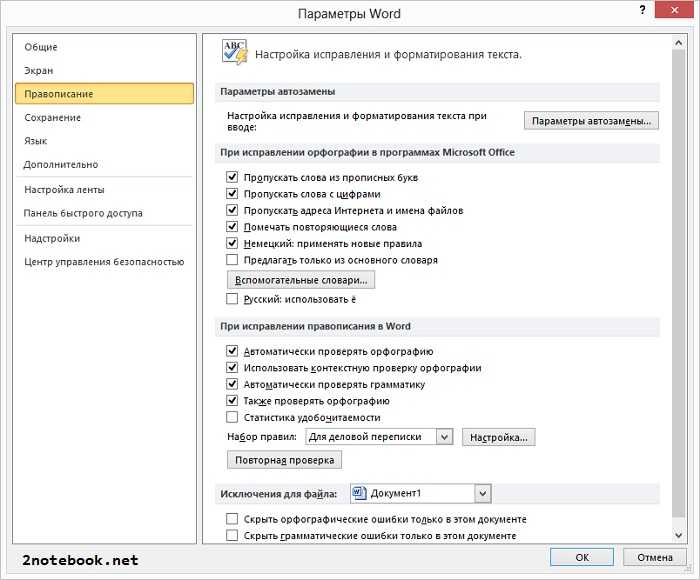 На вкладке Обзор перейдите к Язык , а затем выберите Автоматически определять язык .
В Word для Интернета щелкните или коснитесь места, куда вы собираетесь добавить текст, или выберите текст, который вы хотите пометить как другой язык.
На вкладке Обзор выберите Редактор > Установить язык проверки .
Перейдите к нужному языку и выберите его.
 org/ListItem”>
Выберите ОК .
Проверка орфографии текста
Проверка орфографии текстаCanvas может проверять орфографию всего текста в документе, включая текст, привязанный к пути с помощью инструмента «Путь к тексту» или команды «Привязать текст». Canvas может проверять правописание отдельных слов, выделений и целых документов. Canvas также может проверять написание слов по мере их ввода.
Canvas проверяет правописание текста путем поиска слов в словаре Canvas и пользовательском словаре. Словарь Canvas содержит 100 000 слов. Вы можете добавлять слова в пользовательский словарь, чтобы Canvas не помечал нераспознанные слова с правильным написанием.
Невозможно изменить файл словаря Canvas.
Отображение и скрытие нераспознанных слов
Canvas помечает слова, которые не может найти ни в Canvas Dictionary, ни в User Dictionary, подчеркиванием красной волнистой линией. Canvas может проверять орфографию во время ввода или после того, как вы закончите ввод текста.
Если параметр Показать орфографические ошибки активен, Canvas проверяет правописание слова после его ввода и нажатия клавиши пробела, табуляции или отмены выбора текстового объекта. Холст помечает нераспознанное слово красной волнистой линией.
Чтобы пометить нераспознанные слова:
Выберите макет | Показать | Показать орфографические ошибки.
Чтобы не отмечать нераспознанные слова:
Выберите макет | Показать | Скрыть орфографические ошибки.
Использование всплывающего меню проверки правописания
При использовании инструмента «Текст» для редактирования текста вы можете выбрать предлагаемые замены для слов, помеченных как нераспознанные.
Всплывающее меню проверки правописания позволяет выбрать слова для замены. Вы также можете использовать меню для добавления нераспознанных слов в пользовательский словарь.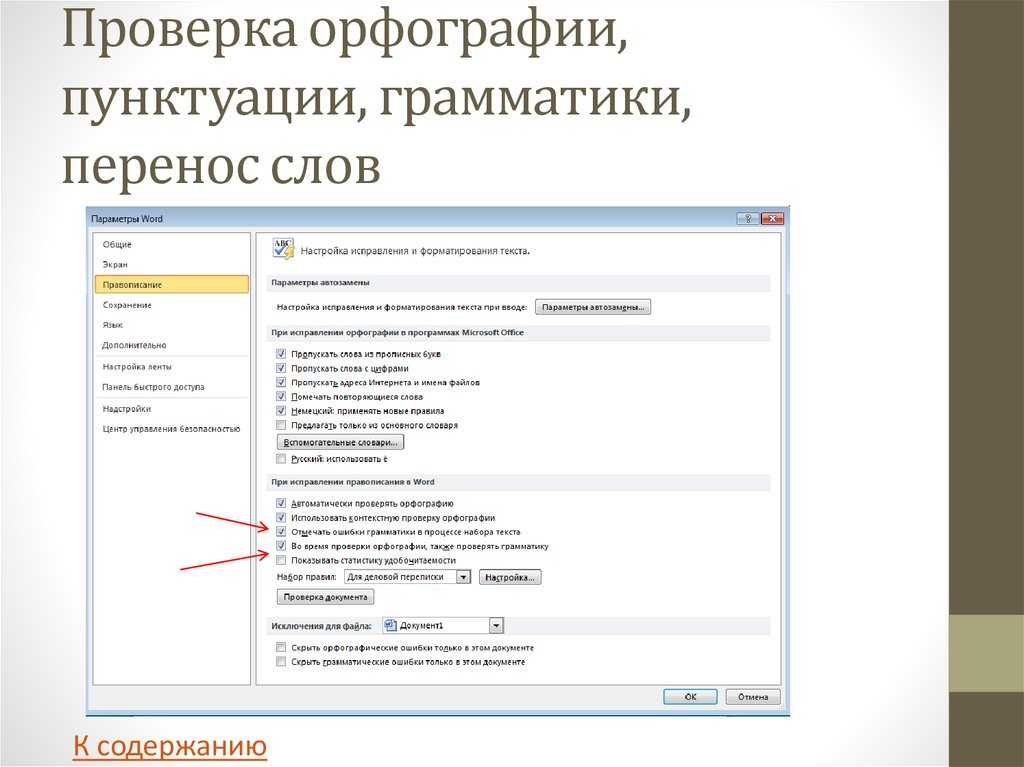
Чтобы использовать всплывающее меню правописания:
В текстовом объекте в режиме редактирования укажите на слово, которое Canvas пометило как нераспознанное. Щелкните слово правой кнопкой мыши, чтобы открыть меню правописания.
Чтобы заменить нераспознанное слово предлагаемым словом:
Выберите предложенное слово в меню.
Когда вы выбираете слово для замены в меню Правописание, Canvas добавляет нераспознанное слово и слово для замены в менеджер автокоррекции. Нераспознанное слово появится в текстовом поле Заменить, а предлагаемое слово появится в текстовом поле С (см. Проверка орфографии текста).
- Добавить слово : Чтобы добавить нераспознанное слово в пользовательский словарь, выберите Добавить слово. После того, как вы выберете «Добавить слово», Canvas добавит слово в пользовательский словарь и распознает любое его использование в будущем.
- Игнорировать Word : Чтобы игнорировать написание нераспознанного слова, щелкните Игнорировать Word.
 Если вы выберете «Игнорировать слово», Canvas будет игнорировать это слово в любом документе, пока вы не закроете Canvas.
 - Отмена : Чтобы закрыть меню правописания без внесения каких-либо изменений, выберите «Отмена» или щелкните за пределами меню.
Проверка орфографии выделенного или документа
Проверка правописания выделенного текста, выделенного текстового объекта и всего документа с помощью команд в меню «Проверка орфографии».
Чтобы ограничить проверку орфографии определенным текстом или текстовым объектом:
Выберите текст или текстовый объект.
Чтобы проверить правописание всего документа:
Ничего выбирать не нужно.
Чтобы начать проверку орфографии:
- Выбрать текст | Проверка орфографии | Выбор проверки орфографии (если вы выбрали текст или текстовый объект) или Текст | Проверка орфографии | Документ проверки орфографии.
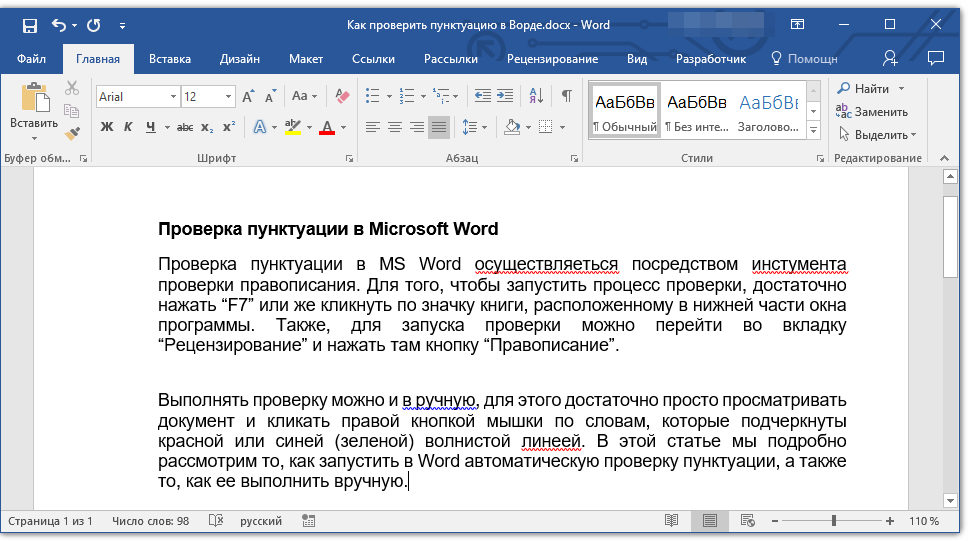
- Нажмите OK, чтобы закрыть окно сообщения.
Если Canvas находит нераспознанное слово, появляется диалоговое окно Проверка орфографии (см. Проверка орфографии). Canvas отображает сообщение, когда проверка орфографии завершена.
Canvas отменяет выбор любых выделенных объектов (но не текста) при использовании команд «Проверка правописания» или «Проверка правописания документа».
Проверка орфографии
Диалоговое окно «Проверка орфографии» появляется во время проверки орфографии выделенного фрагмента или документа, если Canvas находит слово, которого нет в его словарях.
Слово | Canvas отображает нераспознанные слова в контексте. Вы не можете редактировать текст в этом поле. |
Текстовое поле | Введите новое написание в это текстовое поле или щелкните стрелку вниз, чтобы выбрать из списка предложенных вариантов написания. Выделенное слово в этом поле является нераспознанным словом. |
Заменить | Нажмите эту кнопку, чтобы заменить нераспознанное слово содержимым текстового поля и продолжить проверку орфографии в документе. |
Добавить | Если Canvas не распознает слово, которое на самом деле написано правильно, добавьте это слово в пользовательский словарь, чтобы Canvas распознавал его в будущих документах (см. Изменение пользовательского словаря). После сохранения слова Canvas продолжает проверку орфографии. |
Игнорировать | Разрешает нераспознанное слово в текущем документе без добавления слова в словарь. |
Пропустить | Разрешает текущий экземпляр нераспознанного слова, но Canvas предупреждает вас о следующем появлении этого слова. |
Отменить | Прерывает проверку орфографии и закрывает диалоговое окно. |

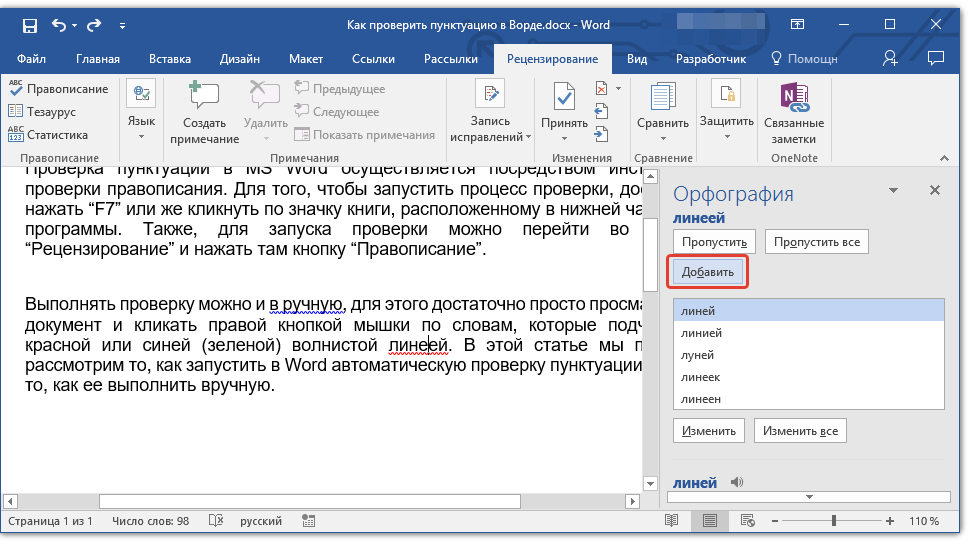 Canvas игнорирует все экземпляры слова, пока вы не закроете Canvas.
Чтобы продолжить проверку орфографии:
Если вы отмените проверку орфографии, выберите «Текст | Проверка орфографии | Продолжите проверку орфографии, чтобы продолжить с того места, где вы остановились. Canvas запоминает слова, которые вы решили проигнорировать.
Изменение пользовательского словаря
Помимо более чем 100 000 слов в Canvas Dictionary, вы можете хранить неограниченное количество слов в личном пользовательском словаре (см. Настройка параметров).
Чтобы добавить слова в пользовательский словарь:
- Выбрать текст | Проверка орфографии | Показать добавленные слова.
- В диалоговом окне Добавленные слова введите новое слово для добавления.
- Нажмите кнопку Добавить. Слова, которые вы добавляете в пользовательский словарь, отображаются в прокручиваемом списке.
- Нажмите кнопку ОК.
Для удаления слов в пользовательском словаре:
- Выбрать текст | Проверка орфографии | Показать добавленные слова.
- В диалоговом окне «Добавленные пользователем слова» выберите слово и нажмите «Удалить».
- Нажмите кнопку ОК.
Проверка орфографии и выполнение операций поиска и замены
Руководство пользователя Отмена
Поиск
- Руководство пользователя Adobe Premiere Pro
- Бета-версии
- Обзор программы бета-тестирования
- Домашняя бета-версия Premiere Pro
- Начало работы
- Начало работы с Adobe Premiere Pro
- Что нового в Premiere Pro
- Примечания к выпуску | Премьера Про
- Сочетания клавиш в Premiere Pro
- Специальные возможности в Premiere Pro
- Полная форма и руководство по эпизодическому рабочему процессу
- Начало работы с Adobe Premiere Pro
- Требования к оборудованию и операционной системе
- Рекомендации по оборудованию
- Системные требования
- Требования к графическому процессору и драйверу графического процессора
- GPU-ускоренный рендеринг и аппаратное кодирование/декодирование
- Рекомендации по оборудованию
- Создание проектов
- Начать новый проект
- Открытые проекты
- Перемещение и удаление проектов
- Работа с несколькими открытыми проектами
- Работа с ярлыками проекта
- Обратная совместимость проектов Premiere Pro
- Открытие и редактирование проектов Premiere Rush в Premiere Pro
- Передовой опыт: создание собственных шаблонов проектов
- Рабочие пространства и рабочие процессы
- Рабочие пространства
- Часто задаваемые вопросы | Импорт и экспорт в Premiere Pro
- Работа с панелями
- Сенсорное управление Windows и управление жестами
- Использование Premiere Pro в конфигурации с двумя мониторами
- Рабочие пространства
- Захват и импорт
- Захват
- Съемка и оцифровка отснятого материала
- Захват видео HD, DV или HDV
- Пакетный захват и повторный захват
- Настройка системы для захвата HD, DV или HDV
- Съемка и оцифровка отснятого материала
- Импорт
- Передача файлов
- Импорт неподвижных изображений
- Импорт цифрового аудио
- Импорт из Avid или Final Cut
- Импорт файлов проекта AAF из Avid Media Composer
- Импорт файлов проекта XML из Final Cut Pro 7 и Final Cut Pro X
- Импорт файлов проекта AAF из Avid Media Composer
- Поддерживаемые форматы файлов
- Оцифровка аналогового видео
- Работа с таймкодом
- Захват
- Редактирование
- Последовательности
- Создание и изменение последовательностей
- Добавить клипы в эпизоды
- Переставить клипы в последовательности
- Поиск, выбор и группировка клипов в последовательности
- Редактировать из последовательностей, загруженных в исходный монитор
- Упростить последовательности
- Рендеринг и предварительный просмотр последовательностей
- Работа с маркерами
- Исправление источника и нацеливание на отслеживание
- Обнаружение редактирования сцены
- Видео
- Создание и воспроизведение клипов
- Обрезные зажимы
- Синхронизация аудио и видео с помощью Merge Clips
- Рендеринг и замена мультимедиа
- Отмена, история и события
- Заморозить и удерживать кадры
- Работа с соотношениями сторон
- Создание и воспроизведение клипов
- Аудио
- Обзор аудио в Premiere Pro
- Микшер аудиодорожек
- Регулировка уровня громкости
- Редактирование, восстановление и улучшение звука с помощью панели Essential Sound
- Автоматически приглушать звук
- Ремикс аудио
- Мониторинг громкости клипа и панорамирование с помощью микшера аудиоклипов
- Балансировка и панорамирование звука
- Расширенное аудио — субмиксы, понижающее микширование и маршрутизация
- Звуковые эффекты и переходы
- Работа со звуковыми переходами
- Применение эффектов к аудио
- Измерение звука с помощью эффекта Loudness Radar
- Запись аудио миксов
- Редактирование звука на временной шкале
- Сопоставление аудиоканалов в Premiere Pro
- Использование аудио Adobe Stock в Premiere Pro
- Обзор аудио в Premiere Pro
- Расширенное редактирование
- Рабочий процесс многокамерного редактирования
- Настройка и использование головного дисплея для иммерсивного видео в Premiere Pro
- Редактирование VR
- Рабочий процесс многокамерного редактирования
- Передовой опыт
- Передовой опыт: микшируйте звук быстрее
- Передовой опыт: эффективное редактирование
- Рабочий процесс монтажа художественных фильмов
- Последовательности
- Видеоэффекты и переходы
- Обзор видеоэффектов и переходов
- Эффекты
- Типы эффектов в Premiere Pro
- Применение и удаление эффектов
- Пресеты эффектов
- Автоматический рефрейминг видео для разных каналов социальных сетей
- Эффекты цветокоррекции
- Изменение продолжительности и скорости клипов
- Корректирующие слои
- Стабилизация отснятого материала
- Переходы
- Применение переходов в Premiere Pro
- Изменение и настройка переходов
- Трансформация
- Заголовки, графика и подписи
- Обзор панели «Основные графические элементы»
- Заголовки
- Создать заголовок
- Графика
- Создание фигуры
- Выравнивание и распределение объектов
- Применение градиентов
- Добавление функций адаптивного дизайна к вашей графике
- Установка и использование шаблонов анимированной графики
- Замена изображений или видео в шаблонах анимационного дизайна
- Использование шаблонов анимированной графики на основе данных
- Подписи
- Преобразование речи в текст
- Работа с титрами
- Проверка орфографии и поиск и замена
- Экспорт текста
- Преобразование речи в текст в Premiere Pro | Часто задаваемые вопросы
- Передовой опыт: более быстрые графические рабочие процессы
- Прекращение использования устаревшего титровального устройства в Premiere Pro | Часто задаваемые вопросы
- Обновление устаревших игр до исходной графики
- Анимация и ключевые кадры
- Добавление, навигация и установка ключевых кадров
- Анимационные эффекты
- Используйте эффект движения для редактирования и анимации клипов
- Оптимизация автоматизации ключевых кадров
- Перемещение и копирование ключевых кадров
- Просмотр и настройка эффектов и ключевых кадров
- Добавление, навигация и установка ключевых кадров
- Наложение
- Наложение, альфа-каналы и настройка непрозрачности клипа
- Маскировка и отслеживание
- Режимы наложения
- Наложение, альфа-каналы и настройка непрозрачности клипа
- Цветовая коррекция и цветокоррекция
- Обзор: рабочие процессы работы с цветом в Premiere Pro
- Автоматический цвет
- Проявите творческий подход к цвету с помощью Lumetri Looks
- Настройка цвета с помощью кривых RGB и Hue Saturation Curves
- Исправление и сопоставление цветов между снимками
- Использование дополнительных элементов управления HSL на панели Lumetri Color
- Создание виньеток
- Внешний вид и LUT
- Прицелы Lumetri
- Управление цветом дисплея
- HDR для вещательных компаний
- Включить поддержку DirectX HDR
- Экспорт мультимедиа
- Экспорт видео
- Диспетчер предустановок экспорта
- Рабочий процесс и обзор экспорта
- Быстрый экспорт
- Экспорт для Интернета и мобильных устройств
- Экспорт неподвижного изображения
- Экспорт проектов для других приложений
- Экспорт файлов OMF для Pro Tools
- Экспорт в формат Panasonic P2
- Экспорт настроек
- Ссылка на экспорт настроек
- Основные настройки видео
- Настройки кодирования
- Передовой опыт: ускоренный экспорт
- Совместная работа: Frame.
 io, Productions и Team Projects
- Совместная работа в Premiere Pro
- Frame.io
- Установить и активировать Frame.io
- Используйте Frame.io с Premiere Pro и After Effects
- Часто задаваемые вопросы
- Продукция
- Использование продукции
- Как клипы работают в проектах в Production
- Передовой опыт: работа с продукцией
- Групповые проекты
- Что нового в групповых проектах
- Начало работы с командными проектами
- Создать групповой проект
- Добавление мультимедиа и управление им в Team Projects
- Сотрудничество с командными проектами
- Делитесь изменениями и управляйте ими с соавторами Team Project
- Архивация, восстановление или удаление групповых проектов
- Работа с другими приложениями Adobe
- After Effects и Photoshop
- Динамическая ссылка
- Прослушивание
- Прелюдия
- Организация ресурсов и управление ими
- Работа в панели «Проект»
- Организация ресурсов на панели «Проект»
- Игровые активы
- Поиск активов
- Библиотеки Creative Cloud
- Настройки синхронизации в Premiere Pro
- Консолидация, транскодирование и архивирование проектов
- Управление метаданными
- Передовой опыт
- Передовой опыт: изучение материалов для вещания
- Передовой опыт: работа с собственными форматами
- Передовой опыт: изучение материалов для вещания
- Работа в панели «Проект»
- Повышение производительности и устранение неполадок
- Установка предпочтений
- Сброс настроек
- Работа с прокси
- Обзор прокси
- Рабочий процесс загрузки и прокси-сервера
- Обзор прокси
- Проверьте, совместима ли ваша система с Premiere Pro
- Premiere Pro для Apple Silicon
- Устранение мерцания
- Переплетение и порядок полей
- Интеллектуальный рендеринг
- Опора панели управления
- Передовой опыт: работа с собственными форматами
- База знаний
- Известные проблемы
- Исправлены проблемы
- Устранение сбоев Premiere Pro
- Зеленое и розовое видео в Premiere Pro или Premiere Rush
- Как управлять кэшем мультимедиа в Premiere Pro?
- Исправление ошибок при рендеринге или экспорте
- Устранение неполадок, связанных с воспроизведением и производительностью в Premiere Pro
- Установка предпочтений
- Мониторинг активов и автономных носителей
- Мониторинг активов
- Использование Source Monitor и Program Monitor
- Использование эталонного монитора
- Офлайн-медиа
- Работа с автономными клипами
- Создание клипов для автономного редактирования
- Повторная ссылка на офлайн-медИнстию
- Работа с автономными клипами
- Мониторинг активов
Обеспечьте точность и согласованность текста с помощью вкладки “Графика” для удобного редактирования текста, проверки орфографии, поиска и замены.

На вкладке «Графика» на текстовой панели можно просмотреть весь текст в эпизоде из шаблонов Premiere Pro Graphics и After Effects Motion Graphics.
Централизованное редактирование графики без необходимости копаться в последовательности в поисках определенных элементов дорожки. Вы можете отфильтровать представление на вкладке «Графика» по дорожкам и временным кодам, а также составным эскизам графики в эпизоде, чтобы упростить поиск текста.
В этом представлении отображается миниатюра, диапазон тайм-кода для каждого элемента дорожки и номер видеодорожки для каждого изображения. Синее выделение слева от графика представляет собой график, на котором CTI в данный момент закончился.
Щелкните значок «Фильтр», чтобы отфильтровать текстовые элементы по дорожке.
Текст из элементов управления электронной таблицы из шаблонов анимационного дизайна, управляемого данными, или текст, управляемый выражениями, из раскрывающихся списков в шаблонах анимационного дизайна After Effects не отображаются в этом представлении.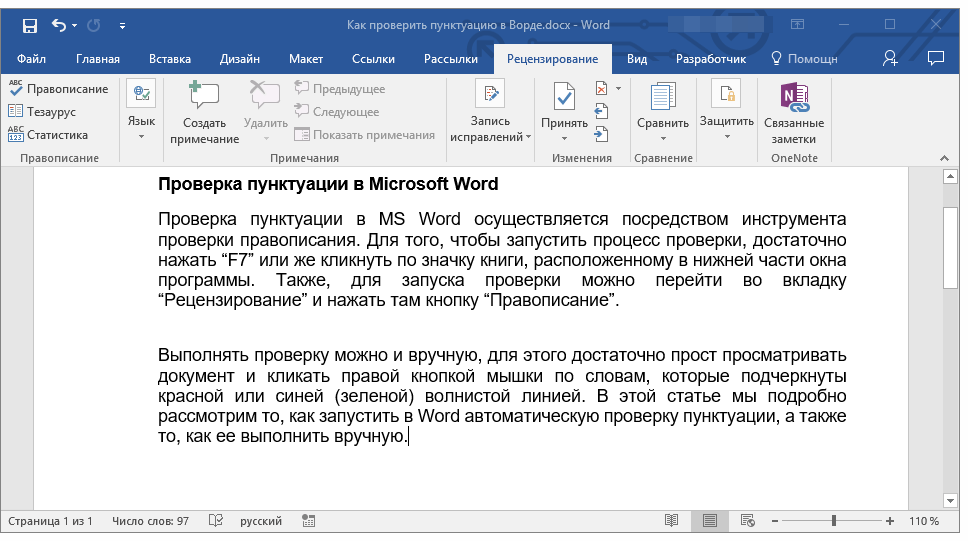
После того, как вы активировали желаемую последовательность, просто откройте текстовую панель и щелкните вкладку «Графика».
Дважды щелкните любое редактируемое текстовое поле на вкладке «Графика», чтобы отредактировать текст.
Перед проверкой правописания установите параметры проверки правописания.
Установка параметров проверки орфографии
- Нажмите «Правка» > «Правописание» > «Настройки проверки орфографии» или нажмите … на вкладке «Графика» на панели «Текст» и нажмите «Настройки проверки орфографии».
- По умолчанию язык по умолчанию соответствует языку установленного приложения. Чтобы изменить язык, выберите нужный вариант языка в раскрывающемся списке «Язык».
- Установить для Premiere Pro значение выучить или забыть конкретных слов. Эти слова добавляются или удаляются из словаря конкретного языка и являются общими для всей ОС.

Языковые параметры зависят от языков, установленных в ОС. macOS поставляется с предустановленным набором языков, но для Windows требуется ручная установка большинства языковых пакетов.
Диалоговое окно “Проверка орфографии”Проверка и исправление орфографии
Чтобы запустить проверку орфографии, выполните одно из следующих действий:
- Щелкните Правка > Правописание > Проверить правописание.
- Щелкните … на вкладке “Графика” на панели “Текст” и щелкните “Проверить орфографию”.
Если выбран параметр “Проверка орфографии”, Premiere Pro выделяет слова с ошибками красным подчеркиванием. Щелкните правой кнопкой мыши подчеркнутые слова, чтобы отобразить список предлагаемых слов для быстрого исправления правописания.
Если это слово является именем или словом, которое на самом деле не содержит ошибок в вашем контексте, выберите «Узнать» в контекстном меню, вызываемом правой кнопкой мыши, чтобы Premiere Pro запомнил слово и больше не выделял его красным цветом.
