Как сделать оглавление в Word или Word без секретов
Домой Новости Как сделать оглавление в Word или Word без секретов
Создание оглавления в текстовом редакторе Word не является сложной задачей, но вам нужно знать, какие элементы использовать в документе, чтобы вы могли это сделать. В этом кратком руководстве мы покажем вам, как сделать любое оглавление в Word.
Содержание
Создание оглавления Как вставить оглавление с подразделами? Собственное оглавление Собственная нумерация страниц Нумерация страниц с номера, отличного от 1 Гиперссылки в оглавлении
Создание оглавления необходимо во многих различных типах документов, которые создаются как для личных, так и для профессиональных нужд. Оглавление позволяет быстро просматривать содержимое документа и легко перемещаться по нему. Узнайте, как вставить оглавление в текстовые документы, которые вы создаете в MS Word.
Создание оглавления
Чтобы программа могла создать оглавление
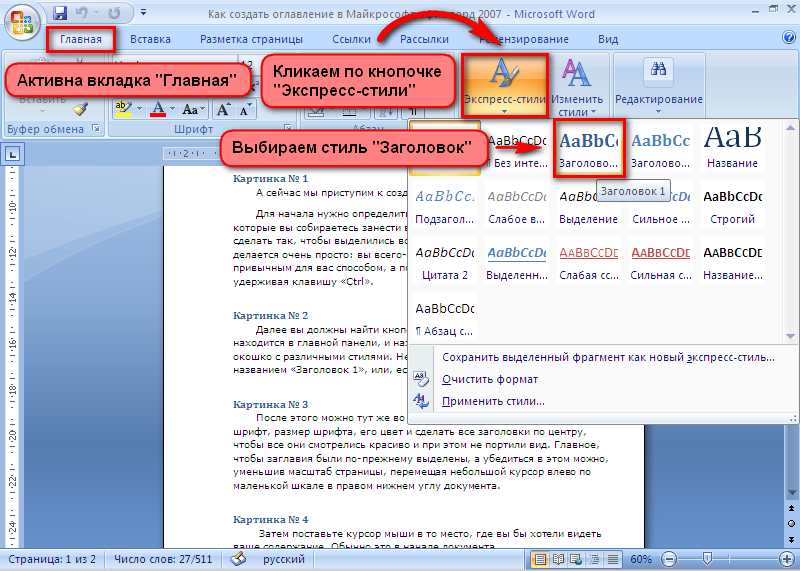
 Как вы делаете заголовки в Word? Это легко Введите текст заголовка, а затем выберите его на вкладке «Главная», расположенной на ленте или на панели инструментов (в зависимости от версии Word). Там укажите на заголовок 1 . Выбранный заголовок будет изменен на заголовок. Это не может быть проще.
Изменить выделенный фрагмент текста в заголовок
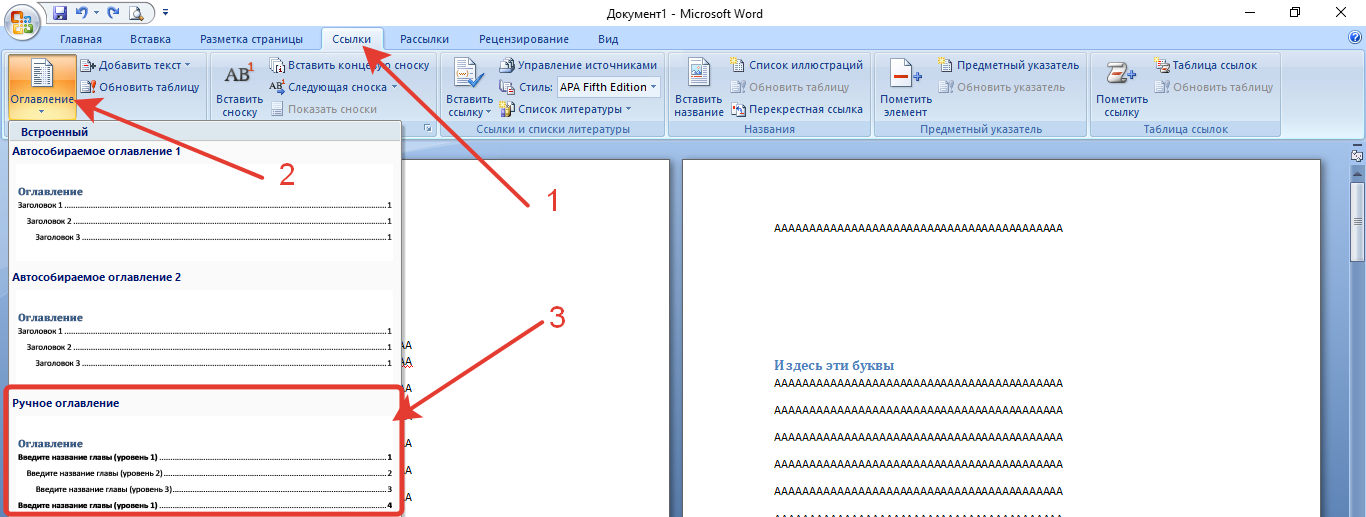
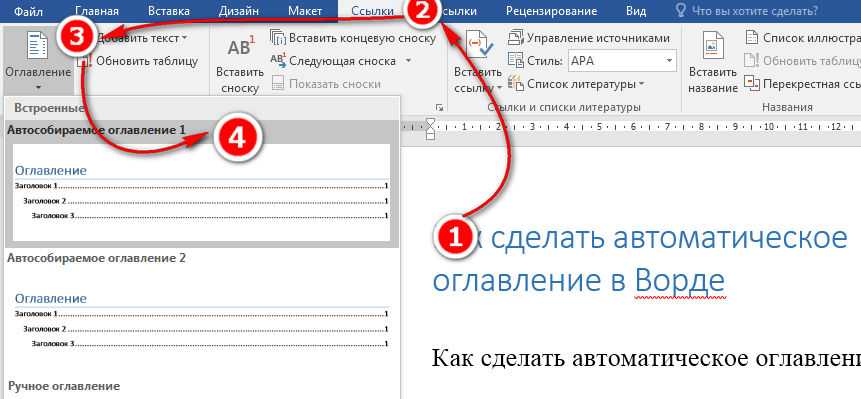
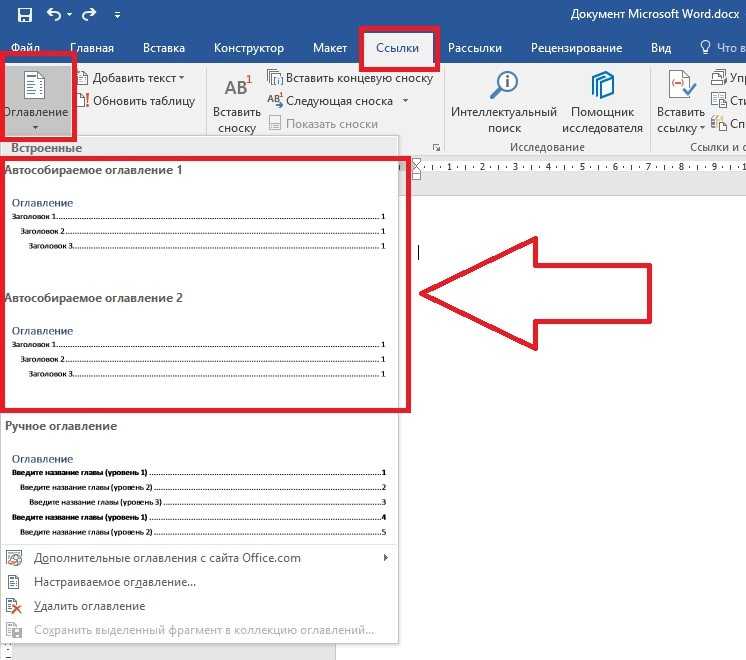
Затем выберите Оглавление в разделе « Ссылки ». Из трех доступных стандартных опций первые две — Автоматическая , последняя — Ручная . Для первых двух типов таблиц любые изменения, которые вы вносите в заголовки и последовательности после создания оглавления, будут применены к нему автоматически. Такое
Автоматический выбор содержания
Ручное содержание слова Word требует ручного ввода названия отдельных глав.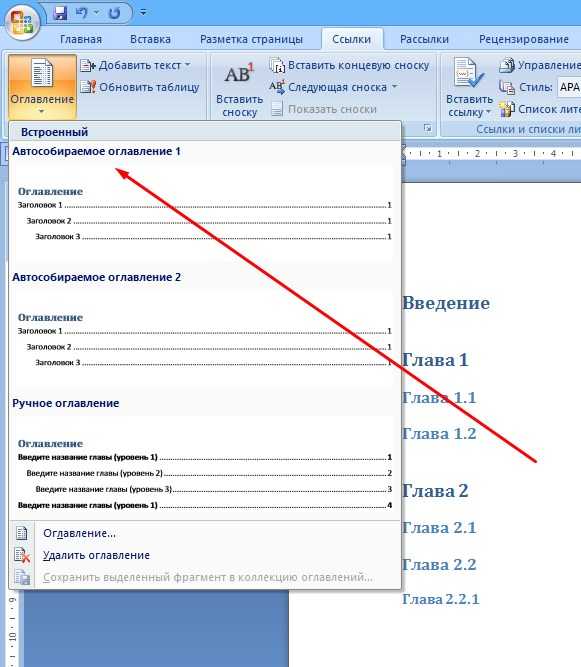 Если после этого будут внесены изменения, которые приведут к смещению нумерации страниц, вам также придется ввести ее вручную.
Ручной стол
Как вставить оглавление с подразделами
Как составить оглавление в Word , в которое войдут как главы, так и подразделы? Требуется немного больше работы, чем предыдущее решение. Word определяет такую вещь, используя «иерархический» метод. Пример: у нас есть текст, посвященный оборудованию игроков, у которого есть свои собственные отделы — каждый представляет собой описание другого типа игрового оборудования, то есть один раздел посвящен клавиатурам, второй — мышам, третий — контроллерам и т. Д. Кроме того, в каждом отделе есть 3-4 продукта. Мы хотим, чтобы этот образец оглавления имел нумерацию страниц для данного отдела и перечислял каждый продукт вместе с номером страницы, на которой он расположен. Наглядный пример ниже.
В такой ситуации название отдела — « Контроллеры» должно быть помечено как « Заголовок1» , а субтитры отдельных абзацев — « Заголовок 2» .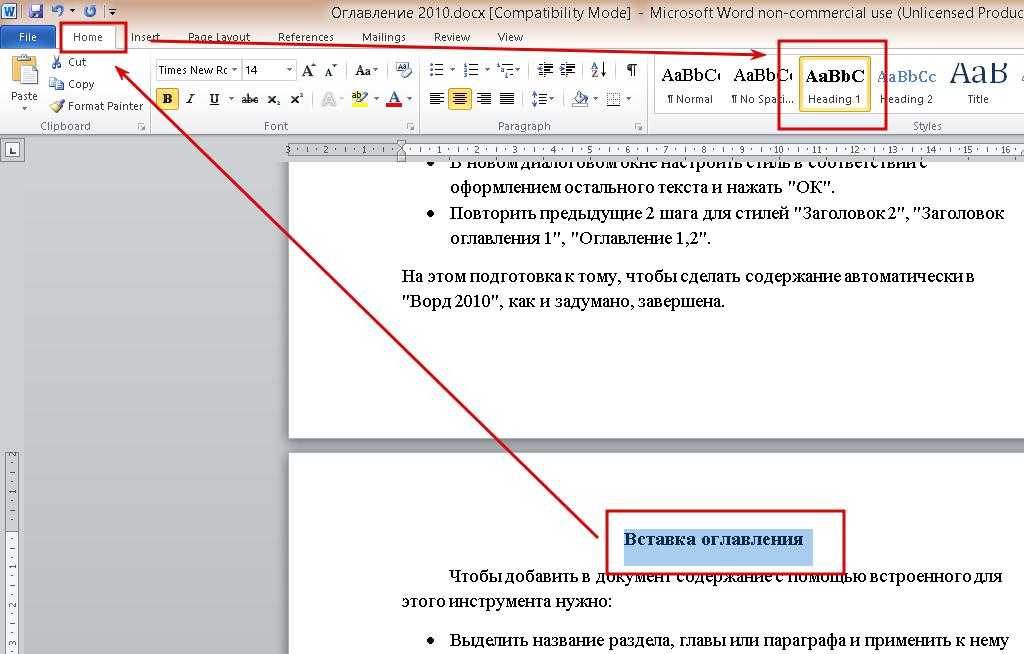
Добавить заголовки
Теперь, когда мы выберем любое автоматическое оглавление Word , мы получим желаемый эффект. Помните, что будь то оглавление Word 2013 или оглавление Word 2007
Оглавление с подпунктами
Если вы хотите иметь еще более сложный список с последующими элементами, используйте заголовки по порядку. Помните, однако, что заголовок 1 всегда будет основным, в котором будут фрагменты текста, помеченные вами как заголовок 2, а в каждом заголовке 2 они будут помечены как заголовок 3 и т. Д.
Собственное оглавление
Если автоматическое оглавление по тем или иным причинам не соответствует вашим ожиданиям, вас наверняка заинтересует тот факт, что в Word также можно составить оглавление в соответствии с вашей собственной идеей.
Выбор пользовательского оглавления
При создании оглавления вы можете использовать выбранный вами формат. Если вам это нужно, вам нужно выбрать тот, который наилучшим образом соответствует вашим потребностям, из выпадающего списка под названием
Обновление: 24 августа 2017 г. 14:31
- 1
- 2
- strona Следующая страница
Предыдущая статьяKingston SSDNow A400 480 ГБ
Следующая статья10 вопросов и ответов о вымогателей
Интересное
Началась закрытая бета-версия GOG GALAXY 2.
 0
0admin – 0
Закрытая бета-версия GOG GALAXY 2.0 только началась – вы все еще можете зарегистрироваться для тестирования. Это того стоит? Узнайте, что вы можете получить!
Загрузить больше
SEO оптимизация (продвижение сайта)
Загрузить больше
Вставка оглавления
Создание оглавления с использованием уровней структуры
В меню «Вид» выберите команду «Панели инструментов», а затем — команду «Структура2
Выделите первый заголовок, который необходимо поместить в оглавление.
На панели инструментов Структура выберите уровень структуры, который требуется сопоставить с выбранным абзацем.
Для каждого заголовка, который требуется включить в оглавление, повторите шаги 2 и 3.
Щелкните место вставки оглавления.
В меню «Вставка» выберите команду «Ссылка», а затем — команду «Оглавление и указатели».

Откройте вкладку «
Чтобы воспользоваться одним из готовых решений, выберите нужный вариант в поле «Форматы».
Выберите другие параметры оглавления.

Создание оглавления с использованием пользовательских стилей
При сборке оглавления можно указать стили, в том числе пользовательские, которыми в документе оформлены заголовки, подлежащие включению в оглавление.
Щелкните место вставки оглавления.
В меню «Вставка» выберите команду «Ссылка», а затем — команду «Оглавление и указатели».
Откройте вкладку «Оглавление»
В столбце «Доступные стили» найдите стиль, которым в документе оформлены заголовки, подлежащие включению в оглавление.
В поле столбца «Уровень», расположенном справа от имени этого стиля, введите номер уровня (от 1 до 9), который будет соответствовать этому стилю заголовка.

Примечание. Если необходимо использовать только пользовательские стили, удалите номера уровней для встроенных стилей, таких как «Заголовок 1».
Повторите шаги 5 и 6 для каждого стиля, которым в документе оформлены заголовки, подлежащие включению в оглавление.
Нажмите кнопку OK.
Чтобы воспользоваться одним из готовых решений, выберите нужный вариант в поле «Форматы».
Выберите другие параметры оглавления.
Вставка указателей
Указатель — это список понятий и определений со ссылками на страницы, на которых эти понятия встречаются. Создание указателя выполняется в два этапа: идентификация элемента текста, включаемого в указатель, и сборка всех отмеченных элементов.
Задание
Приобрести
навыки автоматизации работы в текстовом
процессоре Microsoft
Word,
работы со сносками, создания
оглавлений и
работы
с большими (структурированными)
документами.
Порядок выполнения:
Настройка параметров управления форматированием абзацев:
Создать с помощью «Microsoft Word» новый документ с именем «Отчет_06»
Вставить в документ текст из пункта «Задание №1» раздела «Задание к работе». Сохранить выравнивание абзацев «По ширине»;
Открыть окно «Параметры» через соответствующее подменю в меню
Во вкладке «Правка» включить автоматическое выделение знаков абзаца и автоматическое выделение слов целиком. Если опции включены, то оставить их состояние без изменения;
Изучить другие параметры настройки функций редактирования текста;
Работа с колонтитулами:
перейти в режим редактирование колонтитулов;
ввести в качестве верхнего колонтитула вашу фамилию, имя и отчество;
в качестве нижнего колонтитула ввести текст: «Текущее дата и время:» и, используя пункт меню «Вставка», добавить время и дату в формате «ДД.
ММ.ГГГГ
ЧЧ.ММ.СС»
с возможностью обновления;выйти из режима редактирования колонтитулов;
используя меню «Вставка» добавьте нумерацию страниц к своему отчету в правом нижнем углу страницы. Первую страницу оставить БЕЗ номера!
 ММ.ГГГГ
ЧЧ.ММ.СС»
с возможностью обновления;
ММ.ГГГГ
ЧЧ.ММ.СС»
с возможностью обновления;Расстановка переносов в тексте:
добавить в текст автоматический перенос слов по, указав «Ширину зоны переноса слов» равной 0,5 и «Максимальное число последовательных переносов» равное 2;
во втором абзаце текста запретить автоматический перенос слов;
Работа с поиском и заменой фрагментов текста:
используя меню «Правка/Замена», во всем тексте осуществить выборочную замену слова “текст” (корень слова) на слово “документ”, где это лексически приемлемо;
открыть меню «Вставка\Автотекст…»;
добавьте в перечень автотекста во вкладке Автозамена в поле Заменить вашу фамилию и имя, а в поле На ваши свою фамилию с инициалами, вида: «Фамилия И.
О.»создайте новый абзац и наберите в нем ТОЛЬКО свою фамилию и имя;
после нажатия промела, пронаблюдайте работу функции «Автозамена»
 О.»
О.»Работа с различными видами ссылок в Word:
после предложения «С этой целью используется до 50 процентов выпускаемых в мире персональных компьютеров» вставьте сноску внизу страницы. Текст в сноске: См.: Макарова Н.В. Информатика. Учебник для ВУЗов. – М.: Финансы и статистика, 1999. – С. 19.
создать новый документ и переключите его вид в режим «Структура»
воспользовавшись примером, в Задании №2 раздела «Задание к работе», создать структурированный документ. В качестве заголовков разного уровня использовать соответствующие стили: Заголовок1, Заголовок2 и т.
д.добавить к заголовкам многоуровневую нумерацию типа «П.В.Т.», где П – число заголовка первого уровня, В – число заголовка второго уровня, Т – число заголовка третьего уровня. Для этого выделить весь текст, сделать его в виде соответствующего многоуровнего списка, затем, увеличивая отступы заголовков соответствующих уровней, добиться необходимого вида многоуровневой нумерации;
текст в скобках в абзаце «Приложение А» после слов «к пунктам» вставьте в виде перекрестной ссылки на соответствующие заголовки (сначала номер заголовка, затем его текст). Для этого зайдите в меню «Вставка\Ссылка\Перекрестная ссылка…» и произведите там соответствующие настройки полей «Тип ссылки:» «Вставить ссылку на:» и «Для какого абзаца:»
осуществить переход на новую страницу, добавлением соответствующего разрыва, очистить формат абзаца (через установку стиля «Очистить формат»), и ввести по центру слово «Оглавление:»
вставить с новой строки оглавление по команде «Вставка/ Ссылка/Оглавление и указатели…»;
во вкладке «Оглавление» отобразить заголовки до 2-го уровня включительно;
поменять местами заголовки «Несколько слов об объектном программировании» и «Элементы языка и структура программ», используя соответствующие кнопки «Вырезать» и «Вставить» панели инструментов.
обновить поле оглавления, установив в него курсор и нажав клавишу F9.
сохранить документ под именем «Лаб_06_Выполнение» и закрыть его.
 д.
д.
Работа с несколькими документами:
открыть отчет о лабораторной работе (ЕСЛИ ОН ВАМИ БЫЛ ЗАКРЫТ!)
добавить строку в конце документа-отчета, затем вставить разрыв страницы;
с новой страницы вставить файл «Лаб_06_Выполнение» с помощью меню «Вставка/Файл»;
Работа со справочной системой Word:
вызвать клавишей «F1» Справку Microsoft Word;
в поле для поиска ввести «Предметные указатели», осуществить поиск, выбрать среди найденных ссылок «Создание предметного указателя» и открыть её;
раскрыть все ссылки в окне «Создание предметного указателя»;
выберите определения, выделенные зеленым цветом и скопируйте их, в отчет по лабораторной работе (использовать выделение соответствующего текста в справке и копирование при помощи клавиатуры).
Пример вставки определения приведен
ниже:
 Пример вставки определения приведен
ниже:
Пример вставки определения приведен
ниже:Пример:
Вопрос: Что называется указателем в документе Word?
Ответ: Указатель — это список понятий и определений со ссылками на страницы, на которых эти понятия встречаются. Создание указателя выполняется в два этапа: идентификация элемента текста, включаемого в указатель, и сборка всех отмеченных элементов)
Доложите преподавателю об окончании выполнения работы.
Готовый отчет: Содержание | Report
Home > Jan’s CompLit 101 > Работа с Word > Report > Finish > Table of Contents
Previous Next
Report: Finish: Table of Contents
Word имеет умный автоматический метод создания
оглавление вашего документа. Конечно, этот отчет слишком короткий
действительно нужен. Но практика всегда полезна.
Word использует абзацы, находятся в стиле абзаца «Заголовок», чтобы создать записи в оглавлении.
Вы можете назначить уровень структуры стилям, отличным от стилей заголовков. Эти параграфы также будут перечислены в оглавлении.
Пример:
Пошаговое руководство: Содержание |
| Чему вы научитесь: | для подготовки к созданию оглавления для вставки Таблицы Содержимое для обновления таблицы из Содержание |
Начните с: , report-WorldTravelInc5-Lastname-Firstname.docx
Подготовка к TOC
Вам необходимо вставить пустую страницу для страницы содержания между титульной страницей и первой
страница текста.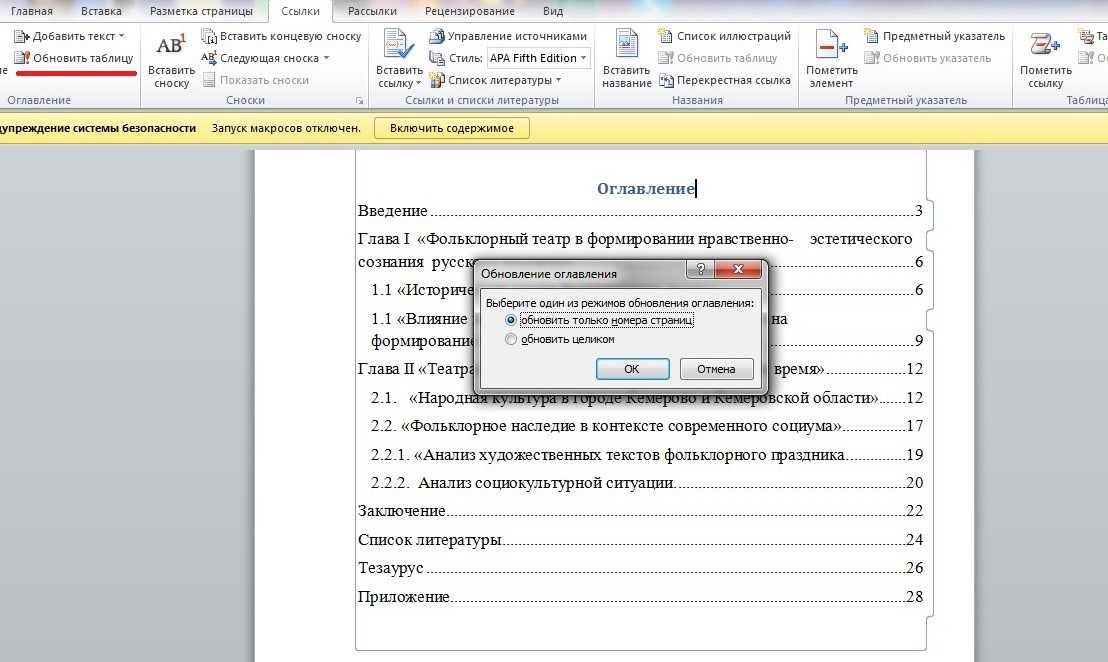
- Поместите курсор в верхний левый угол страницы
2, в начале названия.
- На вкладке “Разметка страницы” в группе вкладок “Параметры страницы” нажмите на кнопке Разрывы .
Появится меню галереи типов перерывов. В разделе “Разрыв раздела” щелкните на следующей странице.
( Не при разрыве страницы!)
Появляется новая страница перед курсором позиция , а линии разрыва раздела отображаются на новой странице.
Вы не используете разрыв страницы. время, потому что позже вы хотите, чтобы форматирование этой страницы отличалось от форматирования остальных отчета.
Прокрутите назад и щелкните на новой пустой странице, чтобы поместить курсор Это.
Откройте галерею стилей на вкладке ленты «Главная».
В первом пустом абзаце используется в том же стиле, что и первый абзац на следующей странице.- Сохраните как report-WorldTravelInc6-Lastname-Firstname.docx на диске класса.

Вставка TOC
- Вкл.
вкладка «Ссылки» в группе вкладок «Оглавление», нажмите на кнопку «Оглавление» .
Появится меню галереи форматов. Есть два автоматических стиля и один ручной стиль в этом списке. Нажмите на автоматической таблице 2.
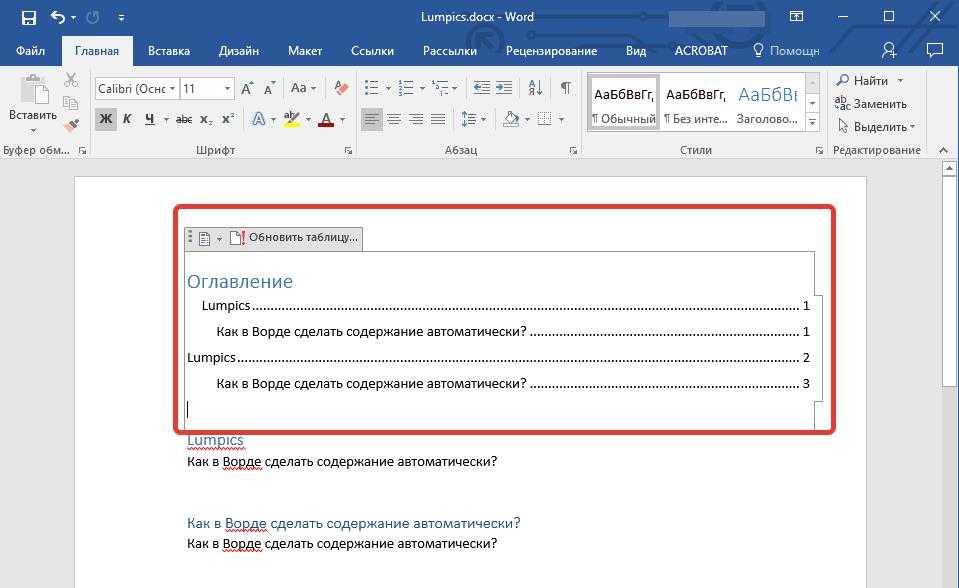
Рубрика “Оглавление” и список всех рубрик На странице отображается 1, 2 или 3 абзаца.Если нажать на записи все оглавление отображается на сером фоне. Это означает, что эти записи являются полем и необходимо будет обновлять при внесении изменений в документ.
серый не будет
Распечатать. - Проверить это оглавление. Обратите внимание, что титульный лист и
Страница оглавления не нумеруется.
- Сохранить.
[отчет-WorldTravelInc6-Lastname-Firstname.docx]
 серый не будет
Распечатать.
серый не будет
Распечатать. Обновление оглавления
Если вы вносите изменения в заголовки после создания Таблицы содержания, вы должны обновить поле, составляющее оглавление.
- Прокрутите до страницы 3, первой страницы текста отчета, и измените первый абзац заголовка 1 текста отчета с «Цели компании» на «Цели нашей компании».
- Прокрутите обратно на страницу оглавления. Запись не изменилась, чтобы соответствовать вашему новому тексту.
- Правый нажмите на одну из записей.
Из контекстного меню выберите Обновить Поле.
..
Обновление оглавления появится диалоговое окно.Альтернативный метод: Щелкните в оглавлении. Вкладка поля появится в верхней части таблицы. Нажмите «Обновить таблицу». Таблица обновлений Появится диалоговое окно содержания.
Выберите для обновления всей таблицы .
Все ваши заголовки и номера страниц будут обновлены.Проблема: Неправильный ввод заглавных букв в записи TOC
Вы видите “Цели нашей компании” вместо “Цели нашей компании”.
В оглавлении используется именно то, что вы напечатали, а не то, что отображается на странице после того, как стиль абзаца выполнил свою работу. Заголовок 1 набирает все заглавные буквы, поэтому вы можете легко набирать строчные буквы, не замечая этого.
Решение: Вернитесь к заголовку и перепечатайте с правильными заглавными буквами.Проблема: Отсутствующие элементы из таблицы Содержание.
Убедитесь, что абзацы используют заголовок стиль.
Решение: Примените стиль заголовка к отсутствующие элементы и обновить таблицу.Проблема: Записи в оглавлении, которые не принадлежат
Они были отформатировано с использованием стиля заголовка.
Решение : Создайте свой собственный стиль вместо этого или используйте ручное форматирование, а затем обновите таблицу.Проблема: У вас есть элементы, которые вы хотите включить в оглавление, но их нельзя со стилем заголовка.
Вы можете попросить Word добавить в Элементы оглавления, которые используют другой стиль, если вам это нужно.
Решение: Положите курсор в абзаце с этим стилем. На вкладке Ссылки нажмите кнопку
кнопку «Добавить текст», а затем щелкните уровень, который вы хотите назначить этому
текст, уровень 1 или 2 или 3. Авто Обновление при печати: В диалоговом окне «Параметры Word» в разделе «Дополнительно» панели, в разделе «Печать» установите флажок «Разрешить поля». содержащий отслеженные изменения для обновления перед печатью.
Теперь вам не нужно будет помнить об обновлении полей прежде чем печатать. Вам будет предложено.
Сохранить.
[отчет-WorldTravelInc6-Lastname-Firstname.docx]
 ..
.. 
 На вкладке Ссылки нажмите кнопку
кнопку «Добавить текст», а затем щелкните уровень, который вы хотите назначить этому
текст, уровень 1 или 2 или 3.
На вкладке Ссылки нажмите кнопку
кнопку «Добавить текст», а затем щелкните уровень, который вы хотите назначить этому
текст, уровень 1 или 2 или 3. Как отметить записи указателя в MS Word (со снимками экрана) – шаблоны, формы, контрольные списки для MS Office и Apple iWork
В этом руководстве мы рассмотрим, как помечать элементы указателя в MS Word.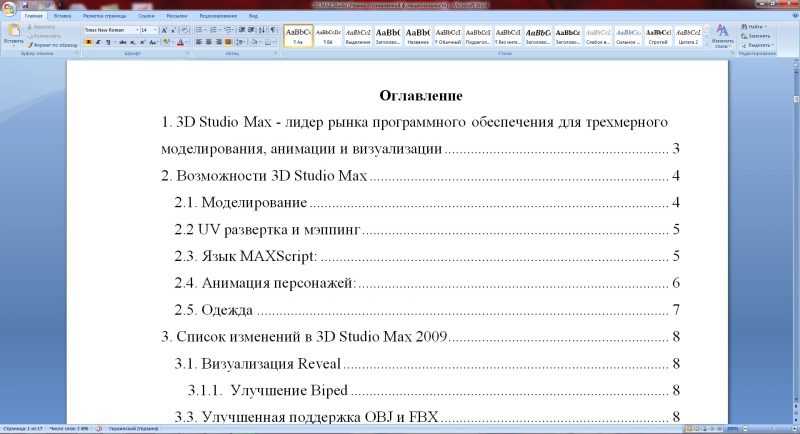 Другими словами, как определить и добавить текст в индекс в конце вашего документа.
Для создания индекса необходимо:
- Отметить записи,
- Выберите дизайн, затем
- Построить индекс
Шаг 1. Отметьте записи указателя
Чтобы отметить записи указателя, выполните одно из следующих действий:
- Отметьте слова или фразы
- Отметить записи для текста, который охватывает диапазон страниц
Пометить слова или фразы
- Чтобы использовать существующий текст в качестве элемента указателя, выберите текст.
- Чтобы ввести собственный текст в качестве элемента указателя, щелкните в том месте, где вы хотите вставить элемент указателя.
- О ссылках в группе Индекс нажмите Отметить запись .
- Чтобы создать указатель Main , в котором используется ваш собственный текст, введите или отредактируйте текст в поле ввода Main .
- При желании вы можете настроить запись, создав запись третьего уровня или перекрестную ссылку на другую запись:
- Чтобы создать подзапись , введите текст в подзапись
- Чтобы включить запись третьего уровня, введите текст Subentry , затем двоеточие (:), а затем введите текст записи третьего уровня.
- Чтобы создать перекрестную ссылку на другую запись, нажмите Перекрестная ссылка в разделе Параметры , а затем введите текст другой записи в поле.
- Чтобы отформатировать номера страниц, которые будут отображаться в указателе, выберите Жирный или Курсив под Страница формат номера.

Чтобы отформатировать текст указателя, выберите текст в поле Main или Subentry , щелкните правой кнопкой мыши и выберите «Шрифт». Выберите параметры форматирования, которые вы хотите использовать.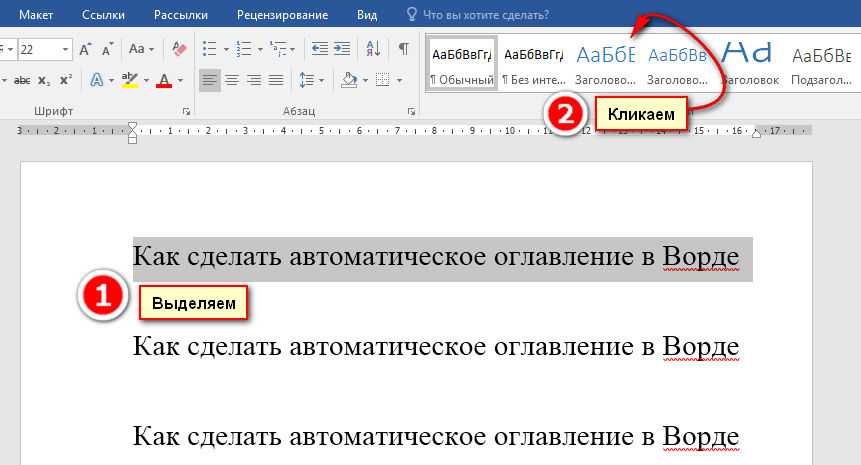
- Чтобы пометить индексную запись, нажмите Отметить . Чтобы отметить все вхождения этого текста в документе, нажмите Отметить все .
- Чтобы пометить дополнительные элементы указателя, выберите текст, нажмите в диалоговом окне Пометить элемент указателя и повторите шаги с 3 по 6.
Отметьте слова или фразы для текста, который охватывает диапазон страниц
- Выберите диапазон текста, на который должна ссылаться индексная запись.
- На Вставьте вкладку , в группе Ссылки нажмите Закладка .
- В поле Закладка имя введите имя и нажмите Добавить .
В документе щелкните в конце текста, отмеченного закладкой.
- На вкладке Ссылки в группе Индекс нажмите Отметить запись .
- В поле ввода Main введите indexentry для выделенного текста.
- Чтобы отформатировать номера страниц, выберите Жирный или Курсив в разделе Формат номера страницы.

Чтобы отформатировать текст указателя, выберите текст в поле Основная или Подзапись , щелкните правой кнопкой мыши, выберите Шрифт и отформатируйте текст.
- В разделе Опции нажмите Страница
- В поле Закладка введите или выберите имя закладки, введенное на шаге 3, а затем нажмите Отметить .
Шаг 2. Создайте указатель
После того, как вы отметите записи, вы готовы выбрать дизайн указателя и вставить указатель в документ.
- Щелкните место, где вы хотите добавить указатель.
- На вкладке Ссылки в группе Указатель нажмите Вставить указатель .
- Выполните одно из следующих действий:
- Щелкните дизайн в поле Форматы , чтобы использовать один из доступных индексов .
- Создайте пользовательский индексмакет:
- В поле Форматы нажмите Из шаблона , а затем нажмите Изменить .
- В диалоговом окне Style щелкните стиль индекса, который вы хотите изменить, а затем нажмите Изменить .
- В разделе Форматирование выберите нужные параметры.
- Чтобы добавить изменения стиля в свой шаблон, нажмите Все документы на основе шаблона.
- Нажмите ОК

- Выберите любые другие параметры индекса, которые вы хотите.
Примечание . Чтобы обновить указатель, щелкните его, а затем нажмите F9 . Или нажмите Обновить индекс в группе Индекс на вкладке Ссылки .
Если вы обнаружите ошибку в указателе, найдите запись указателя, которую вы хотите изменить, внесите изменение, а затем обновите указатель.
Если вы создаете указатель в основном документе, разверните вложенные документы перед вставкой или обновлением указателя.
Отредактируйте или отформатируйте запись указателя и обновите указатель
- Если вы не видите полей XE , нажмите Показать/скрыть в группе Параграф на Главная страница
- Найдите поле XE для записи, которую вы хотите изменить, например, { XE «Пудель» \t «Смотреть собак» }.
- Чтобы отредактировать или отформатировать элемент указателя, измените текст внутри кавычек.
- Чтобы обновить указатель, щелкните его, а затем нажмите F9 . Или нажмите Обновить индекс в группе Индекс на вкладке Ссылки .
Чтобы найти следующее поле XE , нажмите CTRL+F , нажмите Special , а затем нажмите Поле .