
Как сделать список литературы в ворде с помощью Mendeley : Bibliostyle
- Mendeley, Оформление библиографии
1. Запустите программу Mendeley и войдите в нее со своей учетной записью.
- Чтобы автоматически составлять библиографические списки в Word у вас должна быть установлена программа Mendeley Desktop или ее новая реинкарнация Mendeley Reference Manager.
- Перед установкой любой из программ следует зарегистрироваться на сайте mendeley.com.
- Программы можно бесплатно скачать по ссылкам Mendeley Desktop или Mendeley Reference Manager и установить на компьютере.
- В конце установки программы нужно ввести e-mail и пароль, которые вы указали при регистрации на сайте.
- После этого нужно добавить в свою подборку (My Library) данные литературных источников.
2. Установите и активируйте стиль цитирования
- Вначале нужно открыть специальное окно Citation Styles.

- Нажмите в верхней панели меню View – Citation style – More styles…
- Во вкладке Get More Styles сверху в поле поиска напишите “russ” или “GOST”.
- Щелкните мышью по нужному стилю в списке найденных и нажмите на появившуюся кнопку Install.

- Чтобы активировать стиль нужно кликнуть по названию стиля в списке и нажать на кнопку Use this Style.
3. Установите дополнение
MS Word Plugin- Если Word открыт, то его нужно закрыть.
- В верхнем меню программы Mendeley нужно нажать
Tools – Install MS Word Plugin.
- Установится дополнение (плагин) для автоматической вставки ссылок и библиографии в текст документов Word.
4. Вставьте в текст ссылки и библиографию.
- Откройте документ MS Word. Установите курсор в любом месте на странице.
- В верхней панели меню Word перейдите на вкладку “Ссылки” и в панели “Mendeley Cite-O-Matic” нажмите кнопку с надписью “Insert Citation” (Вставить ссылку).

- Появится панель, в которой нужно нажать кнопку “Go To Mendeley” (Перейти к Mendeley), и вы перейдете в программу Mendeley Desktop. Дождитесь ее открытия.
- В центральном окне программы Mendeley в подборке литературы щелкните мышью на любую запись в списке. Затем нажмите кнопку “Cite” в верхней панели меню Mendeley .
- Вы перейдете обратно в Word, а на месте курсора появится ссылка на статью.
- Поместите курсор в то место в тексте, куда нужно вставить Список литературы.
- В панели “Mendeley Cite-O-Matic” меню Word нажмите кнопку “Insert Bibliography” (Вставить библиографию).
- В результате будет автоматически сформирован Список литературы.
- Чтобы изменить оформление Ссылок и Списка литературы нужно в той же панели в Word рядом с надписью “Style” нажать на стрелочку выпадающего списка и выбрать из списка установленных стилей “gost-r-7-0-5-2008-numeric” или другой нужный стиль.

Попробуете вставить цитаты и список литературы в документ Word и, уверяю вас, вам понравится!
Пожертвуйте на кофе автору сайта!
Без кофе ему трудно редактировать стили, писать новые заметки и оплачивать за хостинг и домен.
Рекуррентные платежи Разовые платежи
Размер пожертвования
1000 ₽
Другая сумма, ₽
Способ оплаты
Банковская карта
ЮMoney
Ваши данные
Ваш email
Укажите корректный адрес email
Имя и Фамилия
Укажите ваше имя
Перенаправление на безопасную страницу платежа.
Как сделать маркированный список в Ворде
ГлавнаяMicrosoft Word
Маркеры структурируют текст, облегчают задачу восприятия. С маркированным списком материал становится визуально легче для прочтения. Как сделать маркированный список в Ворде?
Как сделать маркированный список в Ворде
Содержание
- Как создать маркированный список?
- Видео — Делаем маркированный список в Microsoft Word
- Создание маркированного списка в автоматическом режиме
- Как создать нумерованный список?
- Создание нумерованного списка в автоматическом режиме
- Многоуровневый список: способы создания
- Как сделать список из готового текста?
- Сортировка списков в Word
- Видео — Как сделать маркированный, нумерованный и многоуровневый список в Ворде
Как создать маркированный список?
Инструменты списков обычно находятся на общей панели инструментов в программе.
Начало работы с маркерами:
- Убедитесь, что курсор находится в начале строки.
Ставим курсор в начале строки
- Нажмите кнопку «Маркеры».
Нажимаем на кнопку «Маркеры»
- Чтобы продолжить перечисление, введите нужные данные в первом пункте и нажмите «Enter». Программа по умолчанию проставит следующий элемент списка.
Программа по умолчанию проставит следующий элемент списка
Внешний вид маркеров можно менять в зависимости от стиля текста:
- Нажмите стрелку рядом с кнопкой «Маркеры».
Нажимаем стрелку рядом с кнопкой «Маркеры»
- Выберите нужный символ из библиотеки.
В разделе «Библиотека маркеров» выбираем нужный вид маркера, щелкаем по нему
- Если среди символов нет нужного, создайте свой стиль маркеров. Для этого ниже библиотеки нажмите кнопку «Определить новый маркер».
Если маркеры из библиотеки не понравились, нажимаем на кнопку «Определить новый маркер»

Нажимаем кнопки «Символ» или «Рисунок», выбираем нужный маркер, нажимаем «ОК»
На заметку! Необязательно нажимать на все стили для выбора между ними. При наведении курсора на 1 из вариантов, он отражается на списке в режиме предварительного просмотра.
Для отмены функции список с последующим сохранением текста выделите всю информацию списка и зажмите кнопку «Маркеры» сортировка удалится, а информация останется.
Выделяем всю информацию списка и зажимаем кнопку «Маркеры»
После нажатия кнопки «Маркеры» останется только текст
Чтобы удалить список вместе с содержимым, выделите текст в списке и зажмите кнопку «Delete», после чего нажмите кнопку «Маркеры».
Выделяем текст, нажимаем кнопку «Delete»
Важно! Перечисленные действия возможны в программе, установленной на операционной системе Windows.
Создание списка в программе на Mac требует другого алгоритма действий:
- Поставьте курсор в начале строчки.

Устанавливаем курсор вначале строчки
- В разделе «Главная» нажмите на стрелку рядом с маркерами.
В разделе «Главная» нажимаем на стрелку рядом с маркерами
- Найдите нужный стиль и начните работу.
Выбираем нужный маркер, щелкаем на него
Вводим текст, после каждой строчки нажимаем «Enter»
Форматирование перечня также предполагает возможность изменения расстояния между элементами списка.
- Выделите все пункты списка.
Выделяем все пункты списка
- На панели инструментов выберите «Абзац».
На панели инструментов в разделе «Абзац» щелкаем на стрелочку с дополнительным меню
- Во вкладке «Отступы и интервалы» всплывшего окна выберите значение интервалов из стандартных или введите необходимые параметры.
На заметку! Кроме того, увеличить отступ можно сняв флажок в графе «Не добавлять интервал между абзацами одного стиля» в этой же вкладке.

Снимаем флажок с пункта «Не добавлять интервал между абзацами одного стиля», нажимаем «ОК»
Видео — Делаем маркированный список в Microsoft Word
Создание маркированного списка в автоматическом режиме
Читайте также подробную информацию в новой статье — «Как работать в Word для начинающих».
Автоматическая функция маркирования упрощает задачу писателю, экономит время на выполнение лишних действий.
Настройка включения/выключения автоматической функции:
- Нажмите кнопку «Файл» и выберите параметры. В версии Word 2007 года вместо «Файл» находится кнопка «Office».
Нажимаем на кнопку «Файл» или «Office», переходим в «Параметры Word»
- Во вкладке «Правописание» нажмите на «Параметры автозамены».
Во вкладке «Правописание» нажимаем на «Параметры автозамены»
- Найдите раздел «Применять при вводе» и выберите стили маркированных списков.
Находим раздел «Применять при вводе», ставим галочки на нужные параметры, нажимаем «ОК»
- Подтвердите действие нажатием «ОК».

Для начала автоматического списка:
- Установите курсор на месте будущего списка.
Ставим курсор в начале строки
- Поставьте пробел или звездочку.
Ставим пробел или звездочку
- Нажмите пробел.
Единоразовая отмена функции возможна при нажатии выпадающей панели «Параметры автозамены».
Как создать нумерованный список?
Для пошагового перечисления действий, выделения важности, очередности вместо маркированного используется нумерованный список.
Работа с числовыми перечнями полностью повторяет оформление маркеров. Разница заключается только в кнопке, которая запускает данную функцию. Она называется «Нумерация» и находится справа от маркеров.
Ставим курсор вначале строки, нажимаем на кнопку «Нумерация»
Как изменить номер в списке:
- Нажмите на стрелку справа от «Нумерации».
Нажимаем на стрелку справа от «Нумерации»
- Выберите определение нового формата чисел.
Выбираем пункт «Определить новый формат номера»
- Измените настройки в нужной строке, после чего нажмите «ОК».

Меняем настройки в нужной строке, после чего нажимаем «ОК»
Важно! Внешний вид номеров (их цвет, шрифт, начертание) можно менять независимо от текста в списке. Для этого нужно нажать на одно из чисел, чтобы выделить все, и выбрать необходимые параметры на панели инструментов.
Создание нумерованного списка в автоматическом режиме
Настройка автоматического режима нумерованного списка аналогична работе с маркированным.
Для ввода числового перечня:
- Поставьте курсор в начале строки.
Устанавливаем курсор вначале строчки
- Установите 1.
Пишем в строчке цифру 1
- Подтвердите действие пробелом.
После нажатия пробела, цифра 1 автоматически станет началом нумерованного списка
Многоуровневый список: способы создания
Многоуровневый список позволяет разделить информацию по иерархии, разбить данные по категориям и подкатегориям.
Чтобы начать работу над многоуровневым перечислением, достаточно нажать стрелку справа от кнопки «Многоуровневый список» и выбрать нужный стиль маркеров или нумерации.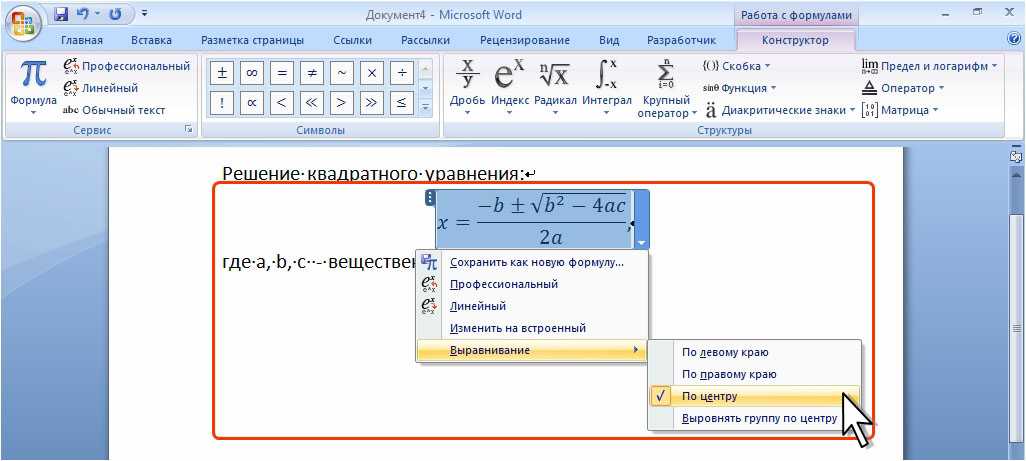
Щелкаем на стрелку рядом с кнопкой «Многоуровневый список»
В «Библиотеке списков» выбираем подходящий список
Одноуровневый перечень также можно разбить на несколько уровней:
- Правой кнопкой мыши выберите маркер или номер пункта, уровень которого нужно сменить.
Правой кнопкой мыши выбираем маркер или номер пункта, уровень которого нужно сменить
- Нажмите стрелку возле кнопки «Маркер» или «Нумерация» в соответствии с типом обозначения.
Нажимаем на стрелку справа от «Нумерации»
- Нажмите на графу «Изменить уровень списка» и в выпавшем окне выберите новый стиль обозначения.
Нажимаем на графу «Изменить уровень списка» и в выпавшем окне выбираем новый стиль обозначения
На заметку! Еще один вариант изменения уровня графы в списке – установить курсор в начале текста графы и нажать кнопку «Tab». Чем ниже уровень вам нужен, тем больше раз нужно нажимать данную кнопку. Чтобы вернуть необходимую графу на уровень выше, нажмите кнопку «Backspace».

В уже существующем списке из нескольких категорий легко сменить стиль обозначений:
- Щелкните по стрелке возле кнопки «Многоуровневый список».
Щелкаем по стрелке возле кнопки «Многоуровневый список»
- Из выпавшего меню выберите нужный стиль и нажмите на него.
Выбираем другой стиль, щелкаем по нему
Текст с новым стилем многоуровневого списка
- Если в библиотеке нет подходящего списка, можно создать свой, выбрав графу «Определить новый многоуровневый список». Во всплывшем окне выберите нужное значение для каждой категории.
Для выбора нового списка нажимаем «Определить новый многоуровневый»
Во всплывшем окне выбираем нужное значение для каждой категории, нажимаем «ОК»
На заметку! Примечательно, что в одном многоуровневом списке могут присутствовать как символы, так и числа.
Чем различаются схожие команды «Определить новый многоуровневый список» и «Определить новый стиль списка»? Первая подходит для работы с единичными перечнями или в случаях, когда список точно не будет подвергаться изменениям. Вторая нужна для внесения правок в уже существующий стиль – это может отразиться на многоуровневых списках по всему документу.
Как сделать список из готового текста?
Готовый текст при необходимости легко преобразовать в список:
- Убедитесь, что все элементы будущего перечня находятся на разных строках.
Все элементы будущего перечня размещаем в разных строках
- Выделите строки с нужной информацией.
Выделяем строки с нужной информацией
- Нажмите кнопку «Маркеры».
Нажимаем кнопку «Маркеры»
Работа со списком завершается двумя нажатиями кнопки «Enter».
Сортировка списков в Word
Сортировка пунктов списка в алфавитном порядке упрощает задачу поиска нужной графы. Особенно, если список обширный, вроде оглавления или списка использованной литературы в научных материалах.
- Выделите все элементы перечня.
Выделяем все элементы перечня
- Нажмите на кнопку «Сортировка» на панели инструментов.

Нажимаем на кнопку «Сортировка» на панели инструментов
- Во всплывшем окне введите параметры сортировки. В зависимости от того, каким образом должен быть представлен алфавит – в прямом или обратном порядке, выберите «по возрастанию» или «по убыванию».
Во всплывшем окне вводим параметры сортировки, нажимаем «ОК»
В зависимости от того, каким образом должен быть представлен алфавит, ставим галочку на подходящий вариант «по возрастанию» или «по убыванию»
Читайте также статью — «Как сделать нумерацию страниц в Ворде с 3 страницы».
Видео — Как сделать маркированный, нумерованный и многоуровневый список в Ворде
Понравилась статья?
Сохраните, чтобы не потерять!
Рекомендуем похожие статьи
Прием статей
Правила для авторов
Правила для авторов составлены на основе «Белой книги Совета научных редакторов о соблюдении принципов целостности публикаций в научных журналах, обновленная версия 2012 г. » (CSE’s White Paper on Promotion Integrity in Scientific Journal Publications, 2012 Update) и «Рекомендаций по проведению, описанию, редактированию и публикации результатов научной работы в медицинских журналах, декабрь 2016» (ICMJE Recommendations for the Conduct, Reporting, Editing and Publication of Scholarly Work in Medical Journals, December 2016).
«Евразийский Кардиологический Журнал» – издание, важнейшие задачи которого направлены на обобщение научных и практических достижений в области кардиологии и смежных с нею специальностей с целью повышения научной и практической квалификации врачей здравоохранения евразийского региона, внедрения современных подходов к организации и повышению качества оказания медицинской помощи населению, диагностике и лечению социально значимых заболеваний сердечно-сосудистой системы.
Научная концепция издания предполагает публикацию современных достижений в области кардиологии, результатов научных исследований, результатов национальных и международных клинических исследований.
К публикации в журнале приглашаются как отечественные, так и зарубежные ученые и врачи, работающие в области кардиологии, а также врачи других специальностей. Журнал принимает материалы от аспирантов, соискателей, докторантов, специалистов и экспертов в данной области.
Основная направленность издания — научные статьи, посвященные оригинальным и экспериментальным исследованиям в области кардиологии, вопросам профилактики и фармакотерапии сердечно-сосудистых заболеваний.
1. ОФИЦИАЛЬНЫЕ ДОКУМЕНТЫ
1.1. В единый файл «Направительное (сопроводительное) письмо» объединяется информация о статье, в которую входят следующие разделы: 1) рукопись не находится на рассмотрении в другом издании; 2) не была ранее опубликована; 3) содержит полное раскрытие конфликта интересов; 4) все авторы отвечают критериям авторства, ее читали и одобрили; 5) автор(ы) несут ответственность за доверенность представленных в рукописи материалов. 6) вся контактная информация автора, ответственного за переписку; 7) информация о предшествующих публикациях авторов по той же теме или пре-публикации (препринт).
1.2. Если рукопись является частью диссертационной работы, то необходимо указать предположительные сроки защиты.
1.3. «Направительное (сопроводительное) письмо» должно быть оформлено на одном или двух листах. Использованием бланка официального учреждения – по выбору авторского коллектива. В обращении: «Главному редактору Евразийского кардиологического журнала, академику РАН, профессору Чазову Е.И.». Внизу должны располагаться подписи всех авторов статьи.
1.4. «Направительное (сопроводительное) письмо» сканируется. Файл в формате .jpeg прикрепляется как дополнительный файл рукописи.
1.5. Отсутствие направительного письма или неполный текст письма (не содержащий вышеуказанные пункты) является основанием отказа в приёме рукописи к рассмотрению.
1.6. Направление в редакцию статей, ранее опубликованных или направленных в другой журнал, не допускается.
2. РЕКОМЕНДАЦИИ АВТОРУ ДО ПОДАЧИ СТАТЬИ
2.1. Перед отправкой статьи на рассмотрение убедитесь, что в файле (файлах) содержится вся необходимая информация на русском и английском языках, указаны источники информации, размещенной на рисунках и таблицах, все цитаты оформлены корректно. Рукописи, оформленные не по правилам, не рассматриваются.
2.2. Редакция журнала «Евразийский Кардиологический Журнал» рекомендует авторам использовать:
2.2.1. при подготовке и других материалов следующие чек-листы и схемы, разработанные международными организациями в области здравоохранения (EQUATOR, Enhancing the Quality and Transparency of Health Research).
2.2.2. при подготовке статей, отражающих результаты рандомизированных клинических исследований – «CONSORT 2010 checklist of information to include when reporting a randomizes trial».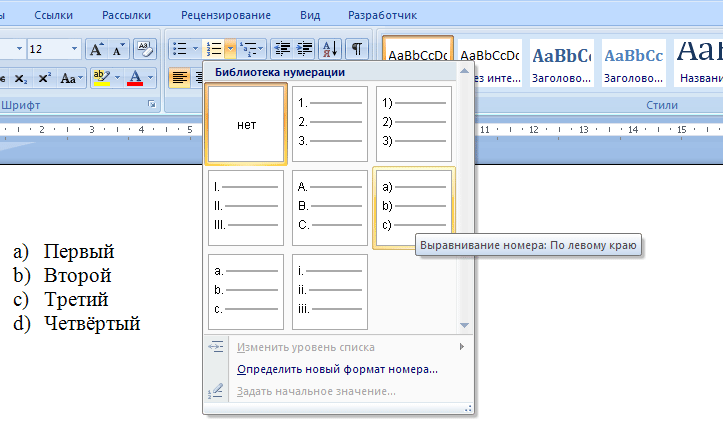
2.2.3. при подготовке статей, отражающих результаты неэкспериментальных исследований – «The Strengthening the Reporting of Observational Studies in Epidemiology (STROBE) Statement: guidelines for reporting observational studies»
2.2.4. при подготовке систематических обзоров – «PRISMA (Preferred Reporting Items for Systematic Reviews and Meta-Analyses)»
2.2.5. при подготовке описания клинических случаев – «The CARE Guidelines: Consensus-based Clinical Case Reporting Guideline Development»
2.2.6. при подготовке статей, отражающих результаты качественных исследований – «SRQR (Standards for reporting qualitative research)»
2.2.7. при подготовке статей, отражающих результаты прогностических исследований – STARD 2015: An Updated List of Essential Items for Reporting Diagnostic Accuracy Studies
2. 3. Принимаются к рассмотрению следующие рукописи:
2.3.1. Оригинальные статьи – основаны на результатах клинических исследований. Объем статьи – до 4000 слов (включая источники литературы, подписи к рисункам и таблицы), до 15 источников литературы. Резюме должно быть структурировано, содержать следующие разделы: Цель, Материал и методы, Результаты, Заключение, Ключевые слова, и не превышать 200-250 слов.
2.3.2. Обзоры литературы – имеют более узкую специализированную направленность. Объем текста до 4500 слов (включая источники литературы, подписи к рисункам и таблицы), до 50 источников литературы, с кратким (до 200-250 слов) неструктурированным резюме.
Требование к научному обзору: узость и актуальность тематики, не рассуждения о проблеме, а ответ на конкретный вопрос, не имеющий сегодня однозначного решения. Литературный обзор должен быть научной работой: анализом и обобщением источников с постановкой цели. Число источников должно быть исчерпывающим, и маловероятно, что по теме нет вообще работ за последний год; большинство источников должно быть за последние 5 лет. Обзор следует отличать от лекции и главы из учебного пособия.
2.3.3. Клинический случай – краткое, информационное сообщение, представляющее сложную диагностическую проблему и объяснение, как её решить, или редкий клинический случай. Объем текста до 1500 слов (включая источники литературы, подписи к рисункам и таблицы), до 5 источников литературы, с кратким (до 200-250 слов) неструктурированным резюме.
2.3.4. Мнение по проблеме (проблемная статья) – обеспечивает информирование читателя о тематических вопросах сердечно-сосудистой медицины и смежных дисциплинах. Объем текста не превышает 2500 слов (включая источники литературы, подписи к рисункам и таблицы), до 15 источников литературы.
Если автор(ы) претендует(ют) на особое видение, то вначале текста необходимо рассмотреть и дать подробное описание, почему другие мнения не устраивают.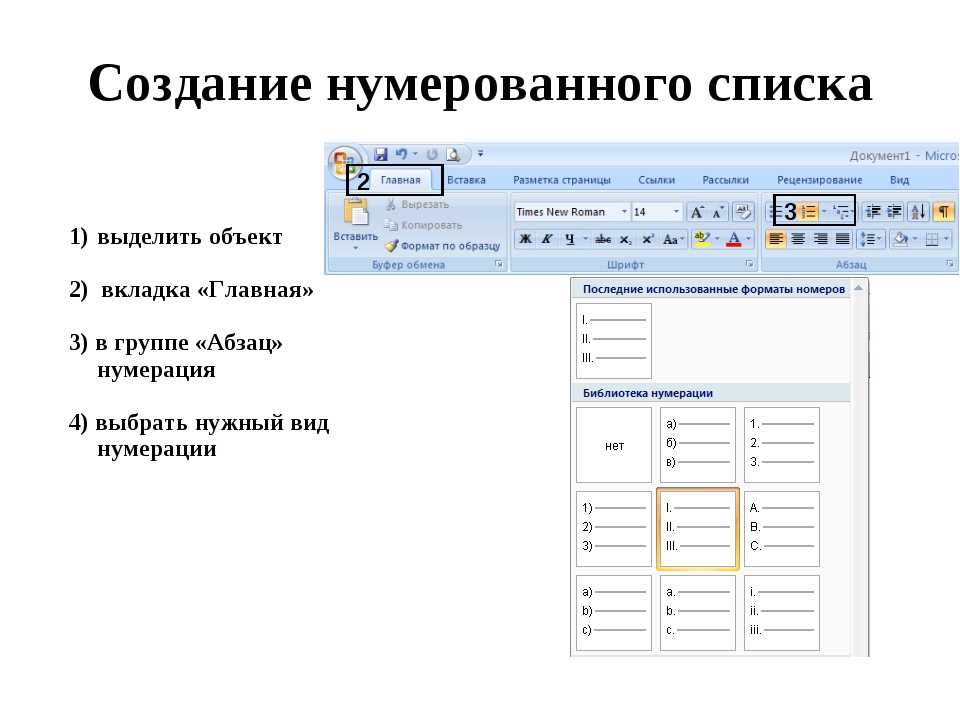 Работа публикуется как особое мнение (с аргументацией), или в качестве рекомендаций, принятых сообществом.
2.3.5. Программные документы – документы, созданные или исходящие от имени Евразийской ассоциации кардиологов. К такому типу относятся: клинические рекомендации, меморандумы, советы экспертов, согласованные мнения группы учёных. Данные публикации не являются оригинальными научными статьями, поскольку являются сообщениями, направленными на информирование читательской аудитории.
2.4. Журнал принимает к публикации оригинальные клинические исследования фазы 2, 3 и 4.
2.5. Для статей типа «обзор литературы» или «клинический случай» при количестве соавторов 5 и более журнал имеет право отказывать в публикации. Это требование не относится к крупным исследованиям, оригинальным статьям, клиническим рекомендациям, меморандумам, советам экспертов, согласованным мнениям группы учёных.
2. 6. Журнал принимает к публикации англоязычные статьи.
3. ПРАВИЛА ОФОРМЛЕНИЯ РУКОПИСЕЙ
3.1. Титульный лист (всё на русском и английском языках) должен содержать:
3.1.1. Информацию об авторах, где указываются: полные ФИО, место работы всех авторов, их должности, иные регалии, ORCID; полная контактная информация обязательно указывается для ответственного автора и включает e-mail и полный почтовый адрес с индексом.
3.1.1.1. В случае, если у представленного материала имеются авторы, не отвечающие критериям авторства, но внёсшие определённый вклад в работу, то они должны быть перечислены в этом документе и в конце текста статьи в разделе Благодарности.
3.1.1.2. На русском языке при указании авторов статьи фамилию следует указывать до инициалов имени и отчества (Иванов П.С., Петров С.И., Сидоров И.П.).
3. 1.1.3. На английском языке при указании авторов статьи используется формат «Имя, инициал отчества, фамилия» (Ivan I. Ivanov). Фамилии на английском языке необходимо указывать в соответствии с заграничным паспортом или так, как она была указана в ранее опубликованных статьях. Если автор не имеет заграничного паспорта и/или публикаций, для транслитерации фамилии и имени необходимо использовать стандарт BSI.
3.1.2. Аффилиацию автора:
3.1.2.1. полное официальное название организации, полный почтовый адрес организации (включая индекс, город и страну). Авторам необходимо указывать все места работы, имеющие отношение к проведению исследования;
3.1.2.2. если в подготовке статьи принимали участие авторы из разных учреждений, необходимо указать принадлежность каждого автора к конкретному учреждению с помощью надстрочного индекса;
3.1.2.3. необходимо официальное англоязычное название учреждения для блока информации на английском языке.
3.1.3. Название статьи, которое должно быть информативным и достаточно кратким. Название статьи на русском языке должно соответствовать содержанию статьи. Англоязычное название должно быть грамотно с точки зрения английского языка, при этом по смыслу полностью соответствовать русскоязычному названию.
3.1.4. Аннотацию:
3.1.4.1. Аннотация содержит следующие разделы: цель, материал и методы, результаты, заключение, ключевые слова.
3.1.4.2. рекомендуемый объем структурированной аннотации: 200-250 слов.
3.1.4.3. в аннотации не следует включать впервые введенные термины, аббревиатуры (за исключением общеизвестных), ссылки на литературу.
3.1.5. Ключевые слова: 5-7 слов по теме статьи. Желательно, чтобы ключевые слова дополняли аннотацию и название статьи.
3.1.6. Благодарности. В этом разделе указываются все источники финансирования исследования, а также благодарности людям, которые участвовали в работе над статьей, но не являются ее авторами. Участие в работе над статьей подразумевает: рекомендации по совершенствованию исследования, предоставление пространства для исследования, ведомственный контроль, получение финансовой поддержки, одиночные виды анализа, предоставление реагентов/пациентов/животных/прочих материалов для исследования.
3.1.7. Авторский вклад. Каждый член группы авторов должен отвечать всем четырём критериям авторства, сформулированным в рекомендациях ICMJE: 1) разработка концепции и дизайна или анализ и интерпретация данных; 2) обоснование рукописи или проверка критически важного интеллектуального содержания; 3) окончательное утверждение для публикации рукописи; 4) согласие быть ответственным за все аспекты работы, и предполагает, что должным образом исследованы и разрешены вопросы, касающиеся тщательности и добросовестном выполнении любой части представленного исследования.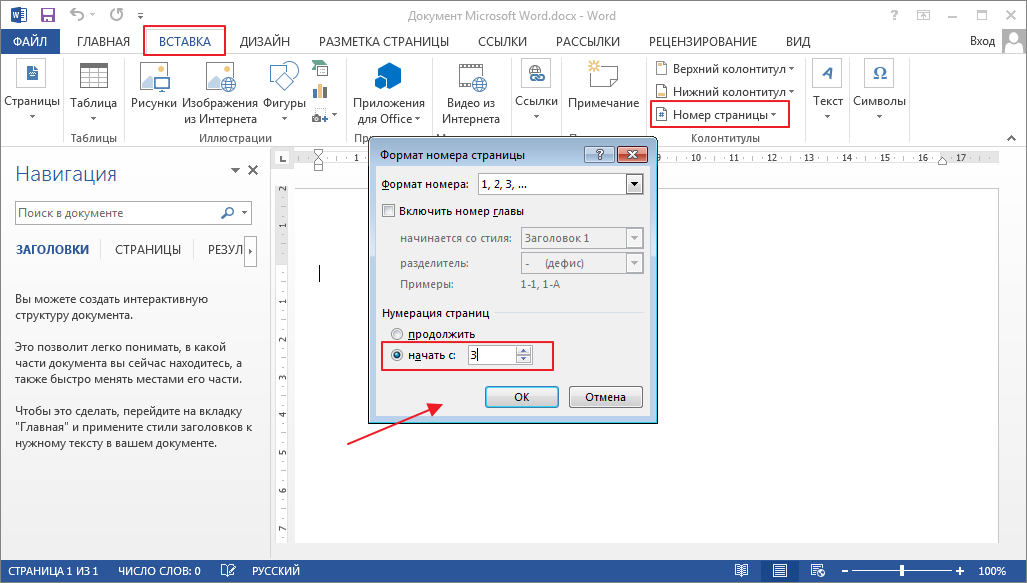 Эта информация также должна содержаться в документе.
3.1.8. Конфликт интересов/финансировании:
3.1.8.1. Раздел содержит раскрытие всеми авторами возможных отношений с промышленными и финансовыми организациями, способных привести к конфликту интересов в связи с представленным в рукописи материалом. Желательно перечислить источники финансирования работы.
3.1.8.2. Автор обязан уведомить редактора о реальном или потенциальном конфликте интересов, включив информацию о конфликте интересов в соответствующий раздел статьи.
3.1.8.3. Если конфликта интересов нет, автор должен также сообщить об этом. Пример формулировки: «Автор заявляет об отсутствии конфликта интересов».
3.1.8.4. Подробнее ознакомиться с отдельной формой раскрытия Конфликта интересов: https://www.heartj.asia/jour/about/editorialPolicies
3.1.9. Информация о грантах.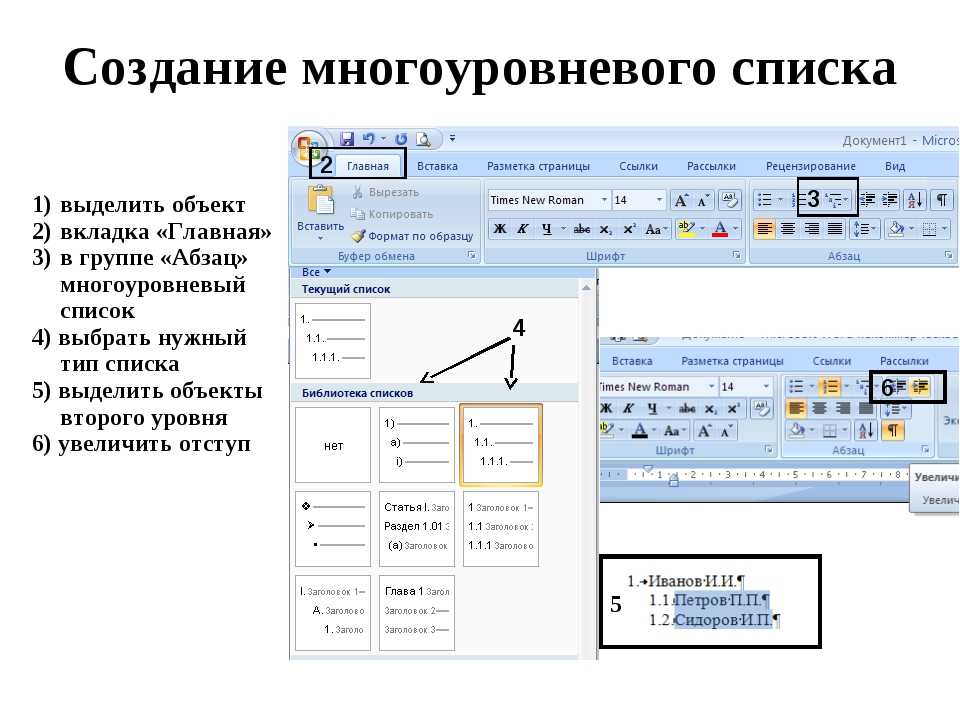 Должна быть упомянута в конце текста статьи в разделе Финансирование и в конце раздела Материал и методы – с полным описанием роли источника финансирования в выполнении работы (дизайн, сбор информации, анализ, интерпретация данных и пр.).
3.1.10. Информация и соблюдение этических норм при проведении исследования:
3.1.10.1. Пример оформления: «Исследование было выполнено в соответствии со стандартами надлежащей клинической практики (Good Clinical Practice) и принципами Хельсинской Декларации. Протокол исследования был одобрен Этическими комитетами всех участвующих клинических центров. До включения в исследование у всех участников было получено письменное информированное согласие.»
3.1.10.2. Эта информация также должна быть отражена в разделе статьи Материал и методы.
3.1.10.3. Вся дополнительная информация (разрешения, анкеты и пр.) может быть затребована у авторов дополнительно при подготовке работы к печати.
3.1.11. Информация о перекрывающихся публикациях (если таковая имеется).
3.1.12. Копирайт. Использование в статье любого материала (таблицы, рисунка), обозначенного значком копирайта должно быть подтверждено специальным разрешением от автора или издателя.
3.1.13. Информация о полученном согласии у пациентов на проведение исследования. Получение согласия у пациентов на проведение исследования должно быть также отражено в разделе Материал и методы.
3.1.14. Для всех клинических исследований: информация о регистрации и размещении данных о проводимом исследовании в любом публичном регистре клинических исследований. Под термином «клиническое исследование» понимается любой исследовательский проект, который затрагивает людей (или группы испытуемых) с/или без наличия сравнительной контрольной группы, изучает взаимодействие между вмешательствами для улучшения здоровья или полученными результатами. Всемирная организация здравоохранения предлагает первичный регистр: International Clinical Trials Registry Platform (ICTRP) (www.who.int/ictrp/network/primary/en/index.html). Клиническое исследование считается достоверным на группе более 20 пациентов.
3.1.15. Колонтитул (сокращенный заголовок) для помещения вверху страниц в журнале.
3.1.16.Тип статьи (оригинальная, обзор, клинический случай, краткое сообщение и пр.).
3.2. Текст статьи:
3.2.1. В журнале принят формат IMRAD (Introduction, Methods, Results, Discussion; Введение, Методы, Результаты, Обсуждение).
3.2.2. Оригинальные статьи должны иметь следующую структуру:
Введение. В нём формулируется цель и необходимость проведения исследования, кратко освещается состояние вопроса со ссылками на наиболее значимые публикации.
Материал и методы. Приводятся количественные и качественные характеристики больных (обследованных), а также упоминаются все методы исследований, применявшиеся в работе, включая методы статистической обработки данных. При упоминании аппаратуры и новых лекарств в скобках необходимо указывать производителя и страну, где он находится.
Результаты. Их следует представлять в логической последовательности в тексте, таблицах и на рисунках. В тексте не следует повторять все данные из таблиц и рисунков, надо упоминать только наиболее важные из них. В рисунках не следует дублировать данные, приведённые в таблицах. Величины измерений должны соответствовать Международной системе единиц (СИ).
Обсуждение. Надо выделять новые и важные аспекты результатов своего исследования и по возможности сопоставлять их с данными других исследователей. Не следует повторять сведения, уже приводившиеся в разделе «Введение», и подробные данные из раздела «Результаты». В обсуждение можно включить обоснованные рекомендации и краткое заключение.
3.2.3. Таблицы:
3.2.3.1. Таблицы должны быть хорошего качества, пригодные для редактирования, а не отсканированные или в виде рисунков.
3.2.3.2. Таблицы нумеруются арабскими цифрами по порядку следования в тексте. Если таблица в тексте одна, то она не нумеруется.
3.2.3.3. Все таблицы должны иметь заголовки. Точка после заголовка таблицы не ставится. Заголовок таблицы включает порядковый номер таблицы и ее название: «Таблица 2. Описание жизненно важных процессов»
3.2.3.4. Название таблицы и примечание к ней должны быть переведено на английский язык. Перевод заголовка таблицы и примечания к ней следует располагать после заголовка таблицы на русском языке.
3.2.3.5. Отсылки на таблицы оформляются следующим образом: «В таблице 3 указано, что …» или «Указано, что … (см. табл. 3)».
3.2.4. Рисунки:
3.2.4.1. Рисунки должны быть хорошего качества, пригодные для печати.
3.2.4.2. Все рисунки должны иметь подрисуночные подписи. Подрисуночная подпись включает порядковый номер рисунка и его название: «Рисунок 2. Описание жизненно важных процессов»
3.2.4.3. Подрисуночная подпись должна быть переведена на английский язык. Перевод подрисуночной подписи следует располагать после подрисуночной подписи на русском языке.
3.2.4.4. Точка после подрисуночной подписи не ставится.
3.2.4.5. Рисунки нумеруются арабскими цифрами по порядку следования в тексте. Если рисунок в тексте один, то он не нумеруется.
3.2.4.6. Отсылки на рисунки оформляются следующим образом: «На рисунке 3 указано, что …» или «Указано, что … (см. рис. 3)».
3.2.5. Скриншоты и фотографии: Фотографии, скриншоты и другие нерисованные иллюстрации необходимо загружать отдельно в специальном разделе формы для подачи статьи в виде файлов формата *.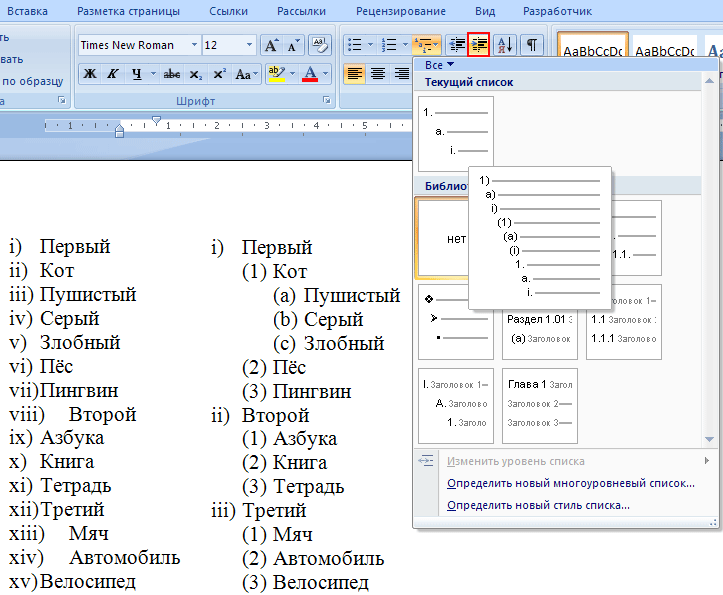 jpeg, *.bmp, *.gif (*.doc и *.docx – в случае, если на изображение нанесены дополнительные пометки). Разрешение изображения должно быть >300 dpi. Файлам изображений необходимо присвоить название, соответствующее номеру рисунка в тексте. В описании файла следует отдельно привести подрисуночную подпись, которая должна соответствовать названию фотографии, помещаемой в текст.
3.2.6. Сноски: Сноски нумеруются арабскими цифрами, размещаются постранично. В сносках могут быть размещены: ссылки на анонимные источники в сети Интернет, ссылки на учебники, учебные пособия, ГОСТы, статистические отчеты, статьи в общественно-политических газетах и журналах, авторефераты, диссертации (если нет возможности процитировать статьи, опубликованные по результатам диссертационного исследования), комментарии автора.
3.3. Список литературы/References:
3.3.1. В журнале используется Ванкуверский формат цитирования, который подразумевает отсылку на источник в квадратных скобках и последующее упоминание источников в списке литературы в порядке упоминания. В тексте статьи библиографические ссылки даются арабскими цифрами в квадратных скобках: [6, 8].
3.3.2. При упоминании отдельных фамилий авторов в тексте необходимо указать фамилию первого автора с инициалами (инициалы должны предшествовать фамилии), год работы. Фамилии иностранных авторов приводятся в оригинальной транскрипции). Пример оформления: A.A. Smith et al. (2018).
3.3.3. Каждый источник печатается с новой строки под порядковым номером.
3.3.4. В списке все работы перечисляются в порядке цитирования (ссылок на них в тексте), а не по алфавиту фамилий первых авторов.
3.3.5. В список литературы включаются только рецензируемые источники (статьи из научных журналов и монографии), упоминающиеся в тексте статьи. Нежелательно включать в список литературы авторефераты, диссертации, учебники, учебные пособия, ГОСТы, информацию с сайтов, статистические отчеты, статьи в общественно-политических газетах, на сайтах и в блогах. Если необходимо сослаться на такую информацию, следует поместить информацию об источнике в сноску.
3.3.6. Не допускаются ссылки на работы, которых нет в списке литературы, и наоборот; ссылки на неопубликованные работы, а также на работы многолетней давности (>10 лет). Исключение составляют только редкие высокоинформативные работы. Особенно пристальное внимание на данный пункт просим обратить тех авторов, которые подают «Обзор литературы».
3.3.7. При описании источника следует указывать его DOI, если удается его найти (для зарубежных источников удается это сделать в 95% случаев). DOI должен быть указан в формате ссылки, в конце DOI точка не ставится, например: https://doi.org/10.38109/2225-1685-2022-1-6-79
3.3.8. Ссылки на принятые к публикации, но еще не опубликованные статьи должны быть помечены словами «в печати»; авторы должны получить письменное разрешение для ссылки на такие документы и подтверждение того, что они приняты к печати. Информация из неопубликованных источников должна быть отмечена словами «неопубликованные данные/документы», авторы также должны получить письменное подтверждение на использование таких материалов.
3.3.9. В ссылках на статьи из журналов должны быть обязательно указаны год выхода публикации, том и номер журнала, номера страниц.
3.3.10. В описании каждого источника должны быть представлены все авторы.
3.3.11. Ссылки должны быть верифицированы, выходные данные проверены на официальном сайте журналов и/или издательств.
3.3.12. Необходим перевод русскоязычного источника литературы на английский язык. Авторы и название журнала транслитерируются латиницей, а название статьи – смысловой транслитерацией (перевод на английский язык). Название источника, где опубликована работа, транслитерируется латиницей, если у источника (журнала) нет официального названия на английском языке. После описания русскоязычного источника в конце ссылки ставится указание на язык работы: (In Russ.).
3.3.13. Все русскоязычные источники литературы должны быть представлены в транслитерованном варианте по образцу, приведенному ниже. За правильность приведенных в списке литературы данных ответственность несут автор(ы).
3.3.14. Для транслитерации имен и фамилий авторов, названий журналов следует использовать стандарт BSI.
3.3.15. Порядок составления списка литературы:
3.3.15.1. При авторском коллективе до 4 человек включительно упоминаются все авторы (с инициалами после фамилий), при больших авторских коллективах упоминаются три первых автора и добавляется «и соавт.» (в иностранной литературе «еt аl.»). В некоторых случаях в качестве авторов книг выступают их редакторы или составители. После фамилии последнего из них в скобках следует ставить «ред.» (в иностранных ссылках «еd.»).
3.3.15.2. После инициалов ставятся точки. Между фамилией автора и инициалами запятая не ставится.
3.3.15.3. Все источники литературы проверяются на корректность через систему Российской электронной библиотеки. Значительные ошибки в цитировании или дублирование источника являются причиной возврата рукописи авторам на доработку.
3.3.15.4. Список литературы должен соответствовать формату, рекомендуемому Американской Национальной Организацией по Информационным стандартам (National Information Standards Organisation – NISO), принятому National Library of Medicine (NLM) для баз данных (Library’s MEDLINE/PubMed database) NLM: http://www.nlm.nih.gov/citingmedicine. Названия зарубежных периодических изданий может быть представлены сокращенно, их можно узнать на сайте издательства либо в списке аббревиатур Index Medicus. Названия российских изданий на английском языке необходимо писать полностью без сокращения для обеспечения цитирования в международных базах данных.
3.3.16. Примеры оформления пристатейной литературы.
Цитирование статьи.
- Чазова И.Е., Агеев Ф.Т., Аксенова А.В., Виценя М.В. и соавт. Евразийские клинические рекомендации по диагностике, профилактике и лечению сердечно-сосудистых осложнений при противоопухолевой терапии (2022). Евразийский Кардиологический Журнал. 2022;(1):6-79. [Chazova I.E., Ageev F.T., Aksenova A.V., Vicenya M.V. еt аl. Eurasian clinical guidelines for cardiovascular complications of cancer treatments: diagnosis, prevention and treatment (2022). Eurasian heart journal. 2022;(1):6-79. (In Russ.)] https://doi.org/10.38109/2225-1685-2022-1-6-79
- Scheuermeyer F.X., Grafstein E., Stenstrom R. et al. Safety and efficiency of calcium channel blockers versus beta-blockers for rate control in patients with atrial fibrillation and no acute underlying medical illness. AcadEmerg Med. 2013;20(3):222-30. https://doi.org/10.1111/acem.12091.
Цитирование книги и монографии.
- Воложин А.И., Субботин Ю.К. Болезнь и здоровье: две стороны приспособления. М.: Медицина, 1998. с. 479 [Voloshin А.I., Subbotin Y.K. Illness and health: two sides of the adaptation. M.: Medicine, 1998. P. 479 (in Russ.)]. ISBN 5-225-02772-5
- Ringsven M.К., Bond D. Gerontology and leadership skills for nurses. Ed. Albany. N.Y.: Delmar Publishers, 1996. P. 234.
Цитирование главы в книге или монографии.
- Ноздрачёв А.Д. Функциональная морфология сердечно-сосудистой системы. Болезни органов кровообращения. Ред. Е.И. Чазов. М.: Медицина, 1997. C. 8-89. [Nozdrachеv A. D. Functional morphology of the cardiovascular system. Diseases of the cardiovascular system. Ed. Chazov Ye.I. M.: Medicine, 1997. P. 8-89 (in Russ.)]. ISBN 5-225-02685-0
- Phillips S.Y., Whisnant Y.P. Hypertension and stroke. Hypertension: pathophysiology, diagnosis and management. Eds. Y.H. Laragh, В.М. Brenner. 2nd ed. N. Y.: Raven Press, 1996. P. 465-478.
 ISBN 0000-0000.
Цитирование Web-ссылки.
- Panteghini M. Recommendations on use of biochemical markers in acute coronary syndrome: IFCC proposals. eJIFCC 14. http://www.ifcc.org/ejifcc/vol14no2/1402062003014n.htm (28 May 2004)
- Hormone replacement therapy . National Public Radio. [August 5, 2002. Accessed March 4, 2004]. http://www.npr.org/templates/story/story.php?storyId=1147833
4. КАК ПОДАТЬ СТАТЬЮ НА РАССМОТРЕНИЕ
4.1.Рукопись статьи направляется в редакцию через online форму. Загружаемый в систему файл со статьей должен быть представлен в формате Microsoft Word (иметь расширение *.doc, *.docx, *.rtf) шрифтом Times New Roman, цвет – чёрный, размер шрифта – 14 через 1,5 интервала.
4.2. Вся рукопись представляется в одном документе с соответствующим распределением в тексте таблиц, графиков и иллюстраций, рисунков и подписей к ним.
4. 3. Рекомендуется использовать только общепринятые сокращения и избегать англоязычных аббревиатур.
4.4. Для выделения используется курсив, а не подчеркивание (за исключением интернет-адресов).
5. ВЗАИМОДЕЙСТВИЕ МЕЖДУ ЖУРНАЛОМ И АВТОРОМ
5.1. Редакция журнала ведет переписку с ответственным (контактным) автором, однако при желании коллектива авторов письма могут направляться всем авторам, для которых указан адрес электронной почты.
5.2. Все поступающие в журнал «Евразийский Кардиологический Журнал» статьи проходят предварительную проверку ответственным секретарем журнала на соответствие формальным требованиям. На этом этапе статья может быть возвращена автору (авторам) на доработку с просьбой устранить ошибки или добавить недостающие данные. Также на этом этапе статья может быть отклонена из-за несоответствия ее целям журнала, отсутствия оригинальности, малой научной ценности.
5.3. Рукописи проверяются в системе «Антиплагиат». Оригинальность рукописи должна быть не менее 75%. Мы ожидаем, что рукописи, присланные для публикации, написаны в оригинальном стиле, который предполагает новое осмысление без использование ранее опубликованного текста. Рукописи, имеющие оригинальность ниже 75%, не принимаются к рассмотрению.
Самоцитирование. Объём неоригинального текста при цитировании и самоцитировании устанавливает редакция (с авторством любого из соавторов не более 10%).
5.4. После предварительной проверки ответственный редактор передает статью рецензенту с указанием сроков рецензирования. Автору отправляется соответствующее уведомление.
5.5. В спорных случаях редактор может привлечь к процессу рецензирования нескольких специалистов, а также главного редактора.
5.6. При положительном заключении рецензента статья передается редактору для подготовки к печати.
5.7. Ответственному (контактному) автору принятой к публикации статьи направляется финальная версия верстки, которую он обязан проверить. Ответ ожидается от авторов в течение 2 суток. При отсутствии реакции со стороны автора верстка статьи считается утвержденной.
6. ПРАВИЛА РЕЦЕНЗИРОВАНИЯ ПУБЛИКАЦИЙ
6.1. Все представляемые материалы рецензируются и обсуждаются редакционной коллегией. Редколлегия оставляет за собой право сокращать и редактировать рукописи.
6.2. Все научные статьи, поступившие в редакцию журнала «Евразийский Кардиологический Журнал» проходят обязательное одностороннее / двустороннее анонимное («слепое») рецензирование (авторы рукописи не знают рецензентов и получают письмо с замечаниями за подписью главного редактора).
6.3. Целью рецензирования поступающих в редакцию журнала материалов (передовых статей, оригинальных статей, обзоров, лекций, описаний клинических и экспериментальных наблюдений и др. ) является объективная оценка их содержания (целей, методов, полученных результатов и обсуждения их в свете современного состояния вопроса).
6.4. Каждая статья направляется 2 рецензентам.
6.5. Статьи направляются на рецензию специалистам, занимающимся проблематикой, одноименной или близкой с вопросами, излагаемыми и обсуждаемыми автором (авторами) рецензируемой статьи. Для проведения рецензирования рукописей статей в качестве рецензентов могут привлекаться как члены редакционной коллегии/редакционного совета журнала, так и внешние рецензенты – высококвалифицированные ученые и признанные специалисты, обладающие профессиональными знаниями и опытом работы по тематике рецензируемых материалов, и имеют в течение последних 3 лет публикации по тематике рецензируемой статьи. В случае если статья касается широкого спектра вопросов, рецензирование осуществляется большим числом рецензентов, чем один.
6.6. Рецензию рецензенты направляют в редакцию журнала, и она рассматривается на очередном заседании редакционной коллегии с принятием решений:
а) о целесообразности публикации статьи;
б) об отказе в публикации статьи, мотивированном на основе заключения рецензента либо на основе выводов членов редколлегии;
в) о необходимости переработки (доработки) статьи в соответствии с замечаниями рецензента (рецензентов) и членов редакционной коллегии.
6.7. В случае отказа авторов от доработки материалов, они должны в письменной или устной форме уведомить редакцию о своем отказе от публикации статьи. Если авторы не возвращают доработанный вариант по истечении 2 месяцев со дня отправки рецензии, даже при отсутствии сведений от авторов с отказом от доработки статьи, редакция снимает её с учета. В подобных ситуациях авторам направляется соответствующее уведомление о снятии рукописи с регистрации в связи с истечением срока, отведенного на доработку.
6.8. Если у автора и рецензентов возникли неразрешимые противоречия относительно рукописи, редколлегия вправе направить рукопись на дополнительное рецензирование. В конфликтных ситуациях решение принимает главный редактор на заседании редакционной коллегии.
6.9. Редакция направляет авторам представленных материалов копии рецензий или мотивированный отказ, а также обязуется направлять копии рецензий в Министерство образования и науки Российской Федерации при поступлении в редакцию издания соответствующего запроса.
6.10. Статьи, получившие положительный отзыв рецензента (рецензентов) и принятые к печати решением редакционной коллегии, включаются в состав очередного выпуска журнала и направляются в издательство, выпускающее журнал.
6.11. После принятия редколлегией журнала решения о допуске статьи к публикации редакция информирует об этом автора и указывает сроки публикации.
6.12. Наличие положительной рецензии не является достаточным основанием для публикации статьи. Окончательное решение о публикации принимается редакционной коллегией. В конфликтных ситуациях решение принимает главный редактор.
6.13. Рецензии хранятся в издательстве и в редакции издания в течение 5 лет.
7. ПОРЯДОК ПЕРЕСМОТРА РЕШЕНИЙ РЕДАКТОРА/РЕЦЕНЗЕНТА
7.1. Если автор не согласен с заключением рецензента и/или редактора или отдельными замечаниями, он может оспорить принятое решение. Для этого автору необходимо:
– исправить рукопись статьи согласно обоснованным комментариям рецензентов и редакторов;
– ясно изложить свою позицию по рассматриваемому вопросу.
7.2. Редакторы содействуют повторной подаче рукописей, которые потенциально могли бы быть приняты, однако были отклонены из-за необходимости внесения существенных изменений или сбора дополнительных данных, и готовы подробно объяснить, что требуется исправить в рукописи для того, чтобы она была принята к публикации.
8. ДЕЙСТВИЯ РЕДАКЦИИ В СЛУЧАЕ ОБНАРУЖЕНИЯ ПЛАГИАТА, ФАБРИКАЦИИ ИЛИ ФАЛЬСИФИКАЦИИ ДАННЫХ
8.1. В случае обнаружения недобросовестного поведения со стороны автора, обнаружения плагиата, фабрикации или фальсификации данных редакция руководствуется правилами COPE.
8.2. Под «недобросовестным поведением» журнал «Евразийский Кардиологический Журнал» понимает любые действия ученого, включающие ненадлежащее обращение с объектами изучения или намеренное манипулирование научной информацией, при котором она перестает отражать наблюдаемые исследования, а также поведение ученого, которое не соответствует принятым этическим и научным стандартам.
8.3. К «недобросовестному поведению» журнал «Евразийский Кардиологический Журнал» не относит честные ошибки или честные расхождения в плане, проведении, интерпретации или оценке исследовательских методов или результатов, или недобросовестное поведение, не связанное с научным процессом.
9. ИСПРАВЛЕНИЕ ОШИБОК И ОТЗЫВ СТАТЬИ
Полный текст политики журнала по Отзыву и исправлению статей находится в информационном разделе на сайте. Редакция руководствуется Рекомендациями COPE изданным Комитетом по издательской этике (COPE) – http://www.publicationethics.org.uk. в случаях:
9.1. В случае обнаружения в тексте статьи ошибок, влияющих на ее восприятие, но не искажающих изложенные результаты исследования, они могут быть исправлены путем замены pdf-файла статьи и указанием на ошибку в самом файле статьи и на странице статьи на сайте журнала.
9.2. В случае обнаружения в тексте статьи ошибок, искажающих результаты исследования, либо в случае плагиата, обнаружения недобросовестного поведения автора (авторов), связанного с фальсификацией и/или фабрикацией данных, статья может быть отозвана. Инициатором отзыва статьи может быть редакция, автор, организация, частное лицо.
9.3. Отозванная статья помечается знаком «Статья отозвана», на странице статьи размещается информация о причине отзыва статьи. Информация об отзыве статьи направляется в базы данных, в которых индексируется журнал.
Где находится сортировка в ворде. Сортировка литературы по алфавиту онлайн. Сортировка строк в алфавитном порядке в Word
Списки в Microsoft Word приходится делать каждому. Сначала – во время учебы в школе или университете. Ведь при оформлении рефератов, курсовых, дипломов учителя требуют создать список литературы в Ворде и отсортировать его по алфавиту.
В дальнейшем эти знания пригодятся на работе. Например, при написании статей для сайтов, блогов, интернет-магазинов обязательно требуют наличие списков, ведь они улучшают читабельность текста. Также они могут пригодиться при оформлении отчетов или любых документов.
Словом, сегодня без этого никуда. Поэтому, ниже будет рассмотрена подробная инструкция, как сделать список в Ворде 2010, 2007 и 2003, а затем упорядочить его по алфавиту (при необходимости).
Для начала немного теории. Всего в Microsoft Word существует 3 вида списков:
- маркированные;
- нумерованные;
- многоуровневые.
В маркированных по умолчанию используются точки. Но вместо них можно выбрать галочки, стрелочки, квадратики и другие спецсимволы.
С нумерованными все понятно уже по названию. Обычно здесь используются латинские цифры, хотя вместо них можно поставить римские цифры и даже английские буквы.
Наконец, многоуровневые – это те, которые состоят из подуровней. Например, есть пункт 1, а затем идут 1а, 1б и т.д. В данном случае они могут быть как маркированными, так и нумерованными.
На этом краткий курс теории завершен, переходим к практике.
Ниже описана пошаговая инструкция о том, как сделать список в Ворде разных версий. Для экономии времени можете сразу пролистать страницу до нужного раздела.
Как сделать список в Ворде 2003?
Создавать списки в Word проще простого. И сейчас вы сами в этом убедитесь.
Например, вам необходимо создать маркированный список в Word 2003. Напишите пару строк, выделите их и нажмите следующий значок:
Если у вас его нет, тогда выберите в верхнем меню пункты «Вид – Панели инструментов» и поставьте галочку в пункте «Форматирование».
Если хотите вместо точек выбрать другой символ, тогда откройте в меню пункты «Формат-Список».
Перейдите на вкладку «Маркированные» и выбирайте, что вам больше нравится. Если ничего не нравится, тогда выделите наиболее подходящий вариант и нажмите кнопку «Изменить».
Здесь вы можете поменять отступы списка в Word (это важно при оформлении рефератов, курсовых и дипломных работ), значок или рисунок.
В последнем случае на выбор предлагаются разнообразные по цвету и форме символы, поэтому выбрать всегда будет из чего.
Теперь чтобы сделать в Ворде список по алфавиту, выберите в верхнем меню пункты «Таблица – Сортировка».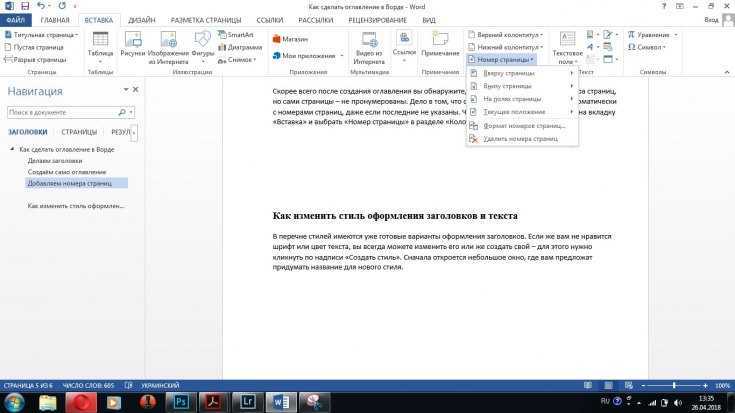
В открывшемся окошке поставьте галочку напротив пункта «По возрастанию» и нажмите «ОК».
Готово. Вот так легко делается список по алфавиту в Ворде.
Если хотите упорядочить его в обратном порядке, тогда выберите пункт «По убыванию».
Чтобы создать нумерованный список в Ворде 2003, выделите новые пару строк (или те же самые) и нажмите на этот значок (о том, как его отобразить написано чуть выше):
В результате вместо точек будут отображены латинские цифры. Если хотите поставить что-то другое, снова зайдите в «Формат-Список», откройте раздел «Нумерованные» и выбирайте, что больше нравится.
Сделать многоуровневый список в Ворде 2003 тоже несложно. Выделите пару строк, выберите те же пункты в меню и перейдите в раздел «Многоуровневый». Затем выделите понравившийся вариант и нажмите «ОК».
Изначально он будет обычным. Чтобы сделать его многоуровневым, выделите нужный пункт и нажмите Tab. Он «подвинется» чуть право и буква или цифра напротив него поменяется. Чтобы было понятнее, посмотрите представленный ниже скриншот.
Теперь о том, как сделать список литературы в Ворде:
- Скопируйте в текстовый редактор название книг или других источников.
- Создайте нумерованный список.
- Отсортируйте его в алфавитном порядке.
Вот так легко создать список литературы в Word 2003. Идем дальше.
Как создать список в Ворде 2007?
Word 2007 претерпел некоторые изменения по сравнению с предыдущей версией. Впрочем, сделать список в Ворде 2007 тоже несложно. Начнем по порядку.
Чтобы создать маркированный список в Word 2007, выделите любой фрагмент текста, перейдите в раздел «Главная» и нажмите на следующий значок:
Если хотите убрать его, щелкните на значок еще раз.
Обратите внимание: рядом с этим значком есть маленькая стрелочка. При нажатии на нее откроются настройки, где вы можете выбрать другой символ – галочку, квадратик и т.д. В данной версии текстового редактора это уже реализовано гораздо удобнее.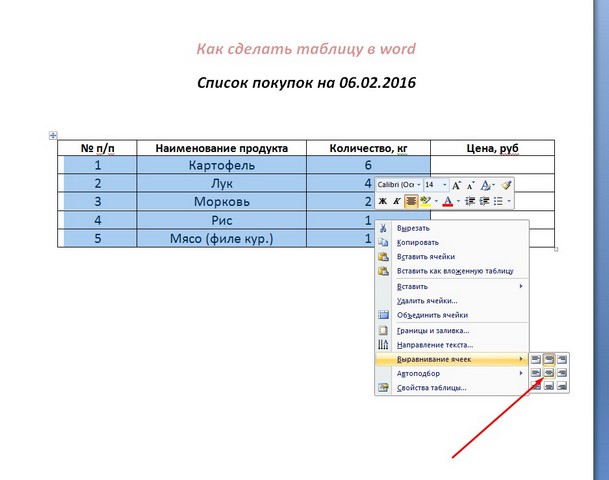
Чтобы сделать нумерацию в Ворде 2007, выделите нужные строки и щелкните на этот значок:
Если хотите подобрать другое оформление, нажмите на маленькую стрелочку (как в предыдущем примере) и выбирайте, что больше нравится – например, латинские цифры со скобками.
Аналогичным образом создается многоуровневый список в Word 2007. В данном случае нужно щелкнуть на этот значок и выбрать понравившееся оформление:
Затем выделите по очереди нужные пункты и, нажимая кнопку Tab, настройте его так, как он должен выглядеть.
Наконец, чтобы сделать список литературы в Ворде 2007 по алфавиту:
- Скопируйте перечень книг в текстовый редактор Word.
- Выделите их и создайте нумерованный список.
- Чтобы отсортировать его по алфавиту, нажмите на следующий значок, выберите пункт «По возрастанию» и нажмите «ОК».
Готово. Как видите, расставить в Ворде список по алфавиту совсем несложно. Идем дальше.
Как сделать список в Ворде 2010?
О том, как создать список в Word 2010 говорить уже нет смысла. Причина проста – внешне он совершенно не отличается от текстового редактора версии 2007 года. То же самое касается пакетов Microsoft Word 2013 и 2016. Они выглядят абсолютно идентично. Поэтому создание списков в Word 2010, 2013 и 2016 осуществляется точно так же, как и в 2007 версии.
Так что если надо сделать список литературы в Ворде 2010 и упорядочить его по алфавиту, следуйте описанной выше инструкции.
Вместо заключения
На этом все. Теперь вы знаете, как осуществляется форматирование списков в Word 2010, 2007, 2003, как правильно создать перечень литературы и отсортировать его в алфавитном порядке и как настроить отступы, если того требуют от вас преподаватели.
Как видите, все проще простого, главное здесь – разобраться первый раз. А затем вы будете выполнять эти операции автоматически, даже не задумываясь о том, что и как делается.
Работая с текстовыми документами очень часто приходится использовать списки. При этом очень часто возникает необходимость сортировать такие списки по алфавиту.
К счастью, текстовый редактор Word позволяет избежать ручной сортировки и сэкономить большое количество времени. В этом материале мы расскажем о том, как сделать список по алфавиту в Word 2003, 2007, 2010, 2013 или 2016.
Как сделать список по алфавиту в Word 2007, 2010, 2013 или 2016
Если вы используете текстовый редактор Word 2007, 2010, 2013 или 2016, то кнопка для сортирования списка находится на вкладке «Главная», в блоке кнопок «Абзац». Данная кнопка называется «Сортировка» и она выглядит как две буквы «АЯ» и стрелка вниз.
Для того чтобы сделать список по алфавиту вам нужно просто выделить ваш список и нажать на эту кнопку. После этого появится небольшое окно «Сортировка текста». В этом окне нужно выбрать способ сортировки и нажать на кнопку «Ок». Если выбрать вариант «По возрастанию», то список будет отсортирован по алфавиту. Если же выбрать «По убыванию», то список от сортируется в обратном порядке, то есть от буквы «Я» до буквы «А».
С помощью данной кнопки можно сортировать по алфавиту любые списки. Все зависимости от того, как они оформлены. Это могут быть просто списке в виде абзаца текста, пронумерованные списки, не нумерованные списки или даже списки в таблице.
Как сделать список по алфавиту в Word 2003
Если вы используете текстовый редактор Word 2003, то вы также можете отсортировать список по алфавиту. Для этого нужно выделить мышкой список, открыть меню «Таблица» и выбрать там пункт «Сортировка».
Не смотря на то, что данная функция расположена в меню «Таблица», он отлично работает и с обычными нумерованными и не нумерованными списками.
В документах Microsoft Word можно часто встретить различные списки, например, перечень товаров, литературы, учащихся и прочее. Они могут быть написаны или просто с новой строки на листе, или добавлены в таблицу. Заполняя их, новые данные просто печатаются в конце. Но что делать, если необходимо расставить данные по алфавиту, чтобы можно было легче найти нужную информацию?
Расставлять все пункты в алфавитном порядке вручную не придется, для этого можно использовать встроенную функцию текстового редактора. Вот в данной статье мы и затронем данную тему и разберемся, как в Ворде расставить по алфавиту список.
Для примера возьмем вот такой список людей.
Выделите те строки, с которыми нужно работать. Затем на вкладке «Главная» в группе «Абзац» нажмите на кнопку «Сортировка» – на ней нарисованы буквы «А-Я» и стрелка, указывающая вниз.
Появится окно, как на нижнем скриншоте. В нем укажите, как нужно отсортировать, по возрастанию, или убыванию, и нажмите «ОК».
Нужный список будет расставлен в алфавитном порядке.
Если у Вас в одной строке есть различные слова или цифры и отсортировать хотите не по первому значению, а любому другому, тогда делаем так. В примере, в строке кроме имени и фамилии человека, указан еще и его рост. Давайте его и используем.
Выделите список и нажмите на кнопку с буквами А/Я.
В открывшемся окне в поле «Тип» выберите «Число», дальше укажите, в каком порядке сортировать, и нажмите «ОК».
После этого, список будет изменен, и числа расставлены в порядке возрастания.
Для того чтобы в Ворде выполнить сортировку списка, вставленного в таблицу, нужно сделать все точно так, как было описано. Сначала выделите нужные строки таблицы, потом нажмите на упомянутую кнопку.
Вот так выглядят отсортированные данные в таблице.
Если у Вас не первый столбец, тогда в окне «Сортировка» выберите нужный, затем тип данных, по которому нужно сортировать. Дальше выбираем по возрастанию или убыванию и жмем «ОК».
В примере я сделала второй столбец с числами по возрастанию.
На этом буду заканчивать, ведь теперь Вы знаете, как сортировать список по алфавиту в Ворде. Причем он может быть или обычный, или представленный в виде таблицы.
Спасибо. На работе уверяли что такого нет.
Программа для работы с текстовыми документами MS Word позволяет быстро и удобно создавать нумерованные и маркированные списки. Для этого достаточно нажать всего одну из двух кнопок, расположенных на панели управления. Однако, в некоторых случаях возникает необходимость отсортировать список в Ворде по алфавиту. Именно о том, как это сделать, и пойдет речь в этой небольшой статье.
Урок: Как сделать содержание в Word
1. Выделите нумерованный или маркированный список, который необходимо отсортировать в алфавитном порядке.
2. В группе “Абзац” , которая расположена во вкладке “Главная” , найдите и нажмите кнопку “Сортировка” .
3. Перед вами появится диалоговое окно “Сортировка текста” , где в разделе “Сначала по” необходимо выбрать подходящий пункт: “по возрастанию” или “по убыванию” .
4. После того, как вы нажмете “ОК” , выделенный вами список будет отсортирован в алфавитном порядке, если вы выбрали параметр сортировки “по возрастанию” , либо же в обратном направление алфавита, если вы выбрали “по убыванию” .
Собственно, это и есть все, что требуется для того, чтобы упорядочить список по алфавиту в MS Word. К слову, точно таким же образом можно отсортировать и любой другой текст, даже если он не является списком.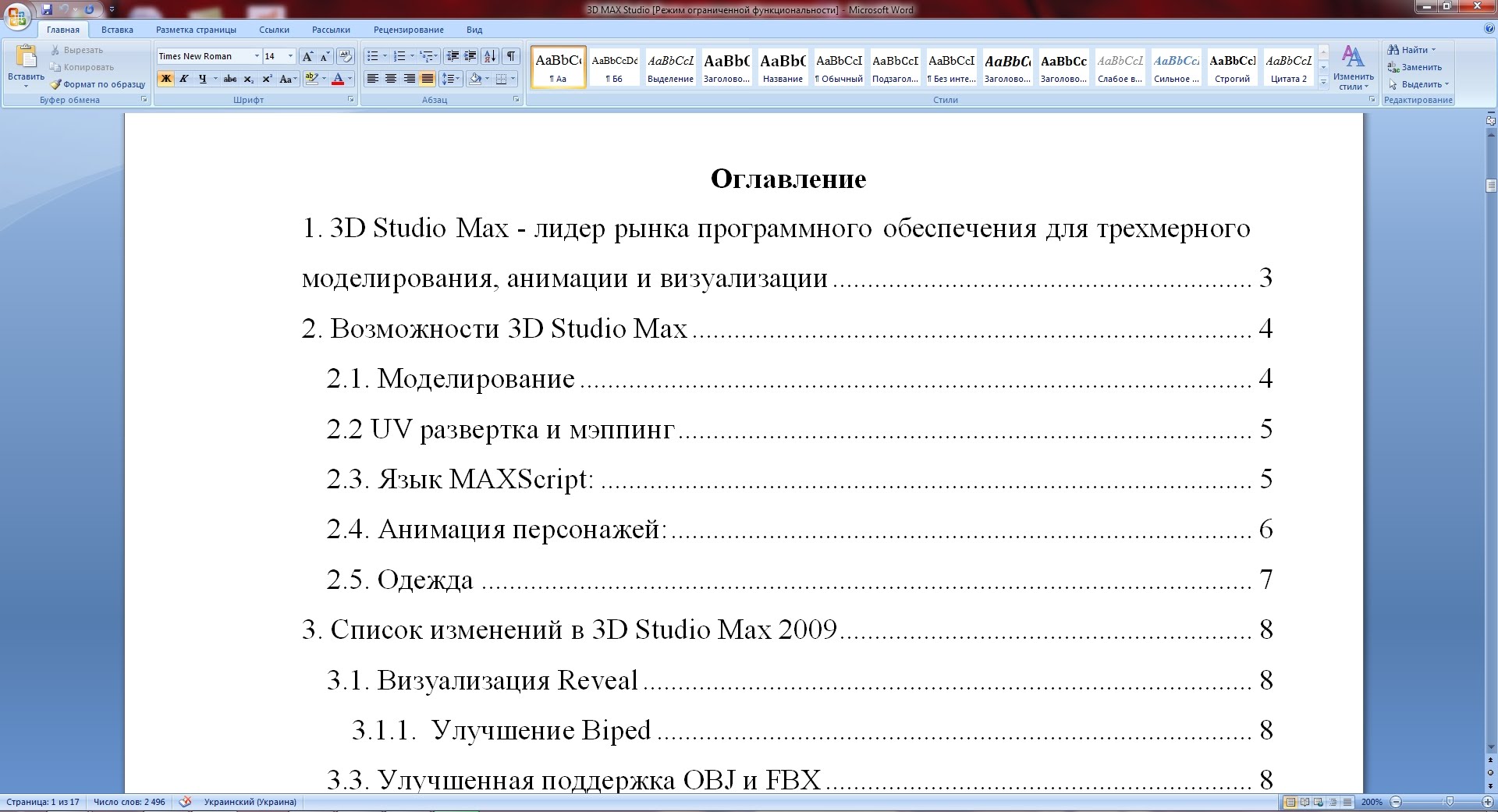 Теперь вы знаете больше, желаем вам успехов в дальнейшем освоение этой многофункциональной программы.
Мы рады, что смогли помочь Вам в решении проблемы.
Задайте свой вопрос в комментариях, подробно расписав суть проблемы. Наши специалисты постараются ответить максимально быстро.
Помогла ли вам эта статья?
Списки в Microsoft Word приходится делать каждому. Сначала – во время учебы в школе или университете. Ведь при оформлении рефератов, курсовых, дипломов учителя требуют создать список литературы в Ворде и отсортировать его по алфавиту.
В дальнейшем эти знания пригодятся на работе. Например, при написании статей для сайтов, блогов, интернет-магазинов обязательно требуют наличие списков, ведь они улучшают читабельность текста. Также они могут пригодиться при оформлении отчетов или любых документов.
Словом, сегодня без этого никуда. Поэтому, ниже будет рассмотрена подробная инструкция, как сделать список в Ворде 2010, 2007 и 2003, а затем упорядочить его по алфавиту (при необходимости).
Виды списков в Word
Для начала немного теории. Всего в Microsoft Word существует 3 вида списков:
- маркированные;
- нумерованные;
- многоуровневые.
В маркированных по умолчанию используются точки. Но вместо них можно выбрать галочки, стрелочки, квадратики и другие спецсимволы.
С нумерованными все понятно уже по названию. Обычно здесь используются латинские цифры, хотя вместо них можно поставить римские цифры и даже английские буквы.
Наконец, многоуровневые – это те, которые состоят из подуровней. Например, есть пункт 1, а затем идут 1а, 1б и т.д. В данном случае они могут быть как маркированными, так и нумерованными.
На этом краткий курс теории завершен, переходим к практике.
Ниже описана пошаговая инструкция о том, как сделать список в Ворде разных версий. Для экономии времени можете сразу пролистать страницу до нужного раздела.
Как сделать список в Ворде 2003?
Создавать списки в Word проще простого. И сейчас вы сами в этом убедитесь.
Например, вам необходимо создать маркированный список в Word 2003. Напишите пару строк, выделите их и нажмите следующий значок:
Если у вас его нет, тогда выберите в верхнем меню пункты «Вид – Панели инструментов» и поставьте галочку в пункте «Форматирование».
Если хотите вместо точек выбрать другой символ, тогда откройте в меню пункты «Формат-Список».
Перейдите на вкладку «Маркированные» и выбирайте, что вам больше нравится. Если ничего не нравится, тогда выделите наиболее подходящий вариант и нажмите кнопку «Изменить».
Здесь вы можете поменять отступы списка в Word (это важно при оформлении рефератов, курсовых и дипломных работ), значок или рисунок.
В последнем случае на выбор предлагаются разнообразные по цвету и форме символы, поэтому выбрать всегда будет из чего.
Теперь чтобы сделать в Ворде список по алфавиту, выберите в верхнем меню пункты «Таблица – Сортировка».
В открывшемся окошке поставьте галочку напротив пункта «По возрастанию» и нажмите «ОК».
Готово. Вот так легко делается список по алфавиту в Ворде.
Если хотите упорядочить его в обратном порядке, тогда выберите пункт «По убыванию».
Чтобы создать нумерованный список в Ворде 2003, выделите новые пару строк (или те же самые) и нажмите на этот значок (о том, как его отобразить написано чуть выше):
В результате вместо точек будут отображены латинские цифры. Если хотите поставить что-то другое, снова зайдите в «Формат-Список», откройте раздел «Нумерованные» и выбирайте, что больше нравится.
Сделать многоуровневый список в Ворде 2003 тоже несложно. Выделите пару строк, выберите те же пункты в меню и перейдите в раздел «Многоуровневый». Затем выделите понравившийся вариант и нажмите «ОК».
Изначально он будет обычным. Чтобы сделать его многоуровневым, выделите нужный пункт и нажмите Tab. Он «подвинется» чуть право и буква или цифра напротив него поменяется. Чтобы было понятнее, посмотрите представленный ниже скриншот.
Теперь о том, как сделать список литературы в Ворде:
- Скопируйте в текстовый редактор название книг или других источников.

- Создайте нумерованный список.
- Отсортируйте его в алфавитном порядке.
Вот так легко создать список литературы в Word 2003. Идем дальше.
Это тоже интересно: Как открыть файл docx в Ворде 2003?
Как создать список в Ворде 2007?
Word 2007 претерпел некоторые изменения по сравнению с предыдущей версией. Впрочем, сделать список в Ворде 2007 тоже несложно. Начнем по порядку.
Чтобы создать маркированный список в Word 2007, выделите любой фрагмент текста, перейдите в раздел «Главная» и нажмите на следующий значок:
Если хотите убрать его, щелкните на значок еще раз.
Обратите внимание: рядом с этим значком есть маленькая стрелочка. При нажатии на нее откроются настройки, где вы можете выбрать другой символ – галочку, квадратик и т.д. В данной версии текстового редактора это уже реализовано гораздо удобнее.
Чтобы сделать нумерацию в Ворде 2007, выделите нужные строки и щелкните на этот значок:
Если хотите подобрать другое оформление, нажмите на маленькую стрелочку (как в предыдущем примере) и выбирайте, что больше нравится – например, латинские цифры со скобками.
Аналогичным образом создается многоуровневый список в Word 2007. В данном случае нужно щелкнуть на этот значок и выбрать понравившееся оформление:
Затем выделите по очереди нужные пункты и, нажимая кнопку Tab, настройте его так, как он должен выглядеть.
Наконец, чтобы сделать список литературы в Ворде 2007 по алфавиту:
- Скопируйте перечень книг в текстовый редактор Word.
- Выделите их и создайте нумерованный список.
- Чтобы отсортировать его по алфавиту, нажмите на следующий значок, выберите пункт «По возрастанию» и нажмите «ОК».
Готово. Как видите, расставить в Ворде список по алфавиту совсем несложно. Идем дальше.
Это тоже интересно: Ошибка при направлении команды приложению Word 2007
Как сделать список в Ворде 2010?
О том, как создать список в Word 2010 говорить уже нет смысла. Причина проста – внешне он совершенно не отличается от текстового редактора версии 2007 года. То же самое касается пакетов Microsoft Word 2013 и 2016. Они выглядят абсолютно идентично. Поэтому создание списков в Word 2010, 2013 и 2016 осуществляется точно так же, как и в 2007 версии.
Так что если надо сделать список литературы в Ворде 2010 и упорядочить его по алфавиту, следуйте описанной выше инструкции.
Вместо заключения
На этом все. Теперь вы знаете, как осуществляется форматирование списков в Word 2010, 2007, 2003, как правильно создать перечень литературы и отсортировать его в алфавитном порядке и как настроить отступы, если того требуют от вас преподаватели.
Как видите, все проще простого, главное здесь – разобраться первый раз. А затем вы будете выполнять эти операции автоматически, даже не задумываясь о том, что и как делается.
Упорядочиваем список в word в алфавитном порядке
При составлении таблиц, отчетов или любой другой работы в word, часто требуется упорядочить список в алфавитном порядке. В этом нет ничего сложного, но многие просто не знают элементарных возможностей ворд 2003 и 2007, поэтому приходят на сайт к нам. А мы его для этого и делали, чтобы помогать людям.
- Во всех новых версиях word можно упорядочить список в алфавитном порядке с помощью имеющихся в программе функций. Чтобы сделать это, делаем следующие шаги:
- Открываем файл, данные в котором нужно упорядочить в алфавитном порядке.
- Выделяем полностью весь список
- Ищем в меню сверху кнопочку алфавитного упорядочивания. Она находится левее от Стилей, как показано на рисунке ниже.
- Нажимаем ее.
Затем появляется диалоговое окно, в котором можно выбрать порядок сортировки списка в алфавитном порядке. Вы можете задать направление сортировке – по возрастанию или убыванию.
Если список представляет собой не текст, а числовой или указаны даты, то соответствующую опцию вы сможете выбрать также в настройках. В зависимости от вашей задачи word позволяет упорядочить список различными вариантами.
В документах Microsoft Word можно часто встретить различные списки, например, перечень товаров, литературы, учащихся и прочее. Они могут быть написаны или просто с новой строки на листе, или добавлены в таблицу. Заполняя их, новые данные просто печатаются в конце. Но что делать, если необходимо расставить данные по алфавиту, чтобы можно было легче найти нужную информацию?
Расставлять все пункты в алфавитном порядке вручную не придется, для этого можно использовать встроенную функцию текстового редактора. Вот в данной статье мы и затронем данную тему и разберемся, как в Ворде расставить по алфавиту список.
Для примера возьмем вот такой список людей.
Выделите те строки, с которыми нужно работать. Затем на вкладке «Главная» в группе «Абзац» нажмите на кнопку «Сортировка» – на ней нарисованы буквы «А-Я» и стрелка, указывающая вниз.
Появится окно, как на нижнем скриншоте. В нем укажите, как нужно отсортировать, по возрастанию, или убыванию, и нажмите «ОК» .
Нужный список будет расставлен в алфавитном порядке.
Если у Вас в одной строке есть различные слова или цифры и отсортировать хотите не по первому значению, а любому другому, тогда делаем так.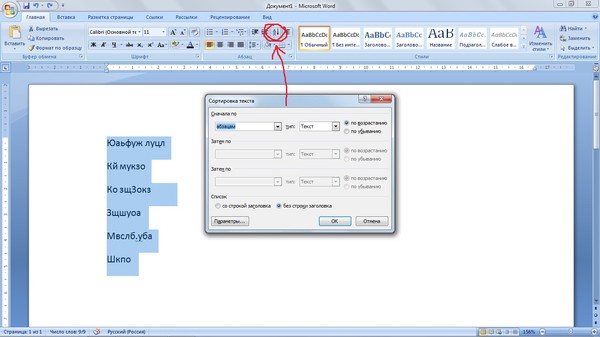 В примере, в строке кроме имени и фамилии человека, указан еще и его рост. Давайте его и используем.
Выделите список и нажмите на кнопку с буквами А/Я.
В открывшемся окне в поле «Тип» выберите «Число» , дальше укажите, в каком порядке сортировать, и нажмите «ОК» .
После этого, список будет изменен, и числа расставлены в порядке возрастания.
Для того чтобы в Ворде выполнить сортировку списка, вставленного в таблицу, нужно сделать все точно так, как было описано. Сначала выделите нужные строки таблицы, потом нажмите на упомянутую кнопку.
Дальше нужно указать столбец, и по какому типу данных сортировать (это пригодится, если в одном столбце есть и текст и числа, или даты). Потом выберите по возрастанию или убыванию и нажмите «ОК» .
Вот так выглядят отсортированные данные в таблице.
Если у Вас не первый столбец, тогда в окне «Сортировка»
выберите нужный, затем тип данных, по которому нужно сортировать. Дальше выбираем по возрастанию или убыванию и жмем «ОК»
.
В примере я сделала второй столбец с числами по возрастанию.
На этом буду заканчивать, ведь теперь Вы знаете, как сортировать список по алфавиту в Ворде. Причем он может быть или обычный, или представленный в виде таблицы.
Оценить статью:
03.03.2018
Текстовый редактор Word, входящий в состав пакета Microsoft Office, пользуется большой популярностью у пользователей и является наиболее функциональным решением в своем сегменте. Программу активно используют не только для простого набора текста, но и для выполнения иных, куда более сложных задач. Иногда можно столкнуться с необходимостью сортировки введенного текста в алфавитном порядке.
Сортировка по алфавиту в Ворде
Чаще всего сортировать текстовые данные по алфавиту может потребоваться в одном из двух случаев. Это могут быть элементы списка (зачастую именно маркированного, ведь в нумерованных изначально предусмотрен порядок) и содержимое созданной в программе таблицы. Конечно, отсортировать можно и обычный текст, но особого смысла в этом нет. О том, как представить текст в алфавитном порядке, и будет рассказано ниже.
Важно: Описанные в статье действия будут показаны на примере Microsoft Word 2016, но инструкция применима и к более ранним версиям этого текстового редактора.
Вариант 1: Сортировка в списках
Итак, предположим, список у вас уже имеется. Если нет – выделите текст, который необходимо преобразовать в список (мышкой или «CTRL+A» ), и кликните по кнопке «Маркеры» , расположенной во вкладке «Главная» в разделе «Абзац» .
Вот так просто можно упорядочить текстовое содержимое списка в алфавитном порядке. Описанные выше действия могут быть применены и к нумерованным спискам, а также к отдельным элементам многоуровневых списков.
Вариант 2: Сортировка в таблицах
Несмотря на то что в составе Microsoft Office есть отдельный софт для работы с таблицами – Excel – многие пользователи все равно предпочитают делать это в Ворде. Функциональных возможностей последнего вполне достаточно для создания несложных таблиц и базового их форматирования. Иногда может потребоваться упорядочить в алфавитном порядке данные, содержащиеся в такой таблице, о чем и расскажем ниже.
Итак, если нужно отсортировать всю таблицу, точнее, ее данные, проделайте следующее:
- Выделите таблицу, наведя указатель курсора на левый верхний угол, пока там не появится символ перемещения . Кликните по нему.
- На панели инструментов появится дополнительный раздел инструментов «Работа с таблицами» , перейдите в его вкладку «Макет» . Теперь в группе «Данные» найдите кнопку «Сортировка» и кликните по ней.
- В диалоговом окне задайте желаемые параметры упорядочивания.
В том случае, если отсортировать по алфавиту текстовое содержимое таблицы требуется относительно первой ее колонки, установите значение «(столбцам 1)» в полях «Сначала по» и расположенных под ним полях с названиями «Затем по» .Важно: Вместо «столбцам №» в выпадающем меню полей «Сначала по» и «Затем по» могут отображаться названия первых (верхних) ячеек таблицы, то есть шапки. В нашем случае это №, ФИО, Должность.
Если же требуется упорядочить данные в колонках независимо друг от друга (каждый отдельно), тогда установите следующие значения:
- «(столбцам 1)» в выпадающем списке «Сортировать по» ;
- «(столбцам 2)» в списке «Затем по» ;
- «(столбцам 3)» в следующем списке «Затем по» .
В качестве наглядного примера выполним сортировку во втором столбце.

В таком случае значения параметров «Тип» и «По» , выделенные на скриншоте, необходимо оставить в том же виде («тексту» для первого, «абзацам» для второго).
В крайней правой области диалогового окна можно выбрать подходящий тип сортировки – по возрастанию либо же по убыванию, от «А» до «Я» или наоборот.
- Задав желаемые значения в окне «Сортировка» , кликните по кнопке «ОК» для его закрытия.
- Выделенное вами содержимое таблицы будет представлено в алфавитном порядке.
Важно: Если у таблицы есть шапка (скорее всего, это так) скопируйте ее перед тем, как начать сортировку. Вставьте ее в любой другой текстовый документ или в пустое место редактируемого файла. Это необходимо для того, чтобы шапка осталась нетронутой. Если же вам требуется сортировать по алфавиту и ее в том числе, тогда копировать и вставлять ничего не нужно.

Остается лишь вернуть на прежнее место ранее скопированную шапку. Чтобы сделать это, в группе инструментов «Буфер обмена» («Главная» вкладка), кликните по кнопке «Вставить» . Можно также использовать горячие клавиши «CTRL+V» .
Если ваша задача – упорядочить по алфавиту не всю таблицу целиком, а только одной ее колонки, тогда необходимо действовать по несколько иному алгоритму. Вышеописанная инструкция применима как для всей таблицы, так и только для первого ее столбца, а ниже мы рассмотрим алфавитную сортировку в любой другой вертикальной части таблицы.
- Выделите ту колонку таблицы, данные в которой требуется упорядочить.
- Перейдите на вкладку «Макет» , которая располагается в основной вкладке «Работа с таблицами» . В разделе «Данные» кликните по кнопке «Сортировка» .
- Появится уже знакомое диалоговое окно под названием «Сортировка» :
- В выпадающем списке «Сначала по» задайте изначальный параметр сортировки, то есть слово/фразу, которая идет первой по алфавиту (например, фамилия Антонов).
- Укажите номер колонки, которая была выделена для сортировки.
- Аналогичное выполните и в выпадающих списках «Затем по» .
- В разделе «Список» , расположенном в нижней области окна «Сортировка» , установите маркер около пункта «со строкой заголовка» или «без строки заголовка» . Первый подразумевает то, что шапка таблицы тоже будет отсортирована, второй ее исключает.
- Теперь кликните по кнопке «Параметры» .
- В диалоговом окне «Параметры сортировки» поставьте галочку около пункта «только столбцы» .
- Нажатием на кнопку «ОК» , закройте «Параметры сортировки» . Перепроверьте тип сортировки (правая часть окна) – «по возрастанию» либо «по убыванию» .
- Для закрытия диалогового окна и применения заданного вами типа алфавитной сортировки к выделенному столбцу таблицы нажмите «ОК» .
- Текстовое содержимое выбранной вами колонки будет упорядочено по алфавиту.
Важно: Выбирайте тип сортировки, исходя из типа данных, содержащихся в ячейках выделенного столбца. Зачастую достаточно в каждом из пунктов окна «Сортировка» задать значение «Столбцам №» , где № — это номер выделенной вами колонки.

На этом можно закончить, мы с вами рассмотрели два варианта сортировки по алфавиту в текстовом редакторе Microsoft Word. Первый применим к спискам, второй – к таблицам.
Инструкция
Чтобы отсортировать простые строки текста одного , сначала выделите их. При создании нового документа меню текстового редактора по умолчанию на вкладке «Главная». Если у вас она не открыта в настоящий момент – откройте. Здесь вам нужна секция «Абзац», в которую помещена кнопка открывающая окошко установок данных – щелкните ее.
В этом окне можно задать три условия сортировки, которые могут применяться к выделенным данным последовательно. Они выделены в три секции «Сначала по» и «Затем по», но при сортировке строк абзаца только первая из них. В каждой секции размещены по два выпадающих списка. В первом из них для сортировки текстовых строк надо оставить выбранное по умолчанию значение «абзацам», а во втором («тип») – «текст». Если эти строки представляют собой значения дат или числа, то во втором списке вы можете указать соответствующие пункты. Кроме того, здесь же помещен переключатель направления сортировки – по возрастанию или убыванию.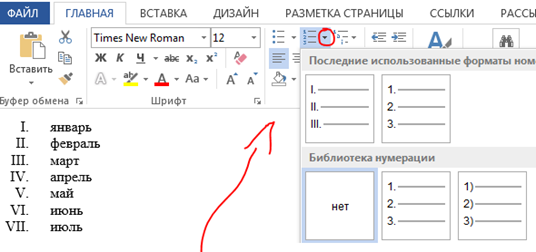 Есть тут и кнопка «Параметры», открывающая список дополнительных настроек. В нем можно указать использованный знак разделителя полей и необходимость учитывать букв. Также можно выбрать алфавит языка, который следует использовать для сортировки. Установив все нужные параметры, нажмите кнопку «ОК» для начала операции.
Если надо отсортировать данные, помещенные в , то действовать надо точно также при сортировке одного столбца. А если требуется отсортировать данные по двум или трем столбцам, то надо выделить их все и тогда в окне настроек сортировки станут доступны вторая и третья секции условий. Остальные действия ничем не отличаются от простой сортировки строк.
В документы Word можно вставлять фрагменты таблиц из редактора Microsoft Excel. Это делает возможными намного более сложные варианты сортировки данных. Их можно выполнять в Excel, используя его работы с данными, а затем переносить нужные фрагменты в документы текстового редактора и, при необходимости, редактировать здесь.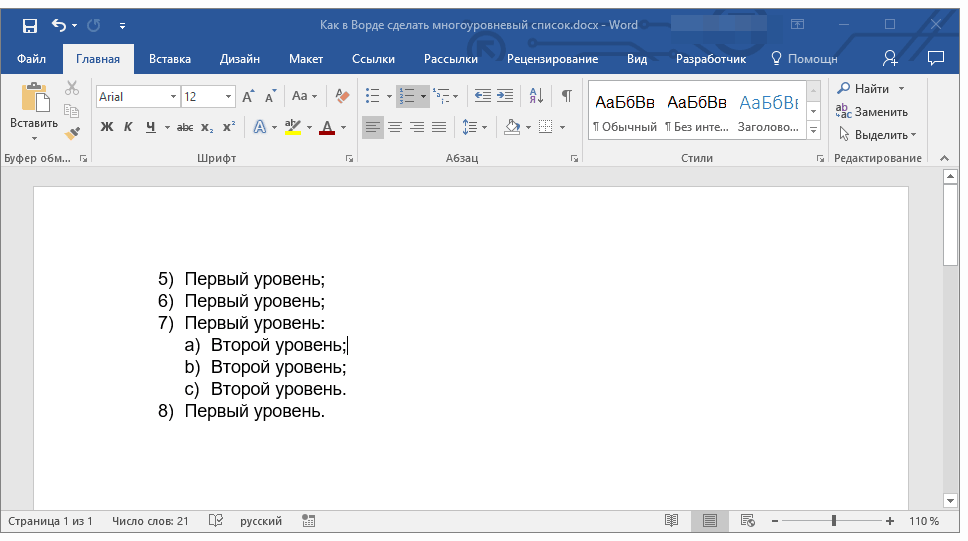
Источники:
- как сделать по алфавиту в ворде
В различных языках программирования для проверки какого-либо условия предназначены «условные операторы». Табличный редактор Microsoft Office Excel имеет свой собственный набор функций, который можно назвать очень упрощенным языком программирования. В нем аналогом условного оператора является функция «ЕСЛИ».
Вам понадобится
- Табличный редактор Microsoft Office Excel.
Инструкция
Выделите ячейку электронной таблицы, в которую должна быть помещена функция проверки условия, и запустите мастер создания формул. Это можно сделать, щелкнув иконку, помещенную левее строки формул. В открывшемся окне раскройте выпадающий «Категория» и выберите строку «Логические». Под этим списком появится перечень функций – выделите в нем строку «ЕСЛИ», нажмите кнопку OK и Excel откроет форму создания функции. Эту же форму можно вызвать другим способом – в группе команд «Библиотеки и функции» на вкладке «Формулы» раскройте выпадающий список «Логические» и выберите пункт «ЕСЛИ».
В поле «Лог_выражение» поместите условие , которое должна проверять эта функция. Например, если нужно проверить, является ли значение в ячейке A1 отрицательным, начните со щелчка по этой ячейке мышкой либо ручного ввода ее адреса (A1). Затем добавьте знак «меньше» и ноль, чтобы получить такую запись: A1
Перейдите к следующему полю формы – «Значение_если_истина». Поместите в него число, слово или адрес клетки в таблице, которую должна отображать эта ячейка, если заданное условие выполнено. Слово или фразу надо вводить в кавычках, число – без кавычек, а адрес ячейки проще всего задать, кликнув по ней указателем мыши. Для примера из предыдущего шага сюда можно поместить текст «”значение отрицательно”».
Следующее поле формы – «Значение_если_истина» – заполните точно так же, как и предыдущее, но поместите в него значение, которое должно отображаться в случае невыполнения заданного условия. В используемом примере сюда логично поместить надпись «”значение не отрицательно”».
Нажмите кнопку OK, и Excel сразу проверит заданное вами условие и отобразит результат. После окончания работы мастера для использованного выше примера формула в ячейке должна иметь такой вид: «=ЕСЛИ(A1
В приложении Wicrosoft Office Word множество трудоемких операций можно сделать за несколько кликов мыши. Если вы создали список и теперь хотите расположить в нем пункты по алфавиту , воспользуйтесь инструментами редактора.
Инструкция
Для выполнения поставленной задачи необходимо использовать инструмент «Сортировка». Он доступен только в режиме редактирования таблиц. Но вам не придется рисовать ее от руки. А после завершения работы со списком вы вновь сможете вернуть документу прежний вид, преобразовав таблицу в текст.
Выделите фрагмент текста, в котором хотите упорядочить пункты по алфавиту . Помните, что каждый пункт в списке должен начинаться с новой строки. Перейдите на вкладку «Вставка» и нажмите в разделе «Таблицы» кнопку со стрелкой под миниатюрой «Таблица».
В контекстном меню инструмента выберите пункт «Преобразовать в таблицу». Появится новое диалоговое окно, где вы сможете задать дополнительные параметры. Также можно просто принять значения по умолчанию, тогда будет создана таблица из одного столбца, где каждый новый пункт списка будет помещен в отдельную строку.
Выделите созданную таблицу, станет доступно меню «Работа с таблицами». Откройте вкладку «Макет» и найдите раздел «Данные». Нажмите в нем на кнопку-миниатюру «Сортировка». Откроется новое диалоговое окно. Текст может быть отсортирован в порядке убывания или возрастания (то есть либо от буквы «Я» к букве «А», либо наоборот). Отметьте маркером подходящий вам вариант.
Нажмите на кнопку ОК, окно «Сортировка» закроется автоматически. Текст в таблице будет упорядочен в соответствии с заданными вами параметрами. После этого таблицу можно вновь преобразовать в текст или скрыть ее границы.
Выделите таблицу и вновь откройте вкладку «Макет». В разделе «Данные» нажмите на кнопку «Преобразовать в текст». Откроется новое диалоговое окно, установите маркер в поле «Знак абзаца», чтобы каждый пункт, ранее находившийся в отдельной строке, начинался с нового абзаца. Нажмите на кнопку ОК.
Если вам необходимо скрыть границы без удаления самой таблицы, откройте вкладку «Главная», выделите таблицу и нажмите на кнопку со стрелкой рядом с миниатюрой «Граница» в разделе «Абзац». В выпадающем меню выберите вариант «Нет границы».
При работе с документами иногда требуется создать таблицу. В текстовом редакторе MS Word есть такая возможность. Правда, в отличие от электронных таблиц Excel, в таблицах Word не получится проводить сложные вычисления.
Как создать таблицу в Word
Установите курсор там, где должен находиться верхний левый угол таблицы. Если вы используете Word 2003, зайдите в меню «Таблица» и в группе «Вставить» выбирайте пункт «Таблица». В новом окне укажите количество столбцов и строк для вашей таблицы. В разделе «Автоподбор ширины столбцов» оставьте значения по умолчанию.
Для создания таблицы в более поздних версиях Word зайдите во вкладку «Вставка» в левом верхнем углу на панели инструментов. В появившемся списке кнопок редактирования нажмите на кнопку «Таблица». Выбирайте команду «Вставить» и укажите количество строк и столбцов в таблице.
Как нарисовать таблицу в Word
В Word 2003 в меню «Таблица» выбирайте пункт «Нарисовать таблицу». Курсор примет вид карандаша. Установите его в нужном месте документа, зажмите левую кнопку мыши и тяните по диагонали вправо и вниз, пока не получится прямоугольник заданной ширины и высоты. Когда вы отпустите кнопку, рамка таблицы будет готова.
Чтобы добавить столбцы и строки, рисуйте их мышкой при зажатой левой клавише. Наведите курсор на нужное место в таблице и тяните мышку в горизонтальном или вертикальном направлении, пока не получится ячейка задуманной ширины и высоты. Если вас что-то не устраивает, отмените создание ячейки клавишами Ctrl+Z. Когда таблица будет готова, щелкните мышкой дважды, чтобы выйти из режима рисования.
В более поздних версиях редактора зайдите во вкладку «Вставка» и щелкните по иконке «Таблица». В списке выбирайте команду «Нарисовать таблицу».
Как вставить таблицу из Excel
В Word 2003 нажмите на стрелку вниз справа от панели инструментов (верхняя строка окна редактора). В списке «Добавить или удалить кнопки» выбирайте «Настройка». Перейдите во вкладку «Команды» и в окне «Категории» щелкните по пункту «Таблица». В окне «Команды» зажмите мышкой значок «Добавить таблицу Excel» и перетащите его на панель инструментов. Теперь для вставки просто щелкните по этой иконке.
В современных версиях Word зайдите во вкладку «Вставка», щелкните по значку «Таблица» и отметьте в списке «Таблица Excel».
Текстовый процессор Microsoft Office Word не предназначен для упорядочивания вводимых пользователем данных. Однако в текстовых документах нередко приходится создавать алфавитные списки, поэтому в программу добавлена функция сортировки строк. Пользоваться ею достаточно просто, и вряд ли такая сортировка вызовет затруднение даже у начинающего пользователя Word.
Вам понадобится
- Текстовый процессор Microsoft Office Word 2007 или 2010.
Инструкция
Запустите текстовый процессор. Если алфавитный список требуется добавить в уже существующий документ, загрузите его и установите курсор в нужное место текста. Имейте в виду, что список будет создан как отдельный абзац текста, то есть вам нужно предусмотреть отделение его от предыдущего и последующего фрагментов документа.
Введите все строки списка, не обращая на этом этапе внимания на правильный порядок их следования. Единственное, что сейчас важно – заканчивать каждую строку списка вводом символа «перевода каретки», т.е. нажатием клавиши Enter.
Выделите все строки списка и раскройте диалоговое окно с настройками сортировки текста. Для его вызова предназначена кнопка с изображением размещенных одна над другой букв «А» и «Я» и стрелки, направленной вниз. Помещена эта кнопка в группу команд «Абзац» вкладки «Главная» в меню Word.
В поле под надписью «Сначала по» по умолчанию выставлено значение «абзацам» – оставьте его без изменений. В соседнем выпадающем списке – «Тип» – значение по умолчанию надо менять только в том случае, если строки содержат даты или числа. Правее этого списка размещены еще два поля, задающих направление сортировки – «по возрастанию» и «по убыванию» – выберите нужный вариант, кликнув мышкой соответствующий чекбокс.
Если выделенный фрагмент документа кроме самих строк списка включает и его заголовок, поставьте отметку рядом с надписью «со строкой заголовка» в нижней части окна настроек.
По умолчанию сортировка производится без учета регистра букв, а если вы хотите, чтобы сначала в перечне шли строки, начинающиеся с заглавных букв, а затем – со строчных, то раскройте дополнительные настройки сортировки. Для этого в окно основных установок помещена кнопка «Параметры». Поставьте отметку в поле «учитывать регистр» и закройте окно щелчком по кнопке OK.
Нажмите OK и в окне основных настроек сортировки, после чего текстовый процессор расставит строки списка в алфавитном порядке.
Источники:
- как отсортировать список по алфавиту
В документах Word и таблицах Excel можно выполнить сортировку слов, списка или целых абзацев в алфавитном порядке.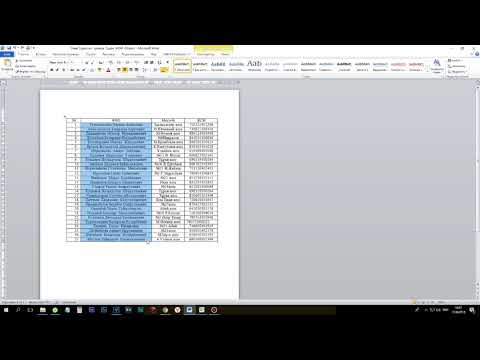 Делается это очень просто, а от вас не потребуется углубленных познаний компьютера или офисных программ.
Как составить список литературы по алфавиту?
Содержание
- 1 Нужно ли оформлять список литературы по алфавиту?
- 2 Как оформлять список использованных источников?
- 3 Как сделать список литературы по алфавиту в Либре офис?
- 4 Как отсортировать список по алфавиту в Word 2003?
- 5 Что значит список литературы в алфавитном порядке?
- 6 Что входит в библиографический список?
- 7 Как оформлять список использованных источников из интернета?
- 8 Как оформлять список использованных источников в презентации?
- 9 Как правильно оформлять ссылки на интернет ресурсы?
- 10 Как отсортировать таблицу в Либре офис?
- 11 Как сделать список в алфавитном порядке?
- 12 Как сделать сортировку по алфавиту в опен офис?
- 13 Как выстроить строки в алфавитном порядке в ворде?
- 14 Как сортировать по алфавиту в ворде в таблице?
Нужно ли оформлять список литературы по алфавиту?
После того как накопите достаточное количество литературных источников, их необходимо отсортировать по алфавиту (по фамилиях авторов). Делается это очень легко в Ворде.
Как оформлять список использованных источников?
Список использованных источников формируется в алфавитном порядке фамилий первых авторов или заглавий. Сведения об источниках нумеруют арабскими цифрами. Сведения об источниках печатают с абзацного отступа, после номера ставят точку.
Как сделать список литературы по алфавиту в Либре офис?
Для этого выделите весь список, и в меню выберите Сервис → Сортировать…:
- В открывшимся окне достаточно нажать ОК и будет выполнена сортировка. …
- Если выделить так
- и нажать сортировка, то получится:
- Если же выделить так (вся таблица):
- то получим:
- Вы можете поставить галочку Учитывать регистр.
14 авг. 2018 г.
Как отсортировать список по алфавиту в Word 2003?
Для того чтобы сделать список по алфавиту вам нужно просто выделить ваш список и нажать на эту кнопку. После этого появится небольшое окно «Сортировка текста». В этом окне нужно выбрать способ сортировки и нажать на кнопку «Ок». Если выбрать вариант «По возрастанию», то список будет отсортирован по алфавиту.
Что значит список литературы в алфавитном порядке?
Наиболее популярным является алфавитный порядок, который подразумевает структурирование литературных источников в алфавитном порядке, то есть расположение литературы осуществляется по алфавиту заглавий книг или фамилий авторов. … В этом случае литература распределяется по возрастанию годов издания источников.
Что входит в библиографический список?
Библиографический список содержит библиографические описания использованных (цитируемых, рассматриваемых, упоминаемых) и (или) рекомендуемых документов.
Как оформлять список использованных источников из интернета?
Как правильно оформить интернет-источник в списке литературы
- Фамилия и инициалы автора: Дубницкий А.
 А. …
А. … - Заглавие — название конкретной публикации или отдельной web-страницы.
- Тип документа. …
- Место и дата публикации: Новосибирск. …
- Электронный адрес. …
- Дата обращения к документу.
Как оформлять список использованных источников в презентации?
Список использованных источников размещается после текста работы до приложений. Список должен быть пронумерован и упорядочен по алфавиту. При этом произведения одного автора расставляются в списке по алфавиту заглавий или по годам публикации, в прямом хронологическом порядке.
Как правильно оформлять ссылки на интернет ресурсы?
Ссылки на электронные ресурсы указываются с помощью внутритекстовых ссылок (их заключают в круглые скобки) в самом тексте, подстрочных ссылок (вынесенных из текста вниз полосы документа, в сноску — оформляются как примечание, вынесенное из текста документа вниз полосы) и затекстовых ссылок (вынесенных за текст …
Как отсортировать таблицу в Либре офис?
Пройдите в главном меню «Сервис» → «Параметры», выберите раздел «LibreOffice Calc» → «Списки сортировки».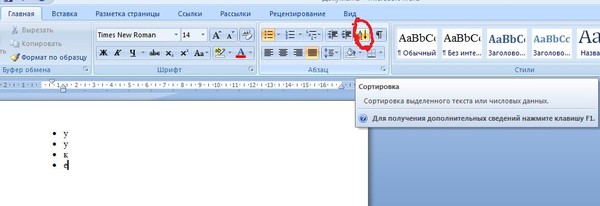 Нажмите кнопку «Создать» и в поле «Элементы» введите нужные значения (для этого примера римские цифры от I до X).
Как сделать список в алфавитном порядке?
Сортировка списка по алфавиту в Word
- Выделите список, который нужно отсортировать.
- Перейдите на домашнее >сортировки.
- Установите для сортировки по абзацы итекст.
- Выберите по возрастанию (от А до Я) или По убытию (от Я до А).
- Нажмите кнопку ОК.
Как сделать сортировку по алфавиту в опен офис?
Выделите диапазон данных, который нужно отсортировать. Затем в меню “Данные” выберите пункт “Сортировка”. Появится окно “Сортировка”. В этом окне вам нужно выбрать, по значениям в каком столбце нужно сортировать данные, а также способ сортировки – по возрастанию или по убыванию.
Как выстроить строки в алфавитном порядке в ворде?
Выделите фрагмент текста, список или строки таблицы, требующие сортировки и нажмите кнопку «Сортировка» на главной закладке верхней панели. Задайте порядок сортировки (строки таблиц можно сортировать по значениям нескольких столбцов), и нажмите «ОК».
Как сортировать по алфавиту в ворде в таблице?
Сортировка таблицы в Word
- Выберите любую ячейку в таблице.
- На вкладке Работа с таблицами | Макет нажмите кнопку Сортировка.
- Выберите условия сортировки: Выберите столбец, по который нужно отсортировать. Чтобы отсортировать второй столбец, выберите Затем по и выберите другой столбец. …
- Нажмите ОК.
Расстановка списка литературы по алфавиту в ворде. Сортировка данных в Excel по дате по алфавиту и по возрастанию
Работа с документами в программе «Ворд» часто предполагает составление списков по алфавиту. Так, студентам необходимо оформлять списки литературы, руководителям или их секретарям – списки сотрудников. Конечно же, для удобства работы нужно знать, как сделать в «Ворде» список по алфавиту автоматически. Это довольно просто. В этой статье описано, как составлять простые и нумерованные списки, за основу которых взято деление текста на абзацы.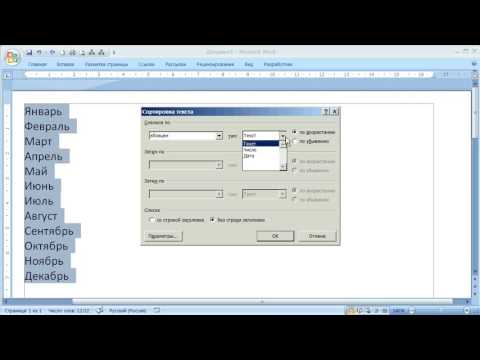
Подготовка
Перед тем как сделать в «Ворде» список по алфавиту, материалы (позиции будущего списка) нужно подготовить. Они должны удовлетворять простому требованию: каждая позиция должна быть отделена от другой знаком абзаца. На этом этапе ваши материалы уже будут представлять собой список, однако он будет лишен структуры.
Распространенной ошибкой при составлении списков является простановка лишних абзацев. Например, если каждая позиция представляет собой не одну строку, а абзац сложной структуры (скажем, и аннотация), легко пропустить лишний знак абзаца, отделяющий выходные данные книги от ее описания. Эта ошибка чревата тем, что программа прочитает эти две части как независимые, сделает из них разные позиции, соответственно, распределит в списке по алфавиту далеко друг от друга.
Вторая распространенная ошибка – отсутствие знака абзаца на границах позиций. Вместо него может стоять другой знак (например, пробел). Так часто случается, когда абзац занимает строку, а перенос на новую осуществляется автоматически, а не принудительно, то есть нажатием клавиши Enter. В этом случае “Ворд” не разделит элементы списка и, соответственно, отсортирует “слипшиеся” элементы по первому из них.
Поэтому, перед тем как составлять список литературы по алфавиту в «Ворде», включите режим отображения непечатаемых знаков и убедитесь, что, во-первых, каждая будущая позиция отделена от последующей знаком абзаца, во-вторых, внутри каждого абзаца не содержится лишних делений.
Сортировка по алфавиту
Чтобы отсортировать получившийся список по алфавиту, выделите его и на вкладке «Главная» в закладке «Абзац» найдите кнопку «Сортировка».
В открывшемся окне в левом поле выберите опцию «Абзац», а в правом («Тип») – опцию «Текст».
Таким образом, критерием отделения одного фрагмента от другого для программы будет абзац (его «Ворд» будет принимать за единицу списка), а сортировка будет происходить не по дате и не по числам, а по буквам.
Обратите внимание, что «Ворд» позволяет сортировать по убыванию и по возрастанию: достаточно сделать соответствующий выбор.
После нажатия кнопки ОК ваш список будет отсортирован по алфавиту.
Распространенная ошибка при создании нумерованного списка
Студенты и авторы других квалификационных работ часто интересуются тем, как сделать в «Ворде» список по алфавиту, содержащий также и нумерацию. Это довольно просто, если не допустить одной ошибки, которая почему-то является довольно распространенной.
Дело в том, что программа умеет сортировать и по буквам, и по числам, поэтому нередко можно видеть, как автор работы вручную нумерует список, а затем пытается его отформатировать. Это ошибочный путь.
Создание нумерованного списка по алфавиту
Для того чтобы список был отсортирован по алфавиту и при этом оставался нумерованным, его нужно оформить как нумерованный.
Для этого выделите список и нажмите на вкладке «Главная» кнопку «Нумерация». Каждому из абзацев будет присвоен соответствующий номер. Нумерованный список по алфавиту в «Ворде» создается по тому же алгоритму, что и ненумерованный. При сортировке нумерация автоматически меняется (обновляется).
Продожение списка
Важно знать не только то, как сделать в «Ворде» список по алфавиту, но и то, как его продолжить.
Если базу материалов нужно дополнить одной или многими позициями, не обязательно искать для них соответствующее место, достаточно вписать их как отдельные абзацы, затем выделить весь список и снова отсортировать – новым элементам списка программой будут найдены соответствующие места, а нумерация снова обновится.
Особенности форматирования
Иногда возникают сложности с тем, что список по алфавиту в «Ворде 2010» (как и в более ранних версиях) при включении в него новых позиций не форматируется автоматически. Самая распространенная проблема в том, что программа не нумерует вновь добавленные элементы и при обновлении сортировки выносит их за границы общего списка.
Чтобы избежать этого, необходимо не просто дописать новые абзацы в конце списка, но и включить в общую нумерацию. «Ворд» – довольно капризное приложение, поэтому на этом этапе случается, что вставленные элементы нумеруются, однако их форматирование отличается от всех остальных позиций. Поэтому включать в общую нумерацию новые элементы лучше при помощи кнопки «Формат по образцу», находящейся слева на вкладке «Главная».
Поставьте курсор на нумерованную часть списка, выделите полностью один из абзацев, включая конечный дважды кликните по кнопке «Формат по образцу», а затем выделите новые абзацы списка. Они будут включены в общий список.
Теперь можно выделять весь список и заново сортировать его.
Как это часто бывает, рассказ о том, как в «Ворде» расставить по алфавиту список, намного сложнее и длиннее самой процедуры. Достаточно несколько раз пройти все этапы от начала и до конца, и сортировка списка не будет представлять никаких сложностей.
Сортировка в Word. Тот, кому приходится часто писать списки в Word, не раз, наверное, задавался вопросом, как сделать, что бы после написания списков, можно было бы их отсортировать? Сортировка в Word – мечта или реальность? Нет не мечта. Такая функция в Word есть, но многие об этом даже не подозревают и мучаются, сортируя огромные списки вручную, проклиная всё на свете. Как же сделать сортировку в Word?
Мне нравиться текстовый редактор Ворд. Работать в нем одно удовольствие.
В каждой версии текстового редактора сортировка происходит одинаково, вот только сама функция вызывается в каждой версии по разному.
Сортировка в Word 2003Создайте необходимый список. Выделите его и выберите в меню «Таблица » — Сортировка -.
Откроется окно «Сортировка текста ». Выберите тип сортировки, и нажмите кнопку « ОК ».
Список отсортирован.
Сортировка в Word 2007/2010В текстовом редакторе Word 2007 и 2010 вызвать такое же окно сортировки можно из меню Главная – иконка Сортировка .
Вот Вы и создали сортировку в Word. Как видите, всё очень просто и быстро. Теперь этот процесс не будет вызывать у Вас неприязнь и отчаяние. Сортировка в Word 2010
.
Сортировка в Word 2010
.
Сегодня мы поговорим о том, как в «Ворде» сортировать по алфавиту разного рода списки. от Microsoft не имеет всего спектра возможностей для упорядочивания данных, вводимых пользователем. Однако документы часто нуждаются в создании алфавитных списков, по этой причине в программу включена возможность сортировки строк. Пользоваться ею достаточно просто.
Инструкция
Прежде всего, для решения вопроса, как в «Ворде» сортировать список по алфавиту, запускаем сам текстовый процессор. Если правки необходимо внести в существующий документ, загружаем его и устанавливаем курсор в необходимое место. Следует учесть, что список возникнет в качестве отдельного абзаца текста. Таким образом, нам необходимо предусмотреть отделение выбранного фрагмента от предыдущего.
Enter
На следующем этапе решения вопроса, как в «Ворде» сортировать по алфавиту, вводим все строки будущего списка, при этом не обращая внимания на порядок следования. И так заканчиваем каждый пункт вводом символа, который отвечает за «перевод каретки», то есть нажатием Enter.
От «А» до «Я»
Для того чтобы решить вопрос, как в «Ворде» сортировать по алфавиту, выделяем все строки в списке и раскрываем которое позволяет произвести настройки сортировки текста. Чтобы его вызвать, используем кнопки с изображением букв «А» и «Я», а также стрелку, которая направлена вниз. Помещена данная функция в группу «Абзац» на вкладке «Главная» основного меню Word. Обратим внимание, что в поле «Сначала по» выставлено по умолчанию значение «абзацам» – его оставляем без изменений. Что касается соседнего – «Тип» – его нужно корректировать, только если строки имеют даты либо числа. Немного правее размещена пара полей, которые задают направление сортировки – «по убыванию» и «по возрастанию». Выбираем нужный вариант, нажав на него мышкой. Когда фрагмент документа помимо самих строк включает и заголовок, ставим отметку напротив надписи «со строкой заголовка», она находится внизу окна настроек. Изначально сортировка производится, не учитывая регистр букв. Если необходимо, чтобы в перечне сначала шли строки, которые начинаются с заглавных литер, а затем – строчных, раскрываем дополнительные настройки. С этой целью используем кнопку «Параметры», которая находится в окне основных установок.
Вот мы и разобрались, как в «Ворде» сортировать по алфавиту пункты в различных списках.
В документах Microsoft Word можно часто встретить различные списки, например, перечень товаров, литературы, учащихся и прочее. Они могут быть написаны или просто с новой строки на листе, или добавлены в таблицу. Заполняя их, новые данные просто печатаются в конце. Но что делать, если необходимо расставить данные по алфавиту, чтобы можно было легче найти нужную информацию?
Расставлять все пункты в алфавитном порядке вручную не придется, для этого можно использовать встроенную функцию текстового редактора. Вот в данной статье мы и затронем данную тему и разберемся, как в Ворде расставить по алфавиту список.
Для примера возьмем вот такой список людей.
Выделите те строки, с которыми нужно работать. Затем на вкладке «Главная»
в группе «Абзац»
нажмите на кнопку «Сортировка»
– на ней нарисованы буквы «А-Я»
и стрелка, указывающая вниз.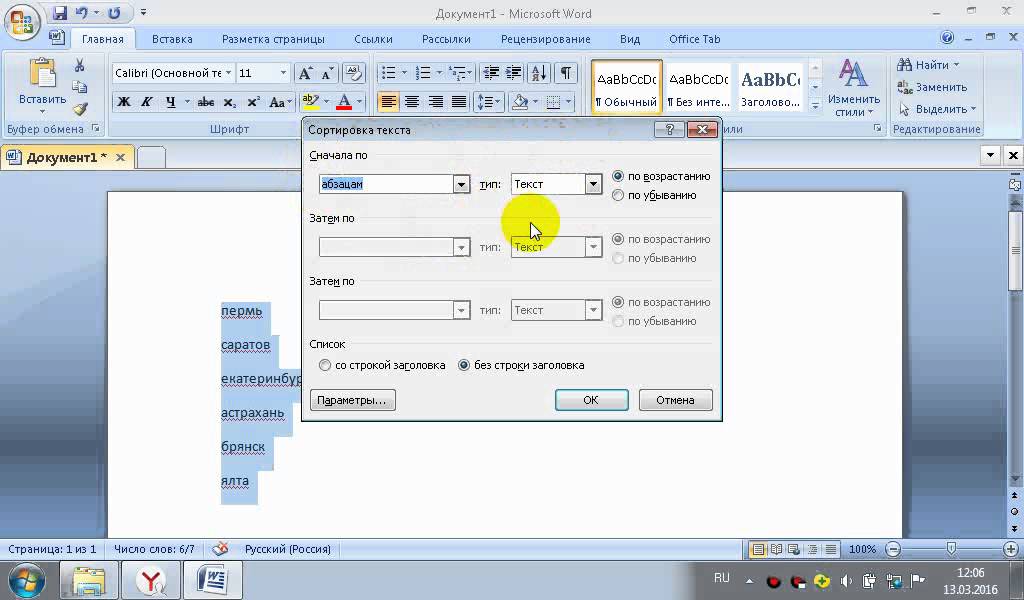
Появится окно, как на нижнем скриншоте. В нем укажите, как нужно отсортировать, по возрастанию, или убыванию, и нажмите «ОК» .
Нужный список будет расставлен в алфавитном порядке.
Если у Вас в одной строке есть различные слова или цифры и отсортировать хотите не по первому значению, а любому другому, тогда делаем так. В примере, в строке кроме имени и фамилии человека, указан еще и его рост. Давайте его и используем.
Выделите список и нажмите на кнопку с буквами А/Я.
В открывшемся окне в поле «Тип» выберите «Число» , дальше укажите, в каком порядке сортировать, и нажмите «ОК» .
После этого, список будет изменен, и числа расставлены в порядке возрастания.
Для того чтобы в Ворде выполнить сортировку списка, вставленного в таблицу, нужно сделать все точно так, как было описано. Сначала выделите нужные строки таблицы, потом нажмите на упомянутую кнопку.
Дальше нужно указать столбец, и по какому типу данных сортировать (это пригодится, если в одном столбце есть и текст и числа, или даты).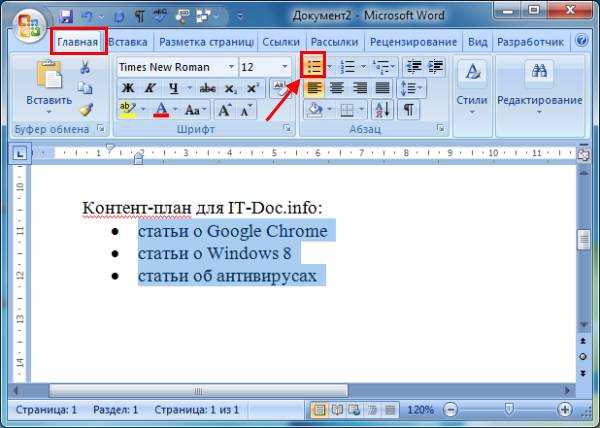 Потом выберите по возрастанию или убыванию и нажмите «ОК»
.
Потом выберите по возрастанию или убыванию и нажмите «ОК»
.
Вот так выглядят отсортированные данные в таблице.
Если у Вас не первый столбец, тогда в окне «Сортировка» выберите нужный, затем тип данных, по которому нужно сортировать. Дальше выбираем по возрастанию или убыванию и жмем «ОК» .
В примере я сделала второй столбец с числами по возрастанию.
На этом буду заканчивать, ведь теперь Вы знаете, как сортировать список по алфавиту в Ворде. Причем он может быть или обычный, или представленный в виде таблицы.
Оценить статью:
Microsoft Office Word является на сегодняшний день самой лучшей программой для написания, редактирования, форматирования текстов. В ворде можно сделать буклет, книгу, презентацию и многое чего еще. Возможности этой программы поистине безграничны!
Не зря ее используют в своей работе миллионы людей по всему миру – от домашних пользователей до офисных работников серьезных фирм.
Сейчас мы вам расскажем вам, как сделать в ворде сортировку по алфавиту.
Мы опишем два варианта как это сделать в разных версиях Microsoft Office Word – 2003 и 2007 годов выпусков.
Почему именно так? Потому что в 2007 году корпорация Microsoft Corporation кардинально изменила внешний вид меню программы, добавив множество функций и сделав ее более удобной для использования. Внешние изменения интерфейса были настолько разительны, что не все пользователи сразу решились переходить на новую версию. Однако сейчас уже мало кто пользуется версией 2003 года, но есть и такие люди. К ним относятся в основном те, у которых старые компьютеры – они просто физически не «потянут» новый ворд.
Итак, приступим к сути.
Microsoft Office Word 2003
Открываете новый файл и вписываете туда текст, который вы хотите отсортировать по алфавиту. Важно, чтобы каждое слово начиналось с новой строчки.
Какие черты делают женщину привлекательной
9 самых жутких пыток древнего мира
Десять привычек, которые делают людей хронически несчастливыми
Нажимаете на пункт меню «Таблица» в верхней панели программы и выбираете в нем сортировку.
Загрузится новое окно, в котором задаются параметры сортировки.
В нем выбираете порядок сортировки (автоматически выставлен параметр «По абзацу»). Вы же можете задать сортировку по возрастанию или убыванию.
В том случае, если вам нужно отсортировать текст, по третьему слову (к примеру, имя и фамилия чтобы они шли один под другим), открываете вкладку «Параметры» в меню «Сортировка». В полях выберите «Другой разделитель». Ставите здесь пробел и нажимаете «Ок».
Выбираете пункту «Словам» цифру три в открывшемся окне и жмете на «Ок». Список отсортируется.
Сортировка по алфавиту в версии Microsoft Office Word 2007 и выше (2010, 2013)
Открываете документ с набранным текстом или пустой. Если откроете пустой лист, наберите в нем слова в столбик – каждое с новой строчки.
В том случае, если документ большой, а вы хотите отсортировать только часть текста, выделите его.
Преимущества употребления кофе
Привычки которые сделают вас счастливым
Что форма носа может сказать о вашей личности?
Заходите на главную страницу программы и в области меню «Абзац» нажимаете на кнопку сортировки (показано на рисунке ниже стрелочкой), после чего загрузится меню настроек сортирования текстовой информации.
Выбираете нужный вам порядок («Возрастание» или «Убывание»), поскольку изначально текст выставлен сортировкой по абзацам.
Сортировка по каждому четвертому слову производится таким образом. Нажимаете «Параметры» и в поле «Разделитель полей» выбираете «Другой». Вводите пустой символ, нажав пробел и потом кнопку «Ок». Затем в основном меню выбираете «Сортировать по Словам 4» и снова нажимаете «Ок», чтобы список отсортировался.
Также есть возможность сортировать данные по алфавиту в таблице.
Табличная сортировка данных в ворд 2003
Когда вы создаете таблицу в ворде, она должна выглядеть «Опрятно», то есть правильно отсортированной.
Представьте себе, что вы создали таблицу и вводите в нее заранее приготовленные данные. Тут особых трудностей нет – выбираете текст в алфавитном порядке и вносите в ячейки таблицы. Однако, если много данных, легко запутаться и не совсем правильно внести информацию – в нашем случае это будет неправильная сортировка по алфавиту.
Но выход есть. Для алфавитной сортировки табличных данных вы должны выполнить следующие действия.
Выделяете всю таблицу, если хотите задать сортировку всем данным, либо отдельные строки или столбцы.
Выбираете пункт меню «Таблица», а в нем – «Сортировка».
Откроется окно, в котором вам нужно задать параметры сортирования текстовых данных – по столбцам, строчкам и так далее.
Убедитесь, что типы полей заполнены правильно – текстовые и числовые данные.
Используя переключатели, выбираете, как будут размещены данные – по возрастанию или по убыванию.
Теперь нажимаете на «Ок».
Табличная сортировка данных в ворд 2007
Итак, у нас уже есть готовая таблица с внесенными в нее данными.
Переходите в пункт меню «Разметка» и устанавливаете указатель мышки на одну из внешних сторон таблицы, затем кликаете один раз, чтобы появился значок перемещения объекта.
Щелкаете на этот значок, при этом таблица полностью выделится.
Используя пункт меню «Средства таблицы» кликаете на надпись «Макет», а потом в меню «Данные» выбираете «Сортировать».
Теперь в открывшемся окне задаете нужные данные.
Как видите, в любой версии Microsoft Office Word отсортировать данные не составит особого труда, нужно лишь знать принцип работы программы. Надеемся, что эта статья вам помогла в работе.
Видео уроки
сортировать столбцы и строки по алфавиту
В этом учебном пособии вы узнаете несколько быстрых и простых способов расположить Excel в алфавитном порядке. Он также предоставляет решения для нетривиальных задач, например, как расположить в алфавитном порядке по фамилии, когда записи начинаются с имени.
Алфавитизация в Excel проста как азбука. Независимо от того, сортируете ли вы весь рабочий лист или выбранный диапазон, по вертикали (столбец) или по горизонтали (строка), по возрастанию (от А до Я) или по убыванию (от Я до А), в большинстве случаев задачу можно выполнить одним нажатием кнопки. Однако в некоторых ситуациях встроенные функции могут спотыкаться, но вы все равно можете найти способ сортировки по алфавиту с помощью формул.
Этот учебник покажет вам несколько быстрых способов расстановки по алфавиту в Excel и научит предвидеть и предотвращать проблемы с сортировкой.
- Как расположить по алфавиту в Excel
- Самый быстрый способ отсортировать столбец по алфавиту в Excel
- Сортировка по алфавиту без изменения строк
- Фильтровать и располагать по алфавиту
- Сортировка в алфавитном порядке по нескольким столбцам
- Расставить строки в алфавитном порядке
- Проблемы с сортировкой по алфавиту в Excel
- Excel в алфавитном порядке с формулами
- Как расположить в алфавитном порядке по фамилии
- Расставить по алфавиту каждую строку отдельно
- Сортировать каждый столбец по алфавиту
Как отсортировать по алфавиту в Excel
В целом, существует 3 основных способа сортировки по алфавиту в Excel: кнопка A-Z или Z-A, функция сортировки и фильтр. Ниже вы найдете подробное руководство по каждому методу.
Как отсортировать столбец по алфавиту
Самый быстрый способ отсортировать по алфавиту в Excel:
- Выберите любую ячейку в столбце, который вы хотите отсортировать.
- На вкладке Данные в группе Сортировка и фильтрация щелкните либо A-Z для сортировки по возрастанию, либо Z-A для сортировки по убыванию. Сделанный!
К тем же кнопкам также можно получить доступ из Главная вкладка > Редактирование группы > Сортировка и фильтрация :
В любом случае Excel мгновенно расставит список по алфавиту:
Совет. После того, как вы сделали сортировку и прежде чем делать что-либо еще, внимательно посмотрите на результаты. Если что-то выглядит не так, нажмите Кнопка отмены для восстановления исходного порядка.
Алфавитизация и сохранение строк вместе
Если ваш набор данных содержит два или более столбца, вы можете использовать кнопку A-Z или Z-A , чтобы расположить один из столбцов в алфавитном порядке, и Excel автоматически переместит данные в другие столбцы. , сохраняя строки нетронутыми.
Как видно из отсортированной таблицы справа, связанная информация в каждой строке хранится вместе:
В некоторых ситуациях, в основном когда выбрана только одна или несколько ячеек в середине набора данных, Excel не знает, какую часть данных сортировать, и запрашивает ваши инструкции. Если вы хотите отсортировать весь набор данных, оставьте значение по умолчанию 9.0003 Разверните выбранную опцию и нажмите Сортировка :
Примечание. В этом руководстве под «таблицей» понимается любой набор данных. Технически все наши примеры предназначены для диапазонов. Таблица Excel имеет встроенные параметры сортировки и фильтрации.
Фильтрация и сортировка по алфавиту в Excel
Еще один быстрый способ сортировки по алфавиту в Excel — добавление фильтра. Прелесть этого метода в том, что он настраивается один раз: после применения автоматического фильтра параметры сортировки для всех столбцов доступны всего одним щелчком мыши.
Добавить фильтр в таблицу очень просто:
- Выберите один или несколько заголовков столбцов.
- На вкладке Главная в группе Редактирование щелкните Сортировка и фильтрация > Фильтр .
- В заголовках каждого столбца появятся маленькие раскрывающиеся стрелки. Щелкните стрелку раскрывающегося списка для столбца, который вы хотите расположить в алфавитном порядке, и выберите Сортировка от А до Я :
Столбец сразу располагается в алфавитном порядке, а маленькая стрелка вверх на кнопке фильтра указывает порядок сортировки (по возрастанию):
Чтобы изменить порядок, выберите Сортировать от Z до A в раскрывающемся меню фильтра.
Чтобы удалить фильтр , просто нажмите кнопку Фильтр еще раз.
Как разместить несколько столбцов в алфавитном порядке
Если вы хотите расположить данные в нескольких столбцах в алфавитном порядке, используйте команду Excel Sort , которая дает больше контроля над сортировкой данных.
В качестве примера давайте добавим еще один столбец в наш набор данных, а затем расположим записи в алфавитном порядке сначала по Регион , а затем Имя :
Для этого выполните следующие действия:
- Выберите всю таблицу, которую хотите отсортировать.
В большинстве случаев вы можете выбрать только одну ячейку, и Excel автоматически выберет остальные ваши данные, но этот подход подвержен ошибкам, особенно когда в ваших данных есть пробелы (пустые ячейки).
- На вкладке Данные в группе Сортировка и фильтрация щелкните значок Сортировать
- Появится диалоговое окно Сортировка с первым уровнем сортировки, созданным для вас автоматически, как считает нужным Excel.
В раскрывающемся списке Сортировать по выберите столбец, который вы хотите расположить в алфавитном порядке первым, Регион в нашем случае. В двух других полях оставьте настройки по умолчанию: Сортировать по – Значения ячеек и Порядок – от А до Я :
Совет.
 Если в первом раскрывающемся списке вместо заголовков отображаются буквы столбцов, отметьте Мои данные имеют заголовки box.
 - Нажмите кнопку Добавить уровень , чтобы добавить следующий уровень и выбрать параметры для другого столбца.
В этом примере второй уровень сортирует значения в столбце Name в алфавитном порядке от A до Z:
Совет. Если вы сортируете по нескольким столбцам с одинаковыми критериями, нажмите Копировать уровень вместо Добавить уровень . В этом случае вам нужно будет только выбрать другой столбец в первом поле.
- При необходимости добавьте дополнительные уровни сортировки и нажмите OK .
Excel отсортирует данные в указанном порядке. Как показано на скриншоте ниже, наша таблица выстроена по алфавиту именно так, как надо: сначала по Регион , а затем по Имя :
Как отсортировать строки в алфавитном порядке в Excel
Если ваши данные расположены горизонтально, вы можете отсортировать их по строкам в алфавитном порядке. Это также можно сделать с помощью Excel 9.0003 Функция сортировки . Вот как:
- Выберите диапазон, который вы хотите отсортировать. Если в вашей таблице есть метки строк, которые не следует перемещать, обязательно удалите их.
- Перейдите на вкладку Data > группу Sort and Filter и нажмите Sort :
- В диалоговом окне Sort щелкните Options…
- В появившемся небольшом диалоговом окне Параметры сортировки выберите Сортировать слева направо и нажмите OK , чтобы вернуться к сортировке
- В раскрывающемся списке Сортировать по выберите номер строки, которую вы хотите отсортировать по алфавиту (в данном примере это строка 1). В двух других полях значения по умолчанию будут работать нормально, поэтому мы сохраняем их ( Cell Values в поле Sort on и от A до Z в поле Order ) и нажмите OK:
В результате первая строка в нашей таблице сортируется в алфавитном порядке, а остальные данные перестраиваются соответствующим образом, сохраняя все корреляции между записями:
Проблемы с сортировкой по алфавиту в Excel
Возможности сортировки Excel замечательны, но если вы работаете с неидеально структурированными данными, все может пойти совсем не так. Вот две общие проблемы.
Пустые или скрытые столбцы и строки
Если в ваших данных есть пустые или скрытые строки и столбцы, и вы выбираете только одну ячейку перед нажатием кнопки сортировки, только часть ваших данных до первой пустой строки и/или столбца будет отсортировано.
Простое решение — устранить пробелы и показать все скрытые области перед сортировкой. В случае пустых строк (не скрытых строк!), вы можете сначала выделить всю таблицу, а затем отсортировать по алфавиту.
Нераспознаваемые заголовки столбцов
Если формат заголовков столбцов отличается от формата остальных данных, Excel достаточно умен, чтобы идентифицировать их и исключить из сортировки. Но если строка заголовка не имеет специального форматирования, заголовки ваших столбцов, скорее всего, будут рассматриваться как обычные записи и окажутся где-то в середине отсортированных данных. Чтобы этого не произошло, выберите только строки данных, а затем выполните сортировку.
При использовании диалогового окна Сортировка убедитесь, что установлен флажок Мои данные имеют заголовки .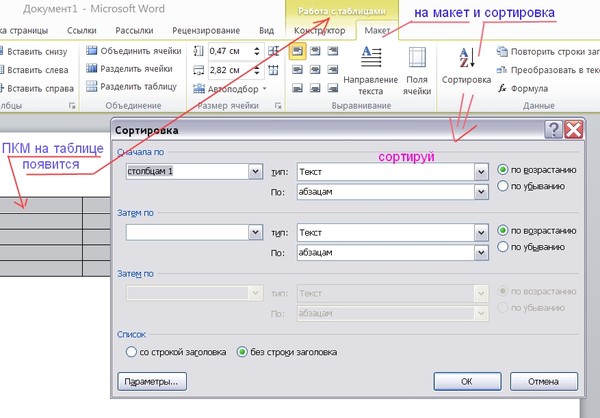
Как сортировать по алфавиту в Excel с помощью формул
Microsoft Excel предоставляет множество функций для решения множества различных задач. Многие, но не все. Если вы столкнулись с проблемой, для которой нет встроенного решения, скорее всего, ее можно решить с помощью формулы. Это справедливо и для сортировки по алфавиту. Ниже вы найдете несколько примеров, когда алфавитный порядок может быть выполнен только с помощью формул.
Как в Excel расположить в алфавитном порядке по фамилии
Поскольку в английском языке существует несколько распространенных способов написания имен, иногда вы можете оказаться в ситуации, когда записи начинаются с имени, а вам нужно расположить их в алфавитном порядке по фамилии имя:
Опции сортировки Excel в этом случае не помогут, поэтому обратимся к формулам.
С полным именем в A2 вставьте следующие формулы в две разные ячейки, а затем скопируйте их вниз по столбцам до последней ячейки с данными:
В C2 извлеките имя :
=ЛЕВО(A2,ПОИСК(" ",A2)-1)
В D2 извлеките фамилию :
902A ,LEN(A2)-SEARCH(” “,A2,1))
Затем соедините части в обратном порядке, разделенные запятой:
=D2&", "&C2
Подробное объяснение формулы можно найти здесь, а пока сосредоточимся на результатах:
Поскольку нам нужно расположить в алфавитном порядке имена, а не формулы, преобразуйте их в значения. Для этого выделите все ячейки формулы (E2:E10) и нажмите Ctrl + C, чтобы скопировать их. Щелкните правой кнопкой мыши выбранные ячейки, нажмите Значения под Вставьте параметры и нажмите клавишу Enter:
Хорошо, вы почти у цели! Теперь выберите любую ячейку в результирующем столбце, нажмите кнопку A to Z или Z to A на вкладке Data , и вот он у вас есть — список в алфавитном порядке по фамилии:
В случае, если вам нужно вернуться к исходному формату Имя Фамилия , вам нужно проделать еще немного работы:
Снова разделите имена на две части, используя приведенные ниже формулы (где E2 имя через запятую):
Получить имя :
=ВПРАВО(E2, LEN(E2) - ПОИСК(" ", E2))
Получить фамилию :
= ПОИСК(” “, E2)) ” “, E2) – 2)
И соединяем две части вместе:
=G2&" "&h3
Выполните преобразование формул в значения еще раз, и все готово!
На бумаге этот процесс может показаться немного сложным, но поверьте мне, в Excel он займет всего несколько минут. На самом деле, это займет даже меньше времени, чем чтение этого туториала, не говоря уже о том, чтобы расставить названия по алфавиту вручную 🙂
Как отсортировать по алфавиту каждую строку в Excel по отдельности
В одном из предыдущих примеров мы обсуждали, как отсортировать строки в алфавитном порядке в Excel с помощью диалогового окна «Сортировка». В этом примере мы имели дело с коррелированным набором данных. Но что, если каждая строка содержит независимую информацию? Как расположить каждую строку по алфавиту?
Если у вас есть достаточное количество строк, вы можете отсортировать их одну за другой, выполнив следующие действия. Если у вас есть сотни или тысячи строк, это будет огромной тратой времени. Формулы могут делать то же самое намного быстрее.
Предположим, у вас есть много строк данных, которые следует перестроить в алфавитном порядке следующим образом:
Для начала скопируйте метки строк на другой рабочий лист или в другое место на том же листе, а затем используйте следующую формулу массива, чтобы расположить каждую строку в алфавитном порядке (где B2:D2 — первая строка в исходной таблице):
=ИНДЕКС($B2:$D2, СОВПАДЕНИЕ(СТОЛБЦЫ($B2:B2), СЧЁТЕСЛИ($B2:$D2, "<="&$B2:$D2), 0))
Помните что правильный способ ввести формулу массива в Excel — это нажать Ctrl + Shift + Enter.
Если вам не очень удобно работать с формулами массива Excel, выполните следующие действия, чтобы правильно ввести их на листе:
- Введите формулу в первую ячейку (в нашем случае G2) и нажмите Ctrl + Shift + Enter. При этом Excel заключит формулу в {фигурные скобки}. Не пытайтесь вводить фигурные скобки вручную, это не сработает.
- Выберите ячейку формулы (G2) и перетащите маркер заполнения вправо, чтобы скопировать формулу в другие ячейки первой строки (в данном примере до ячейки I2).
- Выберите все ячейки формулы в первой строке (G2:I2) и перетащите маркер заполнения вниз, чтобы скопировать формулу в другие строки.
Важное примечание! Приведенная выше формула работает с несколькими оговорками: ваши исходные данные не должны содержать пустых ячеек или повторяющихся значений .
Если в вашем наборе данных есть пробелы, заверните формулу в функцию ЕСЛИОШИБКА:
=ЕСЛИОШИБКА(ИНДЕКС($B2:$D2,ПОИСКПОЗ(СТОЛБЦЫ($B2:B2),СЧЁТЕСЛИ($B2:$D2," <="&$B2:$D2),0)), "")
К сожалению, нет простого решения для дубликатов. Если вы знаете такой, пожалуйста, поделитесь в комментариях!
Как работает эта формула
Приведенная выше формула основана на классической комбинации ПОИСКПОЗ ИНДЕКС, используемой для выполнения горизонтального поиска в Excel. Но поскольку нам нужен «алфавитный поиск», мы перестроили его следующим образом:
СЧЁТЕСЛИ($B2:$D2,"<="&$B2:$D2) сравнивает все значения в одной строке с каждым other и возвращает массив их относительных рангов. Например, в строке 2 возвращается {2,3,1}, что означает, что Caden равен 2 9.0397-й , Оливер 3-й -й, -й и Ария 1-й -й -й. Таким образом, мы получаем массив поиска для функции ПОИСКПОЗ.
COLUMNS($B2:B2) предоставляет значение поиска. Благодаря разумному использованию абсолютных и относительных ссылок возвращаемое число увеличивается на 1 по мере продвижения вправо. То есть для G2 искомое значение равно 1, для h3 — 2, для I2 — 3.
ПОИСКПОЗ ищет искомое значение, вычисленное функцией СТОЛБЦ(), в массиве поиска, возвращаемом функцией СЧЁТЕСЛИ(), и возвращает его относительное положение. . Например, для G2 искомое значение равно 1, что находится в 3 rd позиция в массиве поиска, поэтому ПОИСКПОЗ возвращает 3.
Наконец, ИНДЕКС извлекает действительное значение на основе его относительного положения в строке. Для G2 он извлекает значение 3 rd в диапазоне B2:D2, то есть Aria.
Как отсортировать каждый столбец в алфавитном порядке в Excel
Если вы имеете дело с независимыми подмножествами данных, организованными вертикально в столбцы, вы можете легко изменить приведенную выше формулу, чтобы расположить каждый столбец в алфавитном порядке по отдельности. Просто замените COLUMNS() на ROWS(), сделайте несколько координат столбцов абсолютными, а координаты строк относительными, и ваша формула готова:
=ИНДЕКС(A$3:A$5,ПОИСКПОЗ(СТРОКИ(A$3:A3),СЧЁТЕСЛИ(A$3:A$5,"<="&A$3:A$5),0))
Помните, что это формула массива , которая должна быть завершена с помощью Ctrl + Shift + Enter:
Помимо решения задач, которые невозможно решить с помощью встроенных в Excel опций сортировки, у формул есть еще одно (хотя и спорное :) преимущество - они делают сортировку динамической . Благодаря встроенным функциям вам придется пересматривать свои данные каждый раз, когда добавляются новые записи. С помощью формул вы можете добавлять новые данные в любое время, а отсортированные списки будут обновляться автоматически.
Если вы предпочитаете статичное новое алфавитное расположение, замените формулы их результатами, используя Специальная вставка > Значения .
Чтобы поближе познакомиться с формулами, обсуждаемыми в этом руководстве, вы можете загрузить нашу таблицу Excel в алфавитном порядке. Я благодарю вас за чтение и надеюсь увидеть вас в нашем блоге на следующей неделе!
Вас также может заинтересовать
Расположить строки текста в алфавитном порядке (писатель) - английский язык
Английский
писатель, текст, Сортировать, линия, заказ, алфавитный
благодарим за помощь
#1
У меня возникли проблемы с сортировкой списка элементов по алфавиту с помощью функции sort в модуле записи. Когда я использую эту функцию, кажется, что элементы несколько переставляются, но они все еще не в алфавитном порядке:
Алфавитный порядок сортировки issue.odt
Обратите внимание, что каждая строка текста в списке разделена с помощью shift + enter Что должно заставить список восприниматься как абзац для целей сортировки.
1 Нравится
либребель
#2
Здравствуйте, оцените помощь, вы можете сделать следующее:
1) выберите строки текста, которые вы хотите отсортировать в алфавитном порядке, 2) выберите меню "Таблица:Преобразовать:Текст в таблицу..." 3) в группе параметров диалога «Разделить текст в» выберите параметр «Абзац» и нажмите «ОК». 4) выделите весь столбец таблицы и выберите меню «Таблица: Сортировка...» 5) порядок сортировки по умолчанию уже в алфавитном порядке, поэтому вы можете сразу нажать OK, 6) затем преобразовать таблицу обратно в текстовые строки, выбрав меню «Таблица:Преобразовать:Таблица в текст»
благодарю за помощь
#3
Спасибо, но это довольно многословный способ, я бы предпочел более короткий путь.
СТС
#4
Работает, но кажется излишне запутанным
роблейд
#5
Просто выберите абзацы, которые вы хотите отсортировать, и нажмите Инструменты | Сортировка Настройки по умолчанию, возможно, будут всем, что вам нужно для сортировки в алфавитном порядке по возрастанию.
Поднять комментарий; снова
У вас есть комбинация абзацев (перевернутый символ P) и разрывов строк в образце документа — вы можете увидеть это, переключив View | Непечатаемые символы.
Сортировка работает только с абзацами, но не со строками, разделенными разрывом строки.
Если этот ответ помог вам, примите его, нажав на галочку слева, и, если позволит карма, проголосуйте за него. Если это решит вашу проблему, закройте вопрос, это поможет другим людям с таким же вопросом.
1 Нравится
спасибо за помощь
#6
Я попробовал это, и, как ни странно, текст несколько изменился, но все еще не в алфавитном порядке по возрастанию или убыванию.
Я отредактировал свой вопрос, добавив вложение, показывающее результат списка, когда я выполнил следующее действие для его сортировки:
выберите весь абзац , затем инструменты > сортировка затем выберите ok .
Я попробовал раздел «помощь», чтобы разобраться в этом, но все еще не знаю, как решить проблему, не могли бы вы помочь мне? Это было бы здорово.
роблейд
#7
Кажется, нет никаких изменений ни в вашем вопросе, ни в приложении. Можете ли вы повторить попытку с образцом данных перед сортировкой?
Также обратите внимание, что сортировка выполняется по абзацам, а не по строкам.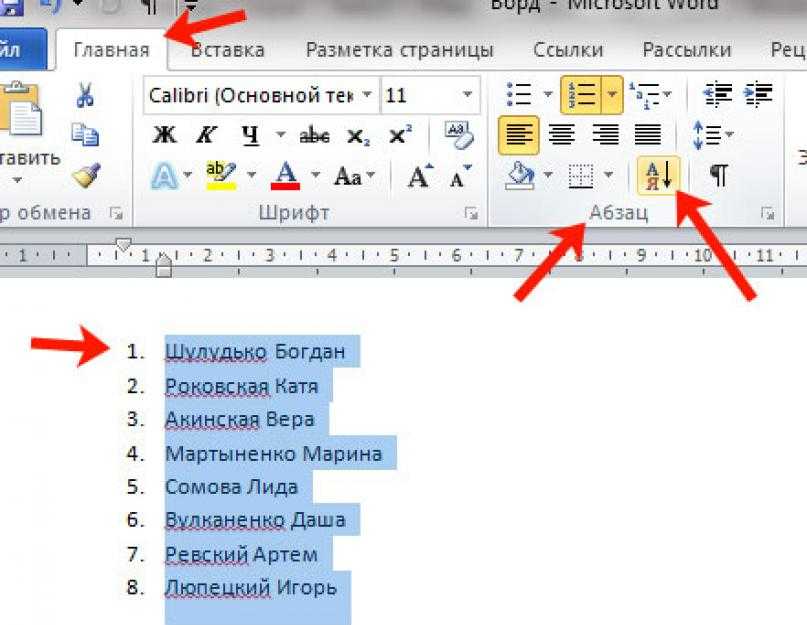
Редактировать: возможно, попробуйте сайт обмена файлами, такой как Dropbox, и опубликуйте URL-адрес.
благодарю за помощь
#8
Причина, по которой вложение не было добавлено, заключается в том, что у меня возникли проблемы с повторным открытием/редактированием вопроса (очевидно, мне нужно было, чтобы кто-то другой сделал это за меня, так как я не мог сделать это сам из-за своего рейтинга кармы), и я уже оставил свой предыдущий комментарий о том, что я отредактировал его, намереваясь отредактировать сразу после этого.
Теперь, когда я снова могу его редактировать, я добавил вложение.
благодарю за помощь
#9
Ааа, значит, я делал это совершенно неправильно — использовал разрывы строк, когда должен был использовать для каждой строки отдельный абзац.
Это также объясняет, почему часть списка была отсортирована по алфавиту, а другая часть — нет.
Хороший совет о просмотре > непечатаемых символов тоже спасибо.
Бгодавски
#10
Вы должны преобразовать весь текст, который вы хотите отсортировать по алфавиту, в таблицу для того, что вы делаете выше, чтобы сортировка работала.
ценюпомощь закрыто
#11
Как расположить в Google Docs по алфавиту
Это подробное пошаговое руководство поможет вам научиться расставлять документы по алфавиту в Google Docs и Google Sheets, а также автоматически сортировать списки в алфавитном порядке за считанные секунды.
Документы Google — одно из наиболее широко используемых приложений для обработки текстов в Интернете. Он предлагает ряд функций, невероятно прост в использовании и совершенно бесплатен.
Независимо от того, используете ли вы Google Docs в личных целях, например для ведения журнала, составления списков, или в профессиональных целях, например для составления писем или создания документов, всегда важно поддерживать порядок.
Но когда вы используете Google Docs для создания списков, читатель может разочароваться, если список не организован должным образом. Следовательно, вам нужно убедиться, что ваши списки организованы - будь то в числовом или алфавитном порядке.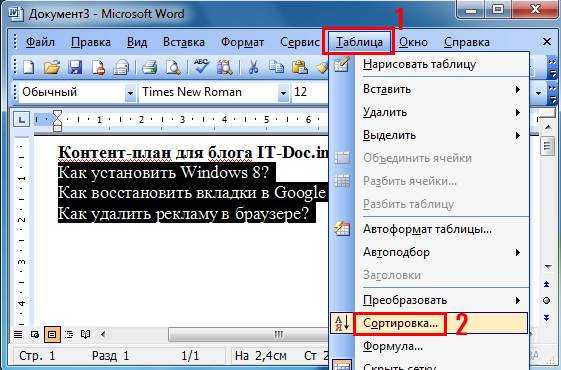
Если вы хотите упорядочить списки в Документах Google в алфавитном порядке и задаетесь вопросом, как расположить их в Документах Google в алфавитном порядке, к сожалению, Документы не предоставляют встроенной функции по умолчанию. Поэтому, если вы хотите упорядочить списки в Документах Google по алфавиту, вам сначала нужно загрузить и установить надстройку.
Читайте дальше, чтобы узнать, как расположить документы в Google Docs по алфавиту. Это пошаговое руководство поможет вам легко научиться упорядочивать списки в алфавитном порядке и поддерживать порядок в документе.
Содержание
- Что такое алфавитный порядок в Документах Google
- Когда нам нужно расположить по алфавиту в Документах Google
- Как расположить в Google Документах по алфавиту
- Как расположить по алфавиту в Google Sheets
- Часто задаваемые вопросы: как расположить в Google Docs по алфавиту
Что такое Алфавитизация в Документах Google
Если вы являетесь опытным пользователем Документов Google, вам чаще всего приходится создавать множество документов с длинными списками текста. Однако, чтобы ваш документ был удобочитаемым, важно, чтобы он был аккуратно и правильно организован.
Один из способов упорядочить списки в документе Google Docs — отсортировать их по алфавиту. Это сортирует строки текста, учитывая первую букву первого слова в каждой строке.
Вы можете сделать это вручную для более коротких списков, но для длинных списков это может стать громоздким и занимать много времени. Тем не менее, есть возможность автоматически расположить в Google Docs по алфавиту в течение нескольких секунд.
В каких случаях в Google Docs требуется сортировка по алфавиту
Алфавитизация текста — это простой способ организовать данные и отсортировать их для дальнейшего использования. Если вы отсортируете свои данные в алфавитном порядке, а затем сохраните их, любой, кто взглянет на них позже, сможет легко понять, о чем документ.
Кроме того, как и сортировка данных по номерам, сортировка текста по алфавиту также может помочь вам проанализировать текст. Это особенно полезно для больших объемов текста, когда у вас есть длинные списки — например, база данных имен учеников вашего класса.
Если текст не организован, очень легко заблудиться при чтении документа. Кроме того, отсортировав текст по алфавиту, вы легко сможете найти что-то в длинном списке текста.
Как расположить текст в Google Docs по алфавиту
Расставить текст по алфавиту в Google Docs довольно просто. Вот пошаговое руководство по быстрой алфавитной сортировке в Документах Google:
Шаг 1. Откройте нужный документ Документов Google → Нажмите «Дополнения»
Шаг 2. Выберите «Получить дополнения»
Шаг 3. Введите «отсортированные абзацы» в строке поиска
. Шаг 4. Нажмите на надстройку, как показано ниже, и выберите «Установить».0005
Шаг 6. Документы Google сообщат вам, что надстройка установлена.
После установки надстройки «Отсортированные абзацы» в Документы Google вы готовы расположить текст в документах по алфавиту.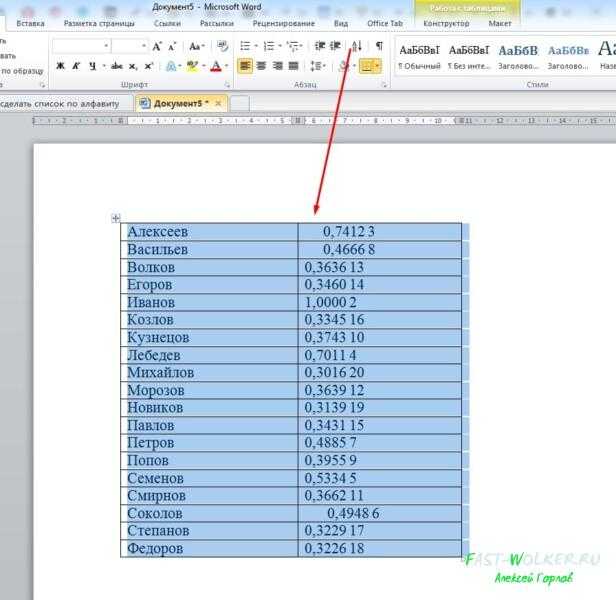
Шаг 1. Выберите текст, который вы хотите упорядочить по алфавиту
Шаг 2. Нажмите «Дополнения»
Шаг 3. Наведите указатель мыши на «Отсортированные абзацы» → выберите «Сортировать от А до Я» (в алфавитном порядке) или « Сортировать от Z до A' (в обратном алфавитном порядке)
Вот и все. Google Docs потребуется несколько минут, чтобы автоматически отсортировать ваши данные, а окончательный текст должен быть отсортирован по алфавиту.
Упорядочение по алфавиту в Google ТаблицахСуществует два способа упорядочивания текстовых данных в Google Таблицах по алфавиту:
- Использование формулы '=СОРТИРОВКА'
- Использование встроенной опции «Сортировка»
Давайте рассмотрим 2 метода шаг за шагом:
1. Используя формулу «= СОРТИРОВКА»
Шаг 1. Откройте нужную электронную таблицу Google Sheets
Шаг 2. Выберите ячейку, в которой вы хотите, чтобы отображался список в алфавитном порядке
Шаг 3. Введите '=SORT(' (Примечание: вы также можете ввести его в строке формул)
Шаг 4. Выберите диапазон данных, который вы хотите отсортировать по алфавиту (диапазон также можно ввести в квадратных скобках формулы)
Шаг 5. Нажмите «Ввод» на клавиатуре
Теперь в выбранной ячейке должен появиться отсортированный по алфавиту список
2. Использование встроенной опции «Сортировка»
Шаг 1. Выберите диапазон ячеек, которые вы хотите отсортировать по алфавиту
Шаг 2. Перейдите в «Данные» → «Диапазон сортировки»
Шаг 3. Выберите между «А до Я» или «Я до А» → «Сортировать»
Диапазон выбранных ячеек теперь должен быть отсортирован в алфавитном порядке.
Часто задаваемые вопросы: Как расположить в Google Документах по алфавитуМожно ли расположить по алфавиту в Документах Google на мобильном устройстве?
Нет. К сожалению, мобильная версия Google Docs не имеет встроенной функции сортировки и не поддерживает надстройку Sorted Paragraphs. Расставить по алфавиту в Google Docs можно только при доступе к нему через ПК.
Могу ли я использовать алфавит в Google Таблицах на мобильном устройстве?
Да, в мобильной версии Google Sheets можно расположить по алфавиту.
Шаг 1. Просто дважды нажмите на столбец, который вы хотите отсортировать в алфавитном порядке. ваш выбор
Можно ли расположить списки маркеров в алфавитном порядке в Документах Google?Да. Для алфавитной сортировки маркеров в Документах Google вы можете следовать тому же процессу, описанному выше. Наличие маркеров не влияет на сортировку.
Руководство для начинающих по работе с Microsoft Word на iPad — удобная установка
Нравится нам это или нет, пакет приложений Microsoft Office рано или поздно войдет в большую часть нашей жизни. Может быть, вы вынуждены использовать его для работы, или, может быть, вам просто нравится его использовать, но в любом случае это всплывет.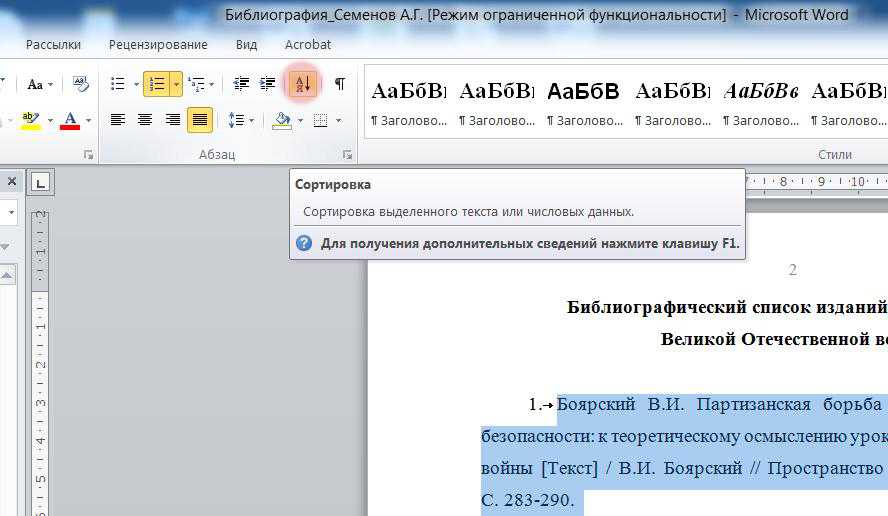 Что бы вы ни говорили о переходе на Office 365, но это сделало пакет Office лучше практически во всех отношениях, при этом он стал доступен на большем количестве платформ, чем когда-либо прежде.
Сегодня мы рассмотрим одну из составляющих пакета Office 365 — Microsoft Word. В частности, давайте посмотрим на версию для iPad, чтобы увидеть, как она сравнивается с другими версиями Word в 2019 году, а также насколько хорошо она работает с iOS в целом.
Список обязательных приложений
Мы тратим огромное количество времени на сортировку сотен приложений, чтобы найти самое лучшее. Наша команда в The Sweet Setup составила краткий список наших обязательных и наиболее часто используемых приложений в 2022 году.
Вы получите…
- Текущий список 8 лучших обязательных приложений The Sweet Setup.
- Специальный профессиональный совет для каждого приложения, который поможет вам сэкономить время и стать более опытным пользователем.
- Скрытая функция каждого приложения, о которой вы, возможно, не знали.

Выбор персонала Sweet Setup на 2022 год
Эти приложения работают на iPad, iPhone и Mac. И они варьируются в нескольких разных категориях, но в основном ориентированы на производительность. Они помогут вам получить максимальную отдачу от ваших устройств и вашего дня.
Получить список »
Добро пожаловать в Word для iPad
Microsoft Word для iPad — это хорошо сделанное, высококачественное приложение для обработки текстов, которое, вероятно, будет всем, что нужно большинству людей для выполнения своей работы, связанной с Office. их любимый планшет. Как мы поговорим об этом позже, это не точная копия настольного приложения, а многофункциональное приложение, которое позволяет вам выполнять довольно много работы в документах Word, которые вы создаете в одиночку или используете для совместной работы с другими. .
Тем не менее, это более верно, если вы готовы запереть себя в экосистеме Microsoft. Например, функции совместной работы и автоматического сохранения, которые делают приложение по-настоящему полезным, работают только в том случае, если вы также храните свои документы в OneDrive. Если вы используете iCloud Drive, Dropbox, Google Drive и т. д. для синхронизации ваших файлов между устройствами, то эти функции пуфят . Есть огромное количество людей, которые сочтут это нарушением условий сделки, и именно по этим причинам в App Store нет недостатка в плохих отзывах. Если вы планируете использовать Word для iPad, я настоятельно рекомендую вам также взять на себя обязательство хранить свои документы в OneDrive, чтобы получить наилучшие возможности.
Еще одна вещь, которую следует отметить заранее, это то, что приложение можно загрузить бесплатно и позволит вам просматривать документы Word, не платя ни копейки, но если вы хотите редактировать или создавать документы, вы должны быть подписчиком Office 365. Эти планы начинаются с 5,99 долларов США в месяц для частных лиц и включают доступ ко всем основным приложениям Office и 1 ТБ хранилища OneDrive, так что это довольно выгодная сделка, но опять же, некоторые люди не захотят еще одну подписку, поэтому это может быть отключено. также.
Вкратце, у Microsoft есть несколько странных факторов размера устройства, которые они используют, чтобы предлагать бесплатное редактирование пользователям iPad с диагональю менее 10 дюймов. Так что если у вас стандартный iPad или iPad Mini, то функции редактирования вы получаете бесплатно. В настоящее время только пользователям iPad Pro требуется подписка на Office 365 для доступа ко всем функциям.
Если вы готовы прыгать через все эти обручи, Word для iPad — это, как правило, приятное занятие. Как человек, который обычно пишет для Интернета, Word обычно не является моим приложением для письма, но эта статья была полностью написана в Word для iPad, и это был довольно приятный опыт. Я по-прежнему не рекомендовал бы его людям, пишущим для Интернета, но я прекрасно понимаю, какой опыт нужен людям для написания более объемных форм или создания печатных документов, которыми они хотят поделиться с другими.
Это может быть либо положительным, либо отрицательным моментом в зависимости от того, кого вы спросите, но одна из вещей, которые мне лично нравятся в Word для iPad, заключается в том, что кажется, что многое из того, что вы получаете от настольного приложения, было либо скрыты от просмотра или удалены полностью. Одна из вещей, из-за которой многие люди не любят Word на протяжении многих лет, — это непристойное количество функций, предлагаемых приложением. Как мы поговорим в следующем разделе, не все было перенесено на iPad, но большая часть основных функций здесь и представлена в менее подавляющем виде.
Шрифты: Вы, конечно, можете делать основные вещи, такие как форматирование текста, и Microsoft любезно включила сюда все шрифты, которые они связывают с настольными приложениями, поэтому шансы на то, что вы получите ужасные «шрифты разрешения» низки? ” диалоговое окно. Вы можете увидеть их в меню шрифтов, и каждый шрифт можно быстро загрузить. Следует отметить, что ни один из системных шрифтов iOS здесь не виден, поэтому такие шрифты, как Helvetica и Avenir, нигде не найдены. Также нет никаких пользовательских шрифтов, которые вы установили. Это может иметь большое значение для тех, у кого есть стандартизированные форматы документов для работы, использующей пользовательские шрифты. Эти документы просто не будут хорошо работать в версии Word для iPad. (Хотя мы ожидаем, что многие из этих проблем исчезнут, как только iOS 13 и iPadOS запустят поддержку пользовательских шрифтов.)
Форматирование: Помимо форматирования текста, вы можете добавлять все обычные элементы, такие как таблицы, изображения, фигуры, текстовые поля, форматированные математические уравнения, комментарии и заголовки/сноски. Все они работают нормально, то есть работают так же хорошо, как и на рабочем столе. Размещать изображения в строке сложнее, чем в таком приложении, как Pages, но если вы понимаете логику Word, вы можете заставить его работать.
Режим рисования: И еще есть режим рисования, который позволяет рисовать в документе и действительно построен на основе Apple Pencil. На самом деле это настолько ожидаемое поведение, что вы не можете использовать Apple Pencil для каких-либо действий , но нарисуйте в своих документах. Вы не можете использовать его для прокрутки документа, хотя его можно использовать для взаимодействия с пользовательским интерфейсом. Я не большой поклонник этого, так как мне нравится использовать Apple Pencil для множества вещей, не связанных с рисованием на iPad, но Word просто не создан для этого. Как только вы касаетесь внутри документа карандашом, он переключается в режим рисования. В идеале приложение заставит вас перейти в режим рисования, прежде чем оно будет перехватывать все ваши входные данные Pencil как рисование, но нет никакого способа установить это поведение.
Потеря данных: Наконец, я никогда не сталкивался с этим за несколько недель, довольно интенсивно используя приложение, но большинство отзывов с одной звездой в App Store ссылаются на то, что приложение не сохраняет свои изменения в службах, отличных от OneDrive, а затем теряет их изменения без возможности их восстановления. Потеря данных — это действительно серьезная проблема, и даже если это произойдет однажды, это вполне может привести к тому, что вы вообще выйдете из приложения в ярости. Это все еще выглядит как небольшое меньшинство пользователей, у которых это произошло, но их было достаточно, чтобы было важно хотя бы упомянуть об этом здесь.
Word как хороший гражданин iOS
Хотя это здорово, что такие компании, как Microsoft и Google, переносят свои полные наборы приложений на iOS, они не всегда прилагают много усилий, чтобы убедиться, что их приложения являются хорошими гражданами платформы. Google печально известен этим, иногда требуется год или больше, чтобы их приложения для повышения производительности могли использовать стандартные функции iOS. У Microsoft здесь дела обстоят немного лучше, но, как уже упоминалось, они действительно хотят, чтобы вы делали что-то в стиле Microsoft, а не обязательно в стиле iOS.
Многозадачность, перетаскивание и многое другое: С положительной стороны, Word поддерживает такие вещи, как многозадачность и новые размеры экрана iPad Pro. Вы можете использовать Word в тонком окне сбоку вашего iPad или использовать все 12,9 дюйма самого большого iPad Pro, и он хорошо работает при любом размере. Он также поддерживает перетаскивание, которое было представлено в iOS 11. Вы можете довольно легко перетаскивать фотографии из фотографий в документ так, как вы ожидаете, что это сработает.
Интеграция файлов: Еще одним приятным моментом является то, что Word взаимодействует с собственным интерфейсом файлов, поэтому, если у вас есть документ, сохраненный в iCloud, но вы хотите открыть его в Word, это легко сделать. Точно так же все документы Office в приложении «Файлы» настроены на открытие в соответствующих приложениях Office.
Word как плохой iOS Citizen
Плохая интеграция с файлами: С другой стороны, интеграция с файлами немного поверхностна, так как вы можете открывать документы из любой интегрированной с файлами службы, но вам нужно вручную обновлять файл из Word, так как Word не будет обновлять документ в режиме реального времени, как это разрешено большинством других приложений для письма.
Это кардинально изменит опыт для тех, кто использует OneDrive и для тех, кто использует что-то вроде Dropbox для хранения документов. Опять же, это приложение тем лучше, чем больше вы готовы использовать все возможности Microsoft.
Сочетания клавиш: Еще одно ограничение касается поддержки клавиатуры. Сочетания клавиш в настольных приложениях могут заставить вас почувствовать себя богом продуктивности, и в последнее время они стали более заметными и ожидаемыми на iPad. Такие приложения, как Things 3, установили высокую планку того, что вы можете делать с клавиатуры на iPad, и Word здесь невероятно отстаёт. Вы можете просто вырезать/копировать/вставить и выполнять базовое форматирование текста, например выделение жирным шрифтом или курсивом. Я уверен, что для некоторых этого будет достаточно, но если это профессиональное приложение, предназначенное для того, чтобы его пользователи выполняли работу быстро, этого недостаточно.
Чем Word для iPad отличается от настольных версий
Microsoft имеет сложную историю с Word на устройствах, отличных от Windows. Они обычно резервируют лучшую версию приложения для Windows, а версия для Mac отстает на годы. А в некоторых других случаях у них, как ни странно, версия для Mac была более актуальной, чем для Windows. Всегда было странным танцевать, чтобы увидеть, какая версия лучше, поскольку казалось, что две версии были сделаны совершенно разными командами, у которых был общий проектный документ, но никогда не разговаривали друг с другом.
К счастью, в последние годы Microsoft стала лучше в этом вопросе, постоянно добавляя в свой арсенал приложения для iOS, Android и веб-версии, но они все еще не совсем там. Все основные функции Word можно найти в каждом из этих приложений, включая iPad, но некоторые вещи все еще остаются позади. Например, совместная работа в реальном времени внутри документов не была представлена до начала 2018 года на iPad, но была доступна в Windows, macOS и в Интернете как минимум за год до этого.
Опытные пользователи Word также заметят, что пользовательский интерфейс урезан в тот момент, когда они запускают приложение.
Оптимизированный пользовательский интерфейс: iPad имеет гораздо более оптимизированный пользовательский интерфейс, который порадует некоторых людей, а другие посчитают это приложение совершенно бесполезным.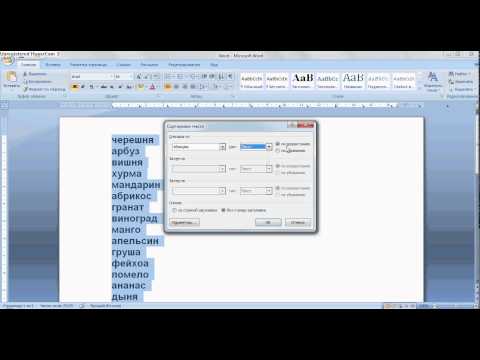 То, где вы окажетесь в этом спектре, полностью зависит от того, сколько мощности вы требуете от своего текстового процессора. Лично я считаю, что версия для iPad выглядит лучше и обеспечивает более чем достаточную функциональность, но недостающие функции, несомненно, затруднят продажу Word для iPad для других.
Сочетания клавиш: Одним из ключевых отличий, которое довольно быстро заметят опытные пользователи, является то, что горячих клавиш очень мало. Как и в случае с общим набором функций, здесь есть большинство основных функций, но это далеко не все. Вы можете выполнять множество действий с клавиатуры в Office для Windows/macOS, но все средние и расширенные функциональные возможности на iPad выполняются касанием экранного интерфейса.
Параметры экспорта: С другой стороны, параметры экспорта значительно урезаны по сравнению с настольными приложениями. По сути, вы должны экспортировать все как собственный документ Word (.docx), и единственным другим вариантом является текстовый файл OpenDocument (. odf). Здесь нет параметров экспорта HTML, epub или .rtf, поэтому, если вы используете Word для создания подобных документов, вам либо нужно будет найти другое приложение, либо открыть документ на своем Mac позже, чтобы экспортировать его в то, что тебе нужно. Интересно, что вы можете экспортировать в формате PDF, но это можно найти в версии 9.0453 Поделиться в меню Отправить копию . Кроме того, если вы решите поделиться документом с другим случайным приложением, оно сначала преобразует его в PDF перед экспортом. Странно, что они разделены, но, по крайней мере, PDF — это вариант.
Стили текста: Одним относительно шокирующим ограничением является то, что вы не можете редактировать стили текста в приложении. Это довольно важные элементы даже самых простых документов, и невозможность изменить то, как должен выглядеть заголовок или абзац, является серьезным ограничением. Конечно, они поставляют тонны шрифтов с приложением, но использование любого из них означает прощание с любым автоматическим форматированием.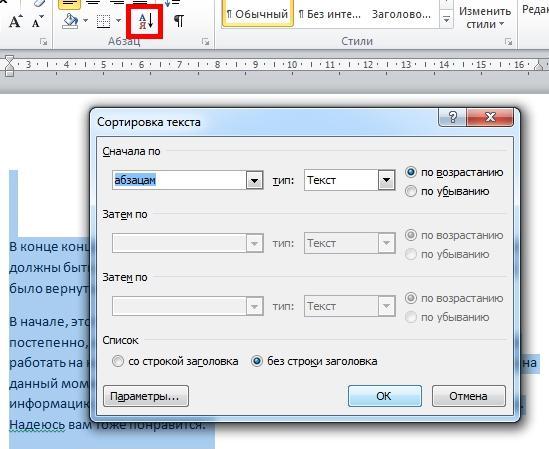
Функциональность макросов и плагинов: И, наконец, есть все расширенные функции макросов и плагинов, которые могут использовать настольные приложения, но в версии для iPad ничего этого нет. Поэтому, если вы используете что-то вроде Grammerly или DocuSign в Word на рабочем столе, вам придется научиться жить без них на iPad. Существует небольшой список «надстроек», которые вы можете установить на вкладке Insert приложения, но это довольно короткий список, в который не входят многие из самых популярных подключаемых модулей для настольных компьютеров.
Если вы ищете «бескомпромиссную» версию Microsoft Word, то версия для iPad просто не подходит. Это, вероятно, тот случай, когда оно имеет 80% функциональности настольного приложения и охватывает варианты использования для 90% пользователей, но, как всегда бывает с такими вещами, если что-то, на что вы полагаетесь, попадает в эти 20% недостающая функциональность, то вы будете чувствовать, что это меньший продукт. Если ничто из того, что я упомянул до сих пор, не заставляет вас чувствовать, что вы что-то упускаете, то это будет очень чистая, быстрая и приятная версия Word для вас.
Альтернативы
Существует две основные альтернативы Word для iPad, и если вы можете использовать что-то еще, на них стоит обратить внимание.
Apple Pages — это первая альтернатива Word от Apple, которую я лично использую для такого рода обработки текстов. Это бесплатно и, конечно же, всегда обновляется для поддержки новейших функций iOS, как только они становятся доступны. Он также отлично справляется с интеграцией таких вещей, как изображения и фигуры, в документы полезным и интуитивно понятным способом. Самым большим недостатком является то, что почти никто не использует Pages в профессиональных целях, поэтому все, что вы делаете в Pages, нужно будет сохранить в виде документа PDF или Word, прежде чем делиться с кем-либо еще. К счастью, в Pages есть несколько надежных опций экспорта, чтобы сделать это полезным.
Google Docs является другим основным игроком здесь, и их сервис довольно надежен, но их приложение для iPad ужасно сложно использовать. Он функционален и намного ближе, чем Word, к воспроизведению всех функций основного приложения, но Google Docs идет даже дальше, чем Microsoft, делая свой опыт доступным только для Google. Документы Google не имеют понятия о приложении «Файлы» и действительно заставляют вас делать все в экосистеме Google. С другой стороны, это также бесплатно и имеет большое количество вариантов экспорта. И в отличие от Apple Pages, существует довольно много организаций, которые используют Google Docs для реальной совместной работы, поэтому у вас есть неплохая возможность просто делать все в Docs без необходимости экспорта в другой формат в конце вашего проекта. С появлением полнофункционального настольного браузера iPadOS Google Docs внутри Safari должен решить многие из текущих проблем, с которыми мы сталкиваемся в настоящее время в приложении.
Заключение
Microsoft Word на iPad в настоящее время является надежным приложением. Он имеет основной функционал, прибитый вниз. Редактировать документы так же приятно, как и в любой версии Word, которую я использовал в своей жизни. Если вы используете Word для работы на начальном и среднем уровне, есть большая вероятность, что он вам подойдет. Однако, если вы опытный пользователь Word или полагаетесь на некоторые параметры настройки, присутствующие в настольных приложениях, это, вероятно, вас разочарует.
Лично мне кажется, что это правильный способ обращения с таким огромным приложением, как Word, при переносе его на новую платформу. Прошло пять лет с тех пор, как Office появился на iPad, и на самом деле это уже не «новый» набор приложений, но они взяли основные элементы своего приложения и сразу же убедились, что эти вещи надежны. Со временем они добавляли больше функциональности, и большинство новых вещей, которые они добавили, похоже, работают довольно хорошо.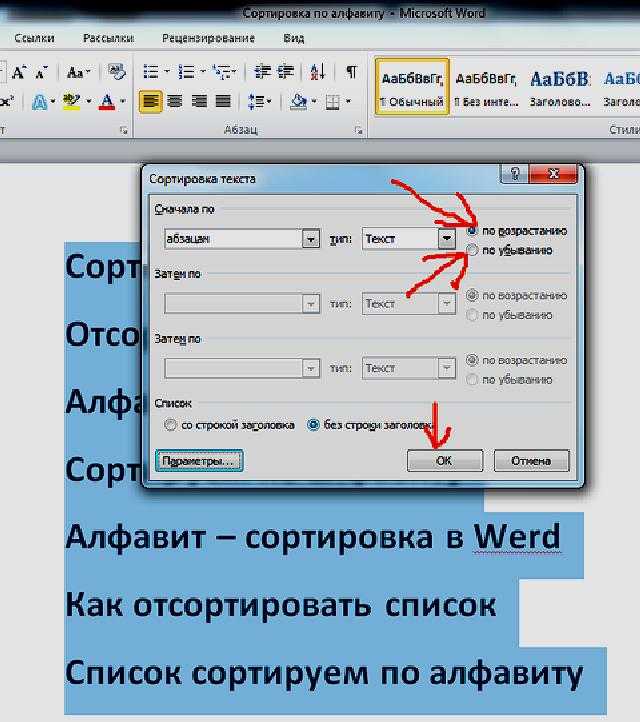 За исключением потери данных, что опять-таки имеет большое значение, если это произойдет с вами, почти ни одна из популярных жалоб на это приложение не связана с тем, что оно делает сегодня, а скорее с тем, чего оно не делает. Не все согласятся с этим, но я думаю, что это лучше, чем раздутое, грязное приложение, которое делает массу вещей, но не справляется ни с чем из них.
Надеемся, что Microsoft продолжит обновлять приложение, чтобы сделать его более функциональным с настольными приложениями. У них все еще есть хорошие пути, но даже с текущими ограничениями Word — очень хороший вариант для множества людей, которым нужно просматривать, редактировать и создавать документы на своем iPad.
Список обязательных приложений
Мы тратим огромное количество времени на сортировку сотен приложений, чтобы найти самое лучшее. Наша команда в The Sweet Setup составила краткий список наших обязательных и наиболее часто используемых приложений в 2022 году.
Вы получите…
- Текущий список 8 лучших обязательных приложений The Sweet Setup.

- Специальный профессиональный совет для каждого приложения, который поможет вам сэкономить время и стать более опытным пользователем.
- Скрытая функция каждого приложения, о которой вы, возможно, не знали.
Выбор персонала Sweet Setup на 2022 год
Эти приложения работают на iPad, iPhone и Mac. И они варьируются в нескольких разных категориях, но в основном ориентированы на производительность. Они помогут вам получить максимальную отдачу от ваших устройств и вашего дня.
Get the List »
4 Easy Steps to Creating a Bibliography in Microsoft Word
Blog > Academic Writing Advice
Academic Writing AdviceAcademic, Writing, Advice
ServiceScape Incorporated
ServiceScape Incorporated
2018
Tonya ThompsonUSA
Задание перед вами: Написать исследовательскую работу и включить библиографию с правильно цитируемыми источниками. Если вы хотите сделать задание как можно более безболезненным, сделайте то, что делают опытные академические писатели, и перейдите прямо в Microsoft Word®, чтобы составить свою библиографию по мере написания.
Благодаря нескольким вариантам онлайн-доступа к Microsoft Word вы обнаружите, что это программное обеспечение предлагает отличный способ упростить процесс создания библиографии и надлежащих ссылок в тексте, когда вы начинаете процесс исследования. Делая это, когда вы пишете — вместо того, чтобы ждать конца, чтобы собрать все цитаты вместе в библиографию, ссылки или список цитируемых работ — значительно упрощает написание исследовательской работы.
Шаг 1. Выберите стиль на вкладке «Ссылки»
Сначала выберите стиль на вкладке «Ссылки». Для этого первого шага в создании вашей библиографии в Microsoft Word найдите вкладку «Ссылки» в верхней части экрана. Затем найдите группу «Цитаты и библиография» на вкладке «Ссылки». Щелкните раскрывающийся список рядом с пунктом «Стиль» в группе «Цитаты и библиография» и выберите стиль, подходящий для вашей статьи.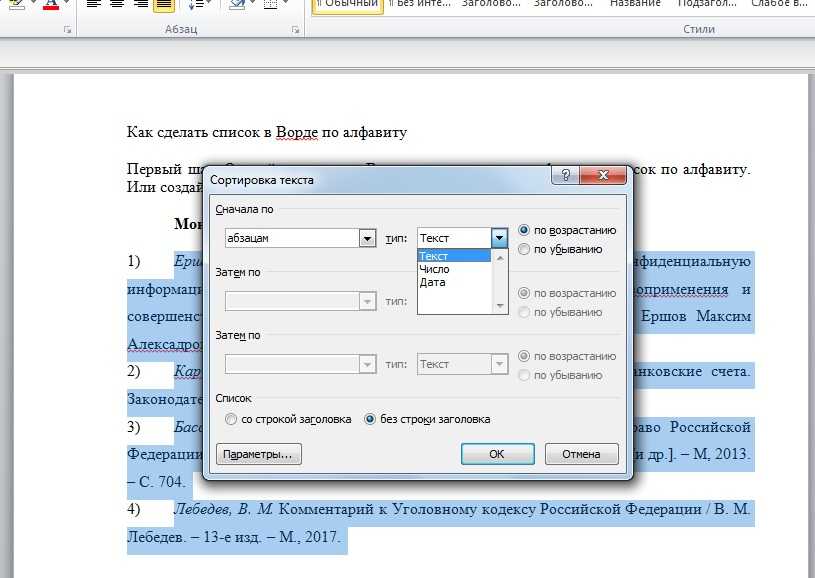 Доступные стили перечислены в алфавитном порядке и, вероятно, будут включать в себя некоторые стили, о которых вы никогда раньше не слышали, например:
- APA
- Чикаго
- GB771
- Gost – Name sort
- Gost – Title sort
- Harvard – Anglia
- IEEE
- ISO 690 – First element and date
- ISO 690 – Numerical reference
- MLA
- SIST02
- Turabian
После завершения этого шага пришло время написать статью и добавить цитаты.
Шаг 2: Вставьте цитаты в текст вашего документа
На этом этапе работы над исследовательской работой вам нужно будет вставить цитату везде, где требуется информация об источнике в тексте. Будь то прямая цитата или перефразирование чужого текста, цитаты обязательны для всех исследований.
Чтобы вставить цитату, щелкните вкладку «Ссылки». В разделе «Цитаты и библиография» нажмите кнопку «Вставить цитату», чтобы добавить новый источник.
После этого должно появиться окно, подобное показанному на изображении выше, позволяющее ввести всю информацию об источнике, включая тип источника, автора, название, год, издательство и город публикации. Поля будут меняться в зависимости от того, какой тип источника вы выберете. Например, если вы решите добавить источник, являющийся журнальной статьей (один из наиболее распространенных типов источников, используемых в исследованиях), поля будут следующими: Автор, название, название журнала, год и номера страниц (поскольку это подробности, необходимые в цитировании журнальной статьи). Однако, если вы выберете тип источника как звукозапись, поля будут включать: Композитор, исполнитель, название, год, город, штат и страна.
Это одно из больших преимуществ использования Microsoft Word для создания статьи и сопроводительной библиографии. Программное обеспечение гарантирует, что уникальные сведения о каждом источнике — будь то веб-сайт, произведение искусства или журнальная статья — будут правильно собраны во внешнем интерфейсе в процессе написания.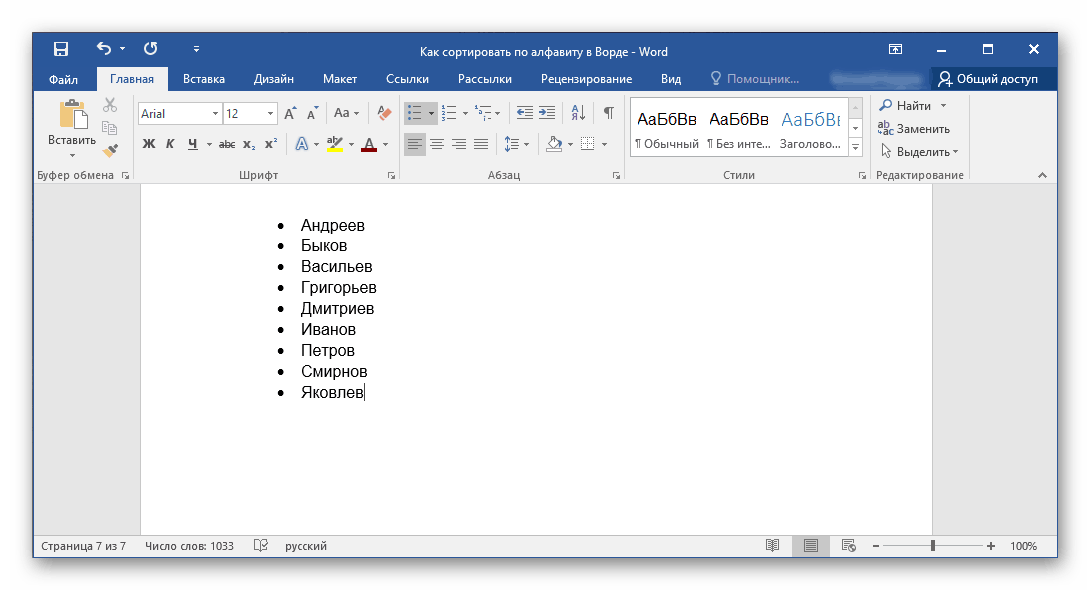 Когда вы дойдете до конца своего первоначального черновика, ваши источники уже должны быть включены и управляться, что позволит вам создать библиографию буквально одним нажатием кнопки.
Примечание о заполнителях
Вы заметите, что когда вы нажимаете кнопку «Вставить ссылку», вам предоставляется два варианта: «Добавить новый источник» и «Добавить новый заполнитель». Вам следует выбрать «Добавить новый источник», если у вас есть большая часть информации об источнике. Однако, если у вас не так много информации об источнике, но вы знаете, что пишете абзац или предложение, которое необходимо процитировать, вы можете выбрать «Добавить новый заполнитель», чтобы создать заполнитель цитирования для текста.
Шаг 3: Управление источниками
После того, как вы введете все источники цитирования в свой текст, вы сможете управлять источниками и включать некоторые (или все) в основной список. Это можно сделать, нажав «Управление источниками» в разделе «Цитаты и библиография».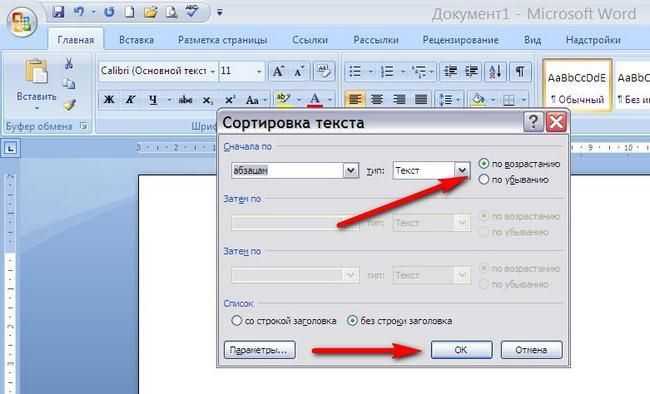 После щелчка вы перейдете к версии списка всех источников, которые вы ввели до сих пор, что позволит вам добавить их (или вычесть из) основной список. Это также позволит вам вносить любые необходимые изменения.
Теперь из этого меню вы можете добавлять, удалять и редактировать свои источники. Вы также сможете предварительно просмотреть формат библиографии источников в нижней части окна, которое открывается при управлении источниками.
Шаг 4: Добавьте библиографию
Теперь, когда вы закончили работу и добавили все источники, создать библиографию — самая простая часть. Просто поместите курсор туда, где вы хотите, чтобы библиография была в вашей статье, нажмите на вкладку «Ссылки», затем нажмите «Библиография» в разделе «Цитаты и библиография». Когда вы это сделаете, стрелка раскрывающегося списка позволит вам выбрать правильный заголовок для вашей библиографии — либо «Библиография», «Ссылки», либо «Процитированные работы».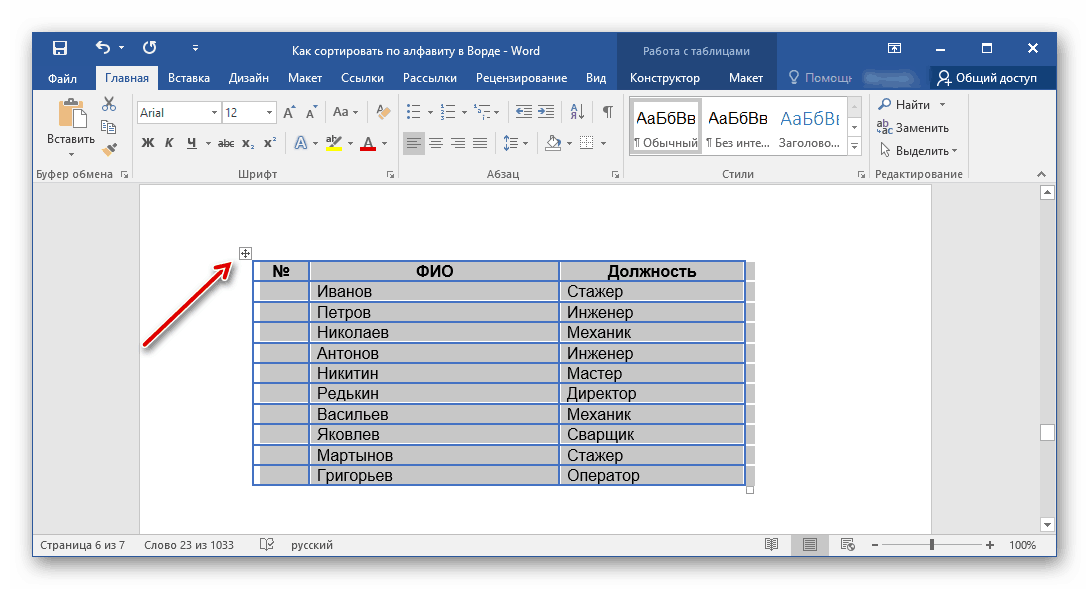 Выбрав название, нажмите «Вставить биографию» и вуаля! Ваша библиография будет вставлена и отформатирована точно так, как это должно быть для выбранного вами стиля.
членов Конгресса США | Конгресс.гов
Найти представителяАдамс, Альма С. [D-NC-12]Адерхольт, Роберт Б. [R-AL-4]Агилар, Пит [D-CA-31]Аллен, Рик В. [R-GA-12]Оллред, Колин З. [D-TX-32]Амодей, Марк Э. [R-NV-2]Армстронг, Келли [R-ND]Аррингтон, Джоди С. [R-TX-19]Окинклосс, Джейк [D-MA- 4] Эксне, Синтия [D-IA-3] Бабин, Брайан [R-TX-36] Бэкон, Дон [R-NE-2] Бэрд, Джеймс Р. [R-IN-4] Балдерсон, Трой [R- OH-12] Бэнкс, Джим [R-IN-3] Барр, Энди [R-KY-6] Барраган, Нанетт Диаз [D-CA-44] Басс, Карен [D-CA-37] Битти, Джойс [D -OH-3] Бенц, Клифф [R-OR-2] Бера, Ами [D-CA-7] Бергман, Джек [R-MI-1] Бейер, Дональд С., младший [D-VA-8] Байс, Стефани И. [R-OK-5] Биггс, Энди [R-AZ-5] Билиракис, Гас М. [R-FL-12] Бишоп, Дэн [R-NC-9]] Бишоп, Сэнфорд Д., младший [D-GA-2] Блуменауэр, Эрл [D-OR-3] Блант Рочестер, Лиза [D-DE] Боберт, Лорен [R-CO-3] Бонамичи, Сюзанна [D -OR-1]Бост, Майк [R-IL-12]Бурдо, Кэролин [D-GA-7]Боуман, Джамаал [D-NY-16]Бойл, Брендан Ф. [D-PA-2]Брэйди, Кевин [R-TX-8]Брукс, Мо [R-AL-5]Браун, Энтони Г. [D-MD-4]Браун, Шонтел М. [D-OH-11]Браунли, Джулия [D-CA-26] ] Бьюкенен, Верн [R-FL-16] Бак, Кен [R-CO-4] Бакшон, Ларри [R-IN-8] Бадд, Тед [R-NC-13] Берчетт, Тим [R-TN-2 ] Берджесс, Майкл К. [R-TX-26] Буш, Кори [D-MO-1] Бустос, Чери [D-IL-17] Баттерфилд, Г. К. [D-NC-1] Калверт, Кен [R-CA -42] Каммак, Кэт [R-FL-3] Карбахал, Салуд О. [D-CA-24] Кэри, Майк [R-OH-15] Карл, Джерри Л. [R-AL-1] Карсон, Андре [D-IN-7]Картер, Эрл Л. «Бадди» [R-GA-1]Картер, Джон Р. [R-TX-31]Картер, Трой [D-LA-2]Картер, Мэтт [D- PA-8] Кейс, Эд [D-HI-1] Кастен, Шон [D-IL-6] Кастор, Кэти [D-FL-14] Кастро, Хоакин [D-TX-20] Коуторн, Мэдисон [R- NC-11] Шабо, Стив [R-OH-1] Чейни, Лиз [R-WY] Черфилус-Маккормик, Шейла [D-FL-20] Чу, Джуди [D-CA -27] Чичиллин, Дэвид Н. [D-RI-1] Кларк, Кэтрин М. [D-MA-5] Кларк, Иветт Д. [D-NY-9] Кливер, Эмануэль [D-MO-5] Клайн, Бен [R-VA-6] Клауд, Майкл [R-TX-27] Клайберн, Джеймс Э. [D-SC-6] Клайд, Эндрю С. [R -GA-9]Коэн, Стив [D-TN-9]Коул, Том [R-OK-4]Комер, Джеймс [R-KY-1]Коннолли, Джеральд Э.
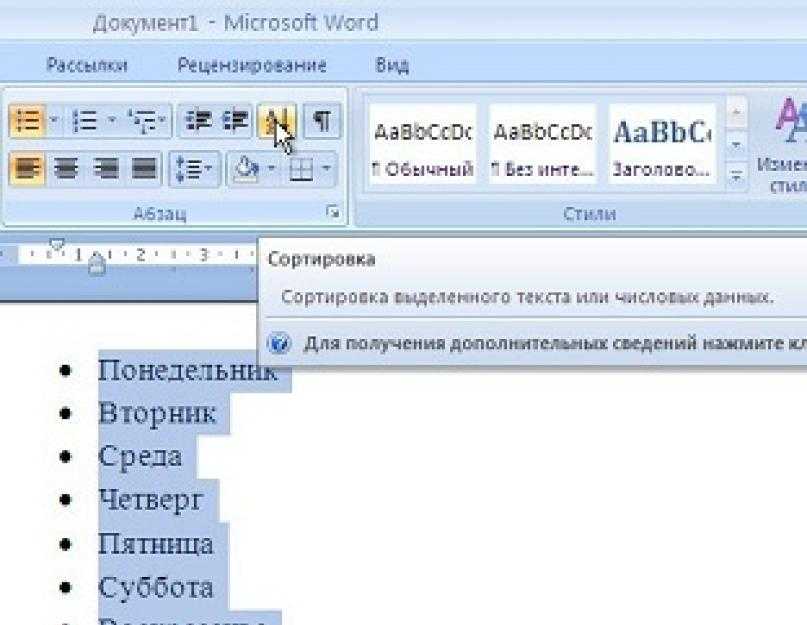 [D-VA-11]Конвей, Конни [R-CA-22]Купер, Джим [D-TN-5]Корреа, Дж. Луис [D-CA-46]Коста, Джим [D-CA-16]Кортни, Джо [D-CT-2]Крейг , Энджи [D-MN-2] Кроуфорд, Эрик А. «Рик» [R-AR-1] Креншоу, Дэн [R-TX-2] Кроу, Джейсон [D-CO-6] Куэльяр, Генри [D- TX-28] Кертис, Джон Р. [R-UT-3] Карденас, Тони [D-CA-29] Дэвидс, Шарис [D-KS-3] Дэвидсон, Уоррен [R-OH-8] Дэвис, Дэнни К. [D-IL-7]Дэвис, Родни [R-IL-13]ДеФацио, Питер А. [D-OR-4]ДеГетте, Диана [D-CO-1]ДеЛауро, Роза Л. [D-CT- 3]ДеСольнье, Марк [D-CA-11]Дин, Мадлен [D-PA-4]ДельБен, Сьюзан К. [D-WA-1]Демингс, Вэл Батлер [D-FL-10]ДеЖарле, Скотт [R -TN-4] Дойч, Теодор Э. [D-FL-22] Диас-Баларт, Марио [R-FL-25] Дингелл, Дебби [D-MI-12] Доггетт, Ллойд [D-TX-35] Дональдс , Байрон [R-FL-19] Дойл, Майкл Ф. [D-PA-18] Дункан, Джефф [R-SC-3] Данн, Нил П. [R-FL-2] Эллзи, Джейк [R-TX-6] Эммер, Том [R -MN-6]Эскобар, Вероника [D-TX-16]Эшу, Анна Г. [D-CA-18]Эспайлат, Адриано [D-NY-13]Эстес, Рон [R-KS-4]Эванс, Дуайт [D-PA-3] Фэллон, Пэт [R-TX-4] Финстра, Рэнди [R-IA-4] Фергюсон, А.
 Дрю, IV [R-GA-3] Финстад, Брэд [R-MN-1] ] Фишбах, Мишель [R-MN-7] Фицджеральд, Скотт [R-WI-5] Фицпатрик, Брайан К. [R-PA-1] Флейшманн, Чарльз Дж. «Чак» [R-TN-3] Флетчер, Лиззи [D-TX-7] Флад, Майк [R-NE-1] Флорес, Майра [R-TX-34] Фостер, Билл [D-IL-11] Фокс, Вирджиния [R-NC-5] Франкель, Лоис [D-FL-21] Франклин, К. Скотт [R-FL-15] Фулчер, Расс [R-ID-1] Гаец, Мэтт [R-FL-1] Галлахер, Майк [R-WI-8] Гальего, Рубен [D-AZ-7] Гараменди, Джон [D-CA-3] Гарбарино, Эндрю Р. [R-NY-2] Гарсия, Хесус Г. «Чуй» [D-IL-4] Гарсия, Майк [R-CA-25]Гарсия, Сильвия Р. [D-TX-29] Гиббс, Боб [R-OH-7] Хименес, Карлос А. [R-FL-26] Гомерт, Луи [R-TX-1] Голден, Джаред Ф. [D-ME-2] Гомес, Джимми [D -CA-34] Гонсалес, Тони [R-TX-23] Гонсалес, Энтони [R-OH-16] Гонсалес, Висенте [D-TX-15] Гонсалес-Колон, Дженниффер [R-PR] Хорошо, Боб [R -VA-5] Гуден, Лэнс [R-TX-5] Госар, Пол А. [R-AZ-4] Готхаймер, Джош [D-NJ-5] Грейнджер, Кей [R-TX-12] Грейвс, Гаррет [R-LA-6]Грейвз, Сэм [R-MO-6]Грин, Эл [D-TX-9]Грин, Марк Э. [R-TN-7]Грин, Марджори Тейлор [R-GA-14] Гриффит, Х.
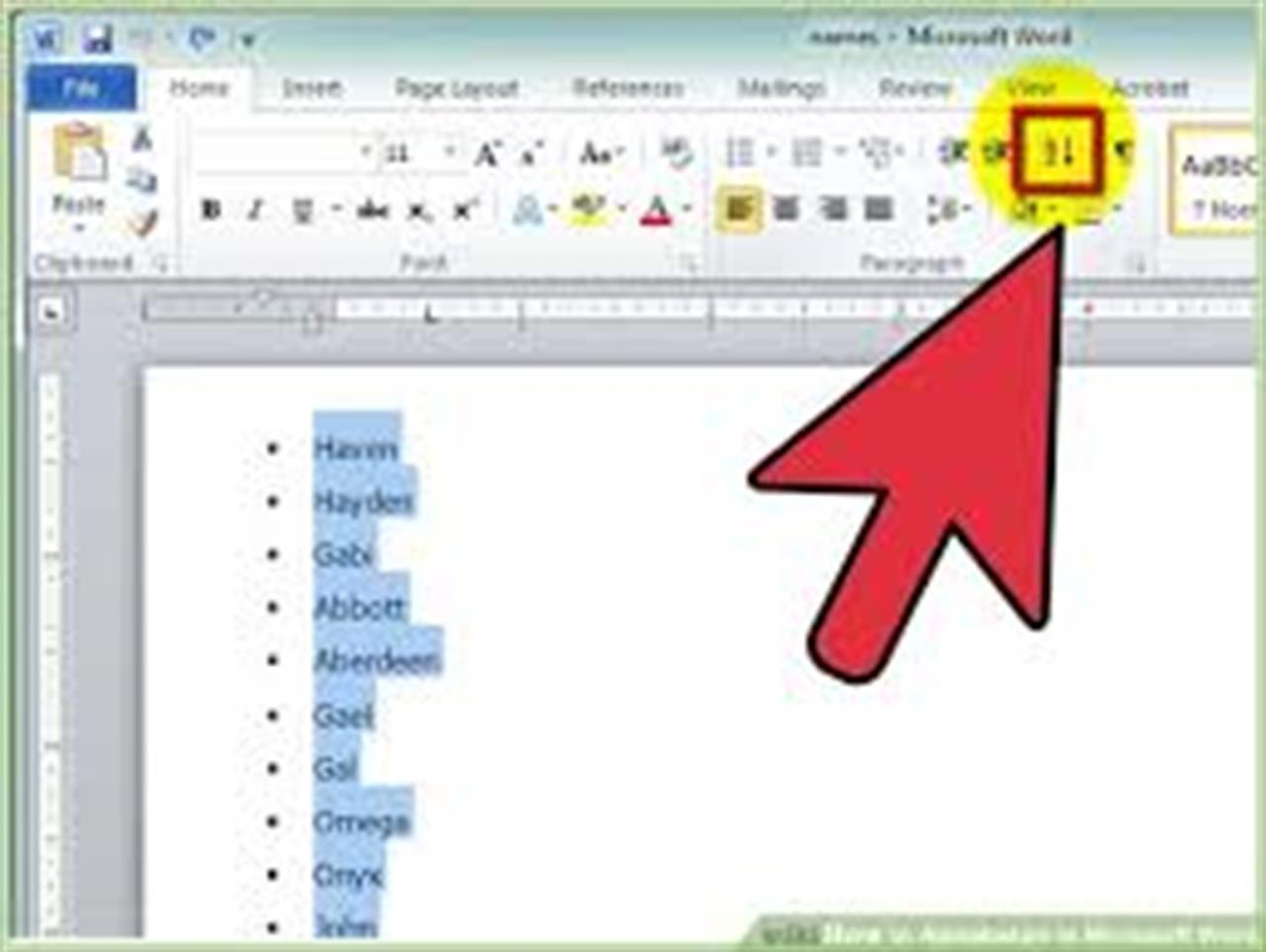 Морган [R-VA-9] Грихальва, Рауль М. [D-AZ-3] Гротман, Гленн [R-WI-6] Гест, Майкл [R-MS-3] Гатри, Бретт [R- KY-2] Хардер, Джош [D-CA-10] Харрис, Энди [R-MD-1] Харшбаргер, Диана [R-TN-1] Харцлер, Вики [R-MO-4] Хейс, Джахана [D- CT-5]Херн, Кевин [R-OK-1]Херрелл, Иветт [R-NM-2]Херрера Бейтлер, Хайме [R-WA-3]Хайс, Джоди Б. [R-GA-10]Хиггинс, Брайан [D-NY-26]Хиггинс, Клэй [R-LA-3]Хилл, Дж. Френч [R-AR-2]Хаймс, Джеймс А. [D-CT-4]Хинсон, Эшли [R-IA-1] ] Холлингсворт, Трей [R-IN-9] Хорсфорд, Стивен [D-NV-4] Хулахан, Крисси [D-PA-6] Хойер, Стени Х. [D-MD-5] Хадсон, Ричард [R-NC-8] Хаффман, Джаред [D-CA -2] Хьюзенга, Билл [R-MI-2] Исса, Даррелл Э. [R-CA-50] Джексон Ли, Шейла [D-TX-18] Джексон, Ронни [R-TX-13] Джейкобс, Крис [ R-NY-27] Джейкобс, Сара [D-CA-53] Джаяпал, Прамила [D-WA-7] Джеффрис, Хаким С. [D-NY-8] Джонсон, Билл [R-OH-6] Джонсон, Дасти [R-SD] Джонсон, Эдди Бернис [D-TX-30] Джонсон, Генри С. «Хэнк» младший [D-GA-4] Джонсон, Майк [R-LA-4] Джонс, Мондер [D -NY-17] Джордан, Джим [R-OH-4] Джойс, Дэвид П.
 [R-OH-14] Джойс, Джон [R-PA-13] Кахеле, Кайалии [D-HI-2] Каптур , Марси [D-OH-9]Катко, Джон [R-NY-24]Китинг, Уильям Р. [D-MA-9]Келлер, Фред [R-PA-12]Келли, Майк [R-PA-16]Келли, Робин Л. [D -IL-2]Келли, Трент [R-MS-1]Кханна, Ро [D-CA-17]Килди, Дэниел Т. [D-MI-5]Килмер, Дерек [D-WA-6]Ким, Энди [D-NJ-3]Ким, Янг [R-CA-39]Кинд, Рон [D-WI-3]Кинзингер, Адам [R-IL-16]Киркпатрик, Энн [D-AZ-2]Кришнамурти, Раджа [D-IL-8]Кастер, Энн М. [D-NH-2]Кастофф, Дэвид [R-TN-8]ЛаХуд, Дарин [R-IL-18]ЛаМальфа, Дуг [R-CA-1]ЛаТернер , Джейк [R-KS-2] Лэмб, Конор [D-PA-17] Ламборн, Дуг [R-CO-5] Ланжевен, Джеймс Р. [D-RI-2] Ларсен, Рик [D-WA-2] ] Ларсон, Джон Б. [D-CT-1] Латта, Роберт Э. [R-OH-5] Лоуренс, Бренда Л. [D-MI-14] Лоусон, Эл, младший [D-FL-5] Ли, Барбара [D-CA-13]Ли, Сьюзи [D-NV-3]Леже Фернандес, Тереза [D-NM-3]Леско, Дебби [R-AZ-8]Летлоу, Джулия [R-LA-5] ] Левин, Энди [D-MI-9] Левин, Майк [D-CA-49] Лью, Тед [D-CA-33] Лофгрен, Зои [D-CA-19] Лонг, Билли [R-MO-7] Лоудермилк, Барри [R-GA-11 ]Ловенталь, Алан С.
 [D-CA-47]Лукас, Фрэнк Д. [R-OK-3]Люткемейер, Блейн [R-MO-3]Лурия, Элейн Г. [D-VA-2]Линч, Стивен Ф. [D-MA-8] Мейс, Нэнси [R-SC-1] Малиновски, Том [D-NJ-7] Маллиотакис, Николь [R-NY-11] Мэлони, Кэролин Б. [D-NY-12 ] Мэлони, Шон Патрик [D-NY-18] Манн, Трейси [R-KS-1] Мэннинг, Кэти Э. [D-NC-6] Мэсси, Томас [R-KY-4] Маст, Брайан Дж. [ R-FL-18] Мацуи, Дорис О. [D-CA-6] Макбат, Люси [D-GA-6] Маккарти, Кевин [R-CA-23] Маккол, Майкл Т. [R-TX-10] Макклейн, Лиза К. [R-MI-10] МакКлинток, Том [R-CA-4] МакКоллум, Бетти [D-MN-4] МакИчин, А. Дональд [D-VA-4] Макговерн, Джеймс П. [ D-MA-2] МакГенри, Патрик Т. [R-NC-10] МакКинли, Дэвид Б. [R-WV-1] МакМоррис Роджерс, Кэти [R-WA-5] МакНерни, Джерри [D-CA-9] Микс, Грегори В. [D-NY-5] Мейер, Питер [R-MI-3] Менг, Грейс [D-NY-6] Мейзер, Дэниел [R-PA-9] Мфуме, Квейси [D-MD -7] Миллер, Кэрол Д. [R-WV-3] Миллер, Мэри Э. [R-IL-15] Миллер-Микс, Марианнет [R-IA-2] Муленаар, Джон Р. [R-MI-4] ] Муни, Александр X. [R-WV-2] Мур, Барри [R-AL-2] Мур, Блейк Д. [R-UT-1] Мур, Гвен [D-WI-4] Морелл, Джозеф Д.
 [D-NY-25]Моултон, Сет [D-MA-6]Мрван, Фрэнк Дж. [D-IN-1]Маллин, Маркуэйн [R-OK-2]Мерфи, Грегори [R-NC-3]Мерфи , Стефани Н. [D-FL-7] Надлер, Джеррольд [D-NY-10] Наполитано, Грейс Ф. [D-CA-32] Нил, Ричард Э. [D-MA-1] Негус, Джо [D -CO-2]Нельс, Трой Э. [R-TX-22]Ньюхаус, Дэн [R-WA-4]Ньюман, Мари [D-IL-3]Норкросс, Дональд [D-NJ-1]Норман, Ральф [R-SC-5]Нортон, Элеонора Холмс [D-DC]О'Халлеран, Том [D-AZ-1]Обернолте, Джей [R-CA-8]Окасио-Кортес, Александрия [D-NY-14] Омар, Ильхан [D-MN-5] Оуэнс, Берджесс [R-UT-4] Палаццо, Стивен М. [R-MS-4] Паллоне, Фрэнк-младший [D-NJ-6] Палмер, Гэри Дж. [R-AL-6] Панетта, Джимми [D-CA-20] Паппас, Крис [D-NH-1] Паскрелл, Билл-младший [D-NJ-9]] Пейн, Дональд М., младший [D-NJ-10] Пелоси, Нэнси [D-CA-12] Пелтола, Мэри Сэттлер [D-AK] Пенс, Грег [R-IN-6] Перлмуттер, Эд [D -CO-7] Перри, Скотт [R-PA-10] Питерс, Скотт Х. [D-CA-52] Пфлюгер, Август [R-TX-11] Филлипс, Дин [D-MN-3] Пингри, Челли [D-ME-1] Пласкетт, Стейси Э. [D-VI] Покан, Марк [D-WI-2] Портер, Кэти [D-CA-45] Поузи, Билл [R-FL-8] Прессли, Аянна [D-MA-7] Прайс, Дэвид Э.
 [D-NC-4] Куигли, Майк [D-IL-5] Радеваген, Аумуа Амата Коулман [R-AS] Раскин, Джейми [D-MD-8] Решенталер , Гай [R-PA-14] Райс, Кэтлин М. [D-NY-4] Райс, Том [R-SC-7] Роджерс, Гарольд [R-KY-5] Роджерс, Майк Д. [R-AL -3] Роуз, Джон В. [R-TN-6] Розендейл старший, Мэтью М. [R-MT] Росс, Дебора К. [D-NC-2] Роузер, Дэвид [R-NC-7] Рой , Чип [R-TX-21]Ройбал-Аллард, Люсиль [D-CA-40]Руис, Рауль [D-CA-36]Рупперсбергер, CA Датч [D-MD-2]Раш, Бобби Л. [D- IL-1] Резерфорд, Джон Х. [R-FL-4] Райан, Патрик [D-NY-19] Райан, Тим [D-OH-13] Саблан, Грегорио Килили Камачо [D-MP] Салазар, Мария Эльвира [R-FL-27] Сан-Николас, Майкл Ф. К. [D-GU] Сарбейнс, Джон П. [D- MD-3] Скализ, Стив [R-LA-1] Скэнлон, Мэри Гей [D-PA-5] Шаковски, Дженис Д. [D-IL-9] Шифф, Адам Б. [D-CA-28] Шнайдер , Брэдли Скотт [D-IL-10]Шредер, Курт [D-OR-5]Шрайер, Ким [D-WA-8]Швейкерт, Дэвид [R-AZ-6]Скотт, Остин [R-GA-8] Скотт, Дэвид [D-GA-13] Скотт, Роберт С. «Бобби» [D-VA-3] Семполински, Джозеф [R-NY-23] Сешнс, Пит [R-TX-17] Сьюэлл, Терри А. [D-AL-7]Шерман, Брэд [D-CA-30]Шеррил, Мики [D-NJ-11]Симпсон, Майкл К.
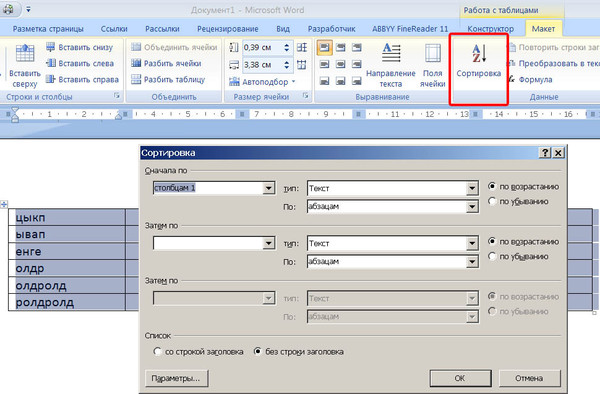 [R-ID-2]Сирс, Альбио [D-NJ-8]Слоткин , Элисса [D-MI-8] Смит, Адам [D-WA-9] Смит, Адриан [R-NE-3] Смит, Кристофер Х. [R-NJ-4] Смит, Джейсон [R-MO-8] Смакер, Ллойд [R-PA-11] Сото, Даррен [D-FL -9] Спанбергер, Эбигейл Дэвис [D-VA-7] Спартц, Виктория [R-IN-5] Шпейер, Джеки [D-CA-14] Стэнсбери, Мелани Энн [D-NM-1] Стэнтон, Грег [D -AZ-9]Стаубер, Пит [R-MN-8]Стил, Мишель [R-CA-48]Стефаник, Элиз М. [R-NY-21]Стейл, Брайан [R-WI-1]Стойбе, В. Грегори [R-FL-17] Стивенс, Хейли М. [D-MI-11] Стюарт, Крис [R-UT-2] Стрикленд, Мэрилин [D-WA-10] Суоцци, Томас Р. [D-NY -3] Суолвелл, Эрик [D-CA-15] Санчес, Линда Т. [D-CA-38] Такано, Марк [D-CA-41] Тейлор, Ван [R-TX-3] Тенни, Клаудия [R -NY-22]Томпсон, Бенни Г. [D-MS-2]Томпсон, Гленн [R-PA-15]Томпсон, Майк [D-CA-5]Тиффани, Томас П. [R-WI-7]Тиммонс , Уильям Р. IV [R-SC-4] Титус, Дина [D-NV-1] Тлайб, Рашида [D-MI-13] Тонко, Пол [D-NY-20] Торрес, Норма Дж. [D- CA-35] Торрес, Ричи [D-NY-15] Трэхан, Лори [D-MA-3] Троун, Дэвид Дж. [D-MD-6] Тернер, Майкл Р. [R-OH-10] Андервуд, Лорен [D-IL-14] Аптон, Фред [R-MI-6] Валадао, Дэвид Г.
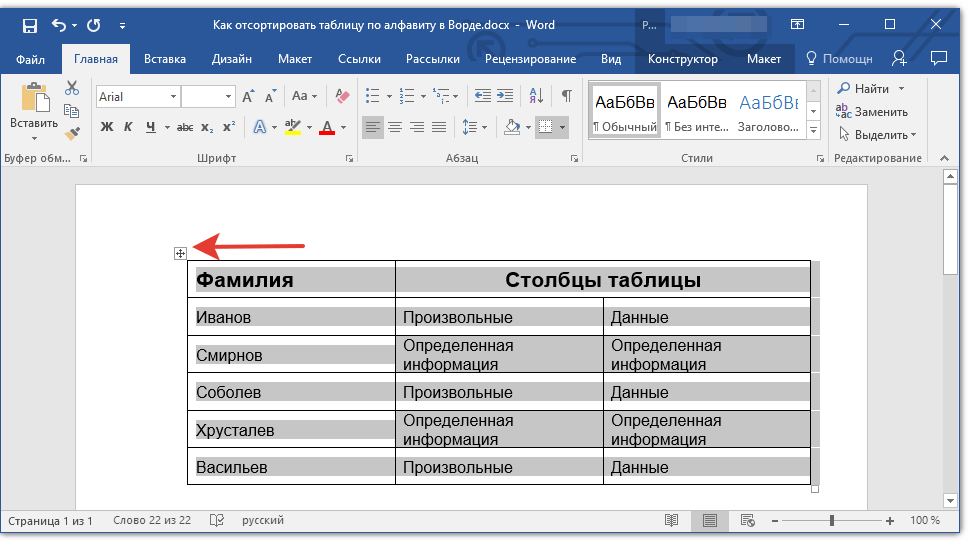 [R-CA-21] В. Дрю, Джефферсон [R-NJ-2] Ван Дайн, Бет [R-TX-24] Варгас, Хуан [D-CA-51] Визи, Марк А. [D-TX-33] Веласкес, Нидия М. [ D-NY-7] Вагнер, Энн [R-MO-2] Уолберг, Тим [R-MI-7] Вальц, Майкл [R-FL-6] Вассерман Шульц, Дебби [D-FL-23] Уотерс, Максин [D-CA-43]Ватсон Коулман, Бонни [D-NJ-12]Вебер, Рэнди К., старший [R-TX-14]Вебстер, Дэниел [R-FL-11]Уэлч, Питер [D-VT ] Венструп, Брэд Р. [R-OH-2] Вестерман, Брюс [R-AR-4] Вэкстон, Дженнифер [D-VA-10] Уайлд, Сьюзен [D-PA-7] Уильямс, Никема [D-GA -5] Уильямс, Роджер [R-TX-25] Уилсон, Фредерика С. [D-FL-24] Уилсон, Джо [R-SC-2] Виттман, Роберт Дж. [R-VA-1] Вомак, Стив [R-AR-3] Ярмут, Джон А. [D-KY-3] Зелдин, Ли М. [R-NY-1]
Найдите сенатора Болдуина, Тэмми [D-WI] Баррассо, Джона [R-WY] Беннета, Майкла Ф. [D-CO] Блэкберна, Маршу [R-TN] Блюменталь, Ричарда [D-CT] Бланта, Роя [R- MO] Букер, Кори А. [D-NJ] Бузман, Джон [R-AR] Браун, Майк [R-IN] Браун, Шеррод [D-OH] Берр, Ричард [R-NC] Кантвелл, Мария [D- WA] Капито, Шелли Мур [R-WV] Кардин, Бенджамин Л.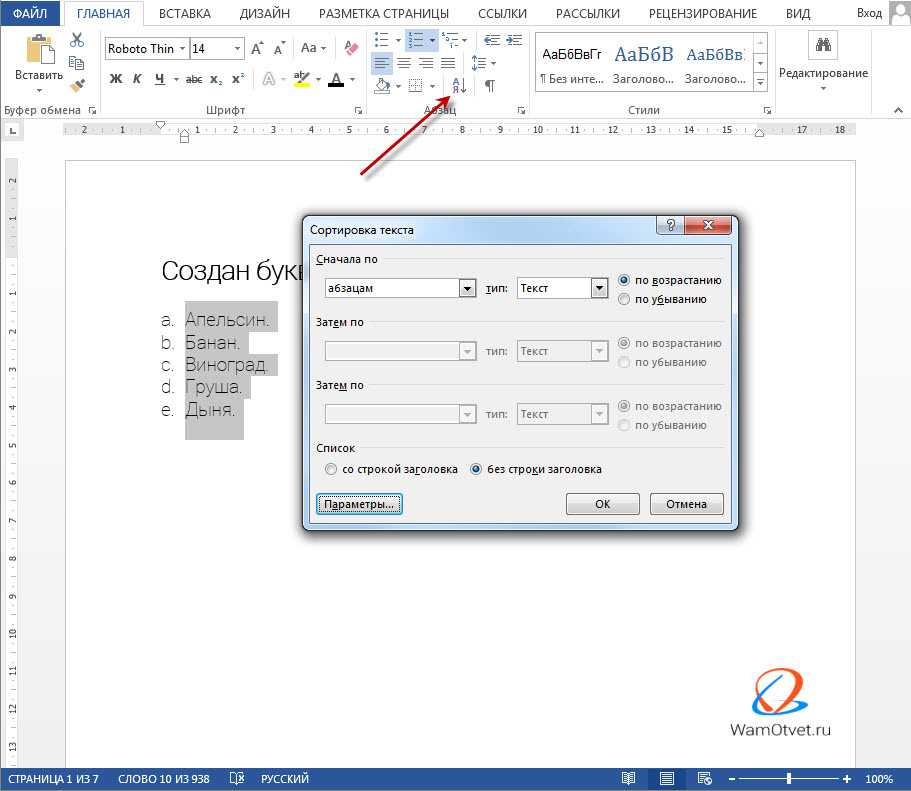 [D-MD] Карпер, Томас Р. [D-DE] Кейси, Роберт П.-младший [D-PA] Кэссиди, Билл [R- LA] Коллинз, Сьюзен М. [R-ME] Кунс, Кристофер А. [D-DE] Корнин, Джон [R-TX] Кортез Масто, Кэтрин [D-NV] Коттон, Том [R-AR] Крамер, Кевин [R-ND] Крапо, Майк [R-ID] Круз, Тед [R-TX] Дейнс, Стив [R-MT] Дакворт, Тэмми [D-IL] Дурбин, Ричард Дж. [D-IL] Эрнст, Джони [R-IA] Файнштейн, Дайан [D-CA] Фишер, Деб [R-NE] Гиллибранд, Кирстен Э. [D-NY] Грэм, Линдси [R-SC] Грассли, Чак [R-IA] Хагерти, Билл [R-TN] Хассан, Маргарет Вуд [D-NH] Хоули, Джош [R-MO] Генрих, Мартин [D-NM] Хикенлупер, Джон В. [D-CO] Хироно, Мэйзи К. [D-HI] Хувен, Джон [R-ND] Хайд-Смит, Синди [R-MS] Инхоф, Джеймс М. [R-OK] Джонсон, Рон [R-WI] Ка Ине, Тим [D-VA] Келли, Марк [D-AZ] Кеннеди, Джон [R-LA] Кинг, Ангус С., младший [I-ME] Клобучар, Эми [D-MN] Лэнкфорд, Джеймс [R -OK] Лихи, Патрик Дж. [D-VT] Ли, Майк [R-UT] Лухан, Бен Рэй [D-NM] Ламмис, Синтия М. [R-WY] Манчин, Джо, III [D-WV] Марки, Эдвард Дж. [D-MA] Маршалл, Роджер [R-KS] МакКоннелл, Митч [R-KY] Менендес, Роберт [D-NJ] Меркли, Джефф [D-OR] Моран, Джерри [R-KS] Мурковски, Лиза [R-AK] Мерфи, Кристофер [D-CT] Мюррей, Пэтти [D-WA] Оссофф, Джон [D-GA] Падилья, Алекс [D-CA] Пол, Рэнд [R-KY] Питерс, Гэри С.