25 секретов Word, которые упростят работу
13 апреля 2022 Технологии macOS
Рассказываем, как автоматизировать рутину и ускорить оформление текста в версиях редактора для macOS и Windows.
1. Вставка даты и времени
Быстро вставить сегодняшнее число, месяц и год позволяет комбинация клавиш Shift + Alt + D в Windows и Shift + Option + D в macOS. Дата отобразится в формате ДД.ММ.ГГГГ.
Такую же операцию можно проделать и со временем при помощи сочетания Shift + Alt + T в Windows и Shift + Control + T в macOS.
2. Быстрая смена регистра
С теми, кто ещё не владеет слепым методом набора, Caps Lock может сыграть злую шутку. Если вы случайно его включите и не посмотрите вовремя на экран, рискуете набрать приличный кусок текста, который придётся удалять и переписывать с нуля из-за одной неудачно задетой клавиши. Но выделив нужный фрагмент документа и нажав Shift + F3, вы легко измените регистр с заглавного на строчный.
3. Перемещение курсора по словам
Когда вы управляете курсором с помощью стрелок на клавиатуре, он движется по одному символу. Чтобы «ускорить» перемещение, зажмите вместе со стрелкой клавишу Сtrl в Windows или Option в macOS — курсор будет перескакивать от слова к слову.
4. Перемещение пунктов списка
Если нужно изменить очерёдность элементов списка, не обязательно вырезать их из одного места и вставлять в другое. Вместо этого достаточно выделить содержание пункта, который надо переместить, нажать Shift + Alt в Windows и Shift + Control в macOS, а затем подвинуть элемент в нужную позицию стрелками на клавиатуре.
5. Выделение нескольких отдельных фрагментов текста
Очень полезная функция, которая позволяет выделять непоследовательные фрагменты текста. Удерживайте Ctrl в Windows или Command в macOS и выбирайте нужные куски документа с помощью мышки.
6. Буфер обмена
Word запоминает всё, что вы копируете, и любой из этих элементов можно всегда найти в расширенном буфере обмена (только в Windows).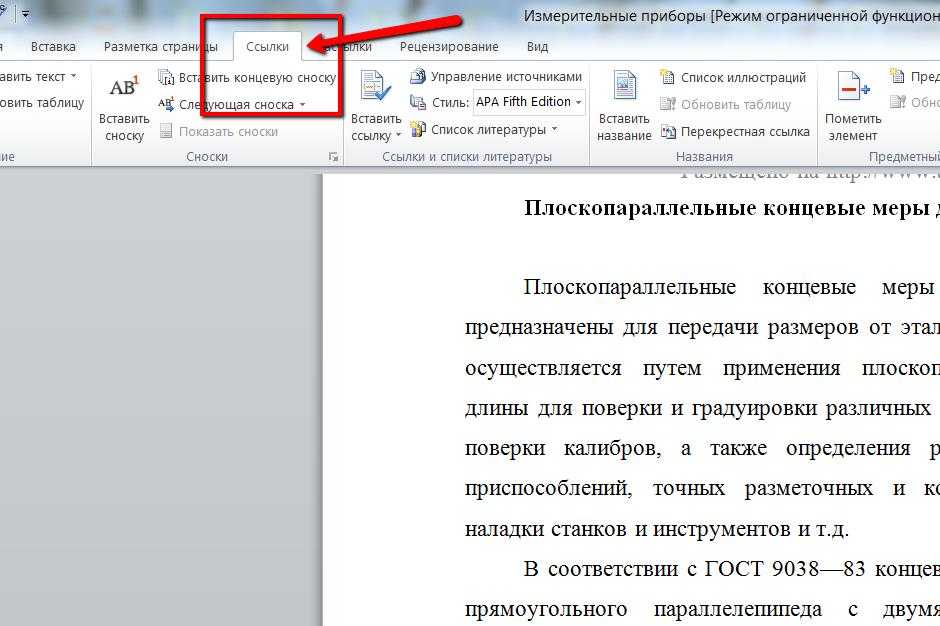 Он вызывается кликом по одноимённой кнопке и может содержать историю за всё время работы, пока вы редактируете документ и не закрыли его.
Если включить соответствующую опцию в меню «Параметры» буфера обмена, его можно будет быстро вызвать двойным нажатием Ctrl + C.
7. Быстрое создание скриншотов
Если вы пишете инструкцию или обзор сервиса и вам нужно вставить в текст скриншот, это очень просто сделать с помощью стандартного инструмента. Нажмите на кнопку c камерой на вкладке «Вставка» и Word покажет все активные окна. По клику на любое из них снимок выбранного окна автоматически добавится в документ.
8. Вставка чисел прописью
Если в документе много сумм, которые необходимо дублировать прописью, работу значительно упростит один трюк. Нажмите Ctrl + F9 в Windows и Fn + Option + F9 в macOS, а когда появятся фигурные скобки, впишите в них число, используя такой синтаксис: =4589\*cardtext. Затем нажмите F9 в Windows и Fn + Option + F9 в macOS — и число после знака равно будет записано прописью.
9. Расстановка переносов
Переносы улучшат читаемость, а также избавят текст от длинных пустых интервалов между словами. Вы можете расставить их сами или довериться компьютеру. Для этого перейдите на вкладку «Макет» (Windows) или «Разметка страницы» (macOS), кликните «Расстановка переносов» и выберите вариант «Авто».
10. Неразрывные пробелы
Иногда при переносах отрезаются инициалы от фамилий или единицы измерения от чисел. В подобных случаях, чтобы не страдала читаемость документа, удобно и правильно использовать неразрывные пробелы. Благодаря им слова и другие элементы текста «слипаются» и никогда не окажутся на разных строках. Для этого вместо обычного пробела используйте в нужных местах сочетание Ctrl + Shift + пробел.
11. Водяной знак
Для дополнительной защиты содержимого документа можно добавить водяной знак на каждую из страниц. Перейдите на вкладку «Дизайн» и выберите пункт «Подложка» (Windows) или «Конструктор» → «Водяной знак» (macOS) и задайте нужные параметры. Можно выбрать текст в стандартном оформлении из готовых шаблонов или добавить свой, или установить в качестве водяного знака рисунок.
12. Повтор предыдущей команды
Если вы нажмёте F4, то Word продублирует последнее действие, которое вы совершили в документе. Это может быть ввод текста, последовательное удаление нескольких строк, применение стилей для разных фрагментов и многое другое.
13. Постановка ударения
Ставить ударение в Word проще простого. В Windows для этого установите курсор после буквы, на которой должно стоять ударение, и, удерживая левую клавишу Alt, введите 769 с дополнительного цифрового блока клавиатуры. Если он не работает, убедитесь, что включили клавишу Num Lock.
В macOS сначала следует добавить раскладку Unicode Hex, перейдя в «Настройки» → «Клавиатура» → «Источники ввода». Затем поставьте курсор после ударной гласной и, зажав Option, введите 0301.
14. Настройка ленты
Верхняя лента с кнопками в Word отличается очень гибкими настройками. Чтобы к ним перейти, проделайте путь из меню «Файл» → «Параметры» → «Настроить ленту» в Windows или из меню Word → «Параметры» → «Лента и панель» в macOS. Здесь можно вынести на панель нужные вам функции, которых раньше там не было, и удалить те, которыми вы не пользуетесь. Более того, вы можете удалять или создавать свои собственные вкладки с разными командами.
15. Быстрое выделение
Для выделения текста мы часто пользуемся перетаскиванием. Но гораздо быстрее и точнее действовать с помощью кликов: двойной клик выделит слово, а тройной — весь абзац.
Также клик по нумерации или маркерам списка выделит только их и позволит изменять цифры или символы отдельно от текста пунктов, например задавать особое форматирование.
16. Выделение большого куска текста
Чтобы быстро выделить целую страницу или несколько страниц текста, установите курсор в начало нужного фрагмента и кликните мышкой с зажатым Shift в его конце.
17. Быстрое перемещение по документу
Навигацию по документу сильно ускоряют несколько комбинаций:
- Ctrl + Page Down в Windows и Command + Page Down или Command + Fn + стрелка вниз в macOS — следующая страница;
- Ctrl + Page Up в Windows и Command + Page Up или Command + Fn + стрелка вверх в macOS — предыдущая страница;
- Ctrl + стрелка вверх в Windows и Command + стрелка вверх — предыдущий абзац;
- Ctrl + стрелка вниз в Windows и Command + стрелка вниз — следующий абзац;
- Ctrl + Home в Windows и Command + Home или Command + Fn + стрелка влево в macOS — переход в начало документа;
- Ctrl + End в Windows и Command + End или Command + Fn + стрелка вправо в macOS — переход в конец документа.

18. Вставка новой страницы
Вместо лихорадочного нажатия Enter, пока курсор не съедет на следующий лист, быстрее, удобнее и, что немаловажно, правильнее добавить страницу с помощью функции разрыва. Для этого достаточно нажать Ctrl + Enter в Windows и Command + Enter в macOS.
19. Изменение папки для сохранения по умолчанию
По умолчанию Word сохраняет все файлы в облако. Чтобы изменить это, нажмите F12, кликните по кнопке «Сервис» и выберите «Параметры сохранения», а затем укажите нужную папку в пункте «Расположение локальных файлов по умолчанию». В этом же меню вы можете задать формат документов по умолчанию, параметры автосохранения и другие настройки.
20. Очистка форматирования
Для того, чтобы вернуть тексту исходное форматирование, нужно нажать комбинацию клавиш Ctrl + пробел. После этого к выделенному фрагменту применятся настройки по умолчанию.
21. Word в качестве менеджера задач
Если вы большой поклонник Microsoft и Word в частности, то можете использовать его даже в качестве менеджера задач. Правда, для начала придётся немного постараться.
Включите вкладку «Разработчик» в настройках верхней ленты, как было описано выше. Перейдите в появившийся раздел и кликните по элементу «Флажок», чтобы начать добавлять пункты контрольного списка с чек-боксами.
22. Вертикальное выделение текста
Текст в Word можно выделять построчно не только горизонтально, но и вертикально. Для этого удерживайте Alt и используйте курсор мышки для выбора нужного фрагмента.
23. Блокировка документа паролем
Чтобы защитить документ с помощью пароля, в macOS перейдите во вкладку «Рецензирование» и выберите опцию «Защитить документ», в Windows — зайдите в меню «Файл» → «Сведения» → «Защита документа». Однако помните, что если вы забудете пароль, то восстановить его никак не получится.
24. Подстрочный и надстрочный ввод
В документах с формулами или вспомогательными индексами часто нужно вводить надстрочный текст, например для математических степеней. Сделать это можно сочетанием Shift + Ctrl + = в Windows и Shift + Command + = в macOS. Для ввода подстрочных знаков следует использовать Ctrl + = в Windows и Command + = в macOS.
25. Быстрый запуск Word
Самый быстрый способ открыть Word в Windows с клавиатуры — нажать клавишу Win и ввести W. Поскольку приложение будет первым в списке подсказок, останется лишь нажать Enter.
В macOS принцип тот же: вызвать Spotlight сочетанием Command + пробел (Option + Command + пробел), ввести W и нажать Enter.
Читайте также 🧐
- 3 способа уменьшить размер документа в MS Word
- 11 онлайн-сервисов для проверки правописания
- 10 отличных текстовых редакторов для разных платформ
10 вопросов и ответов по редактору Word (1 часть)
Мне задают много вопросов по различным нюансам работы с редактором Word. На некоторые вопросы я отвечаю сразу же, на другие – чуть позже, после тщательного анализа и попыток воспроизвести ситуацию.
Некоторые вопросы так и остаются нерешенными, поскольку я могу не знать ответа. Часть вопросов я публикую в рассылке и, если поступают ответы от читателей, то пересылаю эти ответы авторам вопросов.
Я решил опубликовать на сайте некоторые поступившие мне вопросы и мои ответы. Надеюсь, кому-то эта заметка принесет пользу.
В Word 2003 при выделении слова или предложения, поверх которого я хочу написать другое это слово не удаляется, а остается рядом и сдвигается, что очень неудобно, так как привык, что при выделении идет перезапись поверх. Не знаю, из-за чего такая функция включилась и как ее отключить.
Такое возможно, если у вас в настройках редактора снят флажок с параметра “Заменять выделенный фрагмент”. Зайдите в меню Сервис и выберите команду Параметры. Перейдите на вкладку Правка и установите флажок на параметр Заменять выделенный фрагмент.
Можно ли числа преообразовать в прописные слова?
Да, возможно. Вот заметка на эту тему: Число или сумма прописью.
Как сделать нумерованный список литературы в конце диссертации, чтобы номера ссылок на него автоматически менялись в тексте при добавлении новой ссылки и список литературы всегда был отсортирован по алфавиту (по возрастанию)?
В Word 2003 можно использовать концевые сноски в документе для списка литературы. При этом формат сносок необходимо изменить со стандартного на свой, которые более подходит для вашего документа.
Кроме того, посмотрите специальный макрос на официальном сайте Microsoft – Djko Reference Manager – нумерация ссылок на литературу.
А в версии редактора Word 2007 есть специальный инструмент для создания списка литературы. Почитайте статью Создание списка литературы.
Есть ли какие-то способы, когда в документе, основанном на шаблоне, нельзя изменять “базовые элементы”, например, нельзя изменить шрифт заголовка или текста, размеры полей и т.
Это возможно сделать, если использовать в документе формы. Почитайте вот эти заметки по теме:
Создание шаблона документа с помощью форм и
Панель инструментов ФОРМЫ
Если документ правился кем-то на другом компьютере и впоследствии был передан через интернет ко мне на компьютер, то могу ли я каким-либо образом (будь то скрипт или программа на С++ или скрытая возможность и т.п.) просмотреть, какие изменения были произведены в документе с момента его создания (на том винчестере, а лучше на моем) или хотя бы последнего форматирования?
Остаются ли какие-то отметки в теле файла? Или м.б. сохраняется минимальная информация о всех датах и времени правки документа?
Редактор позволяет просмотреть некоторые скрытые данные, которые выполнялись с документом. Например, примечания, исправления в документе.
Во-первых, можно посмотреть дату создания документа. В меню Файл выберите команду Свойства и на вкладке Общие можно увидеть дату создания и имя автора документа.
На вкладке Статистика можно посмотреть общее количество правок документа.
Во-вторых, можете установить специальную надстройку к редактору Hidden File Detector и с ее помощью просмотреть, какие скрытые данные содержит документ. Об этой программе писал А.Крупин в заметке Как обнаружить скрытые данные в документе Word.
В-третьих, в Word 2007 есть специальная функция Инспектор документов, которая также показывает наличие скрытых данных в документе.
В-четвертых, можно открыть файл в неформатированном виде и также увидеть некоторую скрытую информацию (Файл | Открыть | Тип файлов (Восстановление файлов из любого файла).
Чтобы просмотреть имеющиеся исправления и примечания в документе (Word 2003), следует отобразить панель Рецензирование и с ее помощью проанализировать документ.
Помогите! Весь день на работе донабирал документ (который был создан ранее и сохранен под определенным именем) и закрывая его, отказался от сохранения. .. Как результат, документ вернулся к первоначальному варианту. Можно ли что-то сделать? Автосохранение у меня было всключено.
Встречный вопрос: а опция Всегда создавать резервные копии в редакторе установлена? Если так, то откройте папку, в которой у вас по умолчанию сохраняются документы или просто попробуйте поискать по всему диску файлы с расширением
Что касается автосохранения, то откройте из меню Сервис диалоговое окно Параметры (команда Параметры) и перейдите на вкладку Расположение. В панели окна посмотрите, где находятся автосохраняемые файлы. Как правило, это путь типа
C:\Documents and Settings\Имя_компьютера\Application Data\Microsoft\Word\.
Кроме того, попробуйте поискать файлы с расширением *.asd. Это временные автосохраняемые файлы с последними изменениями. Также попробуйте поискать файлы с расширением 
Еще временые файлы Word начинаются с символа тильды ~.
Кстати, вот полезная статья по теме Восстановление утерянного файла в Word 2007 или Word 2003.
Подскажите пожалуйста, как изменить в настройках, чтобы параметр интервала задавался не в см а в пт?
В меню Сервис выберите команду Параметры. Откроется диалоговое окно. Перейдите на вкладку Общие. В списке параметра Единицы измерения выберите Пункты.
Как в Word 2007 установить границы страницы, в которой будет размещён текст?
Вот заметку по этому вопросу Границы текста в Word 2007.
В Office 2003 была такая классная вещь в тулзах – сохранение и восстановление настроек Office. То есть сохраняла эта вещь всё: макросы, автотекст, автозамену и т.д., что настроил сам. В Office 2007 этого не увидел. может, не по глазам, или есть какая-нибудь утилитка?
В пакете Office 2007 этот инструмент отстуствует. Судя по сообщениям на западных форумах, Microsoft исключила эту возможность из офиса 2007 и перевесила ее на функцию операционной системы. Похожие функции есть в программе Windows User State Migration Tool, а в Vista есть инструмент Windows Easy Transfer.
Я сейчас составляю каталог, но не знаю как автоматически выстроить в алфавитном порядке напечатанное. Пожалуйста, подскажите.
Редактор позволяет отсортировать абзацы текста и текст в таблицах.
Каталог у вас в таблице оформлен? Если так, то вот совет.
- Выделите столбец, данные в котором вы хотите отсортировать.
- В меню Таблица выберите команду Сортировка. Откроется диалоговое окно.
- Используя параметры в этом диалоговом окне установите режим сортировки данных в выделенном столбце. В этом окне редактор автоматически подставит нужный формат в поле
- Можно задать сортировку не только для выделенного столбца, но и для других столбцов (не более 3).
 Для этого предусмотрены поля Сначала по и Затем по. Но это возможно, если у вас выделен не один столбец, а несколько или таблица целиком. Если нужно учесть регистр букв, то нажмите кнопку Параметры и установите флажок на соответствующей опции.
 - Если данные в первой строке таблицы являются заголовком и они не должны быть отсортированы, то укажите в группе Список
- Нажмите ОК. Данные будут отсортированы только в выделенных вами столбцах.
Как расположить список литературы в алфавитном порядке (2 автоматических варианта) вы никогда не знали
Как расположить список литературы в алфавитном порядке -2 автоматических варианта
Предполагается, что в конце каждой академической работы следует указать свой источник информации, которая известна как ССЫЛКИ/ССЫЛКИ. Предполагается, что ссылки будут расположены в хронологическом порядке (в порядке возрастания: A-Z). Когда со списком литературы приходится иметь дело с точки зрения расположения их в алфавитном порядке, это становится проблемой и, как следствие, может привести к разочарованию и отказу от такой работы на данном этапе написания.
Простой способ упорядочить ссылки в алфавитном порядке
- Выделите весь текст ссылки.
- УДЕРЖИВАТЬ и НАЖАТЬ клавишу Alt+A+S . Это автоматически выводит SORT TEXT .
- НАЖМИТЕ клавишу ВВОД или OK на клавише СОРТИРОВАТЬ ТЕКСТ Диалоговое окно.
Большинство стилей/форматов ссылок не требует, чтобы вы предоставляли их в том виде, в котором они представлены в тексте (цитаты в тексте), следовательно, для аккуратности и простоты доступа может потребоваться переупорядочение их в хронологическом порядке.
На изображении выше показан список книг, но не по заказу по фамилиям авторов. Как мы можем расположить ссылки/библиографию в алфавитном порядке?
Первое, что вам нужно сделать, это выделить весь текст, который вы хотите отсортировать по алфавиту. После этого убедитесь, что на вашем экране отображается Microsoft Word HOME. Под строкой заголовка HOME вы увидите ТИП ШРИФТА и РАЗМЕР ШРИФТА и в той же строке обратите внимание на маленькую кнопку рядом со знаком абзаца, как показано на изображении ниже.
Выделенный список ссылокНажмите кнопку A-Z. Вы увидите всплывающее окно (диалоговое окно ). См. изображение ниже.
Диалоговое окно «Сортировка текста»Рекомендуется: Полное руководство по написанию исследовательского проекта и дипломной работы
Существует несколько вариантов для заказа текста , которые также можно найти в Excel.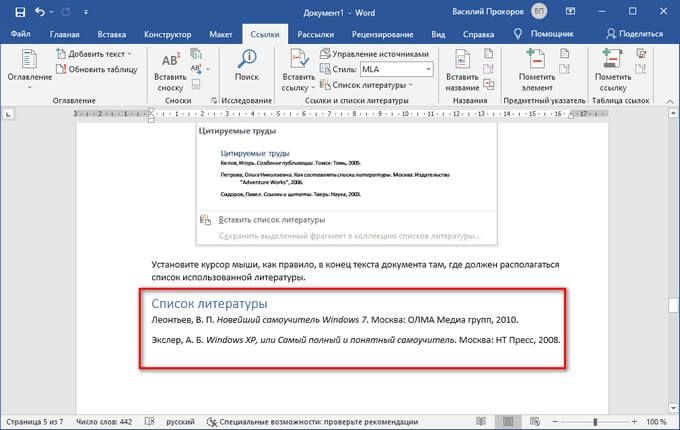 По умолчанию он разрешает текст в порядке возрастания (A-Z), но если у вас другое расположение (в порядке убывания — Z-A), вы можете изменить его соответствующим образом. После выбора формата/стиля заказа нажмите OK. Ниже приведен результат упорядоченного текста в алфавитном порядке.
Обратите внимание, что вы можете отменить свои изменения с помощью кнопки ОТМЕНА или Ctrl+Z , если вы заметили, что что-то пошло не так или некоторые ссылки разделились ненадлежащим образом.
Читайте также: Рекомендации по написанию обзора литературы
Это один из способов сэкономить время при написании статей, задании или любой исследовательской работе.
Был ли этот пост полезен? Пожалуйста, поделитесь, чтобы связаться с друзьями, которые, возможно, изо всех сил пытаются выбрать свои ссылки один за другим, пытаясь упорядочить их в алфавитном порядке.
Не забудьте оставить комментарий ниже, чтобы сообщить нам, насколько полезным был для вас этот учебник, а также оставить свои вопросы, связанные с исследованиями.
Содержание
Как в Word 2000 отсортировать библиографию по алфавиту7 по авторам?
Я писал техническую работу по курсу, который я изучаю в университете. Поскольку это технический документ, я должен был включить все свои ссылки. Я использую Microsoft Office Word 2007 (SP2) в Windows XP (SP3).
Я добавил необходимые ссылки в документ, щелкнув Ссылки->Вставить ссылку. Департамент требует, чтобы ссылки были пронумерованы в документе и перечислены в алфавитном порядке в библиографии. Поэтому я установил стиль «ISO 690 — числовое значение». Затем я перешел к концу документа и создал библиографию, щелкнув «Ссылки-> Библиография».
Библиография была создана, но цитаты перечислены в порядке их появления в документе, а не в алфавитном порядке, что является обязательным стандартом. Я попытался выбрать библиографию, а затем попытался отсортировать ее, нажав «Главная-> Сортировка», но получил диалоговое окно с ошибкой «Содержимое не может быть отсортировано, поскольку оно является частью управления содержимым».
У меня вопрос: как отсортировать библиографию по авторам в алфавитном порядке?
Вот библиография в моем документе:
Библиография
1. Левитт, С.П. Методологии разработки программного обеспечения, анализ и проектирование — домашняя страница курса. Школа электротехники и информационной инженерии. [Онлайн] Апрель 2010 г. http://dept.ee.wits.ac.za/~slevitt/elen7045/assessment/elen7045-two-way-traffic.pdf.
2. Брюс, Ким, Данилюк, Андреа и Муртаг, Томас. JAVA: насыщенный событиями подход. с.л. : Prentice Hall, август 2005 г.
3. блакхавок. Игра Frogger – Java. [Онлайн] Май 2009 г. http://www.dreamincode.net/forums/topic/105030-frogger-game/.
4. Персонал, 2001 Южно-центральная региональная олимпиада США по программированию. Frogger.java.txt. [Онлайн] 2001 г. http://acm2001.cct.lsu.edu/solutions/Frogger/Frogger.java.txt.
5. Боднар, Ян. Учебное пособие по Java 2D-играм. [Онлайн] 2007 г. http://zetcode.com/tutorials/javagamestutorial/.