
Как преобразовать документ Word в презентацию PowerPoint
Презентации Microsoft PowerPoint иногда возникают из документов Microsoft Word. Конечно, вы можете перемещаться вперед и назад, используя копирование / вставку для создания презентации. Однако есть более простой способ сделать это, внеся два небольших изменения в текст Microsoft Word. Вот несколько способов преобразовать документ Word в презентацию PowerPoint.
Шаг 1. Измените документ Word
Первое, что вам нужно сделать, чтобы преобразовать документ Word в презентацию PowerPoint, — это изменить форматирование первого документа. В следующем примере мы взяли текст, опубликованный в статье GroovyPost о подкастах.
При переносе в Microsoft Word это содержимое было разделено на два раздела для каждого подкаста: заголовок и основной текст.
Программы для Windows, мобильные приложения, игры – ВСЁ БЕСПЛАТНО, в нашем закрытом телеграмм канале – Подписывайтесь:)
Чтобы упростить преобразование этого содержимого для использования в PowerPoint, мы изменили каждый заголовок на Стиль заголовка 1 при изменении тела на Стиль заголовка 2. Вы можете настроить стили, щелкнув раздел «Главная» и выбрав «Стили». Повторите для каждого раздела. После того, как вы закончите изменять текст в разделах «Заголовок 1» и «Заголовок 2», сохраните документ Microsoft Word.
Вот готовый документ Word в нашем примере; ваш документ может выглядеть по-разному в зависимости от стилей:
Шаг 2. Импорт в Microsoft PowerPoint
Пришло время преобразовать документ Word в презентацию PowerPoint, следуя приведенным ниже инструкциям.
- Открытым Microsoft PowerPoint.
- Создать новый Презентация Microsoft PowerPoint.
- Выбирать Главная> Новый слайд> Слайды из структуры.
Следующий:
- Выбрать Документ Microsoft Word который включает стили Заголовок 1 и Заголовок 2, упомянутые выше.
- Нажмите Вставлять.
Каждая страница в новой презентации PowerPoint включает в себя все экземпляры стилей «Заголовок 1» и «Заголовок 2».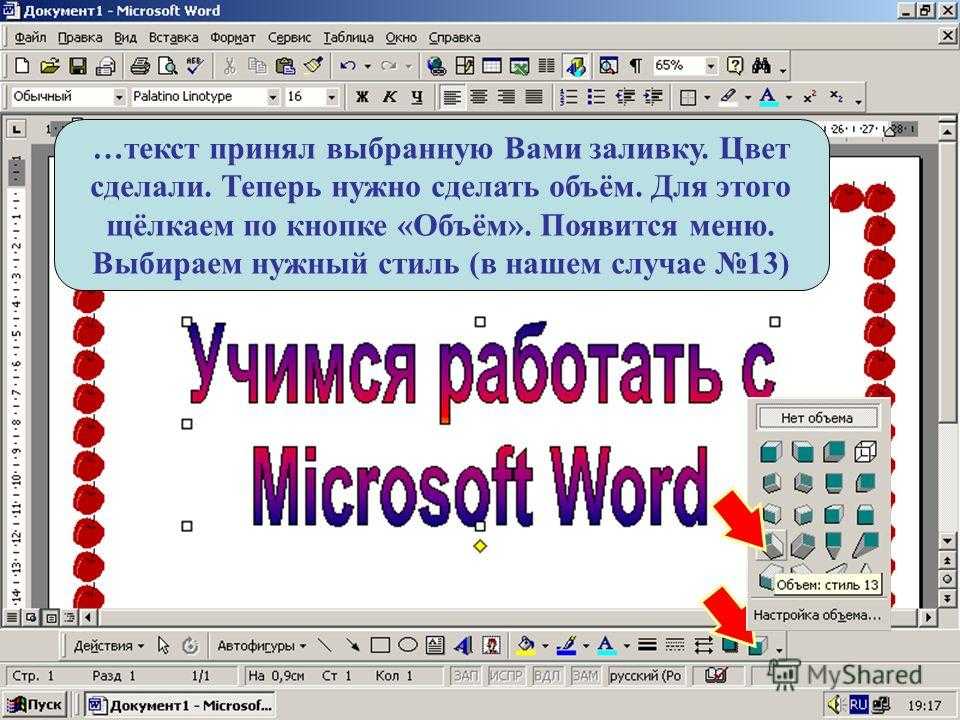
Отсюда вы можете вносить изменения в свою презентацию Microsoft PowerPoint так же, как и любые другие. В этом случае вам нужно будет настроить шрифты и формат по своему вкусу.
Другой вариант
Есть еще один способ подтвердить документ Word в презентации PowerPoint. Это не так просто, как упомянутый выше вариант. Однако он по-прежнему работает и может лучше соответствовать вашей ситуации.
В этом примере:
- Открытым Microsoft PowerPoint на твоем компьютере.
- Создать новая презентация.
- Выберите горка где вы хотите разместить документ Word.
- Нажмите Вставить> Объект, который находится в разделе «Текст» в Object.
- выбирать Создать из файла.
- Нажмите Просматривать, затем найдите свой документ Microsoft Word.
- Выбирать В ПОРЯДКЕ.
Как вы можете видеть выше, это решение приносит все из документа Microsoft Word в один слайд презентации PowerPoint.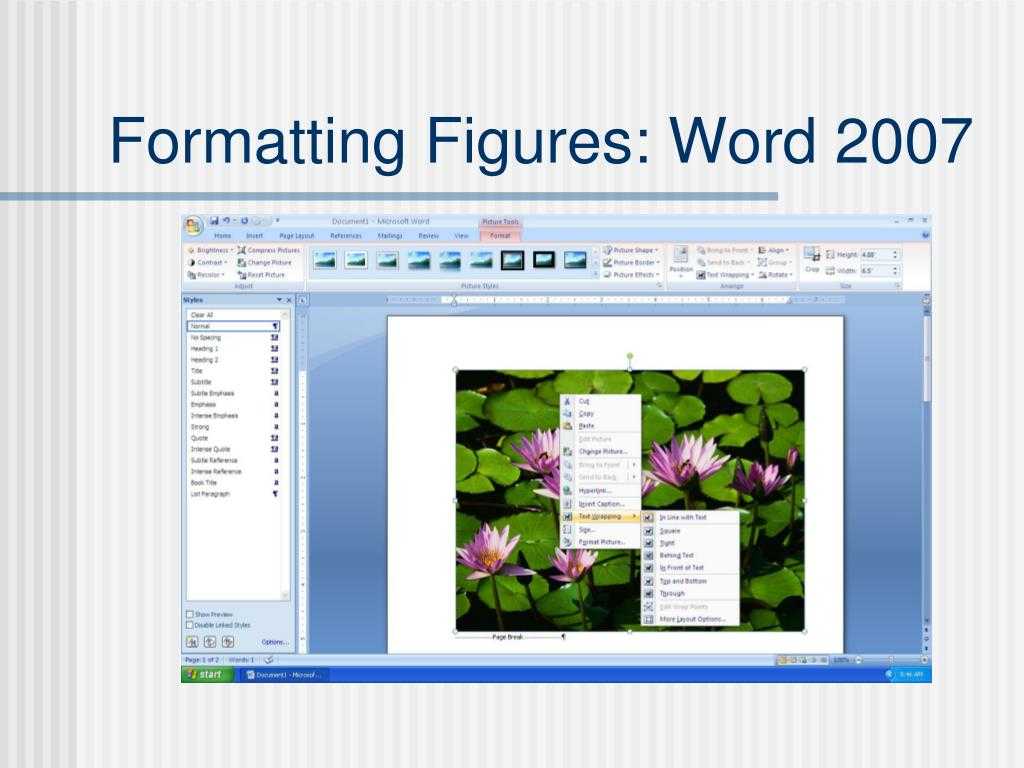 Для длинных документов Microsoft Word это не идеально. Однако для более коротких документов решение подходит.
Последний путь
В марте 2021 года Microsoft анонсировала еще один способ подтверждения документов Word в презентациях PowerPoint. На данный момент это решение доступно только через Microsoft 365 в Интернете.
- Войдите в свой Microsoft 365 из веб-сайт онлайн-офиса.
- Откройте свой Документ Word вы хотите преобразовать.
- выбирать Файл> Экспорт> Экспорт в презентацию PowerPoint.
- Выберите Тема PowerPoint.
- выбирать Экспорт.
Вот и все! Ваш документ Word преобразуется в презентацию PowerPoint.
Новый инструмент экспорта в PowerPoint не является законченным продуктом. На момент написания он также имеет следующие ограничения:
- В настоящее время эта функция доступна только на английском языке.

- В настоящее время вы не можете использовать эту функцию в браузерах Internet Explorer и Safari.
- Эта функция поддерживает только текстовое содержимое; поддержка другого медиаконтента в настоящее время недоступна.
- Вы можете добавить свои собственные медиафайлы в презентацию после того, как экспортировали документ Word в презентацию PowerPoint.

Несомненно, как только Microsoft завершит создание этого решения (и для настольных версий), оно быстро станет лучшим способом конвертировать документы Word в презентации PowerPoint. А пока вам, возможно, придется использовать одно из других решений.
Microsoft PowerPoint — мощное приложение, доступное для Windows, macOS и мобильных устройств.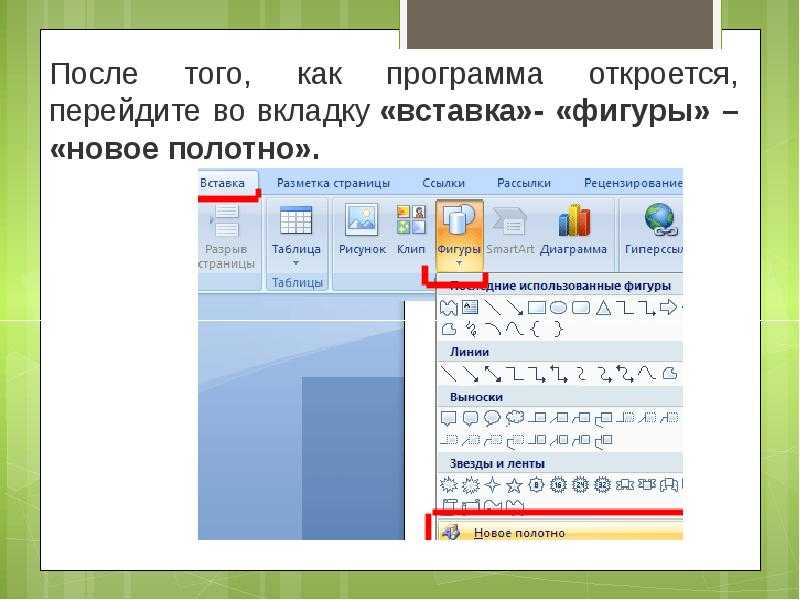 Помимо преобразования документов Word в презентации PowerPoint, вы можете преобразовать презентацию в видео. Вы также можете добавлять GIF-файлы в PowerPoint и вставлять PDF-файлы в PowerPoint.
Вы также можете записывать или добавлять аудио в PowerPoint, чтобы добавить музыку или другой звук в вашу презентацию. Наконец, вы можете добавлять заметки докладчика во время презентации в прямом эфире, что дает вам дополнительные моменты, которые нужно упомянуть, не заполняя слайды.
Программы для Windows, мобильные приложения, игры – ВСЁ БЕСПЛАТНО, в нашем закрытом телеграмм канале – Подписывайтесь:)
Как сделать слайды для презентации в Ворде
Новичок может запутаться в интерфейсе PowerPoint, если начнет делать презентацию сразу там. Для начала нужно создать текстовый «скелет» проекта, аккуратно распределив смыслы по слайдам. Готовый файл Word затем можно загрузить в PowerPoint, чтобы «отполировать» визуальную составляющую. И вуаля – ваш проект для школы, выступления, совещания готов.
Сегодня покажу, как сделать презентацию в Ворде, создать ту самую текстовую основу. Также вкратце расскажу, как оформить визуально презентацию уже в PowerPoint.
Содержание
- Как создать текстовый «скелет» будущей презентации в Ворде
- Как открыть готовый файл Ворд в PowerPoint
- Визуальное оформление презентации в PowerPoint – небольшое руководство для новичков
Как создать текстовый «скелет» будущей презентации в Ворде
Наша цель на данном этапе – упорядочить всю информацию, которая у нас имеется. Распределить ее по слайдам в соответствии с логикой повествования.
Подавайте смыслы небольшими порциями, компактно. Не затягивайте тезисы, пишите только ключевые мысли, которые хотите донести до аудитории. Иначе на выходе может получиться полотно текста, которое никому неинтересно читать.
Для более легкого восприятия затем добавьте картинки, но уже в программе Microsoft PowerPoint. Если это сделать в Ворде, рисунки будут отображаться некорректно или вовсе окажутся недоступны.
Будьте внимательны: чтобы PowerPoint распределил информацию по слайдам, в Ворде нужно обязательно присвоить фрагментам текста определенные стили заголовков. Без этого структура презентации превратится в сплошной текст, который не будет распознан программой PowerPoint.
Подробно распишу, что нужно сделать на примере Ворд 2016 (для иных версий ход действий тот же, могут быть только небольшие отличия в интерфейсе):
- Отыщите ярлык для запуска пустого окна Word на рабочем столе. Дважды кликните по нему, чтобы открыть текстовый редактор.
- Если на рабочем столе ярлыка нет, раскройте меню «Пуск». Пролистайте список программ, найдите в нем Word и щелкните по названию.
- Также можете воспользоваться «Поиском» по системе Windows (значок в виде лупы справа от кнопки «Пуск»). Раскройте панель, введите поисковой запрос и кликните по приложению с соответствующим названием.
- Создайте новый текстовый документ.
- Теперь определитесь с количеством слайдов в будущей презентации.
- Далее под каждым заголовком введите информацию по слайду. Это может быть сплошной текст, маркированные или нумерованные списки – на ваше усмотрение.
- Теперь каждой первой строчке слайда нужно присвоить стиль «Заголовок 1». Для этого выделите фразу левой кнопкой мыши и нажмите «Заголовок 1» в блоке «Стили» на верхней панели (вкладка «Главная»). Повторите действие для всех остальных заголовков.
- Тексту под заголовками присвойте стиль «Заголовок 2».
- В итоге у вас должно быть два вида стилей: для самих заголовков – «Заголовок 1», для текста под ними – «Заголовок 2». Только так PowerPoint сможет «увидеть» информацию в документе и сразу распределить ее по слайдам. Если этого не сделать, текст будет идти сплошным полотном или вовсе не распознается – придется «растасовывать» предложения вручную или писать их заново.
- После этого сохраните текст в виде отдельного документа. Нажмите «Файл» на верхней панели слева. Либо щелкните по дискете.
- В разделе «Сохранить как» нажмите «Обзор».
- Выберите папку для хранения документа на компьютере. Укажите название, тип файла doc или docx. Щелкните «Сохранить». Если у вас версия «Ворд» 2007 и ниже, при выборе формата сохранения можете сразу указать pptx или ppt. Это основные виды презентаций, которые распознаются программой PowerPoint.
- Также можно просто закрыть документ.
- Поверх окна появится дополнительное меню – кликните «Сохранить». Укажите папку, название, тип файла и подтвердите сохранение.
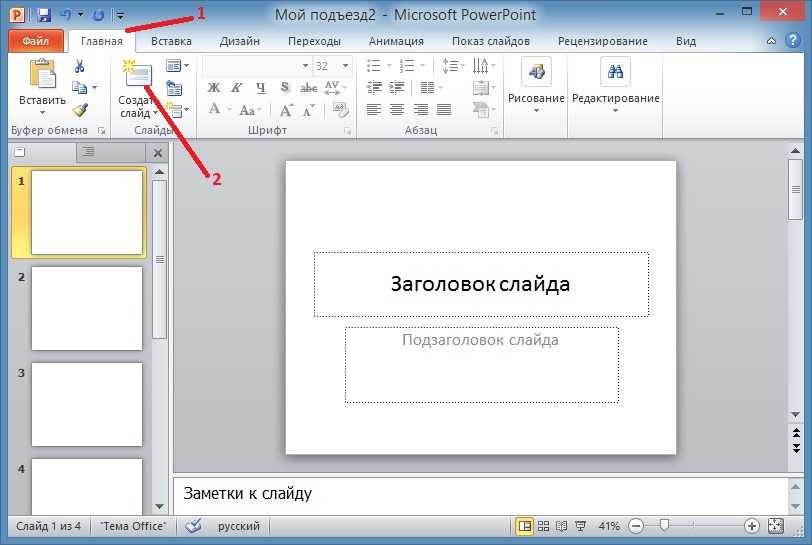
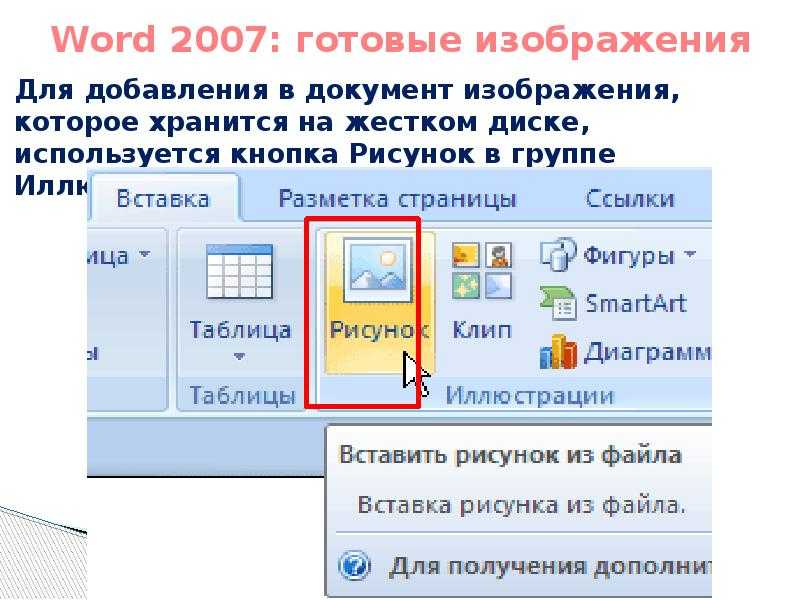 Нажмите «Файл» на верхней панели слева. Либо щелкните по дискете.
Как открыть готовый файл Ворд в PowerPoint
Итак, текстовая основа презентации готова. Теперь дело за малым – открыть файл doc в PowerPoint и придать слайдам красивый, стильный вид.
Как запустить документ Word в PowerPoint и создать слайды с готовыми фрагментами текста:
- Просмотрите список программ в новом окошке. Если и там нет программы, раскройте другой перечень «Еще приложения». Выберите PowerPoint. Убедитесь, что на пункте «Всегда использовать это приложение для открытия docx файлов» не стоит галочка, иначе текстовые документы будут потом постоянно открываться в PowerPoint. Нажмите «ОК».
- Если этот способ не сработал (в списке не оказалось нужной программы), используйте второй метод. Откройте пустое окно PowerPoint – с помощью ярлыка на рабочем столе (если он там есть) или в меню «Пуск».
- Перетащите текстовый документ из «Проводника Windows» на пустое стартовое окно PowerPoint. Либо нажмите «Открыть друге презентации».
- В последнем случае кликните «Обзор».
- В выпадающем меню справа от поля «Имя» укажите «Все файлы». Выделите документ с текстовой основой презентации. Нажмите «Открыть».
- Подождите, пока программа распознает текст и распределит его по слайдам в соответствии со стилями заголовков. В итоге на дисплее появится список слайдов – на каждом будут нужные фрагменты информации. В моем образце получилось 5 экранов, как и задумывалось изначально.
- Отредактируйте визуально презентацию: примените готовые варианты дизайнов, поменяйте цвет букв и расположение текста на каждом экране, добавьте картинки/таблицы, графики и т. д. Когда все будет готово, нажмите на дискету либо на вкладку «Файл».
- Кликните «Обзор» в разделе «Сохранить как».
- Выберите папку для хранения файла, введите его название, например, «Презентация для школы». Укажите формат pptx или ppt (лучше pptx – так вы снизите риск того, что презентация будет некорректно отображаться в другой версии PowerPoint). Нажмите «Сохранить».
 В списке приложений выберите PowerPoint. Если этой программы в перечне не оказалось, нажмите «Выбрать другое приложение».
Визуальное оформление презентации в PowerPoint – небольшое руководство для новичков
Вкратце покажу, как за несколько шагов улучшить внешний вид проекта:
- Выберите единый стиль для всей презентации во вкладке «Дизайн» на верхней панели. Укажите сначала тему, а затем одну из ее вариаций правее. Здесь же можно настроить размер слайда и фон (сплошная заливка, градиент, рисунок, текстура и т. д.).
- Вставьте картинки, таблицы, видео, запись экрана, звук. Для этого есть одноименная вкладка на верхней панели.
- Настройте размеры рисунков, границы видео с помощью кружков по периметру. При необходимости переместите их на другую область слайда, чтобы сохранить баланс или симметричность. Между всеми элементами слайда должен быть «воздух», пространство. Не размещайте все фразы, картинки только в одной части экрана – распределите их равномерно по всему слайду. При этом следите, чтобы все блоки располагались по линиям.
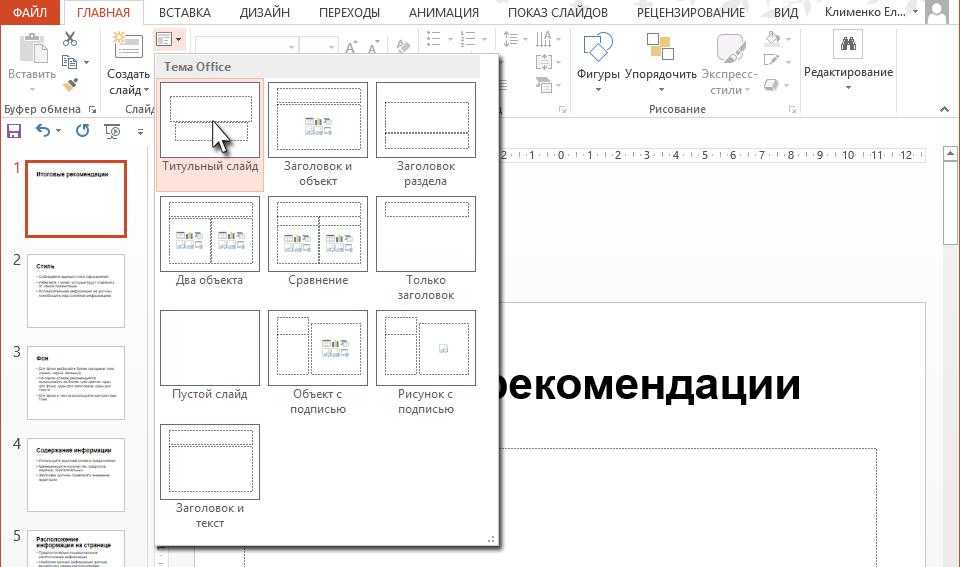
- Если сложно «нащупать» баланс, воспользуйтесь подсказками в инструменте «Макеты слайдов» во вкладке «Главная».
- Поменяйте шрифт, размер, цвет букв для заголовков и основного текста – в соответствии с главным стилем, который выбрали ранее. Все элементы должны максимально сочетаться друг с другом.
- Во вкладке «Переходы» выберите эффекты для появления слайдов: сдвиг, выцветание и т. д. Можете добавить звук появления, настроить длительность эффекта. Для каждого слайда можно настроить свой переход либо же выбрать один для всех.
- В одноименной вкладке добавьте при желании анимацию. В следующем разделе можно задать настройки для слайд-шоу. Когда презентация будет готова, запустите ее воспроизведение, нажав на кнопку с проектором слева вверху. Это будет некая репетиция: увидите, как ваши слайды будут проигрываться на всем экране ПК.
 Укажите сначала тему, а затем одну из ее вариаций правее. Здесь же можно настроить размер слайда и фон (сплошная заливка, градиент, рисунок, текстура и т. д.).
***
При подготовке презентации сначала нужно сосредоточиться на текстовой структуре, а затем уже переходить к визуальному оформлению. Для создания смыслового скелета можно использовать привычный Майкрософт Ворд. Пишете заголовки и основной текст для слайдов, а затем применяете к фрагментам определенные стили. Готовый файл docx можно загрузить в PowerPoint, и там уже все красиво оформить.
Такой подход сэкономит вам время и самое главное – нервы. При этом результат точно понравится слушателям, перед которыми будете выступать. Все будет компактно, логично и увлекательно.
Обложка: Wikimedia.org
Как вставить документ Word в PowerPoint
Одри Гудвин
2022-09-08 17:15:25 • Подано в: Советы и рекомендации по PowerPoint • Проверенные решения
Как вставить документ Word в презентацию PowerPoint? Это вообще возможно? Да, абсолютно возможно вставить текстовый документ в PowerPoint 2016 или любую другую версию, которую вы используете. К счастью, поскольку Word и PowerPoint являются частью экосистемы MS Office, между этими двумя приложениями существует большая совместимость.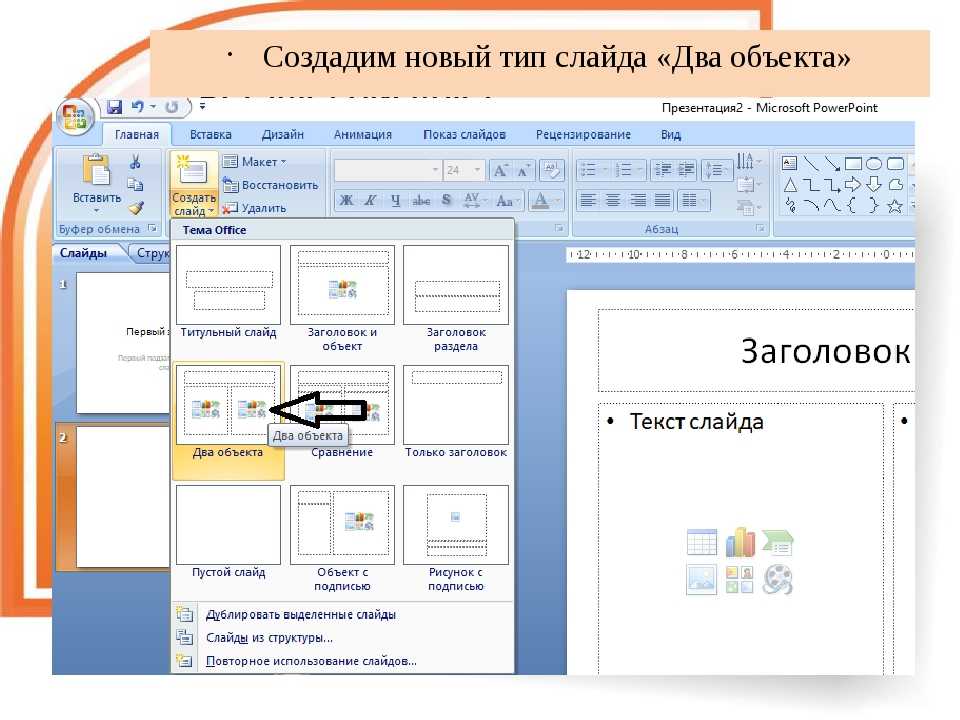
Попробуйте бесплатно Попробуйте бесплатно КУПИТЬ СЕЙЧАС КУПИТЬ СЕЙЧАС
- Часть 1. Как вставить файл Word в PPT
- Часть 2. Как преобразовать документ Word в PowerPoint
Как вставить документ Word в PowerPoint
Этот процесс работает одинаково в PowerPoint 2013 вплоть до PowerPoint для Office 365 и PowerPoint 2019. Здесь у вас есть два варианта: вставить документ Word в PPT как объект, что по существу делает его недоступным для редактирования при импорте, или используйте документ Word для создания плана PPT для вашей презентации. Оба варианта показаны ниже.
Вариант 1. Импорт файла Word как объекта в PowerPoint
С помощью этого параметра можно вставить содержимое документа Word в виде объекта, который можно связать с исходным файлом Word в презентации PowerPoint. Вы также можете просто отобразить его в виде значка и связать с оригиналом, чтобы последний можно было открыть в Word и изменить или просмотреть по мере необходимости. Вот шаги:
- Убедитесь, что соответствующий документ Word закрыт, иначе это не сработает.
- В файле PPT перейдите к слайду, перед которым вы хотите отобразить содержимое файла Word, и убедитесь, что на нем нет другого содержимого (другими словами, пустой слайд).
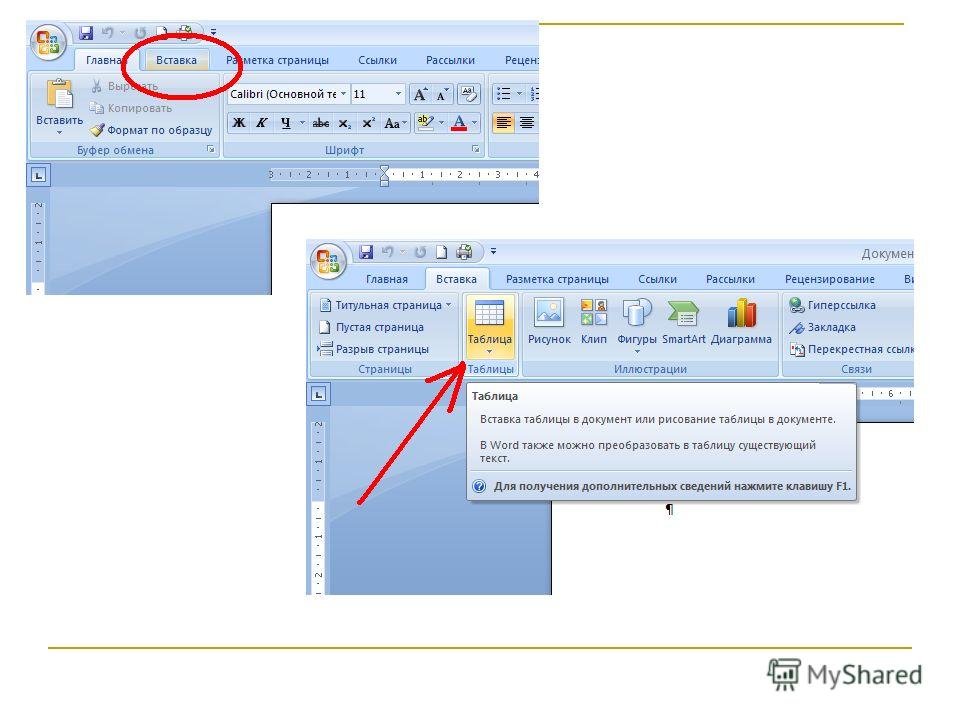
- Нажмите «Вставить», а затем найдите «Объект» на панели инструментов ленты в разделе «Текст»; щелкните по нему.
- В появившемся окне «Вставить объект» установите флажок «Создать из файла», а затем нажмите «Обзор», чтобы импортировать файл Word.
- Вы можете связать содержимое с исходным файлом или просто отобразить его в виде значка Word, чтобы пользователи могли щелкнуть его, чтобы открыть в исходном приложении, которым является MS Word.
- Когда вы закончите, нажмите «ОК», и содержимое файла Word будет отображаться на слайде PPT, как указано.

Вариант 2. Использование структуры содержимого Word в качестве шаблона для PowerPoint
Этот параметр позволяет вставлять несколько слайдов из схемы файла Word. Схема должна быть сначала создана в документе Word, что относительно просто. Затем вы создаете новый слайд или несколько слайдов в PowerPoint из этого плана Word.
- Чтобы создать схему Word, откройте документ в MS Word.
- Отформатируйте все содержимое, которое вы хотите, как заголовки слайдов, как h2, используя инструмент «Стили».
- Таким же образом отформатируйте все, что хотите, как содержимое слайда, как h3.
- Сохраните файл Word и закройте его.
- В PowerPoint перейдите на вкладку «Главная» и щелкните маленькую стрелку рядом с «Новый слайд».
- В появившейся всплывающей панели нажмите «Слайды» из схемы, которую вы увидите внизу.
- В диалоговом окне «Вставить схему» перейдите к файлу и выберите его, нажав «Вставить» в конце.

Описанный выше процесс создаст новый слайд для каждого тега h2 и заполнит содержимое слайда всем содержимым h3 из файла Word. Такой способ позволит редактировать содержимое слайдов, но есть гораздо более простой способ сделать это.
Как преобразовать Word в PowerPoint
Простой способ вставить Word в PowerPoint — сначала преобразовать его в формат PPT, а затем просто скопировать и вставить необходимые слайды в основную презентацию. Лучшим инструментом для этого является PDFelement, который преобразует любой формат документа в PDF, а затем из PDF в любой нужный вам формат, включая PowerPoint.
Преобразование в PDF и обратно — это лишь одна из многих функций. Вот список того, что еще он может сделать:
Попробуйте бесплатно Попробуйте бесплатно КУПИТЬ СЕЙЧАС КУПИТЬ СЕЙЧАС
- Редактирование – С легкостью редактируйте любой элемент в документе PDF, включая текстовые строки и абзацы, изображения, графики, таблицы, ссылки, верхние и нижние колонтитулы, водяные знаки, фон и все остальное.
- Аннотации . Делать обзоры и помечать PDF-файлы комментариями очень просто благодаря всем доступным инструментам аннотаций, таким как текстовые выноски и поля, фигуры и стрелки, штампы и многое другое. Защита
- . Независимо от того, нужно ли вам просто отредактировать содержимое в целях обеспечения конфиденциальности или применить надежное шифрование на основе пароля, чтобы предотвратить просмотр, копирование, печать или редактирование файла PDF, это возможно всего за пару кликов.
- Формы. Формы могут быть сложными в управлении, но с помощью PDFelement вы можете создавать, преобразовывать (не интерактивные в редактируемые), извлекать, редактировать и делать многое другое с вашими формами.
- OCR — Оптическое распознавание символов — это расширенная функция, позволяющая брать отсканированные PDF-страницы и преобразовывать их в полностью редактируемые и точные документы. Этот процесс быстрый, и вы можете сделать это даже для очень больших файлов или нескольких файлов одновременно.
- Оптимизация. Уменьшите размер ваших PDF-файлов, чтобы их было легче хранить или делиться ими.
- Sharing — легко интегрируйте свои облачные сервисы, такие как Drive и Dropbox, чтобы хранить свои файлы в Интернете для быстрого доступа с любого устройства.
- Печать — настройки печати позволяют настроить задание печати, выбрав ориентацию, номера страниц и другие параметры.

Шаги по преобразованию Word в PowerPoint
Процесс преобразования документа Word в PowerPoint выполняется несколькими щелчками мыши. Идея состоит в том, чтобы сначала преобразовать документ Word в PDF, а затем преобразовать его в файл PowerPoint. Содержимое и макет сохраняются на протяжении всего процесса, поэтому все, что у вас есть в файле Word, вы увидите в выходном файле PowerPoint. Затем вы можете вставить PPT, открыв выходной файл (который теперь является исходным файлом), а затем перетащив слайды в целевой файл, который является вашим основным файлом презентации.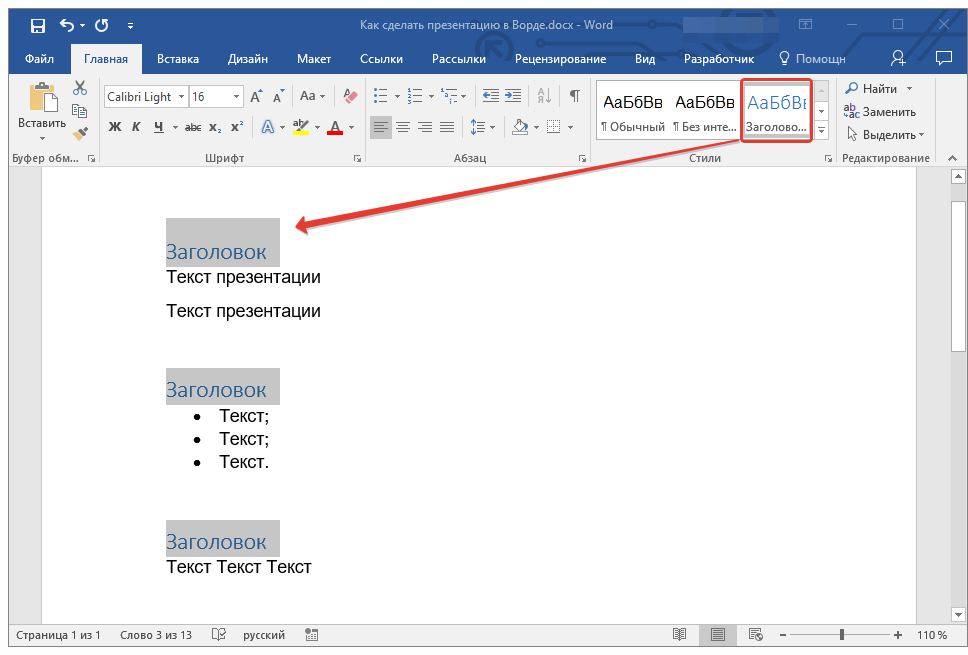 Вот что делать:
Шаг 1. Откройте документ Word
Перетащите документ Word в интерфейс PDFelement, если он открыт, или на значок на рабочем столе, если он закрыт. Вы также можете нажать «Создать PDF» в главном окне и таким образом импортировать файл Word.
Шаг 2. Преобразование Word в PowerPoint
Документ будет автоматически преобразован в PDF и отображен в программе. Затем щелкните вкладку «Преобразовать» в верхней строке меню и выберите «В PPT» в качестве параметра на панели инструментов прямо под ней. Вы также можете перейти в «Файл» → «Экспортировать в» → «PowerPoint» для того же действия.
Получив окончательный файл PPT, откройте его вместе с основной презентацией и перетащите слайды из источника в целевой.
Бесплатная загрузка или Купить PDFelement прямо сейчас!
Бесплатная загрузка или Купить PDFelement прямо сейчас!
Купить PDFelement прямо сейчас!
Купить PDFelement прямо сейчас!
Как экспортировать документы Word в презентации PowerPoint с помощью Microsoft AI
Вы согласитесь, что разница между хорошей и отличной подачей заключается в ваших навыках презентации и хорошо разработанной презентации PowerPoint.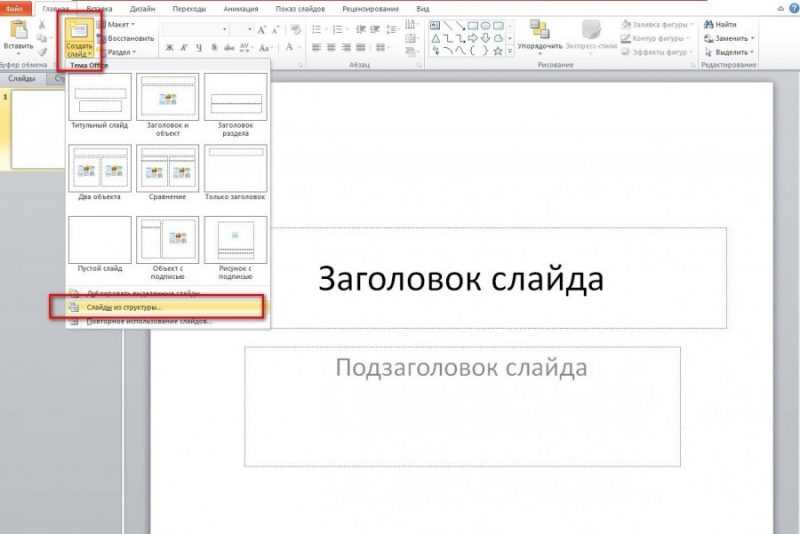 Вы произведете неизгладимое впечатление на свою аудиторию, если у вас будет визуально привлекательная презентация.
Если вы когда-либо создавали презентацию Microsoft PowerPoint, вы, вероятно, вставляли содержимое документа Microsoft Word в соответствующие слайды PowerPoint. А затем добавил соответствующие изображения, значки, оформил и отформатировал его, верно?
Но что, если бы вы могли создать красивую презентацию всего за несколько кликов? Благодаря искусственному интеллекту Microsoft теперь вы можете автоматизировать преобразование документов Word в презентации PowerPoint. Вот как.
Экспорт в презентацию PowerPoint: искусственный интеллект Microsoft работает на вас
Экспорт в презентацию PowerPoint (так называется эта революционная функция искусственного интеллекта Microsoft) предлагает вам варианты слайдов на основе конструктора в PowerPoint.
Как сообщает Microsoft, слайды создаются на основе заголовков разделов в документе, поэтому убедитесь, что документ Word организован соответствующим образом для получения оптимальных предложений.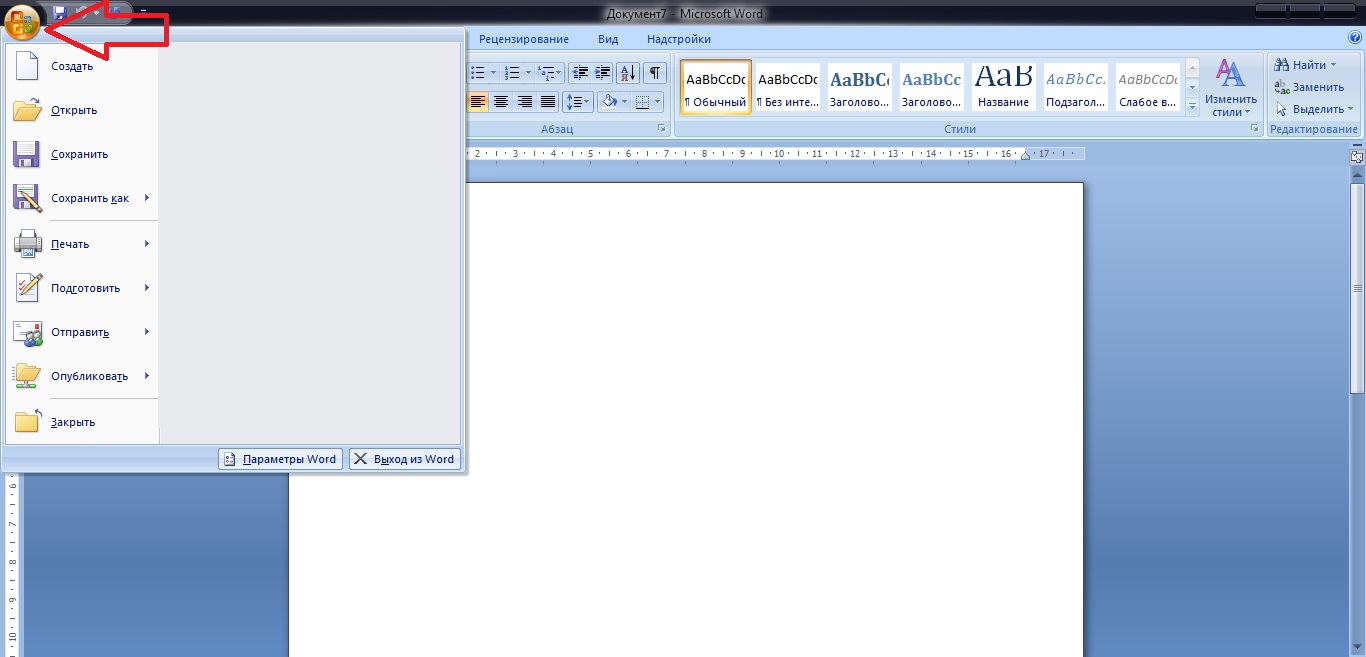
Конструктор в PowerPoint сканирует ключевые слова в документе Word, а затем предлагает изображения, значки, видео, темы и шрифты для упорядочения содержимого. Это означает, что вам не нужно тратить время на открытие презентации PowerPoint, создание слайдов, форматирование содержимого и его оформление. ИИ Microsoft сделает всю работу за вас!
Связанный: некоторые работы, о которых вы никогда не знали, были выполнены ИИ
Что вам нужно, чтобы превратить документы Word в презентации PowerPoint?
Для автоматического преобразования документов Word в PowerPoint необходимы три вещи: стабильное подключение к Интернету, Word для Интернета и текстовый документ Word для Интернета.
На данный момент эта функция преобразования документов Word в презентации PowerPoint работает только в Word для Интернета. Вы также можете получить доступ к этой функции в Word и PowerPoint для Интернета, если у вас есть подписка на Microsoft 365. Но если у вас нет подписки, вы можете сделать это бесплатно с помощью Office в Интернете.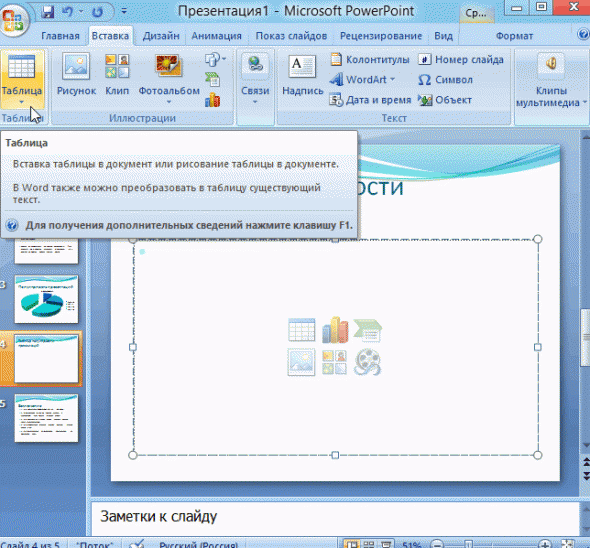
Чтобы использовать эту функцию, вам необходимо войти в Office.com с учетной записью Microsoft. Если у вас нет учетной записи Microsoft, вы можете легко ее создать. Вот как:
1. Перейдите на Office.com
2. Нажмите Подпишитесь на бесплатную версию Office .
3. На странице Создать учетную запись зарегистрируйтесь с существующим адресом электронной почты (это может быть любой идентификатор, даже адрес Gmail) и следуйте инструкциям по созданию учетной записи.
4. Кроме того, вы можете использовать номер телефона или получить новый адрес электронной почты , если вы не хотите использовать существующий.
Как подготовить Word для веб-документа
Приложение Word для рабочего стола не будет работать, если вы хотите преобразовать документы Word в PowerPoint. Вам нужен документ Word для Интернета, и это можно сделать тремя способами:
- Создайте презентацию в виде документа Word для Интернета на Office. com.
- Скопируйте и вставьте содержимое из файла Word для рабочего стола в новый пустой документ Word для Интернета.
- Работайте с файлом Word на рабочем столе и сохраните его в папке OneDrive. Затем откройте его в Интернете в Word для Интернета.
 com.
com.Теперь, когда у вас есть готовый документ Word для Интернета, давайте сделаем из него профессиональную презентацию.
Как использовать экспорт в презентацию PowerPoint
Чтобы протестировать эту революционную функцию, я отредактировал и использовал одну из своих статей в файле Word для рабочего стола.
Затем я скопировал из него содержимое, вставил в Word для веб-документа и сохранил на Office.com. Вот как можно превратить документ в презентацию:
1. Нажмите Файл > Экспорт > Экспорт в презентацию PowerPoint .
2. На основе ключевых слов вашего документа ИИ предложит вам на выбор несколько шаблонов оформления. Я получил 18 крутых тем дизайна, что облегчило выбор.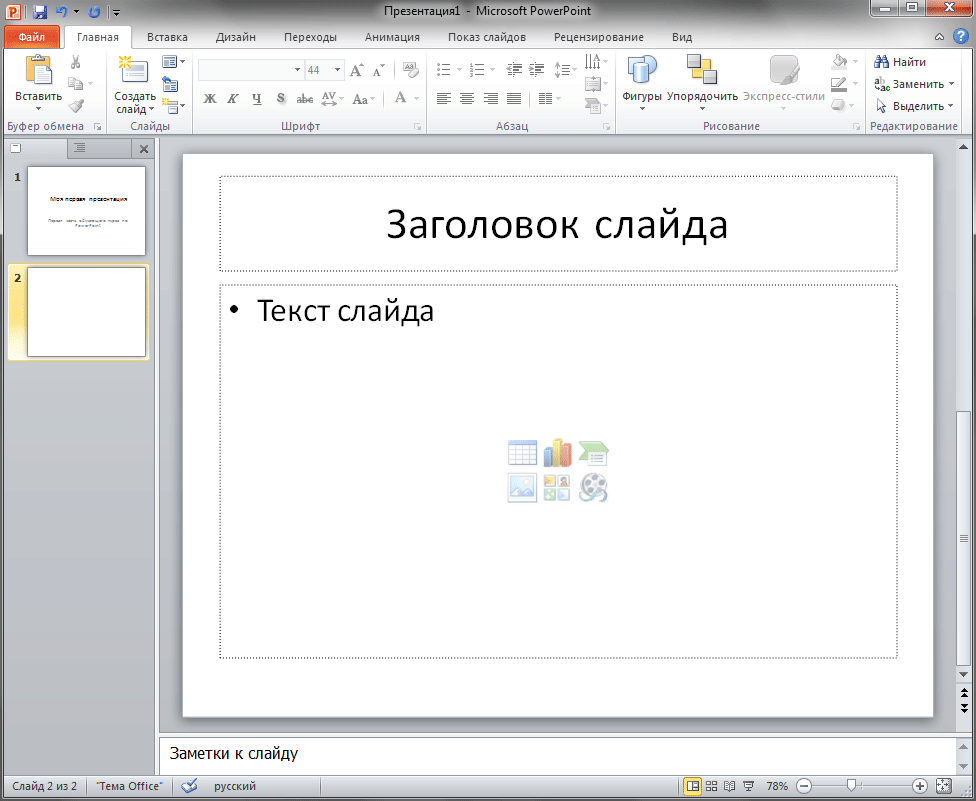 Поэтому выберите тему дизайна, которая вам нравится для вашей презентации.
3. Пока ваша презентация готовится, ИИ будет показывать вам окна с уведомлениями о подготовке слайдов и подведении итогов вашего содержания. Наконец, откроется окно с уведомлением о том, что ваша презентация готова. Нажмите Откройте презентацию , чтобы просмотреть результаты в веб-приложении PowerPoint.
4. Как видите, ИИ проделал потрясающую работу по превращению моего документа Word в яркую, красочную, аккуратно оформленную и отформатированную презентацию PowerPoint.
5. Вы всегда можете изменить предлагаемый контент в соответствии с вашими потребностями. Как вы можете видеть на изображении выше, Designer в PowerPoint предоставит вам варианты дизайна рядом с каждым слайдом. Если вам не нравится один, вы можете выбрать другой. Просто нажмите на Вариант дизайна , и он будет изменен.
6. И вы можете добавлять значки, изображения, видео и многое другое — как в любой PowerPoint. Я добавил значки «Закуски» и «Вагонка с фильмами» для синхронизации с темой слайда «Развлечения».
И не только из Интернета, вы также можете добавлять мультимедиа со своего ПК, как только вы находитесь в PowerPoint для Интернета.
7. Созданная презентация сохраняется в корневой папке OneDrive на вашем компьютере.
Вы также можете сохранить презентацию в Интернете, загрузить копию на свой компьютер, а затем использовать ее в автономном режиме, как и любую другую презентацию. Есть также варианты загрузить его в формате PDF, в формате ODP, а также в виде изображений.
На момент написания этой статьи функция «Экспорт в PowerPoint » была доступна только на английском языке и поддерживает только файлы содержимого. Тем не менее, поддержка ваших изображений и таблиц появится в ближайшее время. И он пока недоступен в браузерах Internet Explorer или Safari.
Удивительный ИИ, который понимает ваш контент и тему
Чтобы еще больше проверить возможности ИИ, я создал короткий документ Word на тему гольфа.