
Создание списка литературы в MS Word с помощью сносок
С точки зрения расширяемости и дальнейшего управления, сноски или концевые сноски будут не лучшим выбором при создании списка литературы. Если не использовать специальные программы, например, Zotero, то такой способ организации списка использованной литературы в научном труде мало чем будет отличатся от создания списка литературы в помощью перекрестных ссылок.
Более того, создание списка использованной литературы с помощью сносок (вернее даже концевых сносок) – это небольшая модификация способа списка литературы с помощью перекрестных ссылок. Модификация заключается в том, что сам список литературы хранится не в обычном нумерованном списке в конце документа, а в виде концевой сноски (либо сноски), при этом сами ссылки на источники делаются с помощью тех же перекрестных ссылок.
Смотрите также видеоверсию статьи «Создание списка литературы в MS Word с помощью сносок».
С другой стороны, что представляет себя концевые сноски? Такой же нумерованный список, только оформленный несколько другим способом.
Естественно, тип используемого номера можно легко настроить под свои потребности, как и сделать ссылку на сноску в виде номера, заключенного в квадратные скобки. Однако, последний способ организации уже попахивает мазохизмом. Поскольку, в тексте нельзя убрать обозначение сноски, оставив ее расшифровку, можно только ее скрыть, что добавит работы. Если нужно оформить список в виде концевых сносок, а перекрестные ссылки поставить в квадратных скобках с нумерацией стандартным шрифтом, тогда лучше будет использовать нумерованный список, а линию добавить средствами рисования.
Простые сноски от концевых отличаются только тем, что список источников располагается в конце каждой страницы (либо в конце текста данной страницы) (но не в колонтитулах). При этом, нумерация может быть сквозной для всего документа, раздела, либо постранично.
Использование сносок для создания списка литературы на практике.
По мнению автора, использовать сноски лучше по их прямому назначению, как пояснение к самому тексту.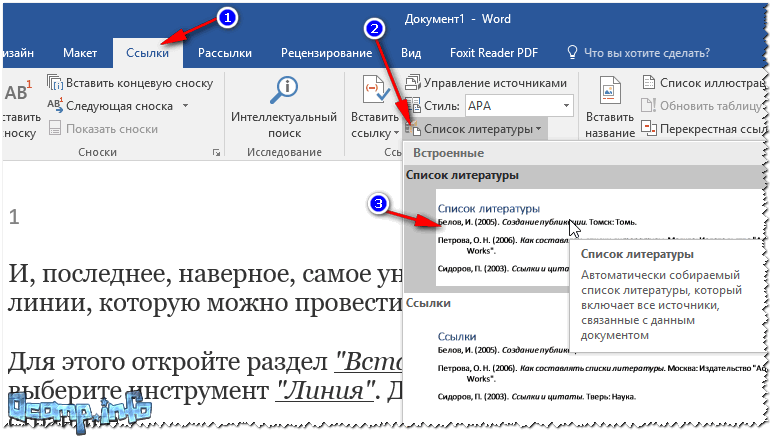 Список литературы можно оформлять только для небольших материалов. Управление (создание общей базы и многоразовое ее использование для своих трудов) списком литературы будет достаточно затратное.
Поскольку процесс создания списка литературы с помощью сносок и концевых сносок ничем не отличается, воспользуемся обычными сносками, а после того, как все будет готово, преобразуем их в концевые.
Основные настройки для сносок выставим следующие (Вызываются параметры с вкладки «Ссылки», группа «Сноски»):
Сноски выставим внизу текста, а не страницы для того, чтобы рисунок получился более компактным, остальные параметры остались стандартными. Результат вставки сносок в документ представлен ниже:
Примечание: текст на рисунке не имеет ничего общего с источниками литературы, которые проставлены в качестве примера.
Если необходимо поставить дополнительную ссылку на источник, который уже присутствует в виде сноски, необходимо будет воспользоваться перекрестными ссылками.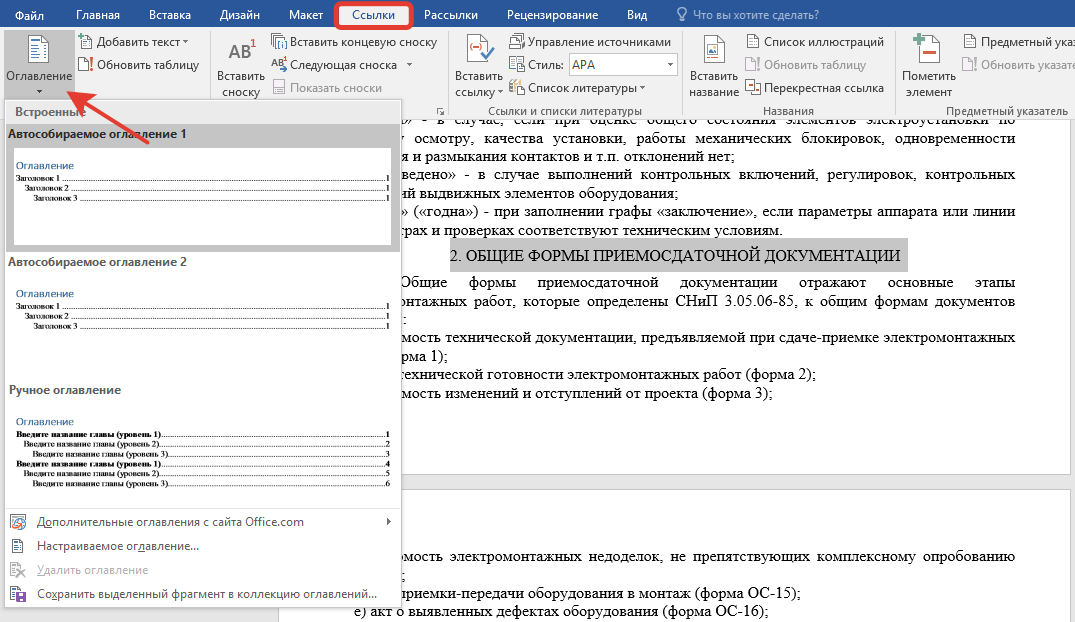
Можно считать, что список литературы готов. Теперь преобразуем сноски в концевые сноски.
Результат представлен ниже.
Обратите внимание, что перекрестная ссылка на сноску не обновилась вместе с преобразованием, чтобы ее обновить необходимо выделить текст и нажать клавишу F9. Внешний вид концевых сносок (прежде всего вид номера) можно настроить по своему усмотрению в настройках сносок.
Сноски и список литературы. Реферат, курсовая, диплом на компьютере
Читайте также
Список литературы
 ). Remembering: A Study in Experimental and Social Psychology, The University Press, Cambridge, England, 1932.Берлин
1.10. Список литературы
Список литературы
Список литературы При написании книги автор в основном пользовался описаниемПерл «Perl Programmers Reference Guide».Наиболее известная зарубежная литература:Programming Perl (the Camel Book)Learning Perl (Llama
Список литературы
 Фень Юань. Программирование графики для Windows. — СПб.: Питер, 2002.2. Рихтер Дж. Windows. Для профессионалов. — СПб.: Питер. 2000.3. Джонс Э., Оланд Д. Программирование в сетях Microsoft Windows. — СПб.: Питер; М.: Издательско-торговый дом “Русская редакция”, 2002.4. Вишневский
7.6. Список литературы
7.6. Список литературы При работе с большими документами удобно использовать новинку Word 2007 – возможность автоматического создания списка литературы. Оформление такого списка – обязательная часть работы над любым научным или учебным трудом, будь то школьный реферат или
Список литературы
Список литературы
Произведения, цитируемые в тексте[ARS] Arsac J., Les bases de la programmation, Paris, Dunod, 1983. [BAI] Baillif J.-C. Les casse — t?te logiques de Baillif, Paris, Dunod, 1979.[BAL] Ball W.-W. Rouse, Mathematical recreations and essays, Macmillan and C°, London, 1963.[BER] Berloquin P., Le jardin du sphynx, Paris, Dunod, 1981.[ENG] Engel A., Math?matique ?l?mentaire d?un point de vue algorithmique, Paris, Cedic, 1979.[GRI] Gries
Список литературы
Список литературы Ниже приведен список литературы, которая использовалась при написании этой книги. Некоторые из указанных работ имеют исключительно большое значение – без них я не смог бы разобраться в некоторых алгоритмах и пояснить их читателям применительно к Delphi.
СПИСОК ЛИТЕРАТУРЫ
 0. — М.: ООО «1С-Паблишинг», 2005. — 219 е., ил.2. Комплект документации по прикладному решению «1С: Предпри— ятие 8.0. Управление производственным предприятием». — М.:
1.10. Список литературы
1.10. Список литературы Важность правильного оформления списка литературы переоценить сложно. Этот, на первый взгляд, небольшой раздел сразу привлекает внимание руководителей и проверяющих работы. Поэтому советую отнестись к созданию и оформлению перечня использованных
Список литературы
Список литературы
1. Анрах Дж. Т. Удивительные фигуры: оптические иллюзии, поражающие воображение / Пер. с англ. Т. С. Курносенко. М.: ООО «Издательство АСТ»: ООО «Издательство Астрель», 2002. — 125 с.2. Баранова И. В. КОМПАС-3В для школьников. Черчение и компьютерная графика.
Как делать ссылки в Word – Как делать сноски в Ворде и для чего они нужны
В этой статье я расскажу Вам как оформить ссылки в квадратных скобках в Word 2010.
Итак, Вам нужно оформить ссылку на источник, для этого в конце цитируемого предложениявставляем сначала разрыв страницы, для этого открывает вкладку Вставка ? Разрыв страницы
Курсор мышки переходит на следующую страницу, где пишем Список использованных источников
Ставим уровень 1, как это сделать смотри
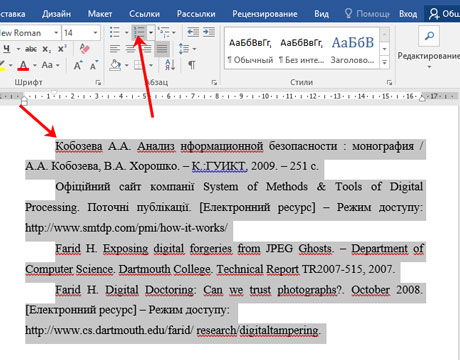
Нажимаем кнопкунумерованный список.
1 Савицкая Г.В. Анализ хозяйственной деятельности предприятия/Г.В. Савицкая. — М.: — Инфра-М, 2012. — 268 с
Описываем книгу (как это сделать смотри ) из которой взят текст. Возвращаемся в конец предложения, где необходимо проставить ссылку, вставляем квадратныескобки , для этого переводим раскладку клавиатуры на английский язык, нажимаем [].
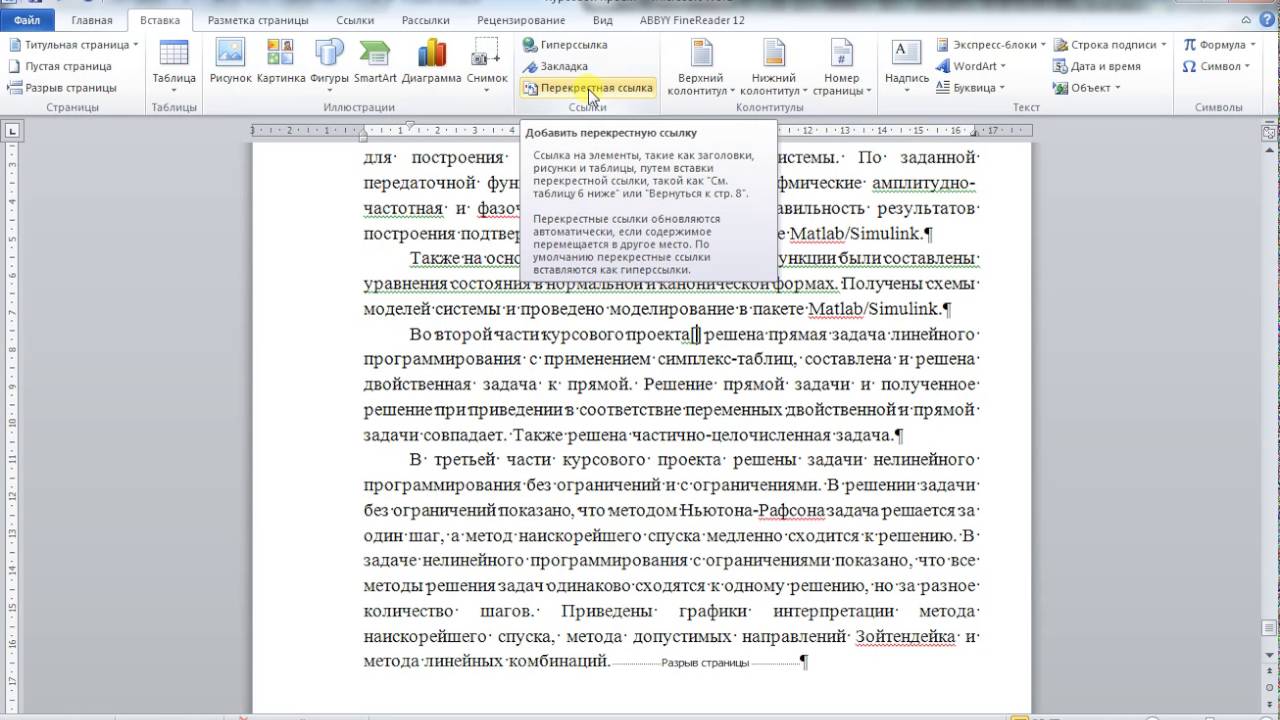
Далее создадим перекрестную ссылку.
Вставка ? Ссылки ? Перекрестная ссылка
Должно быть так Перекрестные ссылки ?Тип ссылки: абзац
Вставит ссылку на: — Номер абзаца.
Для какого абзаца ?1 Савицкая Г.В. Анализ хозяйственной деятельности предприятия/Г.В. Савицкая. — М.: — Инфра-М, 2012. — 268 с.
Нажить Вставить
Получаем
Дописываем С.45. Все ссылка в квадратных скобках поставлена.
Если вместо номера обзаца, вы получаете текст абзаца, щелкнем правой кнопкой по полю ссылки и выберем в контекстом меню «Изменить..».
Итак, когда вы, наконец, напечатаете весь текст диплома, постепенно формируя список литературы в конце вам надо только выстроить его по алфавиту (как это сделать см. ).
Далее нужно внутри квадратных скобок, где указан номер источника его выделить курсором и нажать правой кнопкой — обновить. Если все же придется позже менять список использованных , высможетеобновить так все ссылки, поставленные раннее.
Всё, работа сделана.
Итак вы узнали как поставить ссылку в квадратных скобках. Надеюсь статья пригодилась.
Советую также прочитать Как написать заключение и Что такое библиографическая запись?
И небольшое отступление от себя.
Честно Вам скажу, это самый не любимый мной вид ссылок, объясню почему. Когда пишите реферат, или курсовую или диплом, то список литературысоставляется в первую очередь, а формируется и редактируется в последнюю.
Если при выполнении реферата мы используем несколько книг, то их список в дипломной работе может доходить до 100. Например, вы пишите теоретическую часть диплома, нашли нужное, Вампоставили [1, С. 45] — где 1 № книги в списке использованных источников, например Савицкая Г.В. Экономический анализ, а С. 45 — взятый текст на 45 странице этой книги и т.д., работаете дальше, пишите практическую часть оформляя ссылки по порядку 2, 3, 4. И вдруг Вы нашли нужный материал для теории, возвращаетесь к ней и вставляете кусок текста, цифры в квадратных скобках уже не соответствуют списку литературы, аесли Вам в диплом надо будет добавить нормативно-правовые акты , то — Конституция на 1 месте, ссылка [1], то ранняя ссылка [1, С. 45] — уже не правильна, и Вы лихорадочно вспоминаете из какой книги ее брали. Короче полный кошмар, поэтому я не люблю ссылку в квадратных скобках.
Я признаюсь, в итоге у меня ничего не получилась, так как я брала текст с учебников в формате Word 2010, а там были свои ссылки и они все нарушили, а очищать формат и снова проставлять ссылки мне не хотелось. Короче я потратила целый день и все в пустую. У Вас должно все получиться если делаете правильно.
В итоге с пришла к выводу, что лучше всего так [Савицкая эконом. анализ, С.45], потом когда сформируете и отредактируете список использованных источников, посмотрите подкаким номером это книга и поставите этот номер.
Мне очень нужны ваши отзывы,твиты, нажимайте, делитесь с друзьями. Спасибо
Поделиться ссылкой:
ПохожееОформление сносок внизу страницы. Сноски в Word: учимся их делать
Сноски в Майкросотф Ворд — это что-то вроде комментариев или примечаний, которые можно размещать в текстовом документе, как на любых его страницах (обычные сноски), так и в самом конце (концевые сноски).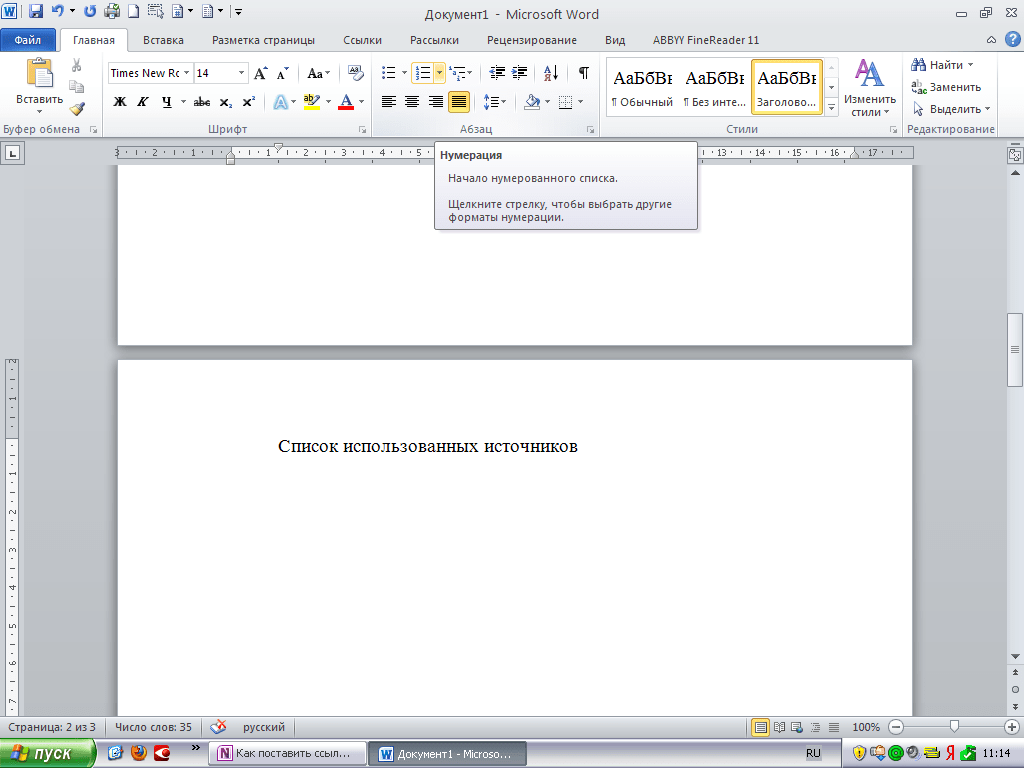 Зачем это нужно? В первую очередь, для совместной работы и/или проверки заданий либо же при написании книги, когда автору или редактору нужно внести пояснение того или иного слова, термина, фразы.
Представьте, кто-то вам сбросил текстовый документ MS Word, который вы должны просмотреть, проверить и, при необходимости что-то изменить. Но как быть, если вы хотите, чтобы это «что-то» изменил автор документа или какой-нибудь другой человек? Как быть в случаях, когда нужно просто оставить какое-то примечание или пояснение, к примеру, в научной работе или книге, не захламляя при этом содержимое всего документа? Именно для этого и нужны сноски, и в этой статье мы расскажем о том, как вставлять сноски в Ворде 2010 — 2016, а также в более ранних версиях продукта.
Примечание: Инструкция в данной статье будет показана на примере Microsoft Word 2016, но она применима и к предыдущим версиям программы. Некоторые пункты могут отличаться визуально, у них может быть немного другое название, но смысл и содержание каждого шага практически идентичны.
Используя сноски в Ворде, можно не только предоставлять разъяснения и оставлять комментарии, но и добавлять ссылки для текста в печатном документе (зачастую, для ссылок используются концевые сноски).
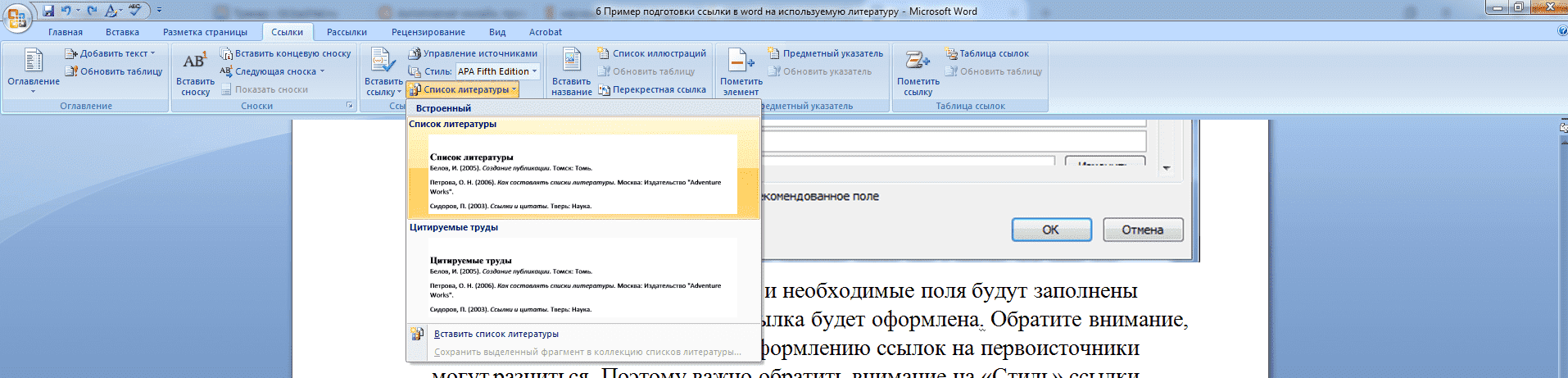
Примечание: Желая добавить к текстовому документу список литературы, воспользуйтесь командами для создания источников и ссылок. Найти их можно во вкладке «Ссылки» на панели инструментов, группа «Ссылки и списки литературы» .
Обычные и концевые сноски в MS Word нумеруются автоматически. Для всего документа можно использовать общую схему нумерации либо же можно создавать разные схемы для каждого отдельного раздела.
Команды, необходимые для добавления обычных и концевых сносок, а также для их редактирования, расположены во вкладке «Ссылки» , группа «Сноски» .
Примечание: Нумерация сносок в Ворде изменяется автоматически при их добавлении, удалении или перемещении.Если вы видите, что сноски в документе пронумерованы неправильно, вероятнее всего, в документе содержатся исправления. Эти исправления необходимо принять, после чего обычные и концевые сноски будут снова правильно пронумерованными.
1. Кликните левой кнопкой мышки в том месте, куда вы желаете добавить сноску.
2. Перейдите во вкладку «Ссылки» , группа «Сноски» и добавьте обычную или концевую сноску, нажав на соответствующий пункт. Знак сноски будет расположен в необходимом месте. Сама же сноска будет находиться внизу страницы, если она обычная. Концевая сноска будет расположена в конце документа.
Для большего удобства используйте сочетания клавиш : «Ctrl+Alt+F» — добавление обычной сноски, «Ctrl+Alt+D» — добавление концевой.
3. Введите необходимый текст сноски.
4. Кликните дважды по значку сноски (обычной или концевой), чтобы вернуться к ее знаку в тексте.
5. Если вы хотите изменить расположение сноски или ее формат, откройте диалоговое окно «Сноски» на панели управления MS Word и выполните необходимое действие:
Как изменить начальное значение сносок?
Обычные сноски нумеруются автоматически, начиная с цифры «1» , концевые — начиная с буквы «i» , за которой следует «ii» , затем «iii» и так далее. Кроме этого, желая сделать в Ворде сноску внизу страницы (обычную) или в конце документа (концевую), вы также можете задать и любое другое начальное значение, то есть, установить другую цифру или букву.
1. Вызовите диалоговое окно во вкладке «Ссылки» , группа «Сноски» .
2. Выберите необходимое начальное значение в поле «Начать с» .
3. Примените изменения.
Как создать уведомление о продолжение сноски?
Иногда бывает так, что сноска не помещается на странице, в таком случае можно и нужно добавить уведомление о ее продолжение, чтобы человек, который будет читать документ, был в курсе того, что сноска не закончена.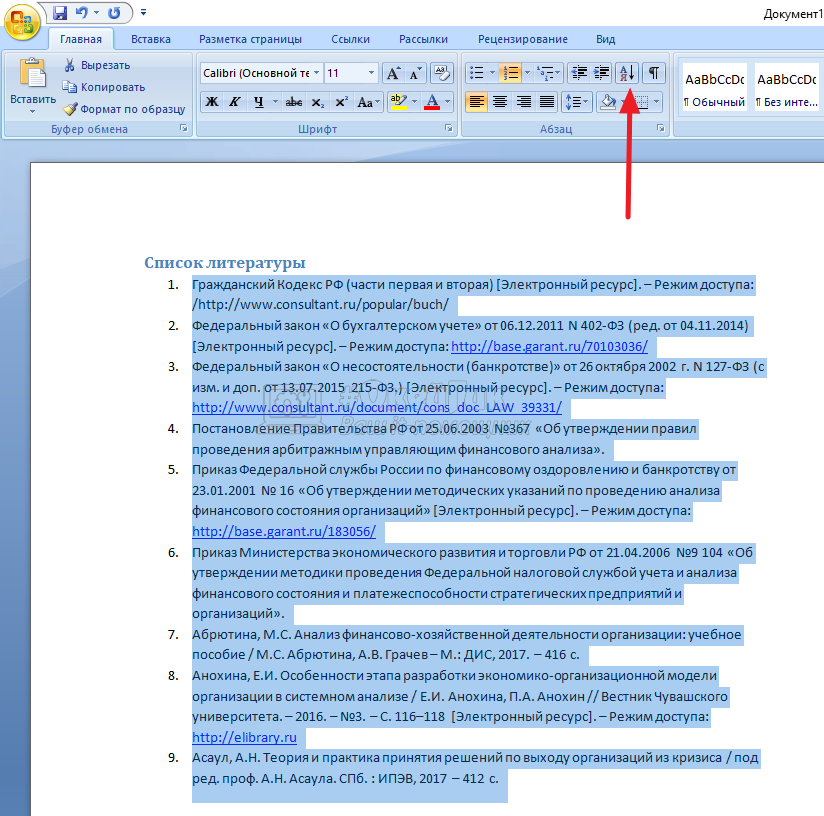
1. Во вкладке «Вид» включите режим «Черновик» .
3. В появившемся списке области сносок кликните «Уведомление о продолжении сноски» («Уведомление о продолжении концевой сноски» ).
4. Введите в области сносок текст, необходимый для уведомления о продолжение.
Как изменить или удалить разделитель сноски?
Текстовое содержимое документа отделяется от сносок, как обычных, так и концевых, горизонтальной линией (разделитель сносок). В случае, когда сноски переходят на другую страницу, линия становится более длинной (разделитель продолжения сноски). В Microsoft Word можно настраивать эти разделители, добавляя к ним рисунки или текст.
1. Включите режим черновика.
3. Выберите тип разделителя, который вы хотите изменить.
4. Выберите необходимый разделитель и внесите соответствующие изменения.
- Для удаления разделителя просто нажмите «DELETE» .
- Для изменения разделителя выберите подходящую линию из коллекции картинок или просто введите желаемый текст.
- Для восстановления разделителя по умолчанию нажмите «Сброс» .
Как удалить сноску?
Если сноска вам больше не нужна и вы хотите ее удалить, помните, что удалять нужно не текст сноски, а ее символ. После того, как знак сноски, а вместе с ним и сама сноска со всем содержимым будут удалены, автоматическая нумерация измениться, сместившись на отсутствующий пункт, то есть, станет корректной.
На этом все, теперь вы знаете, как вставить сноску в Ворде 2003, 2007, 2012 или 2016, а также в любой другой версии. Надеемся, эта статья для вас была полезной и поможет заметно упростить взаимодействие с документами в продукте от Microsoft, будь то работа, учеба или творчество.
При создании текстового документа в Microsoft Word могут понадобиться сноски. Они применяются для пояснения значения отдельных слов или терминов. Часто сноски используются при оформлении рефератов, дипломных работ, а также научных статей и докладов. Для их создания в программе есть специальные инструменты.
Как в Ворде сделать сноску внизу страницы
Обычные примечания располагаются в конце страницы. Они встречаются в произведениях художественной литературы для пояснения значения незнакомых читателю слов. Чтобы создать ссылку на тот или иной термин, используя текстовый редактор Microsoft Word 2007, 2010, 2013 или 2016 года, следуйте инструкции:
- Переместите курсор мыши к месту текста, куда будет относиться примечание. (рис 1)
- В верхнем меню Word нажмите на вкладку «Ссылки» и кликните «Вставить сноску».
 (рис 2)
- Введите текст, который должен отображаться внизу страницы. На этом вставка подстрочного примечания будет завершена. (рис 3)
- Альтернативный вариант создания примечания – использование комбинации кнопок Alt+Ctrl+D. Нажмите названные кнопки одновременно, и у вас отобразится место документа, куда можно вставить необходимый для пояснения текст.
Концевая сноска в Word
Такой тип примечания располагается в конце всего документа или его отдельных разделов. Он часто встречается в научных статьях, рефератах, самостоятельных работах как список используемой литературы. Отличие такой сноски от обычного варианта – она не является постраничной. Создание концевой сноски в Word версии 2007 и выше выглядит так:
- Поставьте курсор мыши туда, куда должна ссылаться сноска. Выберите вкладку «Ссылки», расположенную на ленте (верхнее меню) программы. (рис 4)
- Откройте дополнительные параметры форматирования, чтобы изменить тип вставляемого элемента.
(рис 5)
- В открывшемся окне выберите «Концевые сноски». Там же вы можете изменить формат нумерации (числами, буквами, римскими цифрами) и определиться с количеством колонок. (рис 6)
- Кликните по кнопке «Вставить» и добавьте нужный текст. (рис 7)
- Чтобы заменить все концевые примечания обычными или наоборот, откройте дополнительные параметры форматирования. Выберите там нужный вариант и, нажав кнопку «Заменить», кликните «Ок». (рис 8)
Добавление сносок в документ иногда бывает очень полезно, вы можете описать значение какого-то слова, перевод или указать источник данных, не прерывая основной текст. Сноски можно использовать в любом типе текстов, от рефератов и научных работ до художественной литературы.
Какие виды сносок бывают
Сноски делятся на обычные и концевые:
- обычная сноска – сноска будет размещена на той же странице где и текст, к которому она относится. На каждой странице нумерация сносок начинается сначала;
- концевая сноска – такие сноски размещаются в конце документа единым списком, а через весь текст идет сквозная нумерация.
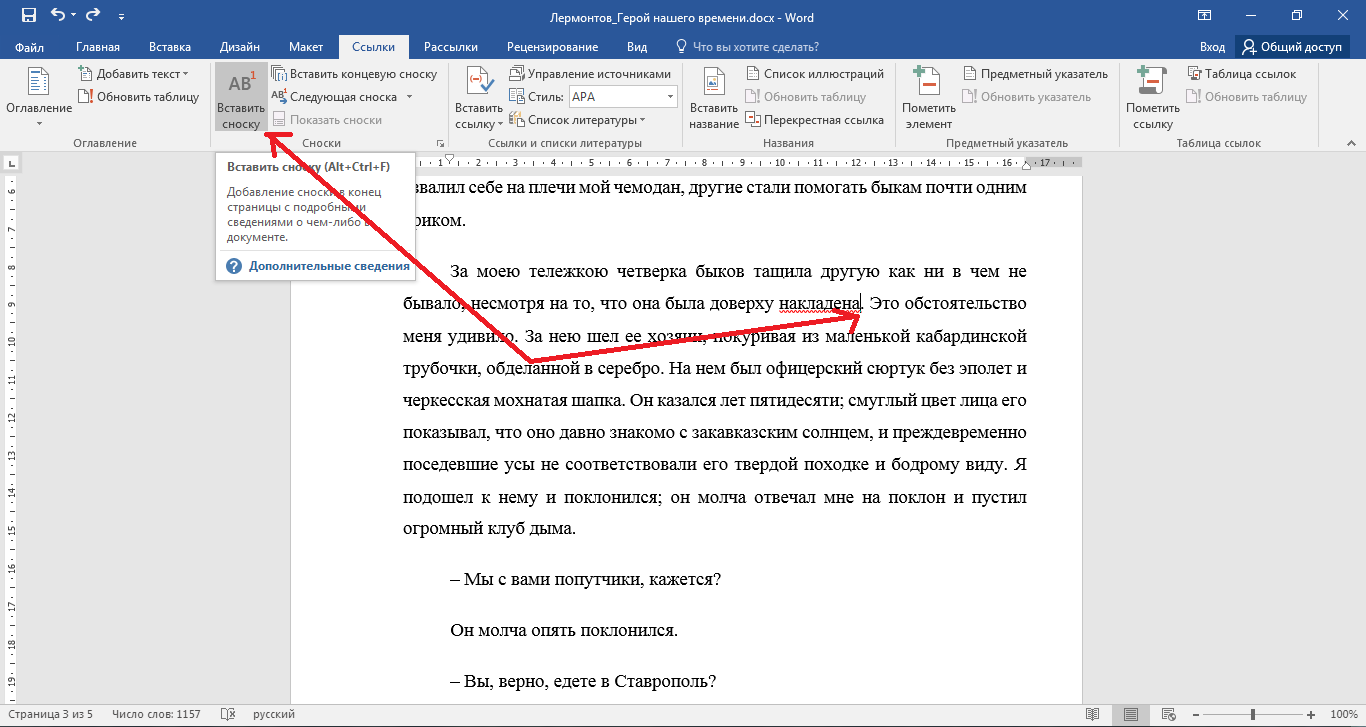
Для управления сносками нужно открыть вкладку «Ссылки» в Word и найти там блок «Сноски».
Для добавления новой сноски, выделите мышью слово, к которому вы хотите сделать сноску и нажмите кнопку «Вставить сноску» (или используйте комбинацию клавиш Ctrl Alt F). Внизу страницы создастся первая сноска, вам останется только внести ее текст. Повторите процесс необходимое количество раз.
Как добавить концевую сноску в документ Word
Выделите нужное слово в тексте и нажмите кнопку «Вставить концевую сноску» (или используйте комбинацию клавиш Ctrl Alt D). В конце документа автоматически создастся раздел со сносками. Концевые сноски по умолчанию нумеруются римскими цифрами, вы можете изменить это, зайдя в настройки сносок.
Вы сможете выбрать обычные цифры или буквы.
Как удалить сноску в Word
Просто выделите сноску мышью и нажмите кнопку Delete на клавиатуре. Сноска будет удалена, а нумерация других сносок автоматически пересчитается.
Читайте наши другие и – наши эксперты всегда готовы помочь вам!
Многие, кто нечасто работает с офисными системами, такими, как Microsoft Office, даже не подозревают о некоторых интересных, а иногда необходимых функциях этих программ. Например, при разработке курсовых проектов или при работе над книгой в программе Microsoft Word (или просто “Ворд”) у автора может возникнуть потребность в создании сноски. Это довольно популярная функция, особенно у студентов. Но как сделать сноски в “Ворде 2007”? С этим придется разбираться по порядку.
Зачем нужны примечания
Для начала нужно разобраться с тем, и для чего ее используют при написании текста.
Как известно, это своеобразное примечание автора, помещаемое внизу страницы с текстом или в конце документа, предназначенное для пояснения либо перевода конкретных слов, фраз, предложений. Другими словами, сноска в “Ворде 2007” необходима для того, чтобы будущий читатель смог полностью понять мысль автора, смысл его произведения или проекта (если речь идет о курсовой или дипломной работе).
Виды сносок в программе Word
Всего в программе есть два вида:
- Обычная сноска – примечание к слову, фразе или предложению в тексте на той странице, на которой оно находится. Как правило, они необходимы при создании литературных произведений или при написании школьных сочинений.
- Концевое примечание. Сделать такую сноску в “Ворде 2007” можно только в конце всего произведения (документа) или раздела. Подобный вид сносок чаще всего используется при создании корпоративных или юридических документов, а также во время оформления курсовых работ.
Вставка обычной и концевой сноски: алгоритм действий
Итак, текст произведения (документа) готов. Теперь перед автором встает вопрос, как сделать сноски в “Ворде 2007”? Если требуется обычная, т. е. та, которая появляется в конце каждой страницы набранного текста, тогда проще всего ее сделать, выполнив следующие последовательные действия:
- Поместить курсор мышки после слова, фразы или предложения, которое необходимо объяснить будущему читателю.
- Перейти во вкладку “Ссылки”.
- Выбрать пункт “Вставить сноску” (значок АВ 1).
- Сноска почти готова.
Помимо вышеперечисленных действий, потребуется еще набрать текст, объясняющий значение слова, фразы либо предложения. Для этого необходимо:
- Перейти вниз страницы, где появилась черта с порядковым номером (символом) сноски.
- Рядом с порядковым номером (символом) набрать нужный текст.
Точно так же, как и обычную, можно создать и концевую сноску. Для этого потребуется:
- Убедиться, что курсор мышки находится возле необходимого слова.
- Перейти во вкладку “Ссылки”.
- Выбрать пункт “Добавить концевую сноску” со значком трех листов и буквы i.
- Перейти к сноске в конце документа.
- Рядом с порядковым номером (символом) написать необходимое пояснение.
Особенности вставки и настройки сносок
Люди, которые ищут ответ на вопрос, как сделать сноски в “Ворде 2007”, чаще всего интересуются не только обычной вставкой примечаний, но и возможностью проделать это легко и быстро. В данной программе это можно выполнить с помощью «горячих клавиш».
Чтобы вставить обычную сноску, потребуется:
- Поместить курсор мышки после необходимого слова.
- Нажать сочетание клавиш Alt + Ctrl + F.
Вставка концевой сноски происходит точно так же, только комбинация клавиш изменится. Это будет Alt + Ctrl + D.
Если в документе имеется большое количество примечаний одного или двух типов, которые необходимо быстро перепроверить, переписать или чем-то дополнить, можно воспользоваться интересной функцией программы Word – переходом между сносками. Для этого понадобится:
- Нажать на вкладку “Ссылки”.
- Выбрать пункт “Следующая сноска” (или “Следующая концевая сноска”) со значком АВ 1 и стрелочкой.
Точно так же можно возвращаться к ранее сделанным примечаниям, выбрав пункт “Предыдущая сноска” (или “Предыдущая концевая сноска”).
В случае если автоматическая вставка требует коррекции, можно перейти по следующему пути – “Ссылки – сноски”. После этого на экране появится небольшое окошко – меню настройки. Здесь можно выбрать их расположение (внизу страницы или текста – для обычных сносок, а также в конце документа и раздела – для концевых) и формат. Формат можно менять, как душе угодно. Вместо порядкового номера можно выбрать буквы или символы. Нумерацию сносок можно начинать как с 1, так и с любого другого числа.
Удаление сносок
С тем, как сделать сноски в “Ворде 2007”, к концу этой статьи разберется каждый пользователь. Но что, если в документе имеются ненужные примечания, которые требуется убрать?
Чтобы удалить сноски в “Ворде 2007”, необходимо:
- Перейти к примечанию, которое нужно удалить (сделать это можно вручную или при помощи перехода между сносками, о котором говорилось ранее).
- Выделить порядковый номер (символ) или просто поместить курсор после номера (символа).
- Нажать на правую кнопку мышки и выбрать один из пунктов: “Удалить” либо “Вырезать”.
Кроме того, удалить сноску можно при помощи клавиш Del или Backspace. А также при сочетании клавиш Ctrl + X.
Сноски – это небольшие примечания к тексту, обычно помещаемые внизу страницы и отделяемые от основного текста горизонтальной чертой. Шрифт сноски в документах делают меньшего размера шрифта основного текста.
Каждая сноска в документе имеет обозначение в тексте специальным знаком сноски – обычно маленькой цифрой в верхнем регистре.
Добавление сноски в документ MS Word 2007 / 2010
Для того, чтобы сделать в MS Office Word 2007 (2010) сноску, рассмотрим не сложный пример.
Допустим, у нас есть фрагмент произвольного текста в документе Word (рис. 1):
Для того, чтобы добавить сноску в текст, установите курсор в том месте текста, где будет сноска – ссылка на поясняющий текст.
Затем в ленте инструментов выберите вкладку «Ссылки », а в блоке инструментов «Сноски » нажмите кнопку «Вставить сноску »(рис. 2):
После добавления сноски курсор переместится в нижнюю часть листа документа, где отобразится номер сноски и горизонтальная черта.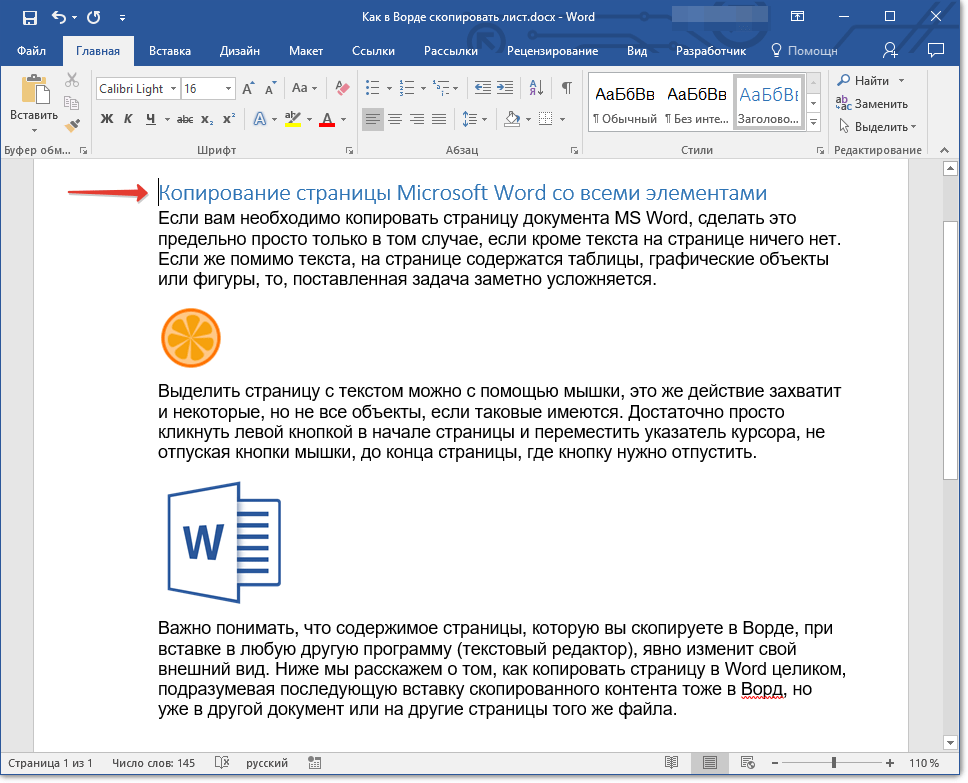 Здесь нужно указать сам пояснительный текст для новой сноски. Например, как показано на рис. 3:
Программа Microsoft Word предлагает возможность просмотреть пояснение к сноске сразу в тексте. Это означает, что нет необходимости прокручивать документ до конца страницы, чтобы прочитать пояснение к сноске – достаточно лишь подвести курсор мыши к цифре-номеру сноски или к слову, после которого эта цифра стоит, и задержать на пару секунд. Появится всплывающая подсказка, в которой будет текст, добавленный нами, как поясняющий, внизу страницы (рис. 4):
Концевые сноски в MS Word 2007 / 2010
Концевые сноски – это обычные сноски в документе Word. Отличаются лишь тем, что горизонтальная линия и пояснительный текст располагаются в конце документа. Это означает, что если Ваш документ занимает менее одной страницы, то пояснительный текст будет сразу под основным текстом документа (рис. 5):
В то же время, если документ занимает, например, 10 страниц, а цифра-указатель находится на первой странице, то пояснительный текст будет располагаться в конце документа, т. е. на десятой странице.
Чтобы добавить концевую сноску в документ Word, выберите на ленте инструментов вкладку «Ссылки », затем в блоке инструментов «Сноски » нажмите кнопку «Добавить концевую сноску » (рис. 6):
Чтобы убрать концевую сноску, нужно произвести те же действия, что и при удалении обычной сноски в документе Word (см. ниже).
Удаление сноски из документа MS Word 2007 / 2010
Чтобы убрать сноску, не нужно вызывать специальные команды в программе Word. Для удаления сноски достаточно установить курсор после цифры-номера сноски, нажать клавишу «Backspace » (Пробел) на клавиатуре, что приведет к выделению цифры, затем нажать клавишу «Delete », т.е. просто удалить этот символ. В результате, сноска, связанная с этой цифрой, автоматически удалится.
Данная небольшая статья призвана помочь начинающим пользователям программы Microsoft Office Word 2007 (2010) в работе со сносками в документах. В случае возникновения вопросов или пожеланий, пожалуйста, оставьте ниже комментарий. Мы получим уведомление и постараемся как можно скорее отреагировать.
Также в верхней части статьи располагаются кнопки социальных сетей. Если статья показалась Вам интересной, пожалуйста, нажмите кнопку «Мне нравится» и поставьте галочку «Рассказать друзьям». Этим вы очень поддержите проект! Спасибо!
Читайте также…
Как в Ворде сделать сноску
Сноски в Майкросотф Ворд — это что-то вроде комментариев или примечаний, которые можно размещать в текстовом документе, как на любых его страницах (обычные сноски), так и в самом конце (концевые сноски). Зачем это нужно? В первую очередь, для совместной работы и/или проверки заданий либо же при написании книги, когда автору или редактору нужно внести пояснение того или иного слова, термина, фразы.
Представьте, кто-то вам сбросил текстовый документ MS Word, который вы должны просмотреть, проверить и, при необходимости что-то изменить. Но как быть, если вы хотите, чтобы это «что-то» изменил автор документа или какой-нибудь другой человек? Как быть в случаях, когда нужно просто оставить какое-то примечание или пояснение, к примеру, в научной работе или книге, не захламляя при этом содержимое всего документа? Именно для этого и нужны сноски, и в этой статье мы расскажем о том, как вставлять сноски в Ворде 2010 — 2016, а также в более ранних версиях продукта.
Примечание: Инструкция в данной статье будет показана на примере Microsoft Word 2016, но она применима и к предыдущим версиям программы. Некоторые пункты могут отличаться визуально, у них может быть немного другое название, но смысл и содержание каждого шага практически идентичны.
Добавление обычных и концевых сносок
Используя сноски в Ворде, можно не только предоставлять разъяснения и оставлять комментарии, но и добавлять ссылки для текста в печатном документе (зачастую, для ссылок используются концевые сноски).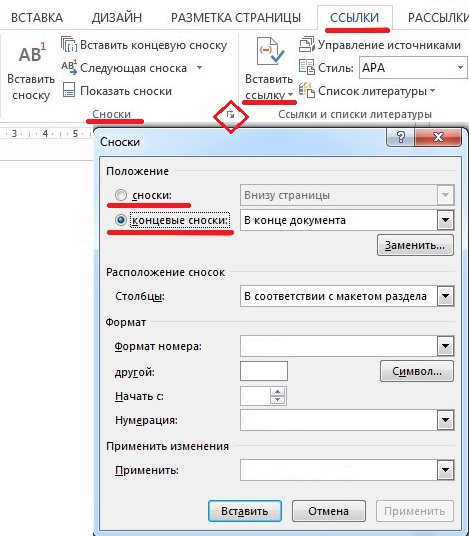
Примечание: Желая добавить к текстовому документу список литературы, воспользуйтесь командами для создания источников и ссылок. Найти их можно во вкладке «Ссылки» на панели инструментов, группа «Ссылки и списки литературы».
Обычные и концевые сноски в MS Word нумеруются автоматически. Для всего документа можно использовать общую схему нумерации либо же можно создавать разные схемы для каждого отдельного раздела.
Команды, необходимые для добавления обычных и концевых сносок, а также для их редактирования, расположены во вкладке «Ссылки», группа «Сноски».
Примечание: Нумерация сносок в Ворде изменяется автоматически при их добавлении, удалении или перемещении. Если вы видите, что сноски в документе пронумерованы неправильно, вероятнее всего, в документе содержатся исправления. Эти исправления необходимо принять, после чего обычные и концевые сноски будут снова правильно пронумерованными.

1. Кликните левой кнопкой мышки в том месте, куда вы желаете добавить сноску.
2. Перейдите во вкладку «Ссылки», группа «Сноски» и добавьте обычную или концевую сноску, нажав на соответствующий пункт. Знак сноски будет расположен в необходимом месте. Сама же сноска будет находиться внизу страницы, если она обычная. Концевая сноска будет расположена в конце документа.
Для большего удобства используйте сочетания клавиш: «Ctrl+Alt+F» — добавление обычной сноски , «Ctrl+Alt+D» — добавление концевой.
3. Введите необходимый текст сноски.
4. Кликните дважды по значку сноски (обычной или концевой), чтобы вернуться к ее знаку в тексте.
5. Если вы хотите изменить расположение сноски или ее формат, откройте диалоговое окно «Сноски» на панели управления MS Word и выполните необходимое действие:
- Для преобразования обычных сносок в концевые, как и наоборот, в группе «Положение» выберите необходимый тип: «Сноски» или «Концевые сноски», после чего нажмите кнопку «Заменить».
 Нажмите «ОК» для подтверждения.
 - Для изменения формата нумерации выберите необходимое форматирование: «Формат номера» — «Применить».
- Чтобы изменить стандартную нумерацию и установить вместо нее собственный знак для сноски, нажмите на «Символ», и выберите то, что вам необходимо. Существующие знаки сносок при этом останутся неизменными, а новый знак будет применяться исключительно к новым сноскам.
Как изменить начальное значение сносок?
Обычные сноски нумеруются автоматически, начиная с цифры «1», концевые — начиная с буквы «i», за которой следует «ii», затем «iii» и так далее. Кроме этого, желая сделать в Ворде сноску внизу страницы (обычную) или в конце документа (концевую), вы также можете задать и любое другое начальное значение, то есть, установить другую цифру или букву.
1. Вызовите диалоговое окно во вкладке «Ссылки», группа «Сноски».
2. Выберите необходимое начальное значение в поле «Начать с».
3. Примените изменения.
Как создать уведомление о продолжение сноски?
Иногда бывает так, что сноска не помещается на странице, в таком случае можно и нужно добавить уведомление о ее продолжение, чтобы человек, который будет читать документ, был в курсе того, что сноска не закончена.
1. Во вкладке «Вид» включите режим «Черновик».
2. Перейдите во вкладку «Ссылки» и в группе «Сноски» выберите «Показать сноски», а затем укажите тип сносок (обычные или концевые), которые вы хотите показать.
3. В появившемся списке области сносок кликните «Уведомление о продолжении сноски» («Уведомление о продолжении концевой сноски»).
4. Введите в области сносок текст, необходимый для уведомления о продолжение.
Как изменить или удалить разделитель сноски?
Текстовое содержимое документа отделяется от сносок, как обычных, так и концевых, горизонтальной линией (разделитель сносок). В случае, когда сноски переходят на другую страницу, линия становится более длинной (разделитель продолжения сноски). В Microsoft Word можно настраивать эти разделители, добавляя к ним рисунки или текст.
1. Включите режим черновика.
2. Вернитесь во вкладку «Ссылки» и нажмите «Показать сноски».
3. Выберите тип разделителя, который вы хотите изменить.
4. Выберите необходимый разделитель и внесите соответствующие изменения.
- Для удаления разделителя просто нажмите «DELETE».
- Для изменения разделителя выберите подходящую линию из коллекции картинок или просто введите желаемый текст.
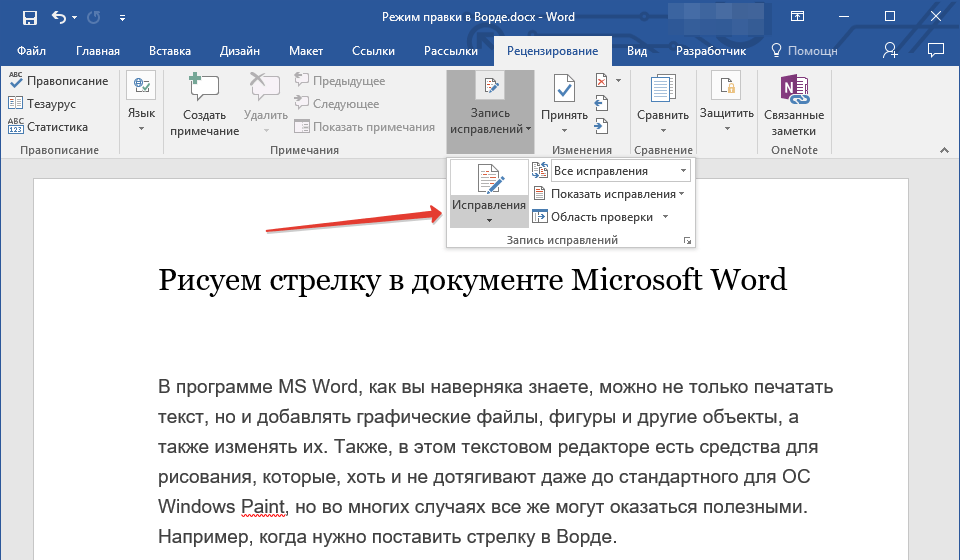
- Для восстановления разделителя по умолчанию нажмите «Сброс».
Как удалить сноску?
Если сноска вам больше не нужна и вы хотите ее удалить, помните, что удалять нужно не текст сноски, а ее символ. После того, как знак сноски, а вместе с ним и сама сноска со всем содержимым будут удалены, автоматическая нумерация измениться, сместившись на отсутствующий пункт, то есть, станет корректной.
На этом все, теперь вы знаете, как вставить сноску в Ворде 2003, 2007, 2012 или 2016, а также в любой другой версии. Надеемся, эта статья для вас была полезной и поможет заметно упростить взаимодействие с документами в продукте от Microsoft, будь то работа, учеба или творчество.
Мы рады, что смогли помочь Вам в решении проблемы.Опишите, что у вас не получилось. Наши специалисты постараются ответить максимально быстро.
Помогла ли вам эта статья?
ДА НЕТучимся их делать. Как изменить начальное значение сносок
Сноски в Майкросотф Ворд — это что-то вроде комментариев или примечаний, которые можно размещать в текстовом документе, как на любых его страницах (обычные сноски), так и в самом конце (концевые сноски).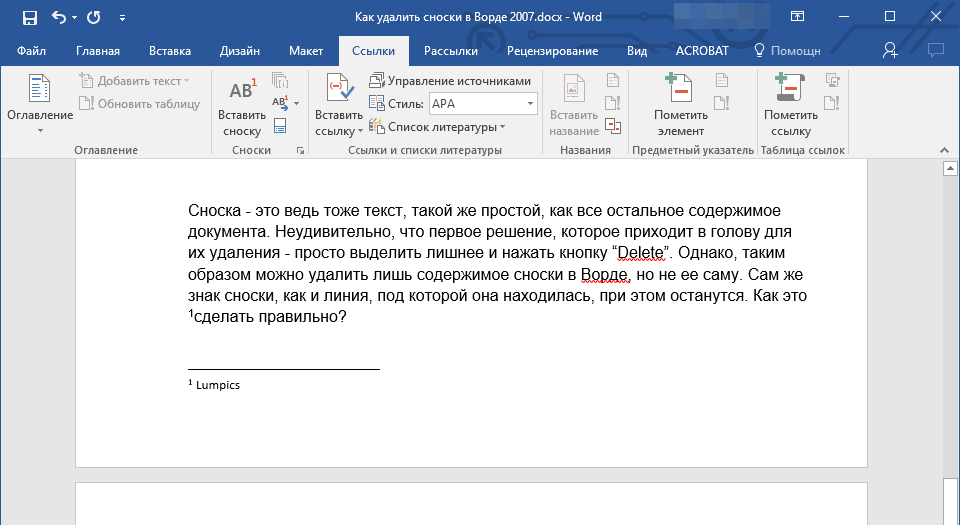 Зачем это нужно? В первую очередь, для совместной работы и/или проверки заданий либо же при написании книги, когда автору или редактору нужно внести пояснение того или иного слова, термина, фразы.
Представьте, кто-то вам сбросил текстовый документ MS Word, который вы должны просмотреть, проверить и, при необходимости что-то изменить. Но как быть, если вы хотите, чтобы это «что-то» изменил автор документа или какой-нибудь другой человек? Как быть в случаях, когда нужно просто оставить какое-то примечание или пояснение, к примеру, в научной работе или книге, не захламляя при этом содержимое всего документа? Именно для этого и нужны сноски, и в этой статье мы расскажем о том, как вставлять сноски в Ворде 2010 — 2016, а также в более ранних версиях продукта.
Примечание: Инструкция в данной статье будет показана на примере Microsoft Word 2016, но она применима и к предыдущим версиям программы. Некоторые пункты могут отличаться визуально, у них может быть немного другое название, но смысл и содержание каждого шага практически идентичны.
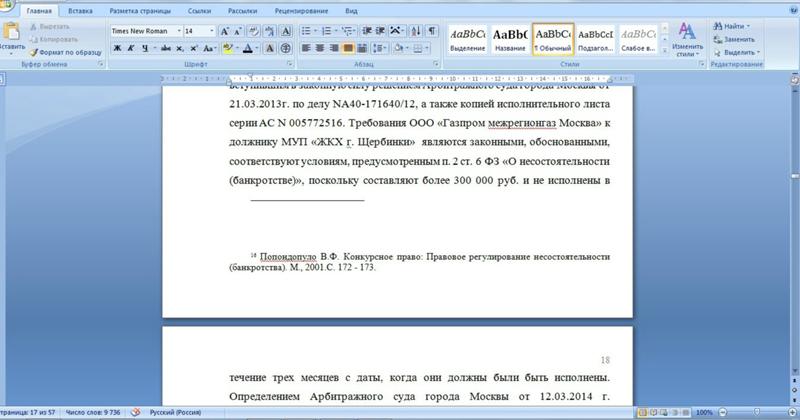
Используя сноски в Ворде, можно не только предоставлять разъяснения и оставлять комментарии, но и добавлять ссылки для текста в печатном документе (зачастую, для ссылок используются концевые сноски).
Примечание: Желая добавить к текстовому документу список литературы, воспользуйтесь командами для создания источников и ссылок. Найти их можно во вкладке «Ссылки» на панели инструментов, группа «Ссылки и списки литературы» .
Обычные и концевые сноски в MS Word нумеруются автоматически. Для всего документа можно использовать общую схему нумерации либо же можно создавать разные схемы для каждого отдельного раздела.
Команды, необходимые для добавления обычных и концевых сносок, а также для их редактирования, расположены во вкладке «Ссылки» , группа «Сноски» .
Примечание: Нумерация сносок в Ворде изменяется автоматически при их добавлении, удалении или перемещении.Если вы видите, что сноски в документе пронумерованы неправильно, вероятнее всего, в документе содержатся исправления. Эти исправления необходимо принять, после чего обычные и концевые сноски будут снова правильно пронумерованными.
1. Кликните левой кнопкой мышки в том месте, куда вы желаете добавить сноску.
2. Перейдите во вкладку «Ссылки» , группа «Сноски» и добавьте обычную или концевую сноску, нажав на соответствующий пункт. Знак сноски будет расположен в необходимом месте. Сама же сноска будет находиться внизу страницы, если она обычная. Концевая сноска будет расположена в конце документа.
Для большего удобства используйте сочетания клавиш : «Ctrl+Alt+F» — добавление обычной сноски, «Ctrl+Alt+D» — добавление концевой.
3. Введите необходимый текст сноски.
4. Кликните дважды по значку сноски (обычной или концевой), чтобы вернуться к ее знаку в тексте.
5. Если вы хотите изменить расположение сноски или ее формат, откройте диалоговое окно «Сноски» на панели управления MS Word и выполните необходимое действие:
Как изменить начальное значение сносок?
Обычные сноски нумеруются автоматически, начиная с цифры «1» , концевые — начиная с буквы «i» , за которой следует «ii» , затем «iii» и так далее. Кроме этого, желая сделать в Ворде сноску внизу страницы (обычную) или в конце документа (концевую), вы также можете задать и любое другое начальное значение, то есть, установить другую цифру или букву.
1. Вызовите диалоговое окно во вкладке «Ссылки» , группа «Сноски» .
2. Выберите необходимое начальное значение в поле «Начать с» .
3. Примените изменения.
Как создать уведомление о продолжение сноски?
Иногда бывает так, что сноска не помещается на странице, в таком случае можно и нужно добавить уведомление о ее продолжение, чтобы человек, который будет читать документ, был в курсе того, что сноска не закончена.
1. Во вкладке «Вид» включите режим «Черновик» .
3. В появившемся списке области сносок кликните «Уведомление о продолжении сноски» («Уведомление о продолжении концевой сноски» ).
4. Введите в области сносок текст, необходимый для уведомления о продолжение.
Как изменить или удалить разделитель сноски?
Текстовое содержимое документа отделяется от сносок, как обычных, так и концевых, горизонтальной линией (разделитель сносок). В случае, когда сноски переходят на другую страницу, линия становится более длинной (разделитель продолжения сноски). В Microsoft Word можно настраивать эти разделители, добавляя к ним рисунки или текст.
1. Включите режим черновика.
3. Выберите тип разделителя, который вы хотите изменить.
4. Выберите необходимый разделитель и внесите соответствующие изменения.
- Для удаления разделителя просто нажмите «DELETE» .
- Для изменения разделителя выберите подходящую линию из коллекции картинок или просто введите желаемый текст.
- Для восстановления разделителя по умолчанию нажмите «Сброс» .
Как удалить сноску?
Если сноска вам больше не нужна и вы хотите ее удалить, помните, что удалять нужно не текст сноски, а ее символ. После того, как знак сноски, а вместе с ним и сама сноска со всем содержимым будут удалены, автоматическая нумерация измениться, сместившись на отсутствующий пункт, то есть, станет корректной.
На этом все, теперь вы знаете, как вставить сноску в Ворде 2003, 2007, 2012 или 2016, а также в любой другой версии. Надеемся, эта статья для вас была полезной и поможет заметно упростить взаимодействие с документами в продукте от Microsoft, будь то работа, учеба или творчество.
Привет всем. А вы знаете, что сноски позволяют указать на источник откуда взята информация, сослаться на используемую литературу, либо объяснить понятие в деталях, не отходя от основного текста? Вы можете легко управлять сносками в Ворде, так как они автоматически нумеруются, а размеры сноски динамически изменяются в зависимости от количества слов. Используя их, вы придаёте документу более профессиональный вид.
В начале я расскажу о том, что такое сноски и какие они бывают, а затем, в несколько шагов, я покажу вам, как делать сноски в Ворде. Этот способ работает для Word 2003/2007/2010/2013.
Что такое сноски и их виды
Что такое сноска
Для ответа на этот вопрос я заглянул в Википедию и лучшего объяснения я не нашел. Вот, читайте сами
Виды
В программе сноски бывают двух видов:
- Обычные — их добавляют для вставки каких-нибудь подробных примечаний.
- Концевые — ставят для того, чтобы сослаться на источник.
Для начала нам нужно найти где в Ворде есть кнопка для того, чтобы поставить сноски.
Находим местоТеперь поместите курсор туда, где вы хотите, ее вставить.
Делаем сноскуНажмите «Вставить сноску». Она будет вставлена в виде надстрочного числа внизу страницы и отделена разделительной линией. Курсор автоматически переместится под эту линию, и вы сможете сразу ввести свое примечание.
Настраиваем внешний вид
- Если вам нужна сноска не в нижней части страницы (как обычная сноска), а в конце этого документа, то воспользуйтесь кнопкой «Вставить концевую сноску». По умолчанию они нумеруются римскими цифрами (I, II, III и т.д.).
- Вы можете использовать горячие клавиши: Ctrl + Alt + F, чтобы создать обычную сноску, или Ctrl + Alt + D, для создания концевой.
Если на несколько секунд остановить курсор мыши над сноской, то можно увидеть на что она ссылается.
Изначально сноски пронумерованы в порядке возрастания. Вы можете изменить эту настройку так, чтобы нумерация начиналась с 1 на каждой новой странице (или в каждом новом разделе)
Нажмите кнопку «Меню» в правом нижнем углу раздела «Сноски». В окне в меню выберите «Формат» > «Нумерация» и выберите нужный вариант.
- если вы хотите, промаркировать цифрами и символами,
- если вы хотите, чтобы текст сноски отображался под текстом, а не в нижней части страницы,
- если вы хотите, чтобы нумерация начиналась с определённого числа, тогда нажмите кнопку «Меню» в правом нижнем углу угол разделе «Сноски». В открывшемся окне укажите все необходимые параметры.
А если в качестве маркера желаете использовать символ, то воспользуйтесь кнопкой «Символ».
Сквозные сноски
Хочу вас удивить, но для того, чтобы сделать сквозную нумерацию сносок достаточно просто поставить обычную сноску. По умолчанию в Ворде им присваиваются номера в пределах всего документа.
Видео
Заключение
На этом все. Если вы хотите также узнать» «, то кликайте по ней.
Если у вас остались вопросы, то задавайте их в комментариях. Если хотите быть в курсе свежих статей на сайте, по вступайте в группы (ссылки в меню) и подписывайтесь на рассылку.
Едва ли найдется много печатных изданий, в которых не используются сноски. Они стали неотъемлемой частью художественной и научной литературы, периодических изданий и официальной документации. Благодаря сноскам любые уточнения и разъяснения можно изъять из текста, расположив их в специально отведенном поле. Таким образом, не нарушается структура исходной информации, улучшается читаемость, упрощается работа с текстом и поиск нужных деталей. С помощью специального инструмента можно добавить сноски и в файлы, созданные с помощью популярного текстового редактора MS Word.
Программа MS Word поддерживает две основных разновидности сносок: обычные и концевые. Обычные располагаются в нижней части страницы и отделены от основного текстового поля горизонтальной чертой. Они наиболее распространены, однако подходят только для размещения небольшого количества кратких заметок.
Если же требуется дать развернутые пояснения по тем или иным вопросам, указать источники информации, привести цитаты и мнения, лучше воспользоваться концевыми . Для них выделяется одна или несколько страниц после всего информативного блока документа или раздела.
Кроме того, различной бывает и маркировка сносок. В прошлом веке были популярны символьные обозначения. Первая сноска заменялась значком «*», вторая «**» и так далее. Современные нормы оформления документов и печатных изданий рекомендуют обозначать сноски арабскими цифрами в порядке возрастания.
Добавляем обычную сноску
Поместить сноску внизу страницы очень просто. При этом программа автоматически присвоит ей номер и разделит текстовые поля. Поместите курсор в том месте, где должна быть сноска, после чего выполните следующее:
Примечание! Текст сносок может учитываться или не учитываться при подсчете общего числа слов и символов в документе. За эту особенность отвечать пункт в меню «Статистика», которое можно вызвать с вкладки «Рецензирование».
Добавляем концевую сноску
Концевая сноска вставляется по тому же алгоритму, что и обычная. Как и в первом случае, прежде всего, следует отметить курсором требуемое место в тексте. Затем:
Вы, наверное, заметили, что концевые сноски по умолчанию маркируются не арабскими, а римскими цифрами. Как изменить эту и другие настройки сносок расскажет следующий раздел.
Редактирование сносок
Изменить основные параметры обычных и концевых сносок можно с помощью расширенного меню. Оно позволяет устанавливать конкретное место расположения объекта (1), менять тип маркировки (2), задавать начальные значения нумерации (3) и выполнять ряд других действий.
Перечисленные выше элементы управления в открывшемся диалоговом окне выглядят так.
Чтобы вызвать расширенное меню, необходимо нажать на угловой значок поля «Сноски» в меню «Ссылки».
На заметку! В конце хочется заметить, что можно существенно ускорить расстановку сносок, воспользовавшись сочетаниями клавиш. Так, комбинация CTRL+ALT+F помещает сноску внизу страницы, а CTRL+ALT+D устанавливает концевую.
Видео — Как добавить сноску в Ворде
В процессе создания текстового документа может возникнуть необходимость в использовании сносок для объяснения значения отдельных слов или терминов. Особенно часто сноски необходимы при написании рефератов, докладов, научных статей или дипломных работ.
Иногда пользователи текстового редактора Word создают сноски вручную, но такой подход требует много времени и не очень правильный. Поскольку в Ворде для этого есть специальные инструменты. В данной статье мы расскажем о том, как правильно сделать сноску в Word 2003, 2007, 2010, 2013 или 2016.
Как сделать сноску внизу страницы в Word 2007, 2010, 2013 или 2016
Если вы используете текстовый редактор Word 2007, 2010, 2013 или 2016, то для того чтобы сделать сноску вам нужно установить курсор в место, на которое должна ссылаться ваша сноска, перейти на вкладку «Ссылки» и нажать на кнопку «Вставить сноску» . После этого внизу страницы появится сноска и вы сможете ввести в нее нужный вам текст.
Также вы можете сделать сноску в конце документа. Делается это аналогичным способом. Устанавливаете курсор в нужном месте, переходите на вкладку «Ссылки» и нажмите на кнопку «Вставить концевую сноску» .
При необходимости, вы можете настроить внешний вид сносок в вашем документе. Для этого нажмите на небольшую кнопку справа от блока «Сноски» на вкладке «Ссылки» .
После этого откроется окно с настройками сносок.
Здесь можно изменить расположение сносок (снизу текста или внизу документа), а также формат нумерации сносок (нумерация числами, буквами, арабскими числами и т.д.). Для того чтобы изменения настроек сохранились не забудьте нажать на кнопку «Применить» перед тем как закрывать окно.
Как сделать сноску в Word в 2003
В Word в 2003 сноски делается немного по-другому. Для этого нужно установить курсор в месте, на которое должна ссылаться сноска, открыть меню «Вид – Ссылка» и выбрать там пункт «Сноска» .
После этого на экране появится окно с настройками сносок в Word в 2003. Как и в более современных версиях Word, здесь можно изменить расположение сноски и ее формат. Например, для того чтобы вставить обычную сноску нужно выбрать положение сноски «Внизу страницы» и нажать на кнопку «Вставка».
Если же сноска должна располагаться в конце документа, то выберите положение сноски «В конце документа».
После выбора всех нужных настроек нажмите на кнопку «Вставка ». В результате в документе появится сноска, в которую можно будет ввести текст.
В заключении предлагаем вам несколько полезных советов по работе со сносками в текстовом редакторе Word:
- Если сноска больше не нужна, то вы можете ее удалить. Для этого достаточно просто удалить маркер сноски, который вы разместили в тексте.
- Кликнув два раза мышкой по маркеру сноски внизу страницы, вы сможете быстро переместиться к той точке документа, где эта сноска была установлена.
- Вы можете начать нумерацию сносок с любого числа.
- На вкладке «Ссылки» есть кнопка «Следующая сноска» с помощью которой можно быстро переместиться к следующей сноске в документе.
- На вкладке «Ссылки» есть кнопка «Показать сноски» с ее помощью можно быстро переместиться к сноскам в конце текста, листа или документа.
- Настройки сносок можно применять не только ко всему документу, но и к отдельным его разделам.
Word обладает массой необходимых функций для пользователя. В этой статье мы рассмотрим одну из таких функций – расстановка сносок в документе.
Довольно часто можно встретить их в художественной, научной литературе или журналах. Еще их используют в объяснительных записках, докладах, курсовых и дипломах.
С их помощью автор может дать пояснение для слова или фразы, используемой в документе, если это аббревиатура, то ее расшифровку. Сноску также можно использовать для вставки литературы, из которой был взят фрагмент текста.
Для читателя они тоже очень удобны, ведь при чтении не отвлекают различные пояснительные фразы, которые никак не связаны с основным текстом. А при необходимости можно просто опустить глаза вниз и посмотреть объяснения, данные автором.
Итак, для того, чтобы сделать сноски в ворде, открываем документ и переходим на вкладку «Ссылки» . Здесь и находится интересующий нас раздел.
Внизу страницы
Для того чтобы сделать обычную сноску в конце страницы, поставьте курсор после нужного слова или фразы и нажмите на кнопку «Вставить сноску» . Затем внизу напишите нужное объяснение.
В этом случае они в документе будут нумероваться по порядку. Добавите еще одну на этом же листе – будет номер 2, затем на следующем – будет номер 3, и так далее.
В конце документа
Для того чтобы вставить ее в конце документа нажмите на кнопочку «Вставить концевую сноску» . Таким образом, все те, что сделаны в тексте будут отображены в конце документа, нумеруются они тоже по порядку во всем документе.
Теперь рассмотрим все функции, которые можно применить к ним. Нажмите на маленькую стрелочку в разделе «Сноски» . В результате откроется окошко, в котором можно указать необходимые параметры для них.
На каждой странице с 1
Если Вам нужно, чтобы нумерация сносок начиналась заново на каждом листе, тогда в окошке функций настройте параметры, как показано на рисунке ниже. Можете выбрать нужный формат номера.
Если нажмете «Вставить» , то она будет добавлена на данной странице с настроенными параметрами однократно. Если нажмете «Применить» , то в дальнейшем при нажатии кнопки «Вставить сноску» , для каждой новой страницы нумерация будет начинаться сначала.
После текста
В окошке функций можно выбрать, чтобы сноска добавлялась внизу текста, а не внизу страницы.
Для каждого раздела с 1
Если Ваш текст разделен на разделы или главы, и нужно, чтобы в каждой главе нумерация начиналась сначала, то в окне функций выберете нумерация «В каждом разделе» .
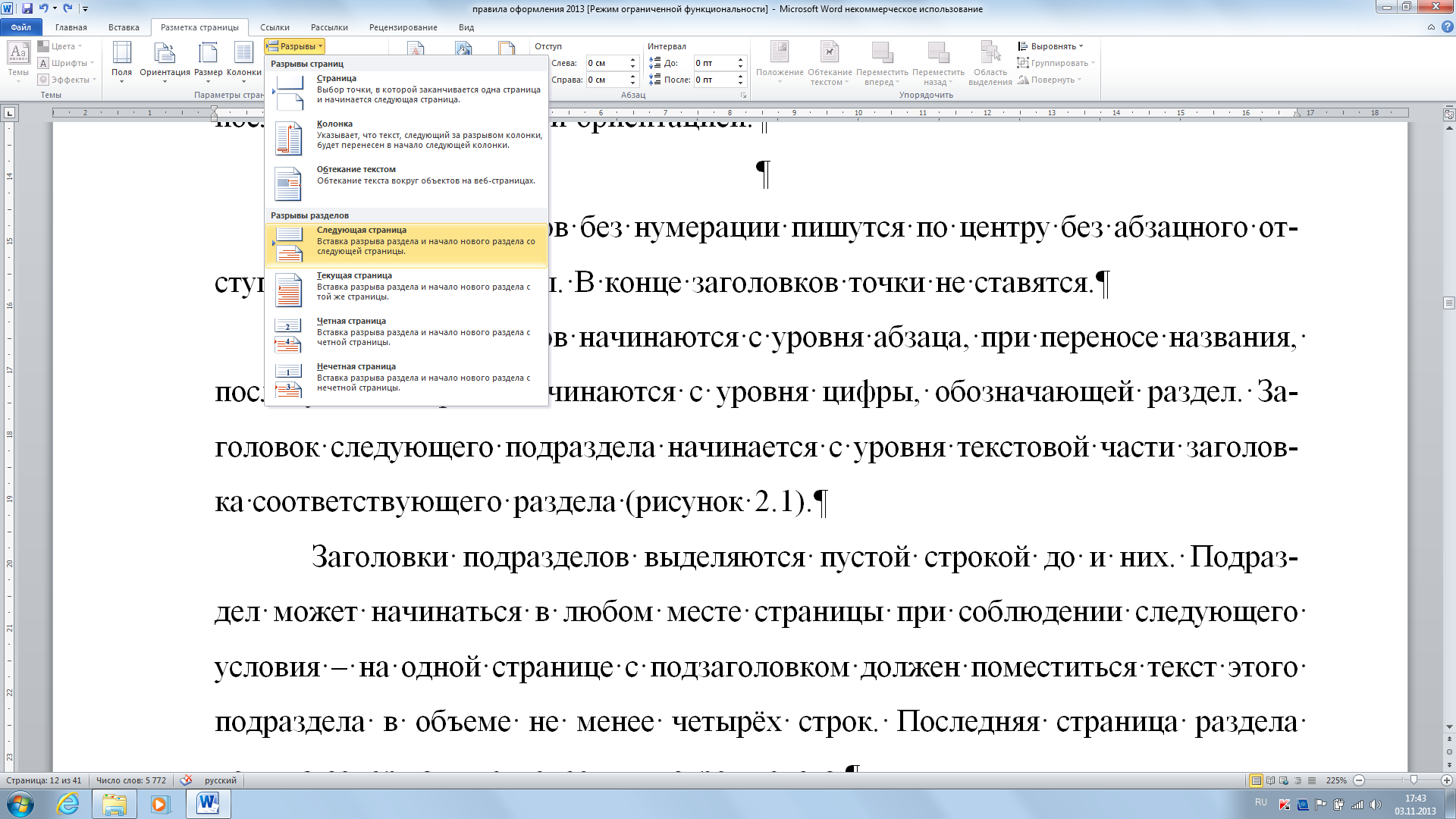
При этом учтите, что в конце каждой главы должен стоять «Разрыв раздела (со следующей страницы)» . Для этого на вкладке «Разметка страницы» открываем выпадающий список «Разрывы» и выбираем в нем «Следующая страница» .
Если хотите изменить формат номера на А, В, С… в одном разделе, вместо 1, 2, 3… – то в окне функций выберете формат номера и нажмите применить «К текущему разделу» , затем жмите кнопку «Применить» внизу.
Точно также можно для одного раздела добавить их сразу после текста, а в другом поставить их внизу листа.
В конце раздела
Для того чтобы сноски были в конце каждого раздела, а не в конце страницы, в окне функций настройте параметры, как на рисунке ниже.
Если выберете применить «К текущему разделу» , то все они будут в конце только для выбранного раздела. Для всех других, они так и останутся по порядку внизу каждого листа. Если выберете применить «Ко всему документу» , то сноски будут отображаться в конце для каждого раздела.
При наведении курсора на любую из них, отобразится ее текст. Если нажать на нее в тексте два раза, то откроется та страница в Ворде, на которой она объясняется. Чтобы посмотреть, где она расположена по тексту, нажмите на нужное объяснение два раза мышкой.
Как убрать сноски
Для удаления сноски поставьте курсор за ней и нажмите Backspace два раза.
Вроде рассказала про все моменты, которые нужно знать, чтобы сделать сноску в Ворде. Если у Вас возникли вопросы – задавайте их в комментариях – и я постараюсь помочь.
Оценить статью: (1 оценок, среднее: 5,00 из 5)
Вебмастер. Высшее образование по специальности “Защита информации”.. Автор большинства статей и уроков компьютерной грамотности
учимся их делать Как сделать несколько сносок на одной странице
Едва ли найдется много печатных изданий, в которых не используются сноски. Они стали неотъемлемой частью художественной и научной литературы, периодических изданий и официальной документации. Благодаря сноскам любые уточнения и разъяснения можно изъять из текста, расположив их в специально отведенном поле. Таким образом, не нарушается структура исходной информации, улучшается читаемость, упрощается работа с текстом и поиск нужных деталей. С помощью специального инструмента можно добавить сноски и в файлы, созданные с помощью популярного текстового редактора MS Word.
Программа MS Word поддерживает две основных разновидности сносок: обычные и концевые. Обычные располагаются в нижней части страницы и отделены от основного текстового поля горизонтальной чертой. Они наиболее распространены, однако подходят только для размещения небольшого количества кратких заметок.
Если же требуется дать развернутые пояснения по тем или иным вопросам, указать источники информации, привести цитаты и мнения, лучше воспользоваться концевыми . Для них выделяется одна или несколько страниц после всего информативного блока документа или раздела.
Кроме того, различной бывает и маркировка сносок. В прошлом веке были популярны символьные обозначения. Первая сноска заменялась значком «*», вторая «**» и так далее. Современные нормы оформления документов и печатных изданий рекомендуют обозначать сноски арабскими цифрами в порядке возрастания.
Добавляем обычную сноску
Поместить сноску внизу страницы очень просто. При этом программа автоматически присвоит ей номер и разделит текстовые поля. Поместите курсор в том месте, где должна быть сноска, после чего выполните следующее:
Примечание! Текст сносок может учитываться или не учитываться при подсчете общего числа слов и символов в документе. За эту особенность отвечать пункт в меню «Статистика», которое можно вызвать с вкладки «Рецензирование».
Добавляем концевую сноску
Концевая сноска вставляется по тому же алгоритму, что и обычная. Как и в первом случае, прежде всего, следует отметить курсором требуемое место в тексте. Затем:
Вы, наверное, заметили, что концевые сноски по умолчанию маркируются не арабскими, а римскими цифрами. Как изменить эту и другие настройки сносок расскажет следующий раздел.
Редактирование сносок
Изменить основные параметры обычных и концевых сносок можно с помощью расширенного меню. Оно позволяет устанавливать конкретное место расположения объекта (1), менять тип маркировки (2), задавать начальные значения нумерации (3) и выполнять ряд других действий.
Перечисленные выше элементы управления в открывшемся диалоговом окне выглядят так.
Чтобы вызвать расширенное меню, необходимо нажать на угловой значок поля «Сноски» в меню «Ссылки».
На заметку! В конце хочется заметить, что можно существенно ускорить расстановку сносок, воспользовавшись сочетаниями клавиш. Так, комбинация CTRL+ALT+F помещает сноску внизу страницы, а CTRL+ALT+D устанавливает концевую.
Видео — Как добавить сноску в Ворде
В процессе создания текстового документа может возникнуть необходимость в использовании сносок для объяснения значения отдельных слов или терминов. Особенно часто сноски необходимы при написании рефератов, докладов, научных статей или дипломных работ.
Иногда пользователи текстового редактора Word создают сноски вручную, но такой подход требует много времени и не очень правильный. Поскольку в Ворде для этого есть специальные инструменты. В данной статье мы расскажем о том, как правильно сделать сноску в Word 2003, 2007, 2010, 2013 или 2016.
Как сделать сноску внизу страницы в Word 2007, 2010, 2013 или 2016
Если вы используете текстовый редактор Word 2007, 2010, 2013 или 2016, то для того чтобы сделать сноску вам нужно установить курсор в место, на которое должна ссылаться ваша сноска, перейти на вкладку «Ссылки» и нажать на кнопку «Вставить сноску» . После этого внизу страницы появится сноска и вы сможете ввести в нее нужный вам текст.
Также вы можете сделать сноску в конце документа. Делается это аналогичным способом. Устанавливаете курсор в нужном месте, переходите на вкладку «Ссылки» и нажмите на кнопку «Вставить концевую сноску» .
При необходимости, вы можете настроить внешний вид сносок в вашем документе. Для этого нажмите на небольшую кнопку справа от блока «Сноски» на вкладке «Ссылки» .
После этого откроется окно с настройками сносок.
Здесь можно изменить расположение сносок (снизу текста или внизу документа), а также формат нумерации сносок (нумерация числами, буквами, арабскими числами и т.д.). Для того чтобы изменения настроек сохранились не забудьте нажать на кнопку «Применить» перед тем как закрывать окно.
Как сделать сноску в Word в 2003
В Word в 2003 сноски делается немного по-другому. Для этого нужно установить курсор в месте, на которое должна ссылаться сноска, открыть меню «Вид – Ссылка» и выбрать там пункт «Сноска» .
После этого на экране появится окно с настройками сносок в Word в 2003. Как и в более современных версиях Word, здесь можно изменить расположение сноски и ее формат. Например, для того чтобы вставить обычную сноску нужно выбрать положение сноски «Внизу страницы» и нажать на кнопку «Вставка».
Если же сноска должна располагаться в конце документа, то выберите положение сноски «В конце документа».
После выбора всех нужных настроек нажмите на кнопку «Вставка ». В результате в документе появится сноска, в которую можно будет ввести текст.
В заключении предлагаем вам несколько полезных советов по работе со сносками в текстовом редакторе Word:
- Если сноска больше не нужна, то вы можете ее удалить. Для этого достаточно просто удалить маркер сноски, который вы разместили в тексте.
- Кликнув два раза мышкой по маркеру сноски внизу страницы, вы сможете быстро переместиться к той точке документа, где эта сноска была установлена.
- Вы можете начать нумерацию сносок с любого числа.
- На вкладке «Ссылки» есть кнопка «Следующая сноска» с помощью которой можно быстро переместиться к следующей сноске в документе.
- На вкладке «Ссылки» есть кнопка «Показать сноски» с ее помощью можно быстро переместиться к сноскам в конце текста, листа или документа.
- Настройки сносок можно применять не только ко всему документу, но и к отдельным его разделам.
Сноски в Майкросотф Ворд — это что-то вроде комментариев или примечаний, которые можно размещать в текстовом документе, как на любых его страницах (обычные сноски), так и в самом конце (концевые сноски). Зачем это нужно? В первую очередь, для совместной работы и/или проверки заданий либо же при написании книги, когда автору или редактору нужно внести пояснение того или иного слова, термина, фразы.
Представьте, кто-то вам сбросил текстовый документ MS Word, который вы должны просмотреть, проверить и, при необходимости что-то изменить. Но как быть, если вы хотите, чтобы это «что-то» изменил автор документа или какой-нибудь другой человек? Как быть в случаях, когда нужно просто оставить какое-то примечание или пояснение, к примеру, в научной работе или книге, не захламляя при этом содержимое всего документа? Именно для этого и нужны сноски, и в этой статье мы расскажем о том, как вставлять сноски в Ворде 2010 — 2016, а также в более ранних версиях продукта.
Примечание: Инструкция в данной статье будет показана на примере Microsoft Word 2016, но она применима и к предыдущим версиям программы. Некоторые пункты могут отличаться визуально, у них может быть немного другое название, но смысл и содержание каждого шага практически идентичны.
Используя сноски в Ворде, можно не только предоставлять разъяснения и оставлять комментарии, но и добавлять ссылки для текста в печатном документе (зачастую, для ссылок используются концевые сноски).
Примечание: Желая добавить к текстовому документу список литературы, воспользуйтесь командами для создания источников и ссылок. Найти их можно во вкладке «Ссылки» на панели инструментов, группа «Ссылки и списки литературы» .
Обычные и концевые сноски в MS Word нумеруются автоматически. Для всего документа можно использовать общую схему нумерации либо же можно создавать разные схемы для каждого отдельного раздела.
Команды, необходимые для добавления обычных и концевых сносок, а также для их редактирования, расположены во вкладке «Ссылки» , группа «Сноски» .
Примечание: Нумерация сносок в Ворде изменяется автоматически при их добавлении, удалении или перемещении. Если вы видите, что сноски в документе пронумерованы неправильно, вероятнее всего, в документе содержатся исправления. Эти исправления необходимо принять, после чего обычные и концевые сноски будут снова правильно пронумерованными.
1. Кликните левой кнопкой мышки в том месте, куда вы желаете добавить сноску.
2. Перейдите во вкладку «Ссылки» , группа «Сноски» и добавьте обычную или концевую сноску, нажав на соответствующий пункт. Знак сноски будет расположен в необходимом месте. Сама же сноска будет находиться внизу страницы, если она обычная. Концевая сноска будет расположена в конце документа.
Для большего удобства используйте сочетания клавиш : «Ctrl+Alt+F» — добавление обычной сноски, «Ctrl+Alt+D» — добавление концевой.
3. Введите необходимый текст сноски.
4. Кликните дважды по значку сноски (обычной или концевой), чтобы вернуться к ее знаку в тексте.
5. Если вы хотите изменить расположение сноски или ее формат, откройте диалоговое окно «Сноски» на панели управления MS Word и выполните необходимое действие:
Как изменить начальное значение сносок?
Обычные сноски нумеруются автоматически, начиная с цифры «1» , концевые — начиная с буквы «i» , за которой следует «ii» , затем «iii» и так далее. Кроме этого, желая сделать в Ворде сноску внизу страницы (обычную) или в конце документа (концевую), вы также можете задать и любое другое начальное значение, то есть, установить другую цифру или букву.
1. Вызовите диалоговое окно во вкладке «Ссылки» , группа «Сноски» .
2. Выберите необходимое начальное значение в поле «Начать с» .
3. Примените изменения.
Как создать уведомление о продолжение сноски?
Иногда бывает так, что сноска не помещается на странице, в таком случае можно и нужно добавить уведомление о ее продолжение, чтобы человек, который будет читать документ, был в курсе того, что сноска не закончена.
1. Во вкладке «Вид» включите режим «Черновик» .
3. В появившемся списке области сносок кликните «Уведомление о продолжении сноски» («Уведомление о продолжении концевой сноски» ).
4. Введите в области сносок текст, необходимый для уведомления о продолжение.
Как изменить или удалить разделитель сноски?
Текстовое содержимое документа отделяется от сносок, как обычных, так и концевых, горизонтальной линией (разделитель сносок). В случае, когда сноски переходят на другую страницу, линия становится более длинной (разделитель продолжения сноски). В Microsoft Word можно настраивать эти разделители, добавляя к ним рисунки или текст.
1. Включите режим черновика.
3. Выберите тип разделителя, который вы хотите изменить.
4. Выберите необходимый разделитель и внесите соответствующие изменения.
- Для удаления разделителя просто нажмите «DELETE» .
- Для изменения разделителя выберите подходящую линию из коллекции картинок или просто введите желаемый текст.
- Для восстановления разделителя по умолчанию нажмите «Сброс» .
Как удалить сноску?
Если сноска вам больше не нужна и вы хотите ее удалить, помните, что удалять нужно не текст сноски, а ее символ. После того, как знак сноски, а вместе с ним и сама сноска со всем содержимым будут удалены, автоматическая нумерация измениться, сместившись на отсутствующий пункт, то есть, станет корректной.
На этом все, теперь вы знаете, как вставить сноску в Ворде 2003, 2007, 2012 или 2016, а также в любой другой версии. Надеемся, эта статья для вас была полезной и поможет заметно упростить взаимодействие с документами в продукте от Microsoft, будь то работа, учеба или творчество.
Содержание
При создании текстового документа в Microsoft Word могут понадобиться сноски. Они применяются для пояснения значения отдельных слов или терминов. Часто сноски используются при оформлении рефератов, дипломных работ, а также научных статей и докладов. Для их создания в программе есть специальные инструменты.
Как в Ворде сделать сноску внизу страницы
Обычные примечания располагаются в конце страницы. Они встречаются в произведениях художественной литературы для пояснения значения незнакомых читателю слов. Чтобы создать ссылку на тот или иной термин, используя текстовый редактор Microsoft Word 2007, 2010, 2013 или 2016 года, следуйте инструкции:
- Переместите курсор мыши к месту текста, куда будет относиться примечание. (рис 1)
- В верхнем меню Word нажмите на вкладку «Ссылки» и кликните «Вставить сноску». (рис 2)
- Введите текст, который должен отображаться внизу страницы. На этом вставка подстрочного примечания будет завершена. (рис 3)
- Альтернативный вариант создания примечания – использование комбинации кнопок Alt+Ctrl+D. Нажмите названные кнопки одновременно, и у вас отобразится место документа, куда можно вставить необходимый для пояснения текст.
Концевая сноска в Word
Такой тип примечания располагается в конце всего документа или его отдельных разделов. Он часто встречается в научных статьях, рефератах, самостоятельных работах как список используемой литературы. Отличие такой сноски от обычного варианта – она не является постраничной. Создание концевой сноски в Word версии 2007 и выше выглядит так:
- Поставьте курсор мыши туда, куда должна ссылаться сноска. Выберите вкладку «Ссылки», расположенную на ленте (верхнее меню) программы. (рис 4)
- Откройте дополнительные параметры форматирования, чтобы изменить тип вставляемого элемента. (рис 5)
- В открывшемся окне выберите «Концевые сноски». Там же вы можете изменить формат нумерации (числами, буквами, римскими цифрами) и определиться с количеством колонок. (рис 6)
- Кликните по кнопке «Вставить» и добавьте нужный текст. (рис 7)
- Чтобы заменить все концевые примечания обычными или наоборот, откройте дополнительные параметры форматирования. Выберите там нужный вариант и, нажав кнопку «Заменить», кликните «Ок». (рис 8)
Как вставить сноску в Ворде 2003
В Microsoft Word 2003 примечания вставляются по-другому. Оформляются они так:
- Переместите курсор мыши к нужному месту, откройте меню «Вид» и, кликнув по пункту «Ссылка», выберите «Сноска». (рис 9)
- В открывшемся окне настройте добавляемое примечание. Там вы можете изменить его расположение (обычное или концевое) и выбрать оптимальный формат. Затем кликните «Вставить». (рис 10)
- В документе отобразится место для примечания. Вставьте туда необходимый текст. Настроить примечание можно для всего документа и для отдельных его частей.
Word обладает массой необходимых функций для пользователя. В этой статье мы рассмотрим одну из таких функций – расстановка сносок в документе.
Довольно часто можно встретить их в художественной, научной литературе или журналах. Еще их используют в объяснительных записках, докладах, курсовых и дипломах.
С их помощью автор может дать пояснение для слова или фразы, используемой в документе, если это аббревиатура, то ее расшифровку. Сноску также можно использовать для вставки литературы, из которой был взят фрагмент текста.
Для читателя они тоже очень удобны, ведь при чтении не отвлекают различные пояснительные фразы, которые никак не связаны с основным текстом. А при необходимости можно просто опустить глаза вниз и посмотреть объяснения, данные автором.
Итак, для того, чтобы сделать сноски в ворде, открываем документ и переходим на вкладку «Ссылки» . Здесь и находится интересующий нас раздел.
Внизу страницы
Для того чтобы сделать обычную сноску в конце страницы, поставьте курсор после нужного слова или фразы и нажмите на кнопку «Вставить сноску» . Затем внизу напишите нужное объяснение.
В этом случае они в документе будут нумероваться по порядку. Добавите еще одну на этом же листе – будет номер 2, затем на следующем – будет номер 3, и так далее.
В конце документа
Для того чтобы вставить ее в конце документа нажмите на кнопочку «Вставить концевую сноску» . Таким образом, все те, что сделаны в тексте будут отображены в конце документа, нумеруются они тоже по порядку во всем документе.
Теперь рассмотрим все функции, которые можно применить к ним. Нажмите на маленькую стрелочку в разделе «Сноски» . В результате откроется окошко, в котором можно указать необходимые параметры для них.
На каждой странице с 1
Если Вам нужно, чтобы нумерация сносок начиналась заново на каждом листе, тогда в окошке функций настройте параметры, как показано на рисунке ниже. Можете выбрать нужный формат номера.
Если нажмете «Вставить» , то она будет добавлена на данной странице с настроенными параметрами однократно. Если нажмете «Применить» , то в дальнейшем при нажатии кнопки «Вставить сноску» , для каждой новой страницы нумерация будет начинаться сначала.
После текста
В окошке функций можно выбрать, чтобы сноска добавлялась внизу текста, а не внизу страницы.
Для каждого раздела с 1
Если Ваш текст разделен на разделы или главы, и нужно, чтобы в каждой главе нумерация начиналась сначала, то в окне функций выберете нумерация «В каждом разделе» .
При этом учтите, что в конце каждой главы должен стоять «Разрыв раздела (со следующей страницы)» . Для этого на вкладке «Разметка страницы» открываем выпадающий список «Разрывы» и выбираем в нем «Следующая страница» .
Если хотите изменить формат номера на А, В, С… в одном разделе, вместо 1, 2, 3… – то в окне функций выберете формат номера и нажмите применить «К текущему разделу» , затем жмите кнопку «Применить» внизу.
Точно также можно для одного раздела добавить их сразу после текста, а в другом поставить их внизу листа.
В конце раздела
Для того чтобы сноски были в конце каждого раздела, а не в конце страницы, в окне функций настройте параметры, как на рисунке ниже.
Если выберете применить «К текущему разделу» , то все они будут в конце только для выбранного раздела. Для всех других, они так и останутся по порядку внизу каждого листа. Если выберете применить «Ко всему документу» , то сноски будут отображаться в конце для каждого раздела.
При наведении курсора на любую из них, отобразится ее текст. Если нажать на нее в тексте два раза, то откроется та страница в Ворде, на которой она объясняется. Чтобы посмотреть, где она расположена по тексту, нажмите на нужное объяснение два раза мышкой.
Как убрать сноски
Для удаления сноски поставьте курсор за ней и нажмите Backspace два раза.
Вроде рассказала про все моменты, которые нужно знать, чтобы сделать сноску в Ворде. Если у Вас возникли вопросы – задавайте их в комментариях – и я постараюсь помочь.
Оценить статью: (1 оценок, среднее: 5,00 из 5)
Вебмастер. Высшее образование по специальности “Защита информации”.. Автор большинства статей и уроков компьютерной грамотности
Создание библиографии из сносок (Microsoft Word)
Обратите внимание: Эта статья написана для пользователей следующих версий Microsoft Word: 97, 2000, 2002 и 2003. Если вы используете более позднюю версию (Word 2007 или новее), , этот совет может вам не подойти . Чтобы ознакомиться с версией этого совета, написанного специально для более поздних версий Word, щелкните здесь: Создание библиографии из сносок.
Рената печатает диссертацию, содержащую более 450 сносок. Она вставила их в обычном порядке для создания сносок и задается вопросом, есть ли способ легко создать библиографию в правильном порядке из информации о сносках.
К сожалению, в Word это невозможно сделать. Возможно, что можно создать макрос, который сделает компиляцию за вас, но он будет довольно сложным и очень специфичным для способа, которым вы создаете свои сноски. (Различные руководства по стилю требуют разных спецификаций как для сносок, так и для библиографий.)
Другой вариант – поискать стороннее программное обеспечение, которое может соответствовать всем требованиям, но быстрый поиск не дал ничего многообещающего в этой области.
Это означает, что вам осталось подойти к задаче вручную. Чтобы немного упростить работу, попробуйте следующие общие шаги:
- Сделайте копию своей диссертации. (Вы не хотите работать с оригиналом, чтобы выполнить эти шаги.)
- Откройте копию и преобразуйте все сноски в концевые.
- Поместите указатель вставки непосредственно перед первой концевой сноской. (Фактический текст сноски, а не ссылка в основной части документа.)
- Прокрутите до конца сноски, чтобы увидеть последнюю на экране.
- Удерживая нажатой клавишу Shift , щелкните в конце последней концевой сноски. Теперь должны быть выделены все концевые сноски в документе.
- Нажмите Ctrl + C , чтобы скопировать концевые сноски в буфер обмена.
- Откройте новый пустой документ и вставьте ( Ctrl + V ) концевые сноски в новый документ. Теперь у вас есть документ, в котором есть только концевые сноски и ничего больше.
- Отсортируйте абзацы в документе по алфавиту.
- Проработайте все концевые сноски, удалив весь текст и ссылки, которые вам не нужны в библиографии.
- Структура и формат по желанию.
Вот и все; Теперь у вас есть библиография, созданная вручную. Это может быть нелегко, но это проще, чем вырезать и вставлять текст из каждой сноски по отдельности. Кроме того, он менее подвержен ошибкам из-за отсутствия чего-либо во время компиляции.
WordTips – ваш источник экономичного обучения работе с Microsoft Word.(Microsoft Word – самая популярная программа для обработки текстов в мире.) Этот совет (514) относится к Microsoft Word 97, 2000, 2002 и 2003. Вы можете найти версию этого совета для ленточного интерфейса Word (Word 2007 и новее) здесь: Создание библиографии из сносок .
Автор Биография
Аллен Вятт
Аллен Вятт – всемирно признанный автор, автор более чем 50 научно-популярных книг и многочисленных журнальных статей.Он является президентом Sharon Parq Associates, компании, предоставляющей компьютерные и издательские услуги. Узнать больше о Аллене …
Отображение всплывающих подсказок
всплывающие подсказки – это маленькие желтые прямоугольники, которые появляются при наведении курсора на различные объекты в Word. Вы выполнили …
Узнайте большеВыделение информации с помощью штриховки
Word позволяет затенять целые абзацы или простые фрагменты текста.Это отличный способ выделить информацию о …
Узнайте большеУсловные вычисления в Word
Word позволяет вставлять простые формулы, используя поля, в ячейки таблицы. Вы также можете создать простые условные …
Узнайте большеСноски не меняют номер
автоматическиРедактирование документа иногда может быть тяжелой работой. Это не станет легче, если вы почувствуете, что Word «борется» с вами по некоторым вопросам…
Узнайте большеСсылка на ряд примечаний
Когда в одном месте документа используется несколько ссылок на концевые сноски, вы можете задаться вопросом, есть ли способ сжать …
Узнайте большеПоследовательная нумерация сносок
Если у вас есть документ с большим количеством сносок, вы можете заметить, что некоторые из этих сносок не расположены в порядке номеров, …
Узнайте большеКак использовать инструменты Microsoft Word, цитируемые в работах: источники, сноски и др.
Миллионы студентов колледжей по всему миру возвращаются в школу, и это может означать только одно: курсовые работы.Вскоре ваш список дел пополнится статьями, которые необходимо тщательно изучить и на которые следует ссылаться. Отслеживание всех источников, которые вы использовали для написания своей исследовательской работы, – непростая задача, но, к счастью для вас, Word 2013 имеет несколько встроенных инструментов для управления вашими ссылками.
Это руководство покажет вам, как быстро и легко создать идеальные встроенные цитаты, сноски, концевые сноски и страницу ссылок. Засучи рукава.
Добавление референсов
Если вы решите включить источник, например статью в журнале, книгу или веб-сайт, в свою газету, вы захотите добавить этот источник к своим ссылкам.Word’s Manage Sources, расположенный в разделе «Цитаты и библиография» на ленте «Ссылки», представляет собой универсальное средство управления ссылками. Чтобы добавить источник, нажмите кнопку «« Управление источниками », затем нажмите « Новый »в появившемся всплывающем меню.
Word упрощает управление всеми вашими ссылками с помощью инструмента «Управление источниками».
В новом справочном разделе вам сначала нужно выбрать тип добавляемого источника из раскрывающегося меню.В зависимости от типа источника, который вы выберете, Word предоставит вам позиции для всех полей, в которых вам нужно будет правильно процитировать ссылку, и сделает это в стиле APA или MLA. После того, как вы ввели информацию во все соответствующие разделы, нажмите «ОК» и либо вернитесь к своей статье, либо добавьте дополнительные источники.
Инструмент «Управление источниками» запрашивает соответствующие поля для заполнения для каждого типа доступного источника. Источник книги, например, содержит поля для автора, заголовка, года, города и издателя.
Добавление встроенных цитат
Поскольку вы используете материал в основной части статьи, вам нужно будет добавить встроенные цитаты, чтобы правильно отнести ваш материал к первоисточнику. Предполагая, что вы добавили свои ссылки, просто наведите курсор на то место, где вы хотите разместить сноску, а затем нажмите кнопку Insert Citation в разделе «Цитаты и библиография» на ленте «Ссылки». В следующем раскрывающемся списке щелкните источник, на который вы ссылаетесь, и Word автоматически введет встроенную цитату в этом месте.
Добавить встроенные цитаты в статью можно всего в два щелчка мышью. Просто нажмите кнопку «Вставить цитату» и выберите свой источник из списка.
Эта функциональность несовершенна, и важно дважды проверить свои встроенные цитаты, чтобы убедиться, что они соответствуют действующему руководству по стилю. Но в 99% (или более) случаях Word выполняет свою работу безупречно.
Некоторые задания потребуют от вас добавления сносок или концевых сносок к вашему документу, и важно знать разницу между ними, если вы собираетесь использовать их надлежащим образом.Сноски – это примечания, которые появляются в конце каждой отдельной страницы вашего документа, в то время как концевые сноски появляются только на последней странице и часто используются вместо страницы ссылок. Если вы сомневаетесь, спросите своего профессора, какой тип цитирования подходит для данного задания.
Независимо от того, используете ли вы сноски или концевые сноски, Word невероятно упрощает их добавление в ваш документ. Вы можете добавить сноски или концевые сноски в разделе «Сноски» на ленте «Ссылки», но обязательно поместите курсор в то место, где вы хотите, чтобы число с надстрочным индексом, указывающее на сноску, отображалось перед при нажатии на инструменты.
Все, что вам нужно для добавления сносок и концевых сносок к вашему документу, можно найти в разделе «Сноски» на вкладке «Ссылки».
Для сносок нажмите кнопку Insert Footnote , затем введите либо свою ссылку, либо добавьте примечания и вспомогательные материалы. Чтобы перемещаться между сносками в документе, просто нажмите кнопку Следующая сноска . Чтобы добавить концевые сноски, нажмите кнопку Вставить концевую сноску и добавьте свои примечания и / или цитаты.
Вот как будут выглядеть ваши сноски в документе Word. (Нажмите, чтобы увеличить.)
Для любого варианта вы также можете использовать кнопку Insert Citation в разделе «Цитаты и библиография» (описанном в предыдущем разделе), чтобы добавить соответствующие ссылки в вашу сноску или концевую сноску.
Добавьте надлежащую библиографию
До того, как в Word 2007 был добавлен раздел «Ссылки», добавление библиографии было сложной ручной задачей, которая часто была одной из худших частей выполнения исследовательской работы.Теперь добавить библиографию в статью можно всего двумя щелчками мыши.
Библиография автоматически адаптируется к руководству по стилю, которое вы выбираете в раскрывающемся списке Стиль, и вы можете установить заголовок для библиографии, ссылок или цитируемых работ.
В разделе «Цитаты и библиография» ленты «Ссылки» щелкните раскрывающееся меню Библиография , чтобы открыть три варианта библиографии. Стилистически все три варианта выглядят одинаково, за исключением заголовка, поскольку разные области исследования не могут прийти к единому мнению о том, как называть библиографию.
В зависимости от требований, предъявляемых к вашей конкретной статье, выберите библиографию, список литературы или тип цитируемой литературы, чтобы добавить ее в конец статьи. Каждый вариант будет иметь точные ссылки в соответствии с руководством по стилю, которое вы выберете в раскрывающемся меню стиля.
Так будет выглядеть готовый раздел ссылок. Возможно, вам потребуется вставить разрыв страницы перед страницей со ссылками, чтобы убедиться, что это всегда последняя страница вашего документа.
Если вы добавляете ссылки в свою статью после вставки библиографии, нажмите кнопку Обновить цитаты и библиографию в верхней части страницы ссылок. Кнопка появится, когда вы наведете указатель мыши на слово «Ссылки». Повторный выбор опции Style также обновит источники вашей библиографии.
Единственное, что вам может понадобиться сделать, это вставить разрыв страницы непосредственно перед ссылками, чтобы он всегда находился на последней странице вашего документа.Это можно сделать, щелкнув Разрыв страницы в разделе «Страницы» на ленте «Вставка».
Как добавлять сноски в Word
Сноски и концевые сноски объясняют, комментируют или предоставляют ссылки на текст в документе. Сноски отображаются внизу или внизу каждой страницы документа, а концевые сноски – в конце раздела или документа. Помимо этой разницы, они работают одинаково.
Сноски и концевые сноски состоят из двух связанных частей: ссылочного знака примечания (обычно числа) и соответствующей сноски или концевой сноски. Word автоматически нумерует сноски и концевые сноски для вас, поэтому, когда вы добавляете, удаляете или перемещаете заметки, они автоматически меняются нумерацией.
Создание сносок и концевых сносок
- Поместите курсор в то место, куда вы хотите вставить сноску или концевую сноску.
- Щелкните вкладку Ссылки .
- Нажмите кнопку Вставить сноску или Вставить концевую сноску .
Ссылочный номер помещается в текст, и создается новая сноска или концевая сноска. Ваш текстовый курсор перемещается на сноску или концевую сноску, поэтому вы можете ввести свою ссылку.
- Введите сноску или концевую сноску.
Изменить свойства сносок и концевых сносок
После добавления сносок и / или концевых сносок вы можете настроить их внешний вид и поведение.
- Щелкните средство запуска диалогового окна группы Сноски на вкладке Ссылки.
Диалоговое окно сносок и концевых сносок содержит параметры для управления отображением сносок и концевых сносок.
- Местоположение: Выберите либо Footnotes, либо Endnotes , а затем щелкните стрелку списка Location и выберите, где будут отображаться сноски и концевые сноски. Вы также можете нажать кнопку Преобразовать , чтобы преобразовать все сноски в концевые или наоборот.
- Макет сноски: Выберите, будут ли сноски отображаться с тем же расположением столбцов, что и основной текст, или действовать независимо.
- Формат: Выберите числовой формат или пользовательский символ для обозначения сносок или концевых сносок, выберите начальный номер и укажите, будет ли нумерация возобновляться на каждой странице или в новом разделе.
- Применить изменения: Выберите, будут ли применяемые параметры влиять на весь документ или только на выбранные разделы.
Выбранные параметры применяются к сноскам или концевым сноскам в выбранных разделах или по всему документу.
Как вставить сноску или концевую сноску в Word
- В Word можно вставить сноску или концевую сноску на вкладке «Ссылки» на ленте.
- Сноски и концевые сноски – это дополнительная информация, которую вы можете добавить в документ и ссылку, используя верхние индексы в основном тексте.
- Вы можете добавить несколько ссылок к одной и той же сноске, используя инструмент перекрестных ссылок на вкладке «Ссылки» на ленте.
- Посетите техническую библиотеку Insider, чтобы узнать больше.
Хотя сноски не обязательно являются широко используемой функцией форматирования в Microsoft Word, вы оцените доступ к этой возможности, если вам нужно создать академический или профессиональный документ, который требует их.
Сноски позволяют размещать дополнительную информацию внизу страницы – другими словами, в нижнем колонтитуле – на который вы ссылаетесь с помощью числа или символа в верхнем индексе в основном тексте.
Сноски отличаются от концевых сносок; сноски появляются на странице, на которую они ссылаются, а концевые сноски появляются в конце документа. Какой из них использовать? Что бы вы ни предпочли – или, что более вероятно, то, что требуется в стандартах написания или публикации, которые вы используете.
Типичный набор сносок в документе Word.Дэйв Джонсон / Инсайдер Как вставить сноску или концевую сноску в WordВставить сноску или концевую сноску очень просто; самое сложное – найти эту функцию. Вот что нужно сделать:
- В Word поместите курсор в конец слова, где вы хотите разместить верхний индекс, который ссылается на примечание.
- Щелкните вкладку «Ссылки» на ленте.
Вы можете добавить сноску или концевую сноску на вкладке «Ссылки» на ленте. Дэйв Джонсон / Инсайдер
- В разделе «Сноски» нажмите «Вставить сноску» или «Вставить концевую сноску».”Вы должны увидеть верхний индекс, появившийся у курсора, и курсор переместится в нижний колонтитул страницы. Введите примечание.
- Вернитесь к основному тексту документа и продолжайте писать.
Подсказка: Mac, еще один способ добавить сноску или концевую сноску в Word – это установить курсор в том месте, где вы хотите разместить заметку, нажать «Вставить» в меню Apple, а затем выбрать «Сноска» в раскрывающемся меню. Вы увидите диалоговое окно, в котором вы можете выбрать между сноской и концевой сноской, а также настроить их.
Как настроить сноску или концевую сноску в Word
Эти простые шаги должны быть всем, что вам нужно для создания сносок и концевых сносок для документов в большинстве случаев. Однако вы можете настроить их, если вам нужно, чтобы они выглядели или работали по-другому.
Чтобы перейти к параметрам сносок и концевых сносок, щелкните вкладку «Ссылки» на ленте и щелкните маленькую стрелку в правом нижнем углу раздела сносок. Должно появиться диалоговое окно сноски и концевой сноски.
Диалоговое окно параметров сносок и концевых сносок. Дэйв Джонсон / Инсайдер В этом небольшом диалоговом окне есть несколько параметров.Вот что вы можете сделать:- Управляйте отображением заметок . В разделе «Местоположение» вы можете выбрать «Внизу страницы» или «Ниже текста», чтобы указать, где будут отображаться сноски. Если вы выберете «Под текстом», примечания будут отображаться сразу под последним текстом на странице, а не полностью внизу.
- Изменить макет сноски или концевой сноски . Щелкните раскрывающееся меню рядом с полем «Столбцы», чтобы расположить сноски в столбцы вместо того, чтобы следовать формату основного текста.
- Изменить форматирование сносок и концевых сносок . Вы можете указать вид нумерации, букв или других символов, которые будут использоваться при добавлении сносок. Это больше, чем просто эстетический выбор; если в одном документе есть и сноски, и концевые сноски, убедитесь, что они разные, чтобы избежать путаницы. Кроме того, в ваших правилах написания или публикации может быть указано, какую систему нумерации использовать для сносок.
Возможно, вам придется повторить одну и ту же ссылку в документе несколько раз.Вместо того, чтобы многократно добавлять одну и ту же сноску или концевую сноску, вы можете ссылаться на первый экземпляр всякий раз, когда вам нужно, по всему документу.
Вот как это сделать с помощью сносок. Если вы хотите сделать перекрестные ссылки в концевых сносках, процесс идентичен; просто заменяйте сноски концевыми сносками на протяжении всего процесса по мере необходимости.
- После добавления сноски или концевой сноски обычным способом поместите курсор в то место, куда вы хотите вставить его во второй раз.
- Щелкните вкладку «Ссылки» на ленте.
- В разделе «Заголовки» нажмите «Перекрестная ссылка».
Используйте кнопку «Перекрестная ссылка» для ссылки на существующую сноску или концевую сноску. Дэйв Джонсон / Инсайдер
- В диалоговом окне «Перекрестная ссылка» установите для раскрывающегося меню «Тип ссылки» значение «Сноска».
- В раскрывающемся меню «Вставить ссылку на:» выберите «Номер сноски (отформатированный)».
- В разделе «Для какой сноски» щелкните сноску, на которую хотите сделать перекрестную ссылку, и нажмите «Вставить».
Выберите сноску или концевую сноску, на которую хотите сделать перекрестную ссылку.Дэйв Джонсон / Инсайдер
- Нажмите «Готово», чтобы закрыть диалоговое окно.
Вы должны увидеть надстрочный номер, который указывает на нужную сноску.
Дэйв Джонсон
Писатель-фрилансер
Сноски и концевые сноски – Академические навыки
- Как создать сноску или концевую сноску?
- Чем сноска отличается от сноски?
- Что включить в сноску или концевую сноску?
Как создать сноску или концевую сноску?
Использование сносок или концевых сносок предполагает размещение числа в верхнем индексе в конце предложения с информацией (перефразированием, цитатой или данными), которую вы хотите процитировать.Цифры надстрочного индекса обычно следует ставить в конце предложения, к которому они относятся. Их следует ставить после знаков препинания, кроме тире.
Сноски / концевые сноски начинаются с 1 и пронумерованы последовательно на протяжении всего эссе. Вы можете использовать MS Word или другое программное обеспечение для создания сносок и концевых сносок.
Чем сноска отличается от концевой сноски?
Надстрочный номер обозначает сноску или концевую сноску, которая содержит всю информацию о публикации и номер страницы для указанной информации.
- Сноски появляются внизу страницы, которые содержат предложение, к которому они относятся.
- Сноски перечислены в конце статьи на отдельных страницах. Вверху первой страницы заголовок «Заметки» центрируется на расстоянии одного дюйма от верха страницы. Сноски помещаются перед библиографией.
Многие профессора предпочитают сноски концевым сноскам. Посоветуйтесь со своими профессорами, чтобы узнать, какой стиль они предпочитают.
Что включить в сноску или концевую сноску?
Формат сноски или концевой сноски зависит от того, относится ли она к книге, статье или онлайн-источнику.Есть некоторые ключевые характеристики, общие для всех сносок и концевых сносок:
- Сноска начинается с того же надстрочного индекса, что и в документе, и после него ставится точка.
- Сноски / концевые сноски всегда включают конкретный номер страницы или номера, на которых можно найти цитируемую информацию.
- Первая сноска / сноска к источнику предоставляет полную информацию о публикации.
Например:
1. Кэролайн Кей, Искусство и немецкая буржуазия: Альфред Лихтварк и современная живопись в Гамбурге, 1886-1914 гг. (Торонто: University of Toronto Press, 2002), 100.
Последующие сноски для того же источника сокращены, чтобы указать только фамилию автора, краткое название и номер страницы. Например:
2. Кей, Искусство и немецкая буржуазия , 51.
3. Кей, Искусство и немецкая буржуазия, 87.
Обратите внимание, что Чикагское руководство по стилю (17-е изд.) Больше не рекомендует использовать «там же». для сносок / концевых сносок, в которых цитируется тот же источник, что и в примечании, непосредственно предшествующем ему. Сокращенное цитирование, показанное выше (фамилия автора, сокращенное название, номер страницы), является предпочтительным.
Цитирование разных источников
Информация, которую вы включаете в сноску, зависит от типа цитируемого вами источника; перейдите на следующие страницы, чтобы узнать больше:
Ключевые элементы уведомления
- В сносках информация разделяется запятыми, а в библиографии – точками.
- В сносках первым указывается имя автора, а в библиографии первым указывается фамилия автора.
- Названия книг и журналов выделены курсивом.
- Заголовки статей заключаются в кавычки.
- Все ключевые слова в заголовках пишутся с заглавной буквы.
Сноски и концевые сноски // Purdue Writing Lab
Эта страница предоставлена вам OWL в Университете Пердью. При печати этой страницы вы должны включить полное юридическое уведомление.
Авторские права © 1995-2018, Лаборатория письма и СОВ при Университете Пердью и Пердью. Все права защищены. Этот материал нельзя публиковать, воспроизводить, транслировать, переписывать или распространять без разрешения.Использование этого сайта означает принятие наших условий добросовестного использования.
Сноски и концевые сноски
Резюме:
СтильAPA (Американская психологическая ассоциация) чаще всего используется для цитирования источников в социальных науках. Этот ресурс, отредактированный в соответствии с 6-м изданием -го , вторым изданием руководства APA, предлагает примеры общего формата исследовательских работ APA, текстовых цитат, примечаний / сносок и справочной страницы.Для получения дополнительной информации, пожалуйста, обратитесь к Руководству по публикациям Американской психологической ассоциации , (6 -е издание , 2-е издание -е ).
Примечание: Эта страница отражает APA 6, который сейчас устарел. Он будет работать до 2021 года, но обновляться не будет. Эквивалентную страницу APA 7 можно найти здесь.
APA не рекомендует использовать сноски и концевые сноски, потому что их воспроизведение часто обходится издателям дорого. Однако, если пояснительные примечания по-прежнему необходимы для вашего документа, APA подробно описывает использование двух типов сносок: содержание и авторское право.
При использовании любого типа сноски вставляйте число с надстрочным индексом после почти любого знака препинания. Номера сносок не должны следовать за дефисом (-), и если они появляются в предложении в круглых скобках, номер сноски должен быть вставлен в скобки.
Ученые исследовали – за несколько лет 1 – окаменелые останки шерстяного яка. 2 (Сейчас они переданы в музей Чауана. 3 )
При использовании функции сносок в текстовом редакторе, таком как Microsoft Word, размещайте все сноски внизу страницы, на которой они появляются.Сноски также могут появляться на последней странице вашего документа (обычно это после страницы «Ссылки»). Выровняйте слово «Сноски» вверху страницы. Сделайте пять пробелов в первой строке каждой сноски. Затем следуйте обычным правилам размещения абзацев. Двойное пространство во всем.
1 Хотя метод обследования шерстисто-шерстяных яков дает важную информацию для этого исследования, этот документ не фокусируется на этом конкретном виде.
Примечания к содержанию
Примечания к содержанию предоставляют вашим читателям дополнительную информацию.Предоставляя примечания к содержанию, будьте краткими и сосредоточьтесь только на одной теме. Постарайтесь ограничить свои комментарии одним небольшим абзацем.
Заметки о содержимом также могут указывать читателям на информацию, которая доступна более подробно в другом месте.
1 См. Блэкмур (1995), особенно главы 3 и 4, для глубокого анализа этого необычного животного.
Примечания к разрешению авторских прав
Если вы цитируете более 500 слов опубликованного материала или считаете, что нарушаете законы об авторском праве «Добросовестное использование», вы должны получить официальное разрешение авторов.Все остальные источники просто появляются в списке литературы.
Следуйте тем же правилам форматирования, что и примечания к содержимому, чтобы отмечать разрешения авторских прав. Затем приложите к документу копию разрешительного письма.
Если вы воспроизводите графику, диаграмму или таблицу из другого источника, вы должны сделать специальное примечание внизу элемента, которое включает информацию об авторских правах. Вы также должны предоставить письменное разрешение вместе с вашей работой. Начните цитирование с « Note .”
Примечание . Из «Заголовка статьи» У. Джонса и Р. Смита, 2007 г., Journal Title , 21, p. 122. Авторские права 2007 принадлежат Правообладателю. Печатается с разрешения.
Форматирование заметокв Microsoft Word
Серия Microsoft Word и стиль MLA показывает писателям, как использовать Word , чтобы их эссе соответствовали руководящим принципам стиля MLA.В этом посте объясняется, как форматировать заметки в Microsoft Word .
В стиле MLA содержимое или библиографические примечания могут быть оформлены как сноски или концевые примечания. Следующие инструкции по добавлению сносок и концевых сносок в Microsoft Word должны работать как на ПК, так и на Mac, хотя более новые или старые версии Word могут иметь разные макеты или функции.
Примечания
Чтобы добавить концевую сноску, вы можете использовать встроенную функцию концевой сноски в Word или вручную пометить заметки.Использование встроенной функции может быть лучшим вариантом, но учащиеся должны проконсультироваться со своими инструкторами, чтобы узнать, какой стиль предпочтительнее.
Чтобы использовать встроенную функцию концевых сносок в Word , щелкните в том месте, куда вы хотите добавить заметку. Затем щелкните вкладку Ссылки вверху страницы. В разделе «Сноски» вверху нажмите «Вставить концевую сноску», и вам будет предложено ввести текст концевой сноски. Чтобы добавить последующие примечания, просто нажмите «Вставить концевую сноску» еще раз, когда вы хотите, чтобы появился верхний индекс.Текст концевой сноски должен иметь двойной интервал и такой же размер шрифта, как и остальная часть вашего документа, поэтому вам может потребоваться отрегулировать размер и интервал этого текста.
Если вы хотите вручную пометить концевые сноски, вам сначала нужно пометить текущий текст надстрочным номером, который соответствует концевой сноске в вашей статье, поэтому щелкните в том месте, где вы хотите добавить надстрочный номер. Щелкните вкладку «Главная страница» вверху страницы, а в разделе «Шрифт» вверху страницы есть кнопка с надписью «x 2 » (или, возможно, «A 2 », если вы используете версия для Mac Word ).Нажмите эту кнопку, чтобы сделать текст надстрочным, а затем введите число, которое вы хотите включить. (В качестве альтернативы, если вы работаете на ПК, вы можете выделить число, которое хотите сделать надстрочным, и использовать сочетание клавиш Ctrl + Shift + Plus, чтобы сделать его надстрочным. Если вы работаете на Mac, вы можете использовать сочетание клавиш Control + Shift + Command + знак плюса.)
Затем пометьте соответствующую концевую сноску, которая должна появиться в разделе с пометкой «Примечания» в конце статьи, но перед списком цитируемых работ, правильным номером.
Сноски
Чтобы добавить сноску, щелкните в том месте, куда вы хотите добавить примечание. Затем щелкните вкладку Ссылки вверху страницы. В разделе «Сноски» нажмите «Вставить сноску».